

- Что делать, если забыл пароль и сертификат не устанавливался
- Что делать если забыл пароль электронной подписи
- Что такое электронная подпись (эп) налогоплательщика?
- Что такое электронная подпись для налоговой
- Jacarta se/lt
- Варианты решения проблемы
- Виды и типы электронных подписей
- Возникновение ошибки генерации сертификата
- Восстановление кодового слова
- Замена кода электронной подписи
- Как изменить пароль по пин-коду администратора
- Как использовать персональный пароль
- Как подписать 3-ндфл в личном кабинете
- Как получить пароль к сертификату эп в личном кабинете налогоплательщика
- Как узнать ранее введенный пароль
- Механизм отправки документов подписанных усиленной электронной подписью
- Можно ли как-то восстановить пароль от эцп?
- Остались вопросы?
- Оформить электронную подпись можно через «личный кабинет налогоплательщика – физического лица» | фнс россии | 10 республика карелия
- Ошибка генерации сертификата эп
- Плюсы оформления электронной подписи в фнс для физического лица
- Просмотр реквизитов сертификата
- Разновидности эцп для налоговой
- Рутокен s lite/эцп 2.0
- Сертификат удостоверяющего центра фнс россии
- Создание эп для налоговой инспекции
- Средства аутентификации эцп
- Стандартный код от эп
- Схема создания эп
- Управление налогами через личный кабинет налогоплательщика
- Электронная подпись для налог.ру
Что делать, если забыл пароль и сертификат не устанавливался
Если же сертификат в ОС не установлен или выполнялась переустановка Windows, но пароль для доступа к ЭП утерян, то следует попробовать воспользоваться вышеуказанными паролями по умолчанию. Если же и этот вариант не сработает, то воспользоваться своей электронной подписью пользователь уже не сможет.
Что делать если забыл пароль электронной подписи
Все элементарно: забывчивые граждане могут без труда отозвать действующий сертификат и инициировать создание очередного. Чтобы сделать новую электронную подпись, нужно задать другой пароль. Чтобы не забыть его в этот раз запишите буквенно-цифровую комбинацию в надежное место. Всем известно, что лучшая память — это карандаш и бумага.
Что такое электронная подпись (эп) налогоплательщика?
Электронная подпись имеет юридическую силу, поэтому все документы, передаваемые через интернет, также считаются подлинными. ЭП сохраняется в системе или в памяти ПК пользователя. Во втором случае пароль сохраняют в папку с файлами подписи (к ним относится сертификат, закрытый и открытый ключ).
Всего существует 2 типа ЭП:
Что такое электронная подпись для налоговой
Чтобы документ приобрел юридическую силу, он должен быть подтвержден личной подписью составителя. Она проставляется после основного текста документа, в нижней части. Если отчетность существует в электронном виде, то заверяется ЭП. Она обеспечивает законность документа и требуется для идентификации личности органами ФНС.
Jacarta se/lt
К устройствам этой системы идентификации относятся смарт-карты, USB-токены и блоки безопасности для создания и проверки ЭЦП, шифрования передаваемой информации и безопасного хранения базы данных. JaCarta — это российский продукт, созданный компанией «Аладдин Р. Д.».
Устройство можно применять и для хранения контейнеров СКЗИ, сертификатов, паролей и лицензий. Последняя разработка компании — USB-ключ JaCarta PKI/ГОСТ/SE. Токен обеспечивает высокоточную двухфазную проверки подлинности ЭП в информационной системе узкой направленности. Данный токен имеет 2 функции:
- Используется как средство электронной подписи и для доступа к защищенной информации специализированных систем;
- Применяется как защищенное хранилище ключей и ключевых контейнеров.
USB-токен имеет все сертификаты безопасности ФСБ России и ФСТЭК.
JaCarta U2F — это токен, оснащенный механической кнопкой и функцией поддержки аутентификации FIDO U2F. В нем предусмотрена возможность использования одного токена для получения доступа к разным социальным и специализированным ресурсам. Этот токен также получил сертификаты ФСБ и ФСТЭК РФ, и такие международные сертификаты безопасности, как Common Criteria EAL 5 .
Варианты решения проблемы
Если происходит выявление проблемы ошибки при формировании ЭП в кабинете налогоплательщика, стоит прибегнуть к одному из способов:
Важно знать! Часто первичный запуск генерации сертификата не позволяет получить данные. Однако при повторе операции все заканчивается удачно. Причем вторичный запрос производится в тот же день или спустя неделю.
Виды и типы электронных подписей
Скажу сразу, видов не великое множество, а всего два:
- простая электронная подпись;
- усиленная;
Возникновение ошибки генерации сертификата
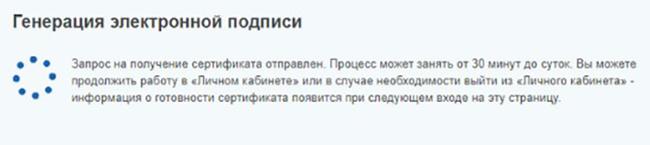
По отзывам уже давно пользующихся электронной подписью ФНС граждан напрашивается вывод, что регистрация кодовых комбинаций занимает 30 минут, а в некоторых случаях удлиняется до 2 дней. Тогда встает вопрос, сколько формируется личный кабинет налогоплательщика.
Обратите внимание! При запуске услуги появляется сообщение о продолжительности регистрации и возможности выхода из кабинета при необходимости, что не мешает процедуре формирования данных.
Не исключены ситуации, когда не произведена установка дополнительных программ для генерации кодов (пользователь не воспользовался ссылкой при ознакомлении с требованиями к системе). В результате сервис не сможет найти рабочую станцию для сохранения сведений.
Восстановление кодового слова
Процедура восстановления кодового слова более простая. Для смены необходимо обратиться в удостоверяющий центр, оформивший сертификат ЭЦП с паспортом. Клиент пишет заявление на замену кодового слова, где указывает новое. При заполнении анкеты нужно обратить внимание на точность написания, количество заглавных букв и цифр.
Замена кода электронной подписи
Для надежности и большей защиты информации лучше не пользоваться кодами по умолчанию, а сменить их на персональные. Для замены пароля на Rutoken Lite/S/ЭЦП версии 2.0. нужно:
- Зайти в меню, выбрать «Панель управления» и «Управление рутокеном»;
- Нажать «Ввести пин-код» (вводится стандартный код);
- В открывшейся вкладке управления нажать «Изменить» и ввести новый пароль.
Для носителя JaCarta Se/LT процедура немного иная:
- В клиенте JaCarta нужно переключиться в режим пользователя;
- Нажать напротив выбранного раздела «Сменить пин-код»;
- Ввести текущий и новый пароль, после чего нажать «Выполнить».
Пароль администратора меняется соответствующим образом. Если все сделано правильно, то появится сообщение об успешном изменении информации.
Как изменить пароль по пин-коду администратора
Именно на USB-рутокенах предусмотрена возможность разблокировки и «обнуления» пароля с панели администратора КриптоПро CSP. Только после того, как будет установлен стандартный пароль ЭЦП потребуется также переустановить сертификаты, установленные в среду ОС.
Итак, разблокировка выполняется следующим образом:
- запустить КриптоПро CSP из панели управления;
- выбрать «Ввести PIN-код» (в закладке «Администрирование»);
- выбрать «Администратор» и ввести код 87654321;
- нажать «Ок», в появившемся окне — «Разблокировать».
После — будет установлен стандартный PIN-код. Но это сработает лишь в том случае, если PIN-код администратора не менялся с момента получения USB-рутокена. В некоторых удостоверяющих центрах данный PIN-код ставят другой — следует у них же и уточнять эту информацию.
Эта процедура не позволит узнать какой пароль на ЭЦП по умолчанию использовался ранее, но дает возможность установить новый. Естественно, в дальнейшем его рекомендуется изменить.
Итого, как поменять пароль на ЭЦП если забыл? Если стандартные, используемые по умолчанию, не подходят, то изменить код удастся только на рутокенах, но только при наличии PIN-кода администратора. В остальных случаях узнать ранее введенный PIN-код можно только при установленном в ОС сертификате ЭЦП. В других ситуациях — токен будет заблокирован и восстановить его не получится, потребуется перевыпуск сертификата.
Как использовать персональный пароль
В большинстве удостоверяющих центров при выдаче USB-токенов на них устанавливают стандартный код доступа (он присваивается автоматически):
- для рутокенов — это 12345678;
- для eToken — 1234567890;
- для смарт-карт (JaCarta) — 11111111.
Именно их и потребуется вводить при первом подключении носителя ключа сертификата к ПК и при последующей его установки в среду операционной системы. Естественно, пользователь на свое усмотрение в будущем может заменить пароль на любой другой с помощью КриптоПро CSP актуальной версии.
В некоторых же удостоверяющих центрах пароль ЭЦП по умолчанию устанавливают иной или вовсе генерируют случайный набор чисел. Его обязательно сообщают владельцу электронной подписи при выдаче токена.
Внимание! Крайне важно сохранить данный код доступа, но при этом его не следует сообщать третьим лицам, так как они впоследствии смогут установить ключ сертификата на любой другой ПК и использовать ЭЦП без ведома его владельца.
При использовании токена на определенном компьютере пароль вводится только один раз. Далее он автоматически запоминается устройством (добавляется к установленному контейнеру), поэтому повторно его вводить уже не потребуется. Но если будет произведена переустановка ОС или замечено определенное оборудование в ПК, то установку придется выполнять повторно, для генерации ключа снова потребуется один раз ввести пароль.
Мнение экспертаМихаил ЖитняковВедущий специалист по программному обеспечениюВажное замечание: в некоторых удостоверяющих центрах пароль от ЭЦП по умолчанию устанавливают свой собственный. Следует у представителя УЦ уточнять эту информацию. К примеру, ранее так делали в «Контур» для всех рутокенов версии 2.0, позже — стали применять стандартные.
Как подписать 3-ндфл в личном кабинете
После создания ЭЦП переходите к вашей декларации по ссылке “жизненные ситуации”: заполняйте онлайн, либо загружайте готовый файл xml из программы. На последнем шаге, перед отправкой потребуется ввести пароль к сертификату ЭП, придуманный ранее.
Надеемся данная информация помогла и обладая представленными выше навыками вы подписали 3-НДФЛ. Не забудьте, что ровно через два года нужно перевыпустить ЭП, так как у неё закончится срок действия.
Как получить пароль к сертификату эп в личном кабинете налогоплательщика
Если раннее вы уже создавали такую цифровую подпись через ЛК, то после 2022 г ее будет не найти. Поэтому сертификат необходимо создать с нуля.
Для этого:
- Переходим в личный кабинет налогоплательщика и открываем профиль. Если его нет, то создаем.
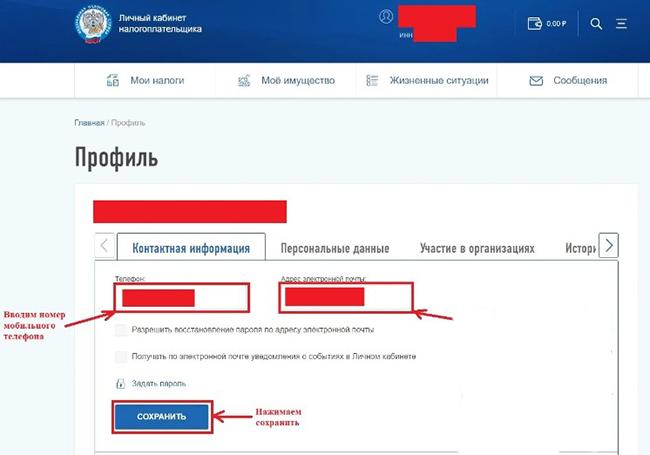
- Находим раздел «Жизненные ситуации» и находим там «Прочие ситуации».
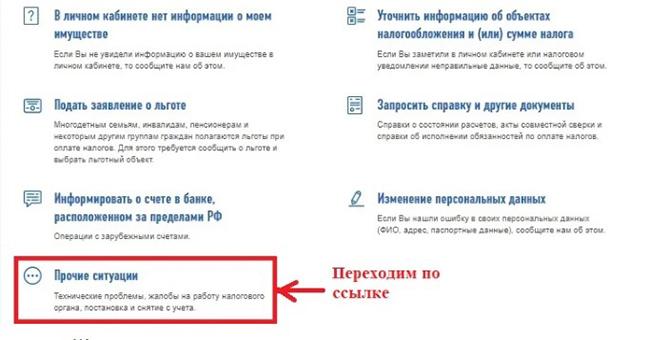
- Выбираем пункт «Нужна электронная подпись».
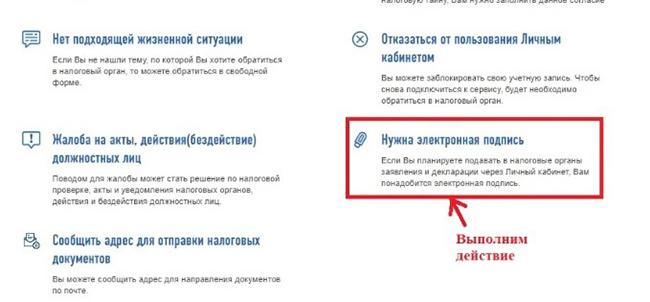
- Открываем вкладку «Получить ЭП».
- Определяемся с вариантом хранения ЭП. Лучше всего сохранить его непосредственно в системе ФНС РФ.
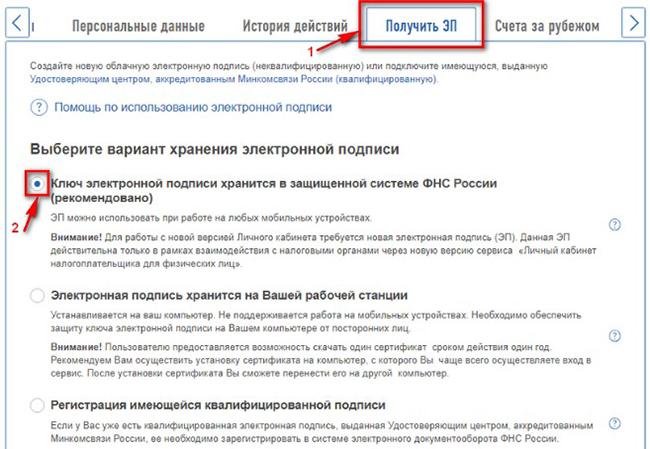
- Задаем пароль для доступа к сертификату и вводим его повторно.
- Нажимаем «Отправить запрос».
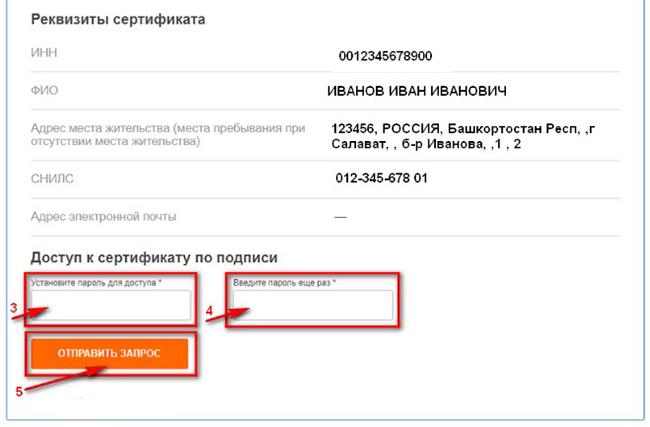
- Дожидаемся загрузки данных.
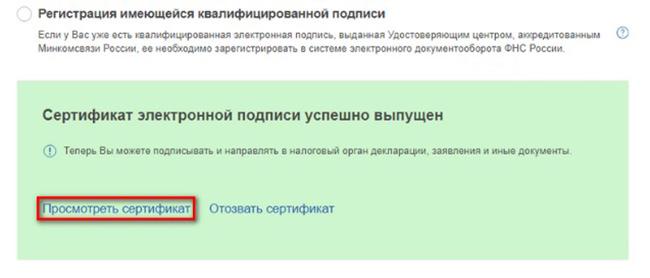
- Видим сообщение об успешном выпуске сертификата. Его можно посмотреть, если нажать на соответствующую кнопку.
- В появившемся окне вводим заданный раннее пароль и жмем «Далее».
Если все сделано правильно, то появится окно с сертификатом и реквизитами.
Как узнать ранее введенный пароль
Как узнать пароль ЭЦП, если ключ сертификата уже установлен в операционную систему? Для этого понадобится установленная и активированная программа КриптоПро CSP версии 3.6 или выше.
Выполняется это следующим образом:
- Зайти в директорию, куда была установлена программа КриптоПро CSP. Если путь установки не менялся, то основная папка приложения будет расположена в «Program Files» на диске, где установлена Windows.
- В папке с установленной программой необходимо найти файл с названием «csptest» — именно с помощью данной утилиты можно посмотреть пароль, закрепленный за установленным в систему сертификатом.
- Запустить утилиту, в открывшемся окне ввести cd «C:Program FilesCrypto ProCSP» (обязательно соблюдать регистр и пунктуацию).
- Ввести команду csptest -keyset -enum_cont -fqcn -verifycontext. Она выведет список всех установленных в систему контейнеров ЭЦП (если на ПК используется только одна подпись, то в списке будет единственный пункт).
- Ввести команду csptest -passwd -showsaved -container «». Вместо xxxxxxxx необходимо указать наименование контейнера, по которому пароль и нужно получить (с соблюдением синтаксиса и регистра). После нажатия клавиши Enter будет выведена информация о введенном при установке ключе пароля и иная сервисная информация.
Важно! Этот метод работает только в том случае, если пользователь забыл какой пароль на ЭЦП использовался при его установке, но сам сертификат при этом уже был инсталлирован в операционную систему. Сам рутокен при этом не понадобится. А вот сбросить PIN-код по умолчанию таким образом не получится. Кстати, для выполнения данной процедры не обязательно иметь лицензированный КриптоПро. Достаточно просто установить данную программу без ввода лицензионного ключа.
Механизм отправки документов подписанных усиленной электронной подписью
Правильнее было бы использовать слово алгоритм вместо механизм. Но не буду пугать основную часть нашей аудитории — пенсерменов «заумными» словами. И далее не пугайтесь, всё разъясню. Итак, как же, например, товарищ Иванов передаёт Налоговой через интернет подписанные документы? Да ещё чтоб их никто не смог прочитать и подменить. Научным языком примерно так:
Вначале Иванов и Налоговая генерируют открытые и закрытые ключи шифрования. Затем обмениваются открытыми между собой. На следующем этапе:
- Иванов шифрует «послание» своим закрытым ключом и как результат происходит его подписывание.
- Далее Иванов шифрует открытым ключом, который перед этим ему отправила Налоговая то, что получилось после выполнения пункта 1. Теперь никто посторонний не сможет ничего прочитать, если даже перехватит.
- После того как Налоговая получила «послание» Иванова, она сначала расшифровывает его своим закрытым ключом и видит там зашифрованный документ Иванова.
- Тут-то «Налоговая» расшифровывает его с помощью открытого ключа переданного ей Ивановым в самом начале. В результате чего происходит сверка подписи Иванова.
А на «рабоче-крестьянском» языке «явок и паролей» это будет приблизительно похоже на такое мероприятие:
Сначала Иванов готовит чемодан с запасным ключом и бумагу с собственноручно подписанными реквизитами, а Налоговая шкатулку тоже с запасным ключом. Идут на почту и отправляют друг другу посылки. Иванов укладывает в бандероль ключик от чемодана, а в ценное письмо бумагу со своими реквизитами и отправляет по отдельности. Налоговая — шкатулку посылкой и бандероль с одним ключиком тоже отдельно.
Иванов, получив посылку и бандероль прячет, например, свою подписанный документ в шкатулку и закрывает её ключом из полученной бандероли. Укладывает эту секретную шкатулку в свой чемодан и тоже закрывает уже на свой ключ. А потом посылкой отправляет эту «матрёшку» в Налоговую. Ключи от шкатулки и чемодана оставляет у себя.
Налоговая получает посылку и бандероль. Все ключики у неё уже имеются и если они подходят, она открывает ими и чемодан и шкатулку. Смотрит и сверяет подпись и реквизиты, указанные в документе с теми , что пришли ценной бандеролью ранее. Если всё совпадает и никаких исправлений и подозрений нет, то принимает их в работу.
Эту «белеберду» я написал для того, чтобы было понятно — усиленная электронная подпись это очень серьёзная штука с высочайшем уровнем защиты. И тот пароль, который Вы вводите для отправки электронного документа, это не просто пароль, как например для входа в «Одноклассники», а можно сказать, очень сложный механизм для запуска всех этих процессов шифрования, обмена данными, дешифрования, сверки данных.
Я уже не буду вдаваться в подробности о терминах. Например, что значит сертификат ключа проверки электронной подписи. Почему так, а не просто подпись. Хватит, и так столько ахинеи нанёс, что у самого голова пухнет. Ближе к теме.
Можно ли как-то восстановить пароль от эцп?
Мнение экспертаМихаил ЖитняковВедущий специалист по программному обеспечениюНет, такой возможности не предусмотрено. Это сделано для того, чтобы минимизировать риск компрометации электронной подписи третьими лицами. Даже если они завладеют самим токеном, то восстановить пароль к ЭЦП или сбросить его к «заводскому» у них не получится, так как такая возможность не предусмотрена даже на аппаратном уровне устройства. Сделать это можно только с помщью КриптоПро CSP и только с того компьютера, где ранее был установлен сертификат ЭЦП.
Остались вопросы?
Проконсультируйтесь у юриста (бесплатно, круглосуточно, без выходных):
Внимание! Юристы не записывают на приём, не проверяют готовность документов, не консультируют по адресам и режимам работы МФЦ, не оказывают техническую поддержку по порталу Госуслуг!
Дистанционная форма взаимодействия физлиц с налоговыми органами приобретает все большее распространение. Данный способ уплаты налогов, сдачи отчетности, оформления выписок и справок давно признан самым удобным и пользуется большой популярностью. Поэтому вопрос о том, как получить электронную подпись для физического лица для налоговой, является одним из наиболее задаваемых в 2022 г.
Электронная подпись – это аналог вашей подписи, но для электронных документов.
Оформить электронную подпись можно через «личный кабинет налогоплательщика – физического лица» | фнс россии | 10 республика карелия
Дата публикации: 15.12.2022 12:46 (архив)
В настоящее время самым распространенным и удобным способом взаимодействия налогоплательщиков с налоговыми органами становится электронный документооборот.
Преимущества электронного общения по достоинству могут оценить пользователи сервиса «Личный кабинет налогоплательщика для физических лиц» (далее – «Личный кабинет»), размещенного на официальном сайте ФНС России (www.nalog.ru). Функциональные возможности «Личного кабинета» очень обширны: сервис позволяет самостоятельно контролировать расчеты по имущественным налогам; а также отслеживать ход проверки, направленных в налоговый орган деклараций; просматривать сведения о доходах, представленных налоговыми агентами в виде справок 2-НДФЛ; производить уплату налогов и др.
С 1 июля 2022 г. в Налоговый кодекс Российской Федерации были внесены соответствующие поправки и электронный сервис «Личный кабинет налогоплательщика» получил официальный статус информационного ресурса, который может быть использован для реализации налогоплательщиками и налоговыми органами своих прав и обязанностей.
Пользователи сервиса «Личный кабинет налогоплательщика для физических лиц» получили возможность отправлять в налоговые органы налоговые документы (декларации), сведения, подписанные усиленной неквалифицированной электронной подписью. Только подписанные неквалифицированной электронной подписью электронные документы признаются равнозначными документам на бумажном носителе, подписанным собственноручной подписью налогоплательщика.
Получить электронную подпись для взаимодействия с налоговыми органами в электронной форме можно абсолютно бесплатно через «Личный кабинет» в разделе «Профиль». ФНС России предлагает два варианта хранения подписи: ключ к ней хранится либо на компьютере пользователя, либо в защищенном налоговой службой хранилище. Сертификат ключа проверки электронной подписи действует в течение одного года. По истечении срока действия сертификата ключа налогоплательщику необходимо самостоятельно получить новый сертификат через «Личный кабинет».
Сертификат подписи может быть использован для подписания и направления в налоговые органы через «Личный кабинет»: заявления о возврате и зачете излишне уплаченного налога; заявления о предоставлении льготы по земельному, транспортному налогам, по налогу на имущество физических лиц; уведомления о выбранных объектах налогообложения, в отношении которых применяется льгота; сообщения о наличии объектов имущества и транспортных средств; налоговой декларации по форме 3-НДФЛ, подтверждающих документов к ней и многое другое.
Подробную информацию о «Личном кабинете» можно получить по телефону Единого Контакт-центра ФНС России 8-800-222-22-22, а также на официальном сайте ФНС России (www.nalog.ru).
Ошибка генерации сертификата эп
В первое время после запуска сайта налоговой это было довольно таки частое явление. Потом как бы всё «устаканилось». Сейчас вновь стали возникать такие «глюки». Я, например, об этом узнаю глядя на статистику посещаемости этого блога. Она резко возрастает. И всё за счёт статьи, которую вы сейчас читаете.
По этому поводу могу лишь сказать, что тут дело, скорее всего, не в вас и не в пароле, а в перегруженности портала ФНС. Особенно сильно это проявляется в последние дни сдачи налоговых деклараций организаций и прочих налоговых выплат физических лиц. Львиная доля их приходится обычно на первый квартал, то есть начало года.
Так что если на Вашем мониторе вышла надпись «Ошибка генерации сертификата электронной подписи» особо не расстраивайтесь. Наберитесь терпения и попробуйте проделать эту операцию ещё раз. А лучше вернитесь к этому в другой день. Возможно «глюки» к этому времени закончатся и Вам повезёт.
Плюсы оформления электронной подписи в фнс для физического лица
Получение ЭЦП и доступ к ЛК предоставляет широкие возможности для ИП:
- Не выходя из дома, видеть данные о суммах начисленных обязательств и сроках их уплаты.
- Производить сверку с ИФНС.
- Получать платежные уведомления образца, установленного для данного федерального округа.
- Запрашивать информацию о действующих налоговых ставках и размерах льгот.
- Обращаться с заявлениями или запросами и получать ответы на них, справки или выписки.
- Оплачивать обязательства.
- Скачивать бланк, заполнять и подавать декларацию по форме 3-НДФЛ.
ЭЦП обеспечивает повышение конфиденциальности операций по обмену документами.
Просмотр реквизитов сертификата
Когда пользователю удается получить ЭП из системы ФНС, появляется сообщение о выпуске ключей. При этом доступны две опции:
Ввиду безопасности использования ЭП устанавливается короткий период функционирования кода. По прошествии 3 месяцев следует повторно запросить формирование ключей.
Функция отзыва полезна в случае потери пароля для доступа к сертификату или подозрении на риск взлома аккаунта. Тогда необходимо кликнуть по соответствующей команде и выполнить ряд действий. В результате сервис удалит все сведения, после чего можно будет приступить к созданию новых ключей.
Ошибка генерации сертификата ЭП не всегда становится непреодолимой проблемой. Стоит повторно сделать запрос и дождаться положительных результатов, ведь в будущем данный вариант позволит сэкономить время при сдаче отчетности в налоговые органы. Если все-таки в данный момент не удается сформировать ключи, рекомендуется попробовать запустить процесс на следующий день.
Разновидности эцп для налоговой
Существует 2 вида ЭЦП (электронно-цифровой подписи):
- Усиленная неквалифицированная. Предназначена для обмена документацией между плательщиком и органом налоговой службы. Используется для подачи отчетов, оформления выписок и справок. Предоставляется бесплатно.
- Усиленная квалифицированная. Применяется юридическими лицами. Содержит штамп предприятия, утверждается подписями ответственных сотрудников и т.п. Стоимость оформления варьирует в пределах 5000-20.000 руб.
Общим свойством этих видов электронных автографов будет применение криптографии при их создании.
Для физлица подойдет усиленная неквалифицированная подпись.
Рутокен s lite/эцп 2.0
Продукт Рутокен выпускается российской компанией «Актив», которая также имеет патент на изобретение. От JaCarta визуально отличается корпусом красного цвета. Предназначено устройство для использования ключа электронной подписи и ключа проверки ЭЦП. В разработке токена была задействована база криптографических алгоритмов ЭП.
Рутокен ЭЦП 2.0 нужен для обеспечения сохранности ключей электронной подписи во встроенной защищенной памяти, и не имеет возможности их экспортировки. Применяют USB-ключ в электронном документообороте и в дистанционном банковском обслуживании. Рутокены — это первые средства аутентификации пользователя, прошедшие сертификацию ФСБ на соответствие:
- ГОСТу Р 34.10-2022 по формированию и проверке электронной подписи;
- ГОСТу 34.11-2022 по алгоритму и процедуре вычисления функции хэширования;
- VKO ГОСТу Р 34.10-2022 по алгоритму создания сессионного ключа.
Рутокен S создан для обеспечения двухфазной аутентификации пользователей, безопасного хранения ключей шифрования и т.д. В носитель встроена и надежно защищена память для хранения кодов доступа, ключей и иной конфиденциальной информации. Используется эта модель для корпоративных сетей государственных корпораций, т.к. встроенные криптографические алгоритмы обеспечивают полное соответствие ИС требованиям регуляторов.
Модель токена ЭЦП Bluetooth сохраняет сертификат подписи, и способна заверять электронные документы на мобильных устройствах (требуемая ОС IOS/Android). USB-ключ совмещает функции токена ЭЦП и возможность применения его на смартфонах и планшетах через Bluetooth.
Высокая надежность криптографической защиты информации и алгоритмы работы токенов не позволяют восстановить утраченный пароль. Если пользователь сменил пин-код и забыл его, не прописав в ОС, то нужно приобрести другую электронную подпись. При смене кодовой информации рекомендуется записать новый пин в надежное место.
Сертификат удостоверяющего центра фнс россии
Сертификат ЭП можно заказать в любом лицензированном удостоверяющем центре ФНС. С этой целью нужно сформировать пакет бумаг, который включает удостоверение личности владельца и учредительные документы. Полный перечень справок может различаться, поэтому рекомендуется уточнить его на месте.
Чтобы проверить, действительна ли полученная ЭП, заходят на сайт Госуслуг. Там нужно выбрать документы или сертификат, требующие подтверждения подлинности. Если удостоверяющий центр имеет лицензию Минкомсвязи, не должно возникнуть никаких проблем.
Получение ключа в таком пункте дает возможность физическому лицу пользоваться сервисами ФНС, ФСС и ПФР, а также открывает доступ к программному обеспечению, позволяющему вести бухгалтерский учет в режиме онлайн и выполнять другие полезные действия.
При авторизации на ресурсе, где нужна идентификация личности, пользователь видит информацию о сроке действия его сертификата ЭП. За неделю до конечной даты система формирует соответствующее уведомление. В этом случае необходимо продлить срок действия ключа.
При установке ключа ЭЦП в операционную систему в первый раз необходимо ввести персональный пароль доступа. С его помощью открывается доступ к содержимому рутокена и программа (а именно — КриптоПро CSP) получает возможность с ним взаимодействовать. В будущем повторно этот PIN-код не запрашивается при использовании на том же ПК. А что делать, если код доступа был забыт или утерян? Как восстановить пароль ЭЦП?
Содержание
Создание эп для налоговой инспекции
Многие индивидуальные предприниматели, желающие создать ЭП и пользоваться сопутствующими возможностями, не знают, как это сделать. Сформировать электронную подпись для сдачи отчетности через Сеть можно в ЛК или через мобильное приложение.
Первый способ предполагает выполнение следующих действий:
Средства аутентификации эцп
Информационную безопасность электронной подписи обеспечивают специальные средства аутентификации — токены или USB-ключи. В России популярностью пользуются два токена с подключением: JaCarta и Рутокен.
Стандартный код от эп
Разработчики придумали ряд стандартных заводских кодов, которые могут использовать все пользователи в качестве пин-кода от защищенного носителя. Для ЭН Rutoken Lite/S/ЭЦП версии 2.0. это:
- Для администратора: 87654321;
- Для клиента: 12345678.
Носитель eToken использует стандартный код пользователя 1234567890. Устройство eSmart/JaCarta LT и JaCarta работает с кодом 12345678, а JaCarta SE (применяется для работы с ЕГАИС) использует несколько кодов:
- Для администратора: 00000000;
- Для клиента: 11111111.
Для части, отвечающей за ГОСТ, этот токен требует иных паролей для администратора и пользователя соответственно: 1234567890 и 0987654321.
Схема создания эп
- применяется в документообороте в рамках ФНС;
- система шифрования характеризуется высоким уровнем защиты.
Как было уже сказано выше, в старом кабинете была доступна электронная подпись, но в обновленной версии приходится регистрировать новый сертификат. Причем предлагается хранение регистрируемой ЭП на станции пользователя или на сервисе ФНС. Ввиду мошеннических действий рекомендуется обращаться к последнему варианту, так как он преимущественно безопасен и допускает применение на мобильных гаджетах.
Следуя описанной ниже схеме, пользователь быстро зарегистрирует сертификат. Для этого нужно:
На этапе создания есть функция регистрации имеющейся квалифицированной ЭП. Она подразумевает владение сертификатом, выданным удостоверенным на то центром, а именно: организация должна быть аккредитована Минкомсвязью России. Для успешной работы в кабинете налогоплательщика следует произвести обмен данными, чтобы в дальнейшем использовать ЭП в системе электронного документооборота налоговой службы.
Управление налогами через личный кабинет налогоплательщика
Сегодня плательщикам налогов предоставлена возможность дистанционно подавать отчеты, производить операции с налоговыми платежами и запрашивать информацию по вопросам налогообложения. Для этого придется лишь зарегистрировать ЛК на сервисе ФНС.
ФНС предоставляет разные электронные услуги налогоплательщикам через личный кабинет.
В распоряжении пользователей есть несколько способов завести личный кабинет:
- запросить карту регистрационных данных в ближайшем отделении налоговой службы;
- создать запись в реестре ЕСИА.
Наличие сертификата электронной подписи открывает налогоплательщику доступ к ЛК на сайте ФНС.
Электронная подпись для налог.ру
Похожие записи:
 Мне необходимо получить электронную подпись | ФНС России | 77 город Москва
  Бесплатное получение ЭЦП налогоплательщика – как получить | Онлайн Ресурс
  Регистрация декларации о соответствии с помощью ЭЦП | ГК «Стандарт»
  Теперь электронная цифровая подпись доступна для всех | ФНС России | 03 Республика Бурятия


