

Как перевыпустить действующую егаис подпись – уц айтиком
Рассмотрим пример когда у вас есть одна или несколько подписей ЕГАИС на защищенных носителях у которых закончился срок действия , и есть подпись ЕГАИС еще действующая на защищенном носите, тогда вам требуется подписывать действующей подписью, а на моменте записи сертификата извлекать из ПК защищенный носитель с действующей подписью и устанавливать тот носитель на который необходимо записать новую подпись ЕГАИС.
Примечание если не переставить защищенный носитель, то на шаге генерации новая подпись будет записана в тот носитель, который установлен в ПК.
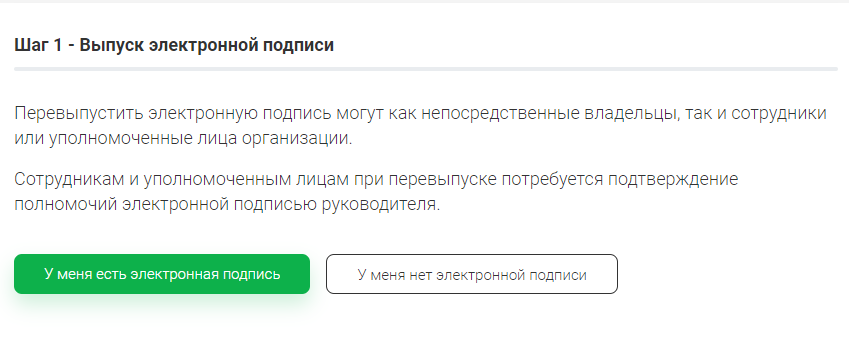
Пройдите по вашей ссылке в Сервис дистанционного продления и выпуска ЭП и выберите «У меня есть электронная подпись«.
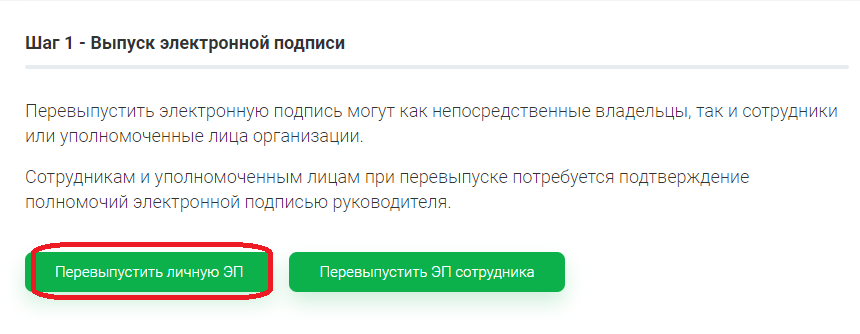
2. Выберите «Перевыпустить личную ЭП«
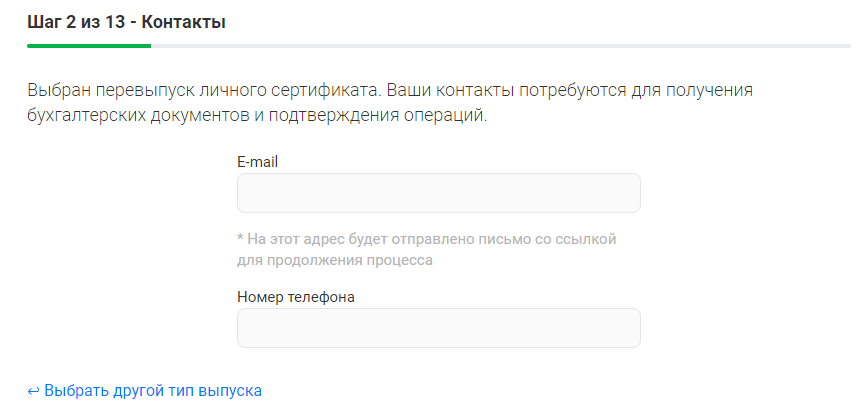
3. Укажите ваши контакты и нажмите «Продолжить«
После ввода номера телефона, вам придет код подтверждения, для продолжения необходимо его ввести в поле
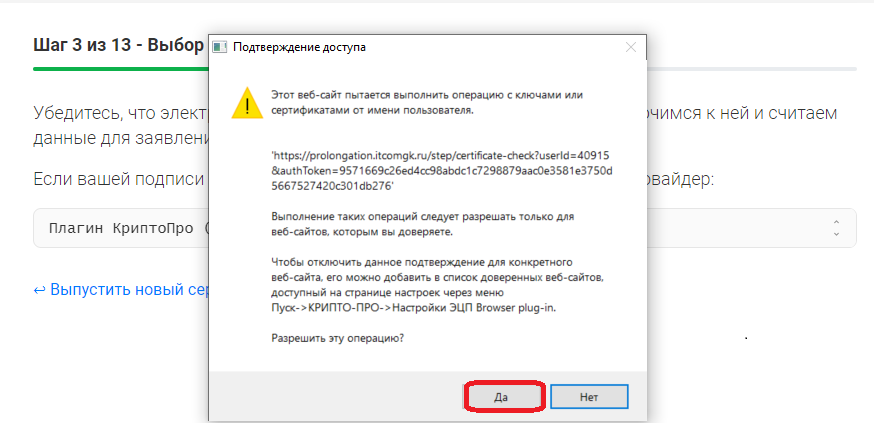
4. В появившемся окне нажмите «Да«
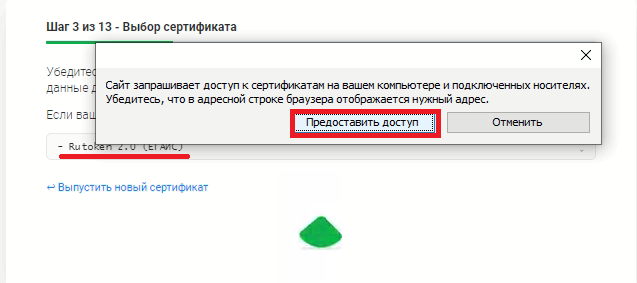
5. Выберите криптопровайдер Рутокен 2.0 (ЕГАИС), выберите вашу подпись и нажмите «предоставить доступ«
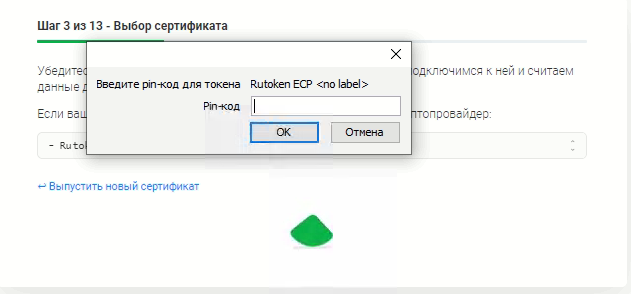
6. Введите пин-код (стандартный пин : 12345678)
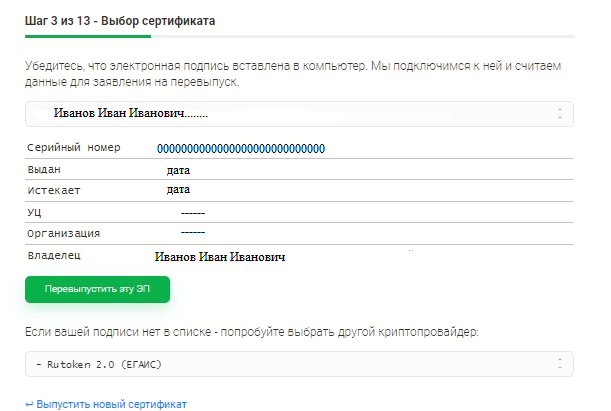
7. Проверьте ваши данные и если все верно нажмите «проверить эту ЭП«
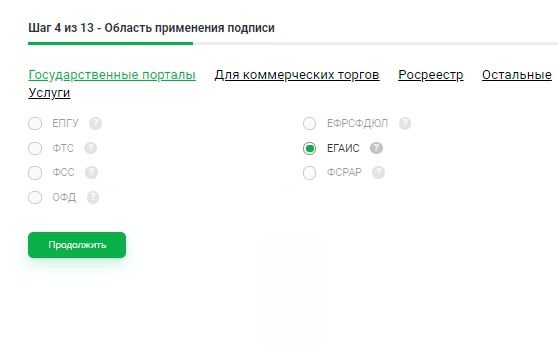
8. Выберите ЕГАИС
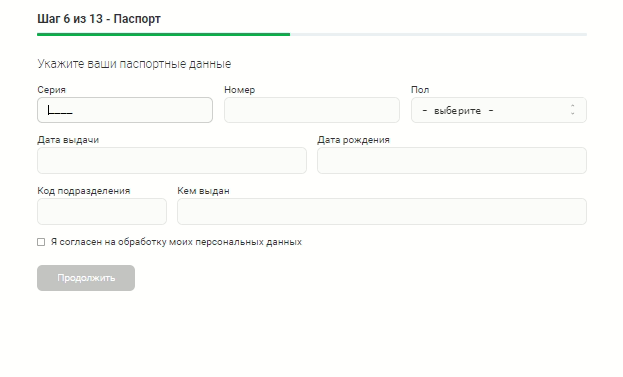
9. Введите ваши паспортные данные и нажмите «Продолжить«
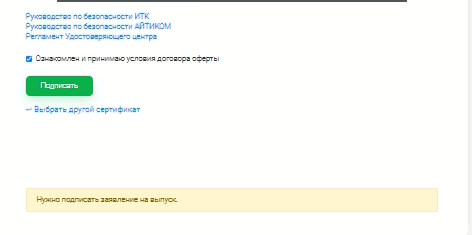
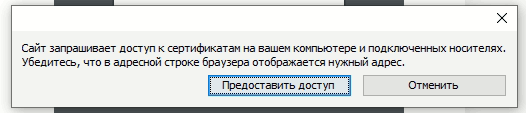
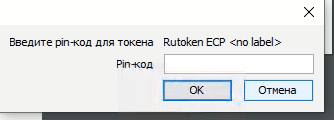
10. В новом окне поставьте галочку в пункте «ознакомлен и принимаю условия договора оферты» и нажмите «Подписать«, далее снова нажмите «Предоставить доступ» и Введите пин-код.
11. Произведите оплату
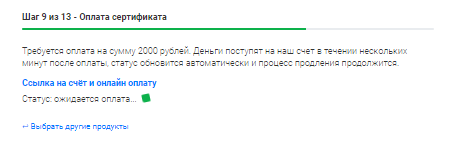
12. Извлеките из ПК защищенный носитель с действующей подписью и установите защищенный носитель на который необходимо записать новую подпись (Смотри примечание)
Сгенерируйте вашу подпись на пустой рутокен, следуя инструкции:
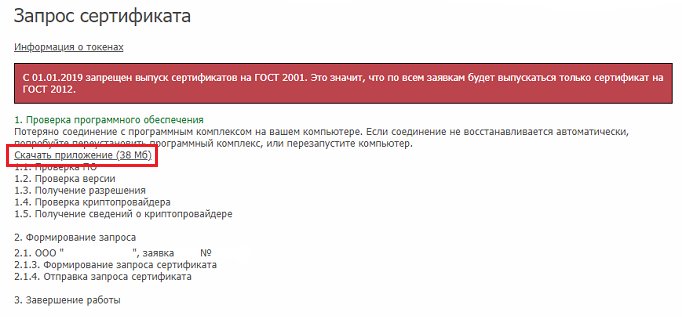
Во всплывающем окне нажмите кнопку «Предоставить доступ».
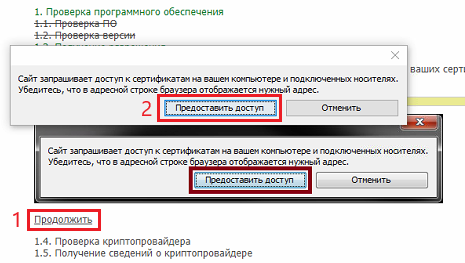
Начнется формирование запроса. В пункте 2.1 нажмите «Продолжить».
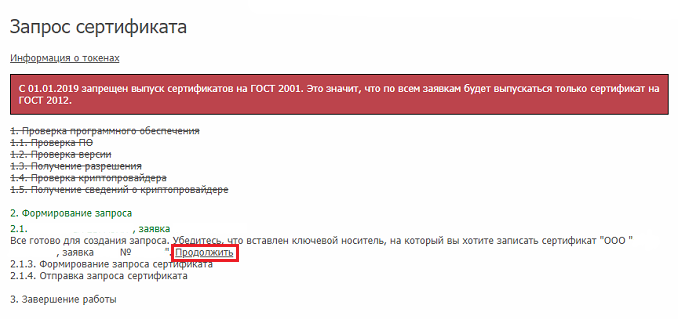
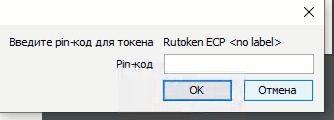
Введите пин-код (стандартный 12345678)
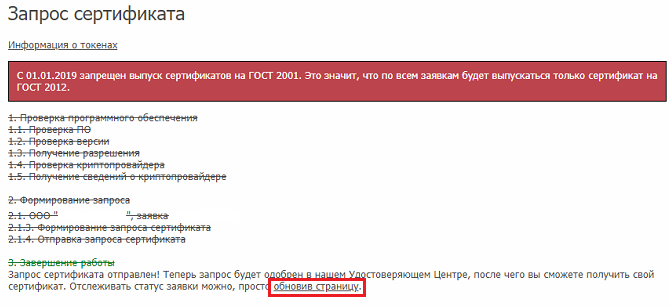
Запрос сертификата отправлен. Обновите страницу в браузере.
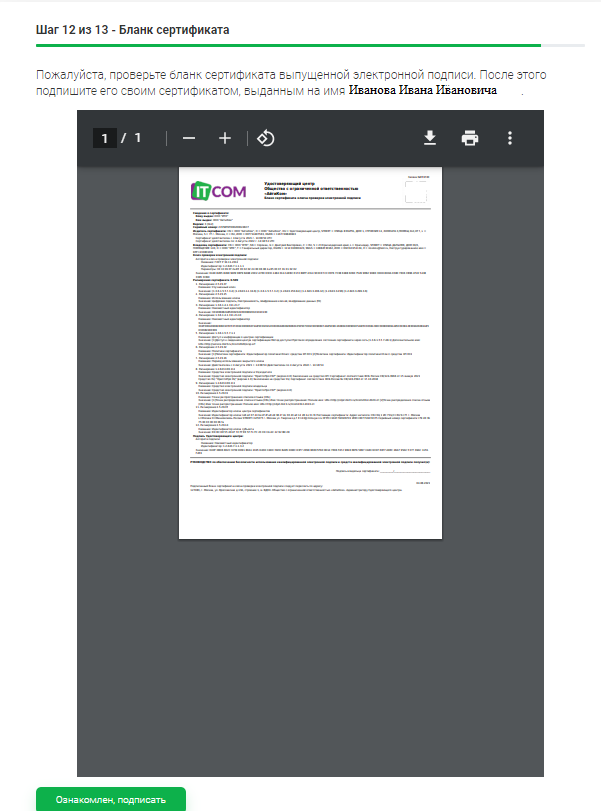
13. Извлеките защищенный носитель на который необходимо записать новую подпись, не убирайте его далеко, установите защищенный носитель с действующей подпись и подпишите бланк сертификата
В новом окне нажмите «Ознакомлен, подписать«
14. Извлеките защищенный носитель с действующей подписью и установите защищенный носитель на который осуществлялась генерация согласно пункту 12.
На последнем шаге выберите «Записать на ключевой«
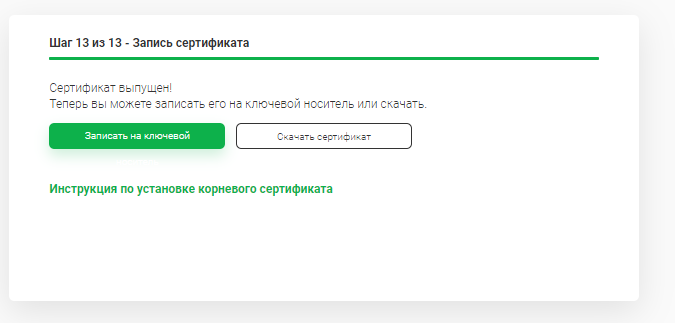
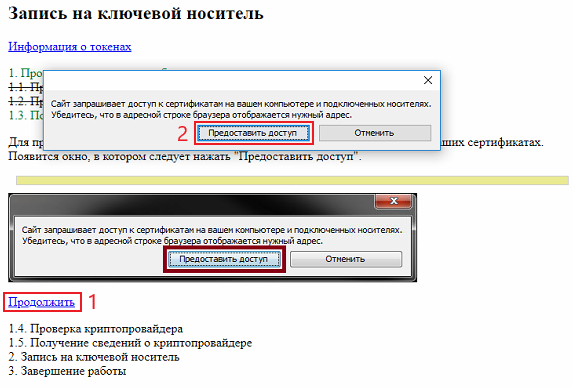
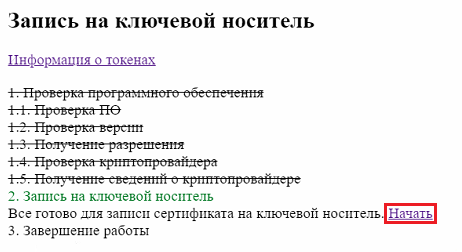
Когда вы увидите что «Сертификат записан в контейнер» значит ваша новая ЭП полностью готова и записана на ваш рутокен.
Как посмотреть срок действия сертификата rsa и гост?
Обращаю ваше внимание на то, что продление и запись — это два разных момента. Если вы запишите сертификат RSA без инициализации компонента, возможны ошибки. Как инициализировать компоненты PKI .
Как продлить срок действия сертификата rsa на jacarta?
1. Прежде всего, нужно сделать инициализацию компонента PKI только для носителей Джакарты (JaСarta) — Как сделать инициализацию компонента PKI.
2. Далее, зайти наофициальный сайт ЕГАИСв личный кабинет;
3. После чего нажать на вкладку «Получить ключ» и выбрать ваше подразделение;
4. В открывшемся окне вводим пин RSA (стандартный пин RSA: 11111111);
5. Нажимаем сформировать ключ;
6. Вводим пин RSA: 11111111 (если только вы его не меняли);
7. Сертификат RSA (PKI) сформирован:
Тем, кому лень читать инструкцию, гляньте видео —КАК СФОРМИРОВАТЬ RSA ЕГАИС.


