

Процесс проверки подписи
Успешная проверка подтверждает авторство подписи и гарантирует, что после подписания в документ не вносились изменения и сертификат не был отозван. Информация об авторе содержится в файле подписи в виде сертификата автора.
Для проверки подписи вам потребуется исходный документ и файл подписи. Контур.Крипто может проверить подпись, созданную с использованием сертификата любого удостоверяющего центра.
Примечание
В сервисе Контур.Крипто можно проверить только электронную подпись, хранящуюся в отдельном файле (отсоединённая подпись).
Примечание
Обычно файл подписи называется так же, как и документ, и имеет расширение sig.
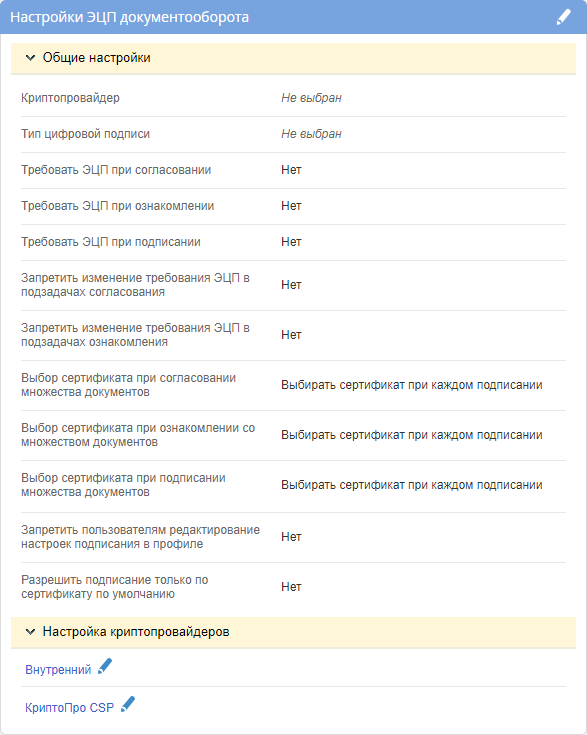
Блок “Настройка криптопровайдеров”
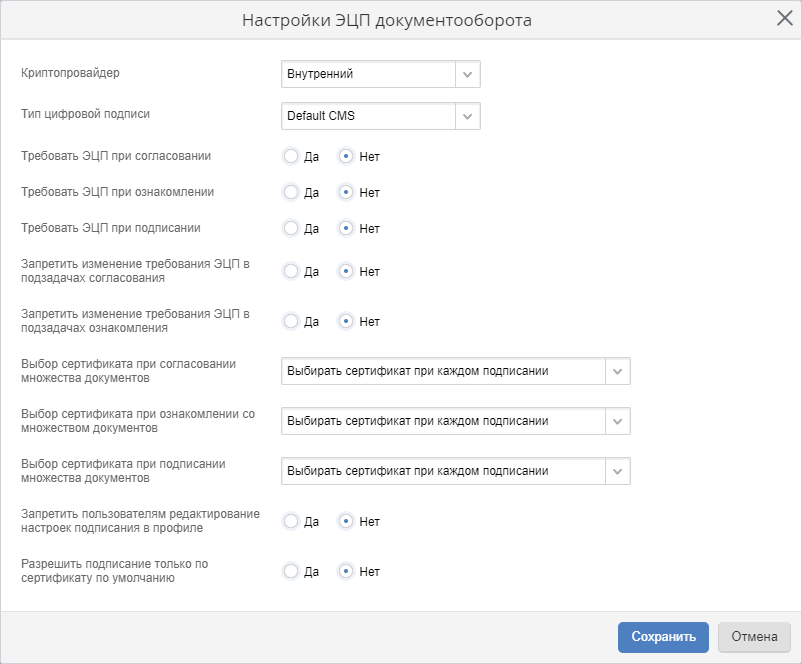
 . В открывшемся диалоговом окне (рис. 2) необходимо внести требуемые изменения и нажать на кнопку Сохранить.
Рис. 2. Диалоговое окно редактирования вложенного блока “Общие настройки”
– возможность выбора из выпадающего списка типа цифровой подписи. Список типов отличается в зависимости от
выбранного криптопровайдера
:
для внутреннего криптопровайдера:
для криптопровайдера КриптоПро CSP:
Требовать ЭЦП при согласовании:
- Да – в диалоговом окне при согласовании документа по умолчанию будет установлен флажок Подписать атрибуты с помощью ЭЦП, который не может быть снят.
- Нет – в диалоговом окне при согласовании документа флажок Подписать атрибуты с помощью ЭЦП по умолчанию снят. При необходимости пользователь может вручную установить данный флажок и согласовать документ с использованием ЭЦП.
Требовать ЭЦП при ознакомлении:
- Да – в диалоговом окне при ознакомлении с документом по умолчанию будет установлен флажок Подписать атрибуты с помощью ЭЦП, который не может быть снят.
- Нет – в диалоговом окне при ознакомлении с документом флажок Подписать атрибуты с помощью ЭЦП по умолчанию снят. При необходимости пользователь может вручную установить данный флажок и ознакомиться с документом с использованием ЭЦП.
Требовать ЭЦП при подписании:
- Да – в диалоговом окне при подписании документа по умолчанию будет установлен флажок Подписать атрибуты с помощью ЭЦП, который не может быть снят.
- Нет – в диалоговом окне при подписании документа флажок Подписать атрибуты с помощью ЭЦП по умолчанию снят. При необходимости пользователь может вручную установить данный флажок и согласовать документ с использованием ЭЦП.
Запретить изменение требования ЭЦП в подзадачах согласования:
- Да – в диалоговом окне при создании подзадачи с типом Задача согласования дополнительная настройка Требовать ЭЦП не будет отображена.
- Нет – в диалоговом окне при создании подзадачи с типом Задача согласования будет отображена дополнительная настройка Требовать ЭЦП.
Запретить изменение требования ЭЦП в подзадачах ознакомления:
- Да – в диалоговом окне при создании подзадачи с типом Задача ознакомления дополнительная настройка Требовать ЭЦП не будет отображена.
- Нет – в диалоговом окне при создании подзадачи с типом Задача ознакомления будет отображена дополнительная настройка Требовать ЭЦП.
Решение по задаче содержит в себе весь подписываемый текст документов (в т.ч. атрибуты и решения по всем документам). Для просмотра содержимого решения необходимо в диалоговом окне Создание ЭЦП (рис. 4) нажать на ссылку Решение по задаче, отобразится диалоговое окно Решение по задаче (рис. 3).
Рис. 3. Диалоговое окно “Решение по задаче”
Рассмотрим подписание пакета документов с использованием различных криптопровайдеров.
Рис. 4. Диалоговое окно “Создание ЭЦП”
Рис. 5. Диалоговое окно “Создание ЭЦП”

Выбор сертификата при подписании множества документов:
- Выбирать сертификат один раз при подписании – в случае выбора данного параметра при подписании пакета документов (рис. 6) необходимо один раз выбрать сертификат в поле Сертификат подписи* и нажать на кнопку Подписать.
Рис. 6. Диалоговое окно “Создание ЭЦП”
Рис. 7. Диалоговое окно “КриптоПро CSP”
Установка флажка в поле Запомнить пароль позволит сохранить введенные данные в поле Пароль и автоматически заполнить их при следующем подписании документов.
Рис. 8. Диалоговое окно “Создание ЭЦП”
 справа от выбранного криптопровайдера.
Блок “Настройки внутреннего криптопровайдера”
В открывшемся диалоговом окне (рис. 9) следует заполнить требуемые параметры и нажать на кнопку Сохранить.
Рис. 9. Диалоговое окно настройки внутреннего криптопровайдера
Проверять соответствие алгоритма подписи:
- Да – учет алгоритма генерации сертификата при его проверке, а также сравнение выбранного криптопровайдера с криптопровайдером текущего сертификата.
- Нет – отказ от проверки алгоритма генерации сертификата, а также сравнения выбранного криптопровайдера с криптопровайдером текущего сертификата.
Отключить проверку сертификата для существующих подписей:
- Да
– при каждом открытии карточки документа будет осуществлена проверка подлинности сертификатов ЭЦП, которыми подписан документ. В случае, если подлинность сертификата ЭЦП не удалось подтвердить (например, сертификат был отозван), в
окне с информацией об ЭЦП
будет отображено соответствующее уведомление в поле
Предупреждения
(рис. 10).
Рис. 10. Окно информации о проверке электронной подписи
- Нет
– при открытии карточки документа проверка подлинности сертификатов ЭЦП, которыми подписан документ, не будет осуществляться
.
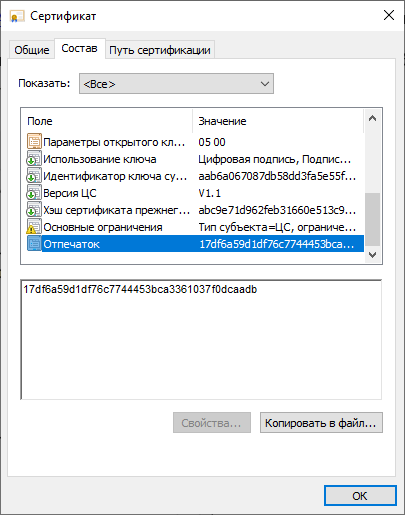
 . После этого будет открыто диалоговое окно (рис. 11).
Рис. 11. Диалоговое окно добавления нового сертификата
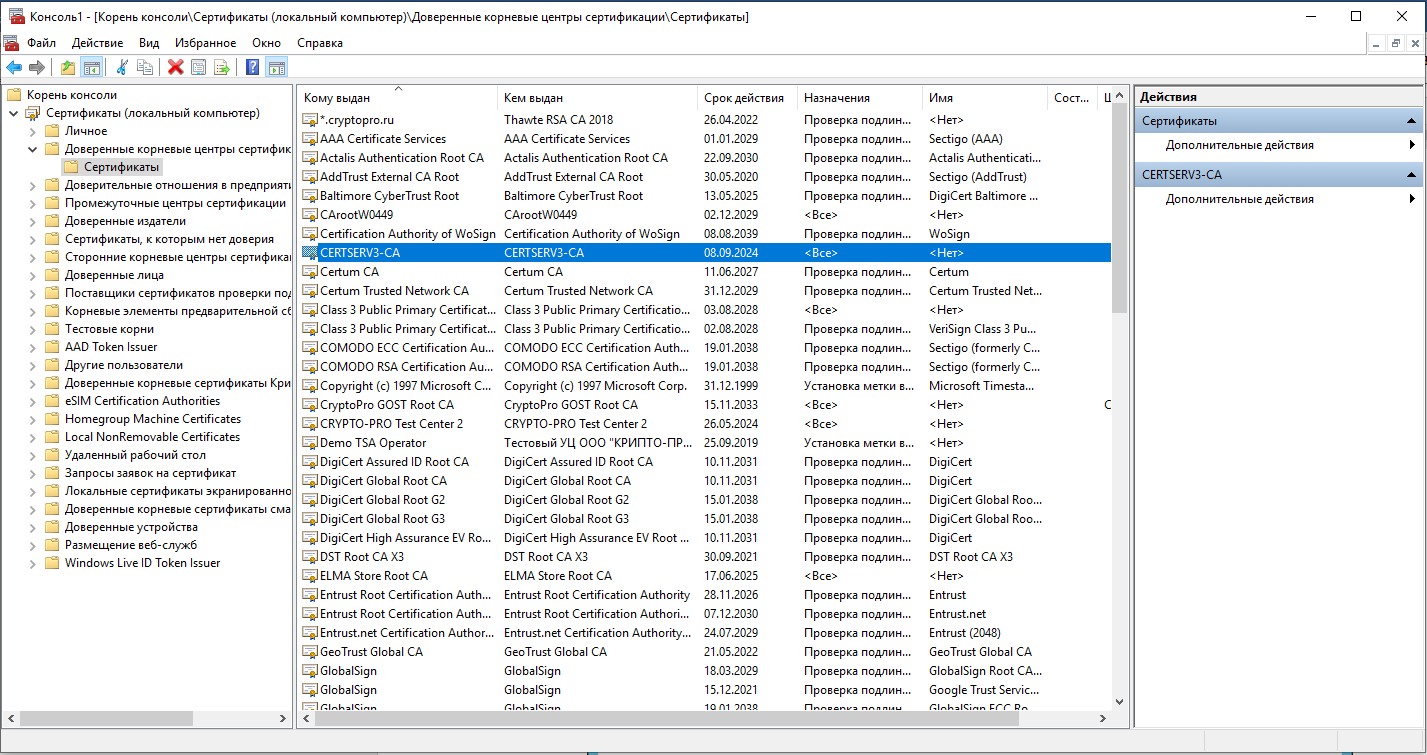
Внимание! Если указан центр сертификации, осуществляющий проверку открытого ключа, только сертификаты, успешно проходящие проверку этим центром, считаются корректными. Если предполагается использование коммерческих сертификатов, корневые сертификаты сторонних центров сертификации должны быть добавлены в контейнер доверенных сертификатов указанного центра сертификации. Если центр сертификации не указан, пользовательский сертификат проверяется по цепочке до корневого сертификата центра сертификации, добавленного в контейнер доверенных сертификатов на компьютере пользователя. Пользовательский сертификат успешно проходит проверку, если корневой сертификат центра сертификации, издавшего пользовательский сертификат, добавлен в контейнер доверенных сертификатов в операционной системе пользователя. |
В качестве центра сертификации может использоваться как корпоративный сервер организации, так и центр сертификации внешней организации, предоставляющей услуги сертификации. Центром сертификации издается корневой сертификат и сертификаты пользователей. Корневой сертификат необходимо установить на каждый компьютер, с которого осуществляется работа с сертификатами пользователей, издаваемых этим центром сертификации. Пользовательские сертификаты устанавливаются для каждого пользователя индивидуально.
Адрес сервера можно разделить на две части:
- первая часть – имя или IP-адрес компьютера, на котором размещен Центр сертификации (на рис. 10: “127.0.0.1”);
- вторая часть – имя Центра сертификации (на рис. 10: “SertCenter2003”).
 , а для их удаления –
  .
.Блок “Настройки КриптоПро”
В открывшемся диалоговом окне (рис. 12) следует заполнить необходимые настройки и нажать на кнопку Сохранить.
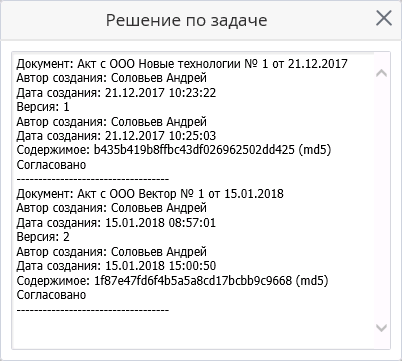
Рис. 12. Диалоговое окно настройки КриптоПро
Настройки Проверять соответствие алгоритма подписи и Корневые сертификаты удостоверяющих центров (УЦ) полностью аналогичны настройкамвнутреннего криптопровайдера, описанным выше.
Адрес службы штампов времени – адрес службы штампов времени, используемый для присвоения подписываемому документу метки времени, в соответствии с которой в дальнейшем будет осуществляться проверка целостности подписи.
Вопросы и ответы
Пока технические возможности сервиса позволяют проверить подпись, поставленную только в специальных программах, предназначенных для подписания документов и создающих подпись в отдельном файле.
Можно порекомендовать госзаказчику сделать это в сервисе Контур.Крипто. Кроме того, проверку подписи можно выполнить в любой другой программе, которая позволяет проверять подписи, хранящиеся в отдельном файле.
Уточните у автора: правильный ли исходный документ и файл подписи он прикрепил при отправке? Если нет — запросите исходный документ и файл подписи у автора повторно.


