- Выписка из егрн с эцп
- Зачем копировать сертификаты эцп
- Как распечатать документ, содержащий электронную подпись –
- Как распечатать цифровую подпись росреестр
- Как распечатать электронную подпись sig
- Массовое копирование
- Сохранить сертификат открытого ключа | сбис помощь
- Способы копирования эцп
- Экспорт открытого ключа с помощью программы криптопро
- Экспорт открытого ключа эцп из свойства браузера
Выписка из егрн с эцп
Оригинал электронной выписки из Единого государственного реестра недвижимости – это цифровой документ, с закодированными данными о сведениях объекта недвижимости.
Стоит сразу отметить, что выписки в ПДФ не имеют никаких отличий от печати любого документа в текстовом или табличном виде.
Общее пошаговое руководство выглядит следующим образом:
Зачем копировать сертификаты эцп
Перенос ключей и сертификатов электронной подписи необходим в нескольких случаях. Первый из них — работа с ЭЦП сразу на нескольких ПК. Переставлять флешку с ключом не всегда удобно, поэтому пользователи предпочитают иметь копию на рабочем столе. Вторая причина для создания резервной копии — возможность потери или порчи USB-носителя.
Как распечатать документ, содержащий электронную подпись –
Сегодня мы активно переходим к “безбумажным технологиям” к обмену документами в электронном виде. Но доверия к сохраненному в электронном виде документу немного… а вдруг сломается компьютер, а вдруг потеряется диск с данными… Для того чтобы “вдруг” не случилось, документы, подписанные электронной подписью, часто распечатывают. Сегодня я в скриншотах опишу, как это сделать, если ваш документ подписан “КриптоАРМ”ом.
Все просто…
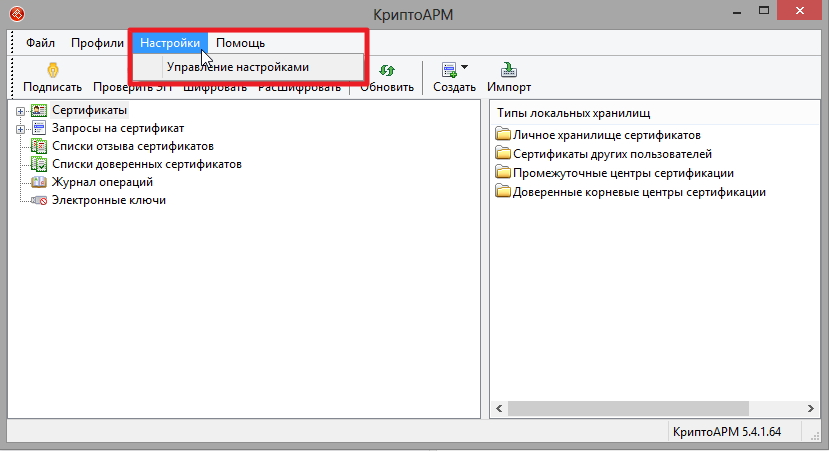
1. Открываем программу “КриптоАРМ”. В меню “Настройки” выбираем “Управление настройками”.
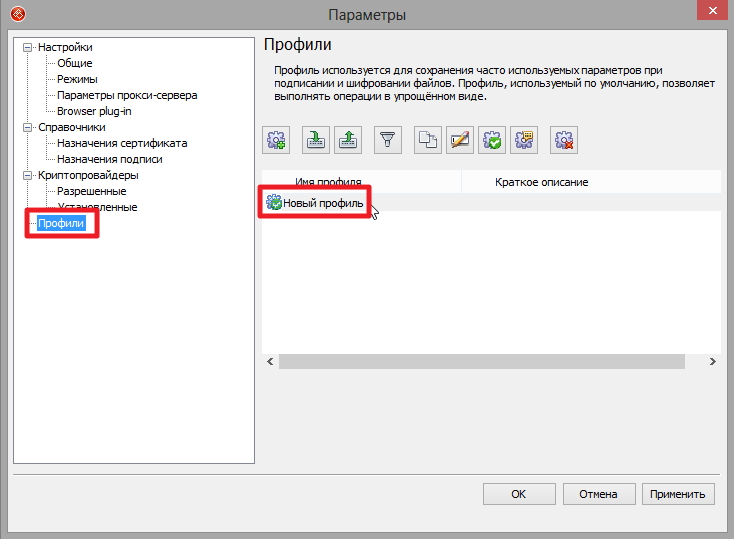
В разделе “Профили” дважды кликаем по нужному профилю.
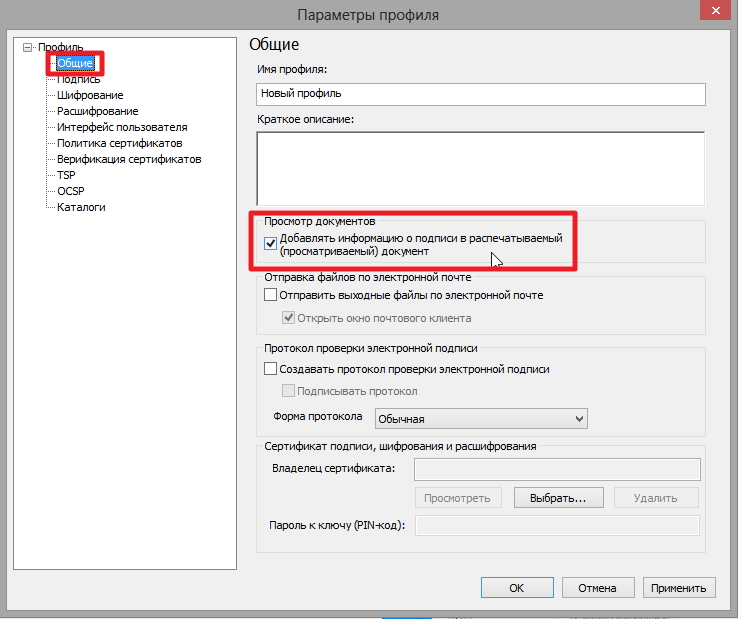
В разделе “Общие” слева, в окне ставим галочку о добавлении подписи в распечатываемый документ.
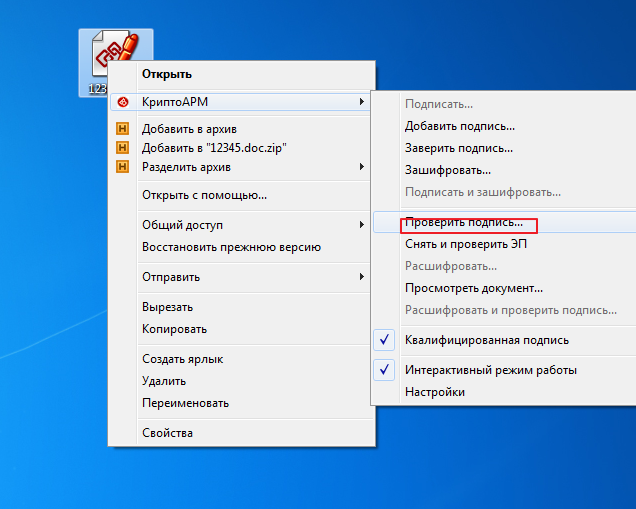
2. Далее проверяем подпись документа, который хотим распечатать, следуя шагам мастера.
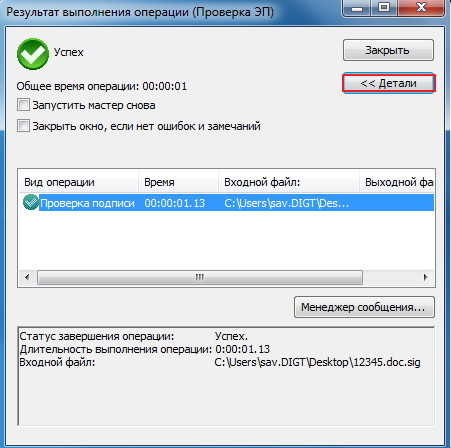
3. После получения результатов проверки переходим в раздел “Детали”.
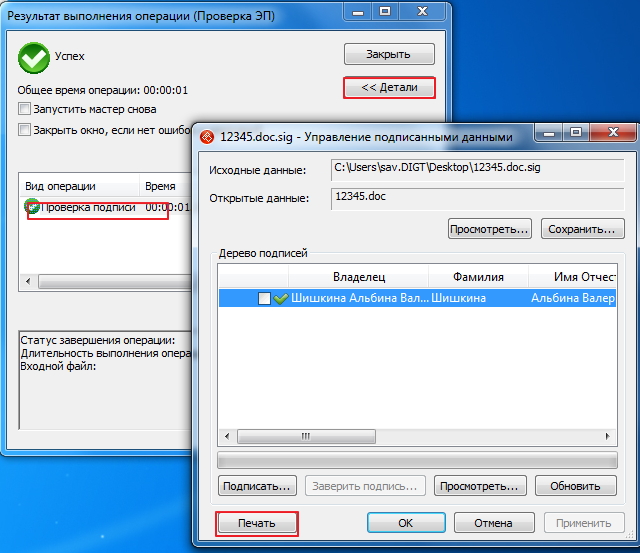
4. Можно распечатать подпись документа отдельно, нажав на “Печать”, или распечатать документ и содержащуюся в нем подпись, перейдя в раздел “Просмотреть”.
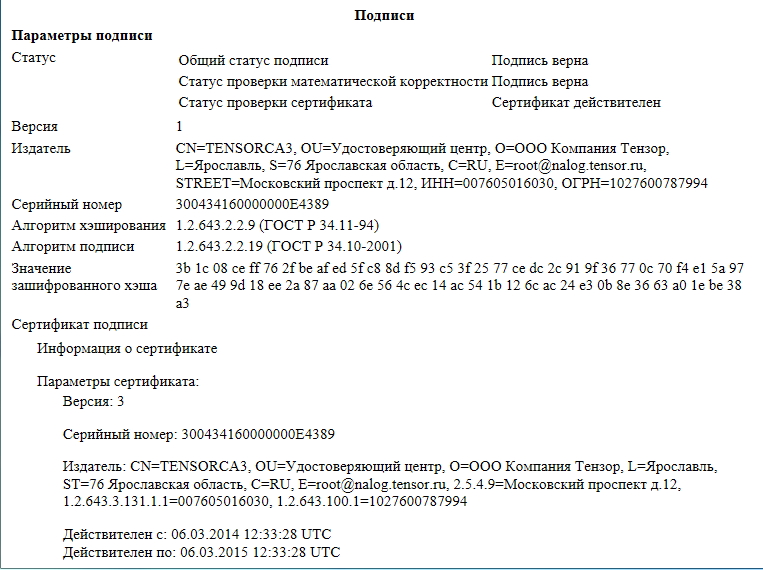
Подпись при печати отображается примерно так:

.jpg "images (8).jpg") Распечатанный таким образом документ можно хранить достаточно долго, однако мы считаем, что электронные документы правильнее хранить в электронном виде.
Распечатанный таким образом документ можно хранить достаточно долго, однако мы считаем, что электронные документы правильнее хранить в электронном виде.
Для архивного хранения документов в электронном виде мы советуем использовать усовершенствованную подпись. Для этого вам понадобятся два дополнительных модуля TSP Client и OCSP Client, которые проставляют сведения о времени и действительности подписи в ее атрибуты, так что при проверке подписи даже через пару лет она останется валидной.
Как распечатать цифровую подпись росреестр
Существует возможность распечатать документ с ЭЦП с Росреестра. На портале есть сервис, который позволяет проверять электронную документацию. Можно проверять документы двух форматов: sig и xml.
Подробное руководство выглядит следующим образом:
- Переход на официальный портал Росреестра.
- Нажатие на синюю кнопочку «Выберите файл», которая располагается в верхней части веб-странички.
- Выбор необходимого электронного документа в проводнике операционной системы.
- Для проверки действительности подписи необходимо кликнуть на «Выберите файл» в нижнем поле формы, а затем загрузить желаемый объект в формате sig.
- Ввод капчи и нажатие на кнопочку «Проверить».
После выполнения всех действий на экране отобразится кнопочка под названием «Показать в человекочитаемом формате». Нажав на кнопку, пользователь откроет файл в новом окошечке. Теперь его можно сохранить, конвертировать в требуемый формат, а также отправить на печать.
Как распечатать электронную подпись sig
Формат sig – это файл, в котором располагается электронная цифровая подпись.
Существует несколько способов открыть документ с таким форматом:
- Notepad. Это обычный блокнот, присутствующий в операционной системе Windows. Необходимо открыть «Пуск», перейти в раздел «Стандартные», а затем выбрать программу «Блокнот». Можно как редактировать, так и сохранять текст.
- Microsoft Outlook. Программа присутствует в операционной системе, если был заранее установлен полный комплект офисных программ.
- КриптоПРО. Специализированное программное обеспечение для работы с электронной цифровой подписью. Утилита разработана российской компанией. Для работы с электронными документами с ЭЦП понадобится регистрация на официальном портале.
- КриптоАРМ. Еще одна специализированная программа от российских разработчиков. Подходит для тех пользователей, которые часто работают с электронными подписями и форматом sig. Подробная инструкция по распечатыванию документа с ЭЦП при помощи КриптоАРМ располагается выше.
Если электронная документация с форматом sig появилась после подписи, то лучше открывать ее при помощи утилиты Outlook. Стандартный блокнот используется для обычного просматривания документации (выписки, договоры, дду и так далее). Специальные утилиты КриптоПРО и КриптоАРМ используются для серьезной работы, в том числе, и, для распечатывания.
Интересно: если пользователь работает с ЭЦП на операционной системе MacOS, то ему необходимо использовать специальный клиент под наименованием QUALCOMM Eudora. Дополнительно для работы с sig форматом на Мак ОС применяется бесплатное программное обеспечение Mozilla Thunderbird.
Простой способ распечатывания – использования все того же сервиса под названием «Росреестр», о котором мы уже говорили в этом материале.
Отдельного внимания стоит бесплатное приложение на русском языке под названием Fileinfo. Это приложение позволяет найти сведения о документе, а также рекомендует программное обеспечение для взаимодействия с ними.
Открыть и распечатать документ в формате sig здесь не получится, но зато приложение выдаст детальное описание и предложит программное обеспечение для работы с документом.
Подробное руководство выглядит следующим образом:
- Открытие приложения.
- Перемещение необходимого документа в поле «Перетащите файл сюда».
- Через несколько секунд утилита покажет детальные сведения о документе и предложит перечень программного обеспечения для работы с объектом.
Массовое копирование
Чтобы перенести сразу несколько ключей ЭЦП на другой компьютер или на любой другой носитель, проще использовать консольный метод.
Сохранить сертификат открытого ключа | сбис помощь
Файл сертификата открытого ключа электронной подписи может понадобиться:
Сохраните его из приложения, в котором работаете.
Порядок действий зависит от версии СКЗИ:
Готово. Теперь файл сертификата можно отправить контрагенту или загрузить на электронную торговую площадку.
Нашли неточность? Выделите текст с ошибкой и нажмите ctrl enter.
Способы копирования эцп
Существует несколько способов, как выгрузить сертификаты ЭЦП на рабочий стол. Для этого можно использовать программу КриптоПро, проводник Windows или консоль.
Экспорт открытого ключа с помощью программы криптопро
Запускаем Пуск -> Все программы -> КриптоПро -> КриптоПро CSP
Выбрать вкладку «Сервис», далее «Просмотреть сертификаты в контейнере».
Нажимаем обзор, выбираем необходимый сертификат для экспорт открытого ключа .cer.
Нажимаем Далее.
Свойства.
Переходим во вкладку Состав -> Копировать в файл.
Нажимаем «Далее» в окне «Мастер экспорта сертификатов»,
Выбрать «Нет, не экспортировать закрытый ключ».
Выбрать формат файла: «Файлы X.509 (.CER) в кодировке DER».
Нажать обзор, выберите папку куда будет сохранен ключ и придумайте ему название (желательно указывать компанию и год сертификата).
Далее.
Готово.
Экспорт открытого ключа эцп из свойства браузера
В Windows 7, заходим в меню Пуск -Панель управления — Свойство браузера.
В Windows 10, правой кнопкой мыши на меню Пуск — Панель управления.
Также можно открыть Internet Explorer (не Edge в Windows 10) и в меню Сервис выбрать Свойства браузера.
Нажимаем на «Сертификаты».
Выбираем сертификат с которого необходимо экспортировать открытый ключ, нажимаем на «Экспорт».
Откроется окно «Мастер экспорта сертификатов», нажимаем «Далее».
Выбрать «Нет, не экспортировать закрытый ключ».
Выбрать формат файла: «Файлы X.509 (.CER) в кодировке DER».
Нажать обзор, выберите папку куда будет сохранен ключ и придумайте ему название (желательно указывать компанию и год сертификата).
Далее.
Готово.