- Описание принципов работы плагина
- Что делать, если на этп или портале не отображается нужный сертификат?
- Почему криптопро не видит ключ эцп
- Что такое усиленная квалифицированная электронная подпись?
- Что делать при возникновении ошибки «ваша электронная подпись не прошла проверку на сервере»
- Что такое усиленная неквалифицированная электронная подпись?
- Что нужно знать перед настройкой
- «1с-эдо» не видит криптопро csp
- Виды эп и условия признания электронных документов
- Для чего необходима проверка электронной подписи
- Как получить электронную подпись для физического лица
- Как пользователь может проверить электронно-цифровую подпись под документом pdf
- Как проверить работоспособность
- Как проверить электронную подпись на документе word или excel
- Какую эцп можно проверить самостоятельно
- Криптопро вставлен другой носитель: как исправить
- Не удалось проверить цифровую подпись этого файла: причины и способы решения проблемы
- Недостаточно прав для выполнения операции в криптопро
- Некорректный путь сертификации
- Область применения электронной подписи на портале «электронное правительство»
- Ошибка при проверке цепочки сертификатов в криптопро
- Перспектива и актуальность автоматизации электронного документооборота
- Порядок получения эп
- Пошаговая инструкция по проверке эцп на портале госуслуги
- Приостановлена выдача эцп «ростелекомом»
- Причина 1: сбой в настройках bios
- Причина 2: конфликт с периферийным устройством
- Проверить цифровую подпись с помощью криптопровайдера и плагинов
- Проверить электронную подпись: зачем и когда это нужно
- Сертификаты не отвечают критериям криптопро
- Сравнение сервисов для проверки эцп
- Условия бесплатной доставки по москве и мо
- Установка и настройка крипто про эцп браузер плагин
- Электронные подписи для единая электронная торговая площадка (еэтп, закупки пао ростелеком)
Описание принципов работы плагина
КриптоПро ЭЦП Browser plug-in легко встраивается и применим в любом из современных браузеров с поддержкой сценариев JavaScript:
Поддерживаемые операционные системы:
КриптоПро ЭЦП Browser plug-in позволяет подписывать различные типы данных:
С точки зрения бизнес-функций, плагин позволяет использовать ЭП:
Например: В онлайн-банке подтверждение операции по переводу средств усовершенствованной электронной цифровой подписью обеспечит гарантию того, что счетом распорядился владелец в конкретный (подтвержденный) момент времени и сертификат ключа подписи на момент совершения транзакции был действителен.
КриптоПро ЭЦП Browser plug-in позволяет создавать и проверять как обычную электронную подпись, так и усовершенствованную электронную подпись. Поскольку плагин является частью стандарта применения усовершенствованной электронной цифровой подписи, автоматически решаются задачи:
Создание и проверка подписи происходят на стороне пользователя. При создании подписи с помощью КриптоПро ЭЦП Browser plug-in, электронная подпись может быть либо добавлена к подписываемым данным (присоединенная ЭП), либо создана отдельно (отделенная ЭП).
КриптоПро ЭЦП Browser plug-in распространяется бесплатно (лицензионное соглашение).
Что делать, если на этп или портале не отображается нужный сертификат?
- Пройдите диагностику для ЭТП и выполните рекомендуемые действия;
- Установите дополнительные компоненты, необходимые для работы на площадке, если таковые имеются (например, Плагин для Портала Госуслуг, Blitz Smart Card Plugin, Компонент Ланит для сайта Госзакупок и т.д.);
- Убедитесь, что на компьютере верно указаны дата, часовой пояс и время;
- Проверьте, что сертификат установлен в хранилище «Личные». При необходимости переустановите сертификат, используя эту инструкцию. Убедитесь при этом, что срок действия вашего сертификата не истёк;
- Попробуйте режим представления совместимости в Internet Explorer («Сервис» либо кнопка в виде «шестеренки» / «Параметры просмотра в режиме совместимости» / добавить адрес площадки);
- Проверьте работу в других браузерах (Google Chrome, Mozilla Firefox, Яндекс Браузер, Спутник), а также на другом компьютере;
- Проверьте компьютер на вирусы (например, с помощью утилиты Dr.Web Cure It)
Если вышеперечисленные действия не помогли, вновь пройдите диагностику для ЭТП и обратитесь с её номером в техническую поддержку
Почему криптопро не видит ключ эцп
КриптоПро CSP — самый популярный криптографический софт на российском рынке. Большинство торговых площадок и автоматизированных госсистем работают только с этим криптопровайдером. Программное обеспечение распространяется на безвозмездной основе разработчиком и через дистрибьюторскую сеть, а за лицензию придется платить. При покупке квалифицированной ЭП (КЭП) клиенты получают набор средств:
- закрытый и открытый ключи;
- сертификат ключа проверки электронной подписи (СКПЭП, СЭП) — привязан к открытому ключу;
- физический носитель, на который записываются все перечисленные средства.
Каждый раз, когда владельцу СЭП нужно подписать цифровой файл, он подключает USB-носитель к ПК и вводит пароль (двухфакторная идентификация). Возможен и другой путь — записать все компоненты в реестр ПК и пользоваться ими без физического криптоключа.
В работе с ЭП возникают такие ситуации, когда пользователь пытается заверить документ в интернете или в специальном приложении, открывает список ключей и не видит СЭП. Проблема может быть спровоцирована следующими факторами:
Что такое усиленная квалифицированная электронная подпись?
Усиленная квалифицированная электронная подпись отличается от усиленной неквалифицированной тем, что для ее формирования используются средства криптографической защиты информации (СКЗИ), сертифицированные ФСБ РФ. И выдать такую подпись может только удостоверяющий центр, имеющий аккредитацию в Министерстве цифрового развития, связи и массовых коммуникаций РФ .
Гарантом подлинности в этом случае становится квалифицированный сертификат ключа проверки электронной подписи, который предоставляет такой центр. Сертификат выдается на USB-носителе. Для его использования в ряде случаев может потребоваться установка дополнительного программного обеспечения.
Усиленная квалифицированная подпись – это аналог собственноручной подписи. Ее можно применять везде, но для использования в работе с рядом организаций нужно внести дополнительные сведения в квалифицированный сертификат электронной подписи.
Как получить усиленную квалифицированную электронную подпись
Для получения усиленной квалифицированной электронной подписи вам понадобятся:
- документ, удостоверяющий личность;
- страховое свидетельство обязательного пенсионного страхования (СНИЛС);
- индивидуальный номер налогоплательщика (ИНН);
- основной государственный регистрационный номер записи о государственной регистрации физического лица в качестве индивидуального предпринимателя (если вы являетесь индивидуальным предпринимателем);
- дополнительный комплект документов, подтверждающий ваши полномочия действовать от имени юридического лица (если вы получаете подпись представителя юридического лица).
Документы необходимо представить в аккредитованный удостоверяющий центр (найти их вы можете в списке или на карте), сотрудник которого, после того как установит вашу личность и проверит документы, запишет сертификат и ключи электронной подписи на сертифицированный электронный носитель – электронную карту или флеш-накопитель. Там же можно приобрести средства криптозащиты информации.
Стоимость услуги по предоставлению сертификата и ключей электронной подписи определяется регламентом аккредитованного удостоверяющего центра и зависит, в частности, от области применения электронной подписи.
Что делать при возникновении ошибки «ваша электронная подпись не прошла проверку на сервере»
Необходимо получить открытый ключ цифровой подписи и направить в службу технической поддержки АТИ. Для извлечения объекта устанавливают «КриптоПро», выполняют следующие действия:
- Нажимают Win R, указывают пароль администратора. В новом окне вводят certmgr.msc. Используют клавишу OK.
- На открывшейся странице в списке находят нужный сертификат. Нажимают на его наименование правой клавишей мыши. Во вкладке «Задачи» выбирают вариант «Экспорт».
- Если нужный объект в списке отсутствует, открывают пункт «Получение файла с помощью «КриптоПро CSP».
- В открывшемся «Мастере экспорта» используют клавишу «Продолжить». Выбирают вариант «Не выводить закрытый ключ», подтверждают действие.
- В новом окне выбирают «Файлы в DER-кодировке». Нажимают кнопку «Обзор», прописывают путь сохранения файла. Нажимают кнопки «Продолжить», «Готово».
При правильном выполнении действий появляется сообщение о завершении переноса.
Что такое усиленная неквалифицированная электронная подпись?
Усиленная неквалифицированная электронная подпись – это две уникальные последовательности символов, которые однозначно связаны между собой: ключ электронной подписи и ключ проверки электронной подписи. Для формирования этой связки используются средства криптографической защиты информации (Средства криптозащиты информации (СКЗИ) – это инструменты, позволяющие подписывать цифровые документы электронной подписью, а также шифровать содержащиеся в них данные, способствуя тем самым их надежной защите от вмешательства третьих лиц. СКЗИ реализуются в виде программных продуктов и технических решений.
“>СКЗИ
). То есть она больше защищена, чем простая электронная подпись.
Сама по себе усиленная неквалифицированная подпись – это не аналог собственноручной подписи. Она означает, что документ был подписан конкретным лицом и с тех пор не менялся. Но действует такая подпись обычно только совместно с соглашением о признании ее собственноручной. Правда, не везде, а только в документообороте с тем ведомством (организацией), с которым подписано такое соглашение.
Что нужно знать перед настройкой
Квалифицированная электронная подпись используется в электронном документообороте и торгах, а также для работы на государственных порталах и регистрации онлайн-кассы.
В большинстве случаев основная работа с подписью происходит в браузере, поэтому перед любыми действиями с сертификатом подписи программа должна быть настроена. Если не провести подготовку браузера, то он не сможет увидеть электронную подпись ни на компьютере, ни на токене.
Настройка браузера подразумевает установку дополнительных плагинов — криптопровайдеров. С их помощью компьютер может совершать криптографические операции, необходимые для работы с электронной подписью.
У браузеров Internet Explorer, Google Chrome, Яндекс.Браузер и Mozilla Firefox интерфейс имеет отличия, поэтому их настройка для работы с электронной подписью различается.
Рассмотрим настройку этих браузеров на основе криптопровайдера КриптоПро CSP.
«1с-эдо» не видит криптопро csp
«1С-ЭДО» — программа для обмена электронными документами, интегрированная в учетную базу «1С». Сервис позволяет удаленно взаимодействовать с контрагентами и отправлять отчетность в надзорные органы (ФНС, ПФР, ФСС, Росстат и др.). Чтобы документы приобрели юридическую силу, их необходимо заверить квалифицированной ЭП. Если сервис «1С-ЭДО» «не видит» ключ в КриптоПро CSP, рекомендованы следующие действия:
- проверить, установлена ли на компьютере актуальная версия криптопровайдера;
- при наличии СКЗИ уточнить, соответствует ли оно той программе, которая была указана в настройках обмена с «1С».
Как проверить настройки криптопровайдера:
- Запустить сервис «1С-ЭДО».
- Перейти в раздел «Отчеты» → «Регламентированные отчеты».
- Нажать кнопку «Настройки».
- В подразделе «Документооборот с контролирующими органами» нажать кнопку «Здесь».
Если в поле «Криптопровайдер» указана не та программа, которая установлена на ПК (например, VipNet), поменяйте ее в настройках и сохраните клавишей ОК. Для правильной работы сервиса ЭДО рекомендуется использовать на одном АРМ только один из сертифицированных провайдеров.
Виды эп и условия признания электронных документов
Согласно статье 5 Закона «Об электронной подписи»
, клиент может получить усиленную или простую подпись
.

Бесплатную простую подпись получите в МФЦ за 1 рабочий день.
- Усиленный вид
носит квалифицированный и неквалифицированный характер, получаемый за счёт криптографического преобразования данных.
Квалифицированная подпись принимают абсолютно все функционирующие социальные институты.
С помощью неё держатель работает с документами в электронном формате имея при этом абсолютную юридическую силу
.
Иными словами, она приобретает качества бумажного документа с подписью визирующего представителя.
Владелец может применять ЭЦП в корпоративной сфере только в соответствии с теми условиями и правилами, которые устанавливает оператор системы.
Для чего необходима проверка электронной подписи
Проверка ЭП позволяет узнать, имеет ли конкретный документ юр. силу. Можно выполнить проверку как для КЭП, так и для НЭП. Фактически в ходе данной процедуры должны быть установлены следующие моменты:
- при создании ЭП использован сертификат, действительный на момент подписания документа;
- ЭП была создана владельцем (идентификация подписанта);
- после создания ЭП в документ не вносились изменения, и она была создана именно для него.
Для проверки ЭП используется открытый ключ. Если ЭП используется в каких-либо сервисах, то обычно именно они устанавливают ее подлинность. Но в некоторых ситуациях пользователю придется делать это самостоятельно:
- при заключении договора с физ. лицом путем обмена электронными сообщениями;
- проведении сделки между партнерами или передаче документов вне специализированных сервисов ЭДО;
- проведении котировки с заявками на email, а не на ЭТП;
- проверке подписи сотрудника ФНС в электронной выписке.
Как получить электронную подпись для физического лица
: простая, квалифицированная и неквалифицированная.
Квалифицированная электронная подпись – это та ЦП, которая была получена в специальном аккредитованном учреждении, имеет полную юридическую силу и может использоваться в судах и других государственных структурах. Квалифицированная ЭЦП полностью заменяет традиционную собственноручную.
Для получения квалифицированной электронной подписи ЦП обратитесь в специализированный Удостоверяющий центр, имеющий государственную аккредитацию на этот вид деятельности. Перечень таких центров в вашем регионе можно найти на портале госуслуг или на сайте Минкомсвязи. Многие граждане предпочитают обращаться с этой целью в созданные практически повсеместно офисы обслуживания Ростелекома.
Для получения специального электронного сертификата и флешку-носитель с вашей ЭП необходимо предоставить:
- паспорт гражданина РФ;
- страховое свидетельство государственного Пенсионного фонда ();
- свидетельство о постановке на учет в налоговом органе ().
Также от вас потребуется заявление и адрес электронной почты.
Как пользователь может проверить электронно-цифровую подпись под документом pdf
В приложениях Adobe Reader/Acrobat проверка осуществляется автоматически. В верхней части открытого документа появляется сообщение о статусе ключевого сертификата. Если документация подписана усиленной КЭП, приложение сможет распознать сертификат только при наличии модуля «КриптоПро PDF» и криптопровайдера.
- Для инсталляции загруженного плагина откройте программу, перейдите в «Установки» (раздел «Редактирование») и нажмите «Подписи». В появившемся окне кликните «Подробнее» напротив строки «Проверка».

- В окне «Установки для подтверждения» выберите «КриптоПро PDF» («Всегда использовать метод по умолчанию»).
- Чтобы посмотреть подробные сведения, нажмите «Signatures» (ярлык в виде бумаги с ручкой) в верхнем левом углу.

- Кликните правой клавишей мыши по названию ЭП, а затем нажмите «Validate Signature».
Как проверить работоспособность
Иногда у пользователей возникают проблемы с работой ЭП. В этом случае рекомендуется протестировать работоспособность. Для этого нужно выполнить 3 действия:
- Вставить ключ в ПК и дождаться установки драйверов. Если ключевой носитель не опознан или появились другие сообщения об ошибке, то следует связаться со службой технической поддержки УЦ.

- Запустить КриптоПро и перейти к вкладке «Сервис», а затем выбрать кнопку «Протестировать». Не стоит пользоваться для проверки функцией просмотра сертификата, т. к. этого будет недостаточно.

- Выбрать контейнер. Для этого потребуется воспользоваться кнопкой «Обзор» в диалоговом окне.

Если мастер завершит работу без ошибок, то проблем с работоспособностью ЭП нет. В иных случаях нужно обратиться в центр техподдержки.
Как проверить электронную подпись на документе word или excel
Для просмотра информации о КЭП или НЭП необходимо использовать ту же (или совместимую) версию Word/Excel, которая применялась при подписании файла. Обязательное условие — наличие криптопровайдера «КриптоПро CSP» (версия 3.0 или 3.6)
Статус ЭП можно посмотреть в открытом документе, кликнув правой клавишей мыши на символ  в строке состояния (рядом с названием языка).
Какую эцп можно проверить самостоятельно
Проверить сертификат электронной подписи необходимо, если:
- заключается сделка в электронном виде вне системы электронного документооборота;
- заявка от участников торгов приходит на почту, а не через ЭТП;
- необходима проверка ЭЦП на выписке из росреестра и т.п.
Возможна проверка только цифровой подписи, составленной при помощи криптографических сервисов, открытых и закрытых ключей. К ним относятся:
- неквалифицированная усиленная подпись. Получить НЭП можно только в удостоверяющем центре. Требует дополнительного соглашения о признании юридической силы.;
- квалифицированная усиленная подпись. Выдается только в аккредитованных Минкомсвязи РФ удостоверяющих центрах. ПО, позволяющее работать с КЭП, имеет сертификацию ФСБ РФ.
Проверка позволяет подтвердить:
- создание ЭЦП при помощи сертификата, действительного на момент заверения документа;
- принадлежность ЭЦП владельцу сертификата;
- неизменность документа после его подписания.
Выбранное средство проверки подписи не влияет на результат, и каждый пользователь вправе отдать предпочтение наиболее удобному сервису.
Криптопро вставлен другой носитель: как исправить
Ошибка «Вставьте ключевой носитель» или «Вставлен другой носитель» возникает при попытке подписания электронного документа. Сначала следует убедиться, что USB-токен с сертификатом подключен к ПК (в качестве носителя используются защищенные криптоключи или обычные флешки).
- Открыть меню «Пуск» → «Панель управления» → «КриптоПро CSP».
- Зайти во вкладку «Сервис» → «Посмотреть сертификаты в контейнере» → «Обзор».

- Выбрать из списка ключевой контейнер, нажать ОК и «Далее».
- Нажать «Установить». Если появится предупреждение о том, что сертификат уже присутствует в хранилище, дать согласие на его замену.

- Дождаться загрузки сертификата в хранилище «Личное» и нажать ОК.
После переустановки рекомендуется перезагрузить ПК. Для первичной инсталляции СКПЭП применим аналогичный алгоритм действий.
Не удалось проверить цифровую подпись этого файла: причины и способы решения проблемы
Вы подписали документ и отправили его адресату, но ему не удалось проверить цифровую подпись этого файла. Ошибка может быть вызвана различными причинами, в числе которых отсутствие необходимого ПО, некорректная настройка рабочего места, несовместимость программ. В данном случае посоветуйте получателю установить приложения и/или плагины, о которых мы рассказали в этой статье.
Проблема может возникнуть не только из-за технических «недочетов» со стороны получателя. Возможно, причиной сбоя послужило повреждение данных или неправильная настройка сертификата. Распространенные причины ошибок:
- Отправитель исправлял содержимое документа после подписания (в этом случае ЭП автоматически становится недействительной). Следует повторно поставить подпись.
- Сертификат поврежден или установлен некорректно. Необходимо провести тестирование в приложении «КриптоПро CSP».
- Сертификат отозван или срок его действия истек. Следует обратиться в УЦ и перевыпустить подпись.
Подробнее стоит рассмотреть, как проверить ЭЦП на работоспособность, если она распознается как недействительная или при ее проверке появляется ошибка.
Недостаточно прав для выполнения операции в криптопро
Ошибка сопровождается уведомлением «У компонента недостаточно прав для доступа к сертификатам». Чаще всего возникает в двух ситуациях:
- При попытке авторизоваться в ЛК, например, на портале контролирующего органа, куда нужно отправить отчет (при нажатии на пиктограмму «Вход по сертификату»).
- При проверке КЭП (при нажатии кнопки «Проверить» в разделе «Помощь»).
Если система уведомила пользователя, что у него недостаточно прав для выполнения операции в КриптоПро, проблема может иметь следующие причины:
- не установлен КриптоПро ЭЦП Browser plug-in 2.0 (или стоит его старая сборка);
- сайт, куда пытается войти клиент, не добавлен в каталог доверенных (надежных) ресурсов.
Browser plug-in — обязательный компонент для применения ЭП на веб-страницах. Он расширяет возможности криптопровайдера, позволяет формировать и проверять электронную подпись на интернет-ресурсах. Без этой программы, КриптоПро не сможет связаться с веб-страницей и реализовать на ней функции КЭП.
- Сохранить дистрибутив cadesplugin.exe.
- Запустить инсталляцию, кликнув по значку установщика.
- Разрешить программе внесение изменений клавишей «Да».
Появится уведомление об успешном результате. Нажмите ОК и перезагрузите браузер, чтобы коррективы вступили в силу.
Для работы с сертификатом ЭП рекомендуется использовать браузер Microsoft Internet Explorer (MIE) — для него не требуются дополнительные настройки. На завершающем этапе необходимо добавить сайт в список доверенных:
- Через меню «Пуск» (CTRL ESC) найти продукт КриптоПро CSP.
- Зайти в настройки плагина ЭЦП Browser.
- В разделе «Список доверенных узлов» ввести адреса всех ресурсов, принимающих ваш сертификат.
Если после перезагрузки ПК проблема не решена, рекомендуется удалить плагин и выполнить повторную инсталляцию.
Некорректный путь сертификации
Эта та самая проблема, с которой пришлось столкнуться мне. Удивительно но при такой ошибке одни сайты без проблем работают с сертификатом, а другие его просто не замечают. Вероятно, в тех случаях, когда такой сертификат действует, не проверяется путь до головного удостоверяющего центра.
Открываем хранилище сертификатов при помощью консоли certmgr.msc
Переходим в Личное/Сертификаты. Открываем сертификат, который не работает и переходим на вкладку Путь сертификации.
Как видно на рисунке в качестве корневого удостоверяющего центра указан «Минкомсвязь России», а промежуточного удостоверяющего центра ООО «КОМПАНИЯ «ТЕНЗОР».
В поле состояние сертификата наблюдаем ошибку: «Этот сертификат содержит недействительную подпись».
Теперь нам надо отследить всю цепочку сертификатов, которая содержит промежуточные сертификаты и сертификат головного удостоверяющего центра.
Вернемся на вкладку «Общие», чтобы проверить кем выдан личный сертификат. Сертификат выдан той же организацией, что указана в пути сертификации в качестве промежуточно центра. Здесь все правильно.
Переходим в Промежуточные центры сертификации и проверяем промежуточный сертификат. Здесь видно сообщение «Этот сертификат не удалось проверить, проследив его до удостоверяющего центра сертификации». Вот то место где обрывается путь.
Область применения электронной подписи на портале «электронное правительство»
После регистрации личного кабинета на портале госуслуг при помощи ЭП, пользователь ознакомиться со всей информацией более подробно.
Частые услуги, которыми предпочитает воспользоваться большинство физических лиц являются:

Возможности портала для юридических лиц
предоставляют много полезных в бизнесе инструментов. Регистрация возможна только на основании права пользования без доверенности от юридического лица.
Для этих целей создайте личный кабинет администратора.
Квалифицированный сертификат содержит в себе следующую информацию:
- Персональную информацию
о владельце; - Наименование организации;
- Местонахождение;
- ОГРН
юридического лица.
К наиболее приоритетным услугам относятся:
- Оформление выписки из ЕГЕРИП и ЕГРЮЛ;
- Получения точной и полной информации
о наличии задолженности относительно налоговых платежей; - Регистрация нового транспорта
, снятие с учёта старого и прочее.
Специально для индивидуальных предпринимателей
— мониторинг договор, чтобы снизить риск приобретения сверхлимитной выручки и переноса в точный срок доходов на другую систему налогообложения.
Система организации бухгалтерского учёта ИП позволит избежать предпринимателям многих негативных ситуаций.
Подпись используется для визирования заявлений в уполномоченные исполнительные органы. В целях защиты передаваемой информации, сервис использует криптографическую систему.
Ошибка при проверке цепочки сертификатов в криптопро
Юридически значимую документацию можно заверить электронной подписью только в том случае, если СКЗИ подтвердит надежность (доверенность) сертификата. Для этого программа проверяет цепочку сертификации (ЦС), состоящую из таких элементов:
- корневой сертификат от Минкомсвязи (начальное звено цепи), выданный УЦ;
- промежуточный сертификат УЦ (ПС);
- СКПЭП.
Правильно построенная ЦС подтверждает, что СКПЭП (конечное звено) имеет доверенный путь (от Минкомсвязи к УЦ, от УЦ к пользователю). Ошибка при проверке цепочки сертификатов в КриптоПро свидетельствует о том, что минимум один элемент в этой системе искажен. ЭП при этом считается недействительной и не принимается для подписания файлов.
На первой причине остановимся подробнее. Чтобы проверить состояние ЦС, откройте папку криптопровайдера, выберите раздел «Сертификаты» → «Личное». Если цепочка нарушена, во вкладке «Общее» будет сообщение о том, что СКПЭП не удалось проверить на надежность.
Перспектива и актуальность автоматизации электронного документооборота
Электронная подпись
– это значимый скачок в процедуре автоматизации электронного варианта документооборота.
Использование ЭЦП на портале «Электронное правительство»
несёт за собой ответственность.
Именно поэтому пользователь должен внимательно следить за порядком и следить за тем, чтобы эти ключи были надёжно защищены от посторонних лиц.
При подозрениях на несанкционированный доступ и недействительную подпись
как можно раньше обратитесь в Удостоверяющий центр, в котором он получал сертификат, подтвердить подлинность и проверить ЭЦП.
Такой подход сэкономит трудовые, временные и материальные затраты
на перераспределение патока информации с бумажных бланков на электронный вариант. В результате организации обладают конкурентно способностью, юридической защищённостью документооборота.
25.12.2021, Сашка Букашка
Про это слышали, наверное, многие, но не все хорошо представляют, для чего нужно и как обзавестись. Мы постараемся ответить на все вопросы и рассказать, как получить ЭЦП физическому лицу.
Порядок получения эп
Госуслуги доступны всем резидентам РФ, так как она относится к системе общего пользования.
Способы получения ЭЦП:
- Процедура оформления заявки онлайн основана на трёх действиях:
- Зарегистрировать себя на сайте УЦ;
- Впишите данные в анкету;
- Прийти в МФЦ с носителем информации;
- Взять электронную подпись на бумаге;
- На сайте УЦ запишите ЭЦП на флешку.
- Обратиться в отделение МФЦ
(многофункциональный центр); - Дать оригиналы документов
: паспорт, ИНН, СНИЛС; - Оплатить деньги
в терминале — 1400 рублей; - Далее вы получаете USB-носитель
и ждите SMS; - Заходите на сайт
Удостоверяющего центра; - Запишите ЭЦП
на свой носитель информации.
Уполномоченные центры выдачи квалифицированных сертификатов ключа для проверки ЭП размещены на государственном портале, а также на сайте Минкомсвязь РФ.
Пошаговая инструкция по проверке эцп на портале госуслуги
Проверить подлинность документа, пописанного электронной цифровой подписью (ЭЦП)
Проверка ЭЦП на Госуслуги осуществляется довольно быстро.
Стоит отметить, что для данной процедуры вам не потребуется регистрация, подтверждение учетной записи и все другие этапы, которые отнимают много времени.
Для осуществления процесса проверки вам необходимо наличие следующих элементов:
- компьютер с доступом в интернет;
- браузер для входа на сайт;
- носитель ЭЦП или соответствующий файл.
Проверка ЭЦП Госуслуги осуществляется следующим образом: откройте браузер и перейдите на сайт ecpexpert.ru. Сделать это можно через любую поисковую систему по соответствующему запросу, либо просто скопировав указанный в статье адрес и вставить в поисковую строку браузера. Выбирайте любой удобный для вас способ.
Нам понадобится старая версия портала по адресу ecpexpert.ru/pgu/, так как в новой версии данная возможность не реализована в полной мере.
На сайте пролистайте страницу вниз и найдите кнопку «Справочная информация».

Нажмите на нее, на открывшейся странице вы увидите разделы со справочной информацией.
В правом столбике с разделами найдите кнопку «Электронная подпись».

Переходите по ней, в открывшемся окне и проводится проверка ЭЦП Госуслуги (https://www.ecpexpert.ru/pgu/eds).

Возможности портала по подтверждению электронной подписи
На экране вы увидите пункты, по которым возможна проверка подлинности документа с ЭЦП:
- подтверждение сертификата – с помощью этой возможности вы можете получить информацию о владельце подписи, сроке ее действия и органе, который выдал данный документ;
- подтверждение электронного документа позволяет проверить подлинность файла с использованием электронной подписи;
- подтверждение отсоединенной подписи с помощью официальных утилит портала Госуслуги.
Проверка сертификата
Для проведения процедуры проверки сертификата выполните следующие действия: нажмите на кнопку «Сертификата»;
Далее выберите кнопку «Загрузить файл» и выберите на вашем компьютере или подключенном внешнем носителе сертификат и подтвердите загрузку;
Далее введите код с картинки; в завершении процедуры нажмите кнопку «Проверить».
После этого будет выполнена проверка ЭЦП на Госуслуги, и вы получите всю необходимую информацию.
Проверка электронного документа с ЭП
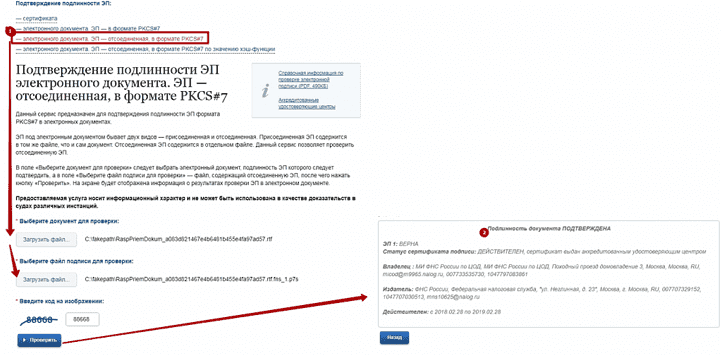
На той же странице с подтверждением кликните по кнопке «Электронного документа ЭП – в формате PKCS#7»;

Теперь нажмите кнопку «Загрузить файл» и выберите нужный документ из папки на компьютере. Подтвердите действия введением кода с картинки и вновь нажмите кнопку «Проверить».
Проверка документа и отсоединенной подписи
Отсоединенная ЭЦП представляет собой отдельный файл, который прилагается к основному документу.
Если в предыдущих случаях подпись была наложена на сам документ, то сейчас вам придется воспользоваться одним из следующих способов:
- автоматическая проверка на сайте
- подтверждение по значению хэш-функции.
Чтобы проверить автоматически, нажмите на кнопку, отмеченную на фото:

Далее загрузите отдельно файл с документом и файл с подписью:

Для второго способа вам необходимо установить утилиту.
Выберите вашу операционную систему и нажмите на соответствующую ссылку:

На ваш компьютер скачается архив, который нужно открыть программой WinRAR или любым другим архиватором. Запустите файл «Cpverify.exe». Загрузите файл с документом, а в поле «Введите значение хэш-функции» впишите код, который выдаст вам программа Cpverify. Далее подтвердите свои действия кнопкой «Проверить».
Приостановлена выдача эцп «ростелекомом»
В настоящее время «Ростелеком» на неопределенное время приостановил выдачу электронных цифровых подписей в большей части сервисных центров. Например, в Москве получить ЭЦП от Ростелеком можно лишь в единственном отделении из четырех имеющихся в наличии. А вот в Санкт-Петербурге, где расположены 9 точек компании, получить ЭЦП нет возможности.
Являясь юридическим аналогом настоящей подписи, ЭЦП применяют для разнообразных операций при ведении бизнеса, а также для подтверждения личности при работе с Единым порталом государственных услуг.
Сбои в работе компании связаны с переходом на новое программное обеспечение. Ирония ситуации заключается в том, что целью данной работы является упрощение аутентификации пользователей и увеличение количества точек выдачи ЭЦП.
Переход на новое ПО и использование упрощенной регистрации, по сведениям Минкомсвязи, началось примерно месяц назад, и именно в то же время многочисленные пользователи стали замечать возникающие проблемы в работе системы. В результате, после скопления множества «некритичных сбоев» (как выразились в Минэкономразвитии) и возникновения существенных проблем в работе, вопрос уже стал адресоваться непосредственно руководству «Ростелекома», на который оно не дает никакого существенного ответа на протяжении двух недель.
Проблема, заключающаяся в несовместимости версий системы идентификации, приводит к тому, что пользователям портала государственных услуг (после прохождения упрощенной регистрации) стали доступны только справочные данные. А вот различные юридические услуги, включая регистрацию места жительства, оформление загранпаспорта или других документов, требуют наличия у пользователя ЭЦП, которую как раз и должны выдавать в центрах обслуживания.
Причина 1: сбой в настройках bios
В некоторых случаях причиной зависания являются проблемы в загрузочных параметрах BIOS. Такое нередко происходит при аварийном завершении работы компьютера, попытке подключить «на горячую» IDE-винчестер или проблемы с прошивкой. В случае сбоя в настройках БИОС поможет их сброс. Подробности по нужным манипуляциям найдете в руководстве ниже (способы 2, 3, 4).
Подробнее: Сбрасываем настройки BIOS
В дополнение к материалу о сбросе добавим лайфхак: оставьте материнскую плату без CMOS-батарейки на более длительный срок, чем 10 минут. Дело в том, что иногда на элементах платы может сохраняться остаточный заряд, который не иссякает по прошествии указанного времени, и для полного обесточивания может понадобиться несколько часов или даже сутки. Если сброс БИОС вам помог — поздравляем. В противном случае переходите к следующим причинам, описанным далее.
Причина 2: конфликт с периферийным устройством
Подавляющее большинство случаев зависания на логотипе вызваны конфликтом ПО материнской платы и периферии и/или элемента вроде GPU, сетевой карты, жесткого диска или одной из планок RAM. В таком случае необходимо найти виновника проблемы и либо заменить его, либо провести одну из предложенных нами специфических манипуляций. Но прежде чем приступать к поиску, выполните процедуру проверки по этой инструкции.
Урок: Проверяем работоспособность материнской платы
Если проблема в плате — переходите к Причине 3. Если плата работоспособна, то следует проверить остальные компоненты компьютера, следуя алгоритму ниже.
- Отключите ПК от электросети. Затем снимите боковую крышку корпуса, чтобы получить доступ к материнской плате.
- Последовательно отключите от платы жесткий диск, дисководы и приводы. Затем аккуратно вытащите из разъемов карты (видео, звуковую и сетевую, если последняя имеется).
- Оставьте только одну планку оперативной памяти независимо от количества слотов. Для надежности можете переместить её в другой разъем.
- Соблюдая технику безопасности, подключите компьютер к сети. С минимальным набором оборудования плата должна работать в штатном режиме.
- По одному подключайте компоненты к плате, начиная с ОЗУ и заканчивая дисковыми приводами. Методом перебора вы найдете проблемный элемент.
Внимание! Не пытайтесь подсоединить к работающей материнской плате графическую, звуковую или сетевую карту, а также IDE-винчестер! В этом случае вы рискуете вывести из строя как плату, так и подсоединенное устройство!
Как правило, проблемы создают жесткие диски, видеокарты и неисправные элементы RAM. Рассмотрим необходимый порядок действий для каждого из устройств.
Жесткий дискНаиболее частая причина сбоев. В большинстве случаев диск попросту выходит из строя, проверить его можно на другом компьютере.
Проверить цифровую подпись с помощью криптопровайдера и плагинов
Приложения Word, Excel, Adobe Acrobat/Reader распознают только обычные подписи, которые защищают содержимое документа от изменений, но не придают ему юридической силы. Для «чтения» усиленных КЭП или НЭП в файлах .doc/.docx, .xls/.xlsx и .pdf нужны вспомогательные программы, отвечающие требованиям ГОСТ Р 34.10-2001, — СКЗИ «КриптоПро CSP» и специальные плагины.
Для работы с Word/Excel загрузите и установите на ПК утилиту КриптоПро Office Signature. Поскольку дистрибутив имеет формат Windows Installer, процесс осуществляется автоматически. Утилита платная, но есть возможность загрузить бесплатную ознакомительную версию с ограниченным сроком действия.
Проверить цифровую подпись сертифицирующую на документации формата PDF можно в Adobe Reader или в Adobe Acrobat с модулем КриптоПро PDF. Утилита позволяет выполнять любые криптографические операции с помощью СКЗИ «КриптоПро CSP». Вы можете использовать ПО (плагин и криптопровайдер) бесплатно, но только для проверки. После покупки лицензий откроется доступ к остальным функциям.
Проверить электронную подпись: зачем и когда это нужно
Владелец ключевого сертификата подписывает документ присоединенной или отсоединенной подписью. В первом случае вы получаете один файл, во втором два — обычный и в формате .sig. Проверка позволяет убедиться в том, что ЭЦП выдана аккредитованным удостоверяющим центром, и срок ее действия еще не истек. Вы узнаете реквизиты автора и получите подтверждение, что после подписания содержимое файла не менялось.
Для расшифровки ЭП нужны специальные программы или веб-сервисы, с помощью которых можно узнать серийный номер, срок действия и статус сертификата (действителен или недействителен), а также реквизиты владельца и издателя. Отчет может быть представлен в таком виде:
Вы можете получить и такой отчет:
То, каким будет результат, зависит от типа ЭП и возможностей установленного на ПК программного обеспечения.
Сертификаты не отвечают критериям криптопро
Ошибка всплывает при попытке авторизоваться в информационной госсистеме (например, «Электронный Бюджет» и др.). Пользователь видит сообщение следующего содержания:
Первый способ устранения сбоя — «снести» СКЗИ и поставить заново, как описано выше. Если это вариант не сработал, значит проблема кроется в неправильном формировании ЦС. Рассмотрим на примере. Отправитель зашел в СКПЭП и в подразделе «Общее» увидел статус «Недостаточно информации для проверки этого сертификата».
В первую очередь рекомендуется проверить наличие корневого сертификата в цепочке и при его отсутствии выполнить установку (алгоритм описан ранее). Если этот метод не помог, на форуме разработчика приводится еще один способ: от имени администратора вызвать «Пуск» → «Выполнить» → «regedit». Далее необходимо удалить ветки:
Не все бывают в наличии, поэтому удаляйте те, что есть. Процедура не вредит системе и сохраненным файлам, но помогает не в каждом случае (обычно ошибку удается устранить при установке корневого сертификата).
Сравнение сервисов для проверки эцп
Если вы проверяете ЭП через официальные сервисы, то результаты будут верными и отразят данные о владельце, сертификате, УЦ, выдавшем реквизит. Какой из способов выбрать — зависит от личных предпочтений, технических условий и дополнительных функций. Ознакомится с ними можно в сравнительной таблице сервисов:
| Плагин КриптоПро | КриптоАРМ | Госуслуги | Онлайн-сервис Контур | |
| Стоимость | Для Excel и Word платный, для PDF — бесплатный | Бесплатно | Бесплатно | Бесплатно |
| Формат проверяемого документа | PDF, Word, Excel | Все | Все | Все |
| Максимальный объем файла | Не ограничен | Не ограничен | Не ограничен | 100 МБ |
| Вид проверяемой ЭЦП | НЭП/КЭП | НЭП/КЭП | НЭП/КЭП | НЭП/КЭП |
| Подтверждение отсоединенной и присоединенной ЭП | Оба типа | Оба типа | Оба типа | Только отсоединенная |
| Функция шифрования и расшифрования ЭД, формирования подписи | Доступна лишь в платных версиях | Доступна лишь в платных версиях | Не предусмотрена | Доступно бесплатно |
Подтверждение достоверность ЭЦП необходимо при удаленной работе, заключении договоров, проверки сделок и т.п. В результате пользователь получает всю необходимую информацию о заверителе, а также убеждается в неизменности электронного документа после его подписания.
Проверить ЭЦП можно несколькими способами, используя специальные плагины для ПО, онлайн-сервисы или официальный портал государственных услуг. Обычно процесс занимает несколько минут, но в зависимости от загруженности сервера данные могут быть доступны в течение пары часов.
Условия бесплатной доставки по москве и мо
Ваш заказ доставляет курьерская служба:
- — Грастин (Москва и МО до 25 км от МКАД);
- — ETGO (Москва и МО до 25 км от МКАД)
- — Алгоритм (Москва и МО до 25 км от МКАД);
- — CDEK (от 25км от МКАД и более);
Бесплатной доставкой можно воспользоваться только при заказе ККТ с полным комплектом услуг (касса под ключ)! При данном условии, бесплатно доставляется только касса.
Если клиент покупает ККТ с полным комплектом услуг другой товар (весы, денежный ящик, счетчик банкнот, принтер этикеток, 10 коробок чековой ленты и т.д), то бесплатно доставляем только ККТ, доставку на все остальное клиент оплачивает отдельно.
Бесплатная доставка осуществляется по Москве на следующий день после её оформления. По МО (до 25 км от МКАД) — 1-2 дня. В день планируемой доставки Вам необходимо ответить на звонок курьера, иначе он будет вынужден перенести доставку на следующий день.
Если Вы находитесь более чем 25 км от МКАД, то доставку осуществляет ТК CDEK до ближайшего к Вам пункта выдачи данной компании, согласно параметрам для данного направления (сроки сообщаются логистом при оформлении заказа на доставку).
Выбор ТК, по условиям бесплатной доставки, производится на усмотрение отправителя.
Установка и настройка крипто про эцп браузер плагин
ПО CryptoPro корректно работает с большинством интернет-обозревателей, поддерживающих выполнение сценариев на языке JavaScript. В их числе:
- Opera;
- Yandex;
- Internet Explorer;
- Mozilla Firefox;
- Chrome.
Перед установкой приложения убедитесь в том, в операционной системе для вас включены права администратора, а все приложения и документы закрыты. Далее действуйте согласно следующей инструкции:
- Найдите скачанный дистрибутив CadesPlugIn.exe — по умолчанию сохраняется в папку «Загрузки».
- Щелкните два раза по файлу.
- В окне активируйте опцию «Запустить».
- Подтвердите намерение установки ПО путем нажатия на кнопку «Да».
- Запустится инсталляция вспомогательных компонентов. По завершении процесса кликните «ОК» и перезапустите операционную систему.
Процесс настройки Крипто Про ЭЦП Браузер плагин зависит от используемого интернет-обозревателя.
Электронные подписи для единая электронная торговая площадка (еэтп, закупки пао ростелеком)
- Квалифицированный Классик arr
Электронная подпись для основных бизнес задач: взаимодействия с государственными системами, сдачи отчетности, регистрации онлайн-касс, получения финансовых услуг.
3 000 - Честный ЗНАК arr
Электронная подпись для маркировки подойдет для регистрации в Национальной системе цифровой экономики Честный ЗНАК, постановки на учет онлайн-кассы в ФНС и работы на других государственных порталах.
3 000 - ТриО: торги банкротов arr
Подпись для тех, кто покупает имущество должников на электронных торгах. Базовая комплектация подходит для участия в торгах банкротов на ЭТП Фабрикант, uTender и Центр реализации.
11 300 - Марафон arr
Тариф для торгов на два года и консультации экспертов по закупкам. Подойдет как опытным участникам закупок, так и новичкам, которые планируют сделать торги частью своего бизнеса.
13 900 - СМЭВ arr
Электронная подпись для работы в Системе межведомственного электронного взаимодействия и на государственных электронных порталах.
2 000 - Росреестр arr
Сертификат для электронного портала Росреестра позволит оперативно отправлять запросы и получать необходимые данные в электронном виде.
3 400 - ФТС arr
Cертификат электронной подписи подходит для работы с порталом Федеральной таможенной службы и основными государственными информационными системами, а также для организации закупок по 223-ФЗ.
3 400 - Росаккредитация arr
Комплексное решение для взаимодействия с ФГИС Росаккредитация, которое соответствует всем техническим требованиям информационной системы.
20 990 - ГИС ГМП arr
Электронная подпись для работы в Государственной информационной системе государственных и муниципальных платежей.
3 000 - ГИС ЖКХ и АКОТ arr
Сертификат электронной подписи подходит для работы в государственной информационной системе жилищно-коммунального хозяйства (ГИС ЖКХ) и автоматизированной системе анализа и контроля в области охраны труда (АС АКОТ)
3 400 - АС «УРМ» arr
Сертификат электронной подписи для работы в автоматизированной системе «Удаленное рабочее место»
2 000 - АС «Бюджет» arr
Сертификат электронной подписи для работы в автоматизированной системе «Бюджет»
2 000 - Рособрнадзор arr
Сертификат для передачи сведений о выданных документах об образовании в ФИС ФРДО и работы с информационными системами Рособрнадзора
3 400 - Для больничных arr
Сертификат электронной подписи для оформления электронных листков временной нетрудоспособности
1 000 - РМИАС РБ arr
Сертификат электронной подписи для медицинских организаций Республики Башкортостан для оформления электронных листков временной нетрудоспособности
800