

- Jacarta se/lt
- Выпуск электронной подписи при оказании сервисных услуг в качестве дополнительной услуги, без надлежащего информирования заявителя («укэп в придачу»)
- Зачем нужна эцп для налоговой физлицу
- Как восстановить пароль электронной подписи
- Как отправить документы с эцп
- Как работать в личном кабинете налогоплательщика
- Криптопро: просмотреть сохраненный пароль (пинкод) на контейнер закрытого ключа эцп — trust me i`m an engineer
- Меры предосторожности
- Механизм отправки документов подписанных усиленной электронной подписью
- Способы восстановления пин-кода токена
- Стандартные пароли и пинкоды
- Термины
- Техподдержка: инструкция по использованию электронной подписи на сайте федеральной налоговой службы
- Электронная подпись для налог.ру
Jacarta se/lt
К устройствам этой системы идентификации относятся смарт-карты, USB-токены и блоки безопасности для создания и проверки ЭЦП, шифрования передаваемой информации и безопасного хранения базы данных. JaCarta — это российский продукт, созданный компанией «Аладдин Р. Д.».
Устройство можно применять и для хранения контейнеров СКЗИ, сертификатов, паролей и лицензий. Последняя разработка компании — USB-ключ JaCarta PKI/ГОСТ/SE. Токен обеспечивает высокоточную двухфазную проверки подлинности ЭП в информационной системе узкой направленности. Данный токен имеет 2 функции:
- Используется как средство электронной подписи и для доступа к защищенной информации специализированных систем;
- Применяется как защищенное хранилище ключей и ключевых контейнеров.
USB-токен имеет все сертификаты безопасности ФСБ России и ФСТЭК.
JaCarta U2F — это токен, оснащенный механической кнопкой и функцией поддержки аутентификации FIDO U2F. В нем предусмотрена возможность использования одного токена для получения доступа к разным социальным и специализированным ресурсам. Этот токен также получил сертификаты ФСБ и ФСТЭК РФ, и такие международные сертификаты безопасности, как Common Criteria EAL 5 .
Выпуск электронной подписи при оказании сервисных услуг в качестве дополнительной услуги, без надлежащего информирования заявителя («укэп в придачу»)
Современный рынок диктует условия – сервис должен быть простым, понятным и проактивным. Организации, которые оказывают предпринимателям различные услуги, будь то регистрация ККТ или помощь в оформлении расчетного счета, в борьбе за клиента стараются сделать обслуживание максимально комфортным.
При этом в погоне за простотой и удобством часто опускаются важные детали. Например, могут не обратить внимание клиента на то, что при регистрации в качестве индивидуального предпринимателя необходимо подписать от его имени электронные документы. То есть сертификат электронной подписи выпускается, но клиент даже не знает об этом.
В таких случаях заявление на выпуск УКЭП, как и согласие на обработку персональных данных присутствуют в общей массе документов, которые подписываются при заключении договора на получение услуг. Либо такого рода дополнительная услуга прописана в договоре, но при этом не привлекает внимание, так как документ объемный, формулировки – нечеткие, а представитель обслуживающей организации не дает никаких дополнительных устных пояснений.
Дальше события могут развиваться в зависимости от добросовестности организации. УКЭП могут выдать вам на носителе с пакетом документов об оказании услуги, а могут хранить ее в «облачном» хранилище организации. УКЭП могут аннулировать сразу после оказания услуги, а могут продолжить использовать ее для совершения юридически значимых действий от вашего имени.
Как избежать получения «УКЭП в придачу»:
- прочитайте внимательно договор и другие документы в рамках сделки;
- обратите внимание, есть ли там слова «электронная подпись»;
- обратите внимание на условия выдачи УКЭП, как она хранится и аннулируется, кто обеспечивает ее сохранность;
- спросите у представителя обслуживающей организации: можно ли отказаться от выпуска УКЭП и для чего это вообще требуется.
Далее действуйте по ситуации, оценив риски возможной компрометации электронной подписи в рамках предложенных условий.
Проверить, не выпущена ли на ваше имя УКЭП, можно в личном кабинете на Едином портале государственных и муниципальных услуг (Госуслуги). В разделе «Настройки и безопасность» необходимо выбрать «Электронная подпись». Здесь содержатся данные о выдавшем на ваше имя квалифицированную электронную подпись удостоверяющем центре, ее серийном номере и сроке действия.
Если вам стало известно о выдаче УКЭП на ваше имя без вашего ведома или о факте компрометации, то НЕМЕДЛЕННО аннулируйте ее, обратившись в удостоверяющий центр, в котором данная УКЭП выпущена.
Если есть подозрение о мошенничестве с вашей электронной подписью, то обращайтесь в полицию. Если в полиции откажутся возбуждать дело, то можно обратиться в прокуратуру и Минцифры.
Зачем нужна эцп для налоговой физлицу
В отношении физических лиц ГНИ (Государственная Налоговая Инспекция) осуществляет:
- контроль за соблюдением законодательства о налогах, сборах и страховых взносах;
- государственную регистрацию физлиц и самозанятых граждан.
Для удобства работы граждане могут создавать личные кабинеты на сайте Федеральной Налоговой Службы (ФНС). Личный кабинет (ЛК) — это информационный закрытый ресурс, позволяющий передавать и получать информацию. Открыть его можно двумя способами.
Первый — это личное посещение офиса ФНС по месту жительства с паспортом и получение регистрационной карты. Второй способ — удаленный, и требует наличия усиленной квалифицированной подписи (укэп), поскольку только она имеет полную юридическую силу. Правила регистрации кабинета, а также его роль и функции прописаны в статье 11.2 Налогового кодекса РФ, и являются обязательными к исполнению.
После получения доступа к ЛК физическое лицо может:
- получать информацию о начислениях и уплаченных налогах по доходам, имуществу, транспорту и т.д.;
- получать налоговые уведомления и квитанции об уплате налогов;
- проверить актуальность личной информации, места регистрации, контактных данных;
- формировать для распечатки платежные документы, а также оплачивать платежи, штрафы и т.д.;
- отслеживать проверку декларации;
- подавать жалобы.
Электронная подпись для физических лиц позволяет совершать операции по налогообложению удаленно, что экономит физические и финансовые ресурсы. Дополнительное преимущество — возможность проверять информацию в режиме онлайн из любого места, не привязываясь к офису ФНС по месту регистрации.
Как восстановить пароль электронной подписи
Пользователь сам задает защитный код. Если он потеряет комбинацию, придется его восстанавливать. Вот инструкция, как восстановить пароль ЭПЦ вручную:
- Найти документ или файл, куда вы записали или сохранили защитные символы. На будущее, старайтесь сохранить информацию в доступном, но защищенном месте: записать и положить в сейф, сохранить в специальной программе для защиты паролей в вашем телефоне, создать особую папку на ПК.
- Если пользователь окончательно забыл пароль на сертификат ЭПЦ, и вспомнить его никак не получается, попробуйте подобрать комбинацию. Количество попыток ввода не ограничено, поэтому пробуйте и перебирайте все возможные варианты.
- Скопировать файлы с ЭЦП. Но это помогает не во всех случаях. Если вы автоматически запомнили пароль при установке, попробуйте скопировать контейнер электронной подписи без ввода защитного кода. Перенесите папку с файлами ЭП на другой съемный носитель. Если при копировании система не запросит код, у вас получится работать с электронной подписью на другом компьютере.
Не получилось восстановить вручную? Тогда отзывайте действующий и выпускайте новый сертификат ЭП. Обращайтесь в удостоверяющий центр, подавайте заявку и генерируйте новый ключ. Других вариантов нет.
Варианты, как восстановить пароль от ЭПЦ в налоговой или Пенсионном фонде, те же:
- попробуйте вспомнить;
- подберите символы;
- скопируйте сведения.
Звонить в удостоверяющий центр или ТОФК не имеет смысла, они не знают пользовательскую защиту и не помогут ее восстановить или обновить.
ЭЦП функционирует только в том случае, если на ПК установлена программа криптозащиты. Если вы пользуйтесь КриптоПро CSP(речь идет о ПО версии 3.6 и выше) и уже установили ключ сертификата электронной подписи в операционную систему, попробуйте проверить защитный код в криптопрограмме. Инструкция, как узнать пароль ЭПЦ через Крипто-Про (строго соблюдайте регистры и пунктуацию):
- Зайдите в файл, в котором установлена программа (вероятнее всего, это Program Files).
- Найдите в папке КриптоПро утилиту «csptest». Она позволит узнать код информационной защиты.
- Запустите ее и введите: cd «C:Program FilesCrypto ProCSP».
- Напишите такую команду: csptest -keyset -enum_cont -fqcn -verifycontext. Если у вас на ПК установлена только одна ЭП, отразится один контейнер. Если же электронных подписей несколько, то с помощью этой команды откроется перечень всех контейнеров.
- Задайте команду csptest -passwd -showsaved -container «<наименование необходимого контейнера>». После нажатия «Ввод» отобразится вся информация об электронной подписи, в том числе и пароль.
Как отправить документы с эцп
Отправка документации начинается с авторизации в личном кабинете на официальном портале ФНС РФ. Далее нужно перейти в раздел «Жизненные ситуации»:
И выбрать интересующий тип документа. К примеру — «Подать декларацию»:
На странице заполнения можно:
После заполнения формы или загрузки готового файла необходимо дополнительно добавить подтверждающие документы. Для каждого из типа налогов список документов свой, и с ним необходимо ознакомиться заранее. Документ прикрепляется соответствующей кнопкой:
На сайте действуют ограничения, и объем всех вложений не должен превышать 20 МБ. К разрешенным форматам относятся .jpg, .tiff, .png, .pdf. Также при загрузке необходимо сделать описание: договор купли-продажи, ИНН и т.п. Загрузку завершают нажатием «Сохранить».
Когда все документы подготовлены и загружены необходимо ввести пароль от сертификата ЭЦП, который пользователь сформировал на стадии получения. После этого нужно нажать «Сохранить и отправить»:
При правильности шагов и подтвержденном пароле приходит уведомление об успешной отправке документа:
Если нужно проследить историю документооборота, то нужно перейти во вкладку декларации:
В этом разделе пользователю доступен:
- статус документа;
- наименование налогового органа, который занимается документом;
- дата и время регистрации;
- вложения;
- процесс обработки;
- дата и регистрационный номер.
В зависимости от загруженности сервиса данные появляются через 15 минут — 24 часа. При дальнейшей работе появятся вкладки с возможностью контроля процесса обработки и окончании проверки.
Как работать в личном кабинете налогоплательщика
1 июля 2021 года вступают в силу изменения, внесенные в НК РФ, согласно которым будут узаконены понятие «личный кабинет налогоплательщика», а также порядок работы личного кабинета налогоплательщика – физического лица. Кто из налогоплательщиков сегодня может воспользоваться личным кабинетом налогоплательщика? Как это сделать на практике? Что указанная возможность дает налогоплательщикам?
1 июля 2021 года вступают в силу изменения, внесенные в НК РФ, согласно которым будут узаконены понятие «личный кабинет налогоплательщика», а также порядок работы личного кабинета налогоплательщика – физического лица.
Кто сегодня может воспользоваться личным кабинетом налогоплательщика? Как это сделать на практике? Что указанная возможность дает налогоплательщикам?
Федеральная налоговая служба продолжает работу по внедрению электронного документооборота налоговых органов с налогоплательщиками, по расширению и унификации данного документооборота. Внедрение современных технологий позволяет налоговым органам развивать онлайн-услуги для налогоплательщиков и создавать комфортные условия для уплаты налогов на официальном интернет-сайте ФНС.
Федеральный закон от 04.11.2021 № 347-ФЗ «О внесении изменений в части первую и вторую Налогового кодекса Российской Федерации» дополнил действующее налоговое законодательство ст. 11.2 «Личный кабинет налогоплательщика».
Личный кабинет налогоплательщика определен как информационный ресурс, который размещен на официальном сайте ФНС в Интернете и ведение которого осуществляется указанным органом в установленном им порядке.
В случаях, предусмотренных НК РФ, личный кабинет налогоплательщика может быть использован для реализации налогоплательщиками и налоговыми органами своих прав и обязанностей, определенных названным кодексом.
- Использование личного кабинета налогоплательщика направлено на совершенствование электронного документооборота между налоговыми органами и налогоплательщиками, сокращение сроков получения документов, предусмотренных НК РФ, и расходов, связанных с их направлением, как со стороны налоговых органов, так и налогоплательщиков.
- Сегодня на официальном сайте ФНС действуют личные кабинеты налогоплательщика для физических лиц, индивидуальных предпринимателей и организаций.
- Личный кабинет налогоплательщика – физического лица
- Согласно новшествам, внесенным Федеральным законом № 347-ФЗ в НК РФ, вступающим в силу с 1 июля 2021 года, установлены следующие правила пользования личным кабинетом налогоплательщика – физического лица (ЛК ФЛ).
- Личный кабинет налогоплательщика используется налогоплательщиками – физическими лицами для получения от налогового органа документов и передачи в налоговый орган документов (информации), сведений с учетом установленных особенностей.
Для получения документов из налогового органа в электронной форме через данный личный кабинет налогоплательщик – физическое лицо направляет в налоговый орган уведомление об использовании личного кабинета налогоплательщика. Порядок и сроки направления уведомления будут установлены ФНС.
Обратите внимание:
После получения уведомления налоговым органом направление указанных документов налогоплательщику на бумажном носителе или в электронной форме по телекоммуникационным каналам связи не производится до получения от этого налогоплательщика уведомления об отказе от использования личного кабинета налогоплательщика.
Для того чтобы полноценно пользоваться личным кабинетом, необходимо, чтобы документы в электронной форме были подписаны усиленной неквалифицированной электронной подписью, сформированной в установленном порядке в соответствии с требованиями Федерального закона от 06.04.
Криптопро: просмотреть сохраненный пароль (пинкод) на контейнер закрытого ключа эцп — trust me i`m an engineer
Зачастую пользователи не могут вспомнить пароль (пинкод) от контейнера ЭЦП, что неудивительно меняется он раз в год при плановой смене ключа ЭЦП после чего ставится галочка «запомнить пароль» и пароль больше никогда не вводится.Сохраненный пароль можно посмотреть с помощью консольной утилиты csptest, входящей в состав КриптоПро CSP.
Утилита находится в папке с установленным КриптоПро (по умолчанию C:Program FilesCrypto ProCSP).
Переходим в директорию с программой
cd «C:Program FilesCrypto ProCSP»
Смотрим имена доступных контейнеров закрытого ключа ЭЦП:
csptest -keyset -enum_cont -fqcn -verifycontext
команда выводит список доступных контейнеров вида: .<имя считывателя><имя контейнера>
После этого выводим сохраненный пароль для нужного контейнера:
csptest -passwd -showsaved -container «<имя контейнера>»
PS: Данный способ подходит для КриптоПро 3.6 и выше. В КриптоПро 3.0 у утилиты csptest отсутствует опция -showsaved.
PPS: Если этот метод не помогает и у вас аппаратные контейнеры (токены), можно попробовать ввести пароль по умолчанию. Для rutoken это 12345678, для eToken 1234567890, для JaCarta PKI/ГОСТ 11111111 (1234567890 если включена опция обратная совместимость).
PPPS: Весь процесс можно автоматизировать обычным батником,который массово достает пароли из всех доступных ключей. Большое спасибо . Скачать bat-файл можно отсюда. Текст батника:
@echo off
SetLocal EnableExtensions EnableDelayedExpansion
copy «C:Program FilesCrypto ProCSPcsptest.exe» >nul
chcp 1251
if exist %computername%.txt del /f /q %computername%.txt
if exist temp.txt del /f /q temp.txt
set NameK=»»
for /f «usebackq tokens=3,4* delims=» %%a in (`csptest -keyset -enum_cont -fqcn -verifycontext` ) do (
set NameK=%%a
;csptest -passwd -showsaved -container «!NameK!» >> temp.txt
)
del /f /q csptest.exe
set/a $ai=-1
set/a $bi=2
for /f «usebackq delims=» %%a in («temp.txt») do @(set «$a=%%a»
if «!$a:~,14!»==»AcquireContext» echo:!$a! >> %computername%.txt
if «!$a:~,8!»==»An error» echo:Увы, ключевой носитель отсутствует или пароль не был сохранен. >> %computername%.txt & echo: >> %computername%.txt
if «!$a:~,5!»==»Saved» set/a $ai=1
if !$ai! geq 0 set/a $ai-=1 & set/a $bi-=1 & echo:!$a! >> %computername%.txt
if !$bi!==0 echo: >> %computername%.txt & set/a $bi=2
)
del /f /q temp.txt
EndLocal
echo on
Скачать отдельно утилиту csptest для версий 3.6 3.9 и 4.0 можно отсюда.
Меры предосторожности
Не передавайте ключевой носитель третьим лицам, даже тем, кому вы доверяете!
Если вы руководитель организации и ваш сотрудник должен подписывать документы с помощью электронной подписи, обеспечьте его собственным ключевым носителем с закрытым ключом электронной подписи и сертификатом на его имя, а также выдайте доверенность на подписание документов.
Обеспечьте надежное хранение носителя с электронной подписью (ключевой носитель), которое исключает доступ к нему посторонних лиц (например, храните его в сейфе). Не оставляйте ключевой носитель подключенным к компьютеру без присмотра.
При потере или краже ключевого носителя незамедлительно обратитесь с заявлением на отзыв сертификата в удостоверяющий центр, который его выдал.
Замените «заводской» пароль (PIN-код)ключевого носителя на свой собственный при получении электронной подписи, как вы это делаете с банковской картой. Обеспечьте надежное хранение пароля, исключите доступ к паролю любых лиц.
Внимательно читайте документы при оформлении различных сервисов в организациях, оказывающих услуги для бизнеса и банках. Если вы видите в тексте соглашения словосочетание “электронная подпись”, уделите этому разделу особое внимание. Возможно, на вас оформят сертификат электронной подписи, закрытый ключ от которой будет храниться в недоступном для вас месте.
Не соглашайтесь на предложения выдать электронную подпись без личной явки при первичном ее получении. Во-первых, это незаконно. Во-вторых, закрытый ключ могут скопировать, и так же, как в предыдущем сценарии, использовать его без вашего ведома для формирования электронной подписи на электронном документе.
Регулярно проверяйте информацию о выпуске на ваше имя сертификатов электронных подписей на Едином портале государственных и муниципальных услуг (Госуслуги). Информация о выпущенных на ваше имя электронных подписях и удостоверяющих центрах, которые их выпустили, размещены на сайте «Госуслуги» в вашем личном кабинете в разделе «Настройки и безопасность» => «Электронная подпись».
Механизм отправки документов подписанных усиленной электронной подписью
Правильнее было бы использовать слово алгоритм вместо механизм. Но не буду пугать основную часть нашей аудитории — пенсерменов «заумными» словами. И далее не пугайтесь, всё разъясню. Итак, как же, например, товарищ Иванов передаёт Налоговой через интернет подписанные документы? Да ещё чтоб их никто не смог прочитать и подменить. Научным языком примерно так:
Вначале Иванов и Налоговая генерируют открытые и закрытые ключи шифрования. Затем обмениваются открытыми между собой. На следующем этапе:
- Иванов шифрует «послание» своим закрытым ключом и как результат происходит его подписывание.
- Далее Иванов шифрует открытым ключом, который перед этим ему отправила Налоговая то, что получилось после выполнения пункта 1. Теперь никто посторонний не сможет ничего прочитать, если даже перехватит.
- После того как Налоговая получила «послание» Иванова, она сначала расшифровывает его своим закрытым ключом и видит там зашифрованный документ Иванова.
- Тут-то «Налоговая» расшифровывает его с помощью открытого ключа переданного ей Ивановым в самом начале. В результате чего происходит сверка подписи Иванова.
А на «рабоче-крестьянском» языке «явок и паролей» это будет приблизительно похоже на такое мероприятие:
Сначала Иванов готовит чемодан с запасным ключом и бумагу с собственноручно подписанными реквизитами, а Налоговая шкатулку тоже с запасным ключом. Идут на почту и отправляют друг другу посылки. Иванов укладывает в бандероль ключик от чемодана, а в ценное письмо бумагу со своими реквизитами и отправляет по отдельности. Налоговая — шкатулку посылкой и бандероль с одним ключиком тоже отдельно.
Иванов, получив посылку и бандероль прячет, например, свою подписанный документ в шкатулку и закрывает её ключом из полученной бандероли. Укладывает эту секретную шкатулку в свой чемодан и тоже закрывает уже на свой ключ. А потом посылкой отправляет эту «матрёшку» в Налоговую. Ключи от шкатулки и чемодана оставляет у себя.
Налоговая получает посылку и бандероль. Все ключики у неё уже имеются и если они подходят, она открывает ими и чемодан и шкатулку. Смотрит и сверяет подпись и реквизиты, указанные в документе с теми , что пришли ценной бандеролью ранее. Если всё совпадает и никаких исправлений и подозрений нет, то принимает их в работу.
Эту «белеберду» я написал для того, чтобы было понятно — усиленная электронная подпись это очень серьёзная штука с высочайшем уровнем защиты. И тот пароль, который Вы вводите для отправки электронного документа, это не просто пароль, как например для входа в «Одноклассники», а можно сказать, очень сложный механизм для запуска всех этих процессов шифрования, обмена данными, дешифрования, сверки данных.
Я уже не буду вдаваться в подробности о терминах. Например, что значит сертификат ключа проверки электронной подписи. Почему так, а не просто подпись. Хватит, и так столько ахинеи нанёс, что у самого голова пухнет. Ближе к теме.
Способы восстановления пин-кода токена
Восстановить забытый ПИН невозможно, равно как и обычный пароль электронной подписи. Но есть способы подобрать необходимую комбинацию для токена.
В первую очередь попробуйте ввести заводской ПИН-код ЭПЦ, по умолчанию для Рутокена — это 12345678. Если система выдает ошибку, это значит, что ПИН-код заменили при записи сертификата ключа ЭП.
Если с заводской комбинацией не получилось, есть другой вариант — подбор ПИН-кода через администрирование. Предлагаем инструкцию, как узнать пароль от сертификата ЭПЦ через права администратора:
Шаг 1. Нам понадобится панель управления носителем-токеном. Находим раздел «Администрирование».
Шаг 2. Выбираем блок «Администратор». Вводим заводской ПИН-код для администратора: 87654321 (пример для Рутокенов).
Шаг 3. Если код не подходит (сменили при установке), пытаемся подобрать значение. Количество попыток ограничено: их всего 10. После 10-й попытки — автоматическая блокировка.
Шаг 4. Проводим разблокировку: раздел «Администрирование», затем действие «Разблокировать».
Шаг 5. По аналогии пробуем сбросить количество попыток ввода через КриптоПро. Открываем в папке КриптоПро файл «Оборудование» и настраиваем типы носителей.
Шаг 6. Выбираем необходимый токен, изучаем свойства (нажать правой кнопкой мыши) и открываем «Информацию». Теперь разблокируем код.
Шаг 7. Сбрасываем. Опять пробуем подобрать комбинацию.
Но если вы все же не вспомните и не подберете ПИН-код, не теряйте время и сразу же обращайтесь в ТОФК или удостоверяющий центр за новым ключом. Отзовите действующую электронную подпись и заполните заявку на новый сертификат. Не покупайте новый носитель: достаточно отформатировать старый и записать ключ на него. Поменяйте кодировку при установке. Новый код сохраните в защищенном, но доступном для вас месте.
Стандартные пароли и пинкоды
Для каждого типа ключевых носителей существуют свои стандартные пин-коды, которые присваиваются еще на заводе. Чаще всего удостоверяющие центры не меняют их, оставляя такое решение на усмотрение конечного пользователя.
| Вид пароля | Рутокен | Етокен | Jacarta | Jacarta SE (для ЕГАИС) |
| Стандартный | 12345678 | |||
| Пользовательский | 12345678 | 1234567890 | 11111111 | |
| Администратора | 87654321 | 00000000 |
Чаще всего данные пароли вводятся при первом подключении ключевых носителей к компьютеру и установки сертификата в систему. Далее, пользователь в любое время может сменить стандартный пин-код на свой собственный, используя актуальную версию панели управления «Крипто Про».
В некоторых удостоверяющих центрах сразу устанавливают свой пароль на носитель, обычно создавая его при помощи генератора случайных чисел.
Новый пин-код передают владельцу при выдаче токена на руки. В этом случае очень важно не потерять его и не сообщать посторонним лицам.
Термины
К началу страницы
Электронная подпись — это аналог собственноручной подписи для подписания электронных документов.
Сертификат ключа проверки электронной подписи (сертификат электронной подписи, квалифицированный сертификат электронной подписи) – это электронный и бумажный документ, который подтверждает связь электронной подписи с ее владельцем (человеком или организацией).
Открытый ключ (ключ проверки электронной подписи) – это уникальный набор символов (байт), сформированный средством электронной подписи и однозначно привязанный к закрытому (секретному) ключу. Открытый ключ необходим для того, чтобы любой желающий мог проверить электронную подпись на электронном документе. Он передается получателю электронного документа в составе файла электронной подписи и может быть известен всем.
Закрытый (секретный) ключ электронной подписи – это уникальный набор символов (байт), сформированный средством электронной подписи. Используется для формирования самой электронной подписи на электронном документе и хранится в зашифрованном виде на ключевом носителе. Доступ к закрытому ключу защищен паролем (PIN-кодом) и его нужно хранить в секрете.
Ключевая пара – это набор из открытого и закрытого ключей электронной подписи, однозначно привязанных к друг другу.
Ключевой носитель (токен, смарт-карта) – это устройство для хранения закрытого ключа. Ключевой носитель внешне напоминает “флешку” для компьютера, но отличается по своим свойствам: память у него защищена паролем (PIN-кодом).
Может иметь встроенное средство электронной подписи. В этом случае он является программно-аппаратным ключевым носителем и позволяет безопасно формировать электронную подпись на электронном документе. Хранить закрытый ключ также можно на компьютере пользователя.
Средство электронной подписи – это программно-аппаратное или только программное средство, предназначенное для создания ключевой пары, формирования и проверки электронной подписи на электронном документе. Его еще называют “криптопровайдером” или СКЗИ (средством криптографической защиты информации).
Техподдержка: инструкция по использованию электронной подписи на сайте федеральной налоговой службы
Оглавление
Внимание! В соответствии с пунктом 3 статьи 80 и с пунктом 5 статьи 174 Налогового кодекса Российской Федерации налоговые декларации по налогу на добавленную стоимость через сервис ФНС не принимаются. Также, согласно пункту 10 статьи 431 Налогового кодекса Российской Федерации расчеты по страховым взносам через настоящий сервис не принимаются.
Установка Программы «Налогоплательщик ЮЛ»
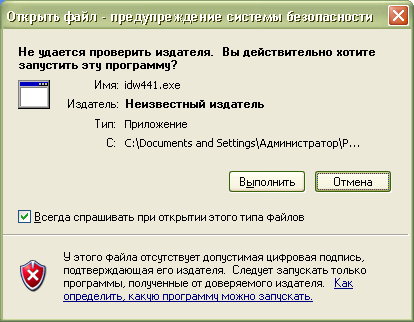
На сайте ФНС https://www.nalog.ru/rn77/program/5961229/ скачать файл с последней версией программы и запустить установку двойным кликом мыши:
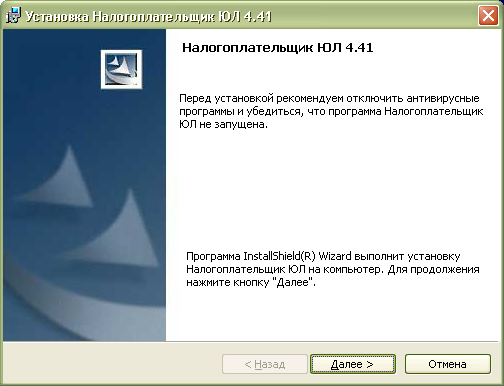
После распаковки и подготовки файлов к установке откроется окно установки программы, в котором необходимо нажать «Далее»:
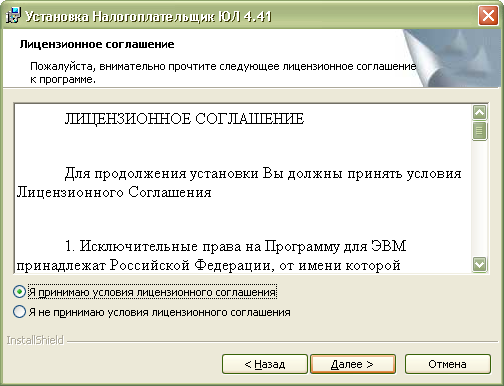
Прочитать лицензионное соглашение и принять его условия, нажать «Далее»:
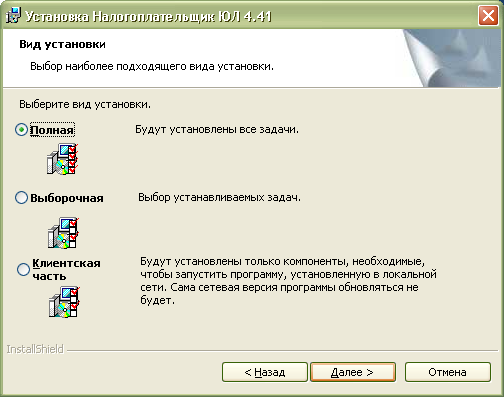
Выбрать «Полную» установку и нажать «Далее»:
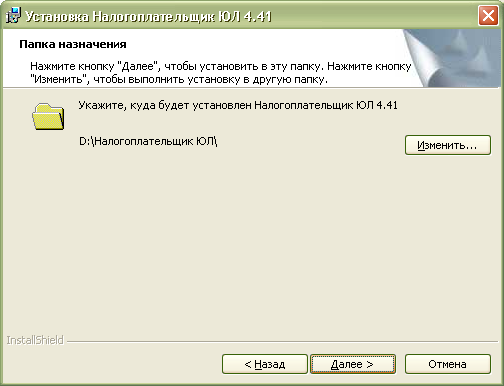
Если необходимо, можно изменить папку установки программы, нажав «Изменить…».
Далее нажать «Далее»:
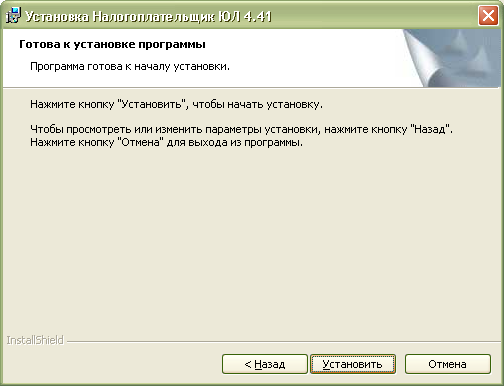
Для начала установки нажать «Установить»:
Для завершения установки программы нажать «Готово»:
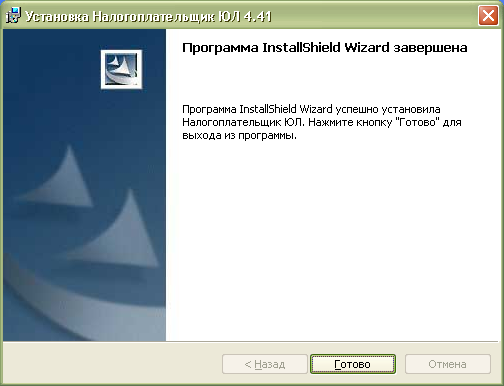
После успешной установки на рабочем столе появится ярлык «Налогоплательщик ЮЛ». Также в системном меню WINDOWS Пуск – Программы появится подпункт «Налогоплательщик ЮЛ», содержащий ссылки на исполняемую программу и руководство пользователя.
При первом запуске программы после установки версии будет показано окно с описанием версии, далее выполнится конвертация программы, переиндексация, после чего появится запрос на прием отчетных форм. Затем произойдет прием описаний в выбранном варианте. После этого программа будет готова к работе. Работа в программе Налогоплательщик описана в файле «Руководство пользователя.doc» Пуск – Программы – Налогоплательщик ЮЛ – Руководство пользователя.
Формирование транспортного контейнера в программе «Налогоплательщик ЮЛ»
После формирования декларации или загрузки существующей, необходимо ее выгрузить для формирования транспортного контейнера. Для выгрузки документа нужно правым кликом мыши кликнуть на отчет. При этом если помечен документ или группа документов, то будут выгружены помеченные документы. Если нет помеченных документов, то будет выгружен документ, на котором установлен курсор.
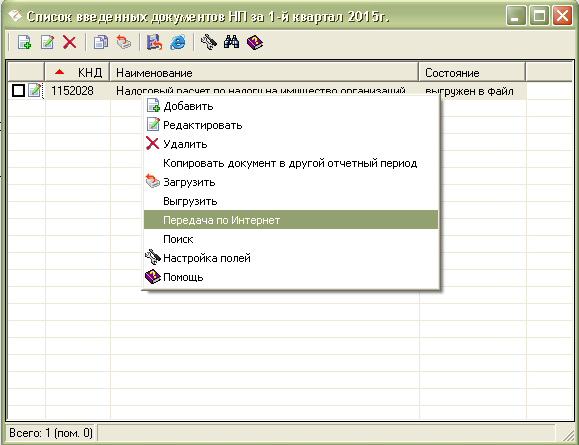
В выпадающем меню выбрать «Передача по Интернет».
Откроется список отмеченных для выгрузки документов:
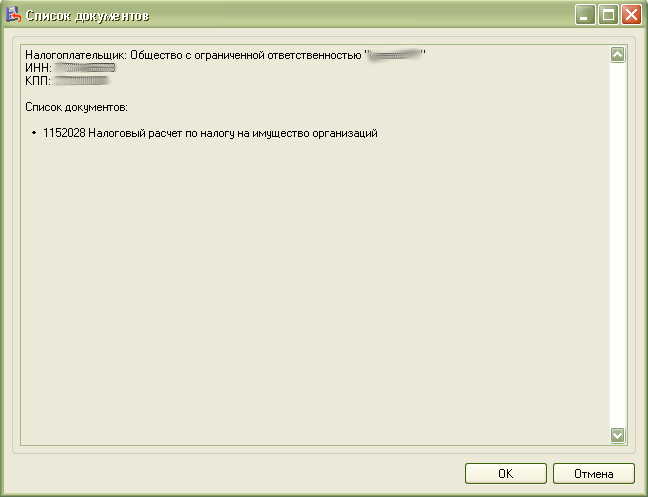
Нажать «ОК».
Откроется окно со служебной информацией:
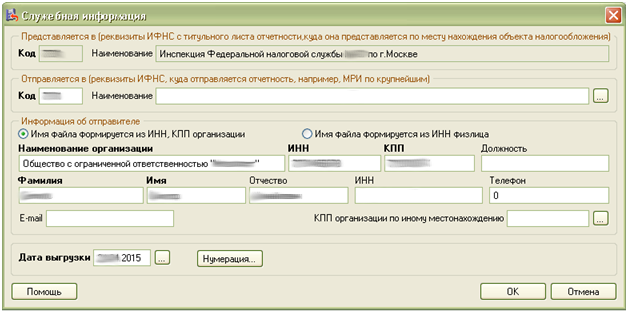
В нем необходимо заполнить код ИФНС, в которую отправляется отчетность. И подтвердить введенные данные нажатием кнопки «ОК».
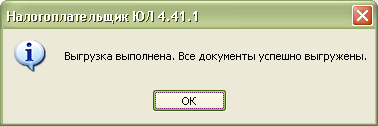
Если заполнены все необходимые поля, отчетность будет выгружена.
После нажатия кнопки «ОК» откроется окно формирования транспортного контейнера:
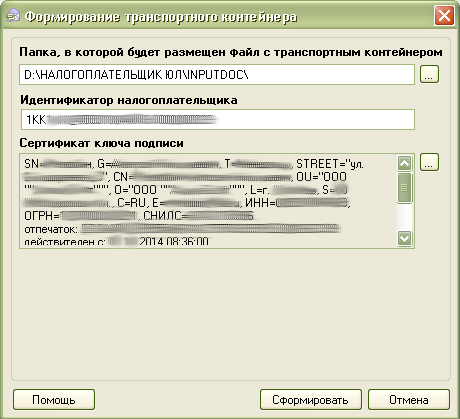
В нем необходимо указать папку, в которой будет размещен файл с транспортным контейнером, идентификатор налогоплательщика, сертификат ключа подписи, которым будет подписан передаваемый файл отчетности и нажать кнопку «Сформировать».
Для подписания отчетности будет запрошен пароль на контейнер:
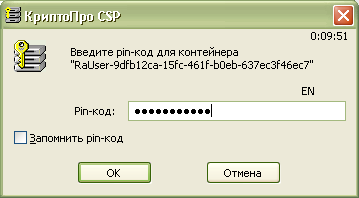
После ввода пароля и нажатия кнопки «ОК» будет сформирован контейнер:

Получение идентификатора налогоплательщика
Для самостоятельной регистрации налогоплательщиков в системе сдачи налоговой отчетности и получения идентификатора необходимо пройти регистрацию в сервисе: https://ecpexpert.ru/reg/Account/Registry:
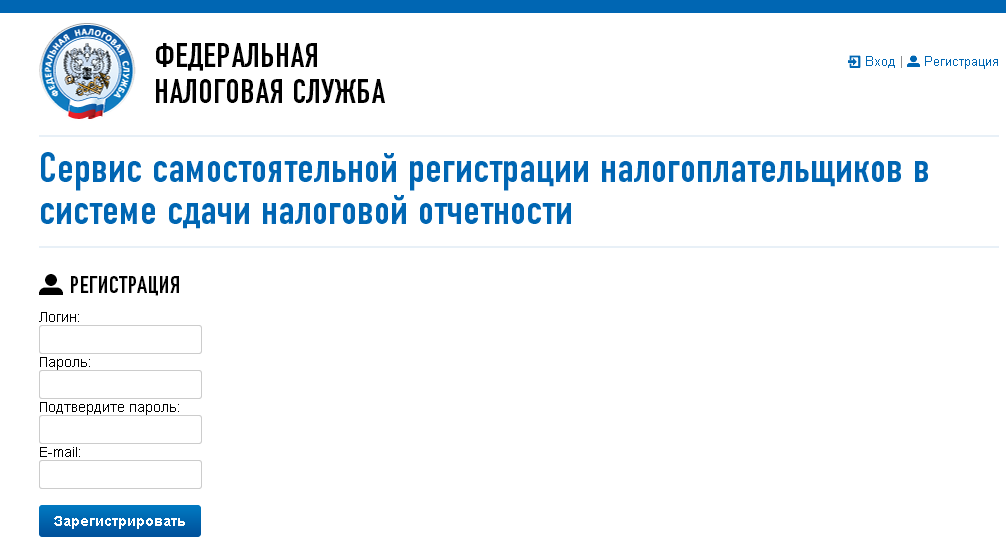
Для регистрации необходимо ввести Логин, Пароль, Подтверждение пароля и E-mail:
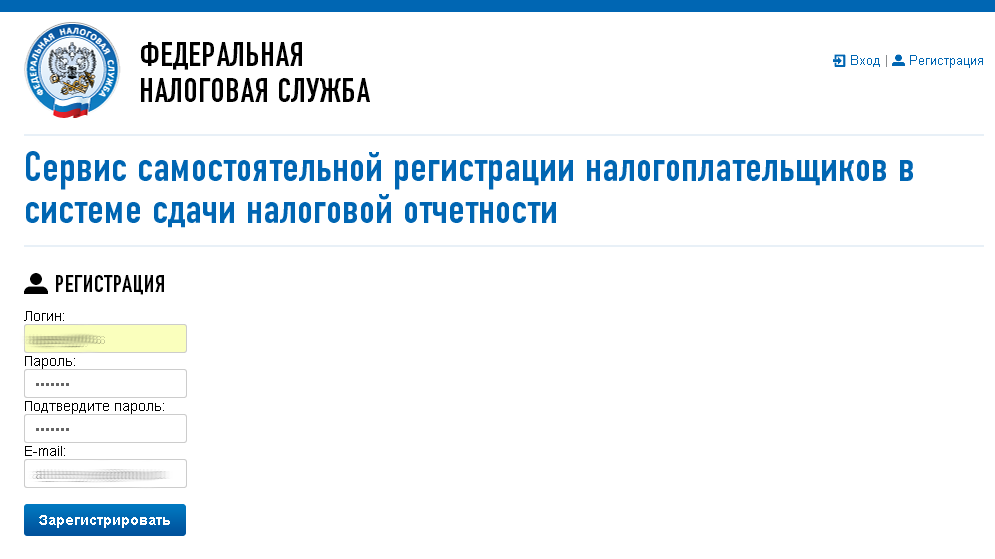
После нажатия кнопки «Зарегистрировать» на электронную почту будет выслано письмо с ссылкой для подтверждения регистрации:
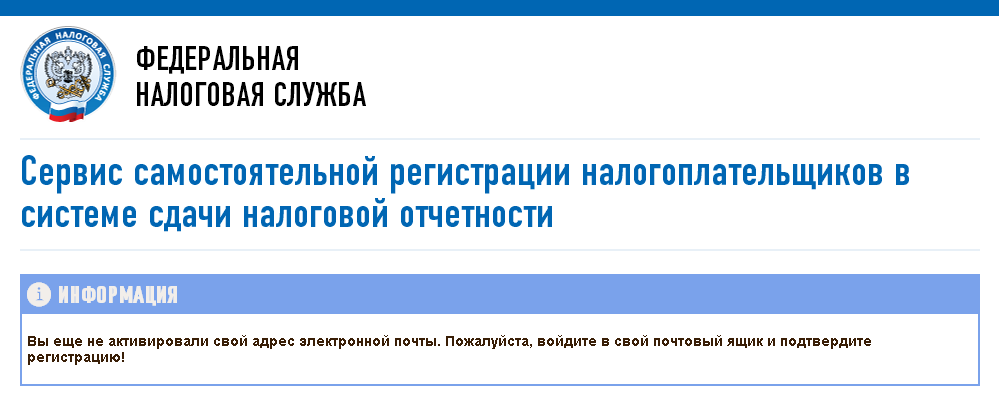
После подтверждения электронной почты и входа в личный кабинет появится сообщение о необходимости зарегистрировать сертификат и получить идентификатор:
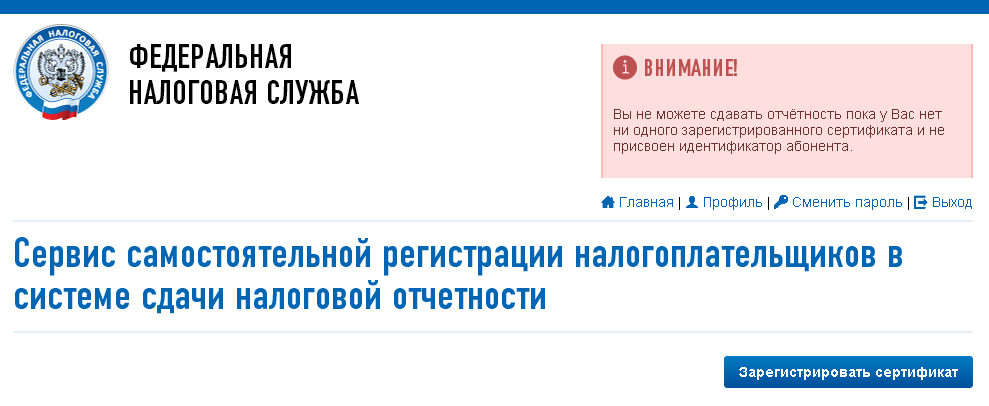
После нажатия на кнопку «Зарегистрировать сертификат» откроется форма для загрузки сертификата:
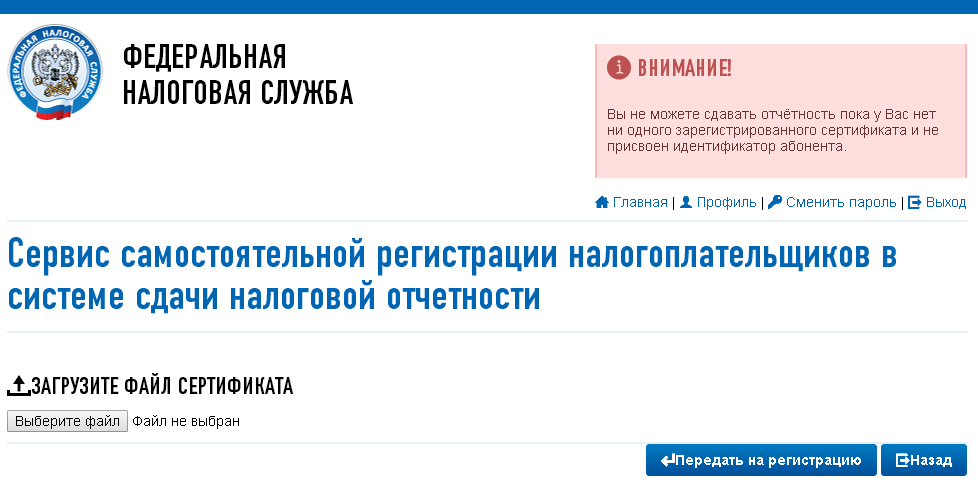
После выбора файла сертификата откроется окно со сведениями об организации, в котором необходимо будет заполнить пустые поля (КПП и Код налогового органа):
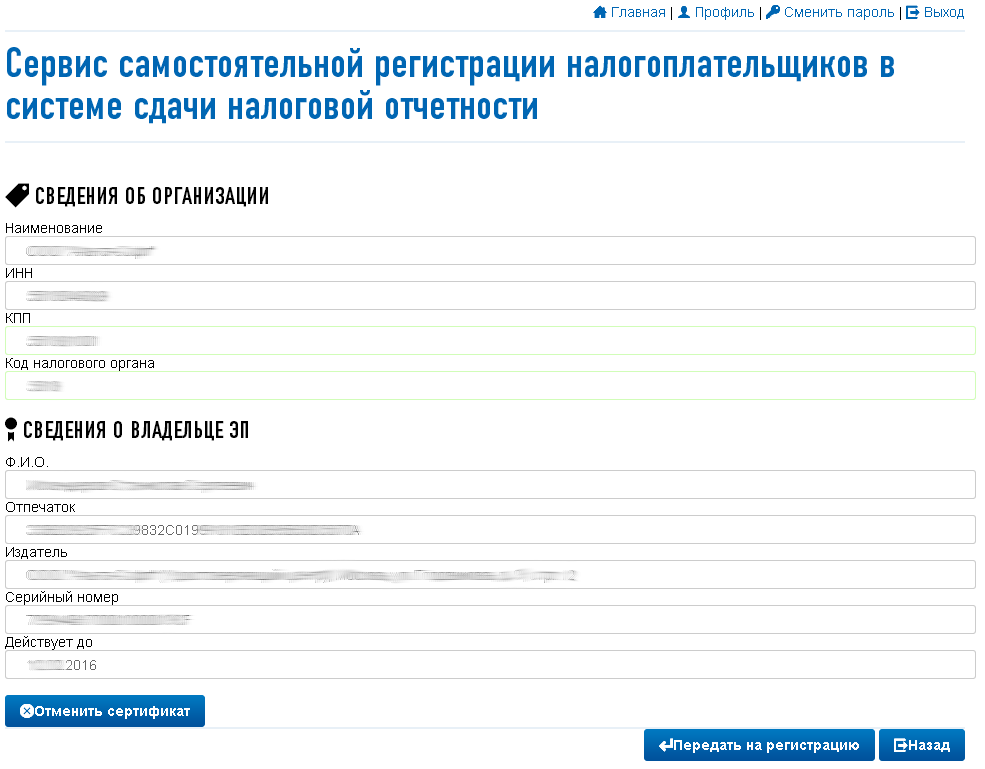
Затем нажать кнопку «Передать на регистрацию». Страница обновится и отобразится статус заявки на регистрацию сертификата:
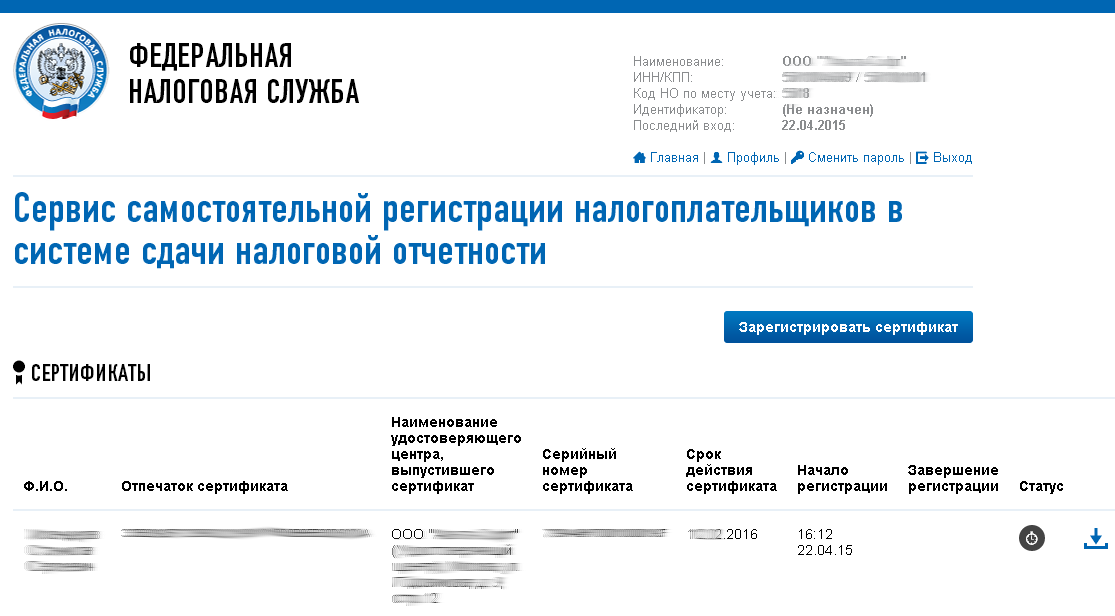
Когда сертификат пройдет регистрацию и будет присвоен идентификатор, на почту (указанную при регистрации) придет сообщение об успешной регистрации и о присвоении идентификатора.
После обновления страницы изменится статус регистрации сертификата , и в данных организации отобразится присвоенный идентификатор:
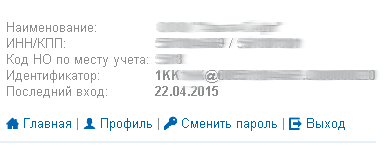
Для представления отчетности необходимо использовать «Сервис сдачи налоговой и бухгалтерской отчетности».
Представление отчетности в ФНС
Внимание! В соответствии с пунктом 3 статьи 80 и с пунктом 5 статьи 174 Налогового кодекса Российской Федерации налоговые декларации по налогу на добавленную стоимость через сервис ФНС не принимаются. Также, согласно пункту 10 статьи 431 Налогового кодекса Российской Федерации расчеты по страховым взносам через настоящий сервис не принимаются.
Для представления налоговой и бухгалтерской отчетности в электронном виде нужно зайти на страницу: http://nalog.ru/rn77/service/pred_elv/:
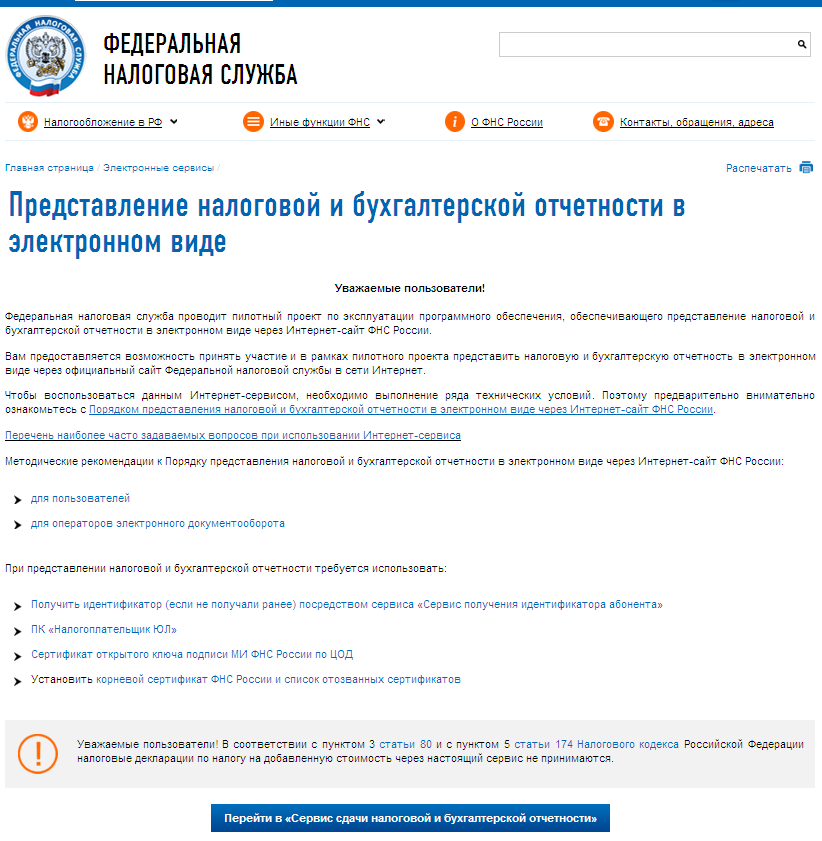
Далее необходимо установить Сертификат открытого ключа подписи МИ ФНС России по ЦОД, корневой сертификат ФНС России и список отозванных сертификатов.
Установка открытого ключа ФНС
Для установки сертификата открытого ключа подписи МИ ФНС России по ЦОД нужно его сохранить и запустить установку двойным кликом мыши.
На вкладке «Общие» нажать кнопку «Установить сертификат…»:
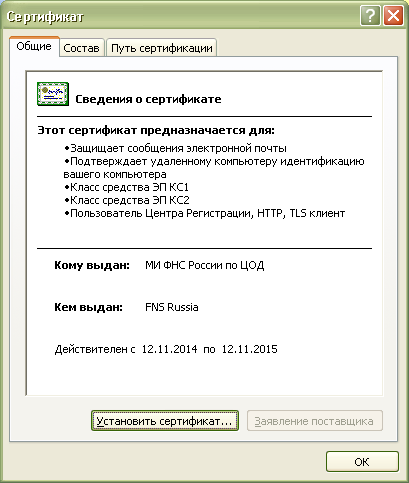
Откроется «Мастер импорта сертификатов»:
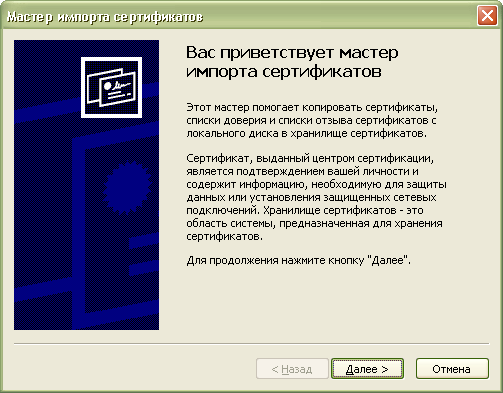
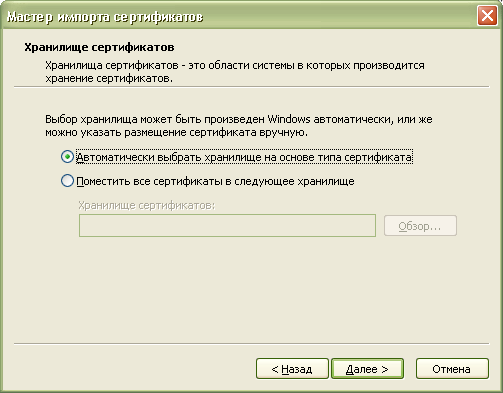
После нажатия кнопки «Далее» откроется окно выбора хранилища сертификатов.
Необходимо отметить «Автоматически выбрать хранилище на основе типа сертификата», нажать «Далее»:
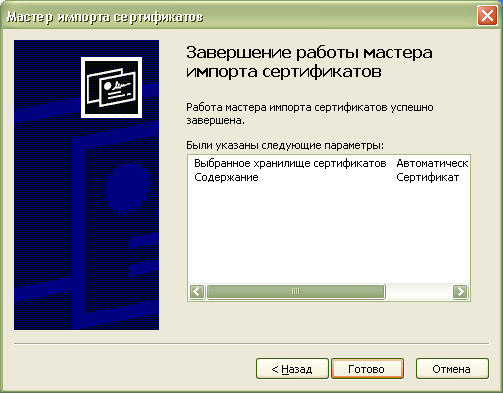
Для завершения работы «Мастера импорта сертификатов» нажать кнопку «Готово»:
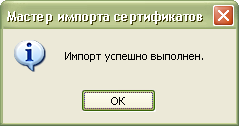
В окне сообщения об успешном импорте сертификата нажать кнопку «ОК»:
Сертификат открытого ключа подписи МИ ФНС России по ЦОД установлен.
Установка корневого сертификата
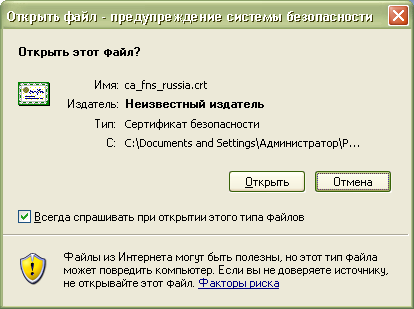
Для установки корневого сертификата ФНС необходимо перейти по ссылке: http://www.nalog.ru/rn77/about_fts/uc_fns/, скачать корневой сертификат УЦ ФНС России и двойным кликом мыши открыть его, для этого в окне открытия файла нажать кнопку «Открыть»:
На вкладке «Общие» нажать кнопку «Установить сертификат…»:
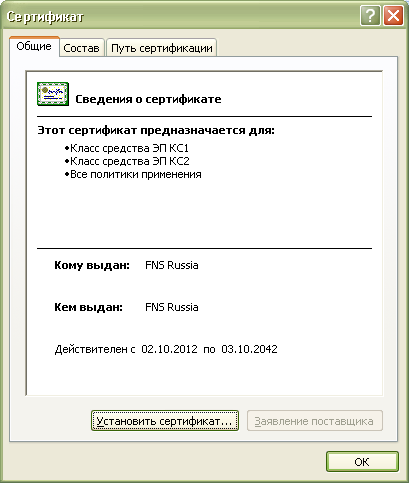
Откроется «Мастер импорта сертификатов»:
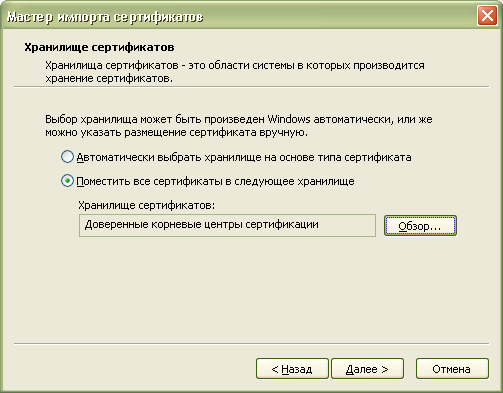
После нажатия кнопки «Далее» откроется окно выбора хранилища сертификатов:
Необходимо выбрать «Поместить все сертификаты в следующее хранилище», нажать кнопку «Обзор» и выбрать хранилище «Доверенные корневые центры сертификации» и нажать «ОК»:
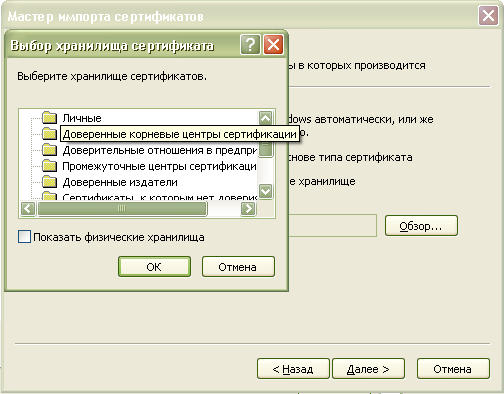
После выбора хранилища сертификатов нажать «Далее»:
Для завершения работы «Мастера импорта сертификатов» нажать кнопку «Готово»:
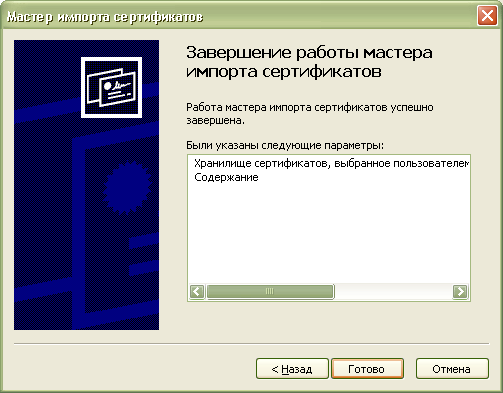
В окне сообщения об успешном импорте сертификата нажать кнопку «ОК»:
Корневой сертификат установлен.
Установка списка отозванных сертификатов
Для установки списка отзыва нужно сохранить его на компьютер, кликнуть по нему правой кнопкой мыши и выбрать «Установить список отзыва (CRL)». В открывающихся окнах последовательно нажимать «Далее» – «Далее» – «Готово», не меняя настройки по умолчанию.
После установки сертификатов и списка отзыва нажать «Перейти в «Сервис сдачи налоговой и бухгалтерской отчетности».
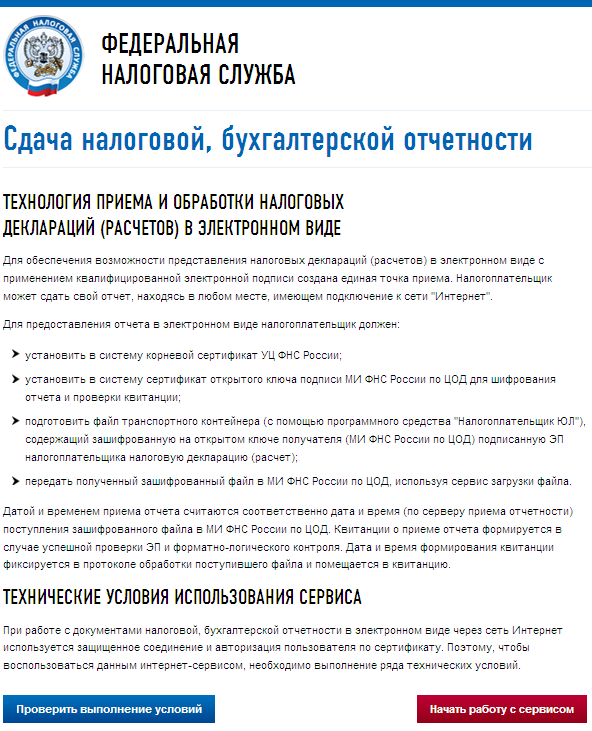
Ознакомиться с технологией приема и обработки деклараций (расчетов) и перейти к проверке условий, нажав «Проверить выполнение условий»:
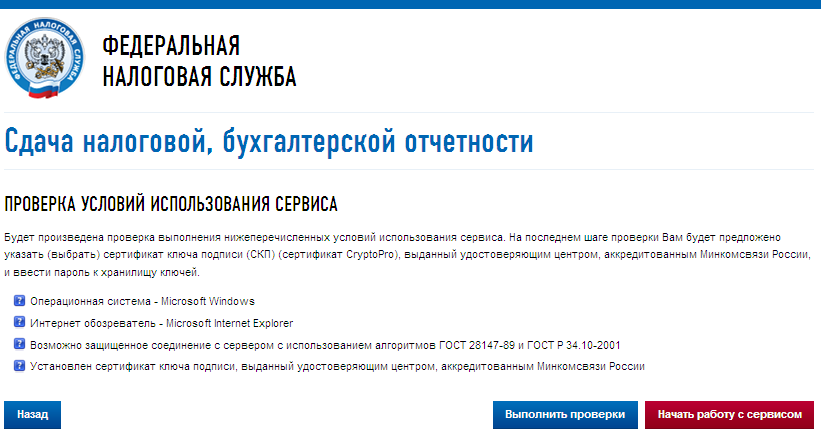
Убедиться, что все условия выполнены, и нажать «Выполнить проверки»:
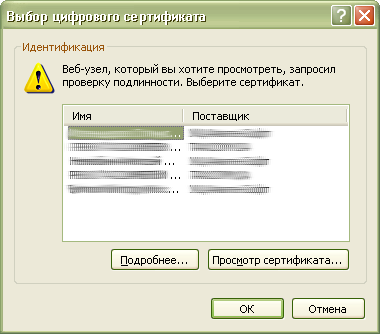
На четвертом шаге проверки будет предложение выбрать цифровой сертификат.
После выбора необходимого сертификата нажать «ОК»:
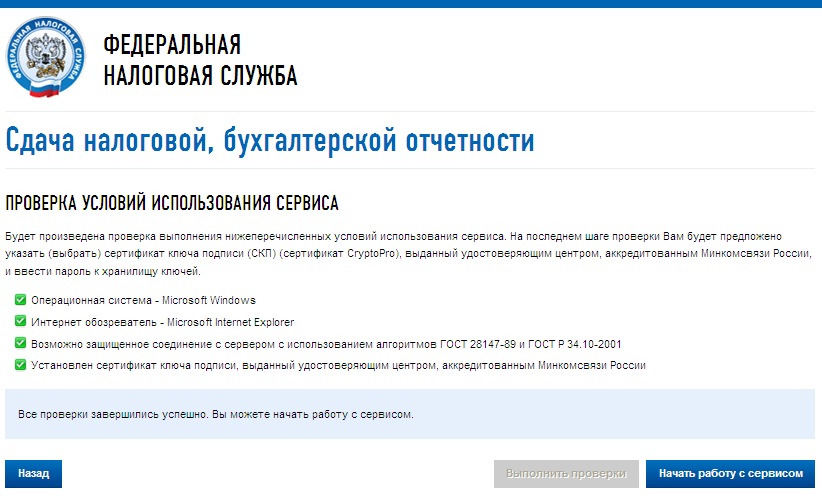
После проверки сертификата ключа подписи нажать «Начать работу с сервисом»:
В открывшемся окне:
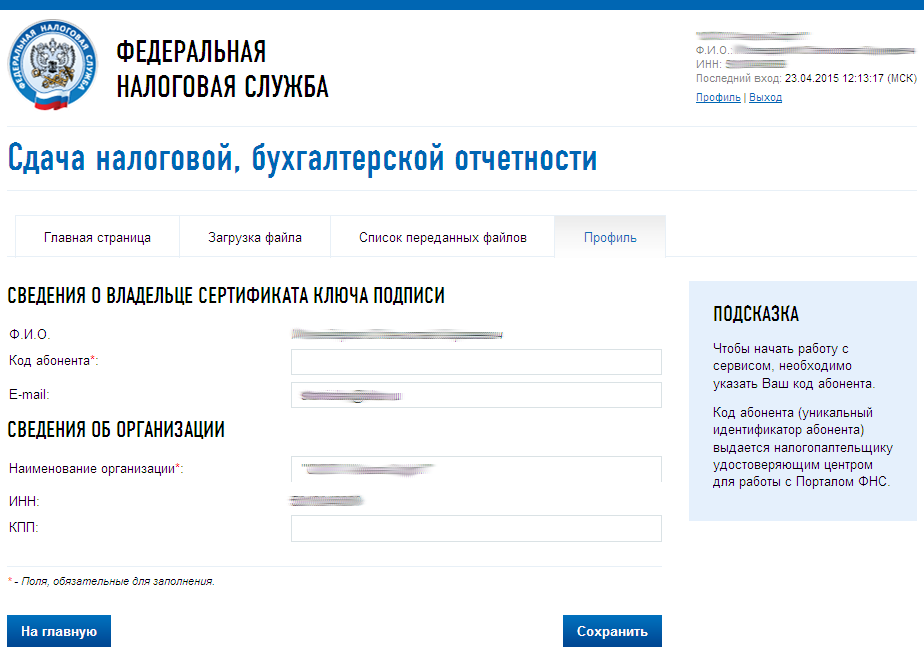
Нужно заполнить пустые поля (Код абонента, КПП) и нажать «Сохранить»:
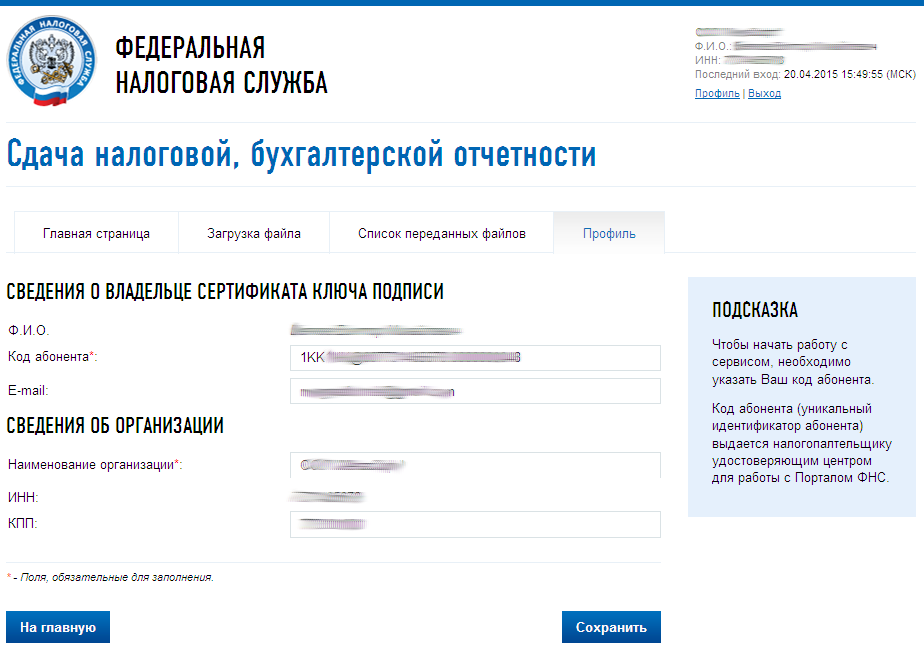
После сохранения введенных данных перейти в раздел «Загрузка файла»:
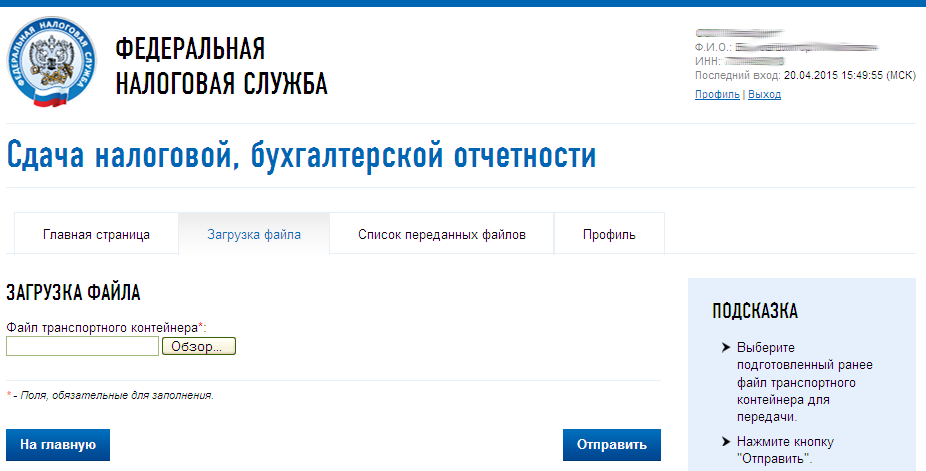
Нажать «Обзор» и выбрать контейнер, подготовленный с помощью программы «Налогоплательщик ЮЛ».
После выбора файла нажать кнопку «Отправить».
После передачи файла произойдет автоматический переход на страницу проверки статуса обработки:
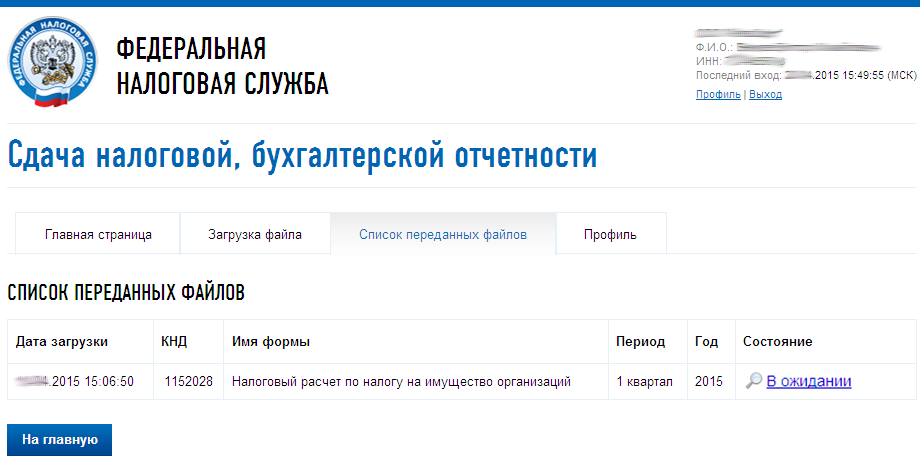
После завершения документооборота состояние изменится на «Завершено»:
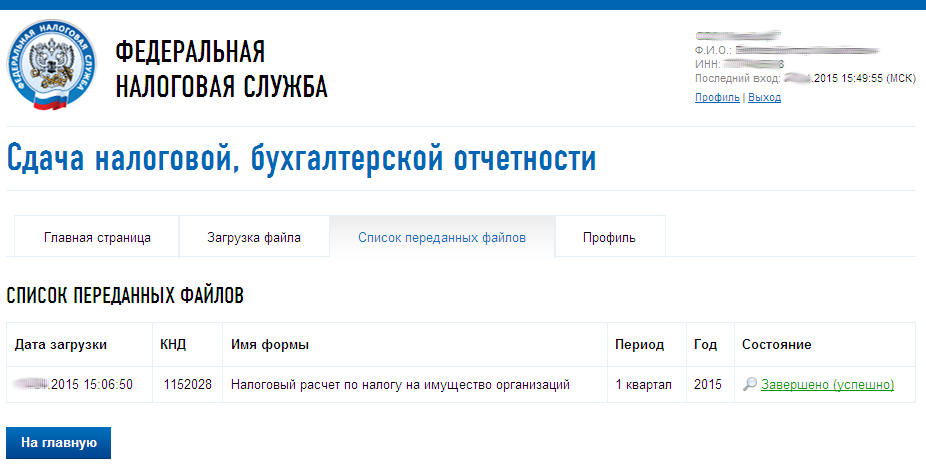
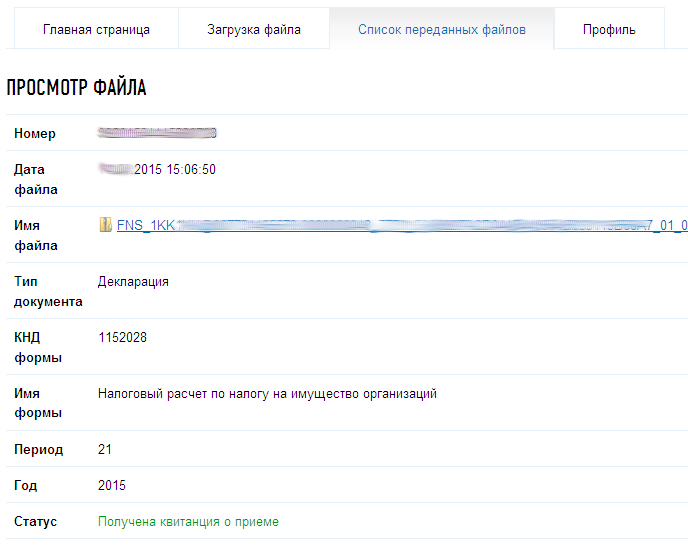
Посмотреть отправленный файл и историю документооборота можно, перейдя по ссылке в графе «Состояние» – «Завершено (успешно)»:
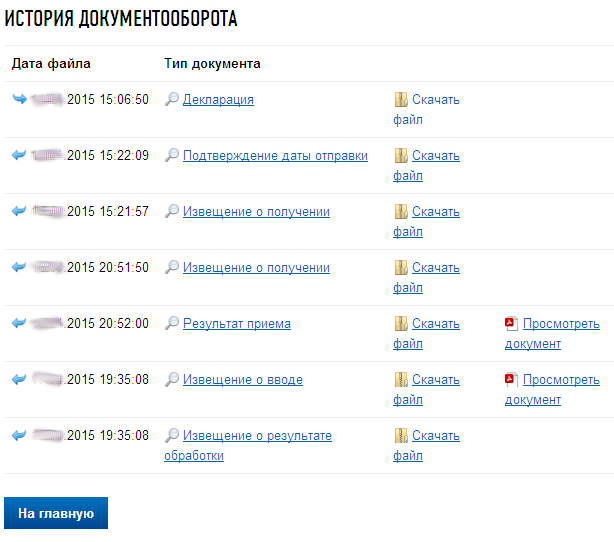
В «Истории документооборота» можно посмотреть или скачать все регламентные документы.
В дальнейшем можно в любое время зайти в данный сервис (https://ecpexpert.ru/nbo/) и просмотреть отправленные ранее декларации (расчеты).


