- Что делать, если при подписании возникает ошибка?
- Что понадобится
- Где происходит подписание документов?
- Для каких документов требуется цифровая подпись
- Для чего подписывать документ
- Как подписать документ word и excel microsoft office
- Как подписать документ электронной подписью в word
- Как подписать документ электронной подписью самостоятельно | такском
- Какие бывают эцп
- Минимальные системные требования к рабочему месту
- Подгрузка подписанного файла на фрейме.
- Подписание заявления кэп второй электронной подписью.
- Подписание с помощью word.
- Проверка подписи
- Результат
- Технические и программные требования
Что делать, если при подписании возникает ошибка?
Убедитесь, что соблюдены 2 условия:
Если все условия соблюдены, но поставить подпись не получается, обратитесь в круглосуточную службу техподдержки.
Что понадобится
Чтобы подписать файл с помощью электронной подписи, необходимо:
- Установить на свой ПК программу КриптоПРО. Советуем также познакомиться со статьей про настройку компьютера.
- Получить два сертификата: владельца электронной подписи, удостоверяющего центра.
Покажем, как подписать pdf электронной подписью КриптоПРО и как подписать файлы в Word.
Где происходит подписание документов?
Подписание, шифрование и расшифрование документов на вашем компьютере. Таким образом обеспечивается безопасность закрытого ключа электронной подписи. При проверке электронной подписи, сохранении документа в электронном архиве, отправке ссылки для просмотра и скачивания подписанного документа информация загружается на сервер Контур.Крипто. Если для вас это неприемлемо — не используйте эти возможности.
Для каких документов требуется цифровая подпись
Большая часть документооборота стала безбумажной, и использованием ЭЦП уже никого не удивить. Сфера госзакупок — не исключение. Участники визируют электронной подписью поданные заявки, а заказчики гарантированно понимают, что потенциальные поставщики — реальные компании.
- Для сдачи отчетности в контролирующие органы (Налоговую службу, Росстат, Пенсионный фонд и ФСС). Отправка отчетов и справок в электронном формате делает процесс более легким и уменьшает количество ошибок. Большая часть сервисов имеет встроенные проверки.
- При использовании ЭДО (системы электронного документооборота). Это одно из наиболее частых применений. Завизированное таким образом письмо с юридической точки зрения приравнивается к бумажному варианту, на котором проставлены печать и виза. Благодаря ЭДО, безбумажный документооборот становится реальностью как внутри организации, так и с внешними контрагентами.
- На портале «Госуслуги». Любой гражданин РФ может оформить для себя криптоподпись и ставить отметки на подаваемых через сайт «Госуслуги» заявлениях, принимать участие в общественных инициативах и т. д.
- При обращении в арбитражный суд. Как доказательство могут использоваться договоры с контрагентами, официальная переписка, счета-фактуры, подписанные электронно. По АПК РФ такие документы приравниваются к бумажным аналогам с проставленным штампом.
Для чего подписывать документ
Подписать документ с помощью ЭЦП может понадобиться в следующих случаях:
- создание декларации для её последующей отправки в ФНС;
- заверение авторства текстового файла;
- согласование данных, указанных в документе, между группой лиц;
- защита данных от несанкционированного доступа третьими лицами (с ЭЦП к файлу при этом добавляют шифрование, а чтобы просмотреть его содержимое потребуется получить сертификат или пароль доступа).
И согласно действующих законодательных нормативов РФ, наделить электронный документ юридической силой можно только путем заверения его усиленной цифровой подписью, которую получить можно исключительно в специализированных удостоверяющих центрах после верификации личности (для чего и запрашиваются документы).
Как подписать документ word и excel microsoft office
Также при добавлении ключа пользователь сможет выбрать как именно прикреплять подпись: как отдельный файл или с интеграцией в сам документ (только для .docx, .xlsx). Рекомендуется выбирать именно интеграцию, так как в этом случае создается единственный файл, а увидеть наличие в нем заверения можно только через «Свойства».
 Если при попытке добавить цифровую подпись Microsoft Office выдает ошибку, то это указывает на то, что на компьютере не установлено ПО от провайдера ЭЦП, то есть, КриптоПро. На территории Российской Федерации только данная программа имеет сертификацию от государственных органов (которая подтверждает, что ПО отвечает требованиям информационной безопасности от ФСБ).
Аналогичным образом подписываются документы XLS, то есть, созданные с помощью Excel. Только для этого ещё понадобится установленный MSInfopath (в большинстве случаев поставляется вместе с пакетом программ Microsoft Office). Инструкция по добавлению ключа будет такой же, как и с документами Word.
Подробнее о том, как подписать документ Word с помощью ЭЦП можно прочитать ЗДЕСЬ
Как подписать документ электронной подписью в word
Опишем процесс по шагам. Шаг 1. Откройте в Word тот файл, который вам нужен. Перейдите в верхнем меню к пункту «Файл», затем нажмите на строку «Сведения», а потом на «Добавить электронную подпись».
Как подписать документ электронной подписью самостоятельно | такском

Иногда в документообороте предприятия возникает ситуация, когда документ создан вне системы ЭДО со встроеными механизмами по созданию и проверке электронной подписи. При этом для придания ему юридической силы его нужно заверить квалифицированной электронной подписью. Как подписать такой электронный документ?
На рынке существует ряд специализированных механизмов – программные, веб- и в формате плагинов. Остановимся на тех решениях, которые предлагает компания Такском.
Что требуется для подписания
Сначала разберёмся, какой необходимый минимум нужен для подписания электронного документа.
Первый шаг – это непосредственно сама усиленная квалифицированная электронная подпись (УКЭП). Законодательство РФ гласит, что квалифицированная ЭП – это единственный вид подписи для придания электронному документу юридической силы без дополнительных соглашений между сторонами ЭДО. Подобрать ЭП можно в каталоге Удостоверяющего центра компании Такском.
Второй шаг – приобрести лицензию на программное обеспечение КриптоПро CSP. Это обязательный атрибут юридически значимого ЭДО. Его также называют средством электронной подписи. Данное ПО необходимо для создания и проверки ЭП согласно закону «Об электронной подписи» от 06.04.2021 года № 63-ФЗ. Лицензию также можно приобрести в Удостоверяющем центре Такском. Необходимый тип и версию уточняйте в специальном разделе сайта компании.
Третий шаг – внести финальные правки в сам документ и сохранить его окончательную редакцию. Важно помнить, что после подписания в файл уже нельзя внести изменения.
Последний шаг – использовать механизм для создания ЭП. Такском предлагает два варианта.
ПО для пакета Microsoft Office
Первый вариант – приобрести лицензию КриптоПро Office Signature. Она используется для создания и проверки электронной подписи в документах Word и Excel из состава Microsoft Office 2007/2021/2021/2021/2021.
Преимущество этого варианта в том, что лицензия является сертифицированным решением компании КриптоПро. Некоторым организациям, например, банкам, внутренние требования безопасности разрешают использовать только сертифицированное ПО –официального разработчика. И поэтому, если требуется подписание только документов Word и Excel, то данный вариант вам подойдёт.
Заказать КриптоПро Office Signature можно по ссылке. После загрузки и установки плагина на компьютере подписание документов происходит по общему алгоритму:
- В главном меню документа выберите пункт «Сервис» и перейдите в «Параметры»;
- Далее выберите вкладку «Безопасность» и нажмите на «Цифровые подписи»;
- В этом окне выберите нужный сертификат электронной подписи из тех, что установлены на вашем компьютере;
- С его помощью создайте для документа электронную подпись: нажмите «Подписать» и введите пароль ключевого контейнера.
Нюансы подписания отличаются исходя из используемой версии пакета MS Office. Актуальную и подробную для вашей версии инструкцию можно посмотреть
здесь
.
Программа КриптоЛайн
Второй вариант – установить бесплатную программу КриптоЛайн. Это разработка компании Такском. Программа позволяет комплексно работать с документами, подписывать любые виды – не только Word и Excel, но и PDF, JPEG и многие другие. В КриптоЛайн можно также проверять и удалять подпись.
Загрузить программу КриптоЛайн можно отсюда. Для установки распакуйте архив, запустите файл CryptoLineInstaller.exe, примите лицензионное соглашение и далее следуйте указаниям мастера установки. После установки КриптоЛайн будет доступна в главном меню. При первом запуске программу нужно настроить. Как это сделать, можно узнать на странице техподдержки сайта Такском.
Чтобы добавить документ в программу:
- Нажмите кнопку «Добавить»;
- Выберите нужный документ, нажмите «Открыть»;
- Выделите загруженный файл, нажмите «Подписать»;
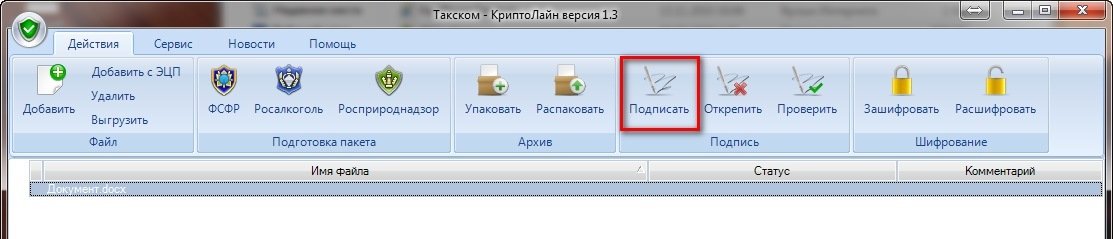
- Нажмите «добавить», выделите сертификат и нажмите «Выбрать», затем – «Подписать».
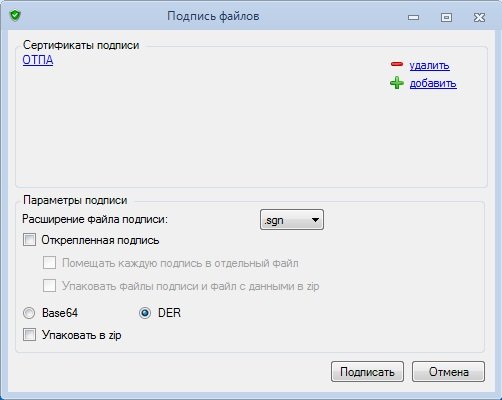
- Если выбраны несколько сертификатов, документы будут подписаны каждым из них. Лишний сертификат можно убрать из списка, нажав «Удалить» напротив него.
При необходимости, в разделе «Параметры подписи»:
- Отметьте галками «Открепленная подпись» и «Помещать каждую подпись в отдельный файл». Если нужно упаковать в zip, поставьте галку «Упаковать в zip»;
- Нажмите «Подписать». В графе «Статус» появится «Подписан».
КриптоЛайн позволяет создавать как присоединённую, так и отсоединённую ЭП. Первый вид подписи подразумевает, что она встроена в сам файл документа, второй – что будет создана в отдельном файле с расширением *.sig.
Какие бывают эцп
Электронная подпись — это своего рода «штамп», позволяющий не только определять подписанта, но и убедиться в целостности подписанного документа. Три типа криптоподписей и порядок их выдачи утверждены в законе № 63-ФЗ от 06.04.2021:
- Простая. Применяется для отметки писем и различных спецификаций. В качестве подтверждения выступают пароли, коды и иные средства. Чаще всего ее используют в системах электронного ДО.
- Усиленная неквалифицированная. Для ее создания необходим процесс криптографической обработки данных, применяется закрытый ключ. Эта электронная подпись дает возможность выяснить, кто подписал файл, а также вносились ли изменения после первоначального визирования.
- Усиленная квалифицированная. Схожа с предыдущим видом, но при ее создании и проверке должны использоваться сертифицированные ФСБ методы криптозащиты информации. ЭЦП такого вида могут выдавать только аккредитованные удостоверяющие центры.
Есть несколько способов, как подписать файл электронной подписью. Разберем те, которые встречаются наиболее часто.
Минимальные системные требования к рабочему месту
Операционная система Microsoft Windows;
Один из браузеров:
- Спутник
- Microsoft Internet Explorer 11
- Google Chrome
КриптоПро CSP 4.0 или 5.0
Носитель с действующей электронной подписью, вставленный в компьютер.
Права администратора для установки программного обеспечения.
В случае использования браузера Google Chrome, необходимо произвести дополнительные настройки Крипто Про ЭЦП Браузер плагин.
2. В настройках интернет-браузера выберите вкладку «Расширения» и раздел «Дополнительные инструменты».
Подгрузка подписанного файла на фрейме.
1. Сформированный файл необходимо подгрузить в раздел «Прикрепление сканов документов» в раздел «Прочие (при необходимости)» с помощью кнопки «Загрузить».
2. В открывшемся окне выбираете подписанный файл и нажимаете кнопку «Открыть».
3. Файл подгружен, если все остальные пункты раздела «Прикрепление сканов документов» также загружены, то следует нажать кнопку «Завершить». Заявка будет отправлена на проверку, в случае отсутствия замечаний, на указанную Вами почту поступил ссылка для генерации ключа.
Подписание заявления кэп второй электронной подписью.
В случае, если сертификат выпускается на сотрудника юридического лица, который не является законным его представителем, заявление обязательно подписать двумя подписями:
- подписью сотрудника ЮЛ, на которого выпускается электронный ключ:
- подпись руководителя организации (законного представителя).
Последовательность подписания:
1. Документ подписанный первой подписью имеет расширение *.sig. Процедура подписания описана выше в разделе «Подписание заявления КЭП».
2. Чтобы добавить вторую подпись, следует повторно выполнить пункты № 10 – 17 в разделе «Подписание заявления КЭП» и в пункте №14 важно выбрать файл, который подписан первой подписью с расширением *.sig.
3. В пунктах №16-17 скачивается файл подписанный второй подписью и будет иметь расширение *.sig.sig.
Подписание с помощью word.
Сохраните последние изменения в документе MS Word и подпишите документ:
1. Перейдите на вкладку «Файл», откройте «Сведения» и нажмите «Добавить электронную подпись (КРИПТО-ПРО)».
2. В окне «Подписание» проверьте сертификат ЭП, выбрать другой можно по кнопке «Изменить…». Укажите цель подписания документа (например, «аккредитация»).
3. Нажмите «Подписать».
Проверить подпись.
Нажмите «Файл/Сведения/Просмотр подписей». В окне «Подписи» проверьте, кто и когда подписал документ. Чтобы получить подробную информацию о подписи, кликните по ней правой кнопкой мыши и выберите «Состав подписи».
Если вы внесете изменения в документ, подписанный ЭП, все подписи станут недействительными. Поэтому перед редактированием удалите все подписи под документом.
Подробнее о работе с ЭП в Microsoft Office Word/Excel читайте в инструкции разработчика.
Проверка подписи
Для того, чтобы можно было проверить подпись, отправьте получателю исходный документ и файл подписи. Для проверки можно воспользоваться любой программой, предназначенной для подписания и шифрования электронных документов.
Результат
После подписания документа:
Технические и программные требования
Итак, чтобы иметь возможность подписывать с помощью ЭЦП документы необходимо соблюсти следующие условия:
- операционная система – Windows 7 или старше;
- предустановленный пакет программ Microsoft Office версии 2007 и старше, Adobe Reader версии 8 и старше;
- предустановленный дистрибутив КриптоПро версии 5 и старше;
- предустановленные плагины КриптоПро Office и КриптоПро PDF;
- в ОС добавлен персональный ЭЦП.
Ещё следует заметить, что редакция Windows должна быть Home или выше. Редакция Starter (встречается в 7-й версии) не поддерживает полноценную работу с персональными шифрованными сертификатами.
Также в используемом компьютере должен быть хотя бы один свободный слот USB (подойдет даже 1.1, но рекомендуется – 2.0). Если нужно – для USB-токена также потребуется инсталлировать драйвера, так как в противном случае устройство попросту не распознается, интегрировать сертификат в ОС не получится.