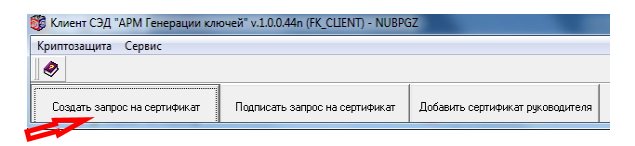
- Зайдите в меню ввода лицензии: > Ввести лицензию.

- Введите номер лицензии и нажмите OK.

Серийный номер лицензии КриптоПро CSP нужно вводить только тем, у кого в сертификате электронной подписи нет встроенной лицензии. Номер вводится в следующих случаях:
истек срок действия лицензии,
переустановка операционной системы на компьютере,
переустановка программы КриптоПро CSP.
Если ваш сертификат имеет встроенную лицензию, во всех этих случаях вводить серийный номер не нужно — достаточно иметь на компьютере установленную программу КриптоПро CSP. Чтобы проверить, встроена ли ваша лицензия, найдите файл сертификата и посмотрите его состав, либо проверьте счет на свой сертификат, либо обратитесь к специалистам удостоверяющего центра.
Для ввода лицензий необходимо выполнить следующее:
Открываем «Управление лицензиями КриптоПро PKI». Для этого перейдите в меню «Пуск» -> «Программы»-> «КРИПТО-ПРО» -> «Управление лицензиями КриптоПро PKI»
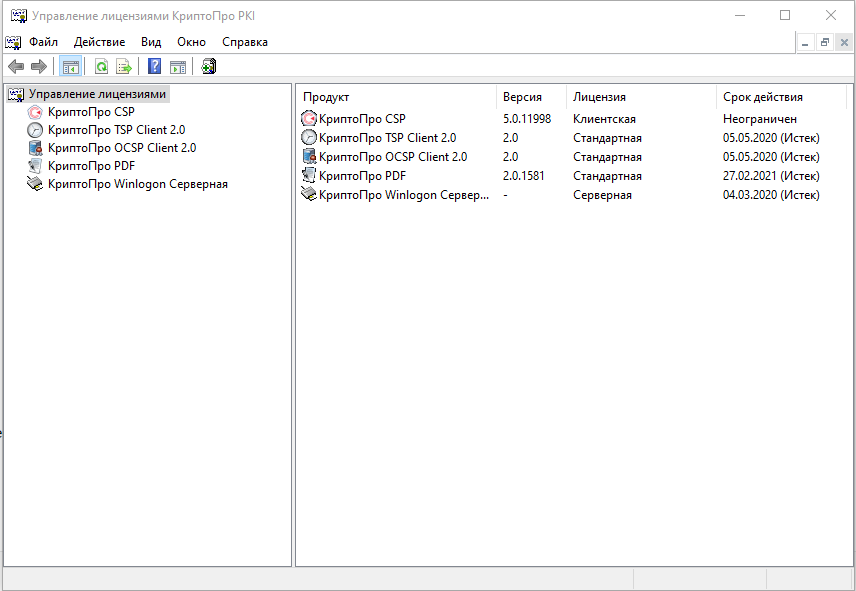
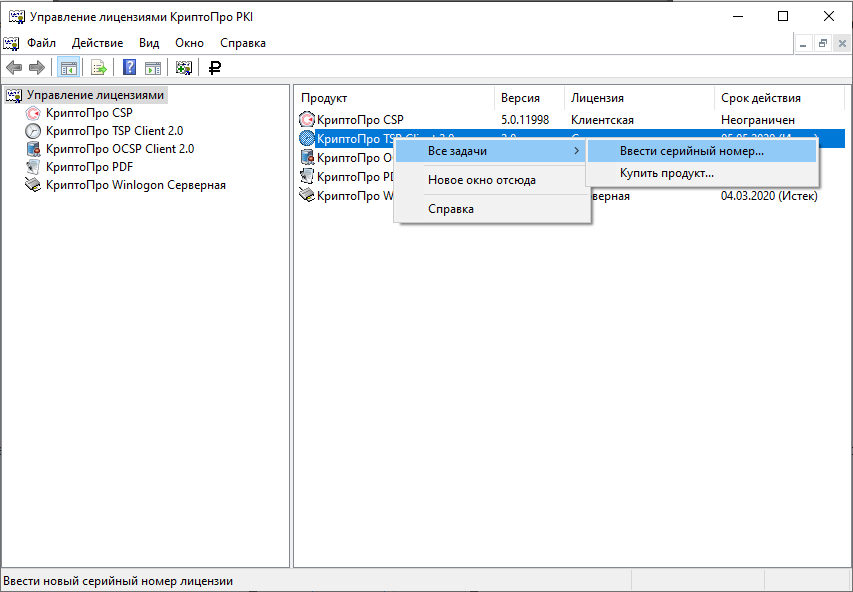
В раздел «Управление лицензиями» и кликните правой кнопкой мыши на продукт «КриптоПро TSP Client 2.0», выберите пункт «Все задачи» -> «Ввести серийный номер».
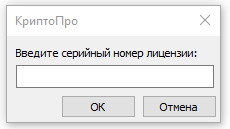
В открывшемся окне введите серийный номер лицензии и нажмите «ОК». Если серийный номер введен правильно, то в режиме просмотра информации о лицензиях появится информация о лицензии.
Теперь ваша лицензия введена, вы можете продолжать работу.
Остались вопросы? Как мы можем помочь?
Для ввода лицензий необходимо выполнить следующее:
Открываем «Управление лицензиями КриптоПро PKI». Для этого перейдите в меню «Пуск» -> «Программы» -> «КРИПТО-ПРО» -> «Управление лицензиями КриптоПро PKI»
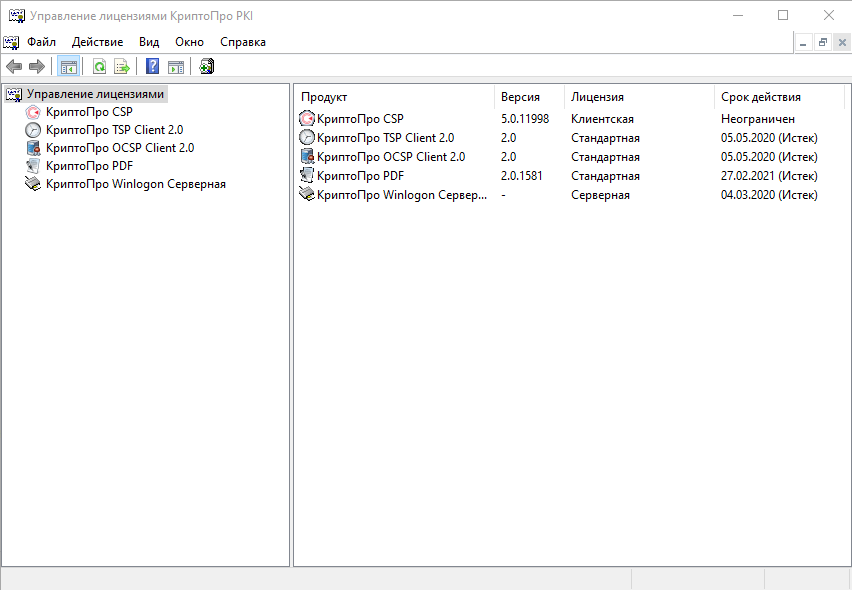
В раздел «Управление лицензиями» и кликните правой кнопкой мыши на продукте «КриптоПро OCSP Client 2.0», выберите пункт «Все задачи» -> «Ввести серийный номер».
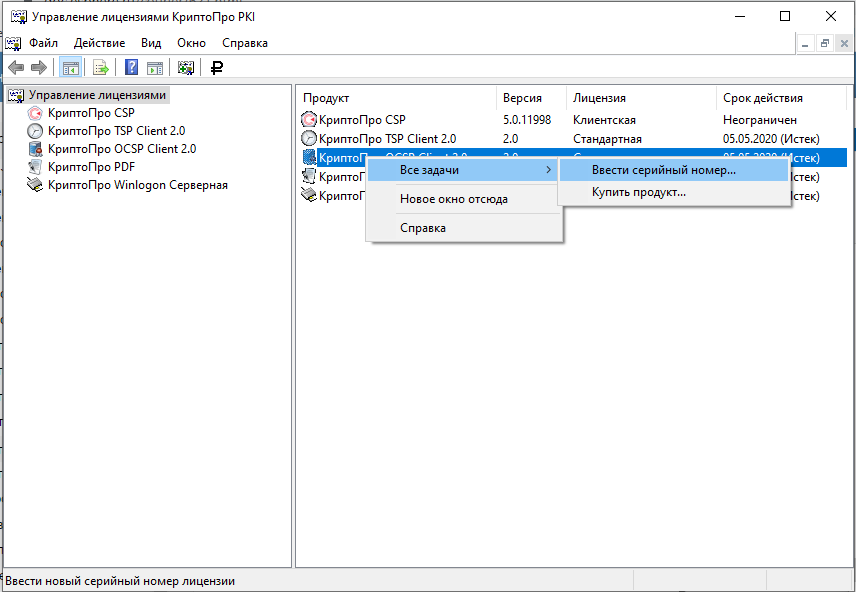
В открывшемся окне введите серийный номер лицензии и нажмите «ОК». Если серийный номер введен правильно, то в режиме просмотра информации о лицензиях появится информация о лицензии.
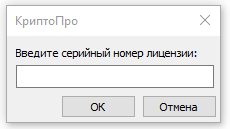
Теперь ваша лицензия введена, можете продолжать работу.
Остались вопросы? Как мы можем помочь?
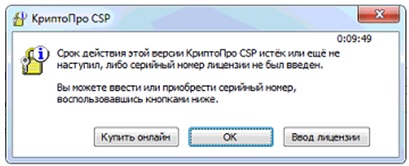
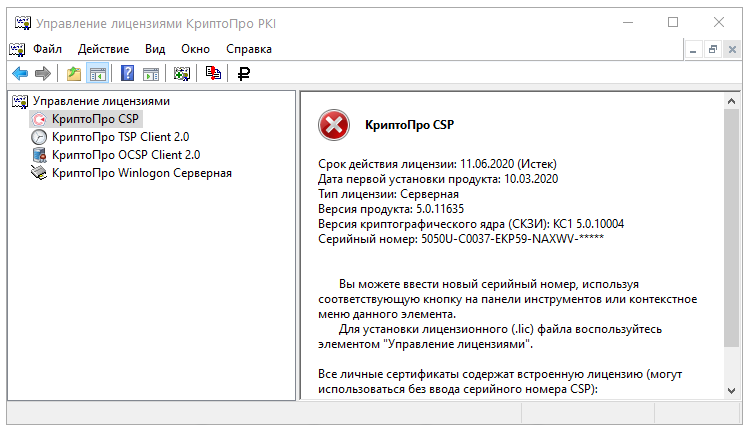
Данное сообщение говорит о том, что у Вас истекла лицензия КриптоПРО CSP.
1. Как проверить срок действия лицензии КриптоПРО CSP?
Нажмите меню «Пуск» – «Все программы» – выберете папку «КРИПТО-ПРО» – запустите «Управление лицензиями КриптоПро KPI». В открывшемся окне выберите продукт «КриптоПРО CSP». Срок действия лицензии будет указан в первой строке.
2. Как ввести лицензию КриптоПро CSP?
Для того, чтобы приобрести серийный номер, обратитесь к Вашему менеджеру. После приобретения продукта, бланк с серийным номером придет на Ваш e-mail.
2.1 Из программы «Управление лицензиями КриптоПро KPI».
Находясь в программе «Управление лицензиями КриптоПро KPI» правой клавишей мыши кликните на продукт «КриптоПро CSP» – «Все задачи» – «Ввести серийный номер…».
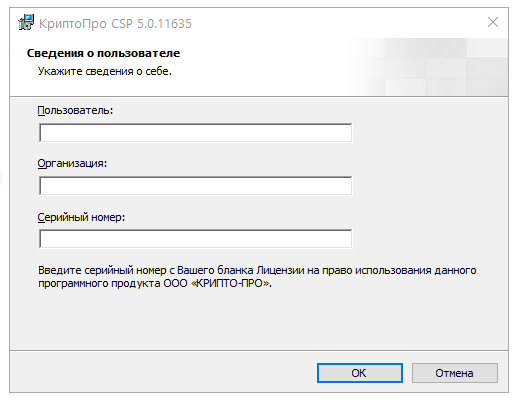
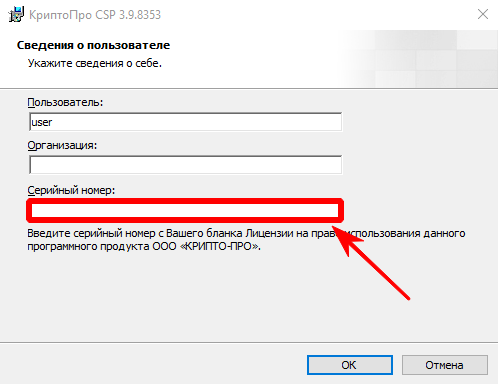
В открывшемся окне заполните сведения об организации, пользователе и введите серийный номер с бланка.
2.2 Из программы «КриптоПро CSP».
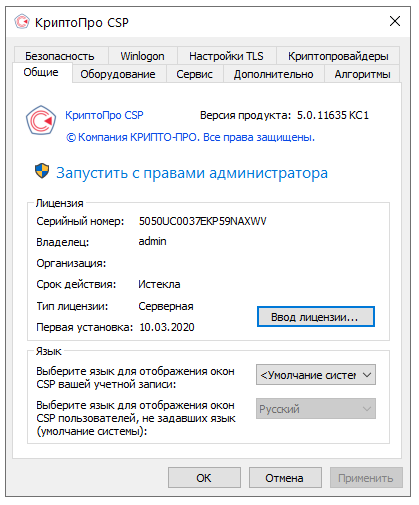
Откройте «Панель управления» – «КриптоПро CSP», либо найдите «КриптоПро CSP» в программах в меню «Пуск». В открывшемся окне во вкладке «Общее» кликните по кнопке «Ввод лицензии…».
В открывшемся окне заполните сведения об организации, пользователе и введите серийный номер с бланка.
Остались вопросы?
Отдел технической поддержки
тел.: 8 (800) 333-91-03, доб. 2400
email: otp@itcomgk.ru
КриптоПро для работы с электронной подписью
Программное обеспечение, необходимое для работы с электронной подписью, в соответствии с Федеральным законом № 63-ФЗ «Об электронной подписи»

01Вы уже получили сертификат ЭПВы получили электронную подпись ЮЛ/ИП в удостоверяющем центре ФНС России, Банка России, Федерального казначейства или организации, осуществляющией деятельность в соответствии с Федеральным законом от 10 июля 2002 года N 86-ФЗ.
02Установка КриптоПро CSPВам необходимо программное обеспечение для работы с электронной подписью и российской криптографией.


03Покупка лицензииМы предоставляем 90-дневный ознакомительный период с работой всех функций программы КриптоПро CSP, за это время вам необходимо определиться в выборе подходящей лицензии.
Портал ФНС РоссииПорядок получения электронной подписи, куда можно обратиться за получением электронной подписи – смотрите актуальную информацию на официальном портале ФНС России.
USB-токенДля безопасного хранения электронной подписи вам понадобится специальный защищённый носитель – токен. В удостоверяющем центре на предоставленный вами токен будут записаны ключи от вашей электронной подписи.
Если лицензии на КриптоПро CSP у Вас нет, Вы можете приобрести её у нас. Для этого позвоните по бесплатному номеру 8 (800) 550-87-19 доб. 2500. После приобретения продукта, бланк с серийным номером придет на Ваш e-mail.
Если у Вас истекла лицензия на КриптоПРО CSP, пользоваться электронной подписью на компьютере будет невозможно (в случае, если в сертификате отсутствует встроенная лицензия). К примеру, при попытке подписать документ, будет выходить сообщение Ошибка 0x8007065B или «Ошибка исполнения функции». Далее разберем, как проверить срок действия лицензии КриптоПРО CSP и как ввести лицензию.
- Из программы «КриптоПро CSP».
- Из программы «Управление лицензиями КриптоПро KPI».
- Удаление программы КриптоПро CSP
- Установка программы КриптоПро CSP
- Активация лицензии КриптоПро CSP
- Как получить электронную подпись
- Скачать
- Форма для скачивания
- Юридическое лицо, ИП
- Физическое лицо
- Где найти серийный номер лицензии КриптоПро CSP
- Четыре шага введения серийного номера лицензии КриптоПро CSP
- Как проверить наличие встроенной лицензии КриптоПро в сертификат электронной подписи?
- Работаете в 1С?
- Комментарии пользователей
- Бесплатная установка КриптоПро
- Когда переустанавливать
- Как учесть расходы на покупку ЭЦП
- Ввод лицензии КриптоПро CSP на MAC OS
- Проверка лицензии на MAC OS
- Ввод лицензии КриптоПро CSP на Windows
- Сервис сертификата электронной подписи
- Как используют программу
- Устанавливаем КриптоПро
- КриптоПро в госзакупках
Из программы «КриптоПро CSP».
Откройте «Панель управления» — «КриптоПро CSP», либо найдите «КриптоПро CSP» в программах в меню «Пуск». В открывшемся окне во вкладке «Общее» кликните по кнопке «Ввод лицензии…».
В открывшемся окне заполните сведения об организации, пользователе и введите серийный номер с бланка.
Из программы «Управление лицензиями КриптоПро KPI».
Находясь в программе «Управление лицензиями КриптоПро KPI» правой клавишей мыши кликните на продукт «КриптоПро CSP» — «Все задачи» — «Ввести серийный номер…».
В открывшемся окне заполните сведения об организации (на кого выдана лицензия), пользователе и введите серийный номер с бланка. нажмите ОК.
Остались вопросы? Как мы можем помочь?
У КриптоПро CSP есть серийный номер лицензии. Он может понадобиться, если при переустановке программы вы не можете найти выданный вам бланк лицензии. В этой статье мы подробно расскажем, как найти серийный номер, установленной на компьютер КриптоПро CSP.
Чтобы найти серийный номер, зайдите в редактор реестра. Ваш путь должен быть таким: Пуск > Выполнить > regedit. Затем перейдите в ветку реестра, которая соответствует вашей версии КриптоПро CSP:
- для КриптоПро CSP 3.6: HKEY_LOCAL_MACHINE\SOFTWARE\Microsoft\Windows\CurrentVersion\Installer\UserData\S-1-5-18\Products\05480A45343B0B0429E4860F13549069\InstallProperties;
- для КриптоПро CSP 3.9: HKEY_LOCAL_MACHINE\SOFTWARE\Microsoft\Windows\CurrentVersion\Installer\UserData\S-1-5-18\Products\68A52D936E5ACF24C9F8FE4A1C830BC8\InstallProperties;
- для КриптоПро CSP 4.0: HKEY_LOCAL_MACHINE\SOFTWARE\Microsoft\Windows\CurrentVersion\Installer\UserData\S-1-5-18\Products\7AB5E7046046FB044ACD63458B5F481C\InstallProperties;
- для КриптоПро CSP 5.0: HKEY_LOCAL_MACHINE\SOFTWARE\Microsoft\Windows\CurrentVersion\Installer\UserData\S-1-5-18\Products\08F19F05793DC7340B8C2621D83E5BE5\InstallProperties.
После перехода откройте параметр «ProductID». В поле «Значение» вы увидите серийный номер лицензии.
Спасибо, что откликнулись!
Благодарим за интерес, проявленный к нашей компании. Мы свяжемся с вами в ближайшее время.
Спасибо, что подписались!
Теперь вы будете получать письма от Такснета
Спасибо, что оставили отзыв!
Мы уже читаем его, чтобы стать еще лучше.
|
kromeda Оставлено | |
Добрый день, Upd: насколько я понял для Windows Server автоматически устанавливается версия CSP серверная и ожидает соответствующую лицензию. Отредактировано пользователем 21 декабря 2021 г. 16:01:02(UTC) | |

|
Александр Лавник Оставлено | |
Автор: kromeda Добрый день, Upd: насколько я понял для Windows Server автоматически устанавливается версия CSP серверная и ожидает соответствующую лицензию. Здравствуйте. Да, на Windows Server можно активировать только серверную лицензию КриптоПро CSP. | |
| |

 1 пользователь поблагодарил Александр Лавник за этот пост.
Общая инструция по установке и настройке доступна по ссылке.
1) В КриптоПро CSP 5.0 (5.0.11455) и в КриптоПро CSP 4.0 активировать лицензию (постоянную/временную для версии 5.0/4.0) можно только через Терминал (Finder-Программы-Утилиты-Терминал) с помощью команды вида:
sudo /opt/cprocsp/sbin/cpconfig -license -set 50501-23456-78901-23456-78901
где вместо 50501-23456-78901-23456-78901 необходимо указать серийный номер приобретенной лицензии КриптоПро CSP.
При появлении строки Password: необходимо ввести пароль пользователя macOS (символы вводимого пароля не отображаются) и нажать Enter.
Проверить статус лицензии можно командой:
/opt/cprocsp/sbin/cpconfig -license -view
2) В КриптоПро CSP 5.0 R2 (5.0.12000) и новее активировать лицензию (постоянную/временную для версии 5.0 или временную для версии 4.0) можно также через панель Инструменты КриптоПро:
Finder
Программы
Инструменты КриптоПро
Общее
Ввести лицензию для меня
Если ещё действует демо-лицензия, то в панели Инструменты КриптоПро продолжит отображаться демо-лицензия до окончания срока её действия.
В этом случае чтобы в панели отображалась новая лицензия её нужно активировать через Терминал как описано в п. (1).
3) Для активации лицензий КриптоПро TSP Client 2.0 и КриптоПро OCSP Client 2.0 соответственно необходимо использовать в Терминале команды вида:
sudo /Applications/CryptoPro_ECP.app/Contents/MacOS/bin/tsputil license -s TA201-23456-78901-23456-78901
sudo /Applications/CryptoPro_ECP.app/Contents/MacOS/bin/ocsputil license -s 0A201-23456-78901-23456-78901
где вместо
TA201-23456-78901-23456-78901 необходимо указать серийный номер приобретенной лицензии КриптоПро TSP Client 2.0.
OA201-23456-78901-23456-78901 необходимо указать серийный номер приобретенной лицензии КриптоПро OCSP Client 2.0.
При появлении строки Password: необходимо ввести пароль пользователя macOS (символы вводимого пароля не отображаются) и нажать Enter.
Проверить статус лицензий можно командами:
/Applications/CryptoPro_ECP.app/Contents/MacOS/bin/tsputil license
/Applications/CryptoPro_ECP.app/Contents/MacOS/bin/ocsputil license
Удаление программы КриптоПро CSP
Во время переустановки потребуется ввести лицензию на Крипто Про, поэтому следует заранее найти бланк лицензии, который при приобретении высылается менеджером на указанную Вами почту. Если Вы используете сертификат со встроенной лицензией КриптоПро, то вводить лицензию не потребуется.
Для того что бы удалить программу необходимо:
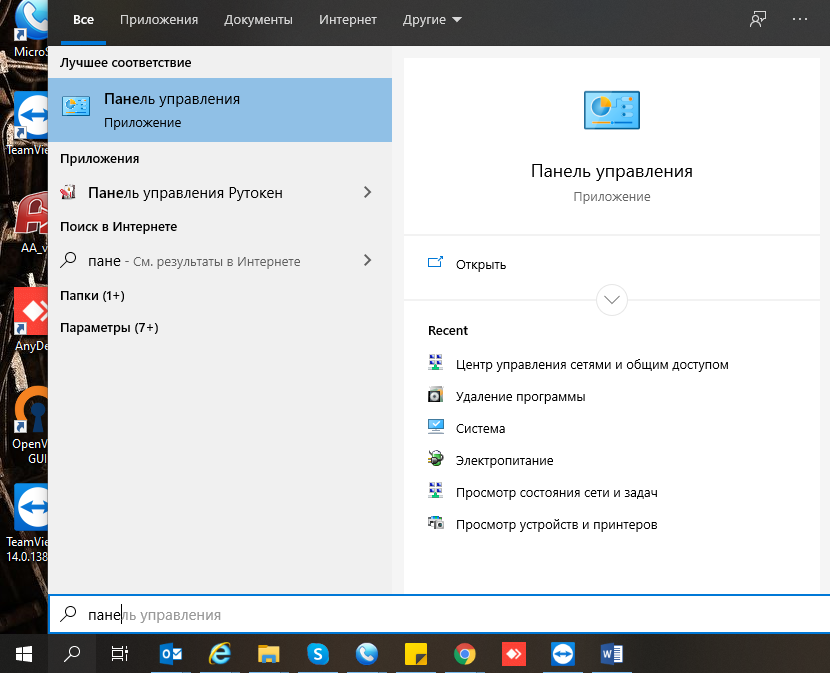
Для Windows 8, 8.1,10 – нажать правой кнопкой мыши на меню «Пуск», а затем кнопку «Найти».
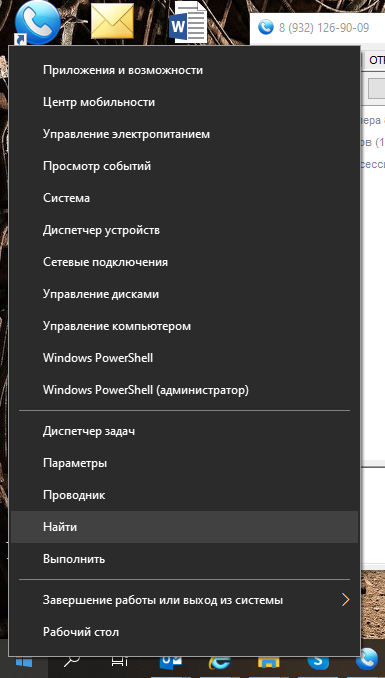
Откроется поисковая строка, где нужно набрать слово «панель». В поле результата поиска отобразится «Панель управления»;
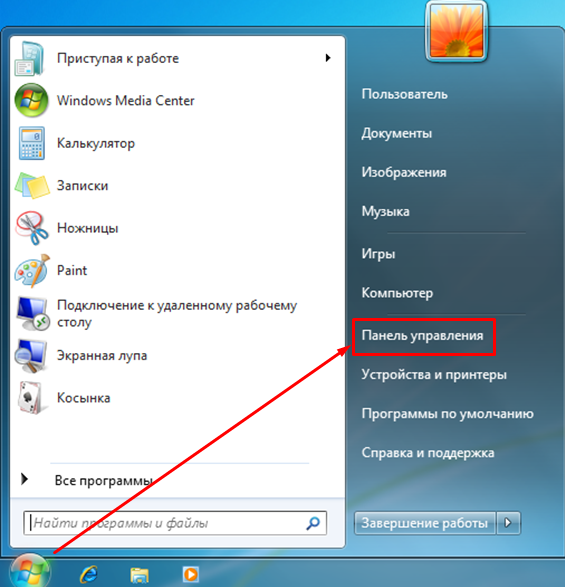
Для Windows XP, 7 – открываем меню «Пуск» и в правой части окна находим кнопку «Панель управления».
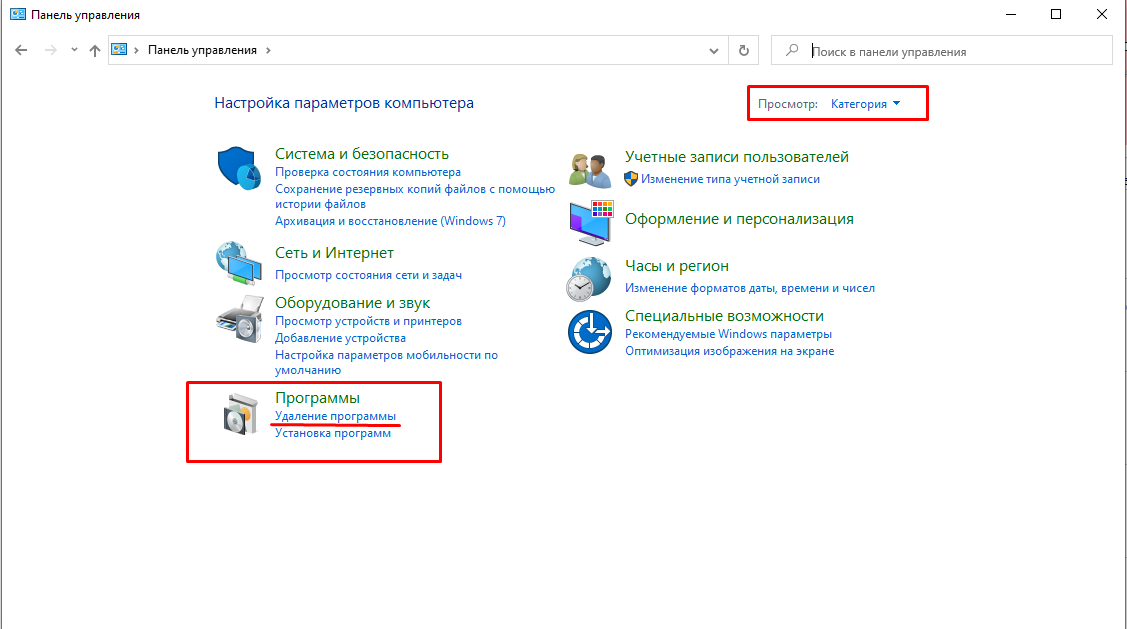
В окне «Панель управления» в поле просмотр выставляем параметр «Категория» и в поле «Программы» выбираем «Удаление программ».
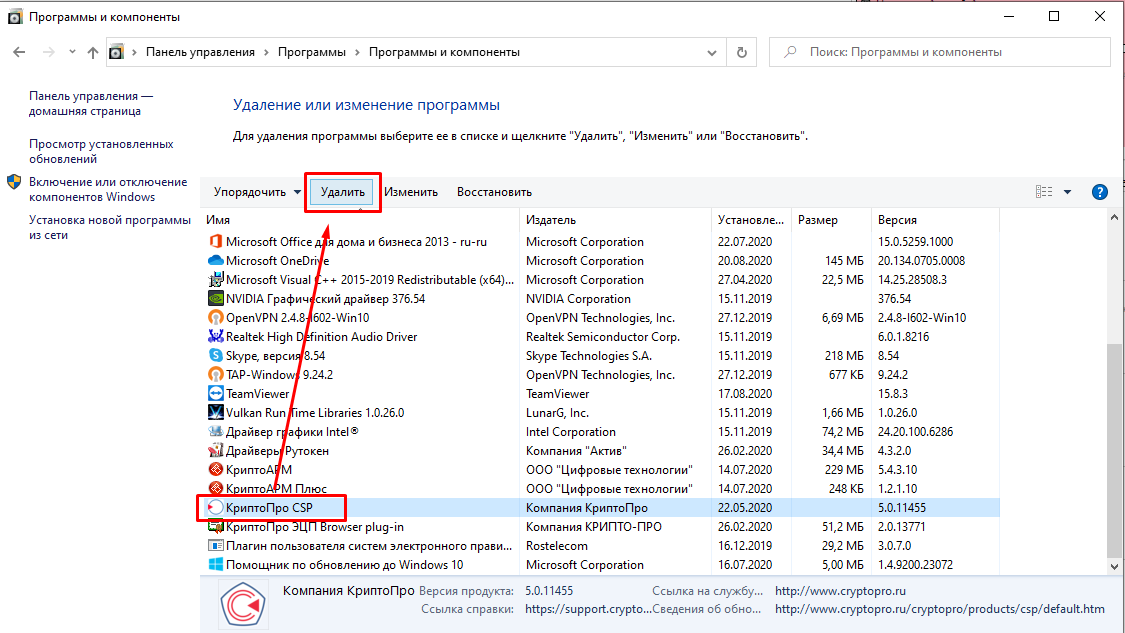
Откроется список программ, установленных на Вашем компьютере. В списке находим программу Крипто Про CSP, левой кнопкой мыши нажимаем на программу, а затем нажимаем кнопку «Удалить».
Система попросит подтверждение, нажимаем «Да».
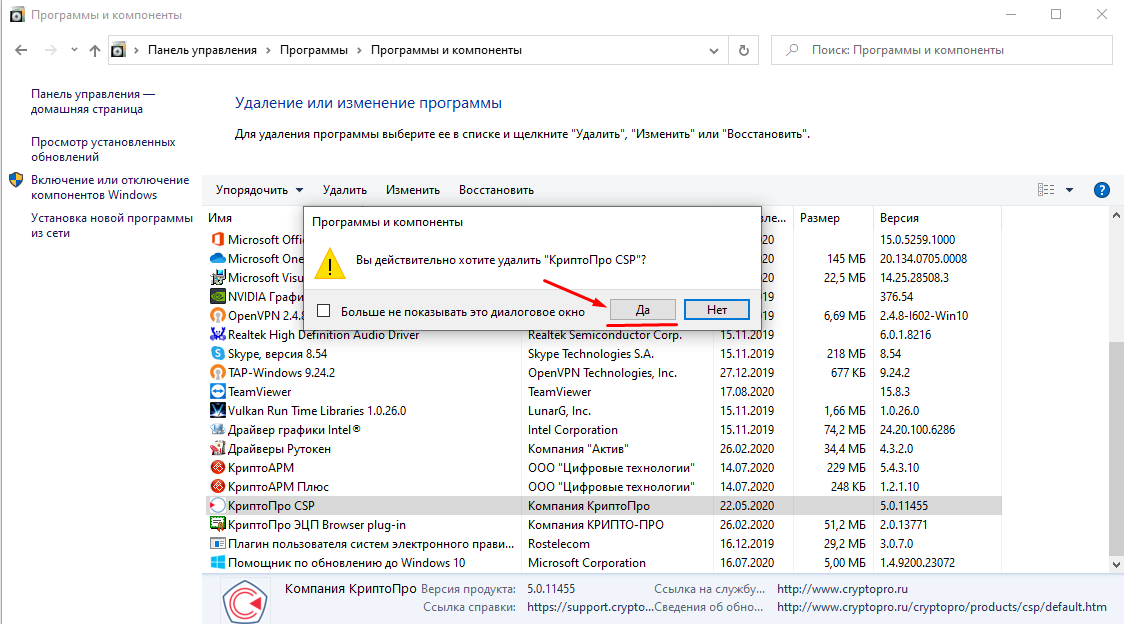
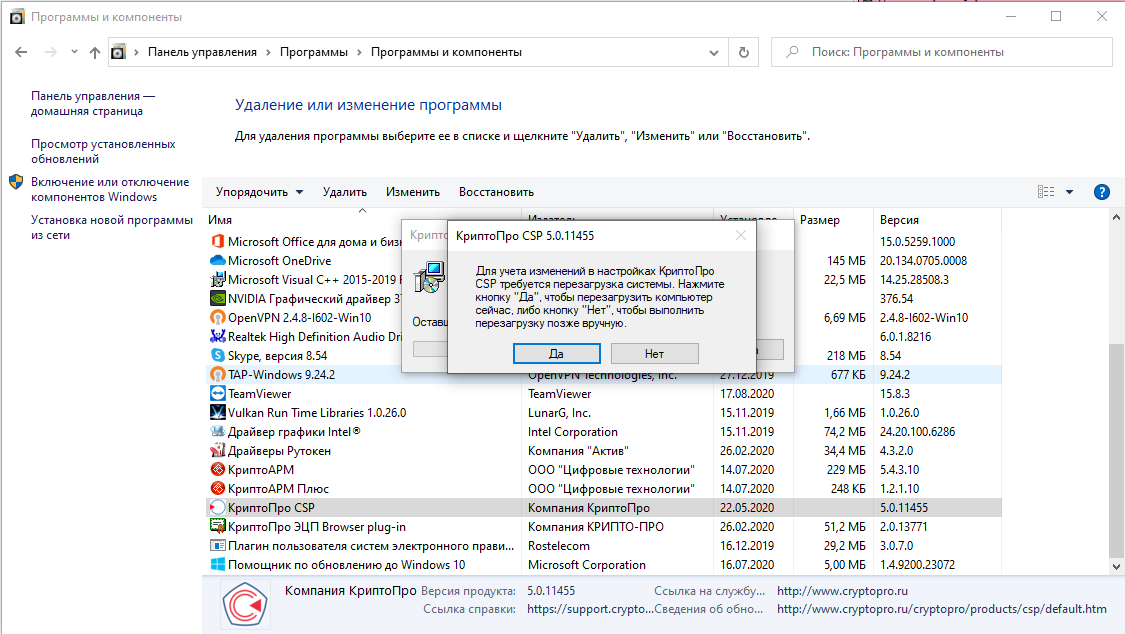
После удаления программы система попросит перезагрузить компьютер. Если в данный момент это сделать невозможно нажимаем кнопку «Нет», чтобы перезагрузить компьютер позже.
Установка программы КриптоПро CSP
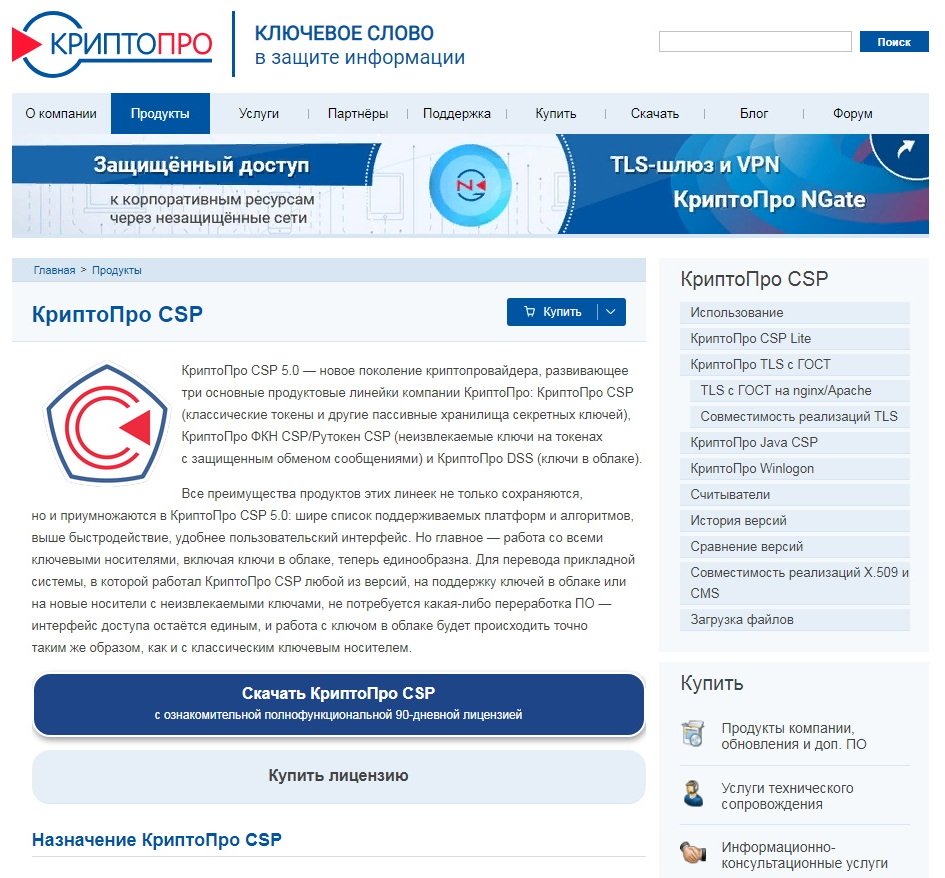
После перезагрузки компьютера можем приступить к повторной установки программы. Скачать программу можно по ссылке.
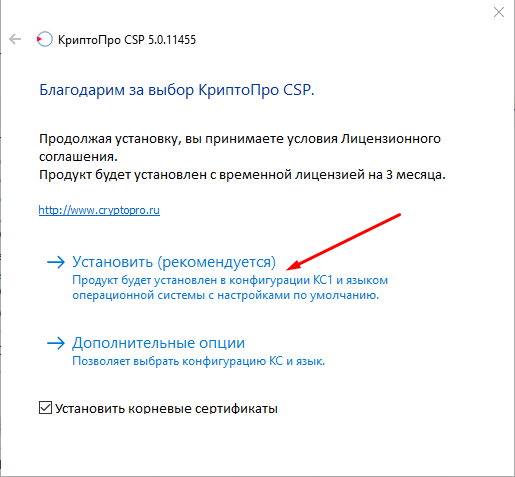
Двойным щелчком, левой кнопки мыши, запускаем файл установки. В открывшемся окне выбираем «Установить (рекомендуется)».
Активация лицензии КриптоПро CSP
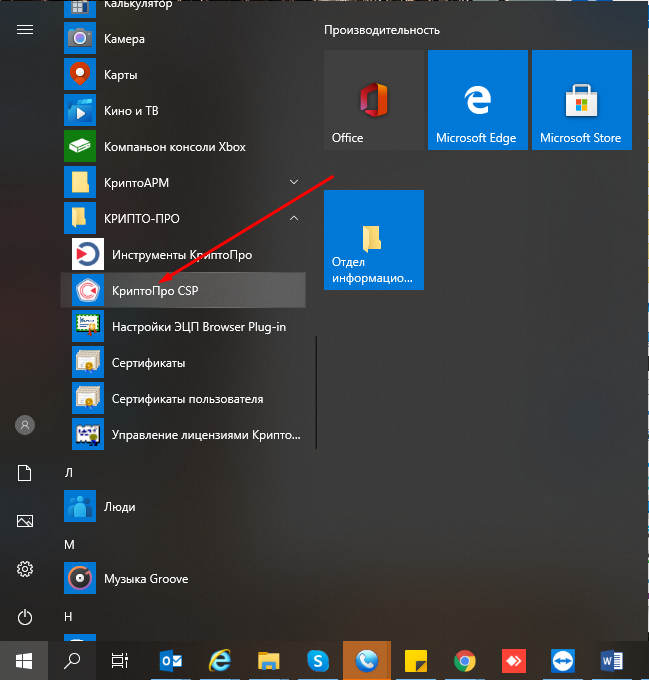
По завершению установки программы необходимо активировать лицензию. Для этого открываем меню «Пуск» и в списке программ находим папку с названием «КРИПТО-ПРО». В ней открываем программу «КриптоПро CSP»
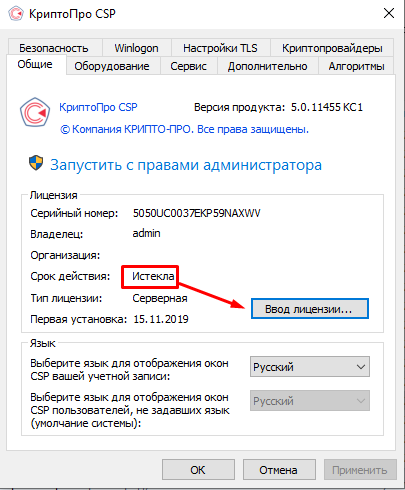
В открывшемся окне в поле «Срок действия» видно что лицензия не активирована. Нажимаем кнопку «Ввод лицензии».
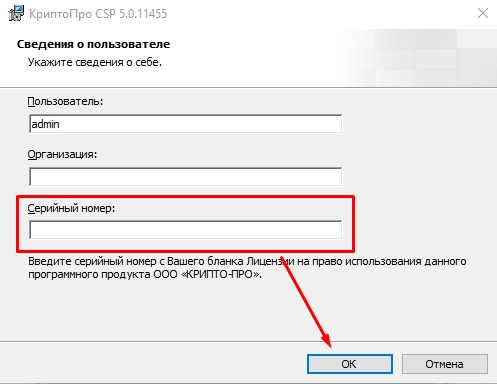
Строки «Пользователь» и «Организация» необязательны к заполнению, а в строке «Серийный номер» вводим серийный номер лицензии и нажимаем кнопку «Ок».
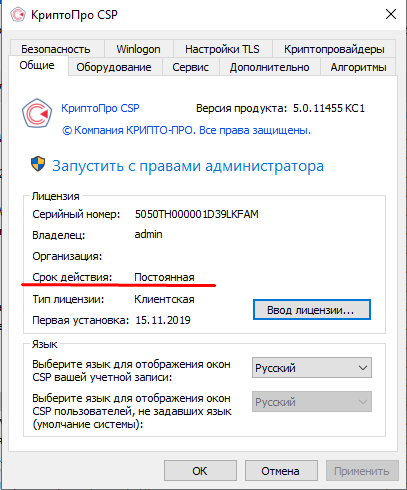
По завершению активации в поле «Срок действия» появится дата окончания действия лицензии, либо слово «Постоянная», если Вы активировали бессрочную лицензию.
Остались вопросы?
Отдел технической поддержки
тел.: 8 (800) 333-91-03, доб. 2400
email: otp@itcomgk.ru
В данной статье будет описано, лицензии на какое ПО КриптоПро необходимо приобрести для работы с сертификатами, выдаваемыми в ФНС России.
Важно!
Информация о порядке получения сертификата ЭП в ФНС описана на сайте ФНС.
При взаимодействии с ФНС следует руководствоваться Приказом ФНС России от 30.12.2020 г. № ВД-7-24/982@.
В соответствии с указанными требованиями, для записи сертификата необходимо предоставить сертифицированный ключевой носитель и иметь лицензию на право использования СКЗИ “КриптоПро CSP” версии 5.0.
Скачать дистрибутив “КриптоПро CSP” версии 5.0 можно с нашего сайта после предварительной регистрации.
Ключевой носитель и лицензию можно купить непосредственно у нас или через дилеров – как Вам удобнее.
Здесь будут даны пояснения по приобретению через нашу форму заказа.
Для юридических лиц и ИП счет выставляется нашей автоматизированной системой ТОЛЬКО после оформления вами заказа на нашем сайте.
Способ получения продуктов и закрывающих бухгалтерских документов вы выбираете сами при оформлении заказа.
Тип лицензии – клиентская или серверная – определяется в зависимости от ОС вашей рабочей машины. При работе с клиентскими ОС (Windows 7, 8, 8.1, 10, 11) необходимо приобретать лицензию на одном рабочем месте (годовую или бессрочную – на ваш выбор). При работе с серверными ОС (Windows Server 2008, 2012…) потребуется лицензия на сервер.
Заказ лицензии на СКЗИ “КриптоПро CSP” версии 5.0 можно оформить здесь.
Стоимость лицензии:
- 1 350 руб. – годовая лицензия на один компьютер;
- 2 700 руб. бессрочная лицензия на один компьютер.
В качестве ключевого носителя рекомендуем использовать “Рутокен Lite” (для ноутбука более удобен “Рутокен Lite micro”). Сертификат ФСТЭК, соответствующий “Рутокен Lite” и “Рутокен Lite micro” можно скачать с сайта изготовителя.
Физическое лицо может получить квалифицированный сертификат в любом аккредитованном Удостоверяющем центре, например, в таких крупных компаниях, как “Такском”, “Такснет”, СКБ “Контур” и др., где предложат приобрести сразу всё необходимое и окажут квалифицированную помощь в настройке.
Ниже представлены ссылки на полезные инструкции по настройке рабочего места для работы с сертификатами ФНС:
Как скачать Криптопро CSP?
Как ввести лицензию на КриптоПро CSP
Как установить сертификат на Windows?
Настройка рабочего места на Linux
Настройка рабочего места на MacOS
Вход с помощью ЭП в личный кабинет ЮЛ или ИП на портале ФНС на macOS.
Настройка рабочего места для работы с ключом в облаке
Установка КриптоПро ЭЦП Browserplug-in
Что делать, если возникли проблемы с КриптоПро ЭЦП Browser plug-in (ОС Windows)
Установка «КриптоПро CSP»» на Windows
Программу «КриптоПро CSP» вы можете загрузить:
- в «Личном кабинете» в разделе «Управление услугами» → «АРМ» → «Плагины, дополнения» → «Утилита установки КриптоПро».
- С сайта разработчика (пройдя предварительную регистрацию на сайте). Необходимо загрузить сертифицированную “КриптоПро CSP” 4.0 или 5.0, выбрав версию для вашей операционной системы.
Чтобы загрузить программу, введите логин (до символа @) и пароль из карточки настройки.
После успешной загрузки программы можно приступить к её установке:
- Запустите установочный файл (CSP Setup.exe);
- Нажмите «Установить»;

- Введите серийный номер лицензии на использование «КриптоПро CSP»:
- Перейдите в меню «Пуск» – «Все программы» – «КриптоПро» – «КриптоПро CSP» и нажмите «Ввод лицензии»;
- В открывшемся окне:
- укажите сведения о пользователе и организации,
- введите серийный номер с бланка лицензии.
- После ввода данных нажмите «ОК».
Важно! В процессе установки потребуется принять условия лицензионного соглашения и ввести серийный номер «КриптоПро CSP», находящийся в бланке лицензии на использование программы или в «Карточке настройки Абонента», выданной при подключении. При вводе серийного номера нужно следить за переключателями регистра (заглавные/маленькие буквы) и раскладки клавиатуры (русский/английский язык).
Важно! После завершения установки необходимо перезагрузить компьютер.
Далее можно включить режим кэширования. В этом случае считанные с носителя ключи остаются в памяти сервиса до завершения работы системы. Например, при представлении отчетности достаточно один раз подключить к компьютеру носитель ключевой информации (флеш-карту, Token и т.п.). Больше этого делать не потребуется до перезагрузки компьютера.
Для установки режима кэширования необходимо:
- открыть программу «КриптоПро CSP»;
- перейти на закладку «Безопасность»;
- установить переключатель в положение «Использовать службу хранения ключей»;
- поставить галочку в поле «Включить кэширование»;
- нажать кнопку «ОК».
Информация об установке «КриптоПро CSP» на других операционных системах есть на сайте «КриптоПро».
Установка «КриптоПро CSP» на Linux
Вам необходимо воспользоваться любым из способов:
• При помощи терминала
- Загрузить архив с дистрибутивом «КриптоПро CSP» с сайта разработчика;
- Распаковать загруженный архив в папку:
- Перейти в папку с загруженным архивом при помощи команды «cd»;
Пример: - Распаковать находящийся в папке архив.
tar -xvf linux-amd64.tgz
- Перейти в папку с загруженным архивом при помощи команды «cd»;
- Перейти в распакованную из архива папку;
- Сделать файл установки «КриптоПро» исполняемым;
chmod +x install_gui.sh
- Перейти в режим root (пропустить этот шаг, если запуск файла будет от прав sudo);
- Запустить установку программы; После выполнения команды откроется пользовательский интерфейс для установки.
В окне установки навигация выполняется только при помощи клавиатуры:- для установки/снятия метки выбора нужно использовать кнопку «Пробел»;
- для перемещения между разными списками выбора (например, между списком и кнопками «далее/назад») нужно использовать кнопки стрелок влево/вправо;
- для подтверждения выбора нажать Enter.
- В окне установки выбрать Next;
- Выбрать необходимые для установки пакеты и выбрать Next и Install:

- Дождаться завершения установки (интерфейс может закрыться и процесс установки будет отображаться в терминале);
- Ввести серийный номер, выбрав соответствующий пункт интерфейса. Пункт необязателен при установке.
В дальнейшем ввести серийный номер можно при помощи команды:/opt/cprocsp/sbin/amd64/cpconfig -license -set <серийный_номер>
- Выбрать Exit.
• При помощи пользовательского интерфейса
Необходимо:
- Загрузить архив с дистрибутивом «КриптоПро CSP» с сайта разработчика;
- После завершения разархивирования перейти в распакованную папку;
- Найти в папке файл install_gui.sh, нажать на него ПКМ – «Свойства»;
- В открывшемся окне перейти на вкладку «Права» и выставить галки напротив «Выполнять» или аналогичного пункта, который разрешает запуск файла как приложения. После закрыть окно свойств;
- Нажать по файлу дважды ЛКМ для запуска установки. Откроется пользовательский интерфейс для установки. Если после открытия файла не появляется интерфейс установки «КриптоПро», воспользоваться установкой через терминал;
В окне установки навигация выполняется только при помощи клавиатуры:- для установки/снятия метки выбора нужно использовать кнопку «Пробел»;
- для перемещения между разными списками выбора (например, между списком и кнопками «далее/назад») нужно использовать кнопки стрелок влево/вправо;
- для подтверждения выбора нажать Enter.
- В окне установки выбрать Next;
- Выбрать необходимые для установки пакеты и выбрать Next и Install:

- Дождаться завершения установки (интерфейс может закрыться и процесс установки будет отображаться в терминале);
- Ввести серийный номер, выбрав соответствующий пункт интерфейса. Пункт необязателен при установке. В дальнейшем ввести серийный номер можно при помощи команды:
/opt/cprocsp/sbin/amd64/cpconfig -license -set <серийный_номер>
- Выбрать Exit.
|
John-Silver77777 Оставлено | |
Всех приветствую. Создал тему потому, что не могу понять кому можно адресовать вопрос. Странно работает поддержка крипто-про. У становил крипто-про на mac os. Пробная лицензия закончилась. | |
|
Александр Лавник Оставлено | |
Автор: John-Silver77777 Всех приветствую. Создал тему потому, что не могу понять кому можно адресовать вопрос. Странно работает поддержка крипто-про. У становил крипто-про на mac os. Пробная лицензия закончилась. Здравствуйте. 1) Техническая поддержка оказывается через портал технической поддержки. На форуме Вам могут ответить как сотрудники технической поддержки, так и любой пользователь форума. 2) На macOS рекомендуется использовать последние доступные сборки КриптоПро CSP 5.0. 3) Активация лицензии через графический интерфейс в панели Инструменты КриптоПро (=cptools) на macOS возможна только начиная со сборки КриптоПро CSP 5.0.11944. Описание настройки для этой сборки есть в нашей базе знаний. 4) В дистрибутив интегрируется только демо лицензия на 3 месяца с момента первой установки. Приобрести лицензию КриптоПро CSP 5.0 на одно рабочее место можно непосредственно у нас или у наших дилеров. За дополнительной информация по приобретению Вы можете обратиться в наш коммерческий отдел на e-mail kpo@cryptopro.ru или в рабочее время по телефону (доб. 404). Отредактировано пользователем 16 марта 2021 г. 11:57:14(UTC) | |
|
John-Silver77777 Оставлено | |
Автор: Александр Лавник Автор: John-Silver77777 Всех приветствую. Создал тему потому, что не могу понять кому можно адресовать вопрос. Странно работает поддержка крипто-про. У становил крипто-про на mac os. Пробная лицензия закончилась. Здравствуйте. 1) Техническая поддержка оказывается через портал технической поддержки. На форуме Вам могут ответить как сотрудники технической поддержки, так и любой пользователь форума. 2) На macOS рекомендуется использовать последние доступные сборки КриптоПро CSP 5.0. 3) Активация лицензии через графический интерфейс в панели Инструменты КриптоПро (=cptools) на macOS возможна только начиная со сборки КриптоПро CSP 5.0.11944. Описание настройки для этой сборки есть в нашей базе знаний. 4) В дистрибутив интегрируется только демо лицензия на 3 месяца с момента первой установки. Приобрести лицензию КриптоПро CSP 5.0 на одно рабочее место можно непосредственно у нас или у наших дилеров. За дополнительной информация по приобретения Вы можете обратиться в наш коммерческий отдел на e-mail kpo@cryptopro.ru или в рабочее время по телефону (доб. 404). То есть, я правильно понял? Мне нужно удалить старую версию. Установить 5.0.11944. Купить лицензию (на один компьютер бессрочная – 2 700 р.) И тогда я смогу просто ввести ключ через графический интерфейс самой программы. | |
|
Александр Лавник Оставлено | |
Автор: John-Silver77777 Автор: Александр Лавник Автор: John-Silver77777 Всех приветствую. Создал тему потому, что не могу понять кому можно адресовать вопрос. Странно работает поддержка крипто-про. У становил крипто-про на mac os. Пробная лицензия закончилась. Здравствуйте. 1) Техническая поддержка оказывается через портал технической поддержки. На форуме Вам могут ответить как сотрудники технической поддержки, так и любой пользователь форума. 2) На macOS рекомендуется использовать последние доступные сборки КриптоПро CSP 5.0. 3) Активация лицензии через графический интерфейс в панели Инструменты КриптоПро (=cptools) на macOS возможна только начиная со сборки КриптоПро CSP 5.0.11944. Описание настройки для этой сборки есть в нашей базе знаний. 4) В дистрибутив интегрируется только демо лицензия на 3 месяца с момента первой установки. Приобрести лицензию КриптоПро CSP 5.0 на одно рабочее место можно непосредственно у нас или у наших дилеров. За дополнительной информация по приобретения Вы можете обратиться в наш коммерческий отдел на e-mail kpo@cryptopro.ru или в рабочее время по телефону (доб. 404). То есть, я правильно понял? Мне нужно удалить старую версию. Установить 5.0.11944. Купить лицензию (на один компьютер бессрочная – 2 700 р.) И тогда я смогу просто ввести ключ через графический интерфейс самой программы. По вопросам приобретения лицензии уже писал Вам контакты ранее. По активации лицензии Вы правильно описали последовательность. | |
|
0226berezin Оставлено | |
Подскажите, можно ли воспользоваться прежним ключом после переустановки Windows или нужно приобретать программу заново? В почте письмо с ключом не сохранилось, реально его где-то ещё найти? | |
|
Александр Лавник Оставлено | |
Автор: 0226berezin Подскажите, можно ли воспользоваться прежним ключом после переустановки Windows или нужно приобретать программу заново? В почте письмо с ключом не сохранилось, реально его где-то ещё найти? Здравствуйте. Вам ответили на портале технической поддержки в обращении № 37031. Продублирую ответ для информации для других пользователей в аналогичной ситуации: По вопросу восстановления лицензии нужно обращаться в наш коммерческий отдел на e-mail kpo@cryptopro.ru или в рабочее время по телефону (доб. 404). | |
Как получить электронную подпись
Если вы планируете использовать систему электронного документооборота, то для создания подписи надо подключиться к этой системе и получить от ее оператора учетную запись с логином и паролем. Например, подпись можно создать, зарегистрировавшись на сайтах госорганов, чтобы отправлять им сообщения и получать определенные госуслуги.
Можно использовать простую электронную подпись и без информационной системы. Для этого надо подписать с контрагентом соглашение об обмене документами по электронной почте с использованием такой подписи. В качестве подписи используется адрес электронной почты и пароль к определенному почтовому ящику.
Читать продолжение в КонсультантПлюс
Скачать
По требованиям законодательства для скачивания необходимы идентификационные данные:
Форма для скачивания
Скачивание возможно сразу после заполнения формы
Email *
Организация
Юридическое лицо, ИП
(оплата по счёту)
Поставка Лицензии на бумаге
Срок поставки: Курьерской службой в пределах МКАД – 3-4 рабочих дня с даты оплаты счёта. Поставка в регионы – см. Тарифы и сроки.Почтой России – согласно установленных Почтой России сроков доставки.
Техническая поддержка: через портал ТП support.cryptopro.ru, опционально.
Физическое лицо
(оплата по карте)
Поставка Лицензии в электронном виде (файл pdf)
Срок поставки: Не позднее 1 рабочего дня, следующего за оплатой.
Техническая поддержка: : включена 3-х летняя техническая поддержка через портал support.cryptopro.ru.
Можно купить для нужд юридического лица и ИП.
Где найти серийный номер лицензии КриптоПро CSP
Чтобы узнать серийный номер, найдите приложение к договору «Лицензия на использование программного продукта КриптоПро CSP». Вам его выдавали при получении подписи.
Не можете найти документ? Не расстраивайтесь. Если вы ранее уже вводили серийный номер, его можно узнать и на компьютере. Как это сделать, мы подробно рассказываем в этой инструкции.
После того как вы узнаете серийный номер своей лицензии, можно приступать к процедуре его введения.
Четыре шага введения серийного номера лицензии КриптоПро CSP
Запустите программу КриптоПро CSP через панель управления.
Во вкладке «Общие» нажмите на кнопку «Ввод лицензии».
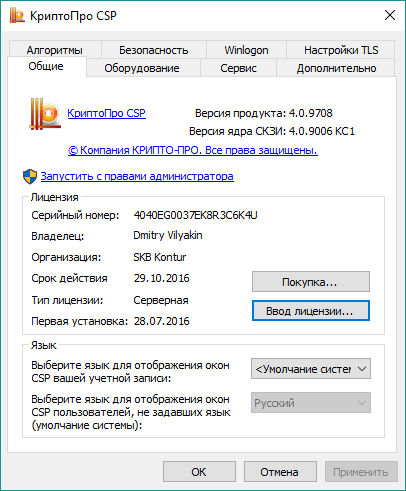
Заполните предложенные три поля. В одно из них нужно ввести серийный номер лицензии.

Нажмите на кнопку «ОК». Все данные сохранятся в программе, и вы сможете продолжить работу с сертификатом.
Как проверить наличие встроенной лицензии КриптоПро в сертификат электронной подписи?
Встроенная в сертификат лицензия КриптоПро CSP даёт возможность использовать электронную подпись на любом компьютере без дополнительного приобретения лицензии программы КриптоПро.
Встроенная лицензия действует до окончания срока действия сертификата электронной подписи.
Проверить наличие встроенной лицензии КриптоПро можно двумя способами, ниже подробнее рассмотрим каждый из них.
1 способ. Проверка встроенной лицензии через программу КриптоПро CSP
1. Открываем программу КриптоПро CSP (ярлык может быть расположен в Панели управления или меню «Пуск»).
2. После запуска программы переходим на вкладку «Сервис» и нажимаем на кнопку «Просмотреть сертификаты в контейнере».
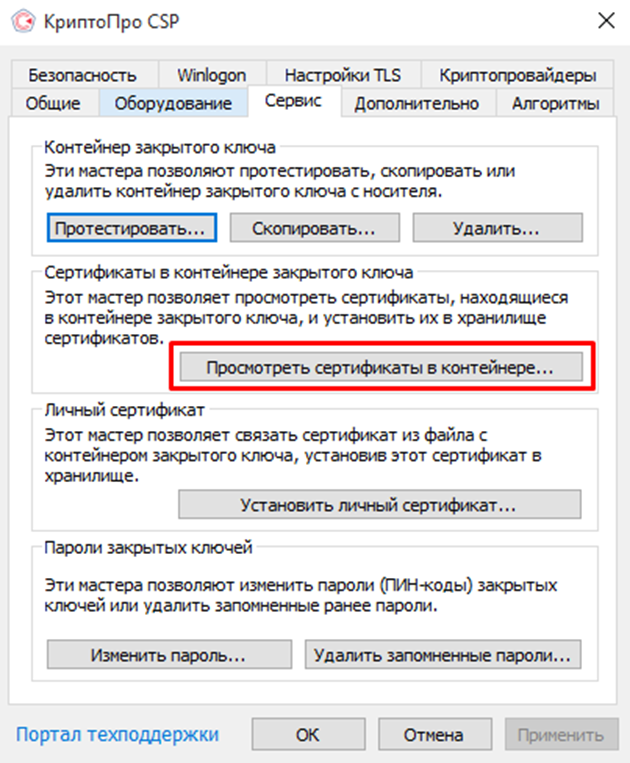
Рис. 1. вкладку «Сервис»
3. В открывшемся окне нажимаем на кнопку «Обзор».
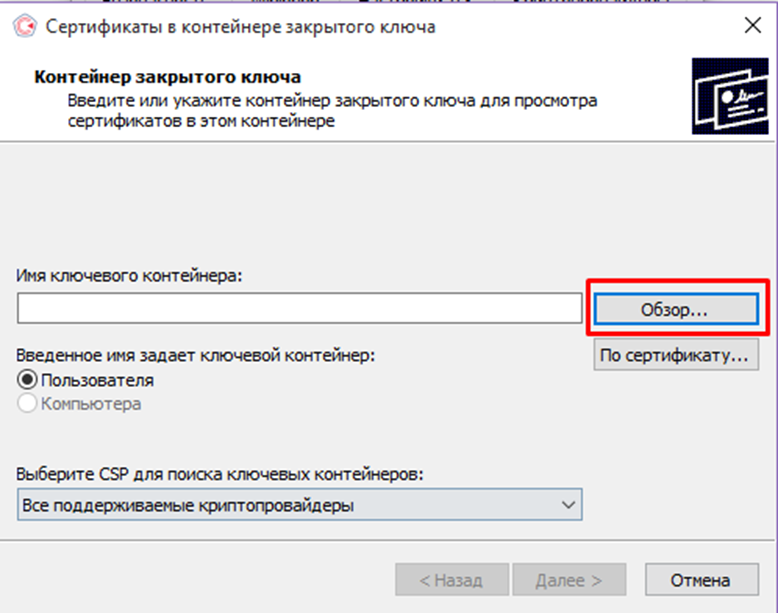
Рис. 2. кнопку «Обзор»
4. Из представленного списка контейнеров выбираем нужную подпись.
Подпись УЦ ФНС обозначается случайным набором символов и находится на защищённом носителе (Рутокен, Джакарта).
Выделяем подпись и нажимаем на кнопку «ОК» и «Далее».
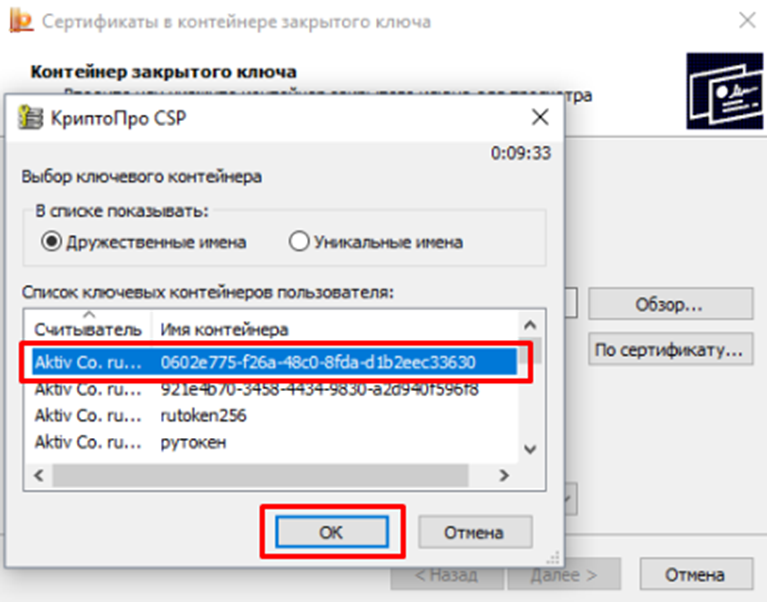
Рис. 3. Выделение сертификата электронной подписи
5. Открывается информация о сертификате, выбираем «Свойства».
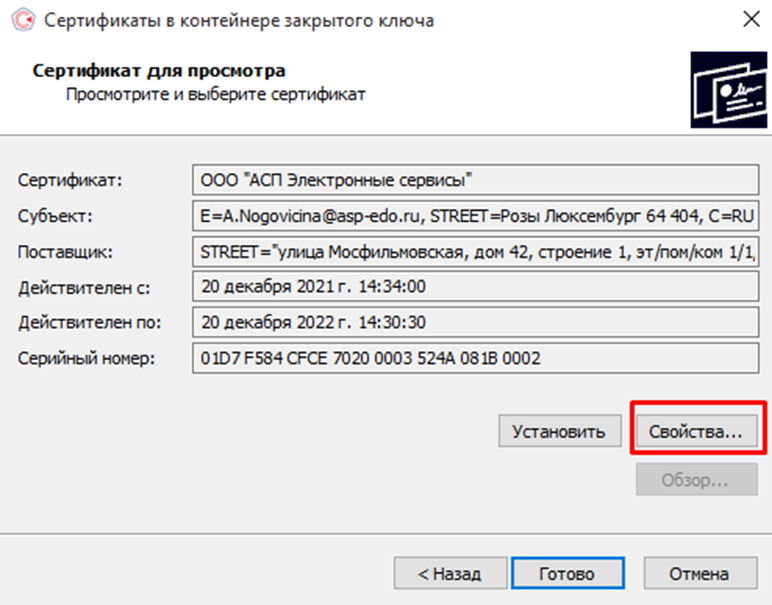
Рис. 4. Свойства
6. Открыв сертификат электронной подписи, переходим во вкладку «Состав» и находим среди полей «Ограниченная лицензия КРИПТО-ПРО».
Присутствие этого поля означает наличие встроенной лицензии КриптоПро CSP.
Если такого поля нет, то и встроенной лицензии нет.
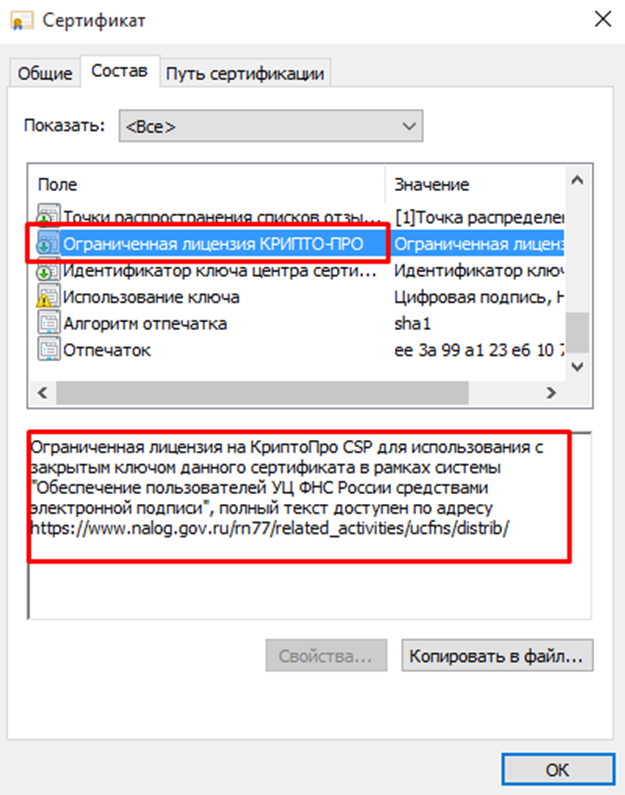
Рис. 5. Поле «Ограниченная лицензия КРИПТО-ПРО»
2 способ. Проверка встроенной лицензии через КриптоПро PKI
КриптоПро PKI устанавливается автоматически с установкой программы КриптоПро CSP. Как скачать и установить КриптоПро CSP, рассказали тут.
1. Через меню ПУСК находим и открываем «Управление лицензиями КриптоПро PKI».
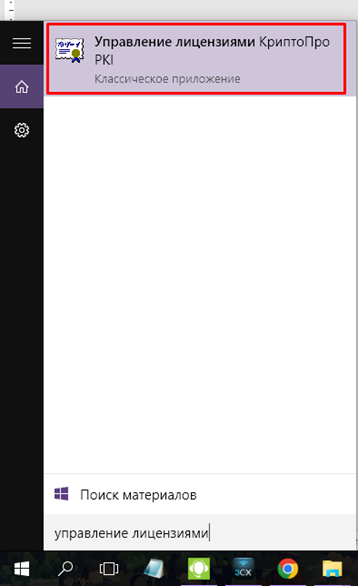
Рис. 6. Управление лицензиями КриптоПро PKI
2. Слева необходимо выбрать «КриптоПро CSP».
В правой части будет отображаться список всех сертификатов, содержащих встроенную лицензию КриптоПро.
Отображаются только сертификаты, установленные в хранилище «Личное».
Как установить сертификат электронной подписи в хранилище «Личное», рассказали в данной инструкции под пунктом «Установка электронной подписи.»
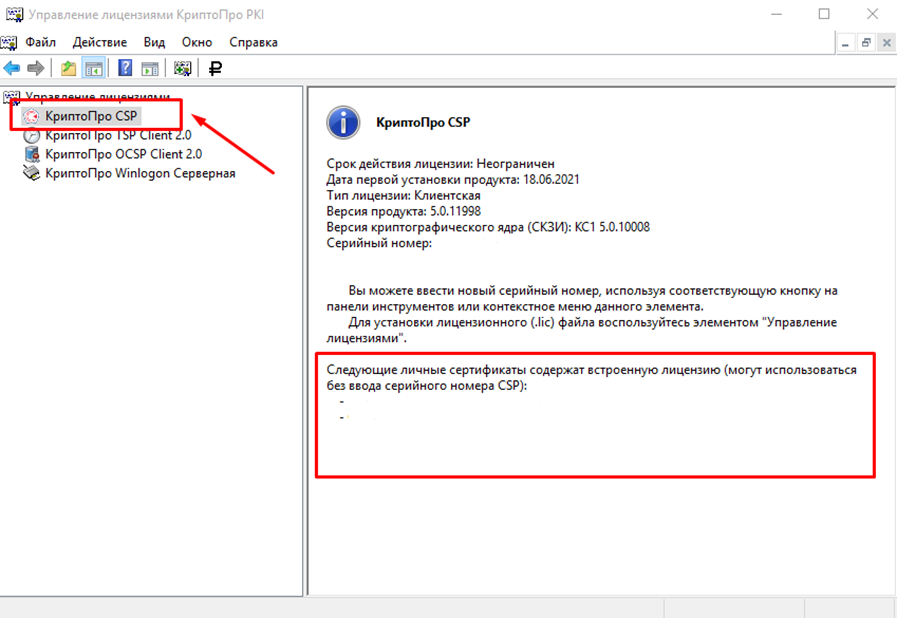
Рис. 7. КриптоПро CSP
Работаете в 1С?
Не забудьте активировать сервис «1С-Отчетность»
для сдачи отчетов в контролирующие органы,
он уже встроен в вашу программу.
ПОДРОБНЕЕ О СЕРВИСЕ 1С-ОТЧЕТНОСТЬ
Возврат к списку
Комментарии пользователей
Бесплатная установка КриптоПро
Помните, что бесплатная (демонстрационная) версия программы доступна ограниченное количество времени (90 дней), во течение которого функционал неограничен. Бесплатная версия программы доступна только для тех, кто впервые устанавливает ПО на компьютер. Если ранее на вашем компьютере уже стояло ПО КриптоПро, данная версия активирована не будет. Чтобы понять, как установить программу КриптоПро на компьютер бесплатно, обратитесь на официальный сайт разработчика.
Имея необходимые сведения, используем программу в демонстрационном режиме. Вот инструкция, как бесплатно пользоваться КриптоПро:
Шаг 1. Загружаем файлы через продукты и вкладку СКЗИ «КриптоПро CSP».
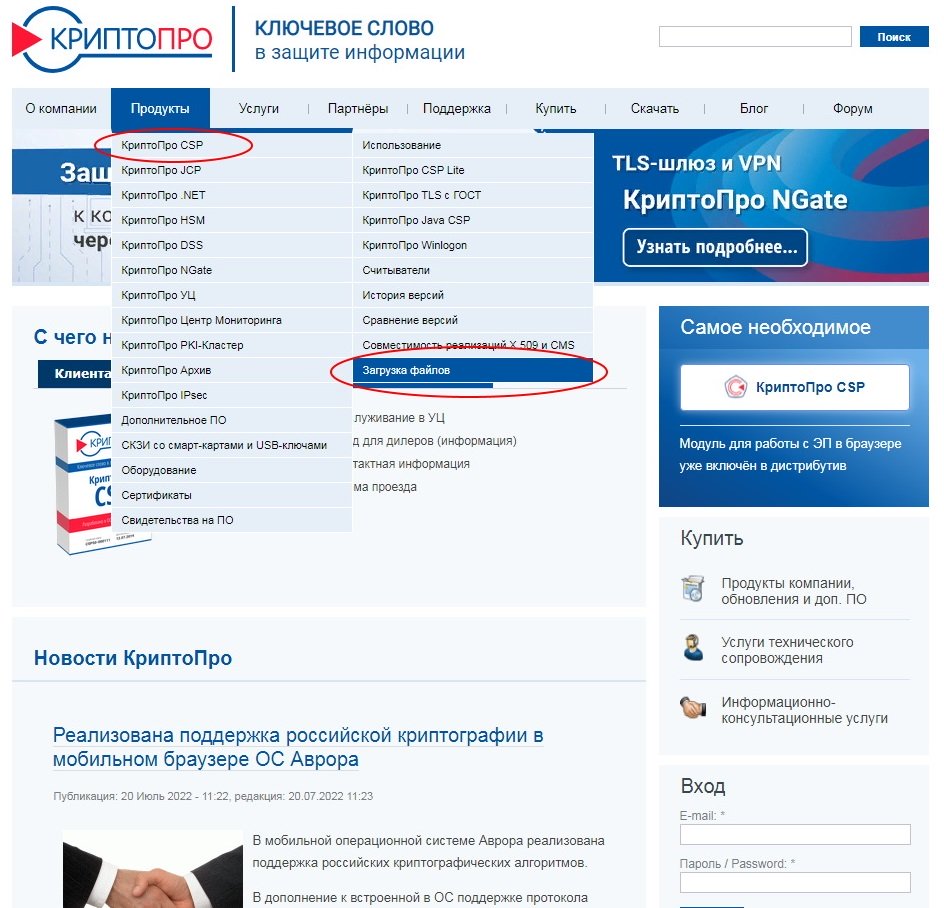
Шаг 2. Пройдем предварительную регистрацию и ответим на несколько вопросов. Заполняем поля и отправляем запрос на регистрацию, совершаем дальнейшие действия, следуя подсказкам.
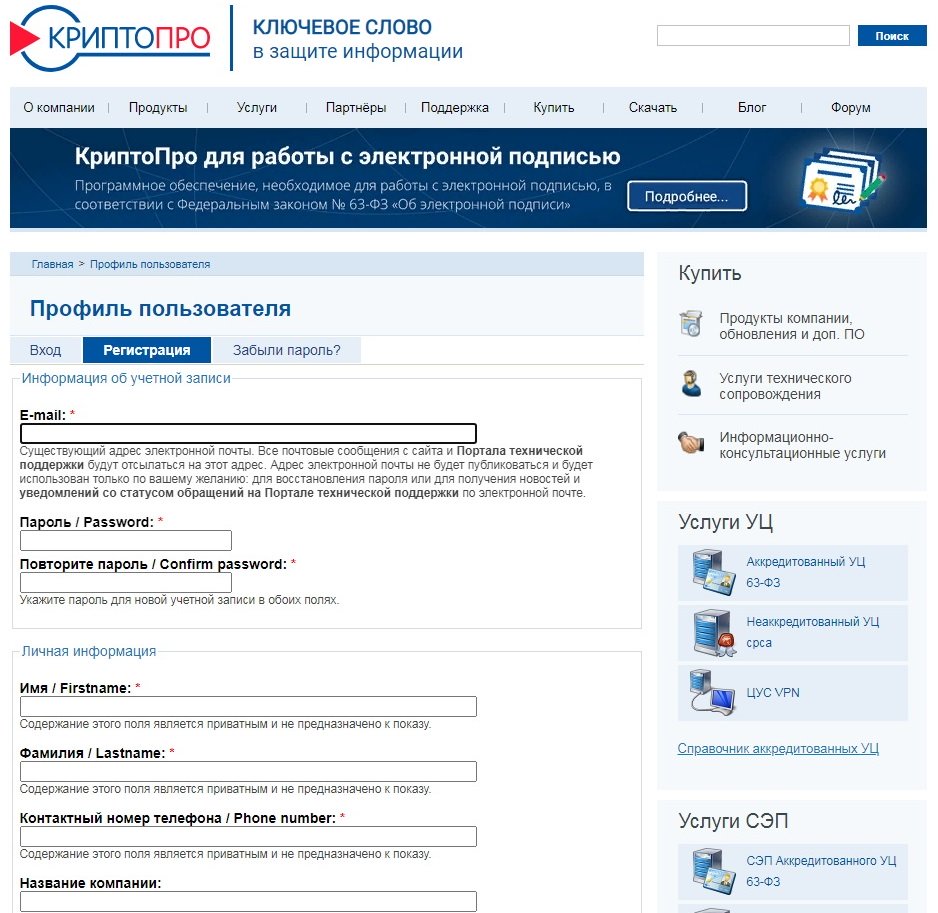
Шаг 3. Выбираем продукт, который соответствует операционной системе компьютера, и скачиваем его. Загружается быстро. Запускаем программный файл с расширением .ехе. Программная система безопасности предупредит о том, что в компьютер внесут изменения. Если согласны, нажимаем «Установить». Загружается модуль.
После того как установили последнюю версию, работайте с программой сразу. Если загружали предыдущие версии, перезагрузите компьютер сразу или отложите это действие.
Получается, что бесплатно установить СКЗИ КриптоПро — это означает не вводить серийный номер.
Бессрочные лицензии бесплатно выдает Федеральное казначейство бюджетным, казенным учреждениям. Некоторые коммерческие удостоверяющие центры выдают лицензии бесплатно при условии выпуска у них сертификата электронной подписи.
Теперь вы знаете, как пользоваться КриптоПро бесплатно.
Когда переустанавливать
Если заменяете демопрограмму на основную или переходите на следующую версию дистрибутива, переустановите КриптоПро. Удостоверьтесь в том, что на компьютере есть лицензия КриптоПро или сертификаты. Если нет, сохраните их.
Через запуск меню имеющейся программы с функциями администратора системы удалите предыдущую программу стандартным способом.
Если через панель установки и удаления корректно удалить программу не получается, используйте дистрибутив. В аварийном случае удалите через специальную утилиту. Здесь найдете эти программы:
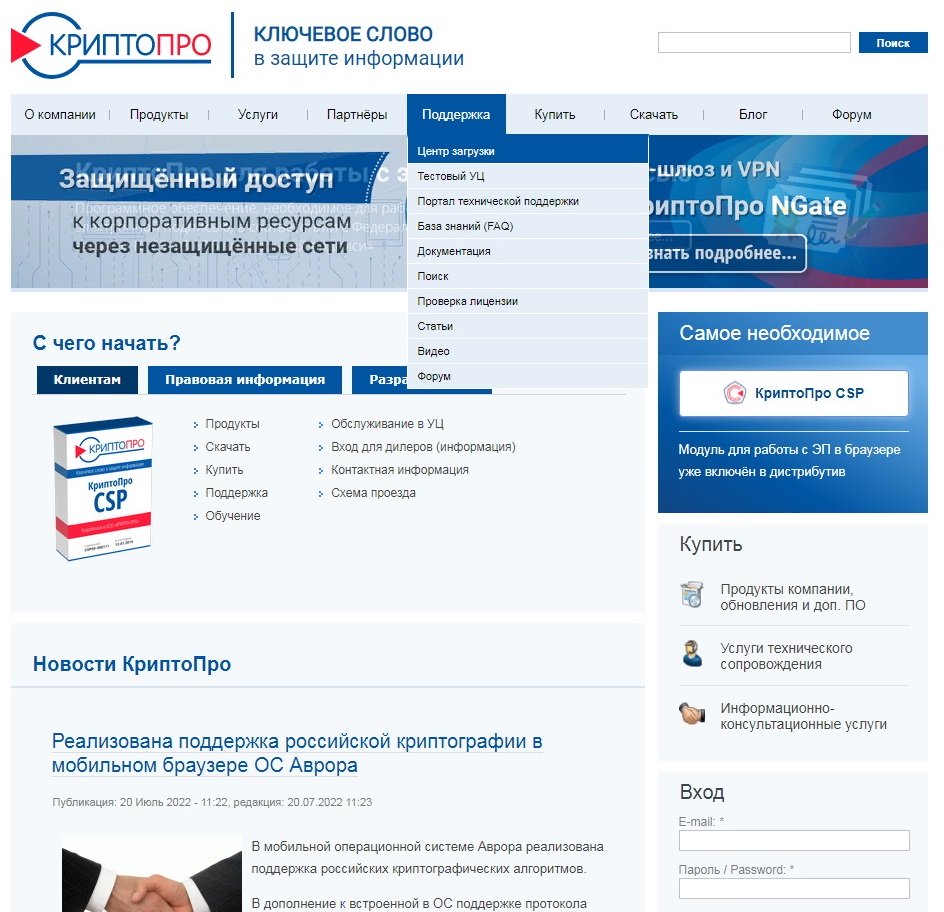
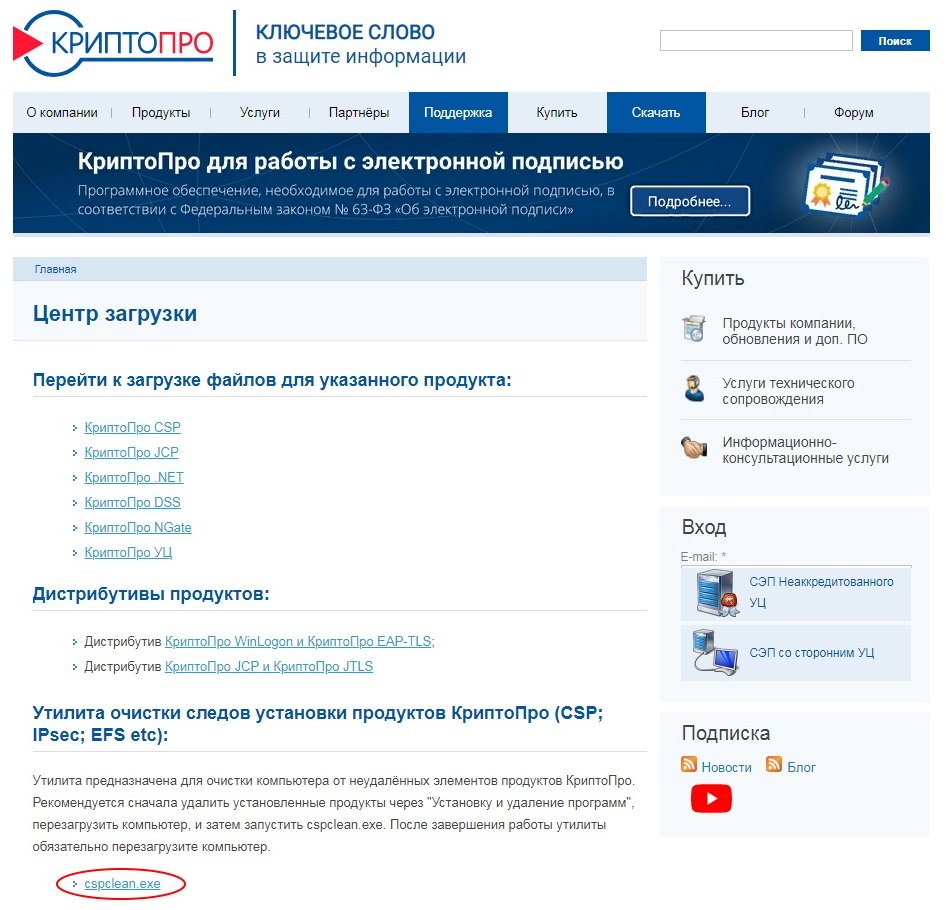
Утилита подходит для всех версий CSP. Для выполнения очистки запустите файл cspclean.exe, перезагрузите компьютер и повторно запустите утилиту.
Теперь установите новый продукт.
Как учесть расходы на покупку ЭЦП
Чтобы подписывать документы, составленные в электронной форме, надо приобрести электронную подпись (ЭП) в удостоверяющем центре. Покупка складывается из приобретения:
- услуг по созданию ключа, ключа проверки и его сертификата;
- материального носителя ключа (иначе — ключевого носителя, токена);
- неисключительной лицензии (экземпляра программы) на средство криптографической защиты информации (СКЗИ) — специального программного обеспечения для работы.
Читать продолжение в КонсультантПлюс
Ввод лицензии КриптоПро CSP на MAC OS
Откройте терминал (для этого выберите Spotlight (кнопка лупы в правом верхнем углу экрана) и введите в строку поиска слово Терминал)Введите команду:
sudo /opt/cprocsp/sbin/cpconfig -license -set серийный-номер-лицензии-с-дефисамиВАЖНО: номер лицензии необходимо вводить с дефисами!Подтвердите действие паролем администратора/
Проверка лицензии на MAC OS
Введите в терминале команду:
/opt/cprocsp/sbin/cpconfig -view -licenseОткроется информация о вашей лицензииОбозначения:License validity — Серийный номерExpires — срок действия лицензииLicense type — тип лицензии: Клиентская или Серверная
Ввод лицензии КриптоПро CSP на Windows
Чтобы ввести серийный номер запустите КриптоПро CSP
1 способ. Пуск ➡ Все программы ➡ КРИПТО-ПРО ➡ КриптоПро CSP2 способ. Пуск ➡ Панель управления ➡ КриптоПро CSP3 способ. Поиск ➡ Введите «криптопро» ➡ Выберите «КриптоПро CSP»
Во вкладке Общие нажмите кнопку Ввод лицензии…
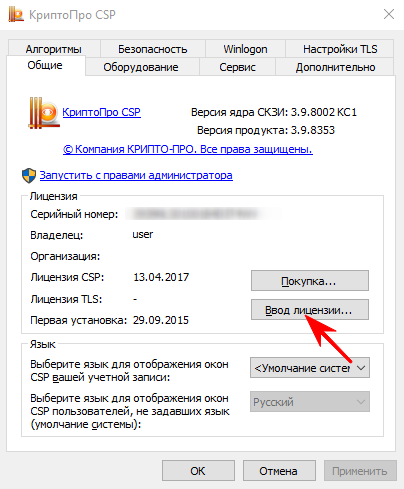
В открывшемся окне введите лицензионный серийный номер в соответствующее поле и нажмите кнопку OK
Сервис сертификата электронной подписи
Из доступных в электронной форме услуг установите сертификат КриптоПро для ЭЦП. Получите юридически значимую подпись, которая проверит, зашифрует и дешифрует документы в электронной форме с помощью сертификата.
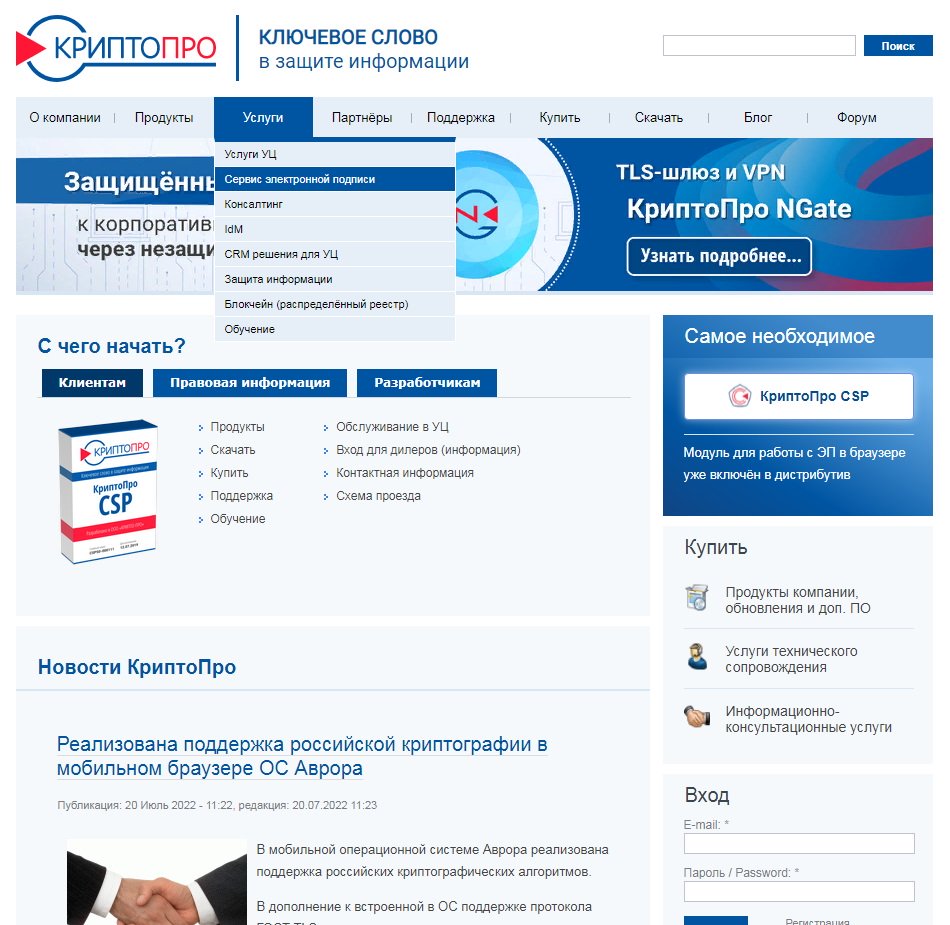
Через вкладку «Услуги» откроем «Сервис электронной подписи».
Сервис электронной подписи (СЭП) предназначен для шифрования и расшифрования электронных документов, формирования запросов на создание и управление сертификатами ключей проверки электронной подписи, создания и проверки электронной подписи различного формата криптографических сообщений.
Предлагаются два режима использования ключей ЭП:
- серверный («облачный»). В этом случае никаких дополнительных компонент на рабочее место пользователя устанавливать не требуется, электронная подпись создается на сервере СЭП;
- локальный (DSS Lite). Ключи создаются и используются на рабочих местах (ключевых носителях) пользователей.
Чтобы работать с «облачным» режимом, понадобится криптографический модуль.
Локальный режим позволяет подписывать документы всех распространенных форматов на различных платформах с использованием средства ЭП, установленного на устройстве пользователя.
Для использования требуется установка программного обеспечения.
Для загрузки и проверки электронной подписи на web-страницах с применением КриптоПро CSP понадобится плагин. Он предназначен для создания и проверки электронной подписи (ЭП) на веб-страницах и поддерживает работу с широким набором алгоритмов, как встроенных в операционную систему, так и доустановленных дополнительно.
Скачать, установить и проверить работу плагина сможете на странице сайта КриптоПро.
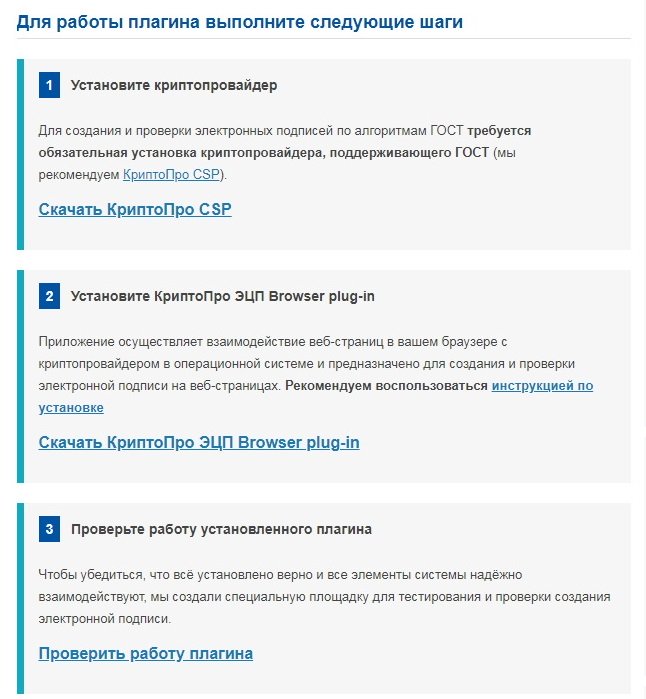
Просто следуйте указаниям.
Как используют программу
Разработчик на сайте указывает, что такое КриптоПро, — это разработанная одноименной компанией линейка криптографических утилит (вспомогательных программ) — так называемых криптопровайдеров, средство криптографической защиты информации (СКЗИ). Эта программа защищает информацию через шифрование и создание электронных подписей (ЭП). Без применения таких программ использование ЭЦП становится невозможным.
Эти сертификаты подтверждают значимость и статус электронных документов при работе:
- с электронными площадками;
- электронной отчетностью;
- клиент-банками;
- при обмене между пользователями в сети.
Криптографическая защита основана на исполнении нацстандартов в этой области:
- ГОСТ Р 34.10-2012 (взамен 34.10-2001) об ЭЦП;
- ГОСТ Р 34.11-2012 (сменил 34.11-94) о кэшировании;
- ГОСТ 28147-89 об алгоритме криптопреобразования.
Компания ввела в действие программные модули CryptoPro Cryptographic Service Provider (CSP), которые совместимы с интерфейсом Microsoft. Простыми словами, КриптоПро — программа, которая шифрует, защищает информацию и хранит секретные ключи.
Устанавливаем КриптоПро
Из описания приобретенной программы делаем вывод о том, с какими операционными системами она совместима. Удостоверимся, что у нужного функционала есть сертификат.
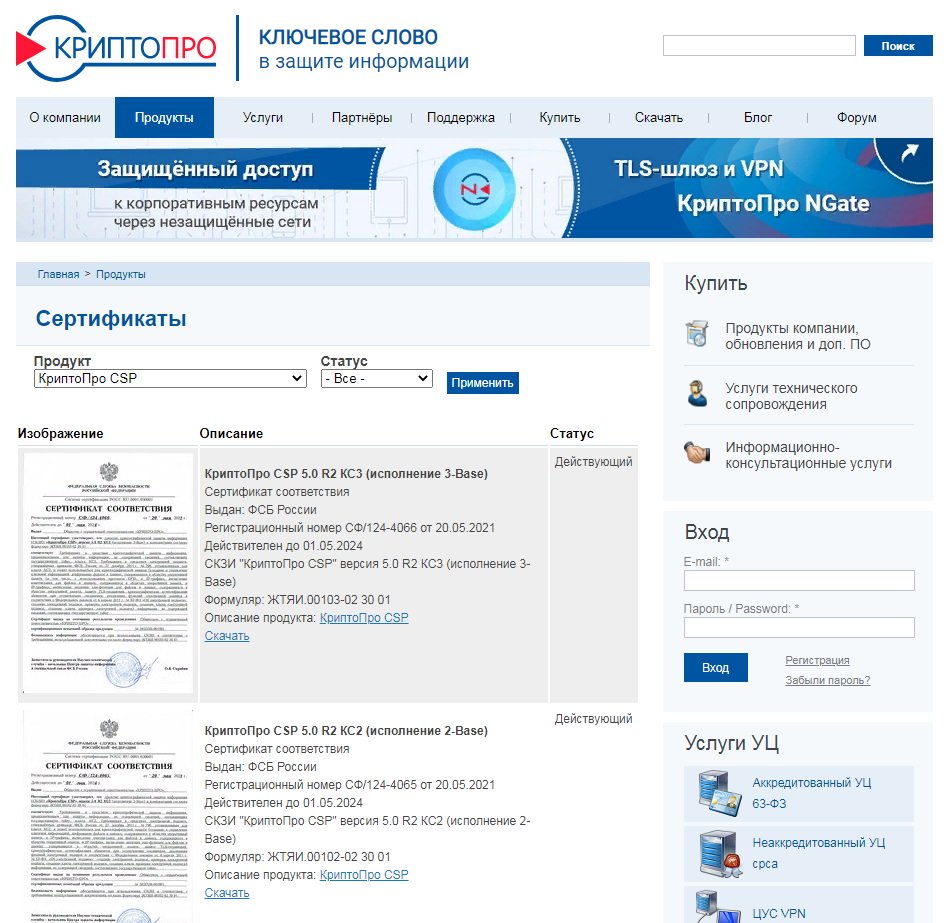
Во вкладке «Продукты» выберем раздел «Сертификаты».
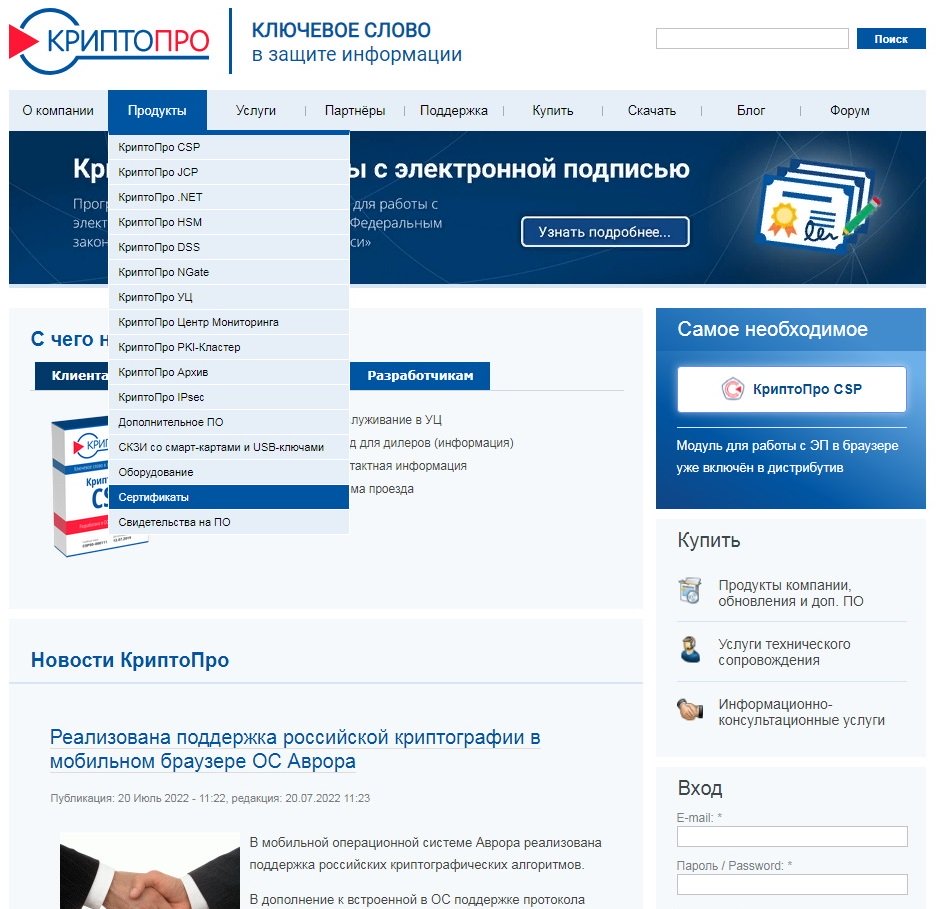
Ознакомимся с описанием.
Когда появятся предпочтения по выбору определенной версии, получите представление о возможных затратах. Стоимость и набор продуктов различается в зависимости от того, кто приобретает программу:
- юридические лица;
- ИП;
- физические лица;
- иностранные физические лица.
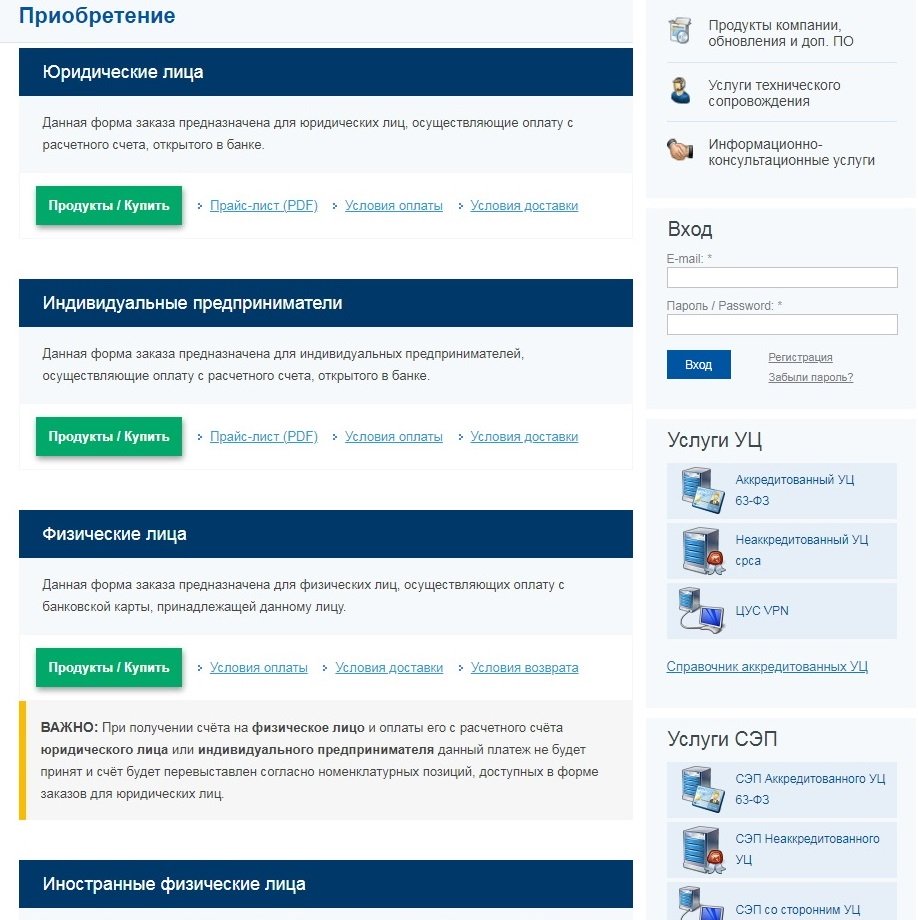
Опубликован прайс-лист услуг получения лицензий и сертификатов компании по состоянию на июнь 2022 года. Например, для юридических лиц сертификат на годовую техническую поддержку на рабочем месте стоит 850 рублей, а сертификат на установку и (или) обновление на рабочем месте или сервере — 5500 руб.
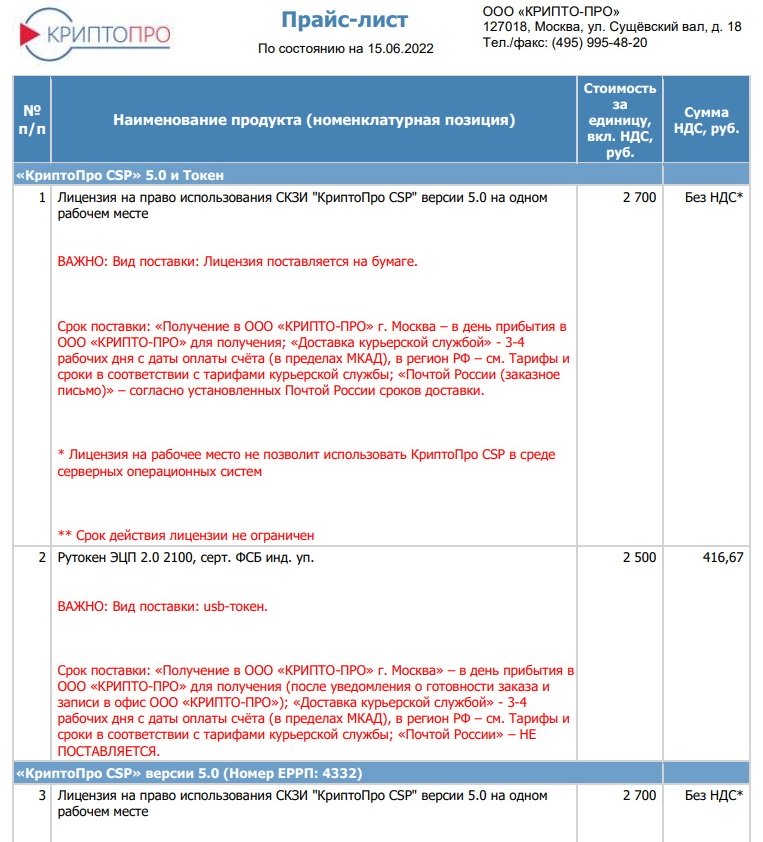
Подробнее со всеми прайс-листами можно ознакомиться в разделе “Приобретение” на сайте КриптоПро.
КриптоПро в госзакупках
Функции по контролю и надзору в финансово-бюджетной сфере осуществляет Федеральное казначейство РФ. В случае обнаружения признаков нарушения законодательства о контрактной системе в действиях заказчика при осуществлении им закупки обращение о таком нарушении необходимо направить для рассмотрения в Федеральное казначейство.
Для такого взаимодействия вам понадобится ЭЦП, а для ее использования необходимо скачать КриптоПро 5.0 с официального сайта Казначейства. Контроль в сфере закупок, в соответствии с частью 8 статьи 99 закона о контрактной системе, осуществляется:
- в целях установления законности составления и исполнения бюджетов различных уровней;
- в отношении расходов, связанных с осуществлением закупок;
- в осуществлении достоверности учета таких расходов.
Проще говоря, Федеральное казначейство осуществляет контроль и надзор в финансово-бюджетной сфере.
В приведенной ниже инструкции расскажем, с чего начать и как установить КриптоПро на компьютер пошагово.
Шаг 1. Зайдите на сайт Казначейства РФ.

Шаг 2. Заходим во вкладку «Удостоверяющий центр».
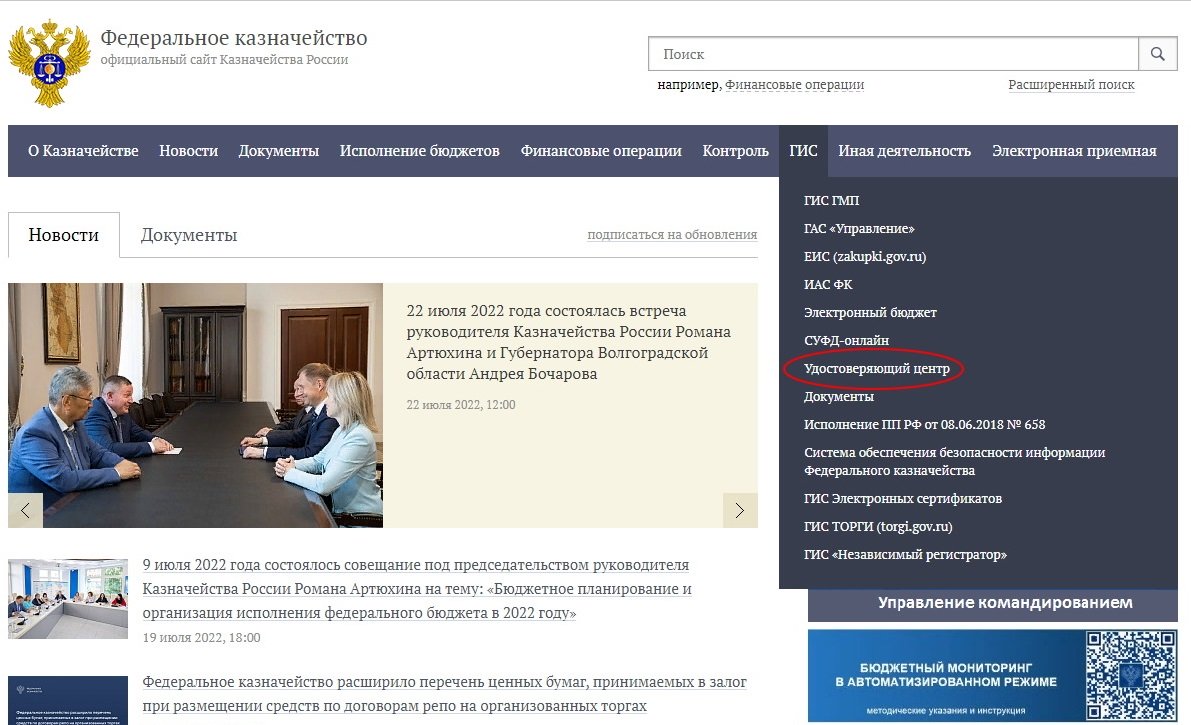
Шаг 3. Нажимаем кнопку «Программное обеспечение».
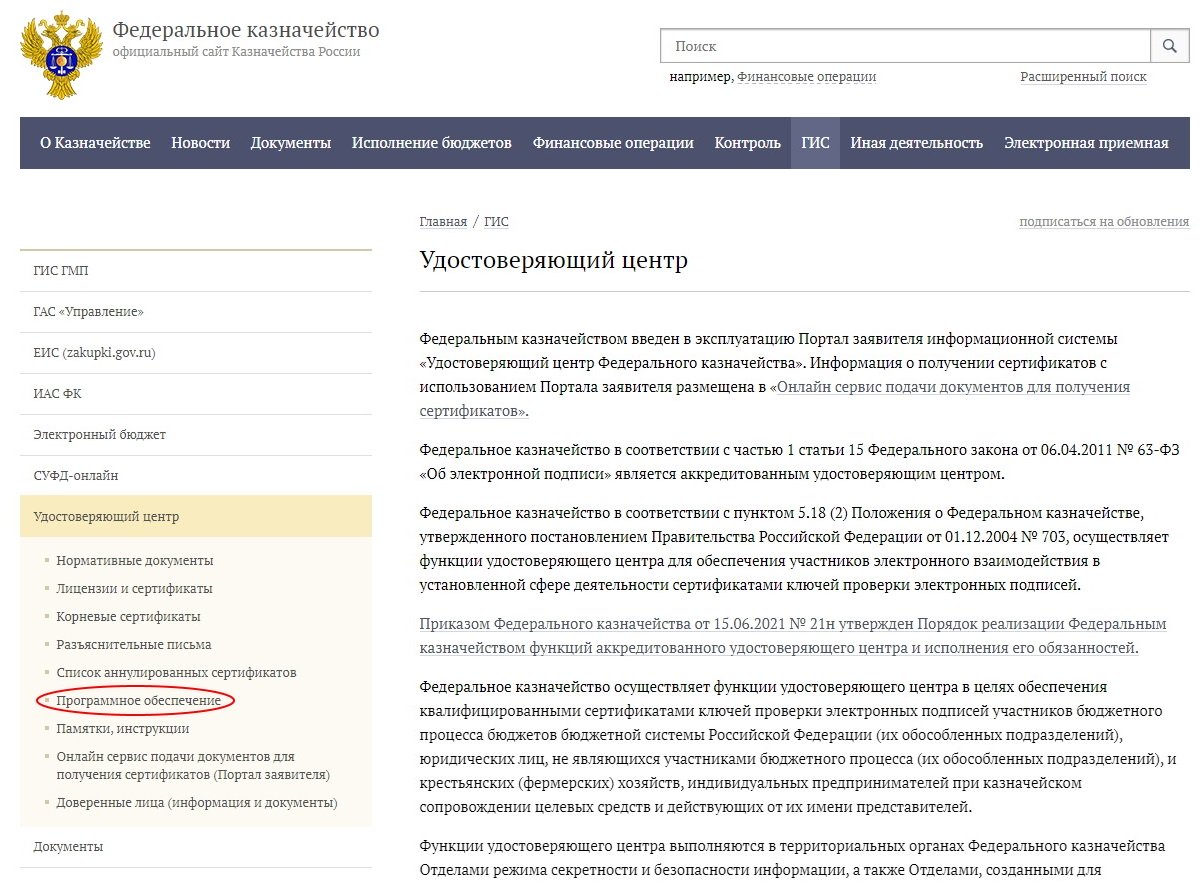
Шаг 4. Скачиваем файл «АРМ Генерации ключей».
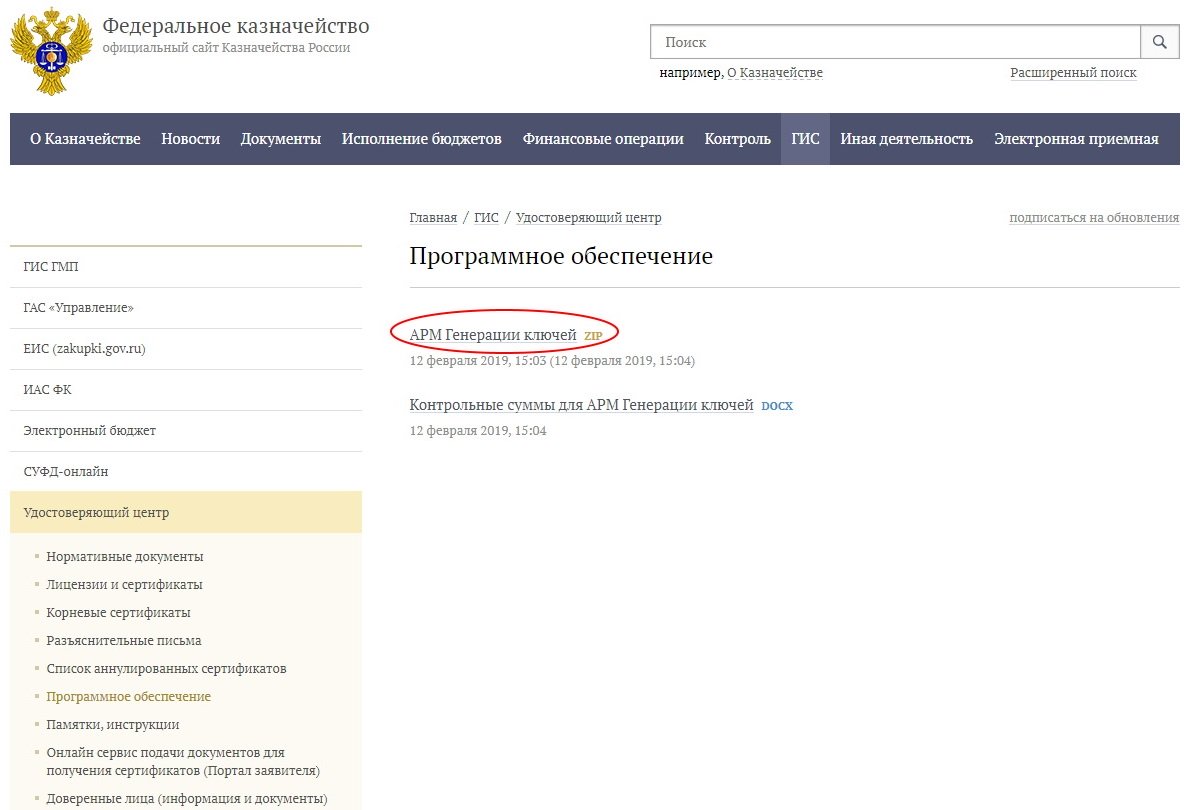
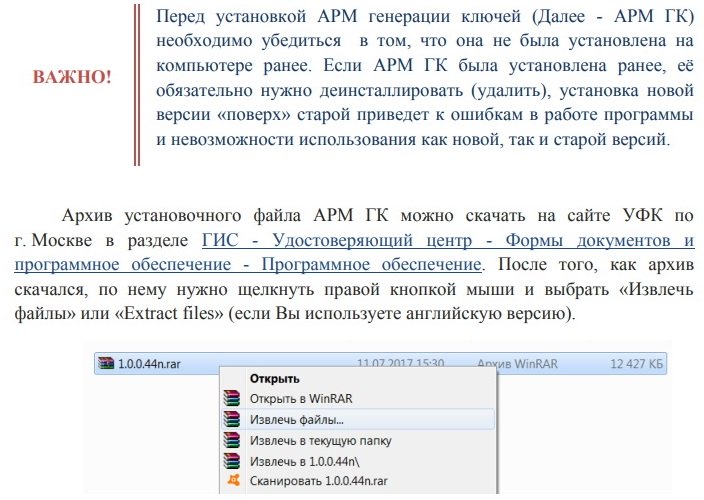
Шаг 5. Извлекаем файлы из скачанной папки.
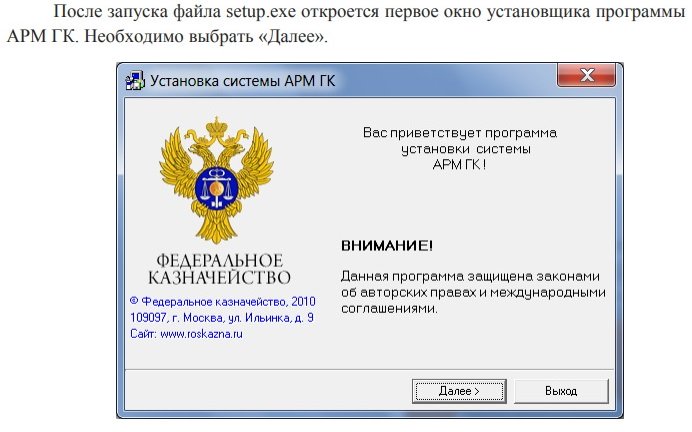
Шаг 6. Видим первое окно установщика программы. Нажимаем «Далее».
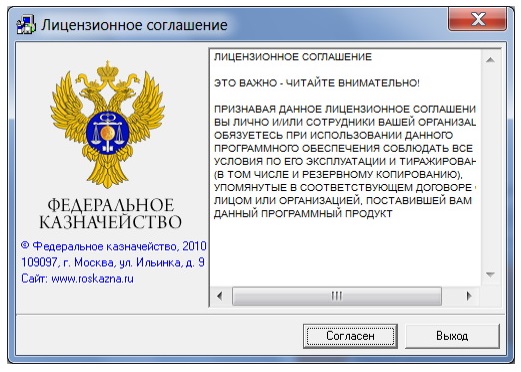
Шаг 7. Соглашаемся с лицензионным соглашением, нажав кнопку «Согласен».
Шаг 8. Действуем по инструкции, размещенной ниже.
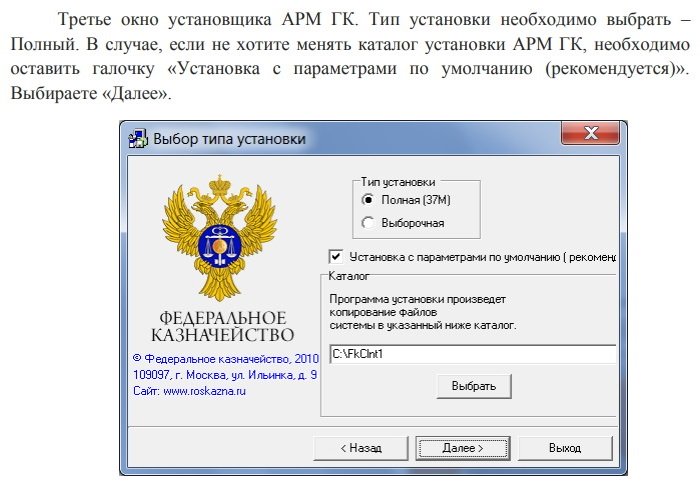
Шаг 9. Выбираем «Далее» и «Установить».
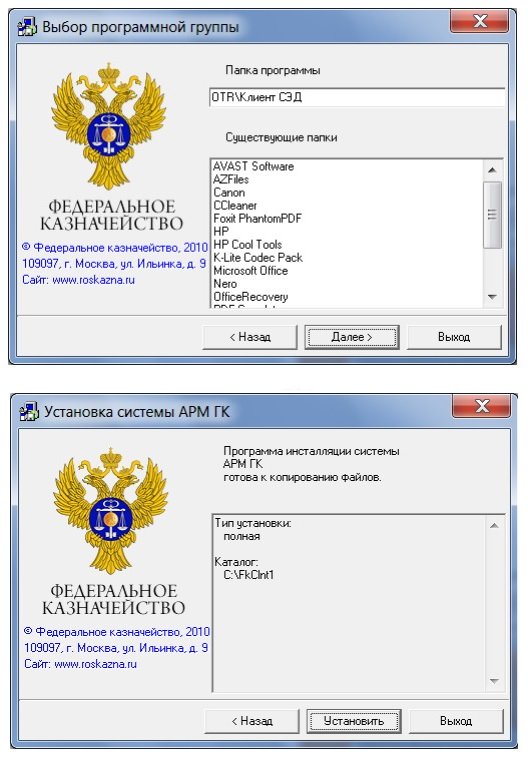
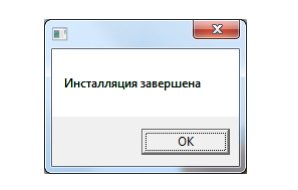
Шаг 10. После завершения установки появится окно, свидетельствующее об успешной установке программы. Нажимаем «ОК».
Теперь осталось только запустить программу. Делаем это в два шага.
Шаг 1. Заходим в меню «Пуск».
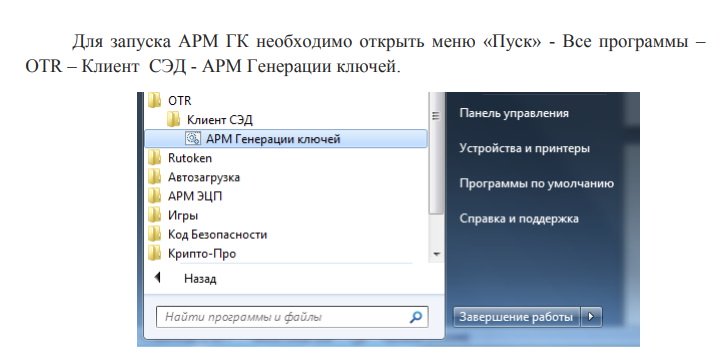
Шаг 2. После запуска программы нажимаем кнопку «Создать запрос на сертификат». Все.