

- Какой носитель выбрать
- Установка корневого или кросс-сертификата
- В карточке вашей организации
- В карточке сотрудника
- Технические требования
- Установить вручную
- Алгоритм решения проблем с JaCarta
- Как решить проблему, что криптопро не видит USB ключ?
- Копирование сертификата
- Шаг 2. Копирование контейнера закрытого ключа
- Шаг 3. Ввод ключевого контейнера
- Шаг 4. Ввод нового ключевого контейнера
- Шаг 5. Выбор носителя для скопированного контейнера
- Шаг 6. Установка пароля
- Как перенести СБиС на другой компьютер
- Шаг 1. Подготовить данные для переноса СБиС на другой компьютер
- Шаг 2. Установить программу СБиС++ на новом рабочем месте
- Шаг 3. Установить и настроить средство криптозащиты информации (СКЗИ)
- Шаг 4. Настроить СБиС++
- На вашем компьютере отсутствуют или некорректно настроены средства для работы с эцп. обратитесь к поставщику вашего сертификата и скзи
- Шаг 2. установка на новом рабочем месте
- Windows xp/2000 или windows server 2003/2003 r2
- Причина №2. у эп отсутствует сертификат
- Автоматическая настройка
Какой носитель выбрать
- Для подписи ФНС требуется сертифицированный защищенный носитель Рутокен.
- Для торговых площадок, госпорталов, СМЭВ — любой защищенный флеш-накопитель.
- Для ЭДО и прочих применений — защищенный или обычный флеш-накопитель, реестр, мобильный телефон (только для работы в СБИС). Рекомендуем использовать Рутокен, Рутокен ЭЦП 2.0 или JaCarta-2 SE, так как эти устройства: физически надежны — поддерживают множество циклов перезаписи и обеспечивают высокую скорость подписания пакетов документов;имеют функцию защиты информации — если вы потеряете носитель, никто не сможет им воспользоваться, потому что для доступа требуется ПИН-код. Когда ПИН-код несколько раз вводится неправильно, устройство блокируется, лишая мошенников возможности получить ваши конфиденциальные данные.
- физически надежны — поддерживают множество циклов перезаписи и обеспечивают высокую скорость подписания пакетов документов;
- имеют функцию защиты информации — если вы потеряете носитель, никто не сможет им воспользоваться, потому что для доступа требуется ПИН-код. Когда ПИН-код несколько раз вводится неправильно, устройство блокируется, лишая мошенников возможности получить ваши конфиденциальные данные.
Установка корневого или кросс-сертификата
Каждый сертификат, используемый на компьютере, проверяется на подлинность. Для выполнения такой проверки в системе должен быть установлен корневой или кросс-сертификат того удостоверяющего центра, которым он выдан.
Сертификаты, необходимые для работы в «СБИС Электронная отчетность», ставятся на компьютер автоматически при установке программы; для работы на ЭТП — при запуске мастера настройки рабочего места.
В карточке вашей организации
В карточке вашей организации в разделе «Электронные подписи» нажмите кнопку «Другие операции/Зарегистрировать имеющуюся» и выберите из списка нужный сертификат.
При регистрации по сертификату или получении ЭП в личном кабинете, подпись добавляется в аккаунт автоматически.
Любой сертификат, полученный для сдачи отчетности в офисе продаж, автоматически добавляется в программу при соединении с оператором электронного документооборота. , чтобы сертификат появился в программе, достаточно получить ответы, обновить информацию о лицензиях или выполнить мониторинг системы.
Вариант «Загрузить ответ на запрос сертификата» используется в том случае, когда вы не можете получить ответ от оператора на том же рабочем месте, с которого отправляли запрос (например, нет доступа в Интернет). В этой ситуации скопируйте файл запроса на внешний носитель и отправьте его в УЦ по электронным каналам связи с другого компьютера. В ответ вы получите файл с расширением *. cer.
Если сертификат не появился:
- Откройте карточку этого ответственного лица (нажмите на ФИО сотрудника).
- Прочитайте статус у добавленного сертификата и решите проблему.
В карточке сотрудника
- Откройте карточку сотрудника на вкладке «Права и подписи».
- Перейдите в раздел «Подписи» и нажмите «Другие операции/Зарегистрировать имеющуюся».
- Выберите из списка нужный сертификат.
Если у пользователя несколько ЭП, он может выбирать, какой сертификат использовать для подписания документа. Для этого в карточке сотрудника установите флаг в блоке «Разрешено подписывать».
Технические требования
У каждого типа носителей свои требования к операционной системе.
Тип носителяОперационная системаWindowsLinuxMacOSРутокен ЭЦП 2. 0 2100Microsoft Windows версии 11, 10, 8. 1, 7, Vista, XP, Server 2022, 2019, 2016, 2012 R2, 2012, 2008 R2, 2003Отечественные Astra Linux, ОС «Альт», РЕД ОС, ROSA Linux, ГосЛинукс и другиеDebian, Ubuntu, Fedora, RedHat, CentOS и другие, с установленной библиотекой libccid версии не ниже 1. 2Платформы: x86/x86_64, ARM7, ARM64, Байкал-М, Эльбрус, MIPS (Байкал-Т)MacOS версии 12, 11, 10. 15, 10. 14, 10. 13, платформы Intel/ARM64Рутокен ЭЦП 2. 0 3000Рутокен LiteРутокен SОтечественные Astra Linux, ОС «Альт», РЕД ОС, ROSA Linux, ГосЛинукс и другиеDebian, Ubuntu, Fedora, RedHat, CentOS и другиеПлатформы: x86/x86_64, Байкал-М (Debian, Astra, Linux), MIPS (Байкал-Т)JaCarta-2 SEJaCarta-2 ГОСТJaCarta-2 PKI/ГОСТJaCarta LTMicrosoft Windows версии 10, 8. 1, 8, 7 SP1, Server 2019, 2016, 2012, 2012 R2, 2008 SP2 (32/64-бит), 2008 R2 SP1, 2003 SP2 CentOS 7, 8, Альт 8 СП, 9, Astra Linux SE Smolensk 1. 5, 1. 6, Ред ОС 7. 2, 7. 3, Ubuntu 16. 04, 18. 04, 20. 04, Debian 9, 10 и другиеmacOS 11, 10. 15, 10. 14, 10. 13, 10
Нашли неточность? Выделите текст с ошибкой и нажмите ctrl + enter.
Установить вручную
Заранее проверьте, нет ли на компьютере уже действующего СКЗИ. Если криптопровайдер используется другими программами, например, системой «Клиент-банк», рекомендуем установить КриптоПро CSP на другое рабочее место, так как на одном компьютере нельзя использовать несколько СКЗИ.
- Зайдите на СКЗИ.
- В меню выберите «Продукты/КриптоПро CSP/Загрузка файлов».
- Чтобы получить дистрибутив КриптоПро CSP, зарегистрируйтесь на сайте: в открывшемся окне перейдите на вкладку «Регистрация», заполните данные и нажмите «Регистрация». Это формальная бесплатная процедура.
- Выберите версию криптопровайдера, которая подходит для вашей ОС.
Алгоритм решения проблем с JaCarta
КриптоПРО очень часто вызывает различные ошибки в Windows, простой пример (Windows installer service could not be accessed). Вот так вот выглядит ситуация, когда утилита КриптоПРО не видит сертификат в контейнере.

Как видно в утилите UTN Manager ключ подключен, он видится в системе в смарт картах в виде Microsoft Usbccid (WUDF) устройства, но вот CryptoPRO, этот контейнер не определяет и у вас нет возможности установить сертификат. Локально токен подключали, все было то же самое. Стали думать что сделать.
Как решить проблему, что криптопро не видит USB ключ?
Создали новую виртуальную машину и стали ставить софт все последовательно.
Перед установкой любого программного обеспечения работающего с USB носителями на которых находятся сертификаты и закрытые ключи. Нужно ОБЯЗАТЕЛЬНО
отключить токен, если воткнут локально, то отключаем его, если по сети, разрываем сессию
- Первым делом обновляем вашу операционную систему , всеми доступными обновлениями, так как Microsoft исправляет много ошибок и багов, в том числе и драйверами.
- Вторым пунктом является, в случае с физическим сервером, установить все свежие драйвера на материнскую плату и все периферийное оборудование.
- Далее устанавливаете Единый Клиент JaCarta.
- Устанавливаете свежую версию КриптоПРО
Копирование сертификата
Чтобы открыть программу проделайте следующий путь:
Нажмите меню Пуск, затем перейдите в Программы ⇒ КриптоПро ⇒ КриптоПро CSP и включите вкладку Сервис.
В открытом окне Сервис нажмите кнопку Скопировать контейнер.

Шаг 2. Копирование контейнера закрытого ключа
После нажатия кнопки Скопировать контейнер, система отобразит окно Копирование контейнера закрытого ключа.

В открытом окне необходимо заполнить поле Имя ключевого контейнера.
Шаг 3. Ввод ключевого контейнера
Существует 3 способа, как заполнить поле Имя ключевого контейнера:
- Выбрать из списка посредством нажатия кнопки Обзор
- Поиск по сертификату ЭЦП

Кроме заполнения поля Имя ключевого контейнера, необходимо заполнить оставшиеся опции поиска:

После того, как все поля заполнены, нажмите кнопку Далее.
Если на доступ к закрытому ключу установлен пароль, то система попросит ввести его. Введите пароль и нажмите кнопку ОК.
Шаг 4. Ввод нового ключевого контейнера
Система вновь отобразит окно Копирование контейнера закрытого ключа, в котором необходимо ввести имя нового ключевого контейнера и установить переключатель Введенное имя задает ключевой контейнер в положение Пользователь или Компьютер, в зависимости от того, в каком хранилище требуется разместить скопированный контейнер.
Нажмите на изображение, чтобы увеличить
После ввода нажмите кнопку Готово.
Шаг 5. Выбор носителя для скопированного контейнера
На Вашем экране появится окно, в котором необходимо выбрать носитель для скопированного контейнера.
Вставьте носитель (токен, флешка, дискета) в считыватель и нажмите кнопку ОК.
Шаг 6. Установка пароля
Система отобразит окно установки пароля на доступ к закрытому ключу.
Введите пароль, подтвердите его, при необходимости установите флажок Запомнить пароль.
Если данный флажок будет установлен, то пароль сохранится в специальном хранилище на локальном компьютере, и при обращении к закрытому ключу пароль будет автоматически считываться из этого хранилища, а не вводиться пользователем.

После ввода необходимых данных нажмите кнопку ОК. Средство криптозащиты информации «КриптоПро CSP» скопирует контейнер закрытого ключа.
Если у Вас остались вопросы, Вы можете заказать консультацию специалиста.
Как перенести СБиС на другой компьютер
Переустанавливать СБиС требуется в четырех случаях:
- Обновление операционной системы
- Переустановка операционной системы
- Смена компьютера
- Поломка компьютера
Во всех этих случаях необходимо переустановить СБиС. Вы можете обратиться к специалисту или перенести СБиС на другой компьютер самостоятельно. Следуйте пошаговой инструкции по переносу СБиС++ (версия 2. 4) с одного компьютера на другой.
Обязательно соблюдайте порядок шагов по переносу СБиС.
Шаг 1. Подготовить данные для переноса СБиС на другой компьютер
Подготовьте новый персональный компьютер (ПК), выясните, на какой из локальных дисков (если их несколько), будете производить переустановку СБиС++.
Определите, размер Базы данных СБиС++ на ПК с которого производится перенос.
Для этого нужно:
- Зайти в «Мой компьютер»;
- Выбрать локальный диск, на котором установлена программа СБиС++;
- Найти папку СБиС++ Документооборот (СБиС++ Электронная отчетность);
- Зайти в нее и на папке «db» нажать правой кнопкой мыши (ПКМ).
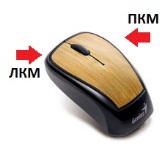
- Выбрать пункт «Свойства»;
- На вкладке «Общие» посмотреть размер данной папки:
Заказать перенос СБиС специалистом компании
Определите наличие свободного пространства на локальном диске нового ПК (куда вы собираетесь выполнить переустановку СБиС).
- Зайдите в «Мой компьютер»;
- Нажмите на нужный локальный диск ПКМ;
- Выберите пункт «Свойства»;
- Посмотрите на вкладке «Общие» наличие свободного места:
Свободного пространства должно быть не меньше 3 ГБ + пространство, занимаемое папкой «db», которое Вы выяснили в пункте 2.
Выясните, какая система криптографической защиты информации (далее по тексту СКЗИ) взаимодействовала со СБиС++ на ПК, с которого планируется перенос СБиС.

Перенос ключей СБиС. Выясните, где хранится контейнер с секретными ключами налогоплательщика. Если установлена СКЗИ КриптоПро CSP (устанавливается по умолчанию с электронной отчетностью СБиС++), то для этого:
- Зайдите в меню «Пуск»;
- Выберите пункт «Панель управления»:

- Если секретный ключ находится в реестре, скопируйте его на носитель, следуя инструкции «Как копировать ЭЦП в КриптоПро».
- Теперь можно начать копирование папки «db» на новый ПК по сети или на съемный носитель (с последующим копированием на локальный диск нового компьютера).
НЕ УДАЛЯЙТЕ ПАПКУ СБиС++ НА СТАРОМ ПК, ПОКА НЕ УБЕДИТЕСЬ, ЧТО НА НОВОМ ОНА НАСТРОЕНА И РАБОТАЕТ СТАБИЛЬНО, СОХРАНИЛИCЬ ВСЕ ОТПРАВЛЕННЫЕ РАНЕЕ ОТЧЕТЫ!
Шаг 2. Установить программу СБиС++ на новом рабочем месте
После окончания копирования папки «db», нужно установить дистрибутив программы СБиС++. Рекомендуется загрузить дистрибутив с официального сайта программы
Нужно перейти на сайт программы (нажатием ЛКМ на ссылку выделенную синим цветом, которая находится на втором пункте данного шага);
Далее в зависимости от того, какая система отчетности была у Вас установлена (СБиС++ Электронная отчетности и документооборот, СБиС++ Электронная отчетность и документооборот для уполномоченных бухгалтерий), загрузите дистрибутив СБиС++.
После загрузки запустите установочный файл (
sbis-se tup-ubuh-inst. exe
Завершите установку СБиС, следуя указаниям мастера по установке программы.
На завершающем этапе установки программа предложит сразу же запустить СБиС++. Откажитесь от этого, сняв галочку напротив пункта «Запустить СБиС++ Документооборот».
Далее нужно скопировать папку «db» в каталог «СБиС++ Документооборот» на локальном диске (именно туда, куда был установлен дистрибутив СБиС++).
При попытке копирования операционная система выдаст сообщение, что данная папку уже там присутствует, и предложит заменить ее. Согласитесь и скопируйте папку с заменой.
После завершения копирования, запустите программу.
Шаг 3. Установить и настроить средство криптозащиты информации (СКЗИ)
После запуска СБиС++, программа выдаст мониторинг системы с отчетом об ошибках (не обращайте внимания, т. программа еще не настроена, просто закройте его). Для работы программы нужно установить СКЗИ на новом компьютере.
- Выберите любого из ваших НП (если их несколько);
- Нажмите «Далее»;
- В окне «Сведения для регистрации на операторе связи» поставьте галочку напротив пункта «Обновить информацию о лицензиях»:
Если по какой-то причине система выдаст сообщение, что с оператора не получилось загрузить подходящее СКЗИ, обратитесь в техническую поддержку пользователей СБиС++ Электронная отчетность компании «АСП-Автоматизация»!
По окончании установки СКЗИ программа предложит перезагрузить компьютер. Закройте все важные программы, сохраните несохраненную информацию, далее согласитесь и дождитесь полной перезагрузки компьютера.
Далее нужно настроить СКЗИ:
На этом настройка КриптоПро закончена, осталось лишь присоединить носитель секретного ключа к программе СБиС++.
Шаг 4. Настроить СБиС++
- Откройте СБиС++;
- В левом верхнем углу нажмите на наименование налогоплательщика
Если у вас несколько организаций, будет выдан список сертификатов на носителе. В поле «Кому выдан» найдите нужную организацию и выберите сертификат.
Если в программе зарегистрировано несколько НП, такую процедуру удаления/добавления сертификата нужно провести по каждой организации.
После завершения настройки сертификатов проверьте систему. Для этого сверху в панели программы выберите пункт «Сервис», в открывшемся контекстном меню выберите пункт «Протокол проверки системы» и дождитесь выполнения проверки. На экране появится протокол проверки с указанием, готова система к сдаче отчетности или нет. Если же система не готова к сдаче отчетности, просмотрите ошибки и исправьте их.
Не получилось перенести СБИС?
Закажите перенос программы специалистом компании!
Возврат к списку
Guest
17. 2017 13:21:00
Не получилось перенести СБИС? Закажите перенесо программы специалистом!Статья хорошая, по ней будем пробовать переносить, поправьте слово перенесо , думаю там должен быть ПЕРЕНОС
Имя
Цитировать
Егор Колесников (специалист АСП)17. 2017 13:54:00ЦитатаGuest пишет: Не получилось перенести СБИС? Закажите перенесо программы специалистом! Статья хорошая, по ней будем пробовать переносить, поправьте слово перенесо , думаю там должен быть ПЕРЕНОССпасибо, за обратную связь. Ошибку исправили. Имя
Цитировать
Guest
02. 2017 02:09:36
Спасибо за полезную статью!
Имя
Цитировать
Guest
23. 2020 16:58:52
Закажите перенос программы специалистом!Статья полезная, но в два раза ошибка про перенос специалистОм бросается в глаза. По правилам русского языка: родительный падеж кому/чему – специалистУ или во множественном числе специалистАМ
Имя
Цитировать
Мария Яранцева23. 2020 17:23:39ЦитатаGuest пишет: Закажите перенос программы специалист о м! Статья полезная, но в два раза ошибка про перенос специалистОм бросается в глаза. По правилам русского языка: родительный падеж кому/чему – специалист У или во множественном числе специалист АМ Добрый день!Спасибо за оценку нашей статье, рады быть вам полезны. СпециалистОМ употреблено в данном случае, потому что имеется в виду перенос «Кем?»
Имя
Цитировать
Guest
07. 2021 12:53:47
как перенести ключи если система не запускается и нет возможности запустит крипто про на старом ПК. Но есть доступ к диску. Можно ли как то скопировать ключи из файла реестра?
Имя
Цитировать
Guest07. 2021 13:07:19ЦитатаGuest пишет:как перенести ключи если система не запускается и нет возможности запустит крипто про на старом ПК. Но есть доступ к диску. Можно ли как то скопировать ключи из файла реестра?Добрый день! По данному вопросу лучше обратиться к разработчику ПО КриптоПро CSP. Если решить проблему нужно срочно – проще перевыпустить электронную подпись. Имя
Цитировать
На вашем компьютере отсутствуют или некорректно настроены средства для работы с эцп. обратитесь к поставщику вашего сертификата и скзи
Если библиотеки установлены, но ошибка остается – необходимо произвести следующие настройки Internet Explorer:
Добавить адреса ЭТП в Надежные узлы.
Для зоны “Надежные узлы” (“Надежные сайты”) разрешить использование элементов Active-X.
Установить и зарегистрировать библиотеку capicom. dll.
Проверить статус сертификата
- зайдите в “Панель управления Рутокен” – вкладка “Сертификаты”
- выделите сертификат – статус сертификата должен быть “Действителен”
Проверить права на библиотеку capicom. dll
- откройте каталог C:WindowsSystem32,
- найдите capicom.dll,
- правой кнопкой мыши “Свойства” – вкладка “Безопасность” – “Дополнительно” – “Изменить разрешения”.
- в списке найти текущего пользователя компьютера, проверить, какой статус стоит в колонке “Разрешения”. Если отличный от “Полный доступ” – выделить строку, нажать “Изменить”. Поставить галку “Полный доступ”, сохранить.
Если при сохранении выйдет сообщение о нехватке прав – перейти на вкладку “Владелец”, Изменить, выбрать текущего пользователя компьютера, попробовать заново назначить “Полный доступ”.
Как правило, для участия в торгах необходимо пользоваться браузером Internet Explorer версии 6. 0 и выше. В IE 9 и выше могут возникать ошибки, которые можно решить, воспользовавшись режимом совместимости (“Свойства браузера” – “Сервис” – “Параметры режима представления совместимости” – добавить адрес площадки.
Это общие настройки для всех ЭТП. На некоторых площадках необходимо установить дополнительные компоненты, необходимые для корректной работы.
Шаг 2. установка на новом рабочем месте
- В каталоге с установленной системой СБИС 2.4 удалите папку db и скопируйте туда с носителя папку db из сделанной ранее копии СБИС 2.4.
- Выполните установку той СКЗИ, которая была установлена на прежнем рабочем месте, и введите ее серийный номер.
- Автоматически запустится мониторинг системы — СБИС 2.4 проверит и установит все основные сертификаты (корневые, оператора ЭДО, и т.д.), сертификаты гос. органов, проверит, есть ли действительный сертификат у плательщика.
- Убедитесь в наличии отчетности и правильном переносе плательщиков.
- Отправьте запрос в вашу Налоговую инспекцию и получите ответ инспекции. Если при доставке отчетности ошибок не возникло, значит все хорошо.
- Установите все необходимые корневые сертификаты.
Можно перенести саму папку программы СБИС 2. 4 со старого компьютера на новый, но данный способ не рекомендуется, т. возникает шанс появления ошибок.

Windows xp/2000 или windows server 2003/2003 r2
- Откройте «Пуск/Панель управления/КриптоПро CSP».
- На вкладке «Сервис» нажмите «Установить личный сертификат», а затем «Далее».
- Кликните «Обзор» и выберите файл сертификата, который вы ранее выгрузили с носителя. Дважды нажмите «Далее».
- С помощью кнопки «Обзор» откройте список ключевых контейнеров и выберите тот, в котором хранится ваш сертификат. «Далее».
- В окне «Хранилище сертификатов» нажмите на «Обзор».
- Поставьте флаг «Показать физические хранилища», выберите папку «Личные» и нажмите «Ок», «Далее», «Готово».
Сертификат установлен в хранилище «Личные».
Причина №2. у эп отсутствует сертификат
Электронная подпись состоит из двух частей: закрытой и открытой. У открытой обязательно должен быть сертификат — своего рода электронный паспорт на публичную часть ключа. Пока он не сохранен на носителе, ЭП недействительна. Убедитесь, что на носителе есть контейнер с сертификатом ЭП. Если сертификата нет:
Автоматическая настройка
Сервис диагностики Контур
Используйте мастер как после получения новой подписи, так и после продления ЭП, например, чтобы установить ее в хранилище «Личные».
- Подключите носитель с ЭП к компьютеру.
- Запустите мастер настройки ПК:
- для СБИС;
- для работы на ЭТП и госпорталах.
Если планируете использовать ЭП на торговых площадках и госпорталах, сначала зарегистрируйтесь на них.
РУКОВОДСТВО ПО УСТАНОВКЕ И НАСТРОЙКЕ ПРОГРАММНОГО ОБЕСПЕЧЕНИЯ ДЛЯ РАБОТЫ С ЭЛЕКТРОННОЙ ПОДПИСЬЮ НА ПОРТАЛЕ «ЛИЧНЫЙ КАБИНЕТ НАЛОГОПЛАТЕЛЬЩИКА ИНДИВИДУАЛЬНОГО ПРЕДПРИНИМАТЕЛЯ»
В случае использования криптопровайдера КриптоПро CSP:• Цепочку квалифицированных сертификатов ключей проверки электронной подписи (далее КСКПЭП), начиная от КСКПЭП УЦ, непосредственно выдавшего юридическому лицу его КСКПЭП, и до корневого КСКПЭП, последнего в цепочке сертификатов, в соответствующие хранилища:o Самоподписанный (поле «Кому выдан» совпадает с полем «Кем выдан») КСКПЭП удостоверяющего центра – в хранилище сертификатов «Доверенные корневые центры»;o Остальные сертификаты цепочки – в хранилище сертификатов «Промежуточные центры сертификации»;• Квалифицированный сертификат ключа проверки электронной подписи (КСКПЭП), выданный юридическому лицу удостоверяющим центром, аккредитованным в сети доверенных удостоверяющих центров Минкомсвязи России, участником которой является и ФНС России, в хранилище сертификатов «Личные».
Могут быть использованы КСКПЭП, выданные для представления налоговой и бухгалтерской отчетности по телекоммуникационным каналам связи.
Если порт закрыт, может появиться сообщение об ошибке или запрете доступа. Может появиться окно с попыткой подключения, которое через некоторое время закрывается.
Внимание! В Windows Vista/7 функция telnet по-умолчанию отключена. Чтобы ее включить, нужно зайти в качестве Администратора в меню Пуск / Панель управления / Программы и компоненты / Включение и отключение компонентов Windows. В открывшемся окне включите опцию «Клиент Telnet». Далее повторите попытку входа в систему. Обычно доступ блокируется брандмауэром Windows или сторонними программами, например, антивирусами.
УСТАНОВКА INTERNET EXPLORERРекомендуется обновлять версию Internet Explorer до максимально возможной (зависит от установленной ОС пользователя), а также регулярно проводить Windows-обновления и доставлять все необходимые патчи и компоненты безопасности для браузера Internet Explorer. Это же относится и к остальным браузерам.
Нажмите «Выполнить» в окне завершения установки ЭЦП browser plug-in для Windows.
Завершите установку ЭЦП browser plug-in:
УСТАНОВКА СЕРТИФИКАТОВ ГОЛОВНОГО УДОСТОВЕРЯЮЩЕГО ЦЕНТРА И УЦ МИНКОМСВЯЗИ В ХРАНИЛИЩЕ СЕРТИФИКАТОВ «ДОВЕРЕННЫЕ КОРНЕВЫЕ ЦЕНТРЫ»
Далее нажмите «Установить сертификат»:
В открывшемся окне мастера импорта сертификатов нажмите «Далее».
Укажите «Доверенные корневые центры сертификации», нажмите «ОК»:
Для завершения работы мастера импорта сертификатов нажмите «Готово»:
Подтвердите установку сертификата, нажав кнопку «Да»:
Если на рабочее место пользователя установлен другой криптопровайдер (отличный от КриптоПро), то рекомендуется его удалить.
Внимание! Если на рабочее место пользователя установлено программное обеспечение КриптоПро версии 3. 0, его необходимо удалить.
В блоке «Требуемые библиотеки поддержки» необходимо выбрать все опции:
После завершения установки обязательно перезагрузите компьютер.
УСТАНОВКА КСКПЭП, ВЫДАННОГО ИНДИВИДУАЛЬНОМУ ПРЕДПРИНИМАТЕЛЮ УДОСТОВЕРЯЮЩИМ ЦЕНТРОМ, АККРЕДИТОВАННЫМ В СЕТИ ДОВЕРЕННЫХ УДОСТОВЕРЯЮЩИХ ЦЕНТРОВ МИНКОМСВЯЗИ РОССИИ, УЧАСТНИКОМ КОТОРОЙ ЯВЛЯЕТСЯ И ФНС РОССИИ, В ХРАНИЛИЩЕ СЕРТИФИКАТОВ «ЛИЧНЫЕ»
Подключите носитель КСКПЭП (дискету, e-token с сертификатом) к компьютеру. В меню «Пуск» выберите Программы - Крипто-Про - КриптоПро CSP:
Выберите ключевой контейнер, соответствующий подключенному носителю электронной подписи:
Нажмите «ОК». После того, как имя контейнера отобразится в поле «Имя ключевого контейнера», нажмите «Далее».
Внимание! Если при выборе ключевого контейнера появляется показанное ниже окно, это означает, что истек срок действия лицензии КриптоПро CSP. В этом случае необходимо обязательно обновить лицензию, иначе работа с Личным кабинетом не будет возможна.
В окне «Мастер установки личного сертификата» нажмите кнопку «Обзор» рядом с полем «Имя файла сертификата», чтобы выбрать файл сертификата:
Укажите путь к сертификату (файл с расширением. cer) и нажмите на кнопку «Открыть»:
В поле «Имя файла сертификата» отобразится выбранный сертификат, нажмите «Далее».
В окне «Сертификат для установки» кликните по кнопке «Далее».
Выберите «Обзор», чтобы указать соответствующий контейнер закрытого ключа.
Выберите нужный ключевой контейнер. Нажмите «ОК».
В окне «Выбор хранилища сертификатов» кликните по кнопке «Обзор».
Выберите хранилище «Личное» и нажмите «ОК».
После выбора хранилища нажмите на кнопку «Далее».
Затем нажмите на кнопку «Готово».
После нажатия на кнопку «Готово» может появиться такое сообщение: «Этот сертификат уже присутствует в хранилище сертификатов. Заменить существующий сертификат новым, с проставленной ссылкой на закрытый ключ?». В таком случае необходимо выбрать «Да».
В сообщении об успешной установке нажмите «ОК». Если у Вас отобразилось сообщение «Этот сертификат уже присутствует в хранилище сертификатов. Заменить существующий сертификат новым, с проставленной ссылкой на закрытый ключ?», то сообщение «Сертификат был установлен в хранилище «Личные» текущего пользователя» может не появиться.
Внимание! Если при установке КСКПЭП в хранилище сертификатов «Личные» появляется сообщение «Закрытый ключ на указанном контейнере не соответствует открытому ключу в сертификате. Выберите другой ключевой контейнер», попробуйте сделать следующее:
- Зайдите в KeyDevices и удалите там passwords.
- Удалите содержимое папки C:Documents and Settingsимя пользователя Application DataMicrosoftSystemCertificatesMyKeys.
- Установите заново сертификат.Если выполнение описанных выше действий, не решило Вашу проблему, обратитесь в Удостоверяющий центр, выдавший КСКПЭП.
ВЫСТРАИВАНИЕ ЦЕПОЧКИ КСКПЭП
Установите КСКПЭП, выданный индивидуальному предпринимателю удостоверяющим центром в хранилище сертификатов «Личные» (см. 2 Установка КСКПЭП, выданного индивидуальному предпринимателю удостоверяющим центром, аккредитованным в сети доверенных удостоверяющих центров Минкомсвязи России, участником которой является и ФНС России, в хранилище сертификатов «Личные»). Далее необходимо выстроить цепочку доверия к установленному личному сертификату. Для этого нужно установить сертификаты устанавливающие доверие. Чтобы найти сведения о следующем сертификате в цепочке, в меню «Пуск» выберите Программы - Крипто-Про - Сертификаты. Откройте папку «Сертификаты – текущий пользователь» - Личные - Реестр - Сертификаты:
Выберите установленный сертификат, кликнув по нему два раза левой кнопкой мыши. Перейдите на вкладку «Состав»:
Перед установкой сертификата, откройте его (кликнув по нему два раза левой кнопкой мыши), чтобы узнать какой это сертификат: самоподписанный или нет. Перейдите на вкладку «Состав». У самоподписанного сертификата поля «Издатель» и «Субъект» на вкладке «Состав» имеют одинаковые значения.
Вариант 1Если сертификат самоподписанный, то его нужно устанавливать в доверенные корневые центры сертификации. Установка аналогична установке сертификата Головного Удостоверяющего Центра (см. 5 Установка сертификатов Головного Удостоверяющего Центра и УЦ Минкомсвязи в хранилище сертификатов «Доверенные корневые центры»). После установки самоподписанного сертификата цепочка доверия к личному сертификату будет выстроена.
Вариант 2Если у сертификата поля «Издатель» и «Субъект» на вкладке «Состав» имеют различные значения, то данный сертификат необходимо устанавливать в промежуточные центры сертификации. Для этого загрузите сертификат по кнопке «Открыть».
На вкладке «Общие» окна с информацией о сертификате нажмите «Установить сертификат».
Укажите «Промежуточные центры сертификации», нажмите «ОК»:
Если отобразится предупреждение системы безопасности, подтвердите установку сертификата, нажав кнопку «Да».
Далее смотрим сведения о следующем сертификате в цепочке, в меню «Пуск» выберите Программы - Крипто-Про - Сертификаты. Откройте папку «Сертификаты – текущий пользователь» - Промежуточные центры сертификации - Реестр - Сертификаты:
Выберите установленный сертификат, кликнув по нему два раза левой кнопкой мыши. Перейдите на вкладку «Состав», где в строке «Доступ к информации о центрах сертификации» и нижнем окне отобразится ссылка на следующий сертификат в цепочке. Таким образом, необходимо установить все сертификаты, пока не дойдете до самоподписанного сертификата. После установки самоподписанного сертификата будет выстроена цепочка доверия к личному сертификату.
ПРОВЕРКА УСТАНОВКИ СЕРТИФИКАТОВ
Выберите установленный сертификат, кликнув по нему два раза левой кнопкой мыши. Перейдите на вкладку «Путь сертификации»:
На вкладке «Путь сертификации» должна отображаться цепочка сертификатов, с помощью которых устанавливается доверие. Верхний сертификат должен быть самоподписанным. В поле «Состояние сертификата» должно отображаться сообщение о действительности сертификата. Сертификат Головного Удостоверяющего Центра и самоподписанный КСКПЭП удостоверяющего центра, выдавшего КСКПЭП юридическому лицу, будет размещаться в хранилище сертификатов «Доверенные корневые центры сертификации»:
Остальные сертификаты цепочки будут размещаться в хранилище сертификатов «Промежуточные центры сертификации»:
При возникновении окна с просьбой ввести pin-код во время работы в системе, установки или копирования сертификата, необходимо указать pin-код пользователя сертификатом. Pin-код выдается удостоверяющим центром вместе с сертификатом.
Внимание! Если выданный pin-код пользователя был самостоятельно изменен пользователем, то в данном окне следует прописать новый pin-код. Информация о новом pin-коде хранится только у пользователя.
Внимание! На рабочем месте может быть установлен только один криптопровайдер. Если у Вас уже установлен какой-либо криптопровайдер, установите криптопровайдер Signal-COM CSP на другое рабочее место. Запустите установочный файл Signal-COM CSP, в зависимости от разрядности системы выберете нужный файл
В окне установщика нажмите кнопку “Далее”
Ознакомьтесь с условиями Лицензионного соглашения, для принятия условий выберите “Я принимаю условия лицензионного соглашения” и нажмите кнопку “Далее”
В окне сведений о пользователе введите пользователя, название организации и ключ продукта и нажмите кнопку “Далее”
В окне выбора компонент выберете необходимые компоненты и нажмите кнопку “Далее” по умолчанию устанавливаются компоненты CSP и TLS
Нажмите кнопку “Установить”
Дождитесь, пока завершится процесс установки
В окне выбора ключевого носителя для создания контейнера RNG Initialization Container выберете “Локальный компьютер” и нажмите кнопку “Ок”
Для инициализации генератора случайных чисел нажимайте кнопки клавиатуры или перемещайте мышь до окончания процесса
Нажмите кнопку “Готово”
Для завершения процесса установки Signal-COM CSP и перезагрузки системы нажмите “Да”
Если после перезагрузки системы появится окно с просьбой выбора ключевого контейнера для инициализации генератора случайных чисел, то выполните действия описанные ниже. Если данное окно не появится, то перейдите к следующему пункту.
В появившемся окне нажмите кнопку “Отмена”
Создайте ключевой контейнер для инициализации генератора случайных чисел, нажав кнопку “Да”
Выберете “Системный реестр” – “Текущий пользователь” и нажмите кнопку “ОК”
Войдите в меню “Пуск” и откройте программу “Администратор”
Нажмите на ключевом контейнере правой кнопкой мыши и выберете “Сертификат” – “Экспорт” – “В хранилище”, как показано на рисунке.
Нажмите кнопку “ОК”
Узнать используемую версию Signal-COM CSP можно через программу “Администратор” в меню “Справка” – “О программе”.
Внимание! На рабочем месте может быть установлен только один криптопровайдер. Если у Вас уже установлен какой-либо криптопровайдер, установите криптопровайдер VipNet CSP на другое рабочее место. Убедитесь, что Ваше рабочее место подходит для работы VipNet CSP. Запустите установочный файл VipNet CSP.
Ознакомьтесь с условиями Лицензионного соглашения, для принятия условий выберите “Я принимаю условия лицензионного соглашения” и нажмите кнопку “Продолжить”
В окне “Способ установки” нажмите “Настроить”. В меню “Выбор компонентов” откройте подменю “Поддержка работы VipNet CSP через Microsoft CryptoAPI” и включите/установите “Поддержку протокола TLS/SSL”. После этого продолжите установку. Для полной установки ПО нажмите “Установить сейчас”.
Выполните перезагрузку компьютера.
При первом запуске VipNet CSP выберете “Зарегистрировать VipNet CSP” и нажмите “Далее”, для регистрации копии ПО.
Выберете “Запрос на регистрацию (получить код регистрации)” и нажмите “Далее”.
Выберете “Через Интернет (online)” и нажмите “Далее”.
Введите свою электронную почту и серийный номер, который Вам прислали на почту после скачки VipNet CSP и нажмите “Далее”.
Нажмите “Готово”.
УСТАНОВКА КОНТЕЙНЕРА СЕРТИФИКАТА
Запустите программу ViPNet CSP. Нажмите “Добавить контейнер”.
Нажмите “обзор” и выберете папку, в которой находиться контейнер с сертификатами и нажмите “Ок”
На вопрос хотите ли Вы установить найденные в контейнере сертификаты в системное хранилище текущего пользователя, ответьте “Да”.
В том случае, если на компьютере установлен «КриптоПро CSP», то на экране появится диалог с уведомлением. В этом случае до установки «ЛИССИ-CSP» необходимо удалить программный пакет «КриптоПро», либо отказаться от установки «ЛИССИ-CSP» на этой системе.
В случае успешного прохождения всех проверок на экране появится диалог с приглашением на установку. Следует нажать кнопку «Далее».
В следующем окне необходимо выбрать вариант установки «ЛИССИ-CSP».
Вариант «Ограниченная по времени версия (2 дня)» означает, что программа будет работать в течение 2 дней с момента установки. За это время вам потребуется активировать «ЛИССИ-CSP». Программа перестанет работать, если не произвести процедуру активации в течение 2 дней. Также данный вариант следует использовать, если на этом компьютере уже был ранее установлен «ЛИССИ-CSP» (ранее установленная лицензия сохраниться). Вариант «Активировать через интернет» означает, что «ЛИССИ-CSP» будет автоматически активирован через сеть интернет (требуется наличие доступа в сеть интернет на том компьютере, где производится установка «ЛИССИ-CSP»). Для этого потребуется ввести серийный номер «ЛИССИ-CSP», указанный в лицензионном соглашении, в соответствующем поле. После ввода серийного номера нажмите кнопку «Далее» для продолжения установки.
На следующем шаге следует указать папку, в которую будет установлен пакет, либо согласиться использовать каталог, предложенный по умолчанию, и нажать кнопку «Далее».
Следующее окно информирует о готовности к началу процесса установки. Для запуска нажмите кнопку «Установить».
После нажатия начнётся процесс установки следующих компонент: программного комплекса «ЛИССИ-CSP» программной библиотеки защиты информации «СКЗИ «ЛИРССЛ».
В самом конце на экране появится диалог, информирующий о необходимости перезагрузки системы. Для немедленной перезагрузки выберите «Да, перезагрузить компьютер сейчас» и нажмите «Завершить».
Для работы «ЛИССИ-CSP» после демонстрационного периода необходимо пройти процедуру активации. При покупке лицензии «ЛИССИ-CSP» вы получили серийный номер (он указан в лицензионном соглашении).
Активация через интернет:
В появившемся диалоге с вкладками перейти на вкладку «О программе».
Нажать на кнопку «Ввод серийного номера. », в появившемся окне в поле ввода ввести серийный номер, указанный в лицензионном соглашении, и нажать кнопку «ОК». Для выполнения этой операции пользователь должен иметь права администратора системы (для ОС Vista и Windows 7 перед появлением окна потребуется подтвердить переход программы в режим администратора).
В случае успешного завершения процедуры активации появится диалоговое окно с уведомлением об успешной установке лицензии.
Если у пользователя, от имени которого запущена программа нет прав администратора, то обновить лицензию не получится.
После запуска утилиты в окне «Контейнеры» появится иерархический список носителей, поддерживаемых «ЛИССИ-CSP» и присутствующих в данный момент. Для отображения съёмных носителей (электронные USB ключи, флэшка, дискета) необходимо, чтобы они были вставлены в USB-порт (в случае с дискетой в дисковод) компьютера. Носитель может содержать список представленных на нём ключевых контейнеров. Если носитель не содержит список, то это означает, что на нём нет ключевых контейнеров «ЛИССИ-CSP». Внимание! Утилита «Управление контейнерами» не увидит контейнеры, сформированные другими криптопровайдерами (например, «КриптоПро CSP»). Причина в том, что формат контейнера провайдера является закрытой информацией и известен лишь производителю соответствующего провайдера.
Если ключевой носитель был вставлен в порт компьютера после запуска утилиты, то для его отображения в окне утилиты необходимо нажать кнопку «Обновить». Для удаления контейнера с ключевого носителя необходимо выбрать мышкой нужный контейнер в окне «Контейнеры» и нажать кнопку «Удалить контейнер». Для удаления всех контейнеров на выбранном носителе необходимо выбрать носитель и нажать кнопку «Удалить все контейнеры». Для удаления контейнеров в реестре, на флешке или дискете ввод пароля не требуется. Для удаления контейнеров на электронных USB ключах (Rutoken, eToken, и др. ) необходимо ввести PIN-код. Внимание! Если у вас нет резервной копии, то после удаления контейнера его уже невозможно будет восстановить.
Для просмотра сертификата в контейнере необходимо либо выбрать мышкой нужный контейнер и нажать кнопку «Просмотр сертификата», либо навести мышкой на ключевой контейнер, нажать правую кнопку мыши и в появившемся контекстном меню выбрать «Просмотр сертификата». Если сертификат присутствует в контейнере, то на экране отобразится диалоговое окно «Сертификат» с информацией о сертификате в контейнере.
Если контейнер не содержит сертификат, то на экране появится диалог с соответствующим уведомлением.
Сертификат в контейнере носителя можно просмотреть не только с помощью утилиты «Управление контейнерами». Средства системы, например, «Internet Explorer» также видят этот сертификат без дополнительных действий по импорту сертификата в систему.
Это обеспечивается специальным компонентом провайдера, предоставляющим системе информацию о всех сертификатах в контейнерах. Удалить такой сертификат средствами системы не получится. Сертификат исчезнет автоматически, если извлечь из компьютера носитель с контейнером или удалить контейнер средствами утилиты «Управление контейнерами».
Кнопка «Изменить сертификат» предназначена для обновления сертификата контейнера, а также для возможности положить сертификат в контейнер, в том случае, если он в нём отсутствует. Обновление сертификата может потребоваться в случае продления срока его действия. Изменить сертификат контейнера можно только в случае точного соответствия открытого ключа сертификата открытому ключу в контейнере. Для изменения сертификата контейнера либо выберете нужный контейнер в окне «Контейнеры» и нажмите кнопку «Изменить сертификат», либо наведите мышкой на контейнер, сертификат которого вы хотите изменить, нажмите правую кнопку мыши и в появившемся контекстном меню выберите вкладку «Изменить сертифи- кат». Потребуется ввести пароль (PIN-код) для доступа к контейнеру.
Если сертификат уже присутствует в контейнере, то утилита сообщит об этом с требованием подтверждения запрошенной операции. Нажмите кнопку «Да» для продолжения.
В следующем окне потребуется выбрать файл с сертификатом, который будет помещён в выбранный контейнер, и нажать «Открыть».
В случае успеха вы увидите окно с соответствующим сообщением. Оно информирует о том, что новый сертификат был успешно положен в контейнер на место старого.
Для установки сертификата центра сертификации необходимо двойным щелчком мыши щёлкнуть по файлу с нужным сертификатом. Результатом на это действие будет отображение на экране диалога «Сертификат». Нажмите кнопку «Установить сертификат. » в нижней части вкладки «Общие» диалога.
На экране появится диалог мастера импорта сертификатов. Нажмите в нём кнопку «Далее» для начала процедуры импорта.
На экране появится диалог выбора типа хранилища, в которое будет установлен сертификат центра сертификации. Установите переключатель в положение «Поместить все сертификаты в следующее хранилище» и нажмите кнопку «Обзор.
На экране появится диалог выбора хранилища сертификатов. Если вы устанавливаете корневой сертификат (самоподписанный), то выберете в дереве папку «Доверенные корневые центры сертификации», если же вы устанавливаете промежуточный сертификат (подписанный другим центром сертификации), то выберете в дереве папку «Промежуточные центры сертификации», и нажмите «OK».
Нажмите кнопку «Далее».
На следующем шаге нажмите «Готово».
На экране появится диалог «Предупреждение о безопасности». Нажмите кнопку «Да» для начала импорта сертификата.
Нажмите «OK» для завершения процесса импорта.


