

Установка пакетов[править]
# apt-get install cryptopro-preinstall- Этот пакет установит все требуемое для КриптоПро (включая инфраструктуру поддержки карт Рутокен S и Рутокен ЭЦП).
Примечание:
Пакет cryptopro-preinstall вытягивает зависимости libpangox-compat, opensc, pcsc-lite, pcsc-lite-rutokens, pcsc-lite-ccid, newt52.
$ tar -xf linux-amd64.tgz
Таблица 1. Описание необходимых пакетов КриптоПро.
| Пакет | Описание |
|---|---|
| Базовые пакеты: | |
| cprocsp-curl | Библиотека libcurl с реализацией шифрования по ГОСТ |
| lsb-cprocsp-base | Основной пакет КриптоПро CSP |
| lsb-cprocsp-capilite | Интерфейс CAPILite и утилиты |
| lsb-cprocsp-kc1 | Провайдер криптографической службы KC1 |
| lsb-cprocsp-kc2 | Провайдер криптографической службы KC2 (требует наличия аппаратного датчика случайных чисел или гаммы) |
| lsb-cprocsp-rdr | Поддержка ридеров и RNG |
| Дополнительные пакеты: | |
| cprocsp-rdr-gui-gtk | Графический интерфейс для диалоговых операций |
| cprocsp-rdr-rutoken | Поддержка карт Рутокен |
| cprocsp-rdr-jacarta | Поддержка карт JaCarta |
| cprocsp-rdr-pcsc | Компоненты PC/SC для ридеров КриптоПро CSP |
| lsb-cprocsp-pkcs11 | Поддержка PKCS11 |
| ifd-rutokens | Конфигурация Рутокеновских карт (или можно взять pcsc-lite-rutokens из репозитория) |
Управление считывателями[править]
$ cpconfig -hardware reader -viewNick name: Aladdin R.D. JaCarta [SCR Interface] 00 00
Connect name:
Reader name:
Nick name: FLASH
Connect name:
Reader name:
Nick name: HDIMAGE
Connect name:
Reader name:
$ csptest -enum -info -type PP_ENUMREADERS | iconv -f cp1251CSP (Type:80) v4.0.9006 KC1 Release Ver:4.0.9708 OS:Linux CPU:AMD64 FastCode:READY:AVX.
CryptAcquireContext succeeded.HCRYPTPROV: 6679203
GetProvParam(...PP_ENUMREADERS...) until it returns false Len Byte NickName/Name
_____________________________ 0x012a 0x72 ACS ACR38U-CCID 00 00 All PC/SC readers 0x012a 0x72 Aktiv Co. Rutoken S 00 00 All PC/SC readers 0x012a 0x58 FLASH FLASH 0x012a 0x18 HDIMAGE Структура дискеты на жестком диске
Cycle exit when getting data. 4 items found. Level completed without problems.
Total: SYS: 0,000 sec USR: 0,170 sec UTC: 0,190 sec
[ErrorCode: 0x00000000]# cpconfig -hardware reader -add HDIMAGE storeAdding new reader:
Nick name: HDIMAGE
Succeeded, code:0x0Считыватель HDIMAGE размещается на /var/opt/cprocsp/keys/{amp}lt;имя пользователя{amp}gt;/.
$ list_pcsc Aladdin R.D. JaCarta [SCR Interface] 00 00
Aktiv Co. Rutoken S 00 00
# cpconfig -hardware reader -add 'Aktiv Co. Rutoken S 00 00' -name 'Rutoken'Adding new reader:
Nick name: Aktiv Co. Rutoken S 00 00
Name device: Rutoken
Succeeded, code:0x0Удаление КриптоПро[править]
Внимание! Пакеты КриптоПро становятся нерабочие при их обновлении. Рекомендуется удалить все пакеты и установить пакеты снова.
Для обновления КриптоПро необходимо:
- Запомнить текущую конфигурацию:
- набор установленных пакетов:
- настройки провайдера (для простоты можно сохранить /etc/opt/cprocsp/config[64].ini).
- набор установленных пакетов:
- Удалить штатными средствами ОС все пакеты КриптоПро:
# apt-get remove lsb-cprocsp-base
- Установить аналогичные новые пакеты КриптоПро.
- При необходимости внести изменения в настройки (можно просмотреть diff старого и нового /etc/opt/cprocsp/config[64].ini).
- Ключи и сертификаты сохраняются автоматически.
# apt-get remove lsb-cprocsp-baseЕсли появляется
support_mutex_open("registry_lock") failed:: Permission deniedвыполните после удаления
# rm -f /var/opt/cprocsp/tmp/.registry_lockПрописывание путей к исполняемым файлам[править]
Утилиты КриптоПро расположены в директориях /opt/cprocsp/sbin/{amp}lt;название_архитектуры{amp}gt; и /opt/cprocsp/bin/{amp}lt;название_архитектуры{amp}gt;.
Чтобы каждый раз не вводить полный путь к утилитам КриптоПро:
- после установки пакета cryptopro-preinstall начните новый сеанс пользователя в консоли;
Примечание:
Не работает для суперпользователя.
- выполните от имени пользователя, который будет запускать команды (будет действовать до закрытия терминала):
exportPATH="$(/bin/ls -d /opt/cprocsp/{s,}bin/*|tr 'n'':')$PATH"
Внимание! Если установлен пакет mono или mono4-devel, может быть конфликт по имени утилиты certmgr
Создание и проверка подписи в командной строке[править]
$ cpconfig -license -viewLicense validity:
4040E-G0037-EK8R3-C6K4U-HCXQG
Expires: 2 month(s) 23 day(s)
License type: Server.
Примечание:
Для версии КриптоПро CSP под Linux все лицензии считаются серверными, поэтому не смущайтесь строкой «License type: Server».
# cpconfig -license -set {amp}lt;серийный_номер{amp}gt;Примечание:
Серийный номер следует вводить с соблюдением регистра символов.
$ csptest -keyset -verifycontext | sed -n 's/.* Ver:*([0-9.] ).*/1/p'4.0.9963Для создания электронной подписи файла необходимо указать сертификат и имя подписываемого файла.
Примечание:
Проще всего для указания сертификата использовать адрес e-mail.
gost-crypto-gui — средство для создания электронной подписи и шифрования файлов.
# apt-get install gost-crypto-guihttps://www.youtube.com/watch?v=ytabout
Запустить программу можно:
- из командной строки:
$ python /usr/bin/gost-crypto-gui.py
- в рабочей среде Mate: Меню Система ▷ Администрирование ▷ Подпись и шифрование файлов;
- в рабочей среде KDE: Меню запуска приложений ▷ Настройки ▷ Подпись и шифрование файлов.
Для создания электронной подписи файла необходимо:
- Нажать кнопку «Подписать файл(ы)».
- Выбрать файл, который необходимо подписать.
- Выбрать сертификат и нажать кнопку «Далее»:
- Ввести пароль на контейнер (если он был установлен):
- Появится сообщение о подписанном файле:
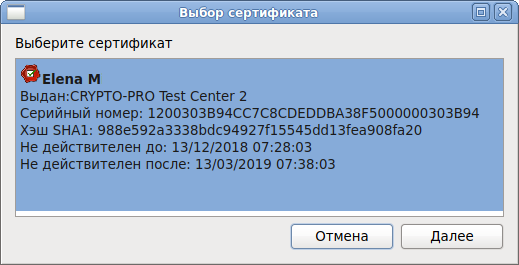
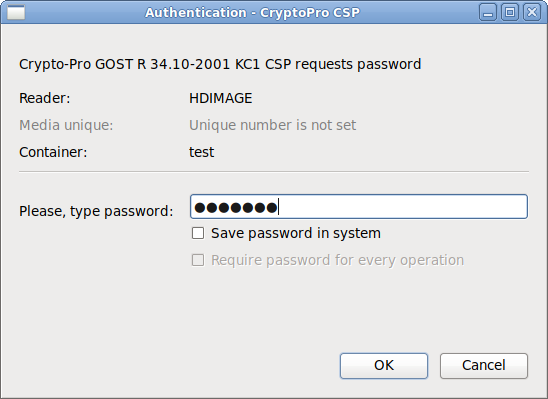
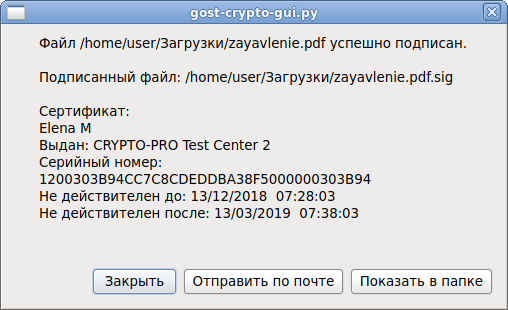
Для проверки электронной подписи следует:
- Нажать кнопку «Проверить подпись».
- Выбрать подписанный файл.
- Появится информация о сертификате подписи:
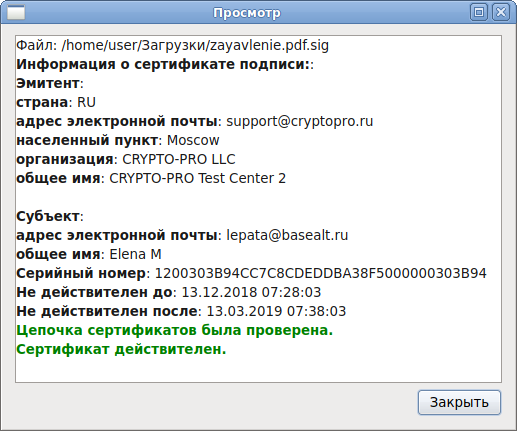
Примечание:
cptools доступна версии КриптоПро 5.
https://www.youtube.com/watch?v=ytadvertise
С помощью cptools можно подписывать и проверять подписи файлов.
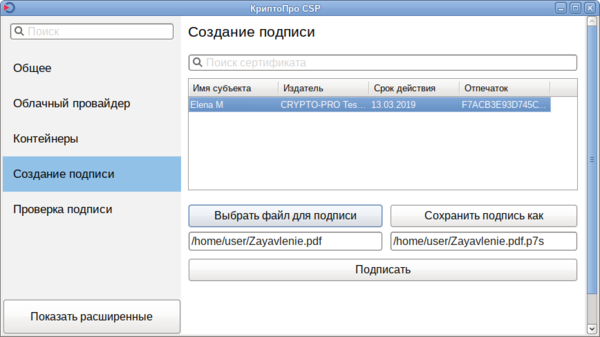
- В левом меню выбрать пункт «Создание подписи».
- Выбрать файл, который необходимо подписать, нажав кнопку «Выбрать файл для подписи» (или ввести адрес файла в текстовое поле под кнопкой «Выбрать файл для подписи»).
- Изменить имя файла подписи, если оно вас не устраивает:
- Нажать кнопку «Подписать».
- Ввести пароль на контейнер (если он был установлен).
- Появится сообщение о подписанном файле: «Создание подписи завершилось успехом».
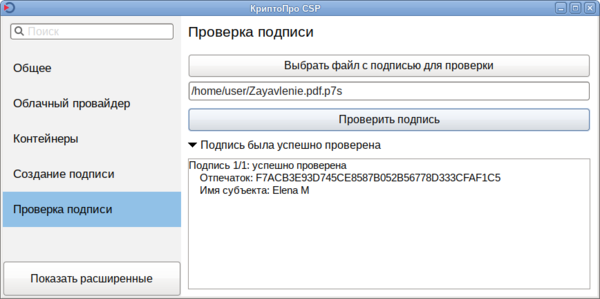
- В левом меню выбрать пункт «Проверка подписи».
- Выбрать файл с подписью, нажав кнопку «Выбрать файл с подписью для проверки» (или ввести адрес файла в текстовое поле под этой кнопкой).
- Нажать кнопку «Проверить подпись».
- Появится информация о результате проверки:
Настройка криптопровайдера[править]
$ cpconfig -defprov -view_typeProvider type	Provider Type Name
_____________	_____________________________________ 75	GOST R 34.10-2001 Signature with Diffie-Hellman Key Exchange 80	GOST R 34.10-2012 (256) Signature with Diffie-Hellman Key Exchange 81	GOST R 34.10-2012 (512) Signature with Diffie-Hellman Key Exchange 16	ECDSA Full and AES 24	RSA Full and AES
$ cpconfig -defprov -view -provtype 80Listing Available Providers:
Provider type Provider Name
_____________ _____________________________________ 80 Crypto-Pro GOST R 34.10-2012 KC1 CSP 80 Crypto-Pro GOST R 34.10-2012 Cryptographic Service Provider
Provider types and provider names have been listed.


![[FAQ] - Перенос КриптоПро, ключей ЭЦП, сертификатов с одного компьютера на другой | Форум о скриптах для](http://ecpexpert.ru/wp-content/uploads/2022/06/screen1-335x220.png "[FAQ] - Перенос КриптоПро, ключей ЭЦП, сертификатов с одного компьютера на другой | Форум о скриптах для")