

Содержание сертификата ЭЦП
Обязательные реквизиты СКПЭП и квалифицированного СКПЭП подробно описаны в ст.ст. 14 и 17 Закона. При предъявлении заявителем в аккредитованный УЦ документов, дающих ему полномочия действовать в интересах и от имени третьего лица, в квалифицированном сертификате указываются такие правомочия и срок их действия. СКПЭП включает следующие сведения:
- номер — последовательность букв и цифр, которая является уникальной;
- период действия;
- сведения о владельце — название, место регистрации организации, ИНН, ОГРН (для юрлица), номер лицевого счета, Ф. И. О. (для физлица);
- сведения об УЦ — название, место регистрации, средство ЭП и реквизиты заключения о подтверждении его соответствия нормам, класс средств и прочее;
- данные о ключе проверки ЭЦП — значение открытого ключа, область использования, ГОСТ, класс средства.
Владелец СКПЭП не должен применять ключ ЭЦП, если имеет подозрения, что его секретность нарушена. Следует обратиться в УЦ, с которым заключено соглашение, и описать ситуацию.
Как установить КриптоПро на компьютер
Перед тем как начать работу с ЭП, необходимо установить на компьютер утилиту КриптоПро CSP. Это программа, которая является связующим звеном между операционной системой ПК и ПО или аппаратным комплексом, исполняющим криптографические операции. Без этого криптопровайдера визировать документы посредством ЭП невозможно.
Необходимость переноса сертификатов на другой ПК может возникнуть в случае подозрений на то, что жесткий диск выходит из строя. Особенно остро стоит проблема, когда отсутствует токен с ЭЦП, и данные с него не скопированы на другой внешний носитель. Если хочется использовать возможности цифровой подписи на другом компьютере без применения флешки, перенести СКПЭП также нужно. Перенос сертификатов ЭЦП из реестра Windows на другой компьютер через КриптоПро осуществите следующим образом:
- Войдите во вкладку «Сервис» программы КриптоПро CSP.
- Нажмите «Обзор» и выберите ключевой носитель.
- Введите новое имя контейнера. Нажмите «Готово».
- Укажите новый носитель, куда происходит копирование сертификата.
- Установите пароль и подтвердите его.
Теперь можно устанавливать сертификат с внешнего носителя на другой компьютер одним из описанных выше способом.
Оформим ЭЦП за один день без вашего участия!
Оставьте заявку и получите консультацию в течение 5 минут.
Как установить КриптоПро на компьютер
Чтобы беспрепятственно работать с СКПЭП, приобретите в УЦ токен (в нашей стране наиболее востребован Рутокен — решение для аутентификации российской разработки от компании «Актив»), на котором хранится информация, необходимая для создания и проверки ЭП. Затем инсталлируйте КриптоПро CSP на ПК, если криптопровайдер не интегрирован в токен.
Чтобы использовать возможности электронной подписи без подключения флешки к персональному компьютеру, установите на него сертификат ЭЦП. В зависимости от модели криптоносителя, может понадобиться установка драйверов. Выбирайте нужное ПО в Центре загрузок на портале производителя и инсталлируйте его на компьютер.
Если программа автоматически не находит открытый ключ в контейнере закрытого, придется воспользоваться другим способом, чтобы установить сертификат ЭЦП на компьютер. Потребуется файл, который должен быть записан на флешке, с расширением .cer в имени. Удостоверившись в его наличии, приступайте к установке:
- Кликните в КриптоПро CSP на «Установить личный сертификат».
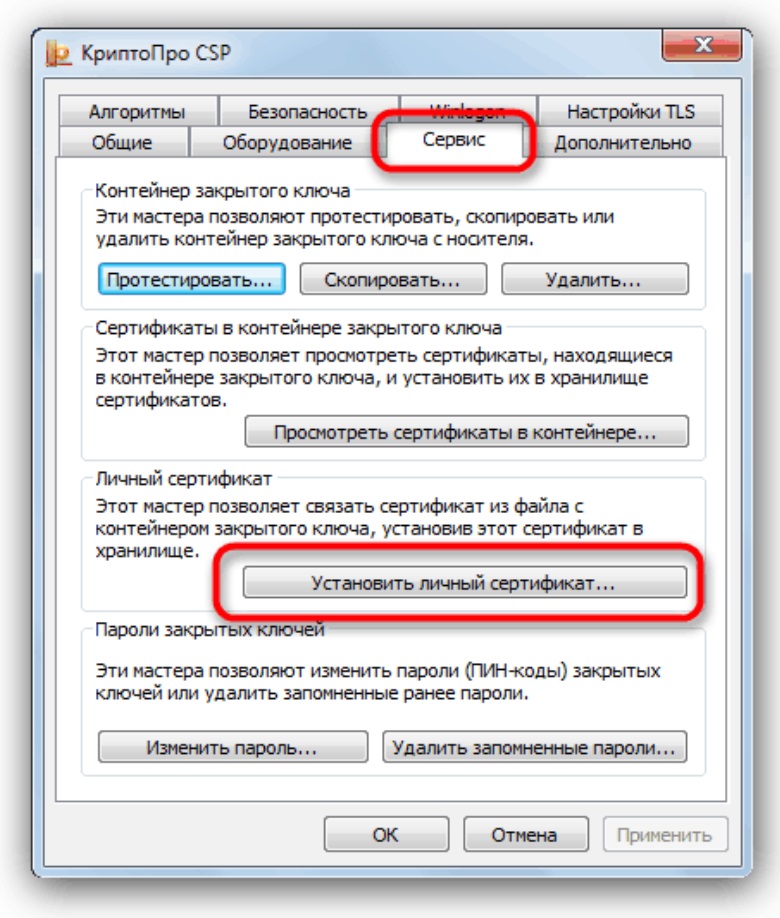
- Кликните «Обзор» и найдите на флешке файл .cer.
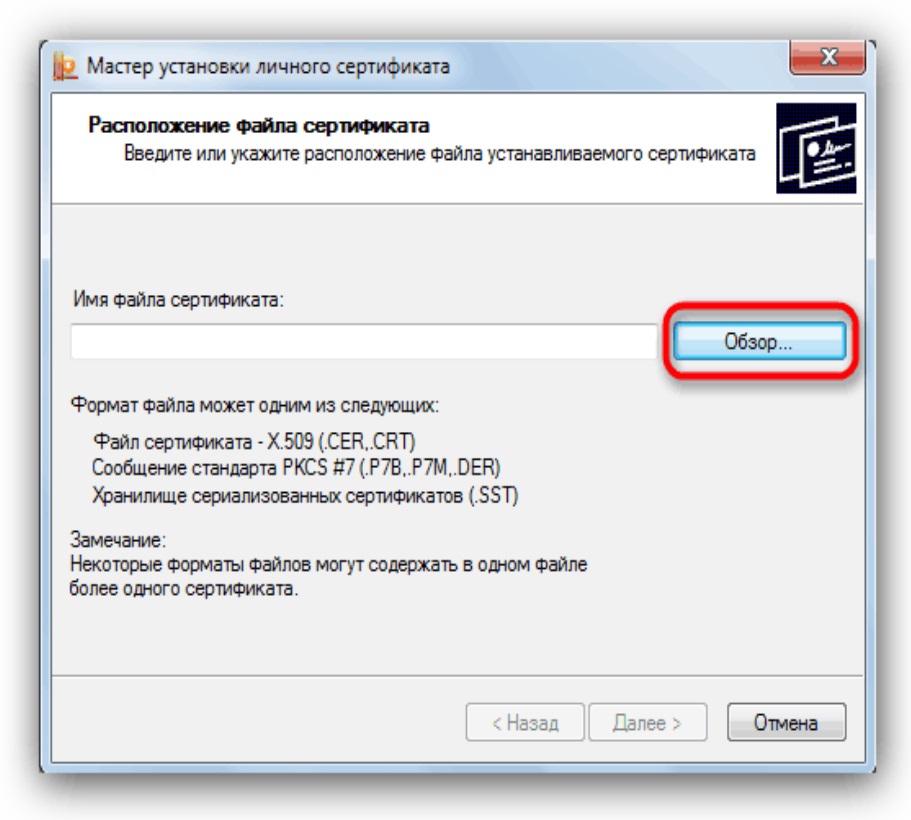
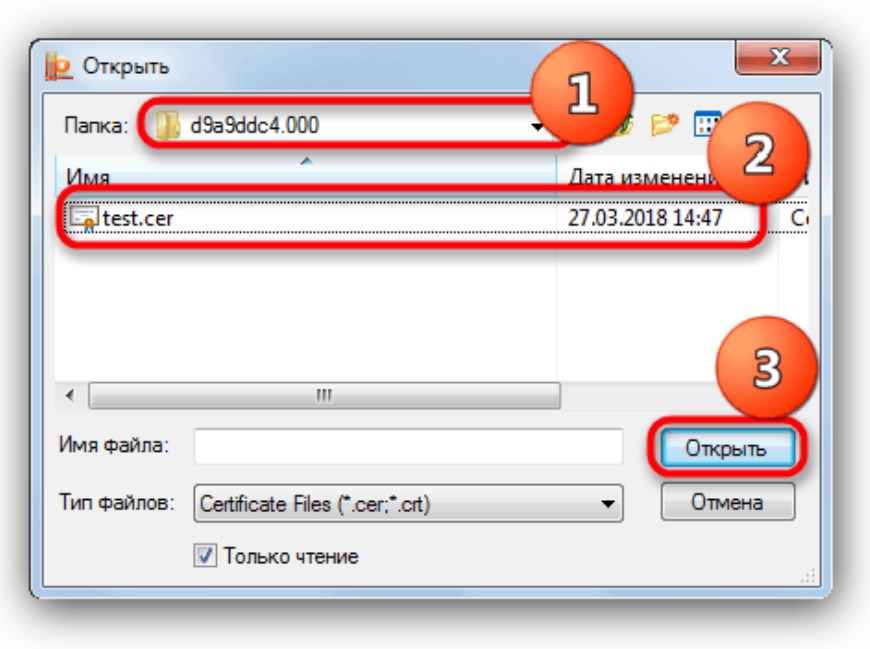
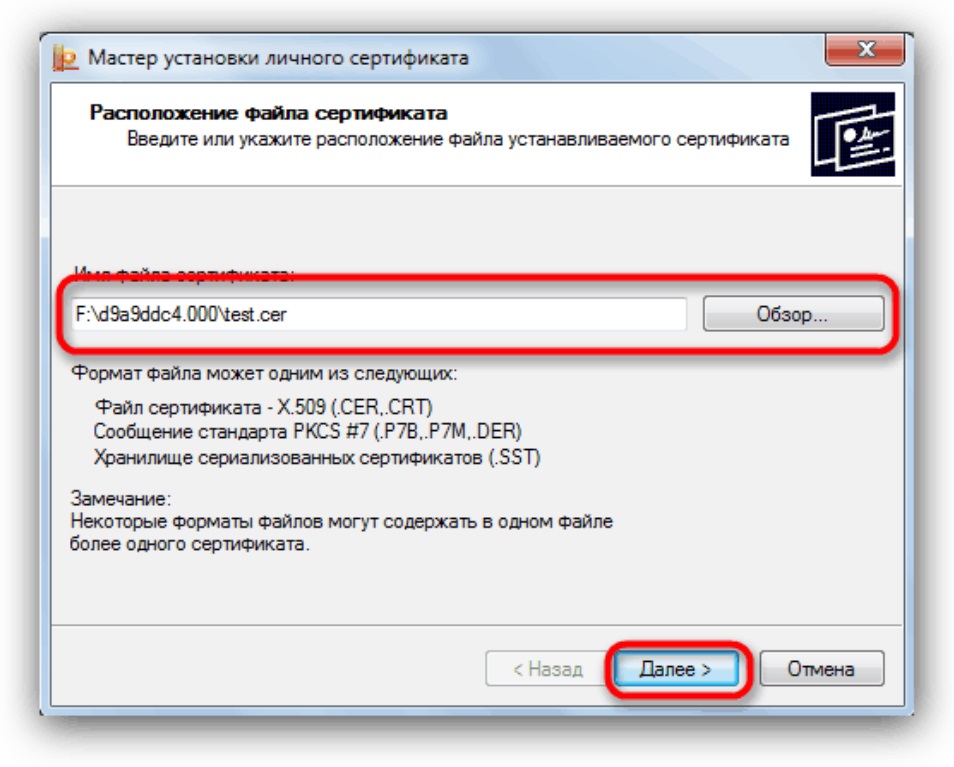
- Если программа распознала файл, можете нажимать «Далее». Ознакомившись со свойствами сертификата, снова кликните «Далее».
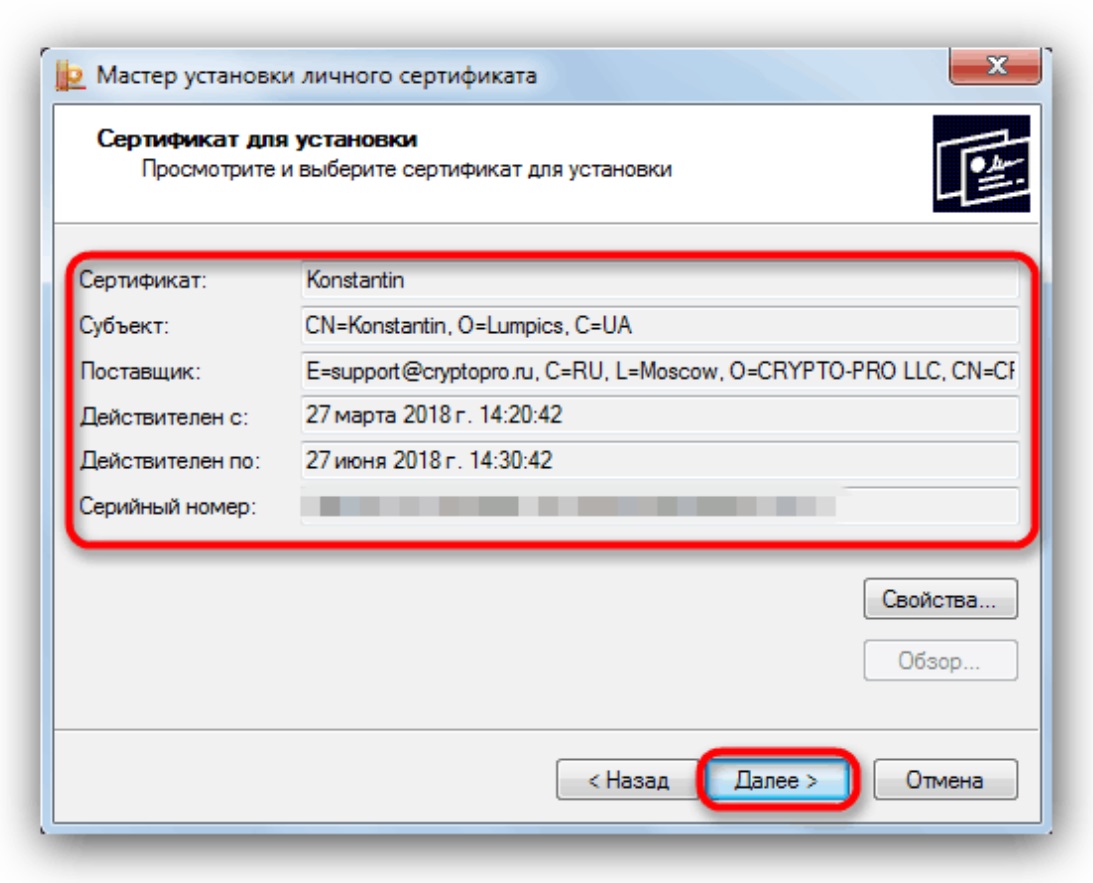
- Найдите ключевой контейнер, нажав на «Обзор». Укажите внешний носитель — флешку. Нажмите «ОК».
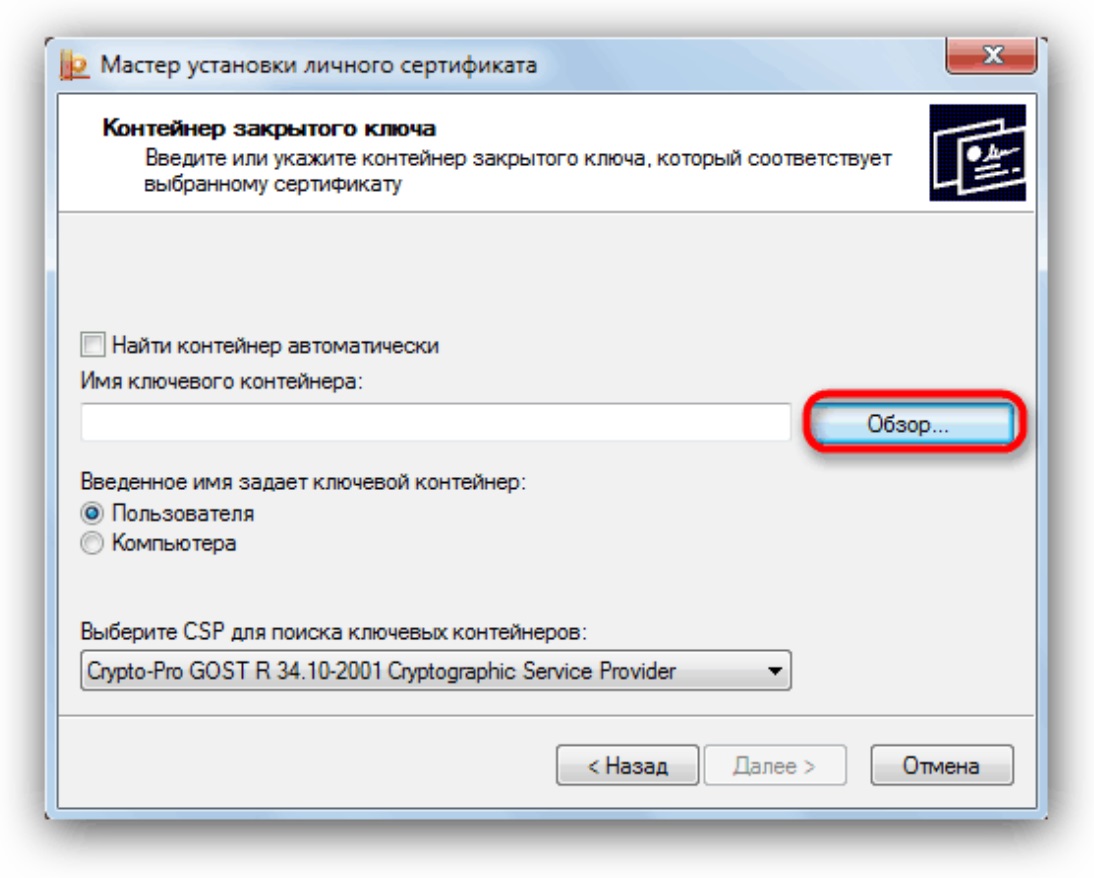
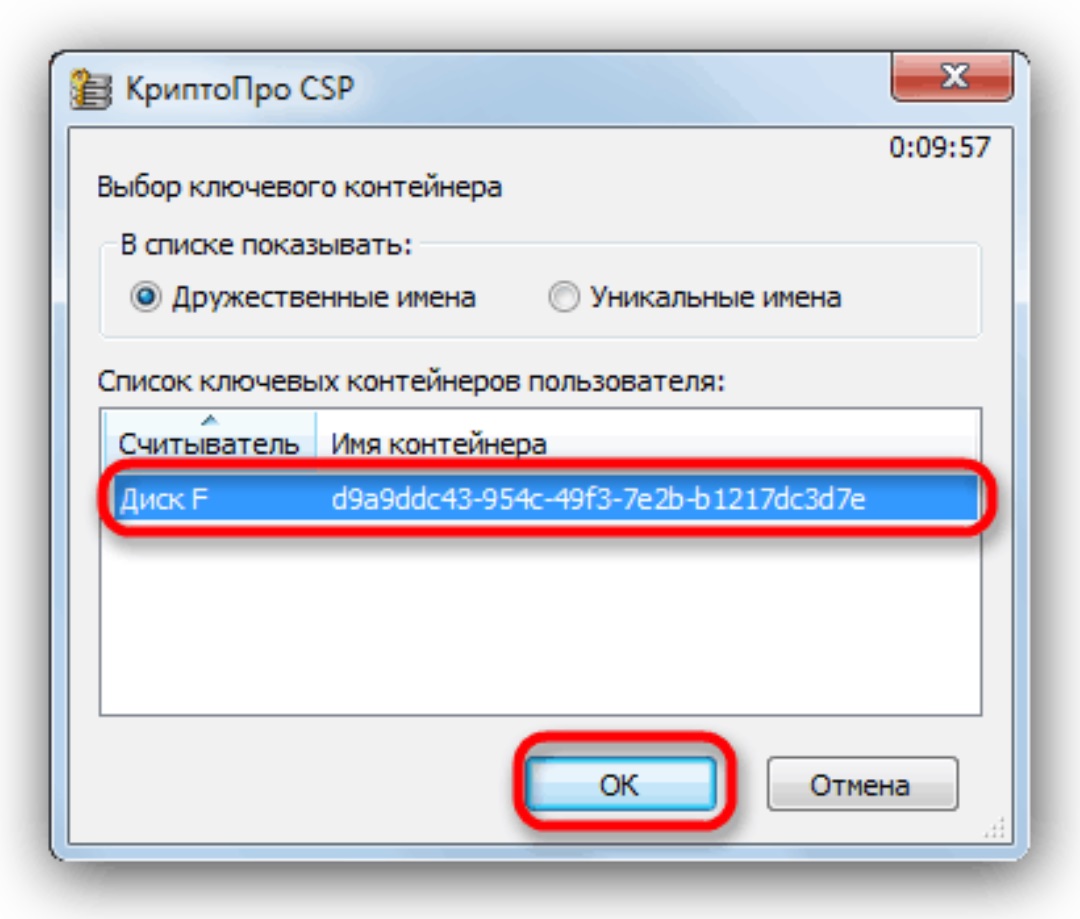
- Перейдите «Далее», а затем найдите хранилище для сертификата, нажмите «Обзор», предварительно поставив отметку около надписи, подтверждающей установку сертификата в контейнер.
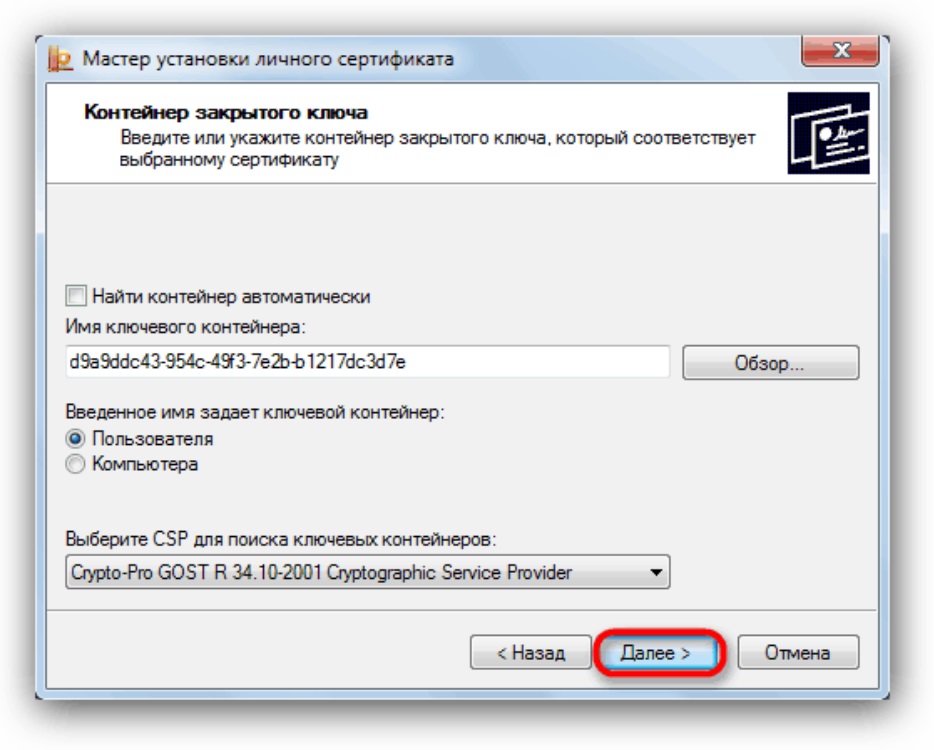
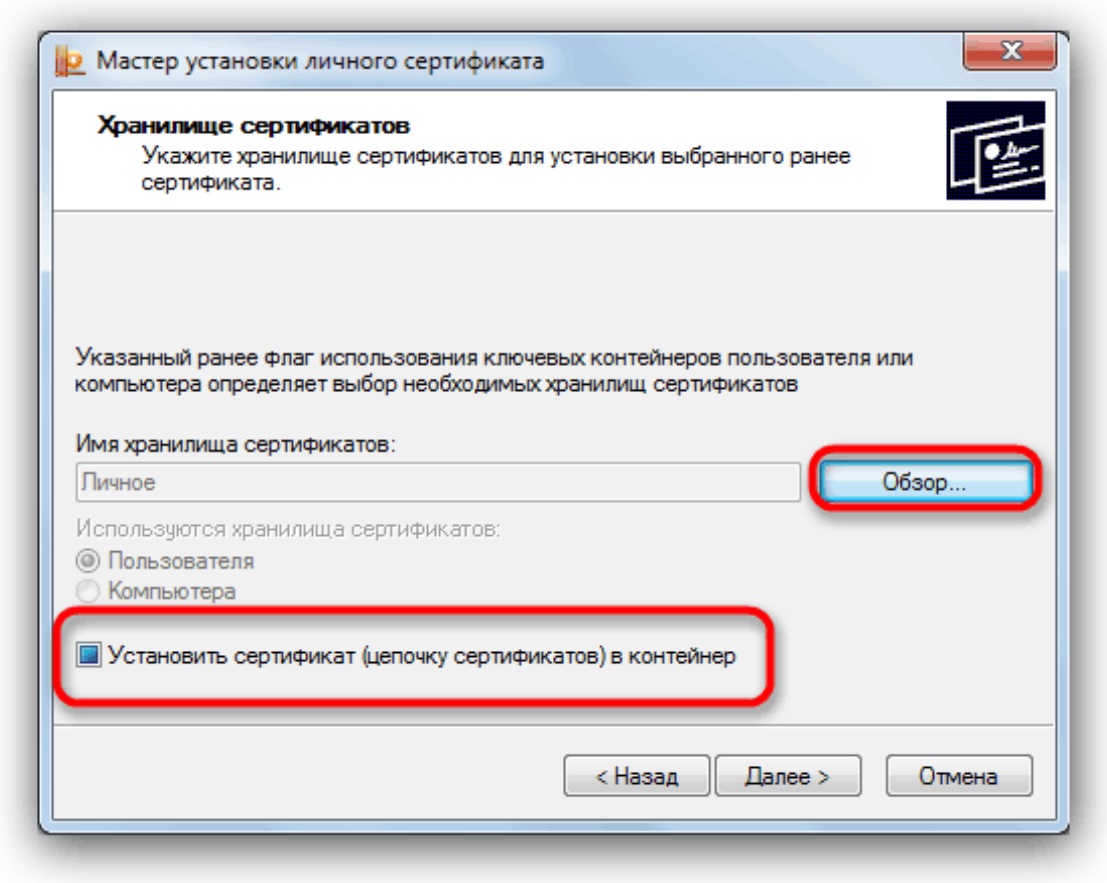
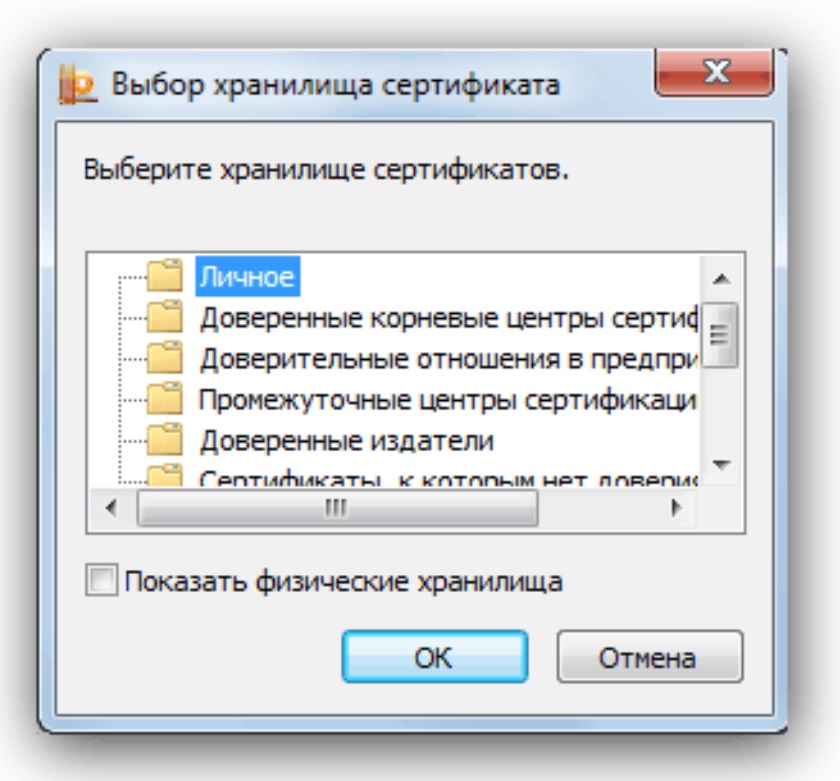
- Отметьте папку для хранения сертификата ЭЦП. Подтвердите действия и завершите установку, нажав «Готово» в следующем окне.
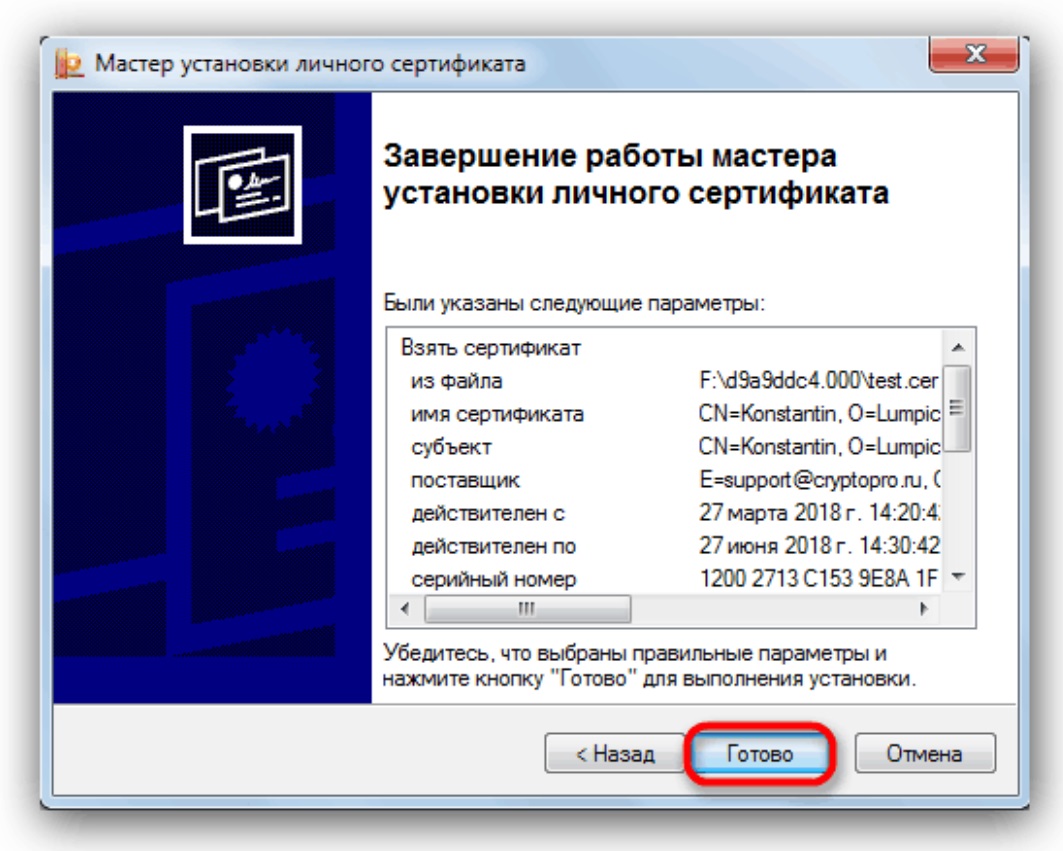
Этот способ установки сертификата ЭЦП сложнее предыдущего, но в некоторых случаях доступен только он.
Как установить открытый ключ электронной подписи на компьютер
Для проверки подлинности электронной подписи ее владелец обязан установить на компьютер такой цифровой документ, как открытый ключ — корневой сертификат удостоверяющего центра (далее — КС). Он содержит информацию о компании, которая сгенерировала ЭЦП и выдала ее пользователю.
Указанные сведения позволяют криптопровайдеру «понять», к какому именно реестру в интернете необходимо обратиться для проверки актуальности ЦП. При отсутствии КС криптопровайдер будет выдавать ошибку. Соответственно, пользователь не сможет завизировать электронный документ.
Где хранятся сертификаты ЭЦП на компьютере?
Все сертификаты, установленные на компьютер, размещены в специальном хранилище — отдельной папке в реестре Windows. Чтобы просматривать их, нужно войти в систему с правами администратора. Файл с сертификатом «весит» несколько килобайт. Зная, где хранятся сертификаты ЭЦП на компьютере, нетрудно понять, как к ним добраться:
- Нажмите комбинацию Win R. Всплывет окно «Выполнить» с пустой строкой. Введите туда certmgr.msc. Согласитесь, нажав «ОК».
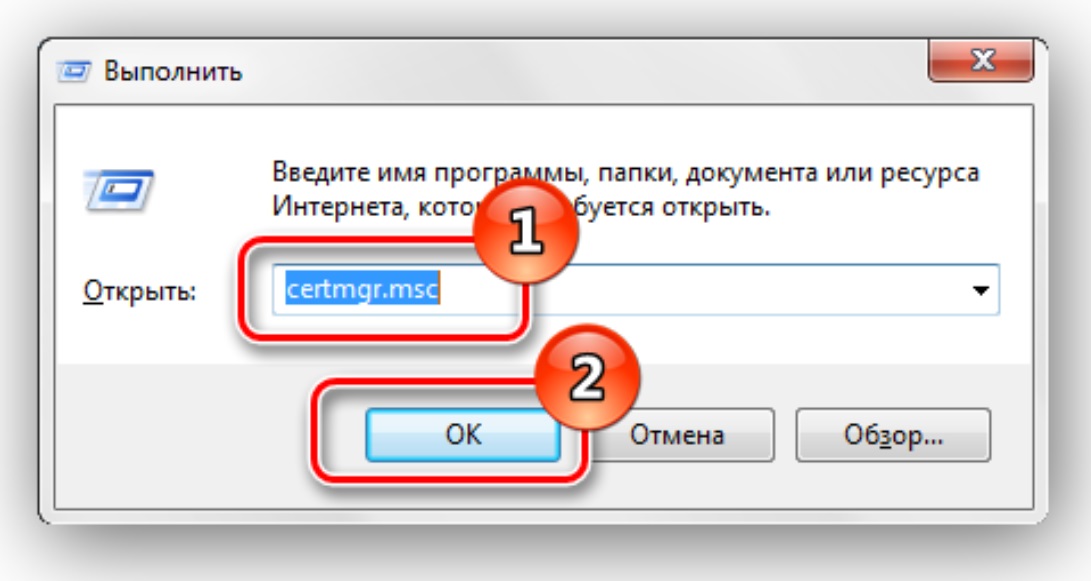
- Откроются папки (логические хранилища) с сертификатами. Они распределены по типам. Нужный сертификат находится в одной из них (в зависимости от того, куда он устанавливался пользователем).
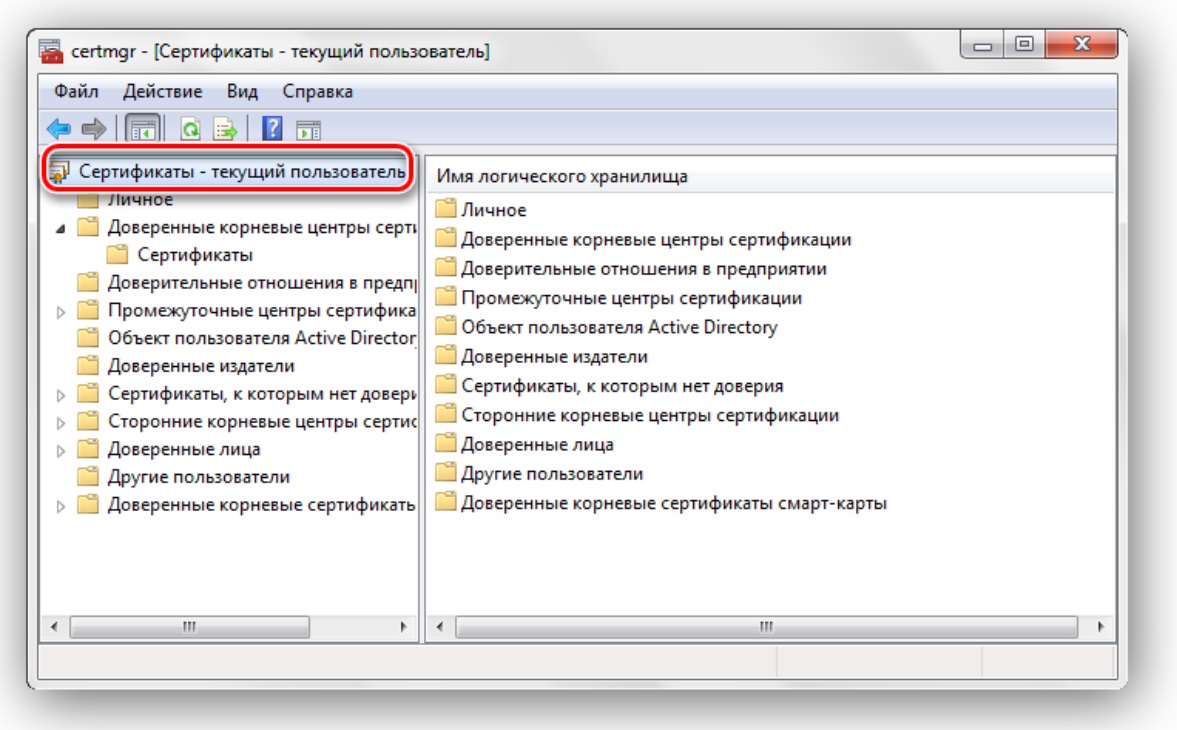
- Для ознакомления с информацией о сертификате кликните на него правой кнопкой мыши и укажите «Открыть».
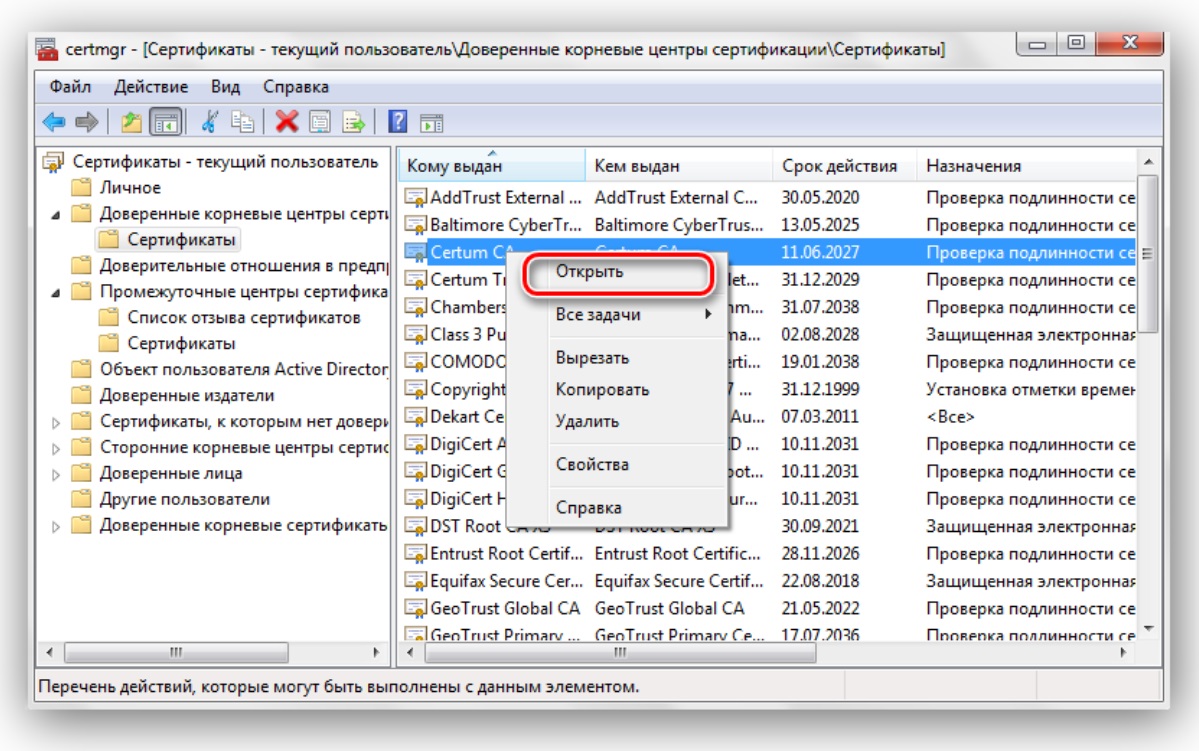
Существует еще один способ, который поможет попасть в хранилище к сертификатам:
- Откройте «Пуск» и перейдите в «Панель управления».
- Перейдите в «Свойства обозревателя».
- Откройте «Содержание» — «Сертификаты».
- Всплывет окно со списком сертификатов.
Посмотреть данные по ним можно при нажатии на «Просмотр».


