

- Что такое штамп времени
- ❶ как распечатать сертификат
- 1. Создание цифровой подписи
- 2. Подписание документа, содержащего цифровую подпись
- 1. Установка «КриптоПро Office Signature»
- 2. Создание и проверка ЭП
- 3. Подписание документа, содержащего цифровую подпись
- 4.1 Добавление строки подписи
- 4.2 Добавление подписи в строку подписания
- 4.3 Просмотр свойств подписи
- 5. Открытие документа на компьютере без «КриптоПро Office Signature»:
- Где на жестком диске находится сертификат
- Где оформить сертификат и эцп
- Зачем копировать сертификаты эцп
- Инструкция как экспортировать закрытый ключ
- Инструкция как экспортировать открытый ключ
- Использование криптопро csp в word/excel из состава microsoft office 2003, 2007, 2021, 2021, 2021
- Использование эп в судебной практике
- Как выглядит эцп на документе
- Как посмотреть сертификат
- Как поставить отметку
- Как привязать сертификат к контейнеру
- Как распечатать документ, содержащий электронную подпись –
- Как распечатать сертификат эцп?
- Какая информация в нем содержится?
- Массовое копирование
- Обязательно или нет соблюдение госта
- Потеря юридической значимости эп
- Способы копирования эцп
- Экспорт открытого ключа из криптопро csp
- Экспорт открытого ключа через свойства обозревателя
Что такое штамп времени
Клиенты системы КриптоПро TSP могут дополнительно получать штампы времени. В роли подписанных данных выступает значение хэш-функции и время проставления штампа. Реквизит связан с ЭД, на который он выдан, и обеспечивает его целостность.
Для выдачи штампом и реализации сервиса на базе КриптоПро необходимо создать отдельный сервер TSP и добавить КриптоПро TSP Client в ПО рабочего места.
Преимущество штампа времени:
- фиксация времени создания ЭД;
- фиксация времени формирования ЭЦП;
- фиксация времени проведения операции по обработке ЭД;
- долговременное хранение ЭД (даже после истечения срока действия сертификата ЭП пользователя).
При открытии документа и просмотре сведений об ЭЦП штамп времени будет выглядеть так:
Работа с протоколом TSP проста, и основывается на взаимодействии с сервером по типу «запрос-ответ». Пользователь создает запрос, посылая его серверу, и получает ответ, в котором содержится сформированный штамп времени. Если произошла ошибка, то вместо штампа в ответе будет указан код ошибки.
❶ как распечатать сертификат
1. Создание цифровой подписи
В главном меню выберите пункт Сервис → Параметры
В появившемся окне выберите закладку Безопасность и нажмите кнопку Цифровые подписи.
Появится окно цифровой подписи. Это окно позволяет пользователю добавить свои личные сертификаты, которые будут использоваться для формирования ЭП. Нажмите Добавить.
В появившемся окне представлен список сертификатов пользователя, установленных на компьютере.
Выберите сертификат и нажмите ОК.
Появится окно ввода пароля ключевого контейнера. Введите пароль, соответствующий контейнеру выбранного сертификата.
Если пароль введен неверно, повторите попытку. При успешном вводе пароля появится окно подтверждения подписи.
В результате подписания документа, в строке состояния в правом нижнем углу появится значок, свидетельствующий о том, что данный документ создан с ЭП.
Для проверки статуса подписи, нажмите на это значок.
При изменении подписанного документа, цифровая подпись пропадает, о чем свидетельствует сообщение:
2. Подписание документа, содержащего цифровую подпись
Для подписания документа, уже содержащего цифровую подпись, необходимо проделать шаги, аналогичные п1.
Во вкладке Сервис, выбрать Параметры. В появившемся окне на вкладке Безопасность, нажать кнопку Цифровые подписи.
Добавить сертификаты для подписания документа. Выделить сертификат и нажать ОК.
https://www.youtube.com/watch?v=GMv2-GMByH0
Нажатием двойного щелчка мыши на значке, свидетельствующем о подписи документа, на нижней панели задач, откроется окно Цифровая подпись. Это окно содержит информацию о подписях документа.
При внесении изменений в документ, подписи становятся недействительными, поэтому рекомендуется подписывать уже готовые документы.
Для просмотра статуса подписи, опять нажать на иконку в нижней части. Обе подписи будут недействительными.
Замечание:
При использовании отправителем и получателем одинаковой версии Microsoft Office совместимость форматов подписи обеспечивается при использовании версии КриптоПро CSP 3.0 и выше.
Если происходит открытие подписанного документа версии Microsoft Office Word 2003 в Microsoft Office Word 2007, то необходимо использовать КриптоПро CSP 3.6.1.
1. Установка «КриптоПро Office Signature»
Установка продукта «КриптоПро Office Signature» производится на компьютер с программным обеспечением:
ОС: Windows XP/2003/Vista/2008/2008 R2/7 (32 или 64 бит);
Microsoft Office 2007 или Microsoft Office 2021 (32 или 64 бит);
КриптоПро CSP 2.0 и выше.
Установка производится путём запуска дистрибутива:
XMLDSigAddIn-win32.msi (для 32-битных версий MS Office)
XMLDSigAddIn-x64.msi (для 64-битных MS Office)
2. Создание и проверка ЭП
После завершения редактирования документа и сохранения документа можно добавить к документу ЭП.
Подписанный документ будет доступен только для чтения.
Если в подписанный документ нужно внести изменения, то все созданные ЭП следует удалить из документа.
Для создания ЭП в MS Office Word 2007 или Excel 2007:
В главном меню выберите пункт Подготовить, затем Добавить цифровую подпись (КРИПТО-ПРО)
Для создания ЭП в MS Office Word 2021 или Excel 2021:
На вкладке Файл в разделе Сведения нажмите кнопку Добавить цифровую подпись (КРИПТО-ПРО)
Затем появится окно подписания документа. Это окно позволяет пользователю указать свой личный сертификат, который будет использоваться для формирования ЭП. Один из сертификатов будет выбран автоматически.
Если нужно выбрать другой сертификат — нажмите кнопку Изменить. В появившемся окне представлен список сертификатов пользователя, установленных на компьютере.
Выберите сертификат и нажмите ОК. Если для доступа к ключевому контейнеру требуется задать пароль — появится окно ввода пароля.
Если пароль введен неверно, повторите попытку. При успешном вводе пароля появится окно о статусе подписания документа.
После подписи документа, в строке состояния окна документа появится значок, свидетельствующий о том, что данный документ имеет ЭП.
Для проверки статуса подписи, нажмите на этот значок, и справа появится вкладка Подписи, в которой указан статус подписи. Для просмотра состава подписи щелкните правой кнопкой мыши на строке подписи и выберите пункт Состав подписи.
Появится более детальное сообщение о составе подписи.
При открытии измененного документа, содержащего ЭП, появится сообщение о том, что документ содержит недействительную подпись.
Для более детального просмотра статуса, нажмите на значок ЭП в строке состояния, и справа появится окно, содержащее недействительный статус подписи.
Состав подписи можно посмотреть нажатием правой кнопки мышки
3. Подписание документа, содержащего цифровую подпись
Если документ уже содержит цифровую подпись, его можно подписать еще раз.
Для добавления новой ЭП в MS Office Word 2007 или Excel 2007:
В главном меню выберите пункт Подготовить, затем Добавить цифровую подпись (КРИПТО-ПРО).
Для добавления новой ЭП в MS Office Word 2021 или Excel 2021:
На вкладке Файл в разделе Сведения нажмите кнопку Добавить цифровую подпись (КРИПТО-ПРО).
Дальнейшие действия аналогичны созданию первой подписи.
В результате на вкладке Подписи появится еще одна действительная подпись.
Для просмотра состава подписи, щелкните правой кнопкой мыши на строке нужной подписи и выберите пункт Состав подписи.
4.1 Добавление строки подписи
На вкладке Вставка в группе Текст нажмите на стрелку рядом с кнопкой Строка подписи и в появившемся меню выберите Строка подписи (КРИПТО-ПРО).
Появится диалоговое окно Настройка подписи. В нём можно ввести информацию о лице, которое будет добавлять подпись. Эти сведения будут отображены в строке подписи в документе. Заполнять все пункты необязательно.
- в поле Предложенный подписывающий вводится ФИО подписывающего.
- в поле Должность предложенного подписывающего — название должности подписывающего.
- в поле Адрес электронной почты предложенного подписывающего — адрес электронной почты подписывающего
- в поле Инструкции для подписывающего можно ввести рекомендации или требования для подписывающего. Эти инструкции отображаются в диалоговом окне Подпись, в котором подписывающий будет ставить подпись.
- для разрешения самому подписывающему добавления комментариев в процессе создания подписи установите флажок Разрешить подписывающему добавлять примечания в окне подписи.
- для отображения даты подписания документа, установите флажок Показывать дату подписи в строке подписи.
Нажмите кнопку ОК.
Созданная строка подписи представляет собой графический объект, который можно переместить на любое место в тексте документа.
При необходимости можно повторить добавление видимой строки подписи в случае, если документ подписывается разными людьми.
4.2 Добавление подписи в строку подписания
Дважды щелкните мышью в документе по строке подписи, в которую требуется ввести подпись. Появится диалоговое окно Подписание
В верхней части окна можно просмотреть дополнительные сведения о создаваемой подписи нажав ссылку Дополнительные сведения о том, что подписывается.
При нажатии ссылки Выбрать рисунок можно добавить изображение, например, своей рукописной подписи.
Один из имеющихся на компьютере сертификатов будет выбран автоматически.
Для выбора другого цифрового сертификата для подписи нажмите кнопку Изменить и в окне Выбор сертификата выберите необходимый сертификат
В окне Подписание нажмите кнопку Подписать. Появится информационное окно подтверждения подписи, в этом окне нажмите кнопку ОК. Для удобства работы можно установить флажок Больше не показывать это сообщение.
Созданная подпись будет отображена в документе. Одновременно будет отображена вкладка Подписи, в которой приведен список подписей в документе. Созданная подпись будет находиться в разделе Действительные подписи. Незаполненная подпись — в разделе Требуемые подписи.
После того, как в документе появилась первая (или единственная) цифровая подпись, он автоматически помечается как окончательный и доступен только для чтения.
Если документ содержит единственную подпись, то на этом работа с ним заканчивается.
Если документ содержит несколько строк подписей для нескольких лиц, документ следует передать этим лицам для подписания.
При открытии документа, содержащего незаполненные строки подписи, появляется панель сообщений.
Щелкните по кнопке Просмотр подписей, после чего на вкладке Подписи будет отображен список подписей в документе.
Для добавления подписи в строку подписи дважды щелкните по строке подписи в тексте документа или в панели Подписи нажмите правой кнопкой мыши на нужной строке подписи и выберите команду Подписать.
В окне Подписание введите необходимую информацию и нажмите кнопку Подписать
После создания последней подписи в документе в панели Подписи все подписи будут находиться в разделе Действительные подписи
4.3 Просмотр свойств подписи
В окне документа в панели Подписи щелкните по стрелке требуемой подписи и выберите команду Состав подписи. Можно также дважды щелкнуть мышью по строке подписи в тексте документа.
Свойства подписи буду отображены в соответствующем окне. Для просмотра сертификата, использовавшегося при создании подписи, нажмите кнопку Просмотр.
Подписанный документ, можно просматривать, печатать, выделять фрагменты и копировать их в буфер обмена.
Можно скопировать и строку подписи в другой документ, но эта строка подписи вставляется без цифровой подписи. Необходимо добавление подписи в строку подписи в новом документе.
При попытке сохранить подписанный документ под другим именем, появляется информационное окно:
Если нажать кнопку Да, все подписи в документе станут недействительными.
Документ, содержащий цифровые подписи, автоматически помечается как окончательный. При попытке снятия этой отметки появляется информационное окно.
Если нажать кнопку Да, то любое действие по редактированию документа приведёт к тому, что все подписи в документе станут недействительными.
Тогда в строках подписи появится текст Недействительная подпись. На вкладке Подписи данные подписи будут находиться в разделе Недействительные подписи.
Документ, содержащий недействительную подпись, можно подписать повторно.
Для этого на вкладке Подписи щелкните по стрелке недействительной подписи и выберите команду Подписать еще раз. Можно также щелкнуть правой кнопкой мыши по строке подписи в тексте документа и в контекстном меню выбрать команду Подписать еще раз.
Заново заполните окно Подписание и нажмите кнопку Подписать.
5. Открытие документа на компьютере без «КриптоПро Office Signature»:
При открытии документа с подписью на компьютере, где не установлен продукт «КриптоПро Office Signature» подпись будет отображаться как недействительная. При выборе пункта Состав подписи на вкладке Подписи будет выдано информационное окно:
Где на жестком диске находится сертификат
Необходимые для копирования файлы могут находиться в следующих местах:
Еще одна копия файлов сертификата находится непосредственно в папке Windows в зашифрованном виде, поэтому получить к ней доступ или скопировать невозможно из-за отсутствия прав.
Непосредственно файл сертификата имеет в зависимости от вида кодировки расширение .csr либо .cer, а по объему занимает всего несколько килобайт. На жестком диске вашего компьютера хранится только открытый сертификат. Закрытый же находится на защищенном токене, и доступ к нему возможен только после ввода пользовательского пароля, выданного в удостоверяющем центре.
Где оформить сертификат и эцп
Если для ведения электронного документооборота, работы на государственных порталах, сдачи отчетности или раскрытия информации вам необходима электронная цифровая подпись, то оформите ее в УЦ «Астрал-М». Наш удостоверяющий центр имеет аккредитацию Минкомсвязи на оформление ЭЦП и предлагает каждому клиенту:
Для приобретения электронной цифровой подписи оставьте заявку на сайте или свяжитесь с сотрудниками по телефону. После согласования тарифного плана вам будет направлен перечень необходимых документов и счет на оплату оформления ЭЦП. На выполнение всех действий уйдет 1—2 рабочих дня, но при желании возможно открытие подписи в ускоренном формате.
Зачем копировать сертификаты эцп
Перенос ключей и сертификатов электронной подписи необходим в нескольких случаях. Первый из них — работа с ЭЦП сразу на нескольких ПК. Переставлять флешку с ключом не всегда удобно, поэтому пользователи предпочитают иметь копию на рабочем столе. Вторая причина для создания резервной копии — возможность потери или порчи USB-носителя.
Инструкция как экспортировать закрытый ключ
Выполнять экспорт закрытого ключа электронной подписи можно из криптопровайдера КриптоПро CSP.
В системе Windows перейдите в «Пуск» → «Панель управления» → «КриптоПро CSP».
Перейдите на вкладку «Сервис» и нажмите на кнопку «Скопировать контейнер».
В окне «Копирование контейнера закрытого ключа» нажмите на кнопку «Обзор», выберите нужный контейнер и нажмите «Ок» → «Далее».
Если вы копируете закрытый ключ с защищённого носителя, введите pin-код.
Введите название копии закрытого ключа и нажмите «Готово».
В окне «Выбор ключевого носителя» выберите носитель, на который будет произведено копирование контейнера с закрытым ключом.
Установите пароль на контейнер. Несмотря на то что этот шаг необязательный, установка пароля обеспечит дополнительную защиту.


Инструкция как экспортировать открытый ключ
Экспортировать открытый ключ электронной подписи можно через свойства обозревателя либо из криптопровайдера КриптоПро CSP. При этом носитель с ключом должен быть подключён к компьютеру.
Использование криптопро csp в word/excel из состава microsoft office 2003, 2007, 2021, 2021, 2021
Данная инструкция описывает порядок действий по конфигурации программ Word и Excel из состава Microsoft Office 2003, 2007, 2021, 2021, 2021, для создания и проверки электронных цифровых подписей документов. Цифровые подписи используют в тех случаях, когда требуется гарантировать подлинность, целостность и происхождение (авторство) документа, поэтому подписывать документ необходимо только в том случае, когда он окончательно готов.
Использование эп в судебной практике
Применение электронной подписи иногда осложняет судебное разбирательство. Отчетность вместо руководителя может заверить главный бухгалтер, а юрист — заявление для суда заверяет вместо истца. Похожие нарушения встречаются при использовании ПО «клиент-банк», когда платежные поручения отправляются не самим владельцем ЭП.
При рассмотрении исков о неправомерном списании денежных средств с расчетного счета организации суд признает правильность действия банка, поскольку ЭП корректна, а передачу права подписи третьему лицу рассматривает как нарушение договорных отношений и правил обслуживания клиентов.
Аналогичная практика возникает и при участии в электронных государственных торгах. Если организация своевременно не подписала выигранный контракт, то она признается стороной, уклонившейся от заключения договора и вносится в реестр недобросовестных поставщиков.
В гражданско-правовых отношениях возникают споры контрагентов о законности документов, подписанных ЭП неуполномоченных лиц. При вынесении решения суд исходит из проверки действительности сертификата ЭП.
В законодательстве РФ нет прямых запретов на передачу ЭП третьим лицам с согласия владельца, и при возникновении спорных ситуаций суд признает владельца подписи лицом, подписавшим документ. Вся ответственность за использование ЭЦП лежит на владельце сертификата, и в случае компрометации ключа он обязан обратиться в УЦ с заявлением о приостановке деятельности подписи.
Как выглядит эцп на документе
Электронная подпись представляет собой уникальную последовательностиь символов. Она выступает в роли обязательного реквизита, проставляемого на официальных электронных документах. Для формирования подписи используются надежные криптографические методы и математические вычисления, а программное обеспечение имеет сертификацию ФСБ.
Существует 3 вида ЭЦП:
- простая;
- неквалифицированная;
- квалифицированная.
Простая электронная подпись (ПЭП) — это код или пароль, созданный системой, и отправленный на телефон или на электронный адрес пользователя. Обычно используется на сайтах для подтверждения действия. Неквалифицированная подпись (НЭП) отличается тем, что требует подтверждения личности клиента, и формируется при помощи криптографического преобразования.
Самая надежная — квалифицированная цифровая подпись (КЭП). Она подтверждается сертификатом проверки, имеет закрытый и открытый ключ, и наделяет документ полной юридической силой.
Сертификат ключа — это файл с расширением .crt, содержащий информацию о владельце, отпечаток сертификата и сроки действия подписи.
Электронная подпись на документе выглядит как:
- последовательность букв или цифр, которая соответствует ключу, указанному в сертификате;
- графическая картинка или штамп с указанием подписи владельца сертификата.
Самой надежной является невидимая ЭП, которая визуально не определяется. Она применяется при составлении документов MS Word, Excel, и генерируется автоматически. Установить ее наличие можно по отметке, которая появляется в графе «состояние».
Примером того, как выглядит усиленная квалифицированная электронная цифровая подпись, является выписка ЕГРЮЛ, заверенная ФНС. Подпись тут представляет собой печать с указанием номера сертификата, владельца, срока действия ЭП.
Образец:
Как выглядит документ, подписанный ЭЦП:
Как посмотреть сертификат
Просмотреть перечень сертификатов, скопировать их, удалить можно с использованием следующих инструментов;
При использовании браузера Internet Explorer выполните следующие действия:
После этого появится окошко, где будет перечислен весь перечень установленных на компьютере открытых сертификатов. Дополнительно будет указан список сторонних поставщиков ПО.
Преимущество использования браузера Internet Explorer — в возможности просмотра списка ключей, даже если нет прав администратора. Недостатком же будет невозможность удаления устаревших или ненужных уже сертификатов с жесткого диска компьютера.
При использовании панели управления OS Windows для просмотра открытых сертификатов, установленных на компьютере, выполните следующие действия с правами администратора:
Для просмотра перечня установленных ранее сертификатов на ПК с помощью приложения «КриптоПРО» достаточно выбрать раздел «Сертификаты». Использование данного ПО позволит при наличии прав администратора не только просматривать, но и копировать открытые сертификаты, удалять их.
В OS Windows есть стандартный менеджер Certmgr для работы с установленными ранее сертификатами. С его помощью можно увидеть информацию об открытых ключах, данные об УЦ. Для использования менеджера выполните следующие действия:
В итоге откроется окно со списком проверочных ключей. Специфика менеджера — в необходимости запуска с правами администратора. Важный минус сервиса — в некорректности отображения ЭЦП, что важно учитывать при просмотре.
Как поставить отметку
Обычно для постановки отметки об электронной подписи используется два варианта:
- изготовление штампа с последующей вставкой его в копии;
- настройка подписи в MS Office.
Чтобы настроить ЭЦП через MS Office нужно в открытом документе перейти в подменю «Вкладка» и выбрать «Строка подписи»:
Далее выбрать «подписание»:
Если изготавливается штамп, то в копию он вставляется обычным способом через вставку картинки или рисунка и размещается на нужном месте.
Как привязать сертификат к контейнеру
Для привязки сертификата ключа электронной подписи к контейнеру нужно:
- Через «Панель управления» перейти к КриптоПро и выбрать «Свойства»/«Сервис»/«Установить личный сертификат».
- В мастере установки через «Обзор» выбрать сертификат.
- Затем в мастере установки нажать «Далее».
- Выбрать ключевой контейнер, к которому будет привязан сертификат.
- При необходимости сертификат можно поместить в личное хранилище или любое другое место на ПК.
На этом привязка сертификата к контейнеру завершена.
Как распечатать документ, содержащий электронную подпись –
Сегодня мы активно переходим к “безбумажным технологиям” к обмену документами в электронном виде. Но доверия к сохраненному в электронном виде документу немного… а вдруг сломается компьютер, а вдруг потеряется диск с данными… Для того чтобы “вдруг” не случилось, документы, подписанные электронной подписью, часто распечатывают. Сегодня я в скриншотах опишу, как это сделать, если ваш документ подписан “КриптоАРМ”ом.
Все просто…
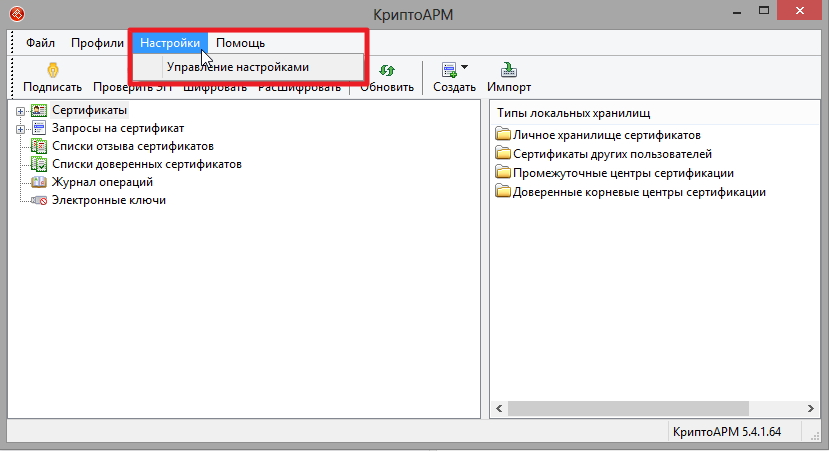
1. Открываем программу “КриптоАРМ”. В меню “Настройки” выбираем “Управление настройками”.
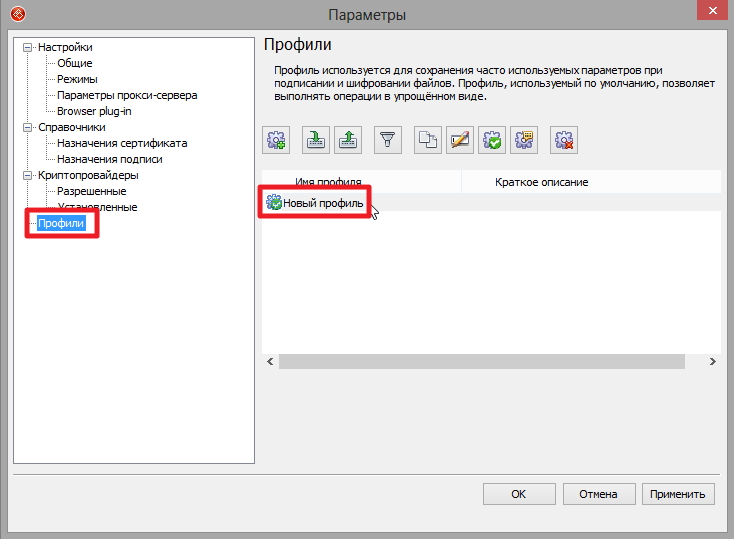
В разделе “Профили” дважды кликаем по нужному профилю.
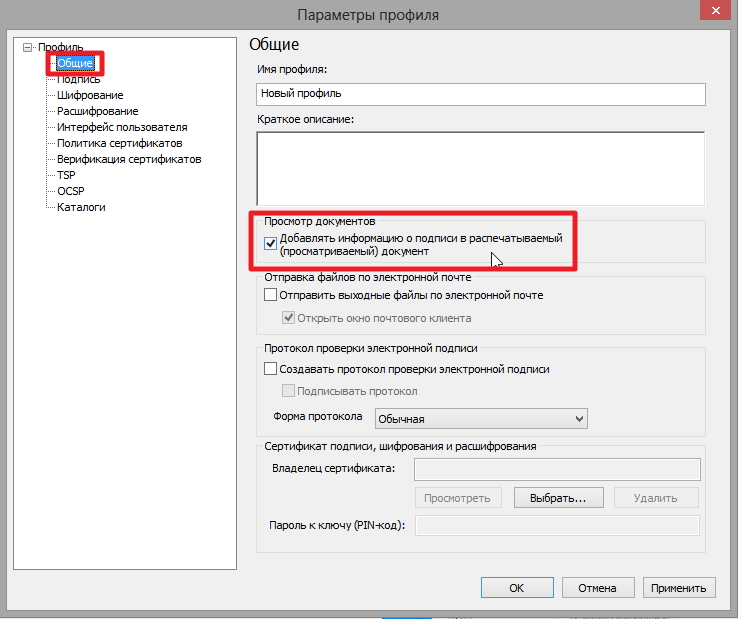
В разделе “Общие” слева, в окне ставим галочку о добавлении подписи в распечатываемый документ.
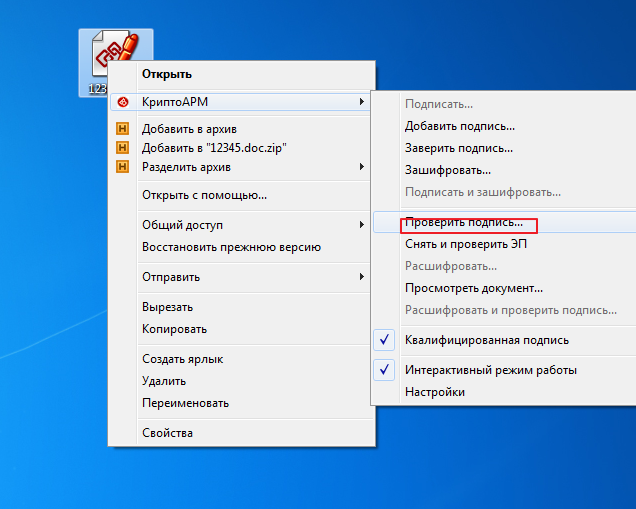
2. Далее проверяем подпись документа, который хотим распечатать, следуя шагам мастера.
3. После получения результатов проверки переходим в раздел “Детали”.
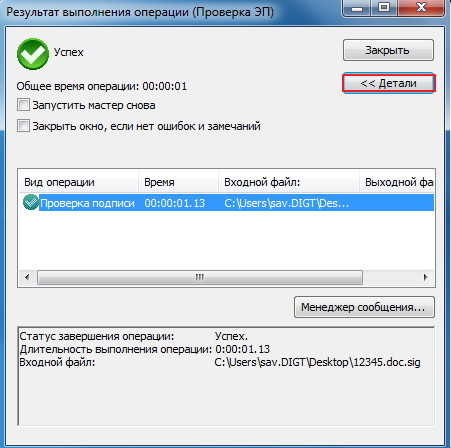
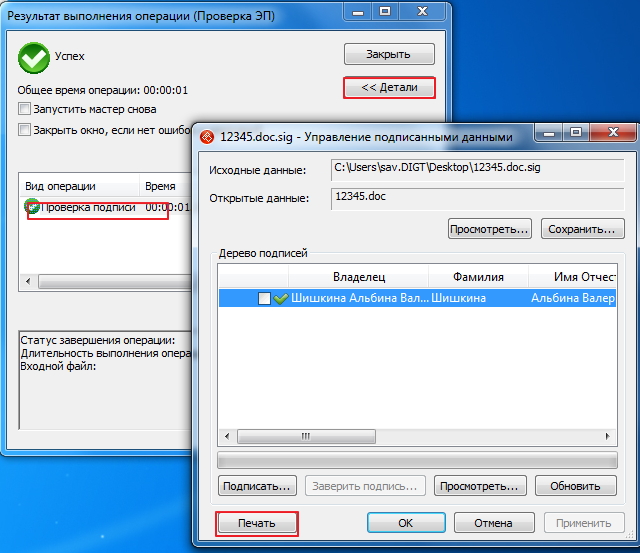
4. Можно распечатать подпись документа отдельно, нажав на “Печать”, или распечатать документ и содержащуюся в нем подпись, перейдя в раздел “Просмотреть”.
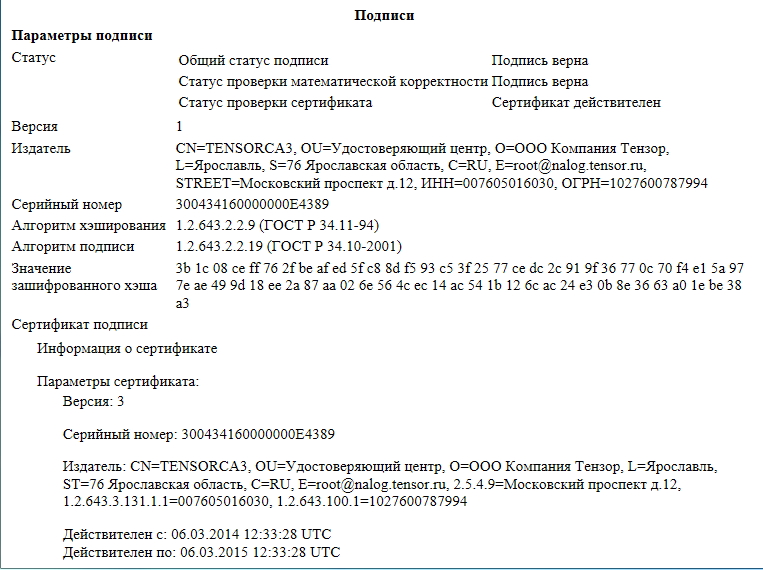
Подпись при печати отображается примерно так:

.jpg "images (8).jpg") Распечатанный таким образом документ можно хранить достаточно долго, однако мы считаем, что электронные документы правильнее хранить в электронном виде.
Распечатанный таким образом документ можно хранить достаточно долго, однако мы считаем, что электронные документы правильнее хранить в электронном виде.
Для архивного хранения документов в электронном виде мы советуем использовать усовершенствованную подпись. Для этого вам понадобятся два дополнительных модуля TSP Client и OCSP Client, которые проставляют сведения о времени и действительности подписи в ее атрибуты, так что при проверке подписи даже через пару лет она останется валидной.
Как распечатать сертификат эцп?
Многие задают вопрос — как распечатать ЭЦП на бумаге, поскольку не имеют представления как распечатать сертификат ключа электронной подписи. Для того, чтобы провести печать бланка сертификата, необходимо открыть карточку налогоплательщика (находится в меню Контрагенты — Налогоплательщики. Далее, выберите вашу компанию) и перейдите на вкладку “Ответственные лица”.
Как распечатать документ с ЭЦП? У ответственного лица, на которого был выдан сертификат, нажимаем «Напечатать бланк». Таким образом, вопрос: “как распечатать сертификат электронной подписи?” становится более не актуальным.
При нажатии кнопки “Вперед” произойдет распечатка. На этом, создание ключей ЭЦП клиента и регистрация в банке открытого ключа ЭЦП завершены. Для полной и окончательной регистрации пары ключей ЭЦП клиент должен приехать в банк с Сертификатом нового ключа. На завершающем этапе, для перехода необходимо нажать “Выход”. На этом регистрация ключей ЭЦП физического лица завершена.
Все тарифы на электронные подписи Вы можете посмотреть
в разделетарифов по ЭЦП.
Какая информация в нем содержится?
Перечень полей, которые могут быть в сертификате, определяется действующими стандартами и законодательством. Обычно сертификат содержит следующие поля:
- Уникальный регистрационный номер сертификата.
- Даты и время начала/окончания срока действия сертификата ЭЦС.
- Фамилия, имя и отчество владельца сертификата.
- Название ключа подписи.
- Псевдоним владельца.
- Реквизиты и наименование ЦС.
- Информацию об использования подписи.
- Наименование криптографического алгоритма.
- Иная информация для проверки сертификата, предусмотренная законодательством.
Массовое копирование
Чтобы перенести сразу несколько ключей ЭЦП на другой компьютер или на любой другой носитель, проще использовать консольный метод.
Обязательно или нет соблюдение госта
Существует ГОСТ для электронной подписи. В едином реестре он числится под номером 7.0.97-2021. Стандарт содержит правила формирования документов как в бумажном, так и в электронном виде, и рассматривает такие вопросы, как:
- расположение на носителе необходимых реквизитов;
- требования к созданию и оформлению ЭД, включая использование ИТ.
Правила ГОСТа регулируются статьей 26 ФЗ 162 от 29.06.2021 г. В статье 6 ФЗ 162 предусмотрена обязательность применения документов по стандартизации для оборонной продукции, гос. заказов товаров и услуг, используемых для защиты данных, а также для обеспечения информации, касающейся атомной энергии и т.п.
На основании нормативных документов требования ГОСТа о стандартах по информации не являются обязательной и их несоблюдение не нарушает действующее законодательство.
Потеря юридической значимости эп
Официальный документ имеет юридическую силу и юридическую значимость. Первый термин означает, что документ обладает правовыми последствиями. Значимость — это подтверждение деловой деятельности.
Федеральный закон об электронной подписи определяет, что в ЭДО документ заверяется при помощи специальных технологий и ЭП. Чтобы обладать юридической силой и служить доказательством действия, ЭД должен обладать следующими реквизитами:
- названием;
- номером;
- указанием ФИО автора подписи, названием фирмы и человека, имеющего право на подписание;
- дату составления;
- подпись.
Также закон прописывает три вида ЭП, характеристики каждой из них, юридическую силу, способ получения и сроки действия. Согласно законопроекту юридической силой обладают только документы, подписанные квалифицированной электронной подписью. НЭП наделяет ЭД юридической силой, если отдельно имеется соглашение между участниками ЭДО.
Юридическую силу теряет ЭЦП в следующих случаях:
- подпись поставлена лицом, не имеющим право действовать от собственного имени или от имени организации;
- в ЭД указаны не все обязательные реквизиты;
- не соблюден формат и способ передачи ЭД;
- сертификат утратит силу на момент подписания или проверки ЭД;
- ЭП использована с нарушением сведений, указанных в сертификате.
В договоренности между участниками ЭДО прописываются требования о признании равнозначности документов с ЭП и на бумажных носителях, и их нарушение также ведет к потере юридической значимости документа. Обычно к ним относят:
- обязательную отправку ЭД с надежного почтового ящика, доступ к которому имеется лишь у владельца подписи;
- открытый ключ должен прилагаться в письме;
- почтовый сервис должен иметь ограниченный доступ.
Эти же условия используются и для корпоративной ЭЦП. Работа с публичными почтовыми сервисами снижает юридическую силу простой подписи, и делает ее невозможным ее использования для заверения документации.
Способы копирования эцп
Существует несколько способов, как выгрузить сертификаты ЭЦП на рабочий стол. Для этого можно использовать программу КриптоПро, проводник Windows или консоль.
Экспорт открытого ключа из криптопро csp
1. В системе Windows перейдите в «Пуск» → «Панель управления» → «КриптоПро CSP».
2. Перейдите на вкладку «Сервис» и нажмите кнопку «Просмотреть сертификаты в контейнере».
3. Нажмите кнопку «Обзор», выберите нужный контейнер и нажмите «Ок» → «Далее».
4. В окне «Сертификат для просмотра» нажмите кнопку «Свойства».
5. Перейдите на вкладку «Состав» и нажмите кнопку «Копировать в файл».
6. В окне «Мастер экспорта сертификатов» нажмите кнопку «Далее», затем «Нет, не экспортировать закрытый ключ» и снова «Далее».
7. В окне «Формат экспортируемого файла» выберите «Файлы в DER-кодировке X.509 (.CER)» и нажмите кнопку «Далее».
8. Выберите место сохранения сертификата, нажав кнопку «Обзор», затем нажмите на кнопку «Сохранить» → «Далее» → «Готово».
Экспорт открытого ключа через свойства обозревателя
1. В системе Windows перейдите в «Пуск» → «Панель управления» → «Свойства обозревателя (Свойства браузера)».
2. Перейдите на вкладку «Содержание» и нажмите на кнопку «Сертификаты».
3. В списке выберите нужный сертификат, щёлкнув по его названию, и нажмите кнопку «Экспорт».
4.В окне «Мастер экспорта сертификатов» нажмите кнопку «Далее», затем «Нет, не экспортировать закрытый ключ» и снова «Далее».
5. В окне «Формат экспортируемого файла» выберите «Файлы в DER-кодировке X.509 (.CER)» и нажмите кнопку «Далее».
6. Выберите место сохранения сертификата, нажав кнопку «Обзор», затем нажмите на кнопку «Сохранить» → «Далее» → «Готово».


