
- Удаление для личного сертификата RSA атрибута “по умолчанию”
- Работа с ЭЦП на портале «электронного правительства»
- JaCarta SE/LT
- Что такое электронная подпись?
- Как создать электронную подпись?
- Как изменить электронную подпись?
- Насколько безопасно использовать электронную подпись?
- Я забыл пароль ключа электронной подписи, что мне делать?
- Я забыл кодовое слово, что мне делать?
- Требования к компьютеру для подписания документов электронной подписью
- Я не могу импортировать свой ключ, как узнать пароль.
- Как узнать пин код электронной подписи
- Виды PIN кодов по умолчанию
- Подключение устройств Рутокен к компьютеру
- Подключение токена
- Подключение смарт-карты
- Подключение Bluetooth-токена
- Ввод PIN-кода Пользователя для работы с устройством Рутокен
- Импорт RSA сертификата и ключевой пары RSA на устройство Рутокен
- Просмотреть сохраненный пароль (пинкод) на контейнер закрытого ключа ЭЦП
- Добавить комментарий
- Запуск Панели управления Рутокен
- 1 способ. Запуск с рабочего стола компьютера (используется, если на Рабочем столе есть значок Панель управления Рутокен)
- 2 способ. Запуск из меню Пуск (используется, если на рабочем столе нет значка Панель управления Рутокен)
- 3 способ. Запуск из Панели управления компьютера (используется, если скрыта панель задач)
- Проверка корректности выбора устройства
- Просмотр количества оставшихся попыток ввода неправильного PIN-кода Пользователя
- Как защитить свою электронную подпись?
- Просмотр количества заданных попыток ввода неправильного PIN-кода Администратора
- Как настроить параметры для нового пин-кода рутокен
- Выбор настроек для PIN-кода
- Изменение PIN-кода Администратора
- Просмотреть сохраненный пароль (пинкод) на контейнер закрытого ключа ЭЦП
- Добавить комментарий
- Назначение нового RSA сертификата для ключевой пары RSA
- //ecp-shop. ru/wp-content/uploads/img-2022-05-19-11-35-51. png” alt=”” width=”494″ height=”408″ srcset=”https
- Пин-коды носителей JaCarta
- Просмотр информации о сертификате (ключевой паре, личном сертификате), сохраненном на устройстве Рутокен
- Просмотр сведений об устройстве Рутокен
- Регистрация личного сертификата в локальном хранилище
- Особенности в работе с Bluetooth-токеном
- Просмотр индикатора зарядки аккумулятора Bluetooth-токена
- Установка времени работы в режиме ожидания для Bluetooth-токена
- Просмотр ключевых пар и сертификатов, сохраненных на устройстве Рутокен
- Разблокировка Администратором PIN-кода Пользователя
- Назначение сертификата для ключевой пары
- Просмотр количества заданных попыток ввода неправильного PIN-кода Пользователя
- Электронная подпись документов word
- Как придумать надежный пин для рутокен и сменить пароль
Удаление для личного сертификата RSA атрибута “по умолчанию”
Чтобы удалить для личного сертификата RSA атрибут “по умолчанию”:
- Запустите Панель управления Рутокен.
- Выберите устройство Рутокен.
- Проверьте корректность выбора устройства.
- Перейдите на вкладку Сертификаты.
- Щелкните левой кнопкой мыши по названию личного сертификата RSA.
- Нажмите По умолчанию.
- Укажите PIN-код Пользователя и нажмите ОК. В результате личный сертификат RSA не будет использоваться по умолчанию.
Работа с ЭЦП на портале «электронного правительства»
Много различных мнений вызывают услуги в формате онлайн: кто-то относится с недоверием, кому-то это кажется слишком сложным, а кто-то уже давно и успешно пользуется электронными услугами, экономя свое время, деньги и силы. И первый шаг на пути к продуктивной организации своего времени, бизнеса и даже жизни – получение ключей ЭЦП. Что скрывается под этими магическими буквами, и как их использовать мы расскажем в этом посте.
Что такое ЭЦП?
Электронно-цифровая подпись (ЭЦП) – это аналог собственноручной подписи, который используется для придания электронному документу такой же юридической силы, как если бы этот документ был на бумажном носителе с подписью и скрепленной печатью.
ЭЦП является реквизитом электронного документа, полученного в результате криптографического преобразования информации с использованием электронного регистрационного свидетельства (далее по тексту – Сертификата) и закрытого ключа ЭЦП.
Проще говоря, использование ЭЦП – это полноценная замена собственноручной подписи.
Согласно Закону Республики Казахстан от 7 января 2003 года «Об электронном документе и электронной цифровой подписи» дано понятие «регистрационное свидетельство», которое в международной практике используется как «сертификат» или «сертификат открытого ключа».Основные понятия, взятые с вышеуказанного закона
- Национальный удостоверяющий центр Республики Казахстан – удостоверяющий центр, обслуживающий участников “электронного правительства”, государственных и негосударственных информационных систем;
- регистрационное свидетельство – документ на бумажном носителе или электронный документ, выдаваемый удостоверяющим центром для подтверждения соответствия электронной цифровой подписи требованиям, установленным настоящим Законом;
- владелец регистрационного свидетельства – физическое или юридическое лицо, на имя которого выдано регистрационное свидетельство, правомерно владеющее закрытым ключом, соответствующим открытому ключу, указанному в регистрационном свидетельстве;
- электронный документ – документ, в котором информация представлена в электронно-цифровой форме и удостоверена посредством электронной цифровой подписи;
- электронная цифровая подпись – набор электронных цифровых символов, созданный средствами электронной цифровой подписи и подтверждающий достоверность электронного документа, его принадлежность и неизменность содержания;
- средства электронной цифровой подписи – совокупность программных и технических средств, используемых для создания и проверки подлинности электронной цифровой подписи;
- открытый ключ электронной цифровой подписи – последовательность электронных цифровых символов, доступная любому лицу и предназначенная для подтверждения подлинности электронной цифровой подписи в электронном документе;
- закрытый ключ электронной цифровой подписи – последовательность электронных цифровых символов, известная владельцу регистрационного свидетельства и предназначенная для создания электронной цифровой подписи с использованием средств электронной цифровой подписи.
Какие преимущества дает использование ЭЦП на нашем портале?
Ключевые преимущества при использовании ЭЦП через портал электронного правительства:
- Возможность получения электронных услуг государственных органов в любое удобное для вас время: круглосуточно, семь дней в неделю;
- Возможность подачи электронных обращений в виртуальные приемные государственных органов области и республики. Ссылка на сервис «Электронных обращений» появляется в правом блоке страниц портала после авторизации пользователя.
Обновление ПО
В начале мая 2012 года команда разработчиков Национального Удостоверяющего Центра анонсировала выход модернизированной версии программного обеспечения НУЦ РК.
Целью перехода на использование нового ПО является облегчение установки корневых сертификатов для юридических и физических лиц. Если раньше пользователям было необходимо прибегать к помощи ПО Tumar CSP, что требовало особых усилий при установке и ограничено ОС Windows, то теперь, с новым ПО все обстоит гораздо проще.
Так в чем же отличие?
- Корневой сертификат – сертификат, принадлежащий Центру Сертификации, с помощью которого проверяется достоверность других, выданных центром сертификатов. Для того, чтобы программное обеспечение, например, операционная система или браузер смогли корректно проверить сертификат пользователя, необходимо, чтобы корневой сертификат был предварительно установлен в браузере или в операционной системе.
- Tumar CSP – это программное обеспечение, которое выполняло “внедрение” в операционную систему семейства Windows криптографического алгоритма ГОСТ, который изначально не поддерживается ими. То есть он являлся программным обеспечением для подсистемы криптографии операционной системы, а корневой сертификат – это информация, которой пользуется эта самая подсистема криптографии.
Ранее пользователю приходилось непростым способом устанавливать ПО Tumar CSP. А также, он был привязан к операционной системе Windows, так как полноценно Tumar CSP функционировал только на данной ОС.
Отныне пользователю требуется лишь предустановленный Java, одну из наиболее распространенных ОС (Windows XP/Vista/Seven, Linux) и доступ к сети Интернет.
Более того, весь процесс «Установка ПО – Получение ЭЦП – Получение услуг портала» доступен на Mac OS X. Корневые сертификаты для этой ОС нужно скачивать в чистом виде. Они доступны по этой ссылке.
В этом году планируется реализация соответствующего функционала для ОС Android, далее по плану – поддержка iOS и Windows Mobile.
Сам порядок получения сертификатов изменен не был. Представим его в схематичном виде:
Краткие пояснения процедуры получения сертификата
Повторим описание процесса получения сертификатов НУЦ. На портале есть страница «Получения ЭЦП», на которой кратко описаны шаги и даны ссылки на скачивание необходимого ПО, руководства пользователя и бланков документов. Там приведены все необходимые данные, как для физических, так и для юридических лиц.
Если вы хотите установить сертификат впервые, то советуем скачать руководство пользователя, где доступно и с иллюстрациями, показаны шаги всего процесса получения сертификата. Вы убережете себя от многих проблем и неполадок, совершая все свои действия согласно этому руководству.
Для наглядности представления всего процесса, начиная с установки сертификатов, заканчивая получением справки популярной электронной услуги, выложу скрины с пояснениями.
Может быть, с одной стороны это будет выглядеть как повтор инструкций, но всё же, это собственный опыт автора в прохождении этого процесса.
Регистрация на портале
Регистрация на портале реализована обычным, даже, можно сказать, совсем уж упрощенным способом. От меня требуется вписать свой ИИН в нужное поле. После нажатия ссылки «Найти» мои ФИО автоматически внеслись в нужные поля, и потребовалось только обозначить пароль и ввести свой e-mail адрес для получения уведомлений.
Итак, регистрация прошла успешно и вообще никаких затруднений не возникло.
Здесь раскрываем первую вкладку и нажимаем на кнопочки. Сначала скачиваем корневые сертификаты, которые установятся за 2 клика, а потом необходимо скачать Java с его официального сайта. Этот сайт совершенно прост в навигации, как и проста установка самого ПО. На это ушло не более десяти кликов по очевидным кнопкам.
После этих операций пришло время подать заявку в НУЦ на получение сертификата. Для этого нажимаем на кнопку «Подать online-заявку», которая откроет специальную страничку подачи заявления.

После ввода личных данных необходимо указать адрес ЦОН-а, в который Вам удобно будет подойти для подтверждения Вашей личности о том, что именно вы (а не кто-т
Самые востребованные профессии на севере
Как открыть клуб по интересам
Вариант 1:
Используются настройки по умолчанию, ПИН-код токена запомнен системой. Наименее безопасный вариант. Для этого при первом запросе ПИН-кода необходимо установить галку «Запомнить pin-код»:
В этом случае, на данном компьютере ПИН-код больше не будет запрашиваться, для подписания необходимо будет просто один раз выбрать сертификат которым подписываем. ПИН-код будет запомненным для всех действий с ЭП, пока в настройках Крипто Про-Сервис- Пароли закрытых ключей- Удалить запомненные пароли… они не будут удалены.

Вариант 2:
Использование режима кэширования контейнеров закрытых ключей.
В настройках Крипто Про необходимо включить использование службы хранения ключей и кэширование. Изменение параметров Крипто Про производятся пользователем с правами Администратора.

При её включении ПИН-код необходимо ввести при входе на площадку, далее ПИН-код не будет запрашиваться до тех пор, пока не будет перезапущен браузер. Если нажать кнопку «Выход» на площадке, и потом опять зайти на неё под тем же пользователем не закрывая браузер, то ПИН-код не будет запрошен. Если закрыть браузер и открыть его заново, или заходить на площадку в другом браузере, то ПИН-код запрашивается (проверено в Google Chrome, Internet Explorer). Согласно “ЖТЯИ.00087-01 92 01. Инструкция по использованию. Windows.pdf”- Установка параметров безопасности- стр.43:
“При хранении ключей в службе хранения ключей возможно применение кэширования контейнеров закрытых ключей. Кэширование заключается в том, что считанные с носителя ключи остаются в памяти сервиса. Ключ из кэша является доступным и после извлечения ключевого носителя из считывателя, а также после завершения работы загрузившего этот ключ приложения. Каждый ключ из кэша доступен любому приложению, которое работает под той же учётной записью, что и приложение, поместившее этот ключ в кэш. Все ключи из кэша доступны до завершения работы службы хранения ключей. При переполнении кэша очередной ключ записывается на место самого раннего ключа, помещённого в кэш. Кэширование контейнеров позволяет увеличить производительность приложений за счет более быстрого доступа к закрытому ключу, т.к. считывание ключа осуществляется только один раз. Размер кэша задает количество ключей, которые одновременно могут храниться в памяти. Для того чтобы включить кэширование, необходимо установить флаг в поле Включить кэширование. Необходимо также задать размер кэша в соответствующем поле ввода.”.
Для того чтобы данные режимы можно было включить, необходимо при установке Крипто Про на компьютер, устанавливать компонент «Служба хранения ключей», по умолчанию данная служба не устанавливается.
Вариант 3:
(Использование данного варианта не рекомендуется при работе на ЭТП, так как при подписании электронного договора возможно подписание более 100 файлов)
Используются настройки по умолчанию, наивысшая степень безопасности. В этом случае при подписании договорных документов будет вызываться окно для ввода ПИН кода для подписания каждого документа (договор, приложения, спецификации и т.д.).

По желанию вы можете сменить пин-код.
Для этого:
- Зайдите в меню «Пуск» — «Панель управления» — «Панель управления рутокен».
- Нажмите кнопку «Ввести PIN-код», введите ваш текущий пин-код, нажмите ОК.
- Во вкладке Управление PIN-кодами нажмите кнопку «Изменить», введите новый пин-код.
Не забывайте новый пин-код, потому что его никто не сможет подсказать вам.
JaCarta SE/LT
Чтобы сменить пин-код Пользователя части PKI\ГОСТ:
1.В Едином клиенте JaCarta нажмите на кнопку «Переключиться в режим пользователя»


3. Введите Текущий PIN-код пользователя, Новый PIN-код пользователя, подтвердите его и нажмите на кнопку «Выполнить»

4. Должно появиться сообщение об успешном изменении пин-кода.

Чтобы сменить пин-код Администратора части PKI\ГОСТ:
1. В Едином клиенте Jacarta нажмите на кнопку «Переключиться в режим администрирования»

2. Выберите нужный раздел PKI\ГОСТ
3. Нажмите на кнопку «Сменить PIN-код Администратора»

4. Введите старый пин-код Администратора, новые пин-коды Администратора и нажмите на кнопку «Выполнить».
5. Должно появиться сообщение об успешном изменении пин-кода.
Что такое электронная подпись?
Электронная подпись (электронно-цифровая подпись) – это реквизит электронного документа, позволяющий установить отсутствие искажения информации в электронном документе с момента его подписания и проверить принадлежность подписи владельцу сертификата ключа электронной подписи. Значение реквизита получается в результате криптографического преобразования информации с использованием закрытого ключа подписи. Электронная подпись является аналогом собственноручной подписи. Использование электронной подписи в России регламентируется федеральным законом № 63-ФЗ от 6 апреля 2011 г.
Как создать электронную подпись?
Создать свою собственную электронную подпись Вы можете с помощью раздела «Управление ключами» главного меню системы при наличии у Вас кодового слова, которое Вы должны указать в Анкете клиента при личном посещении нашего офиса или в процессе открытия счета онлайн.
Чтобы создать и использовать ЭЦП в системе, Вы должны также подписать Соглашение об использовании документов в электронной форме в офисе компании или иным возможным способом.
Как изменить электронную подпись?
Электронную подпись нельзя изменить. Однако можно создать новый ключ электронной подписи с помощью раздела «Управление ключами» главного меню системы. Для этого Вам понадобится ввести Ваше кодовое слово. После создания нового ключа электронной подписи, Ваш старый ключ аннулируется.
Насколько безопасно использовать электронную подпись?
Электронную подпись практически невозможно подделать. Однако Вы должны соблюдать некоторые меры предосторожности. Храните ключ электронной подписи в местах, недоступных для посторонних лиц! Не передавайте никому файл ключа и пароль доступа к нему! Если у Вас есть подозрения, что Ваш ключ электронной подписи может быть использован другими лицами, немедленно сообщите об этом в Компанию по тел.: +7 812 635 68 65. Клиент несет полную ответственность за сохранность ключа электронной подписи и паролей.
Я забыл пароль ключа электронной подписи, что мне делать?
Пароль ключа электронной подписи невозможно восстановить. Если Вы забыли его, создайте новую электронную подпись с помощью раздела «Управление ключами» главного меню системы. Для этого Вам понадобиться ввести Ваше кодовое слово. После создания нового ключа электронной подписи, Ваш старый ключ аннулируется.
Если Вы подозреваете, что Ваши ключи электронной подписи могли быть изменены третьими лицами, немедленно сообщите об этом в отдел по работе с клиентами по тел. +7 812 635-68-65, чтобы заблокировать доступ к Вашему аккаунту и аннулировать ключ электронной подписи.
Я забыл кодовое слово, что мне делать?
Кодовое слово невозможно восстановить. Мы не можем выслать его на адрес Вашей электронной почте или сказать по телефону. Чтобы изменить кодовое слово, Вам необходимо лично прийти в один из наших офисов . Еще раз проверьте, как Вы вводите Ваше кодовое слово. Его необходимо ввести точно так, как Вы написали его в Анкете клиента. Проверьте регистр букв (маленькие или большие) и раскладку клавиатуры (язык ввода и прочее).
Требования к компьютеру для подписания документов электронной подписью
На Вашем компьютере должен быть установлен и включен в настройках обозревателя компонент – Java Virtual Machine (JVM, виртуальная Java-машина), который нужен для запуска и работы апплетов (загружаемых программных модулей) генерации ключей и электронной подписи под документами.
С обозревателем Microsoft Internet Explorer обычно поставляется Java-машина от компании Microsoft – Microsoft VM. Также можно установить аналогичный компонент от компании SUN (SUN Java Virtual Maсhine browser plug-in), который можно скачать с сайта компании SUN .
После загрузки файла двойным щелчком мыши запустите установку компонента. После того, как компонент установится, необходимо перезагрузить компьютер.
Сервис корректно работает с компонентами 3 Microsoft VM версии 5.0 и выше, а также Sun Java browser plug-in версии 1.4.2_03 и выше, 1.5.0 и выше, 1.6.0 и выше.
Просмотреть информацию об установленном компоненте Java VM (а также включить/отключить его) можно в меню обозревателя «Сервис»(Tools) –> «Свойства Обозревателя»(Internet Options) на вкладке «Дополнительно»(Advanced), в открывшемся окне ищите раздел о VM (Microsoft VM или Java (Sun)).
Версию компонента Microsoft VM можно посмотреть в меню «Вид»(View) –> «Окно языка Java» (Java console), если включена опция «Java console enabled» на вкладке «Дополнительно»(Advanced).
Если у Вас установлены и включены в обозревателе оба компонента: и Microsoft VM, и Sun Java plug-in, то один из них необходимо отключить.
Если Вы пользуетесь обозревателем, отличным от Microsoft Internet Explorer, рекомендуем выбирать установочный пакет обозревателя с Java либо дополнительно установить Java-машину от Sun.
Пользователям операционной системы Linux рекомендуем установить Java-машину от Sun версии не ниже 1.5.0, которую можно скачать с
Токены, электронные ключи для доступа к важной информации, приобретают всю большую популярность в России. Токен сейчас – не только средство для аутентификации в операционной системе компьютера, но и удобное устройство для хранения и предъявления персональной информации: ключей шифрования, сертификатов, лицензий, удостоверений. Токены надежнее стандартной пары “логин/пароль” за счет механизма двухфакторной идентификации: то есть пользователь не только должен иметь в наличии носитель информации (непосредственно сам токен), но и знать PIN-код.
Основных форм-факторов, в которых выпускаются токены, три: USB-токен, смарт-карта и брелок. Защита при помощи PIN-кода чаще всего встречается в USB-токенах, хотя последние модели USB-токенов выпускаются с возможностью установки RFID-метки и с жидкокристаллическим дисплеем для генерации одноразовых паролей.
Остановимся подробнее на принципах функционирования токенов с PIN-кодом. PIN-код – это специально заданный пароль, который разбивает процедуру аутентификации на два этапа: присоединение токена к компьютеру и ввод собственно PIN-кода.
Наиболее популярные модели токенов на современном электронном рынке России – Рутокен, eToken от компании “Аладдин”, и электронный ключ от компании “Актив”. Рассмотрим наиболее часто задаваемые вопросы касательно PIN-кодов для токена на примере токенов этих производителей.
1. Какой PIN-код используется по умолчанию?
В таблице ниже представлены информация о PIN-кодах по умолчанию для токенов Рутокен и eToken. Пароль по умолчанию отличается для разных уровней владельцев.
| Владелец | Пользователь | Администратор |
| Рутокен | 12345678 | 87654321 |
| eToken | 1234567890 | По умолчанию пароль администратора не устанавливается. Может быть установлен через панель управления только для моделей eToken PRO, eToken NG- FLASH, eToken NG-OTP. |
| JaCarta PKI | 11111111 | 00000000 |
| JaCarta ГОСТ | Не задан | 1234567890 |
| JaCarta PKI/ГОСТ | Для PKI-функционала: 11111111 При использовании JaCarta PKI с опцией “Обратная совместимость” – PIN-код – 1234567890 Для ГОСТ-функционала: | Для PKI-функционала: 00000000 При использовании JaCarta PKI с опцией “Обратная совместимость” – PIN-код не установлен Для ГОСТ-функционала: |
| JaCarta PKI/ГОСТ/SE | Для PKI-функционала: 11111111 Для ГОСТ-функционала: | Для PKI-функционала: 00000000 Для ГОСТ-функционала: |
| JaCarta PKI/BIO | 11111111 | 00000000 |
| JaCarta PKI/Flash | 11111111 | 00000000 |
| ESMART Token | 12345678 | 12345678 |
| карта IDPrime | 0000 | 48 нулей |
| JaCarta PRO/JaCarta LT | 1234567890 | 1234567890 |
2. Надо ли изменять PIN-код по умолчанию? Если да, то в какой момент работы с токеном?
3. Что делать, если PIN-коды на токене неизвестны, а PIN-код по умолчанию уже сброшен?
Единственный выход – полностью очистить (отформатировать) токен.
4. Что делать, если PIN-код пользователя заблокирован?
Разблокировать PIN-код пользователя можно через панель управления токена. Для выполнения этой операции необходимо знать PIN-код администратора.
5. Что делать, если PIN-код администратора заблокирован?
Разблокировать PIN-код администратора невозможно. Единственный выход – полностью очистить (отформатировать) токен.
6. Какие меры безопасности предприняты производителями для снижения риска подбора пароля?
Основные пункты политики безопасности для PIN-кодов USB-токенов компаний “Аладдин” и “Актив” представлены в таблице ниже. Проанализировав данные таблицы можно сделать вывод, что eToken предположительно будет иметь более защищенный пин код. Рутокен, хоть и позволяет задавать пароль всего из одного символа, что небезопасно, по остальным параметрам не уступает продукту компании “Аладдин”.
| Параметр | eToken
| Рутокен
|
| Минимальная длина PIN-кода | 4 | 1 |
Состав PIN-кода | Буквы, цифры, специальные символы | Цифры, буквы латинского алфавита |
| Больше или равно 7 | До 16 | |
Администрирование безопасности PIN-кода | Есть | Есть |
| Есть | Есть |
Важность сохранения PIN-кода в секрете известна всем тем, кто использует токены в личных целях, хранит на нем свою электронную подпись, доверяет электронному ключу информацию не только личного характера, но и детали своих бизнес-проектов. Токены компаний “Аладдин” и “Актив” обладают предустановленными защитными свойствами и вместе с определенной долей предосторожности, которая будет проявлена пользователем, снижают риск подбора пароля до минимума.
Программные продукты Рутокен и eToken представлены в различных конфигурациях и форм-факторах. Предлагаемый ассортимент позволит вам выбрать именно ту модель токена, которая наиболее отвечает вашим требованиям, будь то
Я не могу импортировать свой ключ, как узнать пароль.
Здравствуйте! После того, как Вы получили ключи, Вам необходимо установит программное обеспечение. С инструкциями Вы можете ознакомиться пройдя по данной ссылке: http://pki.gov.kz/index.php/ru/fizicheskie-litsa Ключи Вы можете импортировать следующим образом: Если у Вас браузер Mоzilla Firefox: Запускаете браузер, выбираете вкладку Инструменты, далее в этой вкладке выбираем Настройки. В открывшемся окне настроек выберите вкладку Дополнительные, в этой вкладке выбираете Шифрование, в ней нажмите на кнопку Просмотр сертификатов. В открывшемся окошке выберите вкладку Ваши сертификаты и импортируйте в него сертификат на алгоритме AUTH_RSA. Если у Вас Explorer или Google Chrome, то необходимо открыть ключ AUTH_RSA: 1) Вас приветствует мастер импорта сертификатов – Далее 2) Импортируемый файл – Далее 3) Пароль – Вводите пароль и Далее 4) Хранилище сертификатов – Поместить все сертификаты в следующее хранилище – Обзор: а) Поставить “галочку” на “Показать физические хранилища” б) Найти в списке “Личные”, раскрыть список, выбрать “Реестр” – ОК – Далее 5) Завершение работы мастера импорта сертификатов – Готово Для импорта в OPERA: Зайдите в меню браузера Opera «Инструменты» – «Настройки» Выберите вкладку «Дополнительно», затем «Безопасность» и нажмите на кнопку «Установить пароль» Введите произвольный пароль безопасности. Запомните пароль. Нажмите «ОК» Нажмите кнопку «Управление сертификатами» В появившемся окне выберите вкладку «Личные» и нажмите кнопку «Импорт» В появившемся окне выберите файл AUTH_RSA***.p12, находящийся на дисковом носителе и нажмите кнопку «Открыть» Введите пароль от ЭЦП Нажмите «ОК» Стандартный пароль от ключей от 1 до 6 (123456). Если Вы его изменяли через личный кабинет на сайте pki.gov.kz, то пароль Вы задавали сами. В случае если Вы изменили стандартный пароль и забыли новый пароль, необходимо подать заявку на получение нового ключа и предоставить документы в ЦОН повторно.
pkigovkz.userecho.com
Как узнать пин код электронной подписи
Токен — это электронный ключ, который используют для получения доступа к важным файлам: ключам шифрования, сертификатам, лицензиям.
Идентификация токена ЭЦП двухфакторная. Это значит, что пользователю нужен не только сам токен, но и пин код — специально заданный пароль.
Обычно защита с применением пин кода применяется в USB-токенах. В статье мы расскажем о стандартных пин кодах, которые применяют для присоединения Рутокена и eToken-а к компьютеру.

Если во время использования токена понадобится ввести пин, применяйте вот такие стандартные заводские коды:
Пин код важно держать в секрете всем, кто хранит на токене свою ЭЦП, держит на нем файлы с данными по бизнес-проектам и личную конфиденциальную информацию.
Если утерять пин администратора, придется форматировать носитель, поэтому его крепко запоминают или записывают в месте, к которму нет доступа у кого-либо кроме владельца токена.
Виды PIN кодов по умолчанию
Если во время использования токена понадобится ввести пин, применяйте вот такие стандартные заводские коды:
| Владелец | Пользователь | Администратор |
|---|---|---|
| Рутокен S/Lite/ЭЦП 2.0 | 12345678 | 87654321 |
| eToken | 1234567890 | По умолчанию пароль администратора не устанавливается |
| JaCarta PKI/2ГОСТ | Для PKI: 11111111 Если есть функция «Обратная совместимость», пин — 1234567890 Для ГОСТ: пин не задан | Для PKI: 00000000 Если есть функция «Обратная совместимость», пин не установлен Для ГОСТ: 1234567890 |
| JaCarta PKI/ JaCarta PKI/BIO/ JaCarta PKI/Flash | 11111111 | 0 |
| JaCarta-2 ГОСТ | 1234567890 | Код для разблокировки 0987654321 |
| ESMART Token | 12345678 | 12345678 |
| JaCarta PRO/JaCarta LT | 1234567890 | 1234567890 |
| JaCarta PKI/ГОСТ/SE | Для PKI: 11111111 Для ГОСТ: 0987654321 | Для PKI: 00000000 Для ГОСТ: 1234567890 |
Пин код важно держать в секрете всем, кто хранит на токене свою ЭЦП, держит на нем файлы с данными по бизнес-проектам и личную конфиденциальную информацию.
Если утерять пин администратора, придется форматировать носитель, поэтому его крепко запоминают или записывают в месте, к которму нет доступа у кого-либо кроме владельца токена.
Где взять пин в СБИС?
Зайти в программу, включить «Мастера создания налогоплательщика» и следовать его указаниям. После оформления заявки с вами свяжется менеджер и объяснит, как сгенерировать ключ ЭП для Рутокена или другого носителя.
Где подтвердить ЭЦП?
В УЦ, в налоговой службе (на сайте ФНС).
Нужно ли менять пин со стандартного на собственный?
Смена пина необходима. Поменяйте пароль сразу после того, как начнете пользоваться токеном.
Стандартный пин сброшен, а где взять новый, я не знаю. Что делать?
Отформатируйте токен. Получить доступ к документам без пина невозможно.
Можно ли войти на Госуслуги по ЭП?
Можно. Кликните по ссылке «Личный кабинет» на сайте Госуслуг. Перейдите по ссылке «Вход с помощью ЭП», подключите токен, кликните «Готово».
Как разблокировать пин пользователя?
Узнать пин администратора и воспользоваться панелью управления токена для разблокировки.
Как разблокировать пин администратора?
Такая операция не предусмотрена. Если такое случилось, отформатируйте токен.
Какому криптопровайдеру стоит доверить хранение ключей?
Продукт КриптоПро CSP надежно обеспечивает конфиденциальность хранимой инфрмации и защищает ее от несанкционированных изменений.
Чем отличается пароль от пина ЭП?
Пароль оформляют для контейнера ЭП (папки с файлами подписи). Его вводят при установке, копировании и использовании ЭП. Пин защищает не контейнер, а токен. Если кто-то вытащит у вас из кармана или ящика стола флешку с ЭП, но не будет знать пин, он не сможет посмотреть документы и воспользоваться этой информацией.
Подключение устройств Рутокен к компьютеру
Подключение токена
Для подключения токена вставьте его в USB-порт компьютера. Если токен подключен корректно, то на нем начнет светиться индикатор.
Подключение смарт-карты
Для подключения смарт-карты к компьютеру используется считыватель смарт-карт.
К USB-порту компьютера можно подключить как пустой считыватель, так и считыватель со вставленной смарт-картой.
Для подключения смарт-карты к компьютеру:
- Вставьте смарт-карту в считыватель.
- Подключите считыватель к USB-порту компьютера. Если смарт-карта подключена корректно, то на считывателе начнет светиться индикатор. Если смарт-карта вставлена в считыватель некорректно, то индикатор на считывателе может мигать.
Подключение Bluetooth-токена
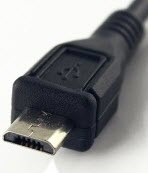
Bluetooth-токен подключается к компьютеру при помощи microUSB кабеля. Если Bluetooth-токен подключен корректно, то на нем начнет светиться индикатор.
Подключение Рутокена с разъемом Type-C к компьютеру
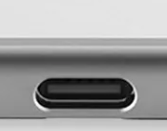
Рутокен с разъемом Type-C подключается к компьютеру, у которого есть специальный порт USB Type-C. На некоторых компьютерах этот порт обозначен как Thunderbolt 3 (USB-C).
Если токен подключен корректно, то на нем начнет светиться индикатор.
Ввод PIN-кода Пользователя для работы с устройством Рутокен
После ввода неправильного PIN-кода Пользователя несколько раз подряд устройство Рутокен блокируется. Разблокировать его может только Администратор устройства Рутокен.
Для ввода PIN-кода Пользователя:
- Запустите Панель управления Рутокен.
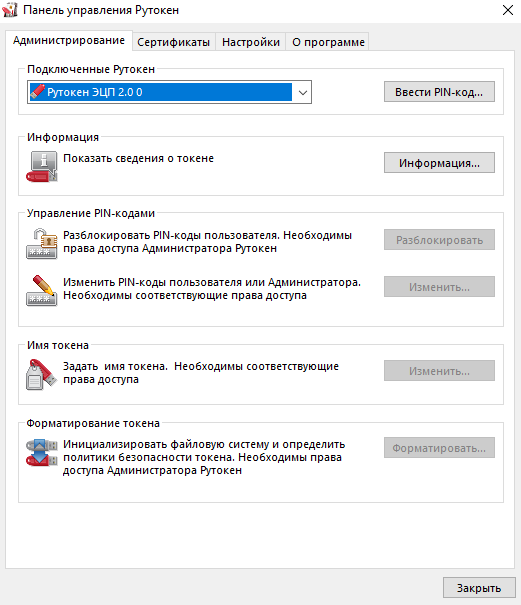
- Выберите устройство Рутокен.
- Проверьте корректность выбора устройства.
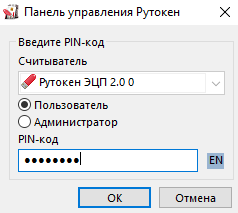
- Нажмите Ввести PIN-код.
- Проверьте, чтобы переключатель был установлен в положение Пользователь.
- Введите PIN-код Пользователя.
- Нажмите ОК.
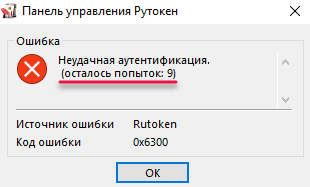
- Если введен неверный PIN-код, то на экране отобразится сообщение об этом. В поле осталось попыток указано максимальное количество попыток ввода PIN-кода.
Импорт RSA сертификата и ключевой пары RSA на устройство Рутокен
Данная операция позволяет импортировать на устройство Рутокен ключевую пару вместе с сертификатом из файлов форматов:
- PFX;
- P12;
Если для импорта выбран файл в формате PFX или P12, то закрытый ключ и соответствующий RSA сертификат будут скопированы на устройство Рутокен.
Если файл в формате PFX защищен паролем, то на экране отобразится окно для ввода пароля.
Если для импорта выбран файл в формате CER, то Панель управления Рутокен проверит, есть ли на устройстве закрытый ключ, соответствующий данному RSA сертификату. Если закрытый ключ действительно есть, то импортируемый RSA сертификат будет связан с данным ключом.
Для импорта RSA сертификата и ключевой пары RSA из файла на устройство Рутокен:
- Запустите Панель управления Рутокен.
- Выберите устройство Рутокен.
- Проверьте корректность выбора устройства.
- Перейдите на вкладку Сертификаты.
- Нажмите Импортировать.
- Укажите путь к файлу для импорта и нажмите Открыть. В результате RSA сертификат и ключевая пара RSA будут импортированы на устройство Рутокен.
Просмотреть сохраненный пароль (пинкод) на контейнер закрытого ключа ЭЦП
Зачастую пользователи не могут вспомнить пароль (пинкод) от контейнера ЭЦП, что неудивительно меняется он раз в год при плановой смене ключа ЭЦП после чего ставится галочка “запомнить пароль” и пароль больше никогда не вводится.Сохраненный пароль можно посмотреть с помощью консольной утилиты csptest, входящей в состав КриптоПро CSP.
Утилита находится в папке с установленным КриптоПро (по умолчанию C:\Program Files\Crypto Pro\CSP\).
Переходим в директорию с программой
cd “C:\Program Files\Crypto Pro\CSP\”
Смотрим имена доступных контейнеров закрытого ключа ЭЦП:
csptest -keyset -enum_cont -fqcn -verifycontext
команда выводит список доступных контейнеров вида: \\.\<имя считывателя>\<имя контейнера>
После этого выводим сохраненный пароль для нужного контейнера:
csptest -passwd -showsaved -container “<имя контейнера>”
PS: Данный способ подходит для КриптоПро 3.6 и выше. В КриптоПро 3.0 у утилиты csptest отсутствует опция -showsaved.
PPS: Если этот метод не помогает и у вас аппаратные контейнеры (токены), можно попробовать ввести пароль по умолчанию. Для rutoken это 12345678, для eToken 1234567890, для JaCarta PKI/ГОСТ 11111111 (1234567890 если включена опция обратная совместимость).
PPPS: Весь процесс можно автоматизировать обычным батником,который массово достает пароли из всех доступных ключей. Большое спасибо . Скачать bat-файл можно отсюда. Текст батника:
@echo off
SetLocal EnableExtensions EnableDelayedExpansion
copy “C:\Program Files\Crypto Pro\CSP\csptest.exe” >nul
chcp 1251
if exist %computername%.txt del /f /q %computername%.txt
if exist temp.txt del /f /q temp.txt
set NameK=””
for /f “usebackq tokens=3,4* delims=\” %%a in (`csptest -keyset -enum_cont -fqcn -verifycontext` ) do (
set NameK=%%a
;csptest -passwd -showsaved -container “!NameK!” >> temp.txt
)
del /f /q csptest.exe
set/a $ai=-1
set/a $bi=2
for /f “usebackq delims=” %%a in (“temp.txt”) do @(set “$a=%%a”
if “!$a:~,14!”==”AcquireContext” echo:!$a! >> %computername%.txt
if “!$a:~,8!”==”An error” echo:Увы, ключевой носитель отсутствует или пароль не был сохранен. >> %computername%.txt & echo: >> %computername%.txt
if “!$a:~,5!”==”Saved” set/a $ai=1
if !$ai! geq 0 set/a $ai-=1 & set/a $bi-=1 & echo:!$a! >> %computername%.txt
if !$bi!==0 echo: >> %computername%.txt & set/a $bi=2
)
del /f /q temp.txt
EndLocal
echo on
Скачать отдельно утилиту csptest для версий 3.6 3.9 и 4.0 можно отсюда.
Добавить комментарий
Запуск Панели управления Рутокен
Существует несколько способов запуска Панели управления Рутокен:
1 способ. Запуск с рабочего стола компьютера (используется, если на Рабочем столе есть значок Панель управления Рутокен)
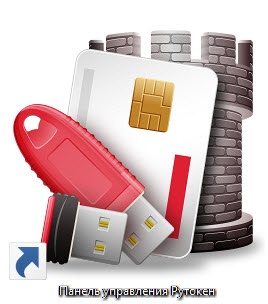
Два раза щелкните левой кнопкой мыши по значку Панель управления, расположенному на рабочем столе компьютера.
2 способ. Запуск из меню Пуск (используется, если на рабочем столе нет значка Панель управления Рутокен)
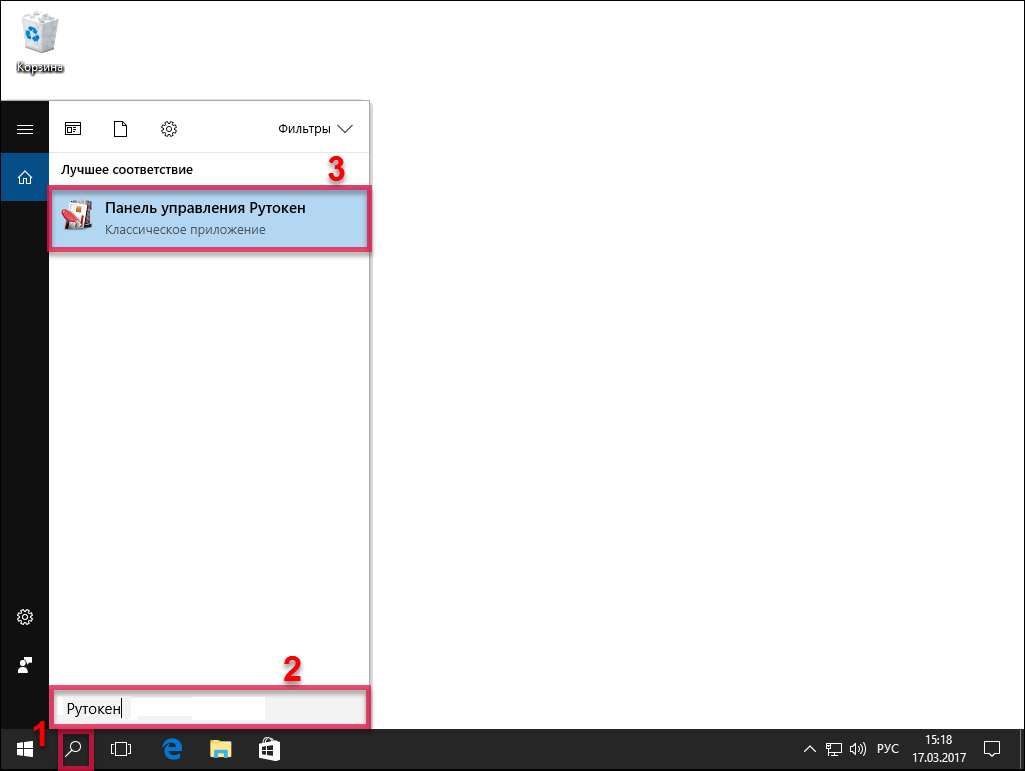
Для Windows 10:
- Нажмите Поиск в Windows.
- В поле поиска введите строку “Рутокен”. Если используется английская версия операционной системы, то введите строку “Rutoken”.
- Щелкните левой кнопкой мыши по названию найденной программы.
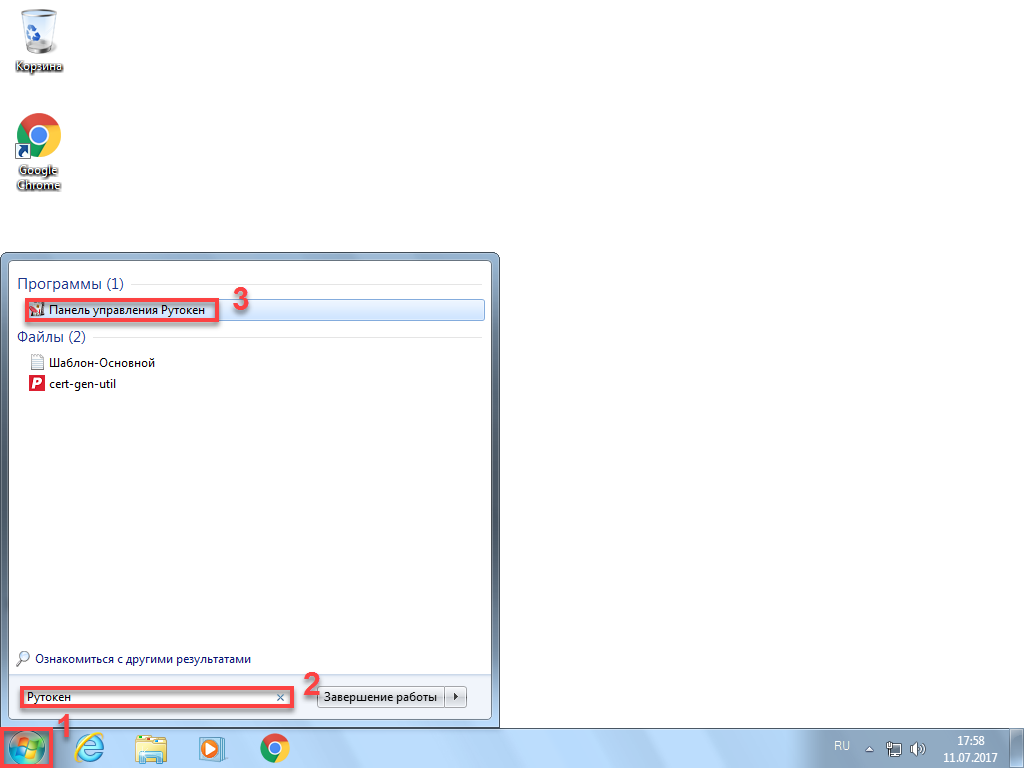
Для Windows 7:
- Нажмите Пуск.
- В поле поиска введите строку “Рутокен”. Если используется английская версия операционной системы, то введите строку “Rutoken”.
- Щелкните левой кнопкой мыши по названию найденной программы.
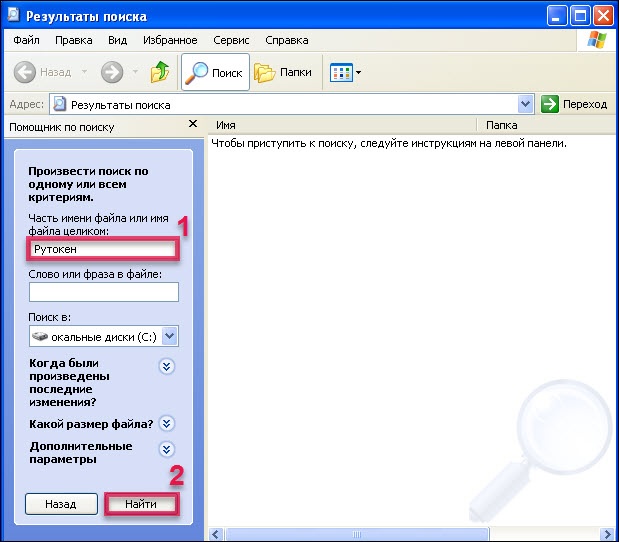
Для Windows XP:
- Нажмите Пуск.
- Левой кнопкой мыши щелкните по названию пункта меню Поиск.
- В левой части окна Результаты поиска щелкните левой кнопкой мыши по ссылке Файлы и папки.
- В поле для указания имени файла введите строку “Рутокен”. Если используется английская версия операционной системы, то введите строку “Rutoken”.
- Нажмите Найти.
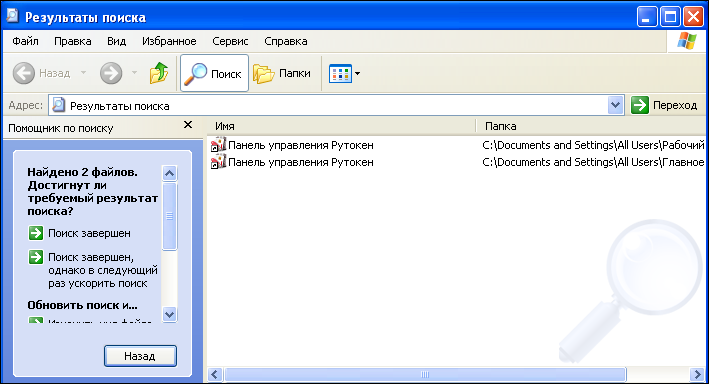
- В правой части окна два раза щелкните левой кнопкой мыши по названию найденной программы.
3 способ. Запуск из Панели управления компьютера (используется, если скрыта панель задач)
- Запустите диалоговое окно. Для этого нажмите комбинацию клавиш Win+R.
- В диалоговом окне введите стоку “control panel” и нажмите ОК.
- В Панели управления щелкните по ссылке Оборудование и звук.
- Щелкните по ссылке Панель управления Рутокен.
Проверка корректности выбора устройства
Для проверки корректности выбора устройства:
- Запустите Панель управления Рутокен.
- Выберите устройство Рутокен.
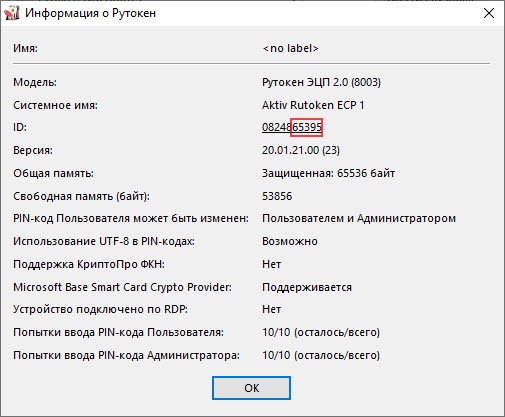
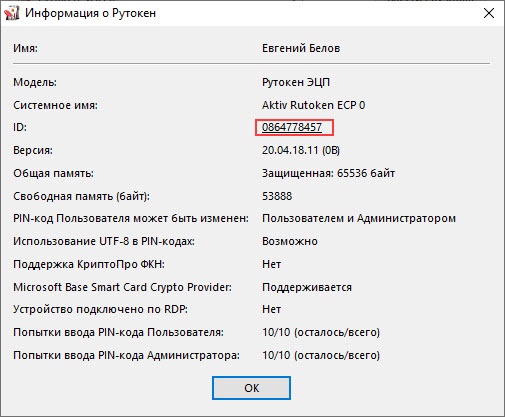
- Нажмите Информация. Откроется окно Информация о Рутокен.
- Если выбран Bluetooth-токен, то необходимо сравнить значение в поле ID (последние 5 цифр) с цифрами, указанными на корпусе Bluetooth-токена.
- Если выбран токен, то необходимо сравнить значение в поле ID с цифрами, указанными на корпусе токена.
Просмотр количества оставшихся попыток ввода неправильного PIN-кода Пользователя
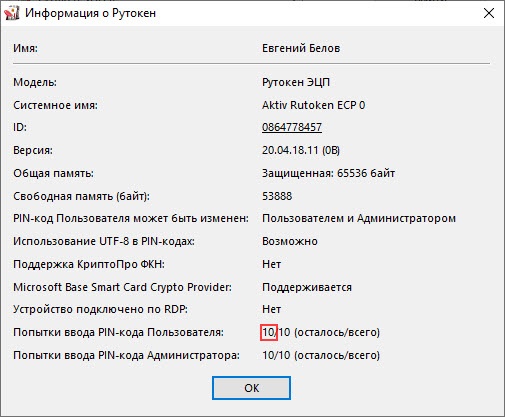
Чтобы просмотреть количество оставшихся попыток ввода неправильного PIN-кода Пользователя:
- Откройте Панель управления Рутокен.
- На вкладке Администрирование нажмите Информация.
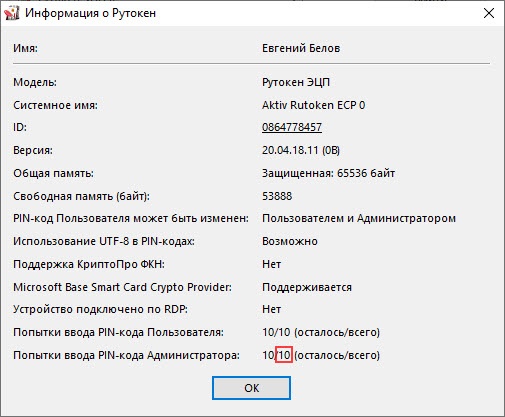
- В окне Информация о Рутокен в строке Попыток ввода PIN-кода Пользователя отображается количество оставшихся попыток.
Как защитить свою электронную подпись?
После того как вы получили эцп в удостоверяющем центре , вам необходимо:
- Настроить свое рабочее место на компьютере для работы с ключем. это можно сделать по моей инструкции как настроить компьютер для работы с ЭПЦ
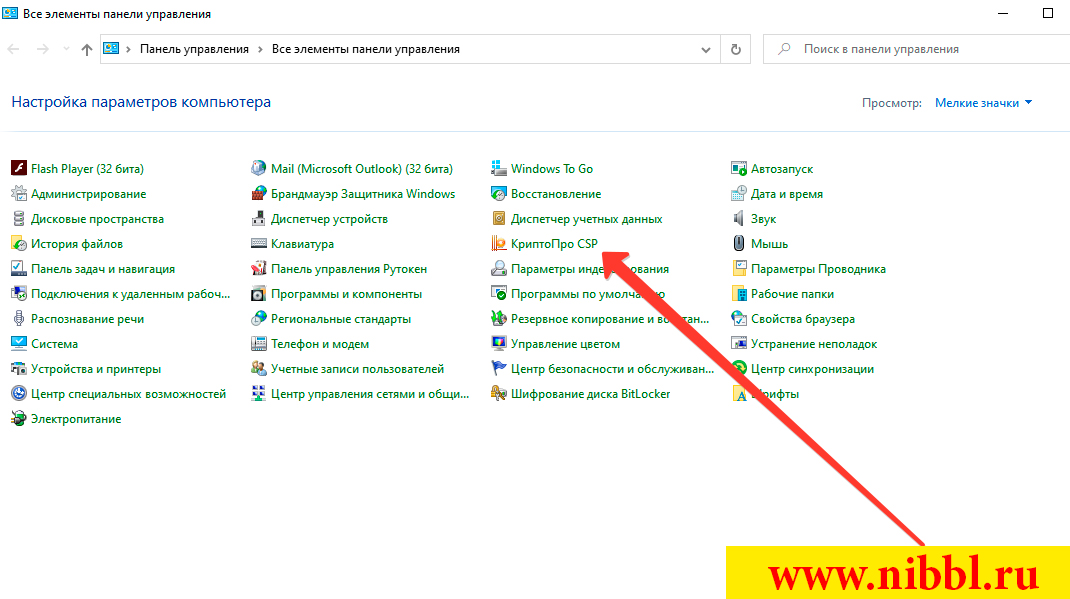
- После этого открываем программы КриптоПРО CSP
- Переходим в меню Сервис и нажимаем внизу кнопку Изменить пароль
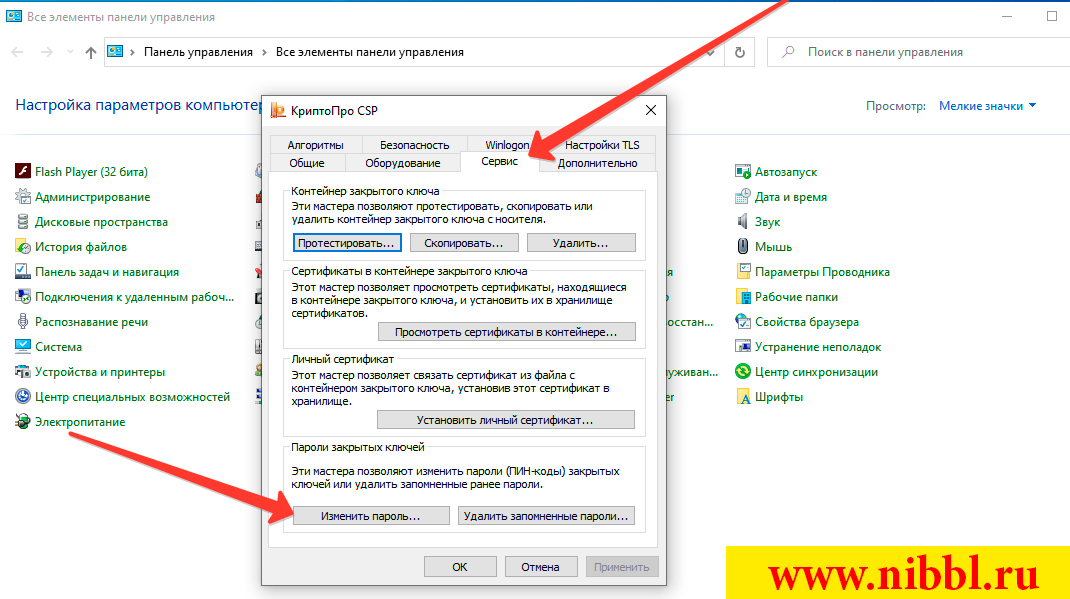
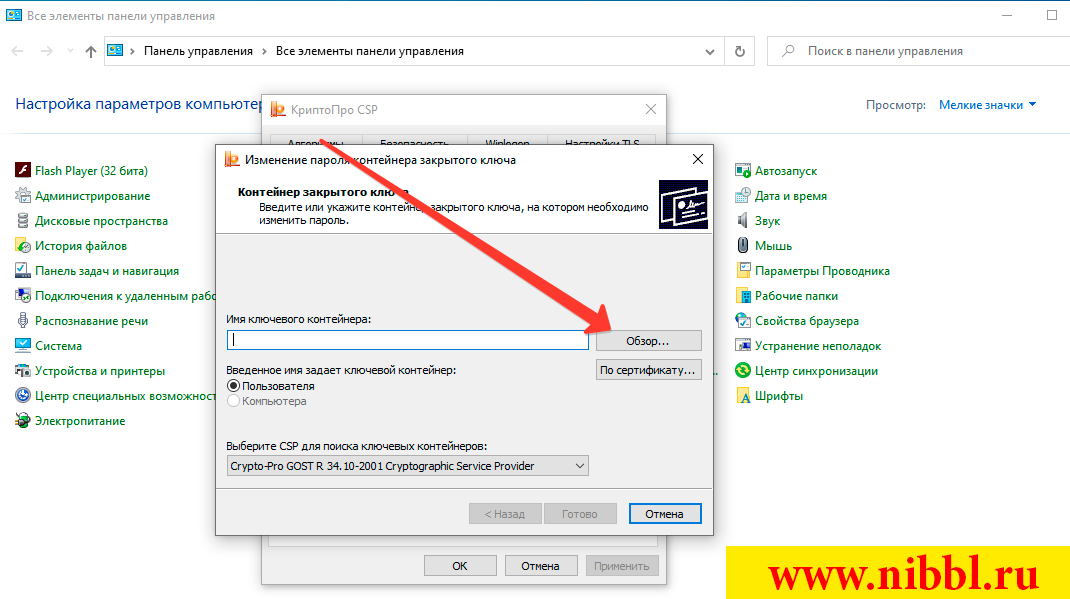
- Через кнопку Обзор выбираем наш сертификат
- Устанавливаем на наш сертификат пароль
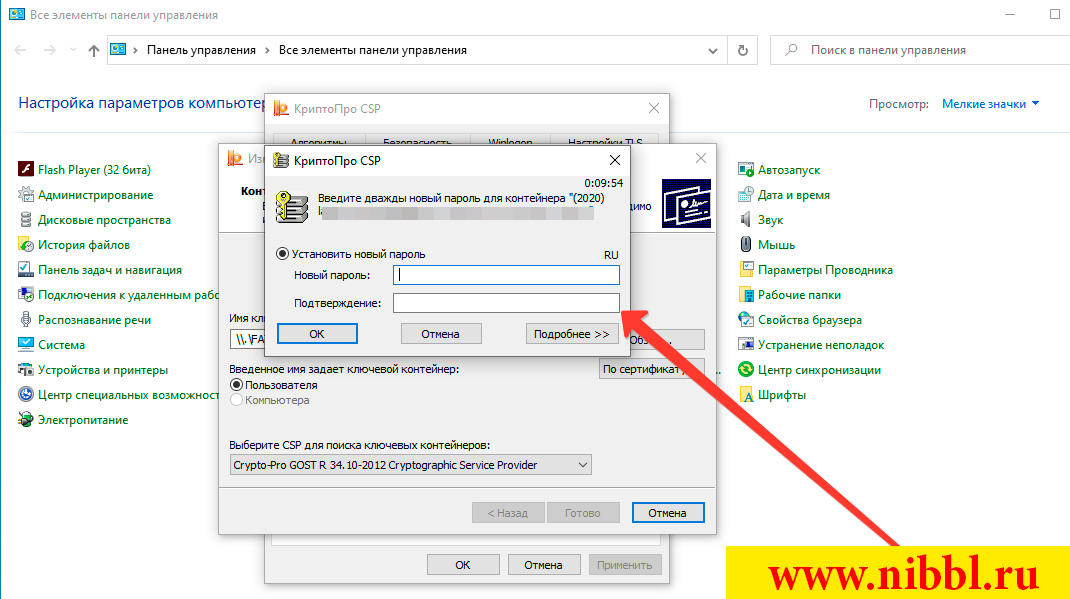
- Таким образом буквально в несколько кликов мы защитили наш сертификат от любых действий лицами которые могут завладеть нашим сертификатом.
Но чтобы понять как выглядит и какой принци работы защищенного сертификата ЭЦП на который мы только что установили пароль или как его еще принято называть ПИН код, то это выглядит примерно таким образом.
При заходе на любой сайт или сервис где от нас потребуется предоставить электронный ключ ЭЦП будет вылетать окно которое попросит ввести пароль. В моем примере я допустим хочу через мой рутокен зайти на сайт Мос.ру
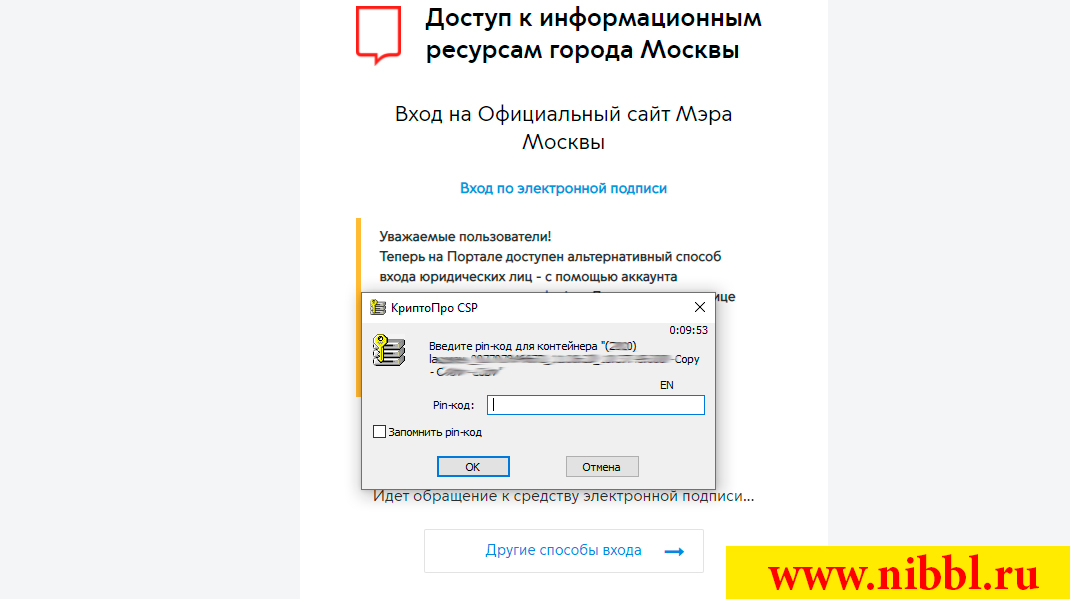
Вуаля! Теперь даже если Вы потеряете флешку или она окажется у черных риелторов или мошенников они ничего не смогут с ней сделать и тем самым нанести вам какой то ущерб!
Если Вам понравился мой блог и мой материал и вы хотите как то отблагодарить автора, то подписка мой пои каналы или группы будет очень мне приятна!
Просмотр количества заданных попыток ввода неправильного PIN-кода Администратора
Чтобы просмотреть количество заданных попыток ввода неправильного PIN-кода Администратора:
- Откройте Панель управления Рутокен.
- На вкладке Администрирование нажмите Информация.
- В окне Информация о Рутокен в строке Попыток ввода PIN-кода Администратора отображается количество заданных попыток.
Как настроить параметры для нового пин-кода рутокен
В разделе «Политики качества …» («Настройки») можно задать базовые критерии оценки надежности пин-кода Рутокен. Изначально «слабым» считается вариант, который состоит из одного повторяющегося символа. Администратор может запретить выбор простых комбинаций, а также ограничить их минимальную длину. Для изменения политик необходимо проставить «галочки» напротив нужных пунктов, а затем кликнуть «ОК» и «Применить».
При наличии администраторского доступа к ПК можно изменять политики качества через «Групповые политики». Для этого необходимо зайти через «Пуск» в раздел «Выполнить» и ввести команду gpedit.msc в поле «Открыть». Далее следует ввести команду, в которой указать путь к файлу rt.Drivers.exe, определенный ключ инсталлятора и его значение. Полный список ключей можно найти в инструкции на странице 14.
Выбор настроек для PIN-кода
В Панели управления Рутокен можно задать настройки для PIN-кода. Перечень настроек указан в Таблице 3.
Таблица 3
| Настройка | Результат выбора настройки |
|---|---|
| Запомнить PIN-код из приложения… | PIN-код вводится один раз при первом использовании устройства Рутокен в приложении |
| Предлагать сменить PIN-код каждый раз… | Каждый раз после ввода PIN-кода на экране отображается сообщение с предложением изменить PIN-код (если пользователь не изменил PIN-код, установленный по умолчанию) |
| Кодирование PIN-кода в UTF-8… | PIN-код может состоять из кириллических символов |
Настройка Запомнить PIN-код позволяет уменьшить количество вводов PIN-кода в прикладных приложениях за счет кратковременного хранения их криптопровайдером в зашифрованной памяти. Не следует использовать данную настройку, если нет уверенности в безопасности компьютера.
Настройка Кодирование PIN-кода в UTF-8 позволяет безопасно использовать PIN-коды, содержащие кириллические символы.
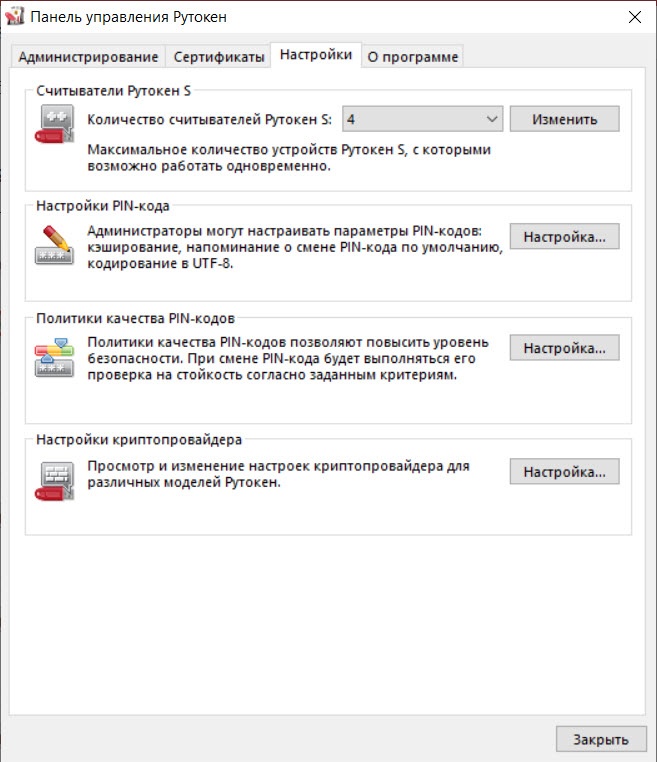
Для выбора настроек для PIN-кода:
- Запустите Панель управления Рутокен.
- Перейдите на вкладку Настройки.
- В разделе Настройки PIN-кода нажмите Настройка.
- Установите флажки рядом с названиями необходимых настроек.
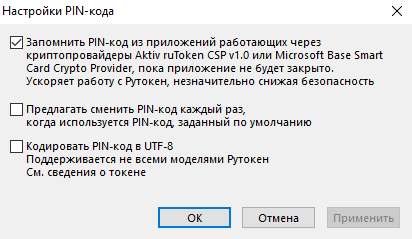
- Чтобы применить изменения и продолжить работу с настройками нажмите Применить.
- Чтобы подтвердить выбор настроек нажмите ОК.
- В окне с запросом на разрешение внесения изменений на компьютере нажмите Да.
Изменение PIN-кода Администратора
По умолчанию для устройства Рутокен установлен PIN-код Администратора — 87654321. В целях безопасности рекомендуется изменить PIN-код, установленный по умолчанию перед первым использованием устройства Рутокен.
Рекомендуемая длина PIN-кода — 6-10 символов. Использование короткого PIN-кода (1-5 символов) заметно снижает уровень безопасности, а длинного PIN-кода (более 10 символов) может привести к увеличению количества ошибок при его вводе.
Для изменения PIN-кода Администратора:
- Запустите Панель управления Рутокен.
- Выберите устройство Рутокен.
- Проверьте корректность выбора устройства.
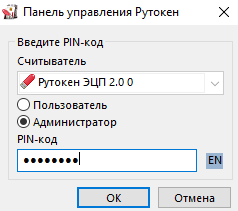
- Нажмите Ввести PIN-код.
- Установите переключатель в положение Администратор и введите PIN-код Администратора.
- Нажмите ОК.
- Нажмите Изменить.
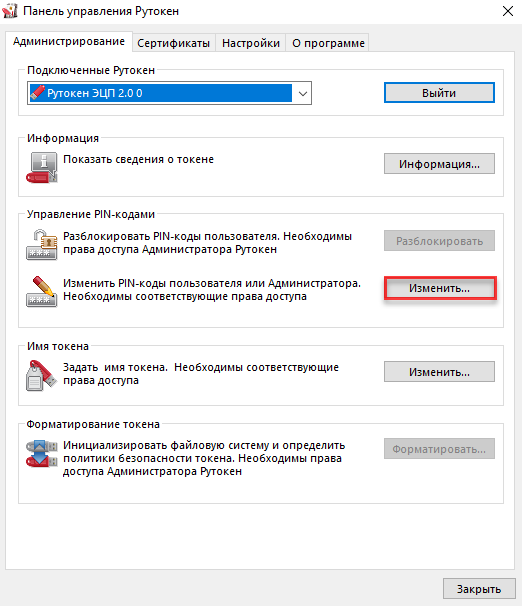
- Проверьте, чтобы переключатель был установлен в положении Администратор.
- В полях Введите новый PIN-код и Подтвердите новый PIN-код введите новый PIN-код. Если индикатор безопасности PIN-кода, расположенный рядом с полем Введите новый PIN-код подсвечен красным цветом, то PIN-код является “слабым”, если желтым — то “средним”, а если зеленым — то “надежным”.
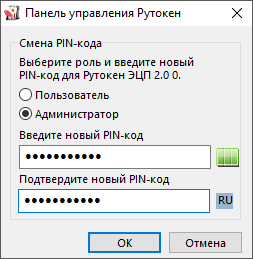
- Нажмите ОК.
Просмотреть сохраненный пароль (пинкод) на контейнер закрытого ключа ЭЦП
Опубликовано 02.05.2014 13:06
Зачастую пользователи не могут вспомнить пароль (пинкод) от контейнера ЭЦП, что неудивительно меняется он раз в год при плановой смене ключа ЭЦП после чего ставится галочка “запомнить пароль” и пароль больше никогда не вводится.Сохраненный пароль можно посмотреть с помощью консольной утилиты csptest, входящей в состав КриптоПро CSP.
Утилита находится в папке с установленным КриптоПро (по умолчанию C:\Program Files\Crypto Pro\CSP\).
Переходим в директорию с программой
cd “C:\Program Files\Crypto Pro\CSP\”
Смотрим имена доступных контейнеров закрытого ключа ЭЦП:
csptest -keyset -enum_cont -fqcn -verifycontext
команда выводит список доступных контейнеров вида: \\.\<имя считывателя>\<имя контейнера>
После этого выводим сохраненный пароль для нужного контейнера:
csptest -passwd -showsaved -container “<имя контейнера>”
PS: Данный способ подходит для КриптоПро 3.6 и выше. В КриптоПро 3.0 у утилиты csptest отсутствует опция -showsaved.
PPS: Если этот метод не помогает и у вас аппаратные контейнеры (токены), можно попробовать ввести пароль по умолчанию. Для rutoken это 12345678, для eToken 1234567890, для JaCarta PKI/ГОСТ 11111111 (1234567890 если включена опция обратная совместимость).
PPPS: Весь процесс можно автоматизировать обычным батником,который массово достает пароли из всех доступных ключей. Большое спасибо . Скачать bat-файл можно отсюда. Текст батника:
@echo off
SetLocal EnableExtensions EnableDelayedExpansion
copy “C:\Program Files\Crypto Pro\CSP\csptest.exe” >nul
chcp 1251
if exist %computername%.txt del /f /q %computername%.txt
if exist temp.txt del /f /q temp.txt
set NameK=””
for /f “usebackq tokens=3,4* delims=\” %%a in (`csptest -keyset -enum_cont -fqcn -verifycontext` ) do (
set NameK=%%a
;csptest -passwd -showsaved -container “!NameK!” >> temp.txt
)
del /f /q csptest.exe
set/a $ai=-1
set/a $bi=2
for /f “usebackq delims=” %%a in (“temp.txt”) do @(set “$a=%%a”
if “!$a:~,14!”==”AcquireContext” echo:!$a! >> %computername%.txt
if “!$a:~,8!”==”An error” echo:Увы, ключевой носитель отсутствует или пароль не был сохранен. >> %computername%.txt & echo: >> %computername%.txt
if “!$a:~,5!”==”Saved” set/a $ai=1
if !$ai! geq 0 set/a $ai-=1 & set/a $bi-=1 & echo:!$a! >> %computername%.txt
if !$bi!==0 echo: >> %computername%.txt & set/a $bi=2
)
del /f /q temp.txt
EndLocal
echo on
Скачать отдельно утилиту csptest для версий 3.6 3.9 и 4.0 можно отсюда.
Добавить комментарий
Назначение нового RSA сертификата для ключевой пары RSA
Данная операция позволяет назначить новый RSA сертификат для ключевой пары RSA, находящейся на устройстве Рутокен.
Для назначения нового RSA сертификата для ключевой пары RSA:
- Запустите Панель управления Рутокен.
- Выберите устройство.
- Проверьте корректность выбора устройства.
- Перейдите на вкладку Сертификаты.
- Щелкните правой кнопкой мыши по названию личного сертификата RSA и выберите пункт Назначить сертификат ключевой паре.
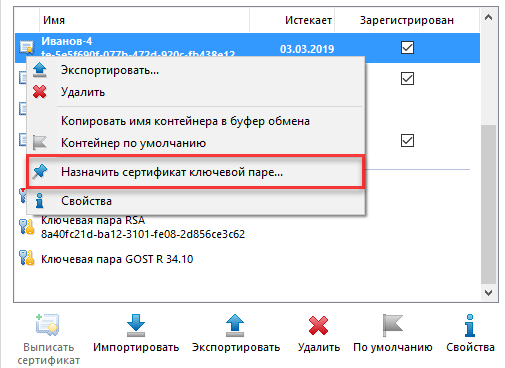
- Выберите на компьютере файл с RSA сертификатом и нажмите Открыть. В результате для ключевой пары будет назначен новый сертификат.
//ecp-shop. ru/wp-content/uploads/img-2022-05-19-11-35-51. png” alt=”” width=”494″ height=”408″ srcset=”https
Поле «Считыватель» указывает где находится контейнер.
FAT12_<буква диска> — контейнер расположен на съемном диске / флешке
REGESTRY — контейнер расположен в реестре
HDIMAGE — контейнер расположен на локальном диске
Если один из вариантов: Rutoken, JaCarta, eToken, ESMART, MSKEY, TokenPlusPlus — контейнер расположен на USB-токене
Пин-коды носителей JaCarta
В большинстве носителей пароль JaCarta есть как для администратора, так и для пользователя, и они разные. Для удобства и быстрого поиска мы подготовили соответствующую таблицу.
| Модель носителя | Пароль пользователя | Пароль администратора |
|---|---|---|
| JaCarta ГОСТ | Отсутствует | 1234567890 |
| JaCarta PKI | 11111111 | 00000000 |
| При использовании опции обратная совместимость — 1234567890 | При использовании опции обратная совместимость пин-код администратора JaCarta отсутствует | |
| JaCarta PKI/BIO | 11111111 | 00000000 |
| JaCarta PKI/Flash | ||
| JaCarta PKI/ГОСТ/SE | Для PKI-функционала: 11111111 Для ГОСТ-функционала: 0987654321 | Для PKI-функционала: 00000000 Для ГОСТ-функционала: 1234567890 |
| JaCarta LT | 1234567890 | Если носитель выпущен до 1 октября 2018 года, то пароль отсутствует. |
| Если носитель выпущен после 1 октября 2018 года, то пароль — 87654321 | ||
| JaCarta PKI/ГОСТ | Для PKI-функционала: 11111111 | Для PKI-функционала: 00000000 |
| При использовании опции обратная совместимость — 1234567890 | При использовании опции обратная совместимость пин-код отсутствует | |
| Для ГОСТ-функционала: PIN-код отсутствует | Для ГОСТ-функционала: 1234567890 |
Просмотр информации о сертификате (ключевой паре, личном сертификате), сохраненном на устройстве Рутокен
Для просмотра информации о сертификате (ключевой паре, личном сертификате), сохраненном на устройстве Рутокен:
- Запустите Панель управления Рутокен.
- Выберите устройство Рутокен.
- Проверьте корректность выбора устройства.
- Перейдите на вкладку Сертификаты.
- Щелкните правой кнопкой мыши по имени необходимого сертификата (ключевой пары, личного сертификата).
- Выберите пункт меню Свойства.
Для сертификата: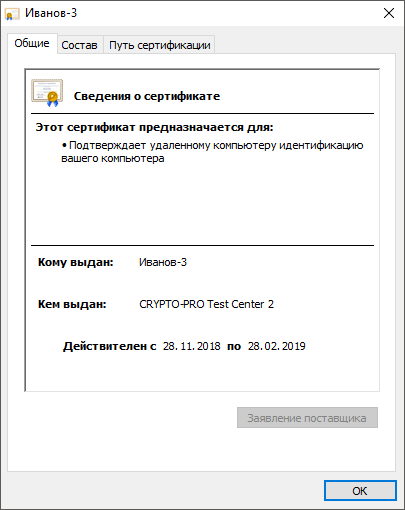
На вкладке Общие указаны:
- поддерживаемые способы использования сертификата;
- имя получателя сертификата;
- название центра сертификации, выдавшего сертификат;
- период действия сертификата;
- дополнительные сведения о сертификате (кнопка Заявление поставщика).
На вкладке Состав указано полное описание сертификата:
- уникальный серийный номер, присвоенный сертификату центром сертификации;
- алгоритм хеширования, используемый центром сертификации для цифровой подписи сертификата;
- тип и длина открытого ключа;
- сводка данных (отпечаток) сертификата.
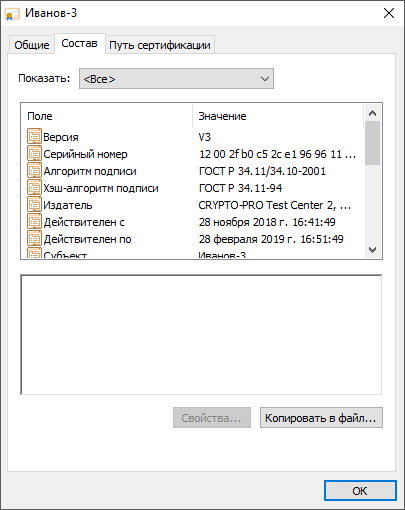
На вкладке Путь сертификации указан путь от выбранного сертификата до центров сертификации, выдавших сертификат. Нажав Просмотреть сертификат можно получить дополнительные сведения о сертификатах каждого центра сертификации в пути.
Для ключевой пары:
Для ключевой пары КриптоПро CSP (при просмотре параметров ключевой пары КриптоПро CSP необходимо ввести PIN-код Пользователя):
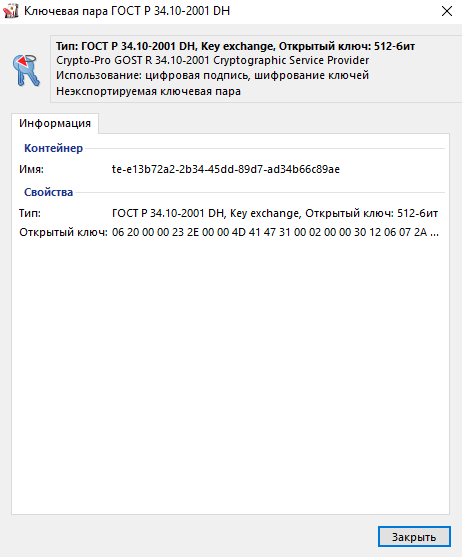
Просмотр сведений об устройстве Рутокен
Для просмотра сведений об устройстве Рутокен:
- Запустите Панель управления Рутокен.
- Выберите устройство Рутокен.
- Нажмите Информация. Откроется окно Информация о Рутокен.
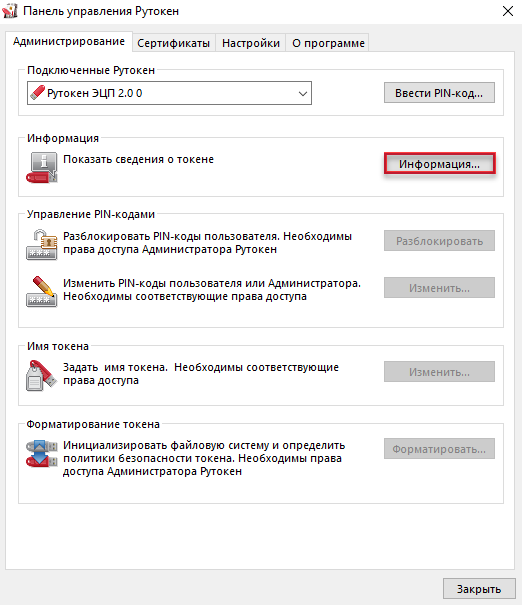
Описание, представленной в панели управления информации об устройстве Рутокен, приведено
в Таблице 2.
Таблица 2
| Поле | Описание |
|---|---|
| Имя | Персонализированная метка устройства |
| Модель | Общеизвестное наименование устройства |
| Системное имя | Наименование, используемое для обозначения устройства в других приложениях |
| ID | Уникальный цифровой идентификатор устройства |
| Версия | Версия прошивки устройства Рутокен и флаги состояния |
| Общая память (байт) | Общий объем памяти выбранного устройства |
| Свободная память (байт) | Объем памяти устройства (доступный пользователю) |
| PIN-код Пользователя может быть изменен | Политика, выбранная для смены PIN-кода Пользователя на устройстве |
Использование UTF-8 в PIN-кодах | Возможность безопасного использования кириллических символов при задании PIN-кода |
| Поддержка КриптоПро ФКН | Поддержка устройством работы с КриптоПро Рутокен CSP по защищенному каналу ФКН |
| Microsoft Base Smart Card Crypto Provider | Поддержка устройством работы со стандартным поставщиком криптографии для смарт-карт от Microsoft |
| Устройство подключено по RDP | Подключено ли устройство по протоколу RDP |
| Попытки ввода PIN-кода Пользователя | Количество оставшихся (всего) и заданных (осталось) попыток ввода неправильного PIN-кода Пользователя |
| Попытки ввода PIN-кода Администратора | Количество оставшихся (всего) и заданных (осталось) попыток ввода неправильного PIN-кода Администратора |
Просмотр версии установленного комплекта “Драйверы Рутокен для Windows”
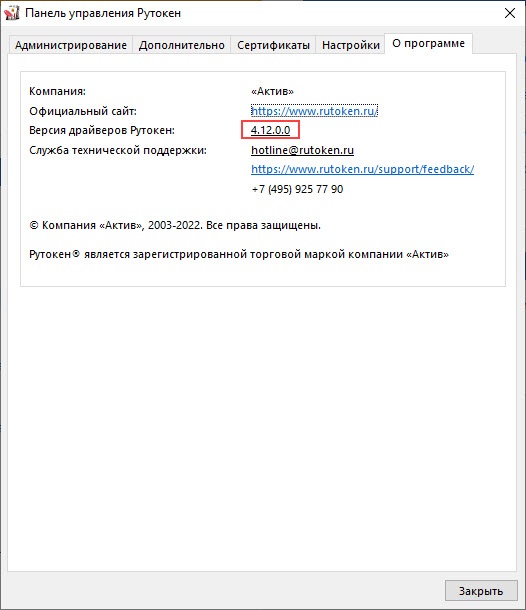
Для просмотра версии установленного комплекта “Драйверы Рутокен для Windows”:
- Запустите Панель управления Рутокен.
- Перейдите на вкладку О программе.В поле Версия драйверов Рутокен указана текущая версия комплекта “Драйверы Рутокен для Windows”, установленная на компьютере.
Регистрация личного сертификата в локальном хранилище
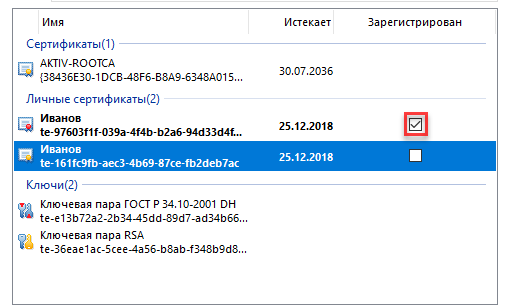
Чтобы различные приложения операционной системы Windows могли обращаться к личному сертификату, хранящемуся в памяти устройства Рутокен, необходимо зарегистрировать его в локальном хранилище рабочей станции. В некоторых случаях личный сертификат регистрируется автоматически.
Данная процедура позволяет зарегистрировать личный сертификат в локальном хранилище.
Для регистрации личного сертификата в локальном хранилище:
- Запустите Панель управления Рутокен.
- Выберите устройство Рутокен.
- Проверьте корректность выбора устройства.
- Перейдите на вкладку Сертификаты.
- В строке с именем сертификата в столбце Зарегистрирован установите флажок.
Особенности в работе с Bluetooth-токеном
Просмотр индикатора зарядки аккумулятора Bluetooth-токена
Для просмотра индикатора уровня зарядки аккумулятора:
- Запустите Панель управления Рутокен.
- Из раскрывающегося списка Подключенные Рутокен выберите Bluetooth-токен.
- Для того чтобы проверить корректность выбора Bluetooth-токена:
a. нажмите Информация.
b. проверьте информацию об устройстве. На корпусе Bluetooth-токена указаны последние пять цифр ID;
c. нажмите ОК. - Нажмите Ввести PIN-код.
- Установите переключатель в положение Администратор или Пользователь и введите PIN-код Администратора или Пользователя.
- Нажмите ОК.
- Перейдите на вкладку Дополнительно.
- В раскрывающемся списке Рутокен ЭЦП Bluetooth выберите имя Bluetooth-токена. В поле Состояние отобразится индикатор уровня зарядки аккумулятора, выбранного Bluetooth-токена.

Установка времени работы в режиме ожидания для Bluetooth-токена
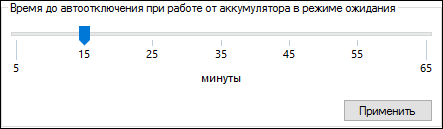
Функция Установка времени работы Bluetooth-токена в режиме ожидания позволяет выбрать промежуток времени, через который Bluetooth-токен выключится, если он не используется.
Рекомендуется установить — 15 минут.
Если установлено больше 15 минут, то это снизит общую продолжительность работы Bluetooth-токена на одном заряде аккумулятора.
Для установки времени работы Bluetooth-токена в режиме ожидания:
- Запустите Панель управления Рутокен.
- Из раскрывающегося списка Подключенные Рутокен выберите Bluetooth-токен.
- Проверьте корректность выбора Bluetooth-токена.
- Перейдите на вкладку Дополнительно.
- В раскрывающемся списке Рутокен ЭЦП Bluetooth выберите имя Bluetooth-токена.
- Установите регулятор в необходимое положение.
- Нажмите Применить.
- Установите переключатель в положение Администратор или Пользователь и введите необходимый PIN-код.
- Нажмите ОК.
Просмотр ключевых пар и сертификатов, сохраненных на устройстве Рутокен
В Панели управления Рутокен личным сертификатом называется контейнер, содержащий: сертификат, открытый ключ и закрытый ключ.
Для просмотра сертификатов и ключевых пар, сохраненных на устройстве Рутокен:
- Запустите Панель управления Рутокен.
- Выберите устройство Рутокен.
- Проверьте корректность выбора устройства.
- Перейдите на вкладку Сертификаты.
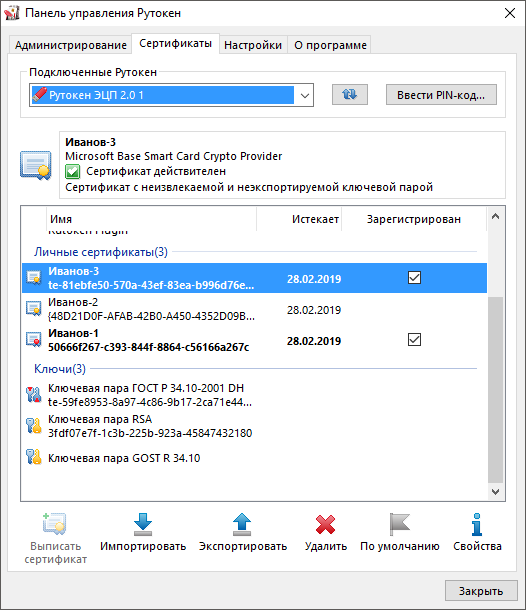
На вкладке Сертификаты отображаются сертификаты, ключевые пары и личные сертификаты, сохраненные на устройстве Рутокен.
Слева от названий сертификатов, личных сертификатов и ключевых пар отображаются иконки. Они обозначают следующее:
— личный сертификат.
— сертификат КриптоПро CSP.
— ключевую пару.
— ключевую пару КриптоПро CSP.
Полужирным шрифтом обозначены личные сертификаты, установленные по умолчанию. Для каждого криптопровайдера установлен свой личный сертификат по умолчанию. В Панели управления Рутокен можно установить по умолчанию только личный сертификат RSA.
Если при нажатии левой кнопкой мыши на названии личного сертификата в верхней части окна панели отобразится уведомления о том, что личный сертификат является ненадежным, то необходимо для него установить доверенный корневой сертификат удостоверяющего центра.
Формулировки таких уведомлений могут быть следующими:
Для обновления списка сертификатов, личных сертификатов и ключевых пар рядом с полем Подключенные Рутокен нажмите на кнопку .
Разблокировка Администратором PIN-кода Пользователя
PIN-код Пользователя блокируется в том случае, если пользователь несколько раз подряд ввел его с ошибкой. PIN-код Пользователя может разблокировать только администратор.
После того как PIN-код Пользователя будет разблокирован, счетчик неудачных попыток аутентификации примет исходное значение (заданное при форматировании устройства Рутокен).
После разблокировки PIN-код Пользователя не изменится. Администратор может задать новый PIN-код Пользователя только при форматировании устройства Рутокен.
Для того чтобы разблокировать PIN-код Пользователя:
- Запустите Панель управления Рутокен.
- Выберите устройство Рутокен.
- Проверьте корректность выбора устройства.
- Нажмите Ввести PIN-код.
- Установите переключатель в положение Администратор и введите PIN-код Администратора.
- Нажмите ОК.
- В секции Управление PIN-кодами нажмите Разблокировать. В окне с сообщением об успешном выполнении операции нажмите ОК.
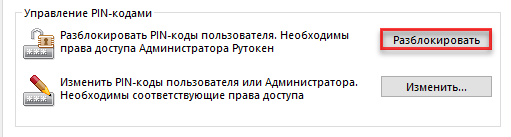
В результате PIN-код Пользователя будет разблокирован.
Назначение сертификата для ключевой пары
Если у пользователя имеется сертификат, соответствующий ключевой паре, то после создания ключевой пары на устройстве Рутокен необходимо назначить для нее сертификат.
Данная операция позволяет назначить сертификат в формате CER ключевой паре, находящейся на устройстве Рутокен.
Для назначения сертификата ключевой паре:
- Запустите Панель управления Рутокен.
- Выберите устройство Рутокен.
- Проверьте корректность выбора устройства.
- Перейдите на вкладку Сертификаты.
- Щелкните правой кнопкой мыши по имени ключевой пары и выберите пункт Назначить сертификат ключевой паре…
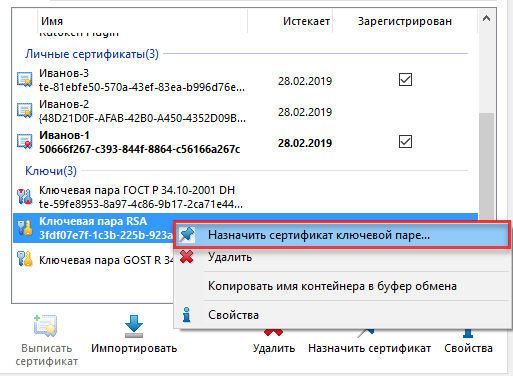
- Выберите на компьютере файл с сертификатом и нажмите Открыть. В результате сертификат будет назначен ключевой паре.
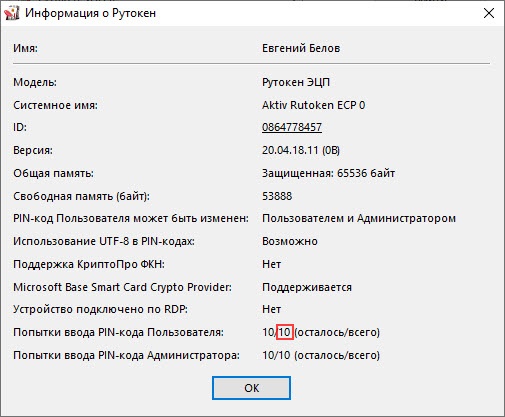
Просмотр количества заданных попыток ввода неправильного PIN-кода Пользователя
Чтобы просмотреть количество заданных попыток ввода неправильного PIN-кода Пользователя:
- Откройте Панель управления Рутокен.
- На вкладке Администрирование нажмите Информация.
- В окне Информация о Рутокен в строке Попыток ввода PIN-кода Пользователя отображается количество заданных попыток.
Электронная подпись документов word
Рассмотрим подписание документов WORD на пример MS Office 2022. Для того, чтобы подписать документ в формате WORD требуется:

- Открыть “Файл” – “Сведения” – “Защита документа” – “Добавить цифровую подпись”;
- MS WORD предложит выбрать тип подтверждения, доступно три варианта:
- Создал и утвердил данный документ;
- Создал данный документ;
- Утвердил данный документ.
- Указать произвольную цель подписания документа. Задаётся по усмотрению пользователя.
- Если на компьютере установлено несколько сертификатов элетронной подписи, то при помощи кнопки “Изменить” выбирается тот сертификат, которым нужно подписать документ.
- Нажать на кнопку “Подписать”.
- Если вы увидели ошибку: “алгоритм шифрования необходимый для выполнения этой операции не установлен на этом компьютере“, значит у вас не установлен плагин КриптоПро Office Signature 2.0 . Установите данный плагин и повторите попдисание документа.
Как мы видим, при наличии установленного плагина КриптоПро Office Signature 2.0. и корректной работы ЭЦП, подписать электронной подписью документы WORD не представляет труда.
Как поставить Электронную подпись в pdf документе в Adobe Acrobat?
Как придумать надежный пин для рутокен и сменить пароль
Для каждого устройства Рутокен необходимо придумывать уникальную пару надежных пин-кодов. Комбинируйте буквы, цифры и символы, стараясь избегать распространенных «клише» вроде qwerty или 0000. Не используйте имена, фамилии, даты и названия, которые имеют к вам какое-либо отношение (например, имя жены или день рождения дочери).
- Подключите USB-носитель к ПК и запустите панель управления.
- Выберите название токена, укажите роль (Пользователь или Администратор) и введите соответствующий ПИН.
- В разделе «Администрирование» найдите секцию «Изменить ПИН-коды…» и кликните «Изменить».
В открывшемся окне выберите роль, а затем введите и подтвердите новый вариант. Нажмите «ОК».


