

Экспорт сертификата электронной подписи

Экспорт сертификата электронной подписи позволяет выгрузить сертификат в файл для его дальнейшего использования: загрузить на платформу для подписания, проверить его подлинность через сайт государственных услуг.
Для экспорта сертификата используйте один из способов:
Способ 1. Экспорт из приложения «Сертификаты». Для этого выполните следующие действия:
1. Откройте программу «Сертификаты» (Рис. 1, 2).
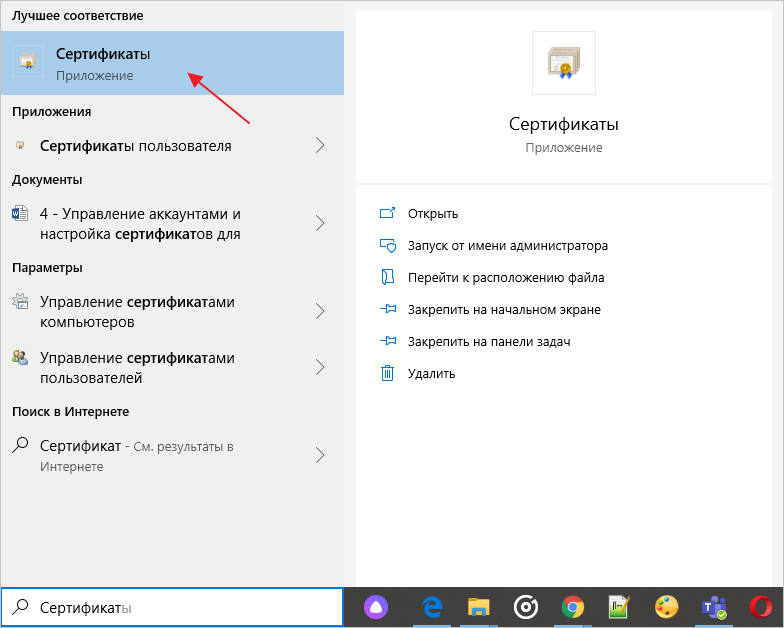
Рис. 1. Ярлык приложения «Сертификаты»
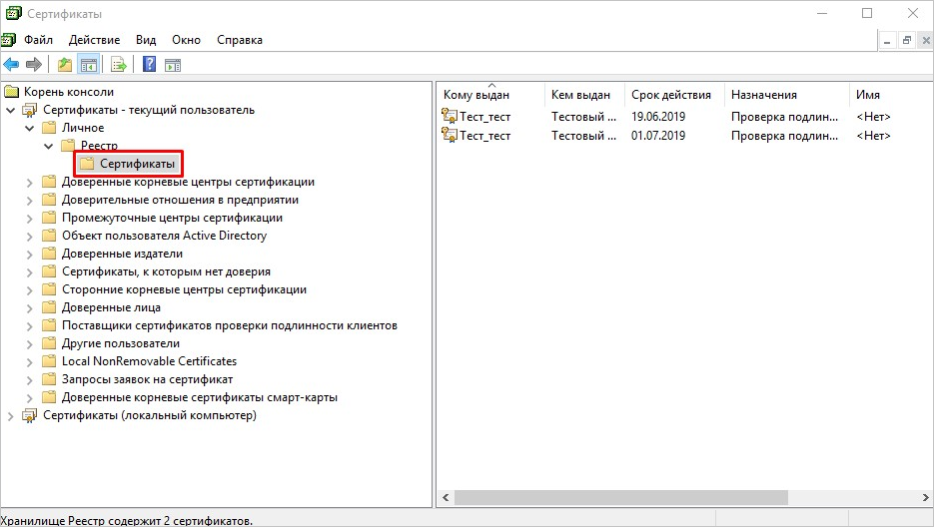
Рис. 2. Папка «Сертификаты»
2. В окне «Сертификат» откройте вкладку «Состав» и нажмите кнопку «Копировать в файл» (Рис. 3).
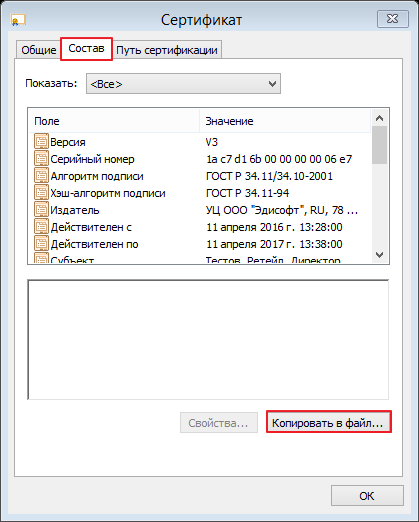
Рис. 3. Состав сертификата
3. В открывшемся окне нажмите кнопку «Далее» (Рис. 4).
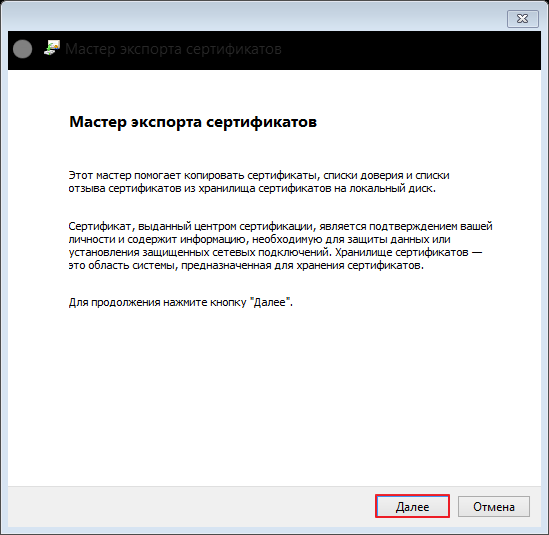
Рис. 4. Мастер экспорта сертификатов
4. Выберите пункт «Нет, не экспортировать закрытый ключ» и нажмите кнопку «Далее» (Рис. 5).

Рис. 5. Экспортирование закрытого ключа
5. Выберите формат экспортируемого файла «Файлы Х.509 (.CER) в кодировке DER» и нажмите кнопку «Далее» (Рис. 6).
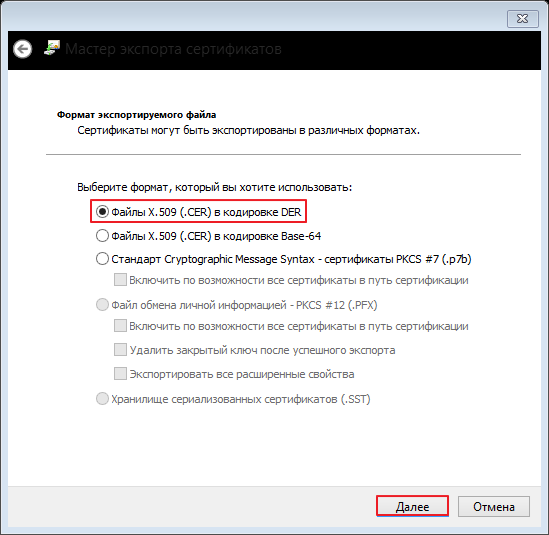
Рис. 6. Формат экспортируемого файла
6. Выберите локальное месторасположение сертификата и введите имя файла для сохранения сертификата. Затем нажмите кнопку «Сохранить» (Рис. 7).
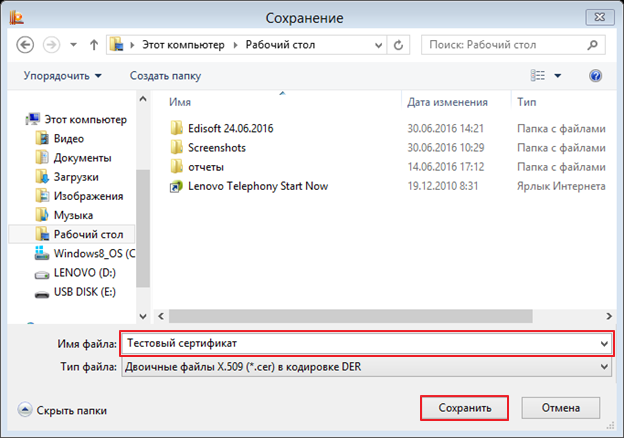
Рис. 7. Сохранение сертификата
7. В строке Имя файла отобразится путь, куда будет сохранён сертификат. Нажмите кнопку «Далее» (Рис. 8).
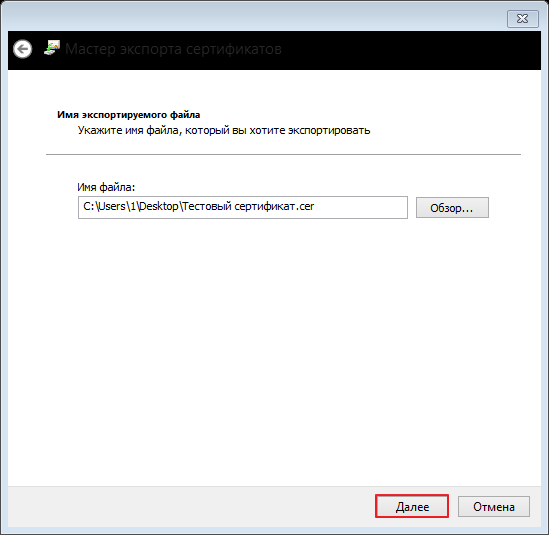
Рис. 8. Имя экспортируемого файла
8. Нажмите кнопку «Готово» (Рис. 9).
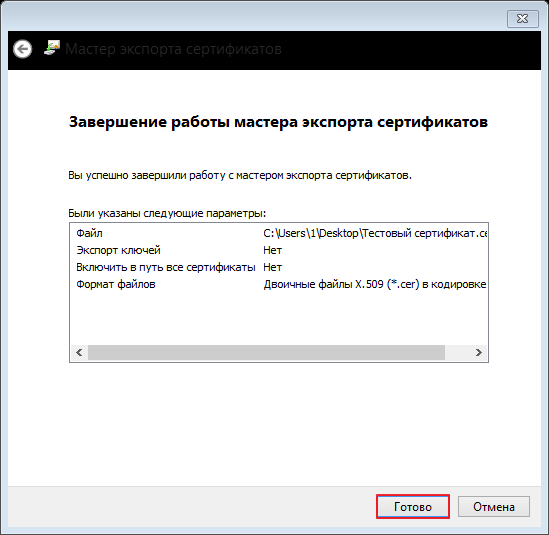
Рис. 9. Завершение работы мастера экспорта сертификатов
9. Далее нажмите кнопку «Ок» (Рис. 10).
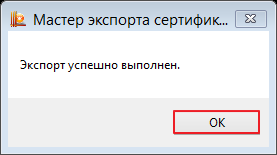
Рис. 10. Завершение экспорта сертификата
10. В папке, которую вы указали в п. 6, появится значок экспортированного сертификата (Рис. 11).
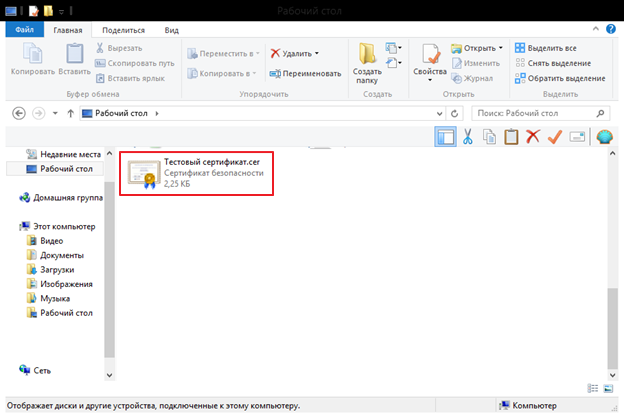
Рис. 11. Экспортированный сертификат
Способ 2. Экспорт сертификата из КриптоПро. Для этого выполните следующие действия:
1. Откройте Крипто-Про CSP.
2. Перейдите во вкладку «Сервис» и нажмите кнопку «Просмотреть сертификаты в контейнере» (Рис. 12).
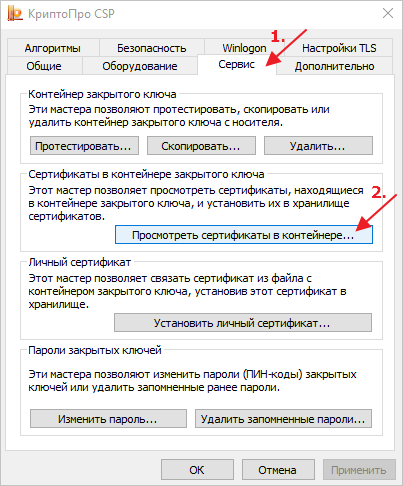
Рис. 12. Крипто-Про CSP. Сервис
3. В открывшемся окне укажите имя ключевого контейнера, нажав «Обзор» или «По сертификату» (Рис. 13).
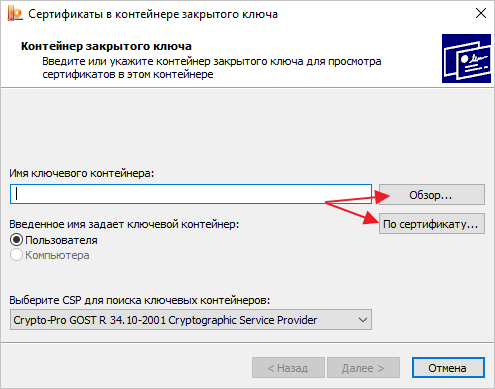
Рис. 13. Сертификаты в контейнере закрытого ключа
4. Нажав «По сертификату», откроется окно безопасности. Нажмите «Ок» (Рис. 14).
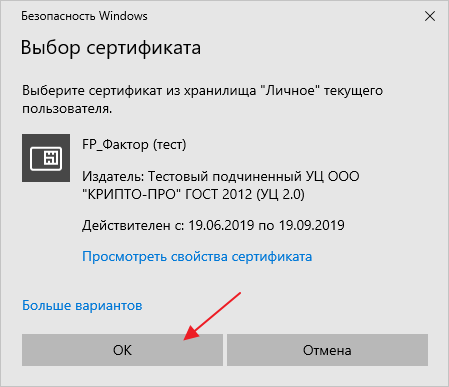
Рис. 14. Безопасность
5. Нажмите «Далее» (Рис. 15).
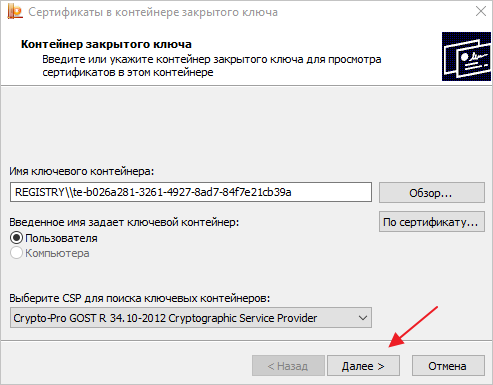
Рис. 15. Контейнер закрытого ключа
6. Далее нажмите кнопку «Свойства» (Рис. 16).
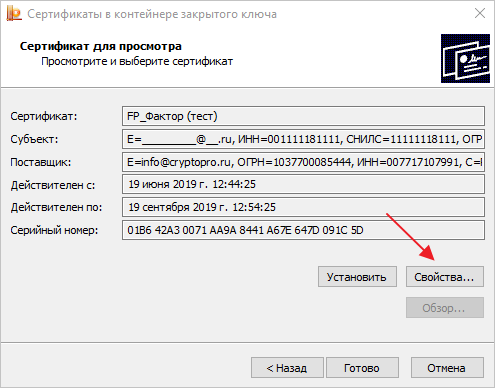
Рис. 16. Сертификат для просмотра
7. В открывшемся окне перейдите во вкладку «Состав» и нажмите кнопку «Копировать в файл» (Рис. 17).
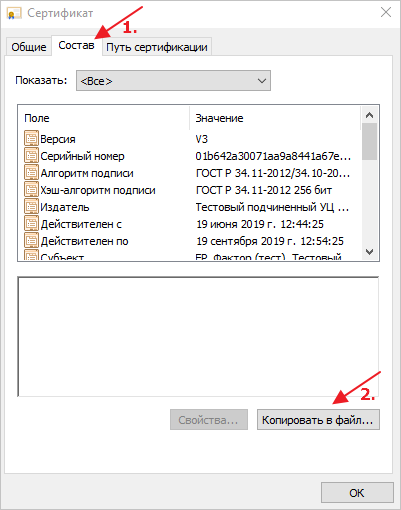
Рис. 17. Состав сертификата
8. Откроется мастер экспорта сертификатов. Нажмите «Далее» (Рис. 18).

Рис. 18. Мастер экспорта сертификатов
9. Далее отметьте «Нет» (1) и нажмите «Далее» (2) (Рис. 19).
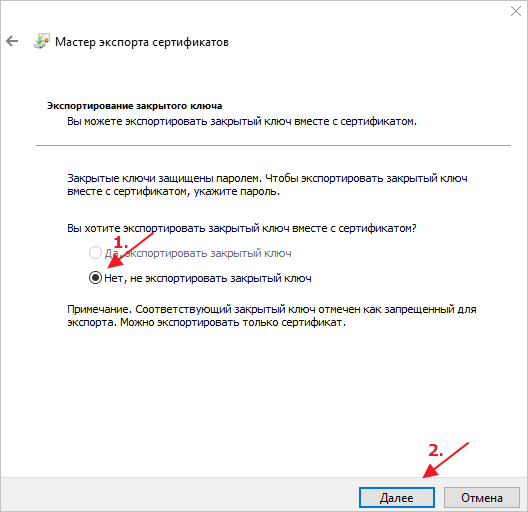
Рис. 19. Экспортирование закрытого ключа
10. Система автоматически отметит нужную кодировку (1), нажмите кнопку «Далее» (2) (Рис. 20).
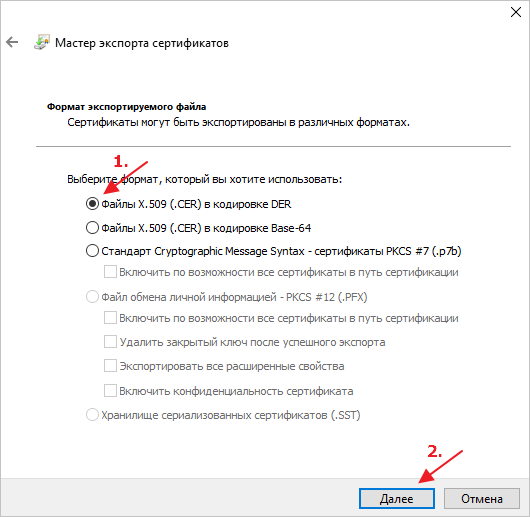
Рис. 20. Экспортированный сертификат
11. Укажите имя файла, который хотите экспортировать (1) и нажмите «Далее» (2) (Рис. 21).
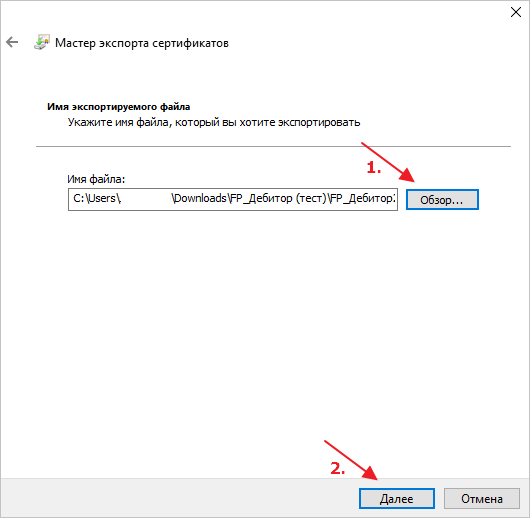
Рис. 21. Экспортирование закрытого ключа
12. Далее нажмите «Готово» (Рис. 22).
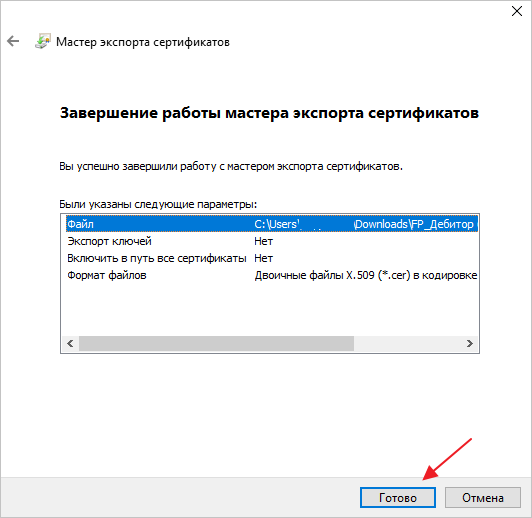
Рис. 22. Экспортирование закрытого ключа
13. Система сообщит об успешном экспорте. Нажмите «Ок» (Рис. 23).
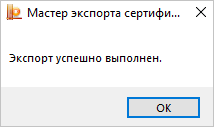
Рис. 23. Завершение экспорта
Расположение серийного номера сертификата ЭП и пути сертификации
Серийный номер сертификата можно просмотреть в программе «КриптоПро», а также в экспортированном сертификате и в бумажном виде, который выдается на руки.
Чтобы просмотреть номер сертификата в «КриптоПро», откройте программу (Рис. 1).
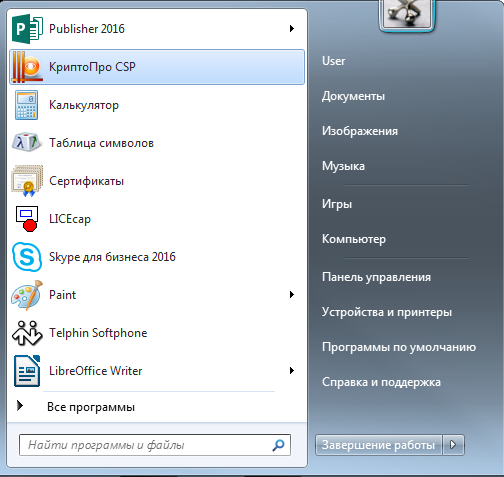
Рис. 1. Выбор программы «КриптоПро»
Затем перейдите во вкладку «Сервис» и нажмите «Просмотреть сертификаты в контейнере» (Рис. 2).
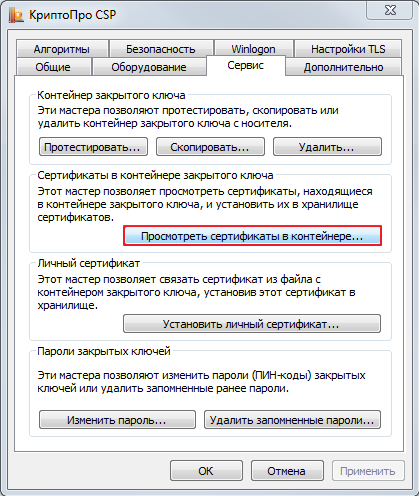
Рис. 2. Вкладка «Сервис» в программе «КриптоПро»
В открывшемся окне нажмите «Обзор» (Рис. 3).
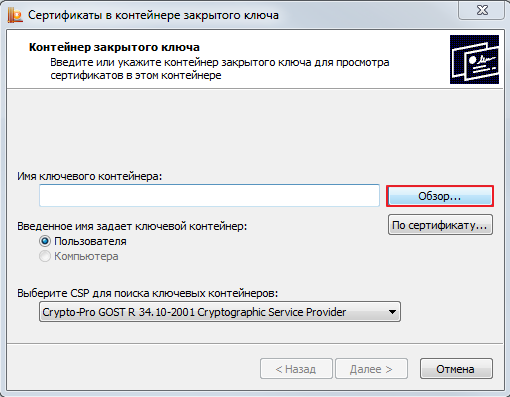
Рис. 3. Сертификаты в контейнере закрытого ключа
Далее выберите ключевой контейнер и нажмите «Ок» (Рис. 4).
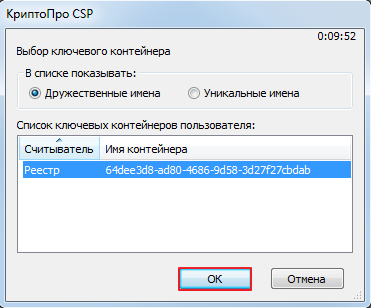
Рис. 4. Выбор ключевого контейнера
Затем нажмите «Далее» (Рис. 5).
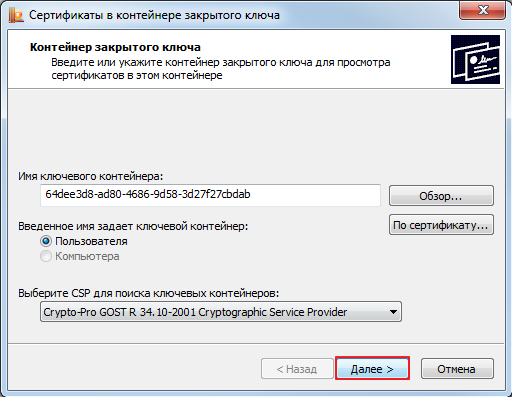
Рис. 5. Сертификаты в контейнере закрытого ключа
В открывшемся окне в строке «Серийный номер» будет указан номер сертификата (Рис. 6).
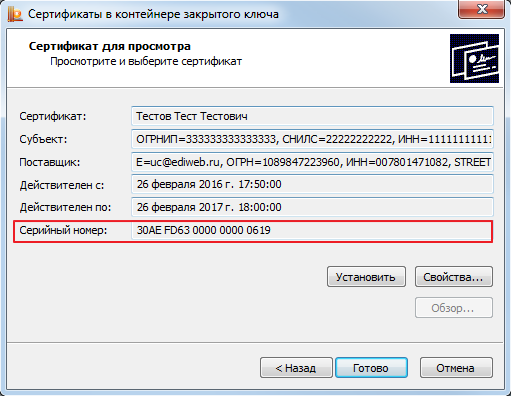
Рис. 6. Серийный номер сертификата
Чтобы просмотреть серийный номер в экспортированном сертификате, дважды кликните левой кнопкой мыши по нему (Рис. 7).
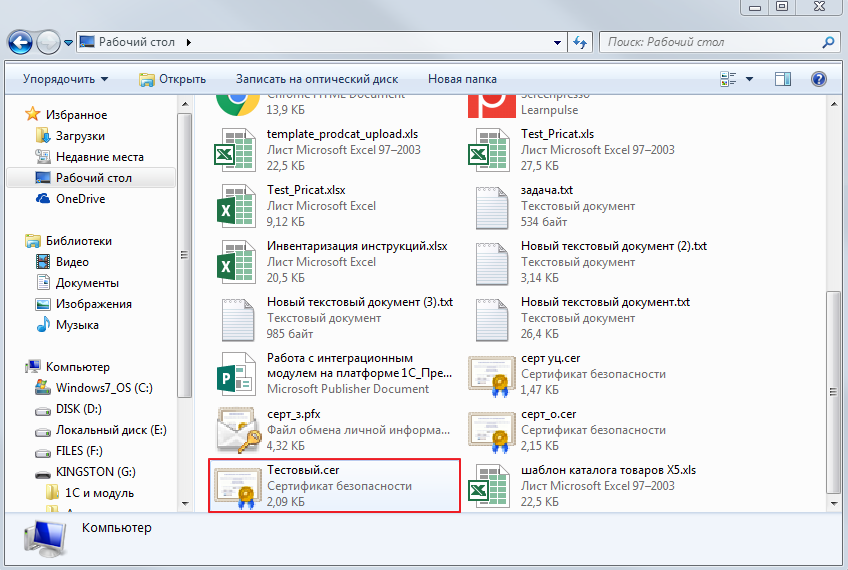
Рис. 7. Экспортированный сертификат
Затем перейдите во вкладку «Состав», в строке «Серийный номер» указывается номер сертификата (Рис. 8).
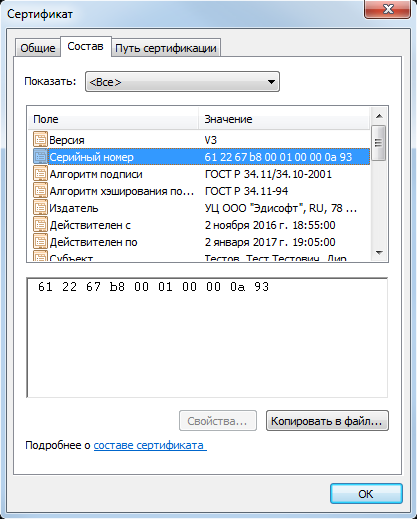
Рис. 8. Вкладка «Сертификат»
В бумажном виде номер сертификата указывается вверху страницы (Рис. 9).
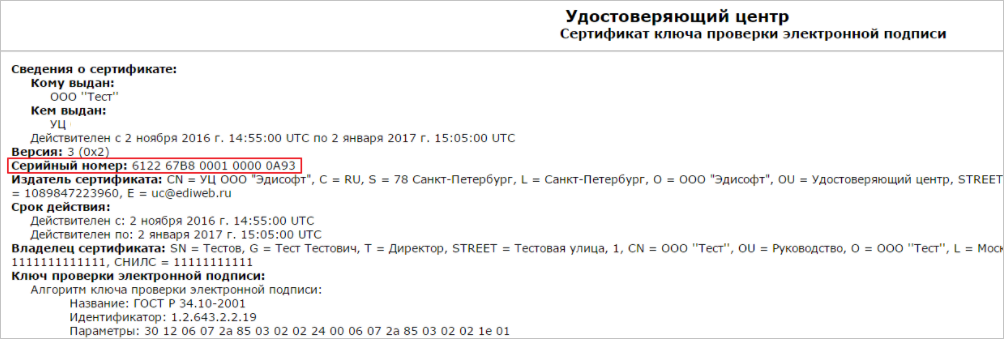
Рис. 9. Бумажный вид сертификата ЭП
Путь сертификации
Путь сертификации – упорядоченная последовательность сертификатов в иерархическом каталоге, которая вместе с открытым ключом начального объекта пути позволяет получить сертификат окончательного объекта пути.
Откройте программу КриптоПро CSP (Рис. 10).
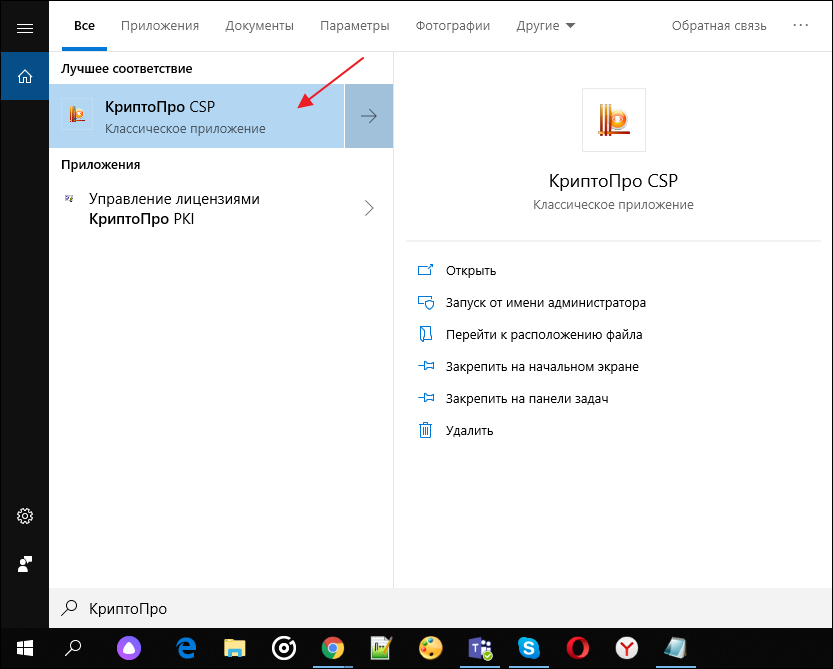
Рис. 10. Поиск КриптоПро CSP
Перейдите во вкладку «Сервис» и нажмите кнопку «Просмотреть сертификаты в контейнере» (Рис. 11).
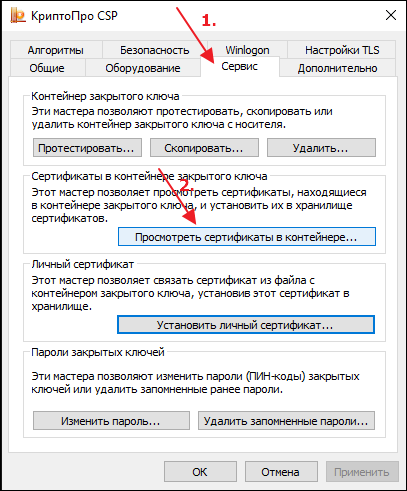
Рис. 11. КриптоПро CSP, вкладка «Сервис»
Далее используйте один из способов:
Способ 1. Нажмите «Обзор» (Рис. 12).
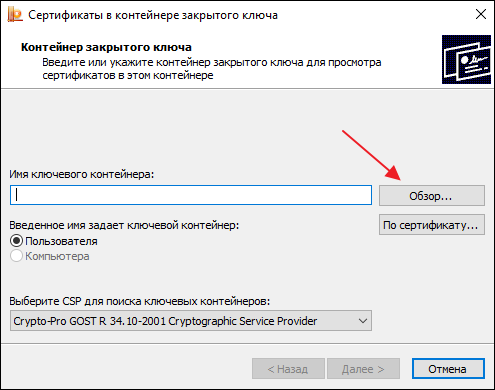
Рис. 12. Сертификаты в контейнере закрытого ключа
Нажмите «Ок» (Рис. 13).
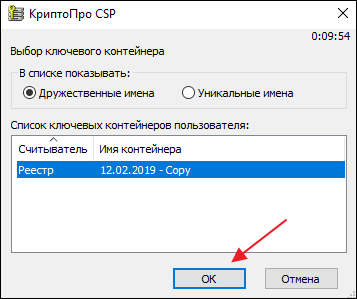
Рис. 13. Выбор ключевого контейнера
В окне «Сертификаты в контейнере закрытого ключа» нажмите «Далее» (Рис. 14).
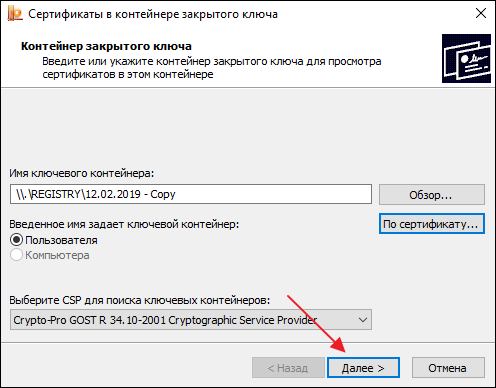
Рис. 14. Контейнер закрытого ключа
Нажмите «Свойства» (Рис. 15).
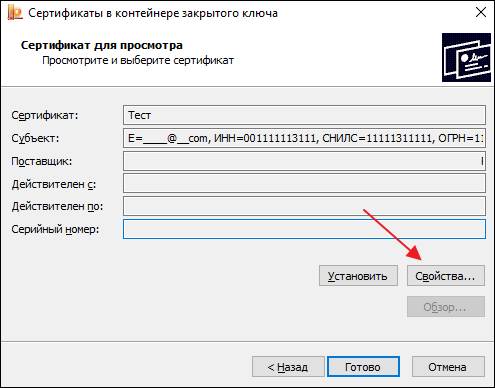
Рис. 15. Сертификаты для просмотра
Перейдите во вкладку «Путь сертификации» (Рис. 16).
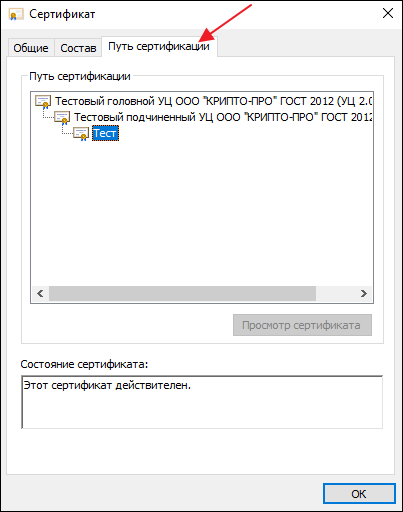
Рис. 16. Путь сертификации
Здесь отображается упорядоченная последовательность сертификатов в иерархическом каталоге.
Способ 2. В окне «Сертификаты в контейнере закрытого ключа» нажмите «По сертификату» (Рис. 17).
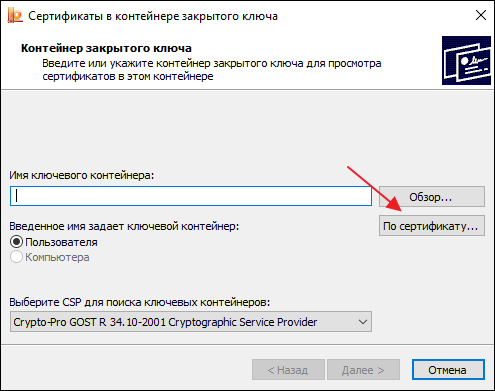
Рис. 17. Сертификаты в контейнере закрытого ключа
Нажмите «Ок» (Рис. 18).

Рис. 18. Выбор сертификата
Далее выполните действия согласно рисункам 14-16.
Как скопировать электронную подпись
Для того чтобы скопировать сертификат электронной подписи (ключевой контейнер), выполните следующие действия:
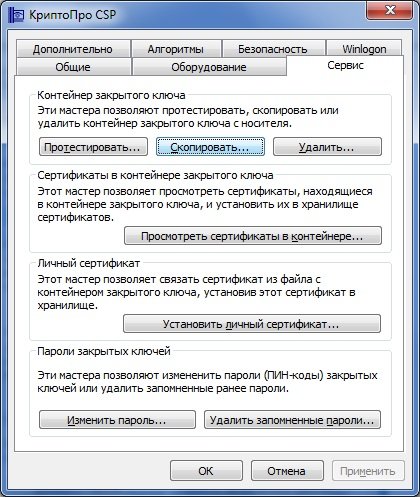
В программе «КриптоПро» перейдите на вкладку «Сервис» и нажмите на клавишу «Скопировать».
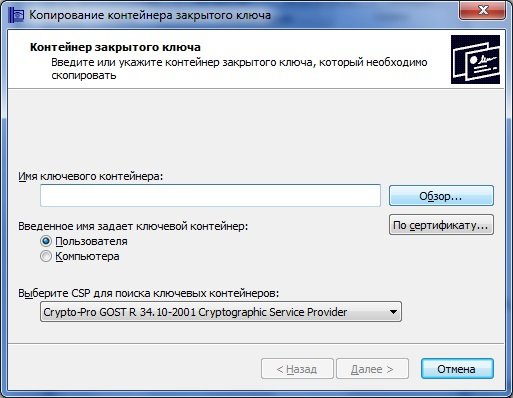
Затем нажмите на кнопку «Обзор» и выберите ключевой контейнер, который хотите скопировать.
Кликните «Далее» и укажите новое произвольное имя копии контейнера.
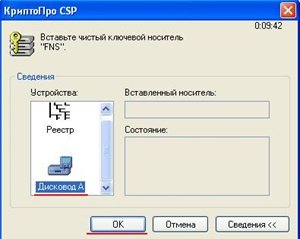
Теперь нажмите на клавишу «Готово» и в открывшемся окне укажите носитель, на который будете копировать контейнер (Диск X (флэш-накопитель), Реестр компьютера, E-token / Рутокен, и другие).
Далее укажите пароль для создаваемого контейнера. Но также можете оставить поле «Пароль» пустым. Нажмите «Ок».
В том случае, если нужный носитель не виден, откройте меню «Пуск» и кликните последовательно: «Панель управления» — «КриптоПро CSP» — «Оборудование» — «Настроить считыватели».
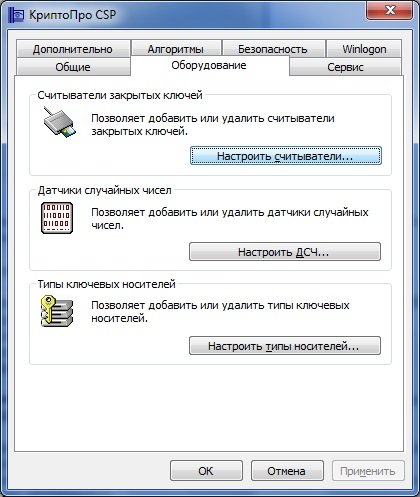
В открывшемся окне нажмите на кнопку «Добавить». В следующем открывшемся окне кликните «Далее», выберите в списке нужный носитель и нажмите «Далее» — «Готово». Важно! Чтобы использовать созданный ключевой носитель, переустановите сертификат из скопированного контейнера. Для этого выполните последовательно следующие действия:
- откройте меню «Пуск» — «Панель управления» — «КриптоПро CSP» — «Сервис» — «Просмотреть сертификаты в контейнере»;
- нажмите «Обзор», отметьте нужный контейнер, кликните «Ок» и «Далее»;
- нажмите «Установить»;
- утвердительно ответьте на вопрос о замене сертификата;
- нажмите «Готово» и «Ок».
Теперь установленный сертификат привязан к контейнеру, из которого он был установлен.

Период нерабочих дней и самоизоляции наглядно показал, как много всего можно сделать, не выходя из дома. Дистанционно зарегистрировать или закрыть бизнес, заплатить налоги, обратиться в суд, запросить необходимые выписки, обменяться закрывающими документами с заказчиками и поставщиками. Единственное, что для этого нужно, компьютер с доступом в интернет и действующий сертификат ключа электронной подписи.
Давайте разберёмся, какие электронные подписи бывают, из каких компонентов состоят и как обеспечить их сохранность и безопасность.
Электронная цифровая подпись. Основы
Электронная подпись (ЭП, цифровая подпись, ЭЦП) – обязательный элемент юридически значимого электронного документа. Документ, подписанный электронной подписью, имеет такую же доказательную силу, как привычный нам обычный документ с подписью и печатью. Такой документ может использоваться в суде. ЭЦП надёжно защищает электронный документ от подделки и копирования, а также содержит ключевую информацию о сертификате электронной цифровой подписи, реквизиты владельца сертификата и удостоверяющего центра. Электронная подпись может быть как для физических лиц, так и для организаций. Вместе с развитием цифровых сервисов растёт и область применения цифровой подписи. Не исключено, что всего через несколько лет электронную подпись будет обязан иметь каждый совершеннолетний гражданин. Изготавливает и выдаёт сертификаты электронной подписи специальная аккредитованная компания – удостоверяющий центр (УЦ).
Выбор удостоверяющего центра
Удостоверяющий центр – это юридическое лицо, имеющее все необходимые лицензии и сертификаты для генерации и выдачи ключей электронной подписи. Как правило, это крупная компания, имеющая представителей в разных регионах и прошедшая аккредитацию в Министерстве цифрового развития, связи и массовых коммуникаций РФ.
Выбирая УЦ, обратите внимание на имя и репутацию компании, количество лет работы на рынке и наличие дополнительных услуг, к примеру, круглосуточной техподдержки и возможности выезда сотрудников центра к вам домой или в офис.
Учтите, что совсем скоро вступят в силу обновлённые правила выдачи электронной подписи. Изменения в законе 63-ФЗ подразумевают ужесточение требований к удостоверяющим центрам, а значит часть небольших компаний, скорее всего, потеряют возможность выдавать электронные подписи. Чтобы обезопасить себя и свои документы можно перед тем, как заказать сертификат ЭП, запросить у менеджера копии всех лицензий и разрешений.
Какие бывают виды электронной подписи
Электронная подпись бывает простая, неквалифицированная и квалифицированная.
Неквалифицированная подпись подтверждает личность владельца и защищает документ от изменений, но не содержит специальных средств для шифрования, сертифицированных ФСБ России. Подходит для работы с внутренним электронным документооборотом, но не подходит для отправки документов в госорганы или контрагентам. На данный момент стремительно теряет свою популярность из-за ограничений в использовании.
Квалифицированная электронная подпись – это то, что чаще всего имеют в виду, когда говорят об ЭЦП в целом. Она выдаётся только центрами, аккредитованными Минкомсвязи России, и обладает большей степенью защиты. Любой документ, подписанный квалифицированной электронной подписью, обладает полной юридической силой.
сертификат электронной подписи (сертификат ключа проверки электронной подписи, сертификат ЭП, сертификат ключа ЭЦП) – документ, который подтверждает, что данная подпись принадлежит его владельцу. Выдается только удостоверяющими центрами. Может быть в бумажном или цифровом виде.
Сертификат ключа электронной подписи состоит из нескольких компонентов:
— Открытого ключа. Он же называется ключ проверки электронной подписи. Ключ проверки электронной подписи содержит уникальный код, с помощью которого можно проверить подлинность электронной подписи. Сертификат открытого ключа содержит сведения о подписанте (ФИО, СНИЛС и др.), об удостоверяющем центре, который выдал ЭП и срок действия ключа. Благодаря открытому ключу проверки получатель электронного документа может убедиться, что документ не менялся, а сертификат электронной подписи является действующим.
— Закрытого ключа проверки электронной подписи. В отличие от открытого ключа проверки закрытый ключ, как следует из названия, содержит конфиденциальную информацию, получив которую злоумышленники могут скомпрометировать подпись. Для хранения закрытого ключа, как правило, используется отдельный носитель – токен. Ответственность за хранение такого носителя лежит на владельце подписи.
Пара закрытый ключ + сертификат открытого ключа надёжно обеспечивают безопасность ЭЦП и одновременно считываемость всей информации, которую содержит сертификат ключа ЭЦП, а именно:
— уникальный номер сертификата ключа проверки электронной подписи;
— реквизиты компании или человека, на имя которого выдан сертификат;
— код ключа проверки электронной подписи для идентификации;
— стандарты этого вида сертификата;
— наименование и адрес удостоверяющего центра;
— страховой номер лицевого счёта и ИНН владельца;
— дату выдачи и срок действие сертификата, как правило, электронная подпись выдаётся сроком на 12 месяцев.
Правила хранения и защиты ЭП
Самым безопасным считается хранение ключа электронной подписи на специальном носителе – токене. Чаще всего, это флешка со встроенной внутри криптозащитой сертификата и паролем. Но даже в этом случае такой носитель рекомендуется хранить в сейфе. На одном токене может быть записано несколько сертификатов ЭП.
Если вы используете электронную подпись только на одном, рабочем, ноутбуке или ПК, то сертификат может быть записан в реестре Windows, конечно, при условии, что вход в компьютер осуществляется также с паролем.
Обязанность защиты сертификата лежит на его владельце. При подозрении на компрометацию ключа нужно сразу же проинформировать об этом свой удостоверяющий центр, чтобы специалисты могли отозвать ЭП.
Отозвать сертификат можно по заявлению, лично посетив удостоверяющий центр. Как правило, отзыв происходит в течение нескольких часов. Проверить, действителен ли потерянный сертификат можно в реестре отозванных сертификатов.
Относится к безопасности ключа проверки электронной подписи нужно очень серьёзно. Допустим, вы директор компании и ваш сертификат был украден. В этом случае злоумышленник сможет вывести деньги со счёта вашей компании, удалённо оформить на ваше имя ИП или ООО, заключить от вашего лица сомнительную сделку или оформить кредит.
Удостоверяющий центр Такском – крупнейший удостоверяющий центр страны. Партнёры Такском, имеющие право выдавать ключи электронной подписи, присутствуют во всех регионах России. УЦ Такском поможет оформить сертификаты ЭП для физических и юридических лиц, для участия в государственных торгах и работы на коммерческих электронных площадках, для работы с электронной отчётностью и электронным документооборотом, для регистрации онлайн-кассы и в системе маркировки «Честный ЗНАК».
Специалисты удостоверяющего центра проконсультируют вас, подберут нужный сертификат и носитель, ответят на все вопросы и помогут с установкой.
Для корпоративных клиентов существует сервис Такском-Управление Сертификатами, который обеспечит быстрый выпуск и отзыв сертификатов внутри компании в соответствии со всеми нормами законодательства. В пределах Москвы и Московской области компания Такском организовала для вас выездное обслуживание. Менеджер приедет к вам домой или в офис, чтобы оформить все необходимые документы и помочь с установкой и настройкой сертификата и сопутствующего программного обеспечения на вашем ПК.


