При создании электронной цифровой подписи с помощью криптографических алгоритмов формируется ключевая пара — открытый и закрытый ключи. Расскажем подробно о том, что такое ключевая пара, чем отличаются части ЭЦП, какие функции они выполняют.
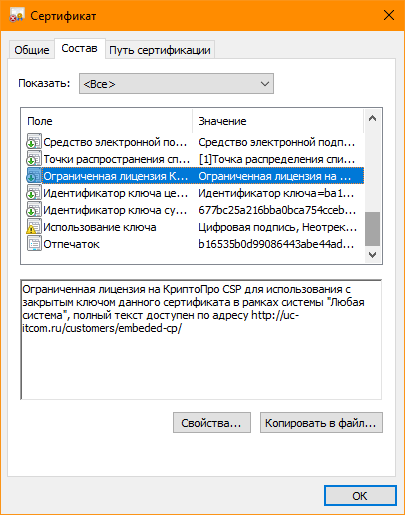
Наличие лицензии КриптоПро CSP встроенной в сертификат электронной подписи даёт возможность использовать данный сертификат на любом компьютере независимо от наличия лицензии КриптоПро CSP на рабочее место.
Внимание!!! При отсутствии лицензии на рабочее место в программе КриптоПро CSP будет отображено что лицензия Истекла или «демонстрационная»! Это нормально! В программе отображается состояние именно лицензии на рабочее место. Сертификат со встроенной лицензией будет работать независимо от лицензии на рабочее место!
Обновлено 13. 2022
КриптоПро CSP — лидер среди криптопровайдеров (Cryptography Service Provider, CSP) в России. Используется для создания электронной подписи (ЭП), работы с сертификатами и т.
Лицензия (лицензионный ключ) платна, но предоставляется демо/пробный период 90 дней (3 месяца) во время которого функционал не ограничен. Бессрочные лицензии бесплатно выдает Федеральное казначейство бюджетным, казенным учреждениям и т. Некоторые коммерческие удостоверяющие центры выдают лицензии бесплатно при условии выпуска у них сертификата электронной подписи.
Если лицензия КриптоПро истекла, то работать с электронной подписью невозможно — ни зайти на сайт по сертификату, ни подписать документ нельзя.
Здесь доступны дистрибутивы КриптоПро CSP 4, 5 версии полученные с официального сайта. Мы избавляем вас от необходимости регистрироваться на официальном сайте для скачивания дистрибутивов.
- 2 Лицензия ключ КриптоПро 4
- 4 Лицензия ключ КриптоПро 5
- 5 Инструкция по установке КриптоПро 4.0
КриптоПро CSP – это криптопровайдер. Криптопровайдером называется независимый модуль в операционной системе, позволяющий осуществлять криптографические операции, такие как, создание электронной подписи, шифрование и имитозащита. Большинство известных программ для подписи и шифрования работают в связке с криптопровайдером и не могут ничего подписать при его отсутствии.
КриптоПро CSP – это СКЗИ (Средство криптографической защиты информации). СКЗИ необходимый программный компонент для сдачи электронной отчетности в государственные органы, участия в электронных торговых площадках, организации юридически значимого электронного документооборота и защиты конфиденциальной информации при передаче их по каналам связи.
Разработчиком КриптоПро CSP является компания “КРИПТО-ПРО”, занимающая лидирующее положение на отечественном рынке программных СКЗИ. На сегодняшний день есть сразу три разные версий КриптоПро CSP: 3. 6, 3. 9 и 4. Они различаются между собой по поддерживаемым операционным системам, поддерживаемым криптографическим алгоритмам и срокам действия сертификатов соответствия, выдаваемых ФСБ России. На сайте “КРИПТО-ПРО” размещены таблицы сравнений версий, там также доступна информация о действующих сертификатах соответствия.
Рассмотрим процесс установки КриптоПро CSP на примере 4-й версии. Почему мы выбрали КриптоПро CSP 4. 0? Все просто, это последняя из выпущенных версий, она поддерживает новые алгоритмы подписи ГОСТ Р 34. 10-2012, которые приходят в замен устаревающим ГОСТ Р 34. 10-2001. Работает на Windows 10, что востребовано для тех, кто уже перешел на “десятку” или планирует на будущее. К сожалению, КриптоПро CSP 4-й версии до сих пор не сертфицирована, и для загрузки доступна только предварительная версия. Но в компании утверждают, что сертификация продукта вот-вот будет завершена.
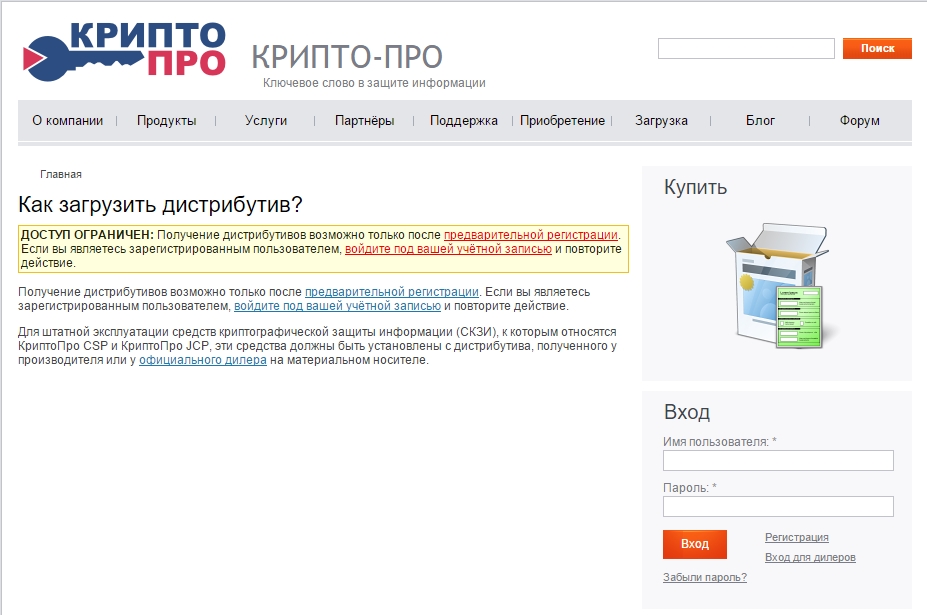
После регистрации вы увидите страницу страницу с лицензионным соглашением. Ознакомившись с правилами и условиями нажмите внизу экрана кнопу “Я согласен” для перехода в раздел загрузки дистрибутивов.
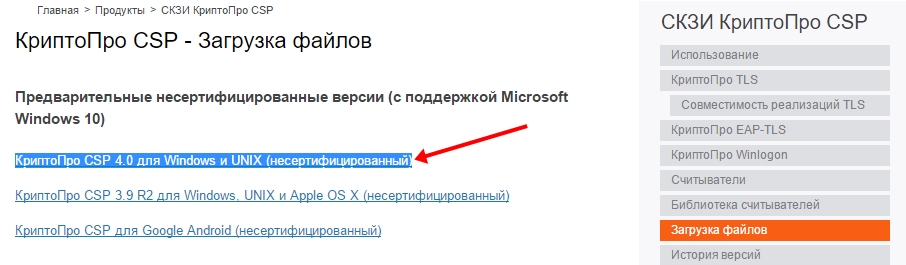
Выбрав вариант “КриптоПро CSP 4. 0 для Windows и UNIX (несертифицированный)” вы увидите ссылку на дистрибутив “КриптоПро CSP 4. 0 для Windows” над информацией с его контрольной суммой. Нажмите ЛКМ, чтобы начать загрузку.
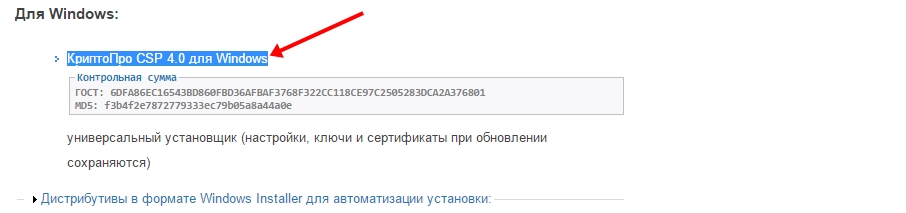
Процесс загрузки и установки предельно прост. Кликаем по ссылке на дистрибутив и ждем, загрузка начинается автоматически. При ее завершении запустите загруженный файл CSPSetup. exe.
Во всплывающем окне предупреждения системы безопасности необходимо нажать на кнопку «Да» чтобы разрешить программе внести изменения на компьютере. Далее выбираем установку программы.
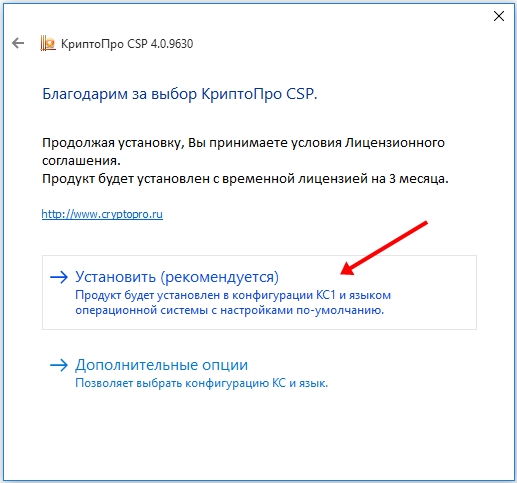
Сама установка проходит меньше чем за 30 секунд и не требует участия пользователя.
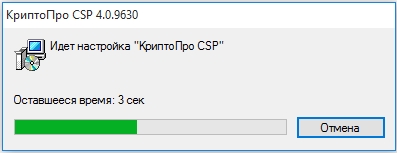
Программа установлена. Можно ли начать с ней работать? По условиям лицензионного соглашения срок использования демонстрационной версии КриптоПро CSP ограничен 90 днями с момента установки. Важное уточнение, демонстрационный период предоставляется лишь при первой установке программы на компьютере, при повторных установках получить его невозможно.
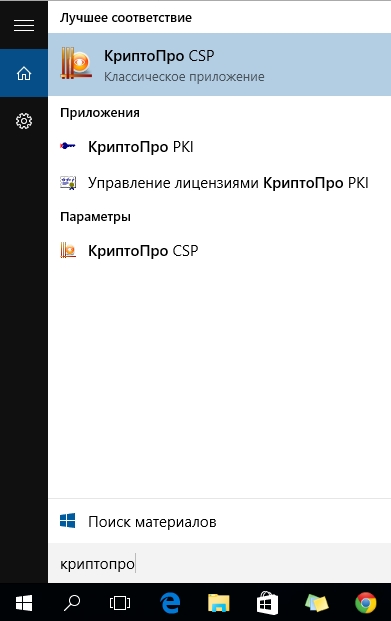
Чтобы посмотреть информацию о типе лицензии и сроке действия, откройте приложение КриптоПро CSP. В Windows 10 удобно воспользоваться поиском приложений (значок “Лупа” справа от кнопки “Пуск”), наберите “криптопро” и выберите КриптоПро CSP.
Во вкладке “Общие” КриптоПро CSP обратите внимание блок “Лицензия”. В левой ее части указываются серийный номер (не полностью), имя владельца лицензии, название организации, срок действия, тип лицензии (клиентская либо серверная) и дата первой установки. В правой части можно запустить процесс онлайн покупки и ввести серийный номер лицензии.
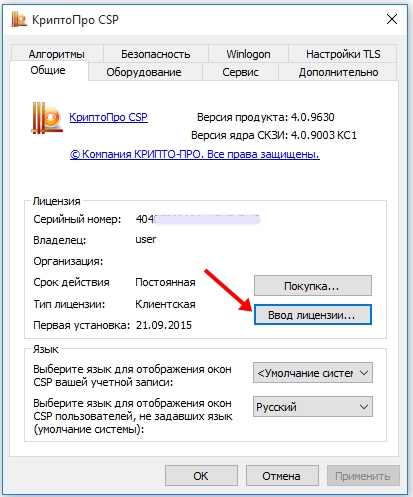
Если указанная в графе срок действия дата не истекла, вы можете пользоваться программой. В другом случае, нужно приобрести лицензию на программу. Купить лицензию на право использования КриптоПро CSP 4. 0 вы можете у нас в интернет-магазине в любое время 24х7, мы отправим ключ вам на электронный адрес сразу после оплаты. Для ввода ключа (серийного номера) нажмите на кнопку “Ввод лицензии”.

Из нашей статьи вы узнаете:
Для использования системы электронного документооборота, сдачи отчетов в государственные органы, направления договоров, заявлений и иных файлов необходима цифровая подпись. Последняя четко идентифицирует человека, который поставил ЭЦП, и контролирует отсутствие изменений в документе, придает документу юридическую силу. Для подписи, контроля ее достоверности необходимо криптографическое ПО, самым распространенным в России стала линейка КриптоПро. Сегодня существует несколько версий, среди которых в числе популярных 3. Она предлагает весь спектр возможностей, включая:
- авторизацию и подписание электронных документов;
- оформление платежных поручений для последующей передачи в банковские учреждения;
- аутентификацию пользователя для работы в системе электронного документооборота;
- подачу отчетов в государственные органы;
- обеспечение защиты секретного ключа от компрометации;
- предотвращение несанкционированного внесения изменений в прикладное и системное ПО.
- Особенности КриптоПро 3
- КриптоПро 3. 9 и введение нового ГОСТа
- Обновление КриптоПро 3. 9 до версии 4
- Как перейти на версию КриптоПро 4
- Где купить лицензию на КриптоПро
- Загрузка КриптоПро CSP для Linux (на примере ОС Ubuntu).
- Установка КриптоПро CSP для Linux.
- Произвести настройки программы для работы с электронной подписью в 1С.
- Работа с сертификатами на Linux с использованием КриптоПро.
- Выполните настройку электронного документооборота согласно видеоинструкции. Типичные ошибки и способы их устранения.
- Скачать КриптоПро CSP 5. 12222, 5. 12000, 5. 11944, 5. 11732, 5. 11455
- Открытый ключ ЭЦП
- Как найти и выгрузить ключи на компьютер?
- Скачать КриптоПро CSP 4. 9975, 4. 9974, 4. 9969, 4. 9963, 4. 9944
- Инструкция по установке КриптоПро 4
- Закрытый ключ ЭЦП
- Проверка лицензии КриптоПро CSP встроенной в сертификат ЭП
- 2 способ. Проверка через Состав сертификата
Особенности КриптоПро 3
- возможность работы в большинстве операционных систем (Windows версии позднее XP, MAC, Android, iOS, Linux);
- возможность работы на уровне ядра операционной системы или приложения;
- размер ключа для проверки ЭЦП — 512 бит;
- размер ключа непосредственно ЭЦП — 256 бит;
- наличие трех классов защиты;
- возможность подключения и работы с большинством типов токенов (Рутокен, JaCarta, смарт-карты и другие).
КриптоПро 3. 9 и введение нового ГОСТа
Для повышения надежности криптографических алгоритмов в России был введен новый стандарт ГОСТ Р 34. 10-2012, который вступил в действие с 1 июня 2019 года. С этого дня понадобилось обновить КриптоПро до версии 4. 0 или выше. Одновременно выпускать заново сертификат ЭЦП не нужно, так как его можно использовать и далее до завершения срока действия. Обновленная версия криптопровайдера имеет расширенный перечень доступных криптографических алгоритмов и обрабатываемых типов токенов, выступая универсальным инструментом.
Для упрощения перевода на новое ПО разработчик предложил пакет обновлений и льготные условия при покупке новой лицензии (в этот момент действие старой для КриптоПро 3. 9 прекращается). Одновременно срок действия остается прежним: годовой либо бессрочный. Также стоимость будет отличаться от принципа использования: на одном рабочем месте либо на сервере, к которому может иметь доступ большое количество компьютеров пользователей.
Обновление КриптоПро 3. 9 до версии 4
Тестовая версия криптопровайдера полностью идентична по возможностям платной версии. Но после окончания тестового периода пользоваться программой бесплатно не получится, понадобится покупка лицензии, которая может быть годовой или бессрочной. Приобрести лицензию можно в УЦ «Астрал-М», заполнив форму обратной связи.
Как перейти на версию КриптоПро 4
Для обновления на актуальную версию сделайте следующее:
- зайдите в подменю «Центр загрузки» (находится в меню «Поддержка»);
- выберите раздел под названием «КриптоПро CSP»;
- согласитесь с предложенным лицензионным соглашением, нажав на кнопку;
- кликните по КриптоПро CSP0 R2, которая соответствует в вашей операционной системе;
- дождитесь завершения скачивания файла;
- откройте установочный файл CSPSetup.exe (находится обычно в папке «Загрузки», или Downloads);
- подтвердите проведение операции, кликнув в окне по кнопке «Да».
После завершения установки надо провести перезагрузку компьютера (может потребоваться это сделать дважды). Проконтролировать актуальную версию КриптоПро можно во вкладке «Общие», запустив программу. В строке под заголовком «Версия продукта» в правом верхнем углу должно быть указано 4. 9842 или нечто подобное в зависимости от актуальной версии на момент скачивания.
Второй способ установки КриптоПро 4. 0 подразумевает предварительное удаление старой версии ПО. Для этого зайдите в раздел «Программы и компоненты» вашей панели управления и удалите КриптоПро CSP с последующей перезагрузкой компьютера для вступления изменений в силу. Затем все действия проводят по указанному выше алгоритму, начиная со скачивания дистрибутива.
Где купить лицензию на КриптоПро
Использование пиратского программного обеспечения является нарушением законодательства, влечет административную и уголовную ответственность, поэтому для работы с ЭЦП необходимо приобретение лицензии. Купить ее можно в удостоверяющем центре «Астрал-М». Компания входит в число официальных партнеров разработчика ПО (эту информацию подтверждает сайт КриптоПро) и имеет аккредитацию Минкомсвязи. Обращаясь за покупкой сюда, вы получаете:
- официальные цены, что гарантирует отсутствие лишних переплат из-за посреднических наценок;
- возможность покупки лицензии любого типа;
- оформление ЭЦП под конкретные задачи для экономии средств;
- консультации по вопросам выбора лицензии или тарифа ЭЦП, формирования комплекта документов;
- оперативное выполнение заказов;
- любую форму оплаты.
Получить дополнительную информацию и оставить заказ на покупку лицензии КриптоПро 4. 0 можно по телефону либо через форму обратной связи, указав там контактные данные. Мы гарантируем оперативный ответ и подготовку счета на оплату при необходимости.
Номер карточки: SD0008588
Для работы на Linux рекомендуется использовать последнюю сертифицированную версию КриптоПро CSP.
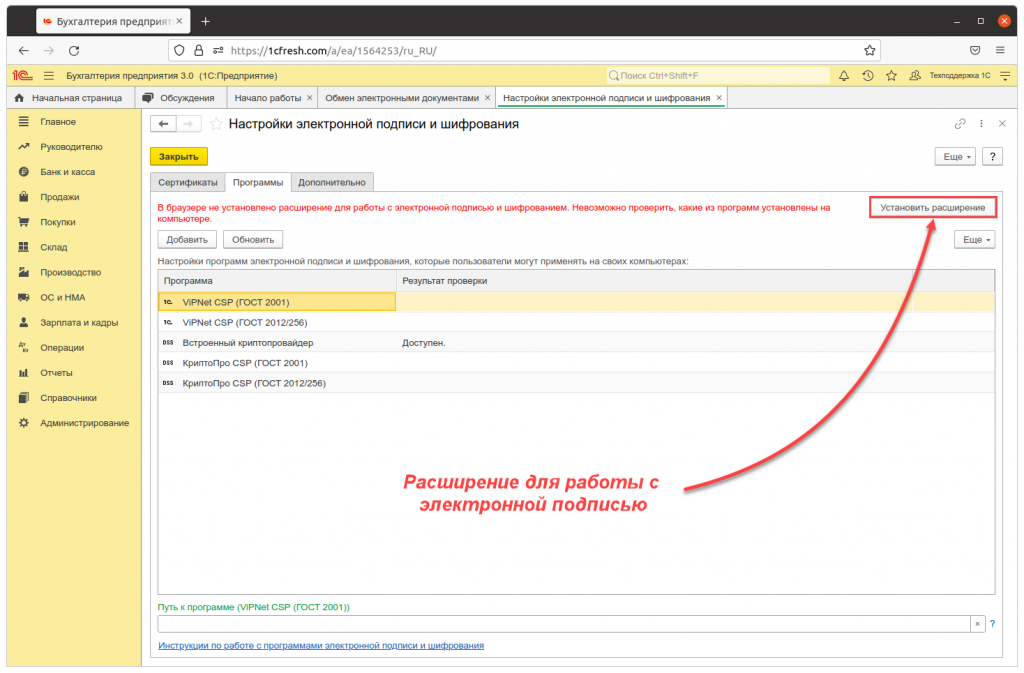
Также для работы через браузер потребуется установка расширения для работы с файлами, а также крипторасширение – подробнее см. 3 данной статьи.
Для работы с системой маркировки и для подачи заявления на сертификат потребуется установка внешней компоненты – установка запускается автоматически при первом обращении к указанному функционалу.
Загрузка КриптоПро CSP для Linux (на примере ОС Ubuntu).
Для загрузки криптопровайдера необходимо:
1 Авторизоваться на официальном сайте производителя.
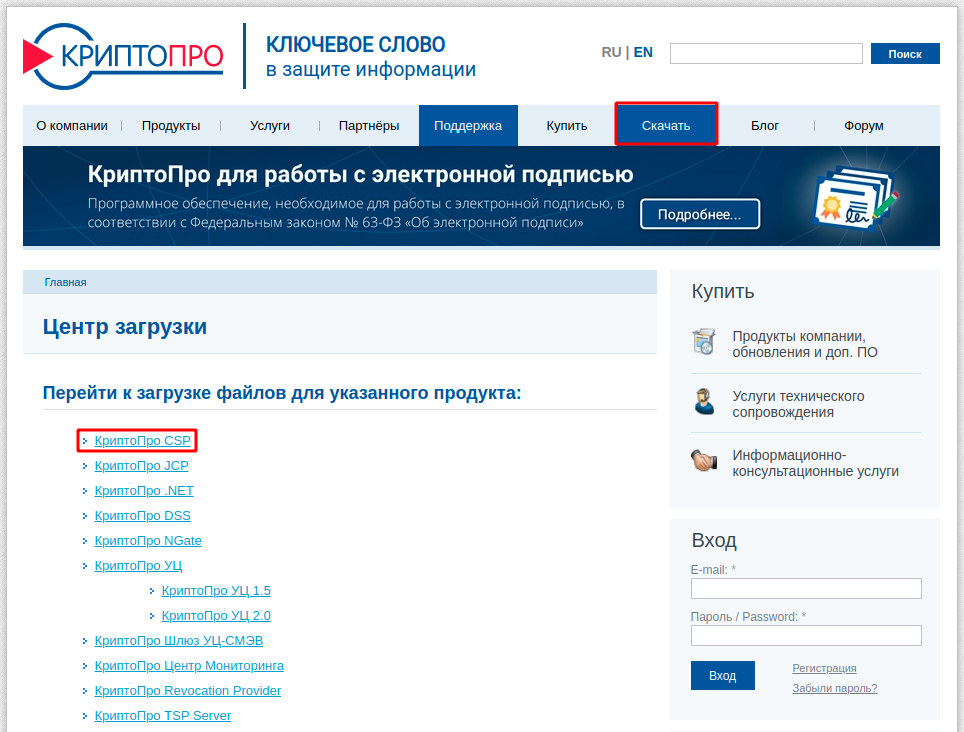
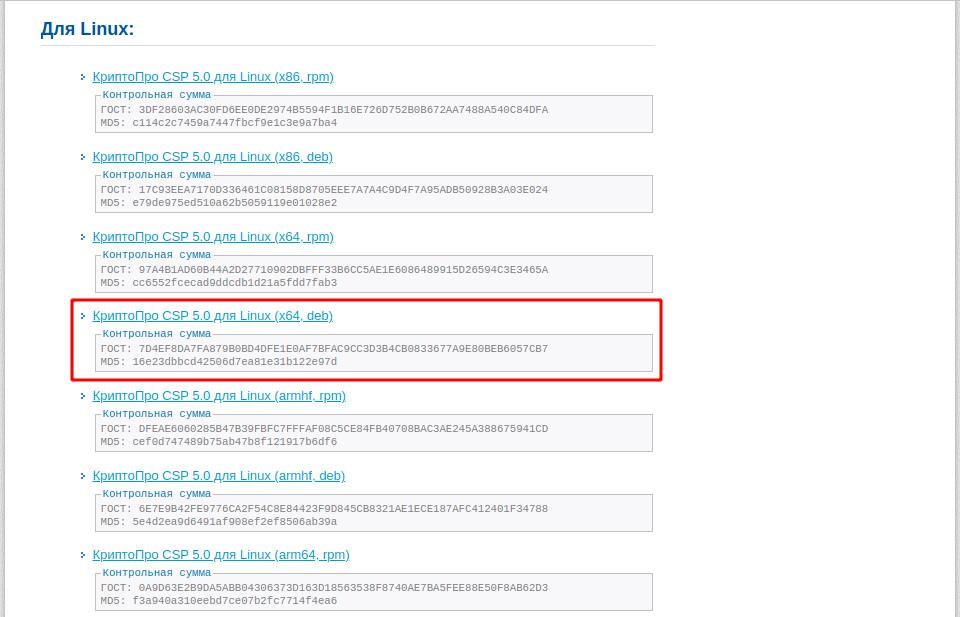
3 Выбрать последнюю сертифицированную версию КриптоПро CSP для Linux соответствующую разрядности системы, а также формату пакетов и сохранить дистрибутив.
Установка КриптоПро CSP для Linux.
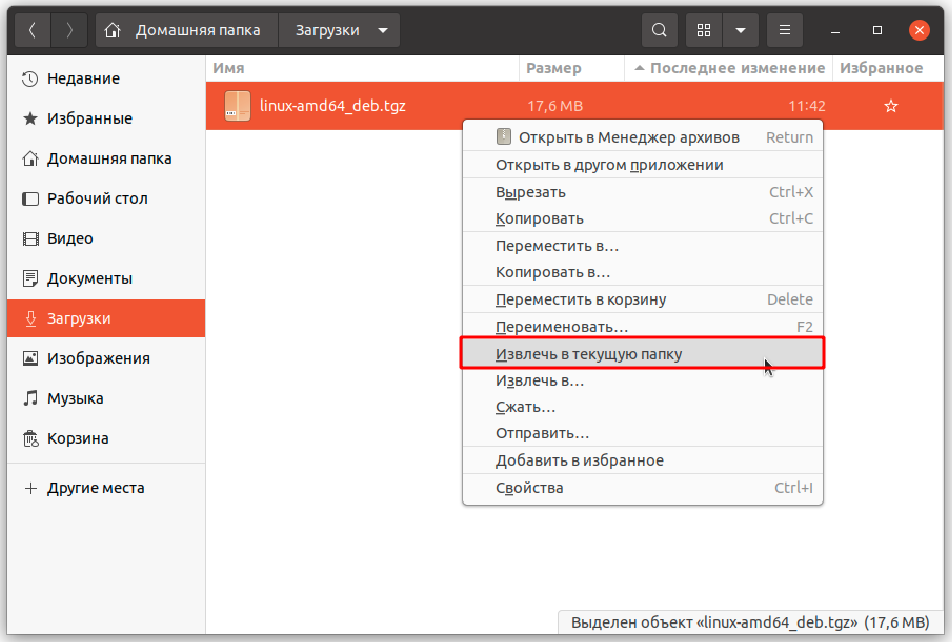
Открыть «Загрузки» и распаковать скаченный архив linux-amd64_deb. tgz в текущую папку.
2 Выбрать правой кнопкой мыши распакованную папку linux-amd64_deb и выполнить команду «Открыть в терминале».
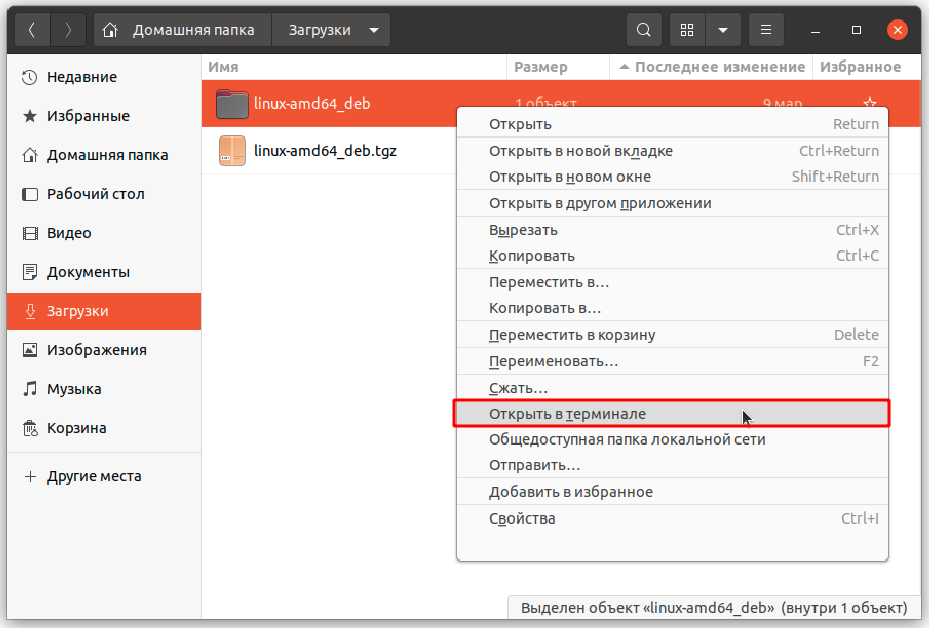
3 Для запуска мастера установки КриптоПро в терминале требуется выполнить команду sudo. /install_gui
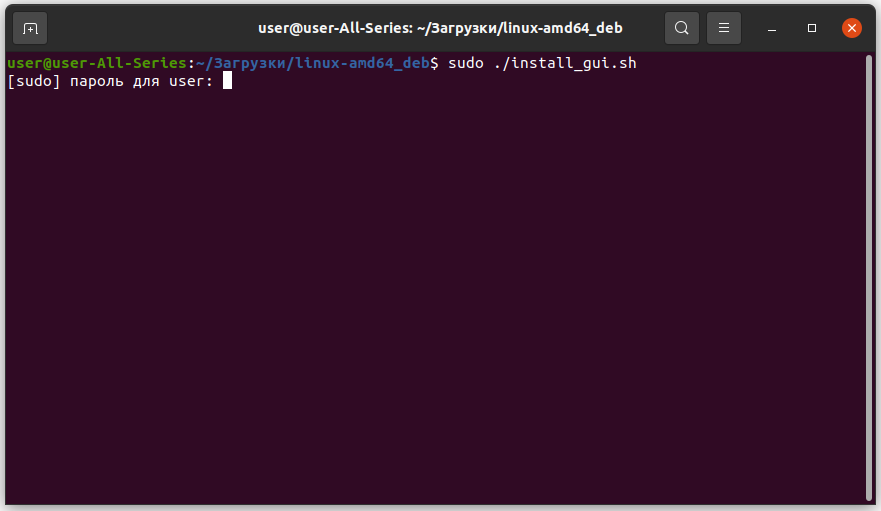
При необходимости процесс установки можно полностью инициировать через терминал
cd Загрузки – перейти в каталог со скаченным архивом linux-amd64_deb. tgz
tar -zxf. /linux-amd64_deb. tgz – извлечь содержимое архива в текущую папке
cd linux-amd64_deb – перейти в распакованную папку
sudo. /install_gui. sh – запустить мастер установки
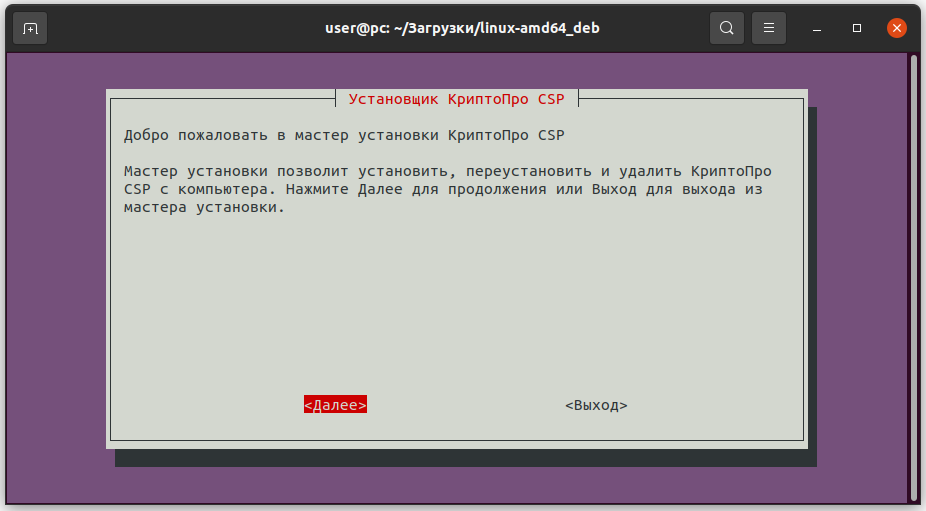
4 Откроется установщик КриптоПро CSP. Нажимаем «Далее».
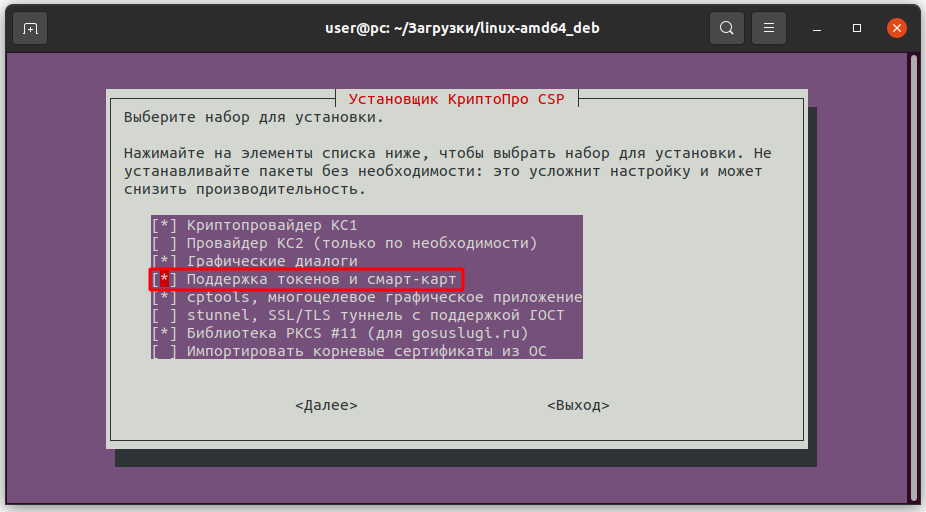
5 Если на данном рабочем месте будет осуществляться работа со съёмными токенами, то в наборе для установки следует отметить «Поддержка токенов и смарт-карт» (для выбора следует использовать пробел). Затем нажимаем «Далее».
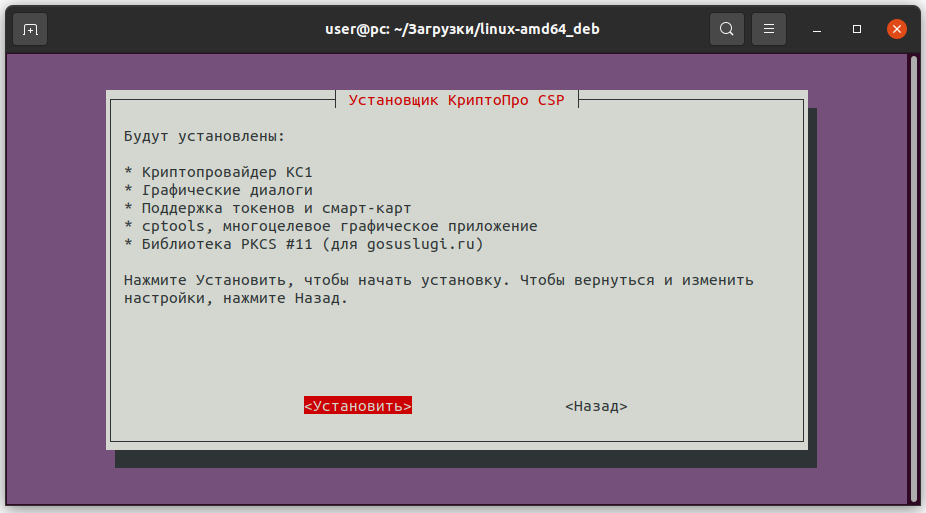
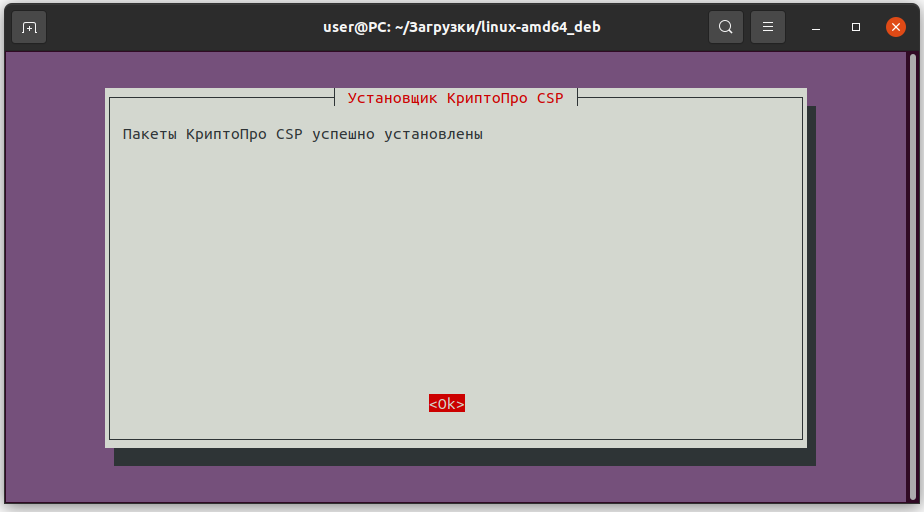
6 На следующем шаге нажимаем «Установить».
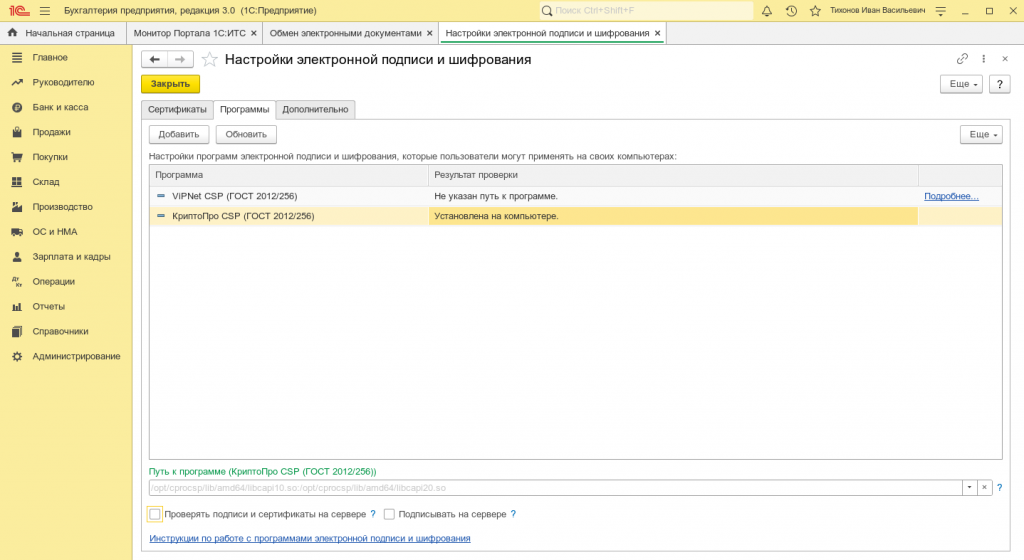
Произвести настройки программы для работы с электронной подписью в 1С.
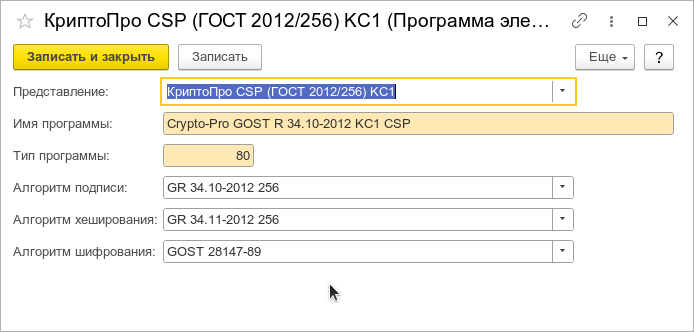
cpconfig -ini ‘cryptographyDefaultsProviderCrypto-Pro GOST R 34. 10-2012 Cryptographic Service Provider’ -add string ‘Image Path’ /opt/cprocsp/lib/ia32/libcsp. so
cpconfig -ini ‘cryptographyDefaultsProviderCrypto-Pro GOST R 34. 10-2012 Cryptographic Service Provider’ -add string ‘Function Table Name’ CPCSP_GetFunctionTable
cpconfig -ini ‘cryptographyDefaultsProviderCrypto-Pro GOST R 34. 10-2012 Cryptographic Service Provider’ -add long Type 80
Затем следует указать путь к библиотекам программы криптографии, выбрав значение «Стандартный путь для Linux». В актуальных версиях Библиотеки Стандартных Подсистем данное поле не является обязательным к заполнению. Значение по умолчанию опрашивается автоматически.
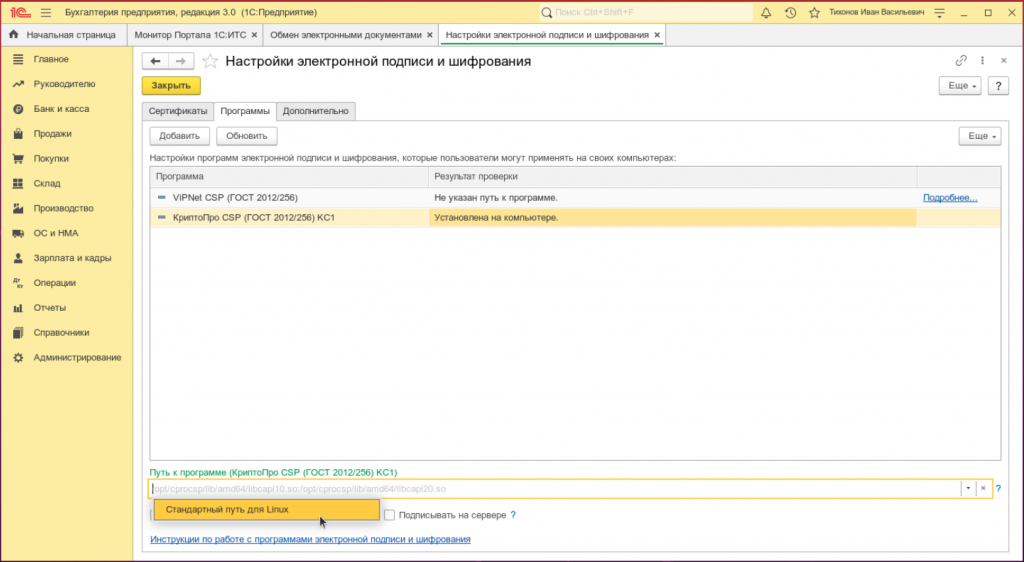
Если при установке КриптоПро были выбраны нестандартные пути для установки – в данном поле необходимо указывать те пути, по которым размещены библиотеки КриптоПро. Также хотелось бы отметить, что у пользователя, из-под которого будет запускаться 1С, должны быть назначены разрешающие права доступа на папки, в которых расположены библиотеки КриптоПро.
Для работы в веб-клиенте требуется установка внешней компоненты для работы с криптографией под конкретный браузер.
Работа с сертификатами на Linux с использованием КриптоПро.
1 Контейнер хранится на аппаратном ключевом носителе (токене)
1 Для работы с ключевыми носителями потребуется установить дополнительные библиотеки через соответствующие команды в Терминале.
apt-get install libpcsclite1 pcscd libccid
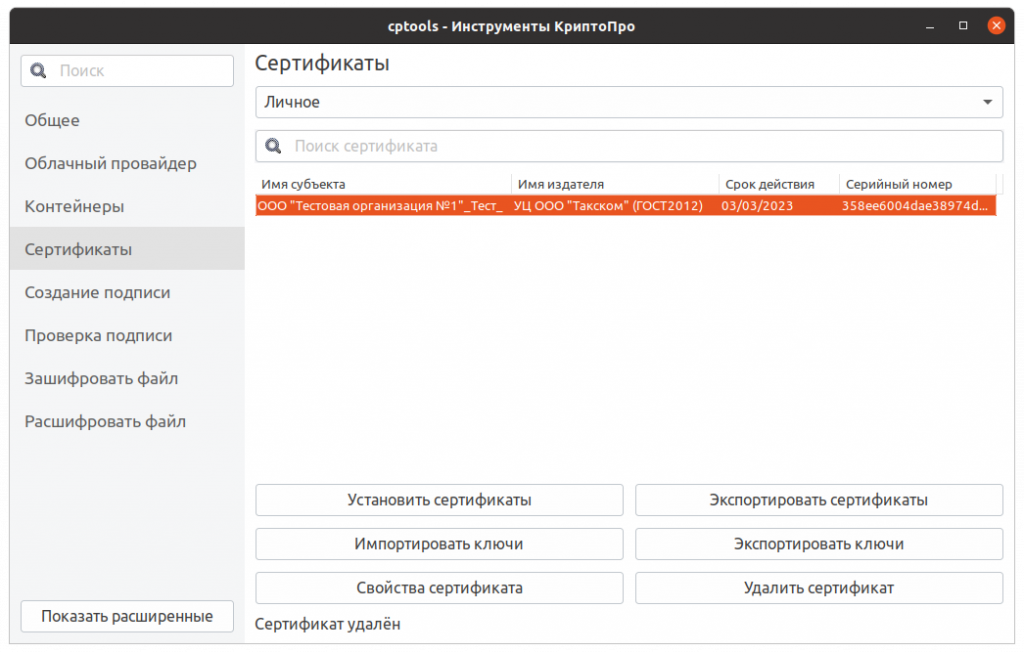
2 После установки необходимых пакетов пользователю требуется вставить токен, открыть Инструменты КриптоПро CSP и перейти на вкладку «Контейнеры». Необходимый контейнер должен отображаться с соответствующим типом считывателя.
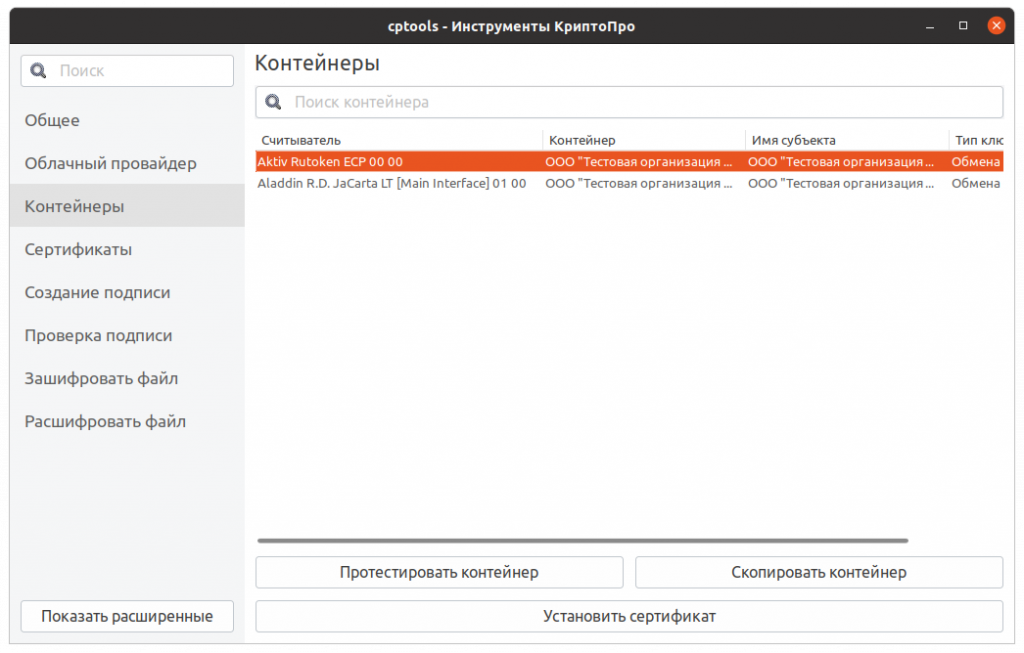
В списке контейнеров необходимо выбрать интересующий и нажать «Установить сертификат».
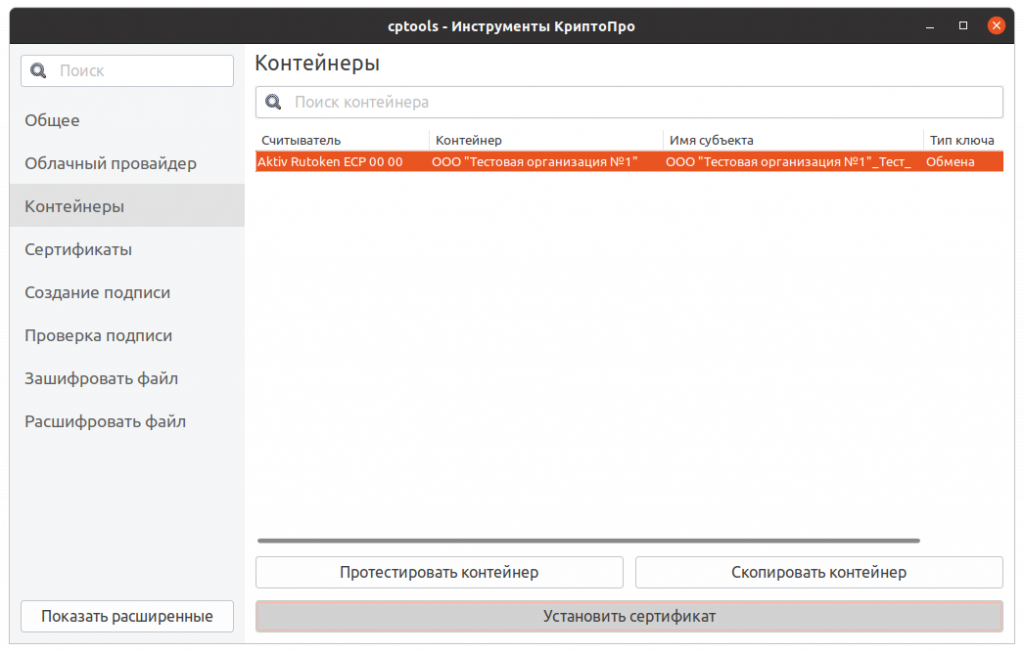
Открытый ключ будет автоматически установлен в хранилище и доступен для просмотра на вкладке «Сертификаты»
2 Контейнер хранится на съёмном носителе.
1 Пользователю требуется вставить съемный носитель, открыть Инструменты КриптоПро CSP и перейти на вкладку «Контейнеры». Необходимый контейнер должен отображаться с соответствующим типом считывателя. В списке контейнеров необходимо выбрать интересующий и нажать «Установить сертификат».
.png?_=)
Открытый ключ будет автоматически установлен в хранилище и доступен для просмотра на вкладке «Сертификаты».
2 Перенос контейнера со съёмного носителя на жёсткий диск.
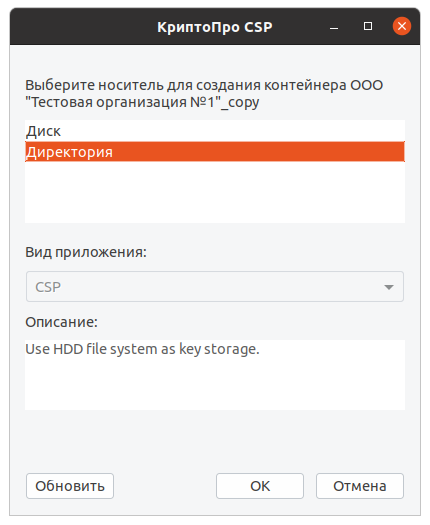
1 Для переноса закрытого ключа на жёсткий диск необходимо вставить съёмный носитель, затем открыть КриптоПро CSP и перейти на вкладку «Контейнеры», выбрать необходимый контейнер, затем нажать «Скопировать контейнер».
2 В появившемся окне необходимо выбрать «Директория» и нажать «ОК».
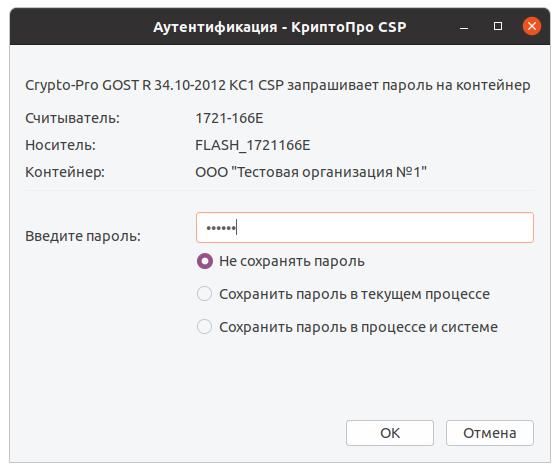
3 В появившемся окне необходимо ввести пароль от контейнера сертификата и нажать «ОК».
4 Затем необходимо задать новый пароль для копии контейнера или оставить его без пароля.
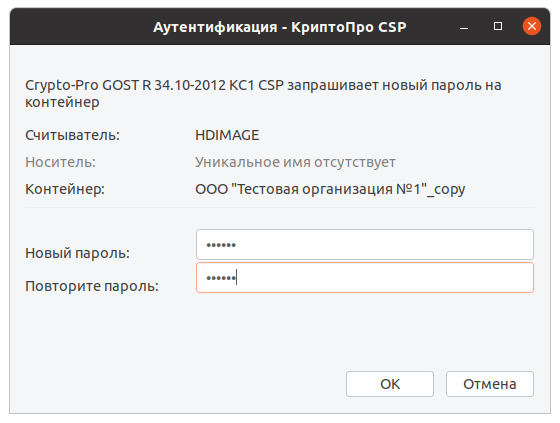
5 Контейнер успешно скопирован на жесткий диск.
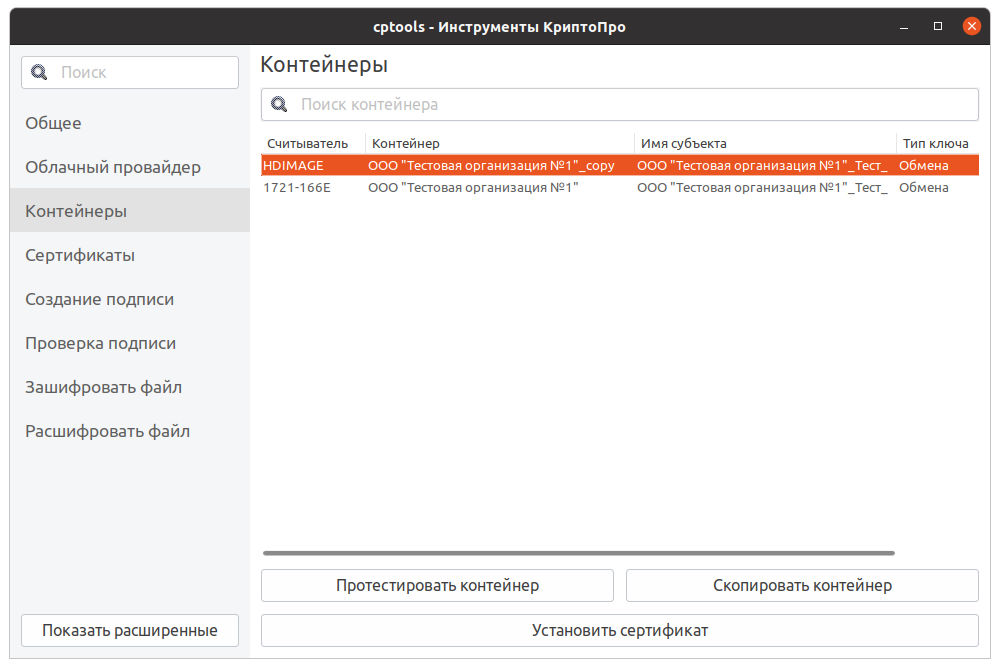
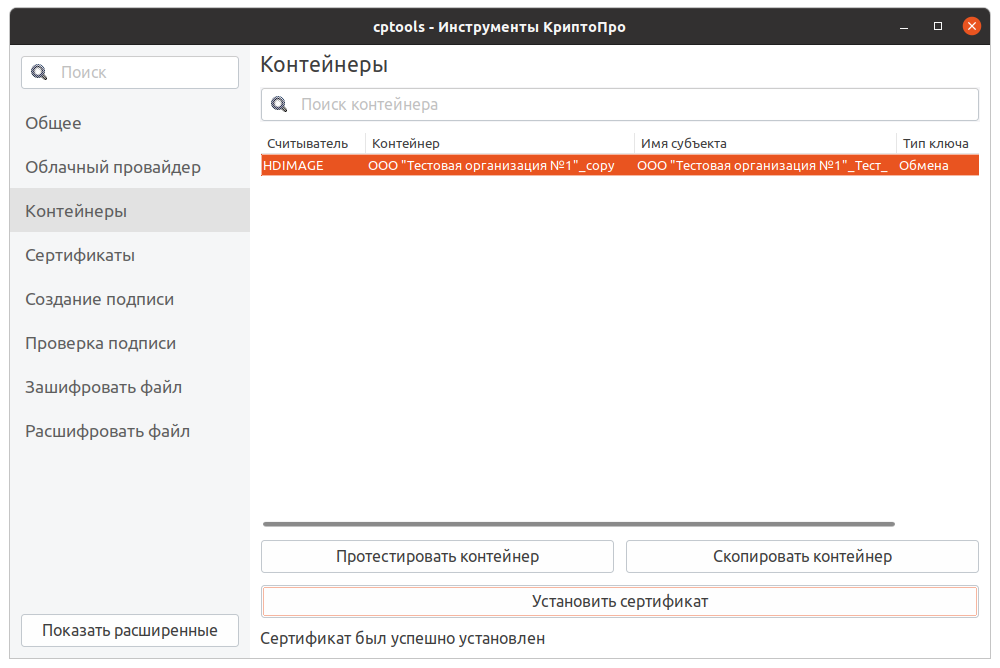
6 Затем необходимо произвести установку сертификата. Для этого требуется выбрать скопированный контейнер со считывателем HDIMAGE и нажать «Установить сертификат». Открытый ключ будет автоматически установлен в хранилище и доступен для просмотра на вкладке «Сертификаты».
Статья по переносу закрытых ключей из Vipnet в КриптоПро
3 Перенос контейнера из папки на жёсткий диск.
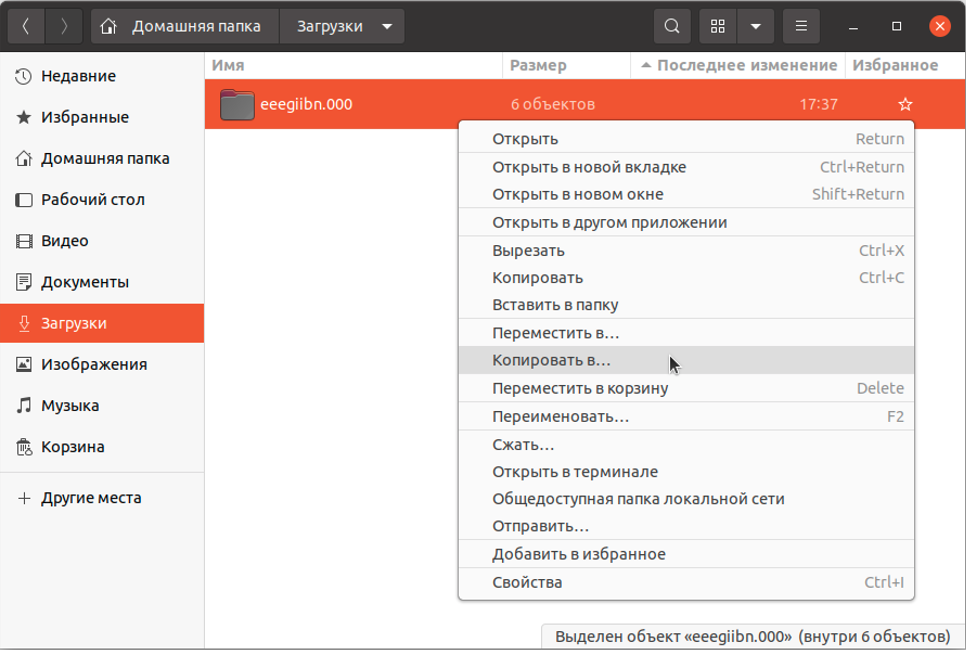
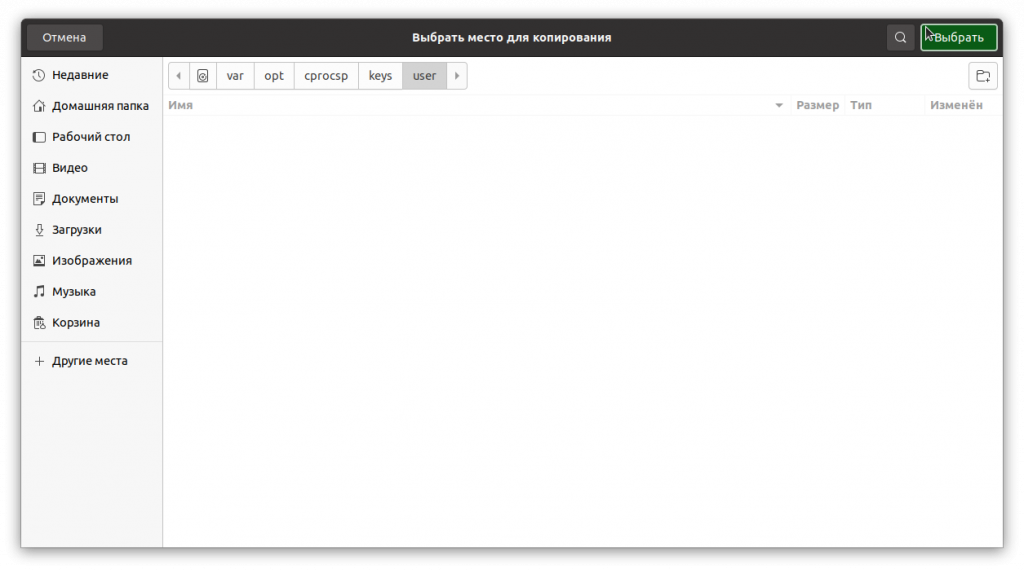
3 После этого необходимый закрытый ключ отобразится в КриптоПро CSP на вкладке «Контейнеры».
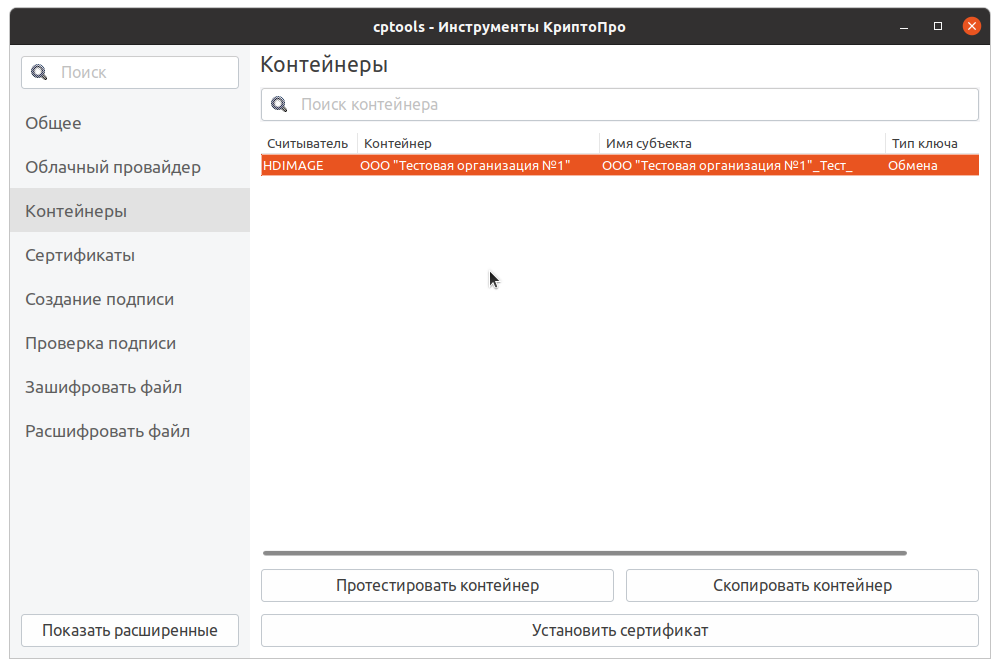
4 Затем необходимо произвести установку сертификата. Для этого требуется выбрать скопированный контейнер со считывателем HDIMAGE и нажать «Установить сертификат». Открытый ключ будет автоматически установлен в хранилище и доступен для просмотра на вкладке «Сертификаты».
Выполните настройку электронного документооборота согласно видеоинструкции. Типичные ошибки и способы их устранения.
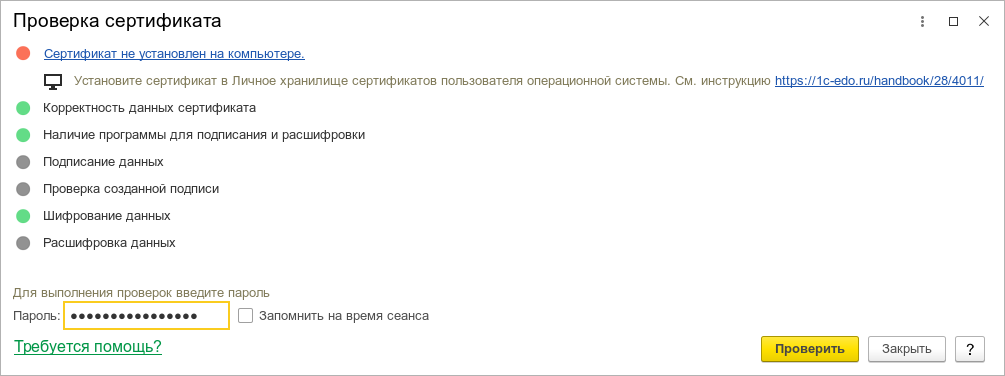
Пользователю необходимо скопировать сертификат открытого ключа в папку «Загрузки».
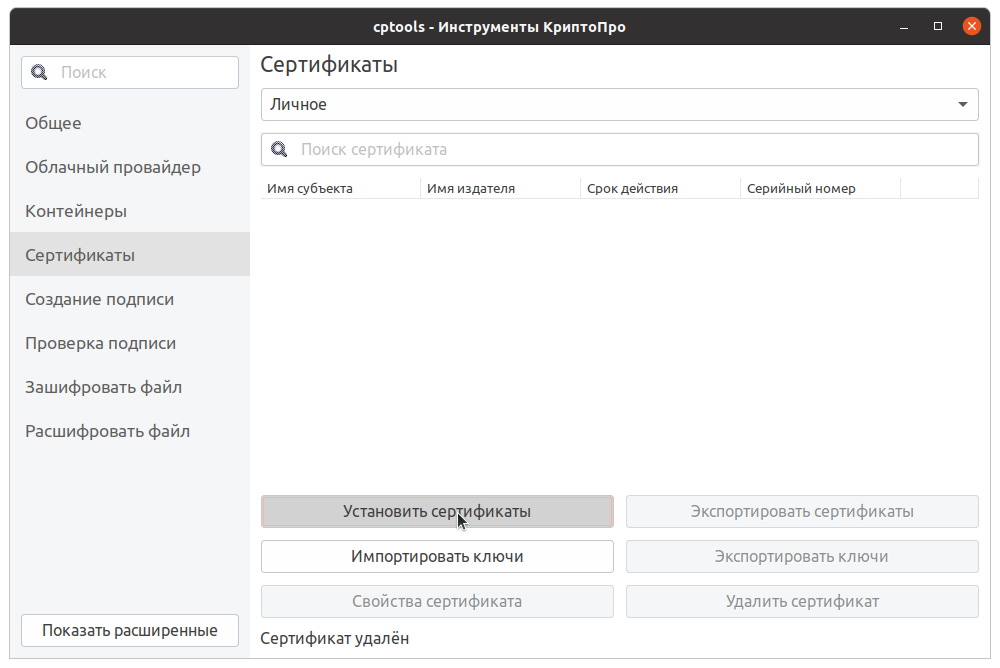
Для установки открытой части ключа пользователю необходимо открыть КриптоПро CSP, перейти на вкладку «Сертификаты», а затем нажать «Установить сертификаты».
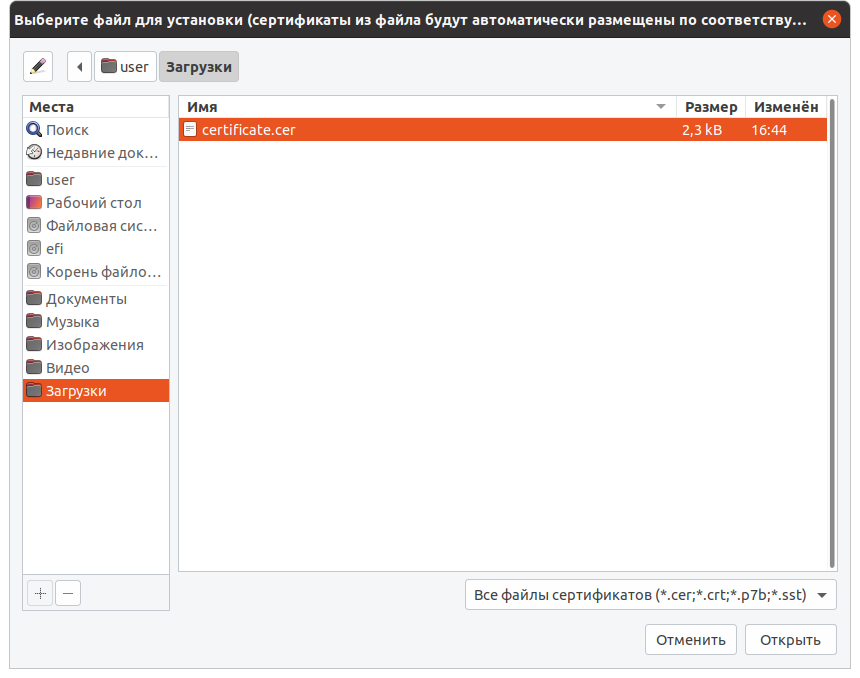
Сертификат автоматически определит подходящий контейнер.
.png?_=)
Открыть терминал (Ctrl+Alt+T) и выполнить команду по установке сертификата (открытого ключа).
/opt/cprocsp/bin/amd64/certmgr -inst -f ~/Загрузки/<имя сертификата>. cer -ask-container
В процессе установки будет предложено выбрать контейнер закрытого ключа, с которым будет ассоциирован сертификат (открытый ключ), например:
Пользователю потребуется выбрать контейнер
1) \. HDIMAGEООО «Тестовая организация №1»
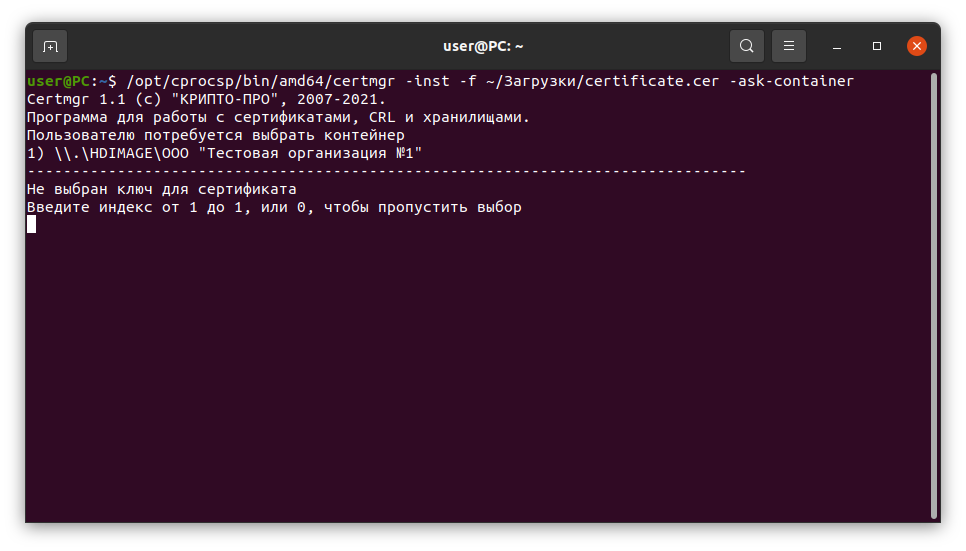
Выберите контейнер, к которому относится сертификат. Например, введите 1 и нажмите «Enter».
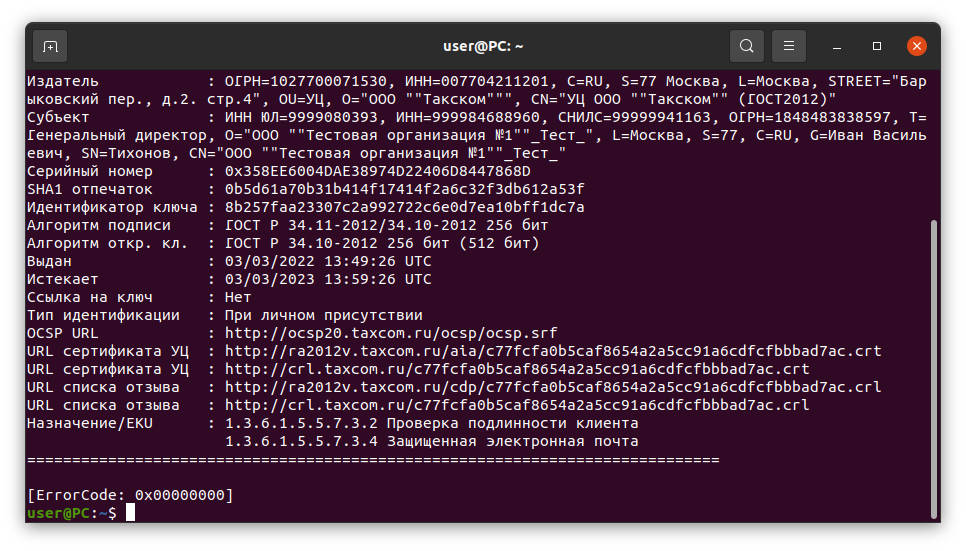
Сертификат будет связан с контейнером и установлен в хранилище «Личное». ErrorCode: 0x00000000 свидетельствует об отсутствии ошибок.
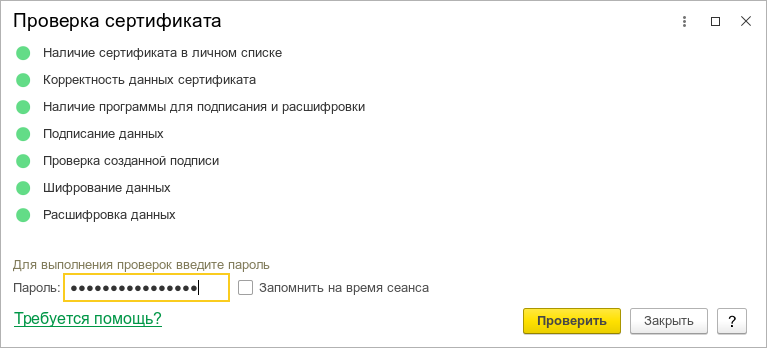
2 Цепочка сертификатов обработана, но прервана на корневом который не является доверенным.
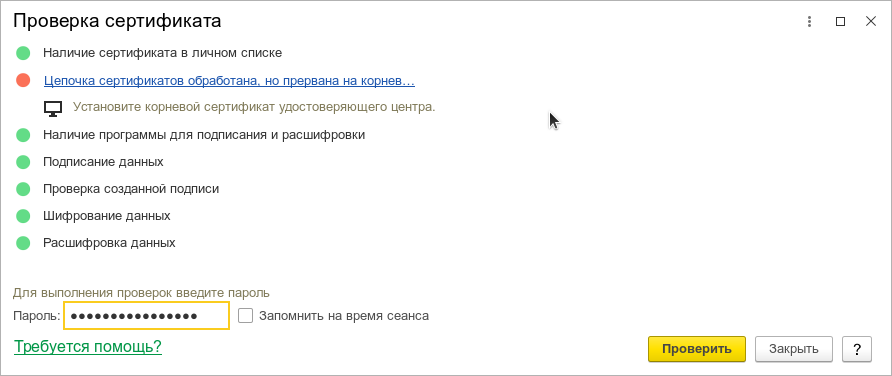
Для установки доверенного корневого сертификата следует открыть КриптоПро CSP, перейти на вкладку «Сертификаты», затем в списке выбрать личный сертификат, при работе с которым выходит ошибка и нажать «Свойства сертификата».
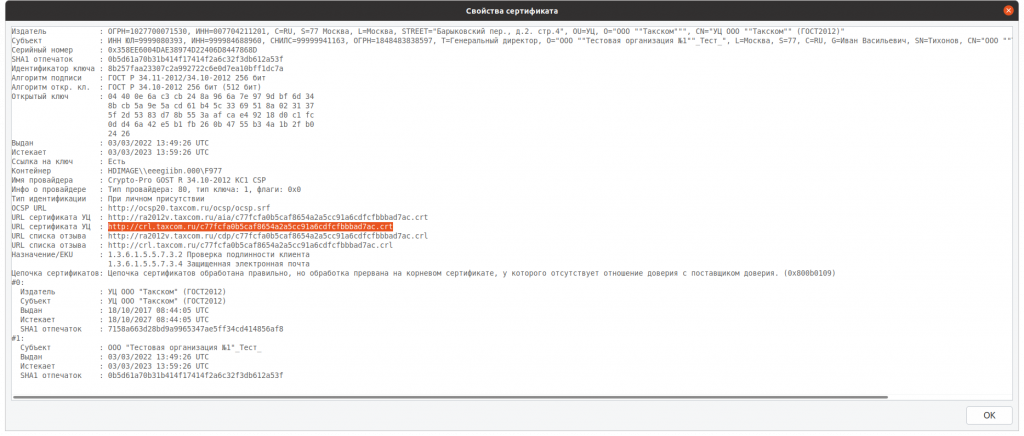
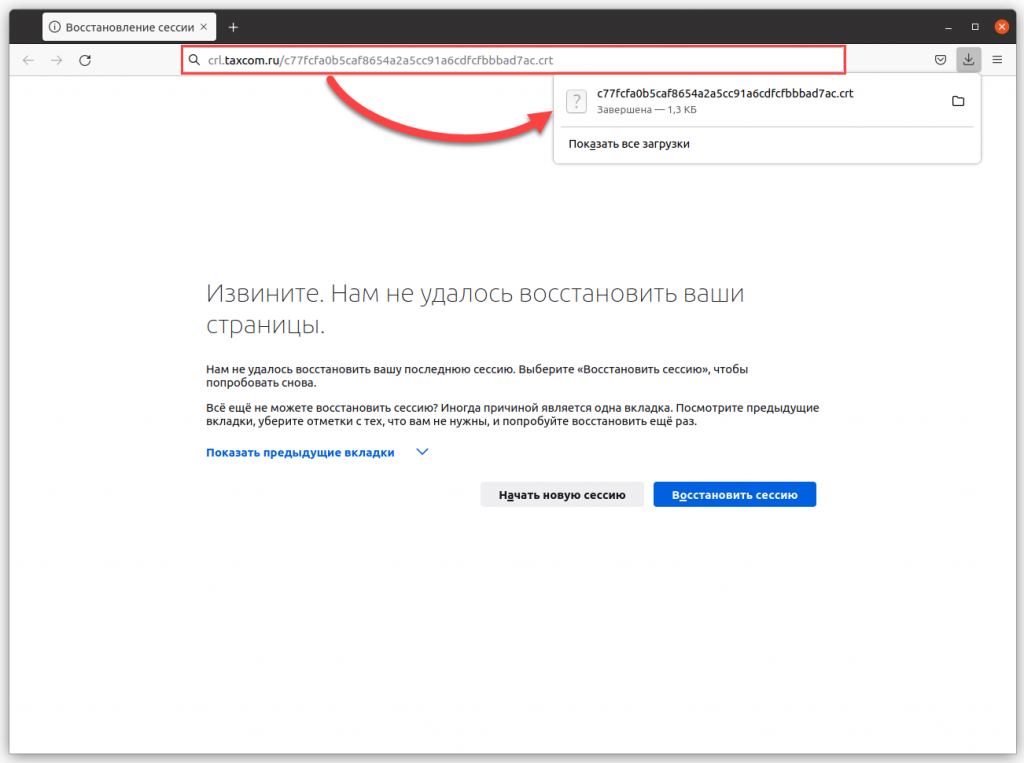
В открывшемся окне необходимо скопировать ссылку URL сертификата УЦ и вставить её адресную строку браузера. Произойдёт загрузка доверенного корневого сертификата удостоверяющего центра.
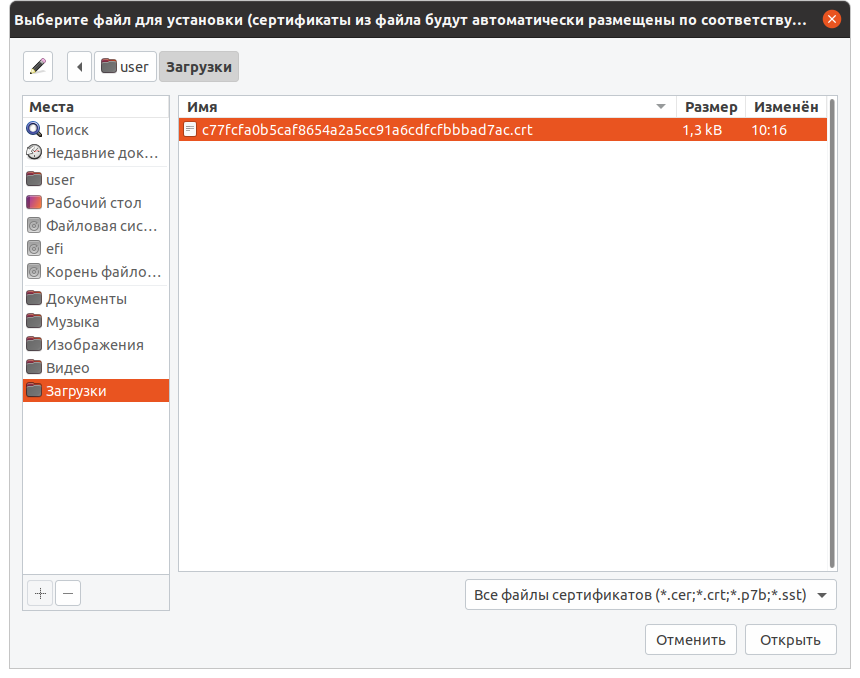
В КриптоПРО CSP на вкладке «Сертификаты» необходимо нажать кнопку «Установить сертификат». В открывшемся окне следует перейти в папку «Загрузки», выбрать скаченный сертификат и нажать «Открыть».
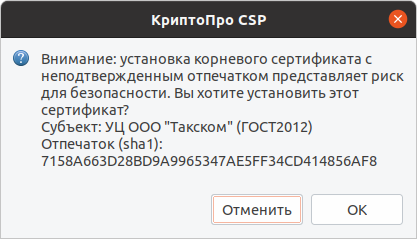
В появившемся окне необходимо нажать «ОК».
/opt/cprocsp/bin/amd64/certmgr -inst -store root -f ~/Загрузки//<имя сертификата>. crt
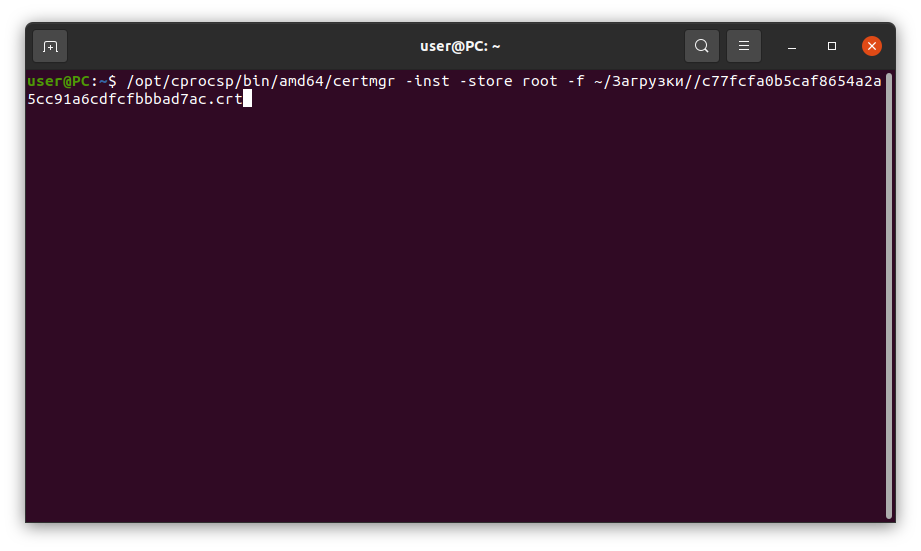
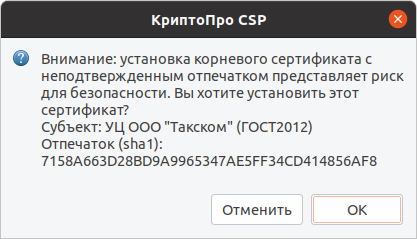
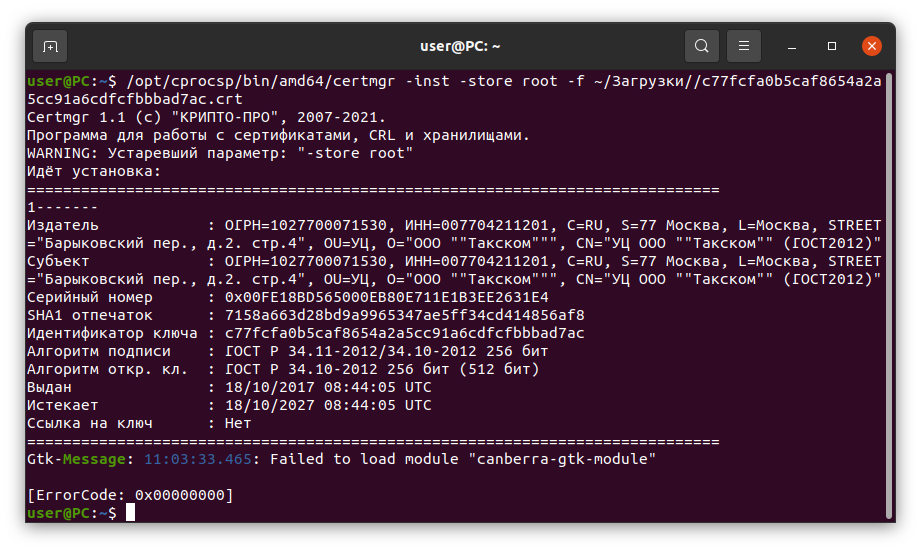
Сертификат будет установлен в хранилище «Доверенные корневые центры сертификации». ErrorCode: 0x00000000 свидетельствует об отсутствии ошибок.
Также вам может быть интересно:
Что нужно для подключения 1С-ЭДО
Стоимость сервиса 1С-ЭДО
Создание профиля ЭДО. Отправка приглашений контрагенту
Скачать КриптоПро CSP 5. 12222, 5. 12000, 5. 11944, 5. 11732, 5. 11455
Поддерживаемые операционные системы: Windows 7, Windows 8, Windows 8. 1, Windows 10
При установке в режиме обновления предыдущей версии настройки, ключи и сертификаты сохраняются.
Открытый ключ ЭЦП
Эта часть ключевой пары представляет собой уникальный набор символов, который формируется криптопровайдером (средством криптографической защиты информации). Открытый ключ находится в сертификате проверки электронной подписи (в электронной и бумажной версии). Он доступен всем, так как используется для расшифровки ЭЦП. То есть с его помощью получатель подписанного электронного документа может идентифицировать и проверить ЭЦП. Удостоверяющие центры хранят выданные открытые ключи в специальном реестре.
Как найти и выгрузить ключи на компьютер?
Чаще всего появляется необходимость выгрузить открытый ключ, например, чтобы предоставить его контрагентам для проверки ЭЦП. На токене сертификат проверки ключа скрыт. Как его открыть? Сделать это можно через свойства браузера или программу КриптоПро CSP. Чтобы экспортировать ключ, в первую очередь необходимо подключить токен к компьютеру.
Через свойства браузера:
- В ОС Windows необходимо открыть: «Пуск» — «Панель управления» — «Свойства браузера».
- В появившемся окне выбрать вкладку «Содержание», а далее — «Сертификаты».
- Появится список сертификатов, в котором следует выбрать нужный, а затем нажать кнопку «Экспорт».
- Появится окно «Мастер экспорта сертификатов», где нужно выбрать «Не экспортировать закрытый ключ», если это не требуется.
- Выбрать формат файла «Файлы в DER-кодировке X.509 (.CER)».
- Выбрать место хранения ключа и сохранить.
Через КриптоПро CSP:
- В ОС Windows надо перейти в «Пуск» — «Панель управления» — «КриптоПро CSP».
- В открывшемся окне следует выбрать вкладку «Сервис» и нажать «Просмотреть сертификаты в контейнере».
- Через кнопку «Обзор» нужно выбрать контейнер.
- В окне «Сертификат для просмотра» следует нажать кнопку «Свойства» и на вкладке «Состав» нажать «Копировать в файл».
- Далее порядок действий в окне «Мастер экспорта сертификатов» аналогичный: выбрать, нужно ли сохранять закрытый ключ, установить формат и определить место хранения.
Закрытый ключ на токене тоже скрыт. Он выглядит как папка с несколькими файлами с расширением. key. Обычно закрытый ключ экспортируют, если нужно получить прямой к нему доступ. Однако хранить закрытую часть ЭЦП на компьютере категорически не рекомендуется, так как это небезопасно.
Выгрузка закрытого ключа через свойства браузера выполняется по тому же алгоритму, что и в случае с открытым. Только в окне «Мастер экспорта сертификатов» нужно выбрать «Экспортировать закрытый ключ». А порядок действий при выгрузке из КриптоПро CSP следующий:
- В ОС Windows нажать «Пуск» перейти на «Панель управления» и выбрать «КриптоПро CSP».
- Далее — вкладка «Сервис» и кнопка «Скопировать контейнер».
- Через кнопку «Обзор» нужно выбрать контейнер и подтвердить (потребуется ввести PIN-код).
- Затем нужно ввести название копии закрытого ключа и нажать «Готово».
- Далее нужно выбрать, куда будет записан ключ, установить пароль для обеспечения дополнительной защиты и подтвердить действия.
Ещё раз напомним, что экспортировать закрытый ключ без необходимости, не рекомендуется. Его может использовать любой, кто имеет доступ к компьютеру, на который он скопирован.
Заказав электронную цифровую подпись в СберКорус, вы сможете самостоятельно настроить компьютер для работы с ЭЦП, посмотрев видеоинструкцию. При возникновении сложностей мы поможем настроить компьютер бесплатно. А также в любое время проконсультируем по интересующим вопросам.
Скачать КриптоПро CSP 4. 9975, 4. 9974, 4. 9969, 4. 9963, 4. 9944
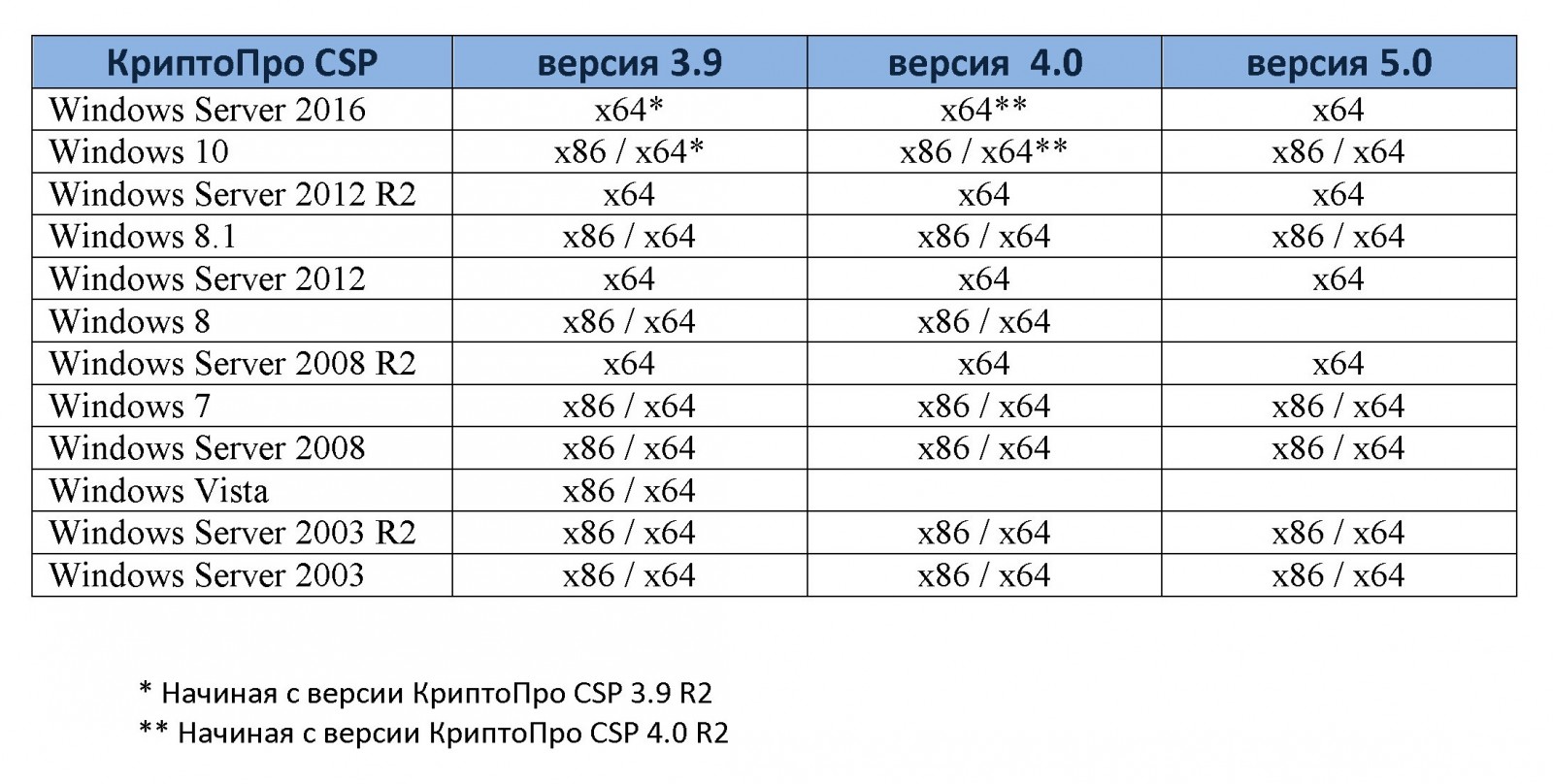
Таблица поддерживаемых операционных систем:
Тарифы на электронную подписьСписок площадок
Аккредитация на площадках
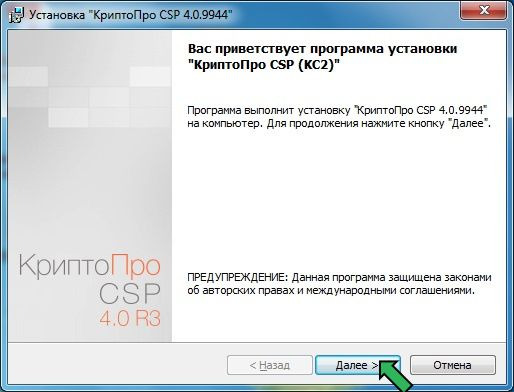
Инструкция по установке КриптоПро 4
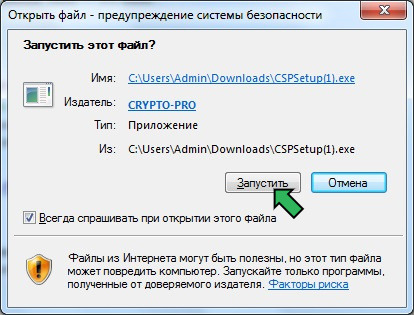
Запустите установочный файл CSPSetup_4. xxxx. exe
В первом появившемся окне нажмите кнопку «Запустить».
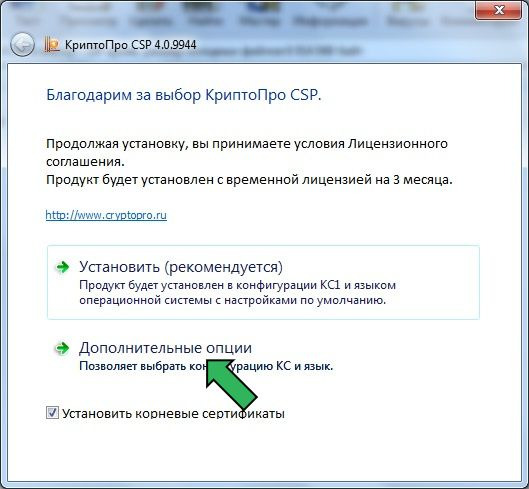
Далее нам сообщают, что мы принимаем условия лицензионного соглашения и устанавливаем программу с временной лицензией на 3 месяца. Нажимаем «Дополнительные опции».
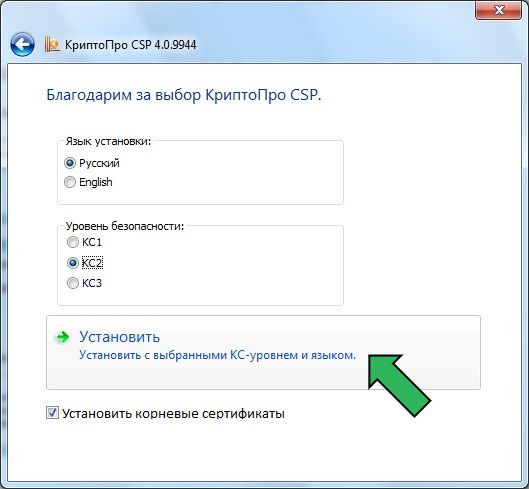
В дополнительных опциях можно выбрать язык (русский, английский) и конфигурацию уровня безопасности (КС1, КС2, КС3). По умолчанию язык — русский, уровень безопасности — КС1 (такие настройки рекомендуется оставить!). В нашем случае необходимо установить КС2, поэтому настройки изменяем.
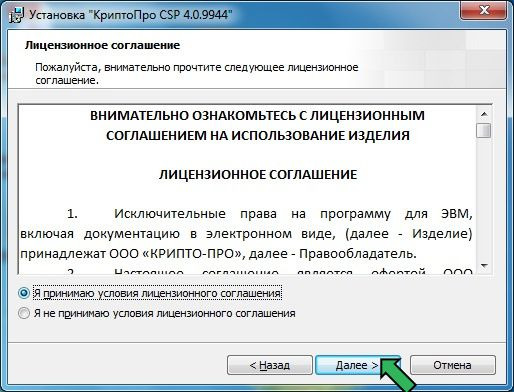
Принимаем условия лицензионного соглашения, нажимаем «Далее».
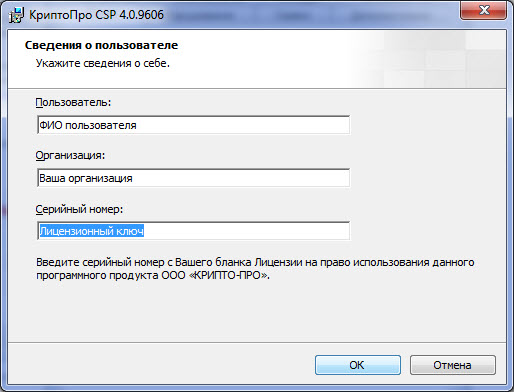
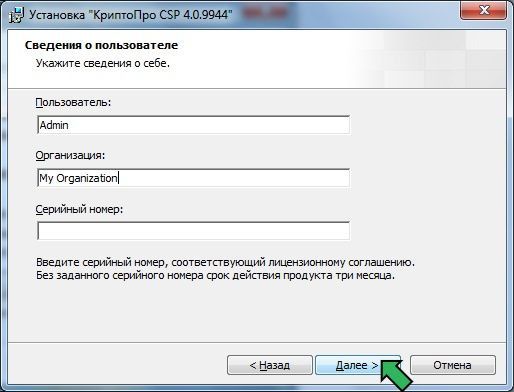
Вводим имя пользователя и название организации. Если есть лицензия, то набираем лицензионный ключ. Если лицензии нет, то программа будет работать 3 месяца без лицензионного ключа. Нажимаем «Далее».
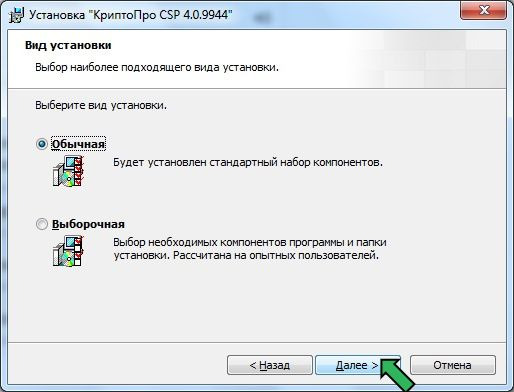
Выбираем обычную установку. Нажимаем «Далее».
Выбираем «Зарегистрировать считыватель «Реестр». (Это позволяет хранить закрытый ключ в реестре, необходимость во флешке или рутокене отпадает).

Ждем пока программа установится.
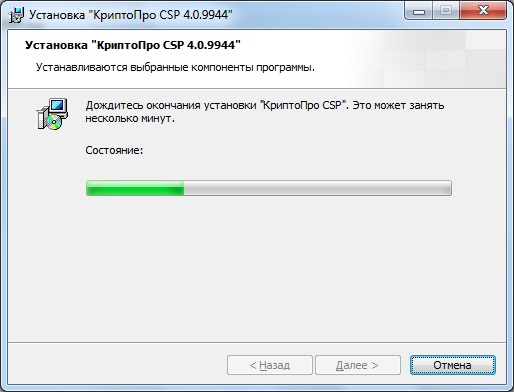
Дальше остается нажать «Готово». КриптоПро установлено.

Закрытый ключ ЭЦП
Это секретный уникальный набор символов, который также формируется криптопровайдером. Закрытый ключ необходим для формирования ЭЦП на электронном документе и хранится в зашифрованном виде на носителе (токене). Доступ к закрытому ключу имеет только владелец ЭЦП, он защищен PIN-кодом. Теоретически, скопировать закрытый ключ на другой носитель можно, но делать это рекомендуется, так как безопасность использования ЭЦП гарантирована только тогда, когда закрытый ключ существует в единственном экземпляре. Если носитель с закрытым ключом утерян, то в целях безопасности необходимо отозвать ЭЦП, чтобы злоумышленники не могли ей воспользоваться.
В ключевой паре открытая и закрытая части привязаны друг к другу.
Проверка лицензии КриптоПро CSP встроенной в сертификат ЭП
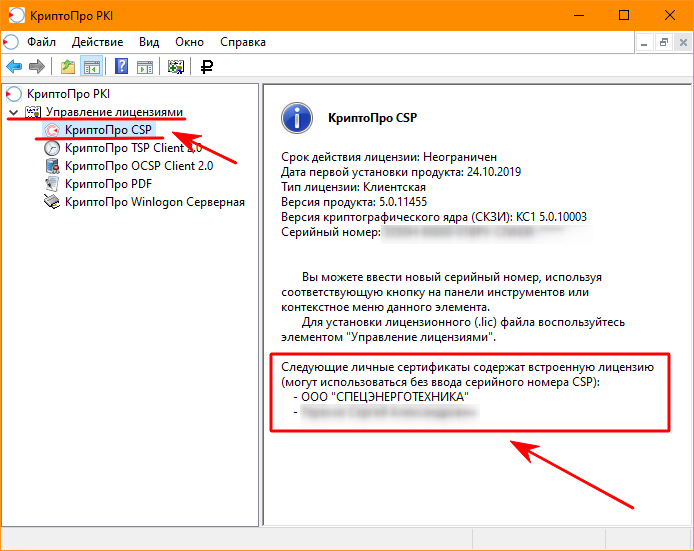
Запустите программу КриптоПро PKI. Найти её можно в меню “Пуск”
Слева раскройте элемент «Управление лицензиями» и выберите «КриптоПро CSP»
В правой части вы увидите список сертификатов содержащих встроенную лицензию КриптоПро CSP. Отображаются только сертификаты установленные в хранилище «Личное».
2 способ. Проверка через Состав сертификата
Откройте ваш сертификат электронной подписи. На вкладке «Состав» найдите среди полей «Ограниченная лицензия КРИПТО-ПРО»
Присутствие этого поля означает наличие встроенной лицензии КриптоПро CSP. Если такого поля нет, то и встроенной лицензии нет.