

- Ошибка при получении свойства сертификата (0x00000000)
- Шаги для пользователей устаревших программных продуктов:
- Проверка установки сертификата и связи с закрытым ключом:
- Инструкция по исправлению ошибки при получении свойства сертификата
- Проверка связи и перепривязка средствами криптопровайдера:
- Переустановка сертификата в Личное хранилище
- Экспорт закрытого ключа:
- Импорт сертификата в 1С: требуемые действия
- Расположение хранилища
- Импорт файла
- Ввод пароля
- Завершение импорта
- Дополнительные рекомендации
- Решение проблем
- Другие темы интереса
- Причины ошибок
- Use of Electronic Signatures in Modern Technology
- Самые частые ошибки при работе с электронной подписью
- Как решить проблему с отображением сертификата ЭП
- Как устранить проблему с CryptoPro
- Недостаточно прав для выполнения операции в КриптоПро
- Ошибка исполнения функции при подписании ЭЦП
- Ошибка при проверке цепочки сертификатов в КриптоПро
- Не удаётся построить цепочку сертификатов для доверенного корневого центра. (0x800B010A)
- ЭЦП создаётся с ошибкой при проверке цепочки сертификатов
- Электронная подпись описи содержания пакета недействительна
- Не работает служба инициализации КриптоПро
- Сертификаты не отвечают критериям КриптоПро
Ошибка при получении свойства сертификата (0x00000000)
Дата обновления: 30.11.2023
Номер карточки: SD0012282
Ошибка при получении свойства сертификата (0x00000000) – это проявление ошибки отсутствия связи сертификата в Личном списке сертификатов пользователя ОС с контейнером закрытого ключа.

При возникновении данной ошибки следует перейти по гиперссылке Установить сертификат в контейнер, которая расположена в окне проверки сертификата, напротив пунктов Подписание данных и/или Расшифровка данных.

В открывшемся окне автоматически определится контейнер закрытого ключа, который соответствует выбранному сертификату. Обратите внимание, что сертификату должен соответствовать один контейнер закрытого ключа. Требуется нажать Установить.

Сертификат успешно установлен в контейнер. Проблема решена.

Пользователям устаревших программных продуктов, в которых ссылка Установить сертификат отсутствует, требуется проделать описанные ниже действия.
Шаги для пользователей устаревших программных продуктов:
Чтобы определить под каким пользователем ОС (на каком компьютере), необходимо наличие связи закрытого ключа с открытой частью сертификата, требуется узнать режим запуска 1С:
- Необходимо выяснить в каком из вышеперечисленных режимов происходит запуск 1С при возникновении ошибки, а также в какой проверке возникает ошибка (проверка на сервере или на клиенте).
- Все дальнейшие рекомендации выполнять на нужной машине и в сеансе нужного пользователя ОС без повышения прав (т.е. без запуск от имени администратора).
Проверка установки сертификата и связи с закрытым ключом:
- Под пользователем ОС (см. выше, как определить) запустить консоль сертификатов – certmgr.msc
- В консоли развернуть папку Личное и перейти в Сертификаты.

- Открыть проблемный сертификат.
Инструкция по исправлению ошибки при получении свойства сертификата
В сведениях о сертификате не должно быть красного креста или восклицательного знака.
С подробной инструкцией как построить цепочку сертификатов, можно ознакомиться по ссылке.
Проверка связи и перепривязка средствами криптопровайдера:
Переустановка сертификата в Личное хранилище
- В сеансе пользователя ОС (без повышения прав) переустановить сертификат в Личное хранилище сертификатов с привязкой к закрытому ключу.
- Инструкция по переустановке здесь.

Экспорт закрытого ключа:
- В мастере экспорта сертификатов необходимо выбрать Да, экспортировать закрытый ключ и нажать Далее.

- На следующем шаге автоматически определится предпочтительный формат экспортируемого файла (.PFX). Необходимо нажать Далее.

- После задать пароль для закрытого ключа, а также его повторный ввод и нажать Далее.

- На следующем шаге мастера нужно указать имя файла и директорию компьютера.

- Завершить экспорт.
Импорт сертификата в 1С: требуемые действия
В сеансе пользователя, двойным щелчком левой кнопки мыши по экспортированному файлу, необходимо запустить мастер импорта сертификатов.
Расположение хранилища
- В поле Расположение хранилища выбрать Текущий пользователь и нажать Далее.

Импорт файла
- Импортируемый файл определится автоматически.

Ввод пароля
- На следующем шаге мастера нужно ввести пароль, указанный при экспорте файла, и нажать Далее.

Завершение импорта
- После этого завершить импорт сертификата, выбрав Автоматически выбрать хранилище на основе типа сертификата.

Дополнительные рекомендации
- Выполните рекомендации из статьи 1C-EDO.
Решение проблем
Если криптосредство (КриптоПро, VipNet) не запускается без повышения прав в сеансе пользователя ОС, из-под которого выполняется запуск приложений 1С (запуск сервера 1С или web-сервера для файловой ИБ), рекомендуется выполнить переустановку криптосредства.
Другие темы интереса
- Настройка клиент-серверного подписания электронных документов
- Сертификат не найден на компьютере
- Настройка криптопровайдера ViPNet CSP для работы с 1С-ЭДО
Причины ошибок
Ошибка в работе электронной подписи может возникнуть из-за различных причин, таких как устаревшее программное обеспечение, окончание срока действия лицензии КриптоПро, неправильная настройка рабочего места или неисправный ключевой носитель.
Use of Electronic Signatures in Modern Technology
Электронная цифровая подпись (ЭЦП) – это устаревшее понятие, которое сейчас заменено термином ЭП или электронная подпись. В данной статье мы рассмотрим, почему компьютер, браузер или программа CryptoPro могут не видеть сертификат электронной подписи и как исправить возможные ошибки.
Самые частые ошибки при работе с электронной подписью
Приведены ниже наиболее распространенные проблемы, с которыми можно столкнуться при работе с электронной подписью, а также способы их решения:
Носитель не подключен: Подключите токен с ЭП через USB-порт для его корректной работы. Если система не определяет ключи, попробуйте другой порт или компьютер.
Отсутствует установленное СКЗИ: Установите программу криптопровайдер, необходимый для работы с ЭП.
Нет драйверов для носителя: Установите драйверы с официального сайта производителя.
Отсутствие сертификатов на ПК: Установите необходимые сертификаты согласно инструкции.
Не установлен плагин для браузера: Убедитесь, что плагин для браузера установлен и настроен правильно.
Как решить проблему с отображением сертификата ЭП
Если компьютер не видит сертификат электронной подписи, следует проверить наличие сертификата в Личном хранилище пользователя с привязкой к токену через СКЗИ. Для продолжения работы в Windows выполните следующие шаги:
- Проверьте с помощью СКЗИ наличие сертификата в Личном хранилище пользователя.
- Убедитесь, что токен содержит ключи или сертификат.
- Проверьте память устройства на наличие контейнера с ключами.
- Обратитесь в службу поддержки удостоверяющего центра, если сертификат все еще не отображается.
Как устранить проблему с CryptoPro
Если программный криптопровайдер CryptoPro CSP не видит ЭП с флешки-токена, проверьте содержимое памяти устройства. Если сертификат недоступен, обратитесь за помощью в службу поддержки удостоверяющего центра.
В случае использования другого носителя с CryptoPro, удостоверьтесь, что устройство содержит необходимые ключи и сертификат для корректной работы программы.
Эти рекомендации помогут вам устранить возможные проблемы с использованием электронной подписи в современных технологиях.
Во время подписания электронного документа КриптоПро не находит сертификат ЭЦП, так как связь между токеном и ПК нарушена. При этом появляется уведомление об ошибке: «Вставьте ключевой носитель» или «Вставлен другой носитель». Причин несколько: неисправен носитель, USB-разъём или дело в сертификате.
Убедитесь, что токен вставлен или до конца вставлен в USB-порт. Также определите работоспособность порта, вставив в него другое устройство. Если порт исправен, токен вставлен в разъём, но ошибка всё равно появляется, переустановите сертификат через КриптоПро.
.webp)
.webp)
Недостаточно прав для выполнения операции в КриптоПро
Ошибка «У компонента недостаточно прав для доступа к сертификатам» появляется в КриптоПро, когда пользователь регистрируется на портале с помощью электронной подписи. Например, осуществляет вход в ЛК ФНС. Уведомление может появляться, если на ПК установлена старая версия программы КриптоПро ЭЦП Browser plug-in или сайт не добавлен в каталог доверенных ресурсов.
Как добавить интернет-страницу в список доверенных ресурсов, мы описали выше в разделе «Компьютер не видит сертификат ЭЦП: первые шаги». Для настройки плагина воспользуйтесь нашей инструкцией.
Ошибка исполнения функции при подписании ЭЦП
Ошибка исполнения функции связана с тем, что системой не найден сертификат электронной подписи, так как он не установлен на компьютере. Также она возникает, когда у программы CryptoPro закончилась лицензия. Проверьте срок действия криптопровайдера следующим образом:
Выбрать подходящую лицензию программы КриптоПро для ЭП рекомендуем в нашем интернет-магазине. Оставьте короткую заявку для бесплатной консультации специалиста.
Ошибка при проверке цепочки сертификатов в КриптоПро
Ошибки создаются при использовании программы КриптоПро ЭЦП Browser plug-in.
Не удаётся построить цепочку сертификатов для доверенного корневого центра. (0x800B010A)
_11zon.webp)
Это значит, что плагин не может сформировать запрос на создание электронной подписи. Ошибка возникает в случае, если статус сертификата невозможно проверить. Например, если отсутствует привязка к ключу или доступ к спискам отзыва. Ещё одна причина — корневые сертификаты не установлены на ПК.
Чтобы исправить ошибку, привяжите сертификат к закрытому ключу и проверьте, строится ли цепочка доверия. Для этого:
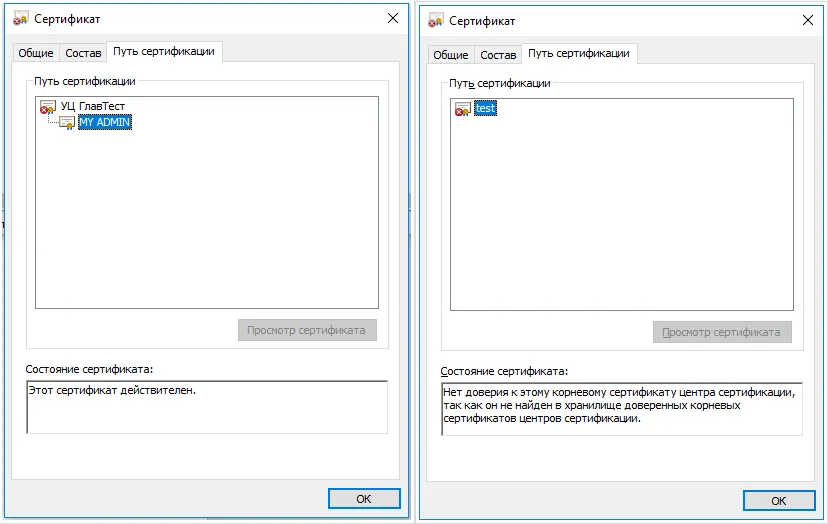
Если значок сертификата содержит в своём рисунке крест, то цепочка доверия не строится. Требуется загрузка и установка корневых и промежуточных сертификатов. Как правило, они доступны на официальном сайте удостоверяющего центра, в котором обслуживался пользователь.
Чтобы установить корневой сертификат:
Промежуточные сертификаты устанавливаются так же, как и корневые. Единственное отличие заключается в том, что вместо пункта «Доверенные корневые центры сертификации» необходимо выбрать «Промежуточные».
Если ЭП создаётся в формате CAdES-T или CAdES-X Long Type 1, то ошибка может возникнуть из-за отсутствия доверия к сертификату оператора службы предоставления штампов времени. Чтобы исправить ошибку, установите корневой сертификат удостоверяющего центра в доверенные корневые центры.
ЭЦП создаётся с ошибкой при проверке цепочки сертификатов
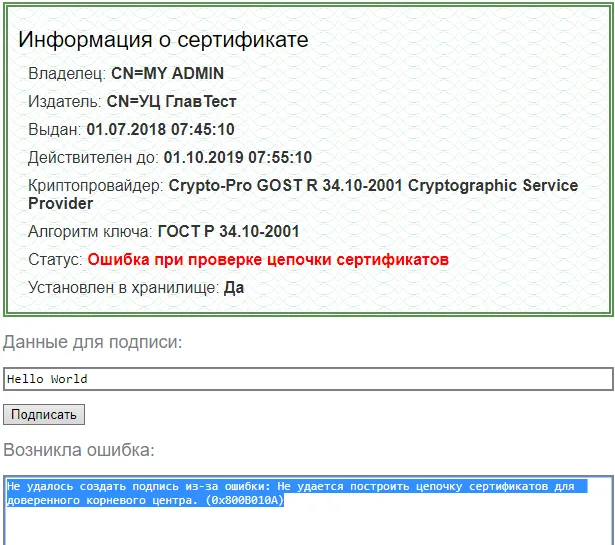
Такая ошибка появляется в случаях, если отсутствует доступ к спискам отозванных сертификатов. Загрузите списки с официального сайта удостоверяющего центра, в котором обслуживался пользователь. Установите списки в той же последовательности, как и промежуточные сертификаты.
Электронная подпись описи содержания пакета недействительна
Квалифицированной электронной подписью можно подписать сразу пакет документов. Во время подписания к документации прикладывается файл с перечнем, который содержит опись заверенных документов. Он тоже подписывается электронной подписью.
Если при подписании описи появляется ошибка о том, что сертификат недействительный, подписать основной пакет документов не получится. Причина заключается в нарушении доверенной цепочки. Установите или переустановите корневые и промежуточные сертификаты. Как это сделать, мы писали выше.
Не работает служба инициализации КриптоПро
Если сервис инициализации программы КриптоПро приостановлен:
Сертификаты не отвечают критериям КриптоПро
Ошибка появляется при авторизации пользователя в государственной информационной системе. На экране появляется уведомление «Безопасность Windows».
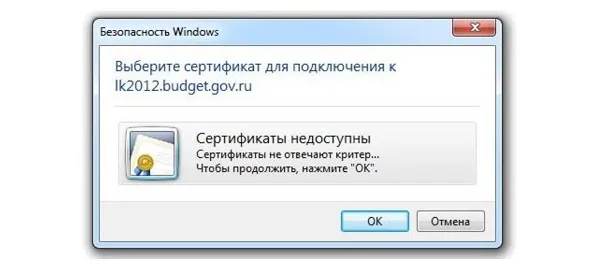
Чтобы устранить неисправность, переустановите криптопровайдер на компьютере. Если это не поможет, значит, цепочка сертификатов формируется неверно. Установите корневой сертификат по приведённой выше инструкции. Также можно попробовать метод, описанный на форуме КриптоПро:
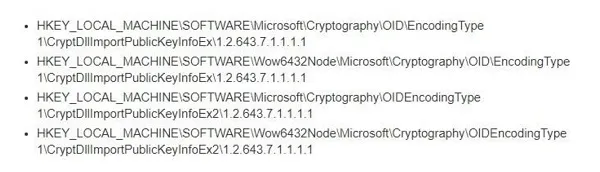
Все представленные ветки могут не отображаться. Удалите все, которые есть. Процедура не вредит системе и сохранённым файлам.
Важно запомнить: для безошибочной работы следите за сроком действия лицензии КриптоПро и сертификата ЭП, используйте только лицензионное ПО. Также своевременно обновляйте программное обеспечение до актуальных версий и проверяйте работоспособность оборудования. Если представленные выше способы не помогли решить проблему, всегда можно обратиться к специалистам.
При входе в личный кабинет юридического лица на сайте налоговой, может появиться ошибка: Ошибка неверно установлена категория сертификата при генерации сертификата в удостоверяющем центре. Для исправления категории Вам необходимо обратиться в службу технической поддержки Рутокен.
Будьте осторожны: все проделанное ниже делаете на свой страх и риск, есть возможность потеря ключа, лучше обратиться к специалистам.
Для решения проблемы необходимо пройти следующие этапы:
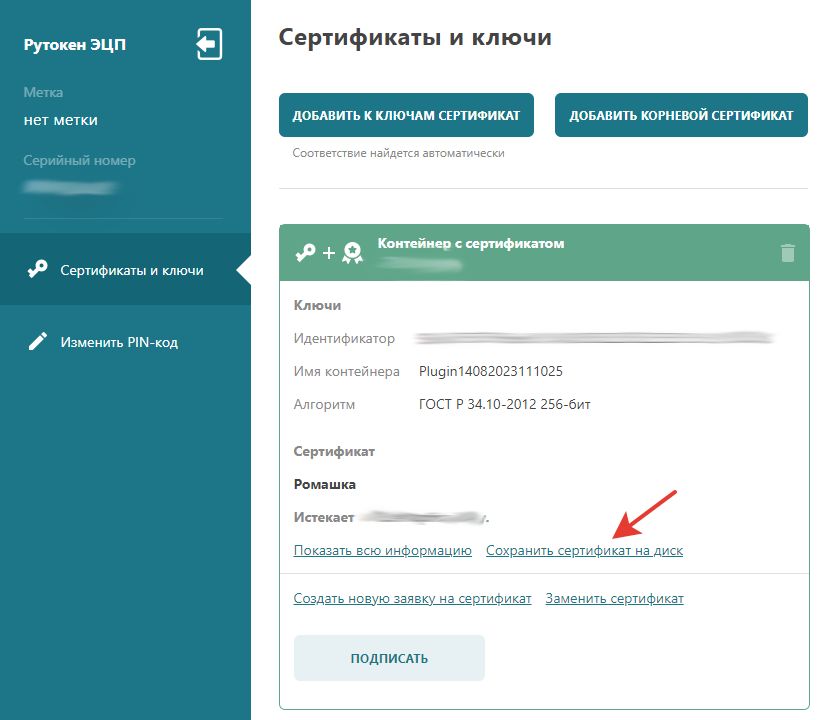
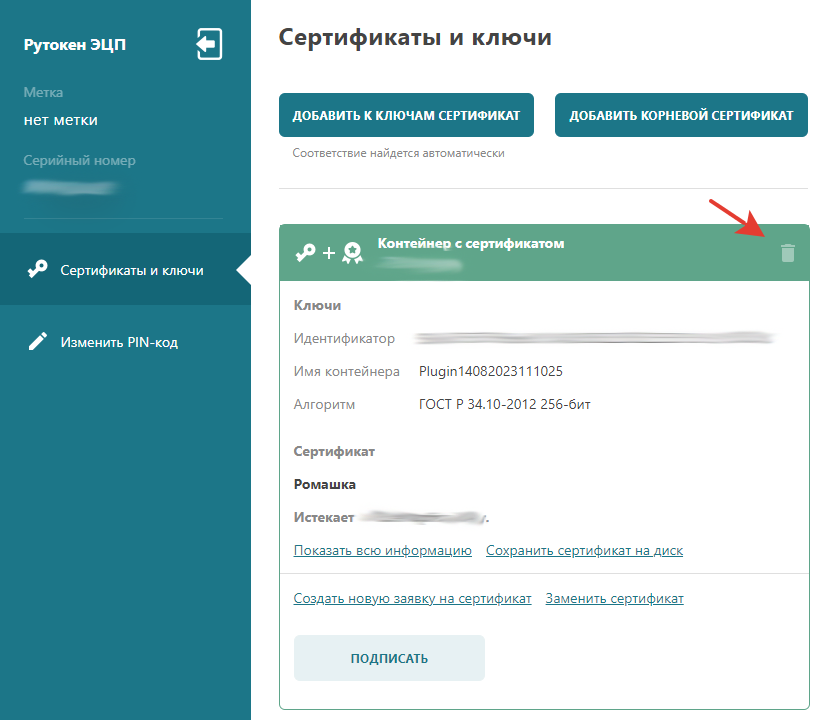
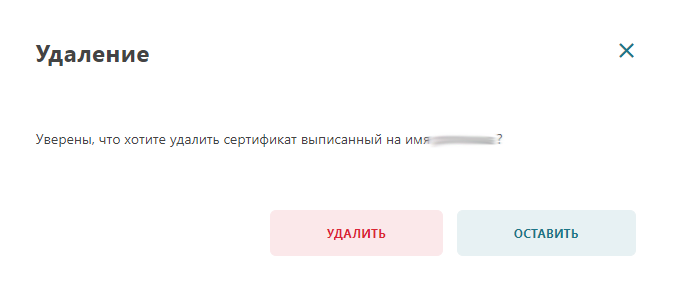
3. Убедившись в том, что файл сертификата сохранился, нажмите на пиктограмму корзины, затем подтвердите удаление
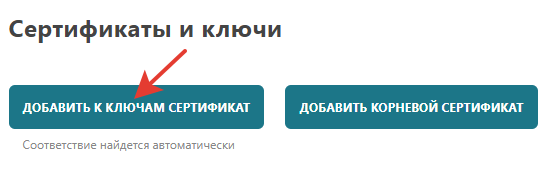
4. Далее сверху нажмите на кнопку «Добавить к ключам сертификат» и выберите сохраненный файл сертификата с компьютера.
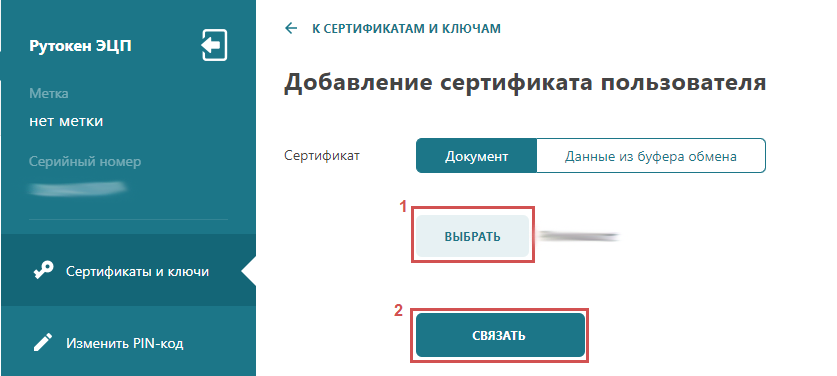
5. Затем нажмите кнопку «Связать», сертификату автоматически будет подобрана подходящая ключевая пара.
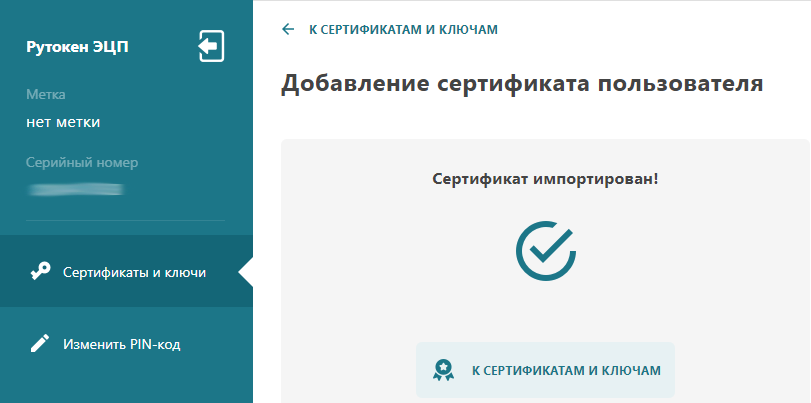
После проделанных действий, ошибка неверно установлена категория сертификата при генерации сертификата в удостоверяющем центре исчезнет.


