

- Инструкция по установке
- Подписание документа
- Подписание документа Word или Excel
- Подписание документа без графического обозначения
- Подписание документов различных форматов
- Подписание документов формата PDF
- Шаг 1: Установка подписи в Adobe Acrobat Reader DC
- Шаг 2: Открытие документа для подписи
- Шаг 3: Постановка цифровой подписи
- Шаг 4: Выбор места подписи
- Шаг 5: Выбор сертификата и сохранение
- Файлы формата SIG
- Инструкция по приведению документов к SIG-формату
- RUSSIAN TRANSLATION
- Самые популярные ошибки при работе с электронной подписью (ЭП)
- Не подключен носитель
- Не установлено СКЗИ
- Не установлен драйвер носителя
- На ПК не загружены сертификаты
- Не установлен плагин для браузера
- Компьютер не видит сертификат ЭЦП
- Как исправить ошибки с ЭЦП
- Почему КриптоПро не видит ЭП
- КриптоРо вставлен другой носитель
- Недостаточно прав для выполнения операции в Криптопро
- Ошибка исполнения функции при подписании ЭЦП
- Ошибка при проверке цепочки сертификатов в КриптоРо
- ЭЦП создаётся с ошибкой при проверке цепочки сертификатов
- Электронная подпись описи содержания пакета недействительна
- Не работает служба инициализации КриптоПро
- Сертификаты не отвечают критериям КриптоПро
- Получение ЭЦП (УКЭП) по биометрическому загранпаспорту
- Условия получения
- Часто задаваемые вопросы
- Для ИП — использование сертификата физического лица
- Порядок получения электронной подписи по биометрическому загранпаспорту
- Носитель для электронной подписи
- Заказ электронной подписи
- Ответов
- Получение ЭЦП в ФНС
- Настройка компьютера для работы с ЭЦП от ФНС
- Установка криптопровайдера и покупка лицензии
- Плагин для работы в интернете
- Установка личного сертификата
- Настройка браузера для защищённого соединения
- Добавление сервисов ФНС в список надёжных сайтов
- Подключение к личному кабинету
- Куда обращаться, если возникли сложности
- Где можно использовать подпись от ФНС
Инструкция по установке
Чтобы настроить компьютер для работы с электронной цифровой подписью необходимо воспользоваться Мастером установки электронной подписи.
Появление электронной подписи (ЭП) значительно упростило бизнесу ведение документооборота. Сейчас прежняя громоздкая схема работы подготовка документа в электронном виде — печать — ручная подпись — скан — отправить документ постепенно уходит в прошлое. В статье расскажем как подписать документы разных форматов, начиная с простого Word-файла, заканчивая PDF и SIG.
Подписание документа
Для того, чтобы подписать документ удаленно, вам потребуется:
- Убедиться, что файл больше не требует правок и корректировок.
- Установить КриптоПро Office Signature для подписания документов формата Word или Excel.
Подписание документа Word или Excel
Для подписания документов формата Word или Excel с графическим обозначением подписи следуйте следующим шагам:
- Откройте файл и выберите вкладку Вставка.
- В разделе Текст выберите Строка подписи КРИПТО-ПРО.
- Переместите графическое изображение подписи в нужное место в документе.
- Кликните на подпись, выберите Подписать и загрузите изображение подписи или введите фамилию.
Подписание документа без графического обозначения
Для подписания документа без графического обозначения в Microsoft Office следуйте следующим шагам:
- Зайдите во вкладку Файл > Сведения > Добавить электронную подпись.
- При появлении окна с предупреждением, кликните Да и сохраните файл в формате Word или Excel.
- Вставьте носитель с действующим сертификатом ЭП в ПК.
- В окне Подписание выберите нужный параметр: создал и утвердил документ, утвердил данный документ, создал данный документ.
- Кликните подписать, введите пин-код и нажмите Ок. Файл будет подписан.
Эти инструкции помогут вам правильно настроить компьютер для работы с электронными цифровыми подписями.
Подписание документов различных форматов
Документы формата Excel подписываются по аналогии с форматом Word.
Подписание документов формата PDF
Для того, чтобы подписать документ формата PDF, нужно установить плагин КриптоПро PDF. Работа с ним подразумевает дополнительную загрузку и настройку программы Adobe Acrobat Reader DC, предназначенную для просмотра PDF-файлов.
Шаг 1: Установка подписи в Adobe Acrobat Reader DC
- Откройте Редактирование в Adobe Acrobat Reader DC.
- Нажмите на Установки.
- Выберите Подписи.
- В разделе Создание и оформление нажмите на Подробнее.
- Выберите КриптоПро PDF в пункте Метод подписания по умолчанию.
Шаг 2: Открытие документа для подписи
- Откройте в Adobe Acrobat Reader DC документ, который необходимо подписать.
- Перейдите в раздел Дополнительные инструменты.
- Выберите Сертификаты.
Шаг 3: Постановка цифровой подписи
- После возврата к файлу, выберите Поставить цифровую подпись.
Шаг 4: Выбор места подписи
- Выберите место для электронной подписи.
Шаг 5: Выбор сертификата и сохранение
- Выберите сертификат электронной подписи в новом окне.
- Нажмите на ОК и сохраните файл.
Файлы формата SIG
Файл формата SIG — официальный документ, подписанный электронной подписью. Состоит из исходного файла и самой подписи. Приведение документации к SIG-формату полезно для работников электронных торговых площадок и государственных порталов.
Инструкция по приведению документов к SIG-формату
- Установите программу КриптоAPM ГОСТ для работы с документами в электронном виде.
- Правой кнопкой мыши кликните по документу, который необходимо подписать и выберите КриптоAPM -> Подписать.
- В мастере создания электронной подписи, выберите Далее.
- Выберите файлы исходных данных для подписи и нажмите Далее.
- Выберите выходной формат и место для сохранения файла с результатами подписи.
- Поставьте галочку напротив Сохранить подпись в отдельном файле и выберите сертификат электронной подписи.
- Нажмите на кнопку Готово.
RUSSIAN TRANSLATION
- Для удаленного подписания документа потребуется: квалифицированная электронная подпись (КЭП), ПО КриптоПро CSP и плагин (для FireFox и Internet Explorer — КриптоПро ЭЦП Browser plugin; для Google Chrome — расширение расширение CryptoPro Extension for CAdES Browser Plug-in).
- Пошаговая инструкция для Word и Excel файлов.
- Пошаговая инструкция для файла PDF.
- Инструкция для создания файла SIG находится тут.
Причины, по которым компьютер не видит сертификат электронной подписи (ЭП или ЭЦП), бывают разные. Ошибка возникает по причине устаревшего программного обеспечения, окончания срока действия лицензии КриптоПро, неверно настроенного рабочего места, неисправного ключевого носителя и многого другого.
ЭЦП — это устаревшее понятие. Расшифровывается как электронная цифровая подпись. В настоящее время законодательством закреплено название ЭП, которое расшифровывается как электронная подпись.
В статье подробно расскажем, почему компьютер, браузер или КриптоПро не видит сертификат электронной подписи (ЭЦП), как исправить возникающие при работе ошибки.
Самые популярные ошибки при работе с электронной подписью (ЭП)
Ранее мы уже обсуждали распространённые проблемы, с которыми можно столкнуться при работе с электронной подписью. Теперь мы составили подробную таблицу, в которой представлены способы их решения. В том числе представленная информация поможет решить проблему, когда персональный компьютер не видит сертификат или ключ электронной подписи (ЭЦП). Тем читателям, кто хочет получить более развёрнутую информацию, рекомендуем воспользоваться представленными ссылками.
Не подключен носитель
Если ЭЦП не работает на компьютере, определите, что именно неисправно: порт или токен. Подсоедините токен к ПК через USB-порт. Если на ключевом носителе горит световой индикатор, но система не может обнаружить контейнер с ключами, попробуйте другой USB-порт или вставьте токен в другой ПК. Если другой компьютер обнаружит носитель, то неисправен USB-порт. Если токен не определяется ни на одном ПК, то ошибка возникает из-за поломки носителя.
Не установлено СКЗИ
Установите программу криптопровайдер на компьютер, следуя инструкции. Электронная подпись работает только при наличии установленного СКЗИ на ПК. Если нет времени для установки программы-криптопровайдера или изучения инструкции, предлагаем воспользоваться услугой Установка / Переустановка СКЗИ.
Не установлен драйвер носителя
Установите специальную утилиту на компьютер. Как правило, драйверы представлены в свободном доступе на официальном сайте производителя. Также драйвер предоставляет удостоверяющий центр при выдаче подписи или магазин, продавший токен.
На ПК не загружены сертификаты
Установите корневой, промежуточный и личный сертификаты ЭП согласно инструкции.
Не установлен плагин для браузера
Установите и настройте плагин для браузера согласно настройке инструкции.
Компьютер не видит сертификат ЭЦП
Как исправить ошибки с ЭЦП
Рассмотрим, что делать, если ЭЦП не отображается. Для начала определите через СКЗИ, установлен ли сертификат в Личное хранилище пользователя с привязкой к токену. Чтобы ПК мог увидеть ЭЦП и продолжить работу в операционной системе Windows, сделайте следующее:
Почему КриптоПро не видит ЭП
Криптопровайдер КриптоРо CSP не видит ЭП с флешки-токена, если в памяти устройства нет ключей или сертификата. Самый простой способ узнать, есть ли контейнер с записанными ключами — это проверить память носителя. Если память устройства заполнена, но сертификат ЭЦП не виден, проверьте скрытые файлы и папки. Если файлы отсутствуют, обратитесь в службу поддержки удостоверяющего центра, выдавшего электронную подпись.
КриптоРо вставлен другой носитель
Во время подписания электронного документа Криптопро не находит сертификат ЭЦП, так как связь между токеном и ПК нарушена. При этом появляется уведомление об ошибке: Вставьте ключевой носитель или Вставлен другой носитель. Причин несколько: неисправен носитель, USB-разъем или дело в сертификате.
Убедитесь, что токен вставлен или до конца вставлен в USB-порт. Также определите работоспособность порта, вставив в него другое устройство. Если порт исправен, токен вставлен в разъем, но ошибка всё равно появляется, переустановите сертификат через КриптоРо.
Недостаточно прав для выполнения операции в Криптопро
Ошибка У компонента недостаточно прав для доступа к сертификатам появляется в КриптоРо, когда пользователь регистрируется на портале с помощью электронной подписи. Например, осуществляет вход в ЛК ФНС. Уведомление может появляться, если на ПК установлена старая версия программы КриптоРо ЭЦП Browser plug-in или сайт не добавлен в каталог доверенных ресурсов.
Ошибка исполнения функции при подписании ЭЦП
Ошибка исполнения функции связана с тем, что системой не найден сертификат электронной подписи, так как он не установлен на компьютере. Также она возникает, когда у программы CryptoPro закончилась лицензия. Проверьте срок действия криптопровайдера следующим образом:
Ошибка при проверке цепочки сертификатов в КриптоРо
Ошибки создаются при использовании программы КриптоРо ЭЦП Browser plug-in.
Не удается построить цепочку сертификатов для доверенного корневого центра. (0x800B010A)
Это значит, что плагин не может сформировать запрос на создание электронной подписи. Ошибка возникает в случае, если статус сертификата невозможно проверить. Например, если отсутствует привязка к ключу или доступ к спискам отзыва. Ещё одна причина — корневые сертификаты не установлены на ПК.
Чтобы исправить ошибку, привяжите сертификат к закрытому ключу и проверьте, строится ли цепочка доверия. Для этого:
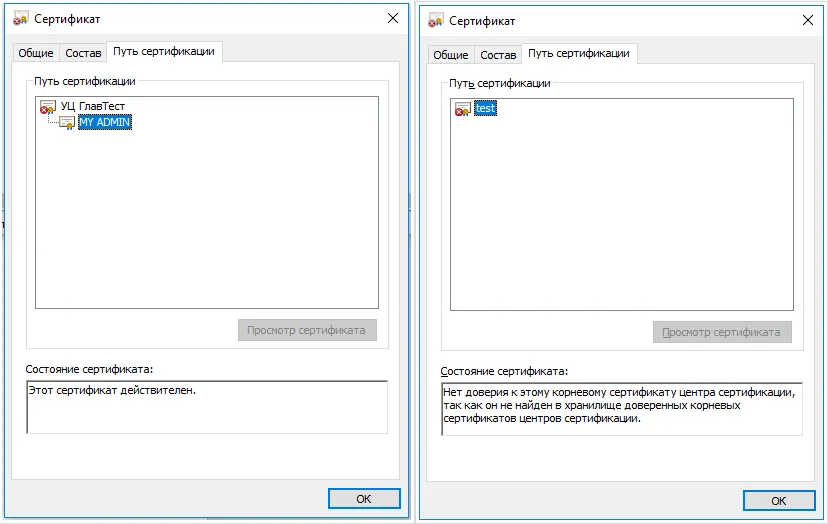
Если значок сертификата содержит в своём рисунке крест, то цепочка доверия не строится. Требуется загрузка и установка корневых и промежуточных сертификатов. Как правило, они доступны на официальном сайте удостоверяющего центра, в котором обслуживался пользователь.
Чтобы установить корневой сертификат:
Промежуточные сертификаты устанавливаются так же, как и корневые. Единственное отличие заключается в том, что вместо пункта «Доверенные корневые центры сертификации» необходимо выбрать «Промежуточные».
Если ЭП создаётся в формате CAdES-T или CAdES-X Long Type 1, то ошибка может возникнуть из-за отсутствия доверия к сертификату оператора службы предоставления штампов времени. Чтобы исправить ошибку, установите корневой сертификат удостоверяющего центра в доверенные корневые центры.
ЭЦП создаётся с ошибкой при проверке цепочки сертификатов
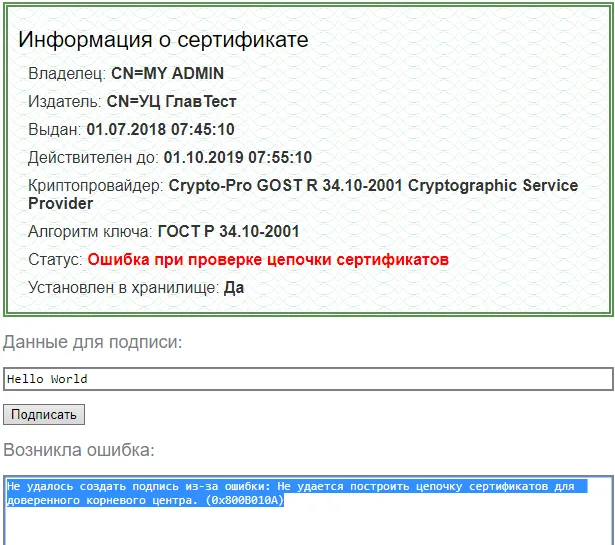
Такая ошибка появляется в случаях, если отсутствует доступ к спискам отозванных сертификатов. Загрузите списки с официального сайта удостоверяющего центра, в котором обслуживался пользователь. Установите списки в той же последовательности, как и промежуточные сертификаты.
Электронная подпись описи содержания пакета недействительна
Квалифицированной электронной подписью можно подписать сразу пакет документов. Во время подписания к документации прикладывается файл с перечнем, который содержит опись заверенных документов. Он тоже подписывается электронной подписью.
Если при подписании описи появляется ошибка о том, что сертификат недействительный, подписать основной пакет документов не получится. Причина заключается в нарушении доверенной цепочки. Установите или переустановите корневые и промежуточные сертификаты. Как это сделать, мы писали выше.
Не работает служба инициализации КриптоПро
Если сервис инициализации программы КриптоПро приостановлен:
Сертификаты не отвечают критериям КриптоПро
Ошибка появляется при авторизации пользователя в государственной информационной системе. На экране появляется уведомление «Безопасность Windows».
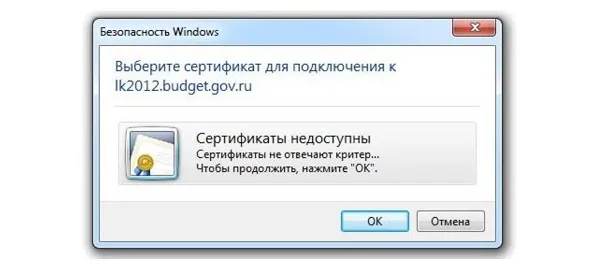
Чтобы устранить неисправность, переустановите криптопровайдер на компьютере. Если это не поможет, значит, цепочка сертификатов формируется неверно. Установите корневой сертификат по приведённой выше инструкции. Также можно попробовать метод, описанный на форуме КриптоПро:
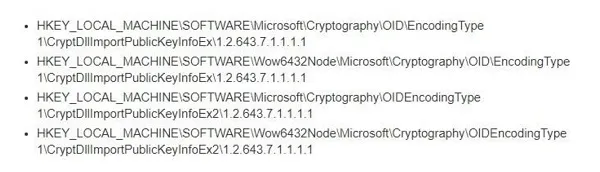
Все представленные ветки могут не отображаться. Удалите все, которые есть. Процедура не вредит системе и сохранённым файлам.
Важно запомнить: для безошибочной работы следите за сроком действия лицензии КриптоПро и сертификата ЭП, используйте только лицензионное ПО. Также своевременно обновляйте программное обеспечение до актуальных версий и проверяйте работоспособность оборудования. Если представленные выше способы не помогли решить проблему, всегда можно обратиться к специалистам.
Получение ЭЦП (УКЭП) по биометрическому загранпаспорту
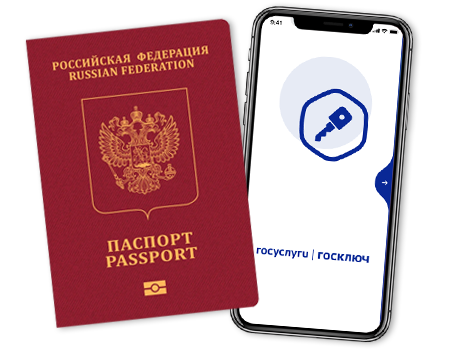
Биометрический загранпаспорт, выданный на 10 лет, содержит электронный носитель информации с записанными на нем персональными данными владельца паспорта, включая биометрические данные. С помощью смартфона и специального приложения «Госключ» считывается электронный чип паспорта. Таким образом осуществляется удалённая идентификация личности, требуемая законом №63-ФЗ «Об электронной подписи».
Условия получения
Руководители организаций могут получить электронную подпись только лично в ФНС или у её доверенных лиц. Подробнее* Индивидуальные предприниматели в большинстве случаев могут использовать ЭП физического лица. Подробнее
Часто задаваемые вопросы
Всю процедуру получения электронной подписи можно пройти в течение 1 — 2 часов.
Процесс выпуска полностью автоматический и круглосуточный.
Нет, не нужно!Вся процедура проходит онлайн с использованием компьютера и смартфона
Носитель для электронной подписи не выдаётся!При удалённом выпуске Вы записываете электронную подпись на свой носитель. Это может быть флешка (любого объёма), USB-токен, жёсткий диск или реестр операционной системы.
Требуется физическое наличие биометрического загранпаспорта.
Если усиленная квалифицированная электронная подпись — УКЭП (не путать с УНЭП) в Госключе уже выпущена и доступ к ней не утерян, то наличие биометрического загранпаспорта не обязательно!
Также нужны данные из документов:
Данные прописки указывать не обязательно!
В редких случаях могут быть запрошены сканы или фото паспорта и/или СНИЛСа и/или ИНН, если будут обнаружены расхождения в государственных базах
Признаки биометрического загранпаспорта нового поколения с электронным чипом перечислены на изображении. Только такой паспорт подойдёт для удалённого выпуска электронной подписи.

Да, это усиленная квалифицированная электронная подпись.
Усиленная — это значит, что используется средство криптозащиты информации. В нашем случае это «КриптоПро CSP».
Квалифицированная — значит сертификат электронной подписи выдаётся аккредитованным удостоверяющим центром.
Под этими терминами подразумевается одно и то же! Это сертификат усиленной квалифицированной электронной подписи. Или просто УКЭП. Подробнее
Оплатить услуги можно из любой страны любой картой. Ограничений нет. Если нет запрета со стороны вашего банка, то платёж пройдёт.
Вернуть оплату можно если сертификат не был выпущен. Для этого просто сообщите об отказе от выпуска любым удобным способом
Сдать декларацию можно несколькими способами, для каждого из них подходит наша электронная подпись:
Подробнее в нашей статье
Номер телефона должен быть внесён в подтверждённую учётную запись госуслуг. На этот номер госключ может направить СМС-подтверждение для авторизации через госуслуги
Да, это плата за интеграцию с Госключом. Не имеет значения выпущена уже УКЭП в Госключе или нет. Без интеграции удалённый выпуск этим способом не возможен.
Для ИП — использование сертификата физического лица
Сертификат физического лица отличается от сертификата ИП отсутствием номера ОГРНИП. А основными данными для идентификации являются ИНН и СНИЛС. Так как ИП это физлицо осуществляющее предпринимательскую деятельность, многие порталы в данный момент позволяют использовать сертификаты физических лиц для нужд ИП. Но в любой момент требования могут измениться. Поэтому оформляйте ЭП физлица для ИП только если нет возможности получить ЭП на ИП!
Порядок получения электронной подписи по биометрическому загранпаспорту
После отправки заявки вы получите на электронную почту счёт для оплаты, а после оплаты индивидуальную ссылку для входа в пошаговый мастер выпуска сертификата электронной подписи.
Носитель для электронной подписи
Запись ключей электронной подписи и сертификата производятся на носитель клиента.Подойдёт любой носитель совместимый с КриптоПро CSP:
Пересылка флешек или токенов не требуется! Ключи электронной подписи (закрытый и открытый) генерируются Вами на своём компьютере и сохраняются в контейнере посредством КриптоПро CSP. На основе ключей и Ваших данных создаётся запрос на сертификат, который отправляется в удостоверяющий центр. После удалённой идентификации личности удостоверяющий центр выдаёт сертификат, который Вы записываете в созданный ранее контейнер.
Заказ электронной подписи
В связи с большим количеством заявок на удалённый выпуск время обработки несрочных заявок может быть увеличено до 1 суток! Время обработки срочных заявок – до 1 часа, при отправке заявки с 9:00 до 18:00 МСК!
* Индивидуальные предприниматели в большинстве случаев могут использовать ЭП физического лица. Подробнее
Ответов
Получение ЭЦП (УКЭП) по биометрическому загранпаспорту обновлено: 21 февраля, 2024 автором:
Чтобы начать работать с ЭЦП, требуется установить её сертификат на персональный компьютер. Делают это через специальный независимый модуль — криптопровайдер. Одним из ведущих разработчиков таких программ является отечественная компания КриптоПро. Их продукты взаимодействуют с сертификатом и ключами электронной подписи, которые выдаёт ФНС. КриптоПро для ЭЦП ФНС участвует в создании электронной подписи вместе с КЭП налоговой и шифрует информацию.
В статье расскажем, где купить лицензию КриптоПро для электронной подписи от ФНС, как установить программу и настроить рабочее место.
Получение ЭЦП в ФНС
Удостоверяющий центр Федеральной налоговой службы выдаёт сертификаты электронной подписи только индивидуальным предпринимателям, юрлицам и нотариусам. Для этого требуется заполнить и отправить заявление в личном кабинете портала ФНС. Услуга предоставляется бесплатно. Оплачивается только цифровой носитель для ЭЦП. Такую подпись используют на всех электронных площадках, с помощью неё предоставляют отчётность через операторов ЭДО и государственные сервисы.
Узнать подробнее о том, как получить сертификат ЭЦП в ФНС, можно в нашей статье.
Настройка компьютера для работы с ЭЦП от ФНС
После получения пользователю необходимо установить сертификат электронной подписи на свой компьютер. Для этого скачивается специальная программа — КриптоПро CSP. Пробная версия дистрибутива доступна для загрузки на официальном сайте разработчика, далее лицензию потребуется продлить.
О том, как настроить КриптоПро пошагово, мы рассказали в нашей инструкции.
Рассмотрим в качестве примера подключение электронной подписи через личный кабинет индивидуального предпринимателя. Процесс настройки для юрлиц происходит аналогично.
Установка криптопровайдера и покупка лицензии
Работа с электронной подписью требует установки криптопровайдера и специального плагина для браузера:
Купить подходящую лицензию КриптоПро для ЭЦП ФНС рекомендуем в нашем интернет-магазине. Оставьте короткую заявку для бесплатной консультации специалиста.
Также понадобится расширение плагина для работы в используемом браузере и программное обеспечение для токена.
ФНС не выдаёт саму электронную подпись. Владелец получает сертификат, закрытый и открытый ключ. Файлы записываются на токен. Чтобы воспользоваться ЭЦП, пользователь вставляет токен в компьютер. Сама подпись создаётся с помощью специальной программы — криптопровайдера.
Плагин для работы в интернете
КриптоПро ЭЦП Browser plug-in проверяет и создаёт электронные подписи на веб-страницах. Поддерживает работу КриптоПро CSP на коммерческих и государственных электронных площадках и сервисах. Если установить криптопровайдер без соответствующего плагина, электронная подпись в браузере работать не будет. Данная утилита имеет различный алгоритм установки и настройки для каждого браузера.
Рассмотрим, как поставить расширение на примере Яндекс.Браузера:
О том, как настроить КриптоПро ЭЦП Browser plug-in в разных браузерах, читайте в нашей статье.
Установка личного сертификата
Для установки сертификата электронной подписи потребуется
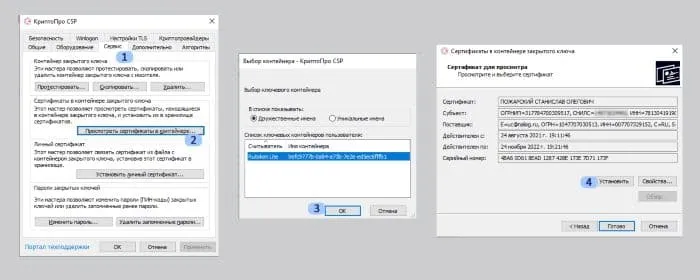
Также потребуется установить корневые сертификаты ФНС:
Настройка браузера для защищённого соединения
Настройка браузера нужна для организации защищённого TLS канала с использованием ГОСТ алгоритмов. Рассмотрим, как провести настройку в несколько шагов на примере Яндекс.Браузера. Пользователю достаточно выполнить три шага:
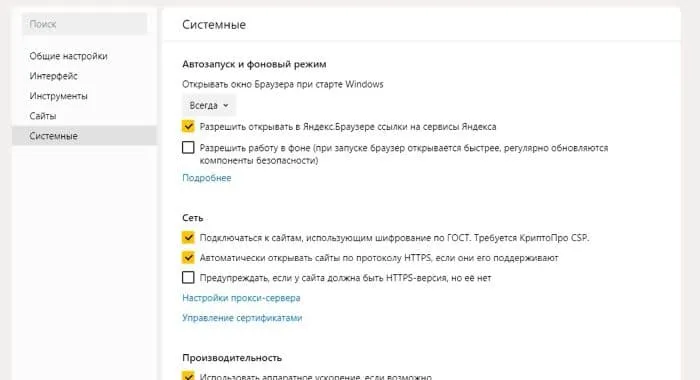
Если владелец планирует пользоваться ЭЦП на торговых площадках (ТП), то для работы понадобится программа CAPICOM. Дистрибутив предоставляется бесплатно на официальном сайте Microsoft. Его легко настраивать. После скачивания достаточно запустить файл и следовать подсказкам мастера установки. Программа нужна не для всех ТП, но некоторые её ещё используют, например, Росэлторг, если у пользователя Internet Explorer.
В нашей статье подробно описана настройка ЭЦП в браузере компьютера для работы с ФНС.
Добавление сервисов ФНС в список надёжных сайтов
В связи с настройками высокого уровня безопасности ПК некоторые функции сайтов ФНС могут не работать. Для этого их добавляют в список доверенных источников.
Чтобы добавить сервисы налоговой службы в список надёжных, необходимо:

Подключение к личному кабинету
После вышеперечисленных действий понадобится проверить работоспособность электронной подписи по следующей схеме:
Если на определённом моменте возникнет ошибка, сервис уведомит пользователя о неудачном подключении и предложит подсказки для решения проблемы.
Куда обращаться, если возникли сложности
Если у пользователя недостаточно знаний для работы с ПК, нет времени или устранить неисправность при проверке не удаётся, лучше обратиться к специалистам. Консультацию по вопросам программного обеспечения и обслуживания оборудования можно получить в службе поддержки.
Для экономии времени рекомендуем комплексную услугу «Старт работы с сертификатом ФНС» от удостоверяющего центра «Калуга Астрал». Специалисты компании проконсультируют пользователя, установят и настроят все необходимые компоненты, а также настроят вход в ЛК ФНС. Остальные актуальные предложения для клиентов по настройке КЭП доступны по ссылке.
Где можно использовать подпись от ФНС
Ключи и сертификат ключа проверки электронной подписи, которые выдаёт ФНС, являются квалифицированными. Квалифицированная электронная подпись (КЭП) — это аналог подписи собственноручной, который имеет такую же юридическую силу. КЭП позволяет заверить любые цифровые документы или идентифицировать личность при авторизации на различных интернет-порталах.
Личный кабинет ФНС для ИП позволяет не только узнавать информацию о задолженностях. В связке с КЭП через него можно направить обращение в налоговую, перейти на упрощённую систему налогообложения или изменить данные в ЕГРИП.
Квалифицированную подпись от ФНС можно использовать в различных ситуациях и для разных целей, например:
Помимо бизнеса, использовать ЭЦП ФНС можно и в личных целях: для дистанционного поступления в вуз, оформления кредита, отправки заявления на загранпаспорт, получения патента и многого другого.
Электронная подпись от ФНС поддерживает все электронные площадки и сервисы.
Для ускоренного выпуска рекомендуем воспользоваться услугой Получение КЭП в ФНС под ключ. Специалисты удостоверяющего центра «Калуга Астрал» помогут сэкономить время на получение электронной подписи и настройку рабочего места, а пройти идентификацию и получить подпись вы сможете через филиалы нашего партнёра — УЦ «Основание».
Подведём итоги. Получить ЭЦП для ИП можно только в УЦ ФНС и её доверенных лиц. Для работы с подписью нужно установить криптопровайдер и специальный плагин для браузера. После настройки компонентов понадобится внести сервисы налоговой в список доверенных сайтов и подключиться к личному кабинету. После полноценной настройки рабочего места электронную подпись от ФНС можно использовать на всех площадках и сервисах.
№6 из 42 — Организация электронных торгов и аукционов
Пн-пт: 09:00—18:00 (перерыв 13:00—14:00)
Торговая площадка «Росэлторг» (АО «Единая электронная торговая площадка») — это крупнейший федеральный оператор электронных торгов для государственных заказчиков (44-ФЗ), госкомпаний (223-ФЗ) и коммерческих предприятий.Клиентами «Росэлторг» являются 280 тыс. заказчиков и 680 тыс. поставщиков, а суммарный объем проведенных торгов превышает 33.1 трлн рублей.Все сотрудники электронной торговой площадки «Росэлторг» — высококвалифицированные специалисты с большим практическим стажем в области проведения электронных торгов. Абсолютная честность перед заказчиками и поставщиками, четкое распределение ответственности, эффективная обратная связь, а также организация прозрачного процесса закупок и продаж — это основополагающие принципы работы АО «ЕЭТП» с заказчиками и поставщиками.
Цены, приведённые на сайте, не окончательные, не являются публичной офертой и носят информационный характер. Администрация оставляет за собой право изменять цены.Вы можете уточнить стоимость по телефону.
Средняя оценка – 3,6 на основании 1 отзыва и 5 оценок
Республика Башкортостан, Новомостовая, 8
Республика Башкортостан, Коммунистическая, 80
Республика Башкортостан, Новомостовая, 8
Республика Башкортостан, Октябрьской Революции, 48/1
Республика Башкортостан, улица Цюрупы, 6


