

- Личный кабинет налоговой что делать?
- Антивирус – причина ошибки «Проверка защищенного соединения»
- Другие методы устранения дисфункции
- Настроить браузер для устранения ошибки «Проверки защищенного соединения»
- Как включить/выключить проверку защищенных соединений
- Другие варианты решения ошибки на сайте налоговой с Crypto. PRO
- Как настроить параметры проверки защищенных соединений
- Что делать для установки плагина Крипто. Про
- Причины ошибки «Плагин не установлен
- Причины ошибки «Плагин не установлен» в Личный кабинет налоговой
- Видео-инструкция
- Инструкция по настройке плагина и входу в Кабинет Налогоплательщика
- Перед установкой плагина
- Установка Плагина КНП
- Работа с треем
- Вход в кабинет налогоплательщика
- Вход в КНП по электронно-цифровой подписи (ЭЦП)
- Не установлен программный компонент для работы с электронной подписью с использованием WEB-браузера в ФНС — что это?
- Не установлен программный компонент – причины дисфункции
- Другими же причинами дисфункции может быть следующее
- Скачайте и установите самую свежую версию плагина
- Установите все необходимые обновления для вашей ОС
- Удалите все ранее установленные плагины
- Используйте для работы браузер Internet Explorer
- Проверьте настройки вашего браузера
- Проверьте, вставлен ли ключ
- Отключите антивирус и брандмауэр на время работы
- Обратитесь в техническую поддержку
- Как настроить Рутокен ЭЦП 2. 0 для сайта ФНС (nalog. ru)
- С чего начать?
- Установка программ для работы Рутокен ЭЦП 2
- Входим в личный кабинет ФНС
- При нажатии ссылки «авторизация через эцп» страница входа не отображается
- Что такое плагин недоступен
- Как настроить vipnet для входа в личный кабинет в налоговой
- Установить кнп плагин
- Браузер или версия браузера не поддерживается порталом для входа с эцп
- Отсутствие корневого сертификата
- На вашем компьютере не установлено необходимое средство электронной подписи vipnet csp налоговая
- Проверка сертификата в персональном менеджере сертификатов
- Проверка сертификата в internet explorer
- Интерактивные сервисы фнс обновлены
- Coogle chrome
- Произошла непредвиденная ошибка плагина кнп
- Удалить плагин кнп
- Как установить дополнение криптопро
- Версия ос windows не поддерживается порталом для входа с эцп
- Как установить и почему не запускается расширение криптопро browser plugin в yandex browser
- Opera
- Плагин недоступен. авторизация по сертификату невозможна в госуслугах
- Яндекс. браузер
- Новый гост для электронной подписи
- Что случилось?
- Что такое авторизация по сертификату в госуслугах
Личный кабинет налоговой что делать?

Антивирус – причина ошибки «Проверка защищенного соединения»
Ошибка возникает при посещении сайтов для оплаты налогов, а также при регистрации на них. С этим вопросом пользователи часто обращаются в техническую поддержку сервиса. В первую очередь в поддержке советуют отключить на время антивирусное программное обеспечение. Это можно сделать на панели быстрого доступа внизу экрана Windows. При установке антивируса в браузер, который используется по умолчанию, добавляется специальное расширение. Оно служит для блокирования подозрительных сайтов, а также тех сайтов, которые занесены в базу данных антивируса.
Отключение расширений антивируса в браузере
Расширение отключается достаточно просто, необходимо зайти в настройки браузера, найти пункт с расширением и напротив установить статус «Выключено». После этого попытаться снова зайти на сайт, где возникала ошибка «Проверка защищенного соединения личного кабинета ИП». Сайт, на который вы пытаетесь зайти, должен быть внесен в надежные узлы браузера. Это тоже можно сделать в настройках. Если ошибка возникает при попытке зайти в ЛК на nalog.ru, необходимо:
Для тех, кто использует антивирус ESET, необходимо сделать еще кое-что:
При проверке декларации может возникать ошибки 0000000002 и 0400300003.
Другие методы устранения дисфункции
Нередко, ошибка возникает не только при соединении с сервером личного кабинета индивидуального предпринимателя, но и с сервером личного кабинета юридического лица. Причиной ошибки «Проверка защищенного соединения» могут являться настройки КриптоПро. Здесь нужно зайти на вкладку «Настройки TLS» и убрать флажок с чек-поинта «Не использовать устаревшие cipher suite».

Настройка программы КриптоПро
После этого нужно перезагрузить компьютер. Можно попытаться установить вручную сертификат, для этого.
Настроить браузер для устранения ошибки «Проверки защищенного соединения»
Чтобы устранить ошибку «Проверка защищённого соединения с сервером личного кабинета юридического лица», необходимо произвести некоторые настройки браузера и операционной системы.
Как включить/выключить проверку защищенных соединений
По умолчанию проверка защищенных соединений в Kaspersky CRYSTAL 3.0 включена. Вы можете включить/выключить проверку, выполнив следующие действия:
Другие варианты решения ошибки на сайте налоговой с Crypto. PRO
В том случае, если плагин вы собственноручно устанавливали в свой браузер, но ошибка говорит об обратном, попробуйте переустановить плагин. Сделать это довольно просто в любом браузере. Вам нужно лишь найти их перечень и в нужном нажать на кнопку « Удалить ».
Например, что нужно делать в Гугл Хром:
КриптоПРО для ПК должен быть установлен последней версии во избежание проблем. Если переустановка не помогла решить ошибку «Плагин не установлен: личный кабинет налоговой», попробуйте пройти диагностику правильной работы плагина по данному адресу: https://help.kontur.ru/uc. Откройте страницу в браузере и следуйте подсказкам, которые будут отображаться на экране. Постарайтесь использовать для подписи документов браузеры Хром или Опера, кроме Яндекс Браузера и Фаерфокс. В них пользователи чаще всего сталкиваются с проблемами.
Это может быть полезным: Ошибка генерации сертификата в Личном кабинете налогоплательщика.
Как настроить параметры проверки защищенных соединений
Чтобы настроить параметры проверки защищенных соединений, выполните следующие действия:
Что делать для установки плагина Крипто. Про
Установите плагин КриптоПРО для браузера
Дождитесь, пока он загрузится и выберите иконку загрузки на панели браузера, чтобы сразу же открыть папку, в которую он скачался.
Что делать дальше для решения ошибки «Плагин не установлен: личный кабинет налоговой»:
Следует соглашаться по пути установки со всеми условиями, которые будут отображаться в окне установки;
Теперь нужно продолжить проводить подпись на сайте nalog.ru (или другом). С ошибкой «Плагин не установлен» в ЛК налоговой должно быть покончено. Если это не так — продолжаем с ней бороться.
Причины ошибки «Плагин не установлен
Также в браузерах Мозилла, Хром и Опера может не поддерживать подпись по ГОСТу 28147-8 9. Хотя в регламенте они заявлены как поддерживаемые. Рассмотрим все способы решить эту проблему в разных случаях.
Это может быть полезным: в контейнере закрытого ключа отсутствуют сертификаты — что делать?
На сайтах, которые поддерживают электронную подпись пользователи встречаются с ошибкой: «Плагин не установлен» в личном кабинете налоговой. В этом случае многие не знают, что делать. На нашем сайте вы узнаете, как решить ошибку со всеми подробностями.
Причины ошибки «Плагин не установлен» в Личный кабинет налоговой
Довольно часто пользователи используют встроенный браузер в Windows — Интернет Эксплоурер. Так как его рекомендует официальный сайт КриптоПРО.
Для тех, кто его применяют в данный момент нужно сделать следующие рекомендации:
Для некоторых браузеров стоит сайт налоговой также добавить в доверенные. Это можно сделать во многих прямо в адресной строке, нажав на иконку с замком или списком. Следует отыскать пункт с разрешениями и предоставить соответствующие сайту. Не забудьте почистить кэш и куки в браузере, через который выходите в Интернет. Это нужно сделать до того, как осуществляется переход на страницу. Инструкцию для этого также нужно искать на сайте соответствующего браузера.
Видео-инструкция
Данная инструкция расскажет, что делать, если появляется ошибка «Плагин не установлен» в личном кабинете налогоплательщика на сайте налоговой.
Инструкция по настройке плагина и входу в Кабинет Налогоплательщика
Инструкция по установке плагина для работы с Кабинетом Налогоплательщика (КНП) и входом в КНП.
Перед установкой плагина
Для работы с Кабинетом Налогоплательщика обязательным условием является наличие плагина КНП. Плагин обеспечивает возможность подписи без использования апплетов.
Если плагин не установлен, то при входе на главной странице КНП будет выведено сообщение об отсутствии установленного плагина и ссылкой для его установки.

Для скачивания и установки плагина, необходимо нажать на кнопку Установить. При этом будет открыт официальный сайт, с которого может быть скачан установочный файл плагина КНП.
Если плагин установлен, но используется не актуальная версия, на главной странице КНП будет выведено сообщение о доступности нового обновления. Для обновления необходимо нажать кнопку Обновить.

Установка Плагина КНП
Для установки плагина необходимо запустить исполняемый файл, соответствующий разрядности операционной системы. Запуск производится от имени администратора.

Далее необходимо выбрать язык установки КНП плагина.

В открывшемся окне приветствия мастера установки необходим нажать на кнопку Далее.

В мастере установки необходимо указать путь установки плагина.
Можно оставить значение по умолчанию, предлагаемое мастером, либо, при необходимости, можно измените путь к директории, в которую необходимо установить КНП плагин.
После указания пути, необходимо нажать на кнопку Далее.

В открывшемся окне необходимо подтвердите установку плагина, нажав на кнопку Установить.

После получения подтверждения, будет запущен процесс установки плагина.

После завершения процесса установки, необходимо закрыть окно по кнопке Завершить.

Работа с треем
Работу с КНП плагином можно осуществлять в трее.

По клику правой кнопки мыши по иконке, доступно меню КНП плагина.

Для проверки наличия обновлений КНП плагина, необходима выбрать пункт меню Проверить наличие обновления. В случае наличия обновления, появится окно обновления плагина КНП. Для получения обновления, необходимо нажать на кнопку Установить.

Если на компьютере установлена последняя версия плагина, то при проверке обновления появится окно с информацией об актуальном состоянии плагина.

Для выбора языка КНП плагина, необходимо в меню выбрать пункт Настройки-Язык, в раскрывшемся меню выбрать необходимый для работы язык.
Доступна для языка для работы: русский язык и казахский язык.

Для просмотра текущей версии приложения, необходимо в меню выбрать пункт О программе, после чего появится окно с информацией.

Для выхода из КНП плагина, необходимо выбрать в меню пункт Выход.
При выходе из КНП плагина в трее, сам сервис КНП плагина продолжает работать.
Для запуска КНП плагина в трее необходимо запустить файл startTray.bat, располагающийся по следующему пути: C:Program FilesKNP PlugininstartTray.bat
Вход в кабинет налогоплательщика
При первом входе в Кабинет Налогоплательщика, в окне браузера отобразиться предупреждение, связанное с отсутствием подтверждения пользователя о доверии его корневому сертификату системы.


В открывшемся диалоговом окне, необходимо нажать на кнопку Подтвердить исключение безопасности.

Вход в КНП по электронно-цифровой подписи (ЭЦП)

В окне Выбор хранилища ключа необходимо указать путь к хранилищу (при использовании ключа НУЦ необходимо выбирать ключ AUTH_RSA), пароль, нажать на кнопку Ок и далее на кнопку Выбрать.

Не установлен программный компонент для работы с электронной подписью с использованием WEB-браузера в ФНС — что это?
При осуществлении проверки условий доступа к Личному кабинету на сайте ФНС мы можем получить уведомление о том, что в нашей системе «Не установлен программный компонент для работы с электронной подписью с использованием WEB-браузера». Обычно это сигнализирует об отсутствии или некорректной работе КриптоПРО ЭЦП Browser Plug-in, но указанная дисфункция также может иметь другие аппаратные и программные причины. Ниже мы разберём возможные причины проблемы, а также опишем, как устранить проблему с установкой программного компонента на вашем ПК.
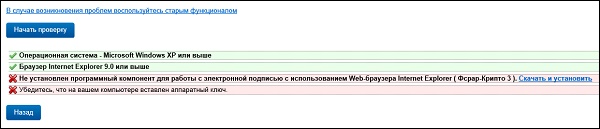
Не установлен программный компонент – причины дисфункции
Обычно данная проблема возникает при проверке системы на нахождение в ней необходимых для её полноценной работы программных инструментов. В последние входят:
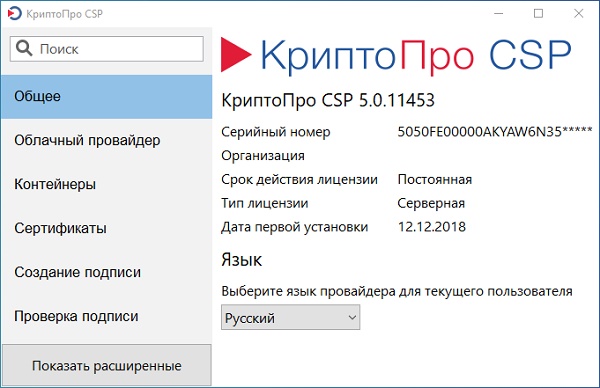
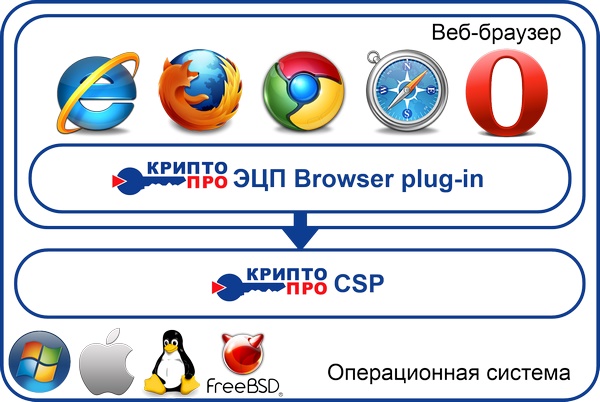

Во многих случаях именно отсутствие на вашем ПК плагина КриптоПРО ЭЦП Browser Plug-in может вызывать рассматриваемую нами уведомление об отсутствии нужного программного компонента.
Другими же причинами дисфункции может быть следующее
Решение проблемы с отсутствием установки программного комплекса для обслуживания электронной подписи с использованием WEB-браузера на сайте ФНС состоит в выполнении ряда действий. Подробно разберём их ниже.
Скачайте и установите самую свежую версию плагина
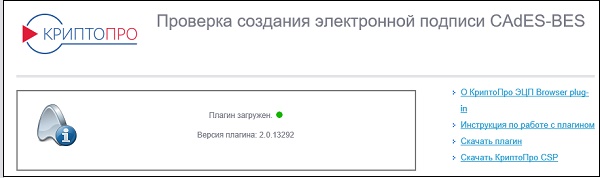
Если указано, что плагин недоступен, попробуйте перезагрузить ПК и попробовать установить плагин заново.
Установите все необходимые обновления для вашей ОС
В ряде случаев проблема с проверкой и появлением сообщения об отсутствии установки программного комплекса может быть связано с отсутствием в системе необходимых обновлений. Особенно это касается архаичных систем уровня Windows XP, на которых не установлен Service Pack 3. Установите в системе все требуемые обновления, а потом попытайтесь пройти проверку вновь.

Удалите все ранее установленные плагины
Если вы ранее устанавливали в вашей системе другие версии плагинов (например, ClientSetup или ФСРАР-Крипто), тогда будет необходимо их удалить. Закройте ваш браузер, перейдите в «Установку и удаление программ» в ОС Виндовс, и удалите указанные программы из перечня установленных на ПК программ.
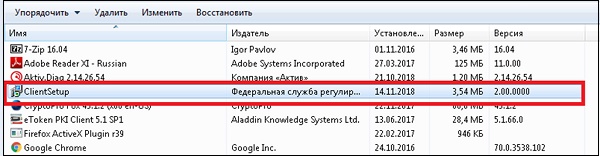
Затем попробуйте переустановить плагин КриптоПРО. При работе с системой ЕГАИС перейдите в вашем браузере IE на страницу проверки service.egais.ru, и во время прохождения проверки установите предлагаемый системой плагин. После его установки вновь нажмите на «Проверить» и удостоверьтесь, что система работает стабильно.
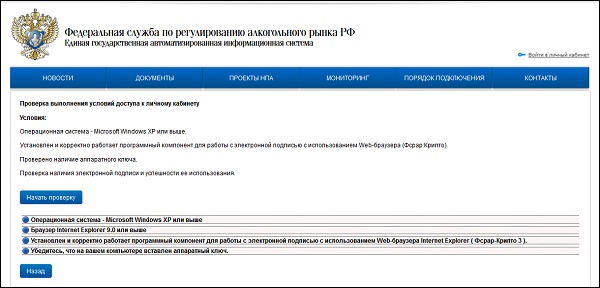
Используйте для работы браузер Internet Explorer
Рекомендуем использовать для работы свежую версию браузера IE. Именно данный браузер встречает менее всего проблем при прохождении проверок на ресурсах ФНС. Другие браузеры (Edge, Yandex, Спутник и другие) могут встречаться с различными дисфункциями, потому рекомендуем остановиться именно на IE.
Проверьте настройки вашего браузера
Следует проверить в настройках вашего веб-навигатора, внесен ли соответствующий сайт (например, https://service.egais.ru) в перечень надёжных (доверенных) веб-сайтов.
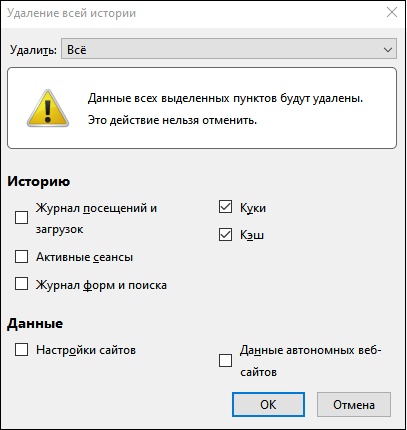
Также выполните очистку кэша вашего веб-навигатора, одновременно нажав на клавиши Ctrl+Shift+Del, поставьте галочки рядом с опциями кеша и куков, и укажите период очистки кеша.
Запускайте ваш браузер с правами администратора. Для этого наведите курсор на иконку браузера, щёлкните правой клавишей мышки, и выберите «Запуск от имени администратор».
Проверьте, вставлен ли ключ
Также рекомендуем проверить, вставлен ли в систему ключ. Если последний не вставлен, плагин из-за этого может не запуститься, и выдавать ошибку именно при проверке плагина, а не на проверке ключа. Если же вставлены сразу несколько ключей, вставьте лишь ключ для нужной системы, так как из-за одновременного наличия нескольких ключей плагин также может не запускаться.
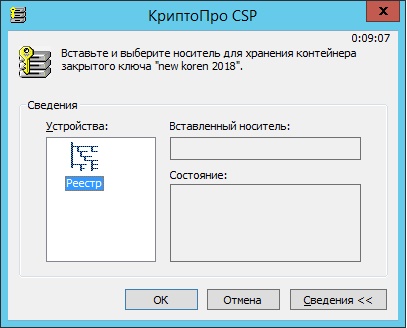
Также проверьте, установлен ли у вас самый свежий драйвер для ключа. Устаревшая версия драйвера может вызывать проблему с отсутствием установки программного компонента WEB-браузера в ФНС.
Отключите антивирус и брандмауэр на время работы
Для корректной работы системы рекомендуем отключить на время проверки и работы с подписью ваш антивирус и брандмауэр. В некоторых случаях эти инструменты могут мешать корректной работе системы.
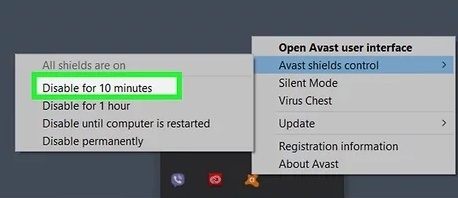
Временно отключите антивирус и брандмауэр
Обратитесь в техническую поддержку
В нашем материале рассмотрено, что это за проблема, связанная с отсутствием в системе программного компонента для работы с электронной подписью при использовании веб-браузера в ФНС, и каковы способы её решения. Если проблема не связана с работой серверов ФНС, рекомендуем попробовать переустановить плагин, установив самую свежую версию продукта. Если переустановка плагина не помогла, используйте другие перечисленные нами инструменты, способные помочь в устранении описанной в статье дисфункции.
Как настроить Рутокен ЭЦП 2. 0 для сайта ФНС (nalog. ru)


В последнее время все большей распространенностью пользуется специальный защищенный носитель Рутокен ЭЦП.
Однако, далеко не везде можно им воспользоваться, из-за технических особенностей такого ключа.
Сравнительно недавно появилась возможность работать с такими типами носителей на сайте ФНС для юридических лиц (для Индивидуальных предпринимателей возможность была реализована еще в прошлом году).
Ниже описана краткая инструкция по настройке вашего компьютера для работы с Рутокен ЭЦП 2.0 на сайте ФНС в разделе для Юридически лиц. Те же настройки (только в меньшем объеме) подойдут для работы в Личном кабинете ИП на сайте ФНС.
С чего начать?
Во первых у Вас должен быть носитель Рутокен ЭЦП 2.0 с электронной подписью, сформированной средствами защищенного носителя.
Обычно такие носители и такие подписи используются для системы ЕГАИС-алкоголь.

Установка программ для работы Рутокен ЭЦП 2
Для работы установленных компонентов в вашем браузере необходимо установить расширения.
В Google Chrome они могут появиться автоматически после установки Рутокен Плагин и Рутокен Коннект. Их также можно установить вручную:
Если Ваш браузер Google Chrome или Яндекс.Браузер то установите следующие расширения:
После установки проверьте чтобы они были включены.

Проверьте чтобы адаптеры были включены.

В Яндекс.Браузер зайдите в меню «Дополнения».

В самом низу найдите дополнениях и проверьте чтобы адаптеры были включены.

На этом в принципе настройка настройка аппаратного ключа Рутокен ЭЦП 2.0 для Личного кабинета ФНС окончена.
Входим в личный кабинет ФНС


В случае удачной проверки условий подключения нажимаем «Перейти в личный кабинет юридического лица». Выбираете еще раз сертификат и вводите пин-код.

В итоге Вы зашли в личный кабинет юридического лица ФНС.
При нажатии ссылки «авторизация через эцп» страница входа не отображается
При нажатии ссылки авторизации с помощью ЭЦП, Интернет эксплорер выдает сообщение, что не может отобразить страницу. Данная проблема может возникать из-за настроек антивируса, настроек криптопровайдера, аппаратной части компьютера и прочее.
Чтобы решить данную проблему читаем еще раз инструкцию по установке и настройке криптографического ПО ЗАО Авест или можно обратится на веб-страницу разработчика данного ПО www.avest.by за дополнительными сведениями по установке и настройке.
Если при просмотре сертификата в Internet Explorer все хорошо, проверяем в реестре значение параметра AppInit_DLLs. Путь к файлу AvSSPc.dll должен быть коротким, то есть не содержать пробелы.
- Если параметр отсутствует значит необходимо провести переустановку криптопровайдера в соответствии с инструкцией.
- Если параметр есть, но путь к файлу содержит пробелы (данная проблема чаще всего встречается на WINDOWS XP), тогда можно изменить путь с помощью симлинков на каталог (каталоги). Длинные и короткие имена в реестре можно еще проверить выполнив запрос в командной строке:
- Если у Вас все настроено правильно, но при нажатии на ссылку вход с ЭЦП не спрашивает авторизацию, тогда необходимо отключить в BIOS параметр Secure Boot (чаще всего проблема возникает c WINDOWS 8 и выше)
Опция Secure Boot BIOS может находиться на следующих вкладках:
- Boot
- Boot Security
- System Configuration.
Также возможно появление других неизвестных проблем, связанных с настройкой сертификатов, виндовс, а также Internet Explorer.
Что такое плагин недоступен
Эта статья поможет проверить, корректно ли настроено рабочее место: установлены ли необходимые программы, можно ли выполнить подписание. Приведены примеры типичных ошибок проверки и способы их решения.
Перейдите по ссылке:
Согласитесь со всеми всплывающими окнами, если таковые будут.
Страница последовательно проверит три компонента, необходимые для работы: Расширение браузера, программу-плагин на компьютере, КриптоПро CSP.
Если все проверки пройдены, вы увидите три зелёных кружка:
Если Вы видите такое окно и первый кружок красный, а остальные серые, значит расширение в браузере не активировано, не установлено или недоступно, переходите к разделу «Как убедиться, что включено расширение в браузере «. Для Internet Explorer расширение не требуется.
Если Вы видите окно, в котором первый значок зелёный, а второй красный с сообщением «плагин не загружен» или «истекло время ожидания загрузки плагина», значит КриптоПро ЭЦП Browser Plug-in не установлен или недоступен, переходите к разделу » Как убедиться, что плагин установлен «.
Если установлен сторонний криптопровайдер (например VipNet CSP) то электронная подпись с VipNet CSP будет работать на нашей тестовой странице, но может некорректно работать на других площадках, выполняющих проверку наличия именно КриптоПро CSP.
Выберите нужный сертификат. Браузер отобразит информацию о нем поле, выделенным зелёным цветом. Нажмите Подписать чтобы выполнить подписание тестовой фразы «Hello World».
Если после нажатия кнопки Подписать Вы видите такой результат (символы в поле «Подпись сформирована успешно:» при этом будут другие), значит Вы успешно выполнили подпись и КриптоПро ЭЦП Browser plug-in работает в штатном режиме.
Как проверить установлен ли КриптоПроCSP
Как настроить vipnet для входа в личный кабинет в налоговой
В окне «ViPNet CSP» выбираем пункт «Зарегистрировать ViPNet CSP» и жмем кнопку «Далее».
В окне «Регистрация ViPNet CSP» выбираем пункт «Запрос на регистрацию (получить код регистрации)» и жмем кнопку «Далее».
В следующем окне «Регистрация ViPNet CSP» выбираем пункт «Через Интернет (online)» и жмем кнопку «Далее».
В следующем окне «Регистрация ViPNet CSP» в поле «Электронная почта» вводим адрес своей почты, а в поле «Серийный номер» вводим серийный номер (номер присылается на вашу почту при скачивании программы ViPNet CSP с официального сайта infotecs) и жмем кнопку «Далее».
Если регистрация пройдет без ошибок, то появится окно об успешной регистрации программы. Жмем кнопку «Готово».
Средство криптографической защиты информации успешно активировано. Можно приступать работать с ним.
О том, как работать с электронной подписью в ViPNet CSP можно ознакомиться в соответствующей инструкции см. ниже.
Установка контейнера ключей, выданного администратором
Если ранее вы получили закрытый контейнер ключа с установленным сертификатом и пароль к нему, установите этот контейнер в ViPNet CSP:
При запросе пароля , дважды введите пароль выданный вам вместе с ключом
После добавления строки в поле ИМЯ КОНТЕЙНЕРА Дважды щелкните контейнер, который был создан .
В окне Свойства контейнера ключей нажмите кнопку ОТКРЫТЬ.
Установить кнп плагин

Для добавления подтверждения, необходимо в открывшемся окне нажать кнопку
В отобразившемся блоке необходимо нажать кнопку

Браузер или версия браузера не поддерживается порталом для входа с эцп
Порталом Министерства по налогам и сборам Республики Беларусь для входа с ЭЦП поддерживается Internet Explorer актуальной версии, доступный для поддерживаемой операционной системы.
Более полный список приведен на сайте Microsoft.
Чтобы узнать версию Internet Explorer, необходимо выполнить следующие действия:
- Запустить программу Internet Explorer
- Перейти в раздел или
- Выбрать пункт
Если версия Internet Explorer входит в список поддерживаемых порталом Министерства по налогам и сборам Республики Беларусь для входа с ЭЦП, переходим к настройке других параметров, если нет, тогда необходимо установить актуальную версию Internet Explorer, доступную для поддерживаемой операционной системы.
Для запуска КНП плагина в трее необходимо запустить файл startTray.bat, располагающийся по следующему пути: C:Program FilesKNP PluginbinstartTray.bat
Отсутствие корневого сертификата
Данная проблема замечена в браузере Mozilla Firefox (может проявится в других браузерах).
Симптомом проблемы будет сообщение Не удалось обнаружить плагин КНП!, только при работе с данным браузером, в других браузерах Кабинет налогоплательщика будет открываться нормально.
Причина проблемы: отсутствие сертификата компании FirstLineSoftware (разработчик плагина КНП) в списке доверенных корневых центров сертификации браузера.
Решение проблемы: установка сертификата компании, в доверенные корневые центры сертификации браузера Mozilla Firefox.
Откройте папку bin в папке установленного плагина КНП, запустите от имени администратора файл installCertsToFF.
Согласитесь с запуском файла в окне Контроль учетных записей нажав Да.
Запустите браузер Mozilla Firefox, вход в Кабинет налогоплательщика РК должен быть успешен.
Вы так же можете запустить файл installCertsToSystem, для установки сертификата в систему, если ошибка проявляется в других браузерах тоже.
Сертификат FirstLineSoftware находится в папке certs, установленного плагина КНП
- В правой верхней части окна перейдите на вкладку .
- В левой части окна выберите пункт .
- В правой части окна в блоке Проверка защищенных соединений выберите действие, которое будет выполняться при проверке защищенного соединения:Всегда проверять защищенные соединения – при соединении вашего компьютера с веб-сервером программа, в зависимости от установленного режима защиты, выполнит следующее:При работе в интерактивном режиме защиты уведомит об обнаружении недоверенного сертификата и предложит принять/отвергнуть сертификат.При работе в автоматическом режиме соединение будет разорвано без уведомления.Проверять защищенные соединения, если включен Родительский контроль – при соединении вашего компьютера с веб-сервером программа будет проверять защищенные соединения, если включен Родительский контроль.
- Всегда проверять защищенные соединения – при соединении вашего компьютера с веб-сервером программа, в зависимости от установленного режима защиты, выполнит следующее:При работе в интерактивном режиме защиты уведомит об обнаружении недоверенного сертификата и предложит принять/отвергнуть сертификат.При работе в автоматическом режиме соединение будет разорвано без уведомления.
- При работе в интерактивном режиме защиты уведомит об обнаружении недоверенного сертификата и предложит принять/отвергнуть сертификат.
- При работе в автоматическом режиме соединение будет разорвано без уведомления.
- Проверять защищенные соединения, если включен Родительский контроль – при соединении вашего компьютера с веб-сервером программа будет проверять защищенные соединения, если включен Родительский контроль.
На вашем компьютере не установлено необходимое средство электронной подписи vipnet csp налоговая
КриптоПро ЭЦП Browser plug-in предназначен для создания и проверки электронной подписи (ЭП) на веб-страницах с использованием СКЗИ «КриптоПро CSP».
КриптоПро ЭЦП Browser plug-in применим в любом из современных браузеров с поддержкой сценариев JavaScript:
- Google Chrome;
- Opera;
- Яндекс.Браузер;
- Mozilla Firefox;
- Apple Safari.
Поддерживаемые операционные системы:
- Microsoft Windows;
- Linux;
- Apple iOS;
- Apple MacOS.
Порядок установки и настройки:
Установить криптопровайдер, рекомендуемыми являются — КриптоПро CSP версии 4.0 и выше, если Вы используете криптопровайдер ViPNet его версия должна соответствовать ViPNet CSP 4.2. С другими криптопровайдерами работоспособность КриптоПро ЭЦП Browser plug-in возможна, но не гарантируется.
Проверить, назначен ли по умолчанию нужный криптопровайдер. Посмотреть краткую инструкцию
2. Установить подходящий криптопровайдер по умолчанию
Проверка сертификата в персональном менеджере сертификатов
Что делать, если по завершению выполнения скрипта появилось сообщение о том, что «Настройка завершилась с ошибкой»? Для решения данной ошибки необходимо выполнить настройки Internet Explorer вручную или через реестр.
Параметр 1201 — Запуск элементов ActiveX и модулей подключения
Использование элементов управления ActiveX, не помеченных как безопасные для использования Текущий параметр позволяет управлять элементами ActiveX, не помеченными как безопасные. Если этот параметр включен, то элементы управления ActiveX выполняются и загружаются с параметрами и скриптами, не настроенными для безопасного использования.
Этот параметр рекомендуется использовать только в безопасной и администрируемой зонах. При использовании этого параметра инициализируются и запускаются по скрипту как надежные, так и ненадежные элементы управления, несмотря на то, что скрипты элементов управления ActiveX помечены как безопасные.
Проверка сертификата в internet explorer
ПО CryptoPro корректно работает с большинством интернет-обозревателей, поддерживающих выполнение сценариев на языке JavaScript. В их числе:
- Opera;
- Yandex;
- Internet Explorer;
- Mozilla Firefox;
- Chrome.
Перед установкой приложения убедитесь в том, в операционной системе для вас включены права администратора, а все приложения и документы закрыты. Далее действуйте согласно следующей инструкции:
- Найдите скачанный дистрибутив CadesPlugIn.exe — по умолчанию сохраняется в папку «Загрузки».
- Щелкните два раза по файлу.
- В окне активируйте опцию «Запустить».
- Подтвердите намерение установки ПО путем нажатия на кнопку «Да».
- Запустится инсталляция вспомогательных компонентов. По завершении процесса кликните «ОК» и перезапустите операционную систему.
Процесс настройки Крипто Про ЭЦП Браузер плагин зависит от используемого интернет-обозревателя.
Интерактивные сервисы фнс обновлены
Налоговики сообщили налогоплательщикам о том, что они доработали свои интерактивные сервисы. Как сказано в информационном сообщении, это необходимо:
Для поддержки схемы электронной подписи, соответствующей стандарту ГОСТ Р 34.10-2022, который применяется с 1 января 2022 года.
В связи с этим всем организациям и ИП для корректной работы с «Личным кабинетом налогоплательщика» необходимо проверить и при необходимости обновить свой интернет-браузер до версий:
- Яндекс браузер не ниже 19.3;
- Спутник не ниже 4.1.2583.0.
Coogle chrome
Алгоритм действия для Chrome одинаков независимо от используемой версии ОС:
- Запустите интернет-обозреватель.
- Откроется окно с уведомлением об установке нового ПО. Нажмите на кнопку «Включить».
- Проверьте активацию приложения. Для этого выберите в меню интернет-обозревателя сначала «Дополнительные инструменты», далее «Расширения».
- В перечне должно отобразиться название ранее установленного ПО.
- Если программного модуля нет, перейдите в интернет-магазин Chrome. Задайте в поисковой строке название плагина и нажмите «Найти». Откроется веб-страница с описанием ПО и опцией «Установить», активируйте ее. Дождитесь завершения процесса инсталляции и перезапустите интернет-обозреватель.
Вновь откройте браузер. Перейдите в раздел «Расширения» и найдите в перечне название приложения. Активируйте нажатием кнопки «Включить».
Произошла непредвиденная ошибка плагина кнп
Если веб-обозреватель от Яндекс никак не реагирует на ЭЦП после установки плагина, часть функций банковских систем окажется недоступной.
Причины сбоев и способы восстановления работы:
Скорее всего причина, по которой не работает плагин – невнимательность пользователя, но это легко исправить. После выполнения перечисленных действий расширение КриптоПро ЭЦП Browser Plug-in начнёт исправно работать в Яндекс браузере и любом обозревателе на базе Chromium.
В окне Выбор хранилища ключа необходимо указать путь к хранилищу (при использовании ключа НУЦ необходимо выбирать ключ AUTH_RSA), пароль, нажать на кнопку и далее на кнопку .

Удалить плагин кнп
Основная задача сводится к работе с подписями. Установка CryptoPro Extension for CAdES Browser помогает в достижении следующих целей:
На что устанавливаются подписи в КриптоПро ЭЦП Browser Plugin для Яндекс браузера:
Преимущественно плагин CryptoPro используется в защищённых системах, вроде интернет-банкинга или подобных ресурсах, отвечающих за обработку денег или важных документов. После установки подписи не будет сомнений, что владелец выполнял необходимые операции собственноручно.
Со стороны центра КриптоПро выполнится ряд полезных действий:
Как установить дополнение криптопро
Инсталлировать модуль CryptoPro относительно просто, но метод немного отличается от стандартного алгоритма действий. После установки расширения необходимо отдельно инсталлировать программу данного разработчика.
Если же КриптоПро CSP был установлен ранее, то при установке расширения значок плагина будет без красного креста и появится надпись, что расширение успешно установлено и работает.
Перечисленных действий достаточно для начала использования модуля, но часть пользователей жалуются, что плагин не запускается или не получается открыть страницу, которая требует наличие расширения.
Версия ос windows не поддерживается порталом для входа с эцп
В связи с тем что, для входа на портал с ЭЦП используется криптографическое программное обеспечение ЗАО Авест, соответственно порталом поддерживаются пользовательские ОС, которые поддерживаются криптографическим программным обеспечением ЗАО Авест:
Для просмотра версии операционной системы, установленной на Вашем компьютере, выполните следующую команду: WINVER
Для того чтобы выполнить команду:
- Нажмите WIN R
- В появившемся окне наберите WINVER
- Нажмите клавишу на клавиатуре Enter (Ввод), где отобразится информационное окно с версией ОС.
Как установить и почему не запускается расширение криптопро browser plugin в yandex browser
Электронная безопасность в современном мире имеет особое значение, так как в сети есть ценные бумаги, интеллектуальная собственность и другие ценности. Чтобы защитить свою информацию, подтвердить право на владение данными или проверить электронную подпись (ЭП)
в Яндекс браузере есть расширение КриптоПро ЭЦП Browser Plug-in. Оно упрощает использование низкоуровневых подписей, с плагином создание и просмотр ЭП выполняется просто и безопасно. В обязательном порядке дополнение используется на сайтах финансовых структур, например, при входе в кабинет ВЭД на сайте Таможенной службы.
Opera
Для Opera алгоритм действий выглядит следующим образом:
- Откройте интернет-обозреватель.
- Выберите «Меню», где в выпадающем списке найдите «Расширения» и кликните двойным щелчком мыши.
- На открывшейся странице отобразятся все установленные плагины. Найдите в перечне нужное ПО и щелкните «Включить».
- Если в списке не окажется требуемого плагина, в разделе слева активируйте пункт «Добавить расширение». В поисковую строку введите название ПО и щелкните по найденному ярлыку.
На открывшейся странице активируйте опцию «Добавить в Опера».
Плагин недоступен. авторизация по сертификату невозможна в госуслугах
После установки плагина и перезапуска браузера пользователь может обнаружить, что плагин «Крипто Про» не виден в списке установленных расширений, а тестовая страница плагина сигнализирует о его недоступности в пользовательском браузере. Авторизация по сертификату через электронную подпись также становится невозможна, блокируя электронное подписание и отправку необходимой отчётности.
Яндекс. браузер
Настройка в Яндекс.Браузере проходит наиболее быстро. Выполните следующие шаги:
- Запустите интернет-обозреватель.
- Кликните по иконке с тремя черточками — находится вверху справа.
- В меню щелкните по строке «Дополнения».
Откроется страница, которую нужно прокрутить в самый низ. Напротив ранее инсталлированного ПО нажмите «Включить».
Вам будет интересно: Плагин ЭЦП от КриптоПро: обзор, установка
Новый гост для электронной подписи
КНП плагин — приложение для работы с порталом Кабинет Налогоплательщика РК в современных браузерах (без поддержки Java), используется с 2022 года. Содержит Java в своем дистрибутиве.
🔥 30.03.2020 Кабинет Налогоплательщика перешел на использование модуля КНП в программе NCALayer. Для работы с порталом КНП используйте программу NCALayer (перейти)
Без установленного и работающего плагина КНП, вход на портал Кабинет налогоплательщика выполнить не удастся.
Что случилось?
бухгалтер, юрист 14 марта 2022 Для работы в личном кабинете на сайте Федеральной налоговой службы налогоплательщикам потребуется обновленное программное обеспечение. Какие именно браузеры необходимо обновить, налоговики рассказали в информационном письме. КонсультантПлюс ПОПРОБУЙТЕ БЕСПЛАТНОПолучить доступКонсультантПлюс ПОПРОБУЙТЕ БЕСПЛАТНОПолучить доступСодержание
Что такое авторизация по сертификату в госуслугах
Последний позволяет получить информацию о владельце электронно-цифровой подписи, сроке её действия и компетентном органе, выдавшем такую подпись. При этом возникают ситуации, когда плагин Крипто Про недоступен (имеет указанный статус при проверке), или сайт услуг попросту не видит проверочный сертификат, что делает процесс отправки отчётности невозможным.


