

Лицензия
Для нормального функционирования системы необходима лицензия на использование приобретенной версии СКЗИ. Без лицензии система работает примерно месяц в демонстрационном режиме. По истечении этого периода, если лицензия не была введена, система становится неработоспособной.
Существует два вида лицензий: лицензия на рабочее место и лицензия, включенная в состав ЭП.
На вашем компьютере отсутствуют или некорректно настроены средства для работы с эцп. обратитесь к поставщику вашего сертификата и скзи
Если библиотеки установлены, но ошибка остается – необходимо произвести следующие настройки Internet Explorer:
1. Добавить адреса ЭТП в Надежные узлы.
2. Для зоны “Надежные узлы” (“Надежные сайты”) разрешить использование элементов Active-X.
- в Internet Explorer “Сервис” – “Свойства обозревателя” – вкладка “Безопасность”; выделить “Надежные узлы” (“Надежные сайты”); нажать кнопку “Другой…”;
- в разделе “Элементы Active-X и модули подключения” у всех параметров отметить “Включить” (для IE 6 – “Разрешить”).
3. Установить и зарегистрировать библиотеку capicom.dll.
4. Проверить статус сертификата
- зайдите в “Панель управления Рутокен” – вкладка “Сертификаты”
- выделите сертификат – статус сертификата должен быть “Действителен”
- возможны ошибки: “Сертификат ненадежен”/”Не удалось проверить статус отзыва” или “Не установлен корневой сертификат. Просмотреть | Установить”, выполните решение из инструкции.
5. Проверить права на библиотеку capicom.dll
- откройте каталог C:WindowsSystem32,
- найдите capicom.dll,
- правой кнопкой мыши “Свойства” – вкладка “Безопасность” – “Дополнительно” – “Изменить разрешения”.
- в списке найти текущего пользователя компьютера, проверить, какой статус стоит в колонке “Разрешения”. Если отличный от “Полный доступ” – выделить строку, нажать “Изменить”. Поставить галку “Полный доступ”, сохранить.
Если при сохранении выйдет сообщение о нехватке прав – перейти на вкладку “Владелец”, Изменить, выбрать текущего пользователя компьютера, попробовать заново назначить “Полный доступ”.
6. Как правило, для участия в торгах необходимо пользоваться браузером Internet Explorer версии 6.0 и выше. В IE 9 и выше могут возникать ошибки, которые можно решить, воспользовавшись режимом совместимости (“Свойства браузера” – “Сервис” – “Параметры режима представления совместимости” – добавить адрес площадки.
Это общие настройки для всех ЭТП. На некоторых площадках необходимо установить дополнительные компоненты, необходимые для корректной работы.
Остались вопросы?
Отдел технической поддержки
тел.: 8 (800) 333-91-03, доб. 2400
email: otp@itcomgk.ru
Способы установки
Чтобы приобрести лицензию, обратитесь к менеджеру или оформите заявку.
Установить вручную
Заранее проверьте, нет ли на компьютере уже действующего СКЗИ. Если криптопровайдер используется другими программами, например системой «Клиент-банк», рекомендуем установить КриптоПро CSP на другое рабочее место, так как на одном компьютере нельзя использовать несколько СКЗИ.
- Зайдите на сайт производителя СКЗИ.
- В меню выберите «Продукты/КриптоПро CSP/Загрузка файлов».
- Чтобы получить дистрибутив КриптоПро CSP, зарегистрируйтесь на сайте: в открывшемся окне перейдите на вкладку «Регистрация», заполните данные и нажмите «Регистрация». Это формальная бесплатная процедура.
- Выберите версию криптопровайдера, которая подходит для вашей ОС.
Шаг 3. установить и настроить средство криптозащиты информации (скзи)
После запуска СБиС , программа выдаст мониторинг системы с отчетом об ошибках (не обращайте внимания, т.к. программа еще не настроена, просто закройте его). Для работы программы нужно установить СКЗИ на новом компьютере.
- В левом верхнем углу нажмите на налогоплательщика (далее по тексту НП) для открытия окна выбора НП
- На панели нажмите кнопку «Добавить»
- Далее в нижней части открывшегося окна поставьте галочку рядом с пунктом «Выбрать налогоплательщика из справочника организаций». Появится подменю, справа от поля ввода есть стрелочка, нажмите ее для выбора организации:
- Далее выберите папку «НАЛОГОПЛАТЕЛЬЩИКИ»:
- Выберите любого из ваших НП (если их несколько);
- Нажмите «Далее»;
- В окне «Сведения для регистрации на операторе связи» поставьте галочку напротив пункта «Обновить информацию о лицензиях»:
- Нажмите «Далее» и ожидайте окна с предупреждением, что сейчас на компьютер будет установлена СКЗИ
Для этого:
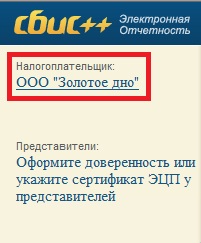 Нажмите на изображение, чтобы увеличить
Рис. 12
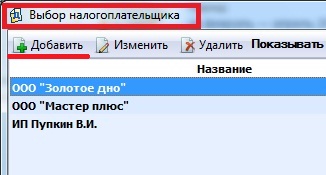 Нажмите на изображение, чтобы увеличить
Рис. 13
 Нажмите на изображение, чтобы увеличить
Рис. 14
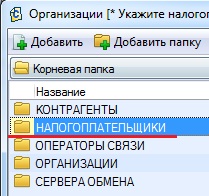 Нажмите на изображение, чтобы увеличить
Рис. 15
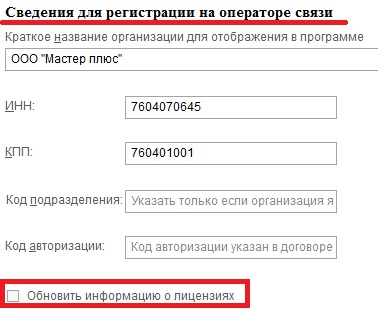 Нажмите на изображение, чтобы увеличить
Рис. 16
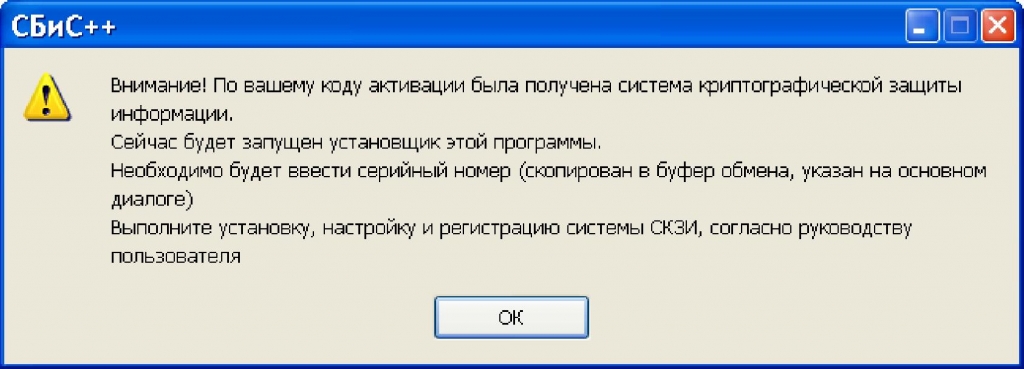 Нажмите на изображение, чтобы увеличить
Рис. 17
Если по какой-то причине система выдаст сообщение, что с оператора не получилось загрузить подходящее СКЗИ, обратитесь в техническую поддержку пользователей СБиС Электронная отчетность компании «АСП-Автоматизация»!
По окончании установки СКЗИ программа предложит перезагрузить компьютер. Закройте все важные программы, сохраните несохраненную информацию, далее согласитесь и дождитесь полной перезагрузки компьютера.
Далее нужно
настроить СКЗИ
- После перезагрузки нужно настроить считыватели.
- Напомню, что путь к КриптоПро это: «Пуск» -> «Панель управления» или «Пуск» -> «Все программы» (см. рис. 18, 19):
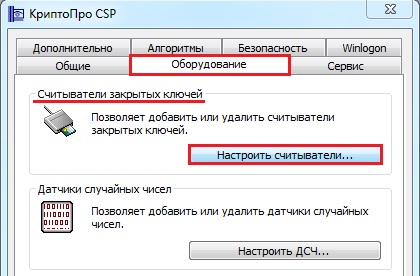
- Вставьте носитель секретного ключа и нажмите кнопку «Настроить считыватели…» в разделе «Считыватели закрытых ключей»:
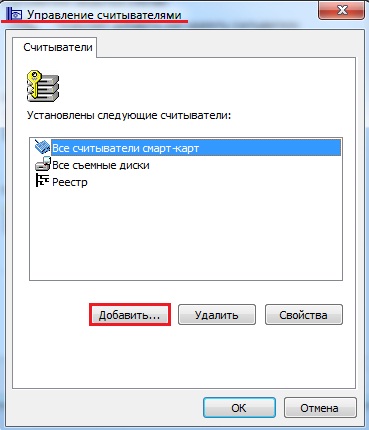
- В окне «Управление считывателями» нажмите кнопку «Добавить…»
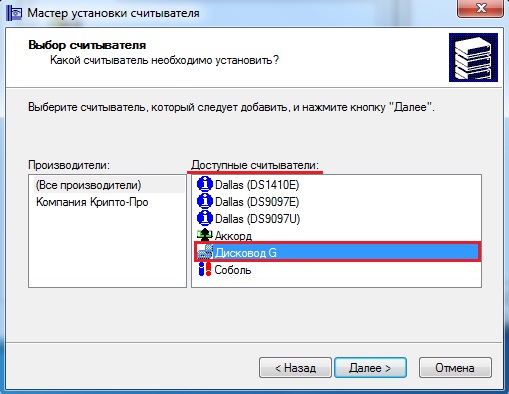
- Далее нужно выбрать из списка «Доступные считыватели» носитель секретного ключа и завершить добавление считывателя, следуя указаниям мастера по установке считывателей:
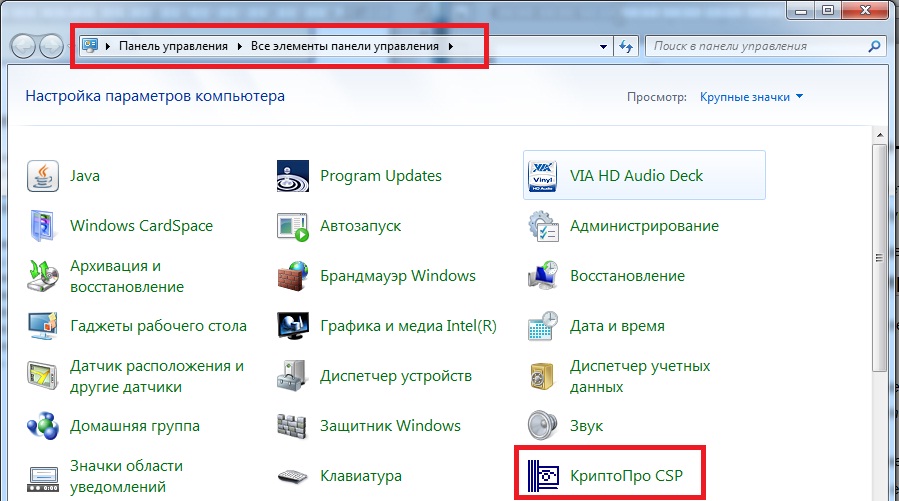 Нажмите на изображение, чтобы увеличить
Рис. 18
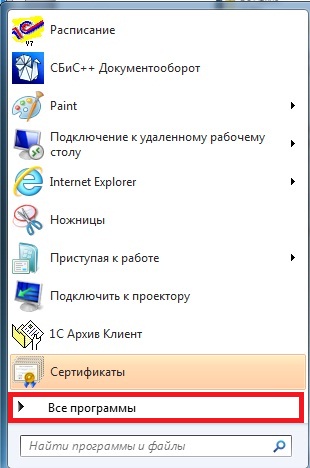 Нажмите на изображение, чтобы увеличить
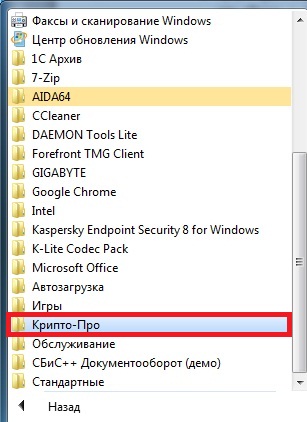 Нажмите на изображение, чтобы увеличить
Рис. 19
 Нажмите на изображение, чтобы увеличить
Рис. 20
 Нажмите на изображение, чтобы увеличить
Рис. 21
 Нажмите на изображение, чтобы увеличить
Рис. 22
На этом настройка КриптоПро закончена, осталось лишь присоединить носитель секретного ключа к программе СБиС .
Шаг 4. настроить сбис
- Откройте СБиС ;
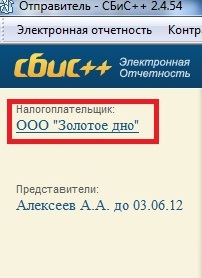
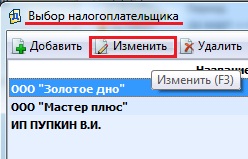
- В левом верхнем углу нажмите на наименование налогоплательщика
- Нажмите на кнопку «Изменить» в панели окна «Выбор налогоплательщика»
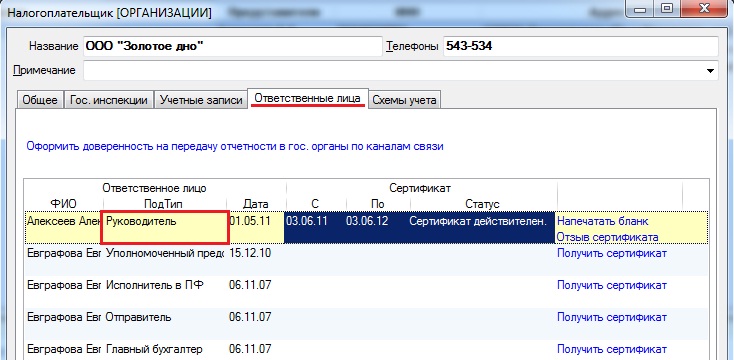
- В открывшемся окне перейдите на вкладку «Ответственные лица» и кликните ЛКМ дважды по сотруднику с подтипом руководитель
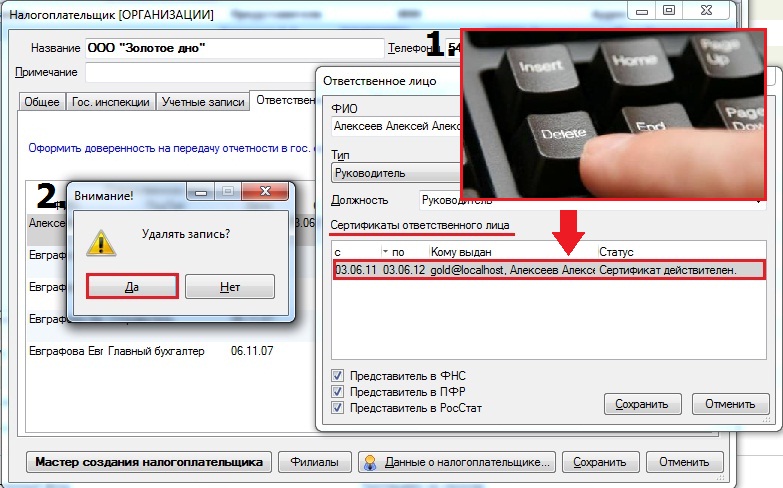
- В окне «Ответственное лицо» в разделе «Сертификаты ответственного лица» нажмите ЛКМ один раз на присутствующий сертификат, после чего нажмите на клавиатуре клавишу «Delete», программа предложит удалить запись, согласитесь, нажав кнопку «Да»
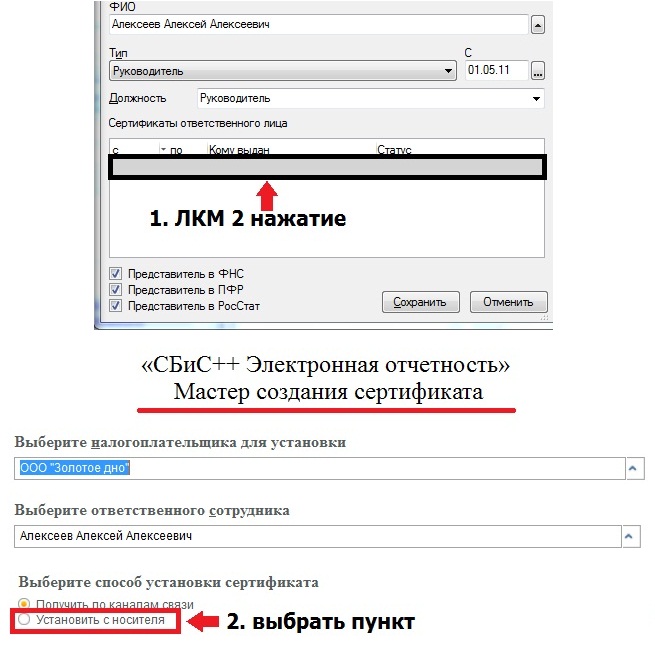
- Далее в поле, где ранее была запись о сертификате, двойным нажатием ЛКМ запустите «Мастер создания сертификата». В открытом окне мастера в разделе способ установки сертификата выберите пункт «Установить с носителя» и нажмите далее
- В следующем окне нажмите на ссылку «Загрузить сертификат» (если у Вас одна организация), далее программа выдаст сообщение об обнаруженном ключе:
 Нажмите на изображение, чтобы увеличить
Рис. 23
 Нажмите на изображение, чтобы увеличить
Рис. 24
 Нажмите на изображение, чтобы увеличить
Рис. 25
 Нажмите на изображение, чтобы увеличить
Рис. 26
 Нажмите на изображение, чтобы увеличить
Рис. 27
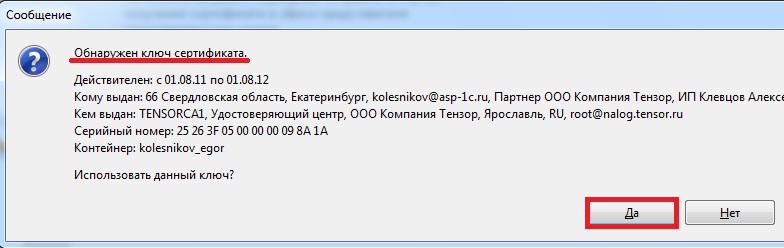 Нажмите на изображение, чтобы увеличить
Рис. 28
Если у вас несколько организаций, будет выдан список сертификатов на носителе. В поле «Кому выдан» найдите нужную организацию и выберите сертификат.


