

- Экспорт сертификата электронной подписи
- Установка сертификата автоматически с выбором хранилища
- Установка сертификата вручную с выбором хранилища
- Установка сертификата через «Личный сертификат»
- Расположение серийного номера сертификата ЭП и пути сертификации
- Путь сертификации
- Как скопировать электронную подпись
- Что такое корневые сертификаты, списки отозванных и зачем они нужны?
- Где скачать корневые сертификаты?
- Какие корневые сертификаты нужны для работы с сертификатами УЦ «Такском»?
- Как проверить, установлены ли корневые сертификаты?
- Как установить корневые сертификаты и списки отозванных?
Экспорт сертификата электронной подписи

Экспорт сертификата электронной подписи позволяет выгрузить сертификат в файл для его дальнейшего использования: загрузить на платформу для подписания, проверить его подлинность через сайт государственных услуг.
Для экспорта сертификата используйте один из способов:
Способ 1. Экспорт из приложения «Сертификаты». Для этого выполните следующие действия:
1. Откройте программу «Сертификаты» (Рис. 1, 2).
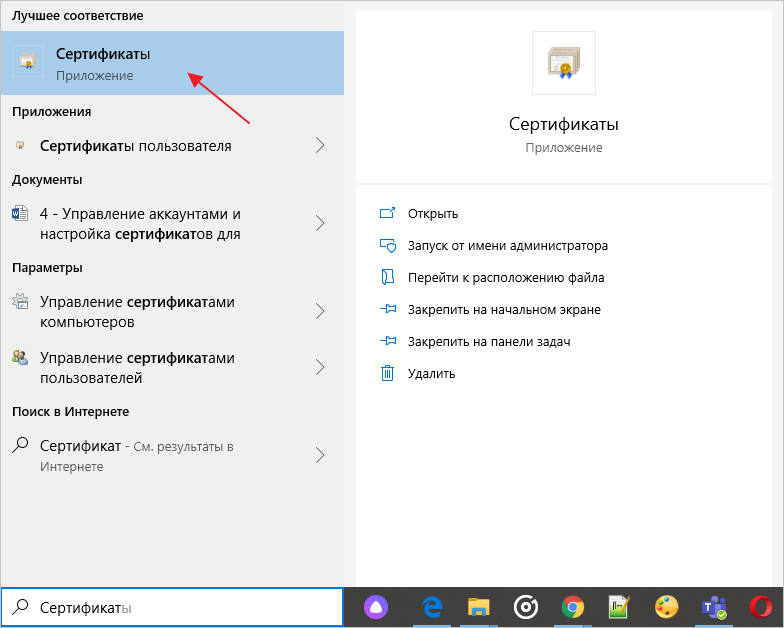
Рис. 1. Ярлык приложения «Сертификаты»
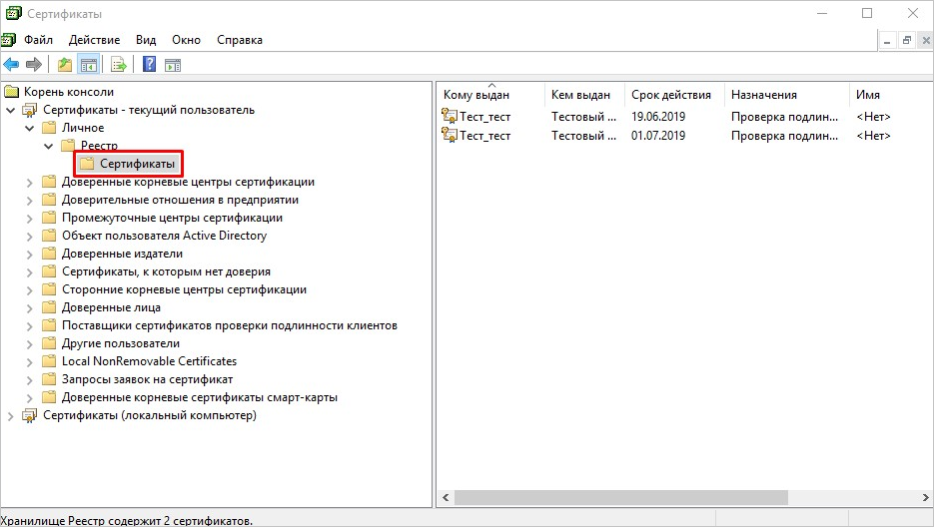
Рис. 2. Папка «Сертификаты»
2. В окне «Сертификат» откройте вкладку «Состав» и нажмите кнопку «Копировать в файл» (Рис. 3).
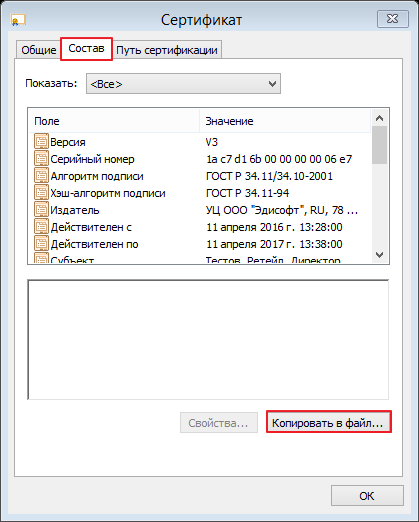
Рис. 3. Состав сертификата
3. В открывшемся окне нажмите кнопку «Далее» (Рис. 4).
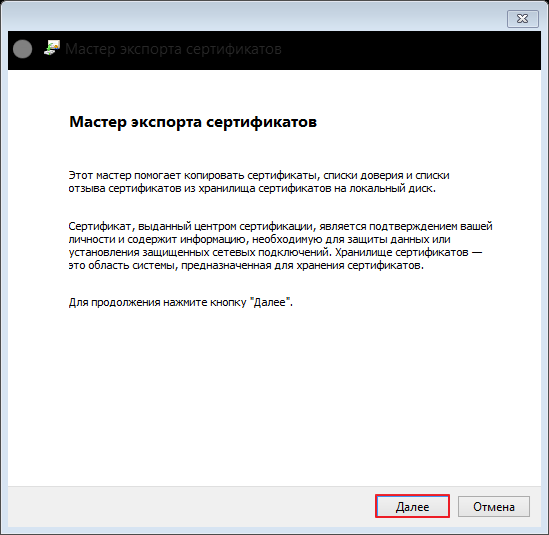
Рис. 4. Мастер экспорта сертификатов
4. Выберите пункт «Нет, не экспортировать закрытый ключ» и нажмите кнопку «Далее» (Рис. 5).

Рис. 5. Экспортирование закрытого ключа
5. Выберите формат экспортируемого файла «Файлы Х.509 (.CER) в кодировке DER» и нажмите кнопку «Далее» (Рис. 6).
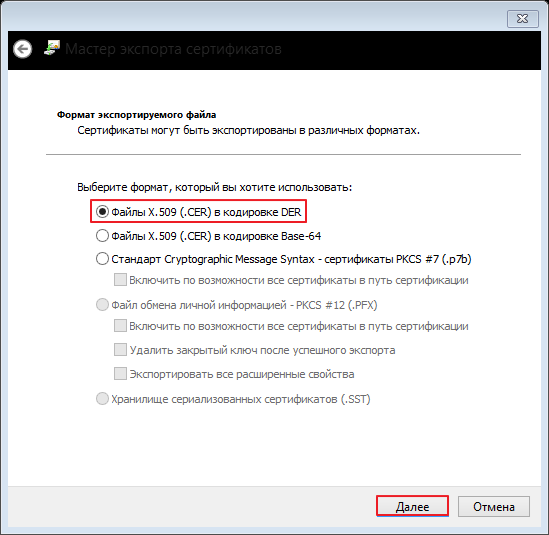
Рис. 6. Формат экспортируемого файла
6. Выберите локальное месторасположение сертификата и введите имя файла для сохранения сертификата. Затем нажмите кнопку «Сохранить» (Рис. 7).
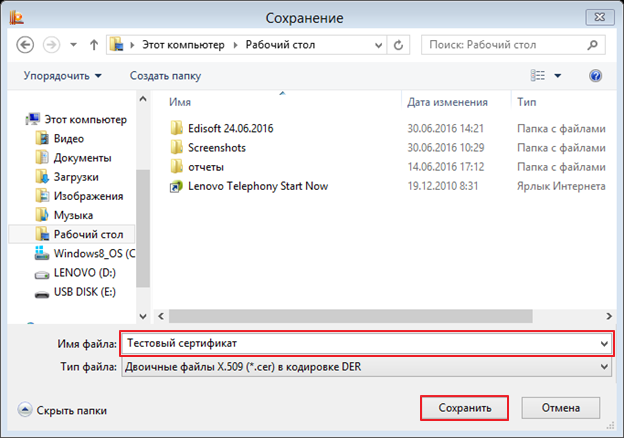
Рис. 7. Сохранение сертификата
7. В строке Имя файла отобразится путь, куда будет сохранён сертификат. Нажмите кнопку «Далее» (Рис. 8).
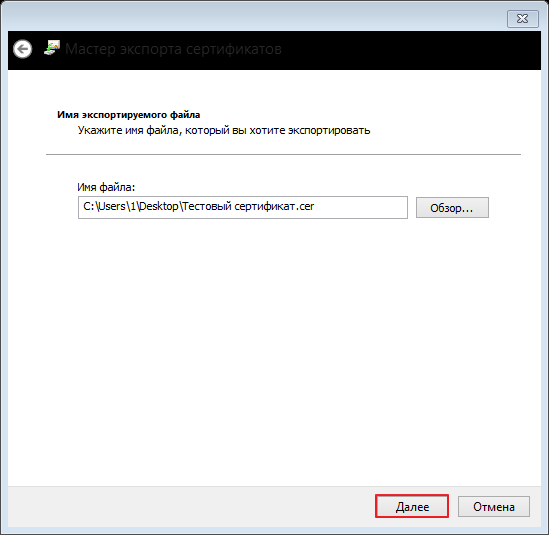
Рис. 8. Имя экспортируемого файла
8. Нажмите кнопку «Готово» (Рис. 9).
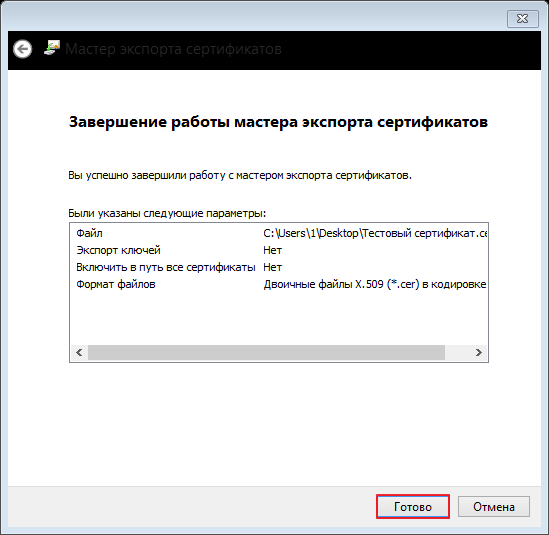
Рис. 9. Завершение работы мастера экспорта сертификатов
9. Далее нажмите кнопку «Ок» (Рис. 10).
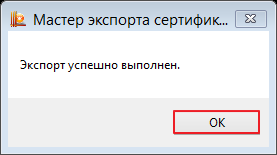
Рис. 10. Завершение экспорта сертификата
10. В папке, которую вы указали в п. 6, появится значок экспортированного сертификата (Рис. 11).
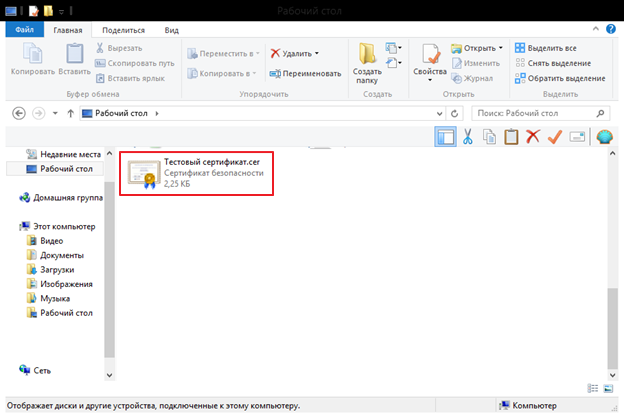
Рис. 11. Экспортированный сертификат
Способ 2. Экспорт сертификата из КриптоПро. Для этого выполните следующие действия:
1. Откройте Крипто-Про CSP.
2. Перейдите во вкладку «Сервис» и нажмите кнопку «Просмотреть сертификаты в контейнере» (Рис. 12).
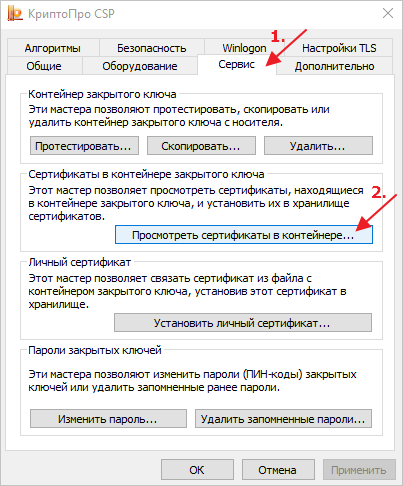
Рис. 12. Крипто-Про CSP. Сервис
3. В открывшемся окне укажите имя ключевого контейнера, нажав «Обзор» или «По сертификату» (Рис. 13).
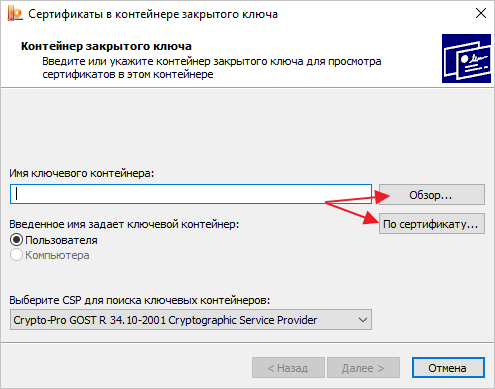
Рис. 13. Сертификаты в контейнере закрытого ключа
4. Нажав «По сертификату», откроется окно безопасности. Нажмите «Ок» (Рис. 14).
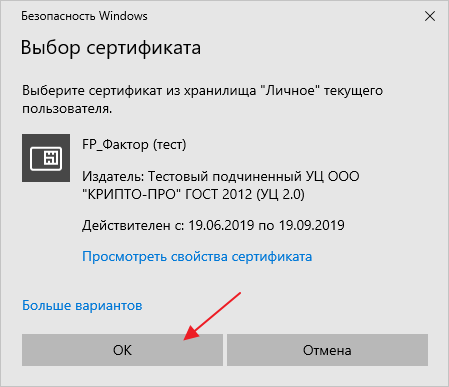
Рис. 14. Безопасность
5. Нажмите «Далее» (Рис. 15).
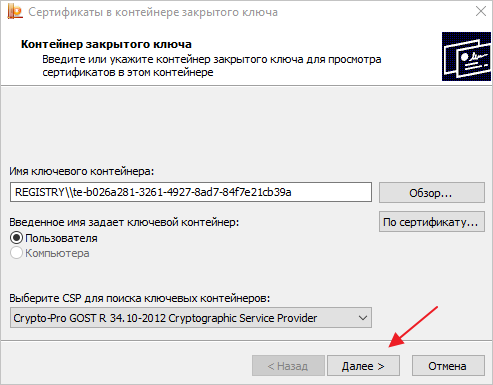
Рис. 15. Контейнер закрытого ключа
6. Далее нажмите кнопку «Свойства» (Рис. 16).
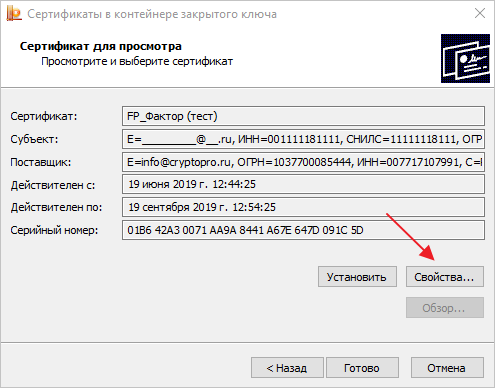
Рис. 16. Сертификат для просмотра
7. В открывшемся окне перейдите во вкладку «Состав» и нажмите кнопку «Копировать в файл» (Рис. 17).
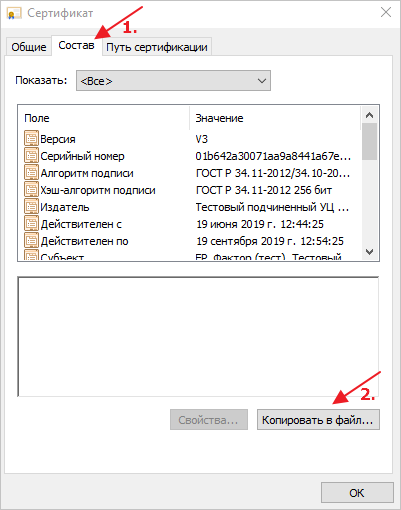
Рис. 17. Состав сертификата
8. Откроется мастер экспорта сертификатов. Нажмите «Далее» (Рис. 18).

Рис. 18. Мастер экспорта сертификатов
9. Далее отметьте «Нет» (1) и нажмите «Далее» (2) (Рис. 19).
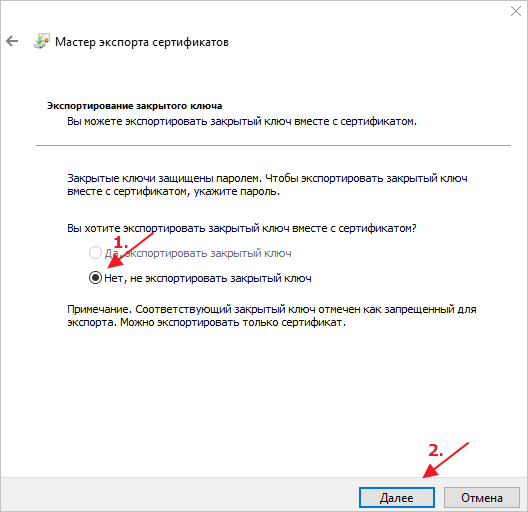
Рис. 19. Экспортирование закрытого ключа
10. Система автоматически отметит нужную кодировку (1), нажмите кнопку «Далее» (2) (Рис. 20).
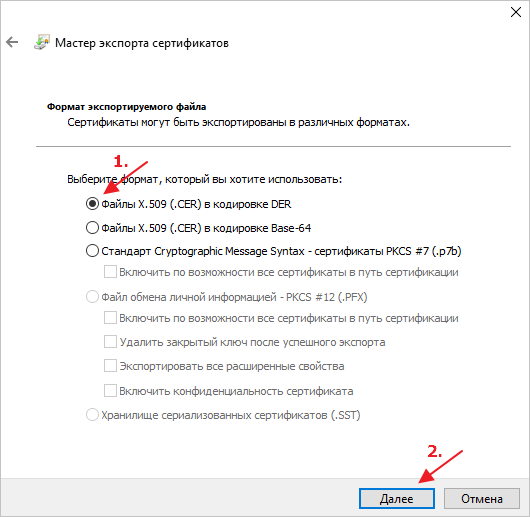
Рис. 20. Экспортированный сертификат
11. Укажите имя файла, который хотите экспортировать (1) и нажмите «Далее» (2) (Рис. 21).
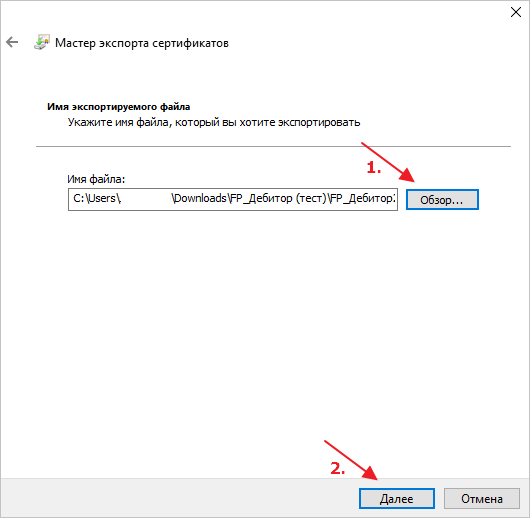
Рис. 21. Экспортирование закрытого ключа
12. Далее нажмите «Готово» (Рис. 22).
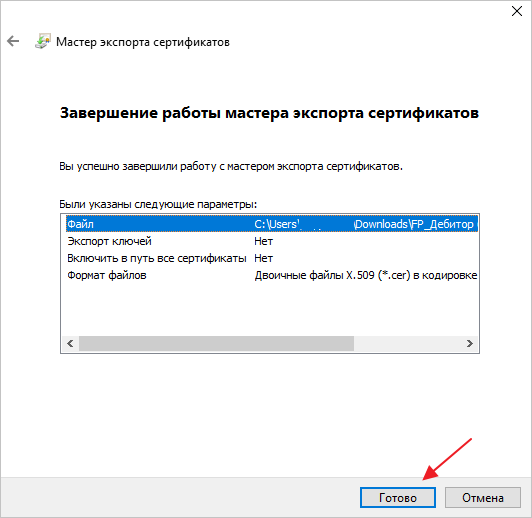
Рис. 22. Экспортирование закрытого ключа
13. Система сообщит об успешном экспорте. Нажмите «Ок» (Рис. 23).
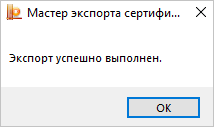
Рис. 23. Завершение экспорта
Для установки личного сертификата электронной подписи компании используйте один из способов:
Установка сертификата автоматически с выбором хранилища
1. Для того, чтобы установить личный сертификат, откройте «КриптоПро CSP» (Рис. 1).
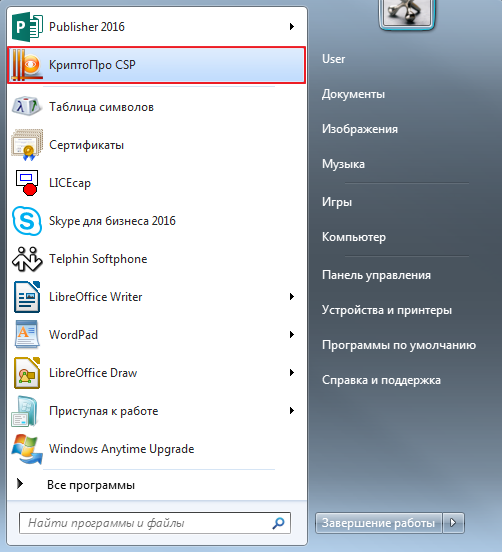
Рис. 1. Меню «Пуск»
2. В открывшейся программе перейдите во вкладку «Сервис», затем нажмите «Просмотреть сертификаты в контейнере» (Рис. 2).
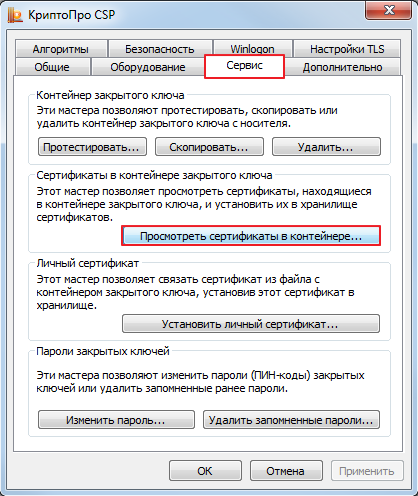
Рис. 2. Вкладка «Сервис»
3. В открывшемся окне нажмите кнопку «Обзор» (Рис. 3).
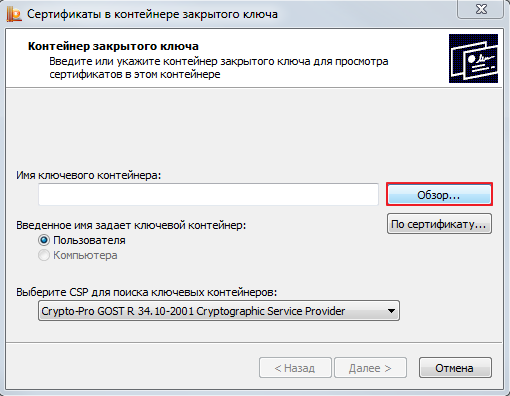
Рис. 3. Окно «Сертификаты в контейнере закрытого ключа»
4. Выберите ключевой контейнер из списка и нажмите кнопку «Ок» (Рис. 4).
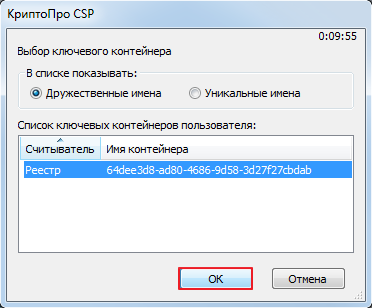
Рис. 4. Выбор ключевого контейнера
5. В окне «Сертификаты в контейнере закрытого ключа» нажмите кнопку «Далее» (Рис. 5).
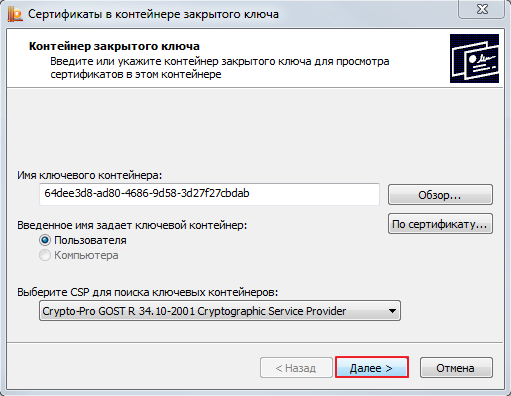
Рис. 5. Окно «Сертификаты в контейнере закрытого ключа»
6. Затем нажмите кнопку «Установить» (Рис. 6).
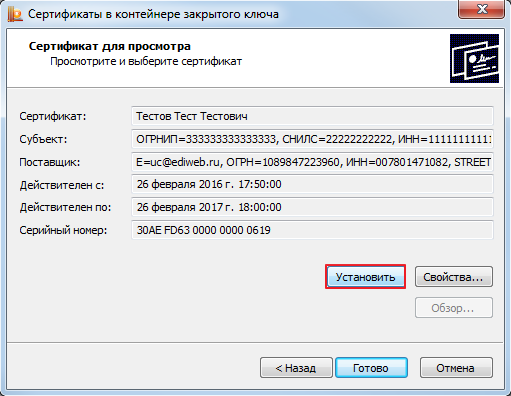
Рис. 6. Просмотр сертификата
7. Сертификат установится в хранилище «Личные» текущего пользователя.
Установка сертификата вручную с выбором хранилища
Для установки личного сертификата (сертификата вашей организации) вручную выполните следующие действия.
На рабочем столе нажмите кнопку «Пуск», выберите «Панель управления», затем «КриптоПро CSP». В появившемся окне «КриптоПро CSP» перейдите на вкладку «Сервис» и нажмите кнопку «Посмотреть сертификаты в контейнере» (Рис. 7).
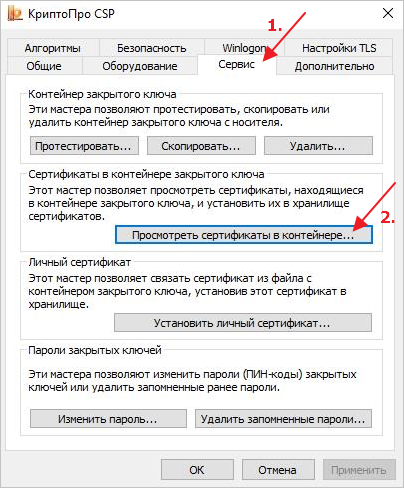
Рис. 7. Окно «КриптоПро CSP»
В открывшемся окне нажмите кнопку «Обзор» (Рис. 8).
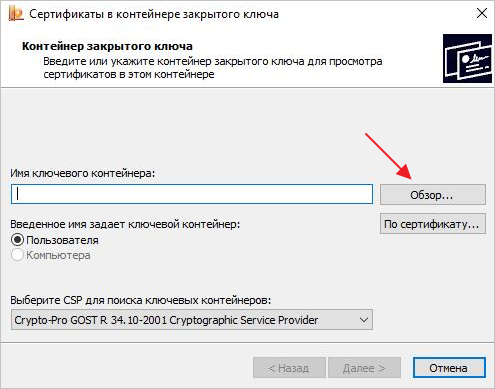
Рис. 8. Сертификаты в контейнере закрытого ключа
Выберите нужный контейнер и нажмите кнопку «Ок» (Рис. 9).
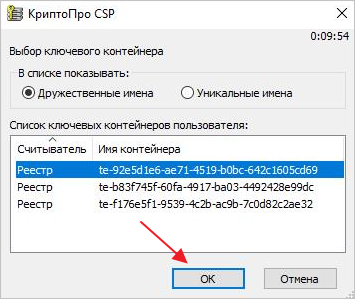
Рис. 9. Выбор контейнера закрытого ключа
В следующем окне кликните по кнопке «Далее» (Рис. 10).
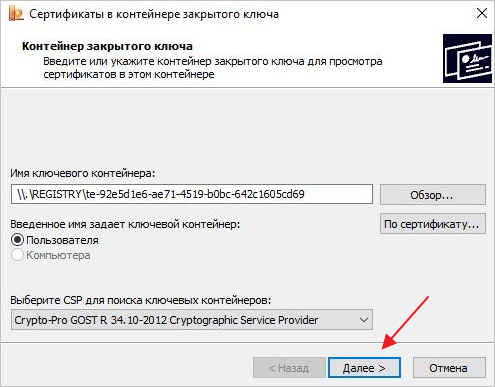
Рис. 10. Сертификаты в контейнере закрытого ключа
Нажмите кнопку «Свойства» (Рис. 11).
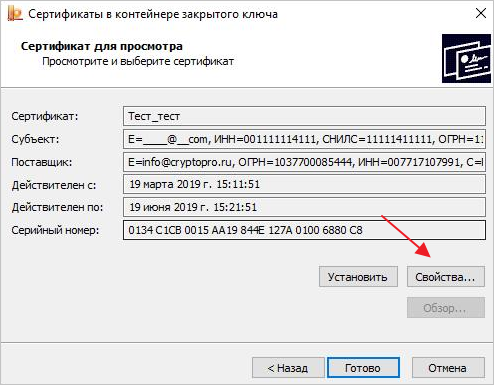
Рис. 11. Просмотр сертификата
В открывшемся окне нажмите кнопку «Установить сертификат» (Рис. 12).
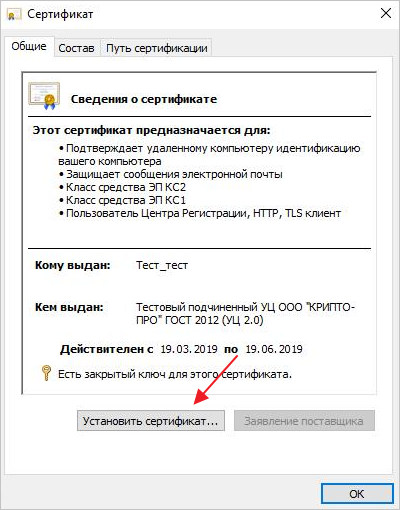
Рис. 12. Сведения о выбранном сертификате
Выберите расположение хранилища «Текущий пользователь» и нажмите «Далее» (Рис. 13).
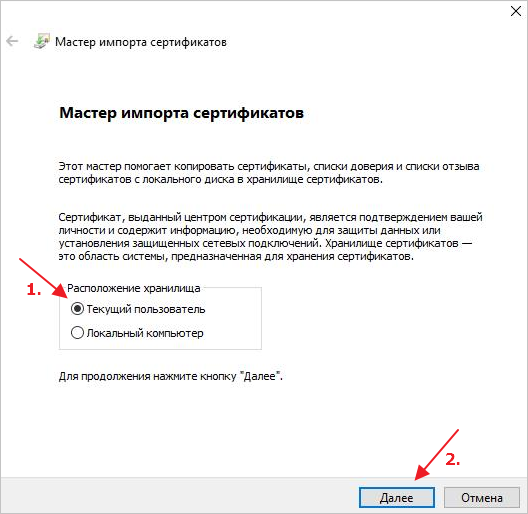
Рис. 13. Выбор расположения хранилища
Укажите расположение сертификата вручную, выбрав «Поместить все сертификаты в следующее хранилище» и нажмите кнопку «Обзор» для выбора хранилища сертификатов (Рис. 14).
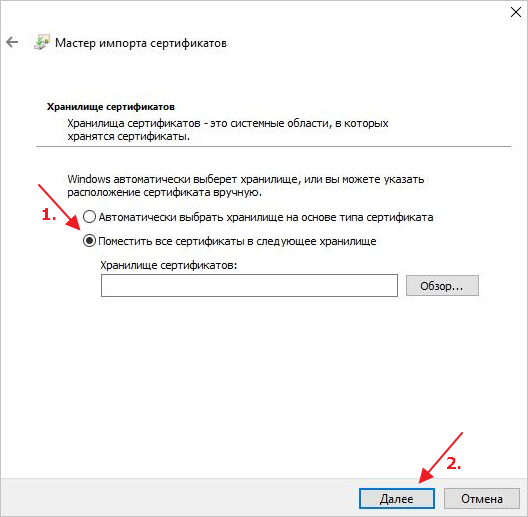
Рис. 14. Выбор расположения сертификата
Выберите «Личное» и нажмите «Ок» (Рис. 15).
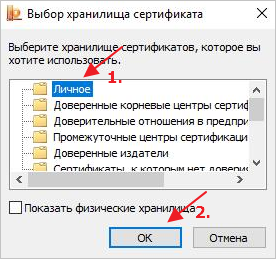
Рис. 15. Список хранилищ
Нажмите кнопку «Далее» (Рис. 16).
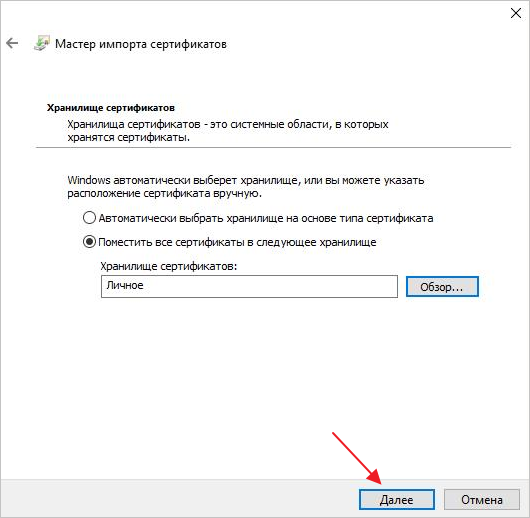
Рис. 16. Выбор хранилища
Нажмите кнопку «Готово» (Рис. 17).
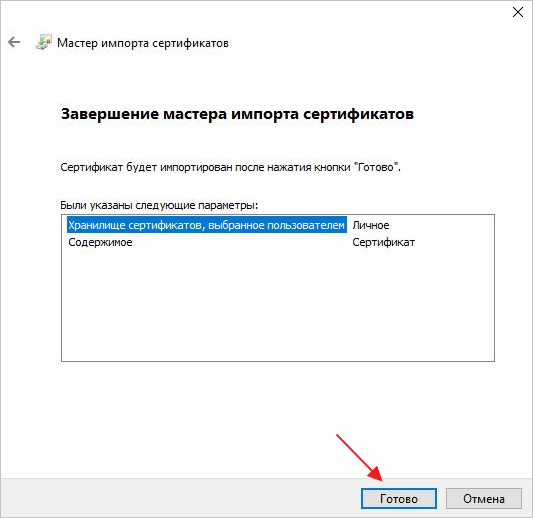
Рис. 17. Импорт сертификата
Нажмите кнопку «Ок» (Рис. 18).
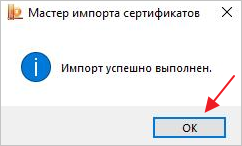
Рис. 18. Завершение импорта сертификата
Установка сертификата через «Личный сертификат»
Для установки личного сертификата (сертификата вашей организации) через «Личный сертификат» выполните следующие действия.
На рабочем столе нажмите кнопку «Пуск», выберите «Панель управления», затем «КриптоПро CSP». В появившемся окне «КриптоПро CSP» перейдите на вкладку «Сервис» и нажмите кнопку «Установить личный сертификат» (Рис. 19).
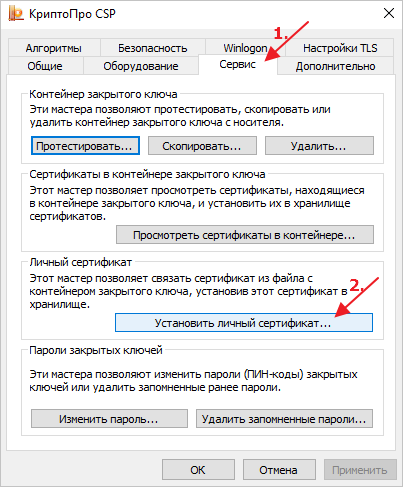
Рис. 19. Окно «КриптоПро CSP»
В открывшемся окне нажмите кнопку «Обзор» (Рис. 20).
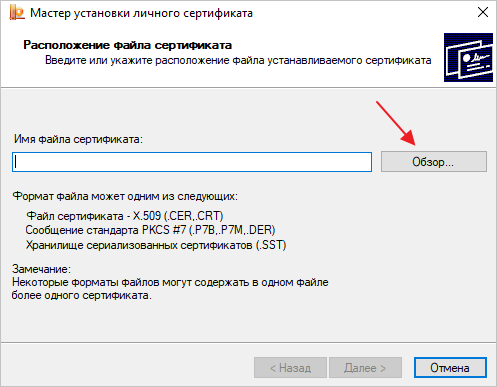
Рис. 20. Расположение файла сертификата
Выберите нужный сертификат и нажмите кнопку «Открыть» (Рис. 21).
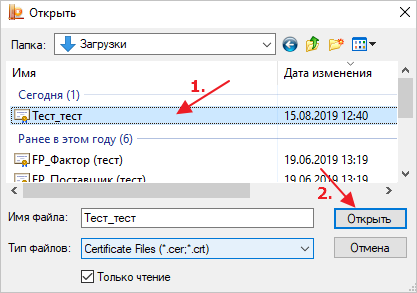
Рис. 21. Выбор сертификата
В следующем окне нажмите кнопку «Далее» (Рис. 22).
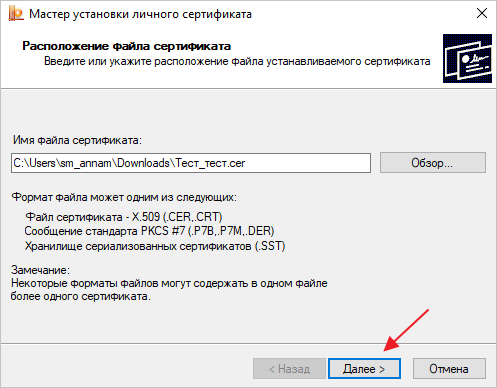
Рис. 22. Расположение файла сертификата
Нажмите кнопку «Далее» (Рис. 23).
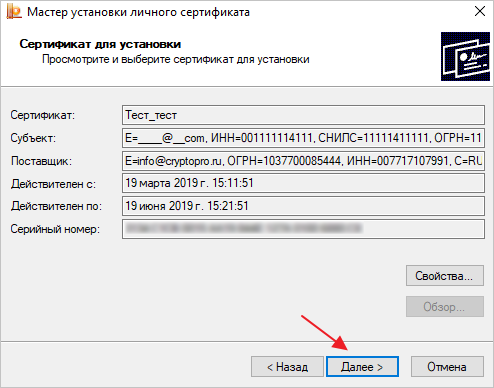
Рис. 23. Сертификат для установки
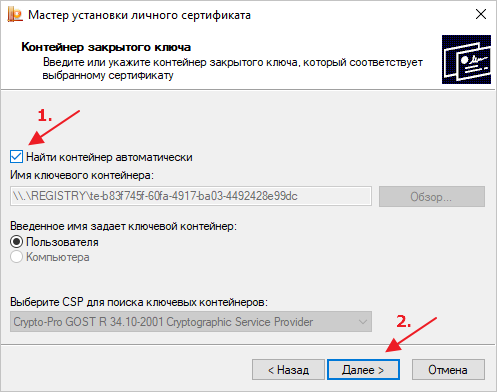
В открывшемся окне отметьте поле «Найти контейнер автоматически» (1) и нажмите кнопку «Далее» (2) (Рис. 24).
В окне «Хранилище сертификатов» нажмите кнопку «Далее» (Рис. 25).
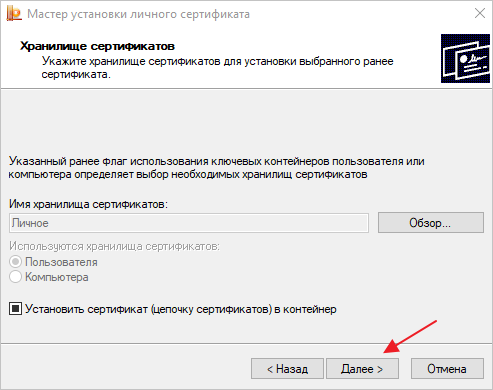
Рис. 25. Хранилище сертификатов
Нажмите «Готово» (Рис. 26).
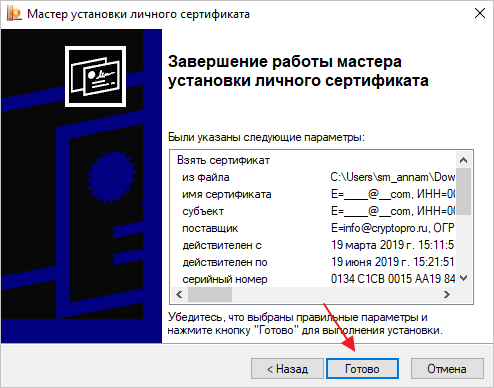
Рис. 26. Мастер установки личного сертификата
Отобразятся сообщения о чтении ключевой информации и произведении записи информации, нажмите «Ок» (Рис. 27, 28).
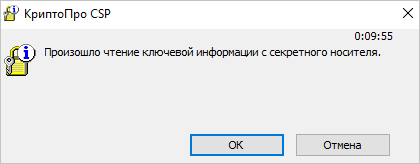
Рис. 27. Список хранилищ

Рис. 28. Список хранилищ
Если ранее сертифкат уже был в хранилище, то система предложит заменить его. Нажмите кнопку «Да» (Рис. 29).
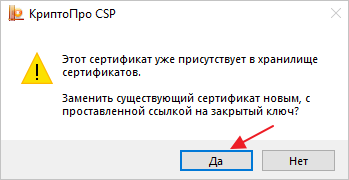
Рис. 29. Замена сертификата
Сертификат будет установлен.
Расположение серийного номера сертификата ЭП и пути сертификации
Серийный номер сертификата можно просмотреть в программе «КриптоПро», а также в экспортированном сертификате и в бумажном виде, который выдается на руки.
Чтобы просмотреть номер сертификата в «КриптоПро», откройте программу (Рис. 1).
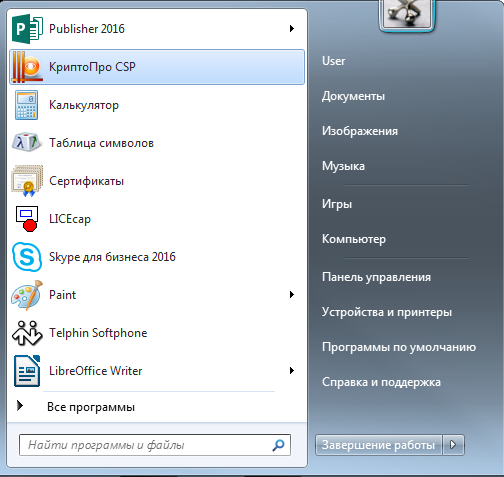
Рис. 1. Выбор программы «КриптоПро»
Затем перейдите во вкладку «Сервис» и нажмите «Просмотреть сертификаты в контейнере» (Рис. 2).
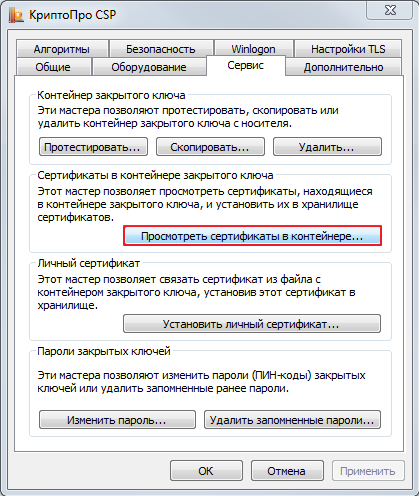
Рис. 2. Вкладка «Сервис» в программе «КриптоПро»
В открывшемся окне нажмите «Обзор» (Рис. 3).
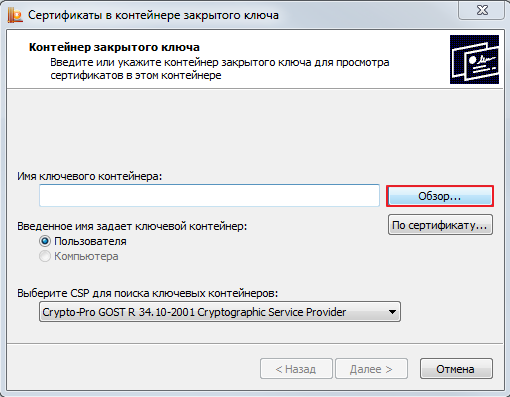
Рис. 3. Сертификаты в контейнере закрытого ключа
Далее выберите ключевой контейнер и нажмите «Ок» (Рис. 4).
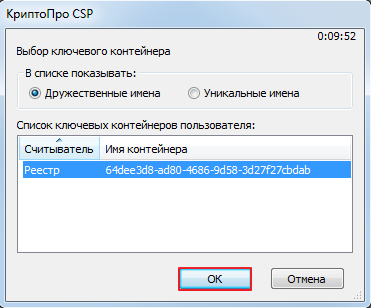
Рис. 4. Выбор ключевого контейнера
Затем нажмите «Далее» (Рис. 5).
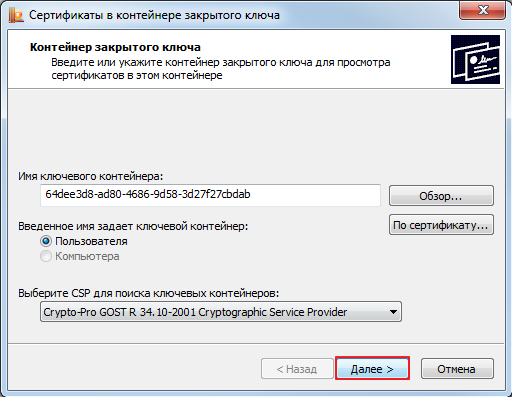
Рис. 5. Сертификаты в контейнере закрытого ключа
В открывшемся окне в строке «Серийный номер» будет указан номер сертификата (Рис. 6).
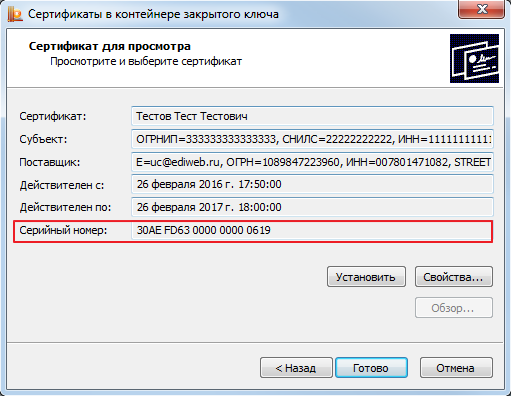
Рис. 6. Серийный номер сертификата
Чтобы просмотреть серийный номер в экспортированном сертификате, дважды кликните левой кнопкой мыши по нему (Рис. 7).
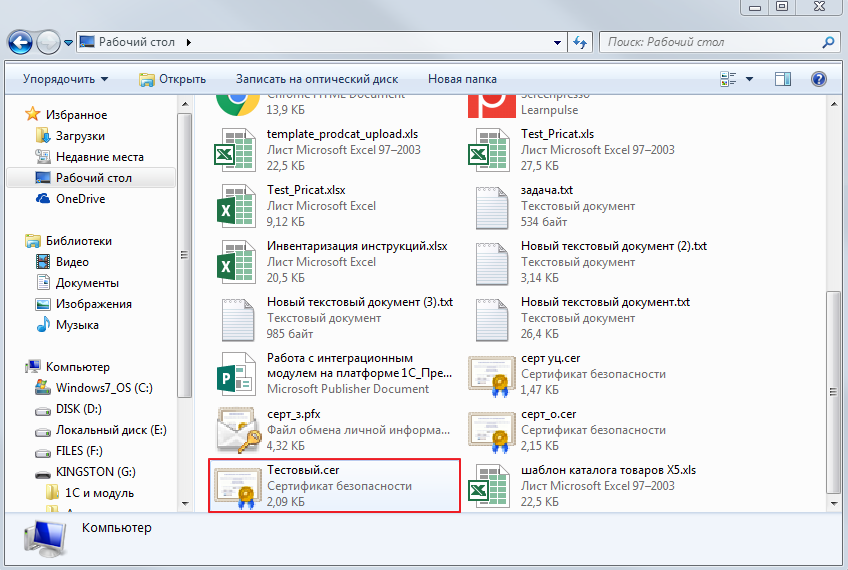
Рис. 7. Экспортированный сертификат
Затем перейдите во вкладку «Состав», в строке «Серийный номер» указывается номер сертификата (Рис. 8).
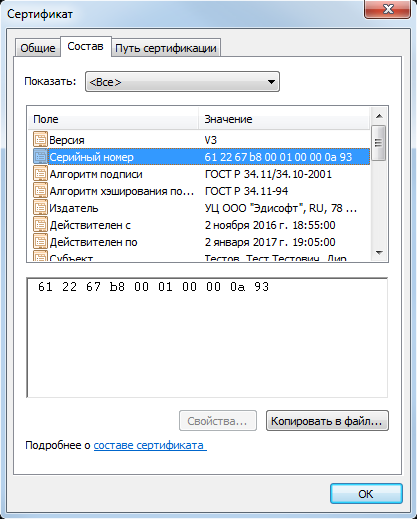
Рис. 8. Вкладка «Сертификат»
В бумажном виде номер сертификата указывается вверху страницы (Рис. 9).
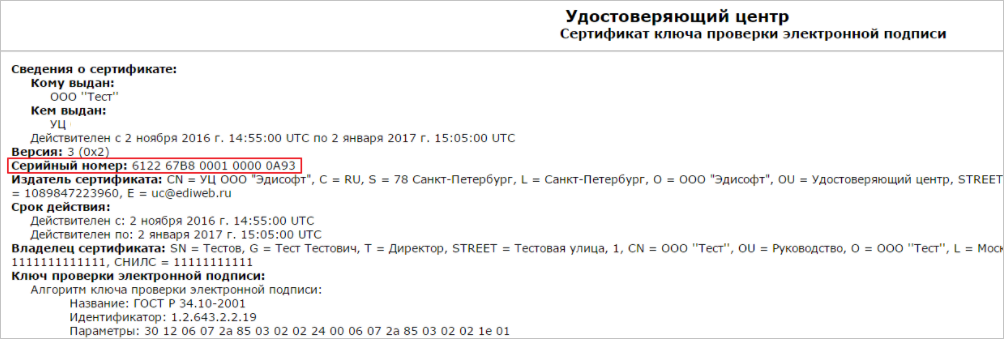
Рис. 9. Бумажный вид сертификата ЭП
Путь сертификации
Путь сертификации – упорядоченная последовательность сертификатов в иерархическом каталоге, которая вместе с открытым ключом начального объекта пути позволяет получить сертификат окончательного объекта пути.
Откройте программу КриптоПро CSP (Рис. 10).
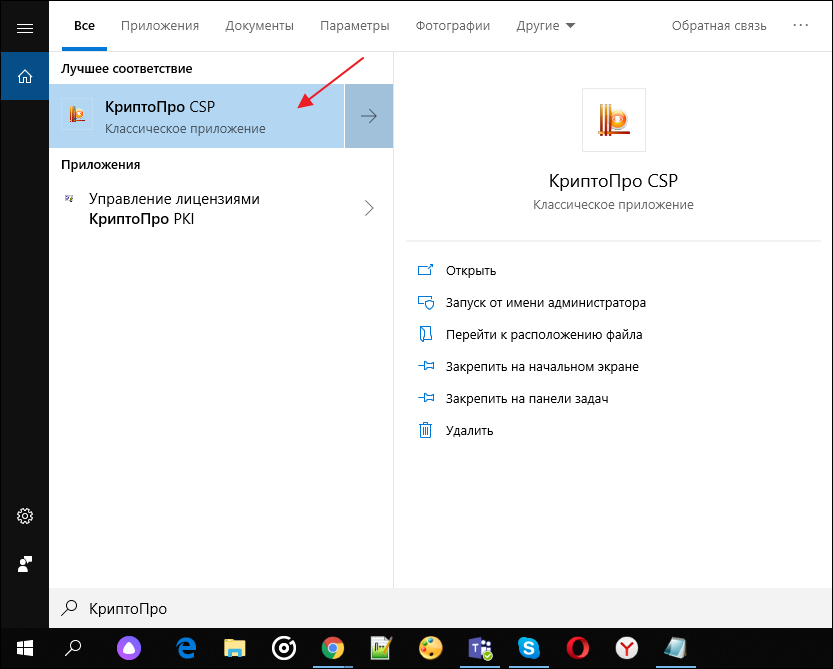
Рис. 10. Поиск КриптоПро CSP
Перейдите во вкладку «Сервис» и нажмите кнопку «Просмотреть сертификаты в контейнере» (Рис. 11).
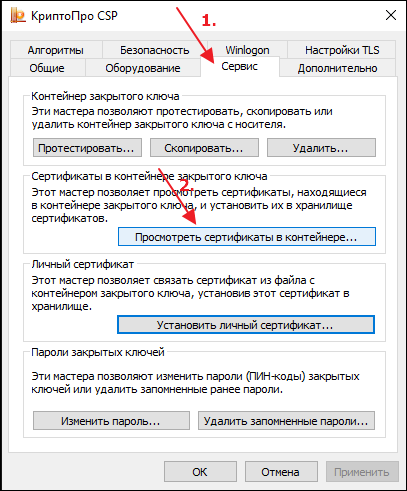
Рис. 11. КриптоПро CSP, вкладка «Сервис»
Далее используйте один из способов:
Способ 1. Нажмите «Обзор» (Рис. 12).
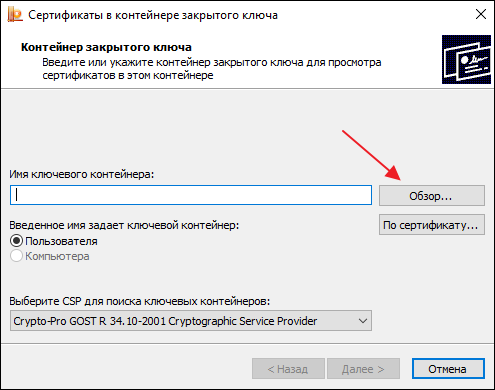
Рис. 12. Сертификаты в контейнере закрытого ключа
Нажмите «Ок» (Рис. 13).
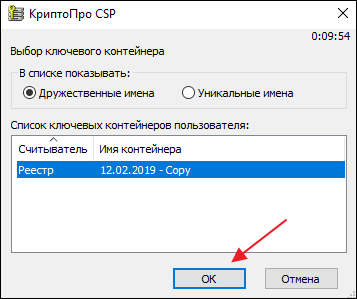
Рис. 13. Выбор ключевого контейнера
В окне «Сертификаты в контейнере закрытого ключа» нажмите «Далее» (Рис. 14).
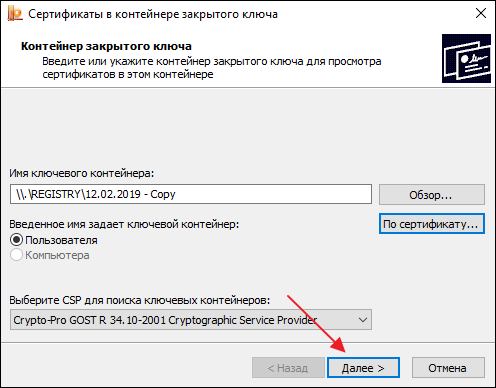
Рис. 14. Контейнер закрытого ключа
Нажмите «Свойства» (Рис. 15).
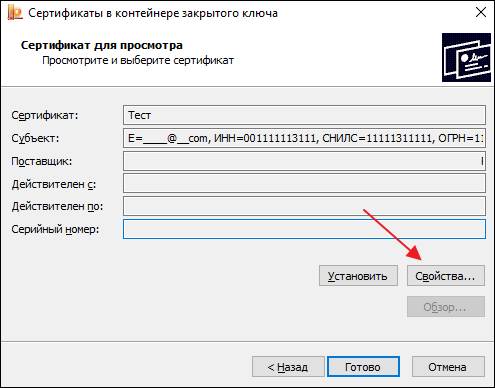
Рис. 15. Сертификаты для просмотра
Перейдите во вкладку «Путь сертификации» (Рис. 16).
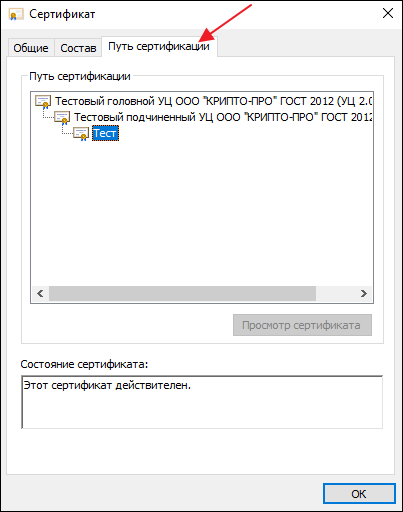
Рис. 16. Путь сертификации
Здесь отображается упорядоченная последовательность сертификатов в иерархическом каталоге.
Способ 2. В окне «Сертификаты в контейнере закрытого ключа» нажмите «По сертификату» (Рис. 17).
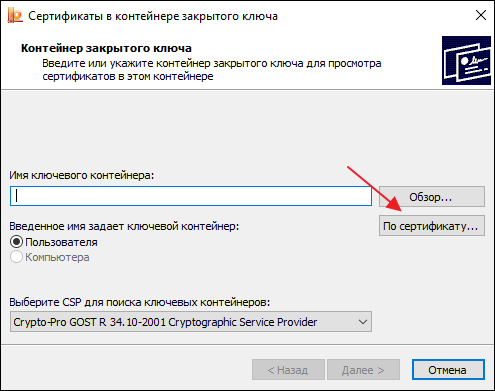
Рис. 17. Сертификаты в контейнере закрытого ключа
Нажмите «Ок» (Рис. 18).

Рис. 18. Выбор сертификата
Далее выполните действия согласно рисункам 14-16.
Как скопировать электронную подпись
Для того чтобы скопировать сертификат электронной подписи (ключевой контейнер), выполните следующие действия:
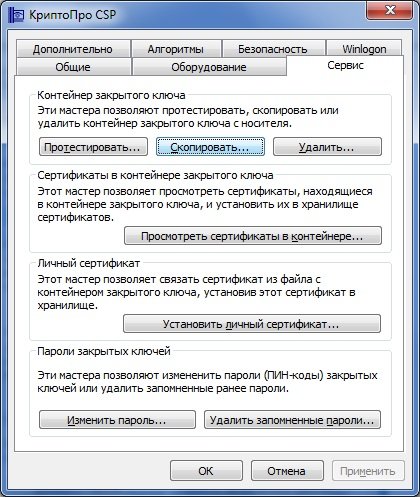
В программе «КриптоПро» перейдите на вкладку «Сервис» и нажмите на клавишу «Скопировать».
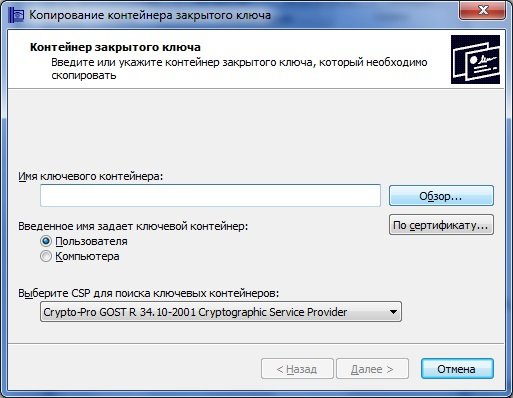
Затем нажмите на кнопку «Обзор» и выберите ключевой контейнер, который хотите скопировать.
Кликните «Далее» и укажите новое произвольное имя копии контейнера.
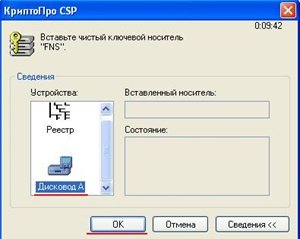
Теперь нажмите на клавишу «Готово» и в открывшемся окне укажите носитель, на который будете копировать контейнер (Диск X (флэш-накопитель), Реестр компьютера, E-token / Рутокен, и другие).
Далее укажите пароль для создаваемого контейнера. Но также можете оставить поле «Пароль» пустым. Нажмите «Ок».
В том случае, если нужный носитель не виден, откройте меню «Пуск» и кликните последовательно: «Панель управления» — «КриптоПро CSP» — «Оборудование» — «Настроить считыватели».
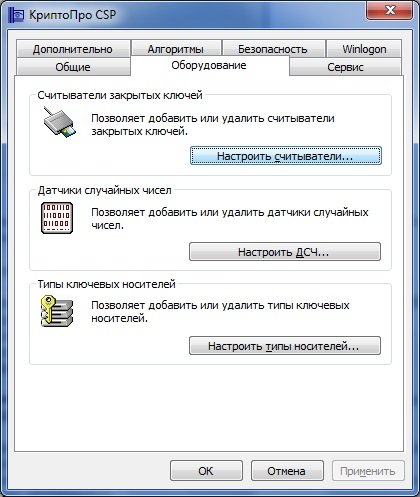
В открывшемся окне нажмите на кнопку «Добавить». В следующем открывшемся окне кликните «Далее», выберите в списке нужный носитель и нажмите «Далее» — «Готово». Важно! Чтобы использовать созданный ключевой носитель, переустановите сертификат из скопированного контейнера. Для этого выполните последовательно следующие действия:
- откройте меню «Пуск» — «Панель управления» — «КриптоПро CSP» — «Сервис» — «Просмотреть сертификаты в контейнере»;
- нажмите «Обзор», отметьте нужный контейнер, кликните «Ок» и «Далее»;
- нажмите «Установить»;
- утвердительно ответьте на вопрос о замене сертификата;
- нажмите «Готово» и «Ок».
Теперь установленный сертификат привязан к контейнеру, из которого он был установлен.
Что такое корневые сертификаты, списки отозванных и зачем они нужны?
Корневой сертификат (CA) — это файл, в котором указана информация об удостоверяющем центре. Для корректной работы личного сертификата необходимо установить корневые сертификаты (а именно «промежуточный», выданный Удостоверяющему центру, и «головной корневой» сертификаты, называемые «цепочкой доверия») Удостоверяющего центра, который выпустил данный сертификат.
Списки отозванных сертификатов (CRL)– список аннулированных сертификатов.
Корневые сертификаты и списки отозванных необходимы для проверки информации о действительности и подлинности электронной подписи пользователя.
Где скачать корневые сертификаты?
Корневые сертификаты зависят от Удостоверяющего центра, выдавшего сертификат. Посмотреть, кем выдан сертификат, можно в открытой части сертификата (файл с расширением .cer). Информация указана в поле «Кем выдан» на вкладке «Общие».
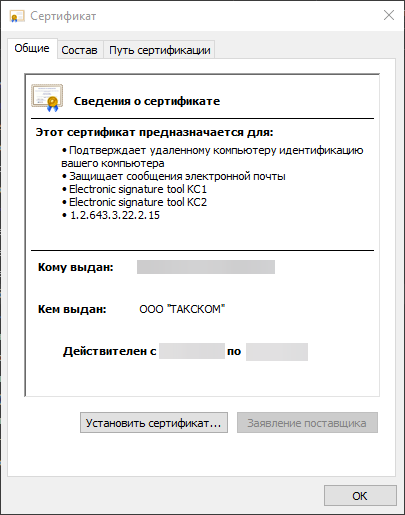
Если сертификат выдан УЦ:
- ООО «Такском» – сертификаты можно загрузить с нашего сайта: раздел «Техподдержка» – «Корневые сертификаты и списки отзыва» или с помощью «Мастера настройки».
- Федеральная налоговая служба – можно загрузить с сайта ФНС.
- Для других – необходимо обратиться в Удостоверяющий центр, выдавший сертификат.
Какие корневые сертификаты нужны для работы с сертификатами УЦ «Такском»?
Для работы с сертификатами УЦ ООО «Такском» необходимо установить следующие корневые и промежуточные сертификаты:
Для сертификатов «Биржа СПбМТСБ» и «Неквалифицированная ЭП»
Чтобы проверить ГОСТ сертификата, необходимо:
- В браузере открыть «Панель управления» – «Свойства браузера» – «Содержание» – «Сертификаты»;
- Нажать на необходимый сертификат двойным кликом и выбрать вкладку «Состав»;
- Проверить строку «Алгоритм подписи».
Как проверить, установлены ли корневые сертификаты?
Необходимо открыть сертификат (файл с расширением .cer) и перейти на вкладку «Путь сертификации».
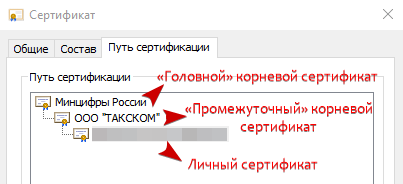
Пример корректно установленной цепочки доверия
Если «цепочка доверия» установлена некорректно, на каком-либо сертификате или на самой цепочке могут быть красные «крестики» (пример на скриншоте ниже).
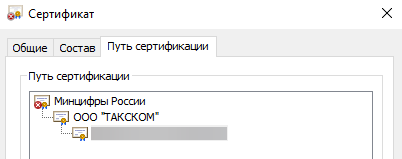
Пример некорректно установленной цепочки доверия
Как установить корневые сертификаты и списки отозванных?
Для установки списка отозванных сертификатов воспользуйтесь инструкцией: инструкция по установке списка отозванных сертификатов.
Установить корневые сертификаты можно несколькими способами:
Откройте «Мастер настройки рабочего места», нажмите «Настроить» и следуйте подсказкам системы. Инструкция по работе с «Мастером настройки».
Важно при установке сертификата обязательно выбирать только соответствующую папку:
- корневые сертификаты необходимо устанавливать в папку «Доверенные корневые центры сертификации»;
- промежуточные – в «Промежуточные центры сертификации».


