

- Как оформить доверенность на получение эцп тензор
- Корневые сертификаты | руц ао
- Можно ли установить электронную подпись без корневого сертификата
- Какая информация содержится в корневом сертификате
- Зарегистрировать электронную подпись в СБИС
- Технологич. документы | удостоверяющий центр гбу нсо «цзи нсо»
- Особенности настройки
- Как обновить информацию о лицензиях
- Как выбрать удостоверяющий центр
- Как подписывать документы с помощью электронной подписи «Тензор»
- Преимущества и недостатки
- Где хранится ключ в реестре
- Как скопировать ЭЦП с флешки
- Новые требования к уц
- Как пользоваться ЭЦП с флешки
- Что такое корневой сертификат
- Что еще может потребоваться для работы с ЭЦП
- Виды носителей
- Научно-производственный центр «1с»
- Как использовать ЭЦП с флешки
- Настройка ЭЦП
- Подписание документов MS Word
- Подписание документа PDF
- Защитите электронную подпись
- Условия получения
- Перечень необходимых документов
- Нюансы оформления доверенности на ЭЦП
- В карточке сотрудника
- Установите криптопровайдер
- Как установить электронную подпись в СБИС на компьютер
- Как подписывать документы в сбис с помощью электронной подписи тензор
- Частые вопросы
- Как заверить копии документов?
- Сменился руководитель — что делать?
- Как отозвать подпись?
- Как продлить подпись?
- На каких носителях разрешено выпускать подпись?
- Как проверить сертификат ЭЦП?
- Что нужно для работы
- Электронная подпись — виды, способы применения и получения
- Простая электронная подпись
- Квалифицированная электронная подпись
- В чем заключаются самые важные отличия электронных подписей?
- Правила установки
- Необходимые СКЗИ
- Алгоритм действий
- Title
- Удалённая настройка рабочего места
- Как получить ЭЦП
- Какие бывают корневые сертификаты и для чего нужны
- Из ViPNet CSP
- Когда и какую электронную подпись использовать
- Что, кроме эцп, предлагают удостоверяющие центры
- Использование сертификата стороннего уц при подключении
- Условия перевыпуска сертификатов для пользователей сервисов 1с
- Использование флешки как электронного ключа
Как оформить доверенность на получение эцп тензор
Если в центр выдачи пойдет представитель, потребуется доверенность. Сотрудник компании может получить сертификат для юридического лица или ИП только в том случае, если на документе будет стоять печать организации, а также «живые» подписи директора и будущего держателя. Для получения ЭЦП Тензор для физлица необходимо заверить доверенность у нотариуса.
Пакет необходимых документов должен включать заверенную копию СНИЛС, а также два паспорта — владельца (копия) и представителя (оригинал). Если ИП или компания работает без печати, необходимо это подтвердить с помощью устава или свидетельства о постановке на учет в ФНС.
Важно: для заверки копии документа необходимо поставить печать организации, подпись уполномоченного лица (директора, бухгалтера и пр.) с расшифровкой и указанием должности, дату (не позднее 7 дней до подачи заявки) и надпись «копия верна».
Корневые сертификаты | руц ао
Для получения ЭЦП Тензор требуется личное присутствие, но подать заявку можно онлайн. Информация об организации, ИП или физическом лице автоматически переносится в бланк заявления, который необходимо распечатать и подписать от руки. Вместе с заявкой нужно отправить через сайт цветные сканы или фотографии документов.
Завершающий шаг — посещение центра выдачи. Выпуск ЭП занимает не более 20 минут, поэтому сертификат можно забрать практически сразу после совершения заказа. Филиалы находятся в 200 городах России, включая Москву, Санкт-Петербург, Екатеринбург и Красноярск.
Требуется 3 документа — паспорт, СНИЛС и заявление. СНИЛС можно заменить универсальной электронной картой (УЭК). Иностранец должен предоставить в УЦ вид на жительство или паспорт своей страны с нотариально заверенным переводом. Список документов для иностранной компании дополнительно включает свидетельство о постановке на учет в ФНС.
Можно ли установить электронную подпись без корневого сертификата
Да, можно, но работать она не будет. Корневой и промежуточный сертификат является тем ключом, к которому обращается криптопровайдер при проверке подлинности подписи. Для признания ключа действительным в системе должен быть установлен корневой сертификат. В противном случае пользователь увидит окно с уведомлением об ошибке.
Это актуально как для ЭП, хранящейся на компьютере, так и для ЭП на токене, с небольшой разницей:
- при работе с ЭП на компьютере, корневой сертификат устанавливается один раз, обычно при первой установке ЭП,
- если ЭП хранится на токене, то корневой сертификат необходимо устанавливать на тот компьютер, с которым предстоит работать.
Какая информация содержится в корневом сертификате
Корневой сертификат представляет собой файл, который содержит свойства и данные:
- серийный номер,
- сведения об УЦ,
- сведения о владельце сертификата,
- сроки его действия,
- используемые алгоритмы
- открытый ключ электронной подписи,
- используемые средства УЦ и средства электронной подписи,
- класс средств ЭП,
- ссылка на сертификат «вышестоящего» УЦ, который выдал данный сертификат (для промежуточного сертификата),
- ссылка на реестр аннулированных (отозванных) сертификатов (для промежуточного сертификата),
- электронную подпись УЦ, выдавшего сертификат.
Какой срок действия корневого сертификата удостоверяющего центра
Корневой сертификат УЦ Минцифры действует 18 лет. Промежуточный сертификат аккредитованного УЦ действует 15 лет — это дольше, чем действие любого пользовательского сертификата ЭП, который такой УЦ выдаст клиенту. Пользовательские сертификаты выдаются обычно на 12, 15 месяцев.
УЦ сам следит за сроками действия своих промежуточных и корневых сертификатов, чтобы не доставить неудобств клиентам. УЦ Контура обновляет сертификаты в среднем раз в год — это необходимо, чтобы соблюдать требования эксплуатационной документации к срокам ключей электронной подписи на сертифицированные средства УЦ и ЭП. Обновление происходит незаметно для пользователей и не влияет на их работу.
Получить электронную подпись
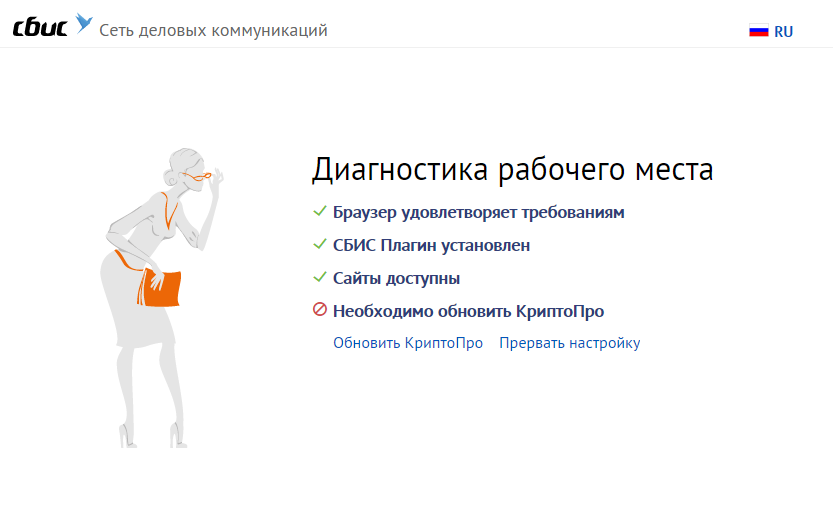
Зарегистрировать электронную подпись в СБИС
Технологич. документы | удостоверяющий центр гбу нсо «цзи нсо»
Квалифицированные сертификаты Удостоверяющего центра
Списки аннулированных (отозванных) сертификатов
Сертификаты вышестоящих УЦ
Для использования электронной подписи необходимо установить средства электронной подписи (криптопровайдер) и программы (драйверы) для работы программно-аппаратных комплексов аутентификации и хранения ключевой информации (ключевых носителей) еТокен, Рутокен, JaCarta. Инструкции размещены в разделе ««
Телефон технической поддержки РУЦ НСО: 7 (383) Справочный тел. РУЦ НСО: 7 (383)
Перед использованием электронной подписи ознакомьтесь с настоящим Руководством.
Руководство по обеспечению безопасности использования квалифицированной электронной подписи и средств электронной подписи
1. Основные термины
Электронная подпись (ЭП) – информация в электронной форме, которая присоединена к другой информации в электронной форме (подписываемой информации) или иным образом связана с такой информацией и которая используется для определения лица, подписывающего информацию.
Ключ электронной подписи – уникальная последовательность символов, предназначенная для создания электронной подписи.
Ключ проверки электронной подписи – уникальная последовательность символов, однозначно связанная с ключом электронной подписи и предназначенная для проверки подлинности электронной подписи;
Квалифицированный сертификат ключа проверки электронной подписи (квалифицированный сертификат) – электронный документ или документ на бумажном носителе, выданные аккредитованным удостоверяющим центром либо доверенным лицом аккредитованного удостоверяющего центра и подтверждающие принадлежность ключа проверки электронной подписи владельцу квалифицированного сертификата;
Владелец квалифицированного сертификата – лицо, которому в установленном Федеральным законом порядке выдан квалифицированный сертификат;
– юридическое лицо, индивидуальный предприниматель либо государственный орган или орган местного самоуправления, осуществляющие функции по созданию и выдаче сертификатов ключей проверки электронных подписей, а также иные функции, предусмотренные Федеральным законом от 06.04.2021 № 63-ФЗ «Об электронной подписи»;
Средства электронной подписи (средства ЭП) – шифровальные (криптографические) средства, используемые для реализации функций создания электронной подписи, проверки электронной подписи, создания ключа электронной подписи и ключа проверки электронной подписи.
– сертифицированный программно-аппаратный комплекс аутентификации и хранения ключевой информации пользователей, являющийся персональным средством аутентификации и защищённого хранения данных;
последовательность символов, являющаяся секретным кодом доступа к данным ключевого носителя.
– удостоверяющий центр ГБУ НСО «ЦЗИ НСО», выполняющий функции Регионального удостоверяющего центра органов государственной власти Новосибирской области, исполнительных органов государственной власти Новосибирской области и органов местного самоуправления в Новосибирской области;
– Порядок реализации функций (регламент) удостоверяющего центра ГБУ НСО «ЦЗИ НСО».
2. Обязанности владельца квалифицированного сертификата
Владелец квалифицированного сертификата обязан:
— обеспечивать конфиденциальность ключа электронной подписи;
— обеспечить хранение ключевых носителей в условиях, исключающих бесконтрольный доступ к ним, а также их непреднамеренное уничтожение;
— в случае компрометации ключа электронной подписи немедленно подать заявление о прекращении действия квалифицированного сертификата в форме, оговорённой в Порядке УЦ;
— использовать для создания и проверки квалифицированных электронных подписей средства ЭП, получившие подтверждение соответствия требованиям, установленным в соответствии с федеральным законодательством;
— обеспечивать сохранность и правильность эксплуатации средств ЭП; принимать меры по защите средств ЭП;
— выполнять иные обязанности, предусмотренные Порядком УЦ.
3. Ответственность владельца квалифицированного сертификата
Владелец квалифицированного сертификата, осуществляющий работу со средствами ЭП, несёт ответственность за:
· сохранение в тайне пин-кодов для доступа к электронным ключам и средствам ЭП;
· сохранность ключевых носителей;
· самостоятельное удаление информации с ключевого носителя, самостоятельное проведение инициализации ключевого носителя, повлекшее удаление информации с ключевого носителя;
· своевременную подачу заявления о прекращении действия квалифицированного сертификата при наличии признаков компрометации ключа электронной подписи;
· несанкционированное копирование ключевой информации с ключевого носителя;
· своевременное обновление квалифицированного сертификата по истечении его срока действия (плановая смена).
4. Требования по обеспечению информационной безопасности
Для хранения ключей электронной подписи, размещённых на ключевых носителях, и средств ЭП должны использоваться хранилища (надежно запираемые шкафы, ящики, опечатываемые колбы) индивидуального пользования, оборудованные приспособлениями для опечатывания. Ключи от этих хранилищ должны находиться у владельцев квалифицированных сертификатов.
Для автоматизированного рабочего места с установленными средствами ЭП (далее – АРМ) должны быть реализованы организационно-технические меры, исключающие несанкционированный доступ к АРМ, должны быть предусмотрены меры, исключающие возможность несанкционированного изменения аппаратной части АРМ. Установленное на АРМ программное обеспечение не должно содержать средств разработки и отладки приложений, а также средств, позволяющих осуществлять несанкционированный доступ к системным ресурсам АРМ.
При обнаружении на АРМ посторонних программ или вирусов, нарушающих работу средств ЭП, работа со средствами ЭП на АРМ должна быть прекращена и должны быть организованы мероприятия по анализу и ликвидации негативных последствий данного нарушения.
5. Действия при компрометации ключа электронной подписи
Под компрометацией ключа электронной подписи понимается их утрата (в том числе с их последующим обнаружением), хищение, разглашение пин-кода, несанкционированное копирование ключей электронной подписи или передача их по линиям связи в открытом виде, любые другие виды разглашения ключей электронной подписи и информации о средствах ЭП, в результате которых ключи электронной подписи могут стать доступными несанкционированным лицам и (или) процессам.
В случае компрометации ключа электронной подписи владелец соответствующего квалифицированного сертификата обязан незамедлительно обратиться в РУЦ НСО и подать заявление на прекращение действия квалифицированного сертификата в форме, оговорённой в Порядке УЦ. Мероприятия по розыску и локализации последствий компрометации ключа электронной подписи организует и осуществляет сам владелец квалифицированного сертификата.
6. Нормативно-правовая база
· Федеральный закон от 06.04.2021 № 63-ФЗ «Об электронной подписи»;
· Федеральный закон от 27.07.2006 № 149-ФЗ «Об информации, информационных технологиях и о защите информации»;
· Приказ ФАПСИ от 13.06.2001 № 152 «Об утверждении Инструкции об организации и обеспечении безопасности хранения, обработки и передачи по каналам связи с использованием средств криптографической защиты информации с ограниченным доступом, не содержащей сведений, составляющих государственную тайну»;
· Приказ ФСБ от 09.02.2005 № 66 «Об утверждении Положения о разработке, производстве, реализации и эксплуатации шифровальных (криптографических) средств защиты информации.
Особенности настройки
Для быстрой установки всех компонентов используют «Мастер». Утилиту может запускать пользователь с правами администрирования.
После загрузки программы с сайта «Тензор» выполняют такие действия:
- Устанавливают средства защиты, драйверы для носителя, расширения для браузера, корневые сертификаты. При использовании лицензии указывают ИНН и номер заявки в новом окне.
- Вставляют носитель в разъем, переносят сертификат в личное хранилище.
- Завершают процедуру, перезагружая ПК.
Как обновить информацию о лицензиях
- Откройте карточку плательщика в СБИС — «Контрагенты/ Налогоплательщики», нажмите F3 на записи плательщика.
- В карточке плательщика нажмите кнопку «Мастер создания налогоплательщика».
- В поле «Обновить сведения о лицензиях» установить флаг Далее.
- После установки соединения с оператором плательщик получит лицензию.
- Перейдите на закладку Гос.инспекции и убедитесь, что указаны именно те направления сдачи, на которые была выписана лицензия.
сопровождения бухгалтерских программ ООО «Арча-сервис»
Медведева Елена Валерьевна,
Как выбрать удостоверяющий центр
Главный критерий выбора УЦ для получения квалифицированной подписи – его аккредитация. КЭП можно получить только в удостоверяющем центре, одобренном Минкомсвязью РФ. На сайте министерства можно посмотреть перечень аккредитованных УЦ.
Изучите тарифы удостоверяющих центров в вашем городе – стоимость на одинаковые виды ЭП в разных УЦ отличается.
Обратите внимание на удобство расположения центров выдачи, возможность оформить ЭП удалённо и заказать доставку подписи домой или в офис.
Дополнительным подтверждением надёжности служат размещённые на сайте лицензии и сертификаты, отзывы клиентов о работе компании.
«Тензор» – аккредитованный удостоверяющий центр, который занимает 45% рынка электронных подписей и выпускает ЭП для любого вида деятельности. Есть возможность дистанционного оформления ЭЦП и доставка. Служба технической поддержки работает круглосуточно и без выходных – помогает настраивать рабочие места для использования подписи и отвечает на вопросы по ее применению.
Как подписывать документы с помощью электронной подписи «Тензор»
Доступ к функциям ЭП открывается после регистрации организации, перехода в кабинет компании, привязки подписи к пользователю. ЦП проставляют в самом документе или используют для защиты неоткрытого файла. Для этого нажимают на галочку возле названия документа или в верхнем правом углу. В контекстном меню выбирают пункт «Подписать». Один пользователь может применять несколько ЦП.
Преимущества и недостатки
К положительным качествам цифровой подписи «Тензор» относятся:
- совместимость с большинством интернет-порталов;
- надежность удостоверяющего центра;
- минимальный пакет документов для получения.
Существенных недостатков, кроме необходимости установки дополнительных программных средств, не выявлено.
https://youtube.com/watch?v=VmzAhWJRihY%3Ffeature%3Doembed
Где хранится ключ в реестре
Все установленные на ПК закрытые ключи ЭЦП хранятся в отдельной папке, которая называется реестром. Для просмотра закрытого ключа нужно иметь права доступа администратора. Чтобы открыть реестр, нужно нажать Win+R и в командной строке ввести certmgr.msc.


Чтобы посмотреть информацию об электронной подписи, нужно нажать «Открыть» на выбранном файле.

Как скопировать ЭЦП с флешки
Несмотря на то что флеш-носитель относится к надежным, ЭП с него рекомендуется скопировать в реестр ПК. Нужно это для того, чтобы иметь резервную копию на случай поломки носителя. Также это избавит пользователя от необходимости везде возить с собой флешку, что снизит риск кражи или потери.
Как скопировать ЭЦП:
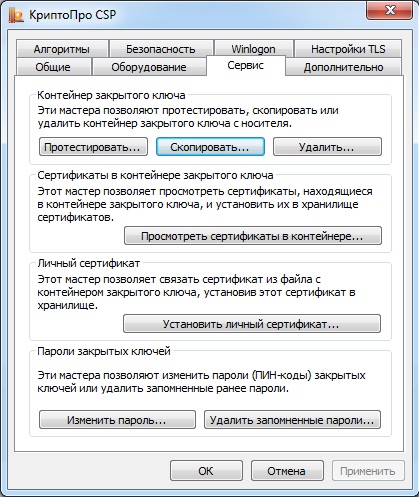
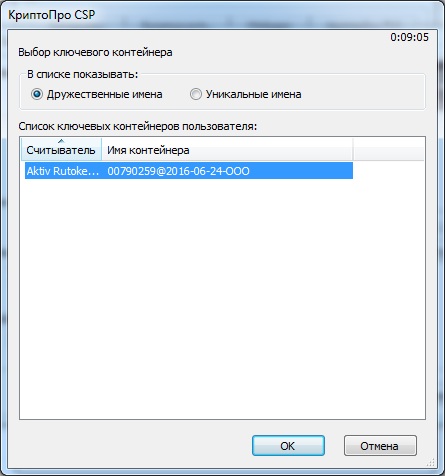
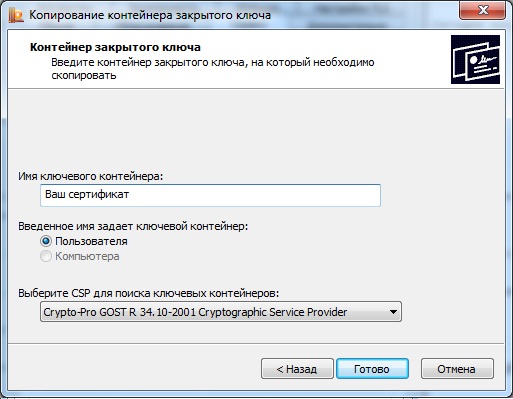
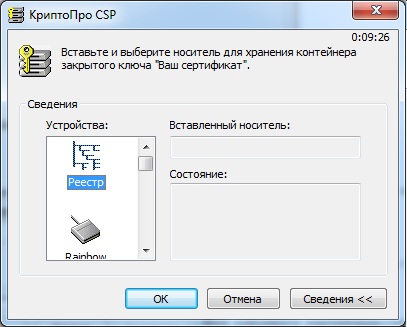
Установить скопированный сертификат. Для этого:


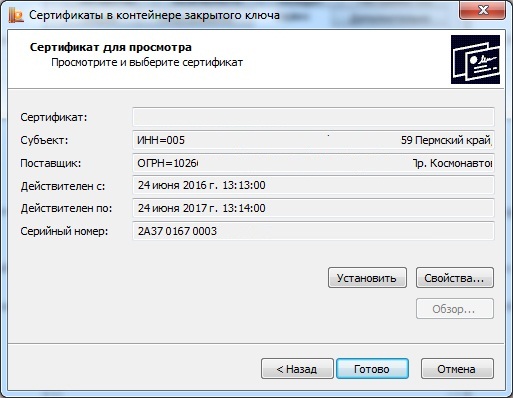
Установка ЭЦП завершена. Теперь можно пользоваться подписью как с флешки, так и с ПК.
Новые требования к уц
Чтобы компании попасть в список УЦ, получивших аккредитацию в 2021, необходимо соответствовать новым повышенным требованиям государства. По новым правилам юридическое лицо должно отвечать следующим параметрам:
- размер уставного капитала – 1 000 000 000 рублей (вместо 7 миллионов);
- увеличенный размер гарантированного возмещения ущерба;
- прохождение процедуры проверки у Правительственной комиссии, в которую входят представители ФСБ, ФНС, Министерства цифрового развития, а также иных государственных органов и служб;
- высоким требованиям к деловой репутации компании, ее директора и собственников.
Сегодня большое количество УЦ не соответствуют новым требованиям, поэтому вынуждены были приостановить оказание услуг. Например, МЦСП Групп лишили аккредитации, ТУНЦ и Омега не работают СБИС. Сейчас государственные органы продолжают отзывать лицензии у УЦ, поэтому до заказа услуги по созданию электронной подписи важно убедиться, что поставщик услуг не столкнулся с приостановлением аккредитации удостоверяющего центра из-за несоответствия новым требованиям.
Как пользоваться ЭЦП с флешки
Электронная подпись обычно выдается или на флеш-носителе, или на токене, или на дискете. Работать с реквизитом просто вне зависимости от выбранного типа носителя: интерфейс ПО понятен, а проблемы в использовании возникают редко. Удобство и простота в использовании делают электронную подпись доступной даже для людей, не имеющих технических навыков и опыта работы со сложными программами.
Что такое корневой сертификат
Корневой сертификат — это файл, в котором указаны данные удостоверяющего центра (УЦ). Например, название УЦ, его ИНН и адрес, срок действия сертификата, какой алгоритм шифрования использует УЦ.
К этим данным обращается криптопровайдер, когда проверяет действительность электронной подписи пользователя. Если не установить корневой сертификат на компьютер, где используется электронная подпись, то подпись не будет работать корректно.
Чтобы быстро установить корневой сертификат и настроить компьютер, используйте бесплатный . Он скачает все плагины и файлы, необходимые для правильной работы электронной подписи.
Удостоверяющий центр использует корневой сертификат, чтобы:
- выдавать сертификаты электронной подписи (ЭП, она же ЭЦП) пользователям, например, гендиректору организации или нотариусу,
- отзывать эти сертификаты, подписывая корневым сертификатом список отозванных (аннулированных) сертификатов.
Что еще может потребоваться для работы с ЭЦП
Средство криптографической защиты информации (СКЗИ) — программа, отвечающая за работу с подписью и шифрование документов. Стоимость от 1 200 рублей.
Носитель — защищенное устройство в виде USB‑флешки, на которое устанавливается сертификат электронной подписи. Записать КЭП на обычную флешку нельзя. Стоимость от 1 600 рублей.
Виды носителей
- Рутокен, eToken (европейский вариант носителя) – используются для работы на госпорталах, торговых площадках, для сдачи отчетности, для ЭДО. Стоимость: 1 600 рублей.
- Рутокен ЭЦП 2.0, JaCarta‑2 SE – предназначены только для продавцов и производителей алкоголя. Стоимость: 2 350 рублей.
Научно-производственный центр «1с»
Общество с ограниченной ответственностью «Научно-производственный центр «1С» (ООО «НПЦ «1С») – дочерняя компания ЗАО «1С».
ООО «НПЦ «1С» основано в2004 г. и специализируется на выполнении масштабных проектов по автоматизации управления на основе системы программ «1С:Предприятие 8» в интересах государственных структур и крупных коммерческих предприятий.
Специалистами ООО «НПЦ «1С» были выполнены проекты по автоматизации в интересах АО «Почта России», ГК «Ростех», ГК «Росатом», Департамента информационных технологий города Москвы, Пенсионный фонд Российской Федерации, Министерства сельского хозяйства Российской Федерации, АО «ТРАНСМАШХОЛДИНГ», ПАО «Интер РАО» и др. крупных структур.
Выполнены проекты автоматизации в интересах субъектов Российской Федерации: Ивановская область, Иркутская область, Калужская область, Курская область, Новгородская область, Рязанская область, Тверская область, Тюменская область, Ульяновская область.
НПЦ «1С» принимает участие в реализации проекта по созданию подсистем ГИИС «Электронный бюджет» в Федеральном казначействе РФ.
Реализуются проекты в области информатизации здравоохранения. ООО «НПЦ «1С» принимает участие в реализации проекта по созданию Региональной медицинской информационной системы Тюменской области, Ивановской области и создании информационной системы управления деятельностью Клинического центра ФГАОУ ВО Первый МГМУ им. И.М. Сеченова Минздрава России (Сеченовский Университет).
В штате компании трудятся высококвалифицированные специалисты в области информационных технологий, финансов, проектного управления, менеджмента. Ряд сотрудников предприятия имеют ученые степени докторов и кандидатов наук.
ООО «НПЦ «1С» занимается разработками как прикладного, так и системного программного обеспечения, в том числе и разработками средств защиты информации. Наши продукты сертифицированы по требованиям безопасности информации в системах сертификации ФСТЭК России и Министерства обороны Российской Федерации.
В состав ООО «НПЦ «1С» входит Удостоверяющий центр, оказывающий услуги по созданию сертификатов ключей электронной подписи.
- Лицензия ФСБ России № 31430 от 09.04.2021 на проведение работ, связанных с использованием сведений, составляющих государственную тайну
- Лицензия ФСБ России № 15425Н от 16.09.2021, на деятельность по разработке информационных систем, защищенных с использованием шифровальных криптографических средств.
- Лицензия ФСТЭК России № 1749 от23.03.2021 на деятельность по технической защите конфиденциальной информации
- Лицензия ФСТЭК России № 1002 от 10.04.2021 на деятельность по разработке и производству средств защиты конфиденциальной информации
- Лицензия ФСТЭК России № 3370 от 28.11.2021 на проведение работ, связанных с созданием средств защиты конфиденциальной информации
- Лицензия Министерства обороны Российской Федерации № 1838 от 11.10.2021 на проведение работ, связанных с созданием средств защиты конфиденциальной информации
- Лицензия Роскомнадзора № 180249 от 23.01.2020 оказание телематических услуг связи
Как использовать ЭЦП с флешки
Освоить работу с цифровой подписью не сложно: процесс занимает всего несколько минут и заключается в последовательном выполнении простых действий.
Настройка ЭЦП
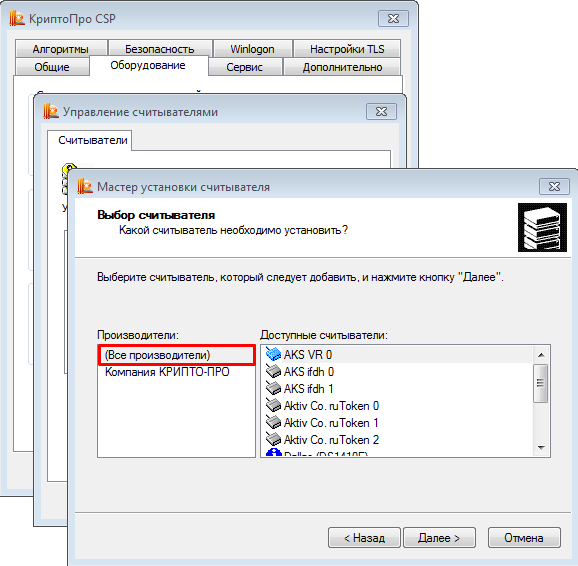
Пользоваться электронной подписью с флешки не составит труда: для начала, носитель должен быть подключен к компьютеру. Когда флешка отобразилась в системе, нужно выбрать «КриптоПро» — «Оборудование» — «Настроить считыватели»:
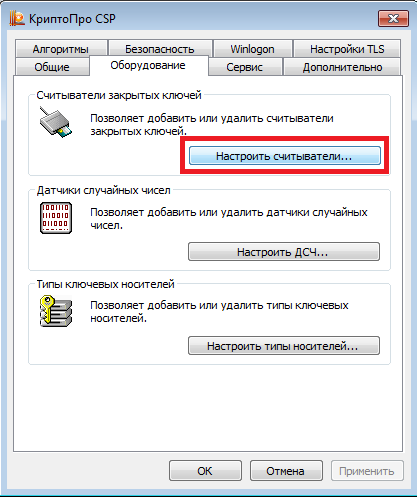
В новом окне должны быть такие пункты меню, как «Все считыватели смарт-карт» и «Все съемные диски»:

Если по каким-то причинам они отсутствуют, то необходимо:
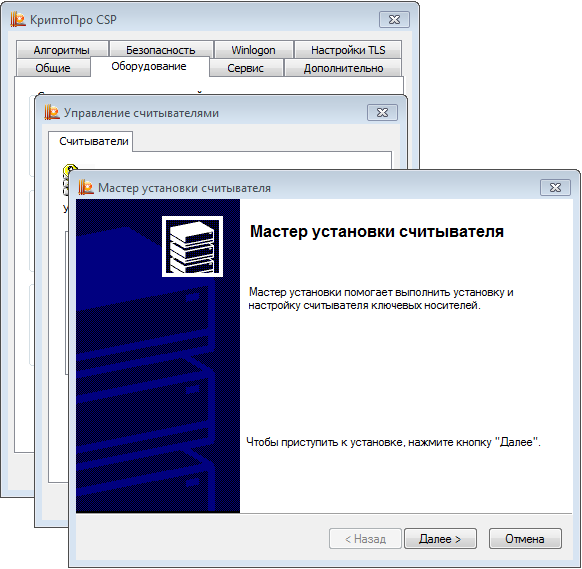
Подпись готова к использованию, а процесс подписания зависит от типа документа.
Подписание документов MS Word
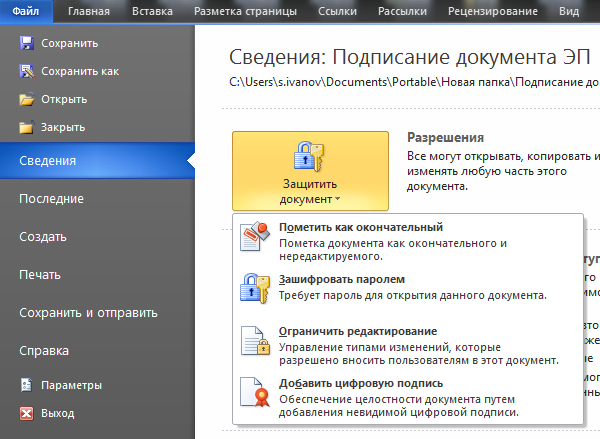
В нужном файле пользователь открывает:
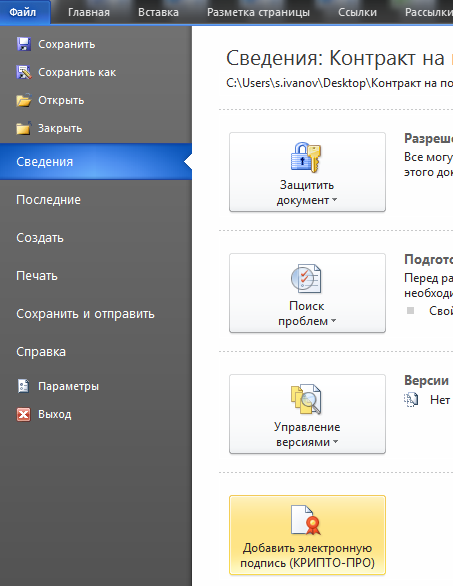

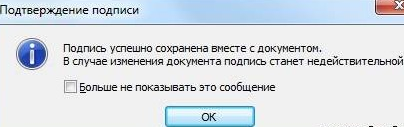
Подписание документа через плагин КриптоПро с использованием эцп с флешки похоже на предыдущий способ:
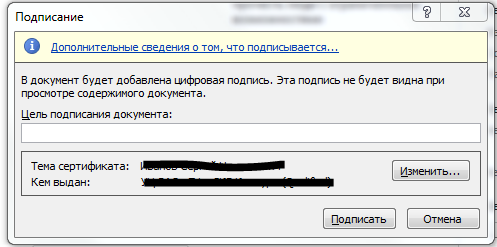
При отсутствии ошибок плагин выдаст сообщение об успешном подписании документа.
Подписание документа PDF
Формирование подписи для PDF-документов также проходит в несколько этапов. На первом, пользователь открывает нужный файл, и через панель «Инструменты» переходит в раздел «Сертификаты»:
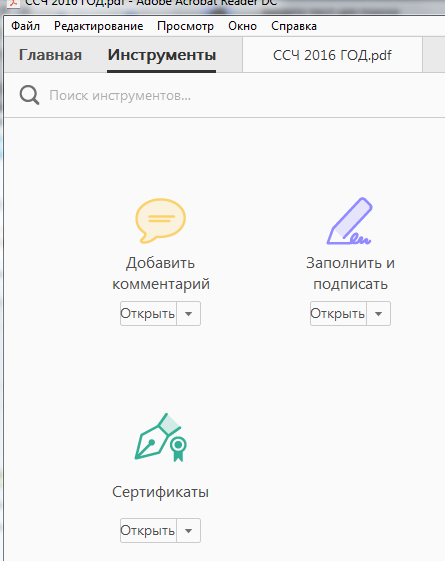
Затем нажимает на «Поставить подпись», и выбирает область, где она будет располагаться:

После этого в окне с набором цифровых реквизитов пользователь выбирает нужный, и нажимает «Продолжить»:

Откроется новое окно с предварительным изображением электронной подписи:

Если все верно, то пользователь завершает действие через кнопку «Подписать». После подписания документа при отсутствии ошибок выдается сообщение об успешном завершении процесса.
Защитите электронную подпись
Важно надежно спрятать ключ ЭЦП. Чтобы воспользоваться им только владелец. Не храните электронную подпись на обычной флешке.
Иначе любой, у кого окажется незащищенная флешка, легко сможет расписаться на документе вместо вас.
Ключ можно хранить:
— в облаке — на сервере УЦ «Тензор». Это позволит подписывать цифровыеые документы в любое время и в любом месте, где есть интернет.
— на защищенном носителе, похожем на флешку. Такие устройства называются «токены», подключаются к компьютеру через USB-порт и работают только после ввода PIN-кода. Самыми популярные варианты — eToken, Jacarta (только с ЭЦП на этом носителе можно работать в системе ЕГАИС ФСРАР), а также российская разработка Рутокен.
Например, чтобы использовать Рутокен и СКЗИ КриптоПро CSP, потребуется установить драйвера и модули поддержки, соответствующие криптопровайдеру:
Если возникли сложности с установкой — обратитесь к нашим специалистам, мы поможем всё настроить.
Условия получения
Подать заявку можно на сайте компании. Однако получают ЭЦП только при посещении офиса. Информация о клиенте переносится на бланк, который распечатывается и заверяется физической подписью. Заявление дополняют сканами или фото документов.
Тензор может доставить подпись с помощью курьера Государственной фельдъегерской службы.
Перечень необходимых документов
Для получения ЭП нужно предоставить паспорт, заявление и СНИЛС. Вместо последнего можно предъявить УЭК (универсальную электронную карту). Лицо, не имеющее гражданства РФ, должно принести паспорт своего государства с переводом или вид на жительство. В перечень бумаг для компаний входит свидетельство о регистрации в налоговой инспекции.
Нюансы оформления доверенности на ЭЦП
Такой документ требуется, если в удостоверяющий центр обращается представитель. Сотрудник может заказать ЭП для компании при наличии на доверенности печати предприятия, подписи руководителя. Документ заверяют нотариально. Если предприниматель или организация не имеет своей печати, этот факт нужно подтвердить, предоставив свидетельство о регистрации или устав.
В карточке сотрудника
- Откройте карточку сотрудника на вкладке «Права и подписи».
- В блоке «Подписи» нажмите «Зарегистрировать». Если такой кнопки нет, перейдите по ссылке «Подписи», нажмите «Другие операции/Зарегистрировать имеющуюся».
- Выберите из списка нужный сертификат.

При наличии нескольких ЭП, сотрудник может выбирать, какой сертификат использовать для подписания документа. Для этого в карточке сотрудника должен быть установлен флаг в блоке «Разрешено подписывать».

Установите криптопровайдер
Чтобы ЭП работала на вашем компьютере, необходимо особое программное обеспечение — криптопровайдер. Его также называют СКЗИ — средство криптографической защиты информации. Это модуль, который отвечает за безопасное шифрование данных. Без него подписать и защитить документ не получится.
Важно, чтобы на ПК был установлен только один такой модуль. Несколько криптопровайдеров конфликтуют между собой и не дают пользоваться ЭП.
Приобретая лицензию СБИС, вы автоматически получаете лицензию криптопровайдера КриптоПро. СБИС предложит установить его при первом использовании ЭЦП. Следуйте инструкции по установке, а затем перезагрузите компьютер.
Если у вас нет лицензии СБИС, установите один из сторонних криптопровайдеров, соответствующих ГОСТу. Например, КриптоПро или ВипНет. Если боитесь настраивать программу самостоятельно, можно обратиться к нашему менеджеру — он поможет.
Заметим, что подпись, выпущенная на одном СКЗИ, не будет работать на других. Поэтому, если собираетесь использовать несколько разных систем на одном компьютере (например 1С-отчетность и СБИС), сообщите об этом специалистам по установке и выпуску ЭЦП. Они подберут и настроят СКЗИ так, чтобы не было конфликтов.
Как установить электронную подпись в СБИС на компьютер
После приобретения ЭЦП, недостаточно просто вставить носитель в компьютер и начать пользоваться. На компьютере должна быть выполнена соответствующая настройка программного обеспечения.
- Вставьте флешку с носителем ЭЦП в компьютер;
- Откройте настройки ПК;
- Мастер настройки в автоматическом режиме запустит проверку гаджета;
- Если на компьютере имеется программное обеспечение (криптопровайдер), то об этом появится соответствующая надпись на экране устройства;
- Выбираем ЭЦП из списка;
- После всех настроек появится надпись «Начать работу»;
- Все готово для работы с ЭЦП в системе СБИС.

Как подписывать документы в сбис с помощью электронной подписи тензор
Большинство задач по электронному документообороту можно выполнять через систему СБИС. В числе возможностей площадки — подключение кассы к ОФД, бухгалтерия и учет, сдача отчетности, организация закупок и торгов. Для доступа к многочисленным функциям необходимо зарегистрировать организацию, зайти в кабинет компании и «привязать» электронную подпись Тензор к конкретному пользователю (сотруднику).
При работе в СБИС можно ставить подпись внутри документа или подписывать неоткрытый файл во вкладке «Мой Диск». Нажмите на символ «✓» (в правом верхнем углу или напротив названия файла) и выберите в выпавшем меню «Подписать». Один сотрудник может использовать несколько ЭП.
Частые вопросы
В соответствии с п.2 статьи 18 Федерального закона № 63‑ФЗ удостоверяющий центр для выпуска подписи потребует следующие документы:
- с граждан РФ — паспорт и СНИЛС.
- с иностранцев — документ, удостоверяющий личность: паспорт, разрешение на временное проживание, вид на жительство и т.д., и любой документ с номером СНИЛС: само страховое свидетельство, справка из ПФР с номером СНИЛС либо сопроводительная ведомость по форме АДИ‑5.
- с представителей владельца ЭП — доверенность на получение, оригиналы или заверенные копии документов владельца подписи, паспорт представителя или документ, удостоверяющий личность.
Как заверить копии документов?
Физические лица должны заверять копии документов для получения подписи только нотариально. Если вы находитесь на территории другой страны, заверить копии можно в консульстве РФ.
Юридические лица и ИП могут заверять копии самостоятельно. Если у организации или ИП есть печать, заверить копии может любой сотрудник компании. Для этого на копии необходимо указать:
- надпись «Копия верна» или «Верно»;
- должность заверившего лица с подписью и расшифровкой;
- дату заверения;
- печать организации или ИП.
Если печати нет:
- для юрлиц: на копиях должна стоять только подпись руководителя, плюс прикладывается устав, в котором нет записи, что организация работает с печатью;
- для ИП: на копиях должна стоять только подпись предпринимателя, плюс прикладывается «Свидетельство о государственной регистрации физического лица в качестве индивидуального предпринимателя» либо «Лист записи ЕГРИП».
Копия многостраничного документа может быть заверена двумя способами:
- отдельно заверить каждый лист копии;
- прошить все листы, пронумеровать их и заверить на обратной стороне последнего листа на месте прошивки, указав количество листов.
Сменился руководитель — что делать?
В этом случае потребуется выпустить новый ключ электронной подписи, а старую — аннулировать, обратившись к своему менеджеру в удостоверяющем центре.
Как отозвать подпись?
Обратитесь к менеджеру вашего удостоверяющего центра. Он оформит заявку на отзыв и отправит вам заявление на подпись. Если вы работаете в СБИС, то заявку на отзыв вы можете отправить самостоятельно.
Как продлить подпись?
Сертификат электронной подписи имеет ограниченный срок действия, в среднем — 12 месяцев. Чтобы продлить подпись нужно заранее, лучше за 30 дней до окончания срока, обратиться в ваш удостоверяющий центр для продления.
Если вы получали ЭП в удостоверяющем центре «Тензор», то получите автоматическое напоминание со ссылкой на заявку для продления ЭП. Кликните по заявке и следуйте подсказкам системы.
Продлить можно только действующую ЭП. Если ее срок уже закончился, придется выпускать новую.
На каких носителях разрешено выпускать подпись?
Носителями могут быть: защищенный флеш‑накопитель (JaCarta‑2, Рутокен, Рутокен ЭЦП 2.0 и др.), флеш‑накопитель и реестр.
В соответствии со ст. 27.3 Приложения 2 к Приказу ФСБ от 27.12.2011 № 796 компания «Тензор» выдает ключи ЭП на защищенных носителях. Они также соответствуют регламенту Федеральной антимонопольной службы по ЭП для госзакупок.
Кроме этого такие устройства:
- поддерживают множество циклов перезаписи, что увеличивает срок службы;
- имеют функцию защиты информации — чтобы получить доступ к контейнеру с ключом, нужно ввести пароль.
Как проверить сертификат ЭЦП?
Проверить подлинность сертификата электронной подписи можно на нашем сайте по серийному номеру или по данным владельца.
Что нужно для работы
Наиболее простой способ установить все компоненты криптосистемы — использовать «Мастер настройки», разработанный для работы с ЭЦП Тензор. Для использования утилиты нужны права администратора. Загрузите дистрибутив с сайта удостоверяющего центра, запустите и выполните необходимые шаги.
- Выберите и установите компоненты: корневой сертификат УЦ, СКЗИ, драйверы для токена, библиотеку Капиком для настройки браузера, плагин для проверки ЭП на веб-страницах.
- Если используете лицензию КриптоПро CSP, введите номер заявки и ИНН в окне «Установка СКЗИ».
- Вставьте токен в USB, чтобы импортировать сертификат в хранилище «Личные».
- Для завершения процесса перезагрузите ПК.
Электронная подпись — виды, способы применения и получения
Электронная подпись (ранее ЭЦП) — собственноручная подпись в электронном виде, которой можно подписывать документы. Федеральный закон №63‑ФЗ от 06.04.2011 определил три вида электронных подписей: простую, неквалифицированную и квалифицированную. У них разный уровень защиты и юридической значимости, так что применяются они в разных ситуациях.
Простая электронная подпись
Неквалифицированная ЭП — это зашифрованная комбинация символов, которая подтверждает личность пользователя и позволяет обнаружить внесение изменений в документ после его подписания. Подходит для внутреннего документооборота и работы на портале nalog.ru. Оформляется самостоятельно или в удостоверяющем центре. Документ, подписанный неквалифицированной ЭП, получает юридическую значимость, если имеется указание закона или достигнута договоренность между сторонами.
Квалифицированная электронная подпись
Самая защищенная подпись, обладающая теми же возможностями, что и неквалифицированная. В отличие от нее, квалифицированная подпись создается с использованием средств шифрования, сертифицированных ФСБ. Выдается квалифицированная ЭП только в удостоверяющих центрах, аккредитованных Минкомсвязи России. Любой документ, который законом не запрещено оформлять в электронном виде, можно подписывать квалифицированной электронной подписью. Он будет иметь полную юридическую силу. Подробнее
В чем заключаются самые важные отличия электронных подписей?
Вы приобрели ключ электронной подписи в Удостоверяющем центре «Тензор». Однако чтобы участвовать в электронных торгах или предоставлять сведения в различные ведомства, недостаточно просто вставить носитель с ключом ЭП в компьютер — нужно выполнить некоторые настройки и установить специальное программное обеспечение.
Для работы с ЭП необходимо установить:
- средство криптографической защиты информации (далее — СКЗИ) — специальную программу, которая требуется для подписания документов электронной подписью и шифрования;
- корневые сертификаты УЦ «Тензор»;
- драйверы для носителей электронной подписи (Рутокен или JaCarta);
- библиотеку Capicom — программный модуль для работы с электронной подписью в браузере;
- КриптоПро Browser plug-in для создания и проверки электронной подписи;
- а также настроить Microsoft Internet Explorer.
Мы разработали Мастер настройки рабочего места, с помощью которого можно легко установить все эти программы и выполнить настройки.
Установку должен выполнять пользователь с правами администратора компьютера. Если у вас нет таких прав, обратитесь к системному администратору.
Во время работы мастера настройки рабочего места УЦ «Тензор» не отключайте компьютер от сети интернет.
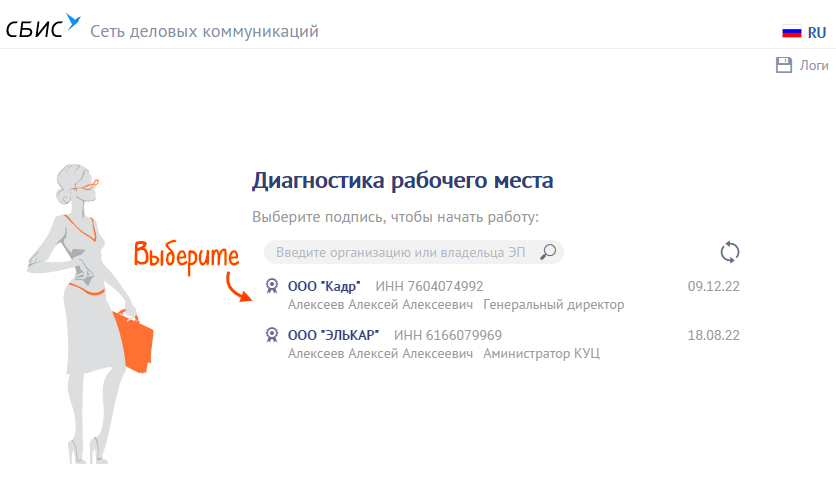
Установка необходимых программ завершена, теперь можно пользоваться электронной подписью.

При электронном документообороте усиленная квалифицированная электронная подпись полностью заменяет собственноручную. Она безоговорочно указывает на автора документа и доказывает, что документ не был изменен после подписания.
Правила установки
Клиенту выдают носитель с ключом, которым можно пользоваться только при наличии соответствующих расширений и программ. Первые устанавливаются бесплатно. Вторые становятся доступными только после оплаты лицензии.
Для создания рабочего места понадобятся:
- программы для криптозащиты;
- сертификаты удостоверяющего центра (требуются для проверки подлинности ЭЦП);
- программные средства настройки браузера.
В случае смены каких либо данных подпись можно отозвать.
Необходимые СКЗИ
Так называют программные средства, работающие в сочетании с секретным ключом. СКЗИ помогает шифровать информацию о владельце подписи. Посредством таких программ получатель заверенного документа может оценить подлинность данных. Доступ к СКЗИ могут иметь все пользователи портала или ограниченный круг лиц.
Применяются такие типы программ:
- встроенная лицензия – устанавливается на защищенные токены, сочетается только с одной цифровой подписью;
- компьютерные СКЗИ – используются при отсутствии встроенных средств защиты.
Алгоритм действий
Установку выполняют так:
- Скачивают программу «КриптоПро CSP». Вставляют носитель с ЭЦП в USB-разъем компьютера. Открывают раздел «Сервис», используя клавишу «Просмотреть контейнер».
- Нажимают кнопку «Обзор», выбирают считыватель, указывают ПИН-код. Последовательно нажимают клавиши «Продолжить», «Установить» и «Готово».
- Запускают мастер переноса сертификатов. Для этого открывают панель управления через веб-обозреватель Internet Explorer. Переходят в раздел «Содержание». Открывают вкладку «Сертификаты».
- Находят пункт «Корневые центры». Нажимают клавишу «Импорт».
- Выбирают место установки: реестр для единственного пользователя, локальный диск – для всех.
https://youtube.com/watch?v=x7T_Vc6WwdU%3Ffeature%3Doembed
Электронная подпись требуется для обработки документов от контрагентов, отправки отчетности, авторизации по сертификату и прочего. В большинстве случаев она регистрируется в личном кабинете автоматически:
- ЭП, выданные УЦ Тензор для СБИС, добавляются в личный кабинет при выпуске подписи;
- УЦ Тензор для торгов/другими УЦ — при первой отправке документа, если нет других подходящих подписей;
- ЭП, выданные ФНС, — при авторизации в личном кабинете по ЭП.
Если хотите добавить свою подпись в личный кабинет заранее, это можно сделать вручную:
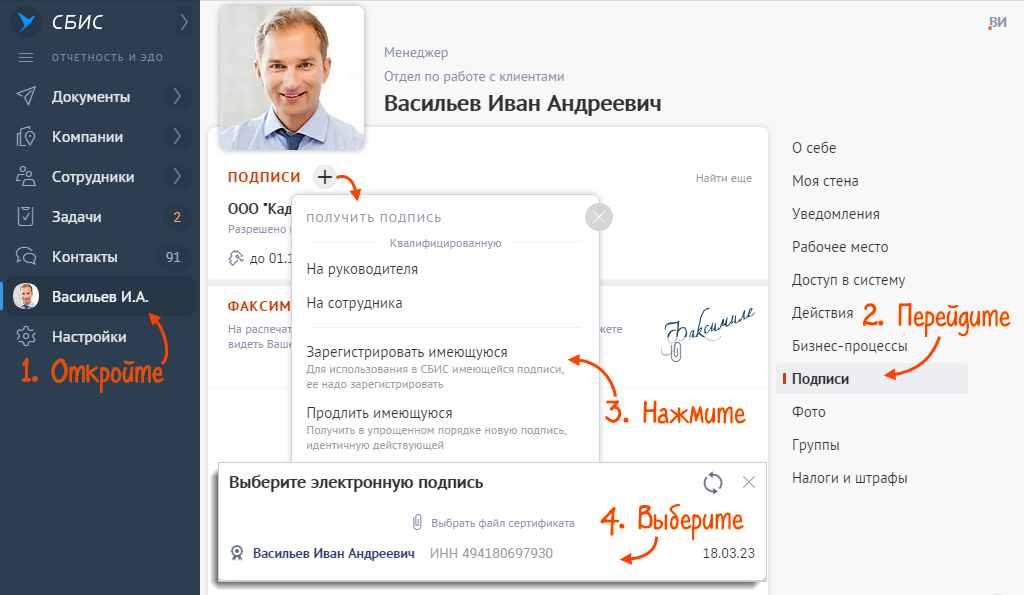
- Подключите носитель ЭП к компьютеру.
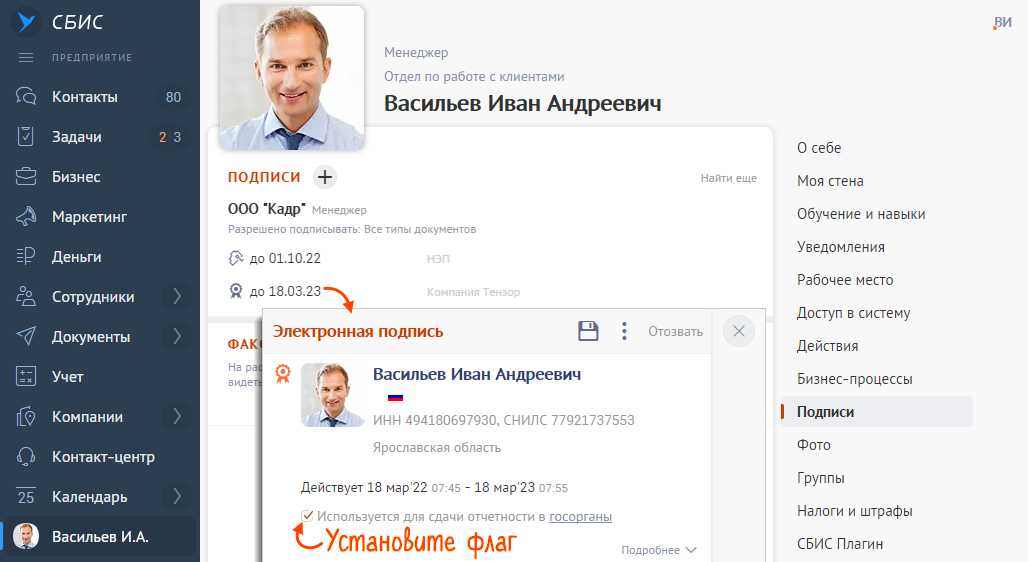
- В разделе с вашей фамилией откройте «Подписи».
- Нажмите «+» и кликните «Зарегистрировать имеющуюся».
- Выберите ЭП или файл сертификата с расширением *.cer. Что делать, если носитель вставлен в ПК, но подписи нет в открывшемся списке?
- Что делать, если носитель вставлен в ПК, но подписи нет в открывшемся списке?
Чтобы использовать эту подпись для отправки отчетов и получения ответов от госорганов, откройте ее и установите флаг «Используется для сдачи отчетности в госорганы».
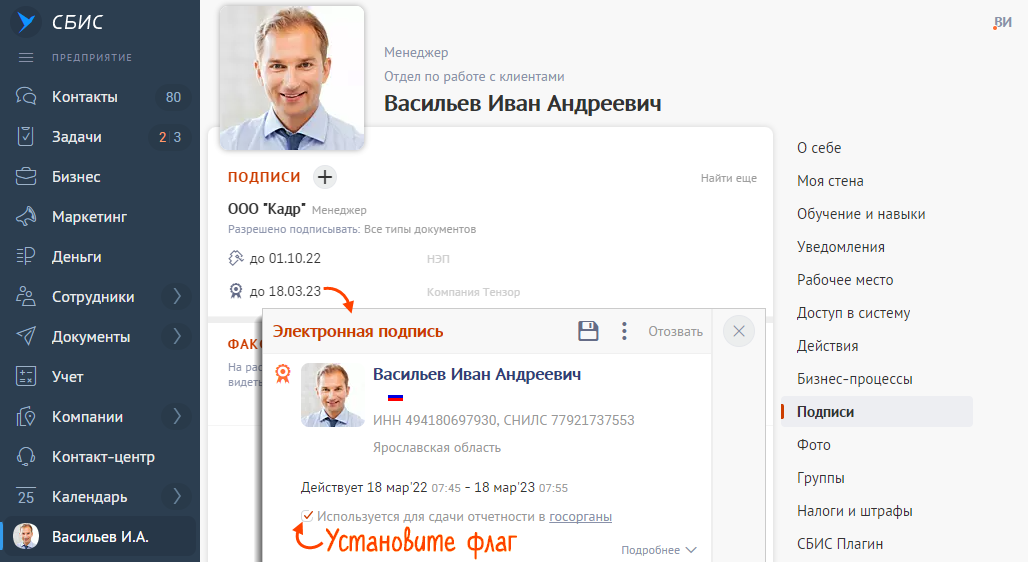
Электронная подпись зарегистрирована в СБИС.
Если вы получили подпись для сдачи отчетности в УЦ Тензор, она добавится в программу при соединении с оператором электронного документооборота. Для этого достаточно получить ответы, обновить информацию о лицензиях или выполнить мониторинг системы.
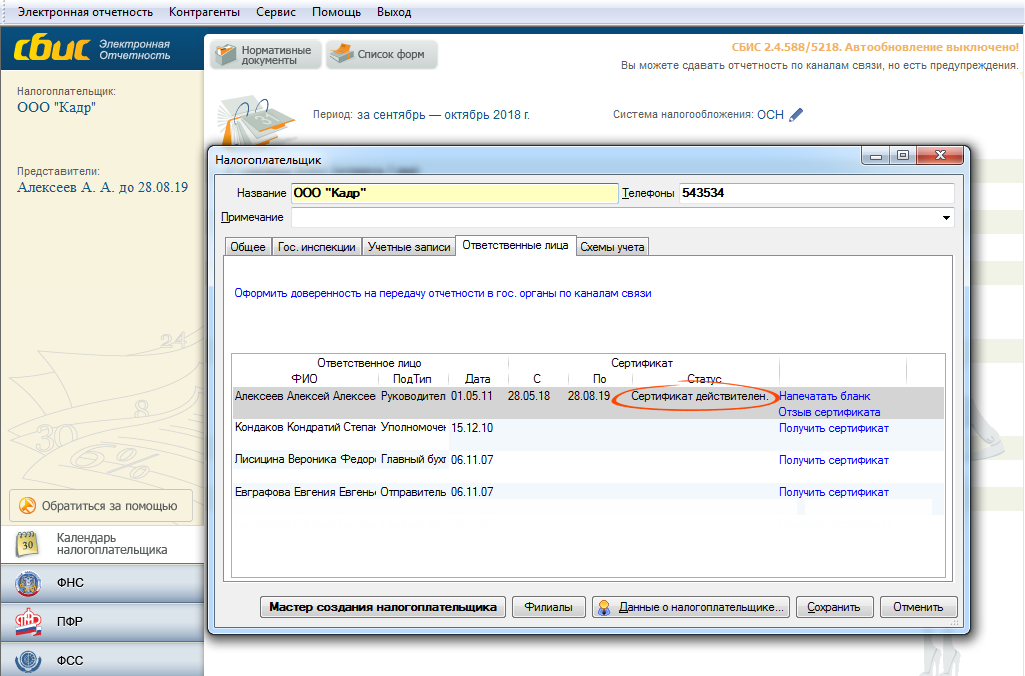
Если сертификат выдан ФНС или другим УЦ, добавьте его вручную:
- Подключите носитель с ЭП к компьютеру.
- В СБИС 2.4 откройте карточку плательщика (меню «Контрагенты/Налогоплательщики», на названии организации).
- Перейдите на вкладку «Ответственные лица». Напротив сотрудника, на которого выдана ЭП, нажмите «Получить сертификат».
Title
Как прописать подпись в аккаунт СБИС
Но лучше это сделать вручную:
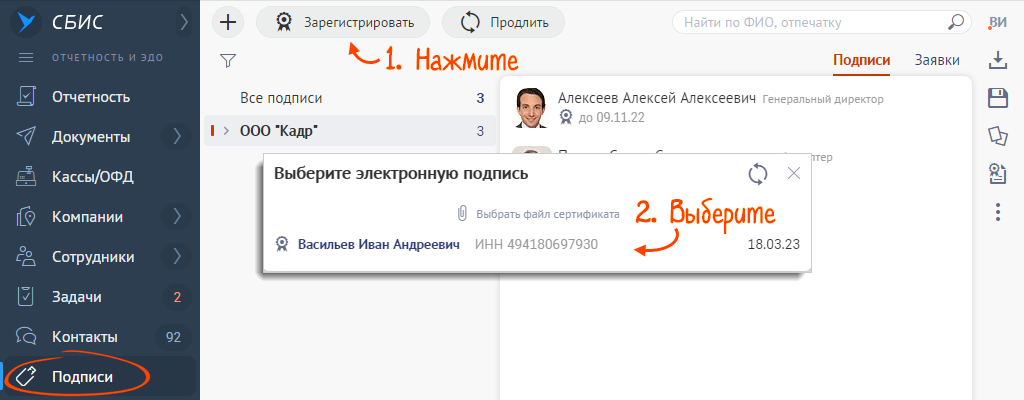
1. Войдите в аккаунт (online.sbis.ru)
2. Подключите носитель ЭП к компьютеру.
3. Перейдите в раздел «Подписи» или «Сотрудники/Подписи» (зависит от конфигурации). Нажмите «Зарегистрировать» и выберите ЭП
Список администраторов аккаунта в СБИС можно посмотреть в разделе «Настройки/Доступ и права» на вкладке «Роли» откройте роль Администратор( Убедитесь, что на вкладке «Пользователи» выбран режим «Списком» или «По подразделениям»).
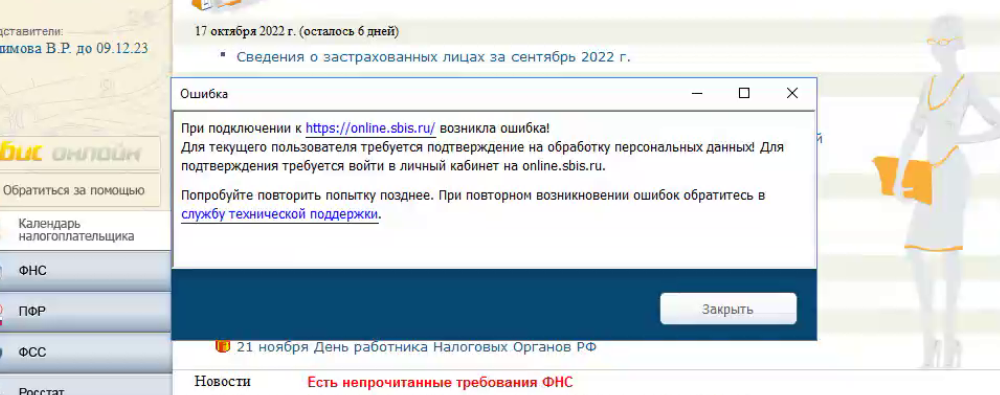
Если при попытке отправить отчет появляется сообщение «Для текущего пользователя требуется подтверждение на обработку персональных данных«, то скорее всего вы добавили подпись на нового пользователя.
Удалённая настройка рабочего места
Если вы не смогли настроить необходимые программы рабочего стола самостоятельно, у нас существует возможность заказать данную услугу. Наши специалисты произведут качественную настройку рабочего места для работы с ЭЦП удалённо: сэкономят время, установят соответствующее расширение для браузера, произведут настройку плагинов, соблюдая нюансы по их установке.
На этом всё! Всем, кто решил обезопасить себя и свой бизнес, используя электронную подпись взамен обычной, желаем успехов в установке!
Как получить ЭЦП
Отправьте онлайн‑заявку и выберите удобный способ получения:
- в офисе компании «Тензор» или партнеров в регионе;
- дистанционно, с помощью действующей КЭП или по биометрии;
- закажите доставку на дом.
Главное удобство дистанционного получения ЭЦП — не нужно никуда ходить.
Какие бывают корневые сертификаты и для чего нужны
Корневой сертификат участвует в «цепочке доверия». «Цепочка доверия» — это взаимосвязь нескольких сертификатов, которая позволяет проверить, действительна ли электронная подпись и можно ли доверять сертификату ЭП.
Рассмотрим «цепочку доверия», сформированную для квалифицированного сертификата электронной подписи:
1. Корневой сертификат Минцифры РФ (ранее — Минкомсвязь РФ).
Это верхнее звено «цепочки доверия». Минцифры РФ осуществляет функции головного удостоверяющего центра в России. Оно наделяет другие удостоверяющие центры, прошедшие аккредитацию, правом выдавать квалифицированные сертификаты ЭП — выдает им собственные сертификаты, подписанные корневым сертификатом Минцифры РФ.
Например, в Windows корневой сертификат можно найти через «Управление сертификатами» — «Доверенные корневые центры сертификации» — «Сертификаты».
2. Сертификат удостоверяющего центра. Официально его называют «промежуточный сертификат», но распространено также название «корневой сертификат УЦ».
Среднее звено «цепочки доверия». УЦ получает этот сертификат от Минцифры РФ, когда становится аккредитованным. С помощью своего промежуточного сертификата УЦ выдает квалифицированные сертификаты пользователям: организациям, их сотрудникам, простым физлицам (п.2.1 ст.15 63-ФЗ).
В Windows промежуточный сертификат хранится в «Управление сертификатами» — «Промежуточные центры сертификации» — «Сертификаты».
3. Личный сертификат пользователя — квалифицированный сертификат электронной подписи.
Конечное звено «цепочки». Пользователь обращается в УЦ и получает там квалифицированный сертификат ЭП (он же КЭП, ЭП или ЭЦП). В его сертификате указаны данные «вышестоящих» сертификатов — УЦ и Минцифры.
В Windows личный сертификат можно найти через «Управление сертификатами» — «Личное».
Все сертификаты должны быть установлены в хранилище сертификатов (на компьютер) и действительны. Только тогда криптопровайдер сможет проверить доверие к сертификату пользователя и действительность электронной подписи, сформированной на основе этого сертификата.
«Путь сертификации» в составе сертификата показывает цепочку доверия: корневой сертификат, промежуточный и личный сертификат пользователя. Установить сертификаты можно с помощью сервиса от УЦ Контур или браузера-обозревателя.
Выше мы описали «цепочку доверия» для квалифицированных сертификатов. Поскольку такие сертификаты могут выдавать только аккредитованные УЦ, то в цепочке три звена: Минцифры — аккредитованный УЦ — пользователь. Именно такую связь можно увидеть, если открыть личный сертификат пользователя на вкладке «Путь сертификации» (см. скриншот выше).
Для неквалифицированных сертификатов ЭП «цепочка доверия» может состоять только из двух звеньев: УЦ — пользователь. Это возможно потому, что УЦ для выдачи неквалифицированных сертификатов не нужна аккредитация. Звенья такой «цепочки» будут называться: «корневой сертификат» и «пользовательский (личный) сертификат»
Из ViPNet CSP
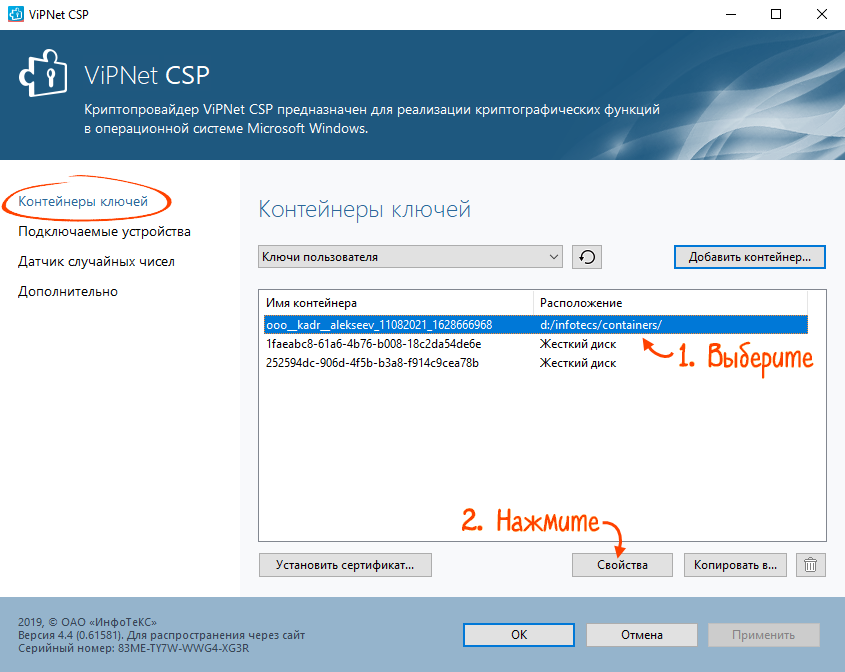
- Подключите носитель с ЭП к компьютеру.
- Откройте «Пуск/ViPNet/ViPNet CSP.
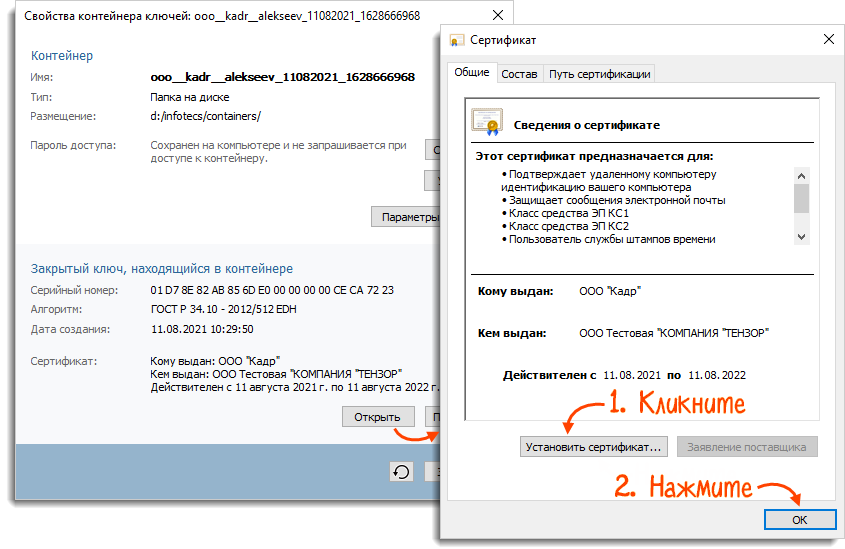
- В разделе «Контейнеры ключей» выберите контейнер и нажмите «Свойства».
Когда и какую электронную подпись использовать
Простая электронная подпись подойдет любым физическим лицам, которые пользуются интернет‑сервисами для покупок товаров и услуг, управления средствами в банке. Может использоваться для оплаты штрафов ГИБДД и получения некоторых услуг на портале «Госуслуги».
Неквалифицированная электронная подпись нужна сотрудникам компаний для обмена документами с партнерами и внутреннего документооборота (для подписания приказов, инструкций, заявлений, справок). Используется для работы в личном кабинете налогоплательщика.
Квалифицированная электронная подпись требуется всем, кто сдает отчетность в ФСС, ФНС, ПФР и другие государственные органы, подписывает договоры с контрагентами, участвует в госзакупках и других видах торгов. С помощью квалифицированной ЭП можно зарегистрировать онлайн‑кассу в ФНС, подать в суд или заключить трудовой договор с удаленным сотрудником без личной встречи.
Квалифицированная электронная подпись универсальна, она подходит для работы на большинстве площадок. Однако некоторые торговые площадки предъявляют дополнительные требования к электронным подписям. Например, чтобы в сертификате подписи был объектный идентификатор (OID), содержащий дополнительную информацию о владельце ЭП и его полномочиях. В «Тензоре» выдадут ЭП для любой торговой площадки.
Каждый человек может пользоваться одной или несколькими электронными подписями. Каких‑либо ограничений по количеству и разнообразию используемых ЭП нет.
Что, кроме эцп, предлагают удостоверяющие центры
Удостоверяющие центры продают носители для ЭЦП (токены). Они похожи на обычные флешки. Отличие в том, что устройство не только хранит, но и защищает информацию. Основные виды токенов: Рутокен и JaCarta, у каждого несколько моделей.
Также в УЦ можно приобрести лицензии на средства криптографической защиты информации (СКЗИ). Это специальные программы для шифрования документов с ЭЦП. Самая распространенная – КриптоПро CSP.
Инженеры УЦ могут приехать к вам в офис или на дом и установить на рабочем месте СКЗИ и другое программное обеспечение для работы с ЭП (корневые сертификаты, плагины для работы в браузерах, драйверы носителей). Это гарантирует корректную работу подписи.
Использование сертификата стороннего уц при подключении
В сервисе 1С-Отчетность доступна возможность использования не только сертификата выпущенного УЦ ГК Калуга Астрал, но и сертификатов следующих сторонних УЦ:
Возможность использования сертификатов стороннего УЦ доступна в следующих конфигурациях:
- Бухгалтерия предприятия, редакция 3.0, начиная с версии 3.0.89.47;
- Зарплата и Управление Персоналом, редакция 3.1, начиная с версии 3.1.17.135;
- Зарплата и кадры государственного учреждения, редакция 3, начиная с версии 3.1.17.135;
- Бухгалтерия предприятия КОРП, редакция 3.0, начиная с версии 3.0.89.47;
- Бухгалтерия государственного учреждения, редакция 2.0, начиная с версии 2.0.76.29;
- Комплексная автоматизация, редакция 2, начиная с версии 2.4.13.149;
- Зарплата и управление персоналом КОРП, редакция 3, начиная с версии 3.1.17.135.
Для выбора сертификата стороннего УЦ в окне мастера создания заявления на подключение в поле «Сертификат» выберите вариант Использовать существующий сертификат, укажите место хранения сертификата На локальном компьютере и нажмите кнопку :

В открывшемся окне «Сертификаты» укажите требуемый сертификат и нажмите кнопку
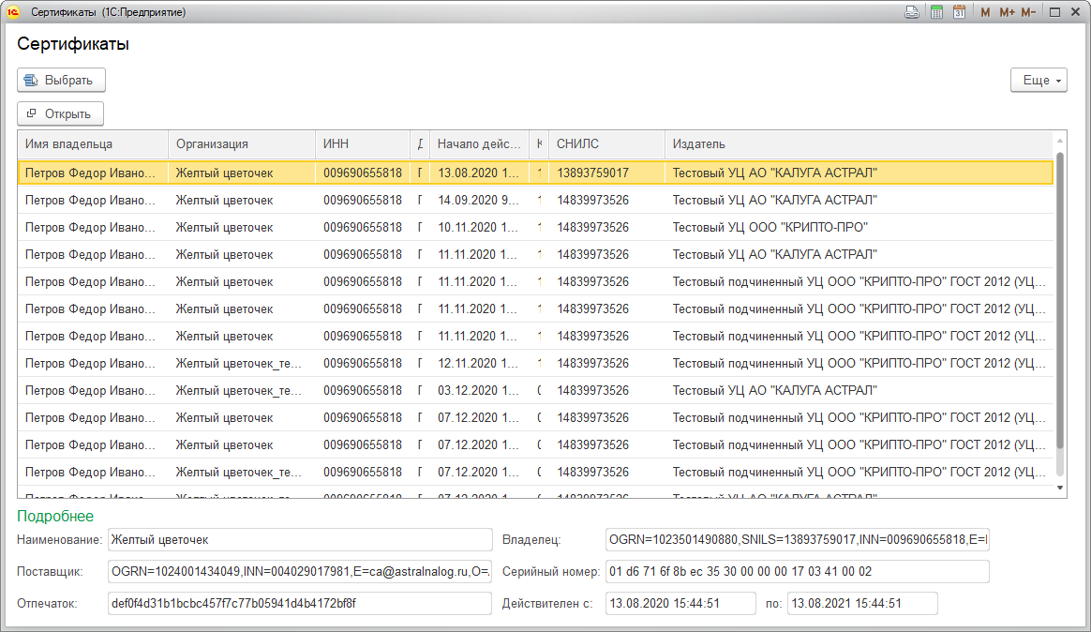
- Если вы используете сертификат СУЦ при первичном подключении или подписании заявления на подключение, то все документы прикрепляются к заявлению и идентификация в офисе не требуется (как в случае использования сертификата СУЦ в сервисе, так и при выпуске сертификата на УЦ КА).
- Если используемый сертификат СУЦ принадлежит руководителю организации то к заявлению требуется прикрепить копии СНИЛС и паспорта. Если используемый сертификат СУЦ принадлежит не руководителю организации, то к вышеуказанным документам требуется добавить доверенность и документ подтверждающий полномочия.
- Обязательное условие: Сертификат СУЦ должен быть выдан на ту же организацию и того же человека, который будет подписантом в сервисе 1С-Отчетность.
- При безбумажных продлениях сертификат СУЦ может быть задействован по тем же алгоритмам что и сертификат ГК Калуга Астрал.
Условия перевыпуска сертификатов для пользователей сервисов 1с
Фирма «1С» подчеркивает, что перевыпуск сертификатов возможен только до 30 декабря этого года. Проверить срок действия своего сертификата можно в приложении СКЗИ, с которым работает соответствующий сервис.
Инструкция для пользователей «КриптоПро CSP» и «VipNet CSP» есть на сайте компании «Калуга Астрал».
Полный текст информационного письма о перевыпуске квалификационных сертификатов есть на сайте «1С».
Использование флешки как электронного ключа
Флешку можно использовать как аналог ЭЦП, воспользовавшись РАМ-модулем. В его задачу входит тестирование каждого электронного носителя на соответствие заложенным данным. Блокировка данных или доступ к системе зависит от результатов проверки.
Флешка, используемая как электронный ключ, работает так: каждый удачный вход в систему запускает процесс перезаписи данных, хранящихся в резервной части. Во время следующего входа система сравнивает марку, серийный номер, данные резервного хранилища и изготовителя.
Для настройки РАМ-модуля необходимо:
- установить библиотеку libpam_usb.so и утилиты, нужные для управления модулем;
- вставить в USB-порт флешку, собрать и записать всю информацию о носителе для последующей идентификации пользователя;
- ввести команду, закрепляющую имя флешки к учетной записи пользователя;
- запустить проверку корректности данных;
К плюсам такого использования носителя можно отнести возможность хранения на флешке информации и быстрый вход в систему, автозащиту, отсутствие необходимости запоминать большое количество информации.


