

- Инструкция «Как узнать о выпущенных на вас электронных подписях»
- «Болевая точка» рынка электронной подписи
- Решение проблемы
- Порядок действий при проверке выпущенных на пользователя КЭП
- При помощи логина и пароля
- При помощи КЭП
- Активируйте опцию в личном кабинете
- Установите плагин, соответствующий операционной системе
- Выбор сертификата
- Справочно
- Источник данных
- Из чего состоит сертификат электронной подписи
- Что такое OID в ЭЦП
- Как добавить OID в ЭЦП
- Плюсы электронной подписи
- Как получить электронную подпись
- Где на жестком диске находится сертификат
- Как посмотреть сертификат
- Где оформить сертификат и ЭЦП
- Какую подпись можно проверить самостоятельно
- Как проверить электронную подпись
- Применение онлайн-сервисов для проверки ЭЦП
- Госуслуги
- КриптоПро
- Проверка подписи с помощью плагинов для Word, Excel и PDF
- Причины возникновения ошибок
Инструкция «Как узнать о выпущенных на вас электронных подписях»
08 октября 2020
Редакция Единого портала Электронной подписи подготовила пошаговое руководство по проверке выданных на пользователей квалифицированных электронных подписей. Информацию можно получить в веб-версии портала Госуслуги.
«Болевая точка» рынка электронной подписи
До октября 2020 года из-за законодательного пробела уточнение информации о выпущенных на пользователя квалифицированных электронных подписях было нетривиальной задачей. Данные аккумулировало Министерство цифрового развития, связи и массовых коммуникаций, но сервис, который позволял бы гражданам просто и быстро получать сведения о выданных на их имя КЭП отсутствовал.
В первую очередь это осложняло противодействие преступным схемам. Так, лица, на имя которых обманным путем были оформлены квалифицированные электронные подписи, находящиеся в руках мошенников, не имели возможности оперативно узнать об этом. Неведение вело к тому, что преступники могли беспрепятственно действовать в течение длительного времени. Наиболее распространенные мошеннические схемы были связаны с открытием новых компаний и манипуляциями с отчетностью уже существующих организаций.
Решение проблемы
Законодательный пробел в сфере самостоятельного пользовательского надзора и контроля за выпущенными квалифицированными электронными подписями был ликвидирован поправками к 63-ФЗ, которые вступили в силу 1 июля 2020 года. Минцифры 5 октября 2020 года сообщило о старте работы сервиса проверки КЭП пользователя на базе веб-версии Единого портала государственных и муниципальных услуг (ЕПГУ, портал Госуслуги).
Порядок действий при проверке выпущенных на пользователя КЭП
1. Портал Госуслуги
Если учетная запись отсутствует, пройдите процедуру регистрации.
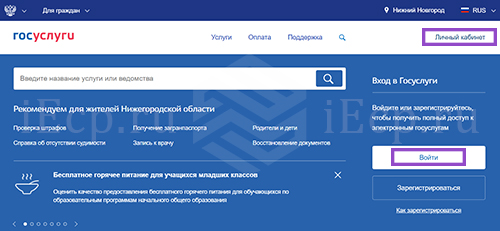
2. Вход в личный кабинет
Авторизируйтесь в учетной записи.
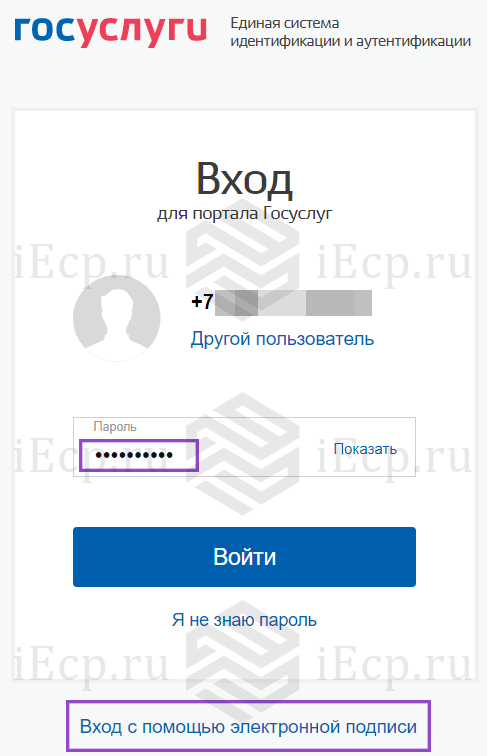
При помощи логина и пароля
Примечание: обратите внимание, что время пользовательской сессии ограничено.
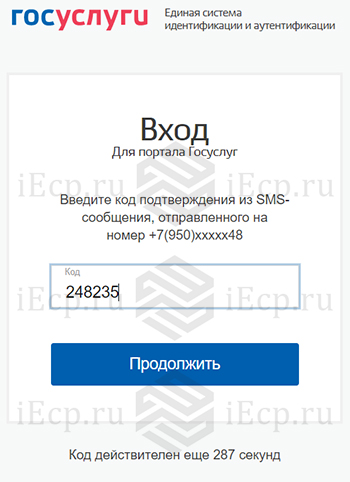
Примечание редакции iEcp.ru: Если потребность в авторизации на портале Госуслуги при помощи квалифицированной электронной подписи отсутствует, то рекомендуем перейти к пункту 3 «Личный кабинет».
При помощи КЭП
Подключите к рабочему компьютеру или ноутбуку токен с электронной подписью и проведите ряд подготовительных действий.
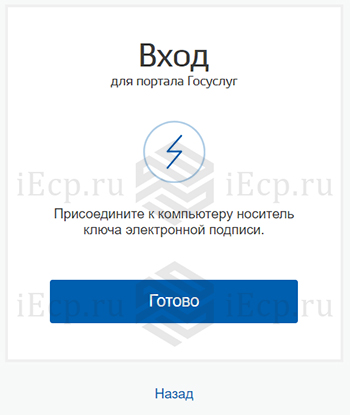
Активируйте опцию в личном кабинете
Согласно первоначальным настройкам учетной записи, опция входа в личный кабинет при помощи КЭП отключена. Для ее активации:
– зайдите в личный кабинет;
– перейдите во вкладку «Настройки учетной записи»;
– кликните на пункт меню «Включить вход с помощью электронной подписи»;
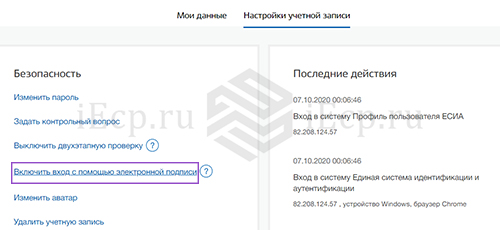
– введите пароль от учетной записи для подтверждения действия.
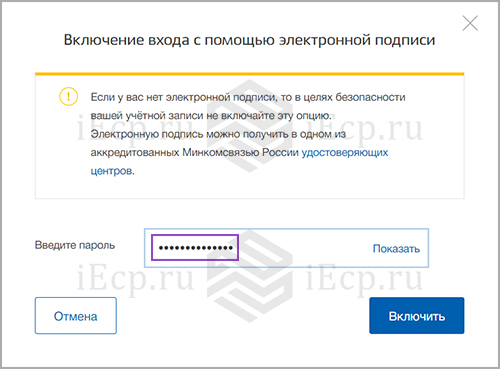
Обратите внимание на предупреждение ведомства, согласно которому не следует включать опцию, не имея в распоряжении КЭП.
Установите плагин, соответствующий операционной системе
Начните процесс входа в личный кабинет при помощи КЭП, на одном из шагов будут представлены ссылки на плагин (пункт 1) и на инструкцию по его настройке (пункт 4).
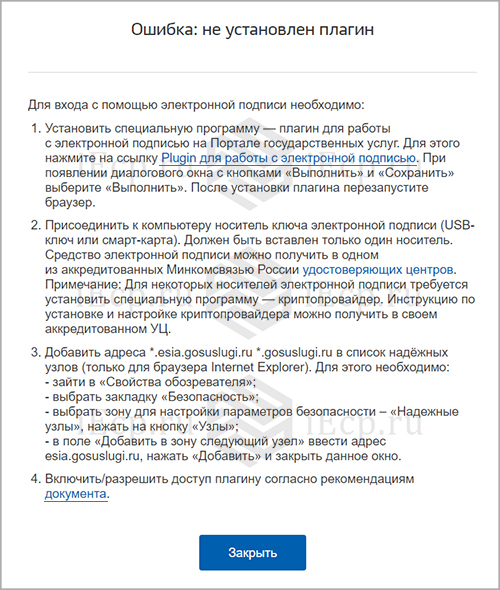
При переходе в раздел «Установка плагина для работы с порталом государственных услуг» подходящий операционной системе плагин скачивается автоматически. Если этого не произошло, то релевантное ПО можно выбрать из представленного списка.
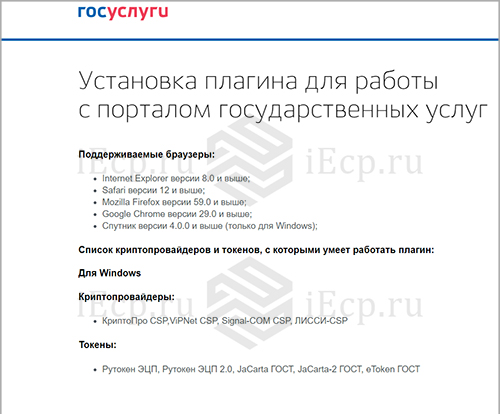
Пройдите несколько шагов процесса установки плагина для работы с порталом государственных услуг: «Далее» – «Установить» – «Готово».
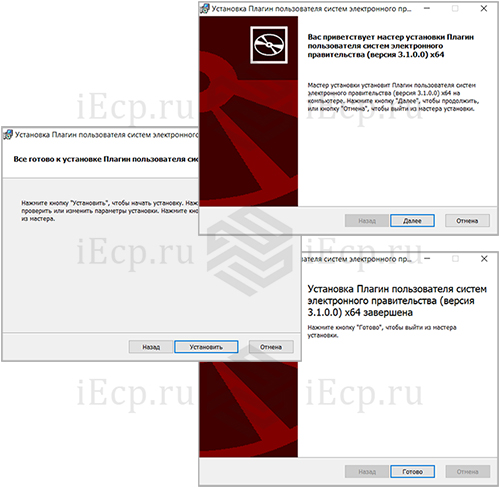
Выбор сертификата
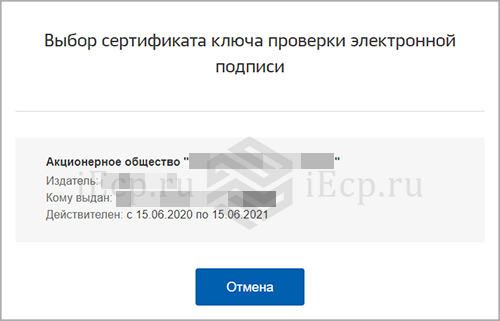
После завершения установки продолжите вход на портал Госуслуги при помощи КЭП. После определения нужного сертификата кликните на него.
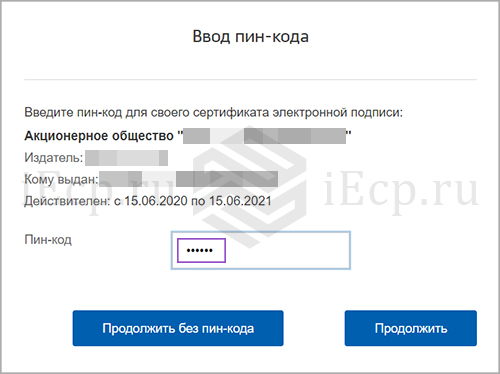
Введите пин-код от контейнера, где хранится ключ электронной подписи (его устаревшее, но более широко известное название «закрытый ключ»).
3. Личный кабинет
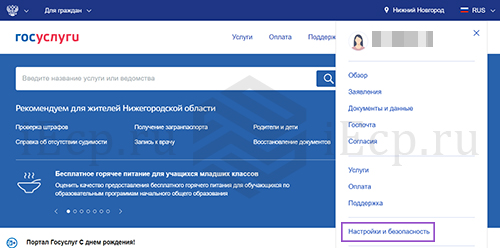
После успешной авторизации перейдите в личный кабинет, среди пунктов выпадающего меню выберите «Настройки и безопасность».
4. Информационное сообщение
Ознакомьтесь с информационным сообщением портала Госуслуги, в том числе с новыми условиями использования и политикой конфиденциальности, нажмите кнопку «Далее».
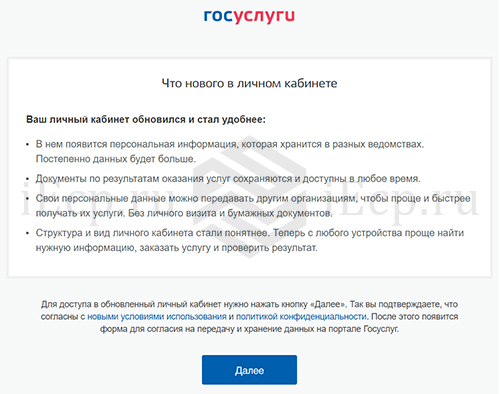
5. Запрос согласия на обработку персональных данных
Выразите свою позицию по запросу портала Госуслуги, касающегося взаимодействия с перечнем ведомств.
Для оказания государственных услуг, предоставляемых МВД, ФНС, ПФР, ФОМС, Российским союзом автостраховщиков, порталу требуется согласие пользователя на отправку запросов в перечисленные ведомства на получение, хранение и обновление данных в личном кабинете.
Уточнить, какая именно информация будет задействована в процессе, можно кликнув на гиперссылки «Показать данные».
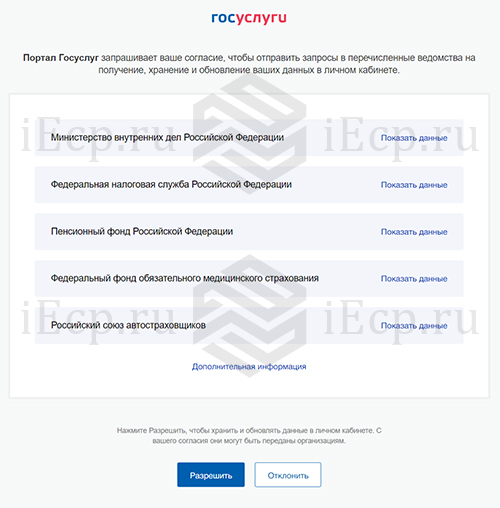
В подразделе «Дополнительная информация» указан срок действия согласия на обработку данных, который составляет 50 лет с момента получения согласия пользователя. Под перечнем действий с персональными данными подразумевается их обработка, в том числе сбор, запись, систематизация, накопление, хранение, уточнение, извлечение, использование, передача, обезличивание, блокирование, удаление, уничтожение. Согласие запрашивает Министерство цифрового развития, связи и массовых коммуникаций РФ.
Для получения госуслуг, оказываемых перечисленными ведомствами, выберите кнопку «Разрешить», после чего ознакомьтесь с кратким информационным сообщением и нажмите кнопку «Продолжить».
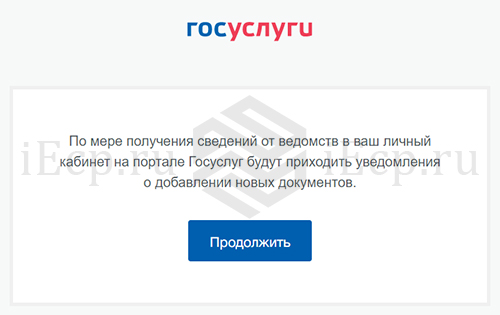
6. Раздел «Настройки и безопасность»
В личном кабинете на портале Госуслуги в разделе «Настройки и безопасность» выберите подраздел «Электронная подпись».
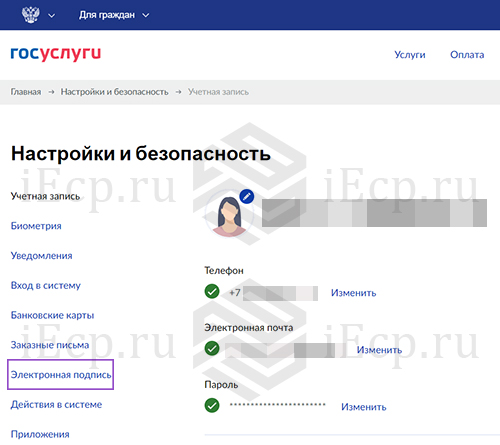
7. Подраздел «Электронная подпись»
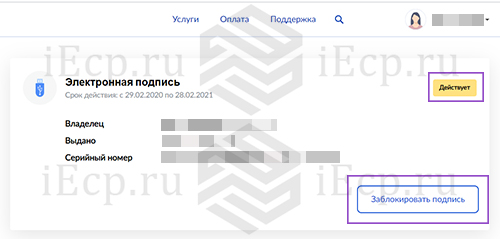
В соответствующем подразделе ознакомьтесь с информацией о выпущенных квалифицированных электронных подписях. Доступны следующие данные:
- срок действия;
- владелец;
- кем выдан;
- серийный номер.
Информация собрана и по действующим, и по прекратившим свое действие КЭП, которые для удобства пользователей отмечены метками разных цветов (желтая и серая, соответственно).
Действующие квалифицированные электронные подписи можно заблокировать, в случае если они были выпущены мошенническим образом, либо если они были скомпрометированы в процессе работы (например, из-за кражи токена с КЭП).
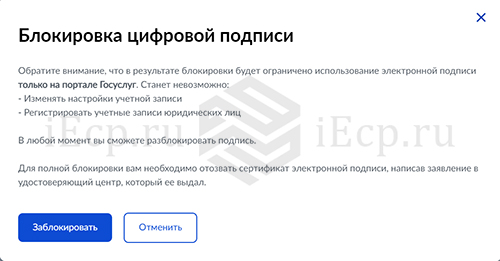
При клике на кнопку «Заблокировать подпись» всплывает предупреждение о том, что через сервис можно провести блокировку КЭП только в рамках портала Госуслуги. Это защитит от изменения настроек учетной записи и регистрации учетных записей юридических лиц. Для отзыва КЭП, обеспечивающего полную блокировку, потребуется написать заявление в удостоверяющий центр, который ее выпустил. Название УЦ можно найти в поле «Выдано».
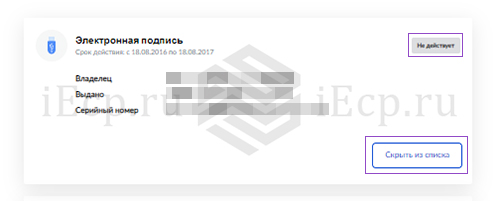
Кроме информации о действующих квалифицированных электронных подписях, в подразделе представлены данные о КЭП, срок действия которых закончился. Сведения носят справочный характер и при желании их можно скрыть.
Справочно
Обратите внимание, что в подразделе также могут быть представлены КЭП, которые выдаются пользователям в рамках сделок с электронной регистрацией недвижимости, например, во время оформления ипотеки в банке. Подобные квалифицированные электронные подписи при надлежащем контроле со стороны кредитно-финансового института не должны представлять угрозы. Однако, для минимизации рисков после завершения необходимых процедур КЭП можно заблокировать.
Примечание редакции портала iEcp.ru: Полезной практикой для каждого гражданина РФ будет проверка подраздела «Электронная подпись» с комфортной периодичностью (ежемесячно, еженедельно, ежедневно). В случае кражи или потери документов либо при подозрении на возможные мошеннические действия следует чаще обращаться к данному сервису.
Источник данных
Портал Госуслуги забирает данные о выпущенных квалифицированных электронных подписях из Единой системы идентификации и аутентификации (ЕСИА), а в ЕСИА их направляют удостоверяющие центры.
Заместитель главы Минцифры Дмитрий Огуряев, согласно материалу пресс-службы ведомства, сообщил о том, что удостоверяющие центры получили напоминание о необходимости предавать данные о выданных электронных подписях в ЕСИА. Он также подчеркнул, что планируется введение мониторинга за данной активностью.
Примечание редакции iEcp.ru: на практике удостоверяющий центр выпускает не саму электронную подпись, а ключ ЭП и сертификат ключа проверки ЭП, в который входит ключ проверки ЭП. При помощи ключа ЭП пользователь создает свою электронную подпись, например, на документе, а при помощи сертификата и содержащегося в нем ключа проверки ЭП контрагент проверяет действительность поставленной подписи. Информация о владельце ЭП, название выпустившего сертификат УЦ, срок действия и прочая информация представлена в сертификате. В статье для удобства читателей и для более легкого усвоения материала сделано допущение: термин квалифицированный сертификат ключа проверки электронной подписи приравнен к квалифицированной электронной подписи.

Из нашей статьи вы узнаете:
Сертификат электронной подписи — это официальное свидетельство, подтверждающее, что эта подпись принадлежит определённому человеку.
Сертификат может быть оформлен как на бумажном носителе, так и в электронном формате. Файл сертификата представлен в формате .cer и с его помощью проверяют подлинность электронной подписи при её использовании.
Из чего состоит сертификат электронной подписи
Обычно сертификат подтверждает принадлежность электронной подписи определённому человеку. Исключением является обезличенная подпись — в её сертификате не указывают владельца, а сама она используется только для работы в информационных системах.
В сертификате обязательно должна быть следующая информация:
- уникальный номер;
- даты начала и окончания срока действия;
- Ф.И.О. — для физических лиц, наименование и местонахождение — для юридических лиц;
- уникальный ключ проверки электронной подписи;
- наименование используемого средства электронной подписи;
- название удостоверяющего центра, выдавшего сертификат.
На основе этой информации и проходит проверка сертификата ключа подписи.
Если электронная подпись выдаётся на юридическое лицо, то в сертификате в качестве владельца указывают человека, действующего от имени этого юридического лица: руководителя или сотрудника.
Что такое OID в ЭЦП
OID сертификата (Object Identifier) — необязательный атрибут в составе электронной подписи, который предоставляет дополнительные данные о ключах, владельце, удостоверяющем центре и т.д. Обычно OID в электронной подписи используют для того, чтобы разграничивать доступ на основе ролей.
Владельцы электронной подписи могут иметь разные полномочия, которые и выдаются с помощью OID ЭЦП. Ниже приведены их примеры:
- администратор организации — OID 1.2.643.6.3.1.4.1;
- уполномоченный специалист — OID 1.2.643.6.3.1.4.2;
- специалист с правом подписи контракта — OID 1.2.643.6.3.1.4.3.
Узнать о том, какой установлен Object Identifier в сертификате можно. Для этого выполните следующие действия:
- Откройте файл сертификата ЭЦП.
- Перейдите на вкладку «Состав».
- Найдите поле «Улучшенный ключ» и кликнете на него.
- В окошке ниже вы найдёте информацию о полномочиях.
Как добавить OID в ЭЦП
Если сертификат уже выпущен, добавить в него идентификатор объекта нельзя. Чтобы провести регистрацию OID сертификатов, эти сертификаты нужно перевыпускать.
Плюсы электронной подписи
Электронная подпись нужна для ведения современного бизнеса: с её помощью ведут электронный документооборот, отправляют отчётность, регистрируют онлайн-кассу. Подпись используют для работы на государственных порталах и участия в торгах по 44-ФЗ и 223-ФЗ.
Работа с документами в электронном формате в несколько раз быстрее, чем с их бумажными аналогами, при этом сокращаются расходы на канцелярию. Электронная подпись в этом случае нужна для того, чтобы придать документам юридическую значимость.
Подпись невозможно подделать, потому что она создаётся с помощью криптографических алгоритмов. Поэтому одно из её главных преимуществ — безопасность.
Как получить электронную подпись
Индивидуальные предприниматели и руководители юридических лиц получают электронную подпись в УЦ ФНС, а физические лица и сотрудники — в аккредитованных удостоверяющих центрах.
Заявитель обязательно проходит идентификацию согласно требованиям п.1 ст. 18 п.1 63-ФЗ.
Для получения электронной подписи , представьте паспорт и оплатите счёт. С помощью «Астрал-ЭТ» вы сможете вести электронный документооборот, участвовать в торгах и работать на госпорталах.
Просмотр информации о сертификате
Для просмотра информации о сертификате выполните следующие шаги:

Электронную цифровую подпись владелец может использовать на различных компьютерах одновременно, но для начала её необходимо предварительно перенести (скопировать).
Для этого важно сначала найти сертификат как самой ЭЦП, так и аккредитованного УЦ, который ее сгенерировал и выдал. В нем сохранены:
- данные о владельце и УЦ, который оформил сертификат;
- срок действия;
- наименование ЭЦП;
- ключ для проверки;
- сведения об ограничениях в использовании.
Где на жестком диске находится сертификат
Необходимые для копирования файлы могут находиться в следующих местах:
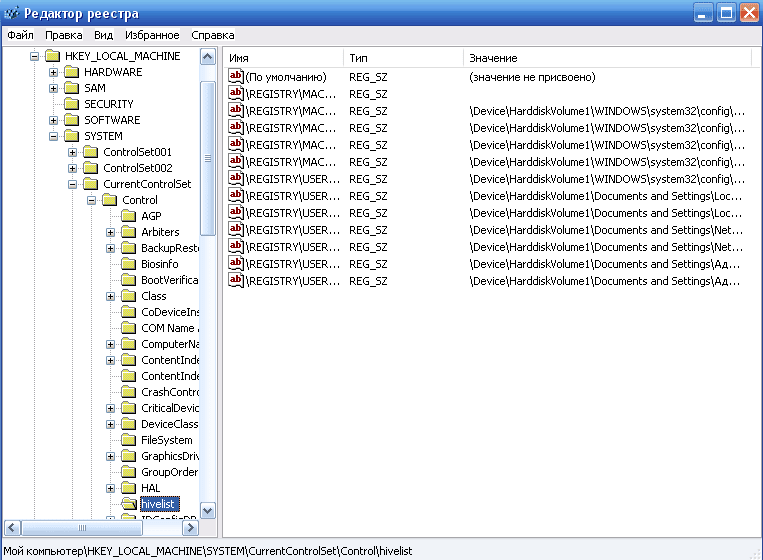
Еще одна копия файлов сертификата находится непосредственно в папке Windows в зашифрованном виде, поэтому получить к ней доступ или скопировать невозможно из-за отсутствия прав.
Непосредственно файл сертификата имеет в зависимости от вида кодировки расширение .csr либо .cer, а по объему занимает всего несколько килобайт. На жестком диске вашего компьютера хранится только открытый сертификат. Закрытый же находится на защищенном токене, и доступ к нему возможен только после ввода пользовательского пароля, выданного в удостоверяющем центре.
Как посмотреть сертификат
Просмотреть перечень сертификатов, скопировать их, удалить можно с использованием следующих инструментов;
- панель управления операционной системы;
- браузер Internet Explorer;
- специальные утилиты типа «КриптоПро»;
- менеджер Certmgr.
При использовании браузера Internet Explorer выполните следующие действия:
- запустите браузер;
- выберите в настройках пункт «Свойства браузера»;
- перейдите в раздел «Содержание» в открывшемся окне;
- кликните по графе «Сертификаты».
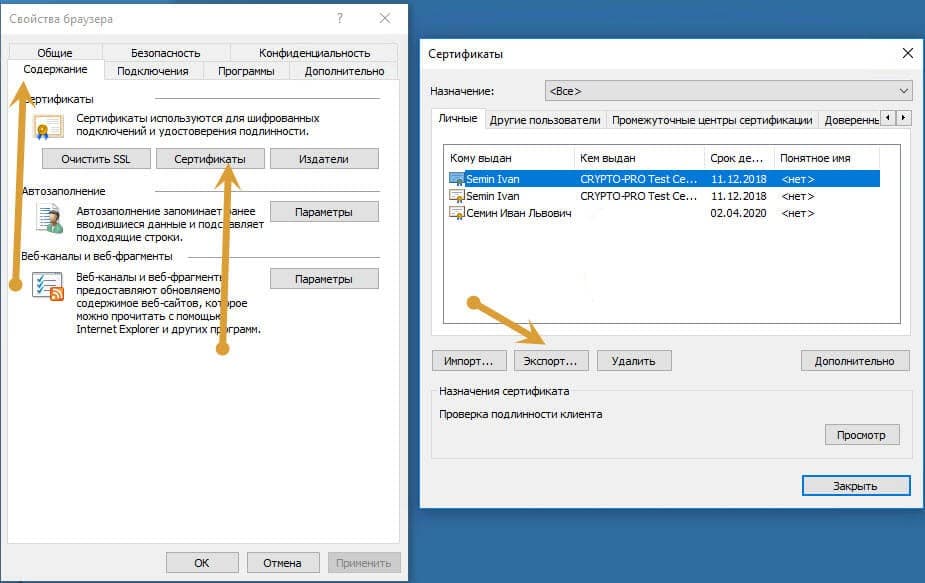
После этого появится окошко, где будет перечислен весь перечень установленных на компьютере открытых сертификатов. Дополнительно будет указан список сторонних поставщиков ПО.
Преимущество использования браузера Internet Explorer — в возможности просмотра списка ключей, даже если нет прав администратора. Недостатком же будет невозможность удаления устаревших или ненужных уже сертификатов с жесткого диска компьютера.
При использовании панели управления OS Windows для просмотра открытых сертификатов, установленных на компьютере, выполните следующие действия с правами администратора:
- открываем командную строку с помощью Win + R;
- введите команду cmd и нажмите «enter»;
- перейдите по команде mmc в терминал
- откройте в окне вкладку «Файл» и выберите пункт «Добавить изолированную оснастку»;
- кликните по разделу «Сертификат».
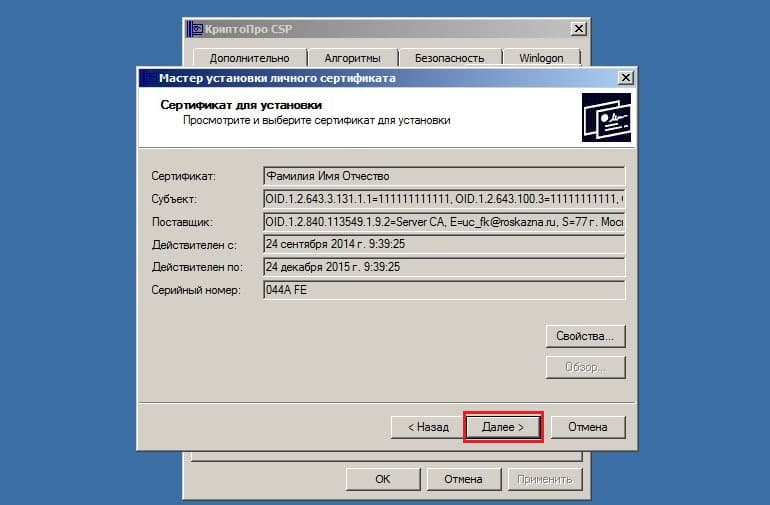
Для просмотра перечня установленных ранее сертификатов на ПК с помощью приложения «КриптоПРО» достаточно выбрать раздел «Сертификаты». Использование данного ПО позволит при наличии прав администратора не только просматривать, но и копировать открытые сертификаты, удалять их.
В OS Windows есть стандартный менеджер Certmgr для работы с установленными ранее сертификатами. С его помощью можно увидеть информацию об открытых ключах, данные об УЦ. Для использования менеджера выполните следующие действия:
- откройте меню «Пуск»;
- введите в командной строке certmgr.msc;
- выберите в меню вкладки «Личное», «Корневые сертификаты УЦ».
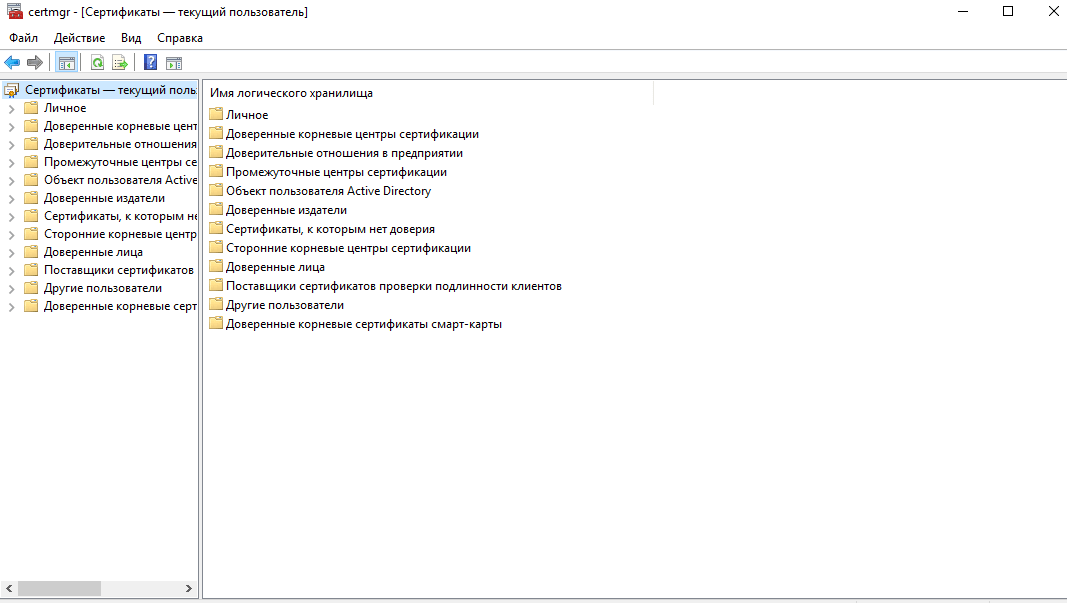
В итоге откроется окно со списком проверочных ключей. Специфика менеджера — в необходимости запуска с правами администратора. Важный минус сервиса — в некорректности отображения ЭЦП, что важно учитывать при просмотре.
Где оформить сертификат и ЭЦП
Если для ведения электронного документооборота, работы на государственных порталах, сдачи отчетности или раскрытия информации вам необходима электронная цифровая подпись, то оформите ее в УЦ «Астрал-М». Наш удостоверяющий центр имеет аккредитацию Минкомсвязи на оформление ЭЦП и предлагает каждому клиенту:
- возможность оформления цифровых подписей любого типа;
- широкий выбор тарифных планов под конкретные задачи;
- расширение возможности ЭЦП с помощью дополнительных опций для учета специфики работы компании;
- доступную цену на оформление цифровых подписей;
- любую форму оплаты.
Для приобретения электронной цифровой подписи оставьте заявку на сайте или свяжитесь с сотрудниками по телефону. После согласования тарифного плана вам будет направлен перечень необходимых документов и счет на оплату оформления ЭЦП. На выполнение всех действий уйдет 1—2 рабочих дня, но при желании возможно открытие подписи в ускоренном формате.

Цифровые документы заверяются электронной подписью (ЭП, ЭЦП). Чтобы убедиться в том, что электронный документ юридически значимый, пользователю требуется проверить ЭЦП на её подлинность.
В статье подробно расскажем, как проверить ЭЦП различными способами.
Какую подпись можно проверить самостоятельно
Проверка ЭЦП необходима в ситуациях, когда цифровые документы заверяются электронной подписью вне рамок информационных систем электронного документооборота (ЭДО). Например, в таких случаях как:
- получение работодателем трудового договора от физического лица;
- заключение сделки между контрагентами с использованием электронной почты;
- проверка банком подписи налогового инспектора электронной выписки из ЕГРЮЛ.
Проверке подлежат подписи, которые имеют закрытый и открытый ключ. Закрытый ключ создаёт подпись, а открытый — проверяет. К ним относят:
- усиленную неквалифицированную электронную подпись (НЭП) — для юридической силы подписи между контрагентами составляется дополнительное соглашение;
- усиленную квалифицированную электронную подпись (КЭП) — юридическая сила закреплена на законодательном уровне, дополнительные соглашения не требуются.
В свою очередь, КЭП делятся на присоединённые и отсоединённые. Присоединённые формируются сразу в подписанном документе, а отсоединённые — в отдельном файле расширения .sig. Во втором случае проверке подлежат оба документа: файл, содержащий электронную подпись и заверенный документ.
Успешная проверка электронной подписи доказывает, что документ подписан именно владельцем ЭЦП. А также, что подпись создана для этого файла, и изменения в него после заверения не вносились. Проверка сертификата ключа подписи подтверждает, что у ЭЦП не закончился срок действия.
УЦ «Калуга Астрал» входит в перечень аккредитованных удостоверяющих центров и имеет все необходимые лицензии для выпуска электронных подписей для физлиц и работников ЮЛ — «Астрал-ЭТ» и «1С-ЭТП». Данные ЭЦП позволяют сдавать отчётность и участвовать в торгах.
Как проверить электронную подпись
Далее расскажем, какими способами проверить электронную подпись. Подлинность КЭП и НЭП можно посмотреть через специальные сервисы или плагины для Word, Excel и PDF.
Применение онлайн-сервисов для проверки ЭЦП
На главной странице сервиса содержится предупреждение для пользователей о несоответствии электронных подписей. В тексте сообщается о том, что если подпись получена в не аккредитованном УЦ, то с 1 сентября 2023 года ей нельзя подписывать документы, отправлять электронную отчётность в госорганы и принимать участие в электронных торгах.
После проверки электронной подписи в сервисе от «Калуга Астрал» можно узнать, когда была выдана ЭЦП и до какого срока она действует, КЭП это или НЭП и в каком УЦ она была выпущена.
Важно! С помощью сервиса «Калуга Астрал» можно проверить только личный сертификат электронной подписи. Другие электронные подписи в заверенном документе проверить через сервис нельзя.
Если у пользователя возникнут сложности при проверке электронной подписи или понадобится консультация, можно оставить свои контакты для связи со специалистом.
Чтобы проверить электронную подпись через сервис «Калуга Астрал» понадобится:

Компания «Калуга Астрал» является аккредитованным удостоверяющим центром. Аккредитация получена 20 июля 2021 года по итогам заседания Правительственной комиссии, в соответствии с изменениями в Федеральном законе «Об электронной подписи».
Госуслуги
Чтобы проверить электронную подпись на портале Госуслуги, потребуется выполнить следующие шаги:


Данный метод проверки подходит для отсоединённых электронных подписей в формате файла pkcs#7 электронного документа. Сертификат и документы с иным форматом можно проверить по ссылке https://www.gosuslugi.ru/pgu/eds. Сервис проверяет КЭП и НЭП.

КриптоПро
Через сервис КриптоПро можно проверить подписанный документ и сертификат электронной подписи. Загрузить можно КЭП и НЭП.
Для проверки документа с электронной подписью необходимо:


Чтобы проверить сертификат электронной подписи, нужно воспользоваться соответствующей вкладкой «Проверка сертификата» на главном экране. Достаточно загрузить файл подписи. Действия аналогичны вышеописанным.
Проверка подписи с помощью плагинов для Word, Excel и PDF
Чтобы проверить подпись в документе Word или Excel, нужно:
При успешной проверке в сообщении будет указана информация о владельце подписи и действительности сертификата. Если сертификат недействителен или в документ после подписания вносили изменения, появится сообщение о том, что документ содержит недействительную подпись.
PDF.
Отдельный плагин есть и для продуктов Adobe — это КриптоПро PDF. Для проверки подписи им можно пользоваться бесплатно. Кроме плагина, также потребуется криптопровайдер КриптоПро CSP. Чтобы проверить подпись для документа PDF, необходимо:
- Открыть документ, для которого была создана подпись.
- Нажать кнопку Signatures (Подписи) в панели слева.
- Выбрать электронную подпись, которую следует проверить, и нажать правую кнопку мыши.
- В открывшемся контекстном меню выбрать пункт Validate Signature (Проверить подпись).
Программа проверит подпись и откроет окно с результатом проверки подписи.
Причины возникновения ошибок
При контроле достоверности могут возникнуть ошибки в ЭЦП. Чаще всего они связаны со следующими причинами:
- отправитель подкорректировал содержание документа после простановки ЭЦП. В этом случае подпись автоматически становится недействительной, и необходимо её повторное проставление;
- сертификат установлен некорректно либо повреждён. Решит проблему тестирование и, при необходимости, переустановка;
- период действия сертификата истёк либо он отозван. Выходом будет обращение в УЦ для перевыпуска.
Проверить работоспособность ЭЦП можно с КриптоПРО CSP. Для этого зайдите в приложение и выполните следующие действия:
- зайдите во вкладку «Сервис»;
- подключите токен;
- кликните на пункт меню «Протестировать контейнер закрытого ключа»;
- выберите нужный контейнер для проверки.
После завершения процедуры появится отчёт с указанием типов ошибок. Их можно скопировать и отправить в службу технической поддержки удостоверяющего центра.


