
Для работы с платежным терминалом подключите к сервису МойСклад фискальный регистратор.
- Подключение терминала по USB
- Подключение терминала по TCP/IP
- Сверка итогов в Кассе МойСклад для терминала Сбербанк
- Файлы для скачивания
- Зачем отключать Росинвойс?
- Пошаговая инструкция по отключению Росинвойса
- Авторизоваться в Россельторге
- Найдите Настройки счета
- Отключить Росинвойс
- Сохраните изменения
- Заключение
- Отключение Росинвойса на Россельторге
- Часто задаваемые вопросы
- Основные заказчики:
- Как участвовать в закупках на Росэлторге
- Шаг 1. Получить электронную подпись (ЭП)
- Шаг 2. Зарегистрироваться в ЕИС
- Шаг 3. Войти на площадку
- Шаг 4. Открыть спецсчет
- Участие в тендерах для субъектов малого и среднего предпринимательства
- Обеспечение заявки
- Открытие спецсчета
- Шаг 2. Найти закупку
- Как подать запрос на разъяснение
- Шаг 3. Подать заявку на участие в закупке
- Шаг 4. Поучаствовать в аукционе
- Шаг 5. Подписать контракт в случае победы
- Как подать протокол разногласий по контракту
- Проблемы которые встречаются пользователи с рутокенами полученными в Сбербанке
- Шаг 2. Настройка рутокена Сбербанка для работы на сайтах.
- Шаг 1. Настройка рутокена Сбербанка
- Подробное руководство для новичков
- Инструкция по установке
Подключение терминала по USB
Для подключения платежного терминала Сбербанка:
Подключение терминала по TCP/IP
Для подключения терминала Сбербанка по TCP/IP:
Сверка итогов в Кассе МойСклад для терминала Сбербанк
Сверка итогов — процесс передачи данных обо всех финансовых операциях с банковского терминала в банк.
Если терминал подключен, сверка итогов происходит автоматически после закрытия смены. По результатам сверки выручка за смену перечисляется на расчетный счет компании. На терминале или ККТ печатается отчет об операциях.
Файлы для скачивания
Росэлторг — онлайн-платформа, широко используемая в России для проведения операций по государственным закупкам. Он предлагает различные функции, упрощающие процесс для предприятий и государственных учреждений. Одной из таких функций является Rosinvoice, инструмент, который позволяет пользователям создавать электронные счета и управлять ими.
Хотя Росинвойс может быть полезен для многих пользователей, некоторые могут предпочесть не использовать его или счесть его ненужным для своих конкретных нужд. В этой статье мы познакомим вас с процессом отключения Росинвойса на Россельторге.
Зачем отключать Росинвойс?
Прежде чем мы углубимся в этапы отключения Rosinvoice, давайте разберемся, почему кто-то может захотеть это сделать. Для этого может быть несколько причин. Некоторые предприятия, возможно, уже имеют собственную систему выставления счетов и считают использование Росинвойса излишним. Другие могут предпочтеять использовать другое программное обеспечение для выставления счетов из-за его уникальных функций или интеграции. Кроме того, отключение Росинвойса может привести к разгрому интерфейса для тех, кто не нуждается в этой конкретной функции или не использует ее. Какой бы ни была причина, отключение Росинвойса — это простой процесс, который поможет оптимизировать ваш рабочий процесс на Россельторге.
Пошаговая инструкция по отключению Росинвойса
Выполните следующие простые шаги, чтобы отключить Росинвойс на Россельторге:
Авторизоваться в Россельторге
После успешного входа в систему перейдите в раздел настроек. Обычно вкладку Настройки легко найти на главной панели вашего аккаунта в Россельторге.
Найдите Настройки счета
В меню настроек найдите параметр Настройки счета. Обычно он находится в разделе Настройки или Настройки учетной записи. Нажмите на него, чтобы продолжить.
Отключить Росинвойс
В разделе Настройки счета вы найдете различные параметры, связанные с настройками и инструментами выставления счетов. Найдите флажок или тумблер с надписью Включить Росинвойс или аналогичный параметр. Снимите или выключите переключатель, чтобы отключить Росинвойс.
Сохраните изменения
После отключения Росинвойса обязательно сохраните изменения, нажав кнопку Сохранить или любую аналогичную опцию, представленную на странице. Это гарантирует успешное применение новых настроек.
Заключение
Отключение Росинвойса на Россельторге
Отключение Росинвойса на Россельторге – простой процесс, который можно выполнить за несколько шагов. Следуя приведенному выше руководству, вы сможете легко оптимизировать работу Россельторга в соответствии с вашими конкретными потребностями в выставлении счетов. Помните, что всегда полезно обновлять настройки своей учетной записи, чтобы повысить эффективность и адаптировать платформу к вашим предпочтениям.
Часто задаваемые вопросы
Помните, что отключение Rosinvoice на Россельторге является личным предпочтением, и его можно легко настроить в соответствии с требованиями вашего бизнеса, улучшая общий пользовательский опыт на платформе.
У поставщиков порой возникают трудности с работой на ЭТП. Мы уже разбирали, как поучаствовать в закупке на РТС-тендер и других площадках. На очереди — Росэлторг.
Росэлторг (Единая электронная торговая площадка) — одна из крупнейших федеральных ЭТП. На площадке проводят:
Основные заказчики:
- Правительство Москвы
- Минкультуры
- СК, Роскомнадзор
- Минобороны и др.
Среди корпоративных заказчиков: Росатом, Алроса, Лукойл, Ростелеком, банк ВТБ и другие.
Как участвовать в закупках на Росэлторге
Как и на любой федеральной ЭТП, на Росэлторг поставщики подают заявку, участвуют, например, в аукционе и в случае победы подписывают контракт. Рассмотрим эти этапы подробнее на примере участия в закупке с аукционом по 44-ФЗ.
Чтобы начать участвовать в госзакупках, нужно сделать три шага.
Шаг 1. Получить электронную подпись (ЭП)
Для оформления понадобятся паспортные данные, СНИЛС и ИНН организации. Если выпускаете подпись впервые, нужно лично подать документы и пройти удостоверение личности в представительстве УЦ.
Шаг 2. Зарегистрироваться в ЕИС
Регистрация в Единой информационной системе (ЕИС) дает доступ к работе на ФЭТП. В ЕИС заказчики, в частности, размещают извещения о начале закупки, взаимодействуют с поставщиками и принимают товар, работу или услугу (ТРУ).
Регистрация проходит так:
- Подробнее о каждом этапе читайте в большой статье о регистрации в ЕИС.
После прохождения процедуры вы получите доступ к секции госзакупок на Росэлторг и еще семи ФЭТП. Для участия в закупках, которые публикуют в других секциях, может потребоваться аккредитация в соответствующей секции непосредственно на площадке.
Шаг 3. Войти на площадку
Отдельно на Росэлторг выделены секция Закупки малого объема и корпоративные секции — с тендерами корпораций.
После аккредитации на площадке вы можете на ней работать. Вот, что нужно сделать дальше для участия в тендере.
Шаг 4. Открыть спецсчет
Итак, следуя простым шагам, вы сможете участвовать в закупках на Росэлторге удобно и эффективно. Удачи в вашем бизнесе!
Участие в тендерах для субъектов малого и среднего предпринимательства
Для участия в тендерах по 44-ФЗ и 223-ФЗ среди субъектов малого и среднего предпринимательства (МСП) необходимо открыть спецсчет. На него поставщики переводят деньги для обеспечения заявок и оплаты участия в торгах. Спецсчет открывают в уполномоченном банке из специального перечня.
Обеспечение заявки
Обеспечение заявки — залог того, что победитель тендера не откажется от подписания контракта. Во всех конкурентных закупках на сумму свыше 1 млн руб. заказчик обязан установить такое требование. В тендерах до 1 млн руб. заказчик может не требовать обеспечения заявки. Поставщик обеспечивает свою заявку деньгами на спецсчете или независимой гарантией.
Открытие спецсчета
Чтобы открыть спецсчет, нужно:
- Обратиться в уполномоченный банк из списка.
- Предоставить необходимые документы.
- Пополнить счет на сумму обеспечения заявки.
По запросу торговой площадки банк будет замораживать на счете сумму, равную обеспечению заявки, а после подписания контракта — снимать блокировку. Еще со спецсчета банк списывает плату за участие в торгах и отдает ее ЭТП — если поставщик победил и согласился использовать счет в качестве комиссионного.
Шаг 2. Найти закупку
Теперь можно приступать к поиску подходящего тендера. Чтобы искать закупки на Росэлторг, необязательно регистрироваться на площадке. Достаточно перейти на Главную и написать в строке поиска ключевые слова. Например, пшеничная крупа.
На площадке можно искать тендеры по фильтрам. Например, по:
- Региону
- Отрасли
- Способу оплаты
- Срокам поставки
По найденным закупкам можно кликнуть и перейти в карточку тендера. Там вы увидите информацию о заказчике и документы закупки со всеми требованиями к товару, работе или услуге.
Как подать запрос на разъяснение
Тендерная документация не всегда понятна поставщику. Участники электронных аукционов и конкурсов могут подать запрос на разъяснение положений закупки. Направить его можно трижды, но не позднее трех календарных дней до окончания срока подачи заявок на тендер.
Чтобы подать запрос на разъяснение документации аукциона, на Росэлторг нужно:
- Выбрать соответствующий тендер.
- Нажать кнопку Подать запрос на разъяснение на странице тендера.
- Заполнить форму запроса, прикрепить вложения.
- Подписать и направить запрос.
После подготовки запроса система предложит выбрать сертификат ЭП для подписи запроса, а затем запрос будет направлен заказчику.
Шаг 3. Подать заявку на участие в закупке
Итак, вы нашли тендер — и это аукцион. После того, как разобрались с документацией, можно подавать заявку. Сделать это могут только зарегистрированные пользователи:
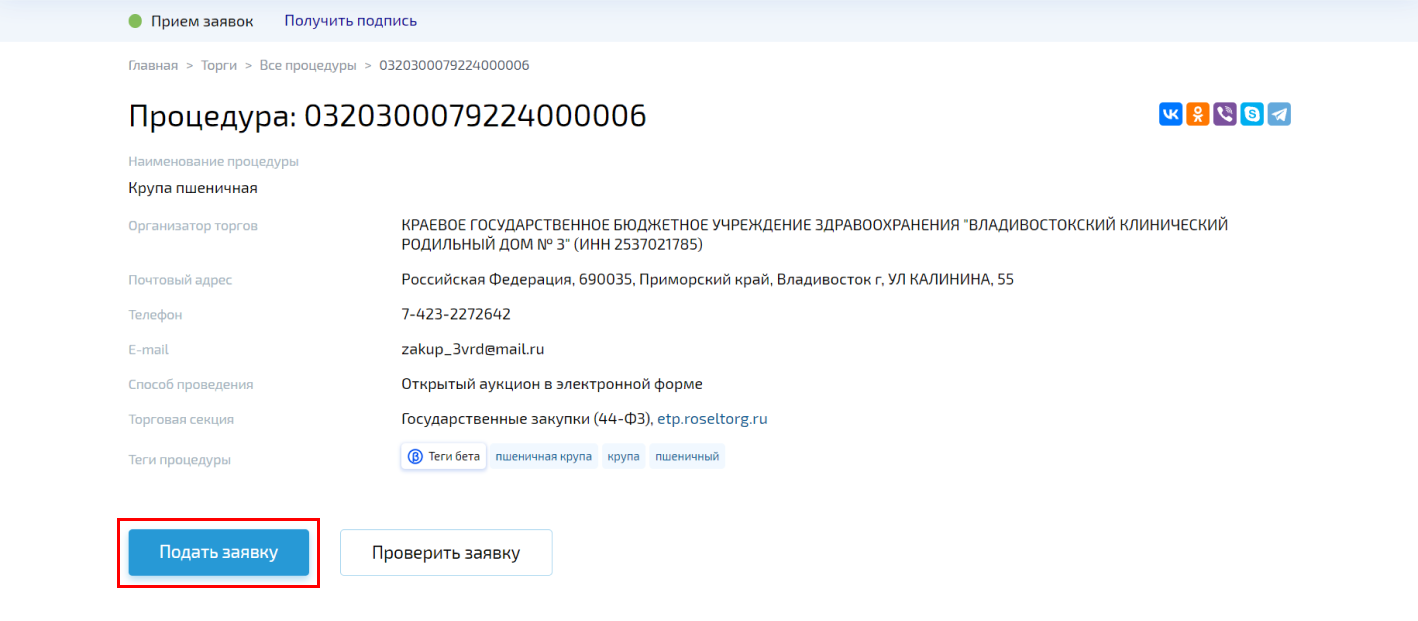
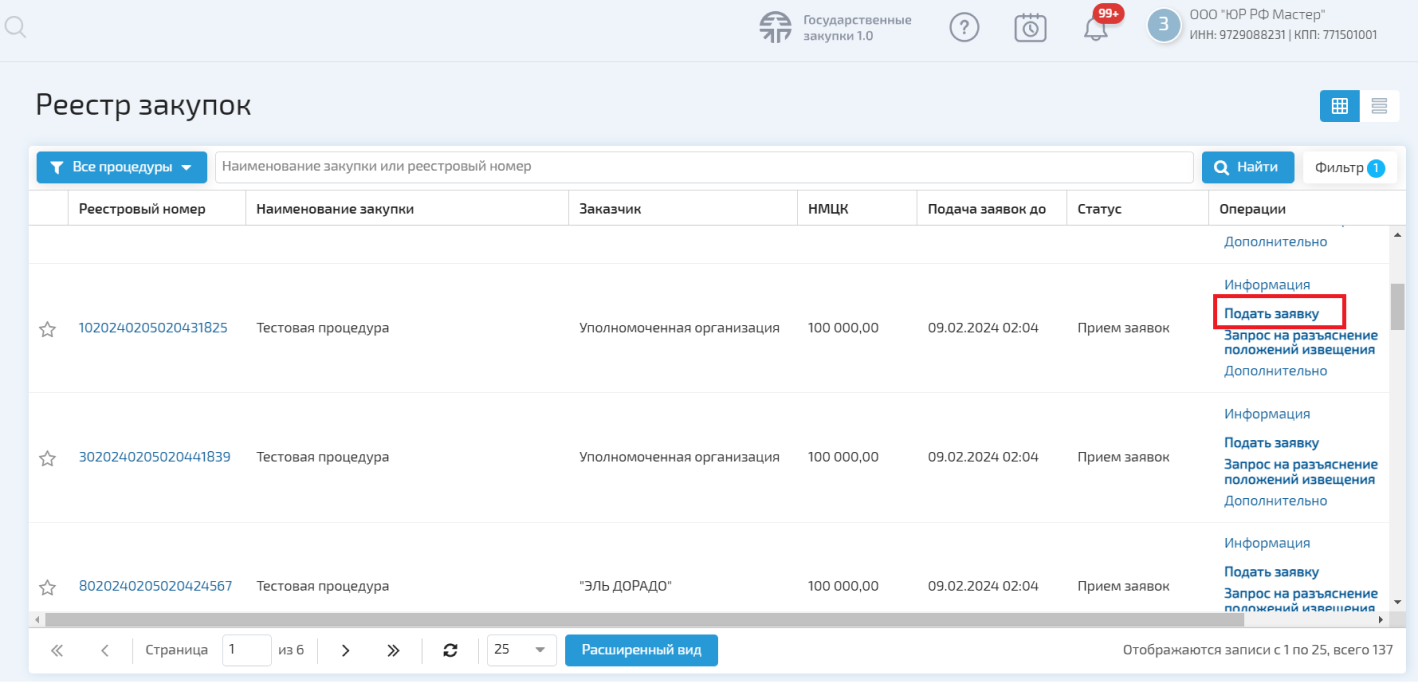
Площадка проведет вас по всем этапам составления заявки. Например, если закупают товар, Росэлторг предложит заполнить структурированную часть заявки. В специальных полях нужно будет указать характеристики товара, прописать товарный знак (при наличии), выбрать из списка страну происхождения товара.
Заполните все обязательные поля формы и прикрепите требуемые документы. Часть сведений подтянутся к заявке автоматически из ЕРУЗ. Подробнее о документах для участия в госзакупках и структуре заявок на аукцион, конкурс и запрос котировок рассказываем в этой статье.
Поможем на любом этапе участия в закупке — от подачи заявки до работы на торговой площадке.
На Росэлторг можно продолжить составлять заявку, спустя время. Нажмите на кнопку Сохранить, если хотите отложить подачу заявки. Заявка будет сохранена в разделе Мои заявки.
Когда подготовите заявку, нажмите на Подписать и направить, затем — Подписать и отправить. Выберите сертификат ЭП в диалоговом окне и нажмите на Ок. Площадка отправит заявку и выдаст сообщение об успешной отправке.
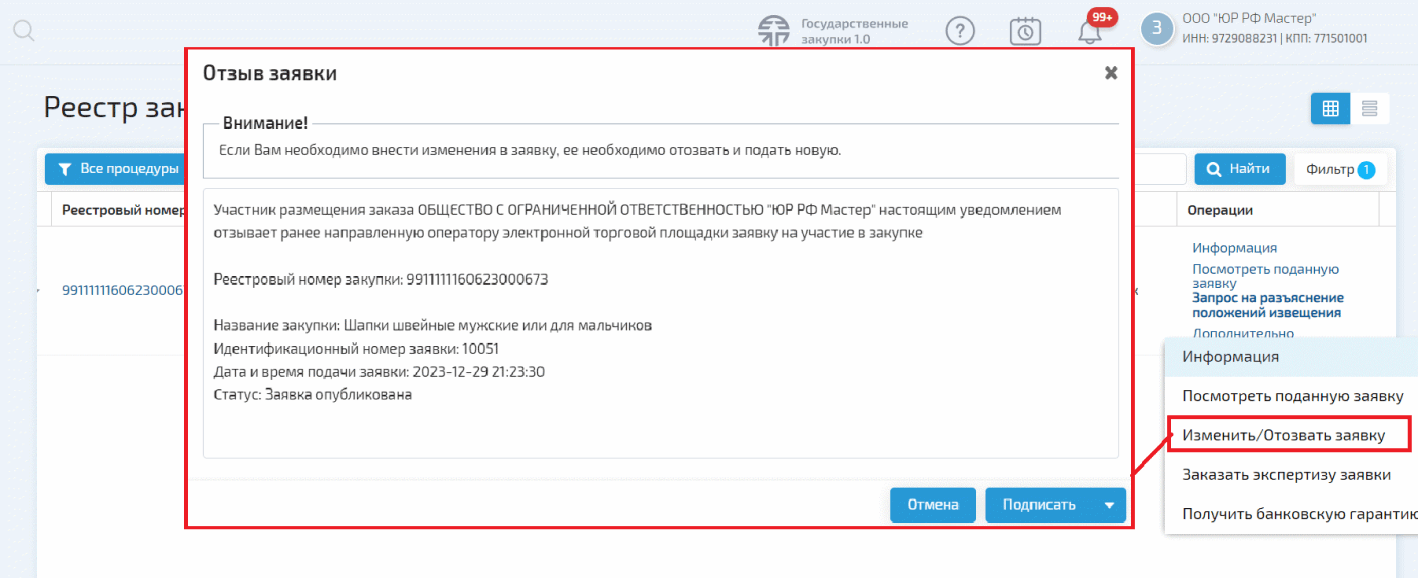
Отправленную заявку можно отозвать и подать заново. Для этого в строке закупки (раздел Процедуры 44-ФЗ) нажмите на гиперссылку Изменить / Отозвать и подтвердите отзыв. При необходимости составьте и отправьте новую заявку. Помните, что отозвать заявку можно до окончания срока подачи.
Шаг 4. Поучаствовать в аукционе
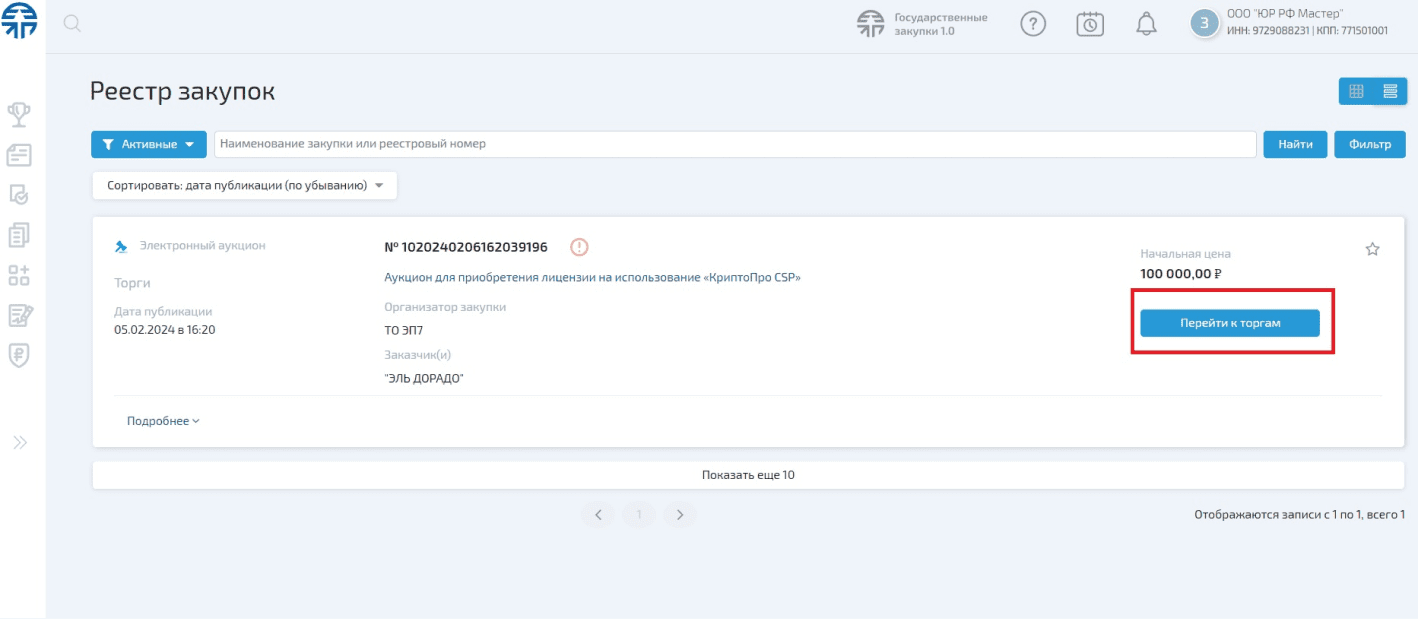
Торги проходят в аукционном зале. Попасть в него можно по гиперссылке Торги. На странице зала вы увидите:
Во время аукциона участники подают свои предложения о цене контракта — совершают ходы и снижают начальную максимальную цену. Каждый ход предполагает указание определенной суммы.
На Росэлторг, как и на других площадках, нельзя подавать цену:
Участники ходят последовательно — один за другим. Нельзя предлагать новую цену несколько раз подряд. Чтобы подать цену, введите сумму в соответствующее поле и нажмите на кнопку Подать предложение.
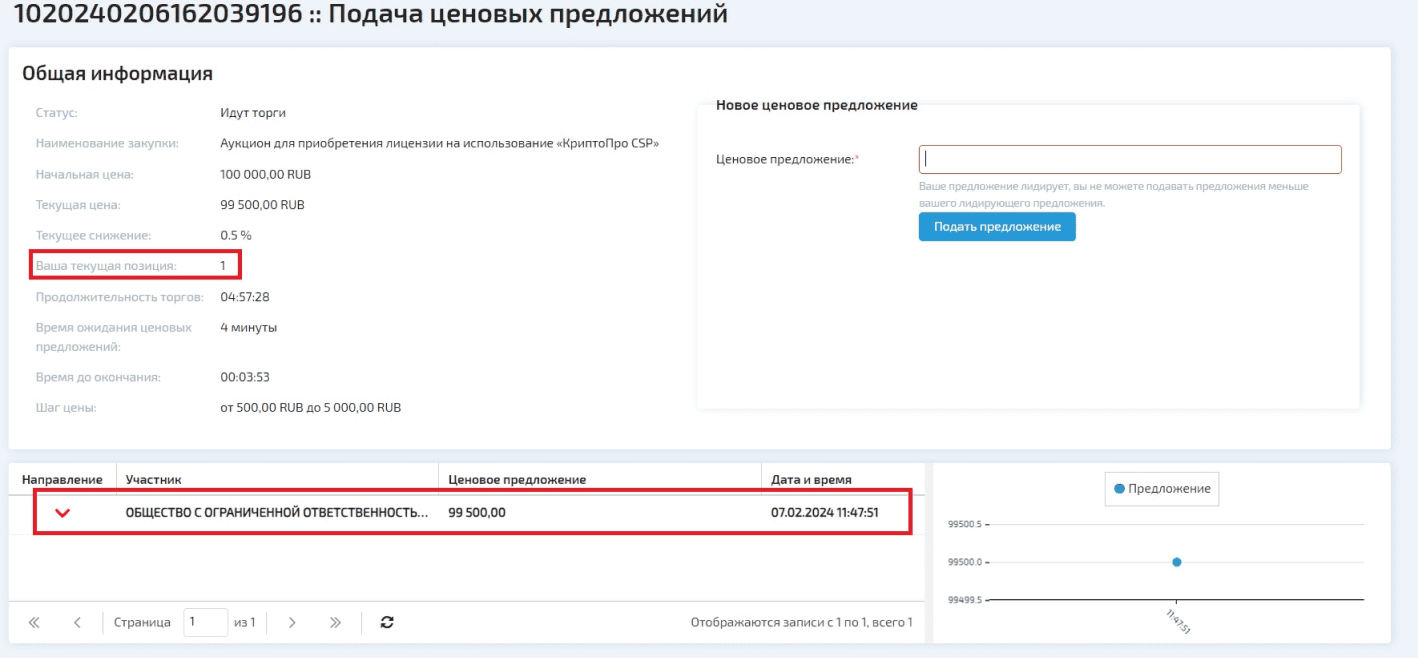
Каждый «ход» нужно подтверждать электронной подписью. Платформа проверит введенную цену и, если она удовлетворяет условиям, предложит подписать предложение.
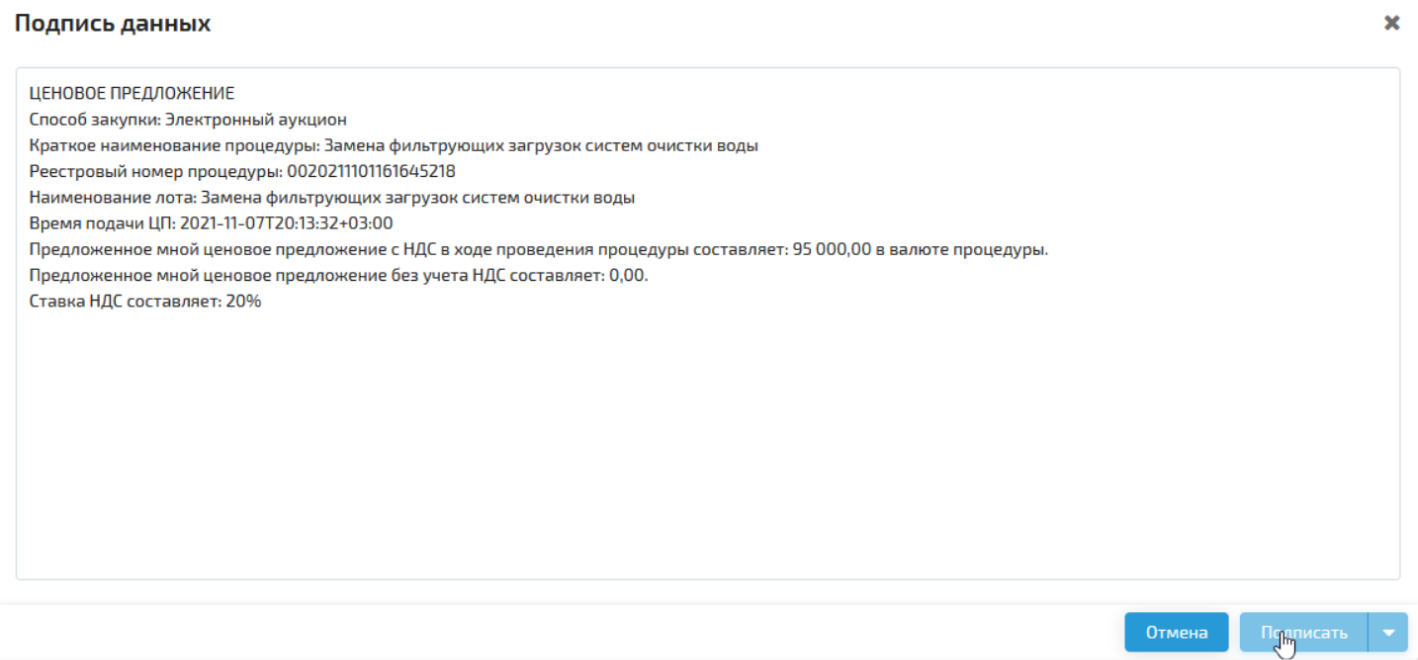
Нажмите «Подписать», выберите сертификат ЭП в диалоговом окне и кликните «Ок». Появится сообщение о принятии ценового предложения. После ждите следующего «хода» или завершения аукциона.
В аукционе побеждает участник, предложивший наименьшую цену контракта и продержавшийся на первом месте в течение четырех минут. Если в течение этого времени никто не подал цену, аукцион завершается автоматически.
Подробнее о ходе аукциона рассказываем в бесплатном курсе «Путеводитель по закупкам». На 12 страницах мы разобрали все этапы участия в государственных тендерах: от поиска и аналитики закупки до приемки ТРУ и получения оплаты по контракту.
Шаг 5. Подписать контракт в случае победы
В течение часа после окончания аукциона на Росэлторг разместят протокол подачи ценовых предложений — в нем указывают НМЦК и все итоговые цены участников, ранжированные от большей к меньшей.
Любой участник после размещения протокола вправе направить оператору ЭТП запрос о даче разъяснений результатов аукциона. Оператор ЭТП отвечает на него в течение двух рабочих дней после получения.
Еще в течение часа Росэлторг направит участникам уведомление об итогах аукциона, а заказчику — протокол подачи предложений и заявки вместе с информацией из ЕРУЗ и документами об опыте (если в закупке были установлены доптребования).
Комиссия заказчика рассмотрит заявки на соответствие всем требованиям и присвоит каждой порядковый номер по возрастанию цены, с учетом нацрежима (если он применяется). Заявке победителя присвоят первый номер. В закупке с аукционом побеждает участник, предложивший наименьшую цену и соответствующий требованиям заказчика.
После рассмотрения заявок заказчик разместит на ЭТП протокол подведения итогов, сформирует в ЕИС проект контракта в «классической» или структурированной форме (до 1 апреля 2024 года) и направит его победителю. Поставщик подписывает проект контракта на ЭТП, после чего свою подпись под проектом ставит заказчик. Сроки подписания устанавливает статья 51 44-ФЗ.
Если вы победили в закупке, в строке тендера (раздел «Процедуры 44-ФЗ») появится гиперссылка «Контракты».
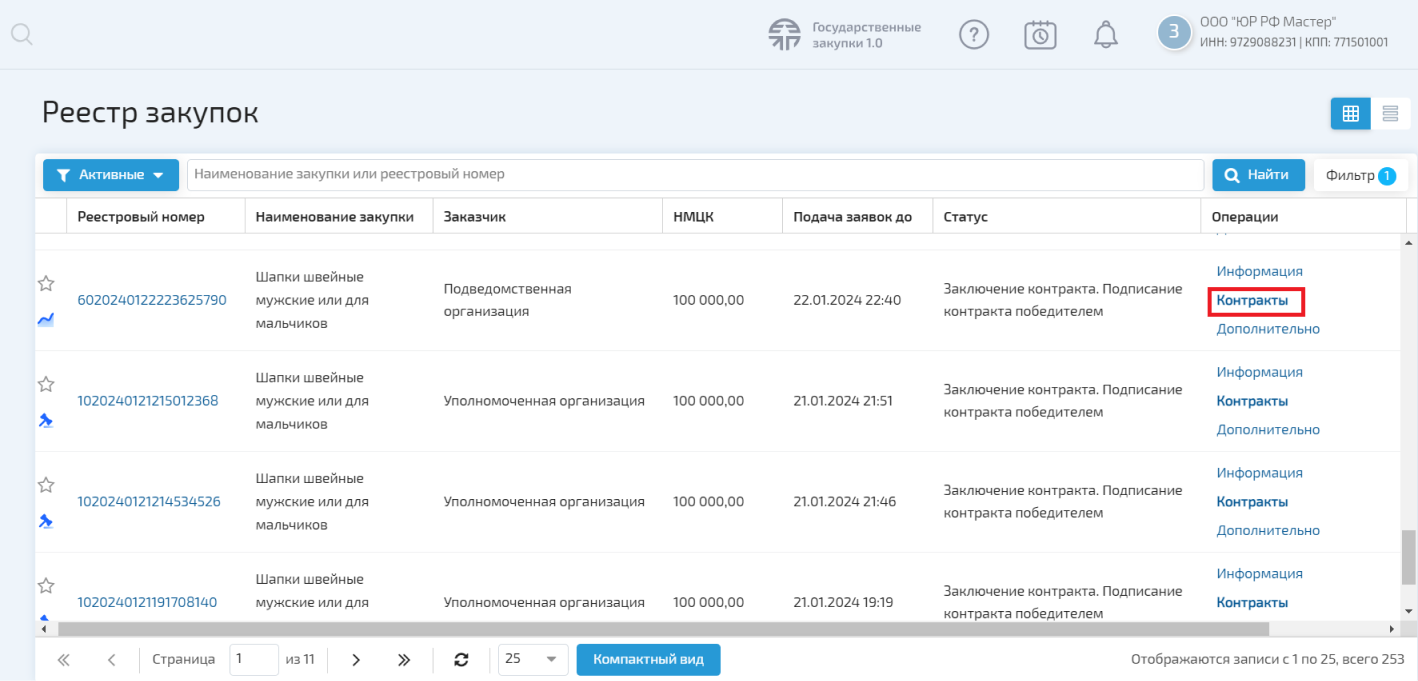
Перейдите в «Контракты», чтобы просмотреть и при согласии подписать предложенный заказчиком проект контракта.
На этапе подписания не забудьте прикрепить:
Нажмите на кнопку «Подписать проект контракта». Выберите сертификат ЭП в диалоговом окне и кликните на «Ок».
Если проект контракта будет подписывать сотрудник организации, рекомендуем прикрепить файл с МЧД. Так заказчик сможет открыть файл и убедиться в корректности выданных полномочий.
Через десять дней со дня размещения протокола подведения итогов представитель заказчика должен подписать проект контракта. Контракт считается заключенным с момента подписания заказчиком.
Как подать протокол разногласий по контракту
Если у вас есть вопросы к положениям направленного проекта контракта, вы можете до заключения сделки подать протокол разногласий (только в электронных аукционах и конкурсах). На этом этапе нельзя требовать от заказчика изменить существенные условия, которые были указаны при публикации закупки.
С помощью протокола разногласий можно скорректировать:
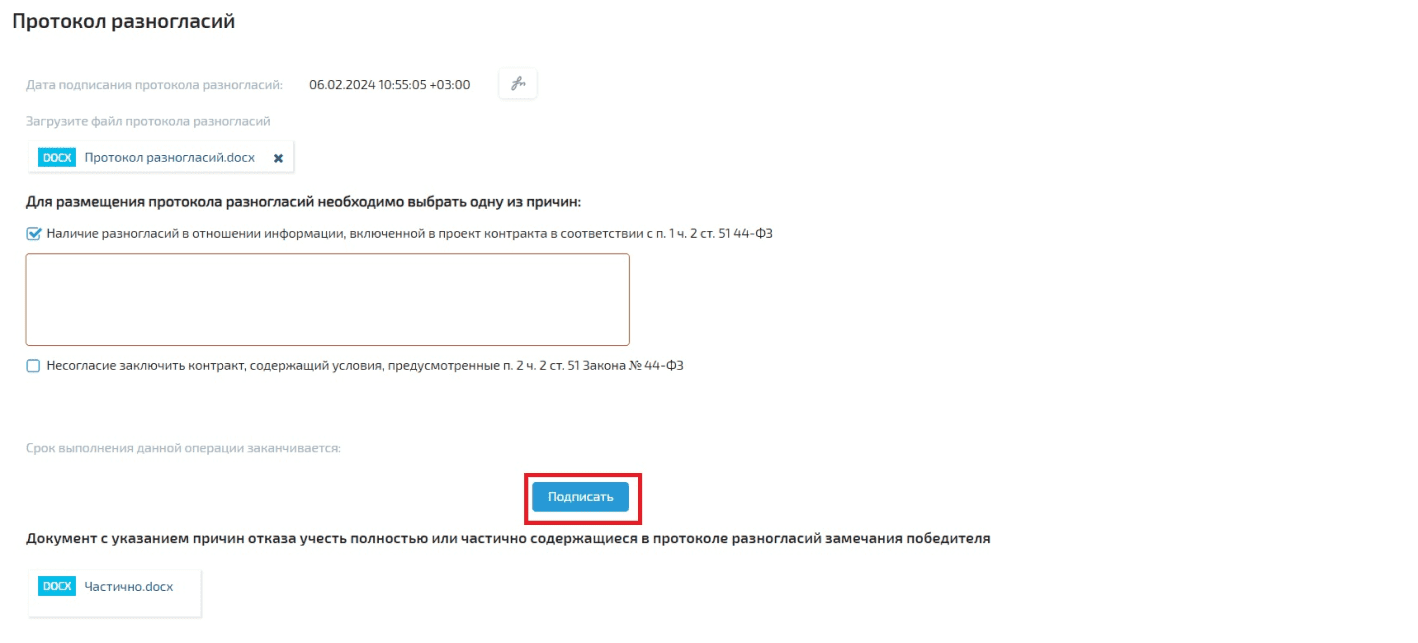
Чтобы подать протокол, нажмите на кнопку «Загрузить документ» в поле «Протокол разногласий» и прикрепите файл протокола. После этого необходимо подписать протокол электронной подписью. Выберите сертификат ЭП в диалоговом окне и нажмите на кнопку «ОК».
Росэлторг — одна из восьми ФЭТП, на ней можно участвовать в любых тендерах. В статье мы рассмотрели процесс подачи заявки, участия в аукционе и подписания госконтракта. Сохраняйте материал и перечитывайте, если столкнетесь с этой ЭТП.
Проблемы которые встречаются пользователи с рутокенами полученными в Сбербанке
Криптопро не видит рутокен сбербанка;
Рутокен tls сбербанк не видит;
Панель управления рутокен не видит рутокен сбербанка;
Рутокен сбербанк не работает;
Рутокен tls сбербанк не запускается;
Cбербанк не видит ключ;
Не видит ключ сбербанка;
Криптопро не видит ключ сбербанка;
Как разблокировать рутокен сбербанк.
Ответ: Не установлены новые драйвера или не настроен Криптопро.
Если нужна помощь с настройкой рутокена выданный Сбербанком, вы можете обратиться к нам по контактам указанные в шапке сайта.
Шаг 2. Настройка рутокена Сбербанка для работы на сайтах.
Если вам необходимо подписывать документы с ЭЦП полученной в Сбербанке, то необходимо установить и активировать плагины для работы с ЭЦП. В зависимости от рутокена, это может быть:
Установив эти плагины в браузере, вы сможете полноценно подписывать документы в электронном виде.
Шаг 1. Настройка рутокена Сбербанка
Есть разные виды рутокенов, которые вы можете получить в Сбербанке:
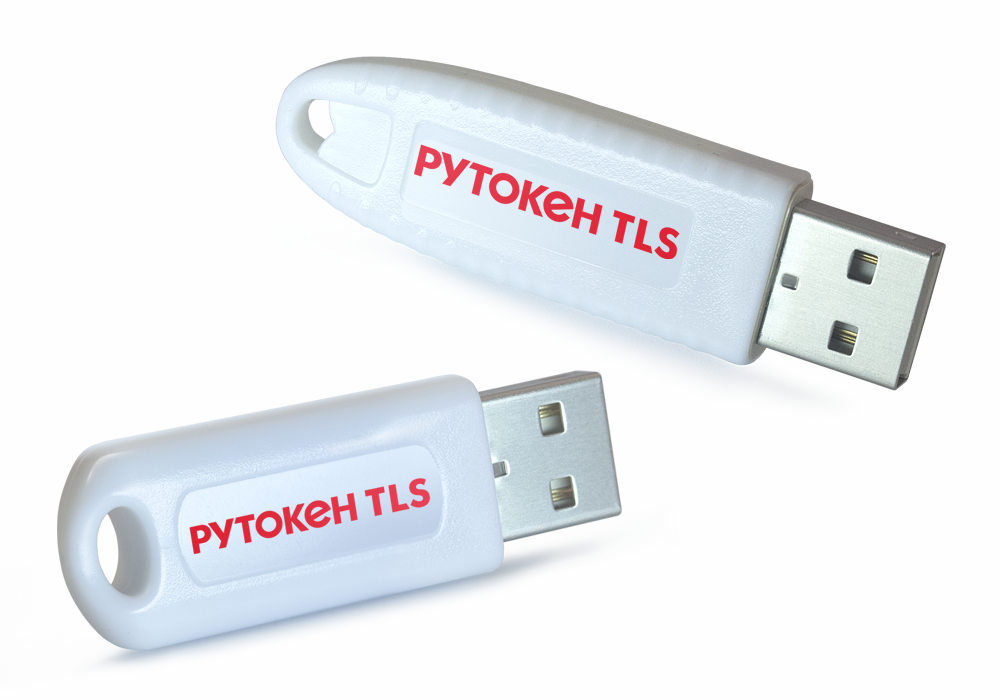
Рутокен TLS представляет собой программно-аппаратное решение, созданное для обеспечения безопасного доступа к веб-сервисам и выполнения операций с электронной подписью.
У этого токена есть плюсы и минусы. С одной стороны он очень защищен, но с другой стороны его трудно настроить и постоянно появляются проблемы с подписанием (необходимо дополнительно настраивать программное обеспечение), также, с этим токеном не работают Госуслуги, т.е. зайти на Госуслуги с помощью этого токена у вас не выйдет.
Перейдем к настройке:
Для настройки Рутокен TLS Сбербанка нам нужно Криптопро 5.0 (последних версий) и последних драйверов Рутокен TLS.
После установки запустите Криптопро CSP, откройте вкладку Сервис, далее посмотреть сертификаты в контейнере и у вас должны появиться ключи как на картинке ниже:
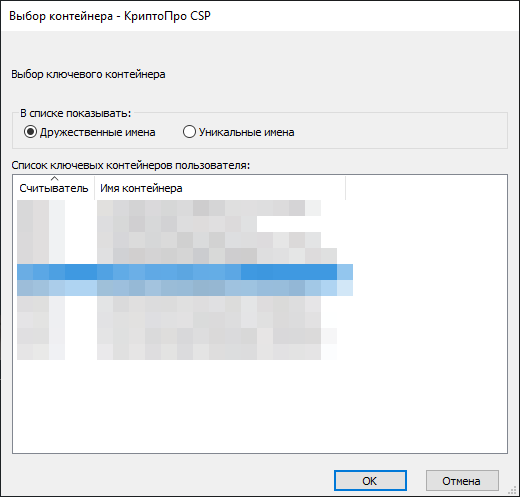
Если вы не видите закрытых ключей, тогда необходимо настроить Крипторо по этой инструкции.
Подробное руководство для новичков
Рутокен Сбербанк представляет собой многофункциональное устройство для электронной цифровой подписи, которое обеспечивает безопасные операции в банковской сфере и подпись различных документов и соглашений.
В данной статье мы подробно опишем процесс настройки Рутокен Сбербанк и его использования в сочетании с вашим банковским аккаунтом. Мы предоставим основные этапы и полезные советы, которые помогут вам легко настроить Рутокен Сбербанк и активировать все его функциональные возможности.
Инструкция по установке
Чтобы настроить компьютер для работы с электронной цифровой подписью необходимо воспользоваться Мастером установки электронной подписи.


