

- Важное вступление
- Почему не работает крипто про эцп браузер плагин
- Яндекс. браузер
- Done.
- Где и как приобрести электронную подпись
- Подписание pdf на js и вставка подписи на c#, используя крипто про
- Как удалить плагин
- Получение списка сертификатов (метод getcertificates)
- Системные требования
- Электронная цифровая подпись на сайте при помощи криптопро эцп browser plug-in
- Немного покодим
- Пробный запуск
- Проверка в КриптоАРМ
- Проверка на Госуслугах
- Проверка в Контур. Крипто
- Процесс настройки
- Если вместо параметра метод
- Coogle chrome
- Opera
- Особенности некоторых браузеров по настройке работы плагина
- Проверка криптопро эцп browser plug-in
- Проверка подписи криптопро
- Что имеем на входе?
- Запись данных (метод set)
- Mozilla firefox
- Так, а что надо на выходе?
- Установка и настройка крипто про эцп браузер плагин
- Соберем проект с поддержкой ГОСТ Р 34. 11-2012 256 bit
- Первым делом создадим новую папку
- I – Сборка проекта без сборки corefx для Windows
- II – Сборка проекта со сборкой corefx для Windows
- Получение цепочки данных (метод get)
- Инструкция по настройке окружения для использования криптопро эцп browser plug-in
- Пример проверяющего наличие расширения кода
- Настройка криптопро эцп browser plug-in
- Работа на стороне сервера
- Приложение
- Как проверить браузер
Важное вступление
Форум КриптоПро
»
Общие вопросы
»
Общие вопросы
»
Падает apache при подписи с помощью phpcades
vladrmg
Оставлено
:
28 марта 2022 г. 14:22:58(UTC)
DJ_Codebase
03. 21 14:24
Сейчас в теме
на сервере был установлен КриптоПро 5 вер, компонента КриптоПро ЭЦП
может быть вызов происходит на клиенте?
(1) Попробуй на сервере создать COMОбъект
Maznud
04. 21 14:04
Сейчас в теме
(1)Здравствуйте решили как то проблему?
diar01
43
05. 21 05:22
Сейчас в теме
(5)да, установили еще компоненту
КриптоПро CADESCOM (версия 2. 14071)
Maznud
05. 21 13:46
Сейчас в теме
(6)Спасибо большое! ошибки нет, но куда двигаться дальше? где конкретно “CMS SignedData в DER-кодировке”?
vsyaschenko
18. 21 10:05
Сейчас в теме
(6) Приветсвую! Не поделитесь кодом, где Вы получаете ЭП в формате CMS SignedData в DER-кодировке?
diar01
43
19. 21 06:37
Сейчас в теме
(8)У меня так
vsyaschenko
19. 21 17:44
Сейчас в теме
(9) Спасибо! Правда интересно получается, я устанавливаю аналогичным образом значения свойств объектов и передаю те же значения аргументов в те же методы. Получаю невалидную подпись.
sivin-alexey
1310
03. 21 14:43
Сейчас в теме
Почему не работает крипто про эцп браузер плагин
Если после перехода на портал разработчика при проверке расширения появляется статус «Недоступен», значит настройки в веб-обозревателе сделаны неправильно. Установите их вновь. Если опять отобразится аналогичное уведомление, то почистите кэш обозревателя и переустановите приложение.
Если при проверке расширения отображается статус «Плагин загружен», но информации о криптопровайдере нет, то не установлен КриптоПро CSP. Загрузите ПО с ресурса разработчика и установите его на ПК. Если после этого не удастся начать работу с плагином, значит, адрес портала не включен в число разрешенных. Перейдите в настройки ПО и в графе «Список доверенных узлов» укажите адреса веб-сайта.
https://youtube.com/watch?v=JjBLzOncP0A%3Ffeature%3Doembed
Если при подписании документа появляется ошибка с выводом уведомления «Цепочка сертификатов не создана», воспользуйтесь следующей инструкцией:
- Откройте «Пуск», выберите сначала «Все программы», далее «КриптоПро» и «Сертификаты».
- В открывшемся списке сначала выберите «Текущий Пользователь», «Личное» и затем «Сертификаты».
- В появившемся окне зайдите во вкладку «Путь сертификации». Если отображаются красные метки, то нужно загрузить и инсталлировать промежуточные и корневые сертификаты. Их скачивание происходит с ресурса удостоверяющего центра, где ранее получили документы. После установки перечисленных сертификатов будет создана цепочка доверия, и удастся завершить операцию.
Если при заверке документа система выдает ошибку x8007064A, значит, просрочен ключ у одного из продуктов КриптоПро — CSP, TSP Client 2. 0 или OCSP Client 2. Для просмотра статуса лицензии перейдите в «Пуск», выберите «КриптоПро» и далее «Управление лицензиями». Найдите ПО с истекшим ключом. Приобретите лицензию повторно.
Подберем электронную подпись для вашего бизнеса за 5 минут!
Оставьте заявку и получите консультацию.
Оцените, насколько полезна была информация в статье?
Евгений Афанасьев
Оставлено
:
20 октября 2021 г. 21:29:24(UTC)
Здравствуйте. Укажите версию А) сборки JCP в формате x. zzzzz, Б) адрес сервера службы штампов времени и В) приложите сертификат ключа подписи. Ошибка предположительно говорит о неподдерживаемом алгоритме хеширования.
Руслан Хасанов
Оставлено
:
21 октября 2021 г. 16:02:21(UTC)
Яндекс. браузер
Настройка в Яндекс. Браузере проходит наиболее быстро. Выполните следующие шаги:
- Запустите интернет-обозреватель.
- Кликните по иконке с тремя черточками — находится вверху справа.
- В меню щелкните по строке «Дополнения».
Откроется страница, которую нужно прокрутить в самый низ. Напротив ранее инсталлированного ПО нажмите «Включить».
Вам будет интересно: Плагин ЭЦП от КриптоПро: обзор, установка
Done.
Гайд написан с исследовательской целью – проверить возможность подписания документов УКЭП с помощью самописного сервиса на. NET Core 3. 1 с формированием штампов подлинности и времени подписания документов.
Безусловно это решение не стоит брать в работу “как есть” и нужны некоторые доработки, но в целом оно работает и подписывает документы подписью УКЭП.
Где и как приобрести электронную подпись
Квалифицированную электронную подпись могут выдавать только удостоверяющие центры, аккредитованные Минкомсвязи. УЦ «Астрал-М» предлагает электронные подписи с большим выбором тарифных планов и дополнительных услуг.
Для получения квалифицированной электронной подписи нужно проделать четыре простых шага:
- Оставьте заявку, заполнив форму обратной связи на странице .
- Подготовьте необходимый пакет документов и отправьте на проверку специалистам УЦ «Астрал-М».
- Оплатите выставленный счёт.
- Получите готовую электронную подпись.
Специалисты УЦ «Астрал-М» помогут вам выбрать подходящий тариф и расскажут, какие документы вам понадобятся для выпуска электронной подписи.
Подписание pdf на js и вставка подписи на c#, используя крипто про
Итак. Пришла задача. Используя браузер предложить пользователю подписать PDF электронной подписью (далее ЭП). У пользователя должен быть токен, содержащий сертификат, открытый и закрытый ключ. Далее на сервере надо вставить подпись в PDF документ. После этого надо проверить подпись на валидность. В качестве back-end используем ASP. NET и соответственно C#.
Вся соль в том, что надо использовать подпись в формате CAdES-X Long Type 1, и российские ГОСТ Р 34. 10-2001, ГОСТ Р 34. 10-2021 и т. Кроме того подписей может быть более одной, то есть пользователи могут по очереди подписывать файл. При этом предыдущие подписи должны оставаться валидными.
В процессе решения задачу решили усложнить для нас, и уменьшить объем передаваемых данных на клиент. Передавать только hash документа, но не сам документ.
В исходниках буду опускать малозначимые для темы моменты, оставлю только то что касается криптографии. Код на JS приведу только для нормальных браузеров, JS-движки которых поддерживают Promise и function generator. Думаю кому нужно для IE напишут сами (мне пришлось «через не хочу»).
- Пользователь должен получить пару ключей и сертификат.
- Пользователь должен установить plug-in от Крипто ПРО. Без этого средствами JS мы не сможем работать с криптопровайдером.
- Для тестов у меня был сертификат выданный тестовым ЦС Крипто ПРО и нормальный токен, полученный одним из наших сотрудников (на момент написания статьи ~1500р с годовой лицензией на Крипто ПРО и двумя сертификатами: но «новому» и «старому» ГОСТ)
- Говорят, plug-in умеет работать и с ViPNet, но я не проверял.
Теперь будем считать что у нас на сервере есть готовый для подписывания PDF.
Добавляем на страницу скрипт от Крипто ПРО:
Дальше нам надо дождаться пока будет сформирован объект cadesplugin
Запрашиваем у сервера hash. Предварительно для этого нам ещё надо знать каким сертификатом, а значит и алгоритмом пользователь будет подписывать. Маленькая ремарка: все функции и «переменные» для работы с криптографией на стороне клиента я объединил в объект CryptographyObject.
Метод заполнения поля certificates объекта CryptographyObject:
Далее получаем сертификаты, валидные по времени (не просроченные) и складываем их в массив certificates. Это надо сделать из-за асинхронной природы cadesplugin (для IE всё иначе 😉 ).
Метод получения hash:
Таким образом получается некий аналог async-await из C#. Всё выглядит синхронно, но работает асинхронно.
Теперь что происходит на сервере, когда у него запросили hash.
Во-первых необходимо установить nuget-пакет iTextSharp (на момент написания стать актуальная версия 5. 13)
Во-вторых нужен CryptoPro. Sharpei, он идёт в нагрузку к Крипто ПРО. NET SDK
Теперь можно получать hash
На клиенте, получив hash от сервера подписываем его
Ну и наконец вставляем подпись в документ на стороне сервера
Внёс исправления из комментария о получении Oid алгоритма подписи. Спасибо
Как удалить плагин
Чтобы удалить «КриптоПро ЭЦП Browser plug-in» необходимо выполнить следующие действия:
- зайти в панель управления нажав кнопку меню «Пуск», далее «Параметры»;
- перейти в раздел управления программами в соответствии с версией Windows — «Установка и удаление программ» для Windows XP, «Программы и компоненты» для Windows Vista, Windows 7, Windows 8 или «Приложения» для Windows 10;
- в открывшемся окне выбрать программу «КриптоПро ЭЦП Browser Plug-in»;
- нажать «Удалить»;
- перезагрузить ПК.
Получение списка сертификатов (метод getcertificates)
Пример создания и проверки подписи файла с использованием FileAPI и чтением файла по частям
Приведенный пример использует синхронную версию плагина. Также см. пример работы с асинхронными обьектами.
Системные требования
- Установка плагина возможна на следующих операционных системах: Win XP SP3, Win Vista SP2, Win 2003 SP2, Win 2008 SP2, Win 7, Win 2008 R2, Win 8, Win8.1, Win10.
- с браузерами: IE 8 — 11, Opera, Mozilla Firefox, Google Chrome, Yandex Browser
Электронная цифровая подпись на сайте при помощи криптопро эцп browser plug-in
В данной статье рассмотрим использование электронно-цифровой подписи на сайте.
Что необходимо, чтобы человек смог использовать электронно-цифровую подпись на сайте?
Проверка возможности осуществления подписи javascript ( jquery)
1) Попытка создать объект cades. Нужно сделать примечание, что тут и далее, будет деление на браузер с ActiveX(читай IE) и остальные. Проверка будет осуществляться:
return (‘ActiveXObject’ in window);
Если проверка прошла неудачно, то уведомляем об этом пользователя.
за информацию) нужно включить:
Следующая проверка — а разрешен ли плагин для запуска (не для IE проверка)?
Проверяем на СКЗИ путем попытки открыть хранилище.
Проверяем на существование сертификатов в хранилище:
И их количество (бывает, что Certificates есть, но пуст, что нам тоже не подойдет):
Первый шаг сделали — проверили возможность подписания чего-либо.
Выбор электронной цифровой подписи
У клиента может быть установлено несколько сертификатов. Сертификаты могут быть от разных удостоверяющих центров (УЦ), выданными быть разным людям, с разными датами выдачами, поэтому надо предоставить выбор, каким именно он хочется воспользоваться.
1) Группируем по удостоверяющим центрамИнформация об удостоверяющем центре хранится в сертификате.
certs. Item(i). GetInfo(1)где certs — сертификаты из хранилища, см вышеi — порядковый номер сертификата от 1 (обратите внимание) до certs. Count. Обратите внимание, что, в случае «кривых» сертификатов, вернуться может и undefined, имеет смысл сделать один дефолтный УЦ для таких случаев.
Теперь мы знаем список УЦ, услугами которых воспользовался клиент. Запоминаем их и выведем через optgroup. Сам text у option будет таким:
cert. GetInfo(6) ‘ (‘ formatDate(cert. ValidFromDate) ‘ – ‘ formatDate(cert. ValidToDate) ‘)’
— кому выдан сертификат
— с какого срока сертификат начал/начнет действие
— соответственно, до какого срока
Ну и форматирование даты стандартное:
Еще можно подсветить option.
Зеленым — для работоспособных сертификатов, красным — нет.
Информацию можно получить при помощи самого сертификата.
Стоит отметить, что сама по себе данная проверка имеет малую ценность, ибо все причины не может отсечь.
Но самые базовые, например, проверка даты — проверяет.
В value у option запишем отпечаток cert. Thumbprint. Можно порядковый номер записать, можно другие данные — на ваше усмотрение.
ПодписаниеНу и, собственно, самый главный шаг, к которому мы стремились — подписание.
1) Находим выбранный сертификат. Для нашего примера:
certs. Find(0, thumbprint). Item(1)
— означает, что мы ищем по отпечатку
— что используем первый результат выборки (по факту единственный)
где cert — сертификат, при помощи которого подписываемtext — собственно, что подписываемНу а в return возвращается подписанное сообщение.
По максимуму код постарался вычистить от специфики проекта. Если кому-то этот материал пригодится и будет интересно — напишу и серверную часть. Проверка подписанного сообщения (с цепочкой и без), проверка сертификата (ocsp и без), использования tsp и т.
Немного покодим
Потребуется 2 COM библиотеки: “CAPICOM v2. 1 Type Library” и “Crypto-Pro CAdES 1. 0 Type Library”. Они содержат необходимые объекты для создания УКЭП.
В этом примере будет подписываться BASE64 строка, содержащая в себе PDF-файл. Немного доработав код можно будет подписать hash-значение этого фала.
Основной код для подписания был взят со страниц Подпись PDF с помощью УЭЦП- Page 2 (cryptopro. ru) и Подпись НЕОПРЕДЕЛЕНА при создании УЭЦП для PDF на c# (cryptopro. ru), но он использовался для штампа подписи на PDF документ. Код из этого гайда переделан под сохранение файла подписи в отдельный файл.
Условно процесс можно поделить на 4 этапа:
- Поиск сертификата в хранилище – я использовал поиск по отпечатку в хранилище пользователя;
- Чтение байтов подписанного файла;
- Сохранение файла подписи рядом с файлом.
Пробный запуск
Для подписания возьмем PDF-документ, который содержит надпись “Тестовое заявление
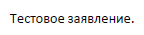
Больше для теста нам ничего не надо
Далее запустим программу и дождемся подписания файла:

Готово. Теперь можно приступать к проверкам.
Проверка в КриптоАРМ
Время создания ЭП заполнено:
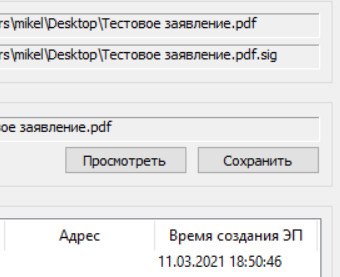
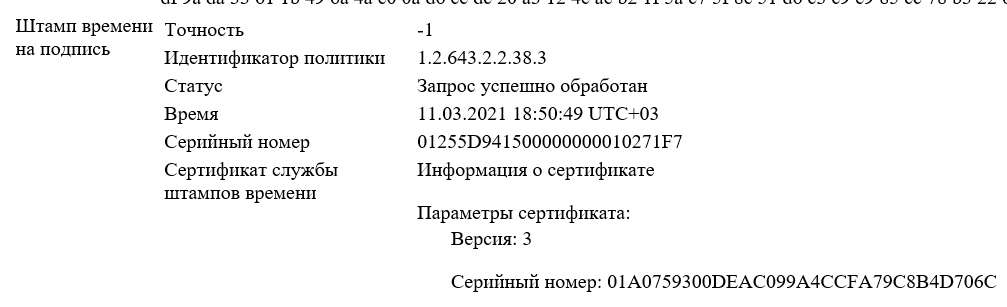
Штамп времени на подпись есть:
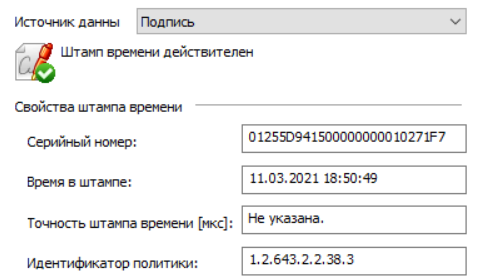
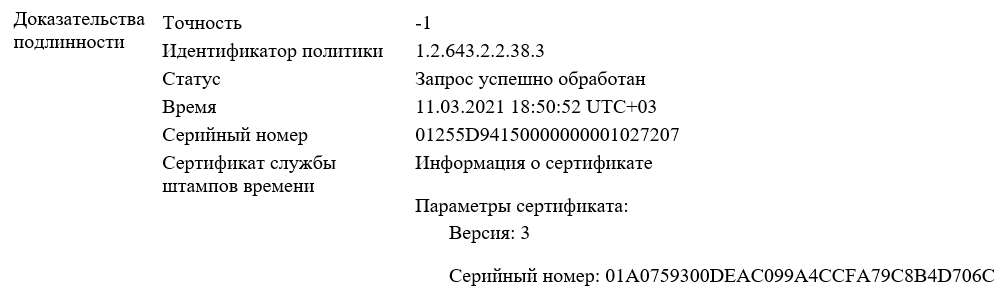
Доказательства подлинности также заполнены:
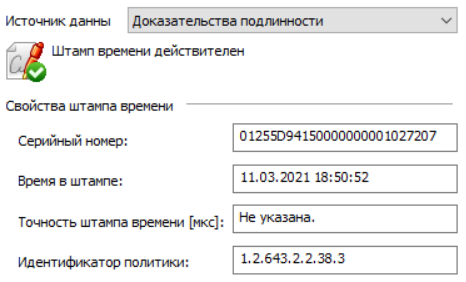
В протоколе проверки есть блоки “Доказательства подлинности”, “Штамп времени на подпись” и “Время подписания”:

Проверка на Госуслугах
Проверка в Контур. Крипто
Процесс настройки
Дальнейшая настройка браузера зависит от используемой программы. Для IE дополнительные настройки не требуются, и сразу после установки и перезагрузки можно оценить корректность работы плагина. Для этого нужно в открывшейся форме разрешить операцию:
Если ошибок нет и установка прошла успешно, то система выдаст сообщение:
Проверка корректности работы плагина обязательна, т. без нее невозможно оценить готовность плагина к формированию ЭЦП.
Если вместо параметра метод
Иногда чтобы получить очередной параметр надо вызвать метод, например (родной код):
var signingTimeAttr = yield cadesplugin. CreateObjectAsync(‘CADESCOM. CPAttribute’);
yield signingTimeAttr. propset_Name(0);
yield signingTimeAttr. propset_Value(timeNow);
С этой библиотекой будет выглядеть так
Coogle chrome
Алгоритм действия для Chrome одинаков независимо от используемой версии ОС:
- Запустите интернет-обозреватель.
- Откроется окно с уведомлением об установке нового ПО. Нажмите на кнопку «Включить».
- Проверьте активацию приложения. Для этого выберите в меню интернет-обозревателя сначала «Дополнительные инструменты», далее «Расширения».
- В перечне должно отобразиться название ранее установленного ПО.
- Если программного модуля нет, перейдите в интернет-магазин Chrome. Задайте в поисковой строке название плагина и нажмите «Найти». Откроется веб-страница с описанием ПО и опцией «Установить», активируйте ее. Дождитесь завершения процесса инсталляции и перезапустите интернет-обозреватель.
Вновь откройте браузер. Перейдите в раздел «Расширения» и найдите в перечне название приложения. Активируйте нажатием кнопки «Включить».
Opera
Для Opera алгоритм действий выглядит следующим образом:
- Откройте интернет-обозреватель.
- Выберите «Меню», где в выпадающем списке найдите «Расширения» и кликните двойным щелчком мыши.
- На открывшейся странице отобразятся все установленные плагины. Найдите в перечне нужное ПО и щелкните «Включить».
- Если в списке не окажется требуемого плагина, в разделе слева активируйте пункт «Добавить расширение». В поисковую строку введите название ПО и щелкните по найденному ярлыку.
На открывшейся странице активируйте опцию «Добавить в Опера».
Особенности некоторых браузеров по настройке работы плагина
- в Mozilla Firefox 29 и выше: необходимо включить работу плагина (браузер может не запросить разрешения на включение плагина). Для этого пройти диагностику и выполнить фикс «Включение плагинов в Mozilla Firefox», после чего обязательно Также это можно сделать вручную: нажать Ctrl Shift A, перейти в раздел «Плагины», выбрать CryptoPro CAdES NPAPI Browser Plug-in и перевести его в состояние «Всегда включать» (Always active), после чего обязательно .
- в Google Chrome необходимо зайти по ссылке и установить расширение.
- В Yandex Browser и Opera нужно установить расширение, доступное по этой ссылке
- В Internet Explorer необходимо сделать следующие настройки:
Проверка криптопро эцп browser plug-in
- Перейдите по ссылке, чтобы проверить работу плагина.
- Должна открыться страница со всплывающим окном “Подтверждение доступа”.
- Нажмите кнопку , чтобы разрешить плагину операцию с ключами и сертификатами от имени пользователя. Предоставление разрешения позволит плагину найти сертификаты, установленные на устройстве или внешних носителях.
Установили КриптоПро ЭЦП Browser plug-in или, наоборот, столкнулись с проблемами?
Напишите о своем опыте в комментариях! Мы будем рады обратной связи.
UPD1: Поменял в коде переменную, куда записываются байты файла подписи.
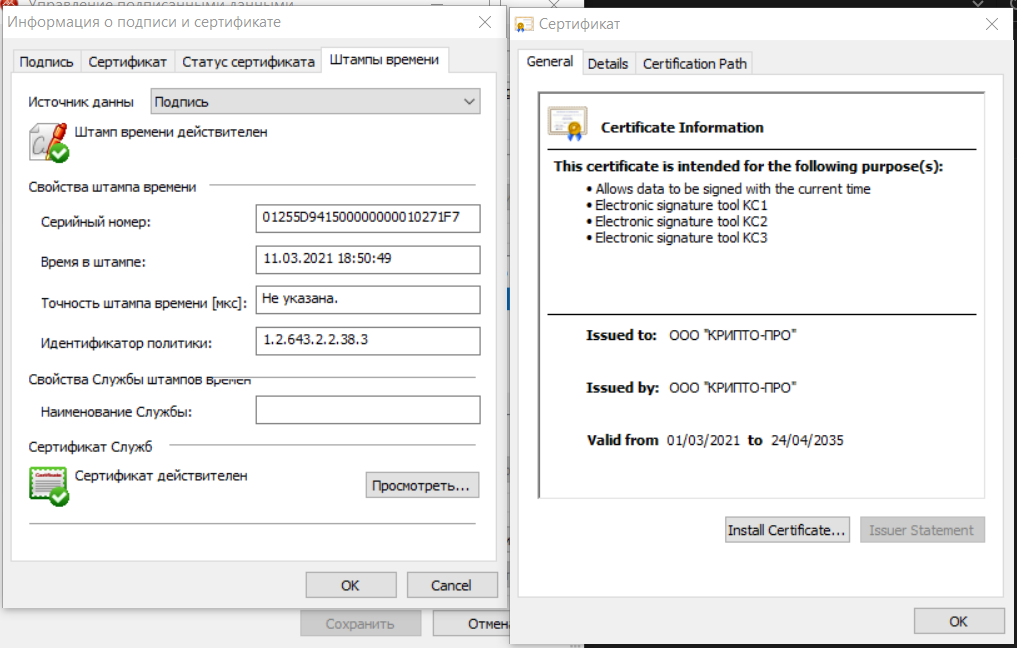
Также я забыл написать немного про подпись штампа времени – он подписывается сертификатом владельца TSP-сервиса. По гайду это ООО “КРИПТО-ПРО”:
UPD2: Про библиотеки CAdESCOM и CAPICOM
Если создать пустой проект на. NET Core 3. 1, подключив непропатченные библиотеки, то при обращении к закрытому ключу выпадет исключение “System. NotSupportedException” c сообщением “The certificate key algorithm is not supported

NET Core 3. 1 – Исключение без пропатченных библиотек
Но при использовании пропатченных библиотек это исключение не выпадает и с приватным ключем можно взаимодействовать:

Также код из гайда работает с. NET Framework 4. 8 без использования пропатченных библиотек, но вместо обращения к пространству имен “System. Security. Cryptography”, которое подменяется пропатченными библиотеками для. NET Core, CSP Gost3410_2012_256CryptoServiceProvider будет использован из пространства имен “CryptoPro. Sharpei”:

Проверка подписи криптопро
Чтобы проверить ЭЦП, необходимо воспользоваться специальным сервисом компании «КриптоПро»:
- Перейти на сервис .
- Нажать «Выбрать» и указать путь к нужному документу.
- Указать «Проверка требований к квалифицированному сертификату», если того требует формат подписи.
- Система обработает документ представит результат проверки ЭЦП КриптоПро.
Представленный для проверки сервис бесплатный и не требует предварительной регистрации ЭЦП.
Что имеем на входе?
- КриптоПро CSP версии 5.0 – для поддержки Российских криптографических алгоритмов (подписи, которые выпустили в аккредитованном УЦ в РФ)
- КриптоПро TSP Client 2.0 – нужен для штампа времени
- КриптоПро OCSP Client 2.0 – проверит не отозван ли сертификат на момент подписания
- КриптоПро .NET Client – таков путь
- Любой сервис по проверке ЭП – я использовал Контур.Крипто как основной сервис для проверки ЭП и КриптоАРМ как локальный. А еще можно проверить ЭП на сайте Госуслуг
- КЭП по ГОСТ Р 34.11-2012/34.10-2012 256 bit, которую выпустил любой удостоверяющий центр
- КриптоПро CSP версии 5.0 – у меня установлена версия 5.0.11944 КС1, лицензия встроена в ЭП.
- КриптоПро TSP Client 2.0 и КриптоПро OCSP Client 2.0 – лицензии покупается отдельно, а для гайда мне хватило демонстрационного срока.
- КриптоПро .NET Client версии 1.0.7132.2 – в рамках этого гайда я использовал демонстрационную версию клиентской части и все действия выполнялись локально. Лицензию на сервер нужно покупать отдельно.
- Контур.Крипто бесплатен, но требует регистрации. В нем также можно подписать документы КЭП, УКЭП и проверить созданную подпись загрузив ее файлы.
Запись данных (метод set)
Запишет значение 0 в параметр Name объекта CAdESCOM. CPAttribute
Если плагин работает без NPAPI то не надо заботиться о подставлении префикса propset_, это делается автоматически
Mozilla firefox
Работа программного модуля в Mozilla Firefox поддерживается в версии обозревателя ниже 52. В более свежих версиях браузера использовать ЭЦП не получится. Для проведения настроек в Mozilla Firefox выполните следующие шаги:
- Запустите обозреватель. В открывшемся окне вверху справа кликните на иконку с тремя черточками для вызова главного меню. В списке выберите «Дополнения».
- Если в открывшемся перечне присутствует установленное ПО, то поставьте галочку напротив пункта «Всегда включать».
- Если в перечне отсутствует ранее установленное приложение, откройте в веб-обозревателе новую вкладку и укажите в поисковой строке запрос «config».
- На открывшейся странице выберите любой элемент и кликните правой кнопкой мыши. Откроется меню, где активируйте сначала «Создать», затем «Логическое».
- Откроется форма, где укажите следующий запрос: «plugin.load_flash_only».
- В списке «Значение» активируйте пункт «false».
Перезапустите интернет-обозреватель. Вновь перейдите в «Дополнения» и отметьте «Всегда включать» напротив названия программного модуля.
Так, а что надо на выходе?
А на выходе надо получить готовое решение, которое сделает отсоединенную ЭП в формате. sig со штампом времени на подпись и доказательством подлинности. Для этого зададим следующие критерии:
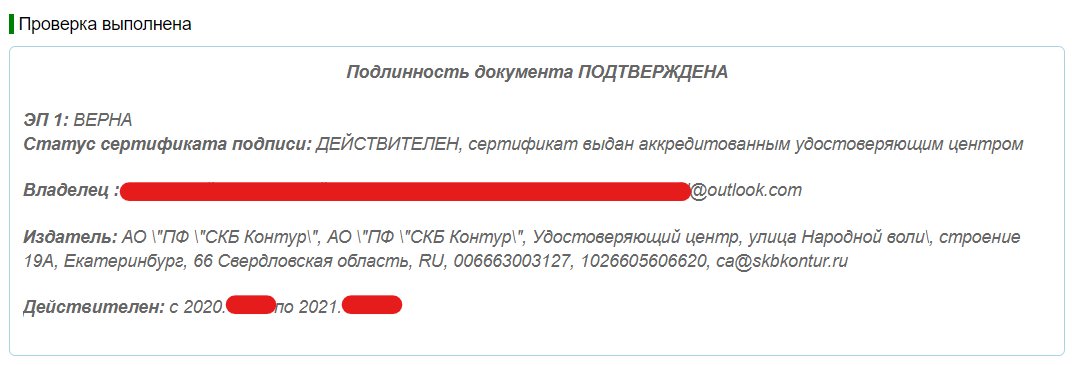
- ЭП проходит проверку на портале Госуслуг, через сервис для подтверждения подлинности ЭП формата PKCS#7 в электронных документах;
- КриптоАРМ после проверки подписиЗаполнит поле “Время создания ЭП” – в конце проверки появится окно, где можно выбрать ЭП и кратко посмотреть ее свойстваСтобец “Время создация ЭП”В информации о подписи и сертификате (двойной клик по записе в таблице) на вкладке “Штампы времени” в выпадающем списке есть оба значения и по ним заполнена информация:В протоколе проверки подписи есть блоки “Доказательства подлинности”, “Штамп времени на подпись” и “Время подписания”. Для сравнения: если документ подписан просто КЭП, то отчет по проверке будет достаточно коротким в сравнении с УКЭП.
- Заполнит поле “Время создания ЭП” – в конце проверки появится окно, где можно выбрать ЭП и кратко посмотреть ее свойстваСтобец “Время создация ЭП”
- В информации о подписи и сертификате (двойной клик по записе в таблице) на вкладке “Штампы времени” в выпадающем списке есть оба значения и по ним заполнена информация:
- В протоколе проверки подписи есть блоки “Доказательства подлинности”, “Штамп времени на подпись” и “Время подписания”. Для сравнения: если документ подписан просто КЭП, то отчет по проверке будет достаточно коротким в сравнении с УКЭП.
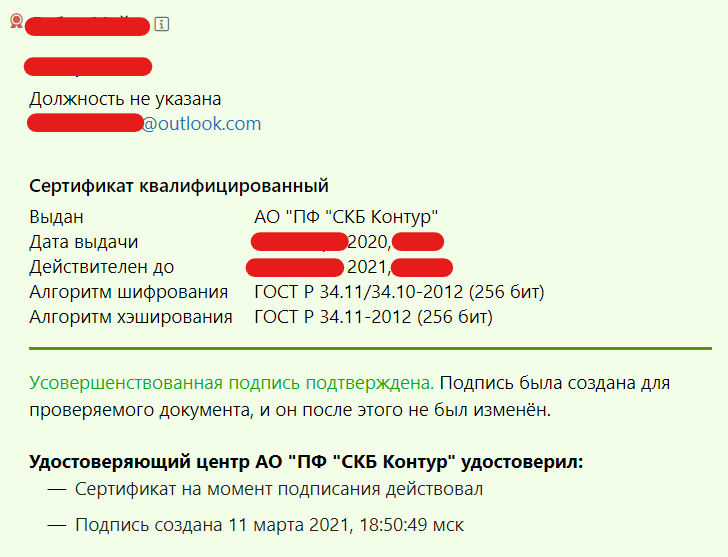
- Контур.Крипто при проверке подписи выдаст сообщение, что совершенствованная подпись подтверждена, сертификат на момент подписания действовал и указано время создания подпись:Усовершенствованная подпись подтверждена
Установка и настройка крипто про эцп браузер плагин
ПО CryptoPro корректно работает с большинством интернет-обозревателей, поддерживающих выполнение сценариев на языке JavaScript. В их числе:
- Opera;
- Yandex;
- Internet Explorer;
- Mozilla Firefox;
- Chrome.
Перед установкой приложения убедитесь в том, в операционной системе для вас включены права администратора, а все приложения и документы закрыты. Далее действуйте согласно следующей инструкции:
- Найдите скачанный дистрибутив CadesPlugIn.exe — по умолчанию сохраняется в папку «Загрузки».
- Щелкните два раза по файлу.
- В окне активируйте опцию «Запустить».
- Подтвердите намерение установки ПО путем нажатия на кнопку «Да».
- Запустится инсталляция вспомогательных компонентов. По завершении процесса кликните «ОК» и перезапустите операционную систему.
Процесс настройки Крипто Про ЭЦП Браузер плагин зависит от используемого интернет-обозревателя.
Соберем проект с поддержкой ГОСТ Р 34. 11-2012 256 bit
Гайд разделен на несколько этапов. Основная инструкция по сборке опубликована вместе с репозиторием DotnetCoreSampleProject – периодически я буду на нее ссылаться.
Первым делом создадим новую папку
и положим туда все необходимое.
Инструкция делится на 2 этапа – мне пришлось выполнить оба, чтобы решение заработало. В папку добавьте подпапки. untime и. packages
I – Сборка проекта без сборки corefx для Windows
- Установите КриптоПро 5.0 и убедитесь, что у вас есть действующая лицензия. – для меня подошла втроенная в ЭП;
- Установите core 3.1 sdk и runtime и распространяемый пакет Visual C++ для Visual Studio 2015 обычно ставится вместе со студией; прим.: на II этапе мне пришлось через установщик студии поставить дополнительное ПО для разработки на C++ – сборщик требует предустановленный DIA SDK.
- Задайте переменной среды DOTNET_MULTILEVEL_LOOKUP значение 0 – не могу сказать для чего это нужно, но в оригинальной инструкции это есть;
- package_windows_debug.zip распакуйте в .packagesruntime-debug-windows.zip распакуйте в .
untime - package_windows_debug.zip распакуйте в .packages
- runtime-debug-windows.zip распакуйте в .
untime - Добавьте источник пакетов NuGet в файле %appdata%NuGetNuGet.Config – источник должен ссылаться на путь .packages в созданной вами папке. Пример по добавлению источника есть в основной инструкеии. Для меня это не сработало, поэтому я добавил источник через VS Community;
- Склонируйте репизиторий DotnetCoreSampleProject в .
- Измените файл .DotnetSampleProjectDotnetSampleProject.csproj – для сборок System.Security.Cryptography.Pkcs.dll и System.Security.Cryptography.Xml.dll укажите полные пути к .
untime; - Перейдите в папку проекта и попробуйте собрать решение. Я собирал через Visual Studio после открытия проекта.
II – Сборка проекта со сборкой corefx для Windows
- Выполните 1-3 и 6-й шаги из I этапа;
- Склонируйте репозиторий corefx в .
- Выполните сборку запустив .corefxuild.cmd – на этом этапе потребуется предустановленный DIA SDK
- Выполните шаги 5, 7-9 из I этапа. Вместо условного пути .packages укажите .corefxartifactspackagesDebugNonShipping, а вместо .
untime укажите .corefxartifactsin
untime
etcoreapp-Windows_NT-Debug-x64
На этом месте у вас должно получиться решение, которое поддерживает ГОСТ Р 34. 11-2012 256 bit.
Получение цепочки данных (метод get)
При использовании нативной библиотеки код выглядел бы так:
var about = yield cadesplugin. CreateObjectAsync(‘CAdESCOM. About’);
var pluginVersion = yield about. PluginVersion;
var majorVersion = yield pluginVersion. MajorVersion;
Инструкция по настройке окружения для использования криптопро эцп browser plug-in
КриптоПро ЭЦП Browser plug-in предназначен для создания и проверки электронной подписи (ЭП) на веб-страницах с использованием СКЗИ “КриптоПро CSP”.
КриптоПро ЭЦП Browser plug-in применим в любом из современных браузеров с поддержкой сценариев JavaScript:
- Google Chrome;
- Opera;
- Яндекс.Браузер;
- Mozilla Firefox;
- Apple Safari.
Поддерживаемые операционные системы:
- Microsoft Windows;
- Linux;
- Apple iOS;
- Apple MacOS.
Порядок установки и настройки:
Пройти проверку корректности настройки рабочего окружения
Пример проверяющего наличие расширения кода
Чтобы активировать объекты расширения Browser plug-in, необходимо подключить файл cadesplugin_api. js к странице.
Через HTML это можно сделать так:
Через JavaScript делают так:// Создание объектаcryptopro ЭЦП Browser plug-in varoStore =cadesplugin. CreateObject(«CAdESCOM. Store»); varoSigner =cadesplugin. CreateObject(«CAdESCOM. CPSigner»); var oPrivateKey =cadesplugin. CreateObject(«X509Enrollment. CX509PrivateKey»).
Согласно новому ГОСТу все владельцы ЭЦП обязаны использовать последнюю версию плагина, отвечающую требованиям безопасности ФСБ. Загрузка расширения на ОС Windows проходит в автоматическом режиме, а последующая настройка зависит от используемого браузера.
Работа с расширением в системах Unix требует скачивания и распаковки архивов, подходящих под битность ОС. Последующая настройка схожа с ОС Windows. Перед началом работы с плагином необходимо через демо-страницу ввести данные пользователя и сертификата ЭЦП.
Настройка криптопро эцп browser plug-in
- Запустите Google Chrome. Ожидайте скрытой установки плагина.По завершении установки плагина появится уведомление о том, что в браузер добавлено расширение или приложение: CryptoPro Extension for CAdES Browser Plug-in.Нажмите кнопку .Если расширение браузера не установилось, можете установить его вручную.
- Запустите Google Chrome. Ожидайте скрытой установки плагина.
- По завершении установки плагина появится уведомление о том, что в браузер добавлено расширение или приложение: CryptoPro Extension for CAdES Browser Plug-in.
- Нажмите кнопку .
- Если расширение браузера не установилось, можете установить его вручную.
- В браузерах Яндекс.Браузер и Перейдите по ссылке и установите расширение.
- Перейдите по ссылке и установите расширение.
- Перейдите по ссылке и установите расширение.Нажмите кнопку .
- Нажмите кнопку .
Работа на стороне сервера
Добавлю пару слов о работе на стороне сервера. В приложенных обработках вы найдёте всю выше описанную реализацию на стороне клиента. Для полноценной автоматизации нужна логика, работающая в процессе сервера. Для этого нужно где-то в настройках указать используемый сертификат (так как выбрать его интерактивно на форме нет возможности). Для этого хорошо подходит справочник “Сертификаты ключей электронной подписи и шифрования” из БСП. Он есть во всех современных типовых конфигурациях.
При использовании справочника сертификатов из БСП есть один важный момент. Отпечаток сертификата в этом справочнике хранится не в том виде, в котором он нужен для функции ПодписатьТекст(). Перед вызовом ПодписатьТекст() нужно получить отпечаток в виде HEX-строки следующим образом:
ДанныеСертификата = Сертификат. ДанныеСертификата. Получить();
ск = Новый СертификатКриптографии(ДанныеСертификата);
Отпечаток = ПолучитьHexСтрокуИзДвоичныхДанных(ск. Отпечаток);
В этом коде “Сертификат” это ссылка на элемент справочника “Сертификаты ключей электронной подписи и шифрования”.
Приложение
Я прилагаю две обработки. Первая была опубликована ещё до того, как я разобрался с документами. Вторая обработка уже включает отправку документа. Старался писать максимально кратко и понятно. Смотрите, пользуйтесь. Вопросы в комментариях приветствуются!
Всё тестировалось на платформе 8. 18 в конфигурации Бухгалтерия предприятия 3.
Как проверить браузер
Проверка «КриптоПро ЭЦП Browser plug-in» осуществляется на специальном сервисе разработчика «Cryptopro». Если расширение cadesplugin. exe установлено правильно, оно запросит доступ к сертификатам и ключам при переходе на сайт для проверки. Пользователю необходимо нажать «ОК». Далее появляется уведомление об успешном слиянии модуля, где указаны версия и криптопровайдер.


