

- Как подписать документ электронной подписью
- Формирование документов с помощью макросов
- Дополнительные возможности макроса:
- Обновление макроса от 09.07.2020
- Требования к электронной подписи
- Подписать множество документов онлайн
- Выпуск электронной подписи дистанционно
- Подписание электронных документов с помощью электронной подписи
- Необходимые программы:
- Аналоги КриптоПро
- Подписание документов формата Word и Excel
- Подписание документов в формате PDF
- Создание электронной подписи
- Шаг 1. Запуск Мастера создания электронной подписи
- Шаг 2. Добавление папки с документами или документа
- Шаг 3. Выбор сертификата и подписание документа
- Введение
- Добавление подписи в виде графического изображения
- Заключение
- Как с помощью ЭЦП подписать документ в формате PDF
- Как с помощью ЭЦП подписать документы формата Word и Excel
- Как создать и подписать файл в формате SIG с помощью ЭЦП
- Как создать файл электронной подписи в формате SIG
- Что потребуется
Как подписать документ электронной подписью
Для осуществления электронного документооборота необходимо, чтобы документы были подписаны электронной подписью (ЭП, ЭЦП). Это обязательное условие, так как документ без подписи не может считаться юридически значимым.
Формирование документов с помощью макросов
Краткое описание
Макрос на основе шаблонов в формате Word и по заданному списку значений в Excel формирует необходимое количество вордовских документов. Количество формируемых файлов неограниченно и зависит только от числа указанных вами параметров в Excel.

Подробное описание
Если по роду деятельности часто приходится формировать какие-либо документы в Word по шаблону (приказы, распоряжения, договора, соглашения, счета и др), то вам может пригодится макрос для автоматизации создания вордовских документов на основе исходных данных в файле Excel.
Макрос удобно и быстро создает необходимые документы, исходя из указанных шаблонов и настроенных параметров.
Дополнительные возможности макроса:
- Шаблоны задаются в формате Word. Количество одновременно используемых шаблонов неограниченно.
- Настройки (параметры) для подстановки в шаблоны хранятся в файле Excel. Может быть задано неограниченное количество параметров.
- В настройках листа с данными указывается название шаблона для формирования документов. Если указано несколько шаблонов, документы будут создаваться по этим шаблонам.
- Можно указать строки для формирования документов и пропуска строк.
- Для каждого документа можно указать необходимое имя.
- Для вставки наименований шаблонов в ячейку достаточно дважды кликнуть на соответствующей ячейке в столбце C и выбрать нужный шаблон.
В общем, работа с макросом и шаблонами не сложна. Перед запуском макроса важно ознакомиться с примечаниями в разделе Важно на листе const.
Обновление макроса от 09.07.2020
Требования к электронной подписи
Какие требования существуют к электронной подписи? Как подписать файл в форматах PDF, Word и SIG электронной подписью?
Подписать множество документов онлайн
Если у вас имеется целая папка с документами, возникает вопрос, можно ли подписать их онлайн одновременно?
Выпуск электронной подписи дистанционно
Можно ли дистанционно выпустить электронную подпись? Для подписания документа в дистанционном формате необходимо выпустить электронную цифровую подпись.
Для внутреннего электронного документооборота достаточно простой электронной подписи. Ее можно оформить в личном кабинете налогоплательщика в разделе Профиль. Сертификат действителен в течение одного года, и процедура его оформления бесплатная.
Подписание электронных документов с помощью электронной подписи
Для придания юридической значимости договору потребуется усиленная квалифицированная электронная подпись (УКЭП, КЭП) или неквалифицированная электронная подпись (УНЭП, НЭП). Сделать КЭП и НЭП самостоятельно нельзя. Выпускаются данные виды подписи в удостоверяющем центре (УЦ). Перечень удостоверяющих центров размещен на сайте Минцифры.
Что потребуется для подписания электронного документа?
Для подписания электронных документов необходимо выпустить сертификат с квалифицированной электронной подписью.
Необходимые программы:
КриптоАРМ
- программа, предназначенная для шифрования и расшифрования данных, для создания и проверки ЭЦП с использованием сертификатов открытых ключей.
КриптоПро CSP
- плагин для создания и проверки электронной подписи в документах Word и Excel из пакета Microsoft Office.
КриптоПро PDF
- программа для создания и проверки электронной цифровой подписи в программах Adobe Reader, Adobe Acrobat.
Adobe Acrobat Pro
- программа для работы с PDF файлами.
КриптоПро Office Signature
- программа для подписания электронных документов в форматах Word и Excel.
У всех перечисленных программ есть демоверсии, и от 7 до 14 дней можно использовать ПО бесплатно.
Аналоги КриптоПро
На рынке существуют аналоги КриптоПро: OpenSSL, GnuPG, Bouncy Castle, Libgcrypt, которые обеспечивают надежную защиту данных и легко интегрируются в различные системы и приложения.
Какие документы можно подписывать ЭЦП?
Согласно Федеральному закону №63 Об электронной подписи квалифицированной цифровой подписью можно подписывать все электронные документы, которые требуются подтверждения законности прав.
Подписание документов формата Word и Excel
Чтобы документ, подписанный в Word или Excel, обладал юридической силой, необходимо добавить на рабочий стол программу КриптоПро Office Signature.
Пользователь заходит в Outlook, нажимает кнопку Добавить электронную подпись.
Подписание документов в формате PDF
Один из самых популярных запросов – как поставить штамп ЭЦП на документ PDF?
Для просмотра электронной подписи в PDF открываем документ. На месте ЭЦП зафиксировано время и дата подписания, ФИО подписанта, данные отображаются сразу же после заверки документа. Если третье лицо попытается внести правки в документ, то подпись слетит и файл будет считаться недействительным.
Как создать и подписать файл в формате SIG с помощью ЭЦП?
Создание электронной подписи
Шаг 1. Запуск Мастера создания электронной подписи
Шаг 2. Добавление папки с документами или документа
Шаг 3. Выбор сертификата и подписание документа
Где хранится электронная подпись?
Вопрос безопасности при работе с электронными документами играет важную роль. Подделать документ, добавив фальшивую электронную подпись, практически невозможно. Закрытый ключ электронной подписи должен храниться на защищенном токене с паролем. Если злоумышленник украдет устройство, ему не удастся получить доступ к ключу подписи.
Ключи электронной подписи можно копировать на другие устройства, но вы можете отключить эту функцию. Для этого укажите менеджеру, что вам нужен ключ электронной подписи, который нельзя экспортировать. Тогда копирование подписи с устройства будет невозможно.
Как добавить печатную или рукописную подпись в текстовый документ Microsoft Word?
Введение
Современные компьютеры стали неотъемлемой частью повседневной жизни, используясь в различных областях деятельности. Разнообразие компьютерных устройств, таких как ПК и ноутбуки, позволяет пользователям широко использовать их возможности для выполнения различных задач.
Компьютеры оказывают большую помощь как в домашних условиях, так и на работе. Они особенно полезны для управления офисными документами, позволяя вести бизнес на высоком уровне.
Управление офисными данными возлагается на специализированные программы, среди которых лидирует пакет офисных программ Microsoft Office, включающий редактор Microsoft Word для создания текстовых документов.
Программа позволяет добавлять пользовательскую подпись к документам, что позволяет персонализировать файлы.
## Добавление строки подписи
Встроенная функциональная возможность Строка подписи Microsoft Office предоставляет любому пользователю выделенное место для персонализированной инициализации (подписи) печатного документа. И если в дальнейшем предполагается произвести печать готового текстового документа, то использование данного инструмента приложения Microsoft Word безусловно является самым простым способом добавить индивидуальную подпись.
Чтобы добавить строку подписи в документ Microsoft Word, пользователям предстоит выполнить простой последовательный пошаговый порядок действий.
1. Откройте текстовый документ в редакторе Microsoft Word. В главном меню управления выберите вкладку Вставка.
2. На открывшейся вложенной панели упорядоченных инструментов отыщите раздел Текст и нажмите на кнопку Добавить строку подписи.
3. Или нажмите на черную индикативную стрелку управления, расположенную справа от указанного изображения кнопки, ответственную за отображение всплывающего меню, и выберите из доступных вариантов раздел Строка подписи Microsoft Office.
4. В новом, отображенном по результатам исполненных действий, всплывающем окне Настройка подписи заполните доступные текстовые поля и укажите собственные персонализированные данные, отождествляющие документ с конкретным пользователем.
5. После заполнения всех необходимых полей, нажмите кнопку ОК, чтобы вставить подготовленную подпись в документ.
6. После подтверждения параметров подписи, она будет вставлена на страницу для подписи.
Теперь пользователи могут поместить данный блок в соответствующую позицию в документе Microsoft Word.
## Вставка цифровой подписи
Чтобы добавить цифровую подпись в выделенный документ Microsoft Word, пользователям предварительно потребуется выполнить приведенные выше инструкции и, на первом этапе, вставить строку для подписи.
Затем потребуется установить сертификат безопасности для пользовательской подписи. Цифровой сертификат (также часто именуемый цифровое удостоверение) необходим для цифровой подписи, так как является гарантированным способом проверки подлинности цифровой информации, позволяет удостовериться, что сведения предоставлены конкретным, подписавшим их, создателем и данные дополнительно не были изменены. Если таковой отсутствует, то ответственная служба «Microsoft Word» предложит приобрести сертификат у доверенных партнеров корпорации «Microsoft», одним из представителей которых является удостоверяющий центр «GlobalSign».
В качестве альтернативы, пользователи могут самостоятельно создать собственный цифровой сертификат с помощью инструмента «SELFCERT», который находится в папке установки офисного приложения «Microsoft Office».
Откройте любым удобным способом проводник файлов «Windows», например, нажмите на «Панели задач» в нижнем левом углу рабочего стола на кнопку «Проводник», представленную в виде схематического изображения «папки», для мгновенного вызова востребованной директории «Этот компьютер».
В открывшемся окне перейдите на системном диске «C:» в конечную папку, содержащую, установленные для полноценного функционирования, файлы приложения «Microsoft Office», а затем отыщите, в перечне доступных элементов, файл «SELFCERT.EXE» и дважды щелкните по нему левой кнопкой мыши для его непосредственного запуска.
Во всплывающем отдельном новом окне инструмента «Создание цифрового сертификата» в установочном изменяемом поле «Имя вашего сертификата» введите приемлемое персонализированное название итогового цифрового удостоверения, а потом нажмите на кнопку «ОК» или клавишу «Ввод» на клавиатуре для непосредственного запуска автоматического процесса по его созданию.
Установив индивидуальный цифровой сертификат, вернитесь к документу «Microsoft Word» и дважды щелкните строку подписи левой кнопкой мыши для дальнейшего внесения соответствующих востребованных изменений.
В появившемся новом окне «Подписание» в изменяемом поле раздела, полностью повторяющем формат строки подписи, рядом со схематическим «крестом» введите свое имя или нажмите на текстовую ссылку «Выбрать рисунок», чтобы вставить изображение своей рукописной подписи.
Потом нажмите на кнопку «Подписать», чтобы вставить цифровую подпись в содержимое текстового документа «Microsoft Word».
В новом всплывающем предупреждающем сообщении ответственной службы приложения «Microsoft Word» подтвердите намерение использовать, предварительно созданный, персональный сертификат.
После завершения процесса подписания, приложение подтвердит, что подпись была добавлена.
Если пользователям потребуется произвести дополнительное редактирование готового документа после его окончательного подписания, то цифровая подпись станет недействительной, и по завершению необходимо будет заново подписать измененный документ.
Добавление подписи в виде графического изображения
Если пользователи предпочитают использовать в качестве подписи в соответствующей строке конкретного документа личную роспись, выполненную собственноручно, то можно сделать снимок готовой ручной подписи или отсканировать ее копию, а затем загрузить готовый рисунок непосредственно на компьютер. Потом пользователи смогут вставить подготовленное изображение личной подписи в текстовый документ «Microsoft Word».
Перейдите в главном меню управления приложения «Microsoft Word» во вкладку «Вставка» и в ответственном разделе «Иллюстрации» нажмите на кнопку «Рисунки», чтобы вставить изображение подписи в документ, вручную указав во всплывающем окне «Вставка рисунка» путь к его месторасположению.
Или в качестве альтернативы, дважды щелкните созданную строку подписи и в открывшемся окне «Подписание» нажмите в разделе графической иллюстрации указанной строки на текстовую ссылку «Выбрать рисунок», чтобы вставить подготовленное изображение личной росписи в строку подписи документа «Microsoft Word».
В новом всплывающем окне «Вставка изображений» выберите исполняемый раздел «Из файла».
Затем, в следующем отдельном окне проводника «Выбор графической подписи», перейдите к месту хранения отсканированного изображения личной росписи, и откройте требуемый графический снимок. Пользовательский рисунок будет мгновенно помещен в изменяемое поле окна «Подписание». Нажмите на кнопку «Подписать», чтобы разместить изображение росписи на линии подписи в документе.
После обработки, пользовательская роспись будет отображена в соответствующей линии подписи в установленном местоположении в тексте.
Заключение
Современные персональные компьютерные устройства необычайно востребованы пользователями в самых разных областях. И благодаря заложенных высокоскоростным характеристикам и мощностным показателям являются незаменимыми помощниками при выполнении множества трудоемких и высоко затратных операций.
Поэтому, как следствие, компьютерные устройства, особенно их наиболее популярные представители (персональные компьютеры и ноутбуки разнообразного конструкционного исполнения), массово применяются как для личных индивидуальных потребностей, так и для решения многих профессиональных задач, напрямую связанных с ведением пользователями деловой активности.
В особенности, высокой популярности компьютеров способствует разработка и внедрение разнообразного программного обеспечения, как универсального, ответственного за полноценное безошибочное функционирование компьютеров, так и специализированного, позволяющего исполнять конкретные востребованные операции.
К виду программного обеспечения определенной направленности относится редактор «Microsoft Word», являющийся частью пакета программ «Microsoft Office», ответственный за создание, обработку и распространение текстовых документов. Приложение укомплектовано многими встроенными функциями, среди которых также присутствует инструмент создания пользовательской подписи.
Используя представленное руководство, пользователи смогут вставить в документ персонализированную подпись, и даже дополнить ее личной рукописной росписью, что позволит придать документу высокую степень индивидуальности и уберечь его от незапланированных изменений.
Как с помощью ЭЦП подписать документ в формате PDF
Для создания и проверки электронной подписи в программах для работы с PDF-файлами Adobe Acrobat, Adobe Reader предусмотрен модуль КриптоПро PDF.
Прежде чем подписывать документ, для работы с КриптоПро PDF нужно установить и настроить Acrobat Reader DC либо Adobe Acrobat Pro.
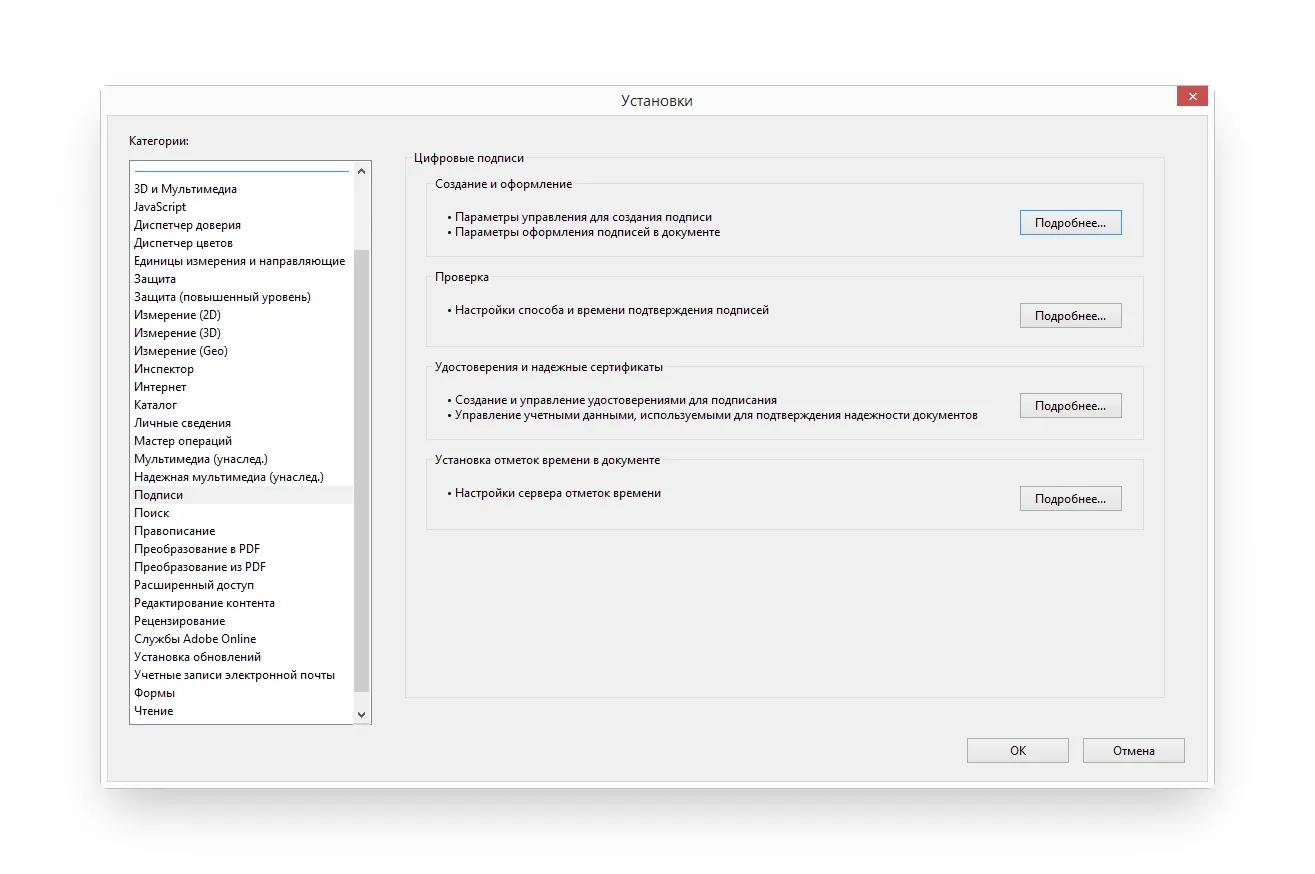
Рассмотрим настройку на примере Acrobat Reader DC:
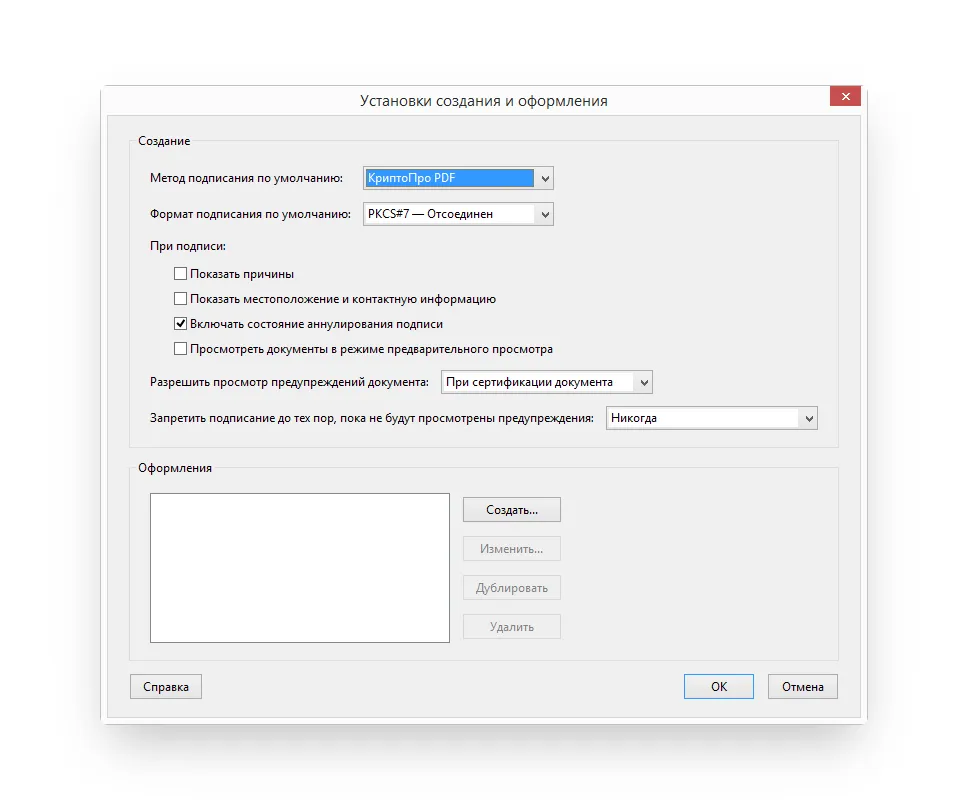
Чтобы подписать PDF-файл:
Как с помощью ЭЦП подписать документы формата Word и Excel
Чтобы документ, подписанный в Word или Excel, обладал юридической силой, необходимо предварительно установить КриптоПро Office Signature — специальный программный модуль, позволяющий создавать и проверять ЭЦП по алгоритмам программ Word и Excel.
Порядок действий при подписании документа для разных версий MS Office отличается. Для программ, начиная с версии MS Office 2010, алгоритм следующий:
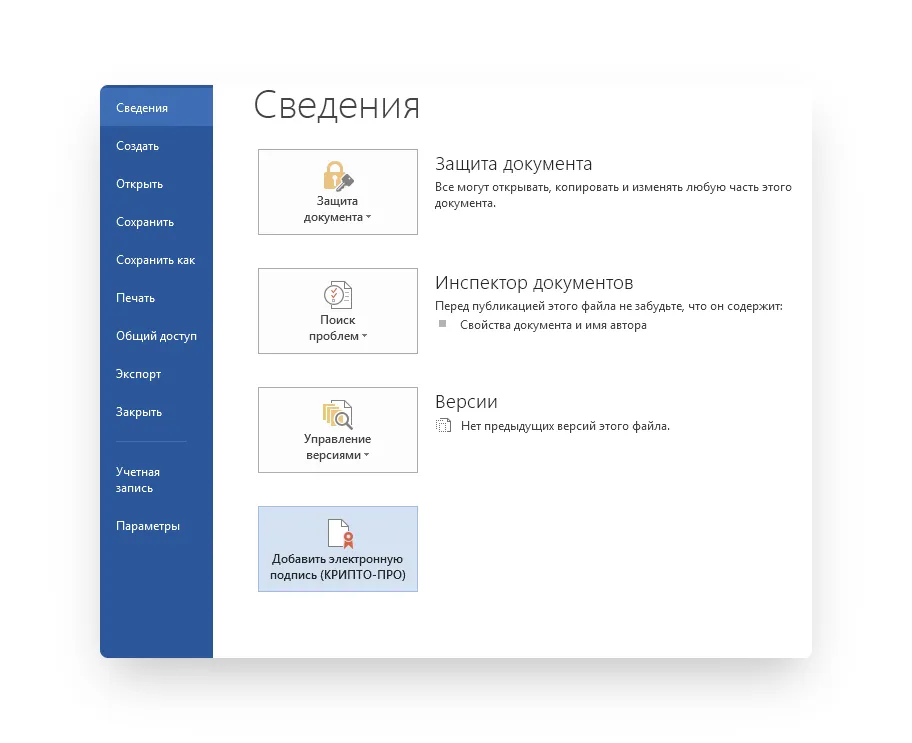
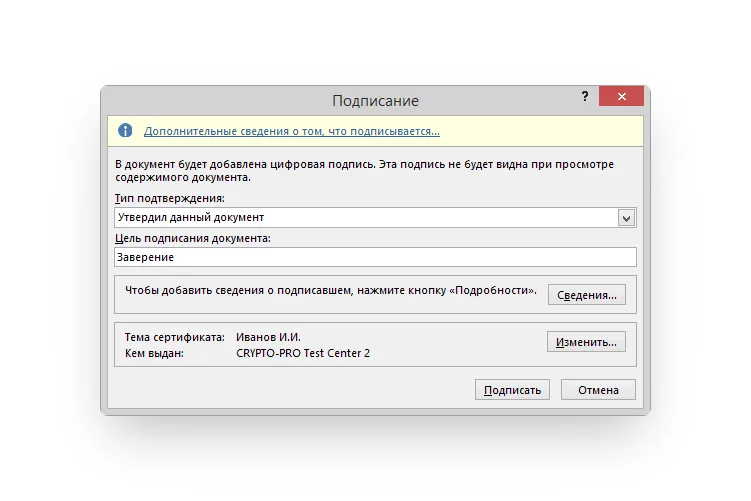
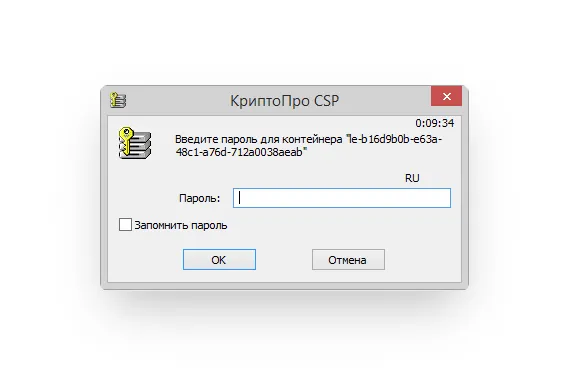
Если ключевой контейнер защищён паролем, нужно указать его в соответствующем окне.Если ключевой контейнер защищён паролем, нужно указать его в соответствующем окне.
Если пароль указан правильно, появится сообщение об успешном подписании документа.
Обратите внимание! Если создать подпись в одной версии КриптоПро Office Signature, а проверять её в другой, результат проверки может быть некорректным.
Как создать и подписать файл в формате SIG с помощью ЭЦП
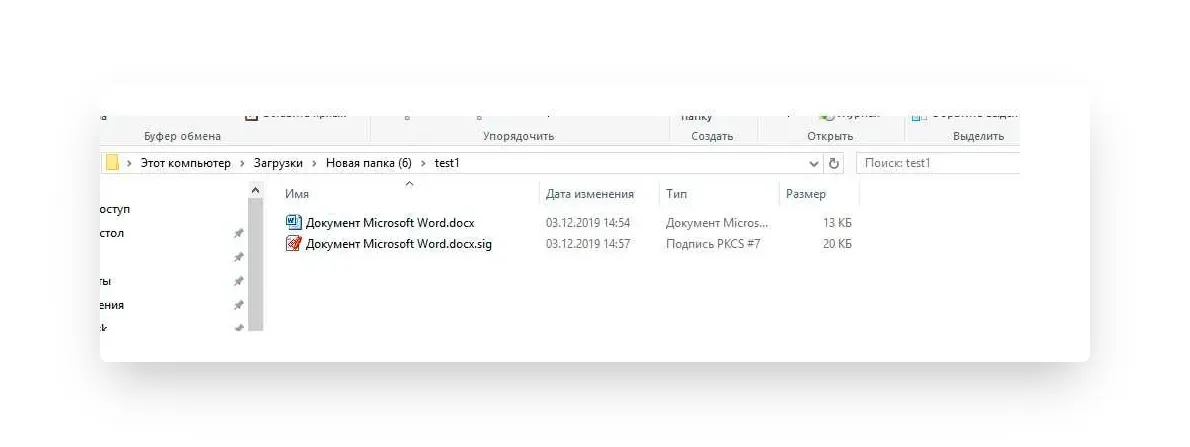
Как видно по изображению, файл с подписанным документом не только имеет другой формат, но и больше исходного по размеру. Это связано с добавлением подписи.
Чтобы сформировать документ в формате SIG или посмотреть содержимое документа с таким форматом, потребуется специальное ПО для шифрования и расшифрования данных, создания и проверки ЭЦП.
Как создать файл электронной подписи в формате SIG
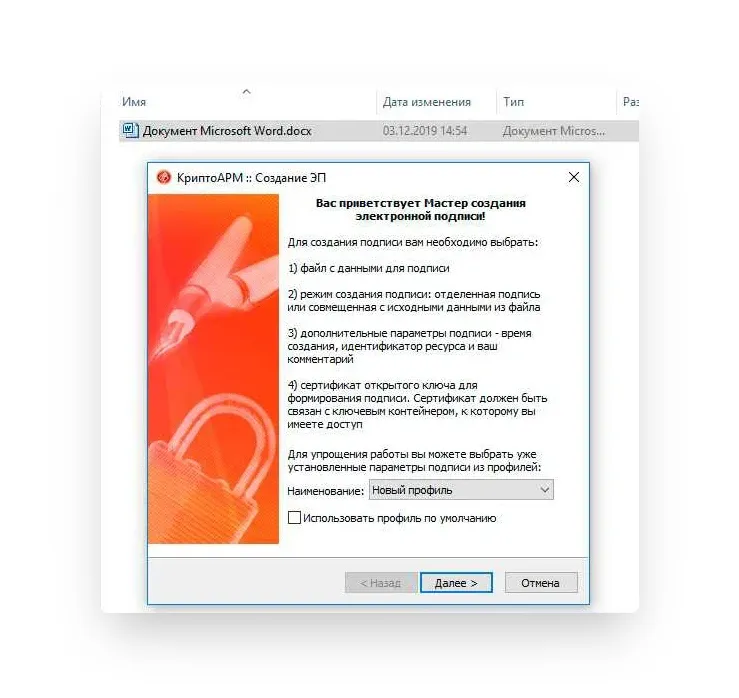
Процесс создания документа в формате SIG мы рассмотрим на примере программы КриптоАРМ. Чтобы создать подписанный документ необходимо:
Выбрать исходный документ, кликнув по нему правой кнопкой мыши (1), выбрать в меню КриптоАРМ (2), затем – Подписать (3).
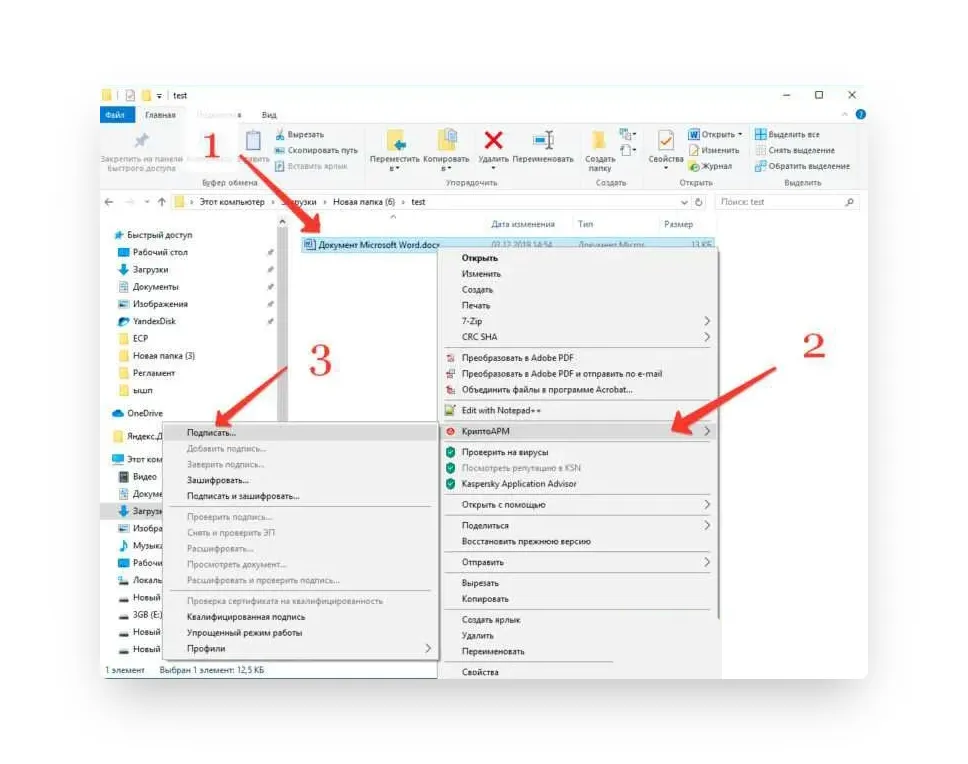
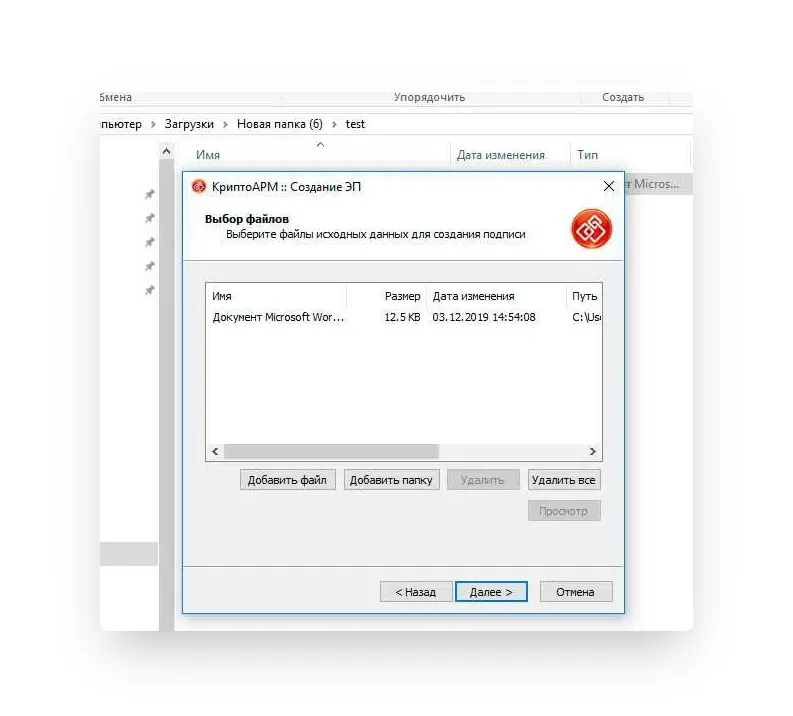
Выбрать в списке исходный файл для подписания. При необходимости можно добавить дополнительные файлы, которые нужно подписать.
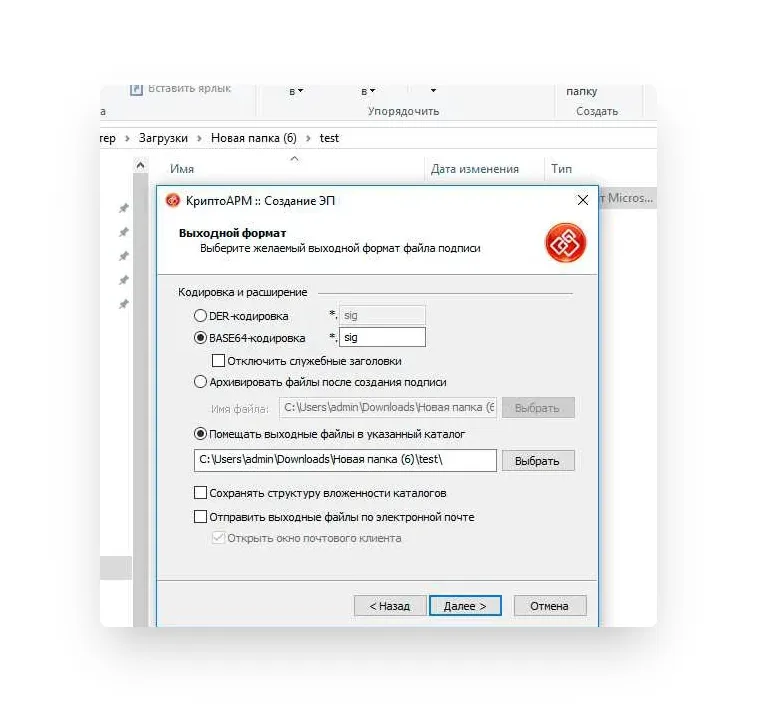
Выбрать формат, в который будет преобразован исходный файл. По умолчанию установлен sig, поэтому менять в нашем случае ничего не нужно.
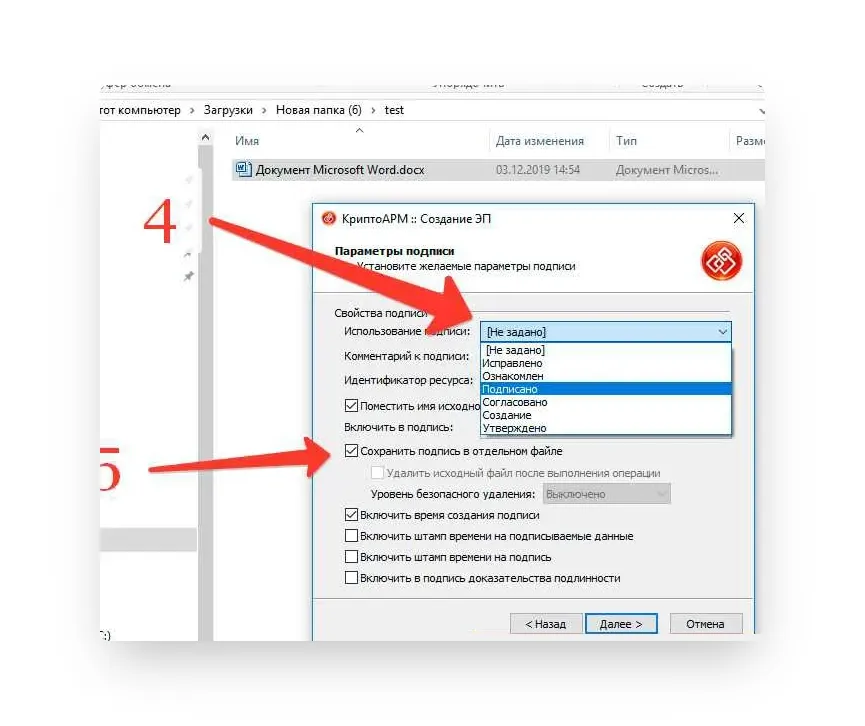
В блоке свойства подписи выбрать Подписано рядом с параметром Использование подписи (4). Если необходимо сохранить отдельный файл в формате SIG, отмечаем соответствующий параметр (5).
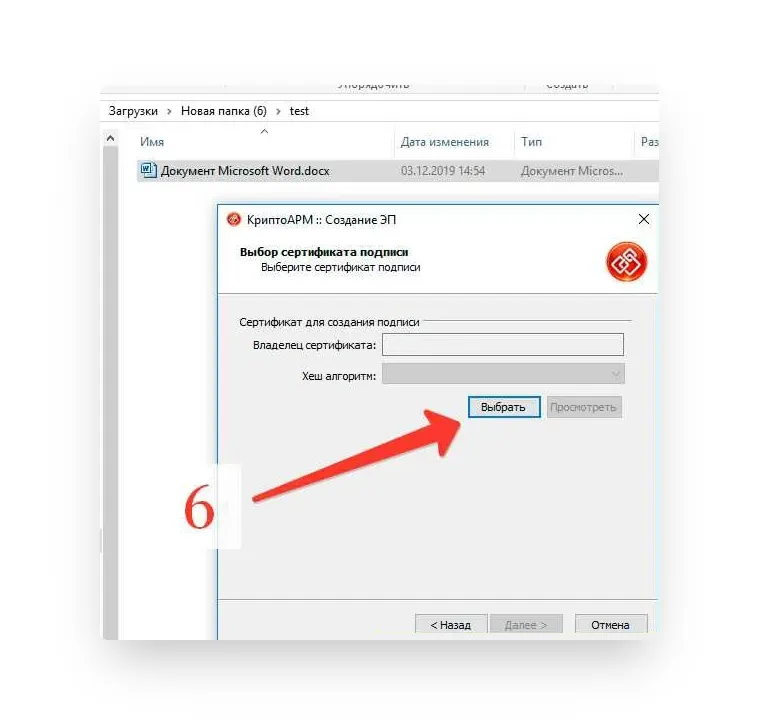
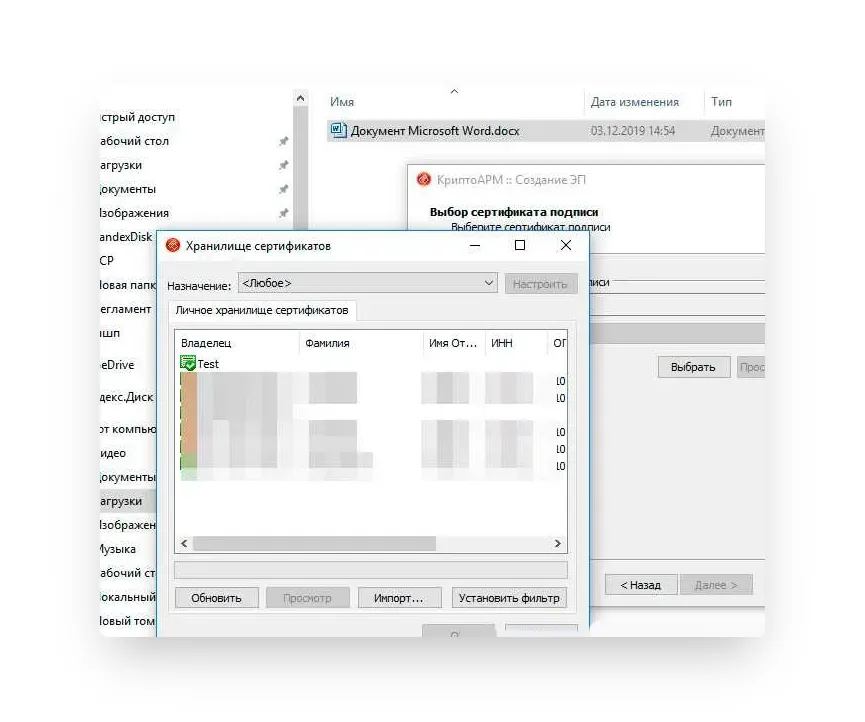
Нажать кнопку Выбрать(6) в окне Выбор сертификата подписи.
В Хранилище сертификатов выбрать сертификат ЭЦП из списка.
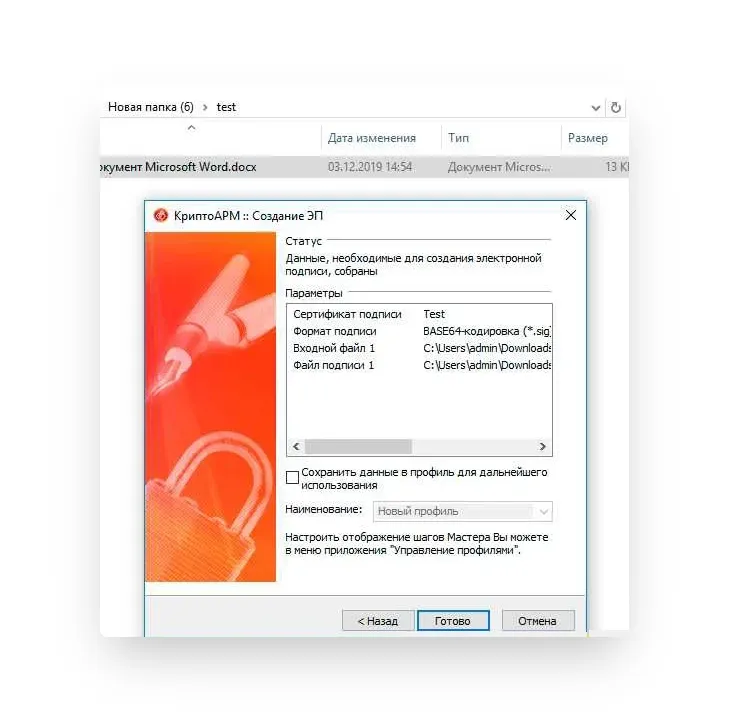
На последнем этапе создания документа с помощью Мастера нажать Готово.
После завершения операции подписания документа появится окно с результатами (7).
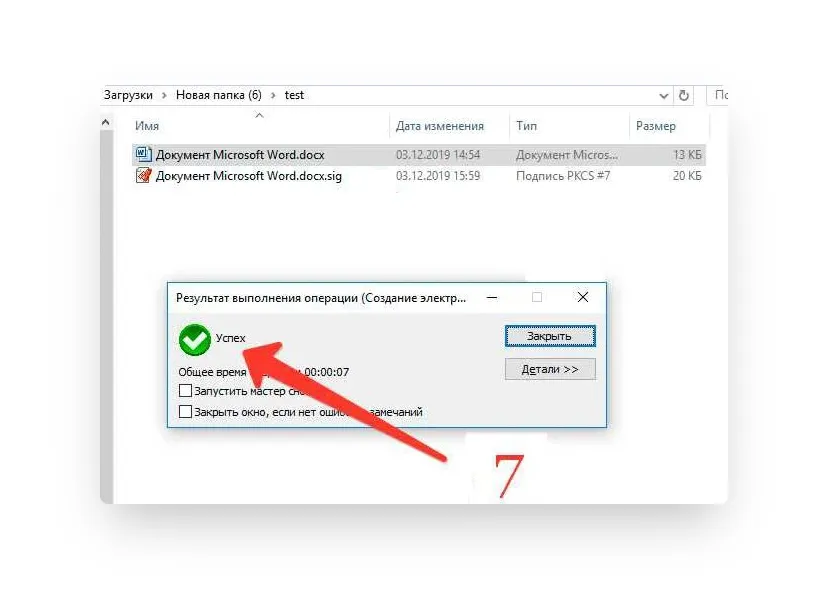
Готово! Документ в формате SIG создан и подписан.
Выбрать подходящую лицензию КриптоАРМ рекомендуем в нашем интернет-магазине. Оставьте короткую заявку для бесплатной консультации специалиста.
Для отправки цифровых документов рекомендуем квалифицированные электронные подписи от УЦ «Калуга Астрал». В каталоге представлены тарифы для физлиц и сотрудников организаций. Индивидуальные предприниматели и руководители юрлица могут воспользоваться услугой Получение КЭП в ФНС под ключ.
Что потребуется
Документ следует подписывать только в окончательной редакции — какие-либо изменения в нём после подписания будут невозможны, иначе документ таким образом потеряет свою юридическую силу.
Чтобы подписать документ с помощью ЭЦП, вам потребуются:
Действующий сертификат квалифицированной электронной подписи.
КЭП — единственная ЭЦП, которая даёт документу юридическую силу без дополнительных соглашений между сторонами ЭДО.
Средства электронной подписи.
В связи с особенностями технологии электронной подписи владелец ЭЦП не может подписывать документы без специального ПО, которое пользователь должен установить на ПК.
Программа для создания ЭЦП — плагины, онлайн-сервисы и программы, устанавливаемые отдельно.


