
С июля 2021 года выдавать электронную подпись индивидуальным предпринимателям и руководителям юридических лиц начал удостоверяющий центр ФНС. Несмотря на то что с 1 января 2022 года получить новую электронную подпись ФНС можно исключительно в УЦ ФНС и у доверенных лиц, ещё остались вопросы, ответы на которые мы предлагаем в этой статье.
Из нашей статьи вы узнаете:
Главное правило сдачи налоговой отчётности — это представление документов в электронном виде. Для этого индивидуальные предприниматели, директора организаций и физлица используют электронную подпись (ЭП, ЭЦП).
В статье расскажем, как получить ЭЦП для сдачи налоговой отчётности, как с ней работать и как настроить рабочее место.
ИП, руководители организаций и физические лица могут взаимодействовать с налоговой дистанционно с помощью электронной подписи (ЭП, ранее — ЭЦП). Это быстрее и проще, чем отправлять документы в ФНС по почте или лично посещать инспекцию.
Рассказываем, как получить электронную подпись для налоговой и какой носитель для нее использовать.
Настроим вашу электронную подпись под ключ за 30 минут!
Оставьте заявку и получите консультацию в течение 5 минут.
- Кому выдаётся бесплатная подпись ФНС
- Регистрация подписи на торговой площадке
- Что потребуется при регистрации ЭП
- Как сделать электронную подпись в налоговой для физических лиц
- Регистрация на портале «Сбербанк-АСТ»
- Как установить сертификат электронной подписи для налоговой на компьютер
- Распространенные ошибки, возникающие при работе с электронной подписью
- Наш каталог продукции
- Как получить УКЭП в УЦ Центрального банка РФ
- Личный кабинет
- Пункт выдачи сертификатов удостоверяющего центра
- Как юрлицам и ИП сделать ЭЦП для налоговой
- Как получить УКЭП в УЦ ФНС
- Что выдаётся бесплатно
- Регистрация электронной подписи на ЕЭТП
- Где получить электронную подпись от ФНС
- Что потребуется для получения сертификата в УЦ ФНС
- Регистрация ЭЦП на площадке «Сбербанк-АСТ»
- Где можно использовать подпись от ФНС
- Как войти на сайт ФНС с помощью ЭЦП
- Как получить КЭП в налоговой
- Регистрация на ММВБ «Госзакупки»
- Что необходимо при регистрации электронной цифровой подписи
- Какая ЭЦП нужна для налоговой
- Как зарегистрировать электронную подпись в налоговой инспекции
- Еще в каких-то сервисах необходимо регистрироваться
- Регистрация подписи в ФНС
- Какие документы нужны для получения КЭП
- Доверенные лица УЦ ФНС России
- Где еще требуется зарегистрировать электронную подпись?
- Какую электронную подпись получить для налоговой
- Что нужно для работы с КЭП
- Как войти на сайт ФНС с помощью ЭП
- Регистрация электронной цифровой подписи на ЭТП ММВБ «Госзакупки»
- Подведём итоги
Кому выдаётся бесплатная подпись ФНС
Получить электронную подпись в ФНС бесплатно могут:
Важно! Сотрудники организаций не смогут работать с подписью работника юридического лица. С 1 сентября 2023 года им нужно использовать квалифицированную электронную подпись совместно с машиночитаемой доверенностью.
КЭП налоговой придаёт электронным документам юридическую силу. С помощью неё можно подписать налоговую отчётность, договоры, накладные, счета-фактуры, акты и т.п.
При помощи ЭЦП можно дистанционно взаимодействовать с государственными органами, участвовать в аукционах и работать с электронными торговыми площадками. Но все эти возможности открываются только после регистрации подписи. Правило распространяется на руководителей и доверенных лиц организаций, а также на ИП.
Также активировать ЭП нужно для подключения к ЭДО, которое требуется выполнить перед заключением сделки на торговой площадке. Подпись служит средством упрощенной идентификации пользователь. Отправлять данные в регистрационный центр ЭТП нужно только раз, дальше подпись будет обрабатываться в автоматическом режиме.
Индивидуальные предприниматели, руководители и уполномоченные представители предприятий, оформившие квалифицированную электронную подпись (далее – ЭЦП, ЭП или ЦП) для участия в интернет-торгах, заключения сделок на интернет-аукционах, удаленной работы на торговых площадках (далее – ЭТП) и/или дистанционного взаимодействия с госорганами, например, с целью представления бухотчетности, обязаны ее зарегистрировать – ниже мы подробно расскажем, как это сделать.
Активация ЭП также может понадобиться участнику цифрового документооборота (далее – ЭДО) перед началом проведения гражданско-правовых сделок на ЭТП. Она является одним из инструментов автоматизации процесса идентификации участников торгов.
В свою очередь, каждый регистрант информационной системы (далее – ИС) должен лишь единожды направить в регистрационный центр той или иной торговой площадки требуемые бумаги и сведения. После успешного прохождения процедуры обработка ЦП осуществляется автоматически.
Регистрация подписи на торговой площадке
Если вы еще не работали с ЕЭТП, то сначала нужно подать заявку. Для этого перейдите в раздел «Поставщикам», который виден даже без наличия активного аккаунта. Выберите в меню пункт о добавлении нового пользователя и укажите запрашиваемые данные. После этого направьте заявку администрации портала на рассмотрение.
- Найдите в верхнем меню справа меню «Пользователь». Разверните его и выберите сотрудника, который действует от имени предприятия.
- После щелчка левой кнопкой мыши откроется форма для редактирования.
- Внизу выберите клавишу для загрузки новой подписи.
- После нажатия откроется окно, в котором необходимо отметить новый сертификат.
- Подтвердите данные, укажите PIN-код и снова нажмите «OK».
Обновление данных займет какое-то время, поэтому наберитесь терпения. После перед вами появится форма, в которой будут заполнены не все поля. Данные система берет из информации, что вы предоставляли ранее. Недостающие сведения потребуется внести вручную. Система запросит от вас:
- полное название организации;
- КПП и номер налогоплательщика;
- номер сотового телефона для связи;
- кодовую фразу.
Внизу есть строка, в которой можно указать срок действия доверенности или выбрать бессрочный вариант. Поставьте галочку напротив нужной строки, вложите документы, которые подтвердят право представлять компанию на портал. Это могут быть:
- протокол о переизбрании или приказ о назначении директора;
- доверенность, если работать будет не директор, а его доверенное лицо.
Обратите внимание, во втором случае и подпись, и документы должны быть оформлены на представителя.
На последнем этапе потребуется подтвердить достоверность данных своей ЭЦП. Для этого в открывшемся окне выберите необходимый сертификат и введите ПИН. Система обработает информацию и выдаст два уведомления: об изменении данных и о их вступлении в силу.
Что потребуется при регистрации ЭП
Для начала следует заняться настройкой рабочего места. Некоторые удостоверяющие центры предлагают такую услугу. Но помощь специалиста не обязательна, следующие шаги можно выполнить самостоятельно.
- Обновите операционную систему, если это возможно. Стабильность работы специального ПО гарантируется для последних версий ОС.
- В системном реестре Windows укажите корневой сертификат УЦ. Делаетя это с помощью прогаммы КриптоПро. Корневой нашего УЦ можно взять на сайт ca.astralm.ru
- Установите криптографическое ПО, важно, чтобы оно соответствовало требованиям новых стандартов безопасности. Чаще всего работают с КриптоПро или Vipnet
- Установите все обновления для MS Internet Explorer. На этот веб-обозреватель рассчитано большинство государственных сервисов. Именно с IE работает большинство площадок.
- Поместите в хранилище ОС сертификат ЭП и отметьте его, как доверенный. Делается средствами КриптоПро.
После этого можно приступать к работе. Но не забудьте убедиться, что у вас есть все данные для заполнения электронных форм. На онлайн-площадках нужно будет вносить:
- e-mail организации;
- номер налогоплательщика и ОГРН;
- КПП организации и каждой дочерней компании, если такие есть;
- полное название предприятия, как оно указано в учредительных документах;
- ФИО лица, которое будет выполнять действия от лица компании.
Как сделать электронную подпись в налоговой для физических лиц
В ЛК налоговой можно оформить только неквалифицированную электронную подпись для физических лиц. Она изготавливается всего за пару минут. Ключ НЭП действует год. Физические лица могут получить УКЭП для ФНС:
- в УЦ Федерального Казначейства — представители госсектора;
- удостоверяющем центре Банка России — работники кредитных и некредитных финансовых организаций, БКИ;
- аккредитованном УЦ (их реестр размещен на сайте Минцифры) — сотрудники других организаций.
Чтобы получить квалифицированную электронную подпись для налоговой, физическому лицу нужно посетить Удостоверяющий центр или обратиться через интернет. Потом заполнить заявление и представить пакет документов или их заверенные копии (при подаче онлайн-заявки — данные из них):
- паспорт;
- СНИЛС;
- ИНН;
- ОГРН физлица или ОГРНИП;
- документ с подтверждением полномочий.
Ключи ЭП записывают на защищенный флеш-накопитель (токен) или смарт-карту. Для работы с электронной подписью понадобятся: криптопровайдер (например, КриптоПро), СКЗИ, плагин (КриптоПро ЭЦП Browser plug-in). Срок ее действия — 1 год.
Для заверки рабочих документов сотрудник организации (бухгалтер, менеджер по закупкам, секретарь и т. д.) использует ЭП на физлицо и машиночитаемую доверенность (МЧД) — электронный документ, позволяющий действовать от имени работодателя. Она не требует заверки у нотариуса. Работодатель подписывает машиночитаемую доверенность своей УКЭП.
До конца 2022 года сотрудник организации может пользоваться электронной подписью с реквизитами работодателя (в этом случае машиночитаемая доверенность не требуется). С 1 января 2023 г. при заверке рабочих документов — только ЭП на физлицо и обязательно прилагать МЧД.
Регистрация на портале «Сбербанк-АСТ»
Для работы на этой автоматизированной площадке также потребуется завести аккаунт компании. Чтобы сделать это, выполните следующие действия:
- после загрузки портала выберите вкладку «Участникам»;
- перед вами откроется меню, перейдите в раздел «Заявка на регистрацию»;
- в раскрывающемся списке отметьте обновленную версию ЭЦП;
- нажмите кнопку, предлагающую заполнить форму для регистрации;
- в окошке криптопровайдера введите ПИН-код к хранилищу персональных данных.
После подтверждения нужно немного подождать, чтобы загрузилась форма. Некоторые строчки заполнятся автоматически. Вам потребуется указать недостающие данные, свободных строк оставаться не должно. Затем подтвердите достоверность введенной информации подписью, оформленной на руководителя или доверенное лицо. После этого система запросит подтверждающие документы. Вы можете прикрепить скан-копии:
- протокола избрания и приказа о вступлении в должность директора;
- доверенность на уполномоченного представителя и подтверждение права на оформление такого документа.
Теперь вам нужно придумать себе новый пароль и имя пользователя, ключевое слово разрешено оставлять прежним. Но если вам не нравится фраза, которая была указана при создании учетной записи компании, то можете выбрать новую. Затем проверьте все записанные данные и запишите код с картинки. Заверьте свои действия подписью, подождите оповещения об окончании обновления.
Как установить сертификат электронной подписи для налоговой на компьютер
Перед установкой сертификата квалифицированной электронной подписи пользователь должен настроить рабочее место. На компьютер устанавливают средства криптографической защиты информации (СКЗИ) и специальный плагин для браузера.
Важно! Без соответствующей настройки рабочего места электронная подпись работать на компьютере и в интернете не будет.
Одним из самых популярных производителей таких программ является компания КриптоПро. Это отечественный разработчик, который производит такие продукты как:
- КриптоПро CSP — СКЗИ для генерации, проверки подписи и шифрования данных;
- КриптоПро ЭЦП Browser plug-in — плагин для работы электронной подписи на веб-страницах.
Купить подходящую лицензию КриптоПро для ЭЦП ФНС рекомендуем в нашем интернет-магазине. Оставьте короткую заявку, для бесплатной консультации специалиста.
Установка сертификата электронной подписи состоит из следующих шагов:


.jpg)

Распространенные ошибки, возникающие при работе с электронной подписью
В заключение. ЭП придает юридическую значимость электронным документам, поэтому без нее невозможно работать в системе ЭДО. Ключевой носитель принадлежит его владельцу. Во избежание создания копии нужно ограничить доступ третьих лиц к закрытому ключу.
Подберем USB-носитель для ЭП. Доставка — в любую точку России!
Оцените, насколько полезна была информация в статье?
Наш каталог продукции
У нас Вы найдете широкий ассортимент товаров в сегментах кассового, торгового, весового, банковского и офисного оборудования.
Посмотреть весь каталог
Как получить УКЭП в УЦ Центрального банка РФ
Получить подпись в Центробанке может:
- руководитель кредитных организаций, оператор платёжных систем, некредитных финансовых организаций;
- ИП, осуществляющий деятельность в кредитно-финансовой сфере;
- руководитель кредитного рейтингового агентства, бюро кредитных историй, лицо, занимающиеся актуарной деятельностью;
- должностное лицо Банка России.
Делается это через личный кабинет Центробанка и в пункте выдачи сертификатов удостоверяющего центра ЦБ РФ.
Личный кабинет
Получение ЭЦП ФНС через Банк России состоит из следующих шагов:
- В личном кабинете Банка России создать заявку на первичное получение сертификата без личного присутствия;
- Подписать действующей УКЭП необходимый для выпуска пакет документов. Прикрепить их к заявке вместе с файлом запроса;
- Удостоверяющий центр проверяет полученные сведения и отправляет сообщение о готовности сертификата. Уведомление поступает в личный кабинет;
- Пользователю остаётся ознакомиться с руководством по обеспечению безопасности и распиской об ознакомлении. Подписать расписку электронной подписью, и прикрепить к заявке;
Пункт выдачи сертификатов удостоверяющего центра
Для получения сертификата необходимо:
- Дождаться звонка оператора УЦ с сообщением о прохождении предварительной проверки;
- Прийти в пункт выдачи УЦ с токеном и документами;
- В течение семи рабочих дней сотрудники удостоверяющего центра проверят поданную информацию и изготовят квалифицированный сертификат электронной подписи.
- Оператор УЦ назначит по телефону время приёма для получения;
- Заявителю остаётся прийти в назначенное время с паспортом и забрать ЭЦП.
Важно! Иностранный гражданин не может подать заявку на изготовление УКЭП удалённо. Такой заявитель должен явиться лично в удостоверяющий центр Банка России.
Как юрлицам и ИП сделать ЭЦП для налоговой
В 2022 году ИП, нотариусы и руководители организаций получают УКЭП в УЦ ФНС или его доверенных лиц (ПАО «Сбербанк России», Банк ВТБ). Руководители финансовых компаний, операторы платежных систем — в УЦ Центрального банка РФ.
Как получить УКЭП в УЦ ФНС
Для получения ЭЦП для налоговой надо подать заявление в личном кабинете налогоплательщика или прийти в Удостоверяющий центр ФНС. Чтобы сделать это удаленно, нужно:
При посещении налоговой заявление на бумаге придется заполнять вручную.
Следующий шаг — сбор документов для получения ЭЦП в налоговой. Понадобятся:
- паспорт;
- СНИЛС;
- ИНН;
- носитель (USB-токен) для записи ключей и сертификата ЭП. Он должен быть сертифицирован ФСТЭК или ФСБ России (Рутокен ЭЦП 2.0, Рутокен Lite).
Рутокен ЭЦП 2.0 (сертифицирован ФСБ РФ), в отличие от Рутокен Lite (ФСТЭК РФ) — более защищенный. Может использоваться для получения ЭП у доверенных лиц УЦ ФНС и отвечает требованиям ЕГАИС.
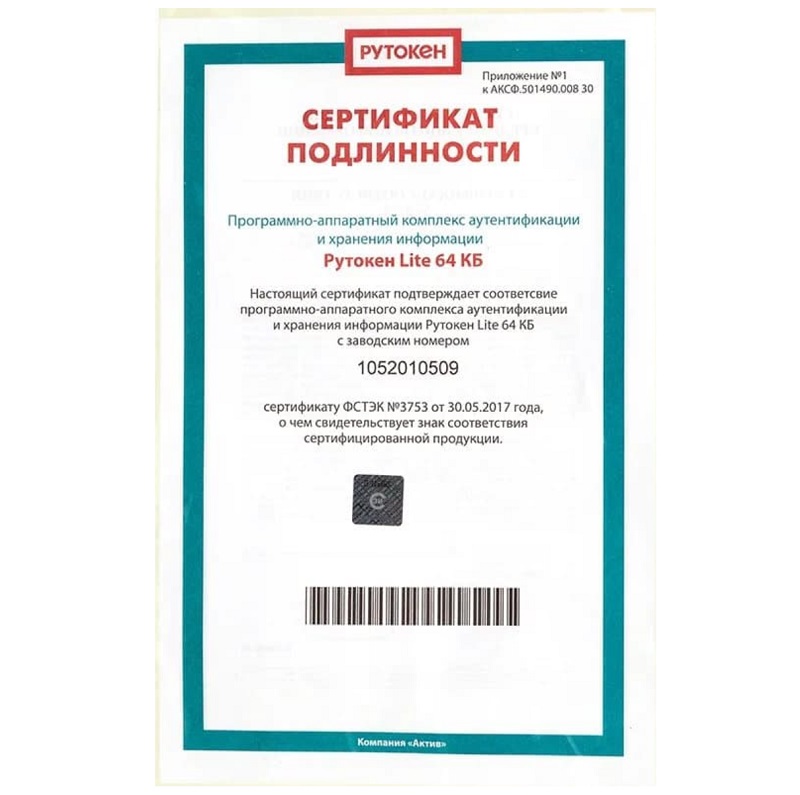
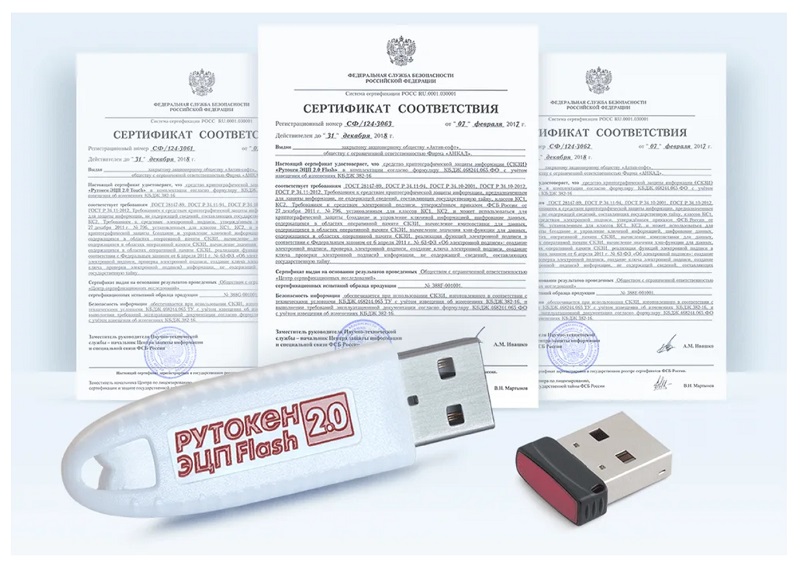
С документами и USB-токеном нужно прийти в подразделение ФНС. УКЭП выдается бесплатно. Срок действия — 15 месяцев.
Участники финансового рынка получают усиленную КЭП через ЛК на портале УЦ Центрального банка РФ или при личном посещении Удостоверяющего центра ЦБ. В последнем случае нужно:
- При самостоятельной генерации ключа КЭП следует сформировать его и запрос на получение квалифицированного сертификата (КС) с применением средства ЭП, одобренного ФСБ России.
- Если требуется создать ключ УКЭП в территориальном управлении Банка России, необходимо прийти туда в назначенное время с комплектом документов (список представлен ниже) и носителем.
Срок создания КС — до 7 рабочих дней. Когда он готов, оператор УЦ звонит заявителю и назначает время приема. Нужно прийти с паспортом в территориальное отделение ЦБ РФ.
Для приобретения усиленной КЭП через ЛК Удостоверяющего центра Банка России нужен действующий КС. Перед тем как заказать ЭЦП для онлайн-работы в налоговой, необходимо собрать документы. При подаче заявки следует загрузить в личный кабинет УЦ ЦБ России:
- скан-копию паспорта;
- фото документа, подтверждающего право действовать от имени юрлица без доверенности (выписки из Устава, копии выписки из ЕГРЮЛ или другой);
- файл с Согласием на обработку персональных данных, подписанный отсоединенной КЭП;
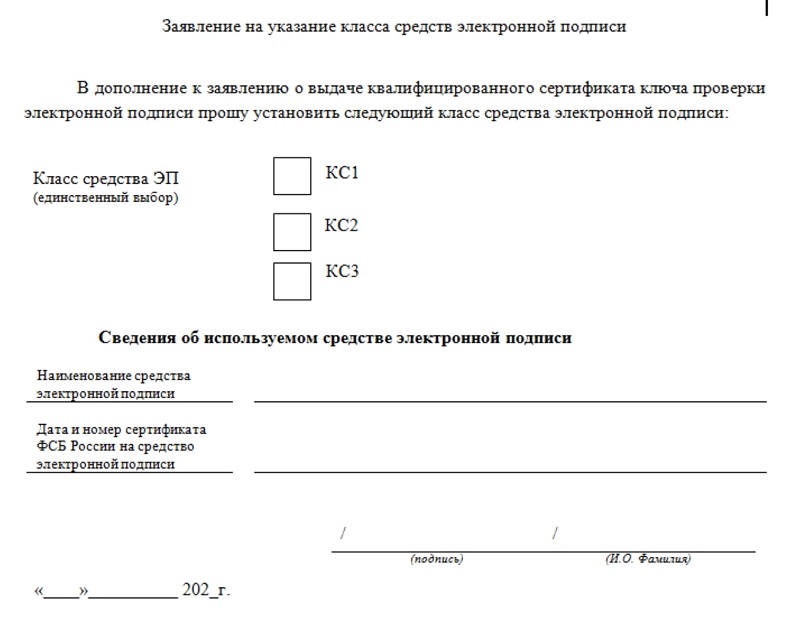
- заявление на указание класса средств ЭП.
ЭП может быть присоединенной и отсоединенной. Отсоединенная отделена от подписываемого файла. Присоединенная является его частью. Если вы используете присоединенную подпись, вес документа увеличивается, поскольку к нему, по сути, прикрепляется ЭП.
КС, выдаваемые УЦ Банка России, могут использоваться со средствами УКЭП классов КС1, КС2, КС3.
Копии СНИЛС, ОГРН, ИНН предоставляются на усмотрение заявителя.
Порядок получения ЭП в личном кабинете Удостоверяющего центра ЦБ РФ:
- Сформировать запрос (в формате PKCS#10) на получение КС с помощью имеющегося СКЗИ, сертифицированного ФСБ России. Подписать присоединенной ЭП (содержится в теле документа).
- Сформировать заявку на первичное получение сертификата без личного присутствия — перейти во вкладку «Мои заявки» и нажать на кнопку «Создать».
- В поле «Тип заявки» открыть всплывающий список «Выбрать опцию». Появится окно, где выбрать пункт «Первичное получение КСКПЭП для заявителя без личного присутствия», нажать «Создать».
- Прикрепить ранее созданный запрос на получение КС.
- Заполнить поля заявки.
- Указать регистрационные данные и выбрать статус заявителя.
- Прикрепить архив с документами, подписанный отсоединенной УКЭП (подпись в виде отдельного файла) — суммарно не более 5 МБ. Нажать на кнопку «Создать».
- Нажать «Сформировать заявление». Проверить данные и перейти в режим редактирования.
- Прикрепить файлы заявления о получении сертификата и согласия на обработку персональных данных.
- Подтвердить заявку.
- После получения уведомления о готовности КС снова авторизоваться в личном кабинете УЦ ЦБ РФ. Ознакомиться с информацией в расписке. Подписать КЭП и прикрепить к текущей заявке.
Иностранные граждане не могут подавать онлайн-заявку на изготовление УКЭП. Только при посещении УЦ ЦБ РФ.
Что выдаётся бесплатно
Будущему владельцу потребуется заплатить лишь за ключевой носитель — токен. Устройство должно иметь сертификацию от ФСТЭК или ФСБ России.
Выбрать ключевой носитель для КЭП рекомендуем в нашем интернет-магазине. В каталоге представлены только сертифицированные модели токенов.
Токен имеет внутреннюю память. В налоговой на него бесплатно записывают:
- ключ электронной подписи;
- ключ проверки электронной подписи;
- квалифицированный сертификат ключа проверки электронной подписи.
Ключи неэкспортируемые, то есть их нельзя скопировать или перенести файлы из памяти устройства. Они хранятся только на ключевом носителе. Их срок действия — 15 месяцев. Токен понадобится купить единоразово. По окончании срока действия ключей их можно перезаписать на тот же носитель, что был куплен ранее.
Регистрация электронной подписи на ЕЭТП
Если вы впервые осуществляете регистрацию электронной подписи на сайте ЕЭТП, вам потребуется подать соответствующую заявку. Для этого зайдите в раздел «Поставщикам», расположенный в открытой части ЭТП. Начните «Добавление пользователей» – укажите требуемые данные и отправьте запрос администрации портала.
- В правом верхнем углу находится перечень под названием «Пользователь». Откройте его и найдите уполномоченного сотрудника предприятия. Щелкните левой клавишей мышки по его Ф. И. О.
- Откроется формуляр «Опции редактирования». Внизу расположена кнопка «Загрузить новую ЭЦП» – нажмите ее.
- В открывшемся окошке выбирайте новый СКПЭП.
- Жмите «Ok».
- В следующем окне введите пин-код к содержащему персональную информацию контейнеру и снова щелкайте «Ok».
Подождите, пока закончится обновление. Спустя некоторое время появится регистрационная форма, частично заполненная сведениями из представленной ранее бумаги. Заполните пустые строки, указав следующую информацию:
- ИНН, КПП и полное наименование ЮЛ;
- номер мобильного телефона;
- кодовую фразу.
Отметьте флажком пункт «Без срока действия», расположенный под строкой «Доверенность выдана сроком до» и прикрепите документацию, подтверждающую права регистранта:
- приказ о назначении/избрании руководителя на должность или протокол о переизбрании директора;
- доверенность, оформленную на владельца ЦП, и бумагу, подтверждающую полномочия лица, выдавшего доверенность – для сотрудника ЮЛ.
Закончите заполнение формуляра и нажмите «Подписать и отправить». Откроется окошко «Подтверждение», содержащее персональные данные пользователя – проверьте их корректность. Подтвердите свой выбор – нажмите «Подписать и направить». ИС ЕЭТП повторно вызовет модальное окно криптомодуля с перечнем СКПЭП. Выберите нужный и введите пин-код к контейнеру, который его содержит.
Дождитесь оповещений «Данные изменены успешно» и «Изменение данных профиля вступило в силу».
Мы готовы помочь!
Задайте свой вопрос специалисту в конце статьи. Отвечаем быстро и по существу. К комментариям
Где получить электронную подпись от ФНС
Получить КЭП можно в операционных залах налоговых органов. Их список представлен на сайте ведомства. ФНС выдаёт квалифицированные электронные подписи (КЭП). Будущий владелец вправе обратиться в ближайшую точку выдачи КЭП — услуга оказывается экстерриториально и не зависит от места проживания гражданина или адреса регистрации бизнеса.
Запустите программу «КриптоПро» и сделайте следующее:
- Перейдите во вкладку «Сервис» и нажмите на кнопку «Установить личный сертификат».
- Кликните по кнопке «Обзор».
- Выберите КС, нажмите «Открыть» и «Далее».
- Проверьте данные. Нажмите на кнопку «Далее».
- Выберите «Обзор» и папку «Личное», затем — OK и «Готово».
Мы продаем лицензии для программы «КриптоПро».
Выпустим и настроим электронную подпись для сотрудника прямо в день обращения!
Что потребуется для получения сертификата в УЦ ФНС
В первую очередь потребуется заявление на получение КЭП. Его можно заполнить при личном визите в отделении ФНС или заранее, заполнив форму онлайн. Для предварительного оформления используется сайт налоговой:
- личный кабинет ФЛ или ЮЛ — для руководителей организаций;
- личный кабинет ИП — для индивидуальных предпринимателей.
Чтобы подписать заявление на выдачу КЭП в личном кабинете ФНС, пользователю не понадобится электронная подпись.
Рассмотрим, как проходит оформление заявления на получение КЭП в УЦ ФНС на примере индивидуального предпринимателя:


Регистрация ЭЦП на площадке «Сбербанк-АСТ»
В этом разделе мы разместили подробную инструкцию по первичной регистрации ЭЦП в ИС «Сбербанк-АСТ». Пошаговый алгоритм действий таков:
- Зайдите на веб-портал ЭТП.
- Щелкните по вкладке «Участникам».
- В ниспадающем перечне кликните по подразделу «Заявка на регистрацию пользователя».
- Откроется перечень цифровых автографов. Выберите новую ЭП.
- Нажмите «Заполнить регистрационную форму».
- Появится модальное окошко криптопровайдера для ввода пин-кода к контейнеру, содержащему персональные данные. Введите пароль и жмите «Ok».
Дождитесь загрузки формуляра. Несколько строк автоматически заполняются сведениями из отправленного документа. Введите необходимые данные в свободные поля и подпишите корпоративной ЦП бумагу, которая подтверждает полномочия ее держателя:
- приказ о назначении на должность или протокол об избрании – для директора ЮЛ;
- доверенность, выданную на имя держателя ЦП, и бумагу, подтверждающую полномочия лица, выдавшего доверенность.
ИП или юрлицо может получить ЭЦП для налоговой двумя способами. Пользователь вправе подать заявление на сайте ФНС или лично явиться в отделение ведомства и заполнить бумажный бланк собственноручно.
Для удалённой подачи заявления потребуется:


Выбрать подходящий носитель для КЭП рекомендуем в нашем интернет-магазине. В каталоге представлены только сертифицированные модели токенов.
Где можно использовать подпись от ФНС
Электронную подпись от УЦ ФНС можно использовать на любых электронных площадках и сервисах, а также для представления отчётности и ведения электронного документооборота. Её также можно использовать в сервисе «Представление налоговой и бухгалтерской отчётности в электронной форме» на сайте www.nalog.gov.ru.
Кроме того, с помощью электронной подписи можно, например, зарегистрировать онлайн-кассу, участвовать в торгах или работать на других госпорталах, а не только на сайте ФНС.
Как войти на сайт ФНС с помощью ЭЦП


Для входа в качестве юридического лица необходимо:


При получении нового сертификата ИП не нужно повторно регистрироваться в ЛК. Обновление данных осуществляется автоматически.
Как получить КЭП в налоговой
- Подготовить документы.
- Купить сертифицированный токен.
- Выбрать пункт обслуживания Удостоверяющего центра ФНС России.
- Явиться в отделение, пройти идентификацию личности.
- КЭП запишут в течение 15 минут.
Срок оказания услуги может увеличиться до 5 дней. Это связано с тем, что в системе могут отсутствовать необходимые сведения для создания сертификата. Тогда будущему владельцу придётся посещать налоговую ещё раз. Обслуживание граждан ведётся в порядке живой очереди по графику выбранного отделения. Поэтому лучше запланировать визит заранее и выделить на это время. Существует способ, при котором ИП и юрлица могут получить квалифицированную электронную подпись в ФНС быстрее и гарантированно за 15 минут.
Для ускоренного выпуска рекомендуем воспользоваться услугой Получение КЭП в ФНС под ключ. Специалисты УЦ «Калуга Астрал» помогут сэкономить время на получение электронной подписи и настройку рабочего места, а пройти идентификацию и получить подпись вы сможете через филиалы нашего партнёра — УЦ «Основание».
Регистрация на ММВБ «Госзакупки»
Предположим, что вы впервые зашли на портал торговой площадки. Тогда для начала работы вам потребуется активировать новую учетную запись. Для этого найдите на главной странице вкладку «Поставщикам». Откройте ее и выберите пункт для регистрации доверенности. Перед вами появится пустая форма, которую нужно заполнить для подачи заявления. Обязательно потребуется указать:
- информацию о новом пользователе;
- необходимый сертификат;
- код к контейнеру с личными данными в окне криптопровайдера.
После проверки и отправки данных можете переходить к заполнению формуляра для регистрации. В некоторых полях сведения уже будут проставлены, изменять их не нужно. Запишите данные только в пустых полях. Также система предложит прикрепить отсканированные бумаги, подтверждающие права обладателя цифровой подписи.
- Директору избирательный протокол и решение о назначении.
- Представителю доверенность и подтверждение полномочий лица, выдавшего этот документ.
Что необходимо при регистрации электронной цифровой подписи
Сначала нужно настроить рабочее место. Пошаговый алгоритм подготовки:
- По возможности обновите операционную систему (далее – ОС) до самой свежей версии.
- Пропишите корневой сертификат удостоверяющего центра (далее – УЦ) в системный реестр – подробнее об этом можно прочесть здесь и здесь.
- Инсталлируйте криптопровайдер, который функционирует в соответствии с последними государственными стандартами безопасности: ГОСТ Р 34.10-2012 и ГОСТ 28147-89.
- Установите драйвера для используемого защищенного ключевого носителя (считывателя) – токена или смарт-карты.
- Проапдейтите веб-обозреватель. Рекомендуется использовать Microsoft Internet Explorer (далее – MS IE) – в дальнейших инструкциях, как правило, будет рассматриваться именно он.
- Если вы используете КриптоПро CSP, инсталлируйте КриптоПро ЭЦП browser plug-in, совместимый с текущей конфигурацией ОС.
- Перенесите в хранилище «операционки» сертификат ключа проверки ЭП (далее – СКПЭП) и присвойте ему статус доверенного.
Что еще необходимо при регистрации электронной цифровой подписи? Для заполнения онлайн-формуляров потребуются:
- ОГРН, ИНН, КПП и полное наименование субъекта хозяйственной деятельности;
- e-mail компании;
- КПП каждого дочернего подразделения (если таковые имеются).
Также понадобятся Ф. И. О. доверенного лица компании.
Какая ЭЦП нужна для налоговой
Для работы с ФНС требуется усиленная квалифицированная электронная подпись (УКЭП). Именно такой вид подписи регулируется законодательством и имеет высокие технические требования. Защищает файлы от изменений и надёжно шифрует передаваемую информацию. УКЭП равнозначна рукописной подписи. Она подтверждает личность подписанта и придаёт цифровым документам юридическую значимость.
Область применения квалифицированной электронной подписи не ограничена. Ей заверяют любые документы. В зависимости от вида получателя, выдают УКЭП в разных удостоверяющих центрах.
Как зарегистрировать электронную подпись в налоговой инспекции
Первый шаг – настройка браузера. Присвойте адресу сервера налоговой службы статус надежного узла:
- Вызовите «Свойства обозревателя».
- Откройте подраздел «Безопасность».
- Кликните по субкаталогу «Надежные узлы».
- Добавьте адрес https://lkul.nalog.ru.
- Переходите к вкладке «Дополнительно».
- Отметьте флагами параметры SSL 3.0, TLS 1.0, 1.1 и/или выше.
- Снимите галку с SSL 2.0.
Следующие рекомендации составлены с учетом применения КриптоПро CSP версий 4.х/5.х.
Второй шаг – ревизия корректности интеграции ЦП с «учеткой»:
- Если вы не копировали контейнер закрытого ключа генерации ЭП в хранилище «операционки», подключите к рабочей машине защищенный ключевой носитель.
- Запустите веб-обозреватель.
- Перейдите на lk3.nalog.ru/check.php.
- Чтобы четко понимать, как зарегистрировать электронную подпись в налоговой инспекции, внимательно ознакомьтесь с размещенной на странице информацией.
- Щелкните по кнопке «Порядок предоставления доступа к сервису «Личный кабинет юридического лица» и прочтите правила.
- При необходимости протестируйте условия подключения для Рутокен ЭЦП 2.0, если работаете с этой моделью считывателя.
- После прохождения упомянутых ревизий, вернитесь на lkul.nalog.ru/index.php.
- Пройдите «Диагностику подключения по сертификату ключа проверки ЭП» и последовательно выполните все операции, перечисленные на открывшейся странице.
- Жмите «Начать проверку».
- Если вы используете программно-технические средства ЕГАИС, выбирайте «Диагностику подключения по сертификату ЕГАИС на аппаратном ключе».
- Дождитесь завершения процедуры.
По окончании всех ревизий регистрант получит доступ к ЛК организации или созданию новой учетной записи, если она отсутствует в ИС надзорного госоргана.
Что делать, если ЛК ЮЛ до сих пор не зарегистрирован на сайте фискального органа:
- Начните оформление личного кабинета.
- Заполните форму: укажите ОГРН компании и корпоративный e-mail.
- Подтвердите факт ознакомления с текстом соглашения о получении доступа к ЛК ЮЛ, отметив галкой соответствующий пункт. Визируйте подтверждение ЦП.
- Наберите с клавиатуры проверочный код с изображения, размещенного в формуляре.
- Щелкайте «Далее».
Представленные вами сведения будут направлены на обработку в налоговый орган. В течение трех рабочих дней сотрудники ФНС РФ рассмотрят заявку и пришлют на указанный в ней e-mail письмо, содержащее ссылку. Перейдите по ней, чтобы активировать вашу «учетку».
Третий шаг – вход в ЛК с помощью ЭЦП ЮЛ:
- При необходимости подключите к рабочей машине ключевой носитель – токен или смарт-карту.
- Пройдите по ссылке lkul.nalog.ru.
- Проведите повторную диагностику в зависимости от используемого вами вида ЦП.
- Подождите завершения проверки.
- Выберите необходимый документ, укажите пин-код к контейнеру, в котором он содержится.
- Щелкайте «Перейти в ЛК».
Если руководителю требуется предоставить доступ к корпоративной «учетке» одному из сотрудников предприятия или филиалу, необходимо выполнить следующие манипуляции:
- Оформить ЦП на доверенного работника.
- Зайти в раздел «Администрирование».
- На открывшейся странице выбрать операцию «Добавить» – находится под строчкой «Список пользователей».
- Указать номер СКПЭП и e-mail доверенного работника. На указанный адрес придет письмо с вложенной ссылкой для активации аккаунта нового пользователя в личном кабинете ЮЛ на сайте фискального органа.
После совершения вышеуказанных операций следует оповестить сотрудника компании. Ему нужно перейти по полученной ссылке и активировать свой аккаунт.
Таким образом, руководитель может привязать к корпоративному ЛК учетные записи дочерних подразделений предприятия. Для этого дополнительно потребуется указать КПП каждого связанного филиала.
Оставьте заявку и получите консультацию.
Еще в каких-то сервисах необходимо регистрироваться
Зависит от перечня услуг, которые вы планируете получать дистанционно. Упростить себе задачу работы в большинстве онлайн-сервисов можно при помощи активации подписи на портале Госуслуг. Для этого нужно зайти в свой личный кабинет и найти меню для подтверждения сертификата. Перед вами откроется окно, в котором потребуется:
- записать в специальном поле код с капчи;
- подождать сообщения об успешном прохождении проверки.
Чтобы авторизоваться на портале Госуслуг необходимо выполнить следующие шаги.
- Импортировать сертификат ЭЦП. Для этого защищенный носитель закрытой части ключа присоединяется к компьютеру, настроенному и готовому для работы с цифровым продуктом. В перечне считывателей нужно отметить устройство и выбрать строку для импорта. В открывшейся форме вставьте сертификат в формате РЕМ и завершите операцию.
- Отметка типа сертификата в специальном окне.
- Если все сделано правильно, появится оповещение о завершении процедуры. После этого ваш документ появится в перечне регистрационного центра.
- Настройка правил авторизации. Отметьте тип имени пользователя (ЭЦП). Выделите ваш сертификат, впишите PIN. Несколько секунд система будет выполнять проверку, после чего вас автоматически перенаправят в личный кабинет.
Важно!
Для упрощения процедуры регистрации существуют специальные плагины для популярных браузеров. После установки этого расширения вам нужно будет активировать его в разделе настроек. Для корректной работы плагина может потребоваться перезапуск браузера. После этого вам нужно отправиться на главную страницу портала, обновить его и выполнить вход. Так вы получите доступ ко всем возможностям сервиса.
Регистрация подписи в ФНС
Первый этап – присвоение адресу сайта налоговой инспекции статуса надежного ресурса. Для этого сделайте следующее:
- запустите MS IE и откройте «Свойства обозревателя»;
- перейдите в раздел «Безопасность»;
- найдите каталог «Надежные узлы» и нажмите на него;
- запишите там адрес http://lkul.nalog.ru;
- на вкладке «Дополнительно» поставьте флажки напротив SSL 3.0, TLS 1.0, 1.1. Если есть параметры с более высокими значениями, тоже отметьте их;
- уберите галочку возле SSL 2.0.
Дальнейшие правила рассчитаны на применение КриптоПро CSP не младше версии 4.0. На втором этапе необходимо проверить корректность работы ЭП с вашей учетной записью.
- Если вы ранее не скопировали закрытую часть ключа генерации подписи в хранилище ОС, то вставьте в USB-порт компьютера защищенный носитель цифрового продукта.
- Откройте браузер, которым будете пользоваться.
- Перейдите в личный кабинет ЮЛ на сайте налоговой службы.
- На странице представлена исчерпывающая информация по вопросам регистрации своей ЭЦП. Поэтому внимательно прочтите все правила.
- Для входа в учетную запись своей организации вам нужно выполнить проверку условий подключения. Это несложно, достаточно следовать инструкции и подсказкам, которые будут появляться на экране.
- Если ваши данные записаны на Рутокене 2.0, то выполните тест условий его подключения.
- Если все действия завершатся успешно, вернитесь на страницу с информацией о правилах работы в личном кабинете.
- Выполните диагностику подключения по сертификату ЭП, кликнув на соответствующую кнопку. Перед вами откроется новая страница, следуйте всем рекомендациям.
- При использовании средств ЕГАИС замените предыдущий пункт на соответствующую диагностику. Ссылка также есть на странице с общей информацией.
После окончания процедуры вы получите доступ к личному кабинету юридического лица и сможете работать в нем с помощью ЭП. Если на каком-то этапе проверки будет выявлено несоответствие требованиям ФНС, то система предложит создать новую учетную запись.
Все эти действия нужно выполнять, если вы уже заполняли формы для создания ЛК на сайте налоговой. Если вы этого еще не делали, то потребуется:
- внести данные об организации – адрес электронной почты и ОГРН;
- отметить галочкой пункт об ознакомлении правил предоставления доступа к ЛК и завизировать свое согласие подписью;
- введите проверочный код, который появится на экране;
- нажмите «далее».
Все данные будут проверяться ФНС в течение 3 рабочих дней. После этого на указанный адрес придет письмо со ссылкой. Вам нужно перейти по ней, чтобы активировать учетную запись.
Третий этап – применение ЭП для работы в личном кабинете. Потребуется выполнить следующие шаги:
- подсоединение носителя к вашему ПК;
- открытие страницы на сайте налоговой с ЛК;
завершить повторную диагностику, ее состав будет зависеть от вида подписи, которым вы пользуетесь;
- выбрать нужный файл и ввести пин-код к его хранилищу;
- перейти в личный кабинет.
В больших организациях предоставлять данные в надзорное ведомство может не руководитель, а доверенное лицо. В этом случае необходимо организовать доступ к учетной записи для доверенного сотрудника. Для этого потребуется получить ЭП на имя этого работника и последовательно выполнить следующие действия.
- Зайти в ЛК на портале ФНС.
- Перейти в раздел «Администрирования».
- Под строчкой «Список пользователей» найти клавишу «Добавить».
- Записать номер сертификата электронной подписи и почту работника, который будет выполнять действия от лица компании. На этот адрес будет выслана ссылка.
- Сообщить доверенному лицу о необходимости активации аккаунта в личном кабинете. Для этого достаточно просто пройти по ссылке, указанной в письме.
Способ подходит и для компаний с дочерними филиалами. В этом случае нужно прописать КПП каждого подразделения. Так в одном ЛК будут собраны данные по всей организации.
Какие документы нужны для получения КЭП
При обращении в аккредитованный удостоверяющий центр ФНС, помимо токена, заявителю необходимо иметь с собой следующий пакет документов:
- Документ, подтверждающий личность.
- СНИЛС.
- ИНН.
- Документ, подтверждающий право заявителя действовать от имени юридического лица без доверенности либо подтверждающий право заявителя действовать от имени государственного органа или органа местного самоуправления.
Доверенные лица УЦ ФНС России
В основном электронные подписи для ИП, руководителей ЮЛ и нотариусов выдаёт УЦ ФНС. Однако были назначены доверенные лица, которые также обладают этим правом. На данный момент это:
Доверенные лица — это аккредитованные удостоверяющие центры, которые имеют право выдавать электронные подписи от лица УЦ ФНС.
С 2022 года правила выдачи квалифицированных электронных подписей изменились. Теперь нотариусы, индивидуальные предприниматели и юрлица получают ЭЦП в налоговой инспекции или её доверенных лиц. В удостоверяющем центре Центробанка РФ выдают УКЭП руководителям финансовых компаний и операторам платёжных систем. Услуга для всех предоставляется бесплатно.
Для ускоренного выпуска квалифицированной ЭП юрлица и ИП рекомендуем воспользоваться услугой Получение КЭП в ФНС под ключ. Специалисты УЦ «Калуга Астрал» помогут сэкономить время на получение электронной подписи и настройку рабочего места, а пройти идентификацию и получить подпись вы сможете через филиалы нашего партнёра — доверенного лица УЦ «Основание».
Сотрудники, работающие на индивидуального предпринимателя или в коммерческой организации, получают подпись физлица. А чтобы вести деятельность от имени фирмы, используют машиночитаемую доверенность — МЧД. Она наделяет работника соответствующими полномочиями.
Подробнее ознакомиться с понятием МЧД рекомендуем в нашей статье.
Физическое лицо покупает квалифицированную электронную подпись только в удостоверяющем центре, который получил аккредитацию в Минцифры.
Для решения повседневных задач и дистанционной работы с юридически значимыми документами рекомендуем квалифицированные ЭП от УЦ «Калуга Астрал». В каталоге представлены тарифы для физлиц и сотрудников организаций.
Ниже рассмотрим, как получить новую ЭЦП в перечисленных удостоверяющих центрах.
Где еще требуется зарегистрировать электронную подпись?
На портале государственных услуг. После получения программно-аппаратных средств генерации и верификации цифрового автографа в УЦ вам понадобится его активировать.
Где именно можно зарегистрировать электронную подпись на сайте госуслуг? В личном кабинете – в разделе «Подтверждение подлинности сертификата».
Как это сделать:
- введите в предназначенное для этого поле код с картинки;
- прикрепите к формуляру и отправьте на обработку ваш СКПЭП, нажав кнопку «Загрузить файл».
- Дождитесь системного уведомления о подтверждении подлинности вашего сертификата.
Авторизация на сайте госуслуг осуществляется в несколько этапов:
- Импорт СКПЭП. Подключите защищенный ключевой носитель к рабочей машине. Выделите устройство в перечне считывателей и кликните «Импортировать сертификат». Загрузится форма ввода данных – вставьте в нее ваш СКПЭП, конвертированный в формат PEM. Щелкните «Импортировать».
- Выбор типа пользовательского сертификата. Для выполнения этой операции предусмотрен специализированный формуляр.
- Отчет. После выполнения вышеуказанных манипуляций появится системное оповещение об успешном импорте документа – он будет отображен в сообщении и появится в списке регистрационного центра.
Вы можете воспользоваться специальным плагином, чтобы официально зарегистрировать свою электронную цифровую подпись на портале госуслуг. Установка расширения производится автоматически – при входе в ЛК с использованием ЦП. Плагин совместим с последними версиями веб-обозревателей:
- MS IE;
- Chrome;
- Mozilla Firefox;
- Яндекс.Браузер.
Если вы предпочитаете пользоваться Mozilla Firefox, разрешите инсталляцию расширения:
- Прочтите программное оповещение о предполагаемых изменениях, которые будут внесены в веб-обозреватель сторонним приложением.
- Отметьте флажком пункт «Разрешить установку».
- Перейдите в настройки и откройте вкладку «Дополнения».
- Убедитесь, что плагин IFC Plugin Extension активирован – его статус отражается в разделе «Расширения».
Если вы пользуетесь браузером Google Chrome, порядок установки плагина будет таким:
- Разрешите установку приложения и закройте веб-обозреватель.
- Запустите его снова и нажмите «Включить расширение».
- Зайдите в «Настройки».
- Щелкните «Дополнительные инструменты».
- Выберите опцию «Расширения».
- Отметьте галкой пункт «Включено» для «Плагин госуслуг».
Чтобы настроить работу плагина в MS IE, выполните следующие операции:
- Убедитесь, что у вас установлен браузер версии 9.0 и выше. Если вы работаете в ОС Windows 10, запустите MS Edge.
- Разрешите установку плагина.
- Приложение пришлет запрос на разрешение запуска соответствующей надстройки.
- Отметьте флажком действие «Разрешить».
- Перезапустите веб-обозреватель.
В некоторых случаях может потребоваться мануальная активация плагина браузера:
- В правом верхнем углу найдите в перечне опций пункт «Настроить надстройки» и кликните по нему.
- Откроется новое окно. Установите в нем условие «Отображать все надстройки».
- Правой клавишей мышки щелкните описание настроек во вкладке КриптоПро CSP – «CRYPTO-PRO». Жмите «Включить».
Вернитесь на главную страницу портала госуслуг. Обновите ее и авторизуйтесь. Теперь вам доступны все опции этого сервиса.
Какую электронную подпись получить для налоговой
Для взаимодействия с налоговой нужно получить усиленную электронную подпись — квалифицированную (УКЭП) или неквалифицированную (УНЭП). Физические лица могут использовать любую. Юридические лица и ИП — только квалифицированную.
С помощью неквалифицированной ЭП граждане могут подписывать документы через личный кабинет на сайте ФНС. Например:
- заявления на возврат и зачет переплаты по налогам;
- заявки о предоставлении льготы по налогам: транспортному, земельному, на имущество физлиц;
- сообщения о наличии имущества;
- декларацию по форме 3-НДФЛ;
- уведомления о выбранных объектах налогообложения, по которым есть льгота по налогу на имущество физлиц.
Область применения УКЭП не ограничена. Ее можно использовать для заверки любых документов.
Что нужно для работы с КЭП
Для работы с квалифицированной электронной подписью налоговой нужно настроить рабочее место. Для этого потребуется установить на компьютер специальные программы:
- криптопровайдер — формирует электронную подпись и шифрует передаваемые файлы;
- плагин для браузера — необходим для работы КЭП на интернет-страницах;
- расширение плагина — для работы в браузере;
- корневые и промежуточные сертификаты ФНС — представлены на сайте налоговой.
Выбрать криптопровайдер для ЭП ФНС рекомендуем в нашем интернет-магазине. Оставьте короткую заявку, для бесплатной консультации специалиста.
Как войти на сайт ФНС с помощью ЭП
Для доступа к ЛК на сайте налогоплательщика нужно соблюдать следующие условия:
- Использовать операционную систему: Windows 7 с пакетом обновления 1 (SP1) и выше; Mac OS X 10.13 или старше.
- Установить криптопровайдер с поддержкой алгоритмов шифрования ГОСТ 34.10-2001, ГОСТ 28147-89, ГОСТ Р 34.11-2012. Подходят сертифицированные полнофункциональные версии КриптоПро CSP 4.0 R4 и выше.
- Использовать браузер Internet Explorer от 8.0.
- Установить программный компонент для работы с ЭП с помощью Web-браузера (Крипто ПРО ЭЦП browser plug-in версии 2.0 для Windows).
- Установить на ПК сертификат проверки УКЭП.
Для входа в ЛК индивидуального предпринимателя:
- Подключите защищенный носитель к ПК.
- Зайдите на сайт ФНС и выберите ЛК ИП.
- Кликните по «Ключ ЭП» на странице авторизации.
- Проведите проверку выполнения условий доступа к личному кабинету.
- Нажмите на кнопку для перехода в ЛК. Она станет активной после успешной проверки. Система перенаправит в личный кабинет ИП.
Если вы руководитель организации:
- Выберите ЛК юридического лица на сайте ФНС.
- Нажмите на одну из кнопок: для диагностики подключения с помощью криптопровайдера или Рутокен ЭЦП 2.0 (если используется).
- Кликните на «Начать проверку».
- Перейдите в ЛК ЮЛ после успешной проверки.
Регистрация электронной цифровой подписи на ЭТП ММВБ «Госзакупки»
Предположим, вы оказались на веб-портале ЭТП впервые. Сначала потребуется создать новую «учетку». На главной странице портала ММВБ «Госзакупки» перейдите к вкладке «Поставщикам». Из ниспадающего перечня выберите опцию «Регистрация доверенности». Откроется формуляр заявления – вам следует его заполнить:
- внесите данные нового пользователя;
- появится модальное окошко КриптоПро CSP – выберите из списка нужный сертификат;
- в следующем модальном окне криптоприложения введите пин-код к контейнеру, содержащему СКПЭП;
- щелкните «Ok».
Теперь потребуется заполнить регистрационную форму. Сведения нужно указывать только в пустых строчках. Некоторые поля автоматически заполняются данными из отправленного документа. Не забудьте прикрепить сканы бумаг, подтверждающих полномочия держателя цифрового автографа:
- решения о назначении на должность или протокола об избрании – для директора ЮЛ;
- доверенности, оформленной на имя владельца ЭЦП, и бумаги, подтверждающей полномочия лица, выдавшего доверенность – для сотрудника организации.
Подведём итоги
Электронная подпись ФНС России выдаётся на индивидуальных предпринимателей, руководителей юридических лиц и нотариусов.
Подпись бесплатна, получить её можно в налоговой инспекции.
Чтобы получить электронную подпись в ФНС в 2023, предоставить нужно не только пакет документов (паспорт, СНИЛС и ИНН), но и сертифицированный носитель — токен.
Пользоваться подписью может только то лицо, на которое она оформлена. Сотрудники должны получать личные подписи в аккредитованном удостоверяющем центре.
Для работы с ЭП понадобится криптопровайдер, например, «КриптоПро CSP». Программа приобретается отдельно.


