
## Счет в 1С: загрузка печати и подписи
Счет — документ, не имеющий финансовых последствий, поэтому на нем разрешены факсимиле или воспроизведенные другим способом подпись и оттиск печати. В этой статье разберем, как в 1С автоматически загрузить в счет печать и подпись.
## Загрузка печати и подписи в 1С
1. Перейдите в раздел. 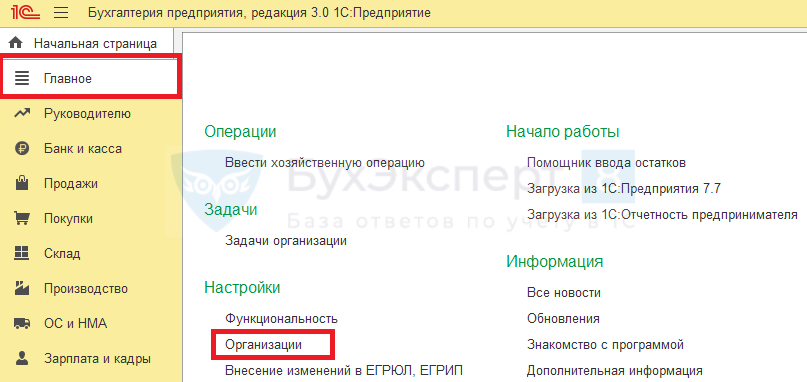
2. Откройте карточку организации и нажмите на ссылку **Логотип и печать**. 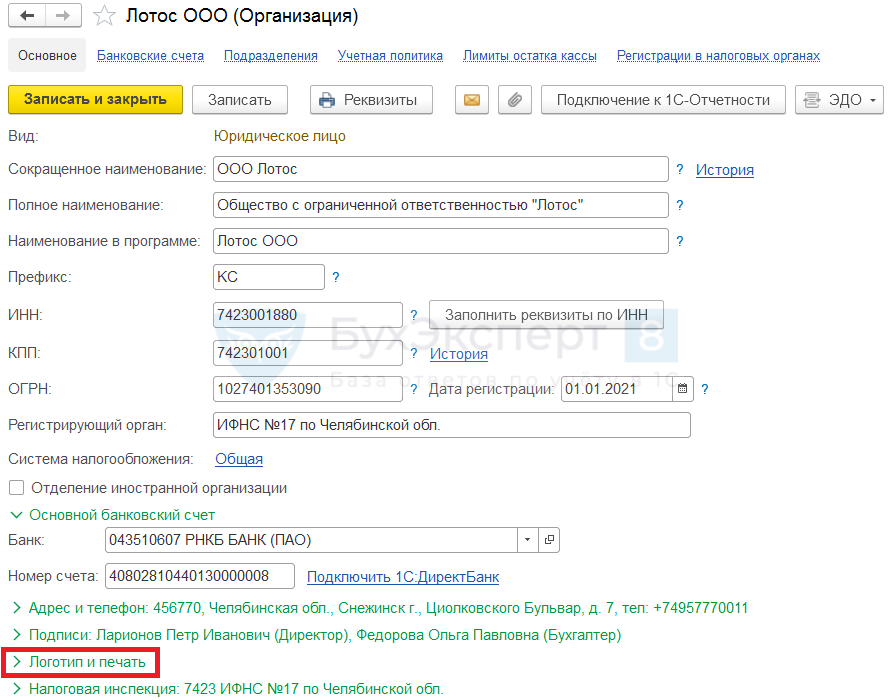
3. Нажмите на ссылку **Инструкция Как создать факсимильную подпись и печать**. 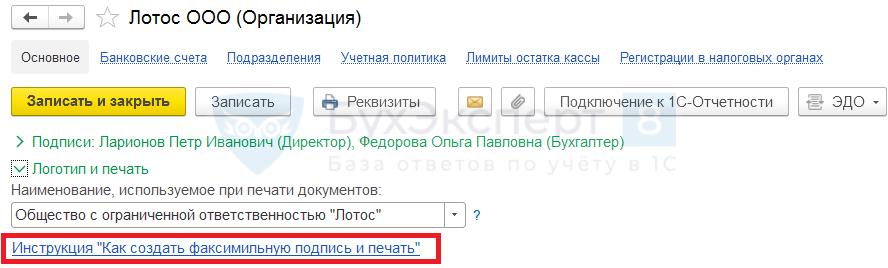
4. После выполнения всех действий у вас сохранились 3 отдельных файла-картинки в формате PNG.  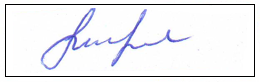 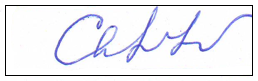
5. Загрузите печать и подпись в 1С 8.3, выберите файл с печатью и подгрузите в программу. 
6. Загрузите также подписи руководителя и главного бухгалтера.
7. Для проверки отображения печати и подписей перейдите по ссылке печатной формы Счет покупателю. 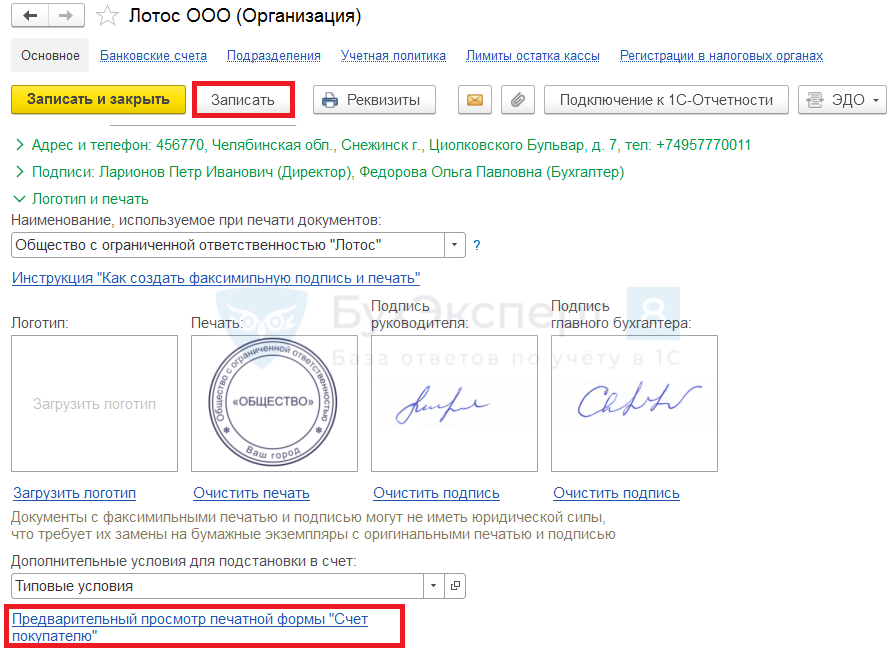 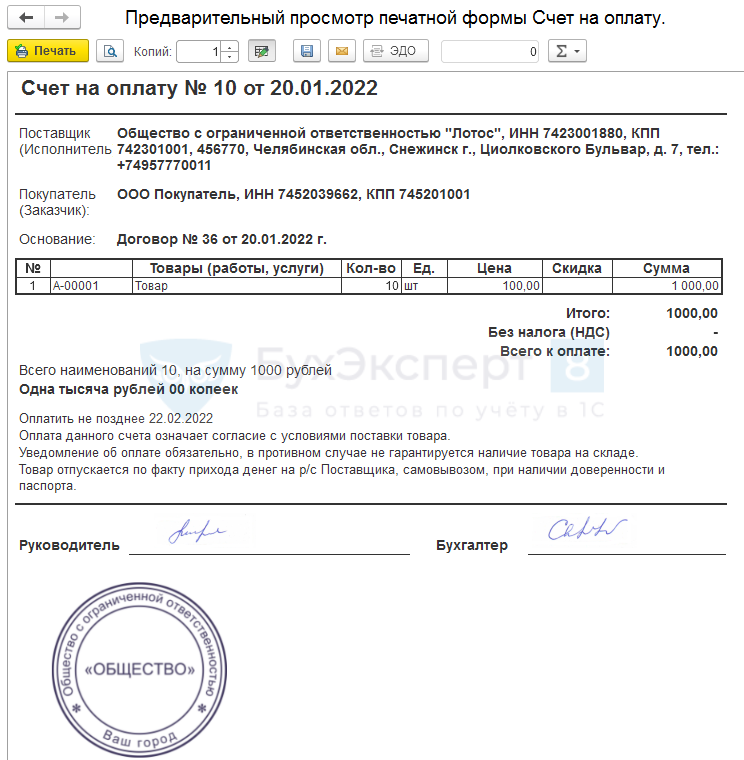
## Подпись и печать в счете 1С 8.3
Начиная с релиза 3.0.64.34 настроить подпись и печать в карточке недостаточно. Чтобы подпись и печать отображались в счете, установите флаг **Подпись и печать** в самой печатной форме. 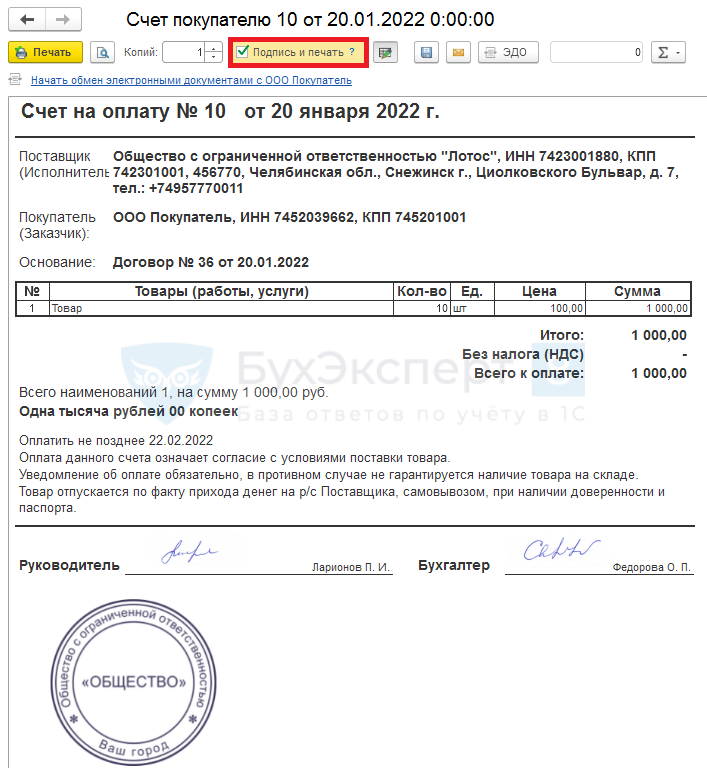
8. После установки флаг сохраняется при дальнейшем использовании печатной формы. Если вам необходимо распечатать без печати и подписей, снимите флаг.
9. Настройка печати и подписей в 1С 8.3 завершена.
### См. также:
- Получите еще секретный бонус и полный доступ к справочной системе БухЭксперт8 на 8 дней бесплатно
#### Оценка:
- 
- 
- 
- 
- - Правила ставки печатей на первичных документах
- ГОСТ Р 7.0.97-2016
- Удостоверение документов
- Основные реквизиты
- Расположение печати
- Обязательность печати
- Логотип, печать и подпись в документах
- Размер изображений
- Логотип
- Добавление логотипа в шаблон Excel
- Использование готовых шаблонов или создание собственных
- Для шаблонов счета покупателя и отгрузки:
- Для шаблонов заказа покупателя и приемки:
- Рекомендуемые статьи
- Создание пользовательского или пользовательского динамического штампа
- Штамп документа
- Удаление пользовательского штампа
- Удаление категории пользовательского штампа
- Применение штампа
- Изменение штампа
- Резюмируя
Правила ставки печатей на первичных документах
Организации, которые ставят печати на первичных документах, должны соблюдать определенные правила ее расположения. В этой статье мы собрали все основные правила, которые необходимо знать.
ГОСТ Р 7.0.97-2016
ГОСТ Р 7.0.97-2016 Национальный стандарт Российской Федерации. Система стандартов по информации, библиотечному и издательскому делу. Организационно-распорядительная документация. Требования к оформлению документов содержит положения, регулирующие порядок оформления документов и их вид.
Удостоверение документов
Одной из обязанностей организации, составляющей первичные документы, является их удостоверение. Это необходимо для того, чтобы документы приобрели юридическую силу и значимость.
Печать на документе необходима организации для того, чтобы заверить подлинность подписи должностного лица.
Основные реквизиты
Для приобретения юридически значимой силы документ должен содержать следующие основные реквизиты:
- Подпись
- Дата и номер регистрации
При этом печать не является обязательным реквизитом, а выступает дополнительным способом подтверждения достоверности документа.
Расположение печати
Обычно печать организации ставится в месте, обозначенном как Место печати или МП. Печать необходимо размещать таким образом, чтобы не перекрывать другую информацию, содержащуюся в документе. Например, печать не должна перекрывать подпись лица, подписавшего документ вручную.
Обязательность печати
Обратите внимание: при использовании печати информация на ней должна соответствовать данным в ЕГРЮЛ и в бланке документа. Организация имеет право не ставить печать на первичном документе.
Логотип, печать и подпись в документах
Чтобы добавить логотип, печать и подпись в документы, следуйте указаниям ниже:
- Перейдите в Меню пользователя → Настройки → Юр. лица
- Откройте карточку юр. лица
- Прикрепите изображения в формате PNG или JPG
Размер изображений
Важно соблюдать определенный размер изображений:
- Размер для печати: ~175×145 пикселей
- Размер для подписи: ~120 × 60 пикселей
Фон рекомендуется делать прозрачным. Изображения печати и подписи следует обрезать как можно ближе к краю.
Логотип
Рекомендуемая ширина логотипа не должна превышать 675 пикселей. Для того чтобы логотип отображался в счете покупателя, используйте дополнительный шаблон.
Для полной информации по добавлению логотипа перейдите по ссылке: шаблон для логотипа
Надеемся, что эта информация будет полезна для вас при оформлении первичных документов в вашей организации.
Добавление логотипа в шаблон Excel
Также доступен вариант добавления логотипа в шаблон непосредственно через вставку картинки базовыми методами в программе Excel.
Логотип, печать и подпись, могут выводиться и в других печатных формах документов – в бланке заказа, накладной, в договоре и акте-сверки.
Использование готовых шаблонов или создание собственных
Можно использовать один из готовых вариантов шаблонов по ссылке в своем разделе.
Или добавить в ваш существующий рабочий шаблон следующие формулы:
Для шаблонов счета покупателя и отгрузки:
- Печать:
${formatter.image(formatter.loadAgent(o.sourceAgentRequisite.agent.id).stamp, true, false)} - Подпись руководителя:
${formatter.image(formatter.loadAgent(o.sourceAgentRequisite.agent.id).directorSign, true, false)} - Подпись бухгалтера:
${formatter.image(formatter.loadAgent(o.sourceAgentRequisite.agent.id).chiefAccountantSign, true, false)} - Логотип:
${formatter.image(formatter.loadAgent(o.sourceAgentRequisite.agent.id).logo, true)}
Для шаблонов заказа покупателя и приемки:
- Печать:
${formatter.image(formatter.loadAgent(o.targetAgentRequisite.agent.id).stamp, true, false)} - Подпись руководителя:
${formatter.image(formatter.loadAgent(o.targetAgentRequisite.agent.id).directorSign, true, false)} - Подпись бухгалтера:
${formatter.image(formatter.loadAgent(o.targetAgentRequisite.agent.id).chiefAccountantSign, true, false)} - Логотип:
${formatter.image(formatter.loadAgent(o.targetAgentRequisite.agent.id).logo, true)}
За помощью в редактировании шаблона вы можете обратиться в службу поддержки. Если не получается подобрать рекомендуемый размер изображений, то приложите их в хорошем качестве к запросу в службу поддержки.
Рекомендуемые статьи
Часто бывает необходимо добавить печать и подпись прямо в документ Excel. Это обычная потребность при работе с первичной документацией, когда вы получаете о контрагентов файлы в самых разных форматах, созданные в разных программах. При работе с такими документами обычно достаточно факсимильной подписи, поэтому важно иметь под рукой просто и быстрый способ добавлять подписи и печати в документы в любых форматах, в том числа .xls. При этом ваши документы должны выглядеть профессионально и аккуратно.
## Вставка подписи и печати в Excel
Независимо от того, нужно ли вам подтвердить таблицу, указать на одобрение или создать официальные документы, существует несколько способов вставить печати и подписи в Excel. В данной статье мы рассмотрим использование стандартных инструментов Excel, вставку печатей и подписей за текстом, а также использование сервиса СкиньСкан для работы онлайн.
## Добавление подписи или печати с помощью стандартных инструментов Excel
1. Нажмите на вкладку Вставка в верхнем меню Excel.
2. Выберите Формы в разделе Группирование и найдите Линия с подписью или Прямоугольник с подписью.
3. Нарисуйте прямоугольник или линию в документе, где вы хотите разместить подпись или печать.
4. Нажмите правой кнопкой мыши на созданном объекте и выберите Добавить подпись.
5. Введите необходимый текст в поле подписи.
## Вставка печати или подписи за текстом
1. Вставьте изображение с печатью или подписью в документ Excel, используя вкладку Вставка и Изображение.
2. Нажмите правой кнопкой мыши на вставленное изображение и выберите Формат изображения. Выберите опцию За текстом.
3. Изображение с печатью или подписью будет размещено за текстом на вашем листе Excel.
## Использование сервиса СкиньСкан
1. Перейдите на сайт СкиньСкан.рф и загрузите свою таблицу Excel на сервис.
2. Таблица будет автоматически открыта в формате PDF.
3. Выберите Добавить подпись или Добавить печать в соответствии с вашими потребностями.
4. Загрузите изображение с печатью или подписью, фон будет автоматически удален.
5. Разместите подпись и печать в документе и сохраните готовый PDF.
## Преимущества использования СкиньСкан
- Простой и интуитивно понятный интерфейс.
- Быстрое удаление фона изображения.
- Экономия времени и усилий.
Теперь у вас есть несколько методов для вставки печати и подписи в Excel. Выберите наиболее удобный и улучшите внешний вид своих документов, делая их более профессиональными и запоминающимися.
Часто бывает необходимо срочно поставить подпись или печать на документы прямо в PDF-файле. В современных смартфонах есть масса функций, позволяющих подписывать докумены прямо через телефон. Для разных платформ можно использовать разные инструменты. Такие приложения позволяют создавать и сохранять подпись, которую затем можно использовать для подписания любого PDF-документа. Некоторые из этих приложений также предлагают дополнительные функции, такие как редактирование, аннотирование и обмен подписанными документами.
Если вам необходимо подписать PDF-документ с помощью своего iPhone, вы можете воспользоваться стандартным инструментом "Разметка", предустановленным на устройстве. Вот простой алгоритм действий:
Откройте PDF-документ, который требует вашей подписи, на вашем iPhone.
Нажмите на значок "Разметка", который выглядит как карандаш на квадратной панели инструментов.
Выберите инструмент "Подпись", который находится в нижней части экрана.
Если у вас уже есть готовая подпись, выберите опцию "Готово" и перейдите к шагу 6. Если нет, перейдите к следующему шагу.
Нажмите на "+" в правом верхнем углу экрана, чтобы добавить новую подпись. Вы можете сделать это с помощью пальца или стилуса.
Перетащите подпись на нужное место на документе и измените ее размер при необходимости.
Нажмите на кнопку "Готово" в верхнем правом углу экрана.
Подпись будет сохранена на документе в формате PDF. Вы можете повторить этот процесс для добавления дополнительных подписей или сохранить изменения.
В целом, подписание документов PDF на iPhone — это простой и удобный процесс. С помощью соответствующих инструментов и приложений вы можете с легкостью создавать, сохранять, подписывать и обмениваться любыми документами. Если вам нужно подписать контракт, соглашение или любой другой официальный документ, ваш iPhone поможет вам сделать это быстро и эффективно.
Пользователям Android-устройств также доступны удобные инструменты для подписания PDF-документов через телефон.
Чтобы подписать PDF с помощью приложения Adobe на устройстве Android, просто загрузите приложение Adobe Fill & Sign из Google Play Store, откройте его и выберите нужный документ PDF для подписи. Затем вы можете добавить свою подпись, для этого просто распишитесь на экране стилусом или пальцем. Можно также загрузить сохраненную подпись как картинку. После подписания вы можете сохранить копию документа локально или поделиться документом.
Еще один популярный способ – использовать приложение Adobe Acrobat Reader. Вот как это сделать:
Установите приложение Adobe Acrobat Reader на свое Android-устройство, если оно еще не установлено.
Откройте PDF-документ, который нужно подписать, с помощью Adobe Acrobat Reader.
Нажмите на значок "Маркер", расположенный в нижней части экрана.
Выберите опцию "Добавить подпись".
Если у вас уже есть готовая подпись, выберите "Использовать изображение" и перейдите к шагу 7. Если нет, перейдите к следующему шагу.
Нажмите на опцию "Создать подпись", чтобы создать новую подпись. Вы можете сделать это с помощью пальца или стилуса.
Перетащите подпись на нужное место на документе и измените ее размер при необходимости.
Нажмите на кнопку "Готово" или "Сохранить", чтобы применить подпись к документу.
Если приложение Adobe не подходит, существуют альтернативные приложения сторонних разработчиков, доступные в Google Play Store для подписания PDF-документов на смартфонах Android. К таким приложениям относятся DocuSign, SignNow и HelloSign. Они позволяют создавать и сохранять подпись, которую при необходимости можно добавить в любой PDF-документ.
СкиньСкан.рф — это удобный онлайн-сервис, который позволяет поставить подпись на документ через телефон или любое другое устройство. Вот алгоритм действий и некоторые преимущества данного сервиса:
Откройте сайт СкиньСкан.рф на своем мобильном устройстве.
Авторизуйтесь в сервисе или создайте новую учетную запись.
Загрузите документ, на котором требуется поставить подпись или печать.
Добавьте саму подпись, для этого достаточно сфотографировать ее на телефон,
Уберите фон с фотографии подписи или печать прямо в сервисе
Поместите подпись на нужное место на документе и измените ее размер при необходимости.
Нажмите на кнопку "Сохранить" для завершения процесса.
Вы сможете скачать документ с водяными знаками бесплатно, если вы оплатите подписку, вы сможете пользоваться сервисом без ограничений.
Преимущества сервиса СкиньСкан.рф
Удобство использования: сервис позволяет вам быстро и просто поставить подпись на документ через телефон, без необходимости устанавливать дополнительные приложения.
Качество документов: документы, которые вы подписываете онлайн в СкиньСкан выглядят профессионально и чисто, как скан подписанного рукой документа.
Безопасность: СкиньСкан.рф обеспечивает защиту ваших данных и документов, и не хранит их в сервисе, так вы можете быть уверены в конфиденциальности вашей информации.
Теперь вы знаете несколько способов, как поставить подпись на документ через телефон, будь то iPhone, Android-устройство или сервис СкиньСкан.рф. Выберите удобный для вас метод и оставьте свою собственноручную подпись с легкостью!
Создание пользовательского или пользовательского динамического штампа
Можно создавать собственные пользовательские штампы из файлов целого ряда форматов, например PDF, JPEG, bitmap, Adobe® Illustrator® (AI), Adobe® Photoshop® (PSD) и (DWT, DWG).
Acrobat Reader позволяет создавать пользовательские штампы только в формате PDF.
Также можно создавать пользовательские динамические штампы, которые получают данные с компьютера или панели личных сведений диалогового окна «Установки». Благодаря этому в динамических штампах правильно указаны имя, дата и время.
Чтобы однократно внести изображение в документ PDF, просто выполните его вставку. Вставленные изображения имеют такие же характеристики, что и прочие штампы. Каждое из них содержит всплывающую заметку и доступные для редактирования свойства.
Штамп документа
Добавьте в файл PDF штамп, подобно резиновому штампу на бумажном документе. Выберите один из готовых штампов или создайте собственные. Динамические штампы получают информацию с компьютера и из диалогового окна Установки, что позволяет добавить сведения об имени, дате и времени.
Для получения дополнительных сведений см. разделы ниже.

Попробуйте в приложении
Добавляйте штампы в файлы PDF за несколько простых шагов.

Категории инструмента «Штамп»
A. Динамический штамп B. Штамп для подписи C. Стандартный служебный штамп D. Пользовательский штамп
Удаление пользовательского штампа
Пользователь может удалять только созданные им пользовательские штампы. Предварительно созданные штампы недоступны для удаления. Когда вы удаляете штамп, он больше не отображается в меню инструмента «Добавить штамп», но сам файл штампа не удаляется.
В меню Все инструменты выберите Показать еще > Добавить штамп > Палитра штампов.
Выберите в меню категорию штампа, нажмите пользовательский штамп правой кнопкой мыши и выберите Удалить.
Удаление категории пользовательского штампа
В меню Все инструменты выберите Показать еще > Добавить штамп > Пользовательские штампы > Управление.
Выберите категорию, которую необходимо удалить, затем Удалить.
Удаление всех штампов в категории пользовательских штампов приводит к удалению этой категории.
Применение штампа
Откройте документ и в меню Все инструменты выберите Показать еще > Добавить штамп.
На левой панели выберите Штамп, а затем выберите штамп в нужной категории.
Обратите внимание, что последний использованный штамп отображается вверху.
- Нажмите в нужном месте в документе, чтобы добавить выбранный штамп.
Можно также перетащить прямоугольник, чтобы определить размеры и местоположение штампа.
Если вы не указали имя в параметрах «Личные сведения», то в диалоговом окне Настройка личных сведений появится приглашение ввести имя.
Изменение штампа
При помощи инструмента «Выделение» или «Рука» выполните любое из следующих действий.
Чтобы переместить штамп, перетащите его в новое местоположение.
Чтобы изменить размеры штампа, нажмите его, а затем перетащите угловой маркер.
Чтобы повернуть штамп, нажмите его, проведите указатель мыши над маркером в верхней части, а затем после появления значка вращения штампа
 начинайте перетаскивание.
Чтобы удалить штамп, нажмите его правой кнопкой и выберите Удалить.
Чтобы задать другое значение непрозрачности фона штампа или изменить цвет его всплывающей заметки, нажмите штамп правой кнопкой и выберите Свойства. На вкладке Внешний вид установите значение для непрозрачности фона или цвета.
Чтобы добавить штамп в список избранных, выберите пометку штампа с помощью инструмента «Выделение» или «Рука». Затем на панели слева выберите Штамп > Добавить текущий штамп в список избранных.
Резюмируя
Печать на первичных документах не является обязательным реквизитом.
Если организация все-таки ставит печать на первичный документ, она не должна перекрывать какую‑либо информацию документа, в том числе проставленную вручную подпись уполномоченного должностного лица.
Печать стоит проставлять в специально отведенном для этого месте («Место печати» или «МП») или на пустом пространстве, где нет текста или каких-либо пометок.


