
Если вы хотите добавить подпись в Word, мы настоятельно рекомендуем использовать для этого процессы, упомянутые в данном руководстве. Если вы хотите узнать, как рисовать подпись в Word, вам нужно выполнить несколько действий, чтобы убедиться, что результат будет соответствовать вашим требованиям. Если вам нужно добавить свою подпись в Word, также рекомендуется убедиться, что вы быстро справитесь с этой задачей.
Если вы когда-нибудь задумывались над тем, как нарисовать подпись в Microsoft Word, это руководство поможет вам получить четкое понимание процесса.
- В этой статье
- Часть 1. Как отрисовать подпись в Word
- Часть 2. Как поставить подпись в PDF-файле
- Wondershare PDFelement – PDF приложение для самой удобной работы
- Шаг 1. Импорт PDF-файла
- Шаг 2. Создание пользовательского штампа
- Шаг 3. Добавление пользовательского штампа
- Часть 3. Преимущества формата PDF
- Как Подписать Документ Word
- Как Подписать PDF-документ
- Шаг 3. Добавьте Пользовательский Штамп
- Шаг 4. Отредактируйте Пользовательский Штамп
- Как подписать документ ЭЦП
- Как подписать документ электронной подписью Контур или Тензор
- Как подписать электронной подписью документ PDF
- Как подписать ЭЦП документ PDF в Adobe Acrobat
- Как подписать документ электронной подписью в Word и Excel
- Как подписать документ ЭЦП онлайн в сервисах Контур Крипто и РусТендер
- Как подписать документ электронной подписью средствами КриптоПро CSP и КриптоАРМ
- Как подписывать документ ЭЦП в VipNet CryptoFile
- Наш каталог продукции
- Вставка подписи
- Создание и вставка рукописной подписи
- Добавление машинописного текста к подписи
- Вставка строки подписи
- Сканирование и вставка рисунка написанной от руки подписи
- Добавление текста в многоразовую подпись
- Как поставить подпись в ворде без сканера?
- Как поставить подписи на скан?
- Как сделать рукописную подпись?
- Как поставить электронную подпись на документ PDF?
- Как в ворде сделать подпись под строкой?
- Как подписать документ на сайте госуслуг?
- Как поставить свою подпись в электронном документе?
- Как вставить подпись в JPG?
- Как поставить подпись в Pages?
- Как поставить подпись на айфоне?
- Как поставить электронную подпись на телефоне?
- Как сделать печать на документе?
- Как подписать документ на Андроиде?
- Как сделать подпись в Ворде 2007, 2010
- Способ 1. Как вставить подпись в Word документ
- Способ 2. Как вставить подпись в документе Ворд
- Делаем подпись в Microsoft Word 2010
- Есть и второй вариант сделать подпись в Word 2010
- Как сделать линию под подписью?
- Вставка в документ
- Невидимая подпись
- Добавление текста к подписи
- Вставка линии с сопровождающим текстом для строки подписи
- Заключение
- Системные требования
- Проверить, кто и когда подписал документ
- Настройте Outlook
- Отправьте подписанное сообщение
- Получите сертификат абонента для шифрования сообщений
- Настроить Adobe Acrobat Reader DC
- Проверить подпись
В этой статье
Отрисовка подписи в Word
Отрисовка подписи в PDF-файлах
Преимущества формата PDF
Часть 1. Как отрисовать подпись в Word
Ниже приводится подробная инструкция. Мы рекомендуем выполнить все ее этапы, поскольку каждый из них достаточно прост и удобен.
● Шаг 1. Распишитесь на листе бумаги и отсканируйте свою подпись, сохранив на компьютере в формате изображения.
● Шаг 3. Напишите текст, который нужно добавить к подписи, а затем выберите оба элемента. Выберите Экспресс-блоки и назовите подпись, чтобы сохранить ее для дальнейшего использования.
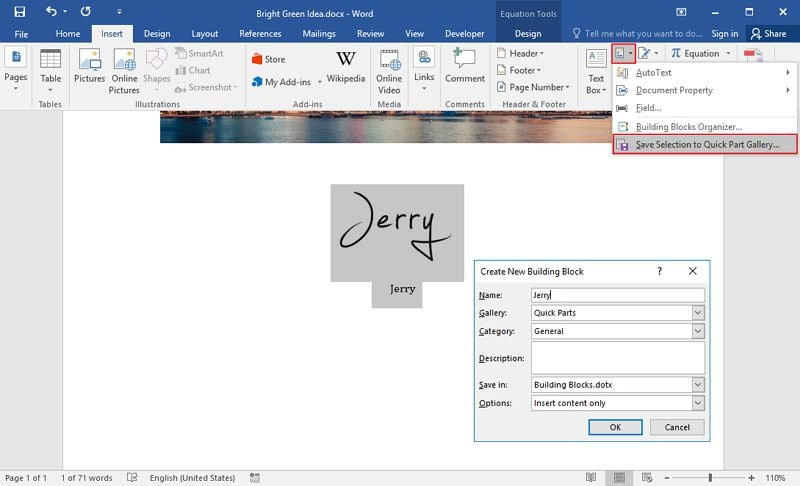
● Если у вас уже есть сохраненные изображения подписей в Word, вы можете сделать это во вкладке «Вставка».
● Шаг 4. Нажмите на экспресс-блоки, чтобы продолжить. Выберите «Автотекст», а затем название подписи.
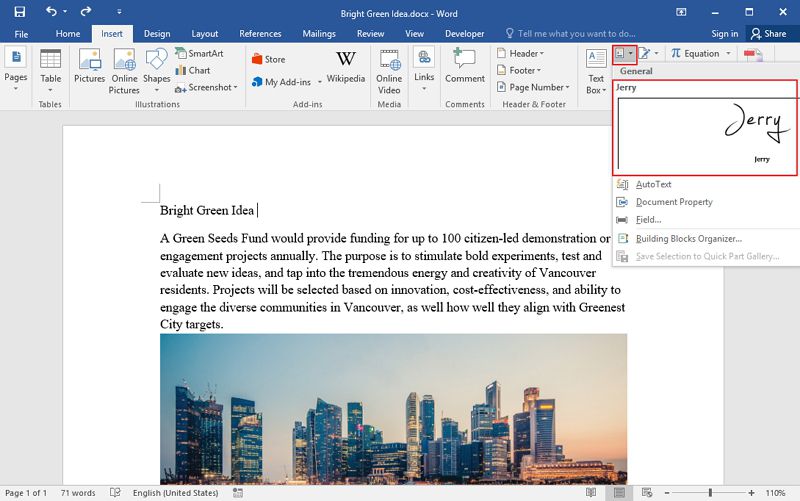
● Шаг 5. Заполните все поля для настройки подписи и нажмите «ОК». Строка с подписью будет добавлена к вашему документу.
Часть 2. Как поставить подпись в PDF-файле

Wondershare PDFelement – PDF приложение для самой удобной работы
Мощная функция автоматического распознавания форм позволяет с легкостью обрабатывать формы.
Извлекайте данные легко, эффективно и точно с помощью функции извлечения данных из форм.
Преобразование стопок бумажных документов в цифровой формат с помощью функции распознавания текста для лучшего архивирования.
Редактируйте документы, не изменяя шрифты и форматирование.
Совершенно новый дизайн, позволяющий вам оценить содержащиеся в нем рабочие документы.
Шаг 1. Импорт PDF-файла
Импортируйте PDF-файл в программу PDFelement, нажав кнопку в главном меню, или перетащите PDF-файл в окно программы, чтобы открыть его автоматически.

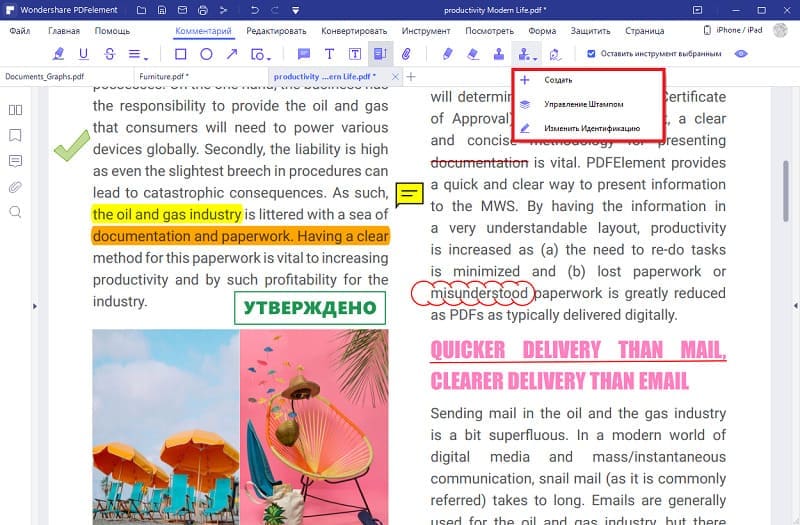
Шаг 2. Создание пользовательского штампа
Шаг 3. Добавление пользовательского штампа
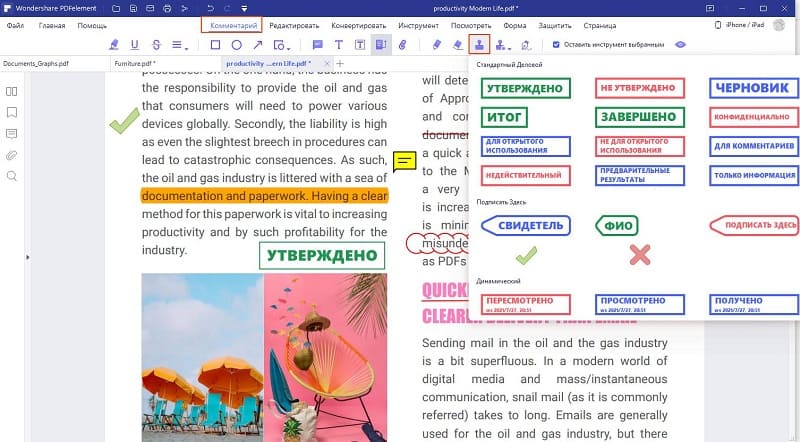
Открыв меню «Штамп», вы обнаружите изображение подписи в пользовательской категории. Нажмите на нее и щелкните по той части страницы, где вы хотите добавить штамп. Он появится там немедленно. Перетаскивайте четыре угла штампа подписи, чтобы изменить его размер в соответствии с размерами вашей страницы.
Часть 3. Преимущества формата PDF
Формат PDF настоятельно рекомендуется для профессионального использования. Формат оснащен функцией ведения журнала, которая гарантирует наличие полного списка изменений, внесенных в документ. Формат PDF также гарантирует отличный результат и удобство чтения. Некоторые бесплатные программы для чтения файлов данного формата можно также использовать для их редактирования. PDF-редакторы — это платные приложения, но программы для чтения PDF-файлов абсолютно бесплатны. Формат также позволяет находить и менять нужные вам фразы.
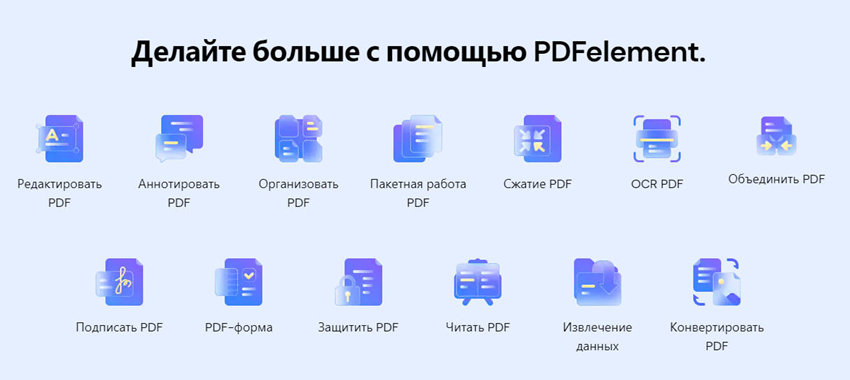
PDFelement это программа, которая помогает пользователям с легкостью решать большинство проблем, возникающих при работе с обычными PDF-редакторами. Программа очень проста в использовании и включает в себя сотни функций, которые могут пригодиться вам при работе с PDF-файлами. Интерфейс программы позволяет с легкостью вносить необходимые изменения в PDF-файлы. Для работы с программой не требуется обладать какими-либо специальными навыками. Это гарантирует отличный результат работы с PDF. Данная программа считается одной из лучших.
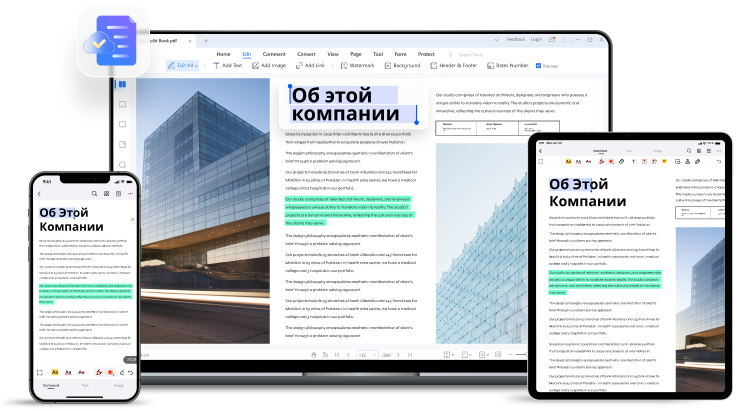
● Функционал редактирования данной программы оценивается очень высоко и практически не имеет аналогов. Мощные инструменты для редактирования позволяют пользователям редактировать любые документы.
● Вы можете обеспечить безопасность ваших PDF-файлов в любой момент. Возможность защиты конфиденциального контента позволяет скрыть ваши личные данные от других пользователей.
● Вы можете менять PDF-формы под конкретные задачи. Настраивайте собственные формы, используя флажки, кнопки и текстовые поля.
● Данная программа не только проста в использовании, но также и легко устанавливается. Установка организована очень удобно и обычно проходит без каких-либо проблем.
Как подписать документ word – это вопрос, который очень важно понять. Это все из-за того, что этот процесс очень продвинут, когда дело доходит до Word. Чтобы подписать документ word рекомендуется также убедиться, что вы получите лучший результат, следуя процессу, описанному в этом руководстве. Если вы хотите узнать, как поставить подпись в Word, этот процесс полностью описан в этом руководстве. Это обеспечит получение наилучшего и наиболее желаемого результата. Лучшая часть этого процесса заключается в том, что нет необходимости в каких-либо сторонних приложениях.
Как Подписать Документ Word
Процесс, которому необходимо следовать, указан ниже. Он гарантирует, что вы получите желаемый результат.
- Распишитесь на бумаге и отсканируйте ее. Вы также можете сфотографировать ее.
- Щелкните вкладку “Вставить” в программе, чтобы начать процесс.
- После добавления подписи рекомендуется щелкнуть изображение правой кнопкой мыши и выбрать в появившемся меню параметр “Сохранить как Изображение”.
- Напишите текст под подписью и нажмите быстрые части.
- В следующем появившемся поле вам необходимо убедиться, что всплывающие поля полностью заполнены.
- Заполните название подписи, которую вы хотите поставить. Всегда рекомендуется выбирать имя, которое вы легко запомните.
- Теперь вы можете легко подписать текстовый документ. Это можно сделать, щелкнув вкладку “Вставка”.
- Щелкните “Быстрые” части, чтобы убедиться, что вы продолжаете процесс.
- Выберите имя подписи в текстовом поле.
- Есть второй способ убедиться, что вы выполнили свою работу, то есть добавление подписи. Щелкните вкладку “Вставить”, а затем строку подписи.
- Как только поля настройки будут полностью заполнены, вы увидите, что в документ добавлена строка подписи. Это также полностью завершает процесс.
PDF – это очень мощный формат, который гарантирует, что профессионалы получат лучший опыт, используя его. Формат очень прост в получении и абсолютно бесплатен. PDF-формат универсален по своей природе, и связанные с ним читатели бесплатны. Еще одно преимущество использования PDF заключается в том, что он позволяет пользователям выполнять все те функции, которые выполняет MS word. PDF – от поиска и замены до редактирования текста – очень безопасен, надежен и является лучшей альтернативой MS Word. Он прост в использовании и дает вам больше контроля.
- Программа позволяет извлекать нужные данные. Экспортируйте все данные из сотен отсканированных документов или форм.
- Поддерживает около 26 распространенных языков при преобразовании отсканированных документов или форм в редактируемые тексты.
- Организация PDF никогда не была такой простой, как с этой программой. Вы можете легко создать интерактивное поле формы и автоматически распознать поле формы.
- Программа имеет очень удобный интерфейс и проста в установке. Установка проходит гладко и часто завершается без каких-либо сбоев.

Как Подписать PDF-документ
Импортируйте подпись в документ PDF, щелкнув “Создать Пользовательский Штамп”. Сделайте снимок бумаги, на которой вы подписали, или вы также можете отсканировать бумагу, чтобы импортировать ее в программное обеспечение.
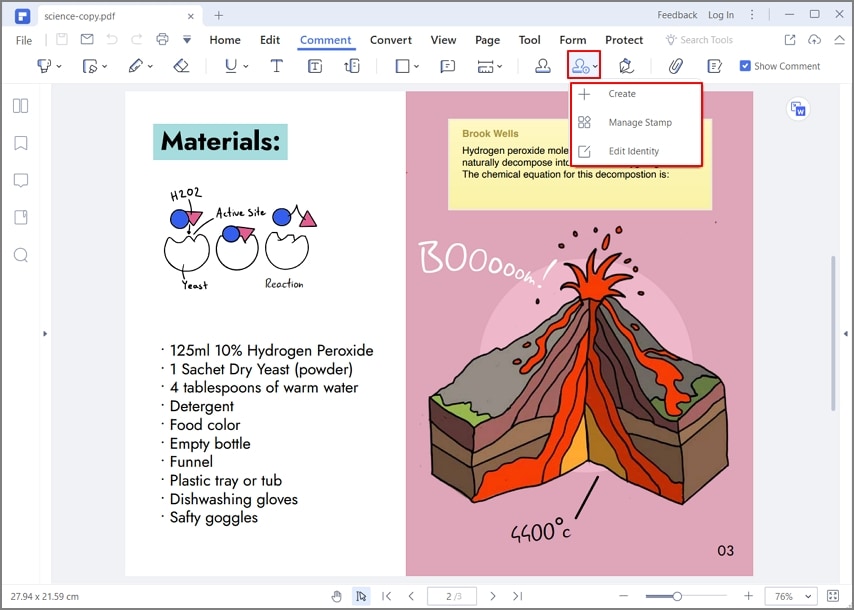
Шаг 3. Добавьте Пользовательский Штамп
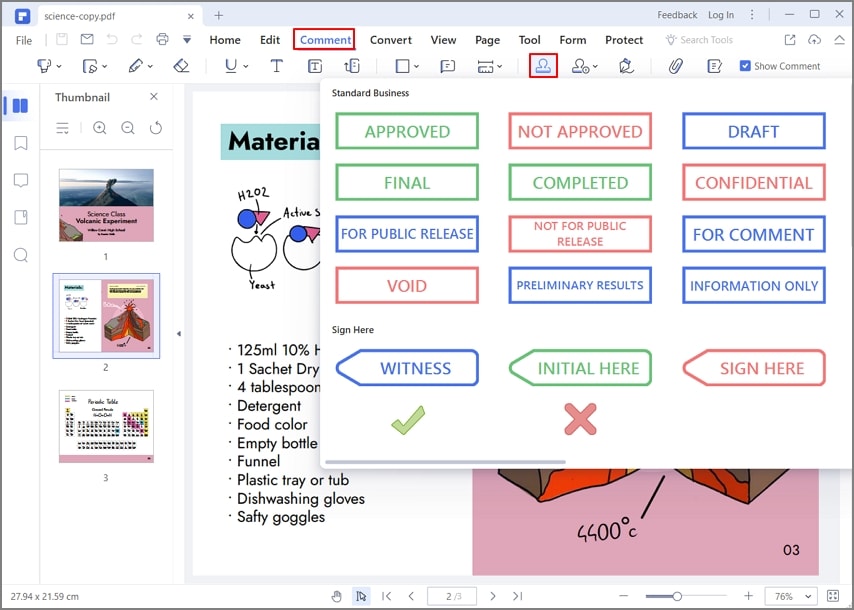
Шаг 4. Отредактируйте Пользовательский Штамп
После добавления изображения подписи вы можете перетащить четыре его угла, чтобы изменить размер подписи для размещения на странице.
Настроим вашу электронную подпись под ключ за 30 минут!
Оставьте заявку и получите консультацию в течение 5 минут.
Как подписать документ ЭЦП
Для ведения документооборота онлайн нужна усиленная ЭП, которую можно оформить только в аккредитованном удостоверяющем центре. Процедура стандартна — выбираете подходящий вариант КЭП или НЭП на сайте, подаете заявку онлайн, приходите с паспортом и пенсионным удостоверением в УЦ, оплачиваете и получаете на руки USB-токен или смарт-карту с личным сертификатом и ключевой парой.
Помимо ключевого носителя, понадобится компьютер или ноутбук с ОС Microsoft Windows, которую поддерживают все информационные системы и торговые площадки. ОС MacOS и Linux также подойдут, но не для каждого портала.
ПК необходимо настроить — установить криптопровайдер (СКЗИ), драйверы для USB-токена или смарт-карты, корневой сертификат и программу для работы с ЭП. Некоторые носители имеют встроенные средства криптозащиты, поэтому могут использоваться без дополнительного ПО.
Для работы с государственными и коммерческими порталами установите в браузере специальные плагины или расширения. Универсального списка программных модулей не существует, поскольку каждая площадка предъявляет свои требования к рабочему месту. Далее расскажем, как подписывать документ ЭЦП, выданными в разных УЦ.
Как подписать документ электронной подписью Контур или Тензор
Вы приобрели ЭП в компании Контур, Тензор или в другом удостоверяющем центре. Что делать дальше? Алгоритм действий зависит от возможностей ключевого носителя и стоящих перед вами задач. Ниже мы пошагово опишем процедуру настройки рабочего места, которую можно автоматизировать с помощью специальных сервисов («Мастер настройки», Контур.Веб-диск и пр.).
- Установка криптопровайдера. Второй момент — как подписать документы усиленной подписью Контур или Тензор с помощью СКЗИ. Если вы приобрели Рутокен ЭЦП 2.0, отдельная десктопная программа не понадобится благодаря наличию встроенного криптопровайдера. Если «вшитое» СКЗИ отсутствует, потребуется установка дополнительного ПО. Важно: если на ПК уже установлен криптопровайдер, который не поддерживает вашу КЭП, — удалите его или используйте для работы с носителем другой компьютер. В противном случае может возникнуть конфликт ПО.
- Установка модулей поддержки. Некоторые модели токенов распознаются приложениями только при наличии дополнительных программных средств-«посредников».
- Настройка браузера. Если вы собираетесь работать с определенной площадкой, узнайте ее требования к браузерным плагинам. В ряде случаев достаточно установить стандартный КриптоПро Browser plug-in (Firefox и Internet Explorer) или CryptoPRO Extension for CAdES Browser Plug-in (Chrome). Но могут потребоваться и дополнительные программные инструменты, например, библиотека Capicom или IFCPlugin.
- Регистрация на площадке. Если не планируете работать в информационных системах или участвовать в торгах, пропустите этот шаг. А если планируете, создайте учетную запись и пройдите процедуру аутентификации с помощью усиленной КЭП. Также необходимо установить корневой сертификат УЦ, который требуется для проверки подлинности ЭП.
Подготовка рабочего места завершена. Теперь вы можете вести удаленный документооборот, подписывая файлы разных форматов присоединенными или отсоединенными ЭП. Ниже мы объясним, как подписать электронной подписью документы PDF, Word и Excel и расскажем, как работать с приложениями и сервисами для удаленного подписания документации.
Выпустим и настроим электронную подпись для сотрудника прямо в день обращения!
Оставьте заявку и получите консультацию в течение 5 минут.
Как подписать электронной подписью документ PDF
Для работы с документацией в формате PDF вы можете воспользоваться бесплатным онлайн-сервисом, десктопным приложением или плагином КриптоПро PDF. Каждый из этих способов имеет свои особенности, достоинства и недостатки, которые представлены в таблице.
Мы готовы помочь!
Задайте свой вопрос специалисту в конце статьи. Отвечаем быстро и по существу. К комментариям
Как подписать ЭЦП документ PDF в Adobe Acrobat
Используя Adobe Acrobat/Reader совместно с утилитой КриптоПро PDF и криптопровайдером КриптоПро CSP, вы сможете выполнять все операции в одном приложении. Модуль совместим с модификациями Standart и Pro версий 8, 9, X, XI, DC.
Бесплатную тестовую версию приложения можно загрузить с официального сайта разработчика. Пробный период составляет 3 месяца, а в дальнейшем вы сможете использовать ПО только при наличии платной лицензии. Еще один вариант — приобрести лицензию Adobe Acrobat, вместе с которой поставляется модуль. Как подписать ЭЦП документ PDF:
- Загрузите дистрибутив и инсталлируйте.
- Откройте приложение и зайдите в раздел «Редактирование». Кликните «Установки» — «Подписи» — «Подробнее».
- Выберите модуль в окне «Установки создания и оформления».
- Из вкладки «Инструменты» зайдите в раздел «Формы и подписи». Кликните «Сертификаты».
- Нажмите «Поставить цифровую подпись» и укажите тип подписи (видимая или невидимая).
- Выделите курсором область размещения ЭП и выберите ключевой сертификат из списка.
Последний шаг — нажмите «Подпись», дайте файлу название и укажите папку, в которой он будет сохранен. Нажмите «ОК».
Как подписать документ электронной подписью в Word и Excel
Есть несколько способов, как подписать документ электронной подписью в Word и Excel — через онлайн-сервисы или десктопные приложения, либо использовать платный модуль КриптоПро Office Signature. Мы рассмотрим последний вариант. Инструкция (на примере Word):
- Установите модуль, следуя подсказкам инсталлятора.
- Вставьте токен в USB-разъем.
- Откройте текстовый файл.
- Найдите сертификат в разделе «Цифровые подписи» («Сервисы» — «Безопасность»).
- Зайдите в «Файл», перейдите в «Сведения» и кликните «Защитить документ».
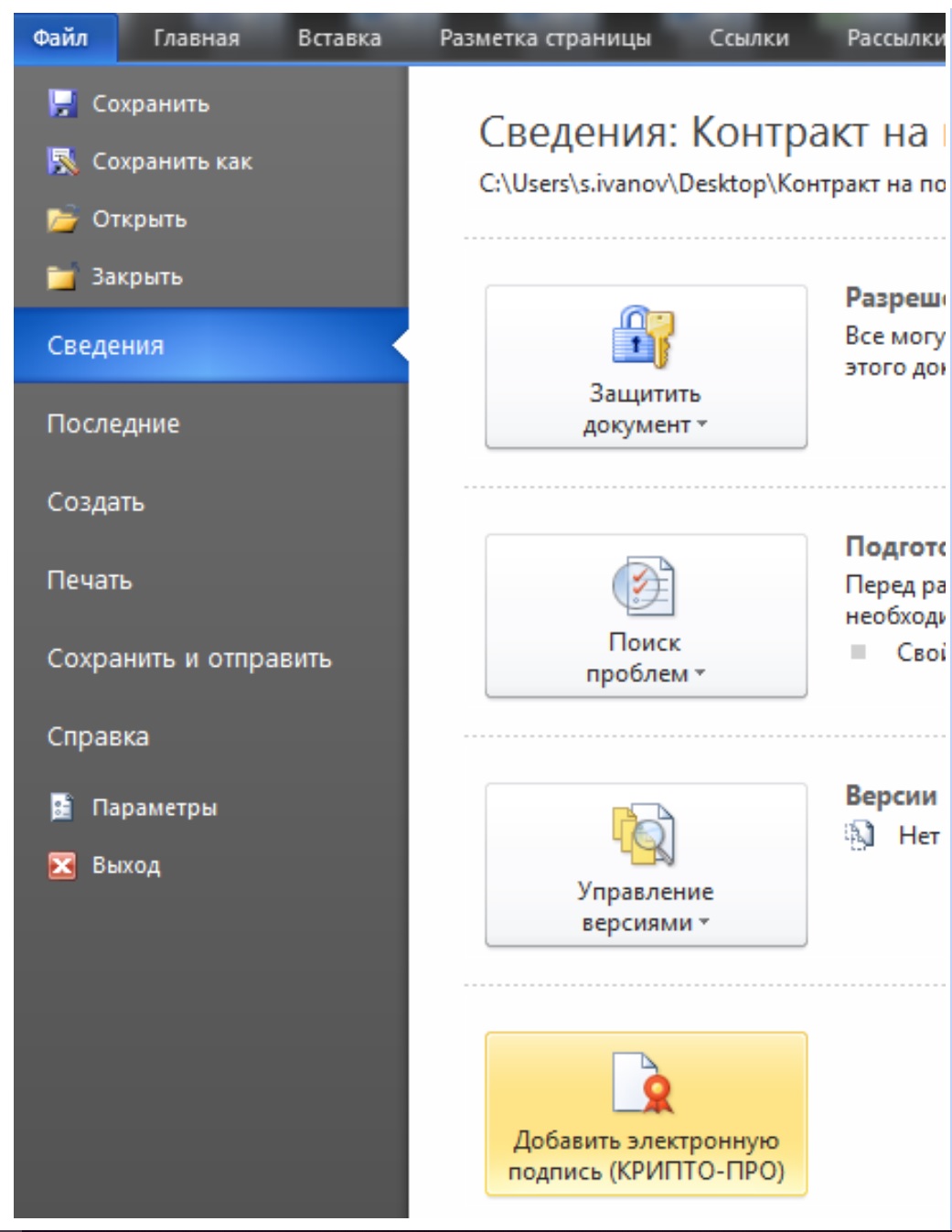
В списке выберите «Цифровая подпись», нажмите «Подписать» и введите PIN-код.
Как подписать документ ЭЦП онлайн в сервисах Контур Крипто и РусТендер
Если не планируете покупать лицензию и «привязывать» себя к одному рабочему месту, ведите электронный документооборот бесплатно онлайн. Такую возможность обеспечивает ряд веб-сервисов, в числе которых Контур.Крипто и РусТендер. В облачных приложениях можно создавать только отсоединенные ЭП с расширением .sig.
Сервисы функционально отличаются, к примеру, в Контур Крипто вы можете подписать документ ЭЦП онлайн, а также зашифровать, проверить и отправить его по e-mail. В РусТендер функции шифровки и проверки отсутствуют.
- Нажмите «Выберите файлы» и найдите нужный вариант.
- Выберите КЭП или НЭП из списка и кликните «Подписать».
- Инсталлируйте или обновите плагин (версия 2.0 для пользователей), перезагрузите браузер.
- Пройдите регистрацию на сервисе РусТендер.
- Выберите ЭП и файл, кликнув на соответствующие кнопки.
Как подписать документ электронной подписью средствами КриптоПро CSP и КриптоАРМ
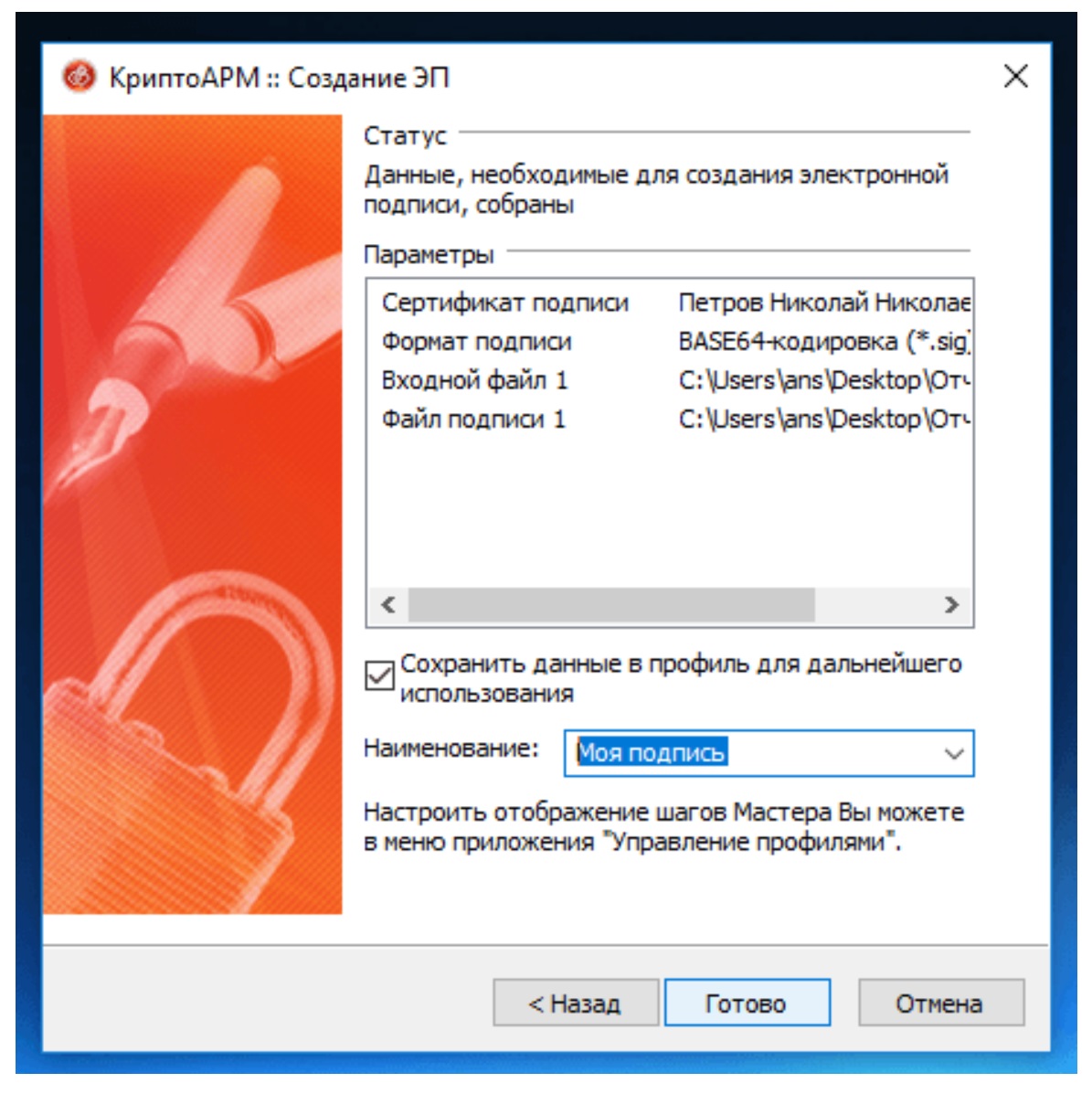
Для работы с КриптоАРМ установите криптопровайдер КриптоПро CSP (если отсутствует встроенный), а также личный и корневой сертификаты. Включите «Упрощенный режим» в разделе «Режимы» («Параметры»). Для сохранения настроек параметров используйте профили. Как подписать документ электронной подписью, используя КриптоАРМ и КриптоПро:
- Наведите на файл курсор мыши и кликните правой клавишей. Нажмите КриптоАРМ и «Подписать». Запустится «Мастер создания ЭП».
- К выбранному варианту можно добавить один или несколько файлов/папок. Можно посмотреть содержимое, нажав «Просмотр».
- Выберите кодировку (DER или BASE64), укажите путь к каталогу, при необходимости подключите функцию архивирования. При выборе кодировки ориентируйтесь на требования площадки.
На завершающем этапе можно сохранить выбранные параметры в профиль, чтобы в дальнейшем не указывать их вручную. Дайте профилю название и нажмите «Готово».
Как подписывать документ ЭЦП в VipNet CryptoFile
Загрузите дистрибутив криптопровайдера VipNet CSP с сайта разработчика. После установки зарегистрируйте программу через интернет, указав серийный номер (высылается на e-mail). Установите драйверы для токена или смарт-карты и настройте рабочее место с помощью «Мастера настройки» или другого сервиса.
Последний шаг — установка, регистрация и настройка VipNet CryptoFile. На этом этапе выберите КЭП из списка («Настройки операций» — «Задать»). До того как подписывать документ ЭЦП, сначала запустите приложение VipNet CryptoFile. Откройте окно «Добавить файлы в список», выберите необходимый вариант и кликните «Открыть». Выделите курсором название в списке, кликните сначала «Подписать», а затем «Закрыть».
Подберем USB-носитель для ЭП. Доставка — в любую точку России!
Оцените, насколько полезна была информация в статье?
Наш каталог продукции
У нас Вы найдете широкий ассортимент товаров в сегментах кассового, торгового, весового, банковского и офисного оборудования.
Посмотреть весь каталог
Вставка подписи
Введенная от руки подпись придает вашему документу индивидуальность. Вы можете отсканировать свою подпись, сохранить ее как рисунок, а затем вставлять в документы.
Можно также вставить в документ строку подписи в том месте, где нужно будет расписаться.
Создание и вставка рукописной подписи
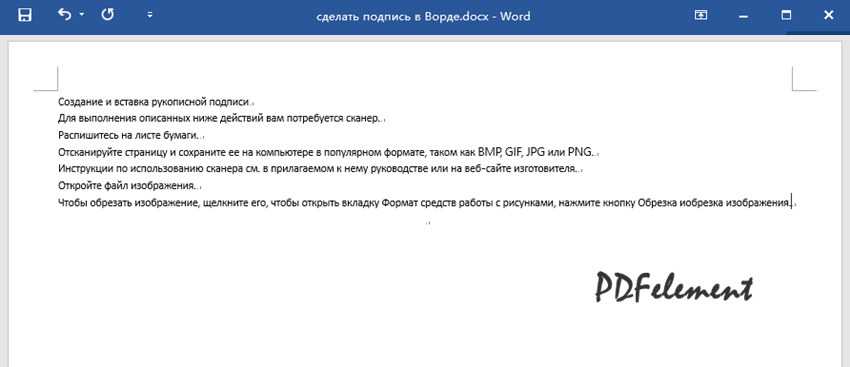
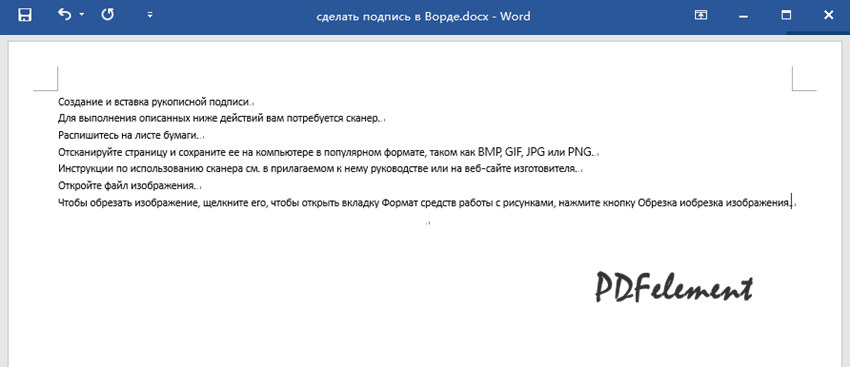
Для выполнения описанных ниже действий вам потребуется сканер.
Распишитесь на листе бумаги.
Отсканируйте страницу и сохраните ее на компьютере в популярном формате, таком как BMP, GIF, JPG или PNG.
Инструкции по использованию сканера см. в прилагаемом к нему руководстве или на веб-сайте изготовителя.
Откройте файл изображения.
Чтобы обрезать изображение, щелкните его, чтобы открыть вкладку Формат средств работы с рисунками, нажмите кнопку Обрезка иобрезка изображения.
Щелкните изображение правой кнопкой мыши и выберите команду Сохранить как рисунок, чтобы сохранить его в виде отдельного файла.
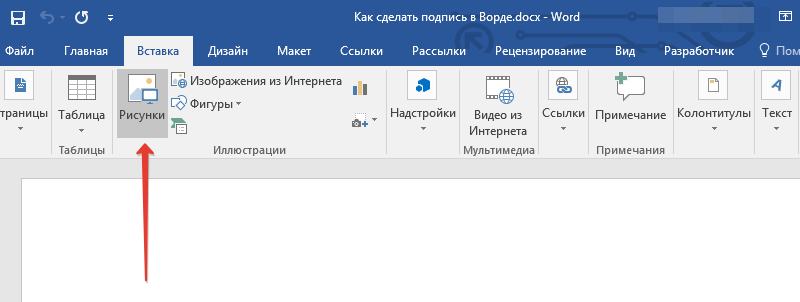
Чтобы добавить подпись в документ, на вкладке Вставка нажмите кнопку Рисунки.
Добавление машинописного текста к подписи
Если нужно сделать частью подписи должность, номер телефона, адрес электронной почты или другие сведения, сохраните их вместе с изображением как автотекст.
Введите нужный текст под вставленным изображением.
Выделите изображение и введенный текст.
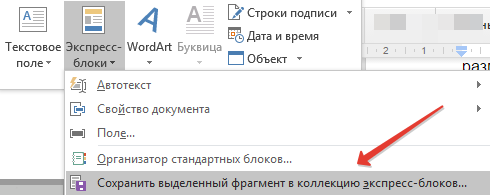
На вкладке Вставка нажмите кнопку Экспресс-блоки.
Выберите команду Сохранить выделенный фрагмент в коллекцию экспресс-блоков. Откроется окно Создание нового стандартного блока.

В поле Имя введите имя блока подписи.
В списке Коллекция выберите пункт Автотекст.
Нажмите кнопку ОК.
Когда нужно будет использовать подпись, расположите точку вставки там, где нужно вставить блок подписи.
На вкладке Вставка нажмите кнопку Экспресс-блоки, выберите пункт Автотекст и щелкните имя нужного блока подписи.
Вставка строки подписи
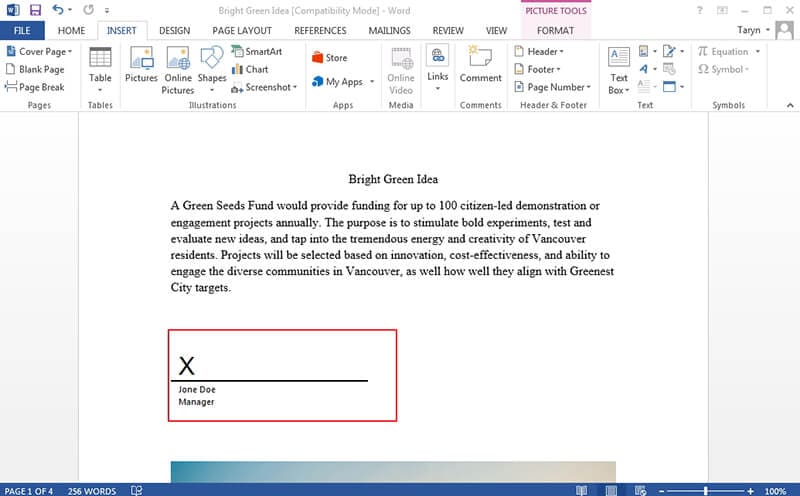
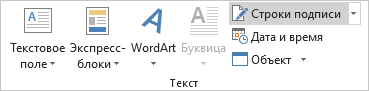
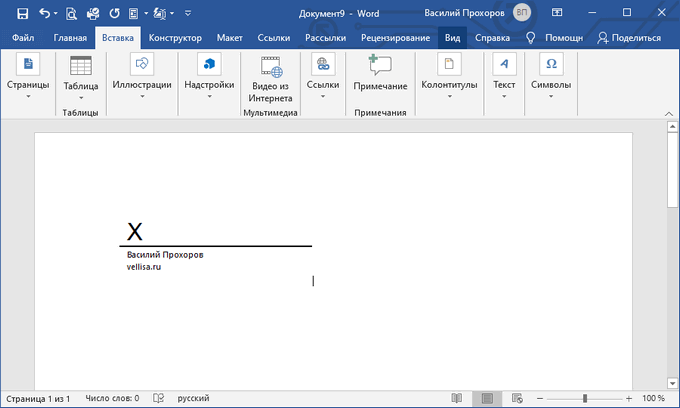
Чтобы добавить в документ строку подписи со знаком X, показывающим, где нужно расписаться, воспользуйтесь командой Строка подписи.
Щелкните в том месте, где нужно поместить строку подписи.
На вкладке Вставка нажмите кнопку Строка подписи
Щелкните Строка подписи Microsoft Office.
В окне Настройка подписи можно ввести имя в поле Предлагается для подписания. Кроме того, можно добавить должность в поле Должность предложенного подписывающего.
Нажмите кнопку ОК. Строка подписи появится в документе.
Введенная от руки подпись придает вашему документу индивидуальность. Вы можете отсканировать свою подпись, сохранить ее как рисунок, а затем вставлять в документы Word.
Сканирование и вставка рисунка написанной от руки подписи
Отсканируйте страницу и сохраните ее на компьютере в стандартном формате, например BMP, GIF, JPG или PNG.
Совет: Инструкции по использованию сканера см. в прилагаемом к нему руководстве или на веб-сайте изготовителя.

Найдите рисунок, который нужно вставить, выделите его и нажмите кнопку Вставить.
Щелкните рисунок, чтобы отобразить вкладку Формат рисунка.
На вкладке Формат рисунка щелкните Обрезка и вырежьте изображение подписи.

Щелкните изображение правой кнопкой мыши и выберите команду Сохранить как рисунок, чтобы сохранить его в виде отдельного файла, который можно использовать в других документах.
Добавление текста в многоразовую подпись
Если вы хотите включить в подпись свою должность, номер телефона, адрес электронной почты или другие сведения, сохраните их вместе с изображением в качестве автотекста.
Откроется диалоговое окно создания автотекста.

В поле Имя введите имя блока подписи и нажмите кнопку ОК.
Как поставить подпись в ворде без сканера?
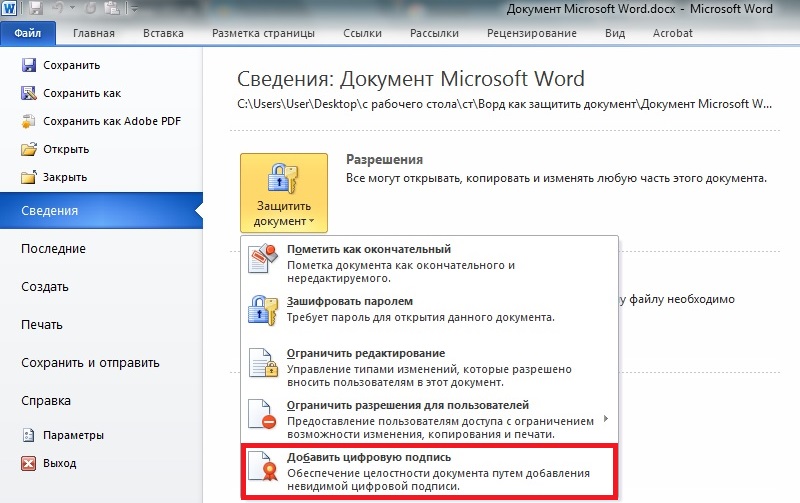
Добавление невидимых цифровых подписей в документ Word, Excel или PowerPoint
- Откройте вкладку Файл.
- Выберите пункт Сведения.
- Нажмите кнопку Защита документа, Защита книги или Защита презентации.
- Нажмите кнопку Добавить цифровую подпись.
- Прочитайте сообщение Word, Excel или PowerPoint и нажмите кнопку ОК.
Как поставить подписи на скан?
Для вставки созданной вами рукописной подписи с текстом, необходимо открыть и добавить в документ сохраненный вами экспресс-блок “Автотекст”.
- Кликните в том месте документа, где должна находиться подпись, и перейдите во вкладку “Вставка”.
- Нажмите кнопку “Экспресс-блоки”.
- В выпадающем меню выберите пункт “Автотекст”.
Как сделать рукописную подпись?
Вставка рукописной подписи с машинописным текстом
Как поставить электронную подпись на документ PDF?
Добавление подписи в документ
- Нажмите на поля и укажите все запрошенные сведения.
- Нажмите Подписать.
Как в ворде сделать подпись под строкой?
Для этого нажимаем и удерживаем нажатой клавишу «Shift» и нажимаем клавишу «косая черточка» (находится рядом с буквой «ъ»). Получится так. Текст под строкой в Word. Можно под строкой подписи написать слова «Место для подписи».
Как подписать документ на сайте госуслуг?
Это можно сделать тремя способами:
- получить код подтверждения по почте,
- использовать для входа электронную подпись.
Как поставить свою подпись в электронном документе?
Вставка строки подписи
- Щелкните в том месте, где нужно поместить строку подписи.
- На вкладке Вставка нажмите кнопку Строка подписи
- Щелкните Строка подписи Microsoft Office.
- Нажмите кнопку ОК.
Как вставить подпись в JPG?
Откройте панель «Аннотации», после чего перейдите в «Штампы» и кликните по пункту, открывающему палитру со штампами. Кликните на «Импорт», после чего выберите пункт «Файл». Далее вам остается выбрать в меню или ввести собственную категорию, присвоив добавляемой печати наименование. После этого кликните на «Ок».
Как поставить подпись в Pages?
Как добавить подпись в Pages
- Передвиньте курсор туда, куда хотите вставить подпись.
- Нажмите кнопку Медиа на панели меню и выберите изображение со своей подписью. Также можно выбрать пункт Вставить и найти изображение.
- Теперь выберите изображение с подписью и нажмите Вставить.
Как поставить подпись на айфоне?
Как подписать документ на iPhone или iPad
- Перейдите в раздел «Почта» и откройте электронное письмо с приложенным документом.
- Нажмите на приложение, чтобы открыть его.
- Нажмите значок пера в правом верхнем углу документа.
- Теперь вы увидите свою подпись, отображаемую поверх документа.
Как поставить электронную подпись на телефоне?
Получить ЭП на мобильном телефоне
- Откройте пуш-уведомление или в приложении перейдите в раздел «Уведомления», нажмите «Создать».
- Запустите генерацию ЭП кнопкой «Начать».
- Нажимайте на экран, пока не завершится генерация ключа.
- Система предложит установить пароль на контейнер электронной подписи.
Как сделать печать на документе?
Как вставить печать в документ
- Отсканируйте и сохраните в виде рисунка круглую печать.
- Перейдите во вкладку «Вставка» и нажмите на кнопку «Рисунки».
- В появившемся окне, выберите рисунок с изображением печати.
- Установите печать в интересующем месте и выберите обтекание «За текстом».
Как подписать документ на Андроиде?
Как подписать PDF-документ
- В открывшемся окне выберите «Заполнить и подписать» — «Создать подпись»;
- Прямо на экране смартфона пальцем повторите свой обычный автограф и нажмите «Готово»;
Как сделать подпись в Ворде 2007, 2010
Впервые, за долгие годы мне пришлось использовать в своей текстовой работе в Ворде цифровую подпись. Если бы не срочная надобность, я бы никогда не узнал о наличии такой возможности. Microsoft Word использую примерно 10 лет и никогда не сталкивался с ЭЦП (электронная цифровая подпись). Пришлось проходиться по всем опциям документа. После 15 минут поиска я нашел функцию, чтобы сделать подпись в Ворде. Теперь поделюсь и с вами.

Поставить цифровую подпись в Word можно в любом месте документа. Для этого нужно активировать необходимую зону курсором мыши, и после этого переходить к выполнению ниже указанных мною действий.
Способ 1. Как вставить подпись в Word документ
- Итак, если хотите поставить электронную цифровую подпись на документ, договор или заявление (напечатанное в редакторе Word 2007), нужно перейти во вкладку «Вставка».
- Откроется панель быстрого доступа для этой вкладки. В панели необходимо выбрать значок «Вставка подписи».
- После чего, перед вами откроется системное окно с описанием функции «Подпись».
- Чуть ниже, будет две кнопки. Нам нужно нажать на «Ok».
- Затем откроется окно «Настройка подписи», в котором нужно ввести свои инициалы, должность, электронную почту и фамилию.
- Жмем «Ok» и цифровая подпись появляется на вашем документе.
Способ 2. Как вставить подпись в документе Ворд

- Заходим в меню «Office», выбираем опцию «Подготовить».
- Далее нажимаем «Добавить цифровую подпись».
- Откроется окно Word, в котором нужно нажать «Ok».
- После чего, появиться еще одно окно «Подписание», в которую нужно ввести свою электронную подпись (это могут быть и инициалы, и фамилия).
- Жмем «Ok» и готово.
Более наглядно этот процесс показан в этом видеоролике:
Делаем подпись в Microsoft Word 2010
- Теперь, что касается Microsoft Office
- Выбираем опцию «Файл», затем жмем на «Сведения».
- Отмечаем вкладку «Добавить цифровую подпись».
- После этого нужно выбрать сертификат подписи и подтвердить свой выбор.
Есть и второй вариант сделать подпись в Word 2010
- Переходим во вкладку «Вставка», затем в панели быстрого доступа выбираем значок «Строка подписи Microsoft Office».
- Поле чего, откроется окно настройки подписи. В него необходимо ввести свои инициалы, должность и адрес электронной почты.
- Далее жмем «Ok» и ЭЦП появляется на документе.
Подробно рассмотреть этот процесс вы можете в этом видеоролике:
Как сделать линию под подписью?
Когда я сдал свой документ с подписью, бухгалтера потребовали от меня сделать линию под ней. Я решил эту проблему просто. Удалил ЭЦП, разместил курсор в нужном месте. Выбрал вкладку «Главная», там нашел функцию «Абзац» и отметил тип абзаца «с нижней границей». Далее, по описанной выше схеме, вставил подпись.
Электронный документооборот вступил в конфликт с принципом, по которому контракт или другой важный фрагмент текста должен быть верифицирован разборчивым и однозначно идентифицируемым автографом. Долгое время решения этой проблемы не было. Постепенно технология ЭЦП, электронной цифровой подписи, стала востребованной и даже необходимой в некоторых областях. И хотя не все рядовые пользователи знают и пользуются ей, компания Microsoft встроила в свои приложения для работы с документами поддержку этой технологии.
Помимо ратификации контрактов, ЭЦП используется и как инструмент проверки подлинности писем в электронной почте, макросов и т. п. Механизм проверки реализован через технологии шифрования закрытым ключом, что добавляет очков безопасности и криптоустойчивости. Её использование гарантирует однозначную идентификацию использовавшего её человека. Также «опечатанность» полученного файла, потому что нельзя внести правки в текст без повторного подписания. И «неотрекаемость». Смысл последней в том, чтобы автор документа не мог откреститься от причастности к нему. Это важно в корпоративной (и не только) среде.
Вставка в документ
Заверить содержимое документа своей ЭЦП можно, если она не просрочена, и её сертификат или владелец не скомпрометированы. Тогда нет никаких препятствий для использования этого инструмента. Приложения из пакета Office, которые поддерживают эту технологию, а это Word и Excel, проверяют вставляемую подпись на все эти признаки. Только при положительном результате позволяют верифицировать текстовый файл с её помощью. Такая проверка служит доказательством действительности автографа не только для автора документа, но и для того, кому он предназначен. Принцип обоюдного обеспечения безопасности и сделал эту технологию востребованной.
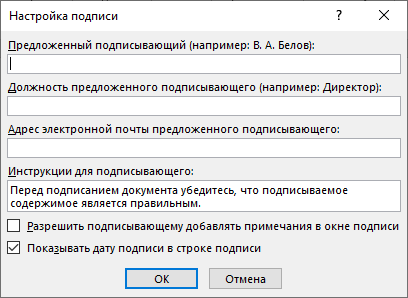
Всё в том же окне можно добавить дату, она будет отображаться в строке подписи. Если таких областей должно быть несколько, то нужно будет повторить эту процедуру нужное количество раз, каждый раз при необходимости заполняя нужные поля.
Теперь подойдём к этому вопросу со стороны подписывающего. Чтобы вставить в область подписи свою ЭЦП, открыв документ, нажмите на неё левой кнопкой мыши. Этот клик выделит строку и даст вам поле ввода автографа. Теперь вы можете либо впечатать своё имя, чтобы вставить печатную версию ЭЦП, либо указать в диалоге выбора рисунок с автографом на жёстком диске. И то, и другое запустит процесс проверки указанной подписи, как мы упоминали в начале статьи, и при положительном результате прямо в окне Word появится кнопка подтверждения. Нажав на неё, вы подпишете документ. Для владельцев планшетов есть и ещё один вариант. Используя преимущества сенсорного экрана, поставить электронную подпись, как привыкли, росчерком пера, только в этом случае его заменит стилус. Однако нужно учитывать, что роспись в этом случае не должна отличаться от той, которую вы указали при регистрации, что бывает непросто. Современная технология авторизации по отпечатку пальца уже тоже постепенно начинает использоваться в механизме ЭЦП, но Word пока ещё не получил соответствующее обновление.
Невидимая подпись
Если задача поставить явную подпись не стоит, но при этом вы хотите защитить документ от правок посторонних лиц, то можете опять-таки поставить в него ЭЦП, но без добавления области. В Word есть такая функция. Подтверждённая роспись не будет видна в содержимом, но в строке состояния внизу окна документа будет соответствующий значок. Только автор документа сможет внести в него изменения. Для добавления такой ЭЦП нажмите в окне документа кнопку главного меню (со значком Microsoft Office) и выберите пункт «Подготовка», в нём — «Добавить цифровую подпись» и согласитесь в диалоговом окне.
Однако создатели Microsoft Word позаботились и о том, чтобы подпись можно было сделать не только цифровой, но и классической рукописной. Однако первым делом необходимо взять ручку или карандаш и расписаться на чистом листе бумаги. Останется лишь отсканировать её при помощи сканера и перенести на ПК в одном из желаемых форматов файла.
Лучше всего всё-таки не заменять сканер на смартфон или другой гаджет. Фотография может не получиться такой же белоснежной, как чистый лист вордовского документа.
Теперь придётся добавить полученную подпись непосредственно в тот документ, для которого она создавалась. В этом нам поможет следующая инструкция:
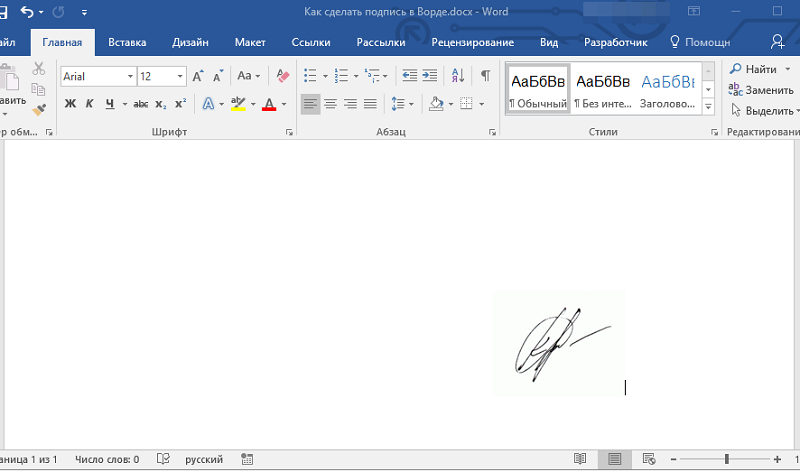
- Сначала на панели инструментов находим вкладку с названием «Вставка». В группе инструментов для иллюстрации размещается кнопка «Рисунки». Нажимаем её.
- Перед нами появляется окно проводника, который предложит указать путь к файлу, в котором мы сохранили изображение подписи.
- Выбираем нужный нам файл, затем применяем к нему команду «Вставить». Происходит добавление файла в текстовый документ.
- Автоматически откроется вкладка «Формат». В ней предусмотрены различные инструменты для работы с картинками.
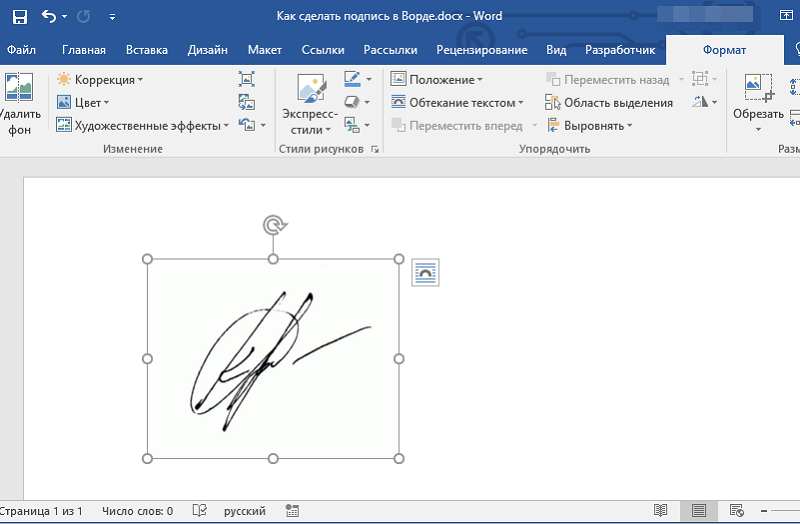
Как видим, при помощи данного алгоритма можно делать вставку не только подписи, но и других файлов, содержащих графику. Теперь можно изменить размер файла (если требуется), либо обрезать рабочую зону, оставив только подпись. Изображение с ней в итоговом виде можно перетащить в нужное место на документе.
Добавление текста к подписи
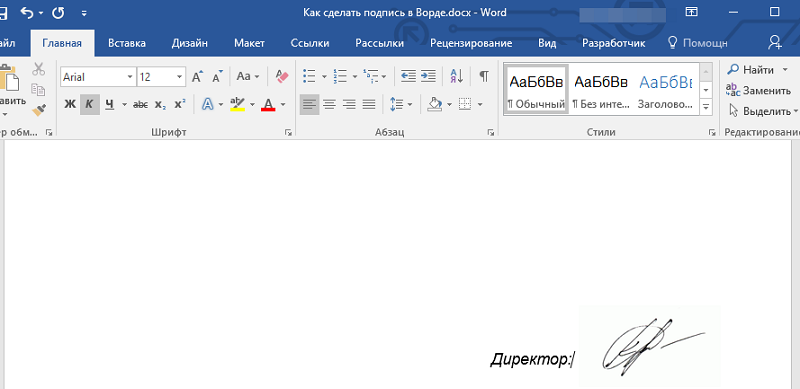
Бывает так, что есть потребность сопроводить роспись каким-то текстом. Чаще всего добавляют должность подписанта или его ФИО. Получается, что вместе с графическим изображением нужно сохранить и сведения в текстовом формате. Действовать будем по следующему алгоритму:
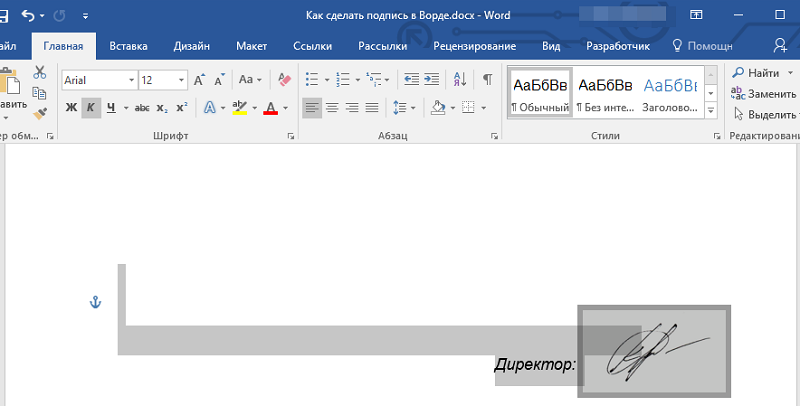
- Вводим желаемый текст сбоку или внизу подписи.
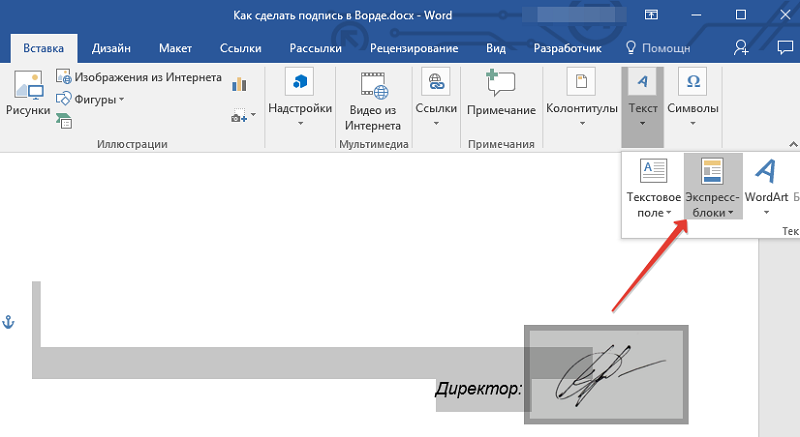
- Выделяем всё это вместе левой клавишей мыши.
- Переходим во вкладку «Вставка», где отыскиваем кнопку «Экспресс-блоки», относящуюся к группе текстовых инструментов.
Вставка линии с сопровождающим текстом для строки подписи
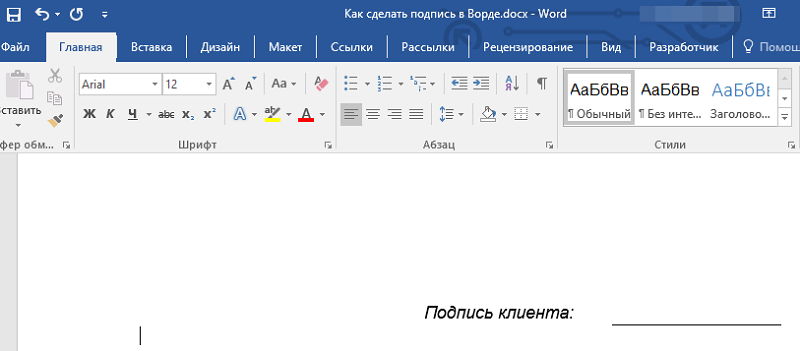
Ещё один полезный метод, при котором есть возможность добавить не только строчку с автографом, но и рядом приобщить сопроводительную текстовую информацию. Обычно это может быть дата, или должность вместе с ФИО, или другие варианты. Если воспользоваться линией, то вся эта информация будет на одном уровне с подписью.
Итак, выполняем следующие действия:
- Ищем место, где будут вноситься коррективы и кликаем на нём мышью.
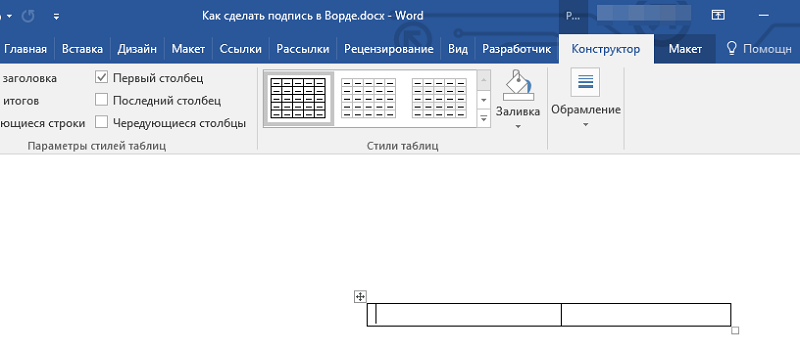
- Ищем на панели вкладку «Вставка», а внутри неё кнопку «Таблица».
- Теперь можно добавить таблицу, в которой должна быть 1 строка, но 2 столбца.
- Если требуется, можно поменять ее расположение, а также размеры всей таблицы и каждой из её строк.
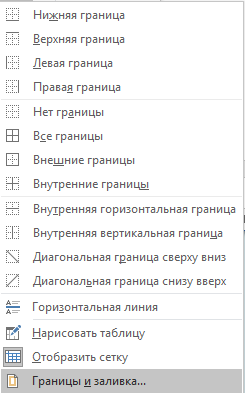
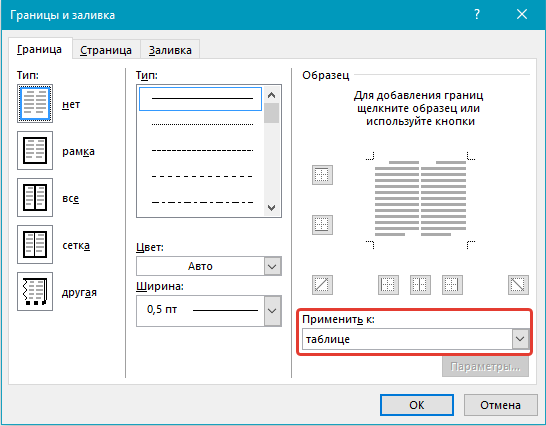
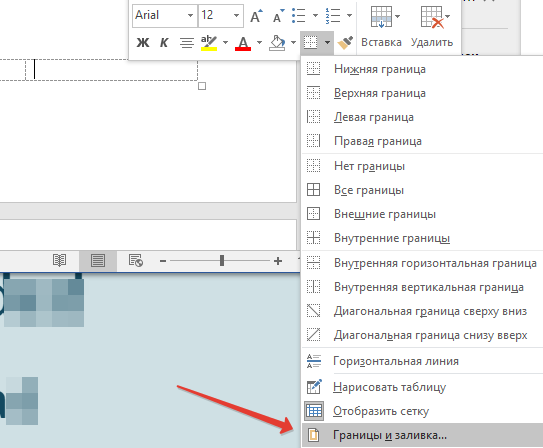
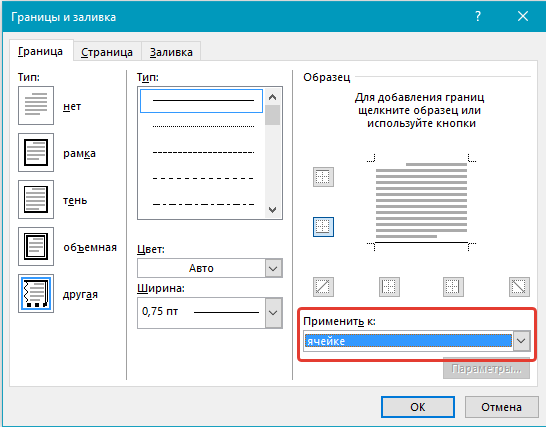
- Из контекстного меню, что вызывается правым кликом, выбираем пункт «Границы и заливка».
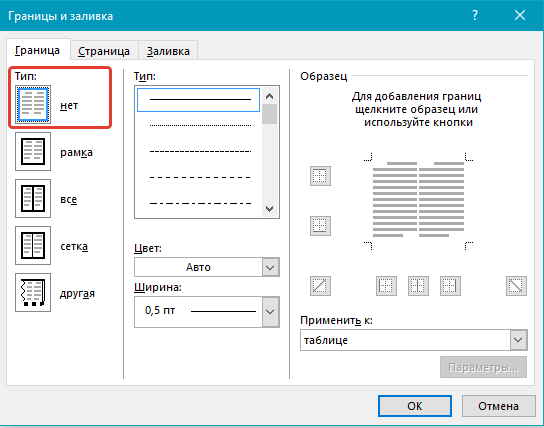
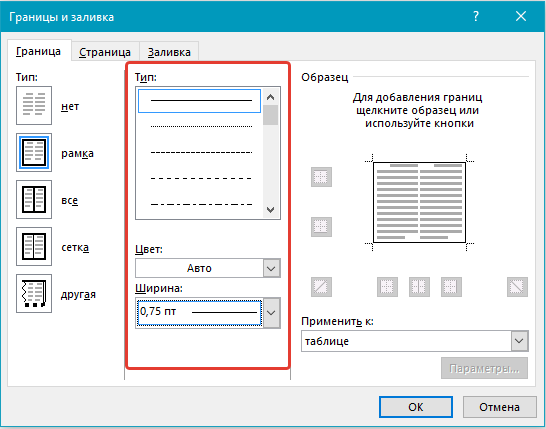
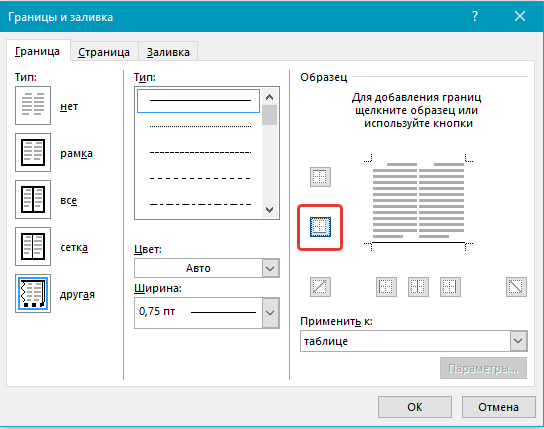
- Переходим на вкладку, обозначенную, как «Границы». Находим раздел «тип», в нём выставляем галочку напротив варианта «нет».
- Теперь нужно перейти в раздел «Применить к», а в нём указать вариант «Таблица».
- Осталось подтвердить действие нажатием клавиши «Ок».
Заключение
Использование такого механизма оправдано не только в корпоративной среде, но и среди обычных пользователей, которые заботятся о своей безопасности. Именно поэтому работа с ней оформлена в Microsoft Word максимально удобно, чтобы любой человек мог ей воспользоваться.
ЭП защищает документ от изменений, подтверждает авторство и гарантирует конфиденциальность информации. Поэтому электронная торговая площадка или контрагент могут запросить файл, подтвержденный электронной подписью.
Чтобы создать документ с присоединенной ЭП, можно использовать различные программы. Для электронного письма — почтовый клиент, для документов в форматах *.doc, *.docx — Word, для pdf-файлов — Adobe Acrobat Reader DC.
Подписывать документ Word электронной подписью нужно, когда он полностью готов. После этого файл станет доступен только для чтения. Если вы внесете в него изменения, все подписи станут недействительными.
Microsoft Office Starter и web-компоненты Microsoft Office 365 не поддерживают работу с электронной подписью.
Системные требования
- Microsoft Office 2007/2010/2013/2016/2019 или Microsoft 365 (подписание доступно только в версии рабочего стола, но не во всех подписках).
- КриптоПро CSP в соответствии с версией ОС.
- КриптоПро Office Signature 2.0.
- Убедитесь, что внесли все изменения и подписываете окончательную версию. Файлы, подписанные ЭП, нельзя менять, иначе подписи станут недействительными.
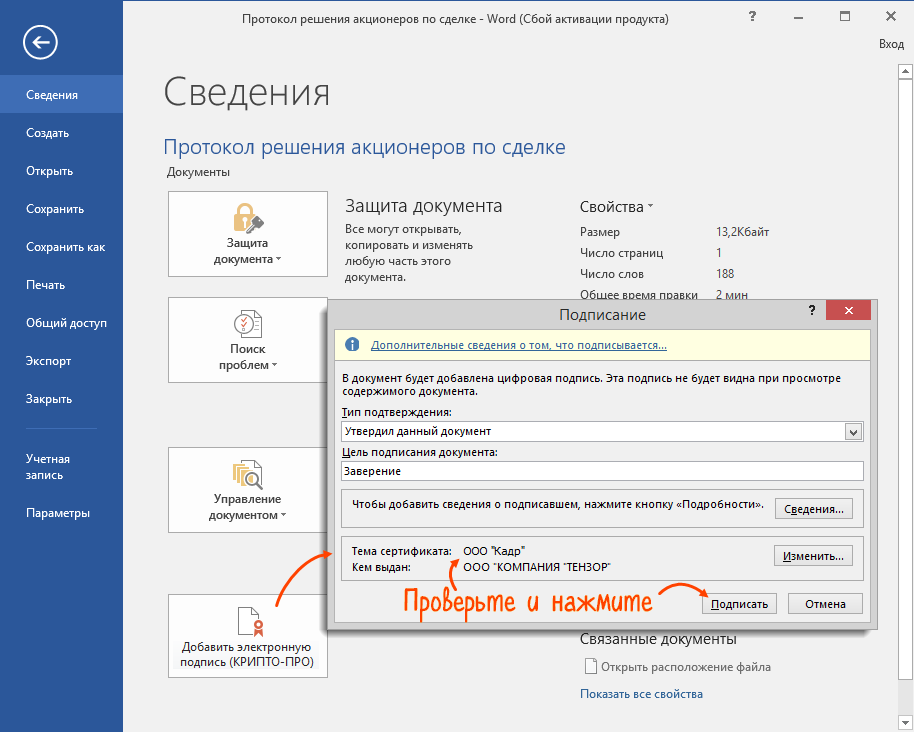
- Перейдите на вкладку «Файл», откройте «Сведения» и нажмите «Добавить электронную подпись (КРИПТО-ПРО)».
- Нажмите «Подписать».
Проверить, кто и когда подписал документ
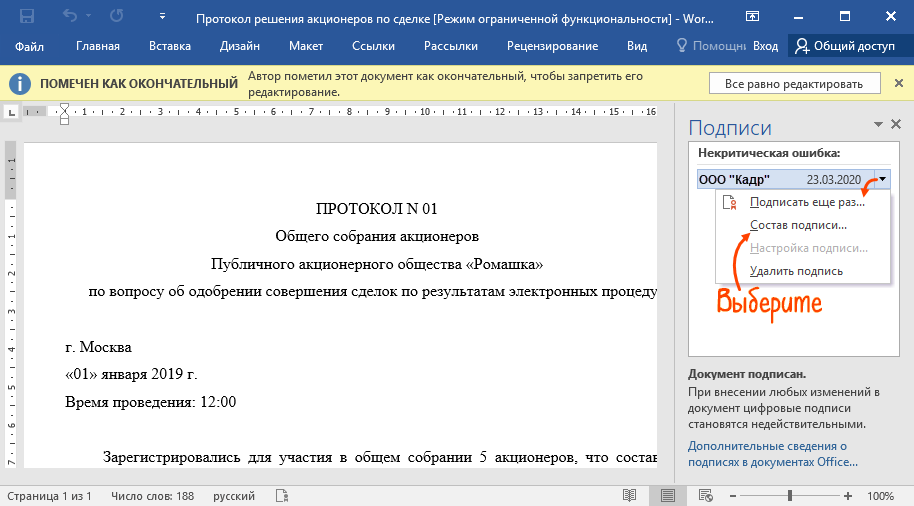
Нажмите «Файл/Сведения/Просмотр подписей». В окне «Подписи» вы увидите, кто и когда подписал документ. Чтобы получить подробную информацию, кликните подпись правой кнопкой мыши и выберите «Состав подписи».
Подробнее о работе с ЭП в Microsoft Office Word/Excel читайте в инструкции разработчика.
Настройте Outlook
- Откройте Outlook и выберите пункт меню «Файл/Параметры/Центр управления безопасностью».
- Нажмите «Параметры центра управления безопасностью».
- Перейдите на вкладку «Защита электронной почты» и нажмите «Параметры».
- В поле «Сертификат подписи» нажмите «Выбрать» и укажите ЭП, которая будет использоваться для подписания, шифрования и расшифровки сообщений. Выбрать можно только сертификат, в описании которого email совпадает с учетной записью Outlook.
- Вернитесь на вкладку «Защита электронной почты» и установите флаги: «Шифровать содержимое и вложения исходящих сообщений» и «Добавлять цифровую подпись к исходящим сообщениям» — чтобы все письма подписывались и шифровались автоматически. Иначе настраивать подпись в Outlook нужно будет для каждого письма;«Отправлять подписанные сообщения открытым текстом» — чтобы для всех прикрепленных файлов подпись формировалась как отдельное вложение. Иначе текст сообщения, все файлы и ЭП будут объединены в одно вложение.
- «Шифровать содержимое и вложения исходящих сообщений» и «Добавлять цифровую подпись к исходящим сообщениям» — чтобы все письма подписывались и шифровались автоматически. Иначе настраивать подпись в Outlook нужно будет для каждого письма;
- «Отправлять подписанные сообщения открытым текстом» — чтобы для всех прикрепленных файлов подпись формировалась как отдельное вложение. Иначе текст сообщения, все файлы и ЭП будут объединены в одно вложение.
Отправьте подписанное сообщение
- Нажмите «Создать» или выберите пункт меню «Файл/Создать/Сообщение».
- Выберите получателя в поле «Кому» и введите тему сообщения. Если письмо будет содержать файлы, добавьте их в письмо — нажмите «Вложить файл».
Получите сертификат абонента для шифрования сообщений
Прежде чем отправить зашифрованное сообщение, обменяйтесь с адресатом сертификатами ЭП. Для этого достаточно отправить ему подписанное (но не зашифрованное) сообщение. Когда он получит письмо, адрес и сертификат отправителя автоматически добавятся в его адресную книгу.
Проверить наличие сертификата или добавить его вместе с контактом можно из письма.
- Откройте входящее письмо с ЭП.
- Установите курсор на адрес отправителя и, нажав правую кнопку мыши, выберите «Добавить в контакты Outlook». В блоке «Показать» выберите «Сертификаты». Убедитесь, что сертификат отправителя есть в вашей адресной книге.
- Нажмите «Сохранить и закрыть». Если абонент с таким адресом уже существует, программа предложит добавить новый контакт или обновить сведения. Выберите второй вариант — в контакт добавится новый сертификат, который будет использоваться по умолчанию.
- электронная подпись;
- Adobe Acrobat Reader DC, 64-разрядная версия;
- КриптоПро CSP в соответствии с версией ОС;
- КриптоПро PDF.
Настроить Adobe Acrobat Reader DC
- Установите КриптоПро PDF.
- Откройте Adobe Acrobat Reader DC.
- Нажмите «Редактирование/Установки/Подписи».
- В блоке «Создание и оформление» кликните «Подробнее».
- Убедитесь, что в поле «Метод подписания по умолчанию» выбрано «КриптоПро PDF».

- Откройте документ в Adobe Acrobat Reader DC.
- Перейдите на вкладку «Инструменты» и выберите «Сертификаты».
- Нажмите «Поставить цифровую подпись» и выделите область, в которой будет отображаться штамп ЭП.
- Выберите сертификат в списке и нажмите «ОК».
- В открывшемся окне, ничего не меняя, кликните «Продолжить».
- Выберите шаблон оформления штампа об электронной подписи или создайте свой. Нажмите «Подписать». При подписании впоявилась ошибка «0xc2100140 – Лицензия на КриптоПро TSP Client истекла или не была введена». Что делать?
- При подписании впоявилась ошибка «0xc2100140 – Лицензия на КриптоПро TSP Client истекла или не была введена». Что делать?
- Укажите имя файла и каталог, в который хотите сохранить подписанный документ.
Проверить подпись
При открытии документа в Adobe Acrobat Reader DC все подписи проверяются автоматически. Чтобы посмотреть результат проверки, кликните левой кнопкой мыши штамп об ЭП.
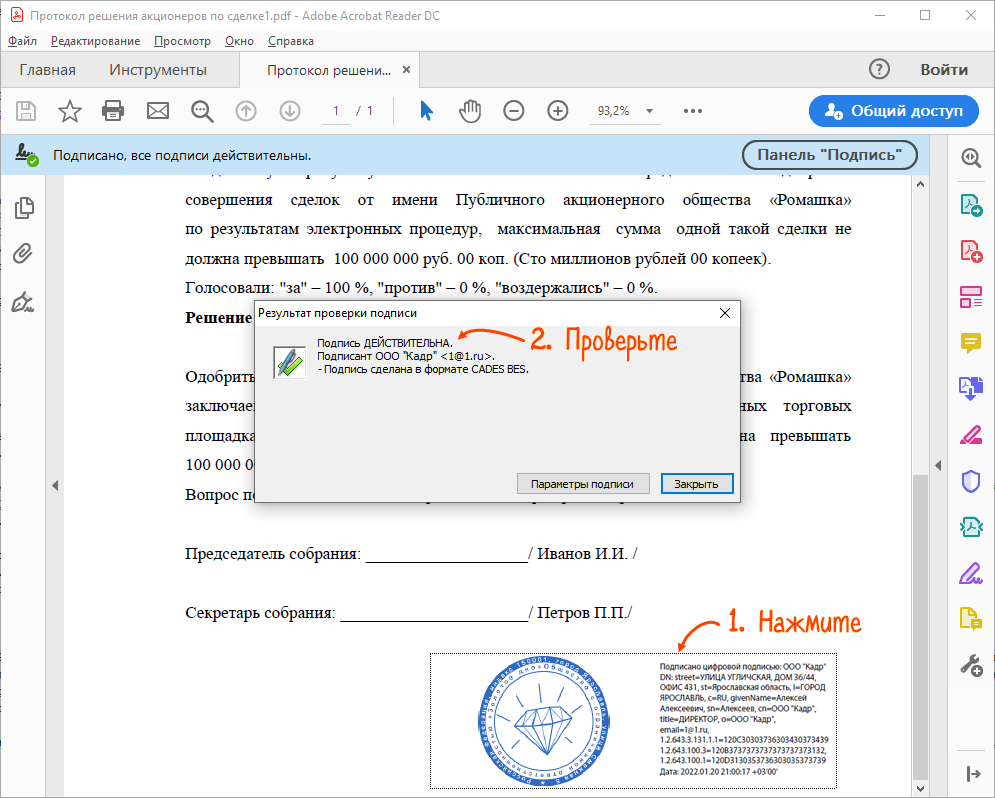
Подробнее о работе с ЭП в Adobe Acrobat Reader DC читайте в инструкции разработчика.
Нашли неточность? Выделите текст с ошибкой и нажмите ctrl + enter.


