
- Ошибка при запросе PDF! Перезагрузите страницу и попробуйте ещё раз
- Восстановление (перенос в другую базу) учетной записи документооборота
- Форум
- Разделы
- Типы форм PDF
- Заполнение и подписание форм PDF
- Чтобы заполнить текстовые поля
- Чтобы предоставить другим пользователям доступ к форме для просмотра или комментирования
- Предоставление доступа к формам через веб-сайт или любой онлайн-портал
- Как перенести базы программ на другой ПК Как сохранить базы программ при переустановке Windows?
- Сохранение исходных баз
- Установка программы на новый ПК
- Перенос старой базы МД в новую программу
- Регистрация и обновление программы
- История возникновения и методология применения сторно
- Сторно в бухгалтерском учете
- Пример сторнирования
- Обратное сторно
- Применение сторно в автоматизированных процессах
- Учёт Сторно реализации в 1С
- Как представить Сторно поступления в 1С
- Способ 1
- Способ 2
Ошибка при запросе PDF! Перезагрузите страницу и попробуйте ещё раз
Восстановление (перенос в другую базу) учетной записи документооборота
Использовать одну учетную запись в разных базах / конфигурациях крайне не рекомендуется.
Для восстановления или переноса учетной записи необходимо:
Перейти в справочник Учетные записи документооборота. Сделать это можно двумя способами:
Нажмите на клавиатуре комбинацию SHIFT+F11, введите команду:
Перейти в каталог Функции для технического специалиста. Подробнее в статье Переход в каталог Функции для технического специалиста
Перейдите в разделе Справочники в каталоге Функции для технического специалиста и откройте Учетные записи документооборота.
В открывшемся окне Восстановление учетной записи выберите организацию-владельца учетной записи, в поле Идентификатор абонента вставьте ID восстанавливаемой учетной записи. К ID Учетной записи, вначале, добавьте префикс специализированного оператора связи АО КАЛУГА АСТРАЛ: 1AE (пример: 1AE31FCD833-E6EF-4E81-B9CC-BAB149E01A71) и нажмите кнопку Далее.
Если контейнер от данной учетной записи есть в системе, откроется шаг выбора пользователей, которые будут использовать данную учетную запись. Выберите пользователей и нажмите кнопку Далее.
После успешного восстановления учетной записи, выберите её в качестве используемой и сохраните изменения.
Важное уведомление: С 01.04.2022 завершена поддержка конфигурации 1С:Бухгалтерия предприятия, редакция 2.0 версии ПРОФ. Это означает, что выпуск обновлений для данной конфигурации больше не планируется. Рекомендуется перейти на конфигурацию 1С:Бухгалтерия предприятия редакции 3.0 или на конфигурацию Бухгалтерия предприятия редакции 2.0 версии КОРП (поддержка БП 2.0 версии КОРП планируется до конца 2023 года).
Последний релиз конфигурации 1С:Бухгалтерия предприятия, редакция 2.0 версии ПРОФ – 2.0.67.25 от 30.03.2022 г.
Для выбора учетной записи, перейдите на вкладку Документооборот карточки организации и нажмите кнопку Выбрать в строке Учетная запись.
Откроется окно
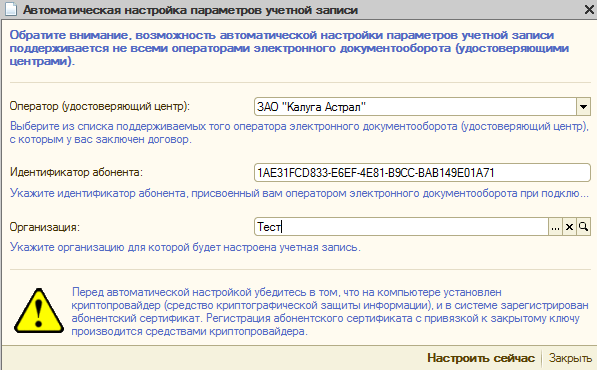
Автоматическая настройка параметров учетной записи.
Выберите оператора электронного документооборота, с которым заключен договор, в поле Идентификатор абонента вставьте ID восстанавливаемой учетной записи (пример: 31FCD833-E6EF-4E81-B9CC-BAB149E01A71). К ID Учетной записи, вначале, добавляем префикс специализированного оператора связи АО Калуга Астрал: 1AE (пример: 1AE31FCD833-E6EF-4E81-B9CC-BAB149E01A71).
Затем выберите организацию-владельца учетной записи и нажмите кнопку Настроить сейчас:
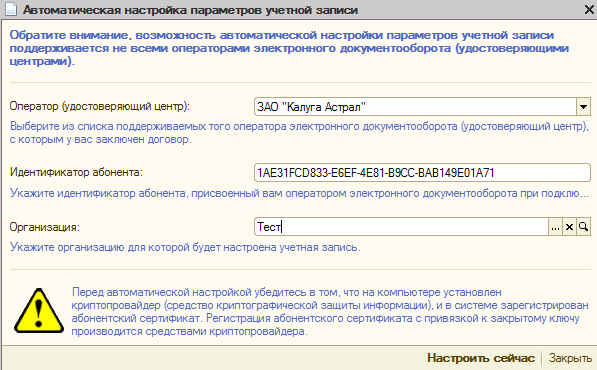
Если контейнер от данной учетной записи есть в системе, появится сообщение о том, что учетная запись автоматически настроена.
Далее укажите пользователей информационной базы, которые будут использовать данную учетную запись.
Номер статьи: 129672376 Обновлено: 19.12.2023 11:22+0000

Форум
Станьте частью глобального сообщества, используя ресурсы платформы Линко
Разделы
Вы можете легко заполнять, подписывать документы и предоставлять к ним доступ с помощью приложения Acrobat Заполнить и подписать. В следующих разделах содержатся сведения:
Типы форм PDF
Для заполнения форм необходимо ввести информацию и добавить свои подписи. Acrobat также позволяет отправлять заполненные формы другим пользователям и надежно сохранять их в облачном хранилище Adobe.
Заполнение и подписание форм PDF
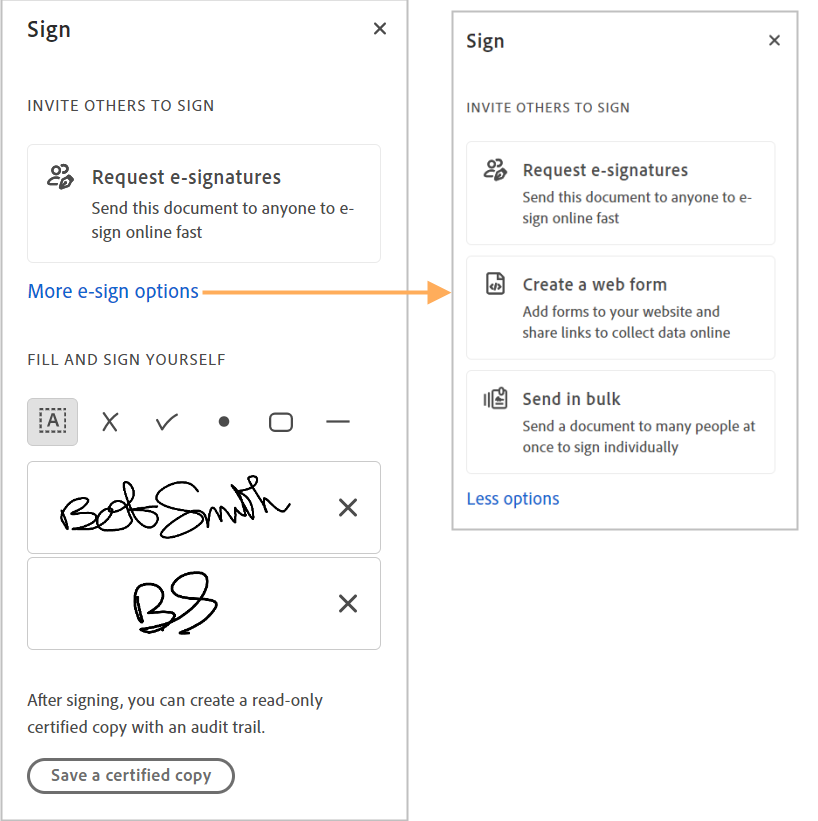
На левой панели отображаются инструменты Заполнить и подписать. Теперь можно заполнить поля формы и подписать форму с помощью инструментов подписи, как описано в следующих разделах.

Чтобы заполнить текстовые поля
После заполнения и сохранения формы можно выполнить любое из следующих действий:
Чтобы предоставить другим пользователям доступ к форме для просмотра или комментирования
Он загружает форму в облачное хранилище Adobe и создает ссылку на общий доступ, которая копируется в буфер обмена. Вы можете вставить ссылку в любое место, из которого хотите поделиться.

Предоставление доступа к формам через веб-сайт или любой онлайн-портал
На панели Подпись выберите Дополнительные параметры затем выберите Создание веб-формы. Следуйте инструкциям по добавлению формы на веб-сайт и обменивайтесь ссылками для сбора данных в Интернете.
Как перенести базы программ на другой ПК Как сохранить базы программ при переустановке Windows?
В процессе работы с программным обеспечением MD Office, может возникнуть ситуация когда необходимо его переустановить (замена ПК на более новый, переустановка Windows и т.д).
Для того, чтобы сохранить наработанные данные, декларации, справочник участников, базу СВХ (ТЛС), писем до 100 евро, необходимо перенести базы, содержащие эти данные.
Сохранение исходных баз
Для сохранения исходной базы МД и базы документов (эл. копии которых привязывались в 44 графу МД), необходимо сохранить файл DeclPlus.fd2 и DeclDocPlus.fd2, которые по умолчанию находятся в папке C:MasterDMD-DeclarationBase
Однако для корректного запуска программы после переноса её на другой ПК рекомендуем Вам сохранить всю папку MD-Declaration. Если планируется переустановка Windows, то папку MD-Declaration необходимо сохранить на другом ПК, либо записать её на флеш карту.
Для сохранении базы писем до 100 евро и данных по ведению складов СВХ (ТЛС), необходимо сохранить файл MDExplorer.fdb, который по умолчанию находится в папке C:MasterDlocaldb
Для сохранения базы программы сохраните файл MDPRINT.GDB, который по умолчанию находится в папке C:MasterDMDFormDB
Файл базы данных программы сохранять не обязательно, так как он практически не содержит пользовательских данных. Однако если Вы ведёте список избранных документов, пользуетесь пользовательскими подборками, Вам необходимо обязательно сохранить этот файл.
После того, как Вы сохранили требуемые Вам данные на другом ПК или внешнем носителе, можно приступать к установке программы на новый ПК (или переустановке на существующем).
Установка программы на новый ПК
Перенос старой базы МД в новую программу
После установки программы скопируйте Ваши старые базы (MDExplorer.fdb, DeclPlus.fd2 и DeclDocPlus.fd2) в соответствующие папки на новом ПК.
Регистрация и обновление программы
Свяжитесь со службой поддержки. Сообщите данные (идентификатор и серийный номер) старого (с которого будет сниматься регистрация) и нового ПК.
Зарегистрируйте ПО (в случае, если после регистрации программы появится ошибка о несоответствии версии базы и программы, проигнорируйте её и проведите обновление программ).
Проведите обновление программы (с инструкцией по обновлению Вы можете ознакомиться по ссылке ссылка на инструкцию).
В сфере российского бухгалтерского учета используется понятие сторно или красное сторно. Нужно понимать, как делается сторно в самой популярной в СНГ бухгалтерской программе 1С Бухгалтерия 8.3.
История возникновения и методология применения сторно
Сторно – вариант корректировки в бухгалтерском учете всех востребованных данных. Само слово stornare итальянского происхождения и означает поворачивать обратно, отводить. Понятия сторнировать и минусовать идентичны.
Могут быть внесены документы:
Такая документация подлежит обнулению. Проводки подобного рода отражаются в учетных документах с отрицательным знаком.
Сторно в бухгалтерском учете
Термин сторнировать не всегда применим при ошибках. Иной раз, когда в обусловленный период учет осуществляется в плановых ценах, после чего проводится доводка до фактических показателей, эти суммы приходится снижать. Применим термин отсторнировать, как вариант.
Раньше, при ручных расчетах, обнаруженные ошибки фиксировались следующим способом: неверные суммы не перечеркивались, а дополнительно вносились обозначения красными чернилами. Но красные чернила были не у всех. Приходилось такие суммы вписывать и тут же обводить прямоугольными рамками. Рассчитывая окончательные суммы, красные цифры отнимались – сторнировались.
Пример сторнирования
Обороты по бухгалтерскому счету: правильная сумма 1000, а вместо суммы 4000 было указано 4400 (операция с рис. 2).
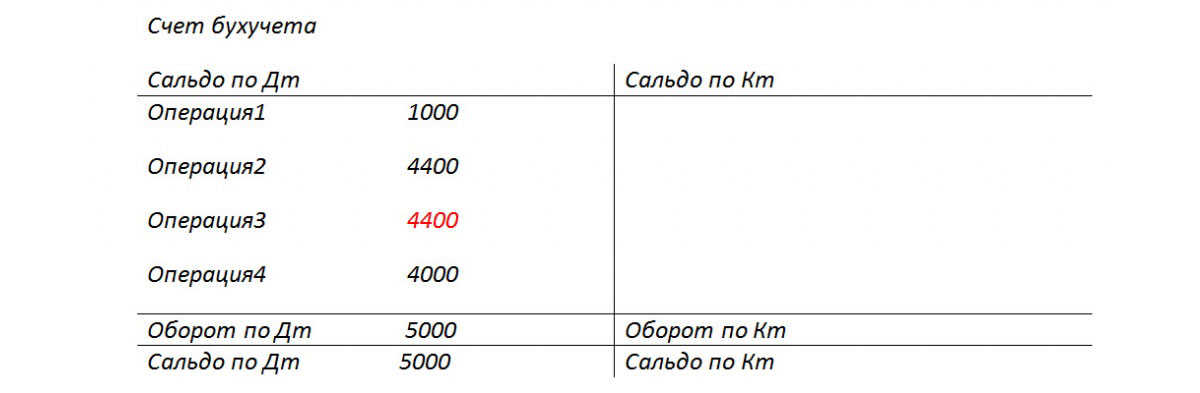
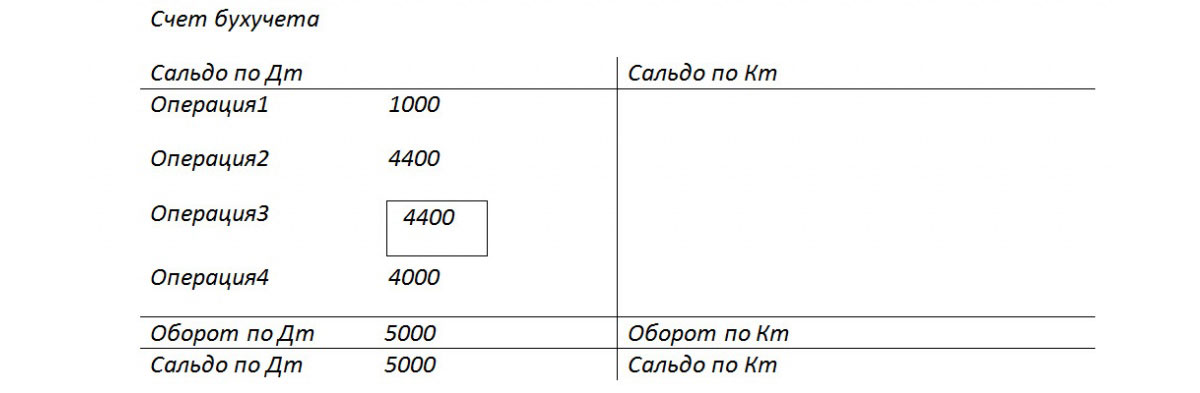
Целесообразность введения цветного сторно была описана А. А. Беретти еще в 1889 году. В российском бухгалтерском учете более приемлемым стало словосочетание красное сторно.
Обратное сторно
Конечно, можно было бы (теоретически) поменять местами дебет с кредитом и тем самым обнулить ошибочную проводку. Так получают обратное сторно с формированием верного итогового сальдо. Однако в этом случае сумма оборотов по счетам получается завышенной. Отмечается не полная достоверность бухгалтерских сведений.
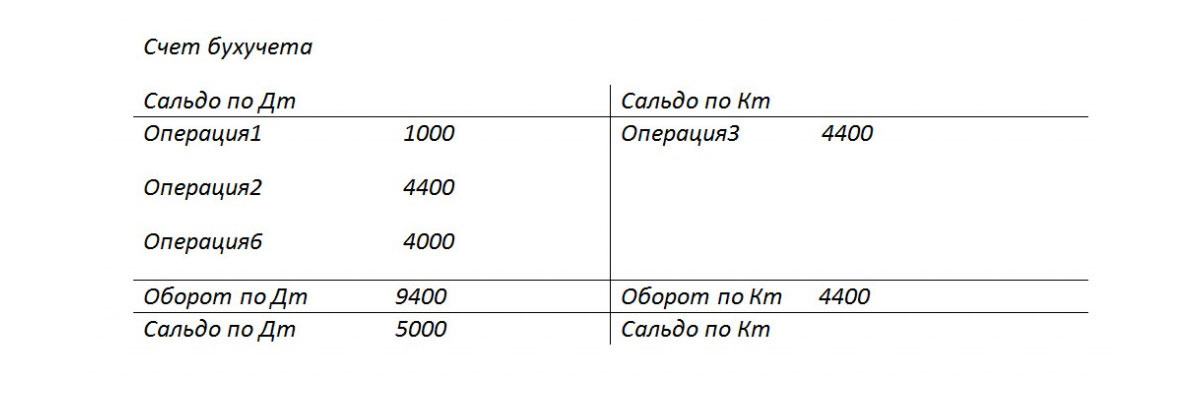
У методики исправления ошибок обратной доводкой имеется неофициальное название – черное сторно. И здесь также предусмотрены разные способы исчислений. Можно произвести расчет подобно последнему варианту (рис. 3), если корреспонденция счетов правильная. Достаточно обозначить лишь дельту между верной и внесенной суммами. Тогда дополнительно формировать правильную проводку не потребуется.
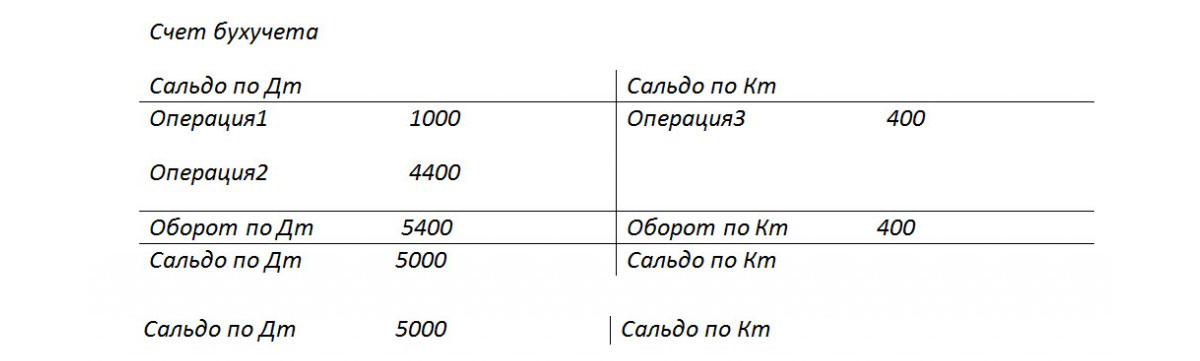
Применение сторно в автоматизированных процессах
Методика обратного сторно применима больше в западных системах учета и в кредитных организациях. Российский бухучет под сторно понимает красное сторно по умолчанию.
В законодательстве касательно бухучета нельзя найти термин сторно. Если обратиться к источнику ПБУ 22/2010, где описан порядок исправления ошибок, то и там не найти термина сторно. Зато в законодательных актах, регламентирующих бухгалтерскую деятельность автономных и бюджетных организаций, прямо указывается, что исправлять ошибки следует методом красного сторно. В стране сложилась практика сторнировать ошибочные документы, так что под термином сторно в дальнейшем нужно учитывать именно красное сторно.
Когда учет оказался переведенным в область автоматизированных процессов (на ПК), проводки начали формировать со знаком минус – без смены корреспонденции счетов. В оборотках же, чтобы улучшить визуализацию, для отрицательных значений был оставлен красный цвет. Есть формы отчетности, где предусмотрены следующие указания: отрицательные числа следует показывать в круглых скобках. Подсчитывая итоги, будет понятно, что их нужно отнимать.
Вот еще вариант. В результате ошибки могла указываться заниженная сумма, при том что корреспонденция счетов верная. Тогда можно использовать вариант с неприменением метода сторно. Попросту придется создать дополнительную проводку на разницу в сумме.
Стоит обратить внимание на следующий нюанс, обусловленный спецификой автоматизированного ведения бухучета в 1С. Когда проводят документ, формируют в программе проводки с учетом плана счетов. Их называют проводками по бухгалтерскому учету, в итоге будут предъявлены суммы актива и пассива баланса. Однако финансовой службе также требуется заполнять отчеты в фонды, налоговые декларации, другие регистры. Эти показатели методологически к плану счетов привязать нельзя. Их формируют с учетом иных принципов.
Возник термин "налоговый учет", и он оказался довольно устойчивым. Данные для него нужно формировать с учетом требования налогового кодекса (основным стандартом для формирования бухучета остается такой документ, как ПБУ – Положением о бухгалтерском учете).
В настройках, в проводках 1С зачастую встречается аббревиатура БУ, то есть бухгалтерский учет, а также НУ, он означает налоговый учет. А еще введены вспомогательные промежуточные регистры. К примеру, в подобных регистрах формируются данные для книги закупок и продаж. Так что сторнирование документации охватывает и те операции, что связаны с бухучетом, и налоговый расчет. Причем регистры следует заполнять корректно.
Как пример, можно взять сторнирование документов в 1С при начислении отпуска.
Пример. В ноябре 2017 года сотруднику были начислены отпускные. Сумма – 30 тыс. руб., тогда как следовало указать сумму 25 тыс. руб. Значит, операция сторно в 1С 8.3 проводится декабрем 2017 г.
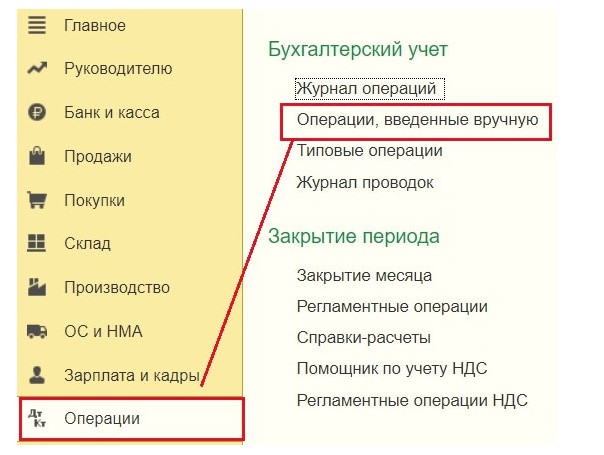
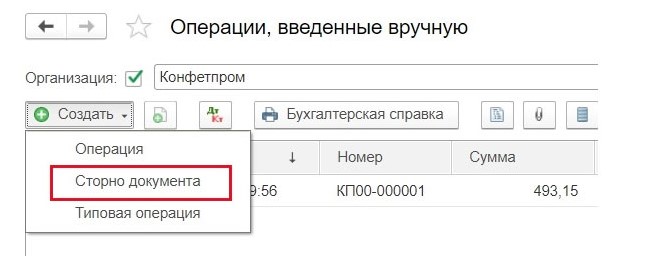
Задействовав кнопку "Создать", пользователь получает список допустимых действий. Нужно выбрать "Сторно документа".
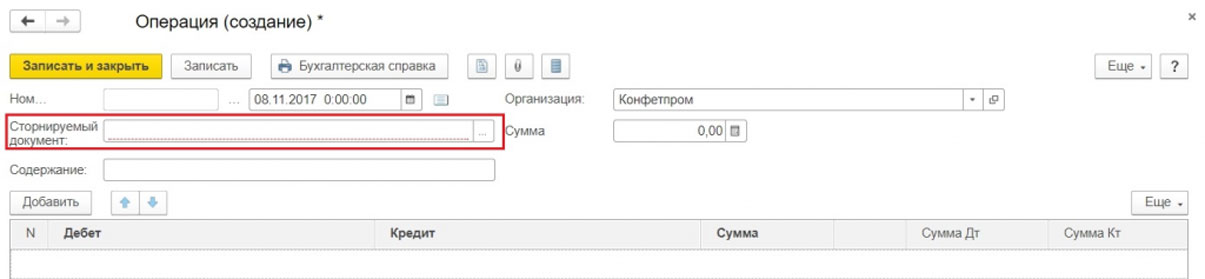
Теперь указывается сторнируемая документация.
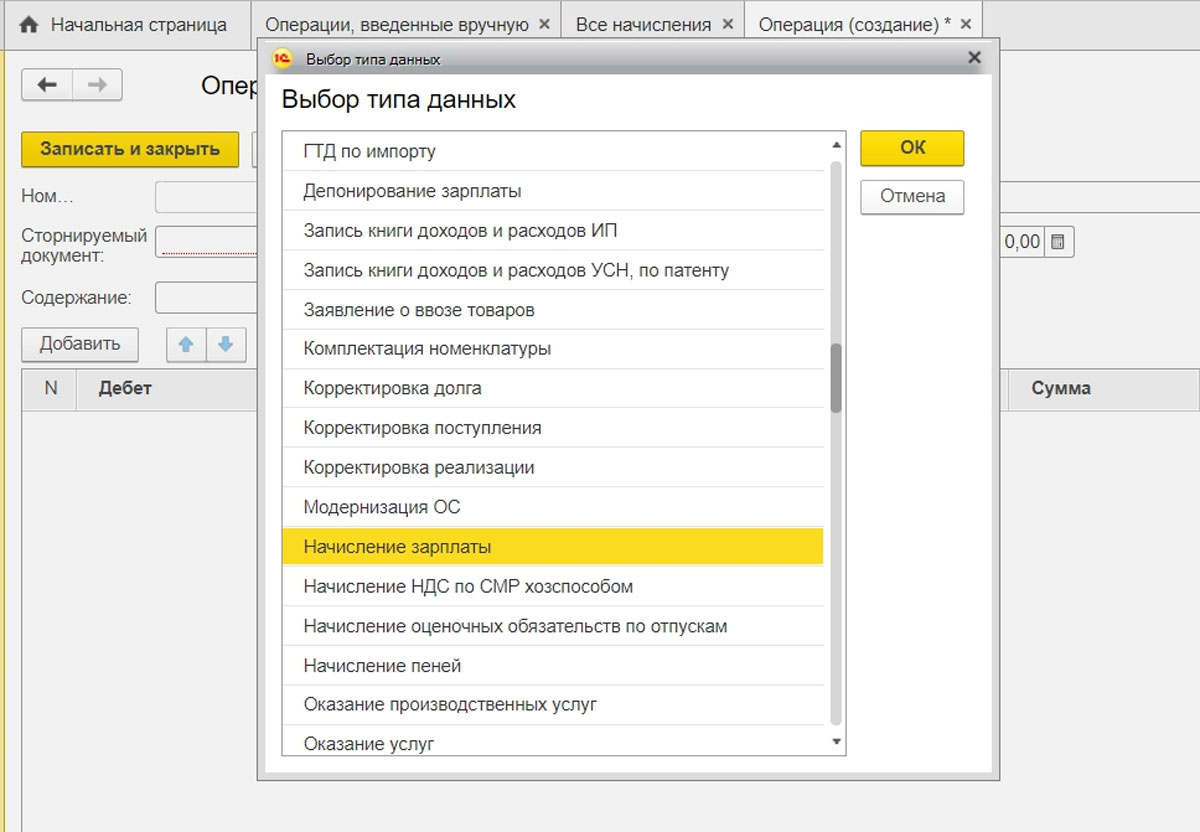
Поначалу выбирается тип документа, а дальше – непосредственно документ.
Проводится автоматическое формирование проводок сторно.
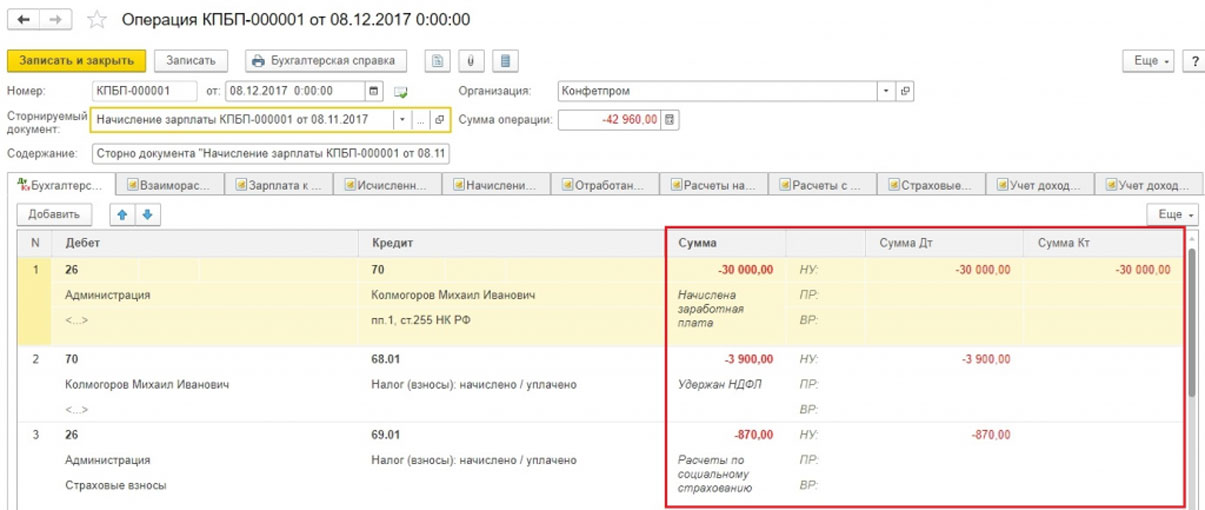
Заполняются не только данные бухучета и налогового учета, но также прочие учетные регистры.
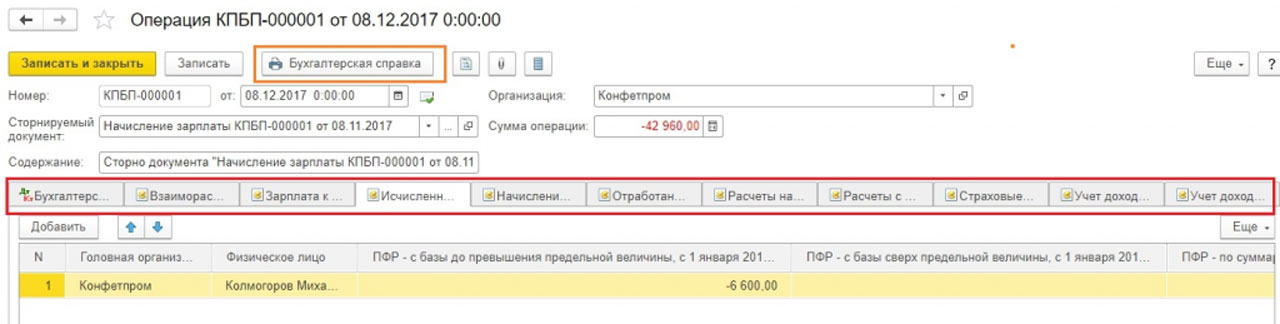
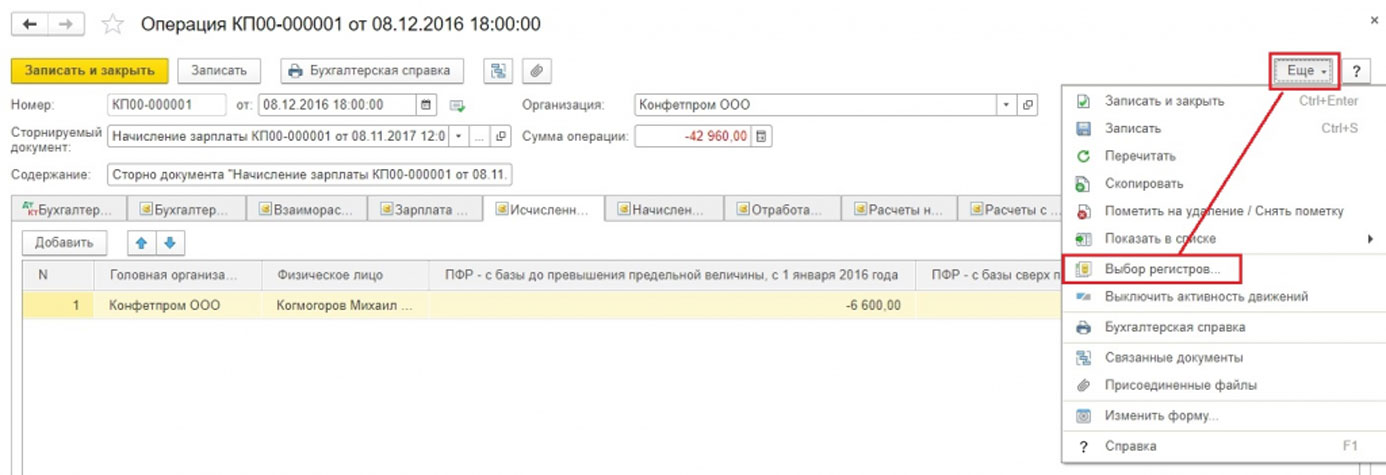
Некий учетный регистр мог автоматически не попасть в документ сторно. Тогда он добавляется вручную. Нужно задействовать меню кнопки "Еще" и нажать "Выбор регистров". Появится список, из которого выбирается соответствующий регистр.
Печатным форматом документа Сторно является бухгалтерская справка.
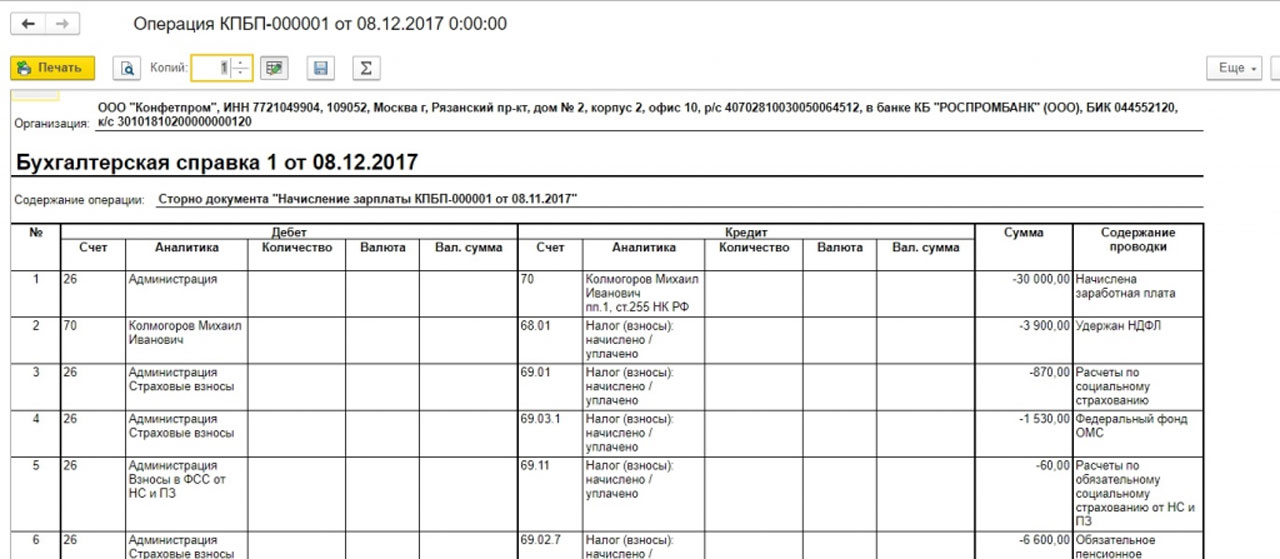
Здесь представляется техническая сторона Сторно отпуска в 1С. На практике же нередко выходит так, что просто уменьшить начисленную сумму, то есть взыскать с сотрудника ранее выплаченные деньги, не получится. Здесь нельзя нарушать положения Трудового кодекса (ст. 137 ТК РФ).
Учёт Сторно реализации в 1С
В разделе "Реализация" для документов сторно в 1С выполняется по тому же алгоритму, что уже указывался выше. Сторнирование реализации прошлого периода проводки по бухучету будет сформировано автоматически. Обозначатся правильные показатели. Зато сторнирование НДС в налоговом учете нуждается в выполнении вспомогательных настроек.
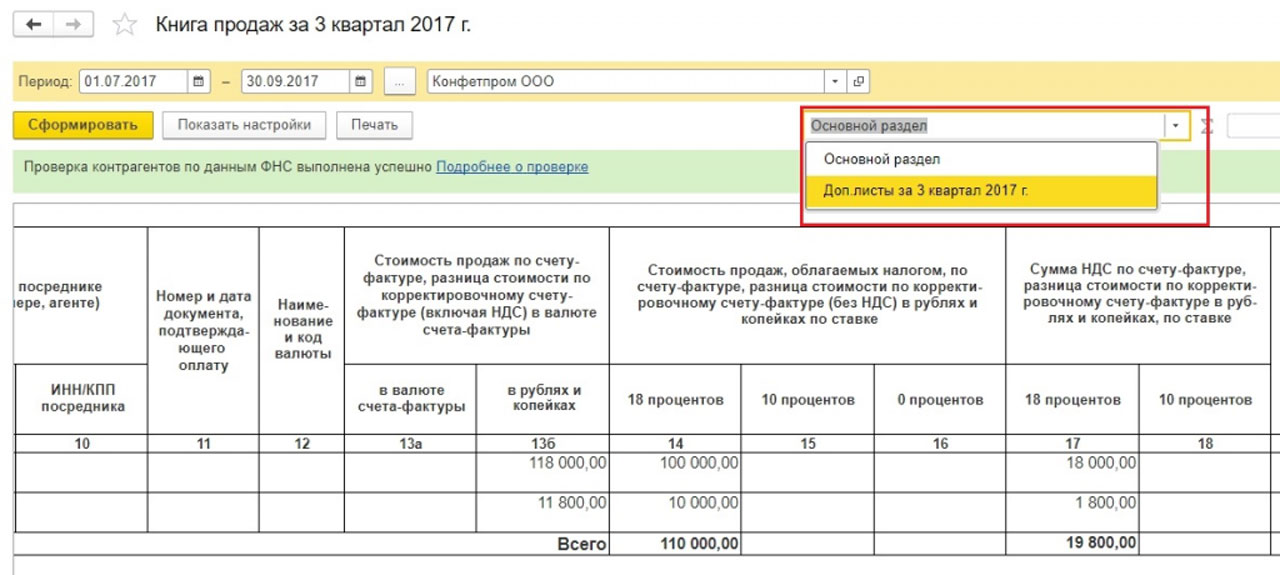
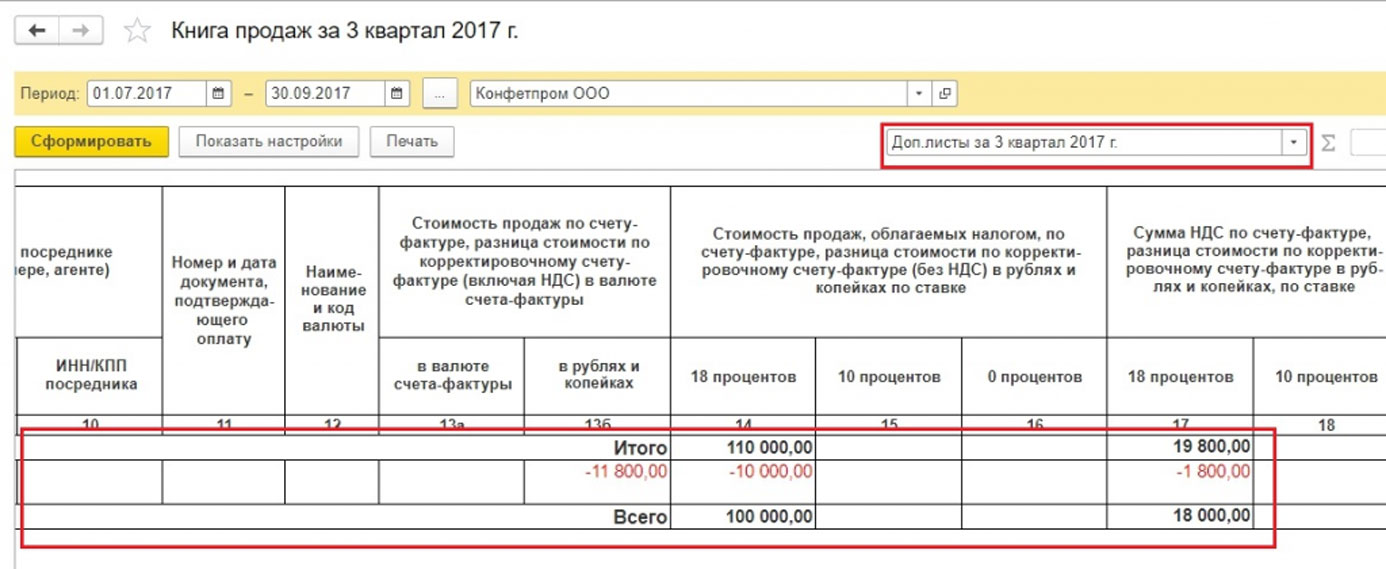
Пример. В сентябре 2017 года выписывались акт и счет-фактура. Сумма оказываемой услуги составила 11800 руб., туда же вошло начисление НДС – 1800 руб. Документы были проведены через бухгалтерию. Однако в сентябре акт выполненных работ контрагентом подписан не был, он дал согласие поставить подпись лишь в ноябре 2017 г. Значит, сентябрьский документ следует сторнировать.
Чтобы произвести правильный учет НДС, потребуется совместно со сторнированием документа в бухгалтерском учете произвести заполнение дополнительного листа к книге продаж за третий квартал 2017 года. Этот доп. лист уже не будет представлять ошибочную счет-фактуру, она аннулируется. Сам же документ, корректирующий НДС, сформируется в ноябре 2017 года. При этом в нем обозначится 3-й квартал 2017 года, как период корректировки.
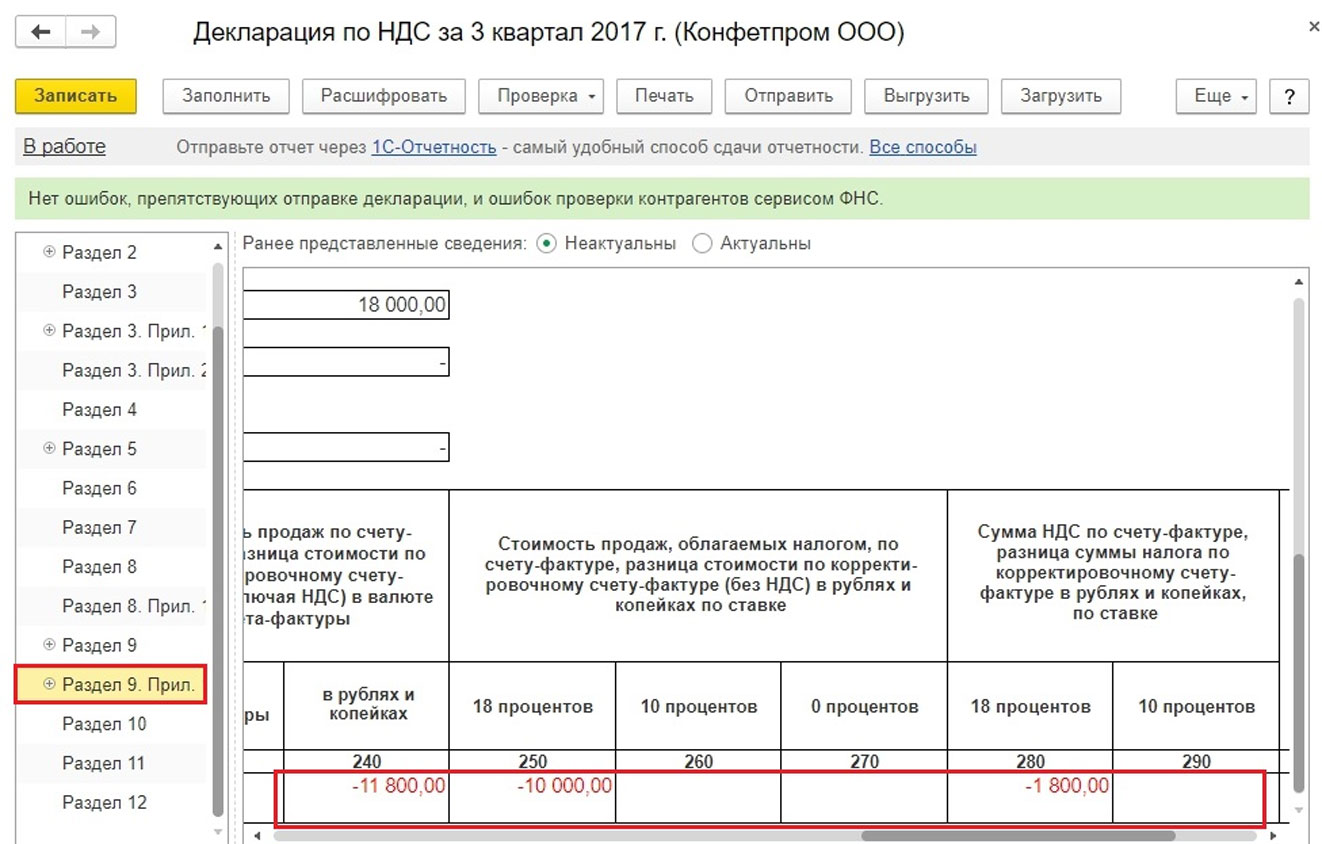
Данные будут скорректированы. С учетом корректировки заполняется уточненная декларация по НДС. Нужно будет задействовать раздел 9.
В документе Сторно реализации потребуется перейти на вкладку "НДС Продажи".
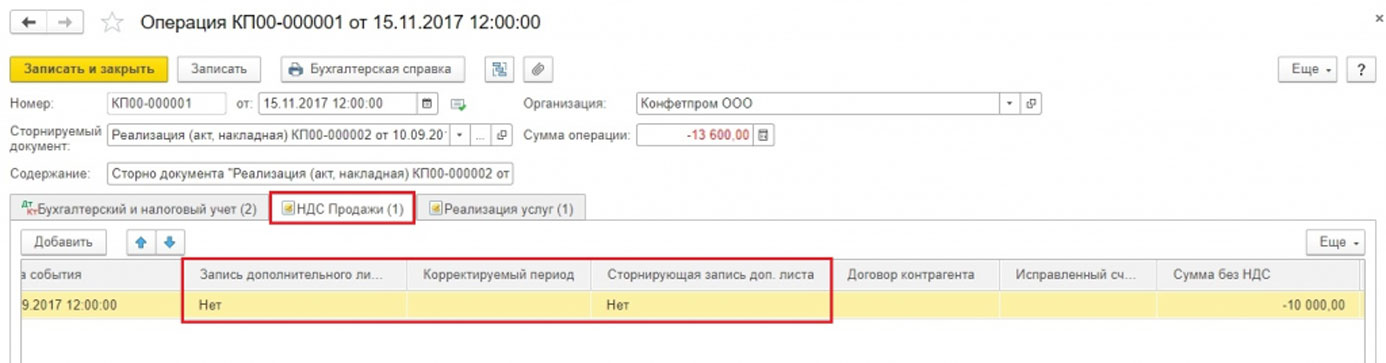
Заполняются графы, что имеют отношение к доп. листу книги продаж. Потребуется задействовать графу "Корректируемый период", где поставить дату из 3-го квартала.
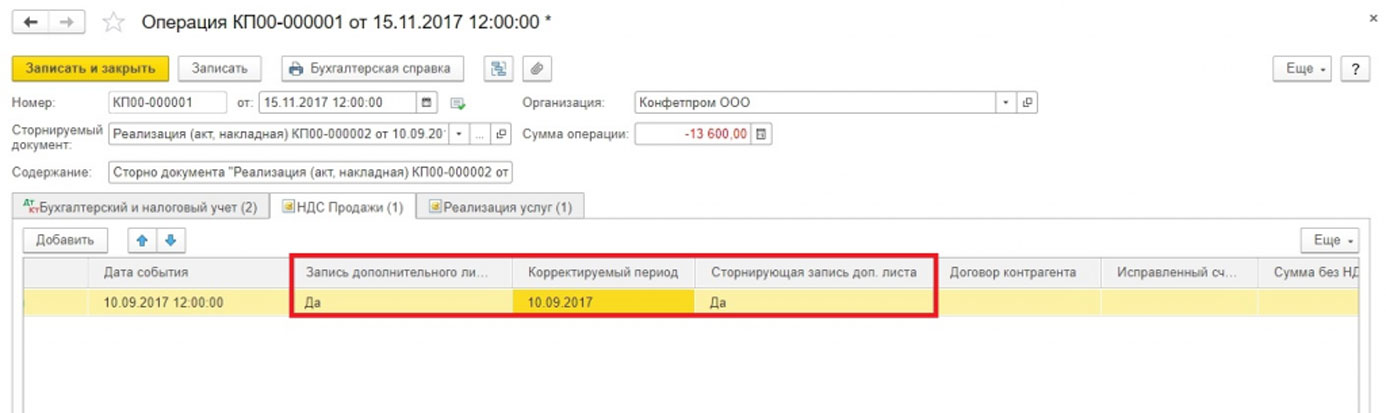
Задействуется отчет "Книга продаж". Нужно установить настройки.
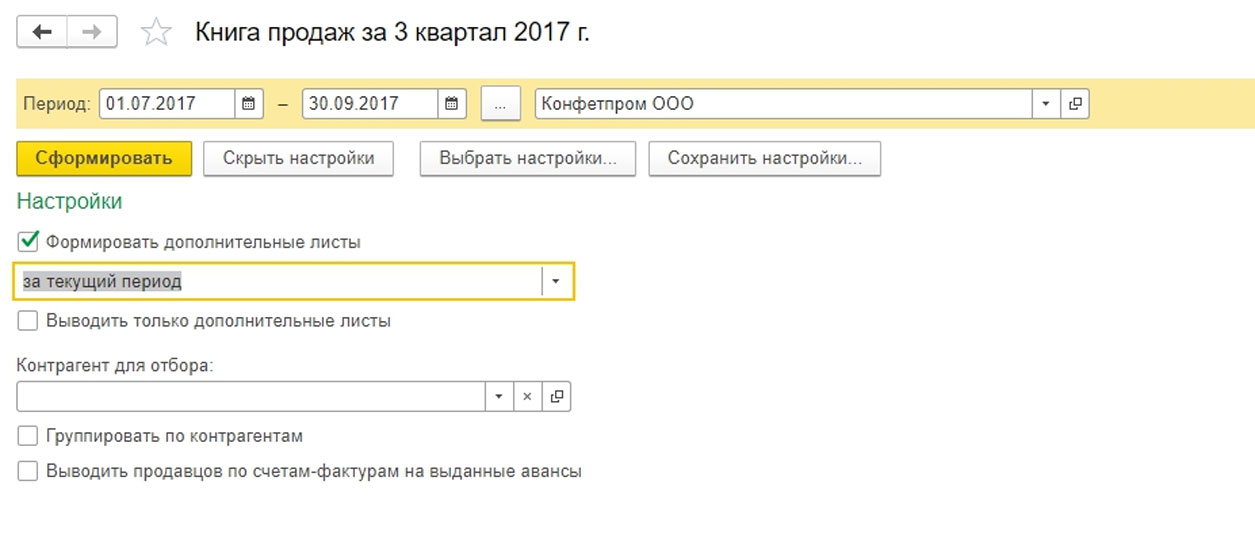
Книга продаж открыла новые разделы – листы с дополнительным содержанием.
Происходит сторнирование счета фактуры.
Нужно заполнить декларацию по НДС после уточнения. Номер корректировки указывают в обязательном порядке.
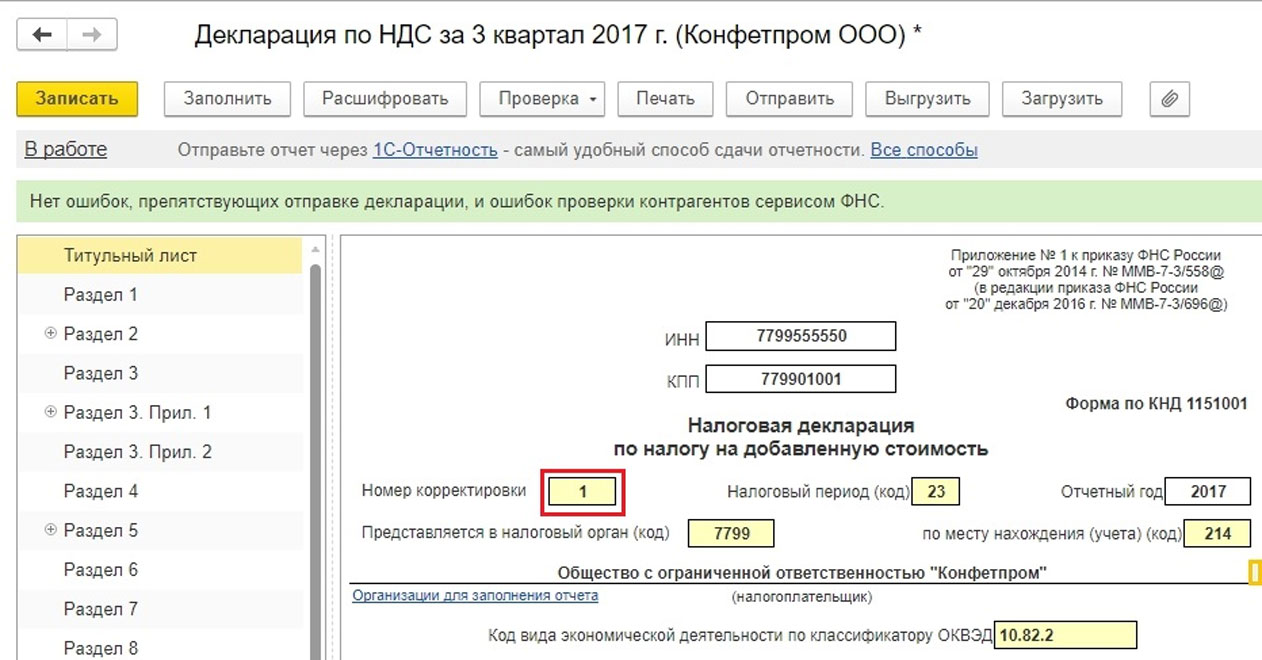
После заполнения декларации данные будут представлены в 9-м разделе.
Как представить Сторно поступления в 1С
Пример. Накладная от поставщика была проведена дважды – ошибочно. Зафиксировалась в авансовом учете (один раз) и в документации поступления товаров (второй раз). Значит, требуется удалить одно из обозначенных поступлений. Следует суммы сторнировать как раз по второму из указанных документов.
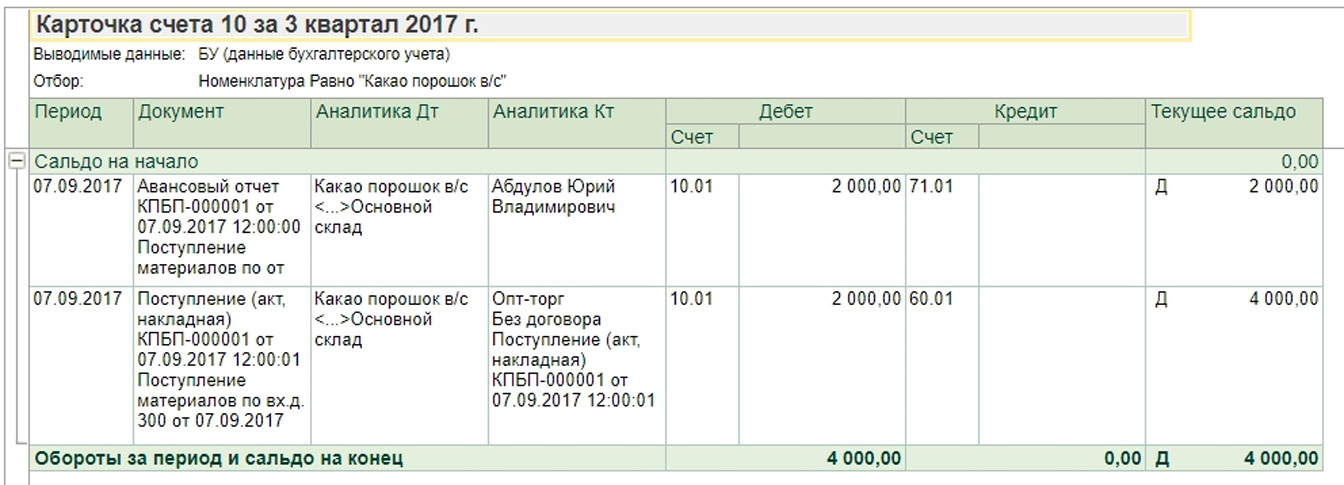
Сторно поступления в 1С 8.3 будет сформировано по ранее рассматриваемому алгоритму. Суммы сторнировались без сложностей только по бухгалтерскому учету, а по налоговому учету произвести сторнирование будет сложнее. Регистр "НДС Покупки" отсутствует.
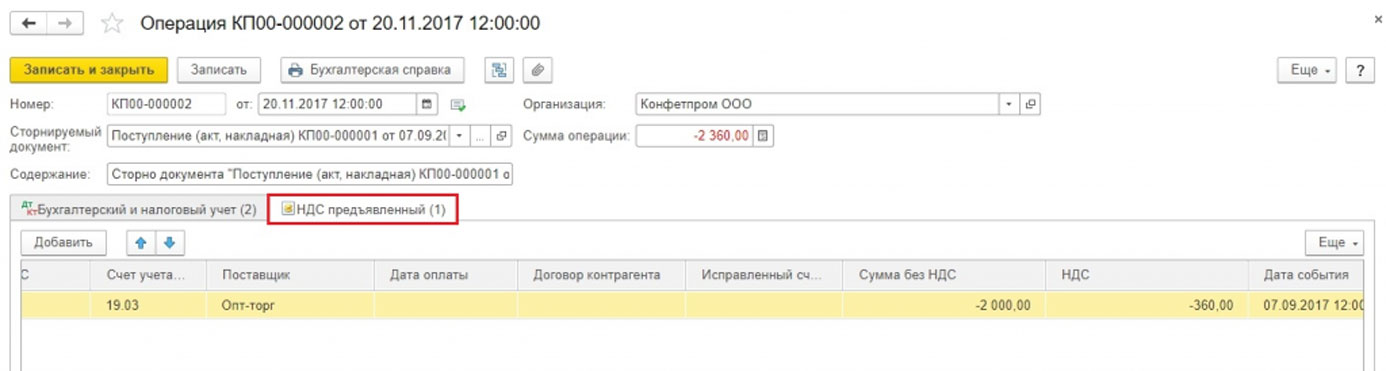
Рассматривается документ счет-фактура (первичный, не сторно). В нем имеются данные, по которым формируются доп. листы книги покупок.
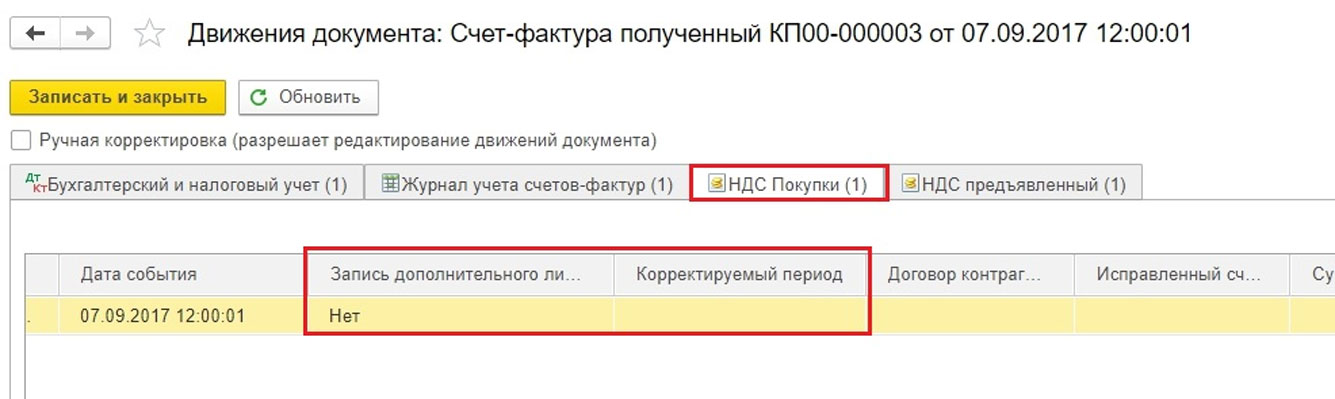
Разработаны разные методики заполнения регистра "НДС Покупки". Предлагается задействовать кнопку "Еще", тогда можно будет этот регистр добавить в документ. Это сторно Поступление. Заполняется вручную.
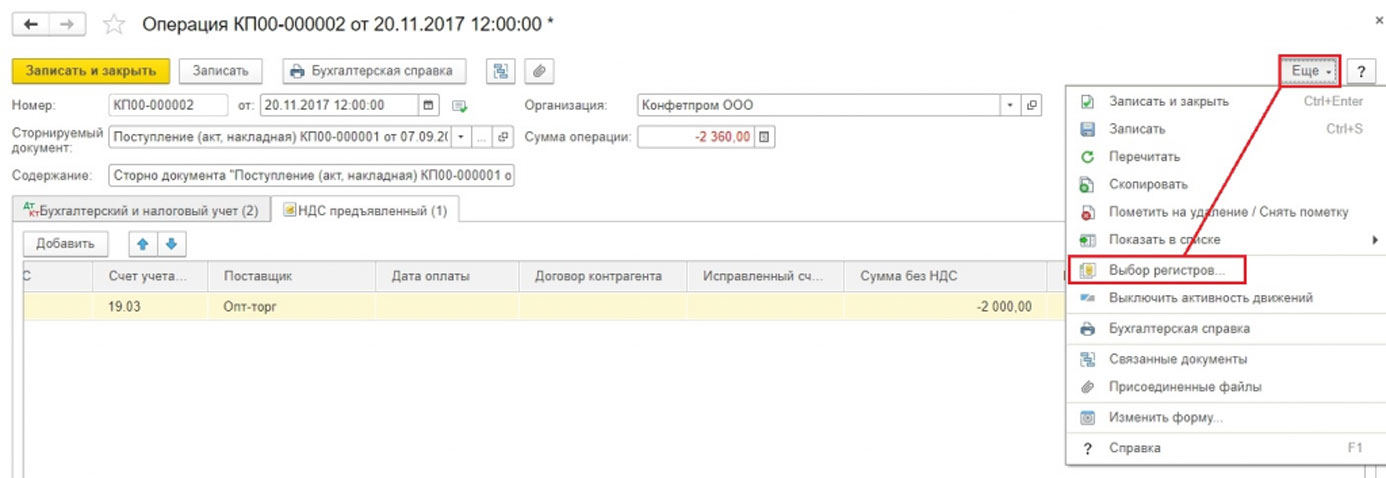
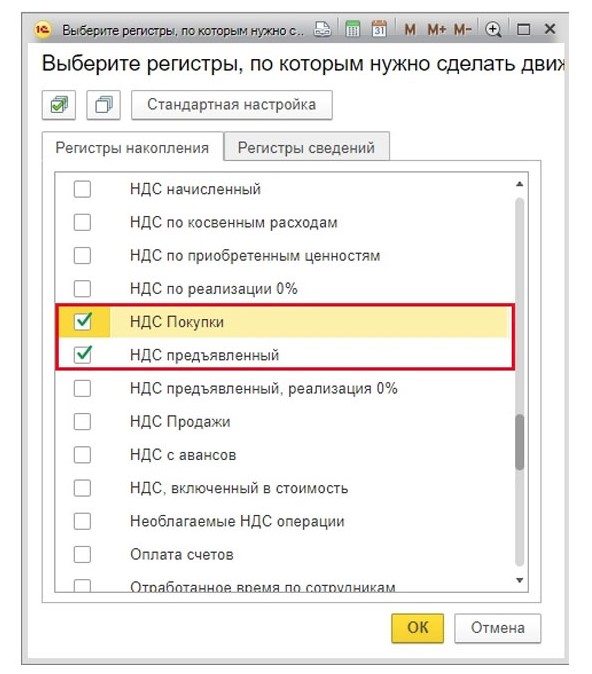
Также обозначенный регистр можно заполнить автоматически, когда будет проводиться сторнирование счета фактуры.
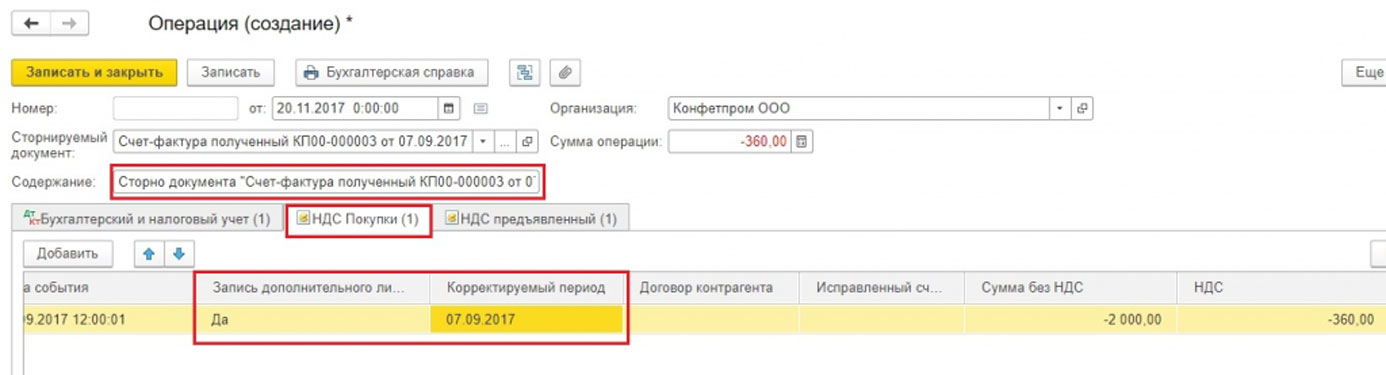
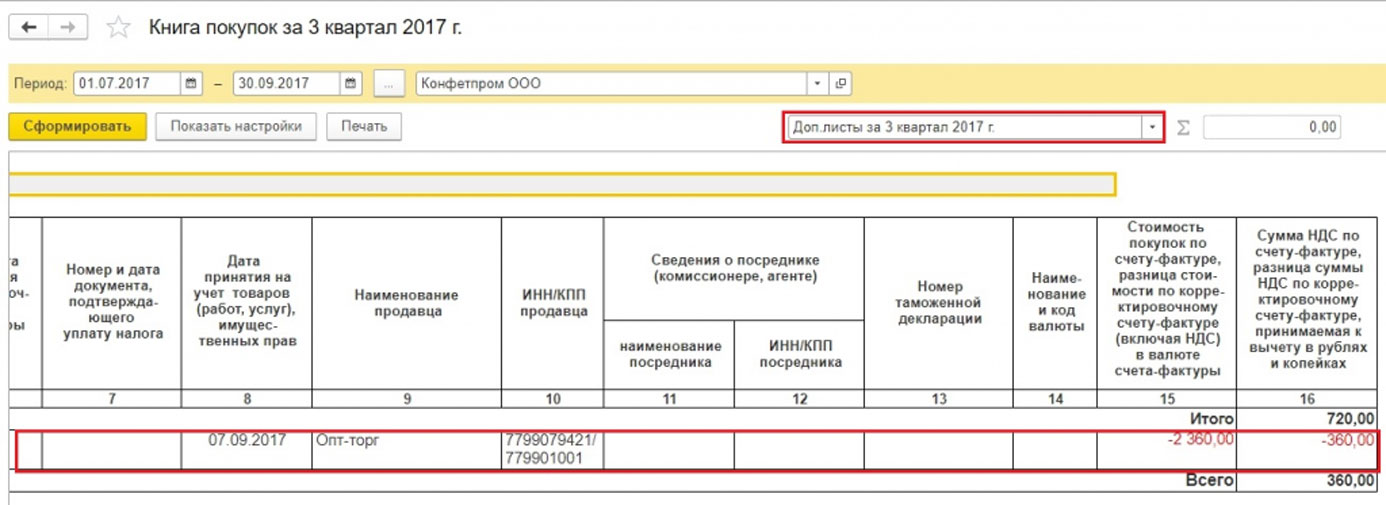
В случае правильного заполнения регистра по НДС, когда будет формироваться книга покупок, следует ожидать появления доп. листа.
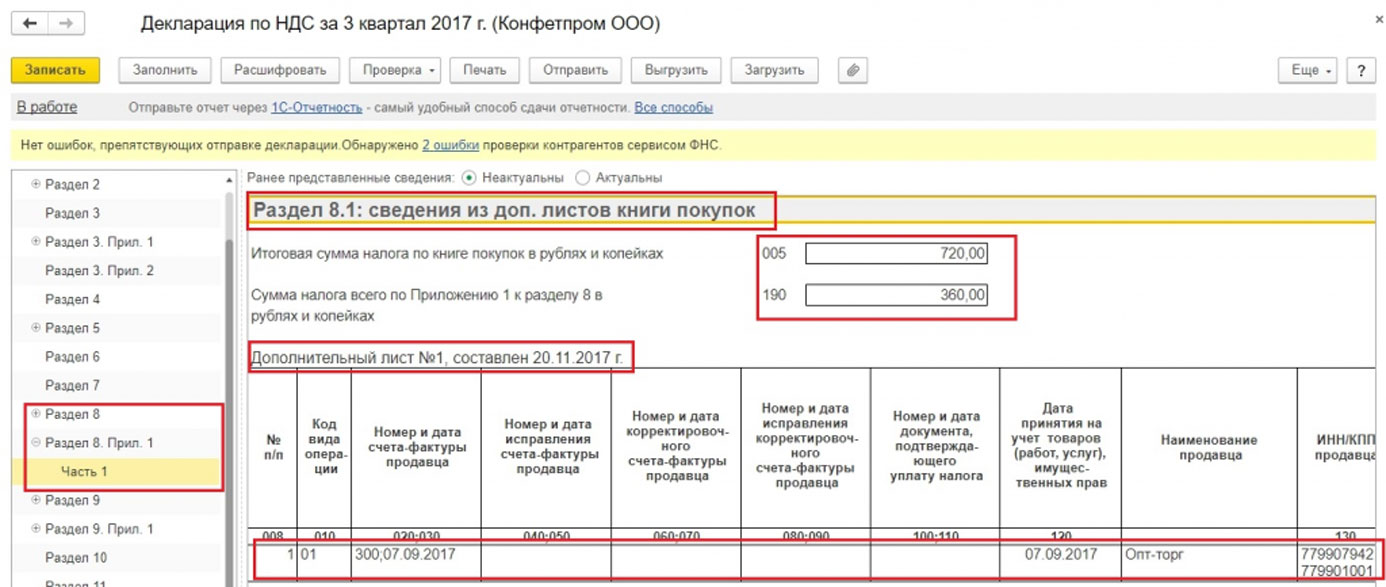
В разделе 8 появятся данные, когда будет заполняться декларация.
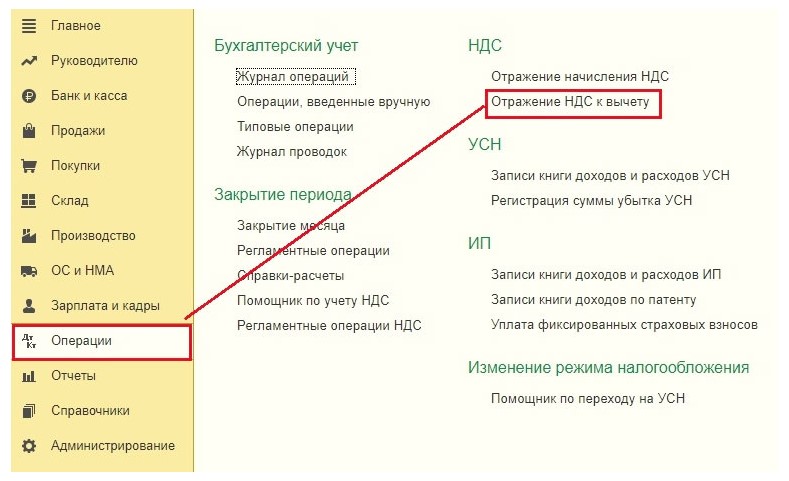
Доп. листы книги покупок могут оказаться заполненными другими способами.
Способ 1
В настройках данного документа должно указываться, что формируются доп. листы, записи книги покупок.
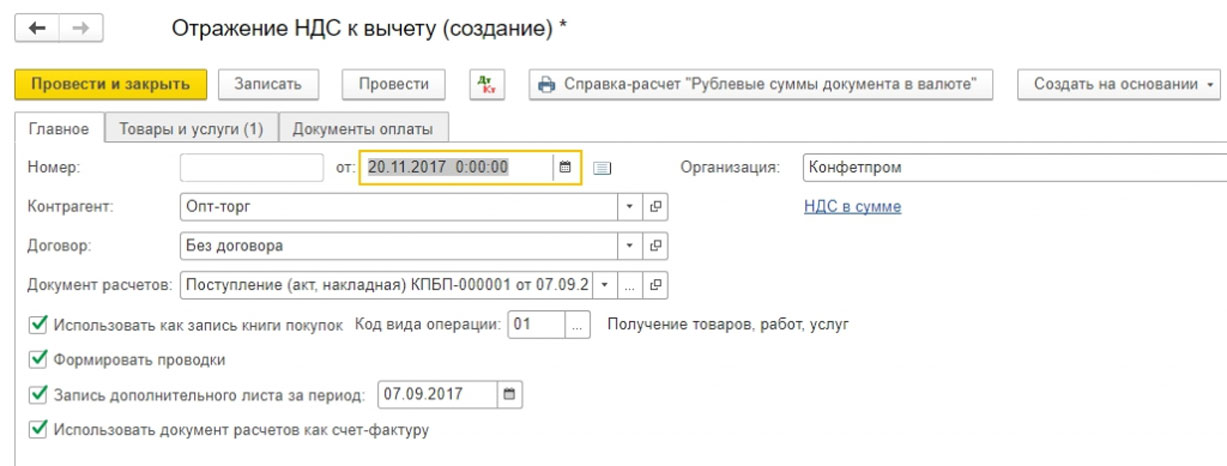
Используется вкладка "Товары и услуги". Выбирается кнопка "Заполнить" с вариантом "Заполнить по расчетному документу".
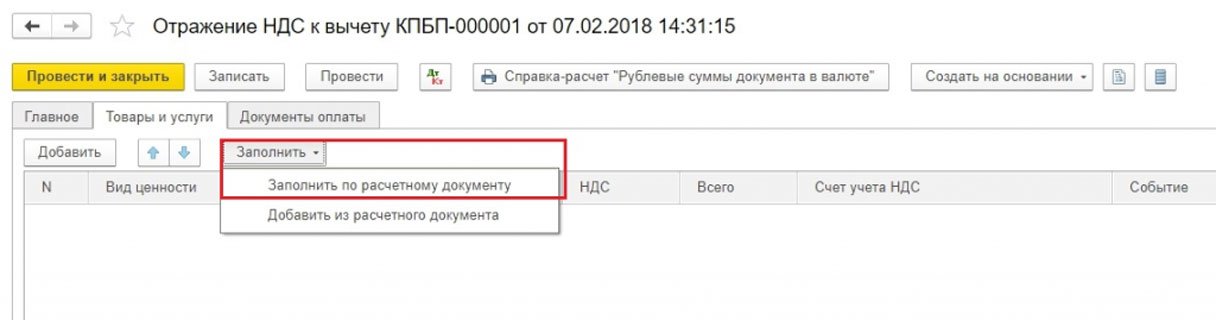
Заполняя этот раздел, ставятся положительные цифры счетов, по умолчанию. Потребуется аннулировать счет-фактуру. Значение "Сумма" подлежит замене вручную на отрицательное, а графы "НДС", "Всего" станут перечисляться автоматически.
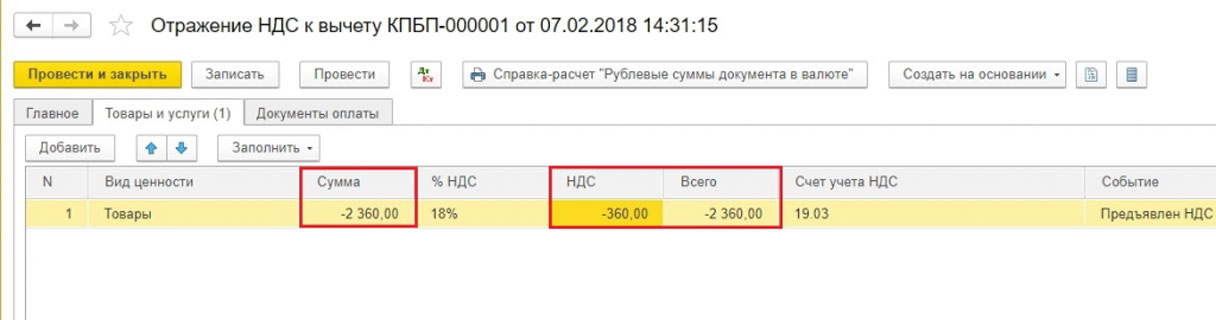
Можно теперь заняться переформированием отчета по книге покупок и декларации. Выше указывалось, как это сделать.
Способ 2
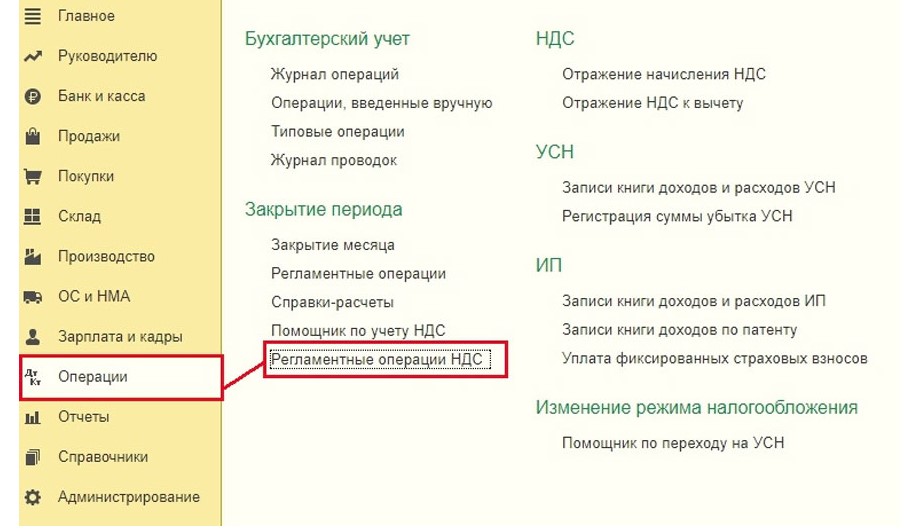
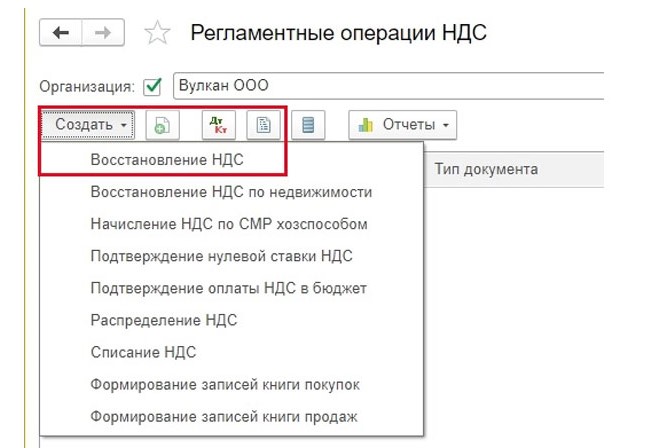
Нужно обозначить, что потребовалось отразить восстановление в книге покупок. Появится предупреждение. Следует нажать "Да".
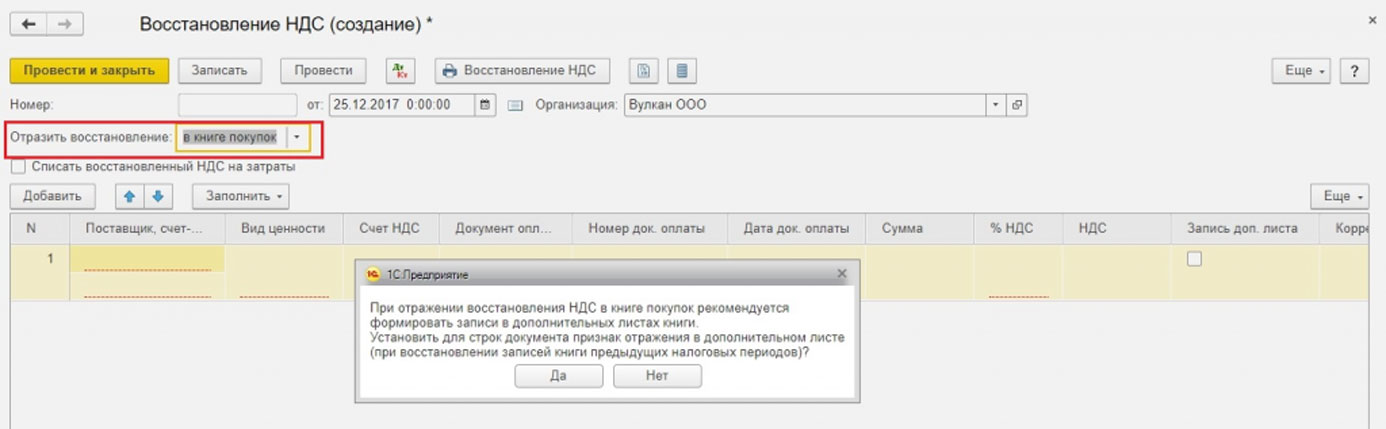
Предоставляется возможность для заполнения данных вручную, используя кнопку "Добавить". Задействовав кнопку "Заполнить" выбирается вариация "Заполнить суммы к восстановлению". Здесь не нужно менять знак суммы на отрицательный.
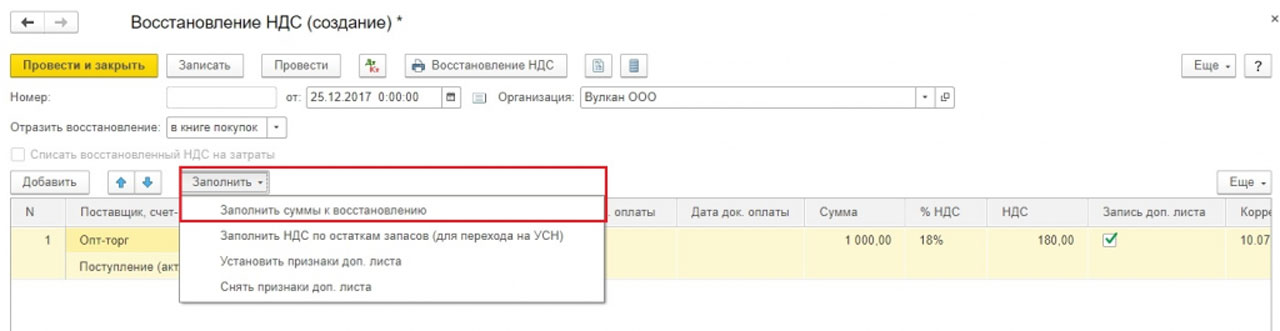
В дальнейшем формирование книги покупок с доп. листами и уточненной декларации проводится стандартно.
Сервисы, помогающие в работе бухгалтера, вы можете приобрести здесь
Компьютер 1 – рабочее место, на котором установлена 1С и используется сервис 1С-Отчетность.
Компьютер 2 – рабочее место, на которое необходимо перенести 1С с сервисом 1С-Отчетность.
Для переноса сервиса 1С-Отчетность на другое рабочее место выполните следующие действия:
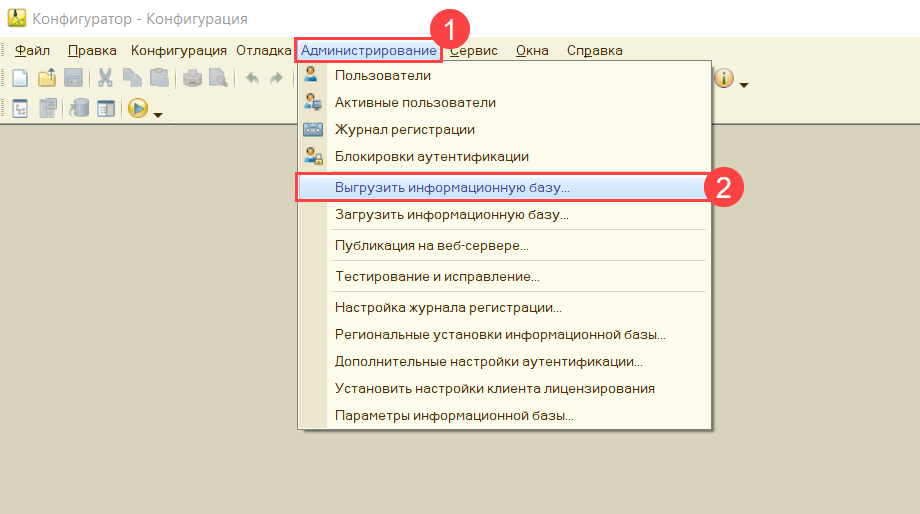
1. Выгрузите информационную базу. Для этого запустите ее в режиме«Конфигуратор»Компьютере 1. В пункте менюАдминистрированиеВыгрузить информационную базу (2):
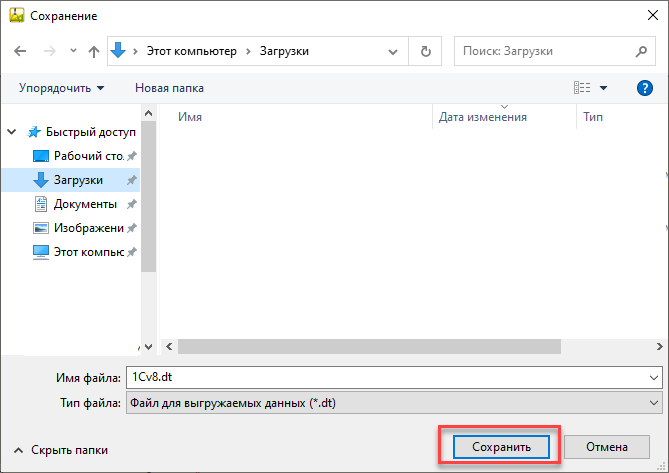
Укажите директорию для сохранения информационной базы и нажмите кнопку Сохранить:
Если выгрузка информационной базы завершена успешно, перед вами появится соответствующее сообщение:
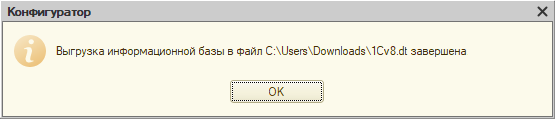
2. Контейнер закрытого ключа по умолчанию сохраняется на ПК либо на съемном носителе. Проверьте, куда был сохранен контейнер при создании.
3. Скопируйте контейнер на флеш-накопитель для дальнейшего переноса контейнера на Компьютер 2. Создать копию контейнера можно с помощью используемого вами СКЗИ – VipNet CSP или КриптоПро CSP.
4. Далее на Компьютере 2 установите криптопровайдер, который использовался ранее на Компьютере 1. Подробнее в разделах Установка СКЗИ ViPNet CSP и Установка СКЗИ КриптоПро CSP.
Если на Компьютере 1 СКЗИ КриптоПро CSP использовалось с серийным номером, который вам неизвестен, его можно из выгрузить реестра. Подробнее в статье Выгрузка из реестра лицензии КриптоПро CSP.
Если лицензия была встроена в сертификат, то СКЗИ КриптоПро будет работать с данным сертификатом, даже если лицензии (серийного номера) на само СКЗИ КриптоПро нет.
Для использования сертификатов без встроенной лицензии необходимо наличие лицензии СКЗИ КриптоПро CSP.
5. Аналогичным способом скопируйте контейнер с флеш-накопителя на Компьютер 2.
6. Затем на Компьютере 2 добавьте контейнер в используемый криптопровайдер – ViPNet CSP или КриптоПро CSP и установите сертификат.
8. Появится окно с предупреждением о завершении работы конфигуратора, нажмите кнопку Да
9. После завершения загрузки информационной базы появится соответствующее сообщение.
10. Перезапустите 1С и нажмите кнопку Настроить автоматически сейчас в настройках учетной записи документооборота.
Информационная база готова к работе.
Номер статьи: 129668641 Обновлено: 19.12.2023 11:16+0000


