

- Основные компоненты электронной подписи
- Пользователь
- Контейнер
- Закрытый ключ
- Открытый ключ
- Сертификат
- Генерация ключей и хранение контейнера
- Пример хранения контейнера
- Электронная подпись
- Обеспечение сохранности и безопасности
- Правила которые необходимо соблюдать:
- Использование электронной подписи
- Онлайн подписание в браузере
- Практика
- Подписание документов с использованием электронной подписи
- Подписание файлов на компьютере
- Ответы
- Как пользоваться электронной подписью?
- Получение ЭЦП в ФНС
- Настройка компьютера для работы с ЭЦП от ФНС
- Russian Translation Markdown
- Установка криптопровайдера и покупка лицензии
- Плагин для работы в интернете
- Установка личного сертификата
- Настройка браузера для защищённого соединения
- Добавление сервисов ФНС в список надёжных сайтов
- Подключение к личному кабинету
- Куда обращаться, если возникли сложности
- Где можно использовать подпись от ФНС
- Признаки корректного подключения устройств Рутокен к компьютеру
- Панель управления Рутокен
- PIN-код Пользователя
- PIN-код Администратора
- Подключение устройств Рутокен к компьютеру
- Подключение смарт-карты
- Запуск Панели управления Рутокен
- Способ. Запуск с рабочего стола компьютера (используется, если на Рабочем столе есть значок Панель управления Рутокен)
- Способ. Запуск из меню Пуск (используется, если на рабочем столе нет значка Панель управления Рутокен)
- Способ. Запуск из Панели управления компьютера (используется, если скрыта панель задач)
- Проверка корректности выбора устройства
- Просмотр сведений об устройстве Рутокен
- Ввод PIN-кода Пользователя для работы с устройством Рутокен
- Просмотр количества заданных попыток ввода неправильного PIN-кода Пользователя
- Просмотр количества оставшихся попыток ввода неправильного PIN-кода Пользователя
- Изменение количества устройств Рутокен S для одновременной работы нескольких токенов на компьютере
- Выбор криптопровайдера, используемого по умолчанию, для устройства Рутокен
- Выбор метода генерации ключевых пар RSA (для устройства Рутокен ЭЦП)
- Выбор настроек для PIN-кода
- Изменение PIN-кода Пользователя
- Указание Пользователем имени устройства Рутокен
- Ввод PIN-кода Администратора для работы с устройством Рутокен
- Просмотр количества заданных попыток ввода неправильного PIN-кода Администратора
- Просмотр количества оставшихся попыток ввода неправильного PIN-кода Администратора
- Изменение PIN-кода Администратора
- Изменение Администратором PIN-кода Пользователя
- Разблокировка Администратором PIN-кода Пользователя
- Форматирование Администратором устройства Рутокен
- Указание имени устройства Рутокен при форматировании
- Изменение политики при форматировании
- Указание нового PIN-кода Пользователя (Администратора) при форматировании
- Указание минимальной длины PIN-кода Пользователя (Администратора) при форматировании
- Указание максимального количества попыток ввода PIN-кода Пользователя (Администратора) при форматировании
- Работа с политиками качества PIN-кода
- Просмотр ключевых пар и сертификатов, сохраненных на устройстве Рутокен
- Регистрация корневого сертификата удостоверяющего центра в качестве доверенного корневого сертификата
- Просмотр информации о сертификате (ключевой паре, личном сертификате), сохраненном на устройстве Рутокен
- Экспорт сертификата в файл
- Импорт RSA сертификата и ключевой пары RSA на устройство Рутокен
Основные компоненты электронной подписи
Пользователь
Это получатель сертификата электронной подписи, клиент.
Контейнер
Это способ хранения закрытого, открытого ключей и сертификата. Физическое представление зависит от типа носителя: на флешке или жестком диске это директория, в которой хранится набор файлов; в случае с USB-токенами — файлы в защищенной памяти, в реестре — раздел реестра, содержащий данные контейнера.
Закрытый ключ
Это самая важная часть! Он известен только пользователю, и удостоверяющий центр и третьи лица не имеют к нему доступа. С помощью закрытого ключа подписываются все электронные документы.
Открытый ключ
Этот ключ является общедоступным и используется для проверки подлинности электронной подписи.
Сертификат
Личный сертификат подтверждает, что открытый ключ принадлежит конкретному лицу (пользователю). Сертификат содержит открытый ключ, ФИО, ИНН, СНИЛС, e-mail, данные ЮЛ (если пользователь сотрудник ЮЛ), что позволяет однозначно идентифицировать подписанта.
Генерация ключей и хранение контейнера
Ключи электронной подписи (закрытый и открытый) генерируются пользователем на своем компьютере и сохраняются в контейнере. Таким образом обеспечивается конфиденциальность закрытого ключа. Создается запрос на сертификат на основе ключей и данных пользователя, который отправляется в удостоверяющий центр. После идентификации личности удостоверяющий центр выдает сертификат, который пользователь записывает в созданный ранее контейнер.
Когда сертификат получает руководитель ЮЛ или ИП, ключи электронной подписи генерируются сотрудником ФНС или доверенным удостоверяющим центром ФНС. Такая организация имеет лицензию ФСБ на право генерации ключей электронной подписи.
Пример хранения контейнера
При сохранении в директории файлы контейнера КриптоПро CSP находятся в папках формата хххххххх.000. Внутри папки будут файлы с расширением *.key, представляющие собой контейнер криптопро с закрытым и открытым ключом, а также сертификатом (если он был установлен в контейнер).
На флешке контейнер обычно размещается в корне (например e:/abcdefgh.000) и выглядит аналогично. На USB-токене, из-за закрытой файловой системы, контейнер виден через Инструменты КриптоПро, в разделе Контейнеры.
Электронная подпись
Электронная подпись (ЭП, ЭЦП) — это реквизит конкретного подписанного документа, а не то что вы думали 🙂. Может быть в виде прикрепленной подписи (документ и подпись в одном файле) или открепленной (электронная подпись в отдельном файле). Электронная подпись создается с помощью закрытого ключа при подписании конкретного документа. В ЭП также содержится открытый ключ и сертификат подписанта.
Обеспечение сохранности и безопасности
Закрытый ключ электронной подписи находится только у своего владельца. УЦ не имеет доступа к закрытому ключу. Поэтому владелец обязан обеспечить его сохранность. А также сохранность пароля, если он был установлен на контейнер.
Правила которые необходимо соблюдать:
- Не передавайте закрытый ключ посторонним лицам.
- Не сохраняйте закрытый ключ на общедоступных носителях.
- Защищайте пароли и коды доступа.
Использование электронной подписи
Если все программы у вас установлены и настроены, то использование электронной подписи не составит труда! Если рабочее место не настроено, то вам сначала сюда.
Для работы ЭП на ПК должно быть установлено:
- Браузер Chromium GOST.
- КриптоПро браузер плагин.
Итак, что же происходит когда вы нажимаете кнопку Подписать в браузере:
- Плагин обращается к криптопровайдеру с командой Нужно подписать такие-то данные таким-то личным сертификатом.
- Криптопровайдер находит связь личного сертификата и контейнера с закрытым ключом.
- При помощи закрытого ключа и математических алгоритмов создается уникальная электронная подпись для конкретных данных.
- К подписи добавляется личный сертификат подписанта.
- И с помощью плагина созданная электронная подпись передается в браузер на нужный сайт.
Онлайн подписание в браузере
Для работы с электронной подписью рекомендуется использовать браузер Chromium GOST. Также ГОСТы поддерживает Яндекс браузер.
Chrome, Opera, Firefox и Safari можно использовать для подписания онлайн, но они не поддерживают наши ГОСТы, поэтому на некоторые сайты, такие как ЛК ФНС или Госзакупки, вы зайти не сможете.
Плагин КриптоПро браузер плагин используется в большинстве сайтов, работающих с электронной подписью. Некоторые сайты могут использовать собственные плагины.
Практика
Теперь перейдем непосредственно к практике — подпишем данные электронной подписью на тестовом сервисе. На других сервисах (сайтах) механизм подписания примерно такой же, отличается только интерфейсом.

При входе плагин запрашивает доступ к операциям с ключами электронной подписи. Разрешаем доступ!
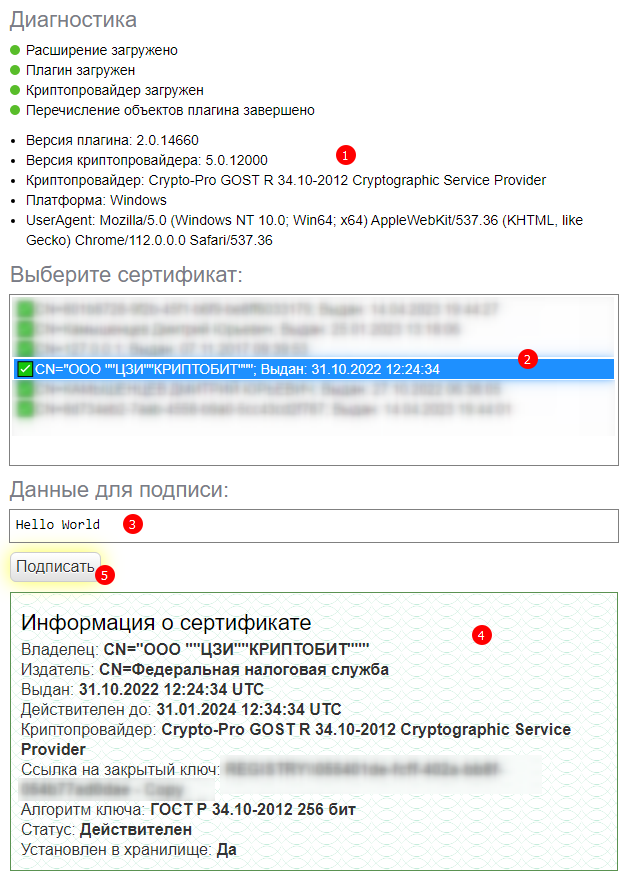
Подписание документов с использованием электронной подписи
В тестовом сервисе вы увидите диагностические данные 1 и список сертификатов электронных подписей 2.
Выберите нужный сертификат. Появится поле с данными для подписи 3, можно оставить текст по умолчанию, и информация о сертификате 4.
Нажмите кнопку Подписать 5. Если задан пароль или пин-код, то его необходимо ввести.
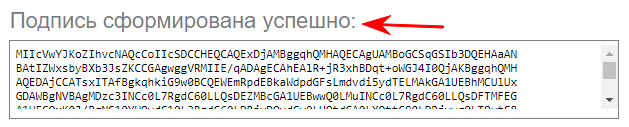
При успешном подписании вы увидите сообщение Подпись сформирована успешно и набор символов. Этот набор и есть электронная подпись.
На других онлайн сервисах использование электронной подписи происходит похожим образом!
Подписание файлов на компьютере
Для подписания документов на компьютере существует множество платных и бесплатных программ.
Самая популярная и с самым богатым функционалом программа — КриптоАРМ, но для новичков она может быть сложна в использовании. Если нужно просто подписать файл, например, для отправки в суд через портал мой арбитр, можно использовать бесплатное ПО КриптоБит плагин.
Поздравляем! Вы прошли курс молодого пользователя
Остались вопросы? Пишите в комментариях

Ответы
Как пользоваться электронной подписью?
Чтобы начать работать с ЭЦП, требуется установить её сертификат на персональный компьютер. Делают это через специальный независимый модуль — криптопровайдер. Одним из ведущих разработчиков таких программ является отечественная компания КриптоПро. Их продукты взаимодействуют с сертификатом и ключами электронной подписи, которые выдаёт ФНС. КриптоПро для ЭЦП ФНС участвует в создании электронной подписи вместе с КЭП налоговой и шифрует информацию.
ЭЦП — это устаревшее понятие. Расшифровывается как электронная цифровая подпись. В настоящее время законодательством закреплено название ЭП, которое расшифровывается как электронная подпись.
В статье расскажем, где купить лицензию КриптоПро для электронной подписи от ФНС, как установить программу и настроить рабочее место.
Получение ЭЦП в ФНС
Удостоверяющий центр Федеральной налоговой службы выдаёт сертификаты электронной подписи только индивидуальным предпринимателям, юрлицам и нотариусам. Для этого требуется заполнить и отправить заявление в личном кабинете портала ФНС. Услуга предоставляется бесплатно. Оплачивается только цифровой носитель для ЭЦП. Такую подпись используют на всех электронных площадках, с помощью неё предоставляют отчётность через операторов ЭДО и государственные сервисы.
Узнать подробнее о том, как получить сертификат ЭЦП в ФНС, можно в нашей статье.
Настройка компьютера для работы с ЭЦП от ФНС
После получения пользователю необходимо установить сертификат электронной подписи на свой компьютер. Для этого скачивается специальная программа — КриптоПро CSP. Пробная версия дистрибутива доступна для загрузки на официальном сайте разработчика, далее лицензию потребуется продлить.
О том, как настроить КриптоПро пошагово, мы рассказали в нашей инструкции.
Russian Translation Markdown
Рассмотрим в качестве примера подключение электронной подписи через личный кабинет индивидуального предпринимателя. Процесс настройки для юрлиц происходит аналогично.
Установка криптопровайдера и покупка лицензии
Работа с электронной подписью требует установки криптопровайдера и специального плагина для браузера:
- Купить подходящую лицензию КриптоПро для ЭЦП ФНС рекомендуем в нашем интернет-магазине. Оставьте короткую заявку для бесплатной консультации специалиста.
- Также понадобится расширение плагина для работы в используемом браузере и программное обеспечение для токена.
ФНС не выдаёт саму электронную подпись. Владелец получает сертификат, закрытый и открытый ключ. Файлы записываются на токен. Чтобы воспользоваться ЭЦП, пользователь вставляет токен в компьютер. Сама подпись создаётся с помощью специальной программы — криптопровайдера.
Плагин для работы в интернете
КриптоПро ЭЦП Browser plug-in проверяет и создаёт электронные подписи на веб-страницах. Поддерживает работу КриптоПро CSP на коммерческих и государственных электронных площадках и сервисах. Если установить криптопровайдер без соответствующего плагина, электронная подпись в браузере работать не будет. Данная утилита имеет различный алгоритм установки и настройки для каждого браузера.
Рассмотрим, как поставить расширение на примере Яндекс.Браузера.
Установка личного сертификата
Для установки сертификата электронной подписи потребуется:
- Также потребуется установить корневые сертификаты ФНС.
Настройка браузера для защищённого соединения
Настройка браузера нужна для организации защищённого TLS канала с использованием ГОСТ алгоритмов. Рассмотрим, как провести настройку в несколько шагов на примере Яндекс.Браузера. Пользователю достаточно выполнить три шага.
Если владелец планирует пользоваться ЭЦП на торговых площадках (ТП), то для работы понадобится программа CAPICOM. Дистрибутив предоставляется бесплатно на официальном сайте Microsoft. Его легко настраивать. После скачивания достаточно запустить файл и следовать подсказкам мастера установки. Программа нужна не для всех ТП, но некоторые её ещё используют, например, Росэлторг, если у пользователя Internet Explorer.
Добавление сервисов ФНС в список надёжных сайтов
В связи с настройками высокого уровня безопасности ПК некоторые функции сайтов ФНС могут не работать. Для этого их добавляют в список доверенных источников.
Чтобы добавить сервисы налоговой службы в список надёжных, необходимо:
Подключение к личному кабинету
После вышеперечисленных действий понадобится проверить работоспособность электронной подписи по следующей схеме:
Если на определённом моменте возникнет ошибка, сервис уведомит пользователя о неудачном подключении и предложит подсказки для решения проблемы.
Куда обращаться, если возникли сложности
Если у пользователя недостаточно знаний для работы с ПК, нет времени или устранить неисправность при проверке не удаётся, лучше обратиться к специалистам. Консультацию по вопросам программного обеспечения и обслуживания оборудования можно получить в службе поддержки.
Для экономии времени рекомендуем комплексную услугу «Старт работы с сертификатом ФНС» от удостоверяющего центра «Калуга Астрал». Специалисты компании проконсультируют пользователя, установят и настроят все необходимые компоненты, а также настроят вход в ЛК ФНС. Остальные актуальные предложения для клиентов по настройке КЭП доступны по ссылке.
Где можно использовать подпись от ФНС
Ключи и сертификат ключа проверки электронной подписи, которые выдаёт ФНС, являются квалифицированными. Квалифицированная электронная подпись (КЭП) — это аналог подписи собственноручной, который имеет такую же юридическую силу. КЭП позволяет заверить любые цифровые документы или идентифицировать личность при авторизации на различных интернет-порталах.
Личный кабинет ФНС для ИП позволяет не только узнавать информацию о задолженностях. В связке с КЭП через него можно направить обращение в налоговую, перейти на упрощённую систему налогообложения или изменить данные в ЕГРИП.
Квалифицированную подпись от ФНС можно использовать в различных ситуациях и для разных целей, например:
Помимо бизнеса, использовать ЭЦП ФНС можно и в личных целях: для дистанционного поступления в вуз, оформления кредита, отправки заявления на загранпаспорт, получения патента и многого другого.
Электронная подпись от ФНС поддерживает все электронные площадки и сервисы.
Для ускоренного выпуска рекомендуем воспользоваться услугой Получение КЭП в ФНС под ключ. Специалисты удостоверяющего центра «Калуга Астрал» помогут сэкономить время на получение электронной подписи и настройку рабочего места, а пройти идентификацию и получить подпись вы сможете через филиалы нашего партнёра — УЦ «Основание».
Подведём итоги. Получить ЭЦП для ИП можно только в УЦ ФНС и её доверенных лиц. Для работы с подписью нужно установить криптопровайдер и специальный плагин для браузера. После настройки компонентов понадобится внести сервисы налоговой в список доверенных сайтов и подключиться к личному кабинету. После полноценной настройки рабочего места электронную подпись от ФНС можно использовать на всех площадках и сервисах.
Признаки корректного подключения устройств Рутокен к компьютеру
Основные признаки подключения устройств Рутокен указаны в Таблице 1.
Токен, токен с разъемом Type-C, токен с NFCна устройстве светится индикатор
Смарт-картана считывателе для смарт-карт светится индикатор
Во время выполнения операций с устройством Рутокен ни в коем случае не отсоединяйте его от компьютера. Это может привести к ошибке.
Панель управления Рутокен
Панель управления Рутокен — это программное средство, предназначенное для обслуживания устройств Рутокен в операционных системах семейства Microsoft Windows. Панель управления Рутокен устанавливается в системе при установке комплекта "Драйверы Рутокен для Windows".
Виды пользователей в Панели управления Рутокен:
PIN-код Пользователя
PIN-код Пользователя является паролем, который используется для доступа к основным функциям устройства Рутокен.
PIN-код Пользователя по умолчанию — 12345678.
PIN-код Администратора
PIN-код Администратора является паролем, который используется для доступа к административным функциям устройства Рутокен.
PIN-код Администратора по умолчанию — 87654321.
Подключение устройств Рутокен к компьютеру
Для подключения токена вставьте его в USB-порт компьютера. Если токен подключен корректно, то на нем начнет светиться индикатор.
Подключение смарт-карты
Для подключения смарт-карты к компьютеру используется
К USB-порту компьютера можно подключить как пустой считыватель, так и считыватель со вставленной смарт-картой.
Для подключения смарт-карты к компьютеру:
Подключение Рутокена с разъемом Type-C к компьютеру
Рутокен с разъемом Type-C подключается к компьютеру, у которого есть специальный порт USB Type-C. На некоторых компьютерах этот порт обозначен как Thunderbolt 3 (USB-C).
Запуск Панели управления Рутокен
Существует несколько способов запуска Панели управления Рутокен:
Способ. Запуск с рабочего стола компьютера (используется, если на Рабочем столе есть значок Панель управления Рутокен)
Два раза щелкните левой кнопкой мыши по значку Панель управления, расположенному на рабочем столе компьютера.
Способ. Запуск из меню Пуск (используется, если на рабочем столе нет значка Панель управления Рутокен)
Для Windows 10:
Для Windows 7:
Для Windows XP:
Способ. Запуск из Панели управления компьютера (используется, если скрыта панель задач)
Если к компьютеру подключено несколько устройств Рутокен одновременно, то перед началом работы необходимо выбрать устройство, с которым будут выполняться операции.
Для выбора устройства:
Проверка корректности выбора устройства
Для проверки корректности выбора устройства:
Просмотр сведений об устройстве Рутокен
Для просмотра сведений об устройстве Рутокен:
Описание, представленной в панели управления информации об устройстве Рутокен, приведено
в Таблице 2.
ИмяПерсонализированная метка устройства
МодельОбщеизвестное наименование устройства
Системное имяНаименование, используемое для обозначения устройства в других приложениях
IDУникальный цифровой идентификатор устройства
ВерсияВерсия прошивки устройства Рутокен и флаги состояния
Общая память (байт)Общий объем памяти выбранного устройства
Свободная память (байт)Объем памяти устройства (доступный пользователю)
PIN-код Пользователя может быть измененПолитика, выбранная для смены PIN-кода Пользователя на устройстве
Использование UTF-8 в PIN-кодахВозможность безопасного использования кириллических символов при задании PIN-кода
Поддержка КриптоПро ФКНПоддержка устройством работы с КриптоПро Рутокен CSP по защищенному каналу ФКН
Microsoft Base Smart Card Crypto ProviderПоддержка устройством работы со стандартным поставщиком криптографии для смарт-карт от Microsoft
Устройство подключено по RDPПодключено ли устройство по протоколу RDP
Попытки ввода PIN-кода ПользователяКоличество оставшихся (всего) и заданных (осталось) попыток ввода неправильного PIN-кода Пользователя
Попытки ввода PIN-кода АдминистратораКоличество оставшихся (всего) и заданных (осталось) попыток ввода неправильного PIN-кода Администратора
Просмотр версии установленного комплекта "Драйверы Рутокен для Windows"
Для просмотра версии установленного комплекта "Драйверы Рутокен для Windows":
Ввод PIN-кода Пользователя для работы с устройством Рутокен
После ввода неправильного PIN-кода Пользователя несколько раз подряд PIN-код блокируется. Разблокировать его можно зная PIN-код Администратора устройства Рутокен.
Для ввода PIN-кода Пользователя:
Просмотр количества заданных попыток ввода неправильного PIN-кода Пользователя
Чтобы просмотреть количество заданных попыток ввода неправильного PIN-кода Пользователя:
Просмотр количества оставшихся попыток ввода неправильного PIN-кода Пользователя
Чтобы просмотреть количество оставшихся попыток ввода неправильного PIN-кода Пользователя:
Изменение количества устройств Рутокен S для одновременной работы нескольких токенов на компьютере
Так как может потребоваться перезагрузка компьютера, перед изменением количества устройств Рутокен S для одновременной работы нескольких токенов на компьютере рекомендуется закрыть все работающие приложения
Эта настройка используется:
Для изменения количества устройств Рутокен S для одновременной работы нескольких токенов на компьютере:
Выбор криптопровайдера, используемого по умолчанию, для устройства Рутокен
Криптопровайдер — это динамически подключаемая библиотека, реализующая криптографические функций со стандартизованным интерфейсом.
У каждого криптопровайдера могут быть собственные наборы алгоритмов и собственные требования к формату ключей и сертификатов.
Для выбора криптопровайдера, используемого по умолчанию для устройства Рутокен:
Выбор метода генерации ключевых пар RSA (для устройства Рутокен ЭЦП)
Не следует использовать для генерации ключевых пар криптопровайдер Microsoft, если нет уверенности в безопасности компьютера.
Для выбора криптопровайдера для генерации ключевых пар RSA:
Выбор настроек для PIN-кода
В Панели управления Рутокен можно задать настройки для PIN-кода. Перечень настроек указан в Таблице 3.
НастройкаРезультат выбора настройки
Настройка Запомнить PIN-код позволяет уменьшить количество вводов PIN-кода в прикладных приложениях за счет кратковременного хранения их криптопровайдером в зашифрованной памяти. Не следует использовать данную настройку, если нет уверенности в безопасности компьютера.
Настройка Кодирование PIN-кода в UTF-8 позволяет безопасно использовать PIN-коды, содержащие кириллические символы.
Для выбора настроек для PIN-кода:
Изменение PIN-кода Пользователя
По умолчанию для устройства Рутокен установлен PIN-код Пользователя — 12345678. В целях безопасности перед первым использованием устройства Рутокен рекомендуется изменить PIN-код установленный по умолчанию.
Рекомендуемая длина PIN-кода — 6-10 символов. Использование короткого PIN-кода (1-5 символов) заметно снижает уровень безопасности, а длинного PIN-кода (более 10 символов) может привести к увеличению количества ошибок при его вводе.
Доступ к сертификатам, сохраненным на устройстве возможен только после указания PIN-кода. Если PIN-код был изменен, то его необходимо запомнить
Для изменения PIN-кода:
Указание Пользователем имени устройства Рутокен
Для того чтобы различать устройства Рутокен между собой следует задать имя каждому устройству. Оно не всегда будет отображаться в сторонних приложениях.
Рекомендуется указать имя и фамилию владельца устройства или краткое наименование области применения устройства.
Для указания имени устройства Рутокен:
Ввод PIN-кода Администратора для работы с устройством Рутокен
После ввода неправильного PIN-кода Администратора несколько раз подряд, он блокируется. PIN-код Администратора разблокировать невозможно. В случае блокировки PIN-кода Администратора необходимо отформатировать устройство Рутокен, но при этом будут безвозвратно удалены все данные, хранящиеся на нем
Для ввода PIN-кода Администратора:
Просмотр количества заданных попыток ввода неправильного PIN-кода Администратора
Чтобы просмотреть количество заданных попыток ввода неправильного PIN-кода Администратора:
Просмотр количества оставшихся попыток ввода неправильного PIN-кода Администратора
Чтобы просмотреть количество оставшихся попыток ввода неправильного PIN-кода Администратора:
Изменение PIN-кода Администратора
По умолчанию для устройства Рутокен установлен PIN-код Администратора — 87654321. В целях безопасности рекомендуется изменить PIN-код, установленный по умолчанию перед первым использованием устройства Рутокен.
Для изменения PIN-кода Администратора:
Изменение Администратором PIN-кода Пользователя
Администратор может изменить PIN-код Пользователя только в том случае, если при форматировании устройства была выбрана политика смены PIN-кода — "Пользователь и Администратор" ("Администратор").
Для просмотра текущей политики смены PIN-кода откройте сведения об устройстве Рутокен.
Для изменения PIN-кода Пользователя:
Разблокировка Администратором PIN-кода Пользователя
PIN-код Пользователя блокируется в том случае, если пользователь несколько раз подряд ввел его с ошибкой. PIN-код Пользователя может разблокировать только администратор.
После того как PIN-код Пользователя будет разблокирован, счетчик неудачных попыток аутентификации примет исходное значение (заданное при форматировании устройства Рутокен).
После разблокировки PIN-код Пользователя не изменится. Администратор может задать новый PIN-код Пользователя только при форматировании устройства Рутокен.
Для того чтобы разблокировать PIN-код Пользователя:
Форматирование Администратором устройства Рутокен
В ходе форматирования устройства все, созданные на нем объекты удалятся. Останутся только те объекты, которые были сохранены в защищенной памяти (для Рутокен ЭЦП Flash). Также при форматировании задаются новые значения PIN-кодов или выбираются значения, используемые по умолчанию.Если пользователь исчерпал все попытки ввода PIN-кода Администратора, то существует возможность вернуть устройство в заводское состояние. Для такого форматирования ввод PIN-кода Администратора не требуется.При возврате к заводскому состоянию устройства Рутокен ЭЦП Flash содержимое Flash-памяти тоже очистится, а информация, записанная в ней будет удалена безвозвратно.
При форматировании устройства Рутокен все данные на нем, в том числе ключи и сертификаты, будут удалены безвозвратно.
В процессе форматирования не следует отключать устройство Рутокен от компьютера, так как это может привести к его поломке.
Для запуска процесса форматирования устройства Рутокен:
Указание имени устройства Рутокен при форматировании
Для указания имени устройства Рутокен при форматировании в поле Имя токена укажите новое имя устройства.
Изменение политики при форматировании
В зависимости от политики, выбранной при форматировании устройства Рутокен, PIN-код Пользователя может быть изменен:
Для того чтобы понять какую политику выбрать пройдите по ссылке "Какую политику я должен выбрать?" (расположенную в секции PIN-код пользователя может менять).
Для изменения политики в секции PIN-код Пользователя может менять установите переключатель в необходимое положение.
Указание нового PIN-кода Пользователя (Администратора) при форматировании
Для того чтобы задать новый PIN-код Пользователя (Администратора), который будет доступен только после завершения процесса форматирования:
Указание минимальной длины PIN-кода Пользователя (Администратора) при форматировании
Для того чтобы задать минимальную длину PIN-кода Пользователя (Администратора), в соответствующей секции из раскрывающегося списка Минимальная длина PIN-кода выберите необходимое значение.
Указание максимального количества попыток ввода PIN-кода Пользователя (Администратора) при форматировании
Для повышения уровня безопасности следует изменить исходное значение. Рекомендуемое количество попыток ввода PIN-кода — 5 раз. Небольшое количество попыток (1-4 раза) может привести к случайной блокировке PIN-кода, большое количество (более 5 раз) — снизит уровень информационной безопасности.
Для того чтобы задать максимальное количество попыток ввода PIN-кода Пользователя (Администратора), в соответствующей секции из раскрывающегося списка Попытки ввода PIN-кода выберите необходимое значение.
Работа с политиками качества PIN-кода
Политики качества PIN-кода позволяют повысить уровень безопасности PIN-кода.
В Панели управления Рутокен все PIN-коды по качеству делятся на три категории:
Существует возможность выбора политик, которые будут учитываться при оценке качества PIN-кода.
Для контроля качества PIN-кода используются следующие политики:
При установке комплекта "Драйверы Рутокен для Windows" значения параметров политик установлены по умолчанию.
По умолчанию выбраны все ранее указанные политики качества PIN-кода.
По умолчанию пароль считается "слабым", если его длина меньше одного символа.
Политики качества PIN-кода могут быть изменены в Панели управления Рутокен пользователем с правами администратора операционной системы или администратором домена.
Каждый новый PIN-код должен соответствовать выбранным политикам качества.
Политики качества PIN-кода устанавливаются в Панели управления Рутокен для конкретного компьютера.
Для того чтобы выбрать политики, которые будут учитываться при оценке уровня безопасности PIN-кода:
Просмотр ключевых пар и сертификатов, сохраненных на устройстве Рутокен
В Панели управления Рутокен личным сертификатом называется контейнер, содержащий: сертификат, открытый ключ и закрытый ключ.
Для просмотра сертификатов и ключевых пар, сохраненных на устройстве Рутокен:
На вкладке Сертификаты отображаются сертификаты, ключевые пары и личные сертификаты, сохраненные на устройстве Рутокен.
Слева от названий сертификатов, личных сертификатов и ключевых пар отображаются иконки. Они обозначают следующее:
— личный сертификат.
— сертификат КриптоПро CSP.
— ключевую пару.
— ключевую пару КриптоПро CSP.
Полужирным шрифтом обозначены личные сертификаты, установленные по умолчанию. Для каждого криптопровайдера установлен свой личный сертификат по умолчанию. В Панели управления Рутокен можно установить по умолчанию только личный сертификат RSA.
Если при нажатии левой кнопкой мыши на названии личного сертификата в верхней части окна панели отобразится уведомления о том, что личный сертификат является ненадежным, то необходимо для него установить доверенный корневой сертификат удостоверяющего центра.
Формулировки таких уведомлений могут быть следующими:
Для обновления списка сертификатов, личных сертификатов и ключевых пар рядом с полем Подключенные Рутокен нажмите на кнопку .
Регистрация корневого сертификата удостоверяющего центра в качестве доверенного корневого сертификата
Перед регистрацией корневого сертификата удостоверяющего центра в качестве доверенного корневого сертификата проверьте его наличие внутри личного сертификата, записанного на устройстве Рутокен.
Для проверки наличия корневого сертификата:
Для самостоятельной регистрации корневого сертификата удостоверяющего центра в качестве доверенного:
Просмотр информации о сертификате (ключевой паре, личном сертификате), сохраненном на устройстве Рутокен
Для просмотра информации о сертификате (ключевой паре, личном сертификате), сохраненном на устройстве Рутокен:
На вкладке Общие указаны:
На вкладке Состав указано полное описание сертификата:
На вкладке Путь сертификации указан путь от выбранного сертификата до центров сертификации, выдавших сертификат. Нажав Просмотреть сертификат можно получить дополнительные сведения о сертификатах каждого центра сертификации в пути.
Для ключевой пары:
Для ключевой пары КриптоПро CSP (при просмотре параметров ключевой пары КриптоПро CSP необходимо ввести PIN-код Пользователя):
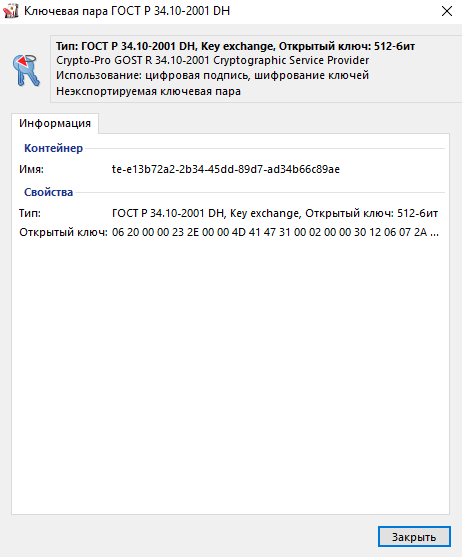
Экспорт сертификата в файл
Иногда возникает необходимость передать сертификат, сохраненный на устройстве Рутокен другому пользователю. Для этого сертификат необходимо экспортировать в файл.
В Панели управления Рутокен имеется поддержка следующих форматов файлов сертификатов:
В Панели управления Рутокен существует два способа экспорта сертификата в файл:
Для экспорта сертификата с устройства Рутокен в файл:
Для экспорта корневого доверенного сертификата:
Импорт RSA сертификата и ключевой пары RSA на устройство Рутокен
Данная операция позволяет импортировать на устройство Рутокен ключевую пару вместе с сертификатом из файлов форматов:
Если для импорта выбран файл в формате PFX или P12, то закрытый ключ и соответствующий RSA сертификат будут скопированы на устройство Рутокен.
Если файл в формате PFX защищен паролем, то на экране отобразится окно для ввода пароля.
Если для импорта выбран файл в формате CER, то Панель управления Рутокен проверит, есть ли на устройстве закрытый ключ, соответствующий данному RSA сертификату. Если закрытый ключ действительно есть, то импортируемый RSA сертификат будет связан с данным ключом.


