

Добрый день! Уважаемые читатели и гости крупнейшего IP блога России pyatilistnik.org. В прошлый раз я вам рассказал, о том, как установить сертификат в реестр Windows . Сегодня я вам расскажу, каким образом вы можете выполнить перенос сертификата на другой компьютер, это очень частая и жизненная ситуация с которой сталкиваются многие системные администраторы. Захотелось с вами поделиться опытом, о массовом переносе контейнеров с закрытыми ключами, находящимися в области реестра Windows. Использовать мы будем как КриптоПРО, так и встроенные механизмы. Уверен будет интересно.
Добрый день! Уважаемые читатели и гости крупного IT блога рунета pyatilistnik.org. Продолжаем нашу с вами тему с сертификатами и работе с ними. В прошлый раз я вам подробно рассказал, как получить тестовый сертификат криптопро, посмотрите очень интересная заметка. Согласитесь, что для тестирования вам может потребоваться не один сертификат, а гораздо больше, и очень удобно иметь возможность работать с ними, без привязки к физическим токенам, например, на виртуальных машинах Vmware. Для таких задач, есть возможность поместить сертификаты КриптоПРО в реестр Windows, чем мы с вами и займемся.
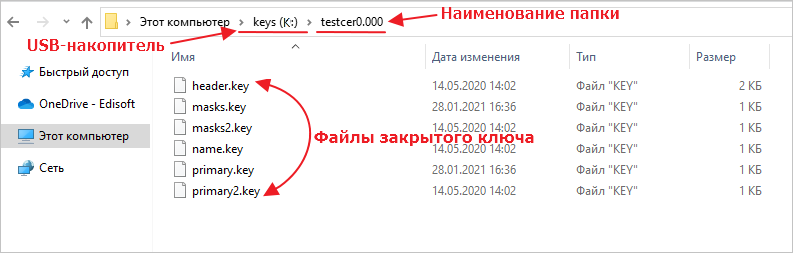
В случае, если закрытый ключ состоит из шести файлов .key: header.key, masks.key, masks2.key, name.key, primary.key, primary2.key, которые находятся в одной общей папке, перенесите папку с файлами на USB-накопитель (USB-флеш-накопитель, жёсткий диск) для отображения файлов в программе КриптоПро CSP.
Обратите внимание, файлы должны находиться в папке первого уровня (Рис. 1).
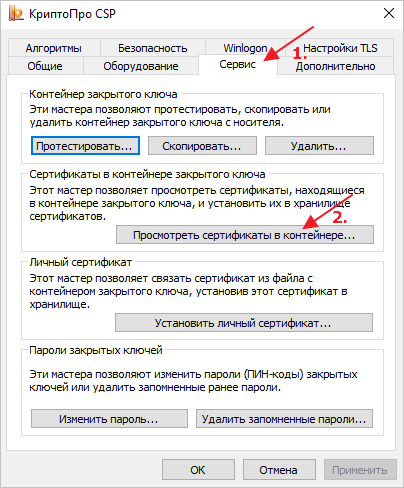
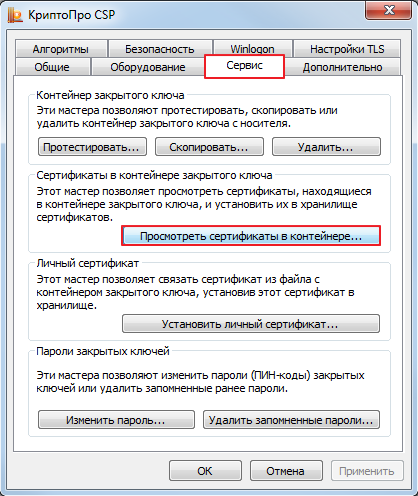
Затем проверьте отображение файлов в КриптоПро CSP. Для этого откройте программу, откройте раздел «Сервис» → «Просмотреть сертификаты в контейнере» (Рис. 2).
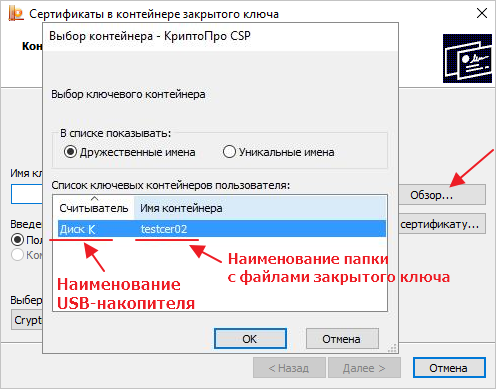
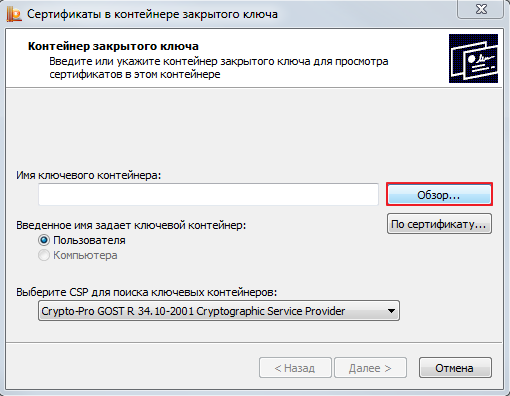
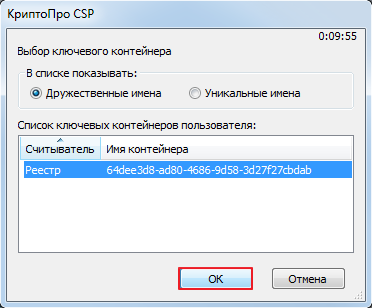
Далее нажмите кнопку «Обзор». Откроется окно выбора контейнера. При корректном отображении файлов будет строка: Считыватель – Наименование USB-накопителя, Имя контейнера – Наименование папки с файлами (Рис. 3).
Далее выполните установку личного сертификата по инструкции:
/ru-ru/support/kb/333#1.
Сейчас представить нормальную деятельность какого ли предприятия даже самого меленького без использования электронных цифровых подписей практически не возможно. Скажу больше, большинство обычных граждан так же использую различные ЭЦП. Все это связанно с тем что имея ЭЦП можно не выходя из офиса или дома отправлять подписанные документы (договора), сдавать отчетность, пользоваться различными ресурсами, участвовать в различных аукционах и многое другое. С одной стороны все это упрощает ведение деятельности но с другой вызывает кучу проблем, в первую очередь это связанно с получением ЭЦП, выдаются они на 1 год, в некоторых случаях плюс несколько месяцев, все зависит от удостоверяющего центра (УЦ). Для использования ЭЦП нужно настраивать рабочие места а это дополнительное ПО (Все оно платное), различные плагины и расширения для браузеров. В общем проблем с ЭЦП хватает. Так же на этапе получения и заполнения заявлений важно все указать правильно, в противном случае можно получить дополнительные проблемы. Сегодня рассмотрим одну ошибку «0x8009000B» которая появляется в момент копирования закрытого ключа и связанна она с невнимательностью во время заполнения заявления на получение ЭЦП в УЦ или через сайт.
Обновлено 22.06.2017

Добрый день уважаемые читатели и гости блога, сегодня продолжаем администрировать программу криптозащиты криптопро csp 4.0, в прошлый раз мы с вами решили проблему “installer service could not be accessed” и синий экран с ошибкой 800B0001. Сегодня же перед нами встала задача, как узнать лицензионный ключ в установленной Криптопро csp 4.0, например, на Windows 10. Раньше все было просто, зашел в специальную оснастку “Управление лицензиями” и все, сразу его увидел, в четвертой версии, разработчики все усложнили, но мы то с вами уже опытные пользователи компьютеров, и это легко обойдем.
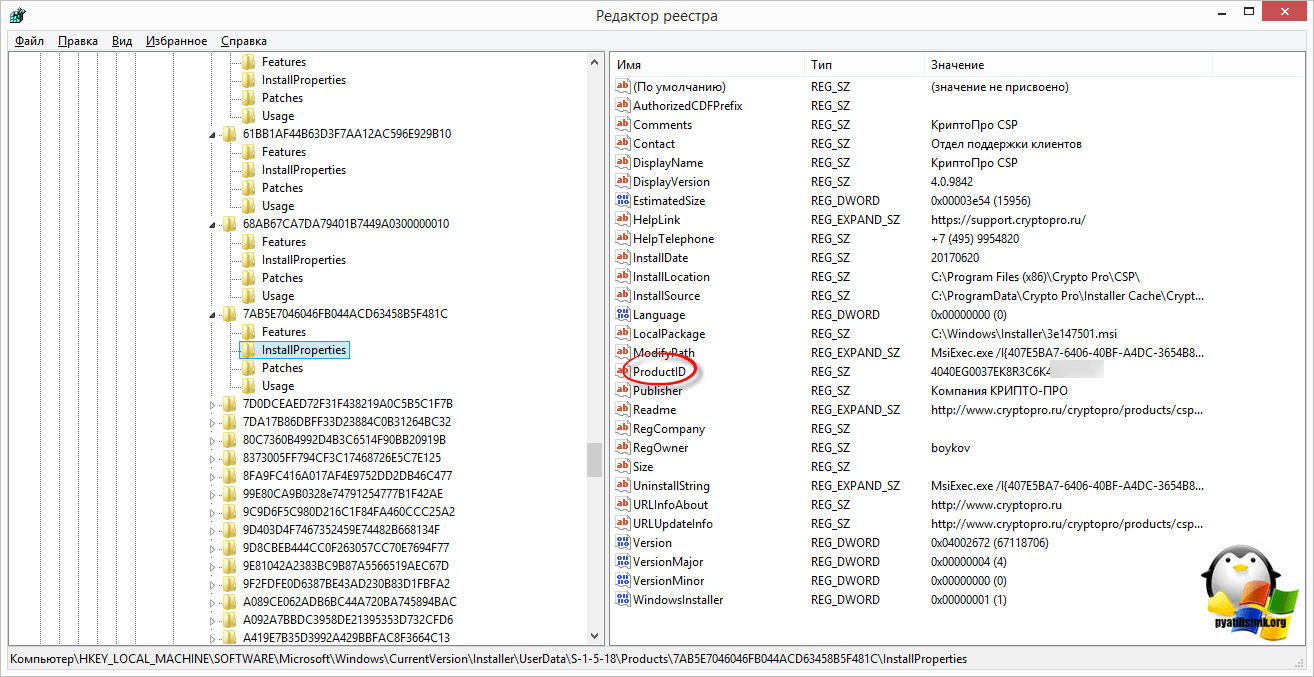
Самый действенный метод, определить код лицензионного ключа криптопро csp 4.0 в Windows, это через реестр Windows. В него прописываются абсолютно все сведения о всех установленных программах, реестр можно сравнить с катализированной библиотекой, где все лежит по полочкам. Открываем regedit и находим там раздел
HKEY_LOCAL_MACHINE\SOFTWARE\Microsoft\Windows\CurrentVersion\Installer\UserData\S-1-5-18\Products\
В данном разделе будет много папок с непонятными названиями в виде цифр и букв в хаотичной последовательности. Среди ниж вам необходимо найти, такие значения:
- 05480A45343B0B0429E4860F13549069\InstallProperties – это криптопро 3.9
- 7AB5E7046046FB044ACD63458B5F481C\InstallProperties – это криптопро 4
В правой части, вам необходимо найти строку ProductID, его значение и есть лицензионный ключ криптопро, вы можете его скопировать и передать другому сотруднику или переустановить программу на другом компьютере с его применением.
Надеюсь, статья оказалась для вас полезной и вы еще лучше поняли как функционирует и работает операционная система Windows.
Июн 22, 2017 23:08
Рекомендуем сделать копию ключа на другой защищенный носитель, чтобы в случае поломки одного из них не остаться без подписи. ЭП, которые хранятся на носителях со встроенной СКЗИ, а также подписи, выданные ФНС, копировать нельзя.
- Почему нельзя хранить ключи на незащищенных носителях и передавать по незащищенным каналам?
- Откройте раздел с вашей фамилией, перейдите в раздел «Подписи», нажмите
 и выберите «Скопировать подпись».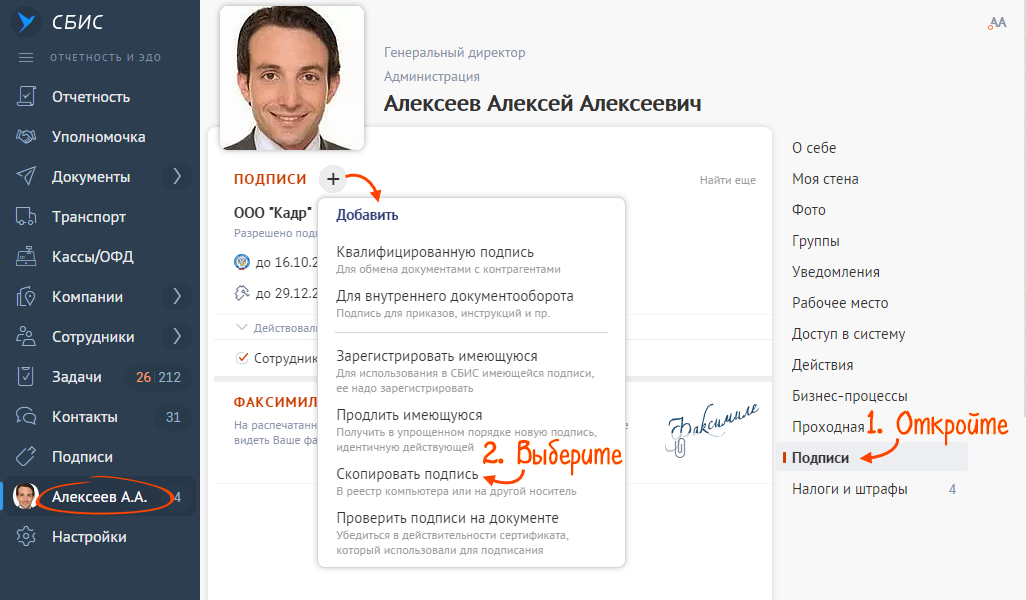
- Как еще можно запустить копирование ЭП?
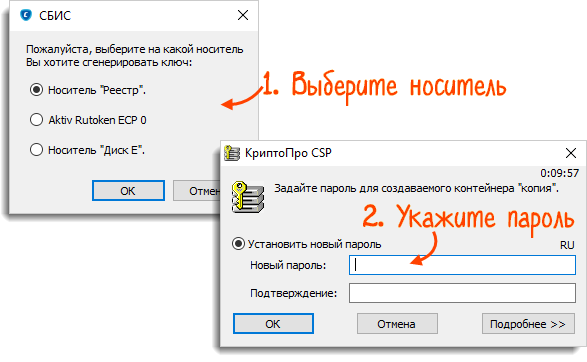
- В открывшемся окне выберите подпись, которую копируете. Введите название копии и нажмите «Далее».
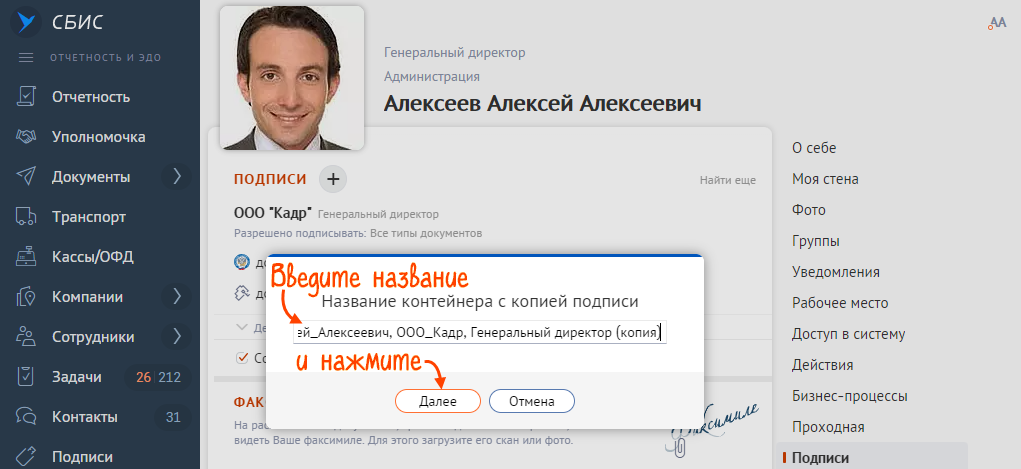
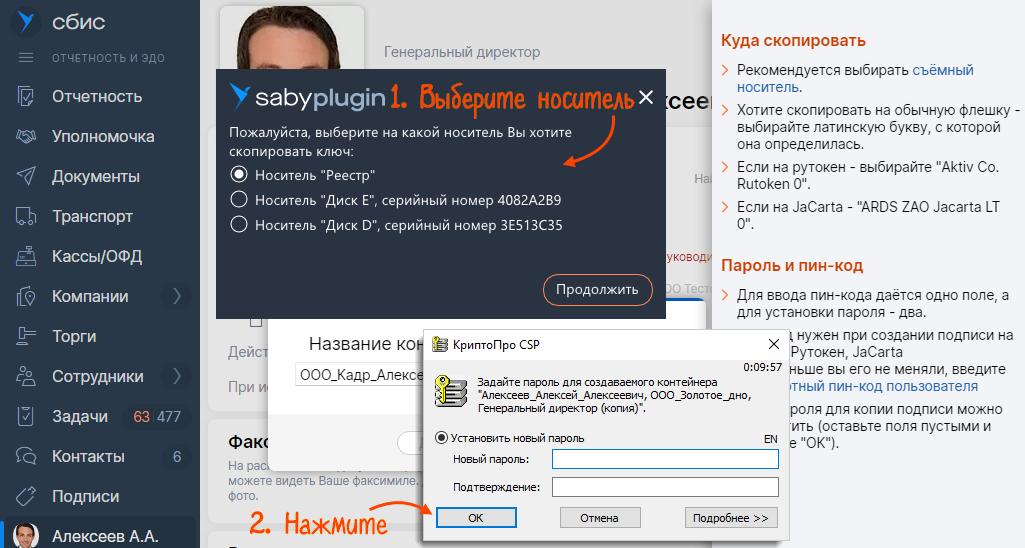
- Выберите носитель для хранения копии ключа.
- Придумайте и введите пароль на контейнер ЭП или оставьте поля пустыми. Нажмите «ОК». При копировании с защищенного носителя или на него система дополнительно запросит его ПИН-код.
- Какой носитель выбрать на MacOS?
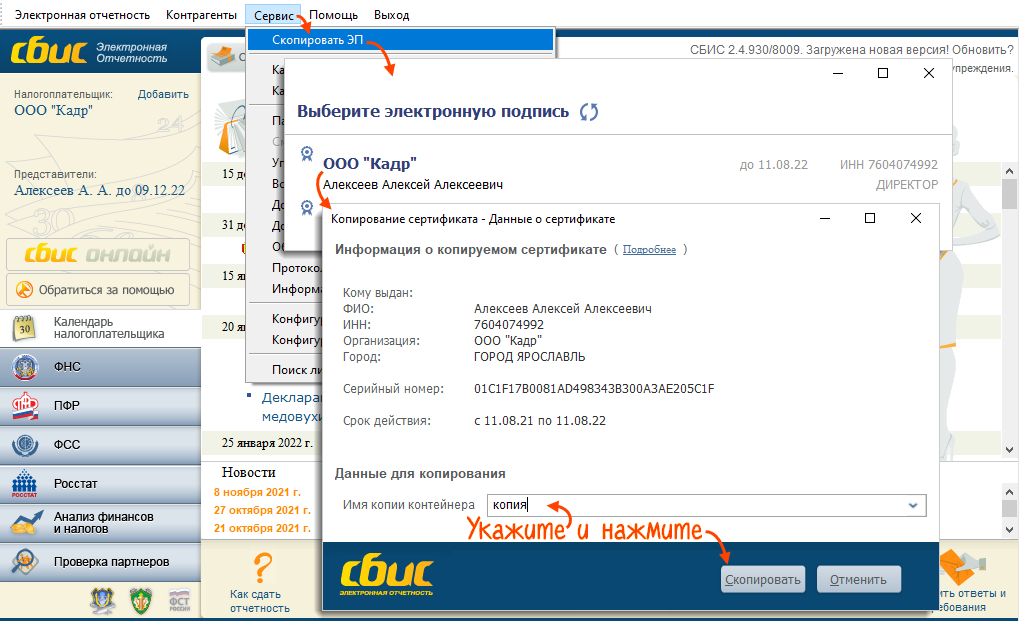
- Откройте меню «Сервис/Скопировать ЭП».
- Кликните сертификат, который хотите скопировать.
- Укажите имя копии контейнера и нажмите «Скопировать».
- Выберите носитель для хранения копии ключа. Придумайте и введите пароль на контейнер ЭП или оставьте поля пустыми. Нажмите «ОК».
- Перезапустите СБИС.
- Как скопировать подпись из карточки сотрудника?
- Кнопкой
 откройте список ЭП.
 - Нажмите «Другие операции/Скопировать» и выберите подпись.
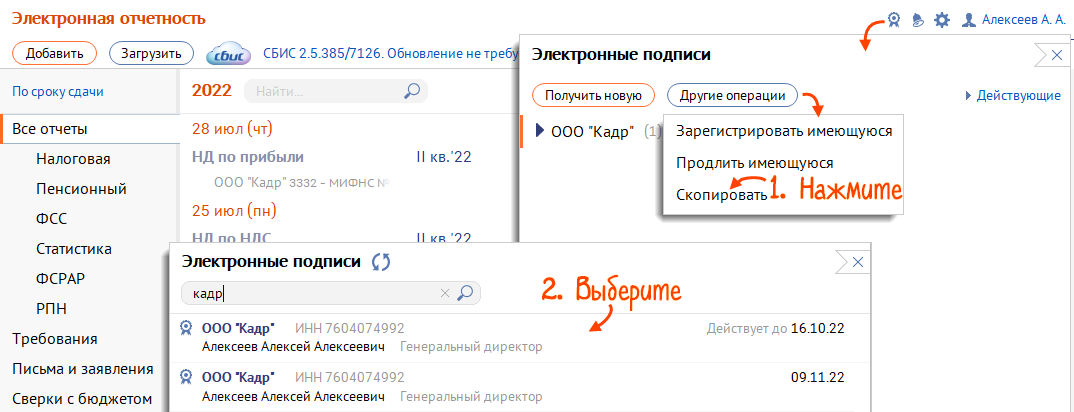
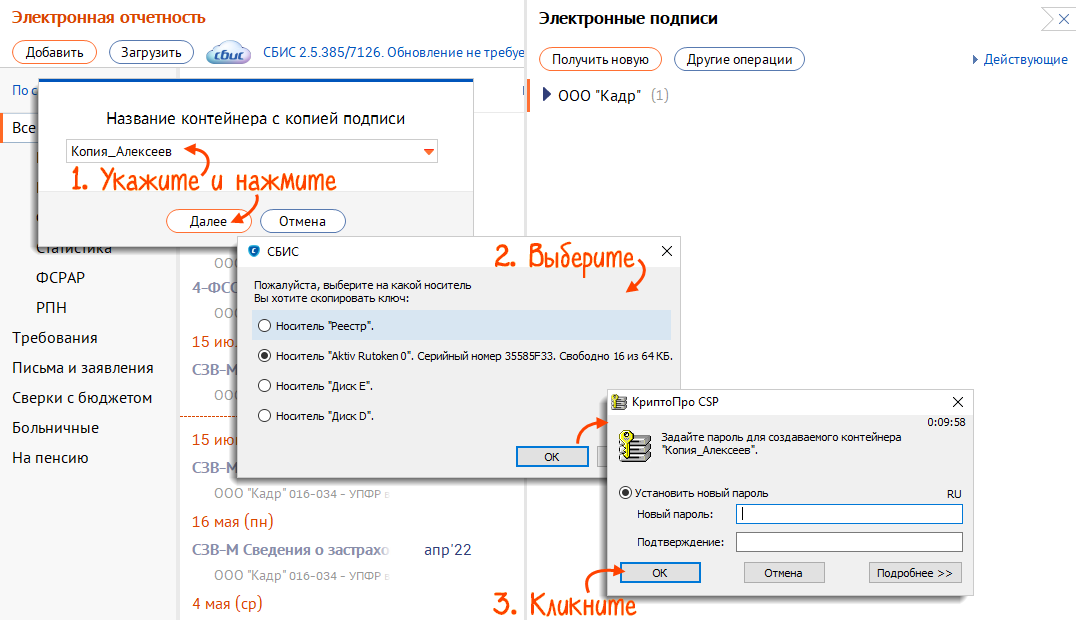
- Укажите имя копии контейнера и нажмите «Далее».
- Выберите носитель для хранения копии ключа. Придумайте и введите пароль на контейнер ЭП или оставьте поля пустыми. Нажмите «ОК».
- Перейдите в раздел «Настройки/Электронные подписи» и откройте свою ЭП.

- Нажмите «Скопировать».
- Нет ссылки «Скопировать». Что делать?
- Выберите каталог для хранения копии ключа и укажите имя архива. Нажмите «Сохранить».
- Придумайте и введите пароль, нажмите «Продолжить».
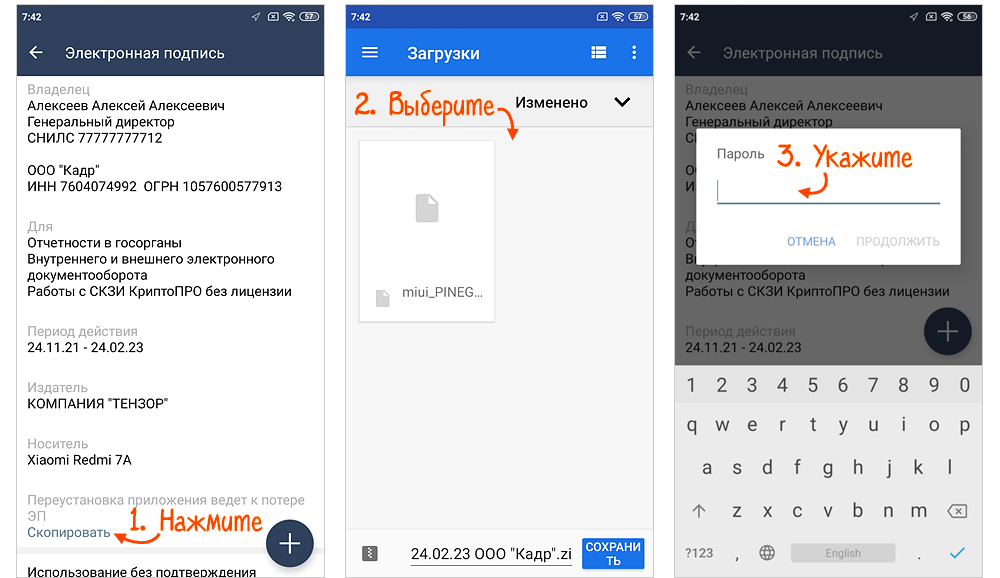
ЭП скопирована.
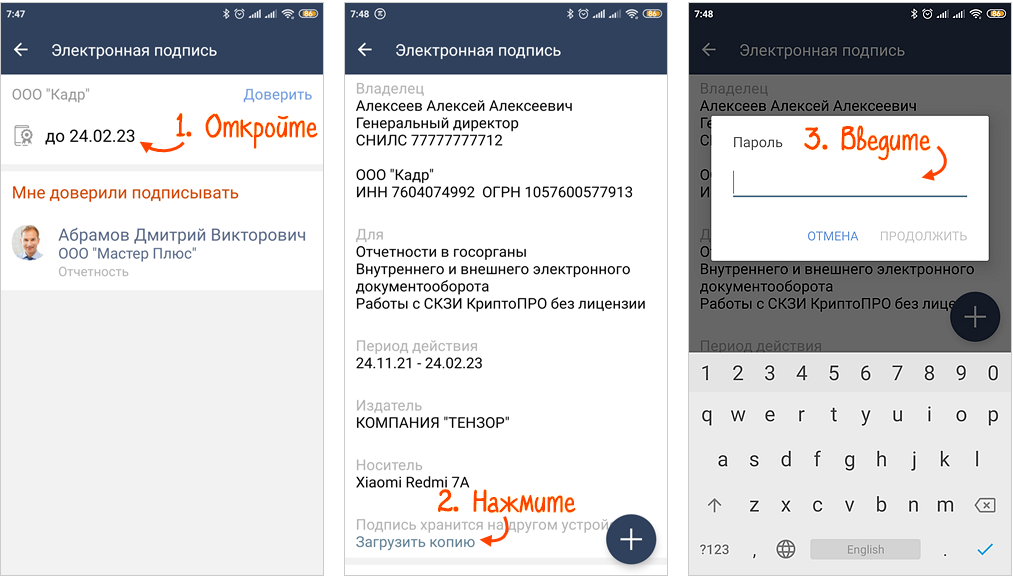
Чтобы загрузить копию подписи на другой телефон либо в мобильное приложение СБИС после его переустановки, перейдите в раздел «Настройки/Электронные подписи», откройте ЭП и нажмите «Восстановить» или «Загрузить копию». Введите пароль от контейнера и подтвердите.
- Экспорт закрытого ключа
- Импорт закрытого ключа
- Экспорт ключей и сертификатов
- Импорт ключей и сертификатов
- Как быть если доступ к старой системе невозможен?
- На MacOS в КриптоПро CSP версии 5
- Массовый перенос ключей и сертификатов CryptoPro на другой компьютер
- Когда нужно копировать сертификаты КриптоПРО в реестр
- Копирование закрытого ключа из КриптоПро
- Где хранится закрытый ключ в реестре Windows
- Установка закрытого ключа в реестр
- Как скопировать эцп из реестра на флешку
- Установка сертификатов используя КриптоПРО в Linux
- Проверка ЭЦП на соответствие предъявляемым требованиям
- Инструкция по экспорту ЭЦП с локального ПК на съемный диск (USB флеш-накопитель)
- Как скопировать сертификат в реестр КриптоПРО
- Когда нужно переносить сертификаты в другое место?
- На Windows в КриптоПро CSP версии 4. 0 или 5
- Ошибка 0x8009000B Ключ не может быть использован в указанном состоянии
- Перенос сертификатов в виде пошаговой инструкции
- На MacOS в КриптоПро CSP версии 4
- Перенос сертификатов из реестра без КриптоПРО
- Пример установки отдельно взятого сертификата из контейнера
- Копирование контейнера закрытого ключа в реестр
- Перенос ЭЦП в облако
- Как видите предпосылок и вариантов переноса сертификатов из реестра на другой компьютер, предостаточно.
Экспорт закрытого ключа
Для экспорта закрытого ключа выполните следующие действия:
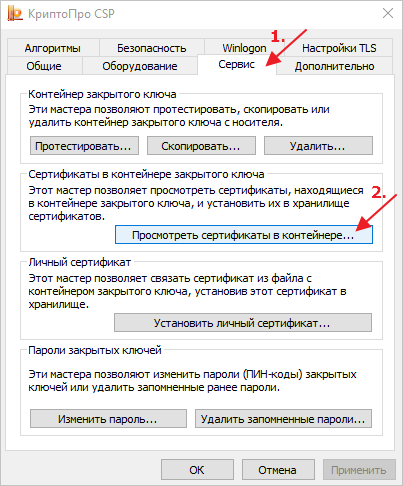
Откройте Крипто-Про CSP. Перейдите во вкладку «Сервис» и нажмите кнопку «Просмотреть сертификаты в контейнере» (Рис. 1).
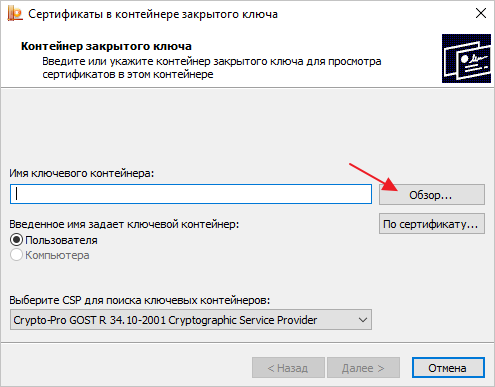
В открывшемся окне укажите имя ключевого контейнера, нажав «Обзор» (Рис. 2).
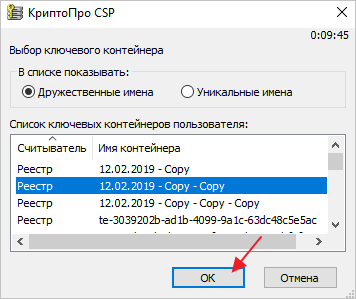
Выберите ключевой контейнер пользователя, затем нажмите «Ок» (Рис. 3).
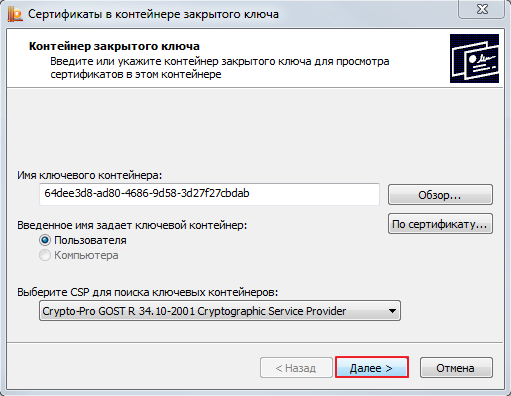
Нажмите «Далее» (Рис. 4).
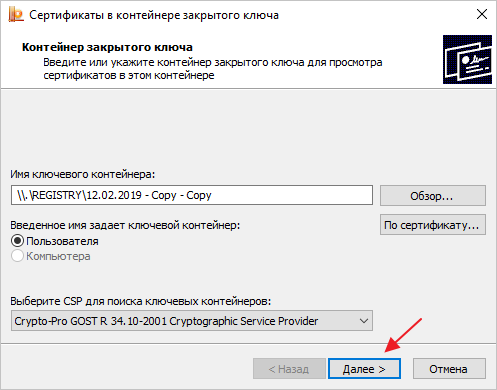
Далее нажмите кнопку «Свойства» (Рис. 5).
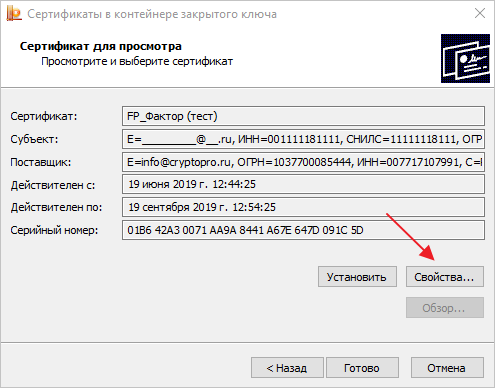
В открывшемся окне перейдите во вкладку «Состав» и нажмите кнопку «Копировать в файл» (Рис. 6).
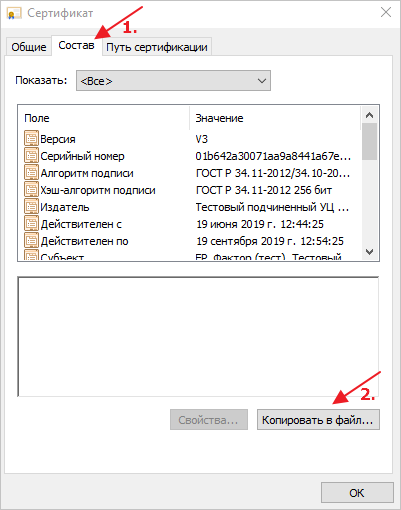
Откроется мастер экспорта сертификатов. Нажмите «Далее» (Рис. 7).

Далее отметьте «Да, экспортировать закрытый ключ» (1) и нажмите «Далее» (2) (Рис. 8).
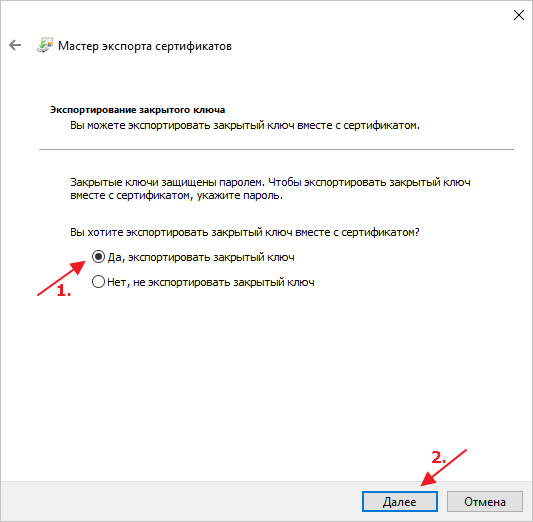
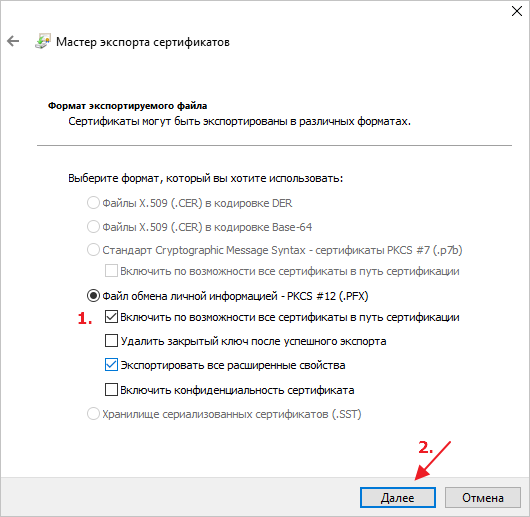
Отметьте следующие пункты: «Файл обмена личной информацией – PKCS #12», «Включить по возможности все сертификаты в путь сертификации» и «Экспортировать все расширенные свойства» (1), затем нажмите кнопку «Далее» (2) (Рис. 9).
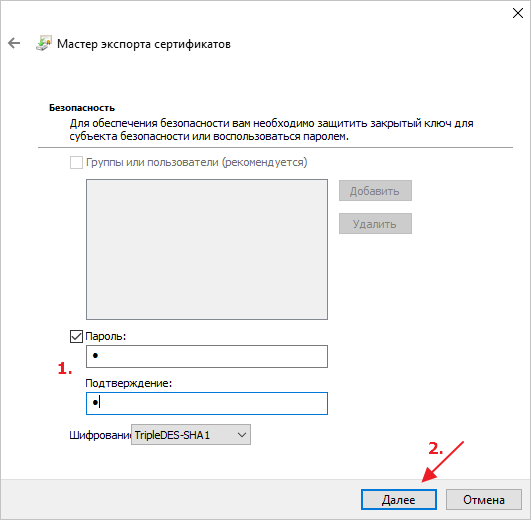
Укажите пароль и подтверждение пароля (1), затем нажмите кнопку «Далее» (2) (Рис. 10).
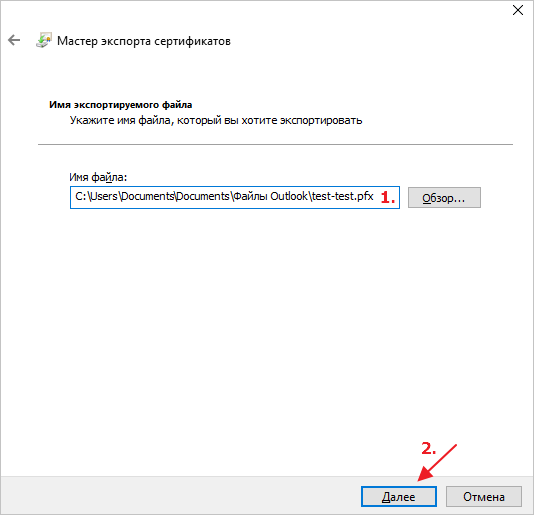
Далее укажите имя файла, используя «Обзор» (1), затем нажмите кнопку «Далее» (2) (Рис. 11).
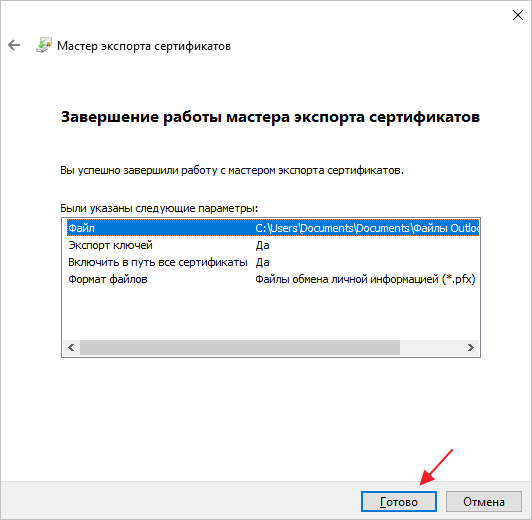
Далее нажмите «Готово» (Рис. 12).
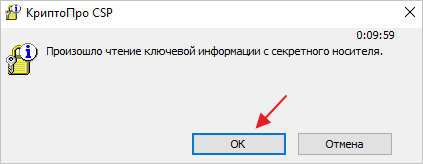
Система сообщит о чтении ключевой информации, нажмите кнопку «Ок» (Рис. 13).
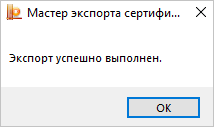
Откроется окно с информацией об успешном экспорте. Нажмите «Ок» (Рис. 14).
Импорт закрытого ключа
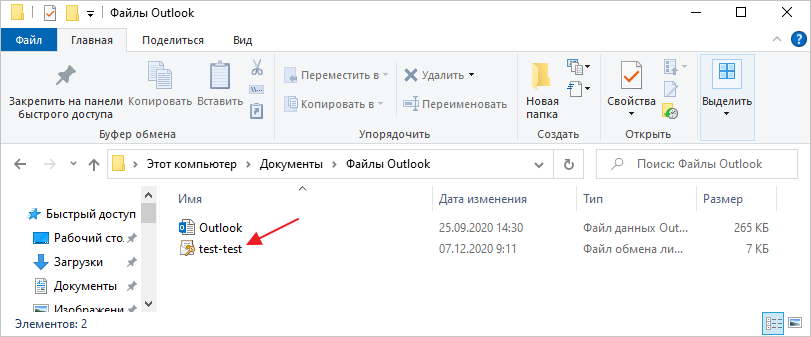
Для установки закрытой части ключа откройте файл, сохранённый ранее (Рис. 15).
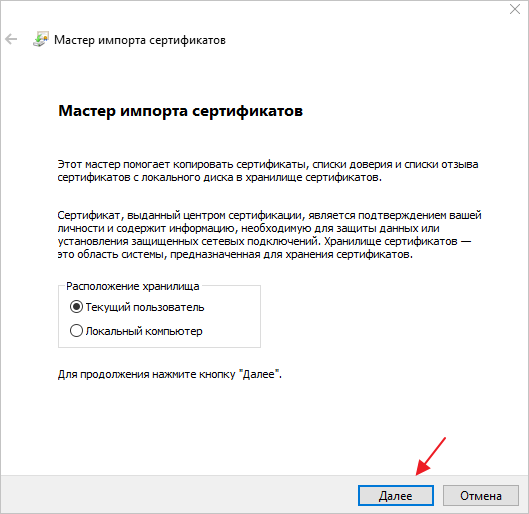
Откроется «Мастер импорта сертификатов», нажмите кнопку «Далее» (Рис. 16).
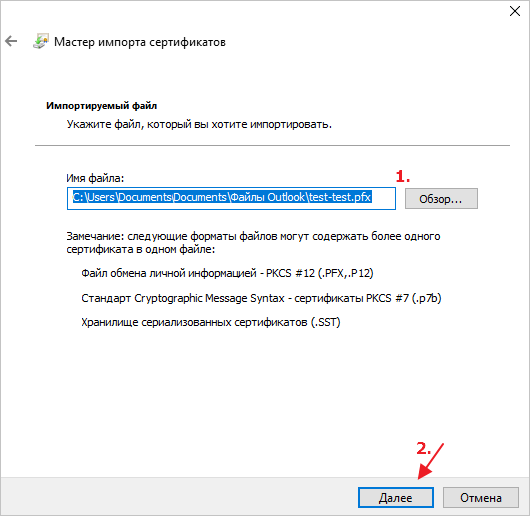
Укажите файл, который нужно импортировать, используя кнопку «Обзор», затем нажмите «Далее» (Рис. 17).
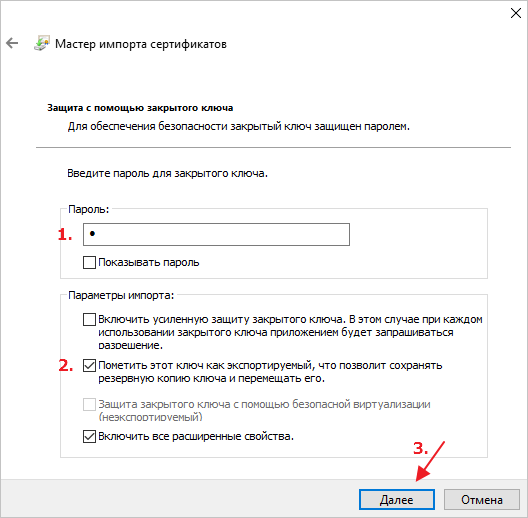
Далее введите пароль (1), отметьте пункт «Пометить этот ключ как экспортируемый, что позволит сохранять резервную копию ключа и перемещать его.» (2), затем нажмите кнопку «Далее» (Рис. 18).
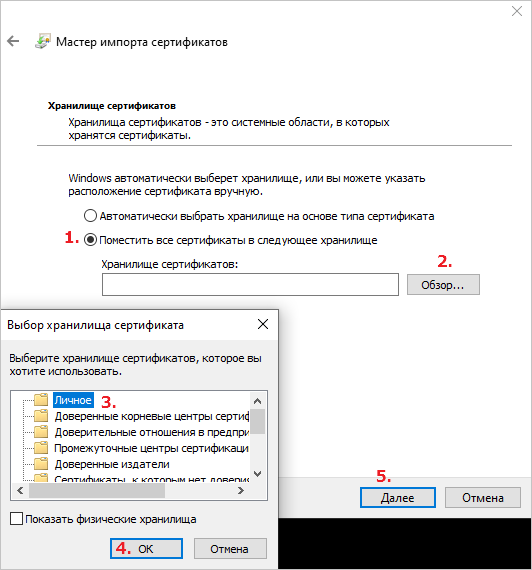
Отметьте пункт «Поместить все сертификаты в следующее хранилище» (1), нажмите кнопку «Обзор» (2), в открывшемся окне отметьте «Личное» (3) и нажмите «Ок» (4). В окне мастера настроек нажмите «Далее» (5) (Рис. 19).
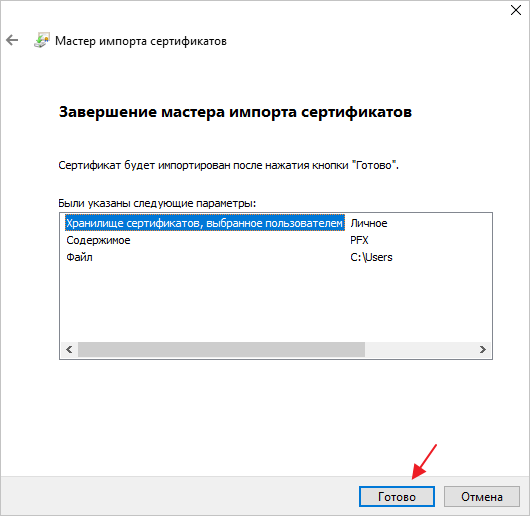
Нажмите «Готово» (Рис. 20).
В открывшемся окне КриптоПро CSP выберите носитель, на который будет импортирован ключ, затем нажмите «Ок» (Рис. 21).
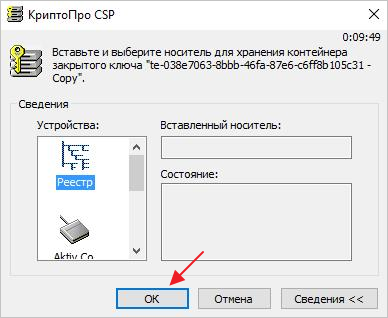
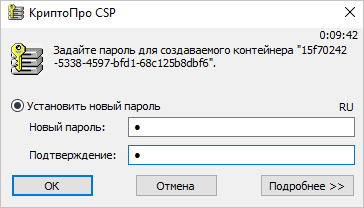
Далее укажите новый пароль и его подтверждение (Рис. 22).
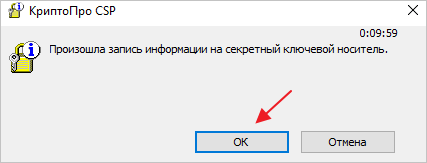
Система сообщит о чтении ключевой информации, нажмите кнопку «Ок» (Рис. 23).
Далее введите пароль (Рис. 24).
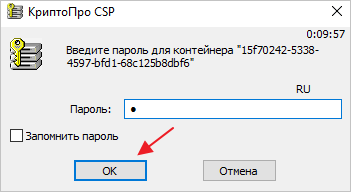
Далее нажмите «Ок» (Рис. 25).
Импорт успешно будет выполнен (Рис. 26).
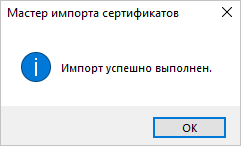
Далее выполните установку личного сертификата по инструкции: /ru-ru/support/kb/333#1.
|
access1961 Оставлено | |
Добрый день. При переходе на удаленку во весь рост встал вопрос проброса ключевой USB-флэшки в RDP-сессии. | |

|
Grey Оставлено | |
Добрый день. Пробросом на удаленную машину устройств занимается операционная система. То, что туда отображаются токены и смарт-карты, – заслуга службы WinScard, где данная функциональность реализована. Так что, раз вы просили не советовать использовать токены, могу только предложить скопировать ключ в пользовательскую ветку реестра удаленной машины. С уважением, | |
|
access1961 Оставлено | |
Большое спасибо за быстрый ответ. Как я понял, подобные проблемы есть у многих. Я все примерно так и представлял, Ваш ответ утвердил меня в моих подозрениях. Придется, видимо, все-таки переходить на токен. Подскажите, функция копирования ключевого носителя в КриптоПро мне в этом поможет? И как подготовить сам токен, если он б/у? | |
|
Grey Оставлено | |
Автор: access1961 Большое спасибо за быстрый ответ. Как я понял, подобные проблемы есть у многих. Я все примерно так и представлял, Ваш ответ утвердил меня в моих подозрениях. Придется, видимо, все-таки переходить на токен. Подскажите, функция копирования ключевого носителя в КриптоПро мне в этом поможет? И как подготовить сам токен, если он б/у? Для успеха должно быть выполнено три условия: 1) Ключ на флешке должен быть создан как экспортируемый. Это легко можете сейчас проверить, открыв Панель управления – КриптоПро CSP – Сервис – Копировать. Если панель даст выбрать контейнер, значит, всё ок. Если ключ неэкспортируемый, перенести его не получится. С уважением, | |

|
access1961 Оставлено | |
Спасибо большое за пояснения. В понедельник буду пробовать. | |
Программное обеспечение «КриптоПро CSP» предназначено для контроля целостности системного и прикладного ПО, управления ключевыми элементами системы в соответствии с регламентом средств защиты, авторизации и обеспечения юридической значимости электронных документов при обмене ими между пользователями. В «КриптоПро CSP» помимо самого криптопровайдера входят продукты «КриптоПро TLS», «КриптоПро EAP-TLS», «КриптоПро Winlogon» и «КриптоПро Revocation Provider».
Решение предназначено для:
- авторизации и обеспечения юридической значимости электронных документов при обмене ими между пользователями, посредством использования процедур формирования и проверки электронной подписи (ЭП) в соответствии с отечественными стандартами ГОСТ Р 34.10-2001 / ГОСТ Р 34.10-2012 (с использованием ГОСТ Р 34.11-94 / ГОСТ Р 34.11-2012);
- обеспечения конфиденциальности и контроля целостности информации посредством ее шифрования и имитозащиты, в соответствии с ГОСТ 28147-89;
- обеспечения аутентичности, конфиденциальности и имитозащиты соединений по протоколу TLS;
- контроля целостности системного и прикладного программного обеспечения для его защиты от несанкционированных изменений и нарушений правильности функционирования;
- управления ключевыми элементами системы в соответствии с регламентом средств защиты.
Реализуемые алгоритмы
- Алгоритм выработки значения хэш-функции реализован в соответствии с требованиями ГОСТ Р 34.11-94 / ГОСТ Р 34.11-2012 «Информационная технология. Криптографическая защита информации. Функция хэширования».
- Алгоритмы формирования и проверки электронной подписи реализованы в соответствии с требованиями ГОСТ Р 34.10-2001 / ГОСТ Р 34.10-2012 «Информационная технология. Криптографическая защита информации. Процессы формирования и проверки электронной цифровой подписи».
- Алгоритм зашифрования/расшифрования данных и вычисление имитовставки реализованы в соответствии с требованиями ГОСТ 28147-89 «Системы обработки информации. Защита криптографическая».
При генерации закрытых и открытых ключей обеспечена возможность генерации с различными параметрами в соответствии ГОСТ Р 34.10-2001 / ГОСТ Р 34.10-2012.
При выработке значения хэш-функции и шифровании обеспечена возможность использования различных узлов замены в соответствии с ГОСТ Р 34.11-94 и ГОСТ 28147-89.
Поддерживаемые типы ключевых носителей
- дискеты 3,5;
- смарт-карты с использованием считывателей смарт-карт, поддерживающий протокол PС/SC;
- таблетки Touch-Memory DS1993 – DS1996 с использованием устройств Аккорд 4+, электронный замок «Соболь», «Криптон» или устройство чтения таблеток Touch-Memory DALLAS (только в Windows версии);
- электронные ключи с интерфейсом USB (USB-токены);
- сменные носители с интерфейсом USB;
- реестр ОС Windows;
- файлы ОС Solaris/Linux/FreeBSD.
| CSP 3.6 | CSP 3.9 | CSP 4.0 | CSP 5.0 | |
|---|---|---|---|---|
| Windows Server 2016 | x64* | x64** | x64 | |
| Windows 10 | x86 / x64* | x86 / x64** | x86 / x64 | |
| Windows Server 2012 R2 | x64 | x64 | x64 | |
| Windows 8.1 | x86 / x64 | x86 / x64 | x86 / x64 | |
| Windows Server 2012 | x64 | x64 | x64 | x64 |
| Windows 8 | x86 / x64 | x86 / x64 | x86 / x64 | |
| Windows Server 2008 R2 | x64 / itanium | x64 | x64 | x64 |
| Windows 7 | x86 / x64 | x86 / x64 | x86 / x64 | x86 / x64 |
| Windows Server 2008 | x86 / x64 / itanium | x86 / x64 | x86 / x64 | x86 / x64 |
| Windows Vista | x86 / x64 | x86 / x64 | ||
| Windows Server 2003 R2 | x86 / x64 / itanium | x86 / x64 | x86 / x64 | x86 / x64 |
| Windows Server 2003 | x86 / x64 / itanium | x86 / x64 | x86 / x64 | x86 / x64 |
| Windows XP | x86 / x64 | |||
| Windows 2000 | x86 |
Лицензию КриптоПРО CSP на бумажном носителе вы можете запросить у своего ответственного менеджера.
✅ Купите Крипто-Про КриптоПро CSP (лицензия на право использования СКЗИ КриптоПро CSP версии 3.9 на сервер), Цена за 1 лицензию на официальном сайте
✅ Лицензия Крипто-Про КриптоПро CSP (лицензия на право использования СКЗИ КриптоПро CSP версии 3.9 на сервер), Цена за 1 лицензию по выгодной цене
✅ Крипто-Про КриптоПро CSP (лицензия на право использования СКЗИ КриптоПро CSP версии 3.9 на сервер), Цена за 1 лицензию, лицензионное программное обеспечение купите в Москве и других городах России
Предлагаем также:
- Лицензии КриптоПро CSP купить по цене от 600 руб.
- Лицензии на продукты категории Защита информации купить по цене от 1350 руб.
- Лицензии на продукты категории Антивирусы и безопасность купить по цене от 1 руб.
КриптоПро один из наиболее широко используемых криптопровайдеров на территории Российской Федерации, он широко используется в системах электронного документооборота, сдачи отчетности и взаимодействия с государственными органами, поэтому встретить его можно практически в любой организации. По этой причине у системных администраторов часто встает вопрос его переноса на другой ПК. А так как криптография является для многих сложной и непонятной областью, то эта простая задача может вызвать некоторые затруднения.
Научиться настраивать MikroTik с нуля или систематизировать уже имеющиеся знания можно на углубленном курсе по администрированию MikroTik. Автор курса, сертифицированный тренер MikroTik Дмитрий Скоромнов, лично проверяет лабораторные работы и контролирует прогресс каждого своего студента. В три раза больше информации, чем в вендорской программе MTCNA, более 20 часов практики и доступ навсегда.
Если вы ранее не сталкивались с криптографией вообще, то рекомендуем прочитать нашу статью: Введение в криптографию. Общие вопросы, проблемы и решения. Здесь мы не будем углубляться в теорию, но приведем некоторый необходимый ликбез.
В повседневной деятельности широко распространено понятие “сертификат”, им оперируют все, от сотрудников удостоверяющих центров, то бухгалтеров, работающих с ЭЦП. Часто можно услышать что-то подобное: “нам купили в бухгалтерию новый компьютер, нужно перенести сертификаты”. Но если подходить с точки зрения криптографии, то слово “сертификат” в данном случае употребляется неправильно. Вся современная криптография строится вокруг инфраструктуры открытых ключей (PKI), которая подразумевает наличие у каждого участника ключевой пары: открытого и закрытого ключа.
Закрытый ключ является секретным, с его помощью мы можем подписывать документы, шифровать информацию и т.д. и т.п. Закрытый ключ Усиленной квалифицированной электронной подписи (УКЭП) равнозначен нотариально заверенной подписи и его попадание в чужие руки может привести к самым тяжелым последствиям.
Открытый ключ, дополненный некоторыми дополнительными данными, выпускается в форме сертификата и является публично доступным, с его помощью можно проверить действительность цифровой подписи, выполненной закрытым ключом или убедиться в подлинности участника обмена электронными документами.
Поэтому, когда мы говорим о переносе “сертификатов”, то подразумеваем необходимость перенести ключевую пару: закрытый ключ и сертификат, перенос одних только сертификатов не принесет успеха, криптография на новом узле работать не будет.
Выяснив этот момент, перейдем к хранилищам закрытых ключей. КриптоПро предполагает в таком качестве токены, флеш-накопители и системный реестр. Токены являются наиболее защищенными устройствами, извлечь закрытый ключ из них невозможно, и вы можете не опасаться несанкционированного копирования (для этого закрытый ключ должен быть помечен как неэкспортируемый). Флеш-накопители представляют некий компромисс между безопасностью и мобильностью, а реестр удобен в тех случаях, когда на одном ПК нужно одновременно работать с большим количеством ключей. И именно с ним связаны определенные сложности при переносе на другой узел.
Экспорт ключей и сертификатов
Для того, чтобы правильно экспортировать закрытые ключи, нам нужно выяснить идентификатор безопасности (SID) текущего пользователя (который работает с ЭЦП), это можно сделать командной:
Затем откроем редактор реестра и перейдем в ветку для 32-битных систем:
для 64-битных систем:
Найдем и раскроем раздел с SID текущего пользователя и экспортируем оттуда ветку Keys.
Обратите внимание, что данная ветка содержит закрытые ключи, поэтому следует принять все меры безопасности и не передавать файл экспорта по открытым каналам связи и вообще исключить к нему несанкционированный доступ посторонних лиц.
После чего скопируем все сертификаты, расположенные по пути
Это открытые ключи, никакой секретности они не представляют, поэтому просто копируем их любым доступным способом.
Импорт ключей и сертификатов
Прежде всего установим на новый узел КриптоПро, обратите внимание, что переносить ключи и сертификаты следует между одинаковыми версиями. В противном случае либо обновите версию КриптоПро на старой системе, либо установите старую версию на новой и обновите ее уже после переноса ключевых пар.
Затем снова узнаем SID пользователя, который будет работать с ЭЦП, если это текущий пользователь, то снова выполните:
В противном случае:
где Name – имя пользователя.
После чего откройте на редактирование файл реестра с экспортированными закрытыми ключами и замените в нем все вхождения старого SID на SID нового пользователя.
Сохраните файл и импортируйте его в реестр. Закрытые ключи перенесены, файл переноса в целях безопасности следует удалить.
Следующим шагом скопируйте сохраненные сертификаты в
После чего можно устанавливать и настраивать приложения работающие с криптографией, все будет работать.
Как быть если доступ к старой системе невозможен?
Теория – это хорошо, но практика может подкинуть самые неожиданные ситуации. Как быть, если доступ к старой системе невозможен? Скажем вышла из строя материнская плата или серьезно повреждена операционная система?
Все что нам нужно в таком случае – это доступ к файловой системе старой системы. Вы можете как напрямую подключить жесткий диск к новой системе, так и загрузиться при помощи консоли восстановления или любого более продвинутого инструмента, скажем MSDaRT.
С копированием сертификатов проблемы возникнуть не должно, их хранилище простая папка на диске, а вот с хранилищем закрытых ключей в реестре немного сложнее. Но не будем забывать, что системный реестр тоже хранится в файлах на диске. Вам следует любым доступным образом скопировать файл SOFTWARE из C:\Windows\System32\config
Затем на целевой системе откройте редактор реестра, перейдите в раздел HKEY_LOCAL_MACHINE и через Файл – Загрузить куст подключите скопированный из старой системы раздел реестра. Дайте ему осмысленное имя, скажем OLD_SOFTWARE.
После чего пройдите в раздел с закрытыми ключами (с учетом новой точки монтирования) и выполните экспорт ветки Keys.
Дальнейшие действия ничем не отличаются от описанных нами в разделе Импорт ключей и сертификатов.
Научиться настраивать MikroTik с нуля или систематизировать уже имеющиеся знания можно на углубленном курсе по администрированию MikroTik. Автор курса, сертифицированный тренер MikroTik Дмитрий Скоромнов, лично проверяет лабораторные работы и контролирует прогресс каждого своего студента. В три раза больше информации, чем в вендорской программе MTCNA, более 20 часов практики и доступ навсегда.
На MacOS в КриптоПро CSP версии 5
- Откройте программу Launchpad и введите в строке поиска «КриптоПро CSP». Запустите приложение.
- Перейдите в раздел «Контейнеры».
- Выберите подпись и нажмите «Скопировать контейнер».
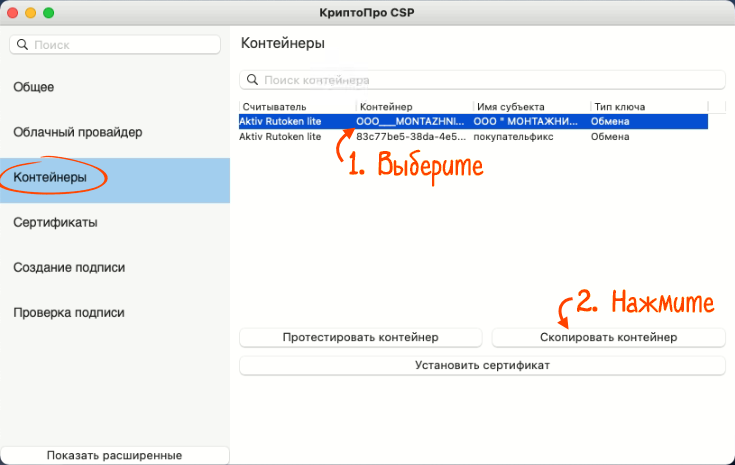
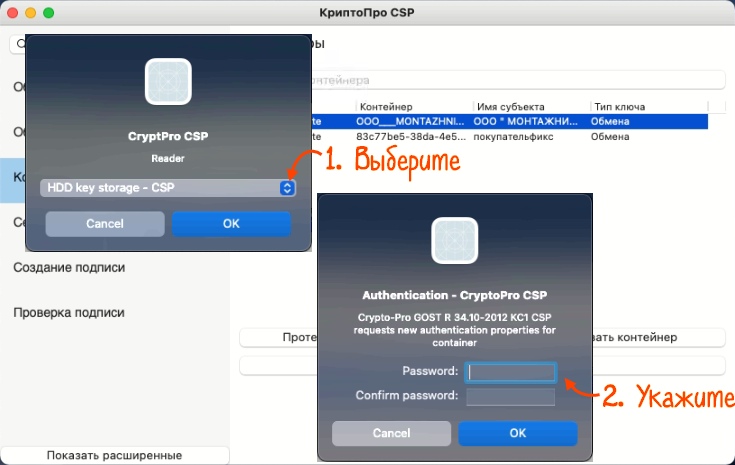
- Укажите носитель, на который хотите скопировать подпись. Если появилось сообщение «Authentication» придумайте пароль для контейнера.
- Вставьте носитель в компьютер. Откройте программу «VipNet CSP» (Пуск/Все программы/VipNet/VipNet CSP).
- В разделе «Контейнеры ключей» выберите контейнер, который нужно скопировать. Нажмите «Копировать в…».
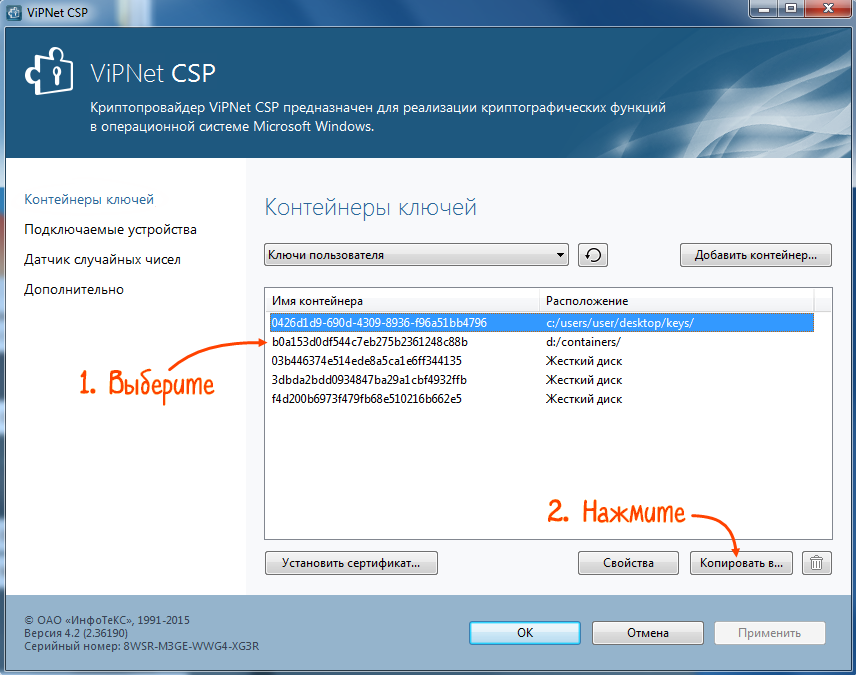
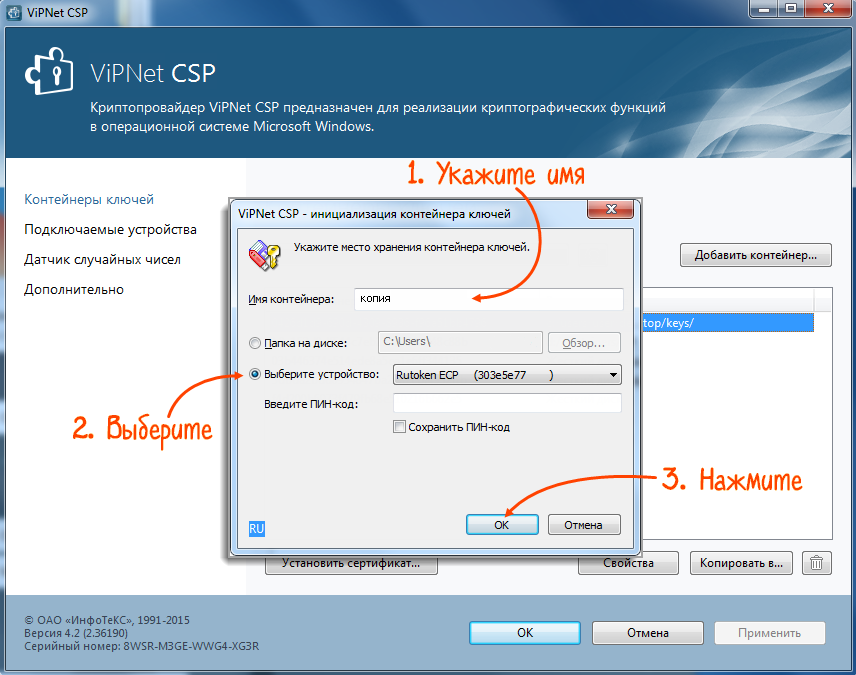
- Укажите новое имя контейнера (например, ФИО руководителя или название организации), выберите место хранения нового ключа (носитель или папку) и нажмите «ОК».
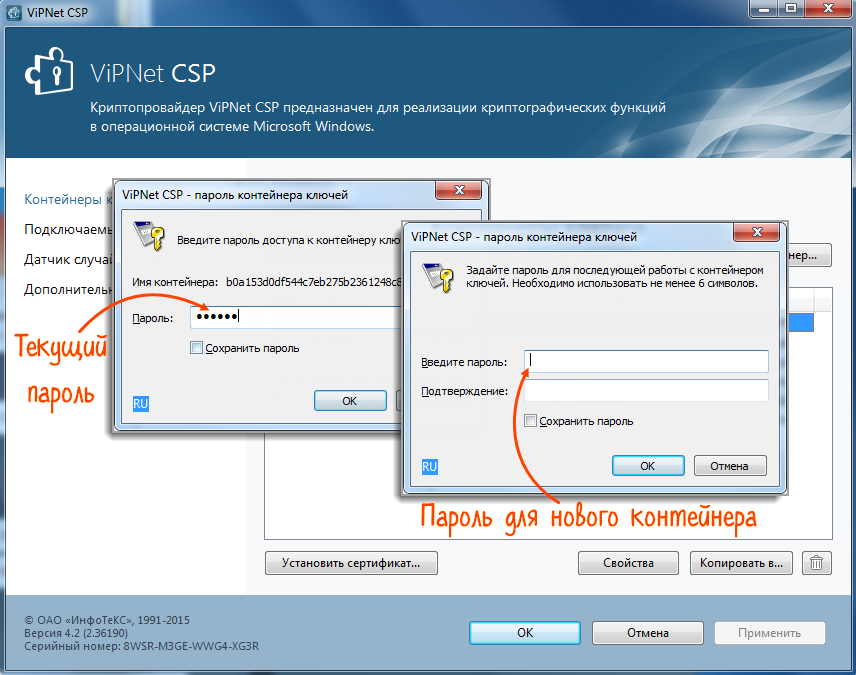
- Введите пароль от контейнера, копию которого делаете (если он был установлен при создании контейнера).
- Задайте пароль для нового ключа и нажмите «ОК».
Если вы копируете ЭП, чтобы использовать ее на другом ПК, убедитесь, что на нем установлена та же версия ViPNet CSP или выше.
Подпись скопирована.
Нашли неточность? Выделите текст с ошибкой и нажмите ctrl + enter.
Массовый перенос ключей и сертификатов CryptoPro на другой компьютер
Выше описанные методы хороши, когда у вас один или 5 ключиков в реестре, а как быть если их десятки. Помню лет 5 назад, когда я еще был младшим администратором, то я очень часто устанавливал электронные цифровые подписи главбуху, так как она работала в СБИС++ и сдавала там постоянно отчетность по огромному количеству организаций, по типу рога и копыта. Держать кучу токенов было не вариант, и для таких вещей у нее все хранилось в реестре и копия сертификатов была на флешке в сейфе. Флешку потом потеряли, встал вопрос сделать резервную копию всего и плюс обновить систему, в виду нового компьютера, на операционной системе Windows 8.1. ЭЦП было штук 50, а так как я ценю свое время, то и искал методы, выполнить это быстрее, к счастью я его нашел.
Заключался метод переноса сертификатов из реестра, в выгрузке веток и подмене SID значения, но обо всем по порядку. О том, как посмотреть SID пользователя и что это такое я рассказывал.
Открываете командную строку cmd и вводите команду:
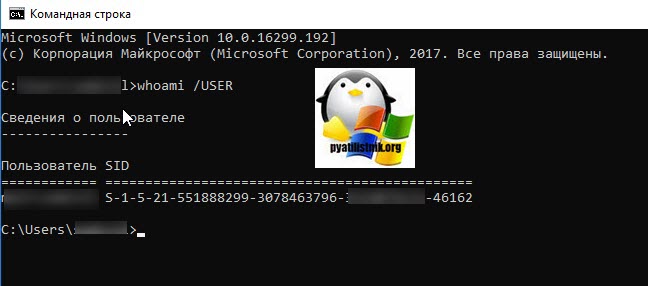
Вот это S-1-5-21-551888299-3078463796-888888888-46162 и есть SID, вашей учетной записи. Теперь когда вы его знаете, то вам нужно выгрузить ваши закрытые ключи из реестра Windows. Для этого откройте вот такую ветку:
HKEY_LOCAL_MACHINE\SOFTWARE\WOW6432Node\Crypto Pro\Settings\Users\Номер вашего SID, который мы узнали\Keys
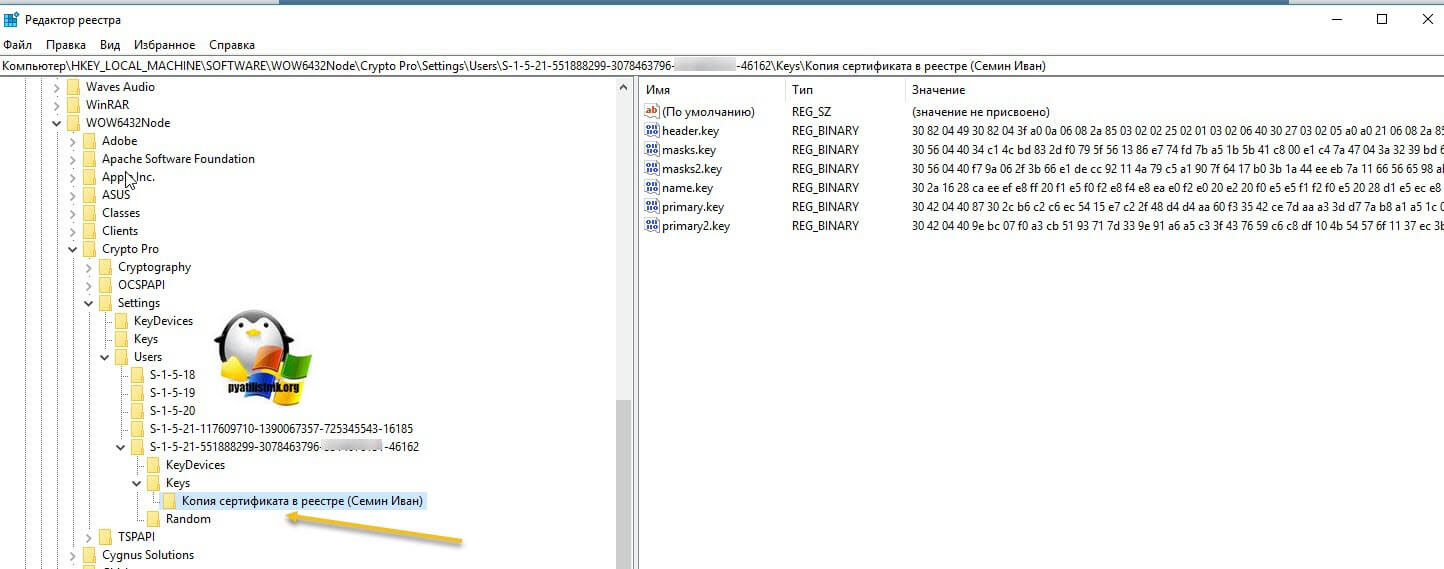
В контейнере Keys, вы найдете все ваши закрытые ключи от ЭЦП. С правой стороны вы увидите файлы: * header.key * masks.key * masks2.key * name.key * primary.key * primary2.key
Щелкаем правым кликом по контейнеру Keys и экспортируем его.
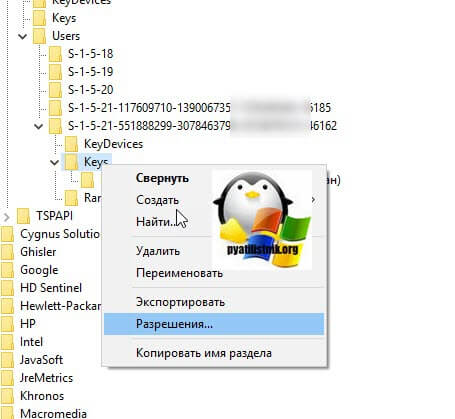
Сохраняем нашу ветку реестра с контейнерами закрытых ключей. Далее нам нужно скопировать открытые ключи, которые лежат по пути:
C:\Users\имя вашего пользователя\AppData\Roaming\Microsoft\SystemCertificates\My
Не забывайте только подставить своего пользователя, эта папка может быть скрытой, поэтому включите скрытые папки и файлы в вашей ОС. Все содержимое этой папки вам нужно перенести на другой компьютер, только уже в папку другого, нужного пользователя.
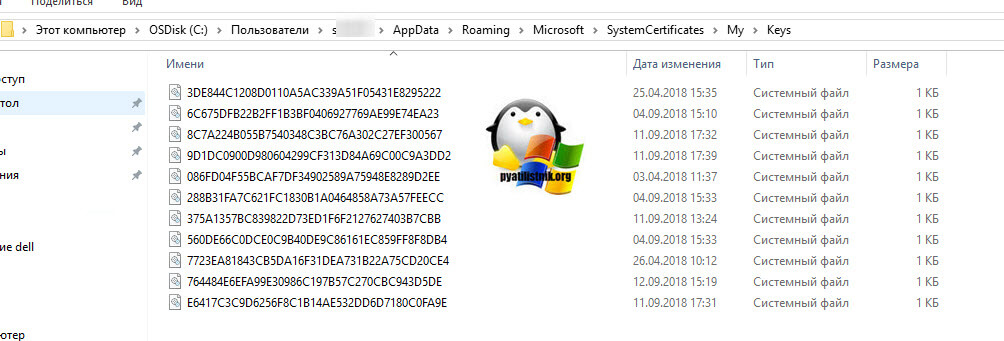
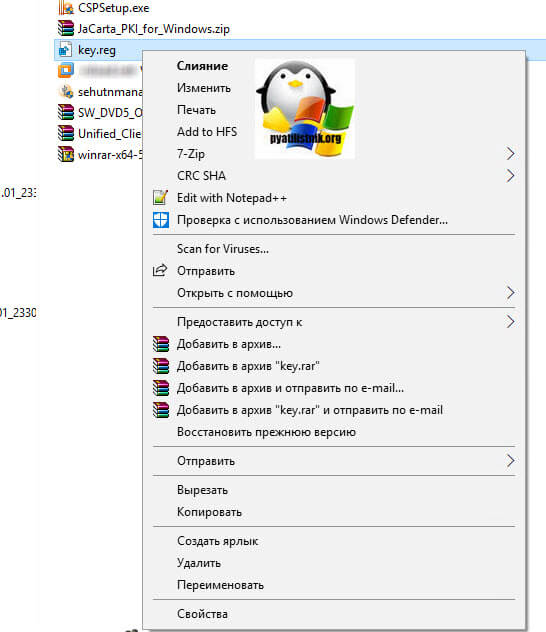
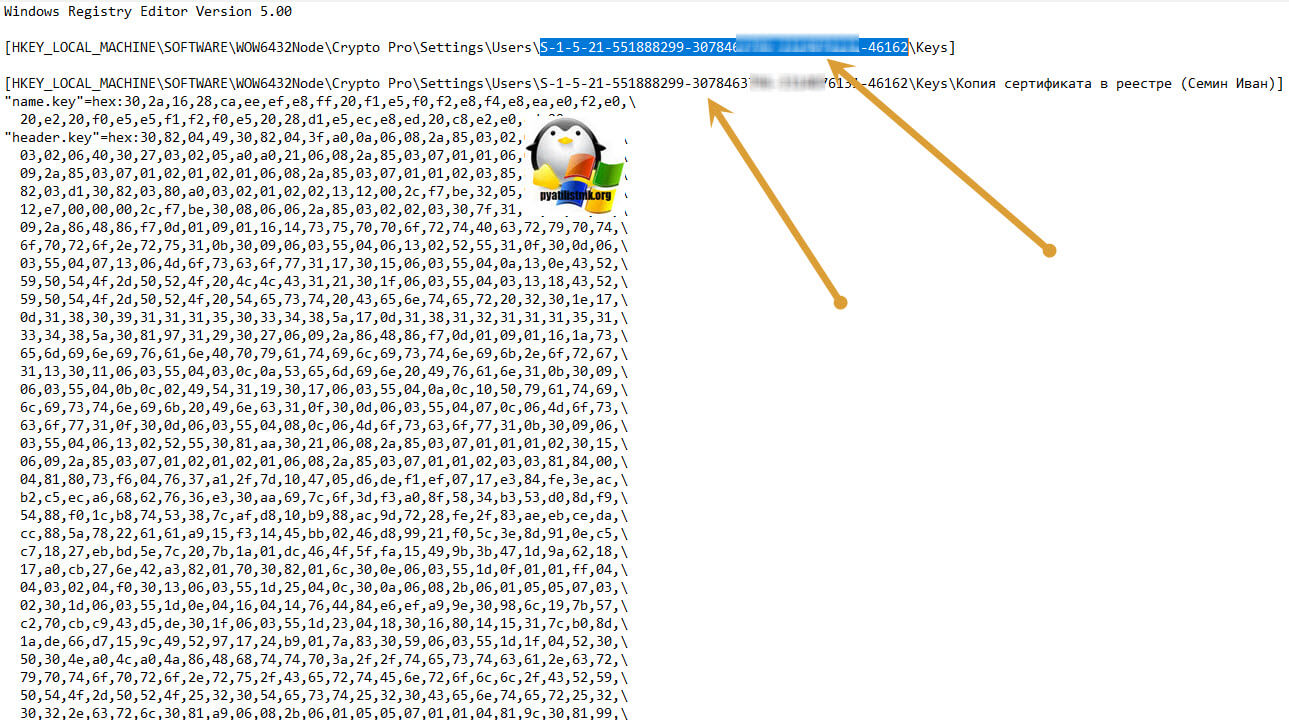
Как только вы поместили на новом компьютере папку Key, вы можете перенести реестровую выгрузку. Сохраненный файл в формате reg, вы должны открыть в любом текстовом редакторе.
Как я показывал выше, определите SID нового пользователя, скопируйте его полностью и замените им значение в файле reg, я отметил это стрелками.
SID начинается с S-1 и так далее
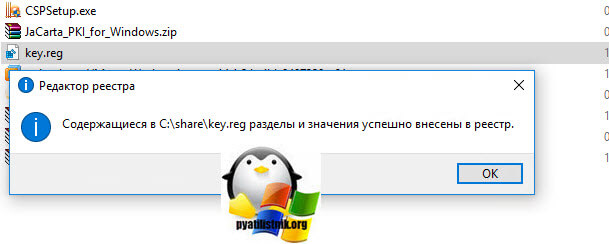
Все сохраняйте файл и запускайте его, у вас будет начат перенос сертификатов (закрытых ключей), подтверждаем действие.
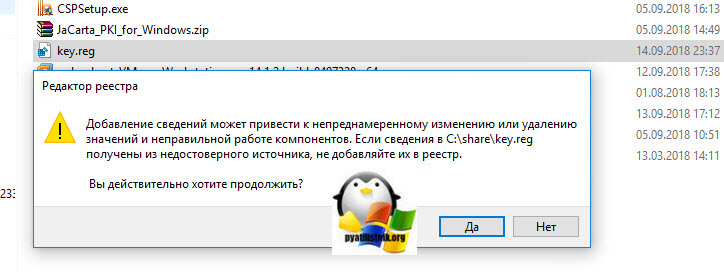
Как видите импорт успешно завершен. Все теперь ваши закрытые и открытые ключи на месте и вы можете работать с вашими ЭЦП, и можно считать, что перенос сертификатов с одного компьютера на другой в массовом масштабе, осуществлен успешно. Если остались вопросы, то жду их в комментариях.
Когда нужно копировать сертификаты КриптоПРО в реестр
Существует ряд задач, когда удобно иметь вашу ЭЦП подпись в реестре Windows:
1. При тестировании настроенного окружения для торговых площадок, для входа на которые используется ЭЦП подпись. 2. Когда у вас виртуальная инфраструктура и нет возможности, произвести проброс USB устройств по локальной сети 3. Ситуации, когда КриптоПРО не видит USB токена 4. Ситуации, когда USB ключей очень много и нужно работать одновременно с 5-ю и более ключами, примером может служить программа по сдачи отчетности СБИС
Копирование закрытого ключа из КриптоПро
Это самый простой способ, и будет актуальным при небольшом количестве контейнеров с закрытыми ключами. Чтобы выполнить перенос сертификатов из реестра, откройте ваш КриптоПРО, вкладка “Сервис”, нажимаем кнопку “Сервис”, далее через кнопку “Обзор”, откройте “Выбор ключевого контейнера” и укажите, какой сертификат вы будите переносить. В моем примере это контейнер “Копия сертификата в реестре (Семин Иван)”.
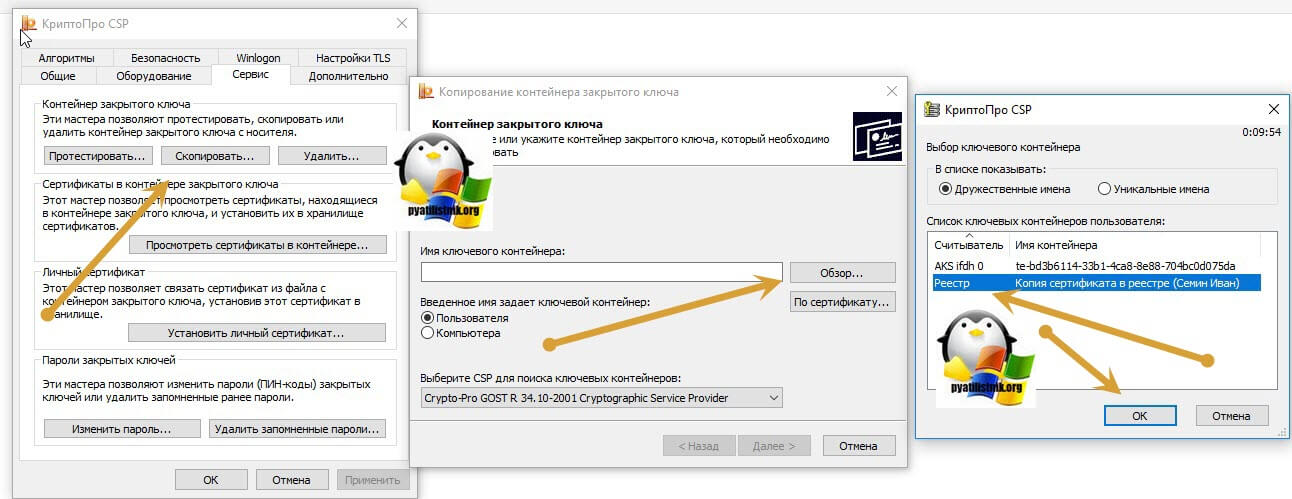
Нажимаем “Далее”, вас попросят задать новое имя контейнера с закрытым ключом, введите понятное для себя, для удобства.
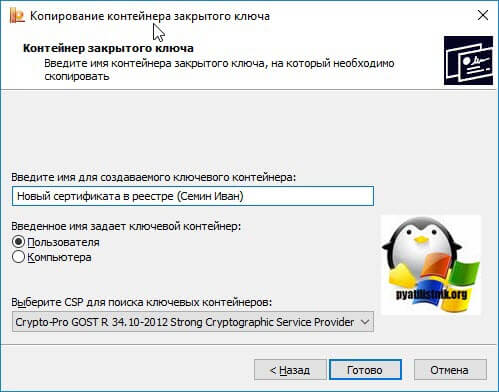
У вас откроется окно с выбором носителей, вы можете выбрать либо токен, либо флешку для переноса на другое место. У меня это внешний жесткий диск Z:\.
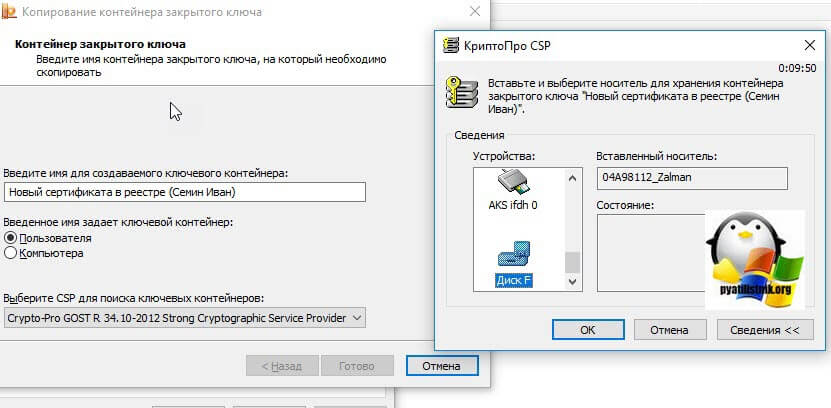
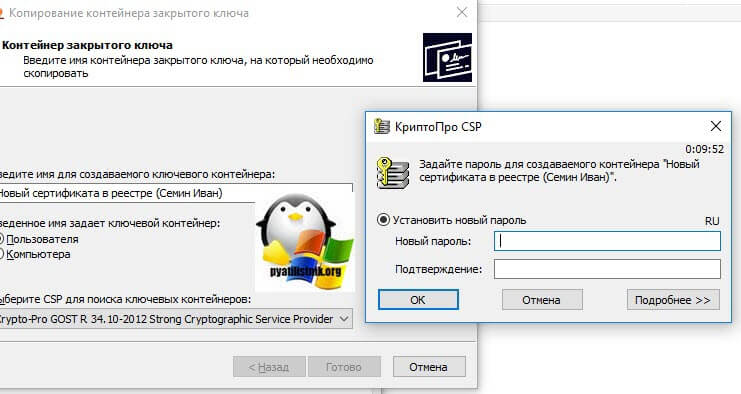
Задаем обязательно пароль, с точки зрения безопасности, так как файлы в таком виде просто скомпрометировать.
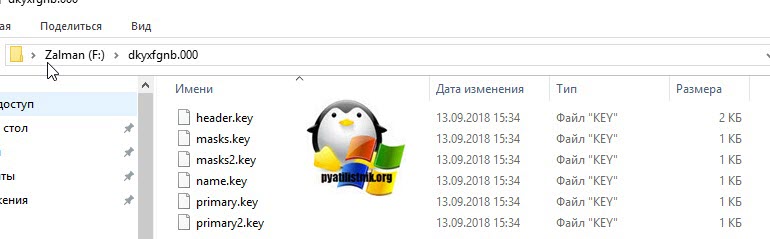
Все, на выходе я получил папку со случайным названием и набором ключей в формате key.
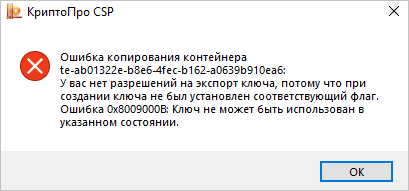
Если вы пытаетесь копировать сертификат с токена, то в ряде случаев у вас может появиться ошибка: Ошибка копирования контейнера. У вас нет разрешений на экспорт ключа, потому что при создании ключа не был установлен соответствующий флаг. Ошибка 0x8009000B (-2146893813) Ключ не может быть использован в указанном состоянии.
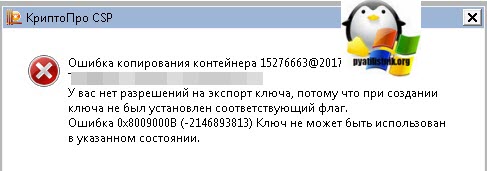
Связана такая ситуация, что в целях псевдобезопасности, удостоверяющие центры выпускают закрытые ключи без возможности экспорта, и таким образом увеличивают свою прибыль, так как в случае утери или поломки токена, вам придется его перевыпускать, а так как экспорт запрещен, то бэкапа вы сделать не сможете.
Если вы получили ошибку копирования контейнера. У вас нет разрешений на экспорт ключа, то метод с КРиптоПРО вам не поможет
Где хранится закрытый ключ в реестре Windows
После процедуры добавления сертификата в реестр КриптоПРО, я бы хотел показать, где вы все это дело можете посмотреть. Ранее я вам рассказывал, о том как добавить оснастку сертификаты. Нас будет интересовать раздел “Сертификаты пользователя – Личное”.
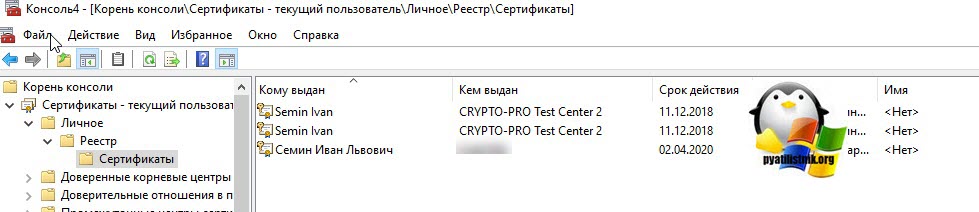
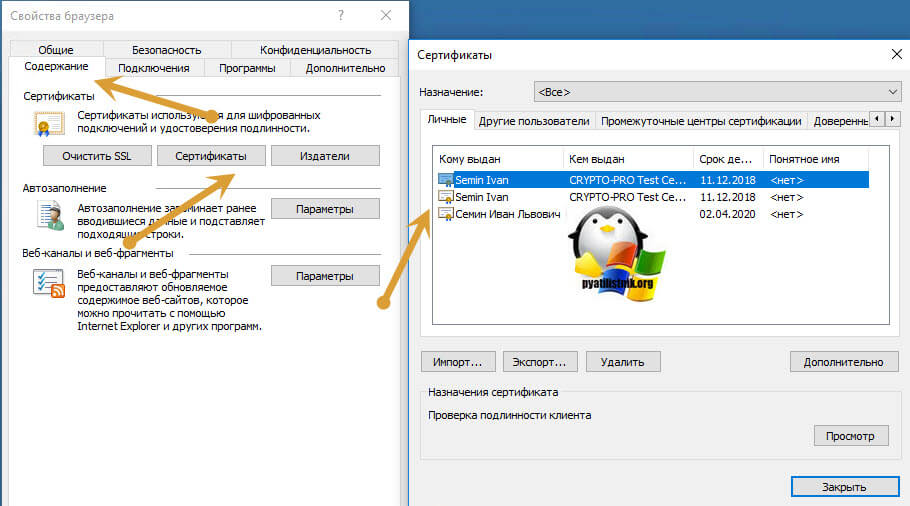
Либо вы можете зайти в свойства Internet Explorer на вкладку “Содержание’. Потом перейти в пункт “Сертификаты”, где у вас будут отображаться все ваши SSL сертификаты, и те, что КриптоПРО скопировал в реестр операционной системы.
Если нужно найти ветку реестра с закрытым ключом, то я вам приводил уже пример в статье, когда я переносил ЭЦП с компьютера на компьютер.
\HKEY_LOCAL_MACHINE\SOFTWARE\WOW6432Node\Crypto Pro\Settings\Users\Ваш SID, как его определить читайте по ссылке\Keys\Копия сертификата в реестре (Семин Иван)
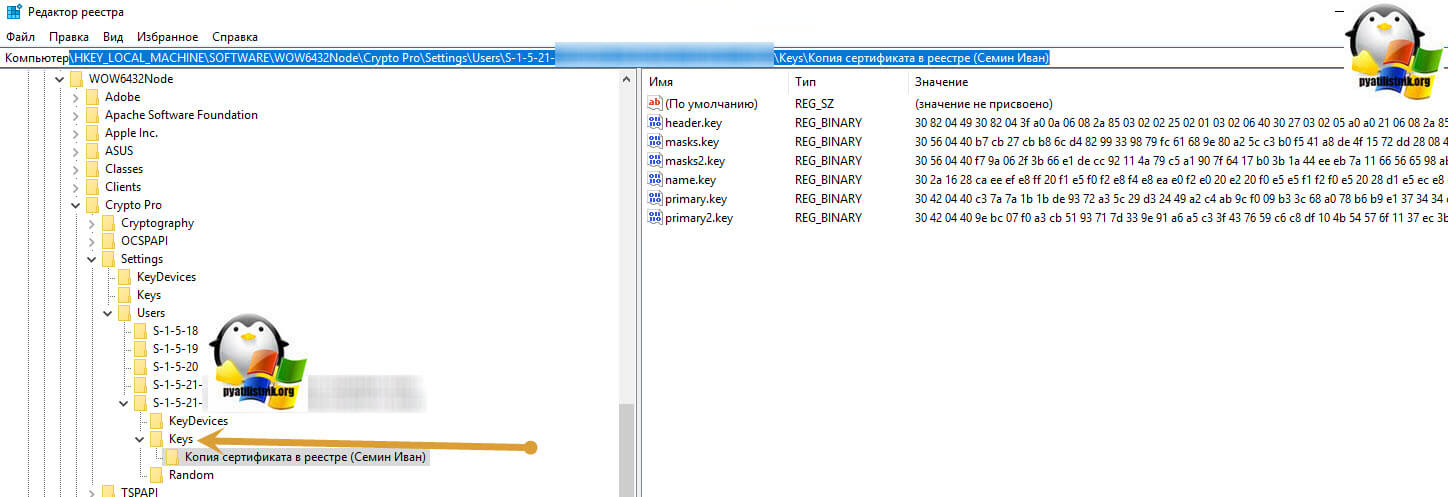
Про копирование ЭЦП с закрытыми ключами мы разобрали, теперь ситуация обратная.
Установка закрытого ключа в реестр
Теперь когда ваш закрытый ключ находится в реестре, давайте установим личный сертификат. Для этого откройте на вкладке “Сервис” кнопку “Посмотреть сертификат в контейнере”
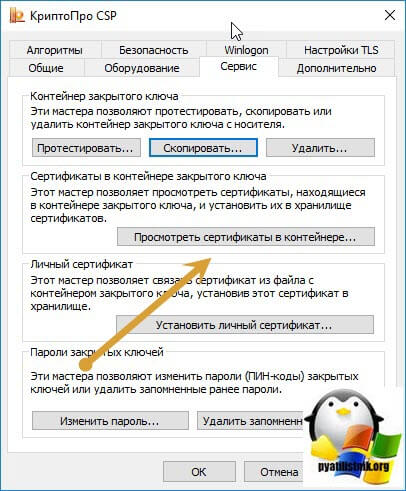
Далее в окне “онтейнер закрытого ключа” нажмите кнопку “Обзор”.
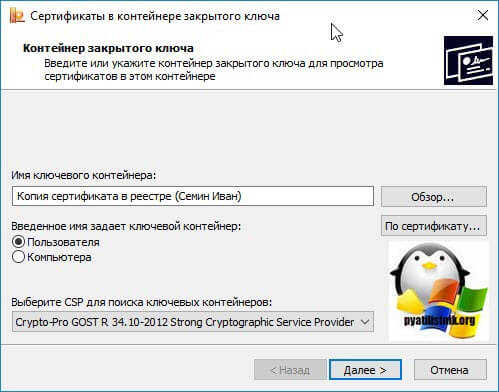
И выберите сертификат из реестра, он будет с тем именем, что вы ему задавали.
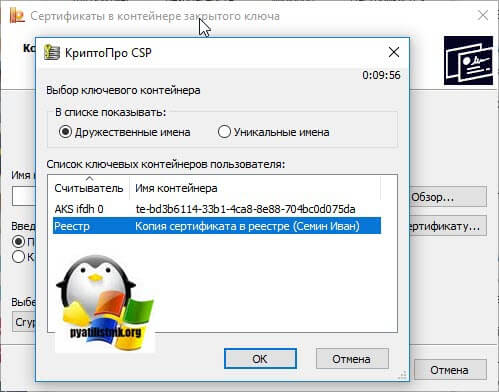
Нажимаем далее.
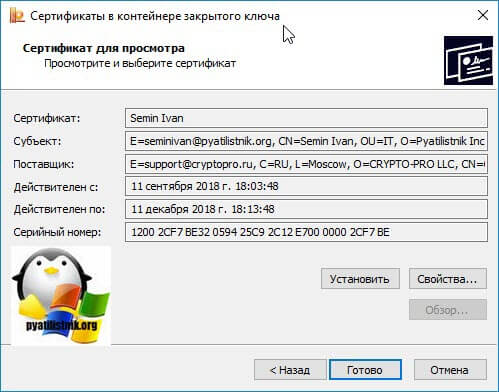
После чего производится установка закрытого ключа в реестр, через соответствующую кнопку.
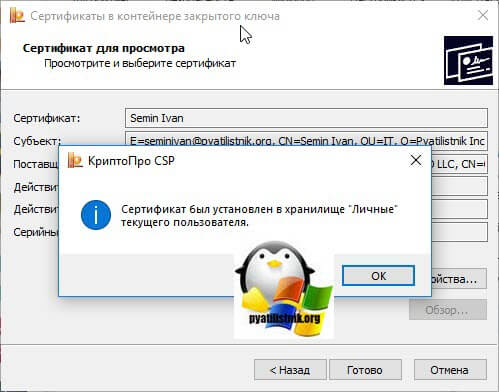
Видим, что сертификат был установлен в хранилище “Личные” текущего пользователя.Как видите, было очень просто скопировать закрытый ключ в реестр операционной системы.
Как скопировать эцп из реестра на флешку
Предположим, что у вас стоит задача скопировать контейнер из реестра, так как он уже там, то он экспортируемый, для этого открываем криптопро, “Сервис-Скопировать”
Выбираете “Обзор” и ваш сертификат из реестра.
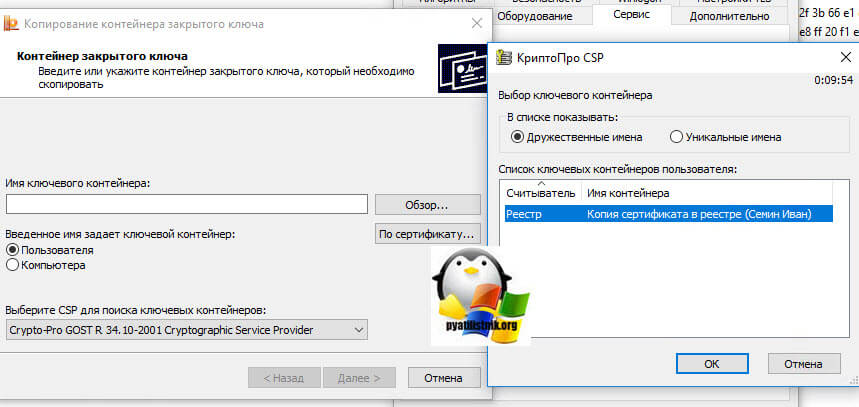
Задаете ему новое имя, удобное для себя.
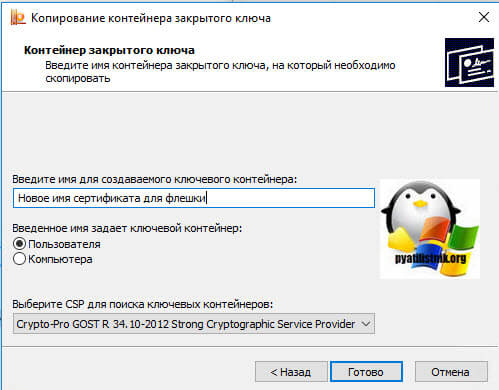
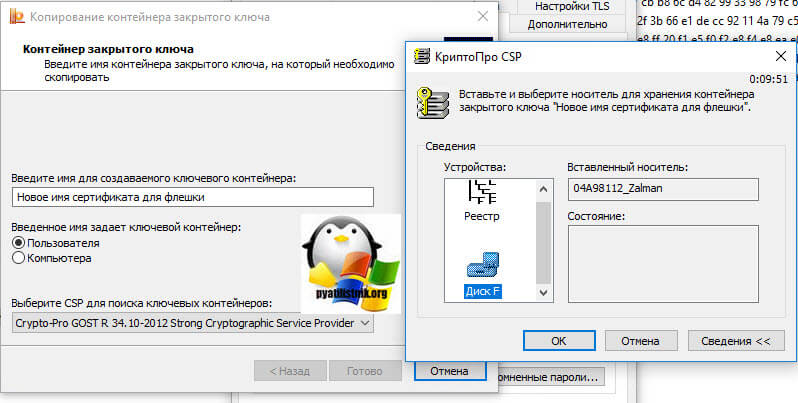
После чего вас попросят указать флешку, на которую вы будите копировать контейнер с закрытым ключом из реестра.
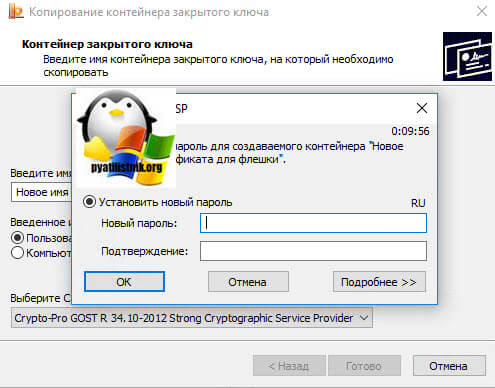
Обязательно задайте новый пароль.
Ну и собственно теперь открывайте вашу флешку и лицезрейте перенесенный на него контейнер, он будет состоять из файликов с форматом key.
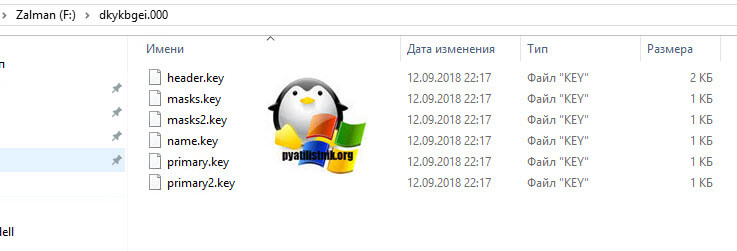
Как видите КриптоПРО, это конвейер, который позволяет легко скопировать сертификат из реестра на флешку или даже дискету, если они еще используются.
Установка сертификатов используя КриптоПРО в Linux
Описание процесса установки приведено на примере дистрибутива семейства Debian (x64).Названия файлов и директорий могут варьироваться от системы к системе.
При установке личных сертификатов не нужны права суперпользователя, и наоборот, при установке сертификатов УЦ(корневых и промежуточных) могут потребоваться такие права.
Подключите USB носитель с ключевыми контейнерами и проверьте результат команды:
/opt/cprocsp/bin/amd64/csptest -keyset -enum_cont -fqcn -verifycCSP (Type:80) v4.0.9009 KC1 Release Ver:4.0.9797 OS:Linux CPU:AMD64 FastCode:READY:AVX.
AcquireContext: OK. HCRYPTPROV: 16188003
\\.\FLASH\ivanov
\\.\FLASH\petrov
\\.\FLASH\sidorov
\\.\FLASH\vasiliev
\\.\FLASH\smirnov
OK.
Total: SYS: 0,020 sec USR: 0,060 sec UTC: 0,180 sec
Можно сразу установить личные сертификатов из всех доступных контейнеров одной командой:/opt/cprocsp/bin/amd64/csptestf -absorb -certsПроизойдет установка сертификатов, находящихся во всех доступных в момент запуска команды контейнерах (съемных флэш-носителях, жесткого диска и т. д.) в хранилище uMy.
Проверка ЭЦП на соответствие предъявляемым требованиям
Убедитесь, что в системе установлен и используется криптопровайдер «КриптоПро» (значок «КриптоПро CSP» в панели управления Windows™: «Пуск» – «Панель управления» – «КриптоПро CSP»).
Внимание: Перенос в сервис контейнера закрытого ключа ЭЦП возможен только в формате КриптоПро.
Для отображения свойств контейнера закрытого ключа, откройте Панель управления средства защиты криптографической информации (СКЗИ) «КриптоПро CSP» и перейдите на вкладку «Сервис» (Рисунок 1) и нажмите кнопку «Протестировать».
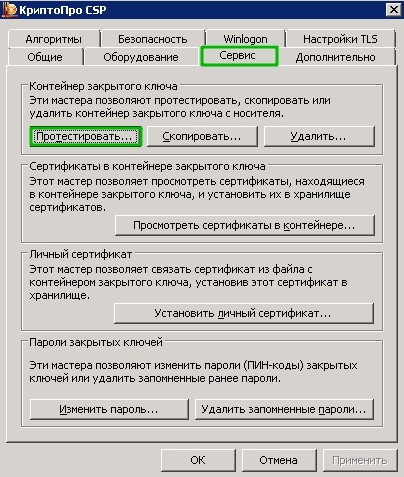
Рисунок 1 – Контрольная панель. Вкладка «Сервис»
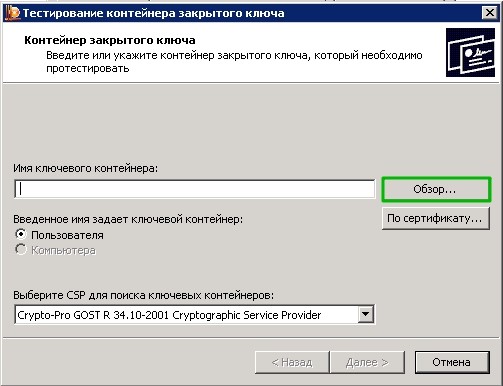
Рисунок 2 – Окно «Тестирование контейнера закрытого ключа»
На форме заполните поле «Имя ключевого контейнера». Оно может быть введено вручную или найдено в списках контейнеров (кнопка «Обзор») или сертификатов (кнопка «По сертификату»).
После того, как все поля заполнены, нажмите кнопку «Далее». Если на доступ к закрытому ключу установлен пароль, то он будет запрошен.
Введите пароль и нажмите кнопку «ОК». После этого откроется форма с результатом тестирования (Рисунок 3), в котором будет выведена информация о данном контейнере закрытого ключа ЭЦП.
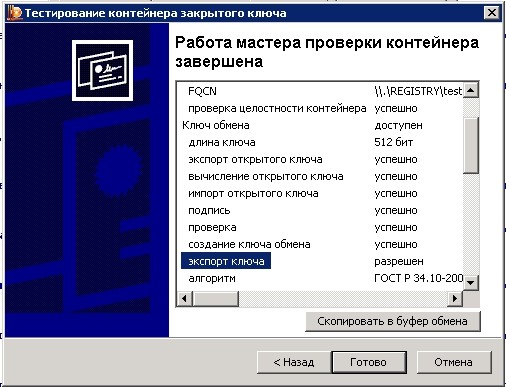
Рисунок 3 – Итоговое окно «Тестирование контейнера закрытого ключа»
В итоговом окне (Рисунок 3) обязательно проверьте требование, предъявляемое к закрытому ключу ЭЦП: «Экспорт ключа разрешен».
Нажмите кнопку «Назад».
В окне «Тестирование контейнера закрытого ключа» (Рисунок 2) нажмите кнопку «По сертификату».
В открывшемся окне «Выбор сертификата» выберете связанный с экспортируемым закрытым ключом ЭЦП сертификат и нажмите на ссылку «Просмотреть свойства сертификата» (Рисунок 4).
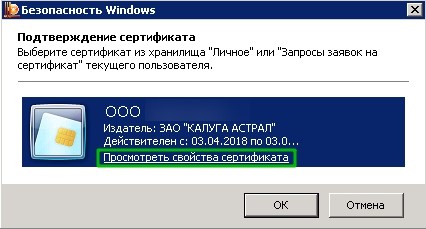
Рисунок 4 – Окно выбора сертификата
В окне «Детали сертификата» перейдите на вкладку «Состав» и проверьте следующие свойства (Рисунок 5):
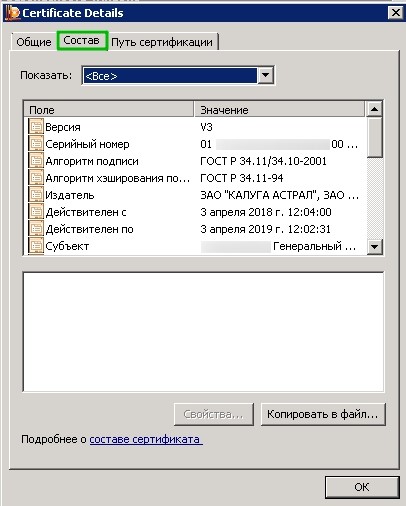
Рисунок 5 – Свойства сертификата
Алгоритм хеширования подписи: ГОСТ Р 34.11-94 / ГОСТ Р 34.11-2012.
Алгоритм подписи: ГОСТ Р 34.10-2001 / ГОСТ Р 34.10-2012.
Внимание: Действующие алгоритмы вычисления хеш-функции: ГОСТ Р 34.11-94 / ГОСТ Р 34.11-2012, действующие алгоритмы формирования и проверки ЭЦП: ГОСТ Р 34.10-2001 / ГОСТ Р 34.10-2012.
Инструкция по экспорту ЭЦП с локального ПК на съемный диск (USB флеш-накопитель)
Откроется окно «Тестирование контейнера закрытого ключа» (Рисунок 2).
Откройте панель управления средства криптографической защиты информации (СКЗИ) КриптоПро CSP («Пуск» – «Панель управления» – «КриптоПро CSP») от имени администратора (Вкладка «Общие» – «Запустить от имени администратора») и перейдите на вкладку «Оборудование» (Рисунок 1).
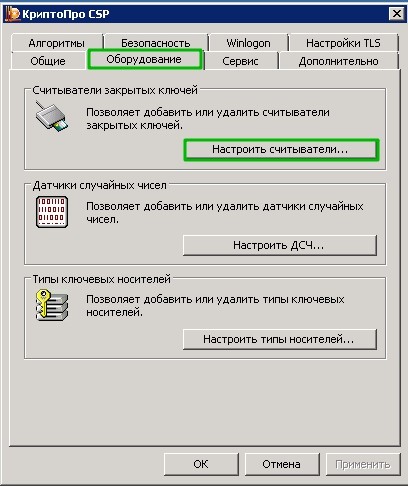
Рисунок 1 – Настройка считывателей
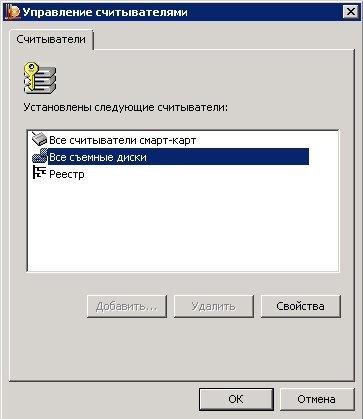
Рисунок 2 – Управление считывателями
Убедитесь, что чистый USB флеш-накопитель подключен и доступен.
Перейдите на вкладку «Сервис» и нажмите кнопку «Скопировать».
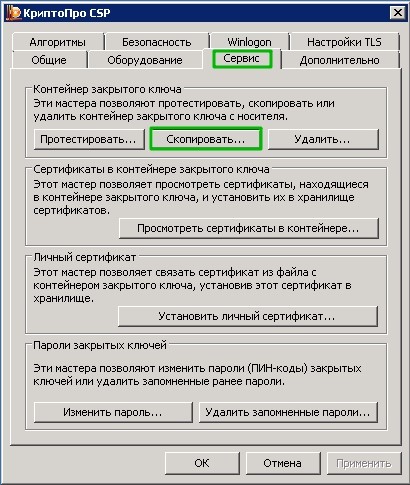
Рисунок 3 – Вкладка «Сервис» кнопка «Скопировать»
Откроется окно «Копирование контейнера закрытого ключа».
- В окне «Копирование контейнера закрытого ключа» (Рисунок 3) заполните поле «Имя ключевого контейнера». Оно может быть найдено в списках контейнеров (кнопка «Обзор») или сертификатов (кнопка «По сертификату»).
После того, как ключевой контейнер будет найден, нажмите кнопку «Далее». Если на доступ к закрытому ключу установлен пароль, то он будет запрошен.
Введите пароль и нажмите кнопку «ОК». Откроется окно ввода параметров нового контейнера закрытого ключа (Рисунок 4).
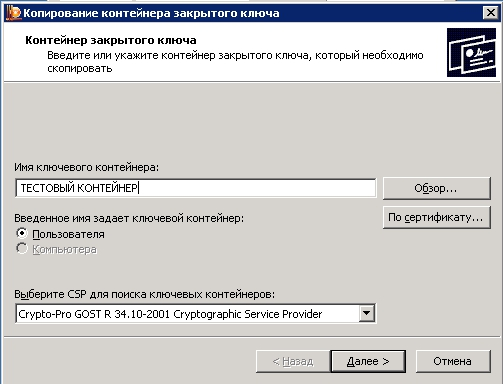
Рисунок 4 – Окно ввода параметров нового контейнера закрытого ключа
Откроется окно «Копирование контейнера закрытого ключа» (Рисунок 5).
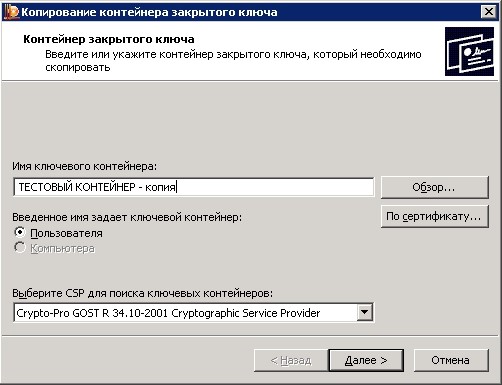
Рисунок 5 – Окно «Копирование контейнера закрытого ключа»
Введите имя нового ключевого контейнера и установите переключатель «Введенное имя задает ключевой контейнер» в положение «Пользователь».
Нажмите кнопку «Готово». Откроется окно, в котором необходимо выбрать USB флеш-накопитель для размещения скопированного контейнера (Рисунок 6).
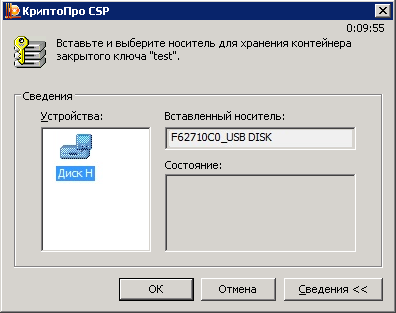
Рисунок 6 – Окно выбора носителя
Нажмите кнопку «ОК». Откроется окно создания пароля на доступ к контейнеру закрытого ключа (Рисунок 7).
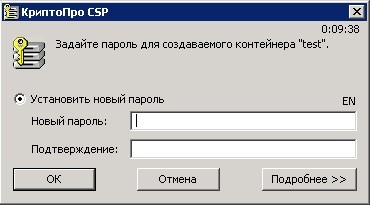
Рисунок 7 – Окно ввода пароля
На данном шаге следует создать пароль для нового контейнера закрытого ключа и подтвердите его. Этим паролем будет защищена цифровая подпись, его понадобится вводить при каждом обращении к ней. После ввода необходимых данных нажмите кнопку «ОК». Средство криптографической защиты информации (СКЗИ) «КриптоПро CSP» осуществит копирование контейнера закрытого ключа на USB флеш-накопитель.
Для копирования открытого ключа ЭЦП запустите панель настройки Internet Explorer™ («Пуск» – «Панель управления» – «Свойства браузера» (Рисунок 8)) и перейдите на вкладку «Содержание» (Рисунок 9).
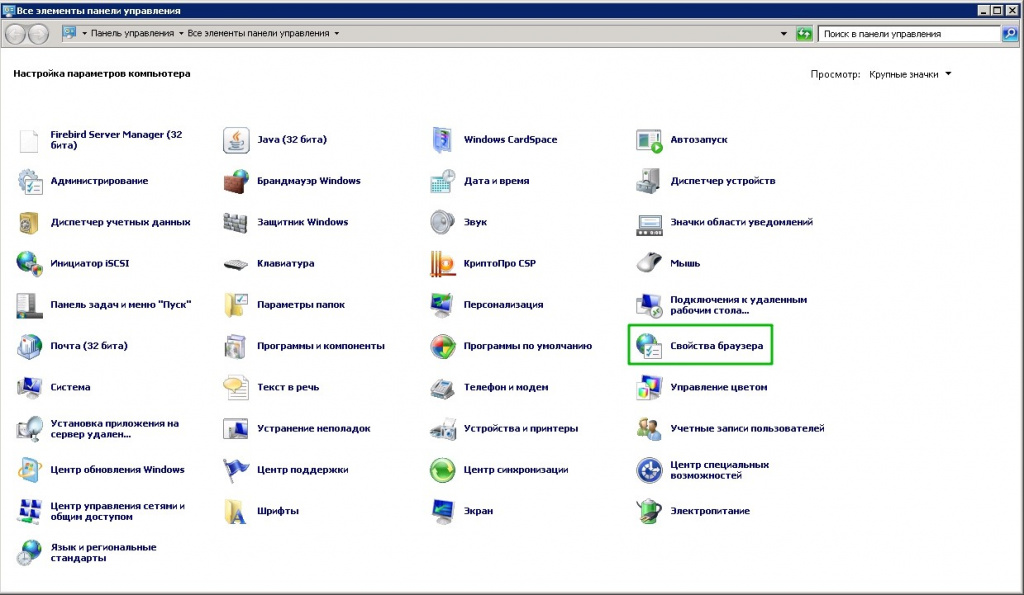
Рисунок 8 – «Панель управления» – «Свойства браузера»
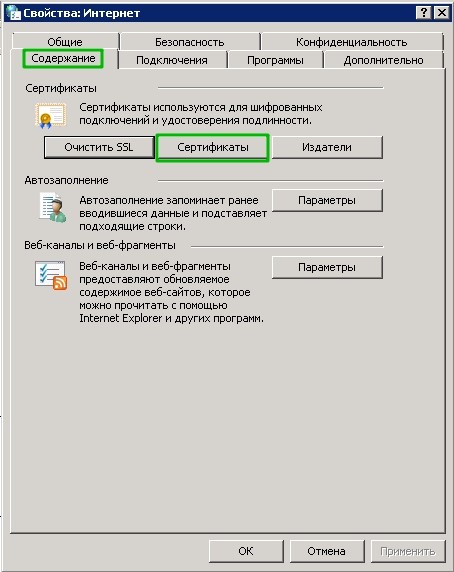
Рисунок 9 – «Свойства браузера» – «Содержание» – «Сертификаты»;
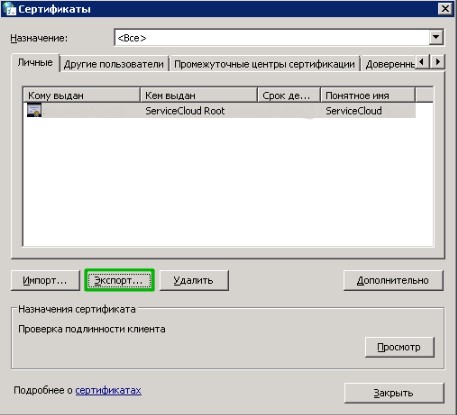
Рисунок 10 – Оснастка «Сертификаты»
Откроется окно «Мастер экспорта сертификатов» (Рисунок 11).
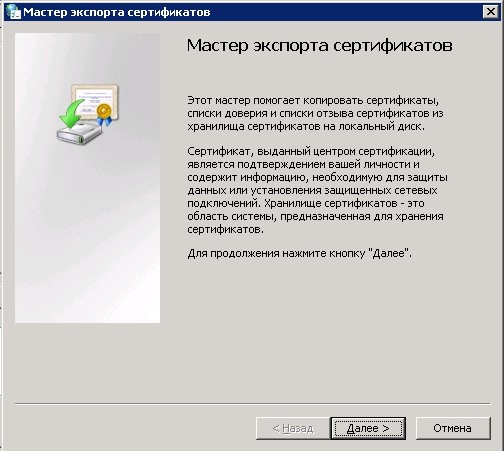
Рисунок 11 – Мастер экспорта сертификатов
В открывшемся окне мастера экспорта сертификатов нажмите кнопку «Далее». На следующем шаге откажитесь от экспорта закрытого ключа, установив флажок «Нет, не экспортировать закрытый ключ» (Рисунок 12) и нажмите кнопку «Далее».
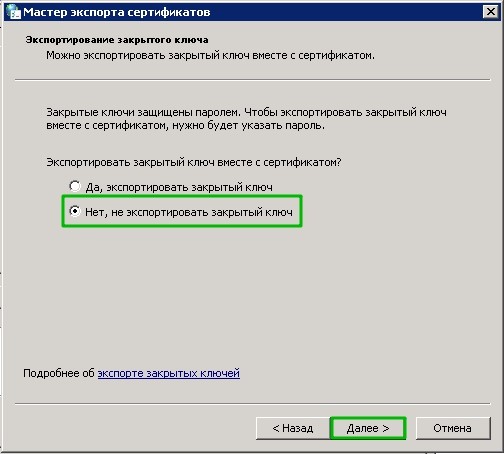
Рисунок 12 – Выбор типа ключей для экспорта
На следующем шаге выберете формат файла сертификата ЭЦП, установив переключатель в поле «Файлы X.509 (.CER) в кодировке DER», и нажмите кнопку «Далее» (Рисунок 13).
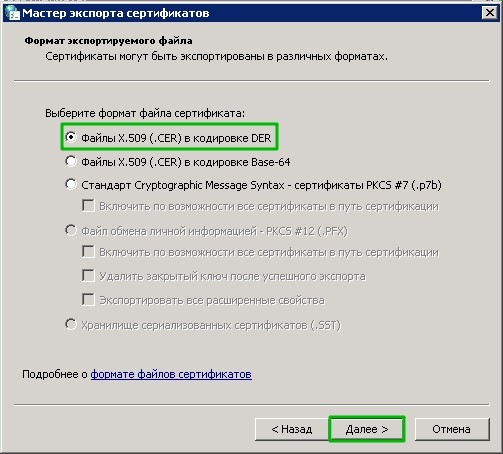
Рисунок 13 – Выбор формата файла сертификата ЭЦП
На завершающем этапе укажите имя и расположение файла и нажмите кнопку «Далее». На последнем шаге мастера проверьте выбранные параметры и нажмите кнопку «Готово» (Рисунки 14 и 15).
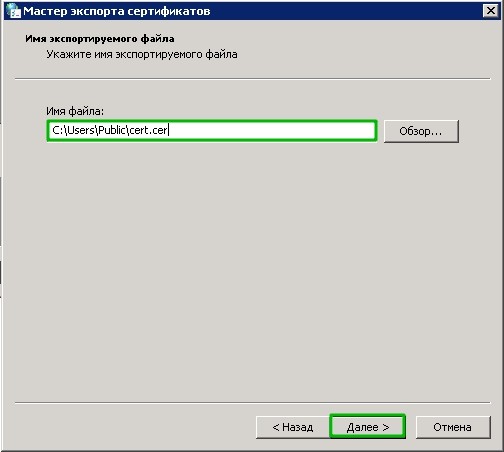
Рисунок 14 – Указание пути сохранения и наименования сертификата
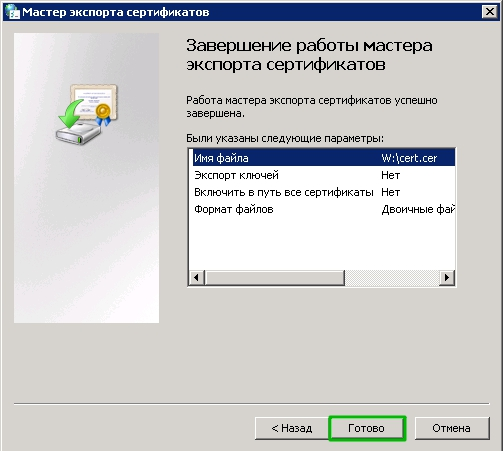
Рисунок 15 – Сохранение сертификата ЭЦП
Файлы полученные в результате вышеописанных манипуляций следует поместить в папку и скопировать в облако по пути «W:\ЭЦП». Данная папка доступна только основному пользователю.
В результате должно получиться примерно следующее «W:\ЭЦП\ООО Тест» (рисунок 16).
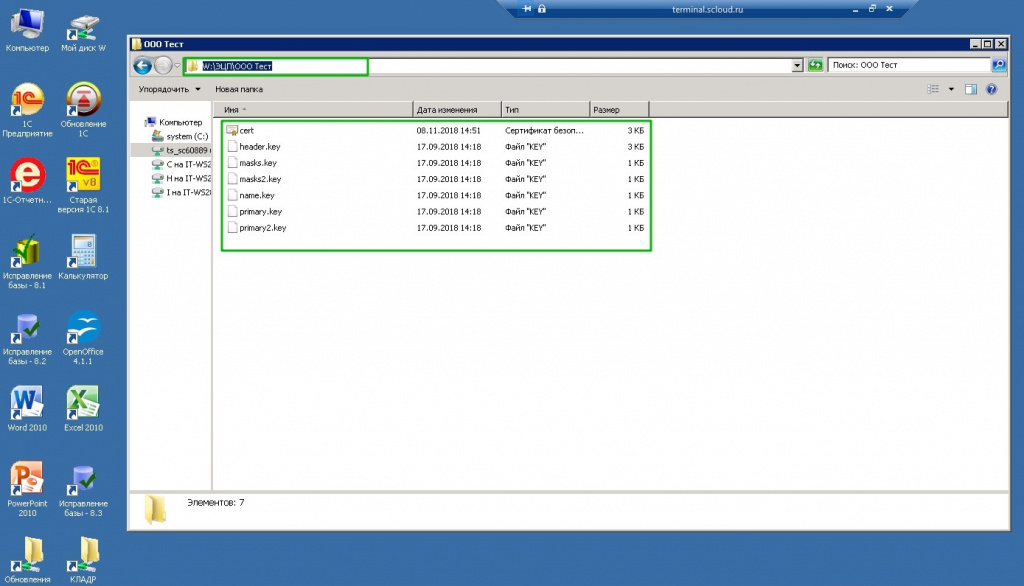
Рисунок 16 – ЭЦП скопирован в облако.
Далее следует составить обращение в техническую поддержку из Личного кабинета с просьбой установить ЭЦП.
Установка производится специалистами по информационной безопасности, они работают по будням с 9 до 22 по Мск. В заявке следует указать название папки, в которую вы сохранили ЭЦП.
Если Ваши ключи выпущены с помощью СКЗИ VipNet, то работать на терминальной ферме (через удаленный рабочий стол или RemoteApp) они не будут. В таком случае работа может производиться на локальном ПК с использованием тонкого клиента, подробнее об установке и работе в тонком клиенте .
Если вариант работы в тонком клиенте Вам не подходит, то ЭЦП следует перевыпустить через КриптоПро, по вопросу одобрения заявки на переиздание сертификата следует обращаться в свою обслуживающую организацию.
(Рейтинг:
5 ,
Голосов: 3 )
Как скопировать сертификат в реестр КриптоПРО
CryptoPRo позволяет производить установку с копирование закрытого ключа (сертификата) в реестр Windows.
Хочу вас сразу предупредить, что с точки зрения безопасности, это очень не надежно и ваши закрытые ключи могут быть похищены, если вы не организовываете надлежащий уровень безопасности
И так, у меня есть USB токен SafeNet, на который я выпустил тестовую ЭЦП, ее я буду переносить вместе с закрытым ключом в реестр Windows. Открываем утилиту CryptoPRO с правами администратора.
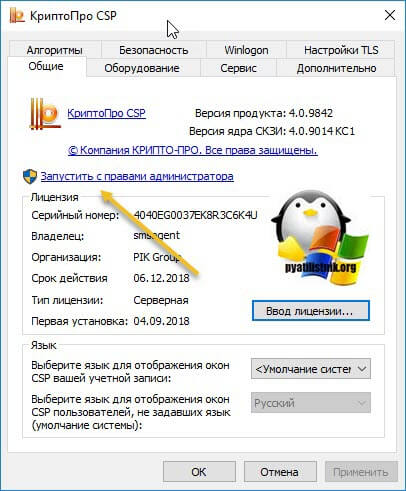
Переходите на вкладку “Сервис” и нажимаете “скопировать”
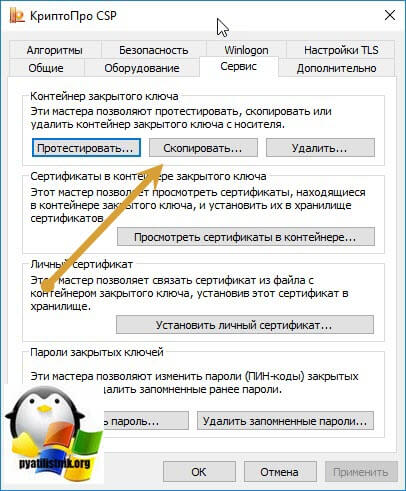
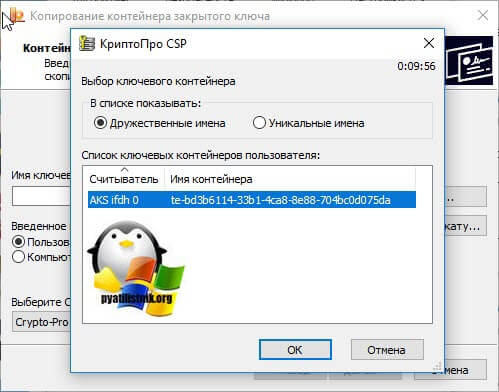
У вас откроется окно “Контейнер закрытого ключа”, тут вам нужно нажать кнопку “Обзор”, что бы выбрать ваш сертификат, который вы хотите скопировать в реестр.
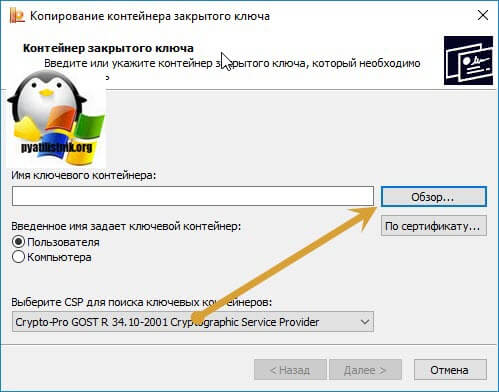
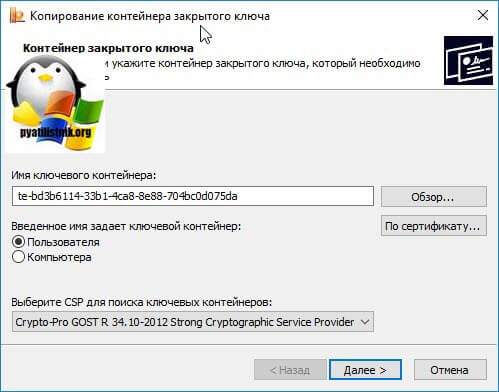
В итоге у вас в поле “Имя ключевого контейнера” отобразиться абракадабровое имя.
Нажимаем далее.
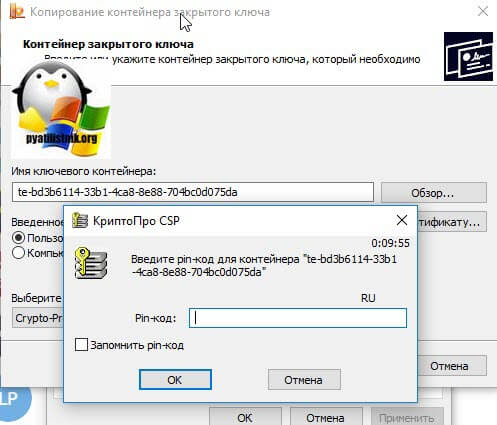
У вас появится окно с вводом пин-кода от вашего USB токена.
Теперь вам необходимо задать имя для копируемого сертификата в реестр Windows, КриптоПРО благо, это позволяет. Я назвал его “Копия сертификата в реестре (Семин Иван)”
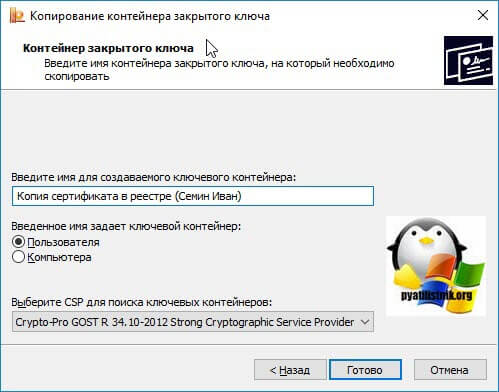
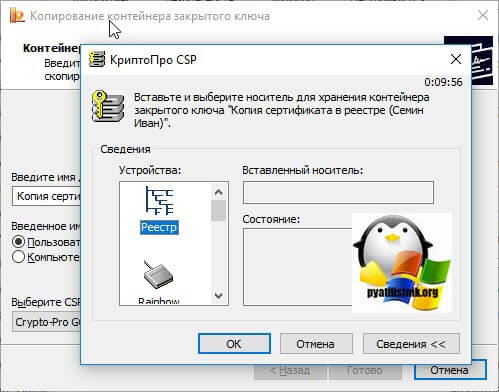
Теперь вам необходимо положить сертификаты КриптоПРО в реестр, для этого выбираем соответствующий пункт и нажимаем “Ок”.
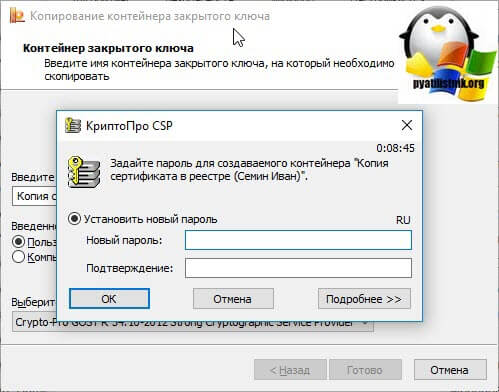
На следующем шаге вам предложат установить новый пароль на ваш контейнер с закрытым ключом, советую установить его и желательно посложнее.
Когда нужно переносить сертификаты в другое место?
И так давайте рассмотрим по каким причинам у вас может появиться необходимость в копировании ваших ЭЦП в другое место.
- На текущем физическом компьютере начинает умирать жесткий диск или SSD накопитель (Как проверить жизненные показатели жесткого диска), очень частая история и жизненная, когда люди теряли все свои данные, из-за банальной жадности в покупке нового оборудования и элементарного незнания принципов резервного копирования.
- У вас производится модернизация оборудования, его улучшение и вам нужно перенести все сертификаты с закрытыми ключами на другую систему
- Вы создали отдельный сервер, в виде виртуальной машины, где будут находится все ваши сертификаты и с ними смогут работать все необходимые сотрудники, терминал для бухгалтерии. Простой пример СБИС, и когда у вас 10-20 организаций.
На Windows в КриптоПро CSP версии 4. 0 или 5
- Откройте программу «КриптоПро CSP» (Пуск/Панель управления/КриптоПро CSP), перейдите на вкладку «Сервис» и выберите «Скопировать…».
- В открывшемся окне нажмите «Обзор».
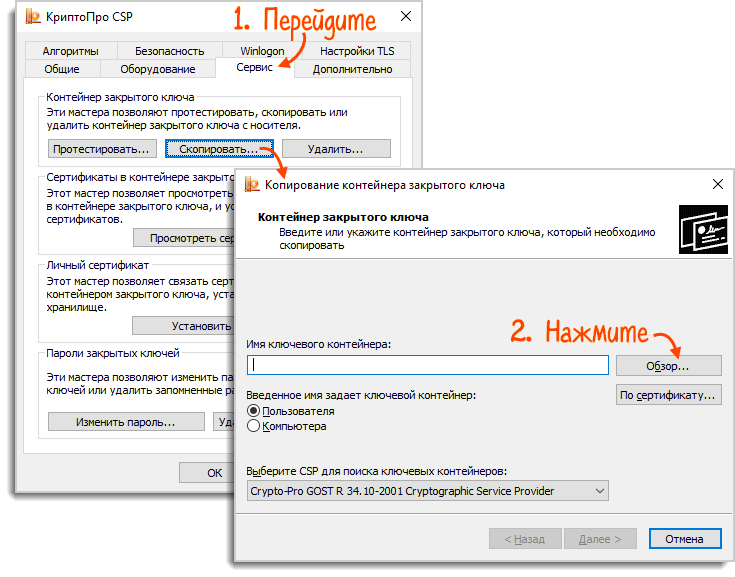
- Выберите в списке доступных контейнеров тот, который нужно скопировать. Нажмите «Далее».

- Задайте имя копии, отличное от оригинала (например, должность или ФИО владельца ключа), и нажмите «Готово».
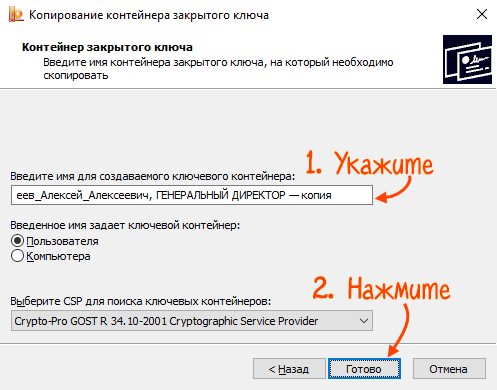
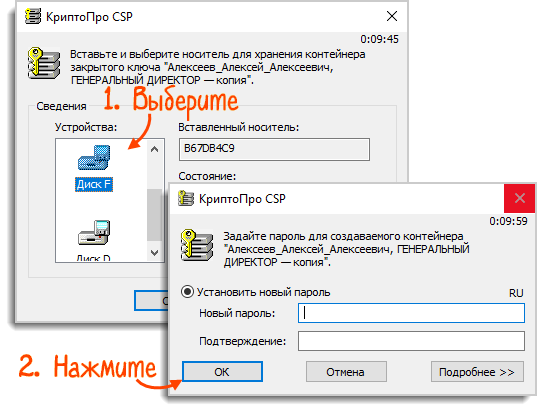
- Выберите носитель для хранения копии ключа. Придумайте и введите пароль на контейнер ЭП или оставьте поля пустыми. Нажмите «ОК».
Ошибка 0x8009000B Ключ не может быть использован в указанном состоянии
И так у Вас есть ЭЦП и Вы пытаетесь скопировать закрытый ключ с флешки в системный реестр Windows, либо наоборот и видите сообщение следующего вида.
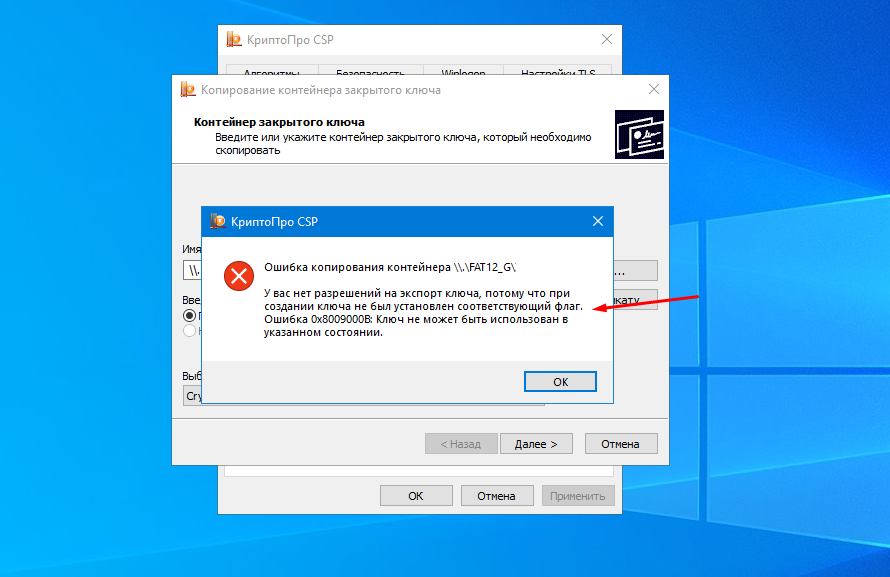
Это говорит о том что во время создания закрытого ключа не был отмечен пункт который разрешает экспорт закрытого ключа. Проверить это достаточно легко, открываем КриптоПро переходим на вкладку «Сервис» и выбираем пункт «Протестировать …»
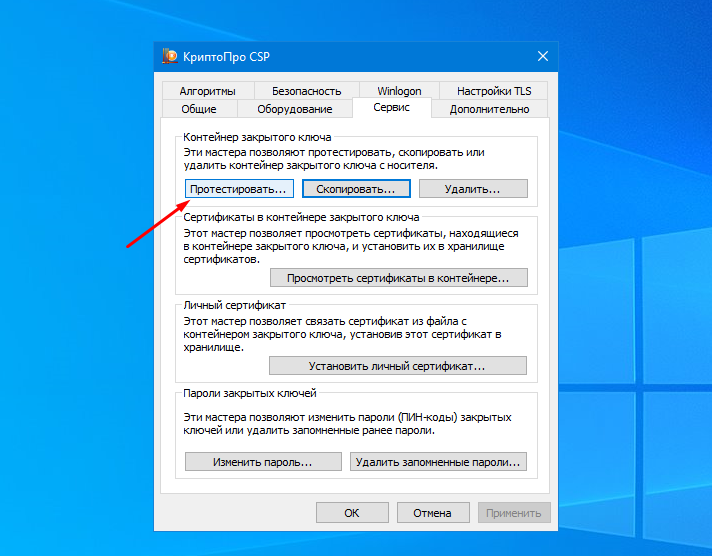
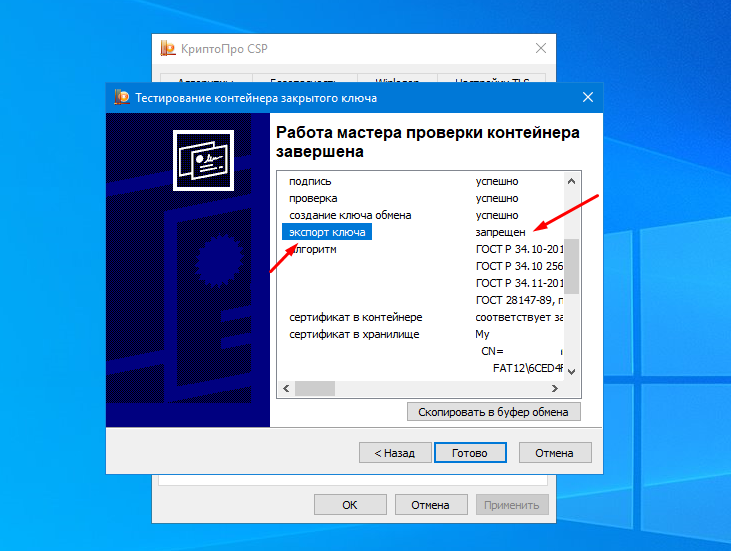
Далее выбираем сертификат и смотрим на результат, в открывшемся окне ищем пункт «Экспорт ключа» и если на против стоит «Запрещено» то увы произвести экспорт (копирование) никакими средствами не получиться.
1 Если вы получили ЭЦП в УЦ на Рутокене, eToken то использовать его можно будет только подключив съемный носитель к компьютеру.
2 Если закрытый ключ находиться на обычной флешке то его можно скопировать на другую флешку либо другой диск и использовать.
3 Если ЭЦП Вы получали через личный кабинет (такое возможно при продлении) и закрытый ключ скопировали в реестр, то его можно перенести на другой ПК, но это лучше поручить опытному человеку, так как если вы что-то сломаете в реестре то можно попасть на переустановку ОС.
Кстати выглядит эта опция примерно вот так, это заявление на продление ЭЦП федерального казначейства.
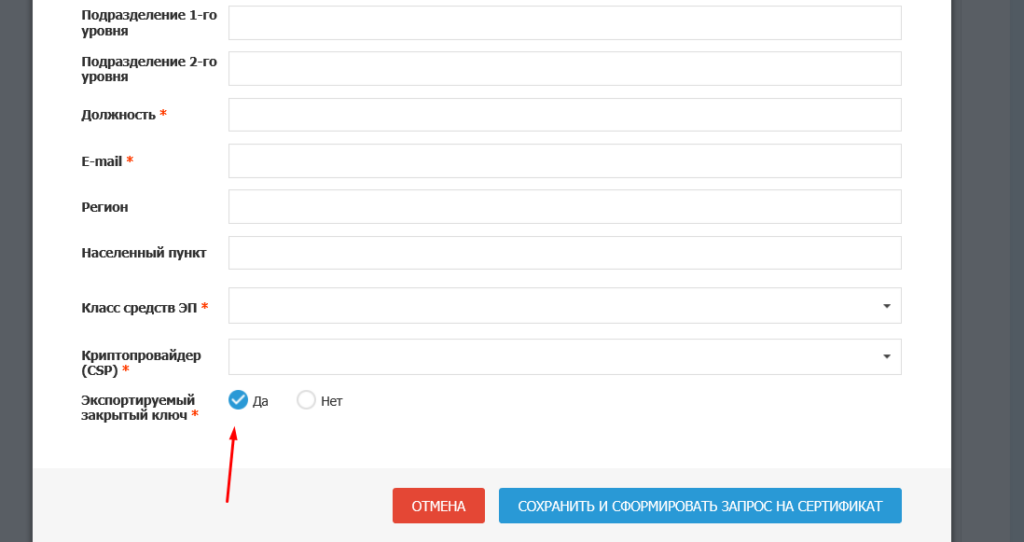
В принципе тут нет ничего страшного, если необходимо установить такую ЭЦП на несколько рабочих место, то можно воспользоваться флешками или например, если в системе есть дополнительный жесткий диск D,E,B не важно какой, закрытый ключ можно скопировать туда.
Если скопировать закрытый ключи в корень диска С, система его не увидит!!!
Перенос сертификатов в виде пошаговой инструкции
Первые два пункта я описывать тут не стану, так как я уже это подробно рассказывал, посмотрите по ссылкам. Я расскажу, об остальных методах и начнем мы с классического КриптоПРО.
Данный метод подойдет для тех ситуаций, когда у вас один или 2 сертификата (ЭЦП). Если же их несколько десятков, а это не такая уж и редкость, то такой путь вам не подходит, и там придется выбирать 4-й метод.
Важное замечание. Я буду переносить контейнеры закрытого ключа, которые хранятся в реестре. Если вы храните их только на токене, то переносить контейнеры вам не надо, только сертификаты
На MacOS в КриптоПро CSP версии 4
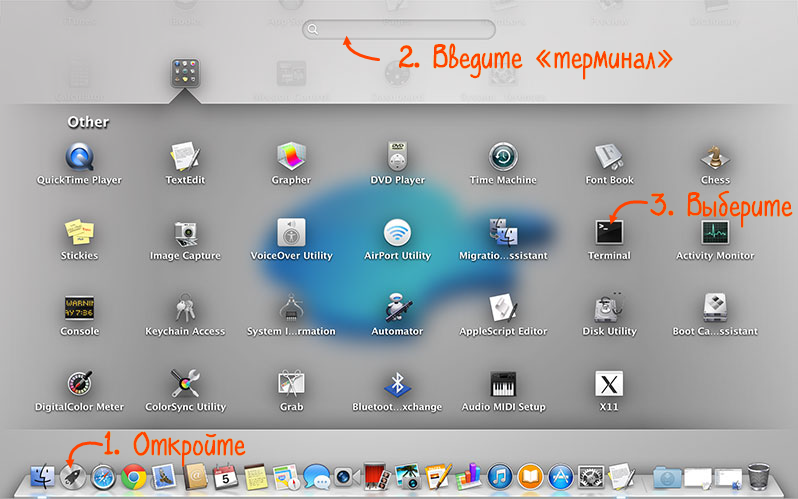
- Откройте программу Launchpad и введите в строке поиска слово «терминал».
- Запустите Терминал (Terminal).
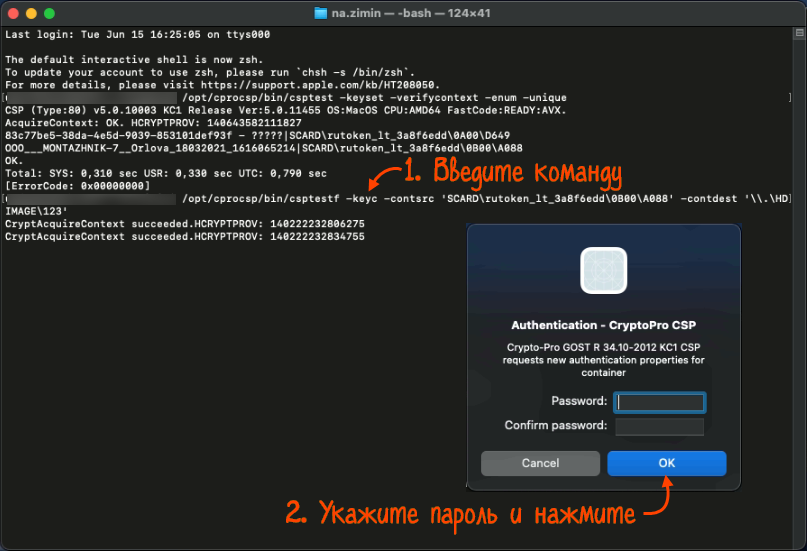
- Введите команду:
/opt/cprocsp/bin/csptestf -keyc -contsrc <откуда и что копируем> -contdest <куда и имя копии>- /opt/cprocsp/bin/csptestf -keyc -contsrc ‘SCARD\rutoken_lt_99999999\0A00’ -contdest ‘\\.\HDIMAGE\123’ — с рутокена в реестр;
- /opt/cprocsp/bin/csptestf -keyc -contsrc ‘HDIMAGE\\123.000’ -contdest ‘\\.\FLASH\key’ — из реестра на флешку.
Если появилось сообщение «Authentication» придумайте пароль для контейнера.
Перенос сертификатов из реестра без КриптоПРО
Существуют методы экспортировать закрытый ключ и без изспользования утилиты КриптоПРО. Представим себе ситуацию, что у вас на него кончилась лицензия и вы не успели ее купить. Вам нужно сдать отчетность в СБИС. Вы развернули CryptoPRO на другом компьютере, так как он позволяет 3 месяца бесплатного использования, осталось для СБИС выполнить перенос сертификатов, которые у вас в реестре Windows.
У нас два варианта:
- Использование оснастки mmc-Сертификаты пользователя.
- Использование Internet Explore
Как открыть оснастку сертификаты я уже подробно рассказывал, посмотрите. Откройте там контейнер “Личное – Сертификаты”. Если у вас в контейнере не один сертификат с одинаковым именем, такое может быть, то откройте сертификат в оснастке mmc и в КриптоПРО и сравните серийные номера сертификата.
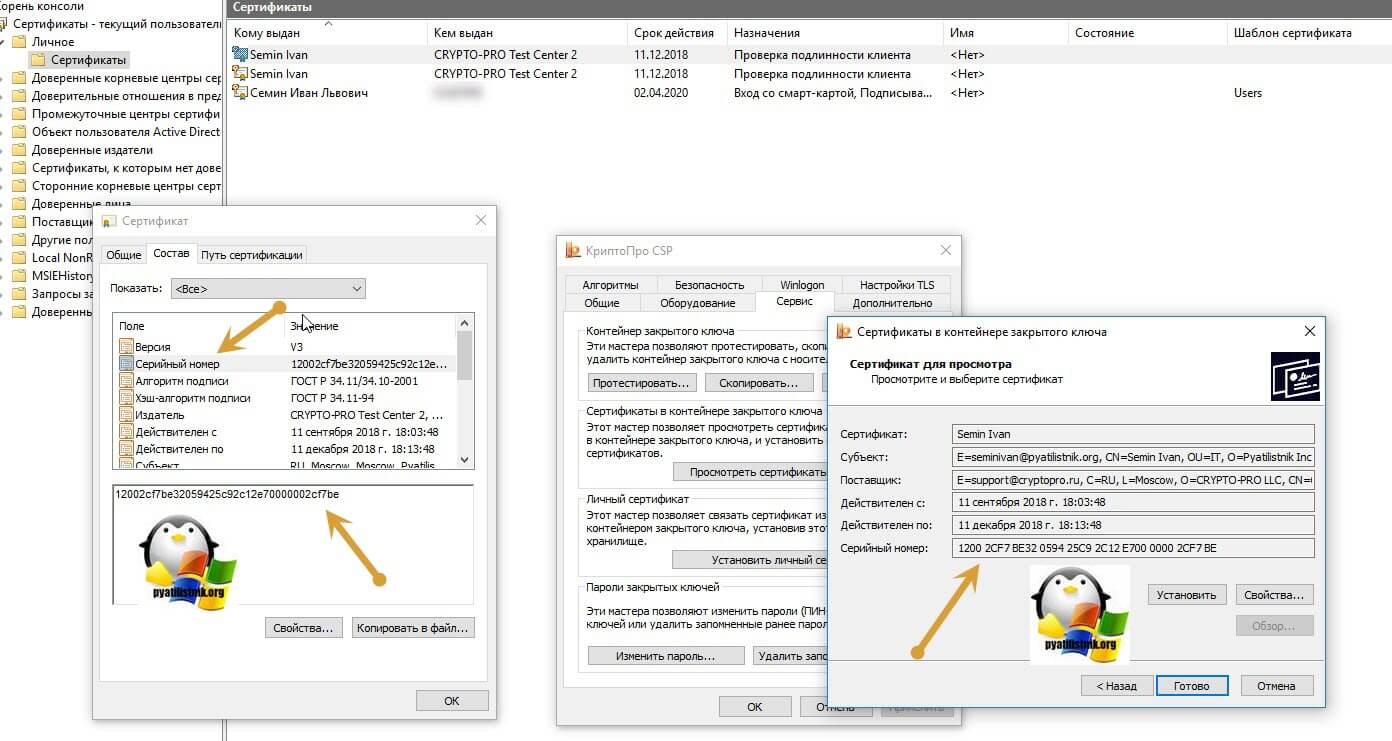
В Internet Explore, откройте “Свойства браузера – Содержание – Сертификаты”

Теперь нам необходимо его экспортировать, в оснастке “Сертификаты”, через правый клик, это можно сделать, в Internet Explorer, сразу видно кнопку, экспорт.

У вас откроется мастер переноса сертификатов, на первом шаге, просто нажимаем далее. После чего вас спросят, что вы хотите экспортировать, выбираем пункт “да, экспортировать закрытый ключ вместе с сертификатом”
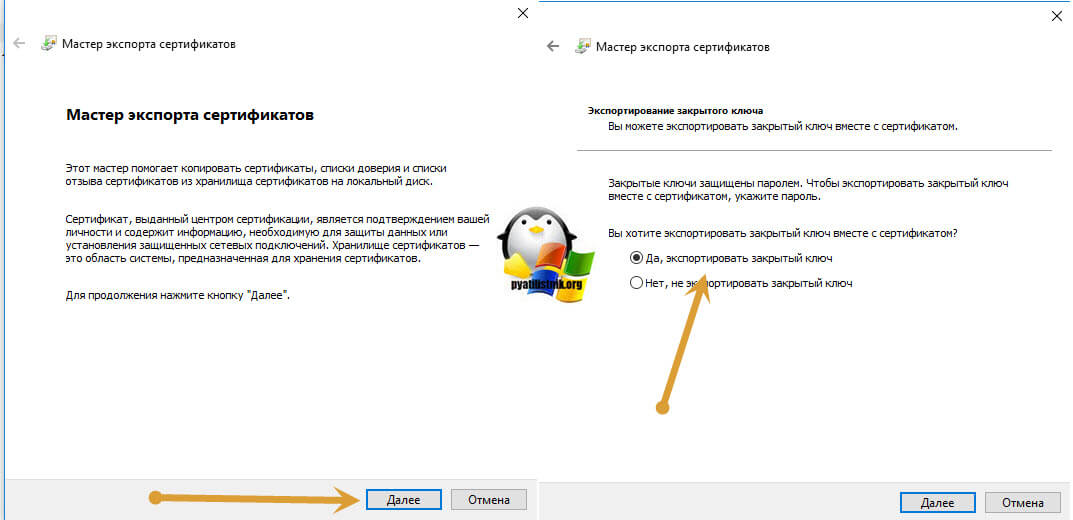
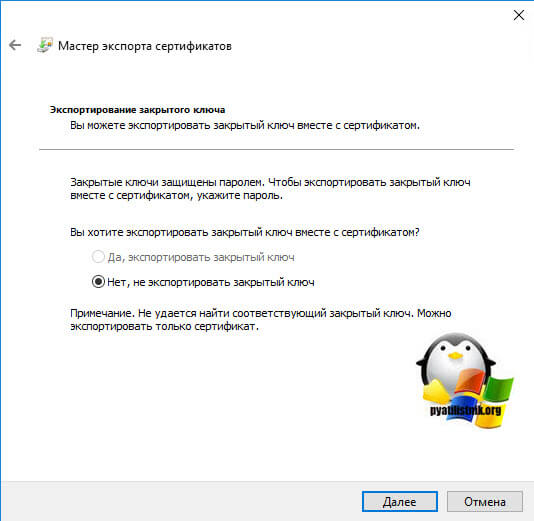
Если ваш закрытый ключ запрещено экспортировать, то эта кнопка будет не активна, и можете сразу закрывать данный метод и переходить к следующему.
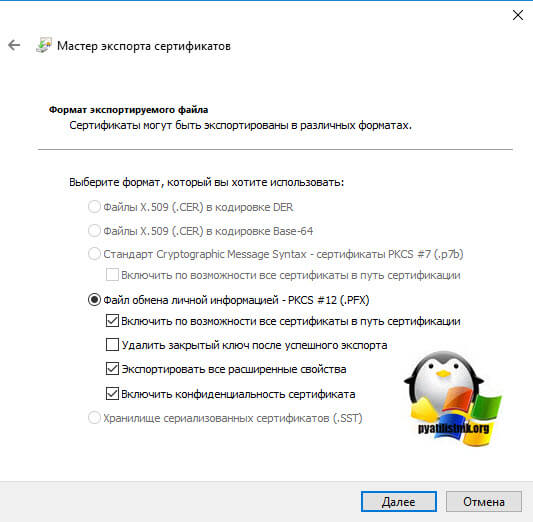
Следующим этапом в мастере экспорта сертификатов, вам необходимо выбрать формат выгрузки, это будет PFX архив.
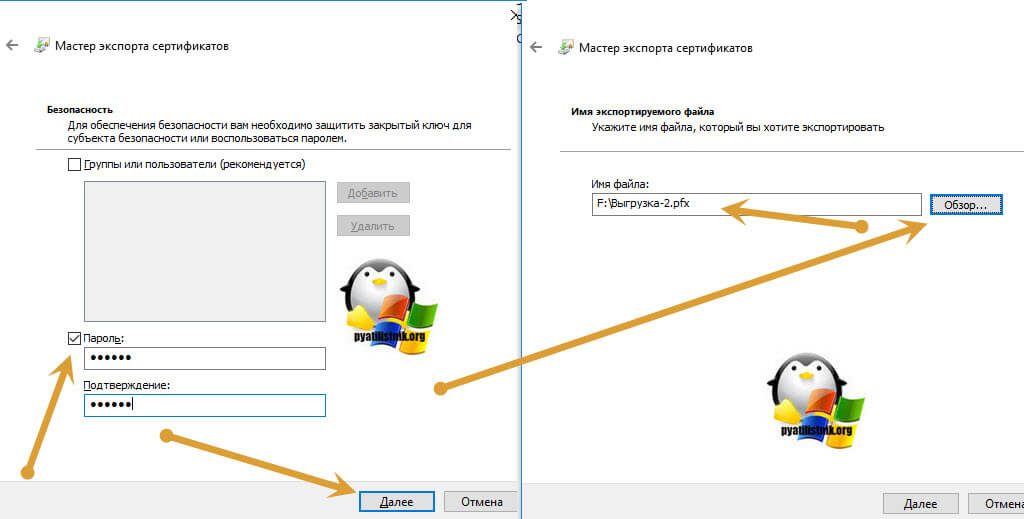
Далее вы задаете обязательно пароль и указываете имя и место, где будите сохранять ваш переносимый контейнер с зарытым ключом в формате pfx.
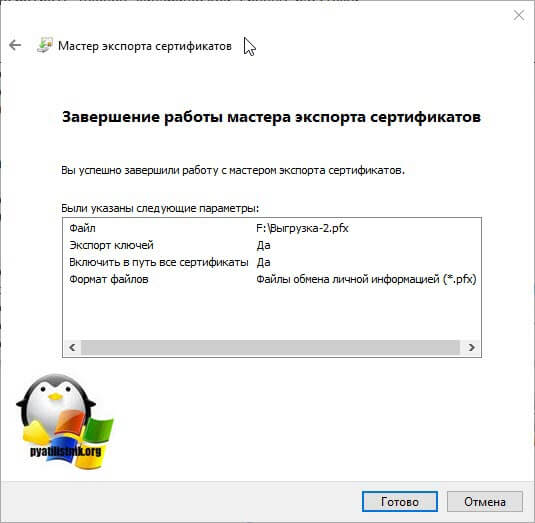
Мастер экспорта сертификатов, выведет вам сводные данные, нажимаем “Готово”.
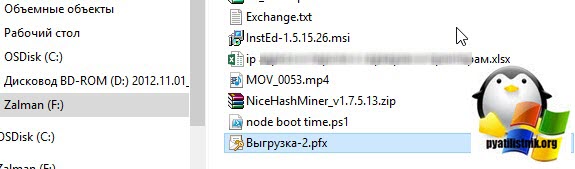
Отрываем локацию, куда вы его выгрузили, и найдите свой pfx архив.
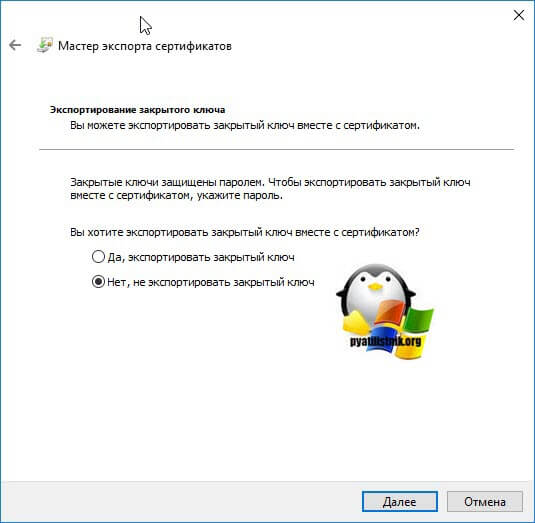
Теперь вам нужно еще выгрузить открытый ключ в формате cer, для этого так же зайдите в мастер экспорта, но на этот раз выберите “Нет, не экспортировать закрытый ключ”.
Выберите формат файла “X.509 (.CER) в кодировке DEP”, задайте ему имя и место сохранения. На выходе у вас появятся два файла.
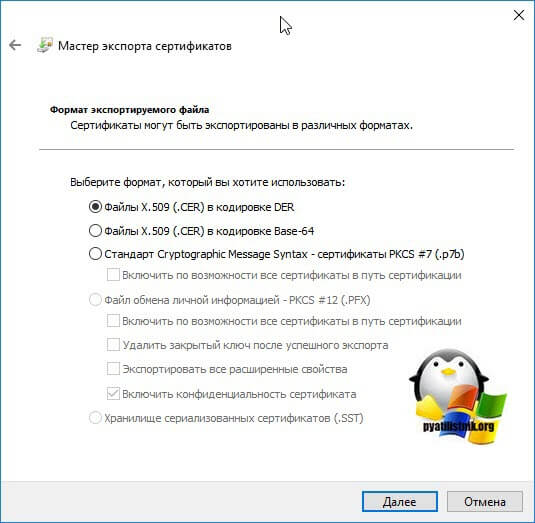
Одни открытый ключ в формате cer и закрытый ключ в формате pfx. Этого набора вам будет достаточно, чтобы перенести сертификаты СБИС, Контура и остальных программ на другой компьютер.
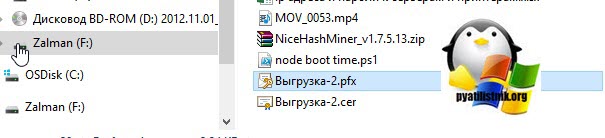
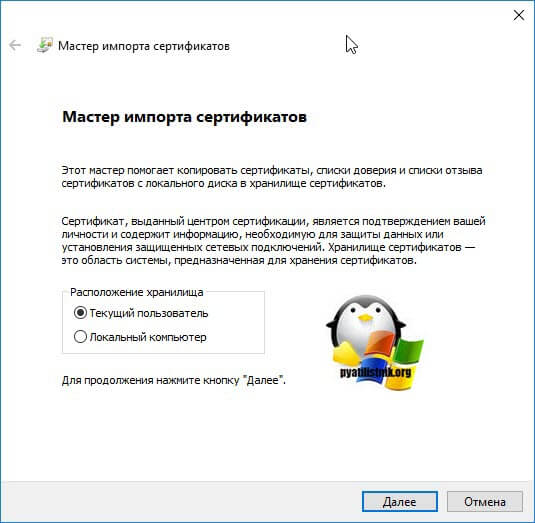
Теперь перенесите эти файлы на другое рабочее место и просто запустите, через простой двойной клик. У вас откроется мастер импорта сертификатов, на первом окне выберите нужное вам хранилище, я в своем примере оставлю “Текущий пользователь”.
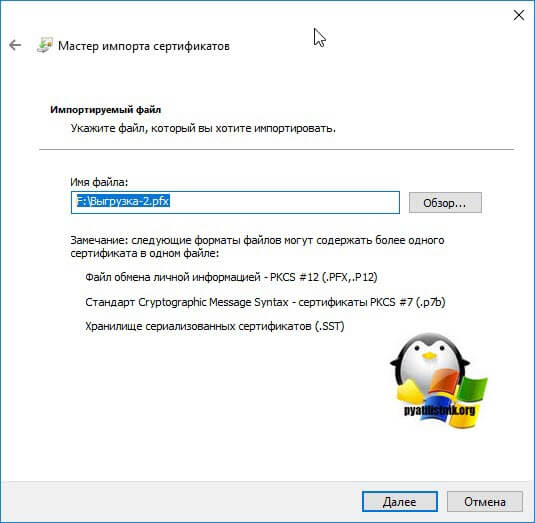
На втором шаге проверяем импортируемый сертификат.
Указываем пароль, который задавали при выгрузке.
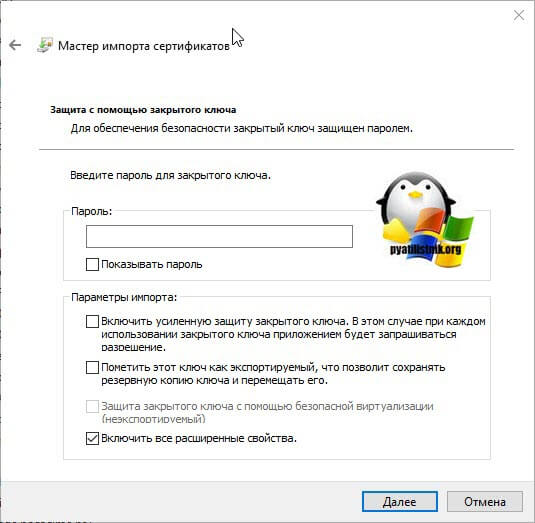
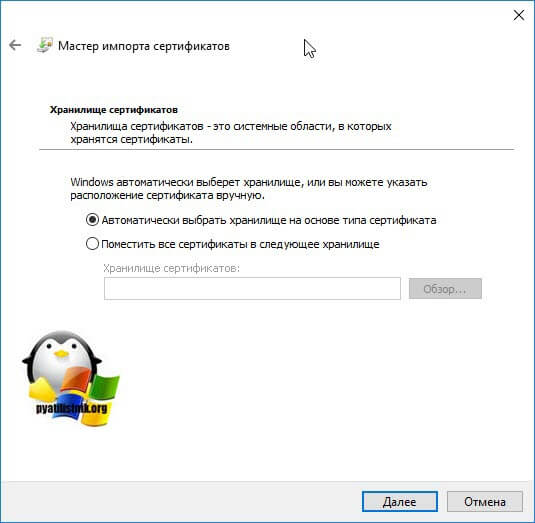
Оставляем автоматический выбор хранилища на основе типа сертификатов.
Готово. Со вторым файлом то же самое. После чего у вас будут перенесены нужные вам ключи и сам сертификат, можно работать.
Пример установки отдельно взятого сертификата из контейнера
При необходимости скопируйте ключевой контейнер \\.\FLASH\.\sidorov на жесткий диск:
/opt/cprocsp/bin/amd64/csptest -keycopy -contsrc '\\.\FLASH\sidorov' -contdest '\\.\HDIMAGE\sidor'CSP (Type:80) v4.0.9009 KC1 Release Ver:4.0.9797 OS:Linux CPU:AMD64 FastCode:READY:AVX.
CryptAcquireContext succeeded.HCRYPTPROV: 38556259
CryptAcquireContext succeeded.HCRYPTPROV: 38770755
Total: SYS: 0,000 sec USR: 0,100 sec UTC: 14,920 sec
[ErrorCode: 0x00000000]
Наличие [ErrorCode: 0x00000000] в завершении каждой команды КриптоПРО говорит о ее успешном выполнении.
Проверьте наличие нового контейнера \\.\HDIMAGE\sidor:
/opt/cprocsp/bin/amd64/csptest -keyset -enum_cont -fqcn -verifycCSP (Type:80) v4.0.9009 KC1 Release Ver:4.0.9797 OS:Linux CPU:AMD64 FastCode:READY:AVX.
AcquireContext: OK. HCRYPTPROV: 34554467
\\.\FLASH\ivanov
\\.\FLASH\petrov
\\.\FLASH\sidorov
\\.\FLASH\vasiliev
\\.\FLASH\smirnov
\\.\HDIMAGE\sidor
OK.
Total: SYS: 0,010 sec USR: 0,050 sec UTC: 0,130 sec
[ErrorCode: 0x00000000]
Установите личный сертификат:
/opt/cprocsp/bin/amd64/certmgr -inst -cont '\.HDIMAGEsidor'Certmgr 1.0 (c) "CryptoPro", 2007-2010.
program for managing certificates, CRLs and stores
Install:
=============================================================================
1-------
Issuer : OGRN=1234567890123, INN=1234567890, STREET=Арбат, E=info@berkut.ru, C=RU, S=77 г.Москва, L=Москва, O=ООО 'Беркут', OU=Удостоверяющий центр, CN=UCESTP
Subject : SNILS=12345678901, OGRN=1234567890123, INN=0011234567890, E=sidorov@mail.ru, C=RU, S=10 Республика Карелия, L=Петрозаводск, O=ООО Ромашка, CN=Сидоров Николай Павлович, T=Администратор, G=Николай Павлович, SN=Сидоров
Serial : 0x12C40953000000000019
SHA1 Hash : 0xdd0ea8db46a372571c55315cd7e4d8e2de8fb9b6
SubjKeyID : 5fc37e578cce0abe739c4da227f68a2f9abcb128
Signature Algorithm : ГОСТ Р 34.11/34.10-2001
PublicKey Algorithm : ГОСТ Р 34.10-2001 (512 bits)
Not valid before : 09/08/2016 06:07:00 UTC
Not valid after : 09/11/2017 06:17:00 UTC
PrivateKey Link : No
CA cert URL : <mark>http://cert1.ucestp.ru/estp.crt</mark>
Extended Key Usage : 1.3.6.1.5.5.7.3.4
1.3.6.1.5.5.7.3.2
=============================================================================
[ErrorCode: 0x00000000]
Скачайте корневой сертификат по ссылке выше (из поля CA cert URL): http://cert1.ucestp.ru/estp.crt и перенесите его, например, в домашнюю папку:
cp ~/Загрузки/estp.crt ~/estp.crt
Установите корневой сертификат (возможно потребуются права суперпользователя):
/opt/cprocsp/bin/amd64/certmgr -inst -store uroot -file ~/estp.crtCertmgr 1.0 (c) "CryptoPro", 2007-2010.
program for managing certificates, CRLs and stores
Install:
=============================================================================
1-------
Issuer : OGRN=1234567890123, INN=1234567890, STREET=Арбат, E=info@berkut.ru, C=RU, S=77 г.Москва, L=Москва, O=ООО 'Беркут', OU=Удостоверяющий центр, CN=UCESTP
Subject : OGRN=1234567890123, INN=1234567890, STREET=Арбат, E=info@berkut.ru, C=RU, S=77 г.Москва, L=Москва, O=ООО 'Беркут', OU=Удостоверяющий центр, CN=UCESTP
Serial : 0x50D7BC0E4A3EC9994454EB83013EE5F5
SHA1 Hash : 0xd2144a3e098b6f2decb224257f48e2b7c6d85209
SubjKeyID : 07b753cd561dee8e5e83407be4575ecc05bfec14
Signature Algorithm : ГОСТ Р 34.11/34.10-2001
PublicKey Algorithm : ГОСТ Р 34.10-2001 (512 bits)
Not valid before : 17/06/2016 13:15:21 UTC
Not valid after : 17/06/2021 13:25:01 UTC
PrivateKey Link : No
=============================================================================
[ErrorCode: 0x00000000]
Проверьте установку личного сертификата:
/opt/cprocsp/bin/amd64/certmgr -list -store uMyCertmgr 1.0 (c) "CryptoPro", 2007-2010.
program for managing certificates, CRLs and stores
=============================================================================
1-------
Issuer : OGRN=1234567890123, INN=1234567890, STREET=Арбат, E=info@berkut.ru, C=RU, S=77 г.Москва, L=Москва, O=ООО 'Беркут', OU=Удостоверяющий центр, CN=UCESTP
Subject : SNILS=12345678901, OGRN=1234567890123, INN=0011234567890, E=sidorov@mail.ru, C=RU, S=10 Республика Карелия, L=Петрозаводск, O=ООО Ромашка, CN=Сидоров Николай Павлович, T=Администратор, G=Николай Павлович, SN=Сидоров
Serial : 0x12C40953000000000019
SHA1 Hash : 0xdd0ea8db46a372571c55315cd7e4d8e2de8fb9b6
SubjKeyID : 5fc37e578cce0abe739c4da227f68a2f9abcb128
Signature Algorithm : ГОСТ Р 34.11/34.10-2001
PublicKey Algorithm : ГОСТ Р 34.10-2001 (512 bits)
Not valid before : 09/08/2016 06:07:00 UTC
Not valid after : 09/11/2017 06:17:00 UTC
PrivateKey Link : Yes
Container : HDIMAGE\\sidor.000\2B01
Provider Name : Crypto-Pro GOST R 34.10-2012 KC1 CSP
Provider Info : ProvType: 80, KeySpec: 1, Flags: 0x0
CA cert URL : http://cert1.ucestp.ru/estp.crt
Extended Key Usage : 1.3.6.1.5.5.7.3.4
1.3.6.1.5.5.7.3.2
=============================================================================
[ErrorCode: 0x00000000]
Копирование контейнера закрытого ключа в реестр
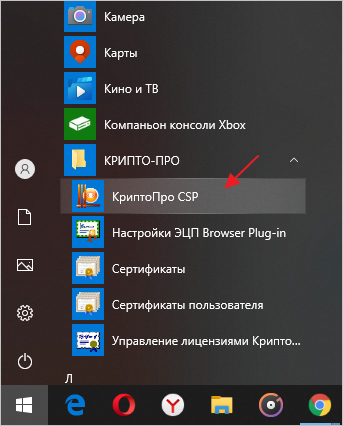
Чтобы скопировать контейнер закрытого ключа, откройте «Пуск» → «Программы» → «КриптоПро» → «КриптоПро CSP» (Рис. 1).
Перейдите во вкладку «Сервис» (Рис. 2).
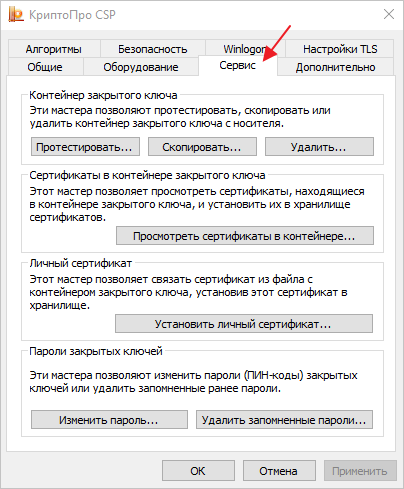
Далее в форме «Контейнер закрытого ключа» нажмите кнопку «Скопировать» (Рис. 3).
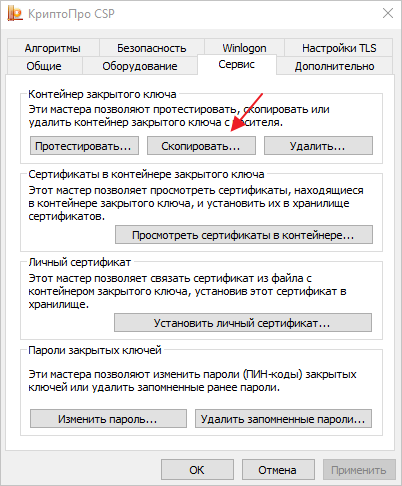
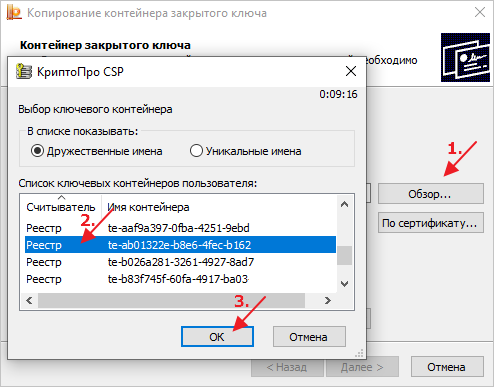
Далее используйте один из способов:
Способ 1. Нажмите кнопку «Обзор» и выберите необходимый для копирования ключевой контейнер и нажмите «Ок» (Рис. 4).
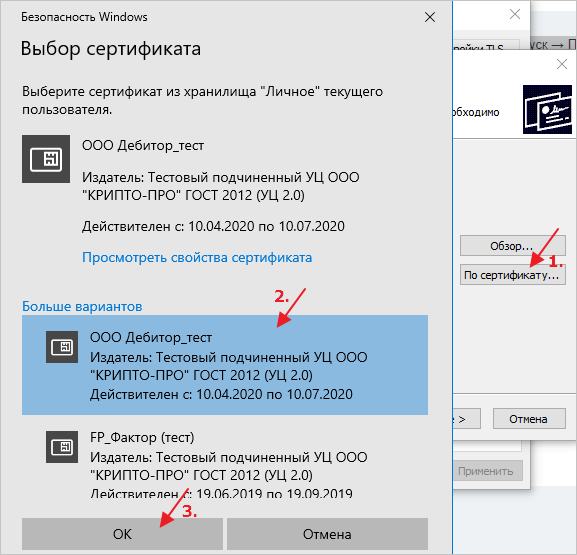
Способ 2. Можно найти нужный контейнер по сертификату. Для этого нажмите кнопку «По сертификату», в открывшемся окне выберите сертификат для копирования в реестр и нажмите кнопку «Ок» (Рис. 5).
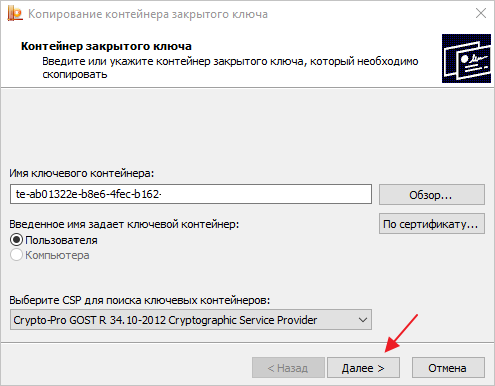
Нажмите кнопку «Далее» (Рис. 6).
В случае, если при создании ключа не был установлен флаг на разрешение его копирования, система выдаст ошибку. В этом случае обратитесь в Удостоверяющий центр, выдавший данный сертификат ЭП (Рис. 7).
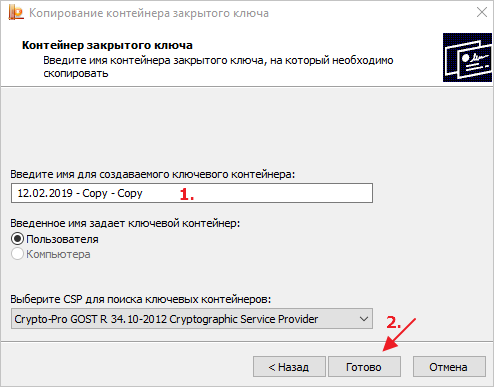
Если ошибка не возникла, далее введите имя для создаваемого ключевого контейнера и нажмите кнопку «Готово» (Рис. 8).
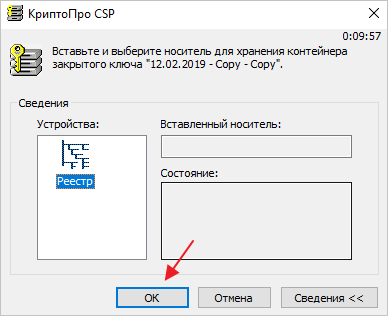
Откроется окно, в котором нужно выбрать носитель для скопированного контейнера. Чтобы подписывать без USB-носителя, выберите «Реестр» и нажмите кнопку «Ок» (Рис. 9).
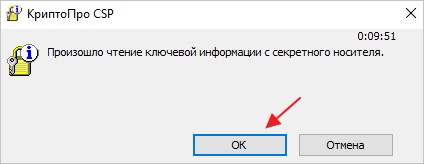
Откроется окно для подтверждения, нажмите кнопку «Ок» (Рис. 10).
Далее откроется окно установки пароля на доступ к закрытому ключу. При необходимости введите пароль, подтвердите его, и нажмите кнопку «Ок» (Рис. 11-12).
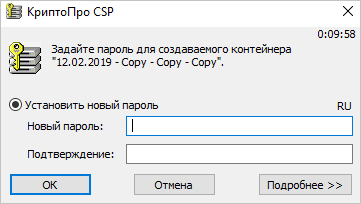
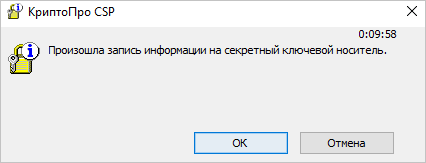
В окне записи дважды нажмите «Ок» (Рис. 12).
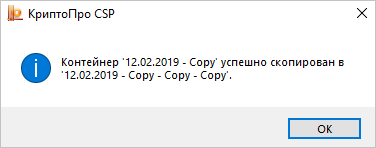
СКЗИ «КриптоПро CSP» скопирует контейнер закрытого ключа и по завершению отобразит соответствующее сообщение (Рис. 13).
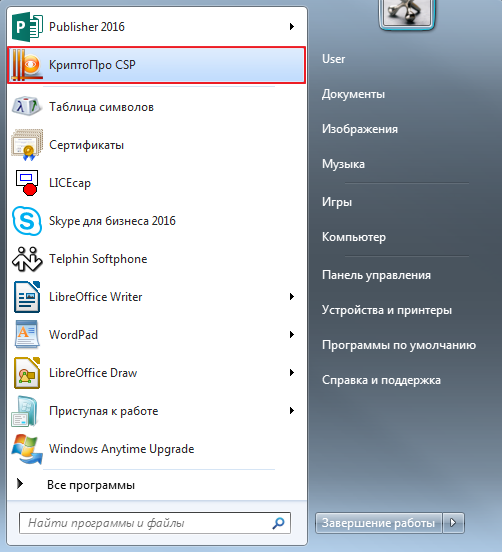
Далее нужно выполнить привязку личного сертификата к закрытому контейнеру, который находится в реестре. Для этого извлеките из ПК USB-накопитель и откройте «КриптоПро CSP» (Рис. 14).
В открывшейся программе перейдите во вкладку «Сервис», затем нажмите «Просмотреть сертификаты в контейнере» (Рис. 15).
В открывшемся окне нажмите кнопку «Обзор» (Рис. 16).
Выберите ключевой контейнер из списка и нажмите кнопку «Ок» (Рис. 17).
В окне «Сертификаты в контейнере закрытого ключа» нажмите кнопку «Далее» (Рис. 18).
Затем нажмите кнопку «Установить» (Рис. 19).
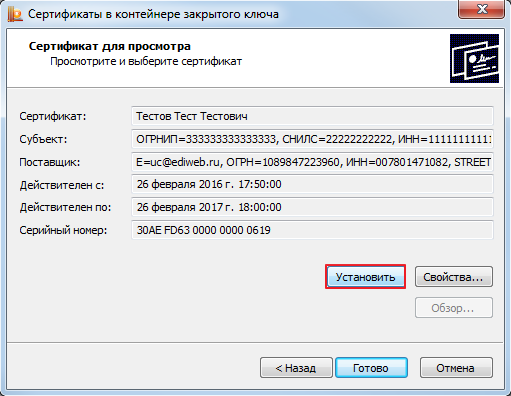
В случае, если откроется окно с текстом «Этот сертификат уже присутствует в хранилище сертификатов. Заменить существующий сертификат новым…», нажмите кнопку «Да» (Рис. 20).
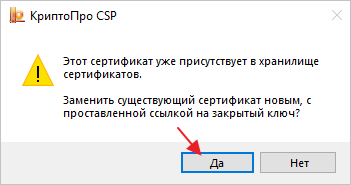
Сертификат установится в хранилище «Личные» текущего пользователя.
Перенос ЭЦП в облако
В облако могут быть перенесены только крипто ключи выпущенные с СКЗИ КриптоПро.
Перенос производится в 2 этапа, они описаны ниже.
Проверка ЭЦП на соответствие предъявляемым требованиям
Инструкция по экспорту ЭЦП с локального ПК на съемный диск (USB флеш-накопитель)
Как видите предпосылок и вариантов переноса сертификатов из реестра на другой компьютер, предостаточно.
Какие есть варианты по копированию контейнеров закрытых ключей?
- Если мы создаем единый терминал (Виртуальную машину), на которой будут коллективно работать пользователи, то можно произвести конвертирование физической тачки в виртуальную машину
- Если будет просто замена жесткого диска, то можно произвести его клонирование или перенос системы на SSD с помощью специальных утилит
- Можно воспользоваться утилитой КриптоПРО
- Воспользоваться экспортом из реестра Windows.


