

Форум КриптоПро
»
Общие вопросы
»
Общие вопросы
»
Из-за криптопро не работает игра
|
malin123 Оставлено | |
Из-за криптопро не работает игра Call of Duty: Warzone. | |

|
Андрей * Оставлено | |
Здравствуйте. Добавьте приложение (имя.exe) в исключения: Пример: Создать вложенную ветку с именем приложения и параметром FileName. [HKEY_LOCAL_MACHINE\SYSTEM\CurrentControlSet\Control\Session Manager\CProExclude\имя приложения] | |

|
malin123 Оставлено | |
|
Андрей * Оставлено | |
Автор: malin123 Сделал… толку нет… Есть еще варианты? 1. Перезагрузить ОС. | |

|
TolikTipaTut1 Оставлено | |
Тут с видосиком ) Отредактировано пользователем 23 августа 2021 г. 21:31:29(UTC) | |
|
Андрей * Оставлено | |
Автор: TolikTipaTut1 Тут с видосиком ) зачем 2 приложения внутри FileName? | |

Из нашей статьи вы узнаете:
Электронная подпись — это средство шифрования электронных документов. С помощью ЭЦП можно узнать, кто подписал документ, а также защитить его от нежелательных изменений. Электронную подпись можно приобрести в Удостоверяющем центре. УЦ выдаёт покупателю сертификат, который состоит из закрытого и открытого ключей, а также содержит информацию о владельце ЭЦП.
Сертификат электронной подписи хранится на физическом носителе — USB-токене, который внешне напоминает флешку. Но подписывать документы можно и без подключения носителя к компьютеру. Для этого нужно скопировать сертификат ЭЦП с флешки на компьютер. В статье — подробная инструкция, как это сделать.
- Копируем сертификат ЭЦП через КриптоПро CSP
- Копируем сертификат ЭЦП через «Инструменты КриптоПро»
- Установка личного сертификата
- Как установить корневой сертификат КриптоПро
- Как установить контейнер закрытого ключа в реестр
- Ошибки при установке
- Экспорт ключей и сертификатов
- Импорт ключей и сертификатов
- Как быть если доступ к старой системе невозможен?
- Лицензия КриптоПро в реестре [1017]
- Перенос КриптоПро, ключей ЭЦП, сертификатов с одного компьютера на другой
- Добавить комментарий
- Доступ к считываетлям (Calais)
- Восстановление закрытых ключей с неисправного компьютера
- Где хранятся ключи(закрытый ключ сертификата) в реестре? [1739]
- Практические приёмы работы с Реестром
- Извлечение информации из резервной копии реестра
- Доверенные узлы
- Перенос КриптоПро, ключей ЭЦП, сертификатов с одного компьютера на другой
- Добавить комментарий
Копируем сертификат ЭЦП через КриптоПро CSP
Этот способ подходит для ОС Windows.
Шаг 1 . Вставьте носитель в USB-разъём.
Шаг 2. Откройте приложение КриптоПро CSP и выберите вкладку «Сервис».
Шаг 3. Найдите раздел «Контейнер закрытого ключа» и нажмите на кнопку «Скопировать».

Шаг 4. Откроется окно «Копирование контейнера закрытого ключа». В нём нажмите на кнопку «Обзор».

Шаг 5. Из списка контейнеров выберите тот, что установлен на флешку-токен и нажмите «ОК».

Шаг 6. Придумайте название для нового контейнера закрытого ключа и нажмите «Готово».

Шаг 7. Откроется окно «Выбор ключевого носителя КриптоПро CSP». Чтобы использовать реестр Windows, выберите опцию «Реестр» и нажмите «Готово».

Шаг 8. Для того чтобы защитить вашу электронную подпись от использования посторонними, придумайте пароль и введите его в поля на экране.

После этого появится сообщение о том, что сертификат успешно скопирован в локальный реестр. Нажмите «ОК».

Шаг 9. Снова откройте КриптоПро CPS, найдите раздел «Сертификаты в контейнере закрытого ключа». Выберите «Просмотреть сертификаты в контейнере».

Шаг 10. В открывшемся окне нажмите на кнопку «Обзор». В списке найдите новый контейнер по считывателю «Реестр» и по заданному вами названию.

Шаг 11. Выделите нужный контейнер и нажмите «ОК».

Шаг 12. Появится окно с информацией о сертификате, где указаны владелец ЭЦП, поставщик и срок действия. Проверьте информацию и нажмите «Установить».

Шаг 13. Если установка прошла успешно, появится уведомление о том, что сертификат установлен в хранилище «Личное». Нажмите «ОК».

Копируем сертификат ЭЦП через «Инструменты КриптоПро»
Этот способ можно использовать на операционных системах Windows и MacOS.
Шаг 1. Откройте приложение «Инструменты КриптоПро» и выберите вкладку «Контейнеры».
Шаг 2. Выберите носитель, на который записан сертификат ЭЦП — то есть, USB-флешку. Нажмите на кнопку «Скопировать контейнер».

Шаг 3. В открывшемся окне выбора нового носителя для сертификата выберите опцию «Реестр» и нажмите «ОК».
Шаг 4. Вернитесь к списку контейнеров. Выберите тот, что скопировали, по считывателю Registry и нажмите на кнопку «Установить сертификат».

Шаг 5. Когда появится уведомление о том, что сертификат успешно установлен, вытащите флешку из разъёма компьютера и проверьте, как работает ваша ЭЦП без токена.
ЭЦП можно установить на рабочий компьютер или ноутбук, и она будет работать без физического носителя. Вы можете сделать это самостоятельно или обратиться за помощью к нашим специалистам.
«Астрал-М» выпускает электронные подписи для физических лиц, индивидуальных предпринимателей и организаций. С нашей подписью можно вести электронный документооборот, участвовать в электронных торгах, сдавать отчётность и работать на государственных порталах. Чтобы приобрести подпись, заполните форму обратной связи, и наш специалист свяжется с вами.
Из нашей статьи вы узнаете:
При работе с ЭЦП во время подписи документов может понадобиться установка нового сертификата с использованием «КриптоПро CSP» — например, когда у ЭЦП закончился срок, произошла смена главного бухгалтера или директора предприятия, либо необходима установка нового сертификата после оформления в удостоверяющем центре.
Для корректной работы может потребоваться установка личного и корневого сертификата в КриптоПро. Чтобы это сделать придерживайтесь следующей инструкции.
Установка личного сертификата
Для того чтобы установить сертификат с помощью «КриптоПро CSP», выполните следующий алгоритм:
- запустите «КриптоПро», кликнув на иконку на рабочем столе или запустив из меню, перейдя по пути «Пуск» — «Программы» — «КриптоПро» — «КриптоПро CSP»);
- зайдите во вкладку «Сервис»;
- нажмите левой кнопкой мыши на иконку «Просмотреть сертификаты в контейнере»;
- найдите после нажатия кнопки «Обзор» контейнер с вашим сертификатом;
- выберите необходимый контейнер и подтвердите своё действие кнопкой «ОК» и затем «Далее»;
- проверьте правильность информации о сертификате внутри контейнера;
- нажмите кнопку «Установить».
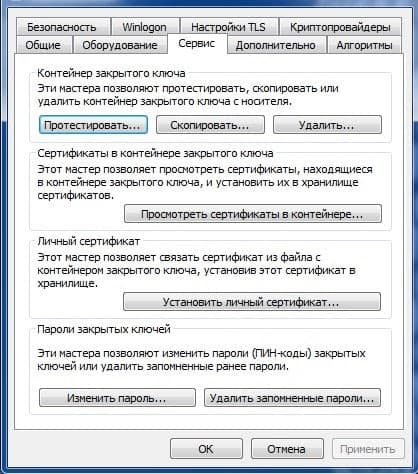
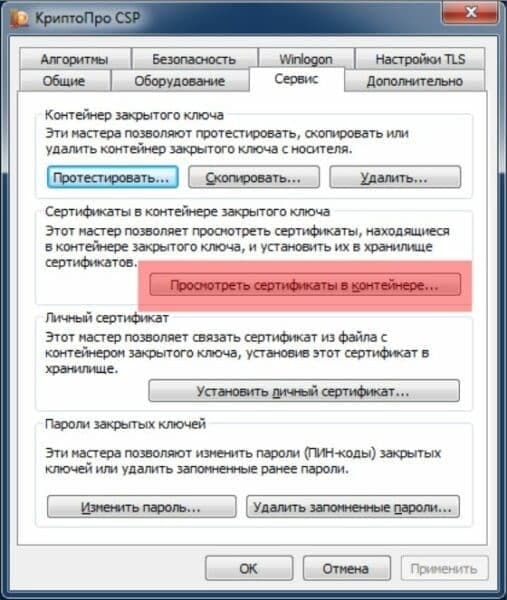
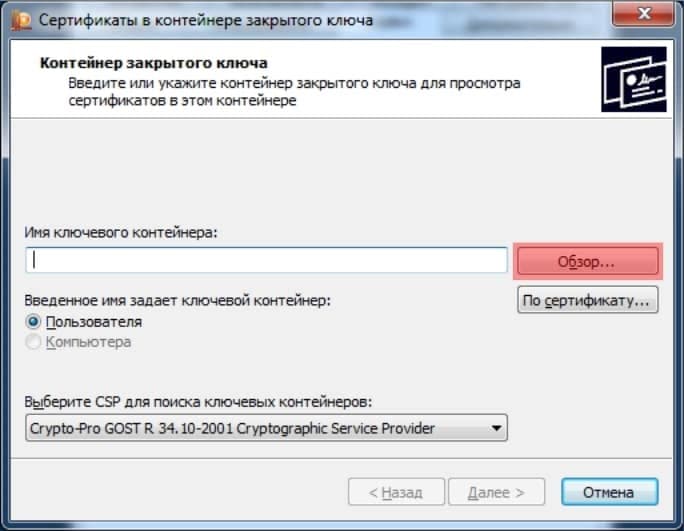
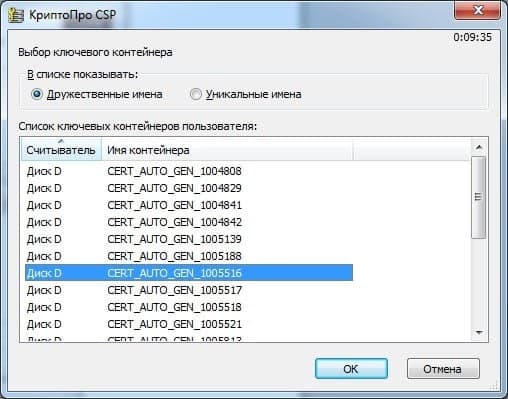
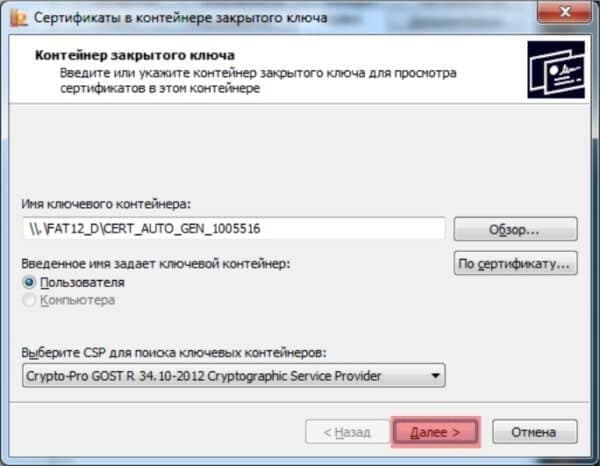
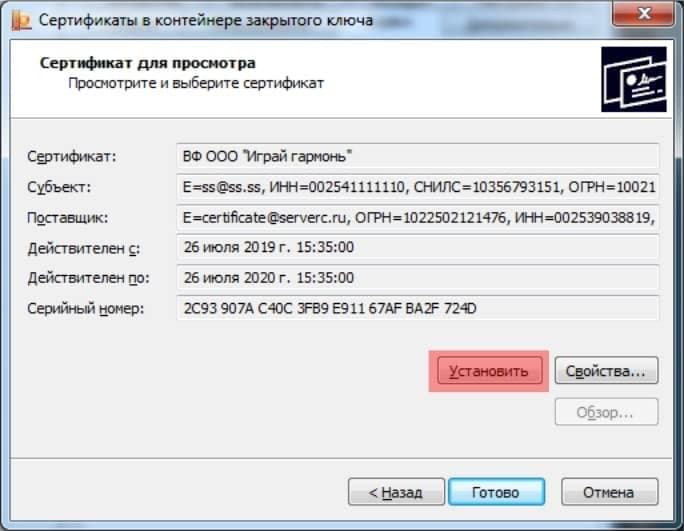
Обратите внимание, что при установке система запоминает последний контейнер, с которого была проведена операция. Например, если вы установили личный сертификат из реестра вашего компьютера, а потом повторили процедуру с флешки, то при отсутствии последней система не сможет найти контейнер.
Как установить корневой сертификат КриптоПро
Для корректной работы сервера надо установить предварительно корневой сертификат в ваше хранилище. Для его получения необходим тестовый центр по сертификации продукта, куда можно попасть при наличии прав администратора. Также для предотвращения проблем необходимо добавить адрес интернет-сайта в список доверенных. Запросите сертификат, загрузив его из сертификационного центра. Чтобы его установить, откройте его и выполните следующие действия:
- зайдите в раздел «Общие»;
- выберите пункт «Установить сертификат»;
- следуйте за шагами мастера по установке, который поможет выполнить операцию.
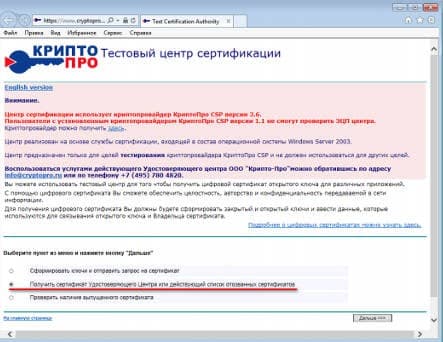
Если процесс пройдёт корректно, то корневой сертификат появится в хранилище среди доверенных центров.
Как установить контейнер закрытого ключа в реестр
- Подключите к компьютеру носитель с сертификатом.
- Перейдите в «Пуск» → «Панель управления» → «КриптоПро CSP», откройте вкладку «Сервис» и нажмите «Скопировать».
- Нажмите «Обзор…», выберите контейнер с сертификатом, нажмите «ОК» и «Далее».
- Введите pin-код, затем нажмите «ОК».
- Оставьте имя контейнера по умолчанию или введите новое.
- В окне «Устройства» выберите «Реестр» и нажмите «ОК».
- Установите пароль для контейнера.
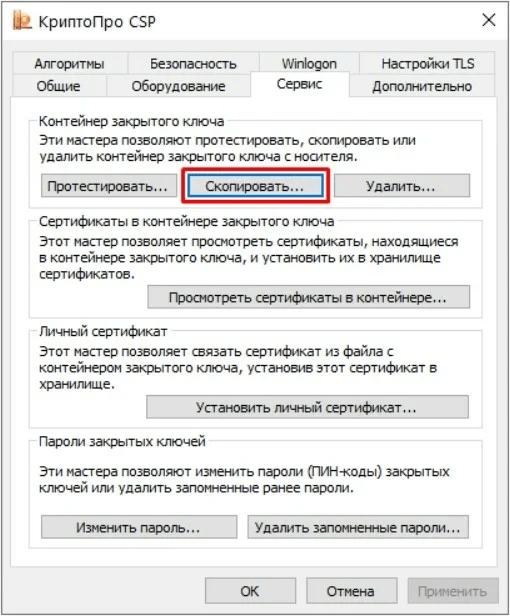
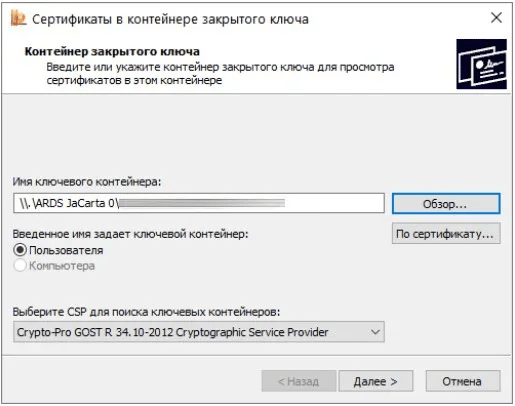
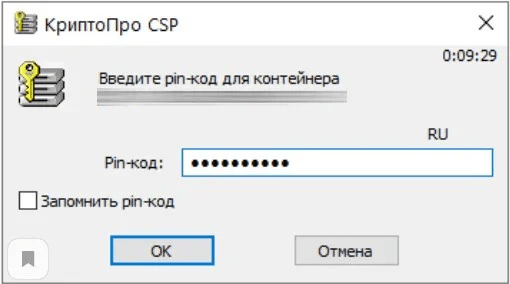
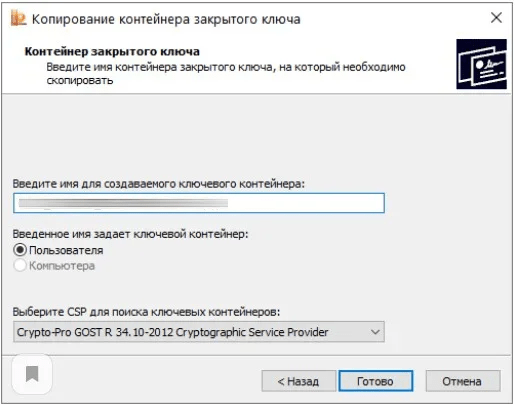
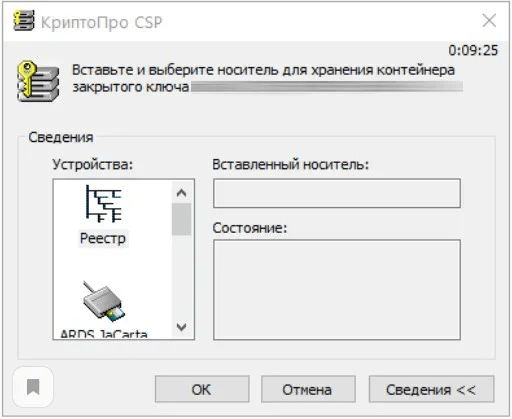

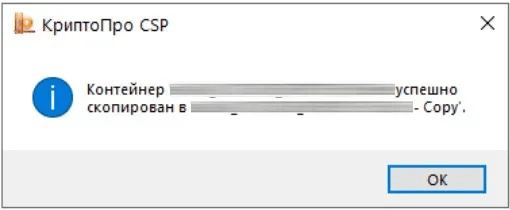
После успешного копирования контейнера личный сертификат нужно установить в хранилище «Личные».
Ошибки при установке
Довольно распространённой проблемой при установке становится зависание компьютера. Обычно это связано с установкой нелицензионного ПО, наличием ошибок или отсутствием критических обновлений. Также проблемы могут возникнуть в следующих случаях:
- попытка установить недействительный сертификат;
- указание неверного пути к файлу;
- истечение срока действия сертификата.
Для корректной работы рекомендуем использовать только лицензионное ПО. Приобрести его и получить комплексную техническую поддержку можно в компании «Астрал-М». Мы входим в число официальных дилеров компании «КриптоПро», что подтверждает информация на сайте разработчика. Обращаясь в «Астрал-М», вы получаете:
- поддержку в режиме 24/7;
- оперативное оформление ЭЦП;
- любую форму оплаты;
- консультации по выбору подписи и типа лицензии;
- возможность оформления ЭЦП в офисе клиента и в ускоренном формате.
Для приобретения электронной подписи или криптопровайдера заполните форму обратной связи, чтобы наш специалист связался с вами.
Инструкция по переносу лицензии КриптоПро, закрытых ключей ЭЦП и сертификатов с одного компьютера на другой.
1. Перенос лицензии криптопро.
Серийный номер КриптоПро CSP 3.6 находится в ветке реестра
[HKEY_LOCAL_MACHINE\SOFTWARE\Microsoft\Windows\CurrentVersion\Installer\UserData\S-1-5-18\Products\05480A45343B0B0429E4860F13549069\InstallProperties]
в значении параметра ProductID (имя раздела 05480A45343B0B0429E4860F13549069 может оказаться другим).
2. Перенос закрытых ключей ЭЦП. (Имеются ввиду ЭЦП хранящиеся в реестре, для ключей хранящихся на флешках, и токенах действие не требуется.)
2.1 Узнать SID текущего пользователя (нужен пользователь у которого ключи).
Способ 1: командой
whoami /user
Способ 2:Найти ветку реестра[HKEY_LOCAL_MACHINE\SOFTWARE\Microsoft\Windows NT\CurrentVersion\ProfileList].Выбрать SID (имеет вид, например, S-1-5-21-1993962763-492894223-1202660629-6195), и посмотреть ProfileImagePath, в конце строки найдете имя пользователя, которому принадлежит этот SID.
2.2. Для 32 битных систем нужно экспортировать ветку [HKEY_LOCAL_MACHINE\SOFTWARE\Crypto Pro\Settings\USERS\SID_текущего_пользователя\Keys] в reg-файл.
Для 64-битных систем нужно экспортировать ветку [HKEY_LOCAL_MACHINE\SOFTWARE\Wow6432Node\Crypto Pro\Settings\USERS\SID_текущего_пользователя\Keys].
Эти ветки доступны только для текущего пользователя и при попытке открыть их от имени другого получим: “Не удается открыть <SID>. Не удается открыть этот раздел из-за ошибки. Сведения: Отказано в доступе.” Если у вас нет возможности залогиниться под нужным пользователем, то вам поможет утилита Марка Руссиновича psexec (скачать можно с течнета или отсюда) , которая позволяет запускать процессы от имени системной учетки. С помощью psexec запускаем regedit от имени системы:
psexec -i -d -s c:\windows\regedit.exe
и нам становятся доступны все разделы. Этот же трюк спасет если система вообще не загружается, нужно скопировать файл C:\Windows\System32\config\SOFTWARE и загрузить его как куст реестра, главное, чтобы файл не был поврежден.
2.3. В reg-файле меняем через автозамену SID_текущего_пользователя, на SID пользователя в новой сисмеме.
2.4. Запускаем reg-файл, после этого все готово, но необходимо будет заново установить личные сертификаты для того что бы привязать сертификаты к контейнерам. Если не видно контейнеров, то неправильно указали SID_пользователя, т.к. контейнеры видны только под тем пользователем, под SID’ом которого они находятся.
Если перенести ключи данным способом не получается можно скопировать ЭЦП на флешку (КриптоПро: Перенос ключей ЭЦП с дискет на флешку или в реестр).
3. Перенос сертификатов.
Способ 1. Экспорт-импорт сертификатов. Выполнить certmgr.msc. В открывшемся окне переходим Личное->Сертификаты. Далее правой кнопкой по сертификату -> Все задачи -> Экспорт… В мастере экспорта нажимаем далее, выбираем экспортировать закрытый ключ или нет, выбираем нужный формат и нажимаем далее. Импорт личных сертификатов, которые используются в КриптоПро, нужно делать через
Панель управления -> КриптоПро -> вкладка “Сервис” -> “Установить личный сертификат”.
При установке личных сертификатов средствами Windows не выполняется привязка закрытого ключа ЭЦП, и, очевидно, работать ничего не будет.
Способ 2. Установка сертификатов из контейнеров ЭЦП. При установке личного сертификата в КриптоПро версии 3.6 и выше существует возможность скопировать сертификат в контейнер закрытого ключа. Данная процедура позволяет значительно облегчить процесс переноса. Если сертификат установлен в контейнер закрытого ключа, не нужно ни чего экспортировать, достаточно просто перенести контейнеры, а потом зайти в
Панель управления -> КриптоПро -> вкладка “Сервис” ->”Просмотреть сертификаты в контейнере”
выбрать нужный контейнер и нажать кнопки “Далее” и “Установить”.
В том случае, если нужно перенести 100500 ключей сразу, поможет одна из составляющих пакета PKI Tools, которая автоматизирует процесс установки сертификатов из контейнеров. Скачать пакет можно отсюда или отсюда.
КриптоПро один из наиболее широко используемых криптопровайдеров на территории Российской Федерации, он широко используется в системах электронного документооборота, сдачи отчетности и взаимодействия с государственными органами, поэтому встретить его можно практически в любой организации. По этой причине у системных администраторов часто встает вопрос его переноса на другой ПК. А так как криптография является для многих сложной и непонятной областью, то эта простая задача может вызвать некоторые затруднения.
Научиться настраивать MikroTik с нуля или систематизировать уже имеющиеся знания можно на углубленном курсе по администрированию MikroTik. Автор курса, сертифицированный тренер MikroTik Дмитрий Скоромнов, лично проверяет лабораторные работы и контролирует прогресс каждого своего студента. В три раза больше информации, чем в вендорской программе MTCNA, более 20 часов практики и доступ навсегда.
Если вы ранее не сталкивались с криптографией вообще, то рекомендуем прочитать нашу статью: Введение в криптографию. Общие вопросы, проблемы и решения. Здесь мы не будем углубляться в теорию, но приведем некоторый необходимый ликбез.
В повседневной деятельности широко распространено понятие “сертификат”, им оперируют все, от сотрудников удостоверяющих центров, то бухгалтеров, работающих с ЭЦП. Часто можно услышать что-то подобное: “нам купили в бухгалтерию новый компьютер, нужно перенести сертификаты”. Но если подходить с точки зрения криптографии, то слово “сертификат” в данном случае употребляется неправильно. Вся современная криптография строится вокруг инфраструктуры открытых ключей (PKI), которая подразумевает наличие у каждого участника ключевой пары: открытого и закрытого ключа.
Закрытый ключ является секретным, с его помощью мы можем подписывать документы, шифровать информацию и т.д. и т.п. Закрытый ключ Усиленной квалифицированной электронной подписи (УКЭП) равнозначен нотариально заверенной подписи и его попадание в чужие руки может привести к самым тяжелым последствиям.
Открытый ключ, дополненный некоторыми дополнительными данными, выпускается в форме сертификата и является публично доступным, с его помощью можно проверить действительность цифровой подписи, выполненной закрытым ключом или убедиться в подлинности участника обмена электронными документами.
Поэтому, когда мы говорим о переносе “сертификатов”, то подразумеваем необходимость перенести ключевую пару: закрытый ключ и сертификат, перенос одних только сертификатов не принесет успеха, криптография на новом узле работать не будет.
Выяснив этот момент, перейдем к хранилищам закрытых ключей. КриптоПро предполагает в таком качестве токены, флеш-накопители и системный реестр. Токены являются наиболее защищенными устройствами, извлечь закрытый ключ из них невозможно, и вы можете не опасаться несанкционированного копирования (для этого закрытый ключ должен быть помечен как неэкспортируемый). Флеш-накопители представляют некий компромисс между безопасностью и мобильностью, а реестр удобен в тех случаях, когда на одном ПК нужно одновременно работать с большим количеством ключей. И именно с ним связаны определенные сложности при переносе на другой узел.
Экспорт ключей и сертификатов
Для того, чтобы правильно экспортировать закрытые ключи, нам нужно выяснить идентификатор безопасности (SID) текущего пользователя (который работает с ЭЦП), это можно сделать командной:
Затем откроем редактор реестра и перейдем в ветку для 32-битных систем:
для 64-битных систем:
Найдем и раскроем раздел с SID текущего пользователя и экспортируем оттуда ветку Keys.
Обратите внимание, что данная ветка содержит закрытые ключи, поэтому следует принять все меры безопасности и не передавать файл экспорта по открытым каналам связи и вообще исключить к нему несанкционированный доступ посторонних лиц.
После чего скопируем все сертификаты, расположенные по пути
Это открытые ключи, никакой секретности они не представляют, поэтому просто копируем их любым доступным способом.
Импорт ключей и сертификатов
Прежде всего установим на новый узел КриптоПро, обратите внимание, что переносить ключи и сертификаты следует между одинаковыми версиями. В противном случае либо обновите версию КриптоПро на старой системе, либо установите старую версию на новой и обновите ее уже после переноса ключевых пар.
Затем снова узнаем SID пользователя, который будет работать с ЭЦП, если это текущий пользователь, то снова выполните:
В противном случае:
где Name – имя пользователя.
После чего откройте на редактирование файл реестра с экспортированными закрытыми ключами и замените в нем все вхождения старого SID на SID нового пользователя.
Сохраните файл и импортируйте его в реестр. Закрытые ключи перенесены, файл переноса в целях безопасности следует удалить.
Следующим шагом скопируйте сохраненные сертификаты в
После чего можно устанавливать и настраивать приложения работающие с криптографией, все будет работать.
Как быть если доступ к старой системе невозможен?
Теория – это хорошо, но практика может подкинуть самые неожиданные ситуации. Как быть, если доступ к старой системе невозможен? Скажем вышла из строя материнская плата или серьезно повреждена операционная система?
Все что нам нужно в таком случае – это доступ к файловой системе старой системы. Вы можете как напрямую подключить жесткий диск к новой системе, так и загрузиться при помощи консоли восстановления или любого более продвинутого инструмента, скажем MSDaRT.
С копированием сертификатов проблемы возникнуть не должно, их хранилище простая папка на диске, а вот с хранилищем закрытых ключей в реестре немного сложнее. Но не будем забывать, что системный реестр тоже хранится в файлах на диске. Вам следует любым доступным образом скопировать файл SOFTWARE из C:\Windows\System32\config
Затем на целевой системе откройте редактор реестра, перейдите в раздел HKEY_LOCAL_MACHINE и через Файл – Загрузить куст подключите скопированный из старой системы раздел реестра. Дайте ему осмысленное имя, скажем OLD_SOFTWARE.
После чего пройдите в раздел с закрытыми ключами (с учетом новой точки монтирования) и выполните экспорт ветки Keys.
Дальнейшие действия ничем не отличаются от описанных нами в разделе Импорт ключей и сертификатов.
Научиться настраивать MikroTik с нуля или систематизировать уже имеющиеся знания можно на углубленном курсе по администрированию MikroTik. Автор курса, сертифицированный тренер MikroTik Дмитрий Скоромнов, лично проверяет лабораторные работы и контролирует прогресс каждого своего студента. В три раза больше информации, чем в вендорской программе MTCNA, более 20 часов практики и доступ навсегда.
Автор: Максим Коллегин 
Очень хотелось бы разобраться в проблеме.Есть возможность передать нам проблемную машину?
Посовещался с представителями в московском офисе, они не смогут этого сделать в виду закрытости системы и многих включенных ограничений через политики в системе. В присутствии представителя компании тоже проблематично. Остаётся надежда на «удалённое» решение путём проб.
Автор: Максим Коллегин
А что у вас в реестре по пути?
Цитата:
HKEY_LOCAL_MACHINE\System\CurrentControlSet\Control\LSA\LsaCfgFlags
Код:
"LsaCfgFlags"=dword:00000001Сделал выгрузку пути HKEY_LOCAL_MACHINE\System\CurrentControlSet\Control\LSA:
Код:
Windows Registry Editor Version 5.00
[HKEY_LOCAL_MACHINE\SYSTEM\CurrentControlSet\Control\Lsa]
"auditbasedirectories"=dword:00000000
"auditbaseobjects"=dword:00000000
"Bounds"=hex:00,30,00,00,00,20,00,00
"crashonauditfail"=dword:00000000
"fullprivilegeauditing"=hex:00
"LimitBlankPasswordUse"=dword:00000001
"NoLmHash"=dword:00000001
"Security Packages"=hex(7):22,00,22,00,00,00,63,00,70,00,73,00,73,00,70,00,61,\ 00,70,00,00,00,00,00
"Notification Packages"=hex(7):73,00,63,00,65,00,63,00,6c,00,69,00,00,00,00,00
"Authentication Packages"=hex(7):6d,00,73,00,76,00,31,00,5f,00,30,00,00,00,00,\ 00
"LsaPid"=dword:00000320
"LsaCfgFlagsDefault"=dword:00000000
"SecureBoot"=dword:00000001
"ProductType"=dword:00000004
"disabledomaincreds"=dword:00000001
"everyoneincludesanonymous"=dword:00000000
"forceguest"=dword:00000000
"restrictanonymous"=dword:00000001
"restrictanonymoussam"=dword:00000001
"lmcompatibilitylevel"=dword:00000005
"LsaCfgFlags"=dword:00000001
"Default TLS SSP"="CP_Microsoft Unified Security Protocol Provider"
[HKEY_LOCAL_MACHINE\SYSTEM\CurrentControlSet\Control\Lsa\AccessProviders]
"MartaExtension"="ntmarta.dll"
"ProviderOrder"=hex(7):57,00,69,00,6e,00,64,00,6f,00,77,00,73,00,20,00,4e,00,\ 54,00,20,00,41,00,63,00,63,00,65,00,73,00,73,00,20,00,50,00,72,00,6f,00,76,\ 00,69,00,64,00,65,00,72,00,00,00,00,00
[HKEY_LOCAL_MACHINE\SYSTEM\CurrentControlSet\Control\Lsa\AccessProviders\Windows NT Access Provider]
"ProviderPath"=hex(2):25,00,53,00,79,00,73,00,74,00,65,00,6d,00,52,00,6f,00,6f,\ 00,74,00,25,00,5c,00,73,00,79,00,73,00,74,00,65,00,6d,00,33,00,32,00,5c,00,\ 6e,00,74,00,6d,00,61,00,72,00,74,00,61,00,2e,00,64,00,6c,00,6c,00,00,00
[HKEY_LOCAL_MACHINE\SYSTEM\CurrentControlSet\Control\Lsa\Audit]
[HKEY_LOCAL_MACHINE\SYSTEM\CurrentControlSet\Control\Lsa\Audit\PerUserAuditing]
[HKEY_LOCAL_MACHINE\SYSTEM\CurrentControlSet\Control\Lsa\CachedMachineNames]
[HKEY_LOCAL_MACHINE\SYSTEM\CurrentControlSet\Control\Lsa\CentralizedAccessPolicies]
"MaxDataSize"=dword:00000000
[HKEY_LOCAL_MACHINE\SYSTEM\CurrentControlSet\Control\Lsa\CentralizedAccessPolicies\CAPEs]
[HKEY_LOCAL_MACHINE\SYSTEM\CurrentControlSet\Control\Lsa\CentralizedAccessPolicies\CAPs]
[HKEY_LOCAL_MACHINE\SYSTEM\CurrentControlSet\Control\Lsa\ComponentUpdates]
[HKEY_LOCAL_MACHINE\SYSTEM\CurrentControlSet\Control\Lsa\ComponentUpdates\Privileges]
"01F9BAE5-4C53-4339-A356-40E5B3A3E577"="PrivilegeAdd;S-1-5-80-3169285310-278349998-1452333686-3865143136-4212226833;SeServiceLogonRight"
"C4C85B72-59EB-4DDB-9EF0-ECF40A264FF5"="PrivilegeAdd;S-1-5-80-3169285310-278349998-1452333686-3865143136-4212226833;SeSystemTimePrivilege"
[HKEY_LOCAL_MACHINE\SYSTEM\CurrentControlSet\Control\Lsa\ComponentUpdates\SecurityInstallationProvider]
[HKEY_LOCAL_MACHINE\SYSTEM\CurrentControlSet\Control\Lsa\ComponentUpdates\SecurityInstallationProvider\S-1-5-19]
"Group1"=hex:01,09,00,00,00,00,00,05,20,00,00,00,57,96,d8,16,cd,3d,b8,c7,3a,b6,\ ab,6d,68,2e,79,6c,5e,fa,8b,5d,5a,10,40,fa,97,46,b3,04,43,7c,42,54
"Group2"=hex:01,09,00,00,00,00,00,05,20,00,00,00,1b,ca,59,79,65,09,e3,10,7a,29,\ f9,cb,59,19,d9,d5,99,a9,a7,2d,95,44,da,b4,72,8f,4a,d3,0b,d9,30,24
"Group3"=hex:01,09,00,00,00,00,00,05,20,00,00,00,17,88,1e,da,76,47,80,88,33,2f,\ 11,43,fe,50,53,db,3e,dc,12,4d,18,f4,00,81,7d,92,f5,69,57,9b,bb,9a
"Group4"=hex:01,09,00,00,00,00,00,05,20,00,00,00,50,2e,b3,00,38,03,9d,7d,04,d9,\ 3a,cd,69,6f,76,f6,dc,95,e8,e4,46,fa,83,df,6f,5b,17,e5,ad,34,fe,27
"Group5"=hex:01,09,00,00,00,00,00,05,20,00,00,00,b0,77,0a,d2,9d,e6,0f,68,03,6b,\ 55,2f,52,ef,49,28,b4,ba,56,6f,c7,e5,57,74,90,ab,44,42,8e,32,58,7a
"Group6"=hex:01,09,00,00,00,00,00,05,20,00,00,00,92,df,b7,58,f1,cd,0f,33,ea,60,\ 53,5a,51,db,4c,52,3e,8b,7f,b1,f2,8f,d1,84,04,9f,d0,34,92,93,09,a7
[HKEY_LOCAL_MACHINE\SYSTEM\CurrentControlSet\Control\Lsa\Credssp]
"DebugLogLevel"=dword:00000000
[HKEY_LOCAL_MACHINE\SYSTEM\CurrentControlSet\Control\Lsa\Credssp\PolicyDefaults]
[HKEY_LOCAL_MACHINE\SYSTEM\CurrentControlSet\Control\Lsa\Credssp\PolicyDefaults\AllowDefaultCredentials]
[HKEY_LOCAL_MACHINE\SYSTEM\CurrentControlSet\Control\Lsa\Credssp\PolicyDefaults\AllowDefaultCredentialsDomain]
[HKEY_LOCAL_MACHINE\SYSTEM\CurrentControlSet\Control\Lsa\Credssp\PolicyDefaults\AllowDefaultCredentialsWhenNTLMOnly]
[HKEY_LOCAL_MACHINE\SYSTEM\CurrentControlSet\Control\Lsa\Credssp\PolicyDefaults\AllowDefaultCredentialsWhenNTLMOnlyDomain]
[HKEY_LOCAL_MACHINE\SYSTEM\CurrentControlSet\Control\Lsa\Credssp\PolicyDefaults\AllowFreshCredentials]
[HKEY_LOCAL_MACHINE\SYSTEM\CurrentControlSet\Control\Lsa\Credssp\PolicyDefaults\AllowFreshCredentialsDomain]
[HKEY_LOCAL_MACHINE\SYSTEM\CurrentControlSet\Control\Lsa\Credssp\PolicyDefaults\AllowFreshCredentialsWhenNTLMOnly]
[HKEY_LOCAL_MACHINE\SYSTEM\CurrentControlSet\Control\Lsa\Credssp\PolicyDefaults\AllowFreshCredentialsWhenNTLMOnlyDomain]
[HKEY_LOCAL_MACHINE\SYSTEM\CurrentControlSet\Control\Lsa\Credssp\PolicyDefaults\AllowSavedCredentials]
[HKEY_LOCAL_MACHINE\SYSTEM\CurrentControlSet\Control\Lsa\Credssp\PolicyDefaults\AllowSavedCredentialsDomain]
[HKEY_LOCAL_MACHINE\SYSTEM\CurrentControlSet\Control\Lsa\Credssp\PolicyDefaults\AllowSavedCredentialsWhenNTLMOnly]
[HKEY_LOCAL_MACHINE\SYSTEM\CurrentControlSet\Control\Lsa\Credssp\PolicyDefaults\AllowSavedCredentialsWhenNTLMOnlyDomain]
[HKEY_LOCAL_MACHINE\SYSTEM\CurrentControlSet\Control\Lsa\Credssp\PolicyDefaults\DenyDefaultCredentials]
[HKEY_LOCAL_MACHINE\SYSTEM\CurrentControlSet\Control\Lsa\Credssp\PolicyDefaults\DenyDefaultCredentialsDomain]
[HKEY_LOCAL_MACHINE\SYSTEM\CurrentControlSet\Control\Lsa\Credssp\PolicyDefaults\DenyFreshCredentials]
[HKEY_LOCAL_MACHINE\SYSTEM\CurrentControlSet\Control\Lsa\Credssp\PolicyDefaults\DenyFreshCredentialsDomain]
[HKEY_LOCAL_MACHINE\SYSTEM\CurrentControlSet\Control\Lsa\Credssp\PolicyDefaults\DenySavedCredentials]
[HKEY_LOCAL_MACHINE\SYSTEM\CurrentControlSet\Control\Lsa\Credssp\PolicyDefaults\DenySavedCredentialsDomain]
[HKEY_LOCAL_MACHINE\SYSTEM\CurrentControlSet\Control\Lsa\Data]
"Pattern"=hex:b5,1b,35,d6,47,62,53,1d,c1,34,73,9f,a9,14,4b,ba
[HKEY_LOCAL_MACHINE\SYSTEM\CurrentControlSet\Control\Lsa\DPL]
[HKEY_LOCAL_MACHINE\SYSTEM\CurrentControlSet\Control\Lsa\FipsAlgorithmPolicy]
"Enabled"=dword:00000000
[HKEY_LOCAL_MACHINE\SYSTEM\CurrentControlSet\Control\Lsa\GBG]
"GrafBlumGroup"=hex:65,fc,df,fe,6f,af,30,48,81
[HKEY_LOCAL_MACHINE\SYSTEM\CurrentControlSet\Control\Lsa\JD]
"Lookup"=hex:7c,bd,eb,f2,50,37
[HKEY_LOCAL_MACHINE\SYSTEM\CurrentControlSet\Control\Lsa\Kerberos]
[HKEY_LOCAL_MACHINE\SYSTEM\CurrentControlSet\Control\Lsa\Kerberos\Domains]
[HKEY_LOCAL_MACHINE\SYSTEM\CurrentControlSet\Control\Lsa\Kerberos\HostToRealm]
[HKEY_LOCAL_MACHINE\SYSTEM\CurrentControlSet\Control\Lsa\Kerberos\Parameters]
"MaxPacketSize"=dword:00000001
"MaxTokenSize"=dword:0000ffff
"FreshnessOptimism"=dword:00000000
[HKEY_LOCAL_MACHINE\SYSTEM\CurrentControlSet\Control\Lsa\MSV1_0]
"Auth132"="IISSUBA"
"NtlmMinClientSec"=dword:20000000
"NtlmMinServerSec"=dword:20000000
"IsolatedCredentialsRootSecret"=hex:92,00,00,00,00,00,00,00,0e,00,00,00,64,00,\ 00,00,01,00,00,00,01,01,00,00,01,00,00,00,20,aa,d7,1c,ea,dd,ff,4d,92,01,d9,\ 43,c4,38,d8,c1,0f,ee,8d,ee,b0,2d,3b,da,b5,22,d7,61,03,72,0c,64,36,12,69,36,\ 60,ee,9c,09,8a,96,b7,27,35,a2,fe,cc,01,00,00,00,00,00,00,00,00,00,00,00,00,\ 00,00,00,01,00,00,00,20,00,00,00,4e,74,6c,6d,52,6f,6f,74,53,65,63,72,65,74,\ 2d,a0,81,64,74,37,1e,73,e3,7d,2f,69,41,9d,37,bf,d9,d1,23,58,d0,66,1b,48,6b,\ b7,8e,77,8c,4c,57,38
"allownullsessionfallback"=dword:00000001
"auditreceivingntlmtraffic"=dword:00000002
"restrictsendingntlmtraffic"=dword:00000001
[HKEY_LOCAL_MACHINE\SYSTEM\CurrentControlSet\Control\Lsa\OfflineLSA]
[HKEY_LOCAL_MACHINE\SYSTEM\CurrentControlSet\Control\Lsa\OfflineLSA\DBOptions]
[HKEY_LOCAL_MACHINE\SYSTEM\CurrentControlSet\Control\Lsa\OfflineSAM]
[HKEY_LOCAL_MACHINE\SYSTEM\CurrentControlSet\Control\Lsa\OfflineSAM\DBOptions]
[HKEY_LOCAL_MACHINE\SYSTEM\CurrentControlSet\Control\Lsa\OSConfig]
[HKEY_LOCAL_MACHINE\SYSTEM\CurrentControlSet\Control\Lsa\pku2u]
"allowonlineid"=dword:00000000
[HKEY_LOCAL_MACHINE\SYSTEM\CurrentControlSet\Control\Lsa\Skew1]
"SkewMatrix"=hex:14,8e,78,60,6f,e4,ac,21,0e,80,ef,70,16,50,0f,2d
[HKEY_LOCAL_MACHINE\SYSTEM\CurrentControlSet\Control\Lsa\SSO]
[HKEY_LOCAL_MACHINE\SYSTEM\CurrentControlSet\Control\Lsa\SSO\Passport1.4]
"SSOURL"="http://www.passport.com"
[HKEY_LOCAL_MACHINE\SYSTEM\CurrentControlSet\Control\Lsa\SspiCache]
"Time"=hex:62,76,d3,60,3e,3e,d8,01
[HKEY_LOCAL_MACHINE\SYSTEM\CurrentControlSet\Control\Lsa\SspiCache\credssp.dll]
"Name"="CREDSSP"
"Comment"="Microsoft CredSSP Security Provider"
"Capabilities"=dword:00810733
"RpcId"=dword:0000ffff
"Version"=dword:00000001
"TokenSize"=dword:000161c7
"Time"=hex:ac,f6,dd,fc,38,3e,d8,01
"Type"=dword:00000021
[HKEY_LOCAL_MACHINE\SYSTEM\CurrentControlSet\Control\Lsa\Tracing]
Лицензия КриптоПро в реестре [1017]
Лицензия КриптоПро хранится в реестре, её можно оттуда скопировать, либо ввести.
- Перейти в ветку:
\\\\\
\\\\\
\\\\\ \\\\\\\\\\ \\\\\\\\\\\\ \\\\
- Открыть двойным нажатием левой кнопки мыши параметр
и прописать в полесерийный номер лицензии (можно с дефисами, можно без). Либо скопировать номер лицензии оттуда.
Перенос КриптоПро, ключей ЭЦП, сертификатов с одного компьютера на другой
Инструкция по переносу лицензии КриптоПро, закрытых ключей ЭЦП и сертификатов с одного компьютера на другой.
1. Перенос лицензии криптопро.
Серийный номер КриптоПро CSP 3.6 находится в ветке реестра
[HKEY_LOCAL_MACHINE\SOFTWARE\Microsoft\Windows\CurrentVersion\Installer\UserData\S-1-5-18\Products\05480A45343B0B0429E4860F13549069\InstallProperties]
в значении параметра ProductID (имя раздела 05480A45343B0B0429E4860F13549069 может оказаться другим).
2. Перенос закрытых ключей ЭЦП. (Имеются ввиду ЭЦП хранящиеся в реестре, для ключей хранящихся на флешках, и токенах действие не требуется.)
2.1 Узнать SID текущего пользователя (нужен пользователь у которого ключи).
Способ 1: командой
whoami /user
Способ 2:Найти ветку реестра[HKEY_LOCAL_MACHINE\SOFTWARE\Microsoft\Windows NT\CurrentVersion\ProfileList].Выбрать SID (имеет вид, например, S-1-5-21-1993962763-492894223-1202660629-6195), и посмотреть ProfileImagePath, в конце строки найдете имя пользователя, которому принадлежит этот SID.
2.2. Для 32 битных систем нужно экспортировать ветку [HKEY_LOCAL_MACHINE\SOFTWARE\Crypto Pro\Settings\USERS\SID_текущего_пользователя\Keys] в reg-файл.
Для 64-битных систем нужно экспортировать ветку [HKEY_LOCAL_MACHINE\SOFTWARE\Wow6432Node\Crypto Pro\Settings\USERS\SID_текущего_пользователя\Keys].
Эти ветки доступны только для текущего пользователя и при попытке открыть их от имени другого получим: “Не удается открыть <SID>. Не удается открыть этот раздел из-за ошибки. Сведения: Отказано в доступе.” Если у вас нет возможности залогиниться под нужным пользователем, то вам поможет утилита Марка Руссиновича psexec (скачать можно с течнета или отсюда) , которая позволяет запускать процессы от имени системной учетки. С помощью psexec запускаем regedit от имени системы:
psexec -i -d -s c:\windows\regedit.exe
и нам становятся доступны все разделы. Этот же трюк спасет если система вообще не загружается, нужно скопировать файл C:\Windows\System32\config\SOFTWARE и загрузить его как куст реестра, главное, чтобы файл не был поврежден.
2.3. В reg-файле меняем через автозамену SID_текущего_пользователя, на SID пользователя в новой сисмеме.
2.4. Запускаем reg-файл, после этого все готово, но необходимо будет заново установить личные сертификаты для того что бы привязать сертификаты к контейнерам. Если не видно контейнеров, то неправильно указали SID_пользователя, т.к. контейнеры видны только под тем пользователем, под SID’ом которого они находятся.
Если перенести ключи данным способом не получается можно скопировать ЭЦП на флешку (КриптоПро: Перенос ключей ЭЦП с дискет на флешку или в реестр).
3. Перенос сертификатов.
Способ 1. Экспорт-импорт сертификатов. Выполнить certmgr.msc. В открывшемся окне переходим Личное->Сертификаты. Далее правой кнопкой по сертификату -> Все задачи -> Экспорт… В мастере экспорта нажимаем далее, выбираем экспортировать закрытый ключ или нет, выбираем нужный формат и нажимаем далее. Импорт личных сертификатов, которые используются в КриптоПро, нужно делать через
Панель управления -> КриптоПро -> вкладка “Сервис” -> “Установить личный сертификат”.
При установке личных сертификатов средствами Windows не выполняется привязка закрытого ключа ЭЦП, и, очевидно, работать ничего не будет.
Способ 2. Установка сертификатов из контейнеров ЭЦП. При установке личного сертификата в КриптоПро версии 3.6 и выше существует возможность скопировать сертификат в контейнер закрытого ключа. Данная процедура позволяет значительно облегчить процесс переноса. Если сертификат установлен в контейнер закрытого ключа, не нужно ни чего экспортировать, достаточно просто перенести контейнеры, а потом зайти в
Панель управления -> КриптоПро -> вкладка “Сервис” ->”Просмотреть сертификаты в контейнере”
выбрать нужный контейнер и нажать кнопки “Далее” и “Установить”.
В том случае, если нужно перенести 100500 ключей сразу, поможет одна из составляющих пакета PKI Tools, которая автоматизирует процесс установки сертификатов из контейнеров. Скачать пакет можно отсюда или отсюда.
Добавить комментарий
Доступ к считываетлям (Calais)
Иногда возникает проблема с доступом к считывателям смарт-карт. Она может быть связана с тем, что у текущего пользователя недостаточно прав на следующие ветки:
\\\\
\\\\\
Подробнее о настройке прав доступа читайте в разделе Права доступа (Разрешения).
Примечание
Может возникнуть ситуация, когда текущий пользователь системы даже не будет являться владельцем данных веток реестра, следовательно, у него не будет прав на них. В таком случае, необходимо сначала добавить текущего пользователя во владельцы этих веток, а затем проставить ему соответствующие права, как описано в разделе Права доступа (Разрешения) данного руководства.
Восстановление закрытых ключей с неисправного компьютера
Есть возможность восстановить закрытые ключи сертификата, если они были записаны в реестре компьютера и этот компьютер сломался.
Это можно сделать только в том случае, если жесткий диск в рабочем состоянии и есть возможность его подключить к рабочему системному блоку. Или есть копия папки C:\Windows\System32\config\.
Если условия выполняются, необходимо проделать следующее:
- Подключить жесткий диск от неработающего компьютера к рабочему системному блоку;
- Скачать утилиту
PsExec.exeи скопировать ее в корень дискаC.
\
Загрузить куст HKEY_LOCAL_MACHINE\Software (см. раздел Загрузка и выгрузка куста):
- Перейти в раздел
; - Выбрать «Файл → Загрузить куст»;
- В файловом менеджере выбрать соответствующий файл куста с нерабочего компьютера
; - Задать произвольное имя загруженному кусту, например,
.
- Перейти в раздел
Загрузка куста может занять некоторое время.
- Перейти в раздел, в котором хранятся КЭП;
- для 32-битной ОС:
\\\\
\ \\
- для 64-битной ОС:
\\\ \
\\ \\
В некоторых случаях сертификат попадает сюда:
\\\\
\\ \\\\\
- После того, как найден нужный раздел с ключами:
- Нажать на подраздел
правой кнопкой мыши и выбрать пункт «Экспортировать» (см. раздел Создание резервной копии реестра (Экспорт)).- Выбрать место для сохранения и задать имя файла. Экспортированный файл будет иметь расширение
.- Если требуется, перенести экспортированный файл с расширением
на другой компьютер.
- Открыть экспортированный файл с расширением
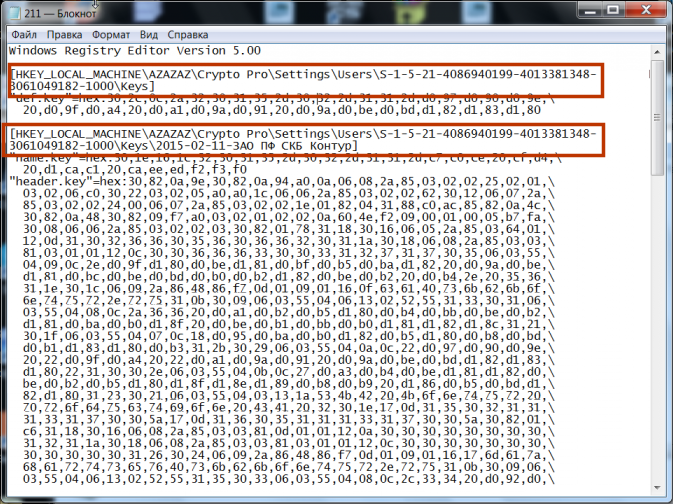
в текстовом редакторе (Notepad++, Блокнот) и изменить в файле идентификатор пользователя (SID) на идентификатор текущего пользователя, для этого:
Рис. 24 – Изменение пути к веткам реестра
Совет
Чтобы скопировать текст из командной строки Windows, необходимо нажать правой кнопкой мыши на заголовок окна консоли и в меню «Свойства» на вкладке «Общие» включить опцию «Выделение мышью».
Важно
Если разрядность(битность) текущей системы отличается от той, на которой находился контейнер закрытого ключа, то необходимо проверить и при необходимости исправить путь в текстовом редакторе.
- Сохранить изменения в файле и открыть его двойным щелчком мыши (см. раздел Восстановление реестра из резервной копии (Импорт)). Разрешить внести изменения в реестр.
- В конце рекомендуется выгрузить ранее загруженный куст «Файл → Выгрузить куст».
Совет
Можно запускать реестр и не используя утилиту PsExec.exe, но тогда придется добавлять загруженным веткам права и разрешения вручную так, как описано в разделе Права доступа (Разрешения). Это не критично, если речь идет, например, о копировании всего одного контейнера закрытого ключа. Если файлов много, то гораздо быстрее и удобнее использовать PsExec.exe.
Рекомендую всегда держать на готове утилиту PsExec.exe, ее скачивание и копирование занимает не так много времени.
Где хранятся ключи(закрытый ключ сертификата) в реестре? [1739]
Реестр может использоваться в качестве ключевого носителя, другими словами, в него можно скопировать Квалифицированную электронную подпись (КЭП). После копирования закрытые ключи будут находиться:
- для 32-битной ОС:
\\\\
\ \\
- для 64-битной ОС:
\\\ \
\\ \\
- В некоторых случаях сертификат попадает сюда:
\\\\
\\ \\\\\
Где SID (идентификатор пользователя) (англ. Security Identifier (SID)) — структура данных переменной длины, которая идентифицирует учетную запись пользователя, группы, домена или компьютера.
Узнать SID пользователя можно через командную строку («Пуск → Выполнить → cmd»), введя команду WHOAMI /USER.
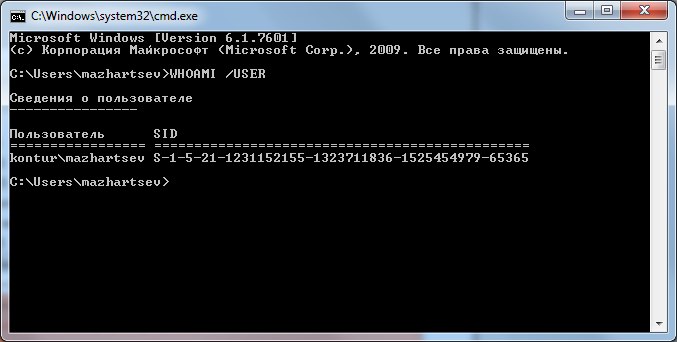
Рис. 23 – Узнать SID пользователя через командную строку
Совет
Чтобы скопировать текст из командной строки Windows, необходимо нажать правой кнопкой мыши на заголовок окна консоли и в меню «Свойства» на вкладке «Общие» включить опцию «Выделение мышью».
Практические приёмы работы с Реестром
В данном разделе рассматриваются практические примеры работы с реестром:
- Лицензия КриптоПро в реестре [1017]
- Где хранятся ключи(закрытый ключ сертификата) в реестре? [1739]
- Восстановление закрытых ключей с неисправного компьютера
- Извлечение информации из резервной копии реестра
- Доступ к считываетлям (Calais)
- Доверенные узлы
Извлечение информации из резервной копии реестра
Резервные копии реестра обычно создаются автоматически каждые десять дней. Сохраняются они в папке:
– для Windows 7 и Server 2008;– для XP и Server 2003.
Данные папки содержит те же файлы, что и C:\Windows\System32\config\.
Если, например, из реестра случайно был удален контейнер закрытого ключа, теоретически, есть возможность импортировать куст из резервной копии.
Порядок действия аналогичен, описанному порядку в инструкции Восстановление закрытых ключей с неисправного компьютера. Отличается только файл загружаемого куста C:\Windows\System32\config\RegBack\Software.
Доверенные узлы
Если узел не добавляется в надежные узлы, можно добавить его вручную через реестр, для этого необходимо:
- Перейти в ветку
- Добавить подраздел с названием домена, например,
; - В добавленном подразделе создать еще один подраздел с названием субдомена:
; - Добавить параметр DWORD
со значением
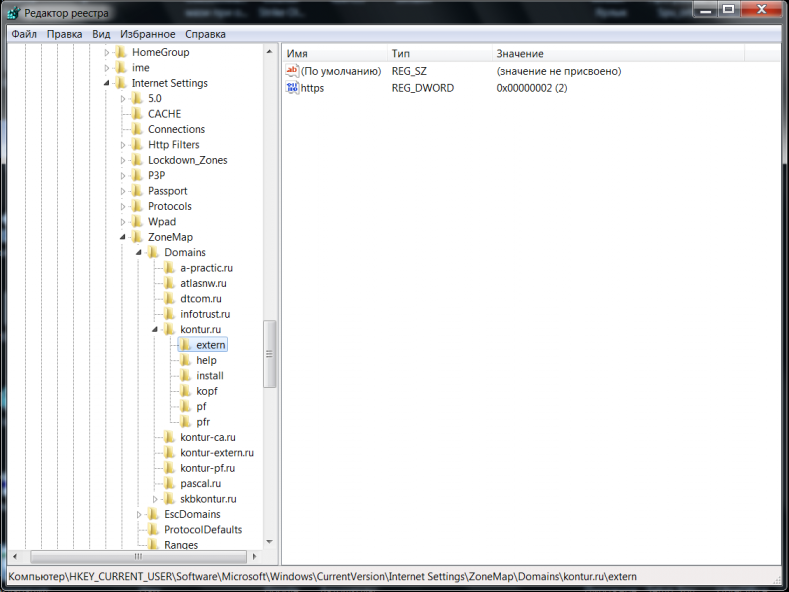
Рис. 25 – Добавление зон надежных узлов вручную
Перенос КриптоПро, ключей ЭЦП, сертификатов с одного компьютера на другой
Опубликовано 25.01.2014 14:48
Инструкция по переносу лицензии КриптоПро, закрытых ключей ЭЦП и сертификатов с одного компьютера на другой.
1. Перенос лицензии криптопро.
Серийный номер КриптоПро CSP 3.6 находится в ветке реестра
[HKEY_LOCAL_MACHINE\SOFTWARE\Microsoft\Windows\CurrentVersion\Installer\UserData\S-1-5-18\Products\05480A45343B0B0429E4860F13549069\InstallProperties]
в значении параметра ProductID (имя раздела 05480A45343B0B0429E4860F13549069 может оказаться другим).
2. Перенос закрытых ключей ЭЦП. (Имеются ввиду ЭЦП хранящиеся в реестре, для ключей хранящихся на флешках, и токенах действие не требуется.)
2.1 Узнать SID текущего пользователя (нужен пользователь у которого ключи).
Способ 1: командой
whoami /user
Способ 2:Найти ветку реестра[HKEY_LOCAL_MACHINE\SOFTWARE\Microsoft\Windows NT\CurrentVersion\ProfileList].Выбрать SID (имеет вид, например, S-1-5-21-1993962763-492894223-1202660629-6195), и посмотреть ProfileImagePath, в конце строки найдете имя пользователя, которому принадлежит этот SID.
2.2. Для 32 битных систем нужно экспортировать ветку [HKEY_LOCAL_MACHINE\SOFTWARE\Crypto Pro\Settings\USERS\SID_текущего_пользователя\Keys] в reg-файл.
Для 64-битных систем нужно экспортировать ветку [HKEY_LOCAL_MACHINE\SOFTWARE\Wow6432Node\Crypto Pro\Settings\USERS\SID_текущего_пользователя\Keys].
Эти ветки доступны только для текущего пользователя и при попытке открыть их от имени другого получим: “Не удается открыть <SID>. Не удается открыть этот раздел из-за ошибки. Сведения: Отказано в доступе.” Если у вас нет возможности залогиниться под нужным пользователем, то вам поможет утилита Марка Руссиновича psexec (скачать можно с течнета или отсюда) , которая позволяет запускать процессы от имени системной учетки. С помощью psexec запускаем regedit от имени системы:
psexec -i -d -s c:\windows\regedit.exe
и нам становятся доступны все разделы. Этот же трюк спасет если система вообще не загружается, нужно скопировать файл C:\Windows\System32\config\SOFTWARE и загрузить его как куст реестра, главное, чтобы файл не был поврежден.
2.3. В reg-файле меняем через автозамену SID_текущего_пользователя, на SID пользователя в новой сисмеме.
2.4. Запускаем reg-файл, после этого все готово, но необходимо будет заново установить личные сертификаты для того что бы привязать сертификаты к контейнерам. Если не видно контейнеров, то неправильно указали SID_пользователя, т.к. контейнеры видны только под тем пользователем, под SID’ом которого они находятся.
Если перенести ключи данным способом не получается можно скопировать ЭЦП на флешку (КриптоПро: Перенос ключей ЭЦП с дискет на флешку или в реестр).
3. Перенос сертификатов.
Способ 1. Экспорт-импорт сертификатов. Выполнить certmgr.msc. В открывшемся окне переходим Личное->Сертификаты. Далее правой кнопкой по сертификату -> Все задачи -> Экспорт… В мастере экспорта нажимаем далее, выбираем экспортировать закрытый ключ или нет, выбираем нужный формат и нажимаем далее. Импорт личных сертификатов, которые используются в КриптоПро, нужно делать через
Панель управления -> КриптоПро -> вкладка “Сервис” -> “Установить личный сертификат”.
При установке личных сертификатов средствами Windows не выполняется привязка закрытого ключа ЭЦП, и, очевидно, работать ничего не будет.
Способ 2. Установка сертификатов из контейнеров ЭЦП. При установке личного сертификата в КриптоПро версии 3.6 и выше существует возможность скопировать сертификат в контейнер закрытого ключа. Данная процедура позволяет значительно облегчить процесс переноса. Если сертификат установлен в контейнер закрытого ключа, не нужно ни чего экспортировать, достаточно просто перенести контейнеры, а потом зайти в
Панель управления -> КриптоПро -> вкладка “Сервис” ->”Просмотреть сертификаты в контейнере”
выбрать нужный контейнер и нажать кнопки “Далее” и “Установить”.
В том случае, если нужно перенести 100500 ключей сразу, поможет одна из составляющих пакета PKI Tools, которая автоматизирует процесс установки сертификатов из контейнеров. Скачать пакет можно отсюда или отсюда.


