

Если кто-то уже ранее имел опыт установки КриптоПро на Windows, то спешу вас огорчить: дела с Linux обстоят гораздо хуже.
Почему? Дело в том, что версия КриптоПро для Linux почти лишена графической среды управления, так что даже импорт сертификатов придется выполнять консольными командами (за исключением последней 5-ой версии КриптоПро). Но если вы используете Linux, то данное обстоятельство вас не должно напугать.
Не буду ходить больше вокруг да около, а сразу приступлю к описанию процесса установки и настройки КриптоПро в Ubuntu 18.04. Все описанные далее инструкции справедливы для Rutoken Lite.

Из нашей статьи вы узнаете:
Для работы с электронной подписью понадобится средство криптографической защиты (СКЗИ) — криптопровайдер. Его скачивают и устанавливают на компьютер, с которого будет осуществляться обработка цифровых документов.
КриптоПро CSP — это популярное СКЗИ от российских разработчиков. Криптографическая утилита работает со всеми видами электронной подписи и на популярных операционных системах. Именно с этим криптопровайдером реализовано взаимодействие ФНС при выдаче квалифицированных сертификатов электронного ключа. Программа имеет сертификацию от ФСБ, соответствует последним обновлениям стандартов генерации и проверки ЭЦП.
В статье расскажем, как установить КриптоПро для операционной системы Linux на ПК, как ей пользоваться и где скачать СКЗИ.
Страница загрузки – после регистрации, соглашаемся с условиями, затем выбираем раздел «Для Linux».
Выберите стабильную сертифицированную версию. У меня в «новой» версии наблюдался баг: если указать PIN в строке при вызове cryptcp, выдавалась ошибка о неверном пароле.
alien lsb-core libccid pcscd libmotif3
Переходим в каталог со скачанной программой, устанавливаем пакеты и программу:
linux-amd64.tgz linux-amd64 .install.sh
Установка завершена, делаем симлинки (если нет в /bin/) для быстрого доступа (~/bin/ входит в PATH):
 ~bin
  optcprocspbinamd64certmgr optcprocspbinamd64cpverify optcprocspbinamd64cryptcp optcprocspbinamd64csptest optcprocspbinamd64csptestf optcprocspbinamd64der2xer optcprocspbinamd64inittst optcprocspbinamd64wipefile optcprocspsbinamd64cpconfig
- Проверка подписи ЭЦП
- Копирование ключевого носителя из ключа в файлы
- Где скачать бесплатно бессрочную лицензию КриптоПро CSP 4
- Временная лицензия КриптоПро CSP 4
- Активация лицензии КриптоПро CSP 4. 0 по серийному номеру
- Статья про КриптоПро
- Просмотр и Импорт в Личное хранилище сертификатов с Рутокена
- Плагин для Линукс
- Функции и особенности СКЗИ
- Особенности 4-й версии CryptoPro
- Как установить программу на ПК
- КриптоПро JCP
- Поддержка Рутокена
- Запуск контрольной панели
- Скачиваем deb-пакет для установки КриптоПро в Ubuntu
- Установка КриптоПро ЭЦП Browser plug-in
- Подписание документа ЭЦП
- КриптоПро для Linux
- Установка КриптоПро в Astra Linux
- Управление сертификатами
- Как пользоваться КриптоПро для Линукс
- Управление персональным сертификатом
- Создание
- Просмотр
- Удаление
- Размещение контейнеров
- Сохранение сертификата в файле
- Импорт персонального сертификата
- КриптоПро ЭЦП Browser plug in для Linux, Windows и Mac OS
- Плагин для Линукс
- Plug-in для Windows
- Установка на Apple Mac OS
- Импорт коренвых сертификатов в хранилище доверенных корневых сертификатов
- КриптоПро ЭЦП Browser plug-in
- PKCS11
- КриптоПро для Linux
- Проверка лицензии
- Ввод лицензионного кода
- КриптоПро ЭЦП Browser plug-in
- Бесплатная лицензия КриптоПро 5
- Наш каталог продукции
- Установка КриптоПРО CSP в Linux
- КриптоПро Linux установка в Astra
- Корневые сертификаты
- Ключи пользователей
- КриптоПро для Windows 10
- Установка программы
- Добавление сертификатов через КриптоПро
- Отключение цифровой подписи в Windows 10
- Резюме
- Наш каталог продукции
- Управление сертификатами
- Можно ли скачать бесплатно бессрочную лицензию КриптоПро CSP 5
- Бессрочная лицензия КриптоПро CSP 5. 0 бесплатно
- Доополнительное ПО для Рутокена
- //multiblog67. ru/images/Ubuntu/FotoUbCrypt/018. png” alt=”Установка КриптоПро в Linux” width=”734″ height=”488″>
- Установка КриптоПро в графическом режиме
- Установка драйверов Рутокен
- Установка
- Установка КриптоПро для Mac OS
- Сколько стоит лицензия КриптоПро 4
- Сертификаты
- Список установленных сертификатов
- Добавление реального сертификата
- Добавление реального сертификата с привязкой к закрытому ключу и возможностью подписывать документы
- Способ с дискетой или флешкой
- С жесткого диска
- Проверка успешности установки закрытого ключа
- Добавление тестового сертификата
- Удаление сертификата
- Проверка сертификата
- Просмотр всех атрибутов сертификата
- Экспорт сертификатов на другую машину
- Установка дополнительных файлов поддержки КрптоПро
- Как пользоваться КриптоПро для Линукс
- Установка расширения браузера КриптоПро ЭЦП Browser plug-in
- Список всех ключевых носителей и контейнеров
- Используемая литература
Проверка подписи ЭЦП
Для верифицирования сертификатов нужен сертификат удостоверяющего центра и актуальный список отзыва сертификатов,
либо настроенный для этого revocation provider.
Корневой сертификат УЦ, список отзыва сертификата является одним из реквизитов самого сертификата.
Контрагенты когда открывают подписи в КриптоАРМ используют revocation provider, он делает проверки отзыва сертификата онлайн.
Как реализована проверка в Шарепоинте не знаю. Знаю только что используется библиотека Крипто.Net
cryptcp
Проверка конкретной подписи из локального хранилища по его хешу:
cryptcp 255c249150efe3e48f1abb3bc1928fc8f99980c4 test.txt.sig
Проверить, взяв сертификат из file1.sig, подпись файла file2.sig. Практически, надо использовать один и тот же файл:
cryptcp file1.sig file2.sig
Ответ:
Certificates found: 2
Certificate chains are checked.
Folder './':
file.xls.sig... Signature verifying...
Signer: Старший инженер, Иванов Иван Иванович, Отдел закупок, ООО «Верес», Москва, RU, info@site.ru Signature's verified.
Signer: Генеральный директор, Сидоров Иван Петрович, Руководство, ООО «Кемоптика», Москва, RU, info@site.ru Signature's verified.
[ReturnCode: 0]
Результат:
[ReturnCode: x] | Текст | Описание | Возвращаемый код завершения в баше $? |
|---|---|---|---|
| 0 | Успешно | 0 | |
0x80091004 | Invalid cryptographic message type | Неправильный формат файла | 4 |
0x80091010 | The streamed cryptographic message is not ready to return data | Пустой файл | 16 |
Копирование ключевого носителя из ключа в файлы
Копирование ключевого носителя из ключа в файлы, в данном случае в/var/opt/cprocsp/keys/user/key0.000
optcprocspbinamd64csptest '\\.\Aktiv Co. Rutoken S 00 00\95e7adc7-83aa-4508-be35-5e875cf36121' Где скачать бесплатно бессрочную лицензию КриптоПро CSP 4
CSP CryptoPro — платный продукт. Передача прав на использование программы осуществляется на основании лицензионного соглашения. Лицензию можно заказать непосредственно на сайте разработчика или приобрести у официальных дилеров.
Бессрочную лицензию КриптоПро CSP 4.0 нельзя скачать бесплатно, но можно воспользоваться тестовым периодом, в течение которого клиенту предоставляется доступ к демонстрационной версии СКЗИ.
Оформим ЭЦП за один день без вашего участия!
Оставьте заявку и получите консультацию в течение 5 минут.
Временная лицензия КриптоПро CSP 4
Временная лицензия КриптоПро CSP 4.0 действует 90 дней. На этот период пользователь получает бесплатный доступ к полному набору инструментов, имеет возможность изучить функциональность, на практике протестировать софт и принять окончательное решение по дальнейшей эксплуатации продукта.
Примечание! Тестовый период предоставляется только при первой установке ПО. При повторной инсталляции такая возможность не предусмотрена.
По истечении 3 месяцев необходимо приобрести бессрочную или годовую лицензию. Лицензированной программой можно пользоваться только на одном рабочем месте. Если на предприятии планируется поставить СКЗИ для нескольких сотрудников, лицензионный ключ придется покупать на каждый компьютер.
Для серверных операционных систем пользовательская лицензия не подойдет — необходимо приобрести специальный лицензионный ключ для сервера. Лицензирование осуществляется по принципу: 1 серверная машина — 1 лицензионный ключ (независимо от количества подключенных пользователей).
Активация лицензии КриптоПро CSP 4. 0 по серийному номеру
Лицензия на право пользования СКЗИ состоит из сублицензионного договора и бланка с серийным номером. После оплаты ее можно лично забрать у дистрибьютора, заказать доставку или получить в электронном виде на e-mail. Для активации лицензии КриптоПро CSP 4.0 необходимо запустить криптопровайдер:
- Перейдите в меню «Пуск» → «Все программы» → «КРИПТО-ПРО» → «КриптоПро CSP».
- Откройте вкладку «Общие» и нажмите на клавишу «Ввод лицензии».
- В открывшемся окне «Сведения о пользователе» укажите Ф. И. О. владельца, наименование предприятия и серийный номер (с бланка лицензии).
- Подтвердите операцию нажатием «ОК».
После активации права на использование программы в поле «Срок действия» появится статус «Постоянная» или дата окончания срока, а в «Тип лицензии» — «Клиентская» или «Серверная».
Статья про КриптоПро
Оригинал статьи
КриптоПро – линейка криптографических утилит (вспомогательных программ) — так называемых криптопровайдеров. Они используются во многих программах российских разработчиков для генерации ЭЦП, работы с сертификатами, организации структуры PKI и т.д.
Просмотр и Импорт в Личное хранилище сертификатов с Рутокена
Для просмотра личных сертификатов, имеющихся на подключенных контейнерах, выполняем команду в Терминале
/opt/cprocsp/bin/amd64/csptest -keyset -enum_cont -fqcn -verifyc

Для импорта всех личных сертификатов со всех подключенных носителей выполняем команду в Терминале
/opt/cprocsp/bin/amd64/csptestf -absorb -cert
Плагин для Линукс
Чтобы корректно работать с электронной подписью в интернете, понадобится плагин для браузера и специальная утилита alien. Для этого требуется выполнить следующие шаги:
- Активировать alien — sudo apt install alien;
- Бесплатно скачать модуль Browser plug-in на сайте КриптоПро;
- Распаковать сохранённый архив — cades_linux_amd64.zip;
- Перейти в папку с файлами;
- Открыть Терминал через контекстное меню и задать команду для преобразования rpm в deb-пакеты — sudo alien -kci cprocsp-pki-cades_2.0.0-2_amd64.deb;
- После данных действий установка будет завершена, а подпись готова к работе.
Купить подходящую лицензию продукта КриптоПро для Linux рекомендуем в нашем интернет-магазине. Оставьте короткую заявку, для бесплатной консультации специалиста.
Функции и особенности СКЗИ
CryptoPro, наряду с VipNet, является лидером по разработке криптографических утилит. СКЗИ КриптоПро соответствует требованиям ФСБ (имеет соответствующий сертификат) и выполняет следующие функции:
- создание электронно-цифровой подписи;
- зашифровка и защита документа от внесения изменений посторонними лицами;
- защищенная передача данных по протоколу TLS и предотвращение несанкционированного доступа;
- обеспечение целостности и конфиденциальности информации;
- подтверждение авторства и подлинности документа.
Сертификаты ЭП, выпущенные по старому стандарту (ГОСТ Р 34.10-2001), разрешено использовать до окончания сроков их действия, но не позднее чем до 31.12.2019 года. А 1 июня текущего года закончился срок сертификата соответствия у CryptoPro версии 3.9. Таким образом, на сегодняшний день действительны только три релиза СКЗИ: v. 3.8, 4.0 и 5.0.
У 3.8 срок сертификата ФСБ истекает 1 сентября, поэтому владельцам лицензий СКЗИ рекомендуется заранее обновить программы до v. 4.0. В отличие от более ранних сборок, она поддерживает новые алгоритмы подписи по ГОСТу 2012 года и позволяют реализовать полный набор функций ЭЦП в любых системах с электронным документооборотом.
Особенности 4-й версии CryptoPro
«Четверка» работает с операционными системами Windows (от 2003), iOS и MacOS, Ubuntu, Linux, Debian и др. Полный перечень поддерживаемых ОС представлен на официальном сайте. Релиз 4.0 систематически обновляется, последнее сертифицированное обновление на текущий момент — R4.
Программный модуль совместим практически со всеми ключевыми носителями, в том числе с eTocken, Рутокен и JaCarta. Помимо самого криптопровайдера, в дистрибутив СКЗИ входят следующие инструменты:
- модуль, реализующий протокол TLS (загружается автоматически и не требует дополнительной установки);
- протокол EAP-TLS для двусторонней аутентификации удаленных пользователей;
- компонент Winlogon для начальной аутентификации пользователей Windows;
- продукт Revocation Provider, позволяющий подключать внешние модули для проверки сертификата (автоматически встраивается в ОС).
Для корректной работы с ЭЦП на веб-страницах необходимо установить программный модуль КриптоПро Browser plug-in и загрузить расширение для веб-обозревателя.
Мы готовы помочь!
Задайте свой вопрос специалисту в конце статьи. Отвечаем быстро и по существу. К комментариям
Как установить программу на ПК
Средство криптозащиты от «КРИПТО-ПРО» применимо для взаимодействия с государственными информационными порталами (ЕГАИС, ЕСИА, Роскомнадзор и т. д.), отправки электронной отчетности в ФНС, участия в аукционах и системах дистанционного банковского обслуживания.
СКЗИ необходимо установить на том же компьютере, на котором загружены личный и корневой сертификаты УЦ. Дистрибутив с программой можно скачать на сайте разработчика (или официального дилера) или приобрести в коробочном виде (вместе с лицензией). Загрузка ПО с официального сайта CryptoPro доступна только зарегистрированным пользователям:
- Зайдите в раздел «Центр загрузки» и на боковой панели выберите команду «Регистрация».
- Укажите e-mail, фамилию, имя, номер телефона и название организации.
- Придумайте пароль, дайте согласие на обработку персональной информации и завершите процедуру клавишей «Регистрация».
После создания учетной записи скачайте дистрибутив программы:
- В Центре загрузок выберите нужную версию программного модуля в зависимости от операционной системы.
- Нажмите на ссылку для скачивания и сохраните файл CSPSetup.exe на своем ПК.
Вес дистрибутива не превышает 6 Мб, поэтому на скачивание уходит не более 1 минуты. Инсталляция СКЗИ осуществляется под правами администратора. Закройте все окна и завершите операции, чтобы подготовить ПК к перезагрузке. Процедура установки:
- Запустите загруженный дистрибутив и нажмите на клавишу «Установить».
- Ознакомьтесь с лицензионным соглашением, поставьте галочку, чтобы подтвердить согласие, и нажмите кнопку «Далее».
- Если вы уже приобрели лицензию, введите серийный номер КриптоПро CSP 4.0. Если еще нет, оставьте строку пустой и перейдите к следующему этапу, нажав «Далее».
- Выберите тип установки. Чтобы инсталлировать софт с базовым набором опций, нажмите на клавишу «Обычная». Вариант «Дополнительные опции» предполагает самостоятельный (ручной) выбор конфигурации.
- Кликните по клавише «Установить» и по завершении инсталляции перезапустите компьютер, чтобы активировать изменения.
Процесс установки занимает не более 1 минуты. После успешной инсталляции СКЗИ остается установить драйвер токена, загрузить сертификаты и настроить браузер.
КриптоПро JCP
Для установки КриптоПро JCP нужно установить Oracle Java 1.7.0 (через собственную сборку или пакеты для Fedora)
Распакуйте архив и перейдите в каталог
.install.sh usrjavajre1.7.0_51 XXXXX-XXXXX-XXXXX-XXXXX-XXXXX
Поддержка Рутокена
Выполните:
rtjlib.jar
Запуск контрольной панели
.ControlPane.sh usr
(требует графического дисплея)
Скачиваем deb-пакет для установки КриптоПро в Ubuntu
Загрузка доступна с официального сайта КриптоПро в разделе Продукты. Отмечу лишь то, что надо скачивать обязательно сертифицированную версию. В данном материале описана установка и настройка КриптоПро CSP 4.0 R3.


Далее загруженный архив tgz необходимо распаковать.

Установка КриптоПро ЭЦП Browser plug-in
Для установки КриптоПро ЭЦП Browser plug-in потребуется утилита alien. Установим ее командой:
sudo apt install alien

Далее скачиваем установочный пакет КриптоПро ЭЦП Browser plug-in с официального сайта КриптоПро.

Распаковываем архив cades_linux_amd64.zip и переходим перейти в каталог с распакованными файлами, выполним команду Открыть в терминале и далее выполним команды для преобразования rpm-пакетов в deb-пакеты:

alien -dc cprocsp-pki-2.0.0-amd64-cades.rpm
alien -dc cprocsp-pki-2.0.0-amd64-plugin.rpm
Далее устанавливаем deb-пакеты:
sudo alien -kci cprocsp-pki-cades_2.0.0-2_amd64.deb
sudo alien -kci cprocsp-pki-plugin_2.0.0-2_amd64.deb


Обратите внимание: при установке этих двух пакетов не должно быть ошибок.
Подписание документа ЭЦП
cryptcp КПС pincode src.txt dest.txt.sig
nochain – отменяет проверку цепочки сертификатов
pin – пин-код
КПС1 – критерий поиска сертификата
Пример создания ЭЦП (по SHA1 Hash):
cryptcp 255c249150efe3e48f1abb3bc1928fc8f99980c4 test.txt test.txt.sig
[ReturnCode: x] | Описание | Возвращаемый код завершения в баше $? |
|---|---|---|
| 0 | успешно | 0 |
0x8010006b | Введен неправильный PIN | 107 |
0x2000012d | Сертификат не найден | 45 |
0x20000065 | Не удалось открыть файл | 101 |
КриптоПро для Linux
Судя по многочисленным отзывам пользователей Linux, версия КриптоПро для этой ОС — неоднозначное решение. С одной стороны, это самое функциональное средство криптозащиты для работы с ЭП. Но если в Windows с использованием СКЗИ не возникает существенных проблем, то с Linux обычному пользователю справиться очень сложно.
CryptoPro CSP для Линукс — это консольный продукт с текстовым интерфейсом, лишенный графических средств управления.
Инсталляцию и настройку программы на ПК рекомендуется доверить системному администратору.
Установка КриптоПро в Astra Linux
В последние годы многие госслужбы и частные компании взяли курс на импортозамещение, все чаще выбирая Линукс в качестве операционной системы. Особую популярность среди российских пользователей получили аналоги этой ОС — Astra Linux, Rosa Linux, ГосЛинукс и др.
Процедуру установки КриптоПро рассмотрим на примере Astra Linux (ОС на базе ядра Линукс, используемая преимущественно в бюджетных учреждениях).
Чтобы загрузить дистрибутив для инсталляции СКЗИ, зайдите в «Центр загрузок», выберите сертифицированный релиз КриптоПро и deb-пакет для скачивания (с учетом разрядности ОС).
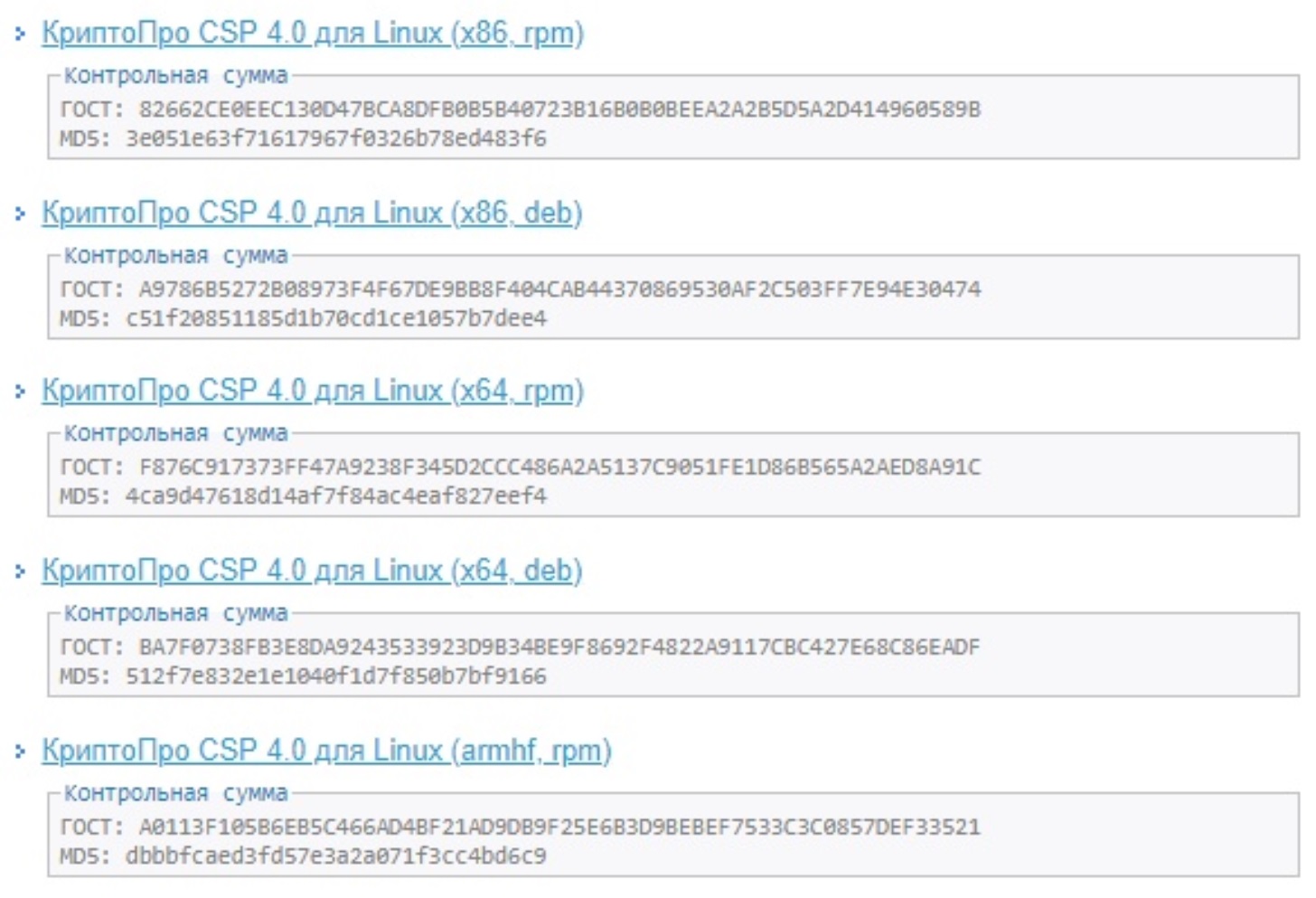
На СКЗИ для Линукс распространяются стандартные правила лицензирования и 3-месячный демо-период для ознакомления.
Распакуйте сохраненный на ПК архив с расширением tgz. Процесс установки осуществляется через консоль с помощью ввода специальных текстовых команд. Для инсталляции в Linux есть два варианта: вручную или автоматически. Рассмотрим второй способ:
- перейдите в папку с распакованным архивом и через контекстное меню выберите команду «Открыть в терминале»;
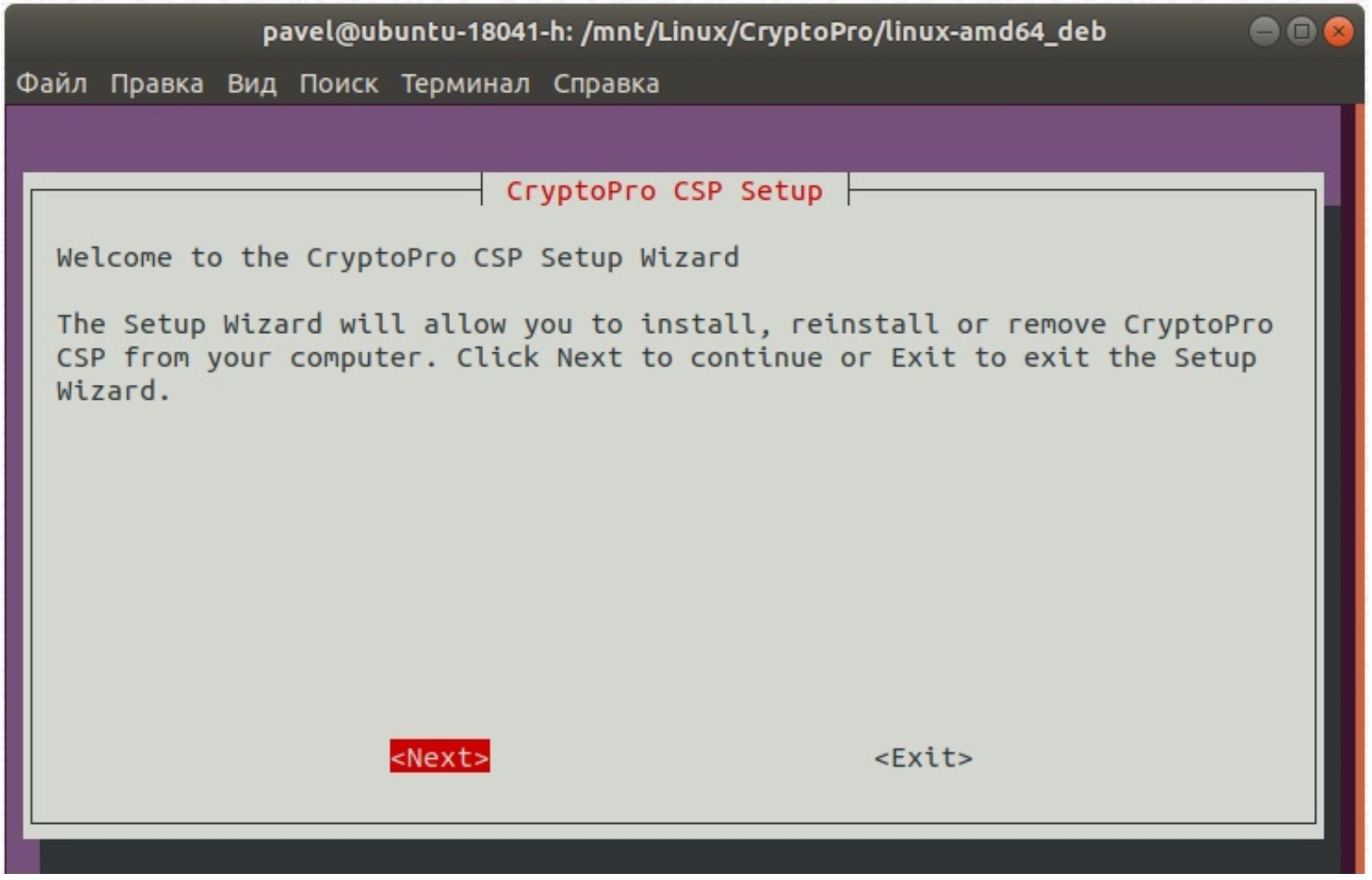
- запустите автоматическую инсталляцию CryptoPro командой sudo./install_gui.sh — откроется Мастер установки;
- навигацию в окне Мастера осуществляйте с помощью кнопки Tab — отметьте все доступные к установке компоненты клавишей Next и нажмите «Install».
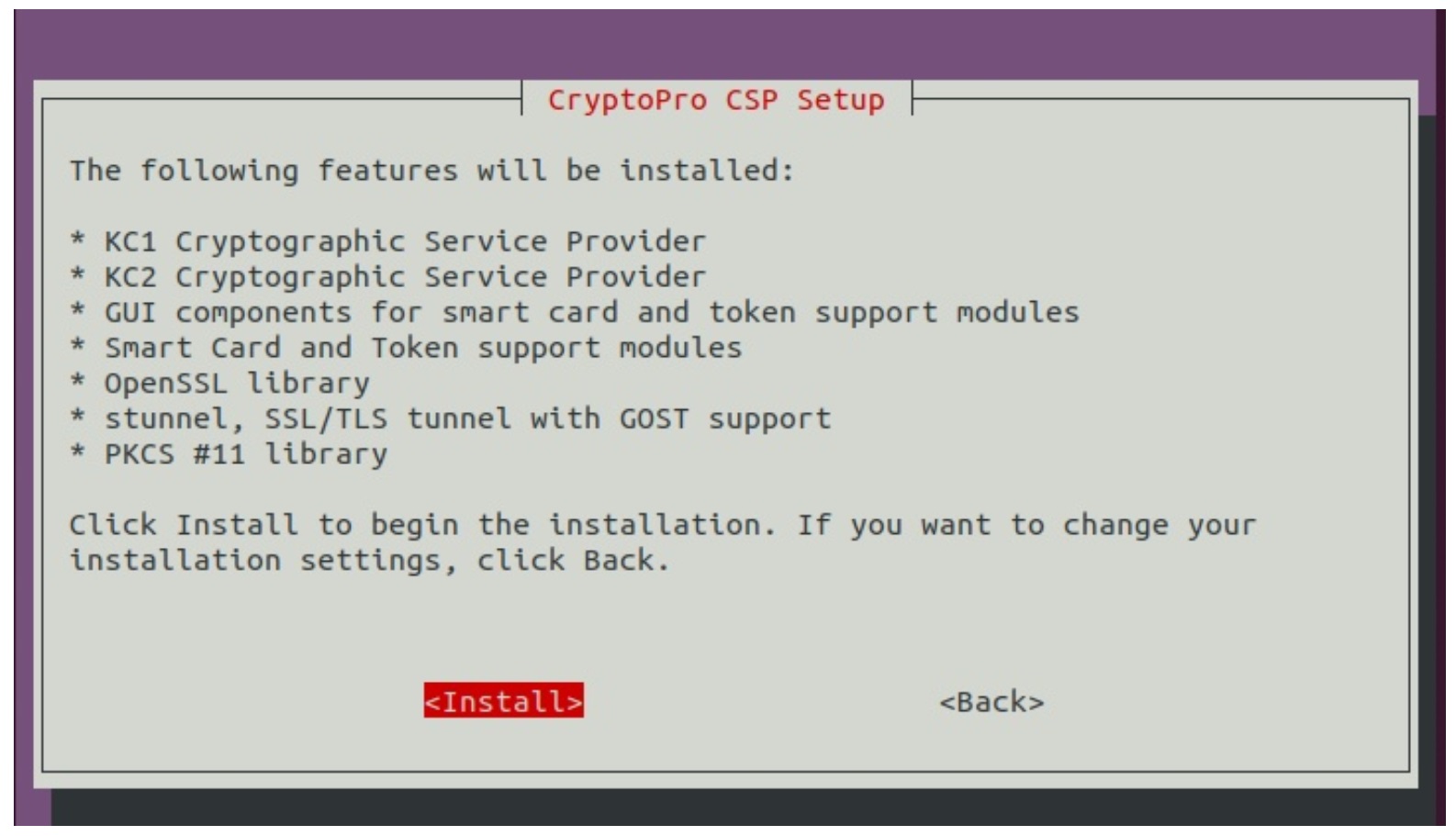
По завершении процедуры в окне Терминала появится уведомление об успешной инсталляции.
Когда закончится демо-период, купите лицензию и введите ее номер в настройках с помощью команды:
sudo/opt/cprocsp/sbin/amd64/cpconfig-license-set XXXXX-XXXXX-XXXXX-XXXXX-XXXXX
Вместо Х укажите серийный номер из лицензионного соглашения.
Процедура инсталляции криптопровайдера для других версий ОС семейства Linux предполагает аналогичный порядок действий.
Управление сертификатами
Чтобы просмотреть сертификаты на подключенных физических носителях, задайте в Терминале следующую команду:
/opt/cprocsp/bin/amd64/csptest -keyset-enum_cont -fqcn -verifyc
Для импорта персональных СЭЦП со всех ключевых USB-носителей выполняем команду:
/opt/cprocsp/bin/amd64/csptestf -absorb-cert
Убедитесь, что сертификаты добавлены в хранилище с помощью команды:
/opt/cprocsp/bin/amd64/certmgr -list -store uMy
Сохраненные СЭЦП отобразятся в окне Терминала в виде списка.
Удаление сертификата из реестра:
/opt/cprocsp/bin/amd64/certmgr -delete -store umy
Подробные рекомендации по установке и настройке СКЗИ в Линукс представлены в разделе «Документация».
Подберем ЭЦП на любой бюджет! Консультации 24 часа в сутки.
Оставьте заявку и получите консультацию в течение 5 минут.
Как пользоваться КриптоПро для Линукс
Основной недостаток утилит «КРИПТО-ПРО» для Линукс заключается в том, что это консольные продукты. Они идеально подходят для автоматизации, но обычным пользователям гораздо комфортнее работать с графическим интерфейсом.
До недавнего времени заверка документов КЭЦП в Линукс была возможна только с помощью текстовых команд. Сегодня на рынке представлены специальные продукты, которые позволяют реализовывать функции ЭЦП и без консоли. Компания «Цифровые технологии», выпустившая программу КриптоАрм для Windows, создала такое же удобное приложение для Linux — Trusted eSign (КриптоАРМ Linux).
Программа полностью совместима с Крипто Про 4.0 и 5.0 для Линукс, позволяет выполнять все операции с ЭЦП через простой и понятный интерфейс user-friendly:
- сгенерировать КЭЦП и проверить ее на подлинность;
- зашифровать и расшифровать документ, завизированный ЭЦП.
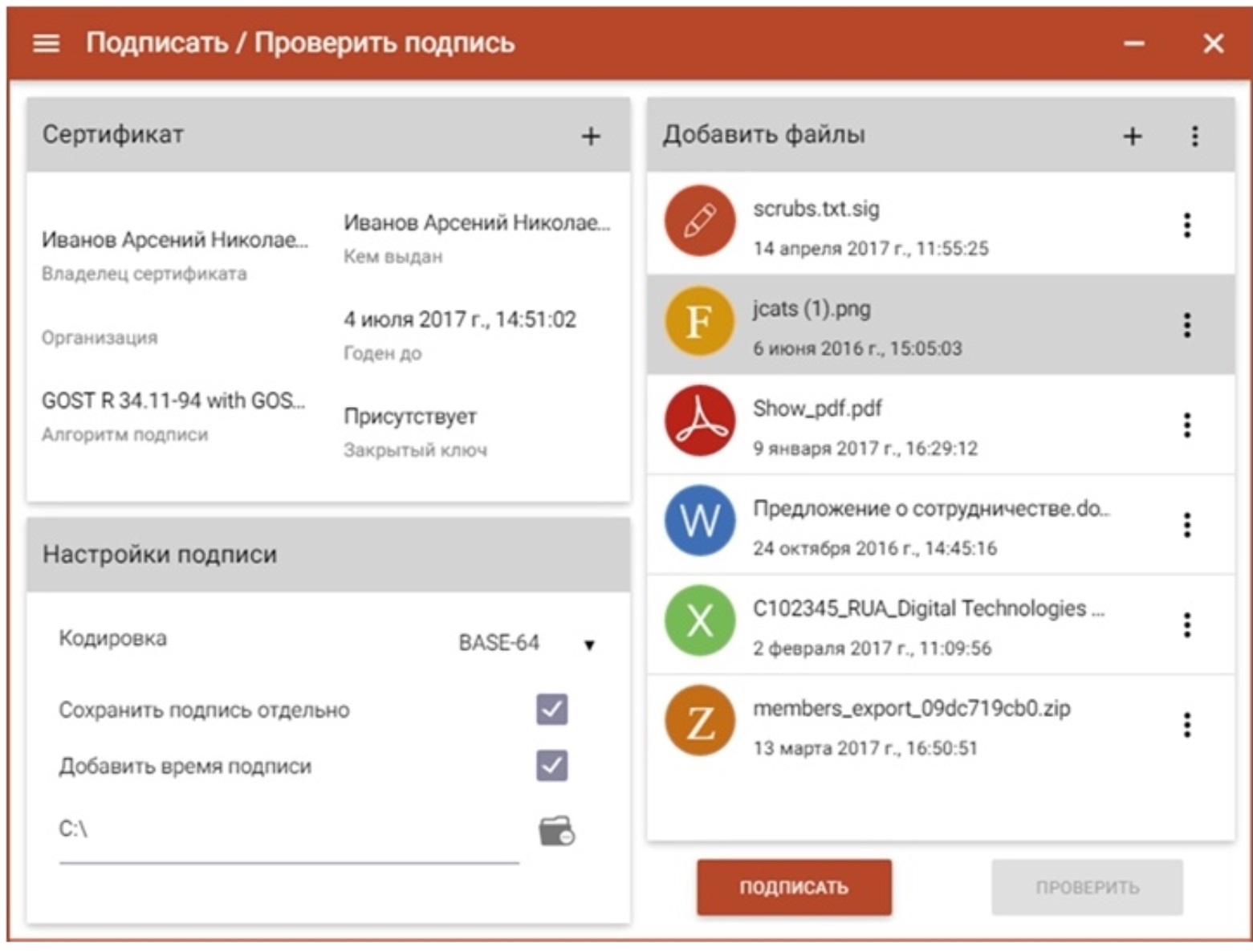
Все необходимые компоненты поставляются в составе бесплатного установочного пакета. Стоимость бессрочной лицензии на одно АРМ составляет 2500 р.
Управление персональным сертификатом
Создание
Для создания запроса потребуется:
имя контейнера (в локальном хранилище hdimage: \\.\hdimage\webserver
имя файла запроса webserver.csr
Во время работы программы потребуется нажимать любые кнопки (после запроса «Press keys») и дважды указать пароль на контейнер (после запроса «Password:»).
 cryptcp webserver.csr
CryptCP c , -.
Command prompt Utility signature and encryption.
Press keys...
........................................
CryptoPro CSP: Set password on produced container .
Password:
Retype password:
Request is saved file.
ReturnCode:
Откройте в браузере ссылку http://www.cryptopro.ru/certsrv/certrqxt.asp (тестовый удостоверяющий центр КриптоПро).
Вставьте в поле «Base-64-шифрованный запрос сертификата» содержимое файла webserver.csr и нажмите кнопку «Выдать». Затем сохраните файл по ссылке «Загрузить сертификат» (по умолчанию предлагается имя certnew.cer.
Установите сертификат (введите пароль на контейнер при запросе):
 cryptcp certnew.cer
CryptCP c , -.
Command prompt Utility signature and encryption.
CryptoPro CSP: Type password container
Password:
Certificate is installed.
ReturnCode:
Просмотр
 certmgr
Certmgr c , -.
program managing certificates, CRLs and stores

=============================================================================
-------
Issuer : =infocryptopro.ru, =RU, =CRYPTO-PRO, =Test Center CRYPTO-PRO
Subject : =webserver
Serial : 0x28840500020011AA2550
SHA1 Hash : 0x744fdc41b8d1b9132120a2bdc706b46cfb6d9e8c
Not valid before : 09:: UTC
Not valid after : 04 07:09: UTC
PrivateKey Link : Yes. Container : HDIMAGE\\webserve.000\D0FF
=============================================================================

ErrorCode: 0x00000000
Удаление
Удаление сертификата
certmgr
Удаление контейнера:
certmgr
Размещение контейнеров
Контейнеры HDIMAGE: /var/opt/cprocsp/keys/<имя пользователя>/
Сохранение сертификата в файле
 cryptcp CERT.cer
CryptCP c , -.
Command prompt Utility signature and encryption.
Openning container...
Certificate
Импорт персонального сертификата
Вы можете импортировать собственный сертификат в локальный считыватель HDIMAGE.
Если у вас нет сертификата, самое время его создать:
Создание через cert-sh-functions (требует установки пакета cert-sh-functions
Создание сертификатов PKCS12 (достаточно только пакета openssl)
Допустим, мы пошли по первому пути и создали сертификат web-server:
cert-sh-functions
ssl_generate
Сертификат по умолчанию будет лежать в /var/lib/ssl/certs/web-server.cert, а ключ — в /var/lib/ssl/private/web-server.key
Для импорта потребуется файл сертификата и закрытый ключ в контейнере PKCS#12.
Создадим для нашего ключа и сертификата необходимый контейнер:
openssl pkcs12 varlibsslcertsweb-server.cert varlibsslprivateweb-server.pem web-server.p12
При создании контейнера будет дважды запрошен пароль для экспорта. По соображениям безопасности вводимые символы не показываются. После ввода каждого пароля нажимайте Enter.
Проверка созданного контейнера (при запросе введите пароль, введённый в предыдущей команде):
 openssl pkcs12 web-server.p12 BEGIN
Enter Import Password:
MAC verified OK CERTIFICATE----- PRIVATE KEY-----
И сертификат и ключ попали в контейнер.
После генерации сертификата проверим наличие считывателя:
 cpconfig reader ^Nick
Nick name: FLASH
Nick name: HDIMAGE
Если считывателя нет, создайте его:
cpconfig reader HDIMAGE store
Для импорта сертификата в КриптоПро используйте программу certmgr:
certmgr путь к файлу с сертификатом имя контейнера
В нашем случае:
certmgr web-server.p12 HDIMAGE
КриптоПро ЭЦП Browser plug in для Linux, Windows и Mac OS
Если держатель сертификата работает с ЦП в веб-приложениях, ему необходимо настроить интернет-браузер — установить модуль КриптоПро ЭЦП Browser plug-in и скачать расширение для обозревателя. Эти настройки обязательны для любой операционной системы. В противном случае браузер будет блокировать веб-приложениям доступ к сертификатам пользователя.
Плагин для Линукс
Для корректной работы браузера в Линукс потребуется специальная утилита alien. Активируйте ее с помощью команды:
sudo apt install alien
Теперь авторизуйтесь в ЛК на портале cryptopro.ru и в разделе «Продукты» скачайте 2-ю версию Browser plug-in. Это бесплатный модуль, который не требует покупки лицензий.
Распакуйте сохраненный архив cades_linux_amd64.zip и перейдите в папку с файлами. Откройте Терминал через контекстного меню и задайте команду для преобразования rpm в deb-пакеты:
sudo alien -kci cprocsp-pki-cades_2.0.0-2_amd64.deb
sudo alien -kci cprocsp-pki-plugin_2.0.0-2_amd64.deb
На этом установка завершена. При использовании веб-браузера Chrome необходимо добавить в его параметрах специальное расширение из официального онлайн-маркета.
Plug-in для Windows
Перед тем как загрузить КриптоПро ЭЦП Browser plug in для Windows, убедитесь, что на вашем АРМ активировано сертифицированное СКЗИ, и закройте все окна веб-браузера.
Скачайте и сохраните на ПК дистрибутив cadesplugin.exe и следуйте стандартному алгоритму действий:
- запустите инсталляцию;
- клавишей «Да» разрешите программе внести изменения на ваш ПК;
- по завершении установки закройте окно кнопкой «Ок»;
- с помощью сервиса проверки оцените корректность работы установленного плагина (если все выполнено верно, появится зеленый флажок с уведомлением «Плагин загружен»);
- для Mozilla 52 и выше требуется скачать расширение;
- браузер Chrome рекомендуется обновить до актуальной версии и дать согласие на автоматическую установку расширения.
Для веб-обозревателя Internet Explorer никаких дополнительных манипуляций не требуется, он уже адаптирован для работы с плагином.
Установка на Apple Mac OS
Загрузите архив с Browser plugin по ссылке, разархивируйте его и установите модуль, следуя инструкции:
- в распакованной папке нажмите на документ cprocsp-pki-2.0.0 — запустится Мастер установки;
- дайте согласие с условиями лицензионного договора;
- подтвердите операцию кнопкой «Установить».
По окончании процедуры закройте окно и проверьте работу модуля на странице.
Импорт коренвых сертификатов в хранилище доверенных корневых сертификатов
Вначале скопируем кореные сертификаты в отдельную папку. Затем в контекстном меню, перейдя в эту папку, выполним команду Открыть в терминале. Далее произведем установку командой в Теримнале:
sudo /opt/cprocsp/bin/amd64/certmgr -inst -store uroot -file “uc_tensor_44-2017.cer”
sudo /opt/cprocsp/bin/amd64/certmgr -inst -store uroot -file “uc_tensor-2018_gost2012.cer”
sudo /opt/cprocsp/bin/amd64/certmgr -inst -store uroot -file “uc_tensor-2017.cer”
КриптоПро ЭЦП Browser plug-in
Плагин проверки ЭЦП для браузера требует установленного КриптоПро CSP. Инструкция на сайте производителя: http://www.cryptopro.ru/cadesplugin/Manual.aspx
1. Скачиваем архив по ссылке http://www.cryptopro.ru/products/cades/plugin/get
Будет скачен архив под архитектуру браузера.
2. Распаковываем архив, устанавливаем пакеты:
– сначала из дистрибутива КриптоПро:
lsb-cprocsp-cades-3.6.1-.i486.rpm \ lsb-cprocsp-ocsp-util-3.6.1-.i486.rpm \ lsb-cprocsp-tsp-util-3.6.1-.i486.rpm
– затем сам плагин:
cprocsp-npcades-.rpm
3. Копируем библиотеки:
на 32-битной системе:
optcprocsplibia32libncades.so usrlibbrowser-plugins
на 64-битной системе:
optcprocsplibamd64libncades.so usrlib64browser-plugins
4. В Mozilla Firefox или Chromium перезапустите браузер и откройте адрес about:plugins. Убедитесь, что плагин установлен.
На странице http://www.cryptopro.ru/cadesplugin/Manual.aspx справа вверху должна появится надпись:
Плагин загружен
и появится ссылка «Демо-страница».
Под Firefox 17.0.6 плагин падает. Более новые версии работают.
На странице работает только усовершенствованная подпись при следующих условиях:
для tsputil и ocsputil есть валидные коммерческие лицензии (запустите программы с командой license, установка лицензии с параметрами license -s <серийный номер>)
При создании обычной подписи показывается ошибка http://ats.cryptopro.ru/forum2/default.aspx?g=posts&m=34173#post34173:
Не удалось создать подпись из-за ошибки: Internal error. (0x800B010A)
PKCS11
Для корректной работы pkcs11, настройку слотов следует сделать явной, для этого в файл /etc/opt/cprocsp/config64.ini в разделе PKCS11 после
# [PKCS11\slot0]
# ProvGOST = "Crypto-Pro GOST R 34.10-2001 KC1 CSP"
# ProvRSA = "Microsoft Strong Cryptographic Provider"
# reader = hdimage
нужно добавить: "Crypto-Pro GOST R 34.10-2001 Cryptographic Service Provider" КриптоПро для Linux
Семейство операционных систем Linux имеют как консольный, так и графический интерфейс. В обоих случаях для настройки КриптоПро CSP используется командная строка. У Линукс нет единой ОС, которая имеет различные версии. Вместо этого, существует множество дистрибутивов, разработанных для конкретных задач, работающих на базе одноимённого ядра.
Рассмотрим, как установить CryptoPro Linux на операционную систему Astra Linux.
Проверка лицензии
Проверить срок истечения лицензии можно командой (обратите внимание на строки Expires:):
 cpconfig
Server license:
-U0030-01C97-HQ92Y-1EY1K
Expires: months days

Client license:
-U0030-01C97-HQ92Y-1EY1K
Expires: months days
Для установки другой лицензии выполните (под root):
cpconfig серийный_номер
Серийный номер следует вводить с соблюдением регистра символов.
Ввод лицензионного кода
Далее мастер предложит ввести код лицензии. Делать это не обязательно. По умолчанию КриптоПро включает стандартную лицензию на три месяца. Проверить срок действия лицензии можно стандартной командой в Терминале
/opt/cprocsp/sbin/amd64/cpconfig -license -view

КриптоПро ЭЦП Browser plug-in
КриптоПро ЭЦП Browser plug-in предназначен для создания и проверки электронной подписи (ЭП) на веб-страницах с использованием СКЗИ «КриптоПро CSP».
версия 2.0 для пользователей (автоматическая загрузка версии плагина, соответствующей Вашей ОС)
Актуальная, развивающаяся версия, находится в процессе сертификации.
Поддерживает работу с алгоритмами ГОСТ Р 34.10/11-2012 (при использовании с КриптоПро CSP 4.0 и выше).
Для Microsoft Windows совместима с КриптоПро CSP версии 3.6 R4 и выше, для других ОС – с КриптоПро CSP версии 4.0 и выше.
Компоненты КриптоПро TSP Client 2.0 и КриптоПро OCSP Client 2.0, входящие в данную версию, не принимают лицензию от версий 1.x.
Минимальная поддерживаемая версия Microsoft Windows — Windows XP.
Порядок установки:
1. Установить пакет alien, необходимый для конвертации rpm-пакетов в deb-формат
apt alien
2. Загрузить архив cades_linux_amd64.tar.gz https://www.cryptopro.ru/products/cades/plugin/get_2_0
3. Распаковать архив
cades_linux_amd64.tar.gz
4. Перейти в папку с распакованными файлами и выполнить преобразование пакетов:
alien .rpm
5. Установить deb-пакеты:
lsb-cprocsp-devel_.deb cprocsp-pki-.deb
6. Установить расширение:
7. Создать символические ссылки на библиотеки:
optcprocsplibamd64libnpcades.so usrlibmozillapluginsliblibnpcades.so optcprocsplibamd64libcppkcs11.so.4.0.4 usrlibmozillapluginsliblibcppkcs11.so
Проверка работы КриптоПро ЭЦП Browser plug-in
Бесплатная лицензия КриптоПро 5
Владельцы ЭЦП, планирующие в будущем перейти на усовершенствованную версию криптопровайдера, могут ознакомиться с возможностями ПО с помощью бесплатной лицензии КриптоПро 5.0. Программа действует в тестовом режиме в течение 90 дней, при этом ее функциональность ничем не отличается от полноценного софта. Этого времени хватит, чтобы оценить преимущества свежей сборки и принять объективное решение.
В целом, этот релиз рассчитан на тех предпринимателей, которые планируют работать с ключами в облаке (КриптоПро DSS). Аспекты применения облачной ЭП проработаны не до конца, и на сегодняшний день пока ведется их сертификация. Но по дальнейшему внедрению можно сказать одно — пользователи «четверки» смогут перейти на свежую версию с минимальными расходами, используя свои старые лицензии.
Подберем ЭЦП на любой бюджет! Консультация и помощь 24 часа в сутки.
Оставьте заявку и получите консультацию в течение 5 минут.
Оцените, насколько полезна была информация в статье?
Наш каталог продукции
У нас Вы найдете широкий ассортимент товаров в сегментах кассового, торгового, весового, банковского и офисного оборудования.
Посмотреть весь каталог
Установка КриптоПРО CSP в Linux
Описание процесса установки приведено на примере дистрибутива семейства Debian (x64).Некоторые команды могут потребовать запуска с sudo.Названия файлов и директорий могут отличаться из-за различий в версиях.
Загрузите КриптоПро CSP версии 4.0 для Вашей платформы и распакуйте архив:
tar -xzvf linux-amd64_deb.tgz
Для установки выполните команды:
sudo chmod 777 -R linux-amd64_deb/ sudo linux-amd64_deb/install.sh
Проверьте отсутствие cprocsp-rdr-gui:
dpkg -l | grep cprocsp-rdr
Установите дополнительно cprocsp-rdr-gui-gtk:
sudo dpkg -i linux-amd64_deb/cprocsp-rdr-gui-gtk-64_4.0.0-4_amd64.deb
Установите лицензионный ключ командой:
sudo /opt/cprocsp/sbin/amd64/cpconfig -license -set XXXXX-XXXXX-XXXXX-XXXXX-XXXXX
Дополнительная информация по установке
КриптоПро Linux установка в Astra
Astra Linux — это отечественная операционная система на базе ядра Linux, для бюджетных организаций: армии, полиции, школы, больницы и других учреждений. Разработана в качестве альтернативы популярным зарубежным ОС во время реализации национальной стратегии импортозамещения. ОС также подходит и для домашнего пользования.
Пробную версию CryptoPro Linux скачать можно на сайте разработчика. Перед этим необходимо пройти регистрацию на сайте КриптоПро. По истечении трёх месяцев понадобится купить лицензию.
Инсталляция в Linux осуществляется через консоль. Пользователь вводит специальные текстовые команды. Данный процесс происходит вручную или автоматически. Рассмотрим, как установить CryptoPro Linux с помощью второго способа. Понадобится выполнить следующие действия:
- Выбрать и скачать установочный файл в «Центре загрузок» с учётом разрядности операционной системы;
- Распаковать сохранённый архив с расширением tgz;
- Перейти в папку с распакованным архивом и через контекстное меню выбрать команду «Открыть в терминале»;
- Запустить автоматическую инсталляцию CryptoPro командой sudo./install_gui.sh — откроется Мастер установки;
- С помощью клавиш Tab и Next — отметить доступные установочные компоненты и нажать «Install»;
- По окончании процедуры появится уведомление об успешной установке дистрибутива;
- Для активации лицензии набрать команду: sudo/opt/cprocsp/sbin/amd64/cpconfig-license-set XXXXX-XXXXX-XXXXX-XXXXX-XXXXX, где Х — это серийный номер.
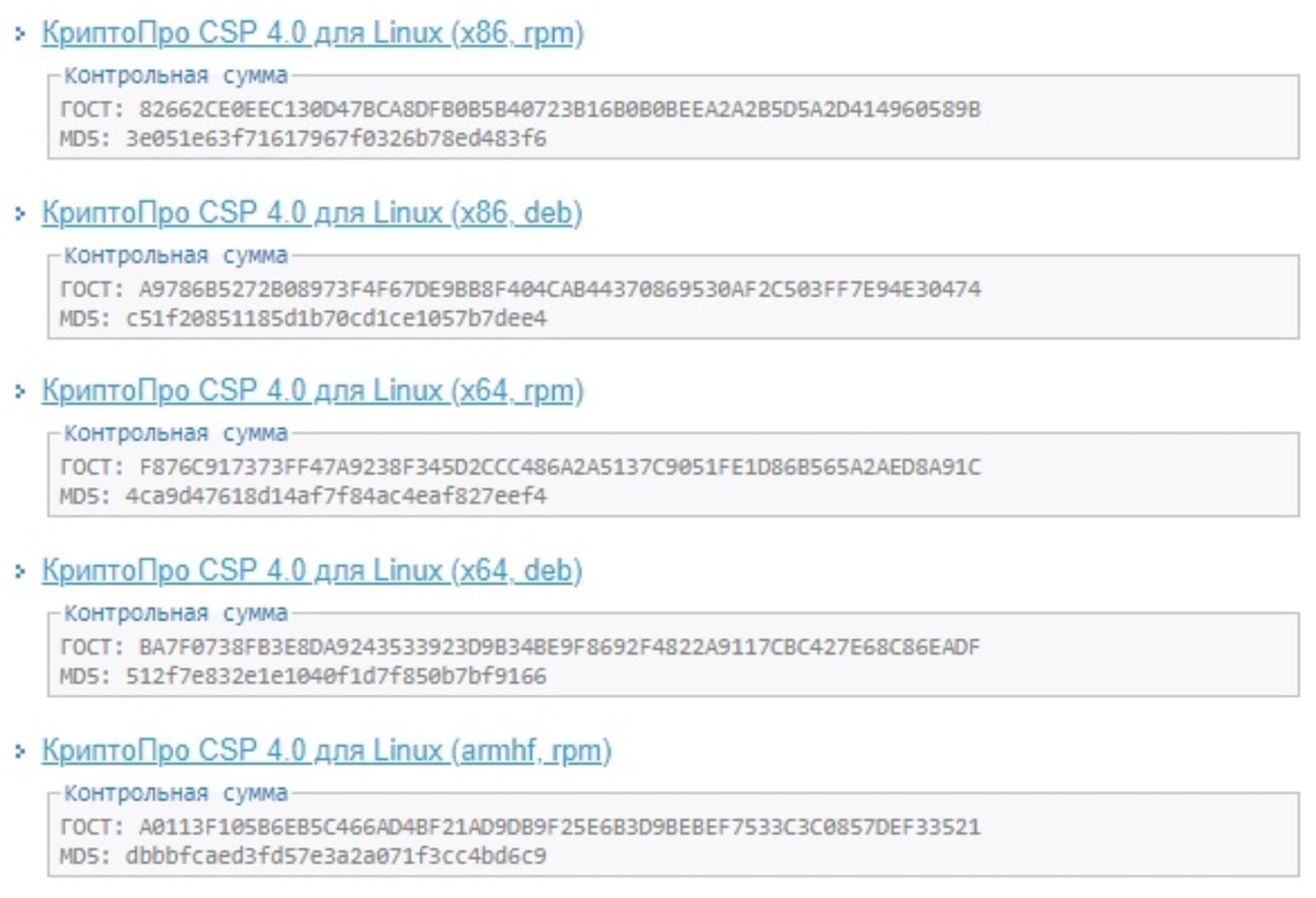
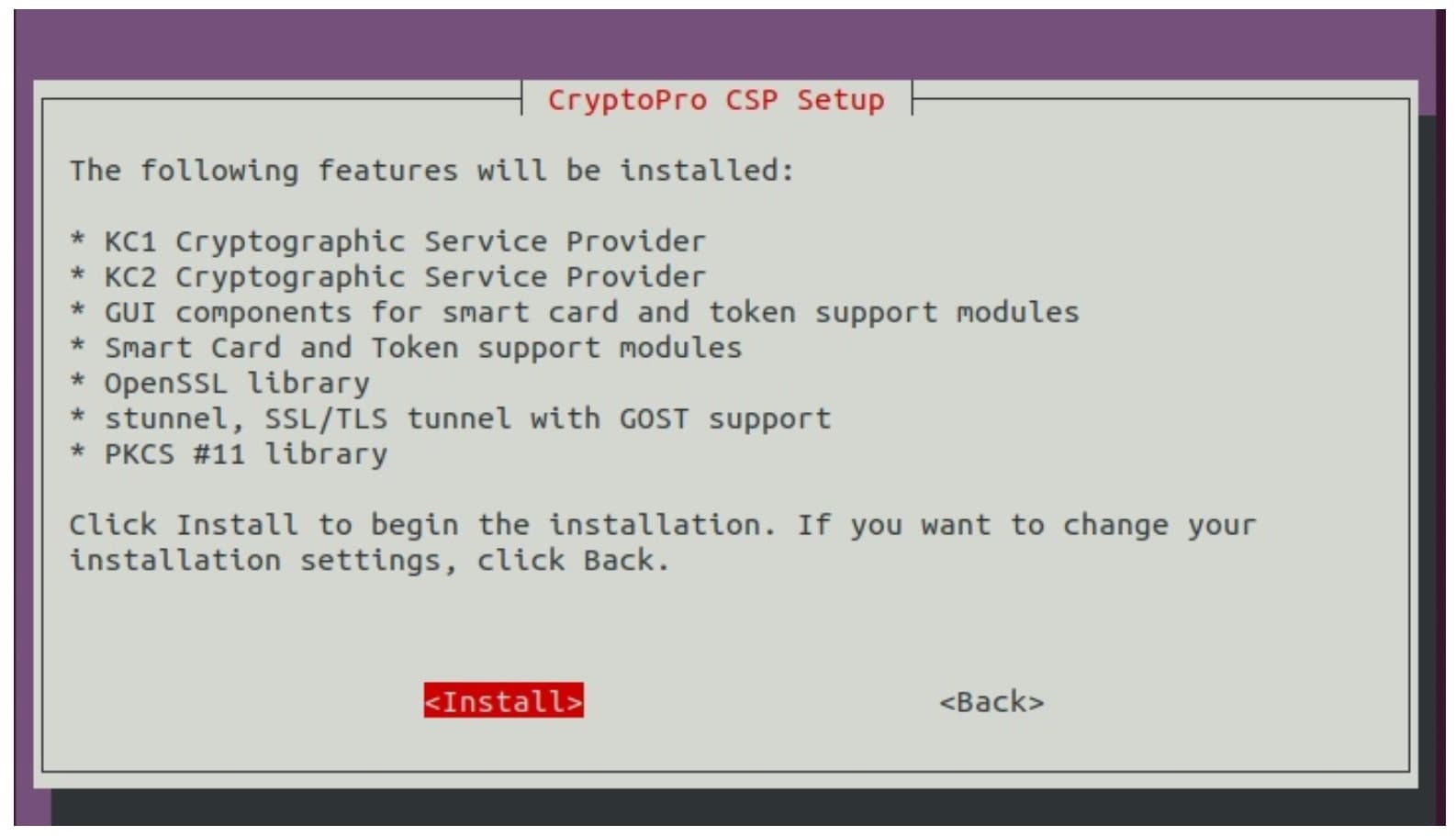
Установка криптопровайдера КриптоПро для других версий операционных систем Линукс происходит аналогично.
Корневые сертификаты
Просмотр корневых сертификатов
certmgr uroot
В более старых версиях вместо uroot следует использовать root:
certmgr root
Добавление корневых сертификатов (под root) из файла cacer.p7b
certmgr uroot cacer.p7b
Необходимо последовательно добавить все сертификаты
Ключи пользователей
Ключи скопированные с внешних хранилищ в систему хранятся по следующему пути:
/var/opt/cprocsp/keys
Для установки ЭЦП необходимо скопировать контейнер/папку вида: key.000 в папку keys
Пример:
/var/opt/cprocsp/keys/user/key0.000
header.key
masks.key
masks2.key
name.key
primary.key
primary2.key
Права:
| Владелец | user |
| Маска для папок | 0700/drwx |
| Маска для файлов | 0600/drwx |
КриптоПро для Windows 10
Программа CryptoPro CSP от российского разработчика ПО «КРИПТО-ПРО» признана лидером в сегменте криптографического ПО (наряду с ViPNet).
СКЗИ обеспечивает выполнение процессов криптошифрования, которые и лежат в основе генерации КЭП. Без этой вспомогательной программы невозможно создать ЭЦ, зашифровать файл, защитить от последующих корректив посторонними лицами, обеспечить целостность и предотвратить компрометацию важных сведений.
Бесплатный дистрибутив с утилитой можно получить на официальном ресурсе:
- зайти на страницу «Центр загрузок»;
- зарегистрироваться в системе, указав Ф.И.О., электронную почту, мобильный телефон и наименование предприятия (ИП);
- выбрать релиз софта с учетом используемой ОС;
- скачать исполняемый файл Setup.exe на рабочее место.
В течение 90 дней с момента инсталляции программы доступен бесплатный пробный период, чтобы пользователь смог оценить возможности ПО. По окончании демо-периода необходимо купить лицензию (на 12 месяцев или бессрочную). Заказать ее можно непосредственно у разработчика или дистрибьютора в своем регионе.
Одну лицензию можно использовать только на одном АРМ.
Установка программы
Вспомогательный компонент взаимодействует со всеми версиями Windows выше 2003. С полным списком поддерживаемых ОС можно ознакомиться в соответствующем разделе.
СКЗИ для Windows применима для большинства сфер электронного документооборота, где требуется юридически значимая информация, заверенная квалифицированной ЭЦП (КЭЦП):
- информационные госпорталы (ЕГАИС, ЕСИА и др.).;
- подача онлайн-отчетов в ФНС, ПФР, ФСС;
- онлайн-площадки для госзаказов и т.д.
Процедура установки КриптоПро для Windows 10 предполагает следующий порядок действий:
- запустить загруженный на ПК дистрибутив и нажать кнопку «Установить»;
- если лицензия еще не куплена, пропустить строку с серийным номером и нажать клавишу «Далее» (при наличии лицензии — ввести номер из соглашения);
- выбрать тип установки: «Обычная» — набор базовых функций, «Дополнительный опции» — формирование конфигурации вручную (для продвинутых пользователей);
- подтвердить операцию клавишей «Установить».
По завершении инсталляции рекомендуется перезапустить компьютер, чтобы изменения вступили в силу. Такой алгоритм действий применим для всех версий Windows.
После загрузки криптопровайдера остается инсталлировать драйвер USB-носителя, добавить сертификат в хранилище, настроить веб-браузер, и можно приступать к работе с ЭП.
Добавление сертификатов через КриптоПро
Для корректной реализации КЭЦП персональные сертификаты квалифицированной электронно-цифровой подписи (СКЭЦП, СЭЦП), полученные в УЦ и записанные на ключевой носитель (токен), необходимо добавить в хранилище на своем компьютере.
На одном ПК может находиться несколько ваших личных сертификатов. Всякий раз, когда нужно поставить ЭП, система будет открывать каталог со списком, откуда пользователь сам выбирает нужный СКЭЦП.
Последние релизы CryptoPro наделены функцией автоматической установки персональных сертификатов на жесткий диск компьютера:
- зайдите в систему под правами администратора и подключите к ПК USB-носитель;
- запустите программный модуль через меню «Пуск» → «Панель управления» → «CryptoPro CSP»;
- в рабочем окне программы откройте закладку «Сервис» и выберите опцию просмотра СКЭЦП в контейнере;
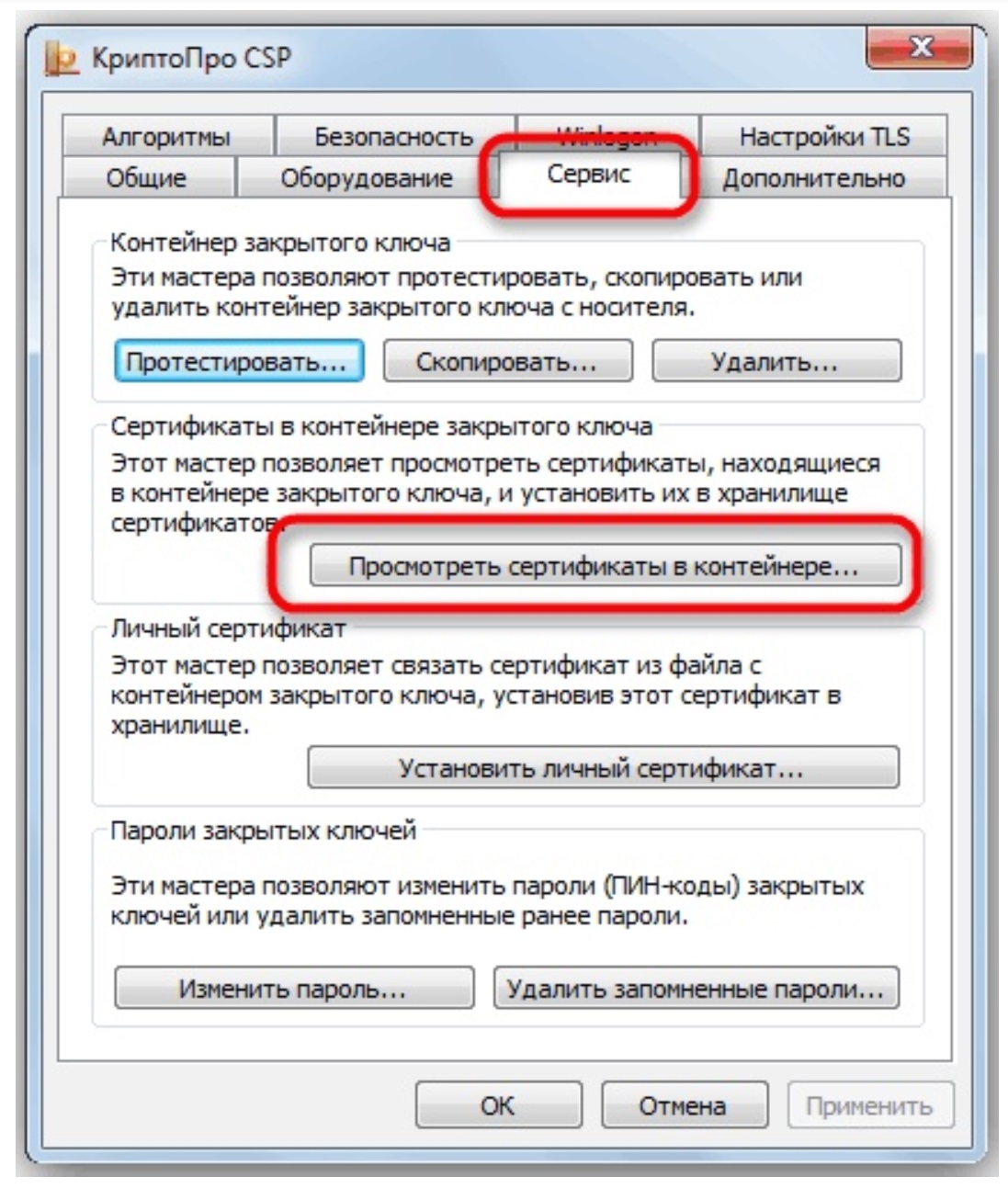
- кликните по клавише «Обзор», выберите текущее местоположение контейнера (в нашем случае — это ключевой накопитель), нажмите «Далее»;
- в окне предварительного просмотра сертификата щелкните по клавише «Свойства» → «Установить сертификат».
Далее открывается Мастер импорта сертификатов. Подтвердите согласие на операцию кнопкой «Далее». В следующей форме установите в настройках автоматический выбор хранилища для записи сертификата. Личные СКЭЦП сохраняются в папку «Личное», корневые сертификаты от УЦ — в «Доверенные».
Для завершения процедуры нажмите «Готово» и закройте окно кнопкой «Ок».
Отключение цифровой подписи в Windows 10
Как правило, СЭЦП выдается на 12 месяцев. Просроченные сертификаты рекомендуется удалять из реестра, чтобы не занимать место в хранилище. Отключение (удаление) сертификата цифровой подписи в Windows 10 занимает не более 2 минут:
- запустите криптопровайдер через меню «Пуск»;
- выберите вкладку «Сервис» → «Удалить контейнер»;
- в открывшемся каталоге выберите сертификат для удаления;
- подтвердите действие кнопкой «Готово» и нажмите «Ок».
Ранее удаленный из системы сертификат восстановить нельзя. Он не попадает в корзину и не резервируется, а навсегда исчезает из реестра.
Мы готовы помочь!
Задайте свой вопрос специалисту в конце статьи. Отвечаем быстро и по существу. К комментариям
Резюме
На основании анализа трех самых популярных систем можно сделать вывод, что самой удобной ОС для реализации ЦП в Крипто Про считается Windows. Для загрузки криптопровайдера не требуется особых знаний и навыков, достаточно следовать инструкции от разработчика. Для заверки документов есть большой выбор продуктов: специальные утилиты от CryptoPro, например, Office Signature, отдельные программы (КриптоАрм) или онлайн-сервисы (Крипто Контур).
Инсталляция и настройка КриптоПро для Linux и MacOS предполагает более сложный порядок действий и осуществляется через консоль Терминала с помощью текстовых команд.
Выбор программных решений для заверки документов весьма ограничен — через ту же консоль или через лицензионное приложение Trusted eSign. Бесплатных веб-сервисов для создания КЭП в Линукс и Мак ОС пока не разработали.
Оформим ЭЦП для вашего бизнеса. Установка и настройка в день подачи заявки!
Оставьте заявку и получите консультацию в течение 5 минут.
Оцените, насколько полезна была информация в статье?
Наш каталог продукции
У нас Вы найдете широкий ассортимент товаров в сегментах кассового, торгового, весового, банковского и офисного оборудования.
Посмотреть весь каталог
Управление сертификатами
Список команд для управления сертификатами электронной подписи:
- Просмотр сертификатов на подключённых токенах — /opt/cprocsp/bin/amd64/csptest -keyset-enum_cont -fqcn -verifyc;
- Импорт персональных сертификатов электронной подписи со всех ключевых USB-носителей — /opt/cprocsp/bin/amd64/csptestf -absorb-cert;
- Просмотр добавленных сертификатов в хранилище — /opt/cprocsp/bin/amd64/certmgr -list -store uMy;
- Удаление сертификата из реестра — /opt/cprocsp/bin/amd64/certmgr -delete -store umy.
Можно ли скачать бесплатно бессрочную лицензию КриптоПро CSP 5
CryptoPro 5-й сборки относится к категории криптопровайдеров нового поколения. В ней реализован полный набор опций от предыдущей версии, в том числе поддержка ГОСТа 2012 года, и добавлены новые функциональные возможности.
Основная особенность обновленного СКЗИ — поддержка облачных токенов с неизвлекаемыми ключами. Такая технология постепенно тестируется и внедряется в различных сферах использования криптографических средств, обеспечивая повышенный уровень безопасности ключей без жесткой привязки к одному рабочему месту (доступ к ключевой паре можно получить из любой точки, где есть интернет).
Для работы КриптоПро с облачными ключами не требуется перерабатывать и перепрошивать ПО, остается единый интерфейс доступа, а работа с облаком происходит по тому же алгоритму, что и с физическими токенами.
При инсталляции появилась новая полезная функция — установка всех корневых сертификатов одним кликом. Теперь пользователю не придется тратить время за загрузку каждого сертификата, программа сделает это автоматически. Кроме того, добавлена поддержка платформы Android, которой не было в предыдущих сборках.
Бессрочная лицензия КриптоПро CSP 5. 0 бесплатно
Так же, как и предыдущие версии СКЗИ, бессрочную лицензию КриптоПро CSP 5.0 нельзя скачать бесплатно. Категорически не рекомендуется загружать «ломаные» программы с посторонних ресурсов, дистрибутив необходимо скачивать с официального сайта разработчика или у его официальных дилеров. В линейке присутствует клиентская и серверная лицензии с такой же стоимостью, как и у «четверки».
«Пятерка» пока не лицензирована ФСБ, ее функциональность еще дорабатывается и совершенствуется. На текущий момент этот релиз еще нельзя использовать в полноценном режиме для работы с ЭЦП на электронных площадках, но планируется, что уже в ближайшее время программа получит сертификат соответствия в ФСБ. За актуальной информацией о действующих сертификатах следите в соответствующем разделе.
Доополнительное ПО для Рутокена
Если вам понадобятся дополнительные плагины или драйвера для Рутокена, то скачать вы всегда их сможете с официального сайта производителя по ссылке, которая указана ниже:
https://www.rutoken.ru/support/download/drivers-for-nix/

На этом все. Как выясняется, установка КриптоПро в Ubuntu Linux 18.04 не такая уж сложная.

Еще материалы о Linux
Понравилась статья? Не очень? Тогда возможно, что вы напишите свою гораздо лучше. Просто перейдите по ссылке Размещение статей и ознакомьтесь с правилами публикации статей на сайте MultiBlog67.RU.
//multiblog67. ru/images/Ubuntu/FotoUbCrypt/018. png” alt=”Установка КриптоПро в Linux” width=”734″ height=”488″>
Для удаления сертификата из личного хранилища сертификатов следует выполнить команду в Терминале:
/opt/cprocsp/bin/amd64/certmgr -delete -store umy
Далее терминал предложит указать номер удаляемого сертификата.
На скриншоте выше вы видите, что удостоверяющим центром, который выпустил мой сертификат, является ООО “Компания Тензор”. Вот для этой компании и надо искать и устанавливать корневые сертификаты. Как установить корневые сертификаты, читайте в следующем пункте.
Установка КриптоПро в графическом режиме
Переходим в папку с распакованным архивом и выбираем в контекстном меню команду Открыть в Терминале (в Kubuntu Действия / Открыть Терминал в этой папке). Для запуска установки в КриптоПро в графическом режиме вводим в терминале команду
sudo ./install_gui.sh

Появится Мастер установки КриптоПро. Навигация в мастере установки осуществляется при помощи клавиши Tab, выбор чекбоксов осуществляется нажатием пробела. Жмем Next, отмечаем все доступные к установке компоненты, далее жмем Install.


В окне Терминала запустится процесс установки, следует проконтролировать отсутствие ошибок установки. В конце мастер сообщит об успешной установке, после чего следует нажать клавишу ОК.


Кратко о компонентах КриптоПро для Linux:
cprocsp-curl – Библиотека libcurl с реализацией шифрования по ГОСТ
lsb-cprocsp-base – Основной пакет КриптоПро CSP
lsb-cprocsp-capilite – Интерфейс CAPILite и утилиты
lsb-cprocsp-kc1 – Провайдер криптографической службы KC1
lsb-cprocsp-rdr – Поддержка ридеров и RNG
cprocsp-rdr-gui-gtk – Графический интерфейс для диалоговых операций
cprocsp-rdr-rutoken – Поддержка карт Рутокен
cprocsp-rdr-jacarta – Поддержка карт JaCarta
cprocsp-rdr-pcsc – Компоненты PC/SC для ридеров КриптоПро CSP
lsb-cprocsp-pkcs11 – Поддержка PKCS11
Установка драйверов Рутокен
Rutoken Lite не требует установки дополнительных драйверов. Для установки других типов Рутокена потребуется посетить официальный сайт и установить необходимые драйвера.
Однако для полноценной работы Рутокена потребуется установить дополнительные библиотеки при помощи команды в Терминале:
sudo apt-get install libccid pcscd libpcsclite1 pcsc-tools opensc

Для Rutoken S, JaCarta PKI потребуется установка дополнительных драйверов. Пишите в комментариях, если кому-то нужно расписать данный момент.
Установка
Распакуйте архив и перейдите в распакованную папку
Проверьте доступность репозиториев для установки или установите вручную пакеты lsb, pcsc-lite, libpcsclite-devel
Под правами пользователя root выполните:
lsb-cprocsp-base-3.6.1-.noarch.rpm lsb-cprocsp-rdr-3.6.1-.i486.rpm lsb-cprocsp-capilite-3.6.1-.i486.rpm lsb-cprocsp-kc1-3.6.1-.i486.rpm
Примечания:
Для КриптоПро CSP 3.6 R2 потребуется установить пакет cprocsp-compat-altlinux-1.0.0-1.noarch.rpm
Для установки cprocsp-rdr-gui может понадобиться libXm.so.3 (libopenmotif3) и для вывода кириллицы fonts-bitmap-cyr_rfx-iso8859-5.
Для установки cprocsp-rdr-gui-gtk потребуется предварительно установить libpangox-compat.
Установка КриптоПро для Mac OS
Подготовка компьютера на базе MacOS для работы с цифровой подписью начинается с тех же процедур, что и для описанных выше ОС. Зайдите на официальный портал «Крипто-ПРО» и сохраните бесплатный дистрибутив КриптоПро для Mac OS:
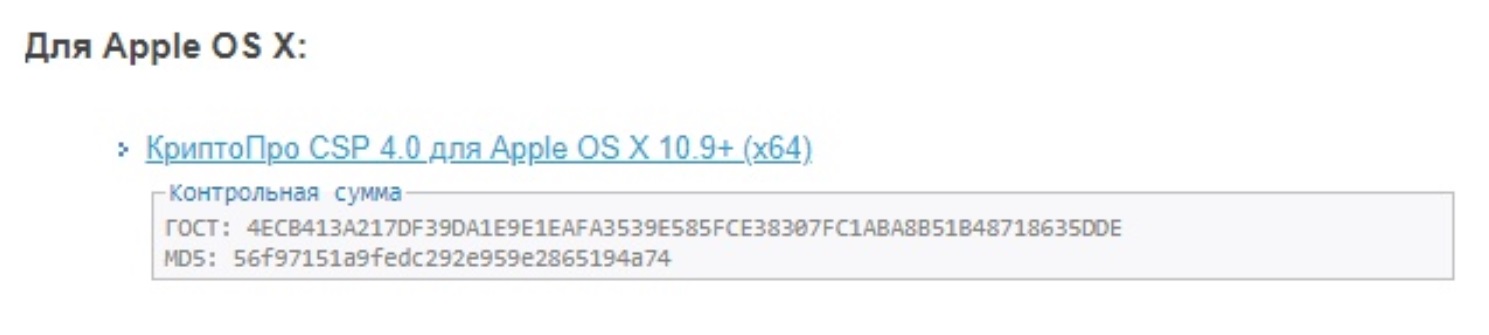
- запустите установочный файл ru.cryptopro.csp;
- разрешите программе внести изменения на ваш ПК клавишей «Продолжить»;
- дайте согласие с условиями лицензионного соглашения;
- завершите инсталляцию клавишей «Установить»;
- дождитесь окончания и закройте окно.
Дальнейшие настройки выполняются через стандартное приложение MacOS Terminal — открывается через меню Finder → «Переход» → «Утилиты».
Для добавления сертификата в реестр подключите к компьютеру ключевой носитель и введите команду в окне Терминала:
/opt/cprocsp/bin/csptestf -absorb-certs -autoprov
Команда для проверки статуса лицензии:
/opt/cprocsp/sbin/cpconfig -license -view
Активация лицензии:
sudo /opt/cprocsp/sbin/cpconfig -license -set номер_лицензии
В качестве USB-носителя для интеграции с MacOS подойдет Рутокен Lite или Рутокен ЭЦП. Флешки eToken и JaCarta не функционируют в связке с CryptoPro для Мак ОС.
Для визирования электронной информации в Mac OS можно воспользоваться программным комплексом Trusted eSign, описанным выше.
Сколько стоит лицензия КриптоПро 4
На сайте компании размещена подробная информация о том, сколько стоит лицензия КриптоПро 4.0 в зависимости от типа лицензирования и наличия дополнительных возможностей. Зайдите в раздел «Приобретение» в ЛК, выберете «Продукты/купить» и кликните на ссылку с нужным ПО. Откроется таблица с перечнем лицензий и кнопкой формирования заказа.
На июнь 2019 года одна бессрочная клиентская лицензия КриптоПро стоит 2 700 р. (годовая — 500 р.). Если к пакету добавить круглосуточный бессрочный доступ на портал техподдержки, цена увеличивается до 4 950 р. Лицензия на сервер обойдется пользователям в разы дороже — порядка 37 500 р.
При обновлении устаревших релизов до версии 4.0 владельцу ЭЦП также придется доплатить за лицензию (1 125 р.), поскольку серийный номер 3.6, 3.8 или 3.9 не подойдет для четвертой сборки. Лицензионный ключ на обновление серверной версии стоит 9 тыс. р. Отметим, лицензии на программное обеспечение не облагаются НДС.
Вам будет интересно: КриптоПро 4.0 — возможности и инструкция по установке
Сертификаты
Список установленных сертификатов
certmgr -list, например:
1-------
Issuer : E=support@cryptopro.ru, C=RU, L=Moscow, O=CRYPTO-PRO LLC, CN=CRYPTO-PRO Test Center 2
Subject : CN=test2
Serial : 0x120007E4E683979B734018897B00000007E4E6
SHA1 Hash : 0x71b59d165ab5ea39e4cd73384f8e7d1e0c965e81
Not valid before : 07/09/2015 10:41:18 UTC
Not valid after : 07/12/2015 10:51:18 UTC
PrivateKey Link : Yes. Container : HDIMAGE\\test2.000\F9C9
2-------
Issuer : E=support@cryptopro.ru, C=RU, L=Moscow, O=CRYPTO-PRO LLC, CN=CRYPTO-PRO Test Center 2
Subject : CN=webservertest
Serial : 0x120007E47F1FD9AE0EDE78616600000007E47F
SHA1 Hash : 0x255c249150efe3e48f1abb3bc1928fc8f99980c4
Not valid before : 07/09/2015 09:56:10 UTC
Not valid after : 07/12/2015 10:06:10 UTC
PrivateKey Link : Yes. Container : HDIMAGE\\webserve.001\2608
Добавление реального сертификата
Добавить только сертификат (только проверка ЭЦП):
certmgr cert.cer
Добавление реального сертификата с привязкой к закрытому ключу и возможностью подписывать документы
Закрытый ключ состоит из шести key-файлов:
header.key
masks2.key
masks.key
name.key
primary2.key
primary.key
Способ с дискетой или флешкой
Скопировать в корень дискеты или флэшки сертификат и приватный ключ (из каталога 999996.000, 999996 – название (alias) контейнера):
pathtokey mediaflashdrive pathtocertclient.cer mediaflashdrive
Выполнить команду по копированию ключа с флэшки на диск, ключ попадет в пользовательское хранилище My.
Необходимо выполнять под пользователем, который будет использовать данный контейнер для подписи.
gate@example.com – то, что прописано в поле E сертификата (можно посмотреть командой keytool --printcert -file /path/to/cert/client.cer):
csptest
С жесткого диска
«Ручной способ».
Скопировать приватный ключ в хранилище (контейнер), где <username> – имя пользователя linux:
pathtokey varoptcprocspkeysusername
Поставить «минимальные» права:
varoptcprocspkeysusername
Узнать реальное название контейнера:
csptest -enum_cont
Ассоциировать сертификат с контейнером, сертификат попадет в пользовательское хранилище My:
certmgr pathtofileclient.cer
Если следующая ошибка, нужно узнать реальное название контейнера (см. выше):
Failed to open container \\.\HDIMAGE\<container>
[ErrorCode: 0x00000002]
Установить сертификат УЦ из-под пользователя root командой:
certmgr uroot pathtofileCA.cer
Проверка успешности установки закрытого ключа
certmgr
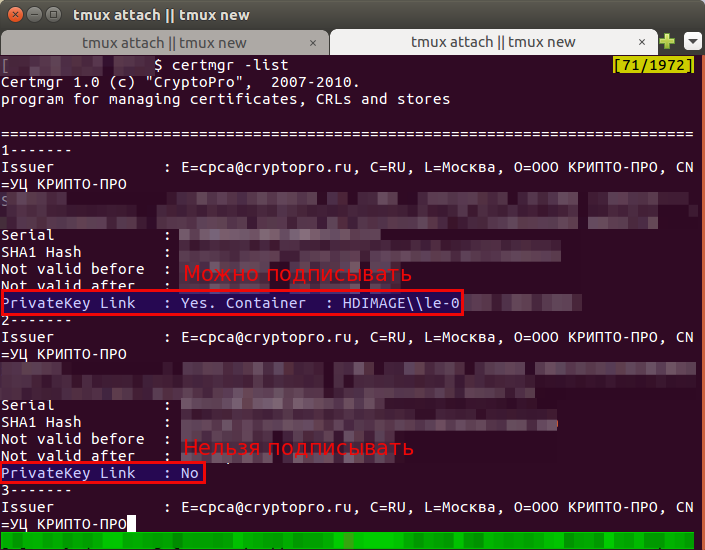
Если выводится PrivateKey Link: Yes. Container: HDIMAGE\\999996.000\D7BB, то есть и сертификат, и приватный ключ, а если выводится PrivateKey Link: No – связи нет, и использовать такой контейнер для подписи не удастся.
Источник
Добавление тестового сертификата
Добавление работает только на той же машине, и в тот же контейнер, где был сформированы следующий запрос на добавление:
cryptcp test.csr
Ввести пароль на контейнер test123.
cryptcp myname.csr
Пароль mysecurepass
Откройте в браузере ссылку тестовый удостоверяющий центр КриптоПро
cryptcp certnew.cer
Ввести пароль на контейнер. По-умолчанию: 12345678
Удаление сертификата
Проверка сертификата
certmgr file.sig
Ответ:
1-------
Issuer : E=cpca@cryptopro.ru, C=RU, L=Москва, O=ООО КРИПТО-ПРО, CN=УЦ KPИПTO-ПPO
Subject : E=info@site.ru, C=RU, L=г. Москва, O="ООО ""Верес""", OU=Руководство, CN=Иванов Иван Иванович, T=Генеральный директор
Serial : 0x75F5C86A000D00016A5F
SHA1 Hash : 0x255c249150efe3e48f1abb3bc1928fc8f99980c4
Not valid before : 08/12/2014 09:04:00 UTC
Not valid after : 08/12/2019 09:14:00 UTC
PrivateKey Link : No
Подписание пустого файла (размер 0) проходит успешно, но при просмотре сертификатов этого файла выдается ошибка:
Can't open certificate store: '/tmp/tmp.G8cd13vzfZ.sig'.
Error: No certificate found.
/dailybuilds/CSPbuild/CSP/samples/CPCrypt/Certs.cpp:312: 0x2000012D
[ErrorCode: 0x2000012d]
Будьте внимательны!
Просмотр всех атрибутов сертификата
В cryptcp нет необходимых инструментов для получения всех атрибутов сертификата. Поэтому следует использовать openssl, но настроив его.
Получаем SHA 1 хеши:
certmgr -list -f file.sig | grep 'SHA1 Hash'
В цикле извлекаем сертификаты:
cryptcp -nochain -copycert -thumbprint 255c249150efe3e48f1abb3bc1928fc8f99980c4 -f file.sig -df certificate.der -der
openssl x509 -in certificate.der -inform der -text -noout
Настройка openssl для поддержки ГОСТ:
В файл /etc/ssl/openssl.cnf
 openssl_def # Это в начало файла#Все что ниже в конец

  /usr/lib/ssl/engines/libgost.so # заменить реальным файлом
Проверка:
openssl ciphers gost
GOST2001-GOST89-GOST89
GOST94-GOST89-GOST89
Экспорт сертификатов на другую машину
Закрытые ключи к сертификатам находятся тут: /var/opt/cprocsp/keys. Поэтому эти ключи переносятся просто: создаем архив и переносим на нужную машину в тот же каталог.
Экспорт самих сертификатов (если их 14):
i ; certmgr .cer;
Переносим эти файлы на машину и смотрим, какие контейнеры есть:
csptest -keyset -enum_cont -verifycontext -fqcn
И как обычно, связываем сертификат и закрытый ключ:
certmgr -inst -file 1.cer -cont '\\.\HDIMAGE\container.name'
Если закрытый ключ и сертификат не подходят друг к другу, будет выведена ошибка:
Can not install certificate
Public keys in certificate and container are not identical
Если все успешно:
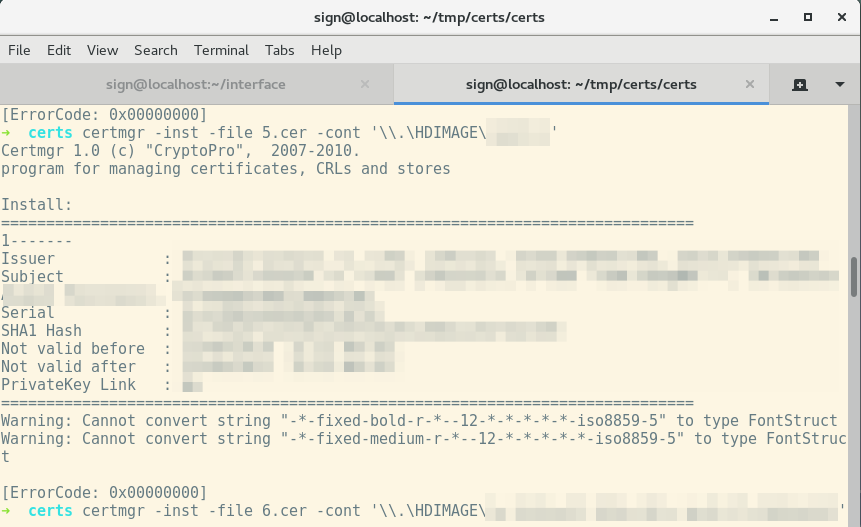
Если нет закрытого ключа, то просто ставим сертификат:
certmgr -inst -file 1.cer
Установка дополнительных файлов поддержки КрптоПро
Если установка КриптоПро запущена не в графическом режиме или при установке выбраны не все компоненты, то следует в обязательном порядке установить следующие пакеты (найти их можно в папке установки КриптоПро с файломinstall_gui.sh):
cprocsp-rdr-pcsc-64_4.0.0-4_amd64.deb
cprocsp-rdr-rutoken-64_4.0.0-4_amd64.deb
ifd-rutokens_1.0.1_amd64.deb
cprocsp-rdr-gui-gtk-64_4.0.0-4_amd64.deb

Как пользоваться КриптоПро для Линукс
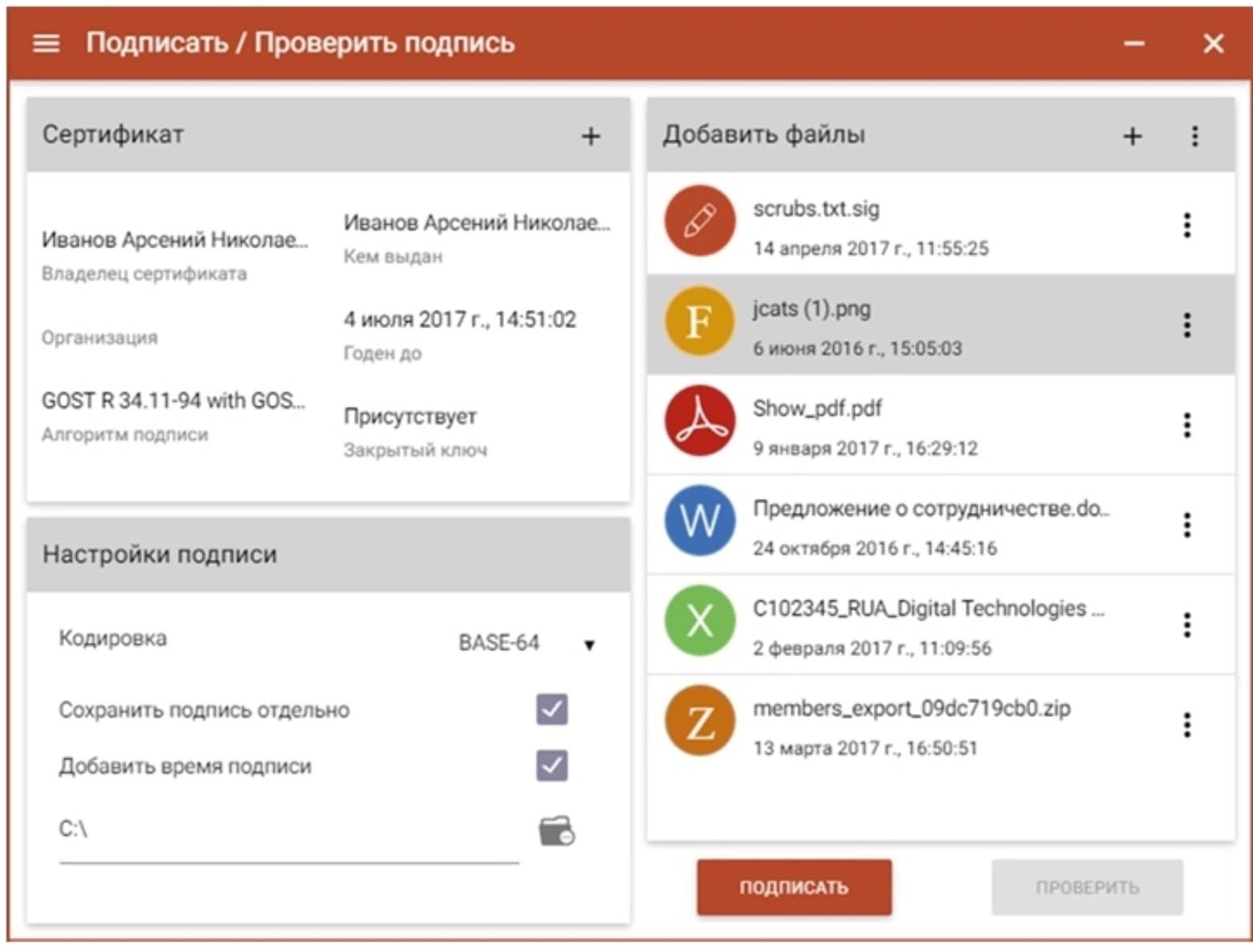
Работа на КриптоПро для Линукс реализована с помощью использования консоли. Данный способ взаимодействия с электронными документами привычен специалистам. Рядовому пользователю удобно работать через графический интерфейс. Чтобы все клиенты могли использовать возможности CryptoPro Linux, было разработано КриптоАРМ ГОСТ.
КриптоАРМ ГОСТ — это приложение, которое позволяет работать с электронной подписью и документами через понятный интерфейс. Устанавливается на компьютер или мобильное устройство. Управление осуществляется с помощью курсора мыши, клавиатуры или касания экрана. Программа предоставляется бесплатно на 14 дней, после чего следует купить лицензию.
Установка расширения браузера КриптоПро ЭЦП Browser plug-in
Далее необходимо в используемом вами браузере установить расширение КриптоПро ЭЦП Browser plug-in. Cсылка на расширение для Google Chrome
https://chrome.google.com/webstore/detail/cryptopro-extension-for-c/iifchhfnnmpdbibifmljnfjhpififfog
Список всех ключевых носителей и контейнеров
Вывести список всех ключевых носителей и контейнеров
optcprocspbinamd64csptest -enum_cont
вывод:
CSP (Type:80) v4.0.9019 KC1 Release Ver:4.0.9963 OS:Linux CPU:AMD64 FastCode:READY:SSSE3.
AcquireContext: OK. HCRYPTPROV: 37226051
\\.\Aktiv Co. Rutoken S 00 00\95e7adc7-83aa-4508-be35-5e875cf36121
OK.
Total: SYS: 0,000 sec USR: 0,130 sec UTC: 1,030 sec
[ErrorCode: 0x00000000]
Используемая литература
ЖТЯИ.00050-03 90 02-02. СКЗИ «КриптоПро CSP». Руководство администратора безопасности. Использование СКЗИ под управлением ОС Linux (из электронной документации по КриптоПро; доступно для скачивания с демонстрационной версией)
ЖТЯИ.00050-03 90 07. КриптоПро CSP. Приложение командной строки


