

- Инструкция по получению и использованию электронной подписи для росреестра –
- Инструкция применима для всех организаций и лиц, осуществляющих обмен электронными документами с порталом росреестра:
- Настройка эцп для работы с росреестром
- Подпишите подготовленные к отправке файлы.
- Полное руководство по настройке пк для работы с электронной подписью
- Услуги, оказываемые росреестром в электронном виде:
Инструкция по получению и использованию электронной подписи для росреестра –
В настоящее время Росреестр оказывает целый ряд услуг, воспользоваться которыми можно не вставая из-за компьютера. Перечень оказываемых услуг включает в себя: государственную регистрацию прав на недвижимое имущество и сделок с ним, осуществление государственного кадастрового учета недвижимого имущества, предоставление сведений, внесенных в государственный кадастр недвижимости, предоставление сведений из Единого государственного реестра прав на недвижимое имущество и сделок с ним (ЕГРП) и предоставление сведений из государственного реестра кадастровых инженеров.
Данная инструкция применима для всех организаций и лиц, осуществляющих обмен электронными документами с порталом Росреестра, а именно:
· кадастровых инженеров;
· нотариусов;
· органов государственной власти или органов местного самоуправления;
· арбитражных управляющих;
· сотрудников органов техинвентаризации (БТИ);
· физических лиц, подающих отсканированный образ межевого плана;
· банков, осуществляющих работу по ипотечным кредитам и кредитам под залог недвижимости, получающих документы (выписки из кадастра и ЕГРП) в электронном виде;
·профессиональных участников рынка недвижимости.
Для организации взаимодействия с Росреестром в форме электронных документов вам необходимо выполнить следующие шаги:
I. Получите сертификат электронной подписи (ЭП) в одном из аккредитованных Росреестром удостоверяющих центров (УЦ).
II. Приобретите «Комплект для электронной подписи в Росреестр».
III. Установите и настройте «Комплект для электронной подписи в Росреестр» на вашем рабочем месте.
IV. Подпишите подготовленные к отправке файлы.
Далее мы рассмотрим перечисленные шаги более подробно.
I. Получите сертификат электронной подписи (ЭП) в одном из аккредитованных Росреестромудостоверяющих центров(УЦ).
Для получения сертификата электронной подписи:
1. Зайдите на сайт выбранного вами УЦ.
2. Ознакомьтесь на их сайте с «Регламентом оказания услуг Удостоверяющего центра».
3. Скачайте и заполните форму «Заявления для юридических лиц/физических лиц на оказание услуг Удостоверяющего центра».
4. Скачайте и заполните форму «Заявления о согласии на обработку персональных данных».
5. Подготовьте пакет остальных документов (нотариально заверенные копии страниц паспорта, аттестата кадастрового инженера, выписки из ЕГРЮЛ и прочее). Полный список необходимых документов зависит от вашей профессиональной деятельности и целей, для которых вы получаете электронную подпись. Этот список предоставит выбранный вами удостоверяющий центр.
6. Скачайте и заполните договор с УЦ на оказание услуг.
7. Чтобы не отправлять бумажные копии, которые (возможно) придется потом переделывать, отправьте весь пакет отсканированных документов (или в электронном формате *.doc) в ваш удостоверяющий центр для проверки и согласования.
8. Распечатайте все согласованные документы *.doc, подпишите, поставьте печати (при необходимости) и отправьте весь пакет оригиналов и копий (заверенных копий) в бумажном виде почтовой или курьерской службой или отвезти лично.
9. Получите счет от УЦ по договору и оплатите его.
10. После оплаты Удостоверяющий центр вышлет вам ваш сертификат электронной подписи.
11. Возможны дополнительные несложные шаги по настройке вашего ПО, зависящие от выбранного УЦ и подробно им описанные в присылаемой инструкции.
II. Приобретите «Комплект для электронной подписи в Росреестр».
III. Установите и настройте «Комплект для электронной подписи в Росреестр» на вашем рабочем месте.
IV. Подпишите подготовленные к отправке файлы.
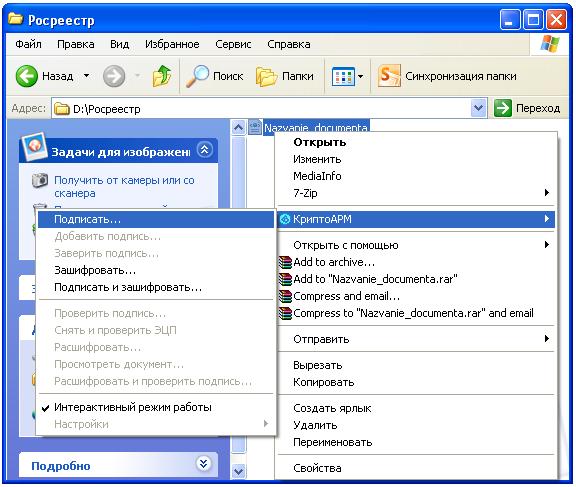
1. Откройте папку с документом (файлом), который вы хотите подписать и отправить. Найдите этот файл и нажмите на нем правой кнопкой мыши, затем выберите пункт “КриптоАРМ” – “Подписать…”.
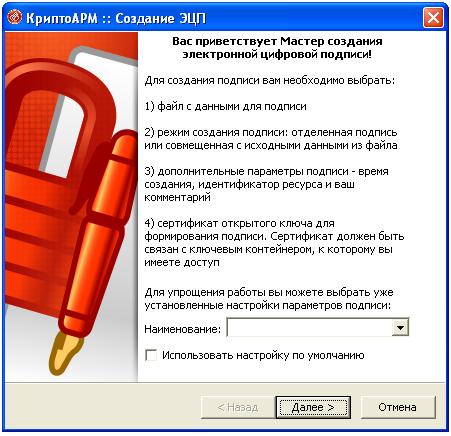
2. Запустится “Мастер создания электронной цифровой подписи”. Нажмите “Далее”.
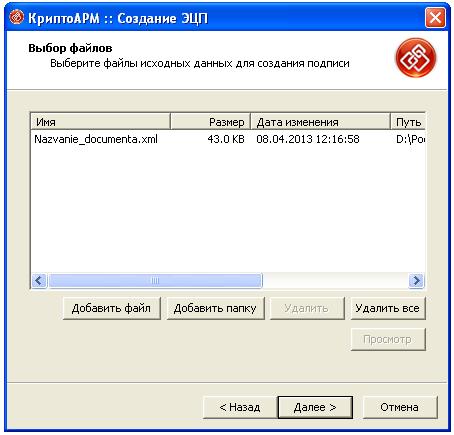
3. В следующем окне “Выбор файлов” нажмите “Далее”, так же вы можете добавить дополнительные файлы для подписи, если отправляете пакет документов.
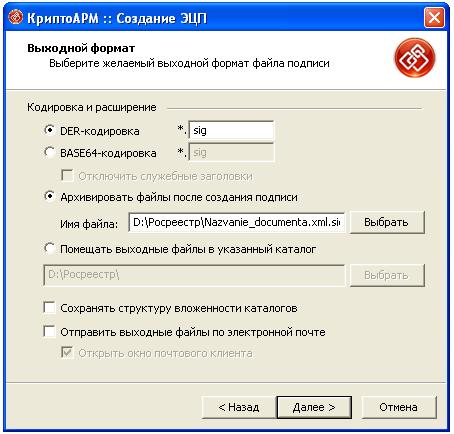
4. В окне “Выходной формат” выберите кодировку “DER” и “Архивировать файлы после создания подписи”, нажмите “Далее”. Участнику информационного обмена рекомендуется при наименовании архива использовать латинский алфавит и учитывать принцип однозначной идентификации передаваемых Архивов.
5. В окне “Параметры подписи”, в поле “Использование подписи” выберите из списка “Подписано”, комментарий и идентификатор не заполняйте. Поставьте галочку на “Сохранить подпись в отдельном файле” и “Включить время создания подписи”.
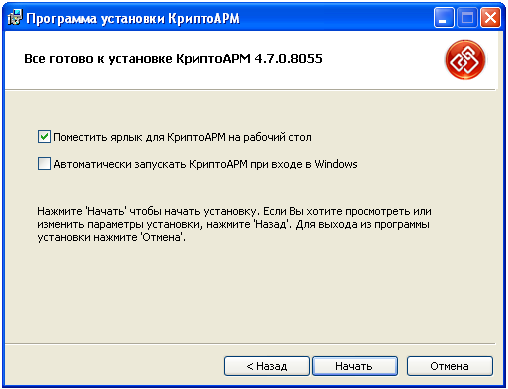
6. В следующем окне укажите сертификат для создания электронной подписи. Воспользуйтесь кнопкой “Выбрать”.
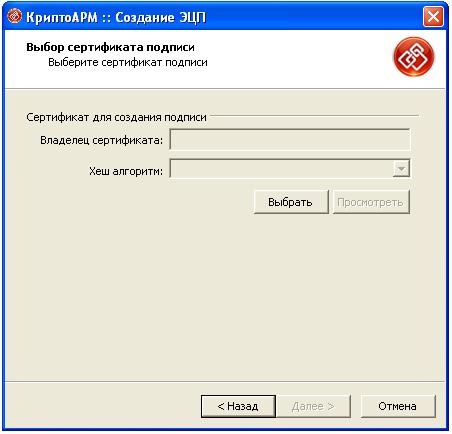
7. Выберите сертификат, полученный вами от аккредитованного Росреестром Удостоверяющего центра, и нажмите “ОК” и “Далее”.
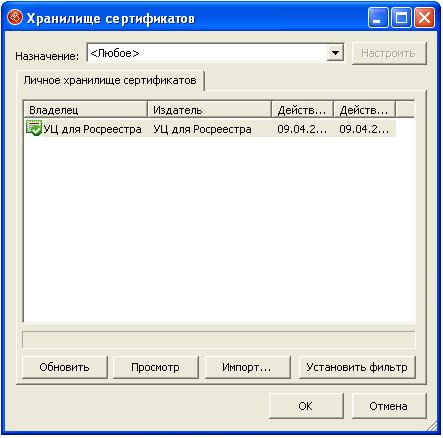
8. В окне “Статус” нажмите “Готово” для начала процесса подписи. Так же вы можете поставить галочку на “Сохранить данные в настройку…” и ввести любое наименование (например Росреестр), для того чтобы в следующий раз программа заполняла поля и “галочки” автоматически.
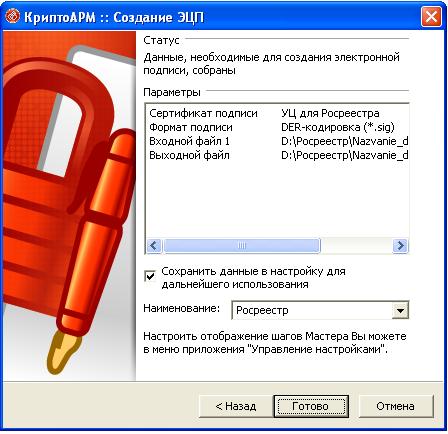
9. Убедитесь, что файл успешно подписан и нажмите “Закрыть”.
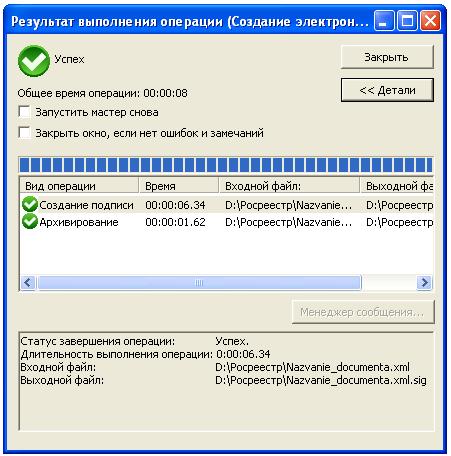
В результате вы получите zip-архив, расположенный в каталоге, указанном в пункте 4 (или в каталоге подписываемого файла) с расширением .sig.zip (англ. подписан, архивирован), содержащий подписываемый файл и отделенный от него файл подписи. Архив не должен содержать в себе прочих файлов и папок. Данный zip-архив готов к отправке в Росреестр, через web-интерфейс Личного кабинета.
Инструкция применима для всех организаций и лиц, осуществляющих обмен электронными документами с порталом росреестра:
- кадастровые инженеры;
- нотариусы;
- государственные органы, органы местного самоуправления;
- арбитражные управляющие;
- сотрудники органов техинвентаризации (БТИ);
- физические лица, подающие отсканированный образ межевого плана;
- банки, осуществляющие работу по ипотечным кредитам и кредитам под залог недвижимости, получающие документы (выписки из кадастра и ЕГРП) в электронном виде;
- профессиональные участники рынка недвижимости.
Для электронного взаимодействия с Росреестром выполните 4 шага:
Настройка эцп для работы с росреестром
Электронная подпись (Росреестр, физическое лицо) – это инструмент для осуществления получения или передачи информации в систему Федеральной службы государственной регистрации, кадастра и картографии. Такая услуга может понадобиться физлицам-собственникам жилья или желающим приобрести жилье и провести регистрацию через портал, а также кадастровым инженерам, нотариусам, арбитражным управляющим, профессиональным участникам рынка недвижимости и пр.
Чтобы обратиться в Росреестр, настройка ЭЦП должна быть корректно проведена и включать следующие этапы:
Перед установкой ПО следует проверить наличие уже имеющегося программного обеспечения. Для этого в ОС Windows необходимо через меню «Пуск» зайти в «Панель управления» и просмотреть список установленных программ. Если ПО КриптоПро установлено, можно перейти к процедуре установки сертификатов.
Если ПО отсутствует, необходимо установить его на компьютер. Для этого следует скачать с сайта производителя соответствующую версию программы, установить ее и произвести активацию, которая позволит использовать КриптоПро в течение всего предусмотренного лицензией периода. Ввод серийного номера осуществляется непосредственно в программе КриптоПро CSP (вкладка «Общие», иконка «Ввод лицензии»).
Проверка личного сертификата осуществляется из КриптоПро CSP через форму “Сервис” и иконку «Просмотреть сертификаты в контейнере». В этом случае нужно выбрать контейнер, в котором находится документ, и идентифицировать его наличие. В случае появления окна с надписью «Введите pin-код для контейнера», нужно ввести соответствующие символы (по умолчанию используется код 12345678). Для инсталляции задействуется опция «Установить личный сертификат».
Электронная подпись для Росреестра должна устанавливаться с правами локального администратора при отключенном антивирусном ПО. Подключение электронных носителей ruToken и eToken необходимо производить только после окончания инсталляции программного обеспечения.
Для обеспечения нормального функционирования ЭЦП при отсутствии необходимого пользовательского опыта рекомендуется обратиться к профессиональным специалистам. В частности, компания «ИнфоСавер» предлагает полный спектр услуг по регистрации электронной цифровой подписи и установке необходимого ПО на Ваш компьютер.
Подпишите подготовленные к отправке файлы.
===============================================================
В нашей статье мы рассмотрим все шаги детально.
 Получение сертификата электронной подписи (ЭП) в одном из аккредитованных Росреестром удостоверяющих центров (УЦ).
Для получения сертификата электронной подписи:
Полное руководство по настройке пк для работы с электронной подписью
Оглавление
1.Установка КриптоПРО CSP.
2. Установка драйвера для токена.
3. Установка корневых сертификатов УЦ.
4. Установка плагинов для работы с КЭП.
5. Настройка браузера.
В случае, если у вас отсутствуют предустановленные криптопровайдеры, нажмите на ссылку «КриптоПРО 5.0» ниже для загрузки файла установки КриптоПРО на компьютер.
·КриптоПро CSP 5.0 – версия для Windows 7 / 8 / 10
После окончания загрузки, откройте zip-архив с помощью соответствующей программы-архиватора (например, Win–RAR). Внутри будет сам файл установки КриптоПРО. Запустите его и установите с параметрами по умолчанию. В процессе установки у Вас может появиться следующее окно:
Рис.1 – Установка КриптоПРО
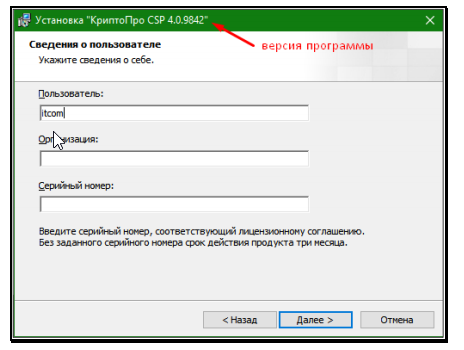
Пропустите окно, нажав «Далее». Установка КриптоПРО завершена.
Подписи можно хранить в реестре компьютера, на обычных флеш-накопителях и на специальных usb-токенах. Список токенов, пин-коды и ссылки на ПО представлены в таблице ниже (Таблица 1).
Таблица 1 – Драйверы для защищенных носителей
Визуально определите ваш носитель.
Для работы с одним из этих носителей необходимо установить драйвер. Перейдите по соответствующей ссылке, скачайте драйвер и установите его на компьютер. Установку драйвера проводите с параметрами по умолчанию.
Для установки корневых сертификатов Вы можете воспользоваться автоматическим установщиком, который доступен для скачивания по данной ссылке
Для работы с электронной подписью в различных сервисах и ИС посредством браузера, необходимо установить дополнительное программное обеспечение, расширяющее возможности браузеров.
Перейдите по ссылке для скачивания установочного файла, после завершения загрузки запустите файл. Во всех окнах подтверждения жмите «Да» и дождитесь завершения установки.
Перейдите по ссылке для скачивания установочного файла, после завершения загрузки запустите файл. Примите лицензионное соглашение, во всех окнах подтверждения жмите «Далее» и дождитесь завершения установки.
Это важно: У некоторых площадок/порталов/сервисов есть собственные плагины, необходимые для работы с ЭП. Рекомендуется ознакомится с регламентом интересующей вас площадки перед началом работы. Например, для портала ГОСУСЛУГИ необходим этот плагин, а для ЭТП ГУП Татарстана криптографический плагин.
Internet Explorer
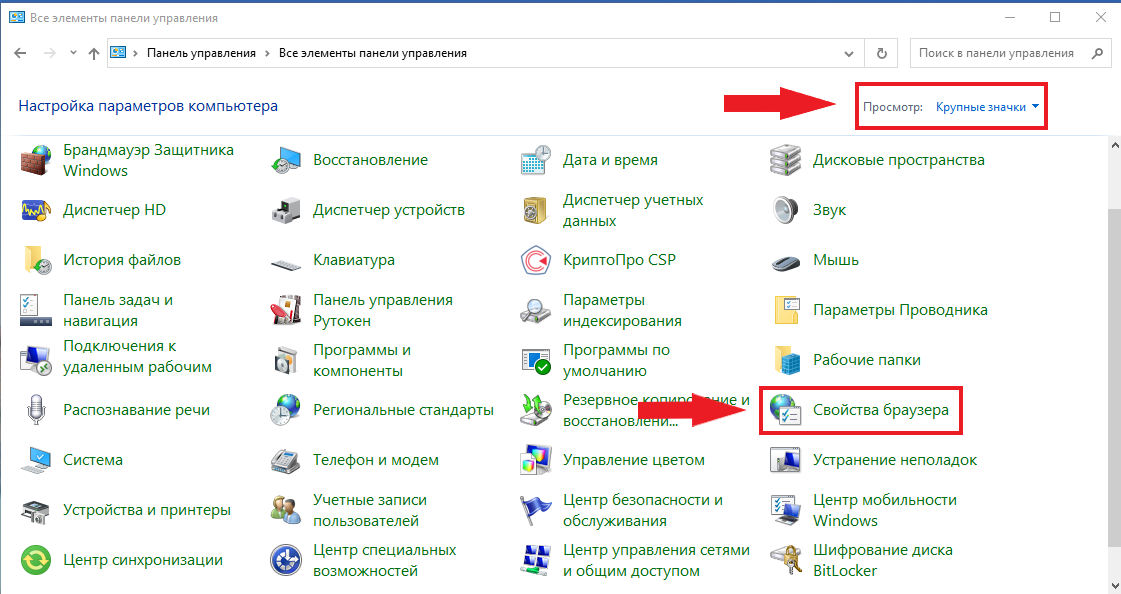
- Вариант 1. Откройте «Панель управления» – «Крупные значки» – «Свойства браузера».
- Вариант 2. Нажмите «Пуск» – нажмите на кнопку в виде шестеренки «Параметры» – в поле «Найти параметр» введите «Свойства браузера» – откройте найденный параметр.
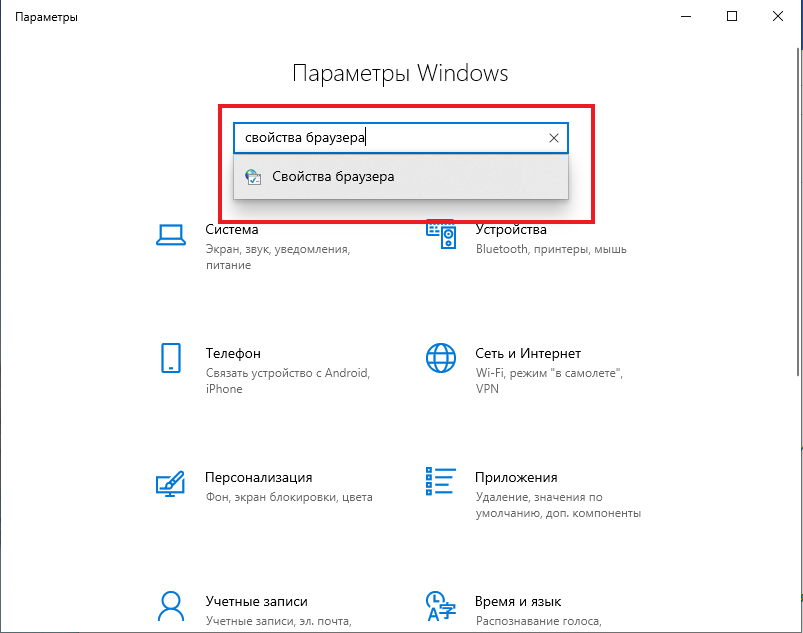
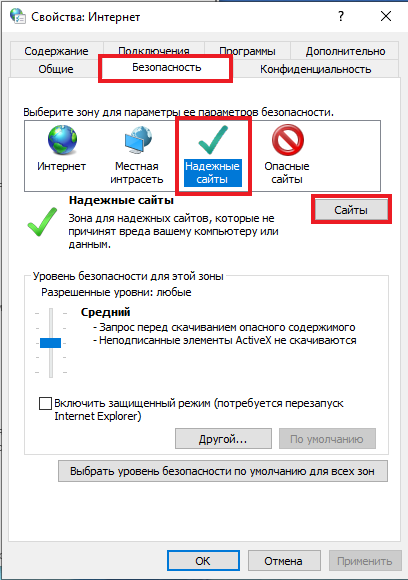
Перед вами откроется окно, нажмите на вкладку «Безопасность». Нажмите на кнопку «Надёжные сайты» – «сайты».
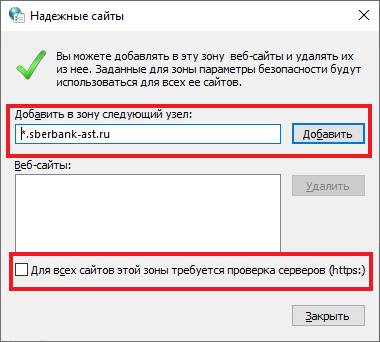
Снимите галочку «Для всех узлов этой зоны требуется проверка серверов (https:)». В поле «Добавить в зону следующий узел» напишите адреса всех необходимых вам площадок по нижеследующим примерам:
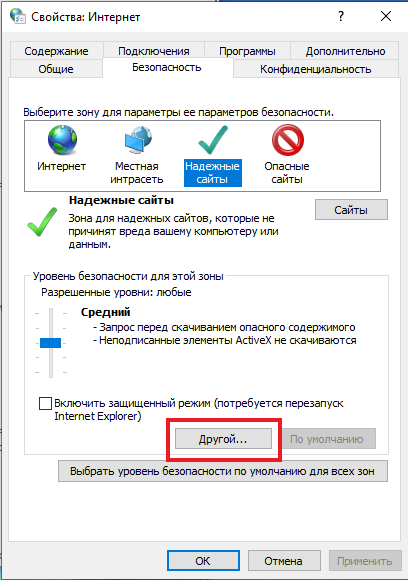
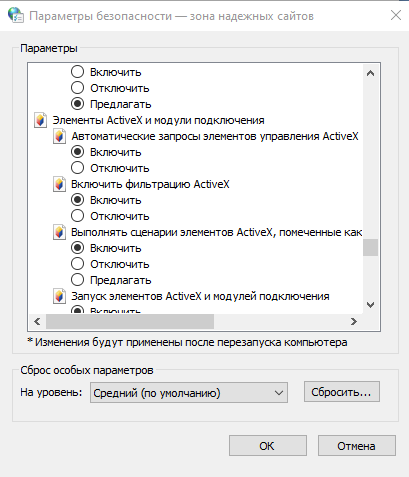
Во вкладке «Безопасность», нажать кнопку «Другой», перед вами открывается окно, спуститесь по полосе прокрутки вниз списка. Нужно включить или разрешить все элементы ActiveX, после проделанных операций нажать «ОК».
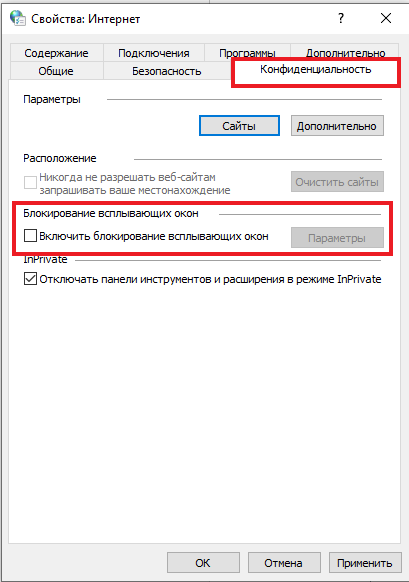
Зайдите на вкладку «Конфиденциальность» и уберите галочку «Включить блокирование всплывающих окон». Далее нажмите «Ок» для сохранения всех настроек.
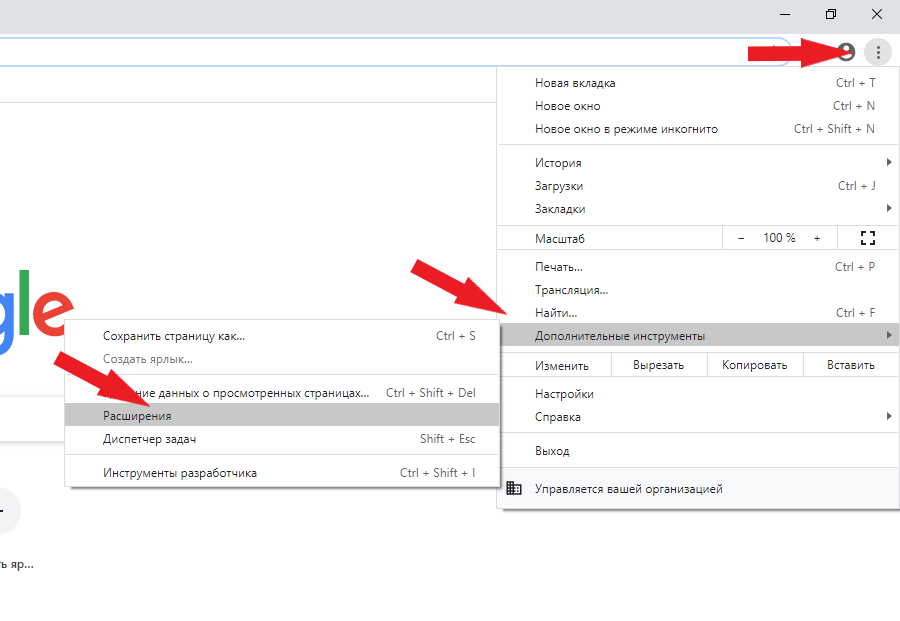
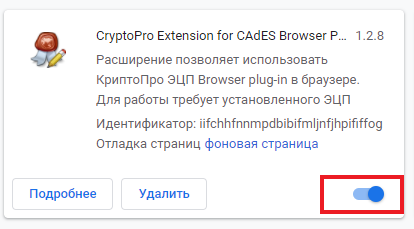
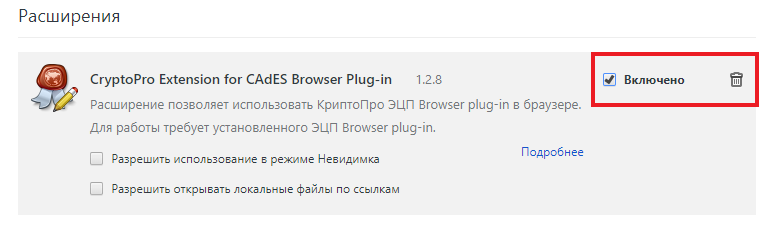
Откроется меню расширений, найдите CryptoPro Extension for CAdES Browser Plug-in и поставьте галочку напротив «Включить».
Яндекс.Браузер
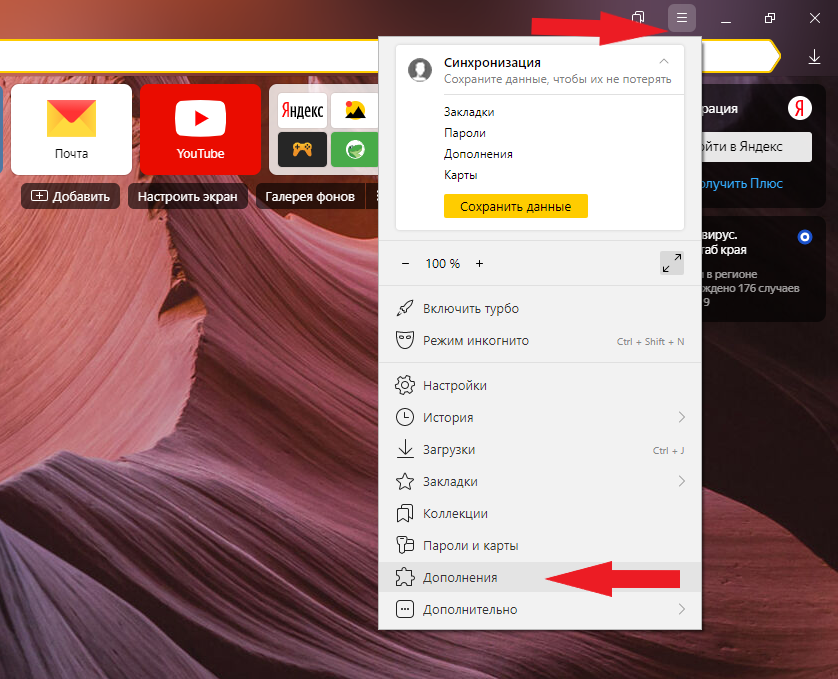
Откроется меню дополнений, пролистав в самый низ найдите «CryptoPro Extension for CAdES Browser Plug-in» и нажмите кнопку «установить».

Откроется новая вкладка, где необходимо нажать кнопку «добавить в Яндекс.Браузер» и дождаться полной установки.
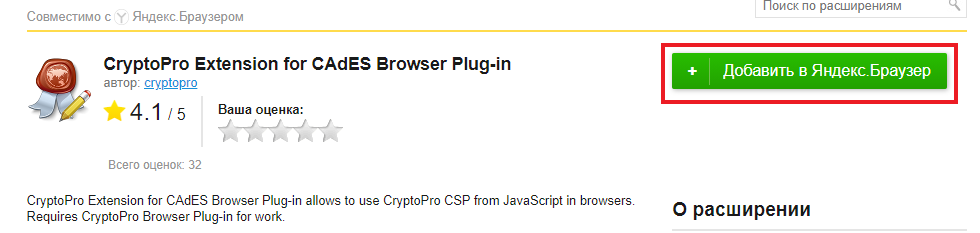
Microsoft Edge
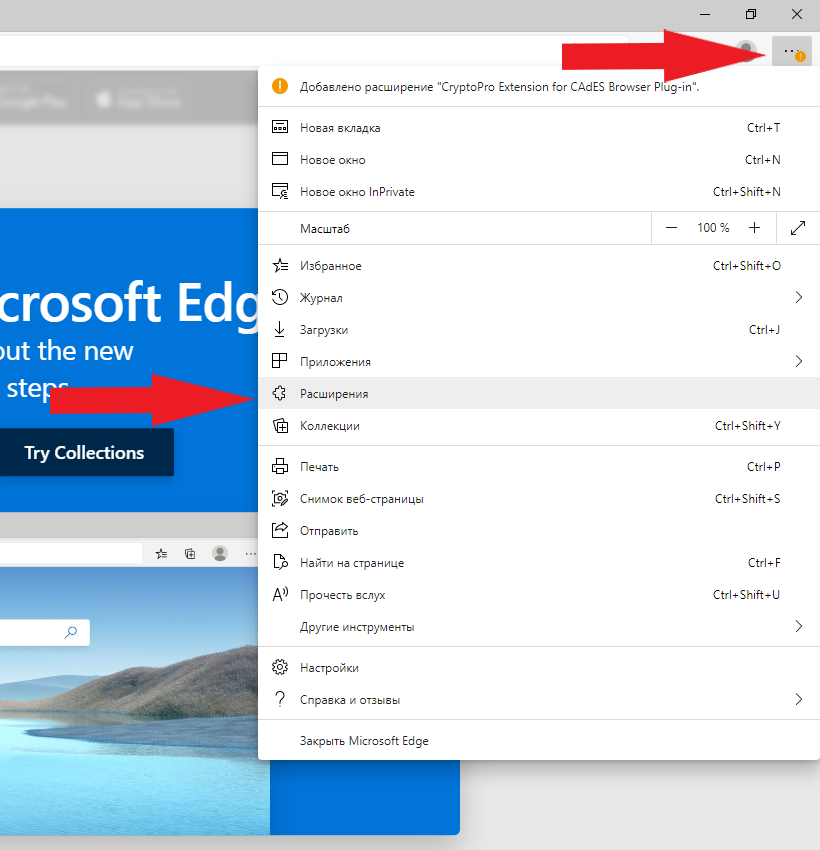
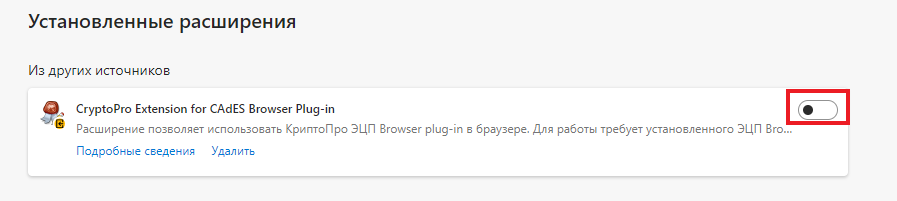
В открывшемся окне найдите «CryptoPro Extension for CAdES Browser Plug-in» и переведите переключатель в активное положение.
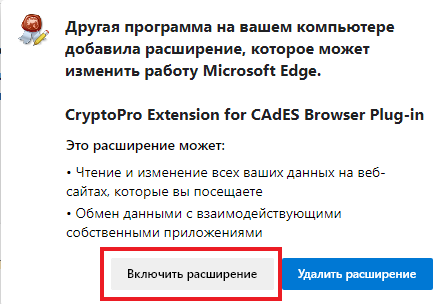
В открывшемся окне нажмите «включить расширение».
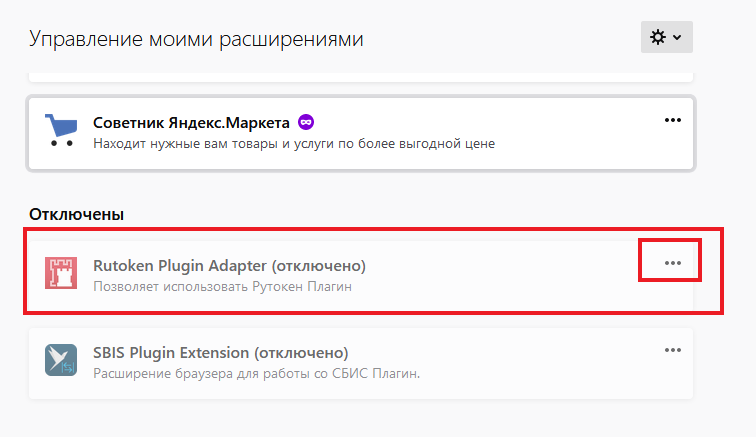
Mozilla Firefox
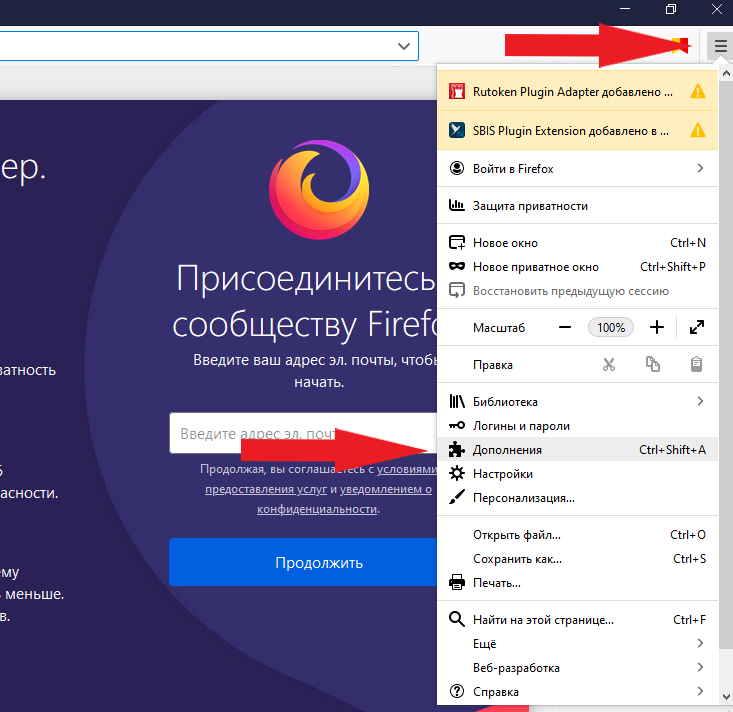
В открывшемся окне найдите «Rutoken Plugin Adapter» и активируйте его.
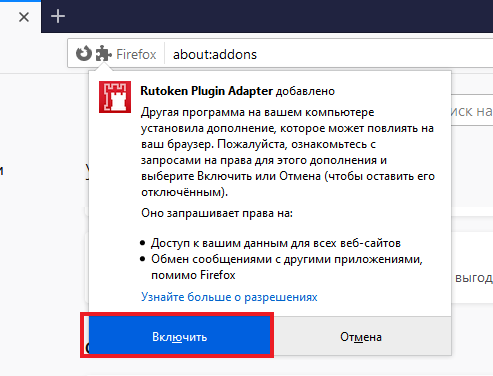
В появившемся окне нажмите кнопку «Включить».
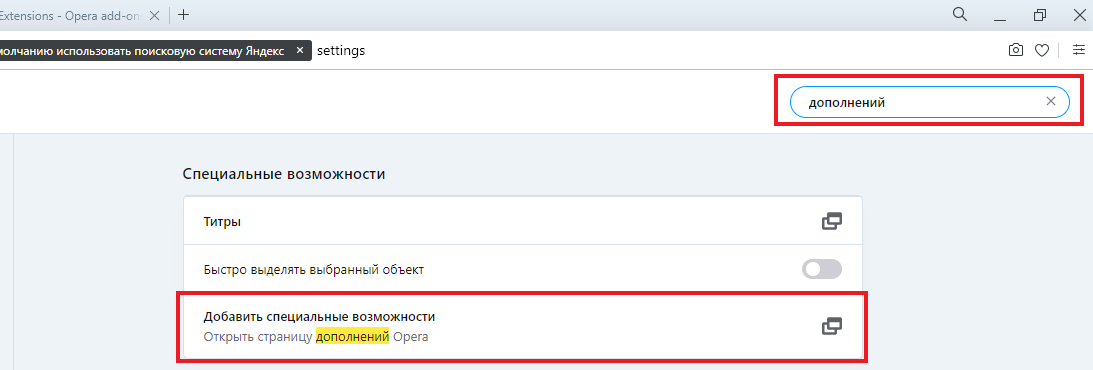
Opera
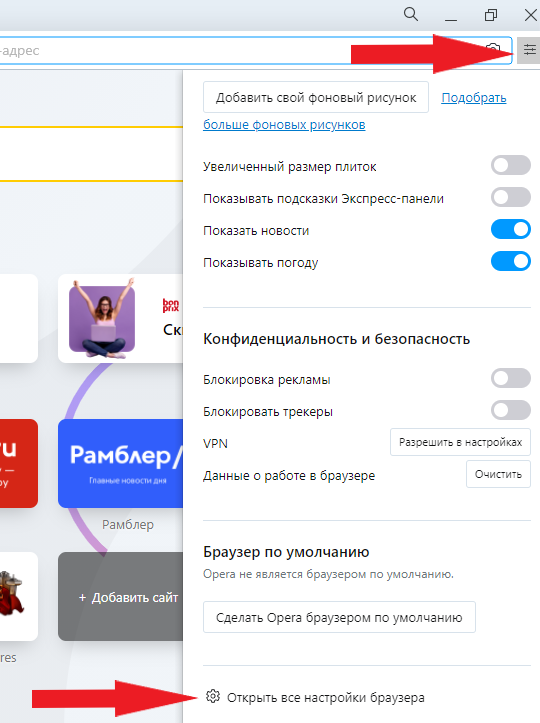
В строке поиска найдите «открыть страницу дополнений Opera».
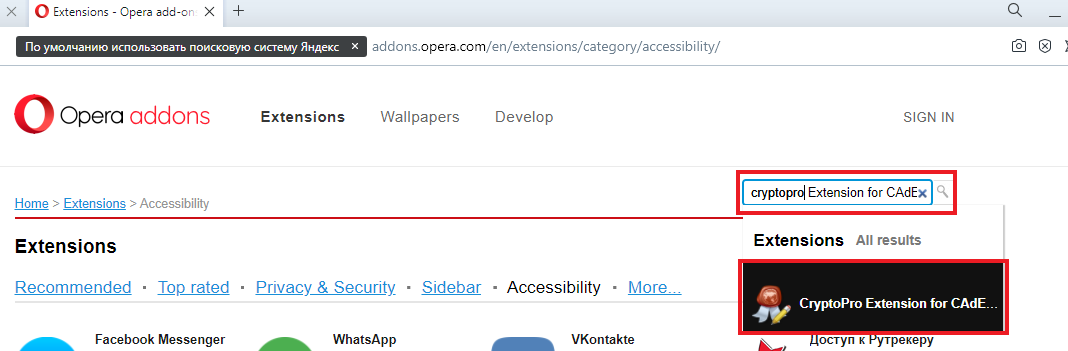
В строке поиска найдите «CryptoPro Extension for CAdES Browser Plug-in» и выберите его.
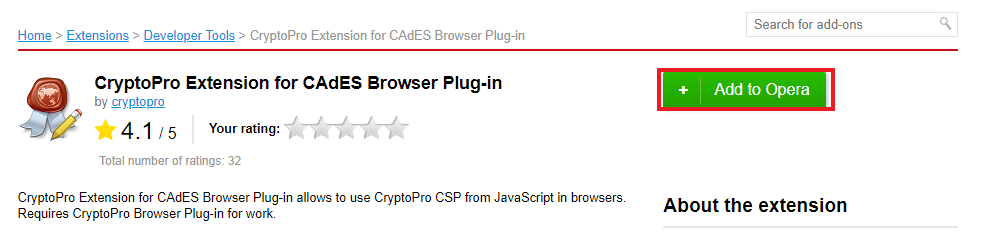
В открывшемся окне нажмите кнопку «Add to Opera» и дождитесь полной установки.
Спутник
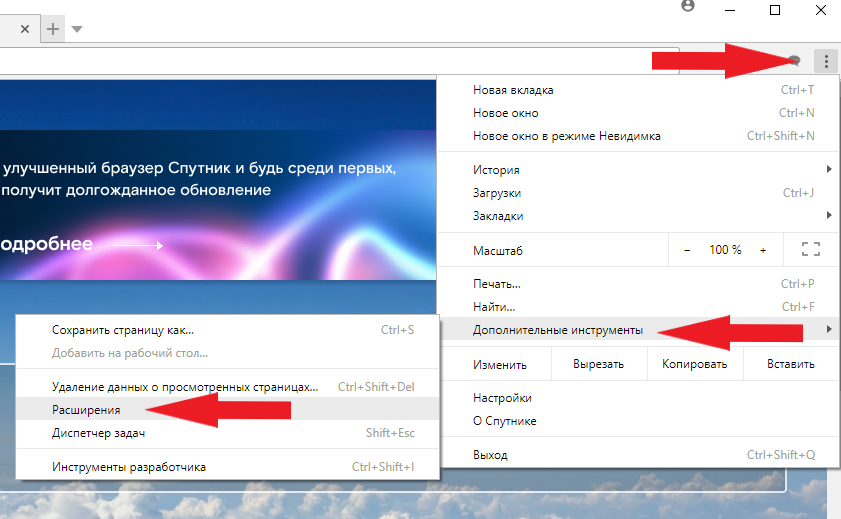
Откроется меню расширений, найдите CryptoPro Extension for CAdES Browser Plug-in и поставьте галочку напротив «Включено».
Остались вопросы?
Отдел технической поддержки
тел.: 8 (800) 333-91-03, доб. 2400
email: otp@itcomgk.ru
Услуги, оказываемые росреестром в электронном виде:
- государственная регистрация прав на недвижимое имущество и сделок с ним;
- осуществление государственного кадастрового учета недвижимого имущества;
- предоставление сведений, внесенных в государственный кадастр недвижимости;
- предоставление сведений из Единого государственного реестра прав на недвижимое имущество и сделок с ним (ЕГРП);
- предоставление сведений из государственного реестра кадастровых инженеров.


