
- Определение типа сертификата
- Получение нового сертификата
- Как восстановить пароль электронной подписи
- Забыл пароль подписи
- Забыл пин-код токена
- Решение №1. Заводской пароль.
- Решение №2. Подбор пин-кода и права администратора
- Смена PIN-кода
- Как поменять пароль электронной подписи
- Установка КриптоПро CSP и добавление сертификата в хранилище Личное
- Стандартный пароль ЭЦП — где его взять?
- Определение названия модели Рутокена
- Что делать, если не получается использовать электронную подпись из-за пароля или пин-кода
- Инструкция по восстановлению пароля и пин-кода электронной подписи
- Проверка заводских паролей
- Пошаговая инструкция по подбору пин-кода
- Восстановление с помощью КриптоПРО
- Как изменить пароль на Госуслугах
- Как его узнать, если забыл, как сменить, стандартные пинкоды
- Стандартные пароли и пинкоды
- Кто устанавливает пароль (пин-код) на электронную подпись?
- Как узнать ранее введенный пароль?
- Стандартный пароль ЭЦП – где его взять?
- Смена пароля по пин-коду администратора
- Что делать, если забыл пароль к сертификату электронной подписи?
- Вход на портал Госуслуги
- Правила использования персонального пароля
- Дополнительные настройки для работы с ЭП
- Виды защиты электронной подписи, отличия пин-кода от пароля
- Как узнать пин код криптопро csp
- Восстанавливаем доступ к сертификату ЭП при потере пароля или пин-кода
- Изменение пароля через настройки ЛК
- Что делать если забыл пароль
- Как восстановить пароль контейнера
- Настройка учетной записи
- Определить тип носителя
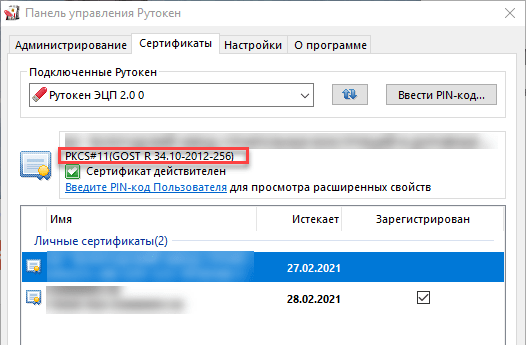
Определение типа сертификата
Чтобы определить тип сертификата:
- Откройте Панель управления Рутокен и перейдите на вкладку Сертификаты.
- Щелкните по строке сертификата и в верхней части окна отобразится информация о типе сертификата.
- Найдите тип своего сертификата в таблице и выполните указанное действие.
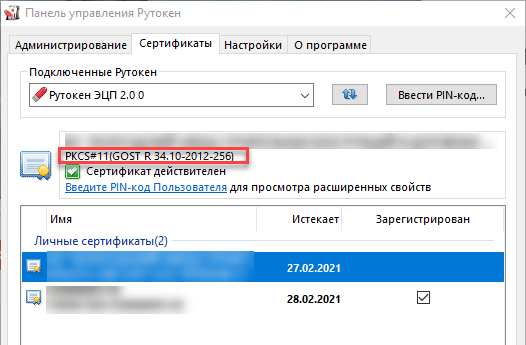
Если тип сертификата PKCS#11, то перейдите к процедуре вход на портал Госуслуги.
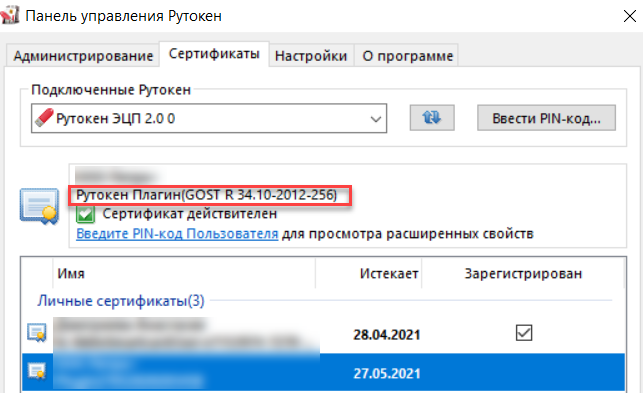
Если тип сертификата Рутокен Плагин, то перейдите к процедуре вход на портал Госуслуги.
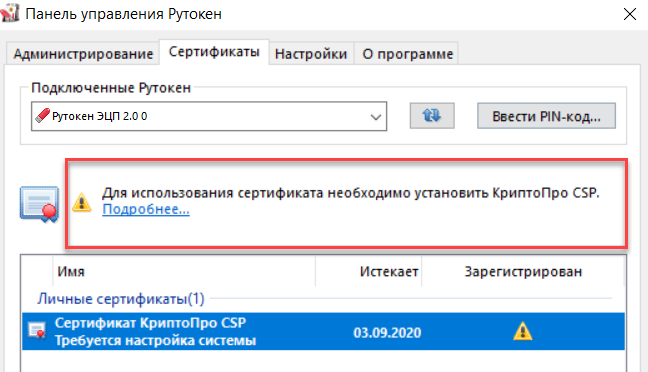
Если отобразилось сообщение о том, что необходимо установить КриптоПро CSP, то тип сертификата КриптоПро. В этом случае перейдите к процедуре установка КриптоПро CSP и добавление сертификата в хранилище Личное.
Получение нового сертификата
Что делать если забыл пароль от ЭЦП и восстановить его невозможно? Повторно обращаться в удостоверяющий центр и выпускать новый сертификат. При этом ранее выданная подпись, независимо от срока её действия, будет аннулирована, при попытке подписать ею документ или пройти проверку подлинности ключа ничего не получится, так как на шлюзе Минкомсвязи ЭЦП будет считаться как недействительной. Соответственно, подписанные ею файлы не будут иметь юридическую силу.
Для выпуска новой ЭЦП можно использовать ранее выданный рутокен, покупать новый не обязательно.
Потребуется предоставить в удостоверяющий центр базовый набор документов:
- паспорт;
- ИНН;
- СНИЛС;
- выписка из реестра ФНС (только для предпринимателей).
Далее – все стандартно. Нужно будет оплатить стоимость выпуска нового сертификата, изготавливают его в течение 2 – 4 дней. После его получения можно его использовать для авторизации на сайтах портала Госуслуг.
Как восстановить пароль электронной подписи
Если пароль и пин-код подписи не удается вспомнить, то восстановить его не получится. В этом не поможет даже удостоверяющий центр, выпустивший сертификат, — он не хранит пароли ЭП. Поэтому нужно пытаться вспомнить заветную комбинацию или подобрать ее.
Забыл пароль подписи
Пароль от контейнера ЭП можно вводить неограниченное количество раз. Поэтому можно спокойно подбирать к подписи все знакомые комбинации: важные даты или код из смс, которую при выпуске сертификата присылал удостоверяющий центр. Возможно, именно этот код случайно установили на контейнер в качестве защиты.
Если подобрать пароль не удается, то доступ к сертификату можно вернуть в некоторых случаях. Если раньше пароль сохраняли на компьютере — нажимали галочку «Запомнить», то иногда такой контейнер можно скопировать без ввода пароля. Попытайтесь скопировать папку со всеми файлами подписи на другое устройство или токен. Если в процессе у вас не спросят пароль, то можно продолжать работать с ЭП.
Если не получается ни скопировать подпись, ни вспомнить пароль ЭЦП, то остается только одно — получить новый сертификат ЭП. Для этого нужно отозвать старый в удостоверяющем центре и подать документы и заявку на выпуск нового. На контейнер новой подписи стоит установить пароль, который легко запомнить, но который не угадают мошенники.
Забыл пин-код токена
Восстановить забытый пин-код токена тоже невозможно. Именно из-за этого токен — надежный носитель ЭП: если его украдут мошенники, то пин-код защитит подпись от них.
Однако для владельца ЭП есть два способа, которые помогут подобрать нужную комбинацию.
Решение №1. Заводской пароль.
По умолчанию на новом токене установлен стандартный пин-код от производителя. Можно ввести его, чтобы вернуть доступ к сертификату ЭП. Для разных носителей подойдут разные значения:
- «Рутокен», eSmart, JaCarta и JaCarta LT— 12345678,
- если носитель eSmart, JaCarta или JaCarta LT получен у производителя, а не в Контуре — 1234567890,
- eToken — 1234567890, eToken,
- Jacarta SE — 1111111 для PKI-части и 0987654321 для ГОСТ части.
Если «заводская» комбинация к токену не подходит, значит ее сменили при записи сертификата. Тогда вернуть доступ к ЭП можно только одним способом — подобрать правильные символы.
Решение №2. Подбор пин-кода и права администратора
На то, чтобы подобрать пин-код к токену, есть десять попыток. После десятого неверного ввода символов заблокируется.
Иногда количество попыток ввода можно увеличить. Для этого нужно зайти на токен в качестве администратора и разблокировать пин-код:
- Перейти в панель управления токеном. Например, если используется носитель «Рутокен», то нужно перейти в Пуск — Панель управления — Панель управления «Рутокен» — вкладка «Администрирование».
- Ввести пин-код администратора. Стандартное значение устанавливает производитель: для «Рутокена» — 87654321, для Jacarta SE — 00000000 для PKI-части и 1234567890 для ГОСТ части. Если стандартное значение администратора не подошло, значит его сменили, и нужно вспоминать установленную комбинацию. На это есть десять попыток, потом токен окончательно заблокируется.
- Разблокировать пин-код токена. Для этого на вкладке «Администрирование» нажать «Разблокировать».
Также, если пин-код администратора известен, то можно сбросить попытки ввода другим способом — через КриптоПро CSP:
- Открыть КриптоПро CSP, перейти на вкладку «Оборудование» и нажать кнопку «Настроить типы носителей».
- Выбрать свой токен. Открыть его свойства и перейти в раздел «Информация».
- Разблокировать пин-код.
После разблокировки счетчик попыток ввода сбросится. Но даже тогда, пока правильную комбинацию к токену не введут, доступ будет закрыт и использовать подпись не получится.
Если вспомнить или изменить нужную комбинацию не удалось, придется получать новый сертификат подписи в УЦ: отозвать старый сертификат и получить новый. Токен можно использовать старый — можете отформатировать носитель, тогда старый пин-код и сертификат удалятся. Отметим, что отформатировать токены марок Рутокен, eToken, JaCarta LT можно без прав администратора. Но для форматирования носителя Jacarta SE нужно знать администраторский пин.
При записи подписи на новый токен советуем поменять стандартный пин-код носителя на собственный. Это, конечно, может привести к тому, что комбинация вновь потеряется. Но лучше получить новый сертификат, чем пострадать от мошенников, которые смогли взломать «заводское» значение на токене и подписали украденной ЭП важные документы.
Смена PIN-кода
Пароль можно изменить в Панели управления Рутокен.
Чтобы установить эту программу необходимо загрузить и установить комплект драйверов Рутокен.
Актуальная версия комплекта драйверов доступна на странице:
После установки на рабочем столе компьютера отобразится ярлык Панели управления Рутокен.
Для Рутокена задан PIN-код, его необходимо ввести в процессе подписания документа или файла.
По умолчанию его значение — 12345678.
Чтобы сменить PIN-код:
- Откройте панель управления Рутокен.
- На вкладке Администрирование нажмите Ввести PIN-код.
- В поле для ввода PIN-кода введите PIN-код и нажмите ОК.
- В разделе Управление PIN-кодами нажмите Изменить.
- Два раза введите новый PIN-код и нажмите ОК. В результате PIN-код будет изменен.
Дальнейшие действия будут зависеть от того, какая у вас модель Рутокена. Поэтому на следующем шаге необходимо это определить.
Как поменять пароль электронной подписи
Для того чтобы поменять пароль в ЭЦП войдите в «Главное меню», затем «Администрирование». Кликните по «Сертификаты» и пункту «Установленные сертификаты».
Найдите нужный и нажмите на него правой кнопкой мыши, выберете «Смена секретного ключа». После чего в открывшемся окне укажите папку в которой содержатся секретные ключи.
Затем потребуется ввести старый код и дважды указать новый пароль к выбранному секретному ключу. Если вы делали все правильно, то появится уведомление о том, что пароль успешно изменен.
Сколько ключей ЭП может быть у одного владельца?
На «nalog.ru» для одного владельца предоставлена возможность создать неограниченное количество ключей ЭП.
Какие сроки действия ЭЦП?
Максимально возможный срок действия электронной подписи – 15 месяцев. Такое ограничение выставлено исходя из нормативных актов и технических возможностей ПО. Однако в большинстве случаев сертификат оформляется сроком на 1 год.
Кто может получить электронную подпись?
Сертификат электронной подписи может быть оформлен на юридическое, физическое лицо, а также индивидуальных предпринимателей. Физлица могут пользоваться ЭП после достижения 14 лет. Для того чтобы получить сертификат, необходимо предоставить паспорт, ИНН и СНИЛС.
Установка КриптоПро CSP и добавление сертификата в хранилище Личное
После регистрации на сайте www.cryptopro.ru становится доступна актуальная версия КриптоПро CSP. Перейдите на страницу:
Загрузите и установите КриптоПро CSP, затем введите действующую лицензию. При необходимости перезагрузите компьютер.
После этого добавьте сертификат в хранилище Личное. Для этого:
- Откройте Панель управления Рутокен.
- Перейдите на вкладку Сертификаты.
- В строке с именем сертификата в столбце Зарегистрирован проверьте наличие установленного флажка.
- Если его нет, то установите его. В результате сертификат будет добавлен в хранилище Личное.
- Перейдите к процедуре вход на портал Госуслуги.
Стандартный пароль ЭЦП — где его взять?
При работе с Электронной подписью, будь то подписание заявки, копирование подписи или другое действие связанное с использование сертификата Электронной подписи, у пользователя запрашивается пин-код (пароль) от подписи. Владельцу Электронной подписи требуется ввести стандартный пароль ЭЦП. Окно с запросом ввести пин-код отображается в течении 10 минут, после чего, если не был введён пин-код окно закрывается.

Если при генерации сертификата Электронной подписи сотрудником Удостоверяющего Центра не был установлен произвольный пин-код, то тогда вам нужно использовать стандартный заводской пин-код, который был установлен по-умолчания изготовителем носителя подписи.
На каждый носитель для электронной подписи, будь то Etoken (Jacarta) или RuToken устанавливается пароль по умолчанию. Также пароль могут называть «пин-кодом». Когда пользователь совершает какое либо действие с электронной подписью (авторизация на площадке по ЭП или подписание заявки) — происходит обращение к ЭЦП и у пользователя запрашивает пин-код (пароль).
Определение названия модели Рутокена
Чтобы определить название модели Рутокена, подключите его к компьютеру, откройте Панель управления Рутокен и посмотрите на значение в поле Подключенные Рутокен.
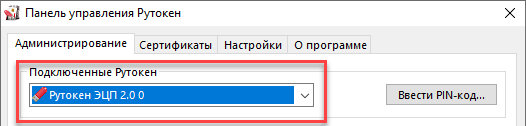
Если модель вашего устройства Рутокен ЭЦП 2.0/3.0, то перейдите к процедуре определение типа сертификата.
Если модель вашего устройства Рутокен Lite или Рутокен S, то перейдите к процедуре установка КриптоПро CSP и добавление сертификата в хранилище Личное.
Что делать, если не получается использовать электронную подпись из-за пароля или пин-кода
Если пин-код или пароль владелец ЭЦП по какой-либо причине забыл, то его не получится восстановить.
В такой ситуации вам не помогут даже в удостоверяющем центре, где занимаются выпуском сертификатов, так как они не хранят пароли ЭП. Поэтому попытайтесь вспомнить или подобрать заветную комбинацию.
https://youtube.com/watch?v=eo1zjis1vLQ%3Ffeature%3Doembed
Инструкция по восстановлению пароля и пин-кода электронной подписи
Пользователи лично формируют пароль к сертификату. Поэтому в случае его потери, потребуется самостоятельно восстанавливать комбинацию. Для этого необходимо следовать определенной инструкции:
- Поищите файл или документ с сохраненными или записанными символами. В будущем лучше всего сохранять данные в доступном месте с хорошей защитой. Так, например, их можно хранить в сейфе, специальной программе на смартфоне или особой папке на компьютере.
- Если пользователь забыл или ему негде посмотреть пароль, то нужно попробовать подобрать комбинацию символов. Для ввода доступно неограниченное количество попыток, поэтому пробуйте и подбирайте из наиболее подходящих вариантов.
- Выполните копирование файлов с ЭЦП. Однако такой способ поможет далеко не всегда. Если у вас стоит автоматическое заполнение пароля при установке сертификата, то попробуйте скопировать контейнер ЭП без его ввода. Для этого нужно перенести данные на другой съемный носитель. В случае если в момент копирования система не запрашивает код, то работать с электронной подписью получится и на другом ПК.
Если вы не смогли восстановить пароль самостоятельно, тогда стоит отозвать действующий и выпустить новый сертификат ЭЦП. Для этого подайте заявку в удостоверяющем центре, где вам сгенерируют новый ключ.
Внимание! При окончательной потере пароля, вы не сможете его восстановить! Поэтому необходимо записать секретную комбинацию в бумажном или другом надежном варианте.
Несмотря на то, что восстановить пин-код невозможно так же, как и обычный пароль ЭП, существуют способы, по которым вы сможете подобрать нужную комбинацию для токена.
Для начала попробуйте воспользоваться заводским пин-кодом (12345678), который устанавливается по умолчанию. Появление ошибки на дисплее указывает на то, что комбинация была изменена пользователем.
Если заводская комбинация не помогла, можно воспользоваться правами администратора. Для этого следуйте инструкции:
- Войдите в панель управления носителя-токена (раздел «Администрирование»).
- Кликните по блоку «Администратор», затем введите пароль (87654321).
- Если код не подходит к хранилищу, тогда стоит попытаться подобрать значение, для этого дается 10 попыток.
- Перейдите в раздел «Администрирование», затем кликните по «Разблокировать».
- Сбросьте количество попытки ввода программой КриптоПро. Для этого откройте папку с файлом «Оборудование» и настройте тип носителя.
- Выберите нужный токен, кликните по свойствам и откройте «Информацию». После чего потребуется разблокировать код.
- Сбросьте настройки и опять попробуйте ввести подходящую комбинацию.
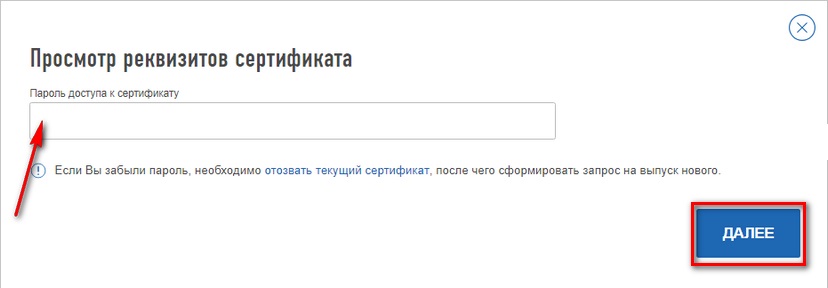
Если и таким образом доступ получить не удалось, стоит обратиться в удостоверяющий центр для получения нового ключа. Вам потребуется отозвать действующий ЭП и заполнить заявку на оформление нового сертификата.
Проверка заводских паролей
На все новые токены по умолчанию устанавливаются стандартные пароли. Можно воспользоваться им для получения доступа к сертификату электронной подписи. Для разных носителей подходят различные значения:
- JaCarta LT и JaCarta, eSmart, «Рутокен» комбинация – 12345678;
- eToken имеют стандартный пароль – 1234567890;
- на Jacarta SE установлен следующий код – 1111111 для PKI-части, а также 0987654321 для ГОСТ-части.
Пошаговая инструкция по подбору пин-кода
Если вы ввели стандартный пароль к токену, но он оказался неверным, это означает что вы изменили его во время записи сертификата. В таком случае доступ к ЭП можно получить только путем подбора возможных комбинаций.
На подбор пин-кода к любому токену предоставляется 10 попыток. После того как вы 10 раз введете неверную комбинацию символов, сертификат будет заблокирован.
- Войдите в панель управления, затем «Рутокен» и во вкладку «Администрирование».
- Введите одну из стандартных комбинаций: для Рутокена – 87654321, для Jacarta SE — 00000000 для PKI-части и 1234567890 для ГОСТ части. Если введенный пин-код неправильный, значит комбинация была изменена на личную.
- Разблокируйте пин-код на токене. Нажмите на вкладку «Администрирование и кликните по «Разблокировать».
Следуя указанной инструкции, вы сможете сбросить количество попыток и попробовать подобрать комбинацию пароля. В случае если вспомнить пин-код не получится тогда, потребуется создать новый ключ.
Восстановление с помощью КриптоПРО
Если вы не знаете где взять пин-код администратора, тогда можно воспользоваться специальной программой КриптоПро CSP. Для этого выполните следующее:
- Откройте утилиту, найдите вкладку «Оборудования» и кликните по «Настроить типы носителей».
- Выберете свой токен, затем перейдите в раздел «Информации».
- Разблокируйте пин-код.
После выполнения этих действий счетчик попыток сбрасывается. Однако если вы не узнаете правильную комбинацию, то не сможете получить доступ к ЭЦП.
В таком случае вам потребуется получить новый сертификат для электронной подписи. Можно брать старый токен, но для этого его необходимо отформатировать.
Специалист тендерного отдела
Внимание! Для того чтобы форматировать носитель Jacarta SE, нужно иметь администраторский пин-код, другие же токены не нуждаются в его применение.
Как изменить пароль на Госуслугах

Сначала вам необходимо определиться с целью – вы хотите просто поменять пароль или восстановить доступ к аккаунту? В каждой ситуации используются разные функции сервиса. Рассмотрим подробно оба случая.
Как его узнать, если забыл, как сменить, стандартные пинкоды

Работа с ЭЦП требует установление определённой защиты. Поэтому первичной установке в систему требуется ввести первоначальный пароль к сертификату электронной подписи. Он является персональным.
Пароль к рутокену и программе необходим для получения доступа. Потом, если установить настройки, его повторно вводить не надо.
Стандартные пароли и пинкоды
Для каждого типа ключевых носителей существуют свои стандартные пин-коды, которые присваиваются еще на заводе. Чаще всего удостоверяющие центры не меняют их, оставляя такое решение на усмотрение конечного пользователя.
Чаще всего данные пароли вводятся при первом подключении ключевых носителей к компьютеру и установки сертификата в систему. Далее, пользователь в любое время может сменить стандартный пин-код на свой собственный, используя актуальную версию панели управления «Крипто Про».
В некоторых удостоверяющих центрах сразу устанавливают свой пароль на носитель, обычно создавая его при помощи генератора случайных чисел.
Новый пин-код передают владельцу при выдаче токена на руки. В этом случае очень важно не потерять его и не сообщать посторонним лицам.
Кто устанавливает пароль (пин-код) на электронную подпись?
Первоначально пин-код на токен (электронный носитель) устанавливается заводом изготовителем. Такой пин-код является «пин-кодом по умолчанию». Второй вариант, это когда Удостоверяющий центр при записи электроной подписи указывает свой пароль на носитель и при получении ЭЦП клиентом сообщает также и его пароль на токен.
Самые популярные модели токенов и их пароли, это:

RuToken — 12345678
eToken Jacarta — 1234567890
Приводим таблицу всех стандартных паролей (пин-кодов) на носители электронных подписей:
Как узнать ранее введенный пароль?
Если пользователь забыл пароль, который был введен при добавлении сертификата в систему, он может узнать его при помощи программы «csptest».

Для этого необходимо сделать по шагам следующие действия:
- На данном компьютере должен быть установлен пакет «Крипто Про» версии не меньше 3.6. Первым делом нужно открыть каталог с установленной программой, который обычно располагается в системной папке «Program Files».
- В указанной папке должен располагаться программный файл, который имеет имя «csptest». Нужно запустить его.
- Откроется окно программы, в которое нужно ввести специальную команду cd «C:/Program Files/Crypto ProCSP» . При вводе команды нужно соблюдать регистр и вводить все указанные символы.
- Следующим этапом после исполнения первой команды вводится новая: csptest -keyset -enum_cont -fqcn –verifycontext . На экране отобразятся имена всех контейнеров с ключами, которые в данный момент находятся в системе. Необходимо найти среди них требуемый контейнер и записать его имя с точностью до каждого символа.
- Дальше в то же окно необходимо набрать команду csptest -passwd -showsaved -container «контейнер» Где «контейнер» – это имя контейнера, которое было установлено на предшествующем шаге.
Программа отобразит сервисную информацию, среди которой будет и пин код для контейнера криптопро.

Специалист по программному обеспечению
Задать вопрос эксперту
Как узнать пароль ЭЦП, если ключ сертификата уже установлен в операционную систему? Для этого понадобится установленная и активированная программа КриптоПро CSP версии 3.6 или выше.
Выполняется это следующим образом:
- Зайти в директорию, куда была установлена программа КриптоПро CSP. Если путь установки не менялся, то основная папка приложения будет расположена в «Program Files» на диске, где установлена Windows.
- В папке с установленной программой необходимо найти файл с названием «csptest» — именно с помощью данной утилиты можно посмотреть пароль, закрепленный за установленным в систему сертификатом.
- Запустить утилиту, в открывшемся окне ввести cd «C:Program FilesCrypto ProCSP» (обязательно соблюдать регистр и пунктуацию).
- Ввести команду csptest -keyset -enum_cont -fqcn –verifycontext. Она выведет список всех установленных в систему контейнеров ЭЦП (если на ПК используется только одна подпись, то в списке будет единственный пункт).
Этот метод работает только в том случае, если пользователь забыл какой пароль на ЭЦП использовался при его установке, но сам сертификат при этом уже был инсталлирован в операционную систему. Сам рутокен при этом не понадобится. А вот сбросить PIN-код по умолчанию таким образом не получится. Кстати, для выполнения данной процедры не обязательно иметь лицензированный КриптоПро. Достаточно просто установить данную программу без ввода лицензионного ключа.
Стандартный пароль ЭЦП – где его взять?
При работе с Электронной подписью, будь то подписание заявки, копирование подписи или другое действие связанное с использование сертификата Электронной подписи, у пользователя запрашивается пин-код (пароль) от подписи. Владельцу Электронной подписи требуется ввести стандартный пароль ЭЦП. Окно с запросом ввести пин-код отображается в течении 10 минут, после чего, если не был введён пин-код окно закрывается.
На каждый носитель для электронной подписи, будь то Etoken (Jacarta) или RuToken устанавливается пароль по умолчанию. Также пароль могут называть “пин-кодом”. Когда пользователь совершает какое либо действие с электронной подписью (авторизация на площадке по ЭП или подписание заявки) – происходит обращение к ЭЦП и у пользователя запрашивает пин-код (пароль).
Смена пароля по пин-коду администратора
Именно на USB-рутокенах предусмотрена возможность разблокировки и «обнуления» пароля с панели администратора КриптоПро CSP. Только после того, как будет установлен стандартный пароль ЭЦП потребуется также переустановить сертификаты, установленные в среду ОС.
Итак, разблокировка выполняется следующим образом:
- запустить КриптоПро CSP из панели управления;
- выбрать «Ввести PIN-код» (в закладке «Администрирование»);
- выбрать «Администратор» и ввести код 87654321;
- нажать «Ок», в появившемся окне – «Разблокировать».
После – будет установлен стандартный PIN-код. Но это сработает лишь в том случае, если PIN-код администратора не менялся с момента получения USB-рутокена. В некоторых удостоверяющих центрах данный PIN-код ставят другой – следует у них же и уточнять эту информацию. После разблокировки рутокена его стандартный пароль будет 12345678. Его же можно будет использовать для установки нового сертификата в Windows.
Эта процедура не позволит узнать какой пароль на ЭЦП по умолчанию использовался ранее, но дает возможность установить новый. Естественно, в дальнейшем его рекомендуется изменить.
Итого, как поменять пароль на ЭЦП если забыл? Если стандартные, используемые по умолчанию, не подходят, то изменить код удастся только на рутокенах, но только при наличии PIN-кода администратора. В остальных случаях узнать ранее введенный PIN-код можно только при установленном в ОС сертификате ЭЦП. В других ситуациях – токен будет заблокирован и восстановить его не получится, потребуется перевыпуск сертификата.
Что делать, если забыл пароль к сертификату электронной подписи?
Владельцы электронной подписи часто не могут вспомнить пароль от нее. Ситуация грустная, но не безвыходная. Как восстановить доступ к подписи — читайте в статье.
Пароль или пин-код электронной подписи (ЭП или ЭЦП) схож с пин-кодом банковской карты. Он защищает подпись от мошенников, его нужно запомнить или записать на листочек и хранить подальше от самой подписи. Но, в отличие от пин-кода карточки, пароль ЭП редко используют и часто забывают.
Возьмем экономиста Василия. Он получил электронную подпись, установил ее на компьютер, задал пароль, поставил галочку «Запомнить» — и все, больше никогда эту комбинацию не вводил. Но через полгода Василий переехал в другой кабинет и сел за новый компьютер. Попытался установить на него свою подпись, но не получилось — он забыл пароль электронной подписи, а листочек, на который записывал символы, потерял.
В своей беде Василий не одинок — многие владельцы ЭП не могут вспомнить или не знают, где взять пароль электронной подписи. В этой статье расскажем, что делать в подобной ситуации и когда нужно получать новую ЭП.
Вход на портал Госуслуги
- Перейдите на сайт портала:https://www.gosuslugi.ru/
- На главной странице портала щелкните по ссылке Личный кабинет.
- На странице для входа в личный кабинет щелкните по ссылке Вход с помощью электронной подписи.
- Если Рутокен не подключен к компьютеру, то подключите его и нажмите Готово.
- Если в браузере отобразилось окно Ошибка: не установлен Плагин, то перейдите к процедуре дополнительные настройки для работы с ЭП.
- Если в браузере отобразилось окно для выбора сертификата ключа проверки ЭП, то щелкните по необходимому сертификату.
- Введите PIN-код устройства и нажмите Продолжить.
- Если в браузере отобразилось окно с сообщением о том, что вход с помощью ЭП отключен, то перейдите к процедуре настройка учетной записи.
Правила использования персонального пароля
В большинстве удостоверяющих центров при выдаче USB-токенов на них устанавливают стандартный код доступа (он присваивается автоматически).
- для рутокенов – это 12345678;
- для eToken – 1234567890;
- для смарт-карт (JaCarta) – 11111111.
Именно их и потребуется вводить при первом подключении носителя ключа сертификата к ПК и при последующей его установки в среду операционной системы. Естественно, пользователь на свое усмотрение в будущем может заменить пароль на любой другой с помощью КриптоПро CSP актуальной версии.
В некоторых же удостоверяющих центрах пароль ЭЦП по умолчанию устанавливают иной или вовсе генерируют случайный набор чисел. Его обязательно сообщают владельцу электронной подписи при выдаче токена. Крайне важно сохранить данный код доступа, но при этом его не следует сообщать третьим лицам, так как они впоследствии смогут установить ключ сертификата на любой другой ПК и использовать ЭЦП без ведома его владельца.
При использовании токена на определенном компьютере пароль вводится только один раз. Далее он автоматически запоминается устройством (добавляется к установленному контейнеру), поэтому повторно его вводить уже не потребуется. Но если будет произведена переустановка ОС или замечено определенное оборудование в ПК, то установку придется выполнять повторно, для генерации ключа снова потребуется один раз ввести пароль.
В некоторых удостоверяющих центрах пароль от ЭЦП по умолчанию устанавливают свой собственный. Следует у представителя УЦ уточнять эту информацию. К примеру, ранее так делали в «Контур» для всех рутокенов версии 2.0, позже – стали применять стандартные.
Дополнительные настройки для работы с ЭП
Если при переходе в личный кабинет в браузере отобразилось следующее сообщение:
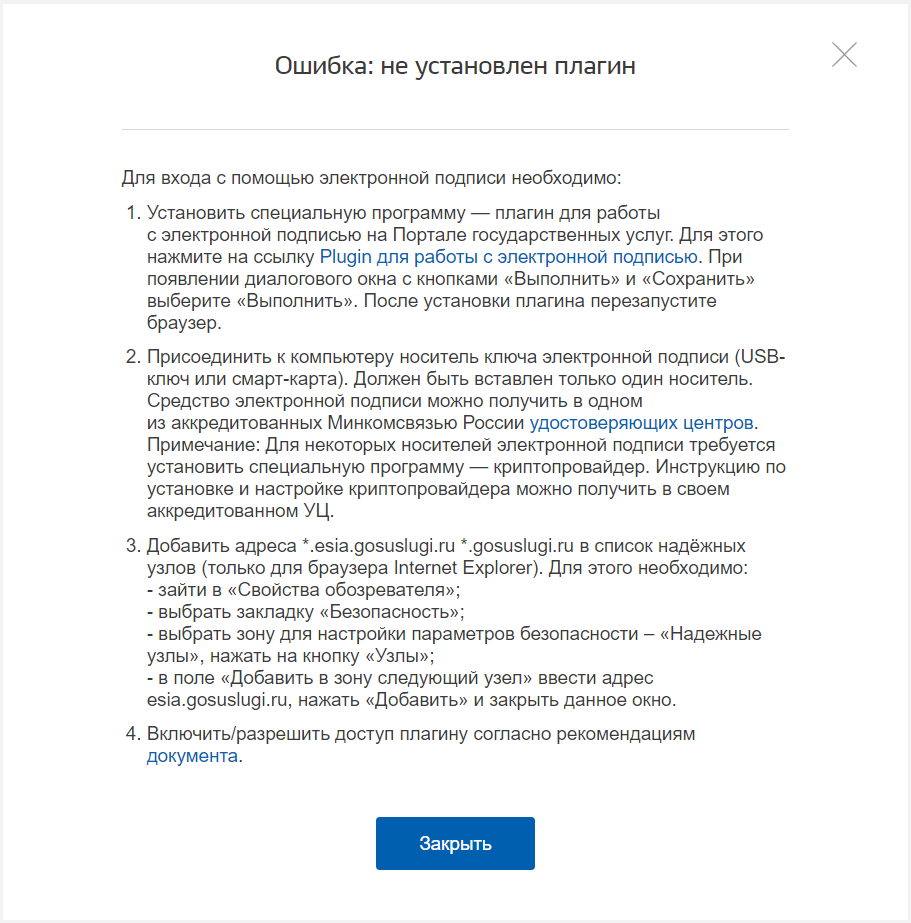
То необходимо установить плагин для работы с ЭП.
- Щелкните по ссылке Plugin для работы с электронной подписью.
- Дождитесь окончания процесса загрузки.
- Запустите плагин для установки. Откроется окно Установка Плагина пользователя систем электронного правительства.
- Нажмите Далее.
- Для запуска процесса установки нажмите Установить.
- Дождитесь завершения процесса установки.
- В окне установщика нажмите Готово.
- В окне для добавления расширения нажмите Включить расширение. В результате плагин будет установлен и для браузера будет добавлено специальное расширение.
- Вернитесь к процедуре Вход на портал Госуслуги.
Виды защиты электронной подписи, отличия пин-кода от пароля
На все электронные подписи устанавливается один тип защиты: пароль или пин-код. Первый вариант применяется для ЭП, сохранённой в памяти компьютера.
Он помогает защитить контейнер электронной подписи (папку с файлами), а именно – сертификат, а также закрытые и открытые ключи.
Впервые владелец сталкивается с паролем при выпуске ЭП, затем сохраняет его в реестр ПК или на обычную флешку. Он должен его самостоятельно придумать и указать в специальном окошке.
Важно! Многие удостоверяющие центры устанавливают на электронную подпись стандартный пароль, его в дальнейшем можно будет поменять. Их формирование происходит автоматическим методом выдачи уже известных комбинаций.
После чего данный пароль запрашивается при подписи документов, во время работы с электронной торговой площадкой или входа на сервис. Однако, можно сохранить пароль в системе, и выполнять вход автоматически.
Вторым видом защиты является пин-код, который записывается на usb-носитель (токен). Он помогает надежно защитить информационные данные от мошенников.
После чего каждый раз, при использовании ЭП, нужно будет его вводить, но можно применить функцию сохранения пароля.

Как узнать пин код криптопро csp
В данном случае необходимо понять, какой именно пин-код запрашивает система. Это может быть как пароль от контейнера ключа, уже установленный на компьютер, так и пин-код непосредственно от ключевого носителя.
Если необходимо узнать пароль от ключевого контейнера, какой уже присутствует в системе, то нужно воспользоваться программой «csptest», которая входит в стандартную поставку системы «Крипто Про».
Если же необходим пин-код от носителя, то его узнать никак нельзя. В лучшем случае пароль можно сбросить до заводского при помощи панели управления «Крипто Про».
Но и этот шаг сработает только тогда, когда не менялся административный пин-код на носителе. Если он также был изменен и неизвестен, то произвести его восстановление стандартными средствами невозможно.
На саму панель управления криптопро пароль по умолчанию не устанавливается.
Первоначально пин-код на токен (электронный носитель) устанавливается заводом изготовителем. Такой пин-код является “пин-кодом по умолчанию”. Второй вариант, это когда Удостоверяющий центр при записи электроной подписи указывает свой пароль на носитель и при получении ЭЦП клиентом сообщает также и его пароль на токен.
RuToken – 12345678
eToken Jacarta – 1234567890
Как определить какой токен (носитель подписи) у вас читайте тут: Какие Токены используются в настоящее время? В чём разница?
На клюxевых носителях USB-формата присутствует возможность произвести сброс пароля доступа к токену при использовании панели управления системы «Крипто Про».
Однако после того, как пароль будет сброшен, необходимо будет произвести переустановку всех сертификатов, которые находятся на данном носителе.
Для разблокировки необходимо выполнить следующие шаги:
- Перейти на вкладку «Администрирование» где выбрать «Ввести PIN-код»
- Там выбрать пункт «Администратор» и указать пароль 87654321
- Дальше нажать «ОК» и затем выбрать пункт «Разблокировать».
После этого к рутокену будет применен стандартный пин-код. Однако данная последовательность действий сработает только в том случае, если административный пин-код на нем не изменялся.
Однако некоторые удостоверяющие центры в целях защиты данных меняют этот код перед передачей носителя клиенту. Поэтому, необходимо предварительно уточнять эту информацию.
Указанная процедура не ответит на вопрос о том, какой пин-код в настоящее время установлен на носителе. Она даст возможность обнулить его до стандартного и затем сменить на свой.
Восстанавливаем доступ к сертификату ЭП при потере пароля или пин-кода
Современная система налогообложения «nalog.ru» включает в себя возможность сдачи отчетностей через интернет как для малых, средних, крупных компаний, так и для индивидуальных предпринимателей.
Поэтому электронной цифровой подписью (ЭЦП) владеют практически все налогоплательщики. В этой статье мы подробно рассмотрим виды электронных подписей, инструкцию по их восстановлению и способы изменения пароля.
Изменение пароля через настройки ЛК
Через личный кабинет Государственных Услуг вы можете менять любые контактные данные и сведения для авторизации. Начнем с изменения пароля через ЛК на официальном сайте:
- Нажмите на имя пользователя и выберите пункт «Личный кабинет».
- Перейдите во вкладку «Настройки» и кликните по ссылке «Настройка безопасности».

В блоке «Безопасность» нажмите на «Изменить пароль». В открывшейся форме впишите текущий пароль, а ниже укажите новую защитную комбинацию дважды. Она должна отличаться от предыдущей и состоять минимум из 8 символов (английские буквы разного регистра и цифры, один знак пунктуации). Также можно воспользоваться функцией генерации пароля, которая отмечена на скриншоте.

Для подтверждения нажмите кнопку «Изменить». Новые данные применятся к аккаунту автоматически. При повторном входе вам необходимо вводить уже новую защитную комбинацию.
Ту же процедуру вы можете выполнить на сайте Госуслуги.ру через мобильный браузер на смартфоне. Однако в официальном приложении сервиса данного пункта в настройках аккаунта нет. Вам доступно только восстановление пароль на экране авторизации.
Что делать если забыл пароль
Если пользователь забыл пароль от носителя либо сертификата, то вариантов действия где взять пин-код у него несколько:
- Если забыл пароль от контейнера ключа: Попытаться его вспомнить. Если сертификат устанавливался сторонним специалистом, обратиться к нему для уточнения информации.Использовать программу «csptest» из стандартного пакета «Крипто Про», которая позволяет просмотреть установленный пароль на контейнер.Проверить наличие копии данного сертификата, которая не защищена паролем. В этом случае можно будет установить вторую копию ЭЦП, но уже без парольной защиты.
- Попытаться его вспомнить. Если сертификат устанавливался сторонним специалистом, обратиться к нему для уточнения информации.
- Использовать программу «csptest» из стандартного пакета «Крипто Про», которая позволяет просмотреть установленный пароль на контейнер.
- Проверить наличие копии данного сертификата, которая не защищена паролем. В этом случае можно будет установить вторую копию ЭЦП, но уже без парольной защиты.
- Если забыт пароль от защищенного носителя, то действий как восстановить пароль ЭЦП несколько: Попытаться использовать один из стандартных пин-кодов, которые устанавливаются на заводе.Обратиться к представителю удостоверяющего центра — возможно, пин-код был изменен перед передачей носителя заказчику.Использовать панель управления «Крипто Про» для того, чтобы сбросить текущий пин-код носителя до стандартного (можно использовать только в том случае, когда не менялся администраторский пин-код).
- Попытаться использовать один из стандартных пин-кодов, которые устанавливаются на заводе.
- Обратиться к представителю удостоверяющего центра — возможно, пин-код был изменен перед передачей носителя заказчику.
- Использовать панель управления «Крипто Про» для того, чтобы сбросить текущий пин-код носителя до стандартного (можно использовать только в том случае, когда не менялся администраторский пин-код).
Если копии данного сертификата не существует, а сбросить пин-код на носитель не представляется возможным, то необходимо обращаться в удостоверяющий центр для оформления новой ЭЦП.
Как восстановить пароль контейнера
Восстановить пароль закрытого ключа невозможно. Его можно только подобрать или вспомнить. Чтобы подобрать пароль, пользователь сначала определяет носитель, на котором хранится контейнер закрытого ключа, а потом его тип.
Настройка учетной записи
Если при входе в личный кабинет отобразилось сообщение:
Определить тип носителя
Рассмотрим типы носителей, на которых хранится контейнер закрытого ключа:
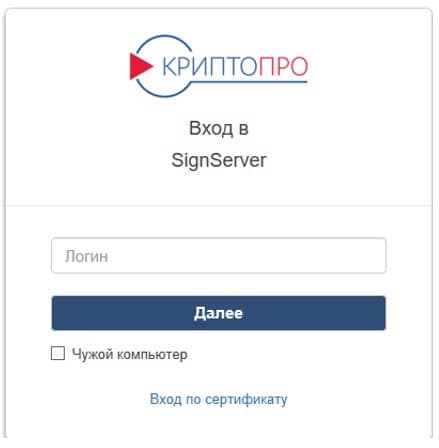
В этом случае требуется обратиться в удостоверяющий центр, который выдал облачную электронную подпись, для восстановления данных.
Если при подписи документа авторизация пройдена, но всплывает данное окно:
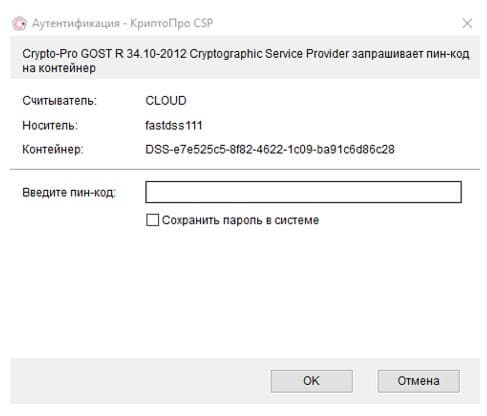
То пароль закрытого ключа забыт. Он не восстанавливается. Его можно только подобрать, вспомнить или сделать перевыпуск сертификата. Для того чтобы вспомнить пароль, у пользователя есть ограниченное количество попыток. Если они закончились, ключ блокируется. Разблокируют его только в организации, выпустившей сертификат.
- JaCarta — 1234567890;
- Rutoken — 12345678 или 11111111;
- eToken — 1234567890.
Выбрать подходящий носитель для КЭП рекомендуем в нашем интернет-магазине. В каталоге представлены только сертифицированные модели токенов.
Пароль обеспечивает доступ к имеющейся электронной подписи. Если им всё-таким завладели злоумышленники, при этом имея доступ к носителю с ЭЦП, они могут получить доступ к банковским счетам фирмы, а также к личным кабинетам различных государственных ведомств, через которые они могут, к примеру, оформить продажу компании.
Поэтому, первым делом после того, как произошло получение нового сертификата, необходимо уточнить — какой пин-код установлен на ключевом носителе.
Если это стандартный заводской код, то крайне желательно его сменить на новый. Кроме пин-кода пользователя целесообразно сразу менять и пин-код администратора.
Но если новый код по какой-либо причине будет утерян либо забыт, произвести процедуру сброса уже не удастся — необходимо будет выпускать новую ЭЦП и приобретать новый ключевой носитель.
При создании нового пароля нужно учитывать следующее:
- Его длина должна быть не меньше 6 символов;
- Желательно использовать не только цифры, но и буквы в разных регистрах. А также специальные символы;
- Не должны использоваться стандартные и легко вычисляемые комбинации символов;
- При смене пароля новый должен отличаться от старого как минимум по 4 знакам;
- Нельзя никому его сообщать, а также не хранить его в легко доступных местах.
- Желательно менять его каждые 6 месяцев.


