

- 1 Ошибка “Не удалось получить всю информацию о токене Код ошибки: 0x6a82 Описание ошибки: Файл/ RSF не найден”
- 2 Ошибка “Не удалось получить всю информацию о токене код ошибки: 0х6400 Описание ошибки: Состояние памяти Rutoken не изменилось”
- Почему не работает рутокен
- 3 Ошибка “Не удалось получить всю информацию о токене Код ошибки 0xF003 Описание ошибки Неверное значение”
- Почему выходит ошибка при создании подписи
- #1 тема от amdati 2022-02-01 11:54:23
- #2 ответ от алексей несененко 2022-02-01 15:06:57
- Повреждение/разлом корпуса или USB-разъема Рутокена
- Проверка целостности контейнера с сертификатом “КриптоПро CSP” или “VipNet CSP”
- Рутокен не определяется в «Панели управления Рутокен»
- Проверка целостности сертификата с неизвлекаемыми ключами
- 4 Ошибка «Обнаружено повреждение системной области памяти (ошибка CRC)» код ошибки 0x6F20
- 5 Референсные данные не найдены
- 6 «PIN-код заблокирован»
- Рутокен со следами оплавления и/или почернения корпуса изнутри носителя, отпаявшаяся микросхема или вспученная поверхность микросхемы
- Re: не работает рутокен
- Как должно работать
- Настройка считывателя в криптопро
- Не работает рутокен
- Не работает служба инициализации
- Не установлен драйвер для аппаратного ключа егаис
- Ошибка: rutoken перестает определяться (windows 10)
- Ошибка: панель управления не видит рутокен эцп 2.0
- Ошибки рутокен
- Первичная диагностика неисправности рутокен
- Первый этап диагностики — визуальный осмотр рутокена
- Подготовка
- Причина 1: драйвер не установлен или устройство отображается в диспетчере устройств с восклицательным знаком
- Причина 2: долгое опознание носителя на windows 7
- Причина 3: usb-порт работает некорректно
- Третий этап диагностики — диагностика ключевой информации, содержащейся на рутокене
- Установка драйвера для windows vista windows seven
- Установка драйвера для windows xp
- Установка драйверов и модулей rutoken
- Устранение ошибки с построением цепочки сертификатов
- Ошибка: сертификат ненадежен/не удалось проверить статус отзыва
1 Ошибка “Не удалось получить всю информацию о токене Код ошибки: 0x6a82 Описание ошибки: Файл/ RSF не найден”
Смените порт USB, к которому подключен Rootken. Повторите попытки ввода PIN-кода. Установите драйверы Rootken на другой компьютер, если это возможно, а затем попробуйте ввести PIN-код.
Если ошибка повторится на другом компьютере, значит, Rootken неисправен. Его можно перезаписать и отформатировать.
2 Ошибка “Не удалось получить всю информацию о токене код ошибки: 0х6400 Описание ошибки: Состояние памяти Rutoken не изменилось”
Смените порт USB, к которому подключен Rootken. Попробуйте ввести PIN-код. Установите драйверы Rootken на другой компьютер, если это возможно, а затем попробуйте ввести PIN-код там.
Rootken не удался, если ошибка повторно появляется на другом компьютере. Его можно повторно записать и отформатировать.
Почему не работает рутокен
1. Возможно, перегорел светодиод (лампа) маркера. Чтобы проверить это, необходимо:
- Откройте “Пуск” > “Панель управления” > “Панель управления Рутокен” (если этот пункт отсутствует, необходимо обновить драйвер Рутокен).
- В открытом окне “Панель управления Рутокен” проверьте, что токен отображается в разделе “Считыватели” и что кнопки “Введите PIN” (или “Вход”) и “Информация” активны. Если кнопки активны, лампочка просто перегорела (это не влияет на работу Рутокен). Если кнопки неактивны, перейдите к шагу 2.
2. Подключите Rutoken к другому порту USB.
3. Запуск или перезапуск службы “Smart Card”. С какой целью:
- Выберите Пуск > Панель управления > Администрирование > Службы. Найдите в списке услугу “Smart Card” и проверьте значение в колонке “Status”.
- Если служба запущена, перезапустите ее. Щелкните правой кнопкой мыши строку с именем службы и выберите Перезапустить.
- Если служба была остановлена, перезапустите ее. Для этого щелкните правой кнопкой мыши строку с именем службы и выберите “Запустить”.
4. Вы всегда можете удалить драйвер Рутокен с компьютера, если он установлен. Для этого выберите “Параметры установки и удаления программ” в меню “Пуск” в Windows Vista.
5. Если переустановка не устраняет проблему, необходимо установить драйвер через меню “Диспетчер устройств”. Порядок установки определяется операционной системой. В данной установке,
3 Ошибка “Не удалось получить всю информацию о токене Код ошибки 0xF003 Описание ошибки Неверное значение”
Смените порт USB, к которому подключен Rootken. Введите PIN-код еще раз. При необходимости установите драйверы Rootken на другой компьютер, подключите токен и попытайтесь ввести PIN-код.
Файловая система Rootken была повреждена, если ошибка повторно появляется на другом компьютере. Ее можно переписать и отформатировать.
Почему выходит ошибка при создании подписи
Ошибки при создании подписи могут означать одно из двух:
- Элемент не найден;
- Цепочка сертификатов не может быть построена.
В неудачной подписи могут быть виноваты неустановленные или новые сертификаты.
В зависимости от вида ошибки, формулировка проблемы может быть уточнена.
#1 тема от amdati 2022-02-01 11:54:23
- Amdati
- Посетитель
- Неактивный
#2 ответ от алексей несененко 2022-02-01 15:06:57
- Алексей Несененко
- Посетитель
- Неактивен
Повреждение/разлом корпуса или USB-разъема Рутокена
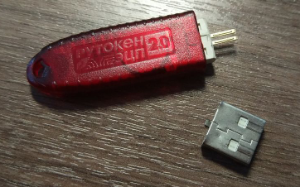
Проверка целостности контейнера с сертификатом “КриптоПро CSP” или “VipNet CSP”
Для проверки электронной подписи необходимо использовать криптопровайдер. Например, “КриптоПро CSP” или “VipNet CSP”.
Согласно руководству, для проверки целостности контейнера используется “КриптоПро CSP”.
Согласно инструкции, “VipNet CSP” используется для проверки целостности контейнера.
Ключи на Rootken не повреждаются, если проверка контейнера ключей завершена успешно.
Рутокен не определяется в «Панели управления Рутокен»
Кнопки “Enter PIN.” или “Info.” отсутствуют, потому что руткины не видны в “Панели управления” (список подключенных руткинов пуст). В этой ситуации воспользуйтесь инструкцией.
Проверка целостности сертификата с неизвлекаемыми ключами
Пользователь тестирует неснимаемые ключи ЭП (PKCS), записанные на носитель Рутокен ЭЦП 2.0. Служба технической поддержки компании “Актив” проводит удаленную диагностику.
При возникновении вопросов вам следует обратиться в службу технической поддержки Active.
Источник
4 Ошибка «Обнаружено повреждение системной области памяти (ошибка CRC)» код ошибки 0x6F20
В результате ошибки память Rootken была повреждена. Rootken не может быть отформатирован. Rootken должен быть доставлен в компанию, которая его купила, чтобы его можно было исследовать.
5 Референсные данные не найдены
Для подключения Rootken можно использовать другой порт USB. Введите PIN-код еще раз. Если есть возможность, установите драйверы Rootken на другой компьютер, а затем попробуйте ввести PIN-код там.
Файловая система Rootken нарушена, если ошибка повторяется на другом компьютере. Ее можно переписать и отформатировать.
Более подробную информацию об этой ошибке см. в статье нашей базы знаний.
6 «PIN-код заблокирован»
Если появляется ошибка “PIN заблокирован”, это означает, что Rootken был отключен из-за превышения допустимого количества попыток ввода PIN.
Используйте инструкции, если PIN-код пользователя заблокирован.
Используйте инструкции, если PIN-код администратора заблокирован.
Рутокен со следами оплавления и/или почернения корпуса изнутри носителя, отпаявшаяся микросхема или вспученная поверхность микросхемы
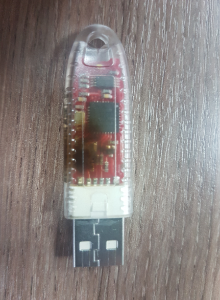
Корнекены, имеющие признаки плавления и почернения, могут быть отправлены на дополнительное тестирование. Rootken не будет заменен на новый по гарантии, если экспертиза выявит преднамеренное повреждение или чрезмерное напряжение.
Re: не работает рутокен
Хорошо. Я благодарен за объяснение.
Как должно работать
Почему компьютер не может распознать ЭЦП Хотя кажется, что ключ (тот же RuToken) существует, ЭЦП не проверяется. Флешка с ЭЦП не видится ПК, что и является основной причиной. Чаще всего для запуска ключа пытаются использовать устройство с неподдерживаемой ОС.
Каждый ключ-флешка предназначен для работы в определенной среде, поэтому даже небольшое обновление ОС может нарушить совместимость. Когда на поддерживаемой машине установлен криптопровайдер, но компьютер не может обнаружить ЭЦП в самом ключе. Обратитесь в службу поддержки, чтобы разобраться и получить ответ на свой вопрос. Там вам будет предложено предоставить скриншоты:
- Версия/монтирование CSP (вкладка General);
- Ошибки при подключении контейнера ЭЦП.
Сообщите экспертам, где вы взяли ЭЦП (флешка или рутокен) и на каком носителе находится контейнер.
Настройка считывателя в криптопро
- Вставьте ruToken в USB-порт
- Запустите Пуск >Программы >КриптоПро CSP (нажмите на ярлык программы правой кнопкой мыши, выберите Запуск от имени Администратора)
- Перейдите на вкладку Оборудование
- Нажмите на кнопку «Настроить считыватели»

В новом окне появится список установленных считывателей. Нажмите кнопку “Добавить”, если в списке нет ни одного считывателя.
Если кнопка «Добавить» не активна, то нужно перейти на вкладку «Общие» и нажать на ссылку «Запустить с правами администратора».
Чтобы продолжить установку считывателя, выберите “Далее”.
В следующем окне выберите считыватель Все считыватели смарт-карт и нажмите кнопку «Далее»  Далее»
Затем выберите “Готово” и “ОК”.
Не работает рутокен
Здравствуйте. Rootoken перестал работать через полгода. Симптомы: При подключении Рутокен в диспетчере задач система обнаруживает и загорается красным цветом. Криптовалюта ничего не замечает.
Инструмент администрирования для того же Рутокена слеплен из него. На четырех компьютерах мы попытались установить его.
Не работает служба инициализации
S CPEP не будет работать, если служба инициализации Crypto Pro отключена. Нажмите клавишу “FIN” после выбора команды Win R.
После перезагрузки компьютера электронная подпись должна работать правильно, если служба отключена.
Не установлен драйвер для аппаратного ключа егаис
Возможно, вы используете неустановленный ключ драйвера для egais. Основополагающие приложения устанавливаются автоматически при первом подключении Jacarta. Этот процесс занимает от одной до пяти минут.
По окончании установки в правом нижнем углу появится уведомление об успешном завершении установки.
Если ваш компьютер и электронная подпись еще не установили связь, не пытайтесь войти в свой личный кабинет.
Ошибка: rutoken перестает определяться (windows 10)
Из-за отсутствия сертификатов или сбоя при запуске панели управления иногда возникают ошибки. Rootken присутствует в окне диспетчера, а светодиод диспетчера устройств горит. Если проблема в материнской плате компьютера, то это может быть связано с особенностями работы чипа.
Свяжитесь с центром сертификации, если ошибка не исчезает.
Ошибка: панель управления не видит рутокен эцп 2.0
Чтобы устранить проблему, выполните следующие действия:
- Подключите маркер к другому USB-разъему или к компьютеру, чтобы оценить его функциональность;
- Проверьте наличие устройства через “Диспетчер устройств” в разделе “Драйверы USB”;
- Проверьте, доступны ли ветви реестра. HKEY_LOCAL_MACHINESOFTWAREMicrosoftCryptographyCalaisyNCEY_LOCAL_MACHINESOFTWAREMicrosoftCryptographyCalaisReaders под текущим пользователем и Local Service (добавить при необходимости), также убедитесь, что служба “Smart Card” запущена под NT AUTHORITYLocalService (“Пуск” – “Панель управления” – “Администрирование” – “Службы”).
- HKEY_LOCAL_MACHINESOFTWAREMicrosoftCryptographyCalais и
- HKEY_LOCAL_MACHINESOFTWAREMicrosoftCryptographyCalaisReaders у текущего пользователя и в локальной Службе (при необходимости добавьте), также убедитесь, что Служба “Smart Card” запущена под NT AUTHORITYLocalService (“Пуск” – “Панель управления” – “Администрирование” – “Службы”).
- Проверьте количество дисков в конфигурации панели управления (оно должно быть равно 1);
- Переустановите набор драйверов, чтобы избежать программных сбоев.
Если ничего не получается, обращайтесь в центр сертификации “Астрал”. Мы предлагаем доступные услуги по созданию ЭЦП любого типа, а также углубленную техническую поддержку. Мы готовы поговорить с вами по телефону, чтобы обсудить возникшие проблемы, или подключиться к вашему компьютеру удаленно для поиска решений.
Источник
Ошибки рутокен
Наша статья научит вас:
Ошибки могут возникать после установки драйверов и во время использования цифровой подписи. Причинами могут быть неправильное поведение пользователя или недостатки программного обеспечения. В действительности, большинство проблем можно решить самостоятельно, не обращаясь в центр сертификации или к компьютерному технику. основные ошибки, которые допускает пользователь при работе в сети.
Первичная диагностика неисправности рутокен
Пользователь имеет право на бесплатную замену поврежденного носителя электронного адреса в течение срока гарантийного обслуживания при соблюдении правил эксплуатации и хранения электронных имен Рутокен.
Через предприятие, с которым у Activ заключен договор, токен отправляется на анализ.
Вы должны предоставить своему партнеру Rootken, который вы приобрели у одного из наших партнеров. Мы не примем его к рассмотрению, если между вашей компанией и Aktiv не был подписан контракт.
Чтобы узнать срок гарантии, свяжитесь с компанией, купившей устройство Rootken.
Мы советуем пользователю провести предварительную диагностику носителя в случае обнаружения неисправного Rootken.
В этой статье собраны наиболее распространенные ошибки, которые допускают пользователи.
Первичная диагностика включает в себя три этапа:
- Визуальный осмотр корнеплода. На этом этапе определяется, находится ли Рутокен на гарантийном сроке использования, а также выявляются механические повреждения Рутокена.
- Возможные ошибки в “панели управления Рутокен” На этом этапе определяются неисправности, которые можно обнаружить только при подключении Рутокен к компьютеру.
- Диагностика ключевой информации, содержащейся в Rootoken. На этом этапе целостность ключевой информации, содержащейся на носителе Рутокен, проверяется с помощью вспомогательных инструментов, таких как: “Панель управления Рутокен”, “КриптоПро CSP” или “ViPNet CSP”.
Первый этап диагностики — визуальный осмотр рутокена
При первом осмотре Rootken обнаруживаются механические повреждения, для которых невозможно заменить носитель.
Подумайте об основных категориях механического вреда:
Подготовка
- Все следующие действия должны выполняться под учетной записью администратора
- Закройте все приложения во время установки драйвера
- Рутокен не должен быть подключен во время установки драйвера
Причина 1: драйвер не установлен или устройство отображается в диспетчере устройств с восклицательным знаком
Драйверы виноваты, если на носителе Рутокен ЭЦП нет сертификатов и носитель помечен восклицательным знаком в диспетчере устройств.
Причина 2: долгое опознание носителя на windows 7
При использовании операционной системы Windows 7 назначение драйверов может занять некоторое время. Дождитесь завершения процедуры или обновите версию ОС – это другие возможные решения проблемы.
Причина 3: usb-порт работает некорректно
Убедитесь, что проблема заключается в порте USB, а не в носителе ЭЦП. Если система обнаруживает носитель, сделайте это, переместив маркер в другой порт и перезагрузив компьютер. В большинстве случаев это устраняет проблему и активирует все порты USB. Если перезагрузка не помогает, следует обратиться в службу технической поддержки для решения проблемы.
Третий этап диагностики — диагностика ключевой информации, содержащейся на рутокене
На третьем этапе проверяется точность важнейших данных на Rootkene.
Что означает название модели Rootoken?
Проверьте формат, если носитель Рутокен ЭЦП используется для передачи ключей в соответствии с инструкциями.
Установка драйвера для windows vista windows seven
1. Выберите пункт Свойства в контекстном меню значка Мой компьютер.
2. В появившемся меню следует выбрать “Диспетчер устройств”.
3. Найдите “Другие устройства” и желтый значок в списке элементов во вновь открывшемся окне.
4. ruToken должен быть выбран и декодирован для того, чтобы “новит дравер”.
5. Следует выбрать “Поиск драйверов на этом компьютере”.
6. Press the “Open” button, enter the directory C:WindowsSystm32Aktiv Co., and select the “Bad” coordinating group. Указанный каталог может быть скрытым. В этом случае необходимо выбрать меню «Сервис» “Параметры папок” и установить переключатель, показывающий скрытые файлы или диски.
7. После завершения установки нажмите кнопку “Закрыть”.
8. После установки драйвера устройство можно увидеть в разделе “Контроллеры USB”. Диод маркера должен включиться.
Установка драйвера для windows xp
1. Выберите пункт Свойства в контекстном меню значка Мой компьютер.
2. Выберите кнопку на вкладке Оборудование в окне Свойства системы.
3. Убедитесь, что элемент “ruToken” (или “Неизвестное устройство”) не указан в окне поиска. Правой кнопкой мыши выберите “Обновить драйвер”, чтобы остановить его.
4. Установите переключатель “Установить из указанного места” в окне “Мастер обновления оборудования”.
5. Press the “Open” button, enter “C:WindowsSystems32Aktiv Co t USB” in the search bar, and click “Next.” Указанный каталог может быть скрытым. Выбрав меню «Сервис» “Параметры папок” — вид, установить переключатель с изображениями файлов и дисков.
6. После завершения установки нажмите кнопку “Готово”.
7. После установки драйвера устройство появится в разделе “Контроллеры универсальной последовательной шины USB”. Диод маркера также должен начать светиться.
6. В случае, если выполнение указаний не устраняет ошибку, токен уже неисправен. Для подтверждения этого следует подключить Рутокен к компьютеру с неустановленным драйвером. Должен запуститься “Мастер установки нового оборудования”, если носитель работает правильно. Если вы подключаете рутокен и ничего не происходит, носитель может быть неисправен.
Перед установкой правильного сертификата, если у вас все еще есть его копия, используйте ее для доступа к системе Contour. Extern. Если у вас нет копии, обратитесь в сервисный центр для замены ключа.
При использовании электронной цифровой подписи (ЭЦП) иногда появляется сообщение об ошибке, в котором говорится, что компьютер не может найти сертификат подписи на носителе или что была произведена неправильная регистрация. Корнем проблемы может быть неудачный или неудаляемый драйвер, ошибка в программном обеспечении компьютера или и то, и другое.
Установка драйверов и модулей rutoken
Чтобы установить драйверы, необходимо:
- Сохраните файл с драйверами носителя на компьютере:
- RtDrivers
- Запустите установку rtDrivers
- Перезагрузите компьютер.
Устранение ошибки с построением цепочки сертификатов
Обычно к ошибке приводит отсутствие доверенных корневых сертификатов. Для решения проблемы необходимо найти проблемный сертификат в списке сертификатов. При проверке взаимосвязи проблема будет отмечена.
Затем пользователь загружает с официального сайта сертификат, выданный Министерством связи Российской Федерации, а также сертификат, выданный центром сертификации, у которого были проблемы с работой. Ниже описаны шаги по их установке в разделе “Корневые сертификаты”:
Выберите нужный сертификат, затем нажмите “Установить”.
Нажмите “Далее” в мастере импорта сертификатов, затем “Обзор” в новом окне после выбора “Поместить все данные, необходимые для экспорта” и установки флажка.
Выберите “Доверенные корневые центры” из появившегося списка, затем нажмите OK.
Чтобы одобрить установку, нажмите “Да”.
Перезагрузите компьютер после завершения установки. После подписания документа, если вы обнаружили ошибку, обратитесь за помощью в службу технической поддержки.
В ошибках в работе носителя электронной подписи может быть виновата неисправность самого электронного устройства или другие факторы. Переключите флешку на другой порт и перезагрузите компьютер, чтобы проверить, сохраняется ли проблема. Если проблема связана с поврежденным или дефектным токеном, обратитесь в сервисный отдел компании, которая произвела USB-флеш-накопитель.
Ошибка: сертификат ненадежен/не удалось проверить статус отзыва
Непосредственно в панели управления Рутокен ошибку можно найти на вкладке Сертификаты. При установке ЭЦП возникают проблемы, причиной которых является неадекватная настройка. Центр сертификации выдает уникальный ключевой документ при отсутствии корневого доверенного сертификата.
Для устранения проблемы необходимо сначала обновить комплект драйверов. Если проблема продолжается, придерживайтесь приведенного ниже алгоритма:
- Выберите свой сертификат в панели управления;
- Нажмите Свойства;
- Выберите вкладку Путь сертификации.
Если открывшееся дерево содержит только ваш личный сертификат, вы должны установить и доверить другой сертификат.


