
Для регистрации кассы на лином кабинете налоговой необходимо не только приобрести электронную подпись, но и настроить компьютер для работы с ЭЦП. Как это сделать на примере Windows 10, криптопровайдера КриптоПро CSP, носителя Рутокен и браузера Internet Explorer 11, разберем по инструкции.
Мы подготовили обзор о новых ЭП на базе вопросов наших клиентов. Читайте в материале: кто будет выдавать подписи, что будет с действующими ЭП, зачем нужна машиночитаемая доверенность, сколько стоит «бесплатная» подпись. Пошаговая инструкция получения подписи в ФНС тоже есть.
Чтобы начать работать с ЭЦП, требуется установить её сертификат на персональный компьютер. Делают это через специальный независимый модуль — криптопровайдер. Одним из ведущих разработчиков таких программ является отечественная компания КриптоПро. Их продукты взаимодействуют с электронными подписями, которые выдаёт ФНС.
В статье расскажем, где купить лицензию КриптоПро для электронной подписи от ФНС, как установить и настроить данную утилиту..
Многие уже слышали, что с 1 июля ФНС начала бесплатно выдавать электронные подписи, а с 2022 года ЭЦП будут выдавать только налоговики и несколько прошедших аккредитацию Удостоверяющих центров. Мы успешно получили в ФНС подпись для индивидуального предпринимателя и готовы поделиться своим опытом.
В общем виде процедура получения подписи состоит из четырёх этапов:
- Подготовка к получению ЭЦП.
- Подача заявления на выпуск подписи.
- Получение подписи в ФНС.
- Настройка компьютера для работы с ЭЦП.
Мы в рамках статьи постараемся рассказать о каждом этапе.
12 минут назад, АрчЭнеми сказал:
Что такое УЖЕ сгенерированный запрос?
По идеи, закрытую часть ключа может сгенирировать и сам пользователь (на любом криптопровайдере) и сформировать файл запроса (функционал есть в КриптоАРМ, в ViPNet CSP тоже есть), но надо знать требования к сертификату, тогда УЦ, по идеи, технически все равно на каком криптопровайдера сгенерирован запрос, лишь бы удовлетворял требованиям… Не могу точно сказать, могут ли провести такую процедуру в УЦ ФНС, я думаю, они работают по очень жесткому регламенту – ни шага в сторону.
Тот же Тензор подпись на ViPNet CSP выдает, на сколько знаю, АйТиКом, Основание… Думаю и еще есть…

Электронную подпись руководители юридических лиц и индивидуальные предприниматели с 2022 года смогут получать в ФНС и у её доверенных лиц (их сокращенно называют ДЛ УЦ). Сотрудники организаций — в аккредитованных удостоверяющих центрах. Но до конца этого года и ЮЛ, и ИП всё ещё могут получить сертификат в удостоверяющем центре.
Перевыпускать подпись сейчас выгодно — она будет действовать весь следующий год и немного больше. С 1 октября 2021 года АУЦ «Калуга Астрал» начал выдавать подписи на 15 месяцев. Выдавать подписи могут только те удостоверяющие центры, которые прошли аккредитацию по новым правилам.
Так как же узнать, сколько действует электронная подпись и был ли аккредитован ваш удостоверяющий центр? Об этом расскажем в статье.
- Почему необходимо перевыпустить сертификат сейчас
- Почему новые ЭП сотрудников будут другими
- Инструменты для подписания и шифрования файлов
- Что нужно для установки ЭЦП
- Куда обращаться, если возникли сложности
- Проверка ЭЦП
- Этап 4. Настройка компьютера для работы с ЭЦП
- Кто будет выдавать ЭП после 1 июля 2021
- Точки выдачи УЦ ФНС
- Аккредитованные удостоверяющие центры (АУЦ)
- Доверенные лица УЦ ФНС
- Настройка ЭЦП для работы на сайте налоговой
- Бесплатная ЭП вовсе не бесплатная
- Этап 1. Подготовка к получению ЭЦП
- Установка драйвера Рутокен
- Как установить ЭЦП
- Установка КриптоПро CSP
- Лицензии КриптоПро CSP:
- Сообщений с 1 по 15 из 19
- #1 2022-02-02 14:24:45 (2022-02-02 17:19:44 отредактировано АлександрК)
- КриптоПро не видит сертификат полученный в ФНС
- #2 Ответ от АлександрК 2022-02-02 15:11:47
- Re: КриптоПро не видит сертификат полученный в ФНС
- #3 Ответ от Николай Киблицкий 2022-02-02 15:30:19
- Re: КриптоПро не видит сертификат полученный в ФНС
- #4 Ответ от АлександрК 2022-02-02 15:58:21
- Re: КриптоПро не видит сертификат полученный в ФНС
- #5 Ответ от Николай Киблицкий 2022-02-02 16:25:39
- Re: КриптоПро не видит сертификат полученный в ФНС
- #6 Ответ от АлександрК 2022-02-02 16:58:31 (2022-02-02 17:01:40 отредактировано АлександрК)
- Re: КриптоПро не видит сертификат полученный в ФНС
- #7 Ответ от Николай Киблицкий 2022-02-02 17:03:52
- Re: КриптоПро не видит сертификат полученный в ФНС
- #8 Ответ от АлександрК 2022-02-02 17:24:36
- Re: КриптоПро не видит сертификат полученный в ФНС
- #9 Ответ от Mr@bob 2022-06-22 14:40:01 (2022-06-22 14:56:23 отредактировано Mr@bob)
- Re: КриптоПро не видит сертификат полученный в ФНС
- #10 Ответ от Николай Киблицкий 2022-06-22 15:46:28
- Re: КриптоПро не видит сертификат полученный в ФНС
- #11 Ответ от Mr@bob 2022-06-23 11:40:11
- Re: КриптоПро не видит сертификат полученный в ФНС
- #12 Ответ от AlUnder 2022-07-18 22:15:10
- Re: КриптоПро не видит сертификат полученный в ФНС
- #13 Ответ от Николай Киблицкий 2022-07-19 10:47:31
- Re: КриптоПро не видит сертификат полученный в ФНС
- #14 Ответ от Вечный_студент 2022-08-25 09:18:52
- Re: КриптоПро не видит сертификат полученный в ФНС
- #15 Ответ от Фатеева Светлана 2022-08-25 10:31:05
- Re: КриптоПро не видит сертификат полученный в ФНС
- Подключение к личному кабинету
- Где можно использовать подпись от ФНС
- Квалифицированные корневые сертификаты для ГОСТ Р 34. 10-2012
- КриптоПРО
- VipNet
- Этап 3. Получение подписи в ФНС
- Этап 2. Подача заявления на выпуск подписи
- Установка личного сертификата
- Установка криптопровайдера и покупка лицензии
- О сроках действия ЭП
- Настройка компьютера для работы с ЭЦП от ФНС
- Настройка браузера
- Как проверить, будет ли работать электронная подпись в 2022 году. Инструкция
- КриптоПро CSP
- VipNet CSP
- Проверяем, аккредитован ли УЦ
- Если вы не нашли свой УЦ в списке аккредитованных
- Плагин для работы в интернете
- Получение ЭЦП в ФНС
- Что будет с продуктами АО «Калуга Астрал»
- В порядке заключения
- Добавление сервисов ФНС в список надёжных сайтов
Почему необходимо перевыпустить сертификат сейчас
Помните, если перевыпустить электронную подпись до 2022 года, то она будет действовать весь следующий год. Как уже было сказано, получить её можно только в аккредитованном удостоверяющем центре.
Чтобы обезопасить клиентов УЦ АО «Калуга Астрал» от непредвиденных изменений в 63-ФЗ мы проводим акцию @ZABOTA, в рамках которой предлагаем перевыпустить сертификат. Вот почему выгодно ей воспользоваться:
- перевыпущенная электронная подпись будет действовать 15 месяцев, то есть на протяжении всего 2022 года;
- для получения сертификата не нужно стоять в очередях и оформлять бумаги;
- 1С-ОтчетностьАстрал Отчет 5.0 перевыпуск сертификатов производится бесплатно, для остальных — на льготных условиях.
Продлить сертификат не сложно, а действовать он будет весь 2022 год. Чтобы вам было проще, вы можете воспользоваться нашими готовыми инструкциями:
ФНС России в соответствии с приказом от 25.04.2022 № ЕД-7-24/343@ и положениями статьи 13 Федерального закона № 63-ФЗ «Об электронной подписи» проводит эксперимент по безвозмездному предоставлению пользователям Удостоверяющего центра ФНС России программного обеспечения (ПО) для работы с электронной подписью.
Срок проведения эксперимента: 6 месяцев.
Участниками эксперимента на добровольной основе могут быть: пользователи УЦ ФНС России, разработчики программного обеспечения.
УФНС России обращает внимание, что для бесплатного использования ПО необходимо получить электронную подпись в налоговом органе. Услуга по выдаче ключа электронной подписи (КЭП) предоставляется бесплатно. Время предоставления услуги составляет не более 15 минут.
В рамках данного эксперимента лицензия на использование программного обеспечения для работы с электронной подписью и российской криптографией «КриптоПро» включена в сертификаты, выдаваемые УЦ ФНС России с 12 апреля 2022 года.
Для работы с сертификатами, полученными ранее указанной даты, требуется перевыпуск квалифицированной электронной подписи в любом налоговом органе, оказывающем данную услугу.
Источник: Федеральная налоговая служба
Бесплатная консультация эксперта
Оставьте заявку и наши эксперты проконсультируют по любому вопросу.
Внимание! Начиная с 13.09.2022 наблюдаются проблемы в работе ЛК ФНС. Можно попробовать перезапустить браузер.
Многие, кто получал электронную подпись в ФНС с мая этого года, не могут воспользоваться сертификатом.
Например, сайт ФНС пишет, что «Невозможно использовать данный сертификат».
А в Честном Знаке выходит сообщение «Не удается построить цепочку сертификатов до доверенного корневого центра, убедитесь что установлены все корневые и промежуточные сертификаты [0x800B010A]»
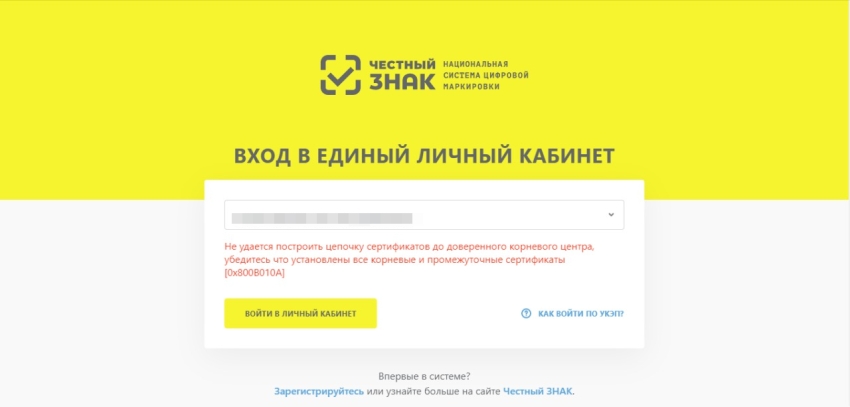
Причина состоит в том, что Минкомсвязи переименовали в Минцифры и изменился головной сертификат. Для решения проблемы нужно установить на компьютер корневой сертификат Минцифры.
Для этого переходим на сайт Федерального казначейства
и скачиваем «Сертификат Минцифры России (Головного удостоверяющего центра)».
(ГОСТ Р 34.11-2012/34.10-2012 256 бит) — действителен с 08.01.2022 по 08.01.2040
(серийный номер: 00 95 1f a3 47 7c 61 04 3a ad fa 85 86 27 82 34 42)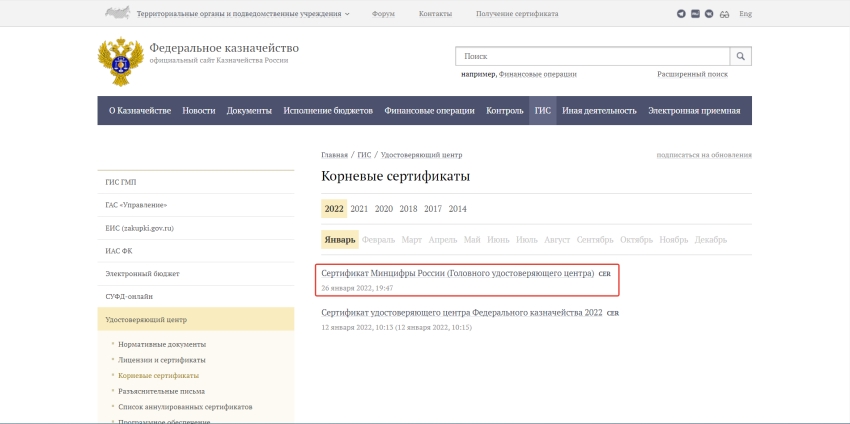
Открываем скаченный файл, нажимаем «Установить сертификат…» и после нажимаем «Далее».
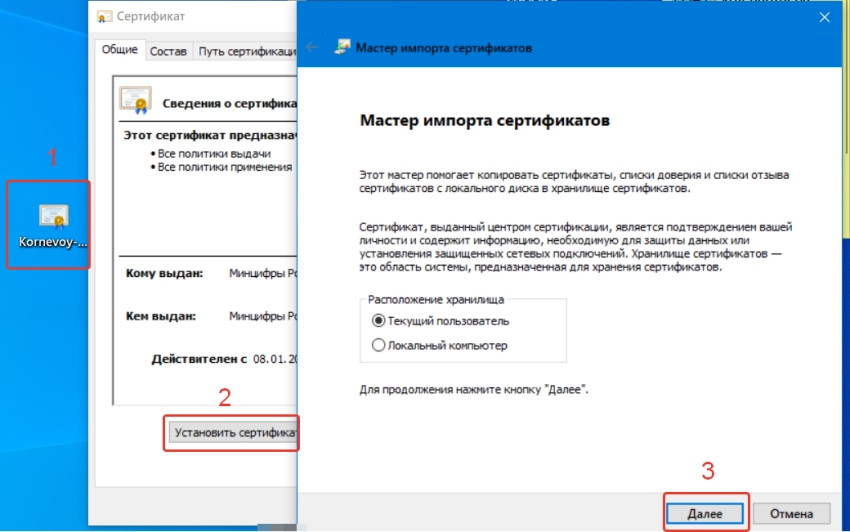
Выбираем пункт «Поместить все сертификаты в следующее хранилище», нажимаем «Обзор…» и выбираем хранилище «Доверенные корневые центры сертификации».
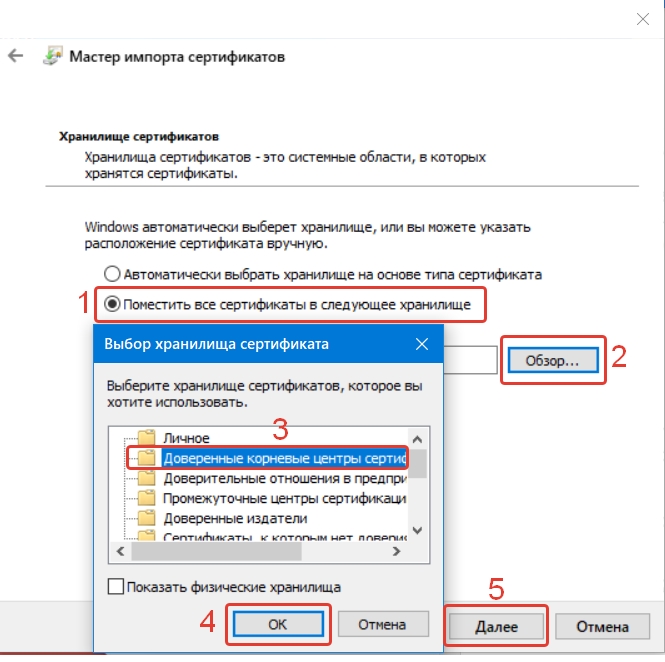
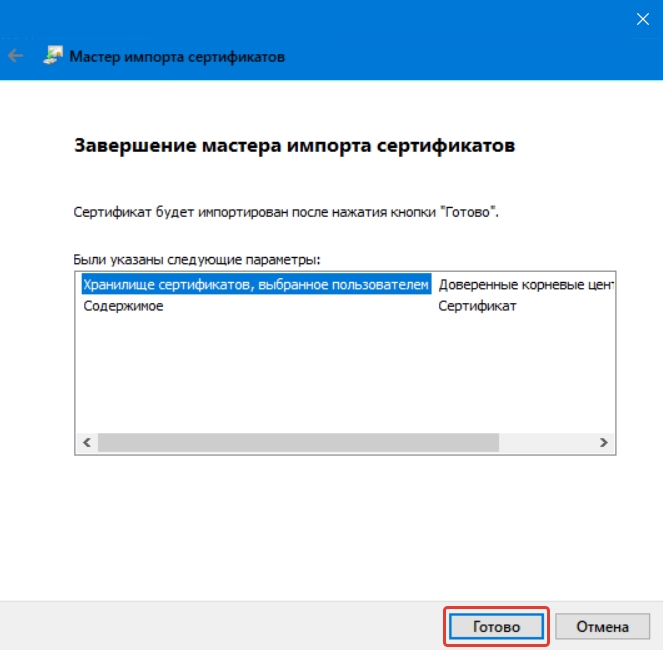
После нажимаем «Готово».
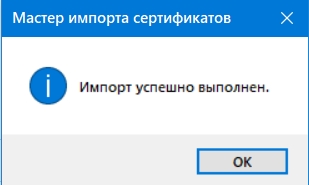
Проверяем действительность сертификата.
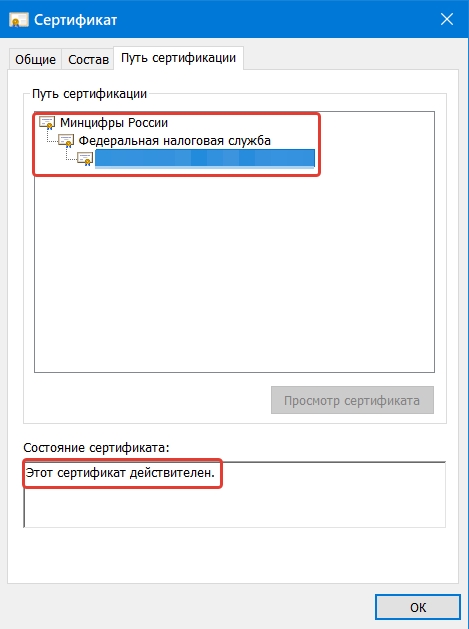
Если вы все сделали, но проблема не исчезна, то:
- откройте свойства вашего сертификата
- найдите в списке «Доступ к сведениям центра сертификации»
- скачайте и установите все доступные сертификаты из поля URL.
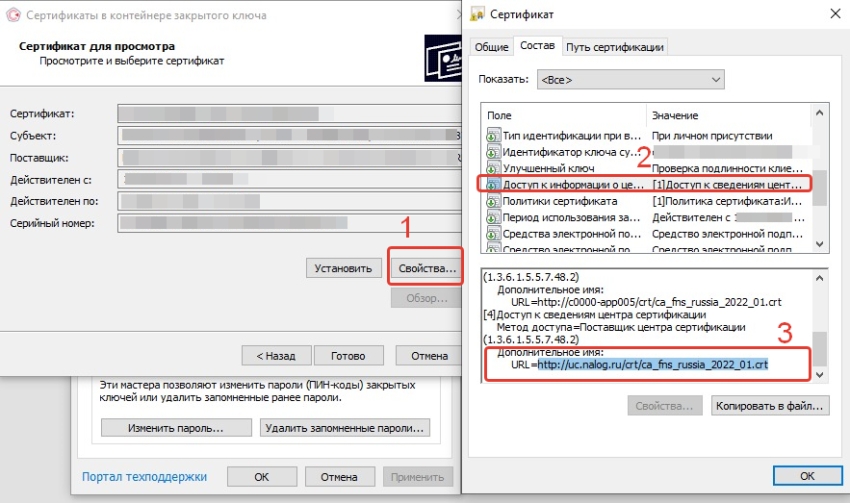
Если данная инструкция не помогла решить вашу проблему, можете написать об этом в коментариях. Попробуем вместе решить.
В данной статье будет описано, лицензии на какое ПО КриптоПро необходимо приобрести для работы с сертификатами, выдаваемыми в ФНС России.
Важно!
Информация о порядке получения сертификата ЭП в ФНС описана на сайте ФНС.
При взаимодействии с ФНС следует руководствоваться Приказом ФНС России от 30.12.2020 г. № ВД-7-24/982@.
В соответствии с указанными требованиями, для записи сертификата необходимо предоставить сертифицированный ключевой носитель и иметь лицензию на право использования СКЗИ “КриптоПро CSP” версии 5.0.
Скачать дистрибутив “КриптоПро CSP” версии 5.0 можно с нашего сайта после предварительной регистрации.
Ключевой носитель и лицензию можно купить непосредственно у нас или через дилеров – как Вам удобнее.
Здесь будут даны пояснения по приобретению через нашу форму заказа.
Для юридических лиц и ИП счет выставляется нашей автоматизированной системой ТОЛЬКО после оформления вами заказа на нашем сайте.
Способ получения продуктов и закрывающих бухгалтерских документов вы выбираете сами при оформлении заказа.
Тип лицензии – клиентская или серверная – определяется в зависимости от ОС вашей рабочей машины. При работе с клиентскими ОС (Windows 7, 8, 8.1, 10, 11) необходимо приобретать лицензию на одном рабочем месте (годовую или бессрочную – на ваш выбор). При работе с серверными ОС (Windows Server 2008, 2012…) потребуется лицензия на сервер.
Заказ лицензии на СКЗИ “КриптоПро CSP” версии 5.0 можно оформить здесь.
Стоимость лицензии:
- 1 350 руб. – годовая лицензия на один компьютер;
- 2 700 руб. бессрочная лицензия на один компьютер.
В качестве ключевого носителя рекомендуем использовать “Рутокен Lite” (для ноутбука более удобен “Рутокен Lite micro”). Сертификат ФСТЭК, соответствующий “Рутокен Lite” и “Рутокен Lite micro” можно скачать с сайта изготовителя.
Физическое лицо может получить квалифицированный сертификат в любом аккредитованном Удостоверяющем центре, например, в таких крупных компаниях, как “Такском”, “Такснет”, СКБ “Контур” и др., где предложат приобрести сразу всё необходимое и окажут квалифицированную помощь в настройке.
Ниже представлены ссылки на полезные инструкции по настройке рабочего места для работы с сертификатами ФНС:
Как скачать Криптопро CSP?
Как ввести лицензию на КриптоПро CSP
Как установить сертификат на Windows?
Настройка рабочего места на Linux
Настройка рабочего места на MacOS
Вход с помощью ЭП в личный кабинет ЮЛ или ИП на портале ФНС на macOS.
Настройка рабочего места для работы с ключом в облаке
Установка КриптоПро ЭЦП Browserplug-in
Что делать, если возникли проблемы с КриптоПро ЭЦП Browser plug-in (ОС Windows)
Почему новые ЭП сотрудников будут другими
Те подписи сотрудников, которые в ходу сейчас, содержат информацию не только о самом физлице, но и о его принадлежности к конкретной организации.
Новые подписи такой информации содержать не будут. Это будет просто подпись физического лица. А полномочия сотрудника будет подтверждать электронная доверенность в машиночитаемом виде (МЧД).
То есть, если гражданин будет заверять электронный документ для личных целей — он подпишет его новой ЭП физического лица. Если гражданин будет действовать, как сотрудник организации (ИП), то к документу, подписанному этой же ЭП физического лица, должна быть приложена электронная доверенность в машиночитаемом виде.
На текущий момент требований к формату МЧД, содержанию в ней обязательных реквизитов, порядка ее направления, отзыва и хранения, еще нет. Но они должны быть утверждены в ближайшее время. У ФНС РФ свои требования к МЧД, но они не связаны с нормативными актами, устанавливаемыми Правительством РФ по МЧД.
Как получить ЭП в ФНС: пошаговая инструкция
1. Купите ключевой носитель для ЭП.
2. Подготовьте документы:
- заявление на выдачу ЭП;
Утвержденной формы заявления нет, но в п. 17 приказа ФНС от 30.12.2020 № ВД-7-24/982@ подробно перечислено, какие сведения должны в нем содержаться.
- страховой номер индивидуального лицевого счета (СНИЛС);
- сертификат соответствия на носитель.
3. Запишитесь на прием в УЦ ФНС. Это важно! Налоговая служба не будет принимать заявителей без предварительной записи.
4. В назначенное время подойдите на прием и представьте документы. Сотрудники УЦ ФНС проведут идентификацию личности и запишут на предъявленный носитель ключи электронной подписи и сертификат к ним.
Можно упростить процедуру получения подписи, если подать заявление в электронной форме через Личный кабинет налогоплательщика. После заполнения электронной формы заявителю будет предложено выбрать удобное время для визита в УЦ ФНС, чтобы подтвердить личность и получить на руки ЭП.
Важно: руководители организаций, которые решили подать заявление электронным способом, должны это сделать через Личный кабинет налогоплательщика — физического лица.
5. Загрузите необходимое программное обеспечение (КриптоПро CSP и другое нужное ПО) и установите сертификат ЭП на свое рабочее место.
Вот и все, новая подпись готова к работе.
Существенно упростить процедуру получения ЭП для организаций и ИП можно обратившись в Такском. Компания обеспечит предварительную подготовку и проверку документов, предоставит защищённые USB-носители и лицензии, «под ключ» настроит рабочее место. Всё, что останется сделать руководителям — посетить офис ФНС для идентификации личности и получения сертификата.
Несмотря на увеличение доли ЭДО в российских организациях, у владельцев электронной подписи остаётся много вопросов. Что делать с сертификатом квалифицированной электронной подписи (далее — КЭП)? Зачем нужен криптопровайдер? С помощью каких программ можно подписать документ в информационной системе или локально на компьютере?
Для того чтобы обеспечить юридическую значимость электронного документооборота, необходимо подготовить рабочее место: приобрести необходимое ПО и установить его на компьютер. ЭДО экономит время на обработку входящих и исходящих документов, уменьшает траты на бумагу и почтовые услуги, упрощает поиск необходимой информации.
Что же нужно приобрести, чтобы успешно обмениваться электронными документами?
- Электронная подпись. Бесплатно сертификат КЭП могут получить директора юридических лиц, индивидуальные предприниматели, нотариусы в налоговой инспекции или у Доверенных лиц ФНС России, директора финансовых организаций — в Центробанке, руководители органов власти и учреждений — в Федеральном казначействе. Остальные физические лица приобретают сертификат КЭП в аккредитованных удостоверяющих центрах.
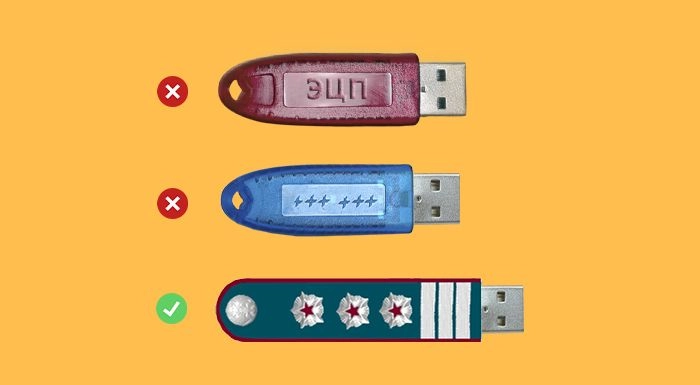
- Защищённый носитель. Токен внешне выглядит как USB-флешка, на которой безопасно хранить сертификаты электронной подписи, поскольку она защищена специальными криптографическими алгоритмами. На сайте налоговой службы можно найти перечень носителей, которые отвечают необходимым требованиям (в частности, сертификация ФСБ России или ФСТЭК России). Отдельно отмечается, что УЦ ФНС России поддерживает ключевые носители формата USB Тип-А.
- Криптопровайдер. Криптопровайдер осуществляет криптографические операции при подписании и шифровании электронных документов. На российском рынке представлено несколько криптопровайдеров отечественных производителей программного обеспечения. КЭП от ФНС России работает с криптопровайдером КриптоПро CSP (источник). Бесплатный период использования — 90 дней.
- Драйвер для сертифицированного носителя. Он необходим для изменение стандартного PIN-кода на безопасный PIN-код. Также с его помощью можно установить сертификат на компьютер. Например, в Панели управления Rutoken необходимо установить флажок «Зарегистрирован» для того, чтобы сертификат КЭП пользователя отображался в хранилище личных сертификатов на компьютере. После этого пользователь может подписывать и шифровать электронные документы.
Важно! Ключ КЭП может быть экспортируемым или неэкспортируемым. Особенностью КЭП, выдаваемой УЦ ФНС России или её Доверенными лицами, является неизвлекаемость закрытого ключа электронной подписи, что делает невозможным скопировать КЭП и работать с ней на нескольких устройствах. Об этом мы писали ранее.
Инструменты для подписания и шифрования файлов
На рабочем месте в зависимости от цели использования электронного обмена документами необходимо иметь плагин и (или) программу для подписания и шифрования файлов.
Для работы в браузере, например, с сайтами государственных органов или электронных торговых площадок необходим плагин. Для КриптоПро CSP есть бесплатный плагин КриптоПро ЭЦП Browser plug-in. Для корректной работы на рабочем компьютере должен быть установлен КриптоПро CSP. Не забудьте передвинуть ползунок в расширениях браузера.
Для подписания и шифрования файлов рекомендуем использовать программу КриптоАРМ ГОСТ. Она работает с криптопровайдером СКЗИ КриптоПро CSP на Windows 10, Linux и macOS, а также на Android и iOS. С её помощью можно подписать электронные исковые заявления в суд, электронные отчёты для контрольно-надзорных органов, электронные договоры, в том числе трудовые, и так далее. Предусмотрен бесплатный период использования 14 дней, а также годовая и бессрочная лицензии.
Для работы на госпорталах и торговых площадках, сдачи электронной отчётности, работы c ЭДО необходима электронная подпись. ЭЦП – это реквизит официального документа электронного формата, такая подпись является программно-криптографическим средством и обеспечивает подлинность документа.
Напомним, c 01 января 2022 года Удостоверяющий Центр ФНС России бесплатно выпускает квалифицированные электронные цифровые подписи (ЭЦП).
Однако, просто получить ЭЦП ивойти по ней на сайт налоговой или сдать c её помощью электронную отчетность – недостаточно. Чтобы электронная подпись работала на компьютере, должно быть установлено СКЗИ (средство криптографической защиты информации). Наиболее удобное в работе СКЗИ – КриптоПро CSP. Это отечественный криптопровайдер – модуль, поддерживающий российские криптографические алгоритмы стандартов ГОСТ, сертифицированный ФСБ РФ.
КриптоПро CSP 5.0– новое поколение криптопровайдера, имеющее ряд преимуществ: шире список поддерживаемых платформ и алгоритмов, выше быстродействие, удобнее пользовательский интерфейс. Рекомендуем устанавливать именно эту версию программы.
Для работы КриптоПро CSP необходима лицензия, без лицензии криптопровайдер будет работать ограниченное время (3 месяца) в тестовом режиме. Производитель программного обеспечения предоставляет бессрочные, годовые и встроенные лицензии.
Годовую, бессрочную и серверную лицензии можно приобрести у официальных представителей, a для их активации необходимо ввести вручную серийный номер после установки СКЗИ на компьютер.
А можно ли пользоваться КриптоПро бесплатно? Да, и тут два варианта использования ПО.
Можно скачать КриптоПро CSP c лицензией на пробный бесплатный период c сайта разработчика. Срок демо-версии 90 дней, возможности продукта в демо-версии ничем не отличаются от бессрочной или годовой лицензии, кроме периода работы. Пробный период доступен один раз только для новых пользователей продукта. Для скачивания демо-версии c сайта разработчика. Требуется регистрация.
1. Использовать электронную подпись УЦ ФНС со встроенной лицензией КриптоПро CSP.
ФНС России проводит эксперимент по безвозмездному предоставлению пользователям Удостоверяющего центра ФНС России программного обеспечения (ПО) для работы с электронной подписью.
Разработчик программного обеспечения уже принимает участие в эксперименте. Для бесплатного использования КриптоПро CSP необходимо получить электронную подпись в налоговом органе.
В рамках данного эксперимента лицензия на использование программного обеспечения для работы с электронной подписью и российской криптографией «КриптоПро» включена в сертификаты, выдаваемые УЦ ФНС России с 12 апреля 2022 года.
Срок проведения эксперимента 6 месяцев.
Перечень адресов налоговых органов, принявших участие в эксперименте
Для работы с сертификатами, полученными ранее указанной даты, требуется перевыпуск квалифицированной электронной подписи в любом налоговом органе, оказывающем данную услугу.
Лицензия КриптоПро CSP встроенная в сертификат действует до окончания срока действия этого сертификата.
Подпишитесь на дайджест!
Подпишитесь на дайджест, и получайте ежемесячно подборку полезных статей.
Особенности использования встроенной лицензии КриптоПро CSP 5.0
Вы получили на токене сертификат ЭЦП в УЦ ФНС. A как определить, встроена ли в него лицензия КриптоПРО? Расскажем далее.
- Вставьте токен в компьютер и запустите программу КриптоПро CSP (она должна быть предварительно установлена на компьютере).
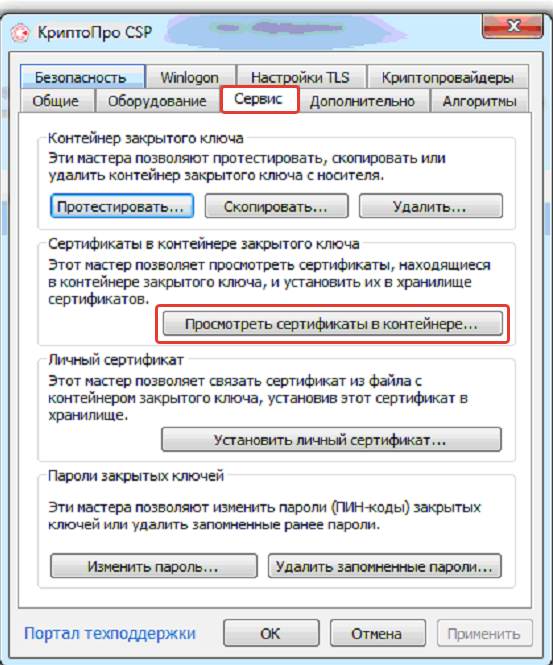
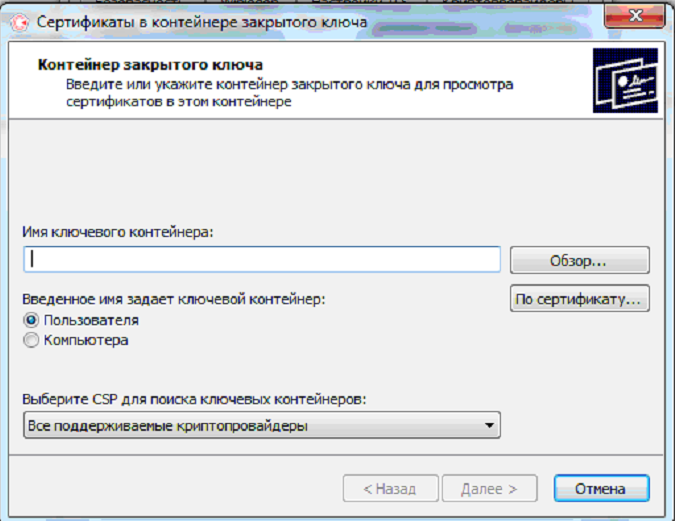
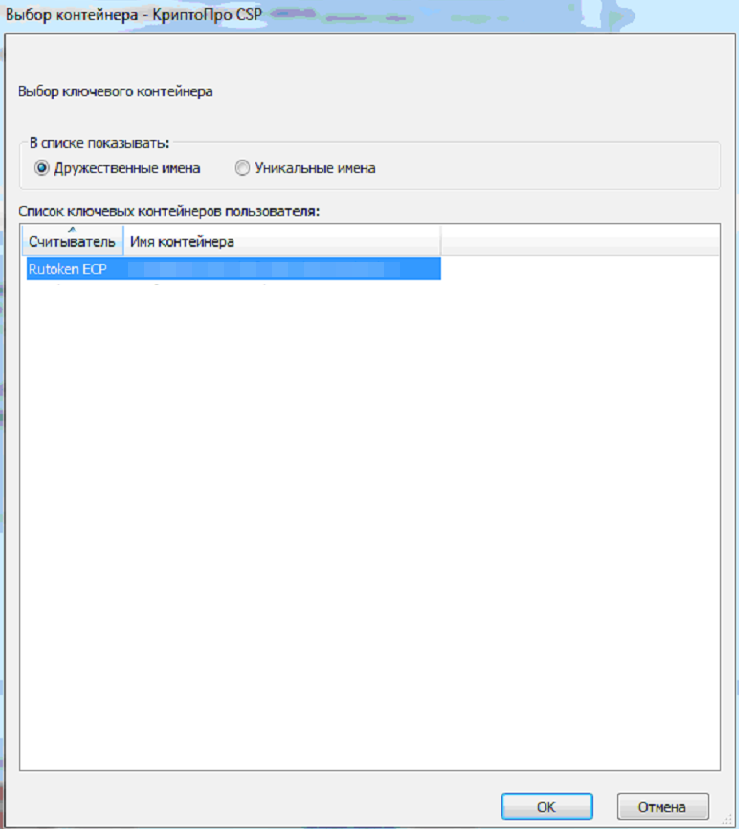
- Далее нажмите кнопку «Обзор», выделите ваш сертификат и нажмите «ОК».
- Нажмите кнопку «ОК», в открывшемся окошке кнопку «Свойства».
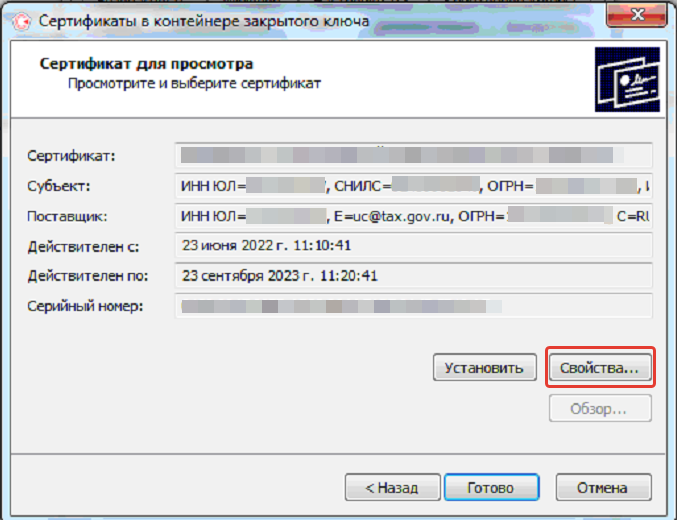
- В открывшемся окне перейдите во вкладку «Состав», пролистайте список и найдите в списке строчку – это значит, что в ваш сертификат ЭЦП встроена лицензия КриптоПро CSP.
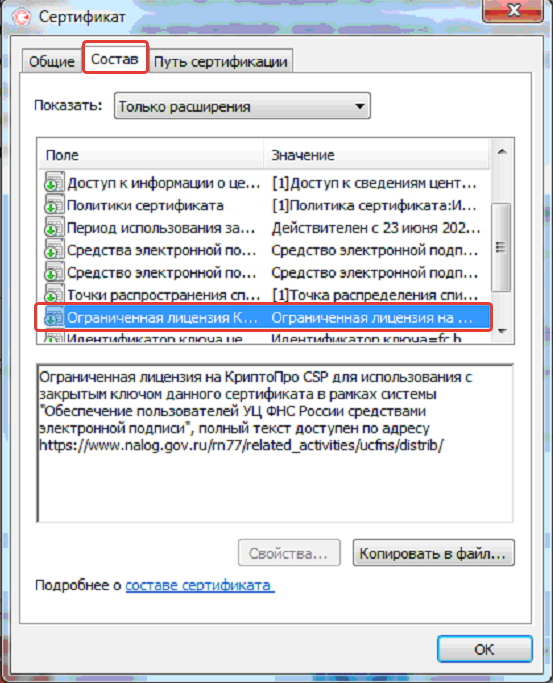
Важно: При отсутствии лицензии на рабочее место в программе КриптоПро CSP будет отображено, что лицензия истекла. Это нормально! В программе отображается состояние именно лицензии на рабочее место. Сертификат со встроенной лицензией будет работать.
Банникова Екатерина
Ведущий менеджер по развитию ИТС партнёрской сети «ИнфоСофт»
Казанцева Мария
Главный специалист направления «Сервисное обслуживание» партнёрской сети «ИнфоСофт»
Что нужно для установки ЭЦП
Итак, для работы используется квалифицированная ЭП приобретенная в аккредитованном удостоверяющем центре. Электронная подпись может быть записана на специальный защищенный носитель или на флешку. Для настройки нам понадобится специальное программное обеспечение.
Куда обращаться, если возникли сложности
Если у пользователя недостаточно знаний для работы с ПК, нет времени или устранить неисправность при проверке не удаётся, лучше обратиться к специалистам. Разработчик криптопровайдера консультирует по вопросам программного обеспечения и обслуживания оборудования. Услуга оказывается централизованно через портал технической поддержки.
Проверка ЭЦП
После выполнения всех операций по настройке, переходим к проверке электронной подписи на nalog.ru. Сделать это можно при входе в личный кабинет индивидуального предпринимателя или юридического лица. При правильной настройке и выполнении всех условий, Вы сможете выбрать электронную подпись.
- Заходим по ссылке nalog.gov.ru.
- Выбираем Личный кабинет (Физическое лицо, индивидуальный предприниматель или Юридическое лицо).
- Для входа выбираем Ключ ЭП.
- В открывшемся окне расписаны условия подключения и необходимые настройки. Нажимаем «Выполните проверку условий подключения…».
- Начать проверку.
- ЛК налоговой проверяет операционную систему на возможность работы с электронной подписью.
- При успешном подключении, все пункты будут помечены зелеными галочками.
Этап 4. Настройка компьютера для работы с ЭЦП
Если вы до сих пор не работали с электронными подписями, то необходимо настроить компьютер.
Оговоримся сразу, если у вас в штате есть специально обученные люди, то лучше доверить настройку им. Это не значит, что у вас ничего не получится, просто вы сэкономите себе нервы, т. к. процедура настройки рабочего места для работы с ЭЦП — это для неподготовленного человека тот ещё стресс.
Для примера мы будем рассматривать подключение по ЭЦП к личному кабинету ИП. К личному кабинету ООО подключение происходит примерно так же.
Пара слов про криптопровайдер
Для тех, кто уже работал с подписями, и у кого настроен компьютер, будет полезно знать, что на данный момент налоговая выдаёт подписи для Крипто Про. В интернете есть информация о том, что они планируют наладить работу и с VipNet, но пока работа идёт исключительно с Крипто Про. А это значит, что если ваш компьютер настроен для работы с VipNet, воспользоваться ключом от ФНС так просто вы не сможете, т. к. два этих криптопровайдера между собой не дружат.
Выбор браузера
Личный кабинет довольно привередлив к браузерам. У нас получилось всё настроить через Яндекс браузер. Можете воспользоваться им.
Установка криптопровайдера
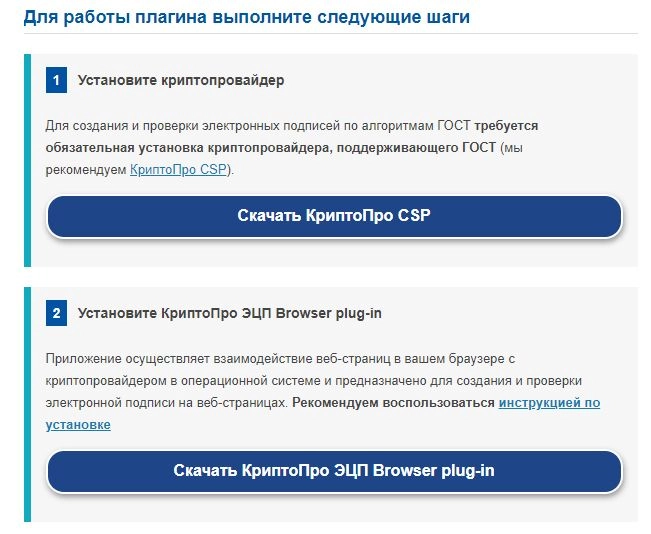
Для того, чтобы вы могли работать со своей подписью на интернет-ресурсах, необходимо установить криптопровайдер и плагин для браузера. Это можно сделать по ссылке.
Установка личного сертификата
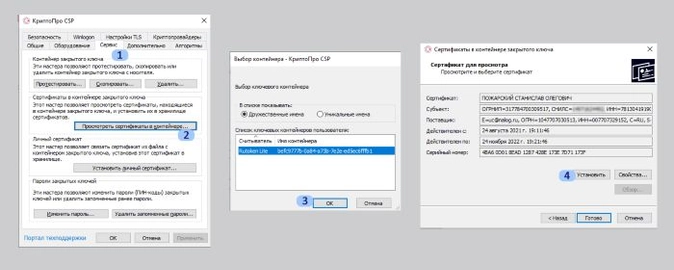
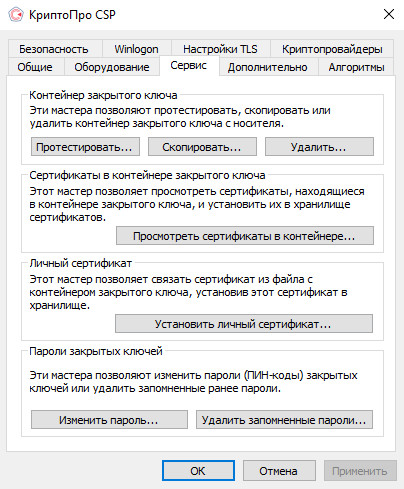
Вставьте ключ в компьютер. Откройте программу Крипто Про CSP. Перейдите в раздел Сервис. Нажмите кнопку Просмотреть сертификаты в контейнере. Выберите свой ключ. В открывшемся окне нажмите кнопку Установить сертификат.
Настройка браузера
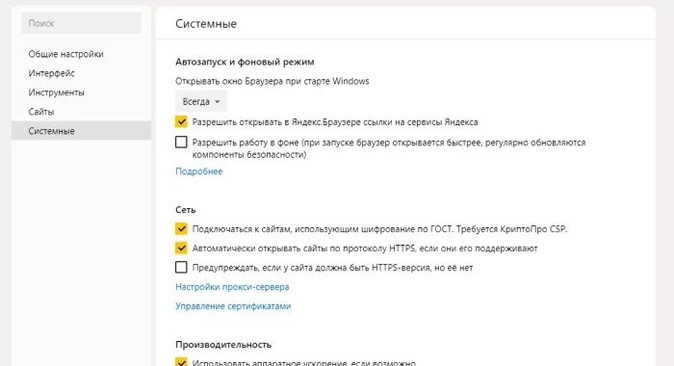
Зайдите в настройки Яндекс браузера, перейдите в раздел Системные и поставьте галочку рядом с пунктом Подключаться к сайтам, использующим шифрование по ГОСТ.
Добавление сервисов ФНС в список надежных сайтов
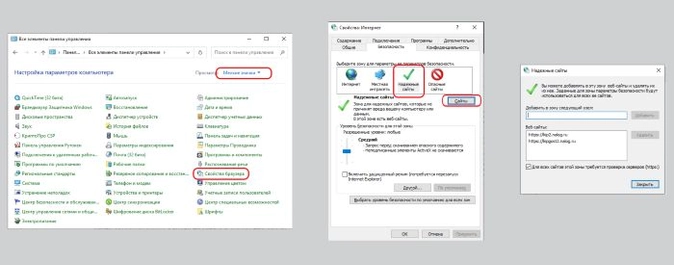
Откройте Панель управления компьютером. Выберите пункт Свойства браузера. В открывшемся окне перейдите в раздел Безопасность. Нажмите на значок Безопасные узлы, затем на кнопку Сайты. Добавьте в список два сайта:
- http://lkul.nalog.ru
- https://lkul.nalog.ru
Подключение к личному кабинету
Перейдите в личный кабинет, найдите кнопку Проверка выполнения условий доступа к личному кабинету и выполните проверку. Если все хорошо, то сервис запросит у вас разрешение на доступ к ключу, соглашаемся.
Если что-то пошло не так
Если подключиться к сервису не удалось, то мастер проверки скажет на каком этапе произошла ошибка и что можно попытаться предпринять. Очень часто ошибки возникают из-за работы антивируса, можно попробовать его временно отключить.
Если ничего не помогает — лучше обратится к экспертам.
Кто будет выдавать ЭП после 1 июля 2021
Выдавать электронные подписи будут:
Точки выдачи УЦ ФНС
Кто это такие?
Точки выдачи УЦ ФНС — это территориальные отделения налоговых инспекций. Но не во всех регионах функции УЦ будет выполнять каждое отделение ФНС без исключений. Поэтому выдача электронных подписей будет осуществляться по экстерриториальному принципу.
То есть, если ваша инспекция, где вы состоите на учете, выдавать подписи не будет — вы можете обратиться в любой удобный вам УЦ ФНС. Перечень УЦ ФНС ищите на региональном сайте налоговой службы.
Кому будут выдавать электронные подписи УЦ ФНС?
1) Организациям. Получить подпись сможет только лицо, которое вправе действовать от имени организации без доверенности, то есть ее руководитель.
2) ИП и нотариусам, которые должны обратиться за получением ЭП лично.
Выдачей электронных подписей физическим лицам, включая сотрудников организаций УЦ ФНС заниматься не будут.
Аккредитованные удостоверяющие центры (АУЦ)
Кто это такие?
АУЦ — это коммерческие УЦ, которые смогли пройти аккредитацию по новым правилам в полном объеме.
На текущий момент в России насчитывается несколько сотен коммерческих УЦ. Пройти аккредитацию смогут далеко не все. Отсев будет серьезный, так как требования к УЦ значительно ужесточены. В частности, согласно п. 3 ст. 16 закона от 06.04.20211 № 63-ФЗ (новая редакция) размер собственного капитала центра должен составлять не меньше 1 млрд. рублей.
Кому будут выдавать электронные подписи АУЦ?
С 01.07.2021 и до конца года установлен переходный период.
АУЦ будут выдавать ЭП: организациям, ИП и физическим лицам.
Далее с 01.01.2022 АУЦ смогут выдавать электронные подписи только физическим лицам: обычным гражданам и сотрудникам организаций (тем, кто уполномочен выполнять какие-либо действия по доверенности).
УЦ «Такском» первым в России получил аккредитацию по новым правилам.
После 1 июля 2021 года УЦ «Такском» продолжит выпускать электронные подписи для ИП, юридических и физических лиц, в отличие от УЦ, не получивших такую аккредитацию.
Доверенные лица УЦ ФНС
Кто это такие?
Доверенные лица УЦ ФНС — это АУЦ, которые пройдут еще более жесткое горнило проверки и будут определены ФНС РФ в установленном Правительством РФ порядке. Такие АУЦ получат право быть дополнительной точкой выдачи ЭП от имени налоговой службы.
Кому будут выдавать электронные подписи Доверенные лица УЦ ФНС?
Организациям, ИП и физическим лицам как АУЦ.
На сегодняшний день единственным УЦ, который в рамках пилотного проекта выступает доверенным лицом ФНС, является УЦ РОСЭЛТОРГ. Услуга по получению СКПЭП доступна до 31.12.2021.
Настройка ЭЦП для работы на сайте налоговой
Для входа в личный кабинет ФНС потребуется:
- операционная система Windows 7 SP1 и выше;
- криптопровайдер;
- один из браузеров: IE 11 или выше, Спутник версии 4.1.2583.0 или выше, Яндекс Браузер версии 19.3 или выше.
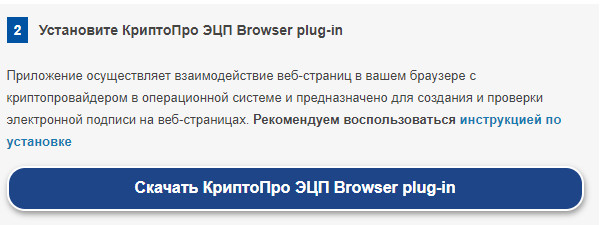
Скачиваем и запускаем компонент Крипто ПРО browser plug-in версии 2.0 или выше (скачать) для браузера. С помощью плагина доверенные сайты смогут обращаться к ЭП.
Запускаем Internet Explorer.
Заходим в настройки -> свойства браузера -> вкладка Безопасность.
Выберите зону Надежные сайты и нажимаем кнопку сайты. Здесь добавляем узлы: lkul.nalog.ru и lkip2.nalog.ru.
Все реусурсы, на которых нужно работать с КЭП, обязательно добавляем в Надежные узлы.
Бесплатная ЭП вовсе не бесплатная
Чтобы получить электронную подпись в ФНС, нужно прийти со своим носителем. Приобретать носитель нужно самостоятельно. Обычная флешка для этой цели не подойдет! ФНС РФ исключила возможность записи квалифицированного сертификата на обычный флеш-накопитель.
Цитируем налоговую службу:
«Квалифицированный сертификат записывается на предоставляемый заявителем носитель ключевой информации, сертифицированный ФСТЭК России или ФСБ России. УЦ ФНС России поддерживает ключевые носители формата USB Тип-А, в частности: Рутокен ЭЦП 2.0, Рутокен S, Рутокен Lite, JaCarta-2 ГОСТ, JaCarta LT, ESMART Token, ESMART Token ГОСТ и другие, соответствующие установленным требованиям».
Купить защищённые USB-носители можно на сайте Такском. Компания предлагает несколько вариантов на выбор:
- Рутокен Lite. USB-носитель для записи и хранения электронных подписей. Стоимость — 1 100 руб.
- Рутокен ЭЦП 2.0. Специальный USB-носитель электронной подписи для работы в системе ЕГАИС ФСРАР. Стоимость — 1 700 руб.
- JaCarta SE 2.0. Специальный USB-носитель электронной подписи для работы в системе ЕГАИС ФСРАР. Стоимость — 1 500 руб.
Купить защищенный USB-носитель
Также вам может понадобиться лицензия «КриптоПро», которая необходима для создания и проверки электронной подписи, для обеспечения юридической значимости электронных документов. Средняя стоимость на рынке — от 1 до 2 тыс. рублей.
Купить лицензию «КриптоПро»
Так что совсем бесплатно получить электронную подпись не выйдет.
Этап 1. Подготовка к получению ЭЦП
Электронную подпись, которую выдаёт налоговая, нельзя назвать на 100% бесплатной. Дело в том, что хоть за сам выпуск ничего платить не придётся, но подпись нужно записать на USB-ключ, а он, как раз, стоит денег. Готовьтесь отдать за него в районе 1 500 рублей.
Причём абы какой ключ не подойдёт. Это должен быть токен, к которому приложен сертификат подлинности ФСТЭК.
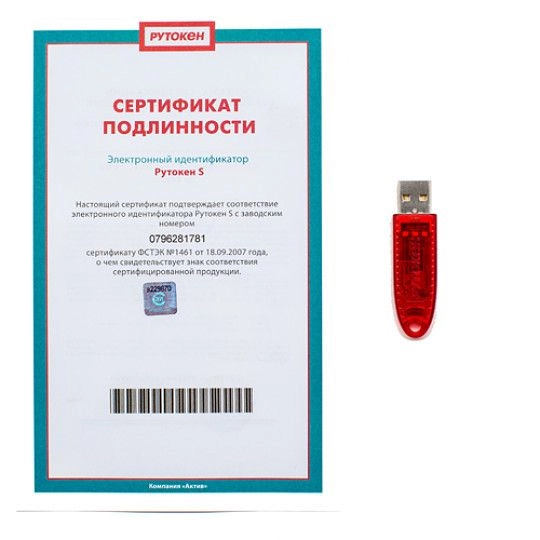
Перед покупкой обязательно изучите описание «флешки» и отзывы. Многие магазины сейчас прямо в описании пишут подходит конкретный токен для ФНС или нет.

Но есть и другой взгляд на ситуацию с сертификатами. Например, в Архангельской области ходит слух, что налоговики могут записать ключ на токен без сертификата. В том числе и здесь, на Клерке обсуждалась возможность получения подписи без сертификата на токен. В нашем телеграм-чате тоже писали, что некоторые инспекции могу закрыть глаза на отсутствие сертификата.
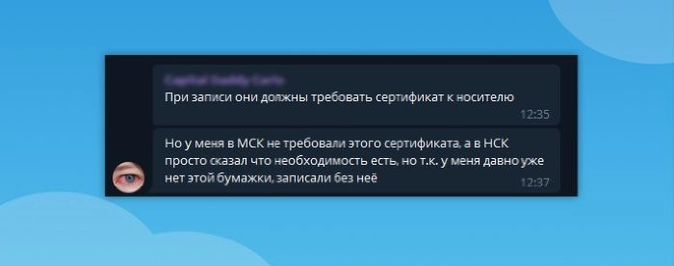
В общем, чтобы точно быть уверенным в успехе, лучше, конечно, купить токен с сертификатом. Возможно, непонятки с этими сертификатами вызваны тем, что налоговая занимается выдачей ключей всего несколько месяцев. В таком случае до конца года все, кто «косячил» получат по шапке и с 1 января правила станут общими для всех. Поживём — увидим.
Помимо токена для записи ЭЦП, вам нужен паспорт и СНИЛС. Убедитесь, что они у вас есть и можете идти дальше.
Установка драйвера Рутокен
Если электронная подпись записана на защищенный носитель Rutoken, устанавливаем драйвер носителя. После скачивания и установки в списке программного обеспечения ищите Панель управления рутокен.
Скачать драйвер Рутокен для Windows
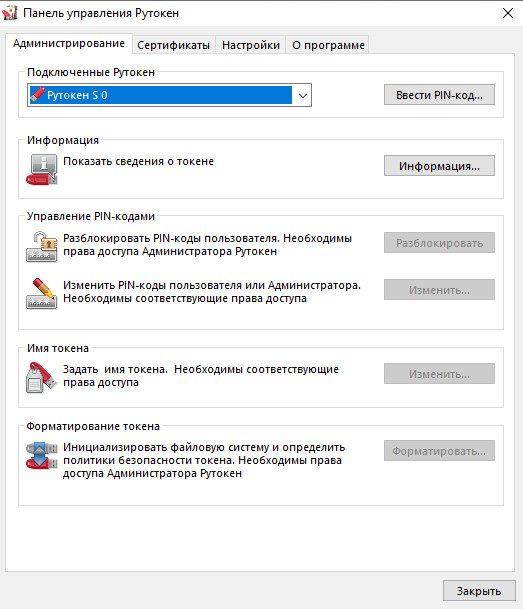
Как установить ЭЦП
Для работы КЭП на компьютере, мы скачали и поставили все необходимые программы. Приступим к настройке электронной подписи. Разберем пошагово как это сделать.
- Вставить носитель в USB порт.
- Запустить КриптоПРО CSP.
- Перейти во вкладку Сервис.
- Нажать Просмотреть сертификаты в контейнере.
- Нажимаем Обзор.
- В открывшемся списке выберите нужный сертификат ЭП.
- В окне просмотра сертификата нажимаем Установить.
- После выполнения всех пунктов, на экране компьютера отобразится окошко с уведомлением Сертификат был установлен в хранилище “Личное” текущего пользователя.
- Нажимаем ОК.
- Требуется установить корневой сертификат в доверенные узлы.
Основная настройка прошла успешно.
Установка КриптоПро CSP
Данная программа позволяет системе работать с электронной подписью. Криптопровайдер позволяет проверить ЭП и подписать необходимые документы.
Скачать КриптоПро CSP 5.0 для Windows
Это последняя версия программы. После скачивания запускаем установочный файл. Вся процедура проходит просто, как с другим обычным программным обеспечением.
КриптоПро CSP является платной, но при первой установке пользователь получает 3 месяца бесплатного пользования.
Лицензии КриптоПро CSP:
- Лицензия сроком на 1 год: продлевается ежегодно.
- Лицензия КриптоПро CSP неограниченная: без срока действия на конкретную версию программы.
- Лицензия встроенная в сертификат электронной подписи: срок равен сроку действия КЭП.
Сообщений с 1 по 15 из 19
#1 2022-02-02 14:24:45 (2022-02-02 17:19:44 отредактировано АлександрК)
- АлександрК
КриптоПро не видит сертификат полученный в ФНС
Здравствуйте.Получили в ФНС сертификат записанный на Рутокен.Предположили, что не надо будет специально выпускать на основе него Ключ директора, который мы использовали для подписи документов в ЛесЕГАИС. Но, не смогли подписать документы – сайт ЛесЕГАИС просто не видит данный сертификат.При этом мы заходим в ЛесЕГАИС успешно авторизируясь на госуслугах с помощью сертификата ключа проверки электронной подписи с этого токена.Есть предположение, что это из-за того, что КриптоПро (версия продукта: 4.0.9944, версия ядра СКЗИ: 4.0.9017 КС1) не видит данного сертификата. При этом он виден в Панели управления Рутокен (версия драйверов Рутокен: 4.9.1.0). В чём может быть дело?
#2 Ответ от АлександрК 2022-02-02 15:11:47
- АлександрК
Re: КриптоПро не видит сертификат полученный в ФНС
Изучил предыдущие темы со схожими проблемами.Правильно ли я понял, что нам поможет установка КриптоПро 5.0 (+ покупка на него лицензии) ?
#3 Ответ от Николай Киблицкий 2022-02-02 15:30:19
- Николай Киблицкий
Re: КриптоПро не видит сертификат полученный в ФНС
Здравствуйте, АлександрК, да все правильно. Для работы с данной электронной подписью через программу КриптоПро CSP, вам необходимо установить КриптоПро 5 R2 и новее.
#4 Ответ от АлександрК 2022-02-02 15:58:21
- АлександрК
Re: КриптоПро не видит сертификат полученный в ФНС
Спасибо.
Вот только меня смущает то, что ЛесЕГАИС, при попытке подписать документ, выдаёт на выбор список сертификатов (уже просроченных) только тех, что установленны в реестре. Сейчас подключили старый токен (Рутокен S 0) с просроченными сертификатами на нём и ЛесЕГАИС их не отображает в этом списке.
То есть такое чувство, что ЛесЕГАИС хочет/может работать только с сертификатами из реестра. Но, это странно, так как изначально же предполагается хранение сертификата на токене…
А в поддержку ЛесЕГАИС не дозвонишься… 🙁
#5 Ответ от Николай Киблицкий 2022-02-02 16:25:39
- Николай Киблицкий
Re: КриптоПро не видит сертификат полученный в ФНС
Вам предлагаются на выбор сертификаты которые установлены в локальное хранилище “Личные”.Посмотреть содержимое хранилища “Личные” можно войдя в “Панель управления” – “Свойства браузера” – вкладка “Содержание” – кнопка “Сертификаты”. Установить сертификат в хранилище “Личные” можете по инструкции по ссылке.
#6 Ответ от АлександрК 2022-02-02 16:58:31 (2022-02-02 17:01:40 отредактировано АлександрК)
- АлександрК
Re: КриптоПро не видит сертификат полученный в ФНС
Да, но сертификат выданный ФНС не экспортируемый – я не могу поставить флаг «Зарегистрирован» напротив этого сертификата (по указанной вами инструкции). Не будет ли это препятствием для работы в ЛесЕГАИС, даже если мы купим КриптоПРО 5.0 ?Или же после установки КриптоПРО 5.0 мы сможем установить сертификат с помощью кнопки «Установить личный сертификат» из КриптоПро – вкладка «Сервис» ?
#7 Ответ от Николай Киблицкий 2022-02-02 17:03:52
- Николай Киблицкий
Re: КриптоПро не видит сертификат полученный в ФНС
Как я писал ранее, для работы с данной электронной подписью через программу КриптоПро CSP, вам необходимо установить КриптоПро 5 R2 и новее. Возможность установить сертификат появится после обновления КриптПро CSP.
#8 Ответ от АлександрК 2022-02-02 17:24:36
- АлександрК
Re: КриптоПро не видит сертификат полученный в ФНС
Хорошо, понятно.Спасибо ещё раз.
#9 Ответ от Mr@bob 2022-06-22 14:40:01 (2022-06-22 14:56:23 отредактировано Mr@bob)
- Mr@bob
Re: КриптоПро не видит сертификат полученный в ФНС
Добрый день. что бы не плодить одинаковые темы. похожая история. крипто про не видит сертификат, который получали в фнспричем панель управления видит только сам рутокен, но сертификатов на нем нет. мне бухгалтер доказывает что именно с этим ключем ходил директор в фнс.
крипто про 5.0.12000 КС1
Aktiv Co. ruToken 0
No card in the reader
Aktiv Co. ruToken 1
No card in the reader
Aktiv Co. ruToken 2
No card in the reader
Aktiv Rutoken lite 0
Card present, ATR=3B 8B 01 52 75 74 6F 6B 65 6E 6C 69 74 65 C2
Total: SYS: 0,000 sec USR: 0,016 sec UTC: 0,015 sec
[ErrorCode: 0x00000000]
#10 Ответ от Николай Киблицкий 2022-06-22 15:46:28
- Николай Киблицкий
Re: КриптоПро не видит сертификат полученный в ФНС
Здравствуйте Mr@bob.
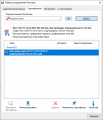
Пришлите, пожалуйста, скриншоты окна “Панель управления Рутокен” – вкладки “Администрирование” – кнопка “Информация” и окна “Панель управления Рутокен” – вкладки “Сертификаты”.
#11 Ответ от Mr@bob 2022-06-23 11:40:11
- Mr@bob
Re: КриптоПро не видит сертификат полученный в ФНС
Николай Киблицкий пишет:
прошу прощения, отбой, нашлась потеряшка. спасибо большое!
#12 Ответ от AlUnder 2022-07-18 22:15:10
- AlUnder
Re: КриптоПро не видит сертификат полученный в ФНС
Николай Киблицкий пишет:
Здравствуйте.
Аналогичная проблема, как у топикстартера.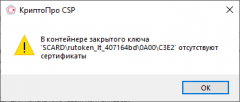
Версия КриптоПро – 5.0.12000 KC1
Я почти уверен что на токене в самом деле нет сертификата. Но хочу убедиться что это действительно так, и дело не в моих кривых руках. Ну и, соответственно, убедить руководителя получить в ФНС сертификат повторно. Потому как, в отличие от счастливчика Mr@bob’а, у нас никаких потеряшек точно не найдётся )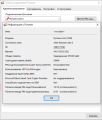
#13 Ответ от Николай Киблицкий 2022-07-19 10:47:31
- Николай Киблицкий
Re: КриптоПро не видит сертификат полученный в ФНС
Здравствуйте AlUnder.На вашем Рутокен хранится ключевая пара, это закрытая часть ключа электронной подписи.Вам необходимо назначить сертификат соответствующий ключевой паре хранящейся на Рутокен.Сертификат, это открытая часть ключа электронной подписи, получить файл сертификата вы можете в удостоверяющем центре в котором генерировали ключи электронной подписи.
#14 Ответ от Вечный_студент 2022-08-25 09:18:52
- Вечный_студент
Re: КриптоПро не видит сертификат полученный в ФНС
Добрый день.
Имеется бухгалтерский комп. Win 7 64x. Криптопро 5.0.11453. Браузер Chromium Гост. Установлены плагины Криптопро для браузеров и плагин пользователя систем электронного правительства последних версий.
Имеются порядка 40 сертификатов разных ИП и ООО, находящихся как на токенах, так и на локальном диске D.
Проблема в следующем – при попытке войти в Госуслуги по ЭП – в списке отображатся все сертификаты, кроме выданых Федеральной налоговой службой (их 5). На другом компьютере со схожими параметрами – сертификаты, выданые налоговой отображаются.
В какую сторону копать?
PS. По сертификатам, выданным налоговой – на этом комптьютере можно зайти в ЛК налогоплательщика ИП и ООО – там в списке они отображаются.
#15 Ответ от Фатеева Светлана 2022-08-25 10:31:05
- Фатеева Светлана
Re: КриптоПро не видит сертификат полученный в ФНС
Здравствуйте, Вечный_студент, Пришлите пожалуйста скриншот “Панели управления Рутокен” на вкладке Сертификаты.
Страницы 1 2 Далее
Чтобы отправить ответ, нужно авторизоваться или зарегистрироваться
Подключение к личному кабинету
После вышеперечисленных действий понадобится проверить работоспособность электронной подписи по следующей схеме:
- Войти в личный кабинет пользователя;
- Нажать на «Проверка выполнения условий доступа к личному кабинету», затем «Выполнить проверку»;
- После удачной проверки в ответ на запрос дать сервису право доступа к ключу ЭЦП.
Если на определённом моменте возникнет ошибка, сервис уведомит пользователя о неудачном подключении и предложит подсказки для решения проблемы.
Где можно использовать подпись от ФНС
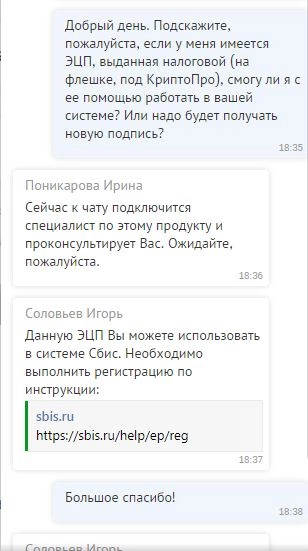
Помимо доступа к личному кабинету, подпись можно использовать для работы в сторонних сервисах, например, в программе СБИС. Нам подтвердили в техподдержке, что в СБИС-е можно работать с подписью от ФНС.
Сами налоговики пишут про подпись так:
Подпись можно использовать:
На всех электронных площадках и сервисах.
При предоставлении налоговых деклараций (расчетов):
- Через операторов электронного документооборота;
- Через сервис «Представление налоговой и бухгалтерской отчетности в электронной форме».
Кстати, многие думают, что личный кабинет для ИП и ООО — это бесполезная штука, в которой можно только долги по налогам смотреть. Это немного не так. Через личный кабинет можно направлять обращения в ФНС, подавать Уведомление о переходе/смене УСН и даже вносить изменения в ЕГРЮЛ/ЕГРИП.
Правда, для того, чтобы вносить изменения придется освоить специальную программу, но оно того стоит.
Бесплатно сдавать отчетность с помощью электронной подписи тоже можно. Для этого есть сервис «Представление налоговой и бухгалтерской отчетности в электронной форме». Но если вы привыкли работать с каким-нибудь СБИС-ом или Контуром, этот сервис может вас культурно шокировать. Он предназначен исключительно для отправки отчётности, сформировать в нём декларацию невозможно. А чтобы отправить через него декларацию, необходимо её сформировать в особом формате, для чего вам потребуется программа Налогоплательщик ЮЛ.
В общем, с помощью ЭЦП от налоговой можно при помощи бесплатных сервисов ФНС сдавать отчётность и вносить изменения в ЕГРЮЛ/ЕГРИП. Но для этого необходимо освоить дополнительные программы, которые не всегда интуитивно понятны. Но если есть на это время и настрой, то справиться сможет любой.
Квалифицированные корневые сертификаты для ГОСТ Р 34. 10-2012
КриптоПРО
- Корневой сертификат УЦ ИТК от 20.07.2018
- Корневой сертификат УЦ ИТК от 24.10.2019
- Корневой сертификат УЦ ИТК от 26.11.2020
- Корневой сертификат УЦ Айтиком от 31.07.2018 для сертификатов со встроенной лицензией КриптоПРО CSP
- Корневой сертификат УЦ Айтиком от 24.10.2019 для сертификатов со встроенной лицензией КриптоПРО CSP
- Корневой сертификат УЦ Айтиком от 09.08.2018
- Корневой сертификат УЦ Айтиком от 24.10.2019
- Корневой сертификат УЦ Айтиком от 08.12.2020
- Корневой сертификат УЦ Айтиком от 20.07.2021
- Корневой сертификат УЦ Айтиком от 23.07.2021
VipNet
- Корневой сертификат УЦ Айтиком от 23.07.2021
- Корневой сертификат УЦ Айтиком от 12.05.2021
- Корневой сертификат УЦ Айтиком от 30.08.2021
Этап 3. Получение подписи в ФНС
Наверное, не стоило выделять этот пункт в отдельный раздел статьи, т. к. сказать что-то умнее, чем «идите в выбранную налоговую и делайте то, что говорит инспектор» сложно. Но стоит как минимум проговорить что с собой взять.
- Паспорт. Куда же без него.
- USB-токен. Не зря же мы его покупали.
- Сертификат на токен. Мы помним, что не все налоговые его требуют, но лучше перебдеть, чем недобдеть.
- СНИЛС. Без него ключ не выдадут
Регистрационные документы брать не нужно.
Ну и чтобы этот параграф не был совсем смехотворно мал, несколько слов о продлении ключа. Он действует 15 месяцев. За 2 недели до окончания его можно будет продлить в личном кабинете. Причем повторно ехать в ФНС для этого не потребуется, всё можно будет сделать со своего компьютера (по крайней мере так нас заверил инспектор, который выдавал подпись).
Этап 2. Подача заявления на выпуск подписи
Подача заявления осуществляется через личный кабинет на сайте ФНС. Не важно как кто вы планируете получить подпись — как ИП или как директор ООО, заявление подаётся через ваш личный кабинет физического лица. Если вы не помните пароль от своего личного кабинета или вообще не уверены, что когда-то его регистрировали — воспользуйтесь входом через госуслуги. А если вы и на госуслугах не регистрировались, то самое время это сделать.
В личном кабинете нажмите кнопку «Жизненные ситуации» и найдите в самом низу кнопку «Получить квалифицированную электронную подпись».
Далее вам нужно выбрать в качестве кого вы получаете подпись: как индивидуальный предприниматель или представитель организации.
Здесь же будет кнопка «Данные налогоплательщика». Нажмите на нее и внимательно проверьте все сведения о себе. Если у налоговой будет некорректная информация о каком-то вашем документе, то вам откажут в выдаче подписи. Мы с этим столкнулись.
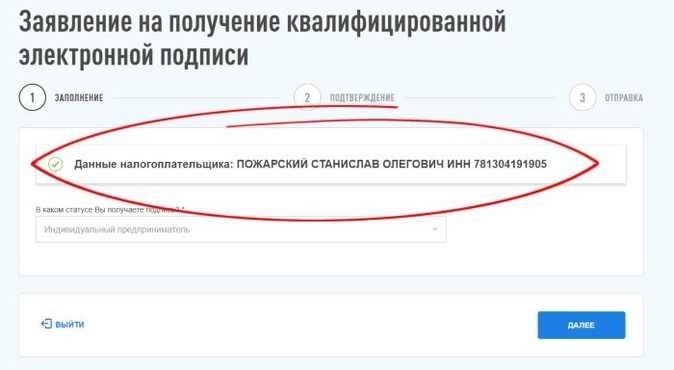
Придя в налоговую, наш ИП обнаружил, что в системе ФНС указан его старый номер СНИЛС, который неактуален уже 13 лет. Причем в Госуслугах и ПФР информация верная. Инспектор отказался выдавать подпись. Обновление данных заняло примерно две недели, заявку на изменение можно отправить из того же личного кабинета. Но не исключено, что если прийти в налоговую лично, всё пройдёт быстрее.
Если всё хорошо — жмите Далее. Вы увидите ссылку с заявлением на выпуск ЭЦП. Можете его скачать и прочитать. Если ничего не смутит — жмите кнопку Отправить.
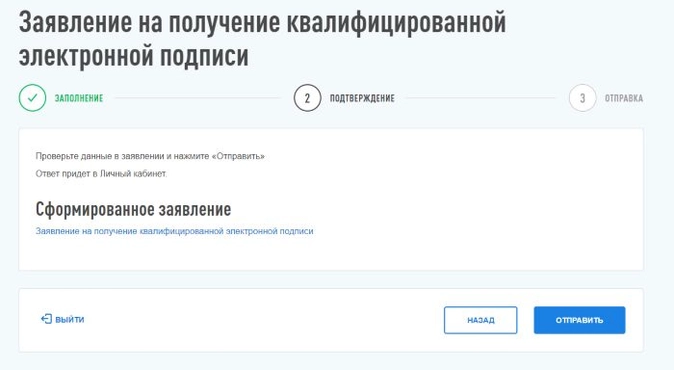
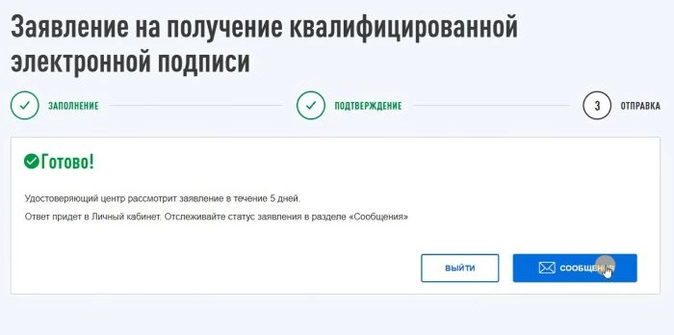
Личный кабинет выведет сообщение о том, что заявление отправлено и в течение пяти дней придёт ответ. На самом деле это немного не так. Ответ приходит буквально за несколько минут, так что можете сразу жать на кнопку Сообщения и караулить ответ.
В ответе будет сказано, что заявление одобрено и теперь вы можете прийти в любую налоговую для записи ЭЦП на флешку. Но это не совсем так.
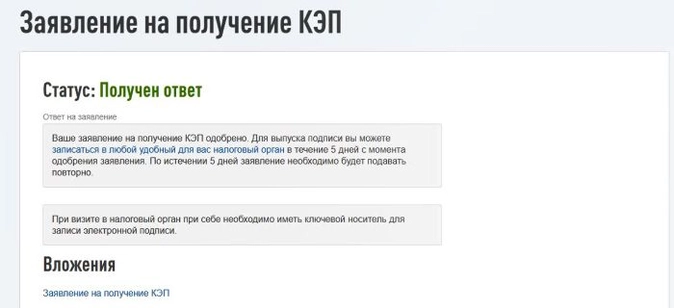
Возможно, с 2022 года, действительно, можно будет получать подпись в абсолютно любой инспекции, но на данный момент выдачей ЭЦП занимается только несколько ФНС в каждом регионе. Например, в Петербурге это только 15-я налоговая. На сайте налоговой можно скачать экселевскую табличку с полным списком инспекций, в которые можно обращаться за ЭЦП. После успешной записи через личный кабинет, вам нужно идти в одну из них.
Установка личного сертификата
Для установки сертификата электронной подписи потребуется:
- Вставить цифровой носитель в ПК;
- Открыть программу КриптоПро CSP;
- Перейти в раздел «Сервис»;
- Нажать «Просмотреть сертификаты в контейнере»;
- Выбрать личный ключ;
- В появившемся окне нажать «Установить сертификат».

Установка криптопровайдера и покупка лицензии
Работа с электронной подписью требует установки криптопровайдера и специального плагина для браузера:
- КриптоПро CSP — создаёт и проверяет ЭЦП согласно алгоритму ГОСТ;
- КриптоПро ЭЦП Browser plug-in — осуществляет взаимодействие веб-страницы браузера с криптопровайдером.
Купить подходящую лицензию КриптоПро для ЭЦП ФНС рекомендуем в нашем интернет-магазине. Оставьте короткую заявку, для бесплатной консультации специалиста.
О сроках действия ЭП
Все электронные подписи, которыми на текущий момент подписывают документы организации (ИП), можно будет использовать до истечения срока их действия или до 31.12.2021 включительно (в зависимости от того, какая дата наступит раньше).
На какой срок будут выдавать новые подписи организациям (ИП) УЦ ФНС?
На 15 месяцев.
Настройка компьютера для работы с ЭЦП от ФНС
После получения пользователю необходимо установить сертификат ЭЦП на свой компьютер. Для этого скачивается специальная программа — КриптоПро CSP. Пробная версия дистрибутива доступна для загрузки на официальном сайте разработчика, далее лицензию потребуется продлить.
Рассмотрим в качестве примера подключение ЭЦП через личный кабинет индивидуального предпринимателя. Процесс настройки для юрлиц происходит аналогично..
Настройка браузера
Настройка браузера нужна для того, чтобы он видел ЭЦП. Если этого не сделать, криптографические операции не будут выполняться. Рассмотрим, как провести настройку в несколько шагов на примере Яндекс.Браузера. Пользователю достаточно выполнить три шага:
- Зайти в настройки браузера;
- Перейти в раздел «Системные»;
- Поставить галочку напротив пункта «Подключаться к сайтам, использующим шифрование по ГОСТ».

Если владелец планирует пользоваться ЭЦП на торговых площадках, то для работы понадобится программа CAPICOM. Дистрибутив предоставляется бесплатно на официальном сайте Microsoft. После скачивания достаточно запустить файл и следовать подсказкам мастера установки.
С подробной настройкой браузера для работы с ЭЦП от ФНС можно ознакомиться в нашей статье.
Как проверить, будет ли работать электронная подпись в 2022 году. Инструкция
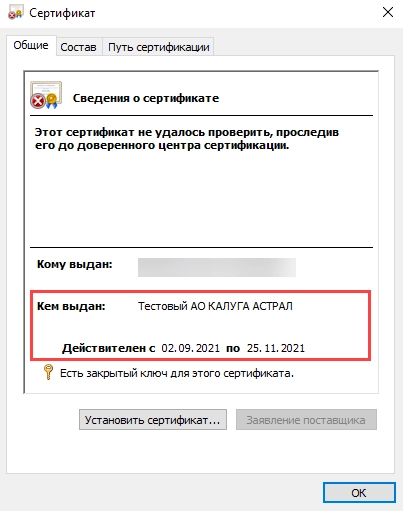
Вы можете самостоятельно узнать срок действия квалифицированной электронной подписи и информацию об удостоверяющем центре, который её выдал. Делается это в криптопровайдере. Покажем на примере двух самых популярных программ.
КриптоПро CSP
Чтобы в этой программе найти нужную информацию о сертификате, достаточно выполнить несколько несложных шагов.
1. Запустите программу «КриптоПро CSP».
2. Перейдите во вкладку «Сервис», нажмите кнопку «Просмотреть сертификаты в контейнере…».
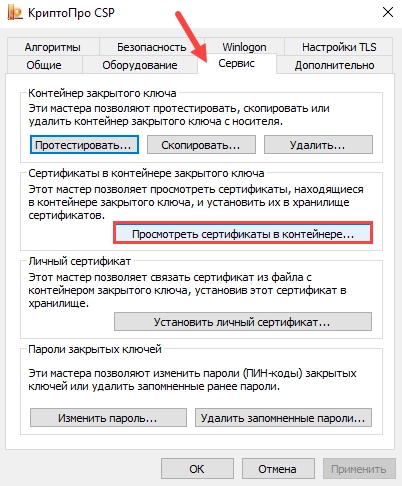
3. Нажмите «Обзор», выберите нужный контейнер, нажмите «ОК», а затем «Далее».
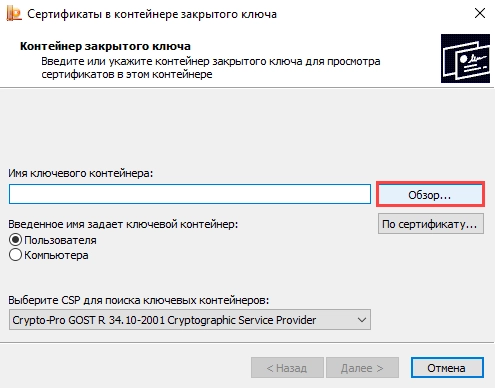
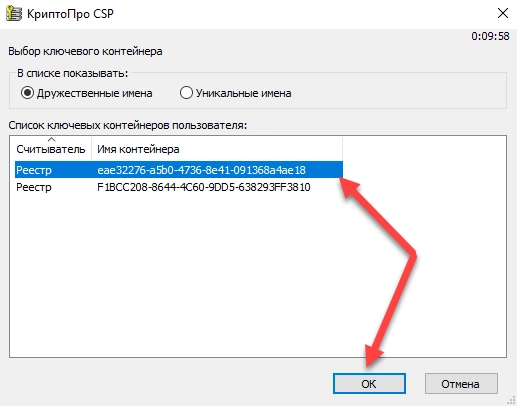
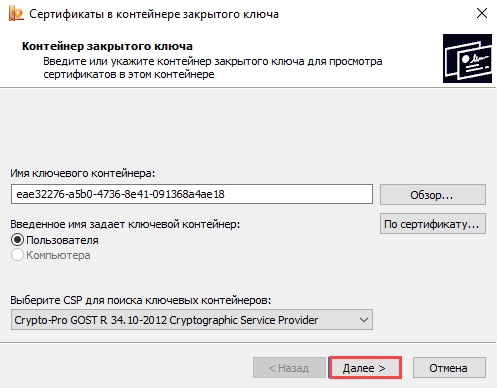
4. В открывшемся окне нажмите «Свойства».
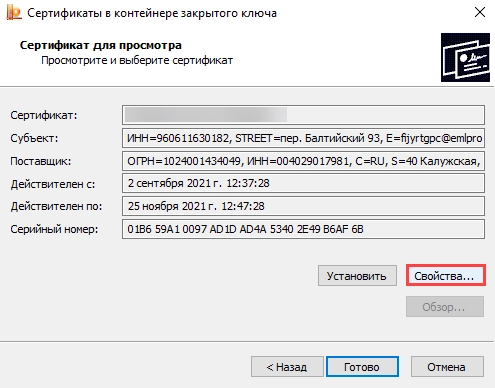
Откроется окно сертификата, нужную информацию можно найти внизу.
VipNet CSP
Здесь найти нужную информацию ещё быстрее — достаточно всего пары действий.
1. Запустите программу «VipNet CSP».
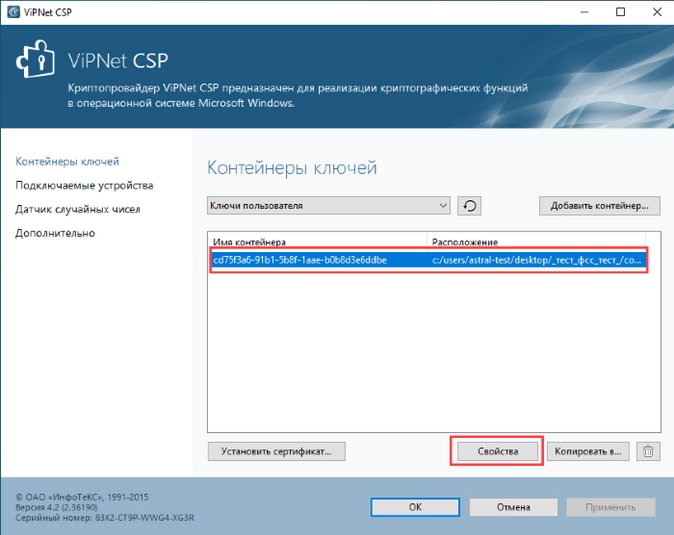
2. В открывшемся окне выберите нужный контейнер и нажмите «Свойства».
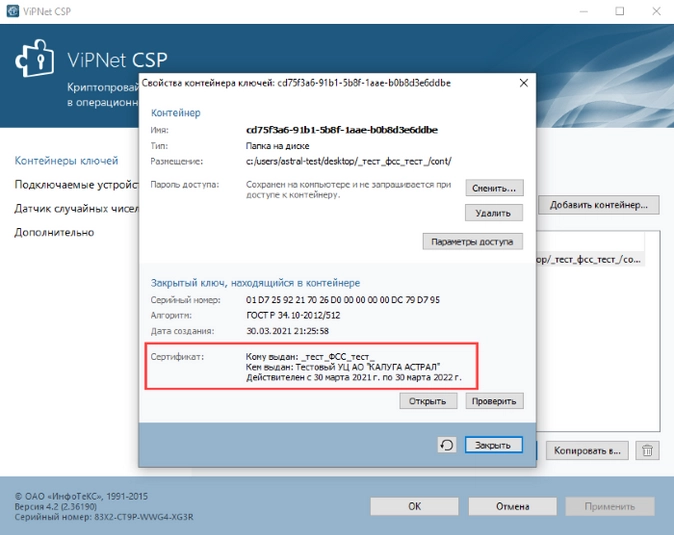
В открывшемся окне всю необходимую информацию можно найти в поле «Сертификат».
Проверяем, аккредитован ли УЦ
Располагая информацией об удостоверяющем центре, выдавшем электронную подпись, вы можете узнать, аккредитован ли он по новым правилам. Ознакомьтесь со «Списком аккредитованных удостоверяющих центров».
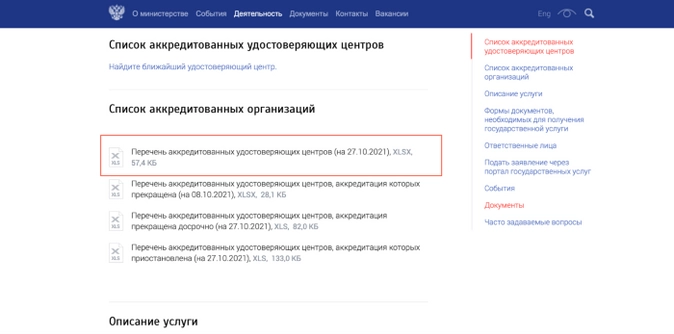
Этот перечень всё ещё расширяется. На портале Минцифры можно узнать, всё ли в порядке с вашим удостоверяющим центром.
В открывшемся файле ищем удостоверяющий центр, выдавший ЭП, по ИНН или наименованию.
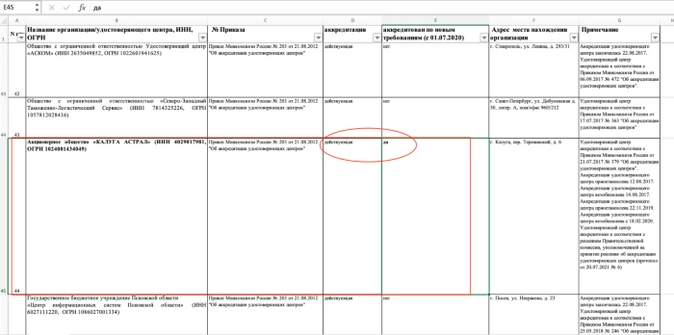
Если вы не нашли свой УЦ в списке аккредитованных
Если вы не нашли в списке свой удостоверяющий центр, скорее всего, он не прошёл аккредитацию. Такое случается, если компания не соответствует выставленным требованиям, либо по каким-то причинам не стала подавать документы на её получение.
На странице «Списка аккредитованных удостоверяющих центров» есть перечень УЦ, аккредитация которых прекращена или приостановлена. И, если вы не нашли свой центр в списке тех, кто был аккредитован, вероятно, вы найдёте его в одном из этих списков.
Плагин для работы в интернете
КриптоПро ЭЦП Browser plug-in проверяет и создаёт электронные подписи на веб-страницах. Поддерживает работу КриптоПро CSP на коммерческих и государственных электронных площадках и сервисах. Если установить криптопровайдер без соответствующего плагина, электронная подпись в интернете работать не будет. Данная утилита имеет различный алгоритм установки и настройки для каждого браузера.
О том, как настроить КриптоПро ЭЦП Browser plug-in в разных браузерах читайте в нашей статье.
Получение ЭЦП в ФНС
УЦ Федеральной налоговой службы выдаёт электронные подписи только индивидуальным предпринимателям, юрлицам и нотариусам. Для этого требуется заполнить и отправить заявление в личном кабинете портала ФНС. Услуга предоставляется бесплатно. Оплачивается только цифровой носитель для ЭЦП. Такую подпись используют на всех электронных площадках, с помощью неё предоставляют отчётность через операторов ЭДО и государственные сервисы.
Узнать подробнее о том, как получить сертификат ЭЦП в ФНС, можно в нашей статье.
Что будет с продуктами АО «Калуга Астрал»
УЦ «Калуга Астрал» прошёл аккредитацию и может выдавать подписи. Соответственно, работа с продуктами практически не изменится. Но мы опишем тезисно, как будут работать продукты с 1 января 2022 года.
Электронная подпись (Астрал-ЭТ и 1С-ЭТП) будет выдаваться для физических лиц, в том числе для сотрудников организаций. Она подойдёт для работы в соответствии с новыми требованиями 63-ФЗ. Также мы поможем нашим абонентам формировать запросы на получение КЭП в УЦ ФНС для ЮЛ и ИП.
Электронная отчётность (Астрал Отчёт 5.0, Астрал Отчёт 4.5 и 1С-Отчётность) будет работать в стандартном режиме с поддержкой вышеуказанных инструментов для работы с электронной подписью, если их срок действия будет распространяться на 2022 год. Продукты уже поддерживают работу с КЭП, выданной ФНС.
Электронный документооборот (Астрал.ЭДО и 1С-ЭДО) останется прежним. Сотрудники, которые используют электронную подпись в работе с документами, должны оформить электронную подпись на себя, как на физических лиц, и использовать именно её.
Важно: сотрудники юридических лиц, которые получают на себя электронные подписи, должны будут подтверждать свои полномочия с помощью машиночитаемой доверенности.
В порядке заключения
В этой статье мы постарались поделиться всем нашим опытом по работе с электронными подписями от налоговой. Т.к. мы всё-таки бухгалтерия, возможно, в технической части были допущены какие-то неточности, поэтому если более сведущие люди нас в комментариях поправят — мы с удовольствием внесём исправления.
Будем рады видеть вас у нас на канале — https://youtube.com/csbsov
Ещё у нас есть телеграм-чат для предпринимателей и экспертов, в котором можно обсудить последние новости и поделиться опытом, будем рады вас видеть и там — https://t.me/csbsov_chat
Добавление сервисов ФНС в список надёжных сайтов
В связи с настройками высокого уровня безопасности ПК некоторые функции сайтов ФНС могут не работать. Для этого их добавляют в список доверенных источников.
Чтобы добавить сервисы налоговой службы в список надёжных, необходимо:
- Открыть панель «Пуск»;
- Выбрать пункт «Свойства браузера»;
- Затем перейти в раздел «Безопасность»;
- Нажать «Безопасные узлы», далее «Сайты»;
- Добавить ссылки: http://lkul.nalog.ru и https://lkul.nalog.ru.


