- Что такое ЭЦП
- Токены ЭЦП. Обзор основных разновидностей токенов в России
- Что такое сертификат ключа электронной подписи
- Что такое штамп времени в ЭП
- Проблема 3. Не удается выполнить запрос на сертификат.
- Проблема 4. При создании запроса на сертификат в КриптоПро CSP отсутствует биологический датчик случайных чисел и не удается сформировать контейнер закрытого ключа. Вместо окна биологического датчика случайных чисел открылось окно
- Проблема 2. При нажатии на кнопку «Запросить сертификат» возникают ошибки или не открывается программа КриптоПро.
- Проблема 6. Если Вы выпускали электронную подпись до 01. 2021 и не удается войти в личный кабинет на сайте Удостоверяющего центра ООО «ПРОГРАММНЫЙ ЦЕНТР». Например, возникает следующая ошибка
- При подписании или при проверке подлинности сертификата.
- Основные проблемы в работе ЭЦП
- Выбранная подпись не авторизована
- ЭЦП проставлено сертификатом, на который нет заключённого соглашения
- Алгоритм ключа сертификата не поддерживается
- Электронная подпись документа невалидна
- Невозможно создание объекта сервером программирования объектов ЭЦП
- Ваш сертификат ключа подписи включён в список отозванных
- Срок действия ключа электронной подписи
- Создание заявления на получение ЭП
- Как оформить заявление на получение ЭЦП
- Как сделать КЭП для торгов
- Как работает ЭП
- Как получить выписку из ЕГРЮЛ с ЭЦП ФНС
- Продление сертификата ЭП
- Частые проблемы при работе с электронной подписью
- Как зарегистрироваться в ЕИС
- Как выглядит электронная подпись
- Получение выписки ЕГРН с помощью электронной подписи
- Проблема 8. При аннулировании или приостановке действия сертификата ЭП, который был выпущен до 01. 2021, окно отзыва или приостановления не закрывается автоматически или страница сайта не обновляется.
Что такое ЭЦП
Электронная подпись — это атрибут документа, составленного в электронном виде. В зависимости от своего вида ЭЦП может быть равноценной рукописной подписи, а также обеспечивать документы юридической значимостью. Подробнее в нашей статье.
Токены ЭЦП. Обзор основных разновидностей токенов в России
Токенами называют USB-носители, предназначенные для хранения и применения ключа электронной подписи. В России сертифицировано несколько разновидностей токенов. В статье мы рассмотрим наиболее распространённые варианты ключевых носителей и расскажем, по какому принципу их выбирать.
Что такое сертификат ключа электронной подписи
В сертификате ключа ЭЦП содержатся сведения о владельце электронной подписи. В ЭДО сертификат ключа служит подтверждением того, что подтверждением того, что электронная подпись действительно принадлежит её владельцу. Информация о составе сертификата ключа и о том, какие учреждения занимаются выпуском сертификатов — в нашей статье.
Что такое штамп времени в ЭП
В момент подписания электронного документа с помощью ЭЦП формируется атрибут, который называется штамп времени. Он содержит информацию о дате и времени подписании документа. При подписании документа программа для работы с ЭЦП обращается к службе TSA (time stamping authority), которая сообщает точные дату и время, после чего формируется штамп. Рассказываем об этом здесь.
Проблема 3. Не удается выполнить запрос на сертификат.
Решение: проверьте версию операционной системы (ОС).
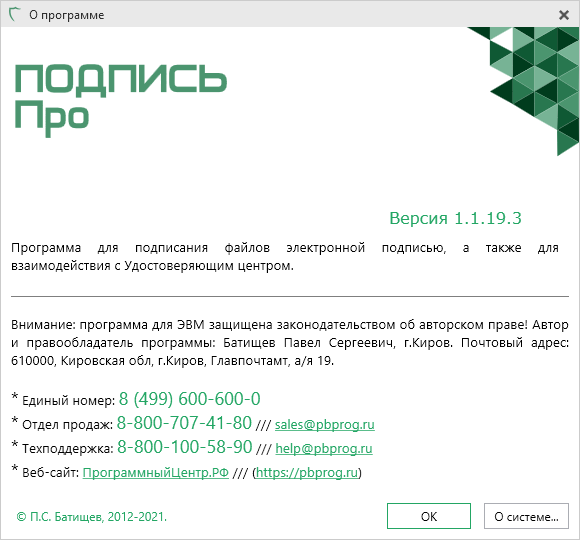
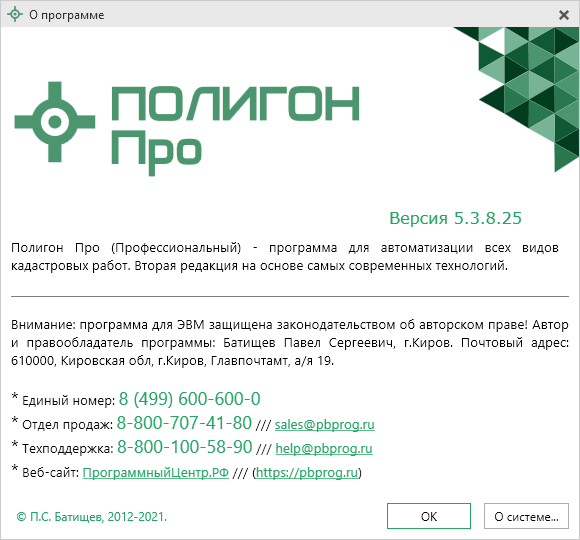
Например, в программе «Подпись Про» нажмите кнопку  . В окне «О Программе» нажмите кнопку «О системе…»:
Проверьте версию операционной системы:
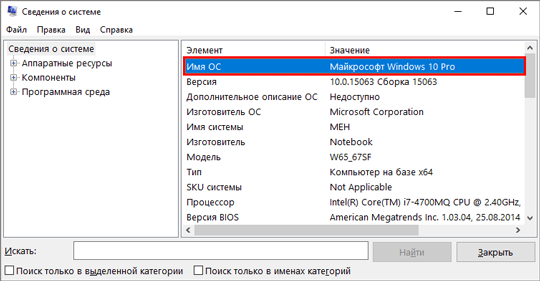
К сожалению на версии операционной системы отличной от Windows 10 невозможно выполнить запрос на сертификат из программы.
Для продолжения операции выпуска сертификата обратитесь в отдел технической поддержки по номеру 8 (800) 100-58-90.
Также Вы можете обновить свою операционную систему до Windows 10 или воспользоваться другим компьютером с уже установленной версией ОС.
Для обеспечения корректного использования электронной цифровой подписи (далее – ЭЦП) необходимо соблюдать следующие условия:
ЭЦП должна быть получена в удостоверяющем центре (далее – УЦ).
Необходимо инсталлировать лицензированное средство криптографической защиты (далее – СКИЗИ).
Установить на рабочий компьютер промежуточный и корневой сертификаты.
Произвести необходимые для работы с ЭДО настройки браузера.
Если этого не сделать, то в процессе эксплуатации ЭЦП у пользователя может возникать ряд программных ошибок, в данной статье мы разберём наиболее частые из них.

Проблема 4. При создании запроса на сертификат в КриптоПро CSP отсутствует биологический датчик случайных чисел и не удается сформировать контейнер закрытого ключа. Вместо окна биологического датчика случайных чисел открылось окно
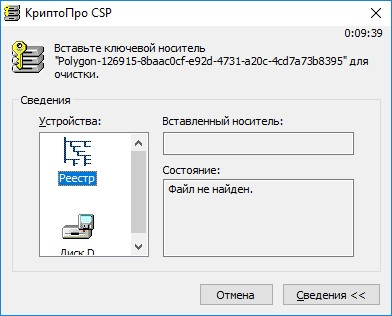
Решение: добавить биологический датчик случайных чисел.
Для добавления биологического датчика ДСЧ запустите программу КриптоПро CSP от имени администратора. Перейдите на вкладку «Оборудование» и нажмите кнопку «Настроить ДСЧ»:
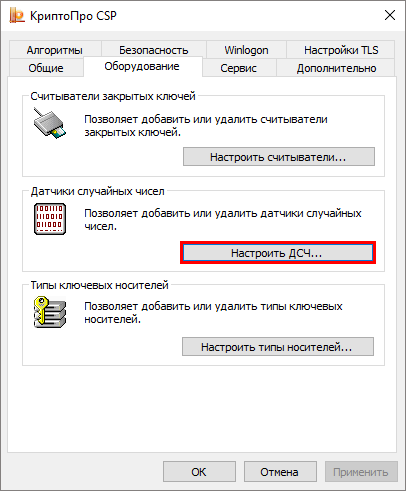
- Если в открывшемся окне отсутствует «Биологический ДСЧ», нажмите «Добавить»:
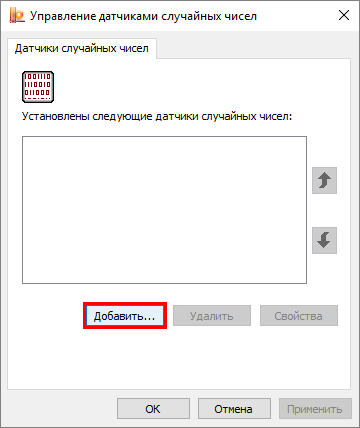
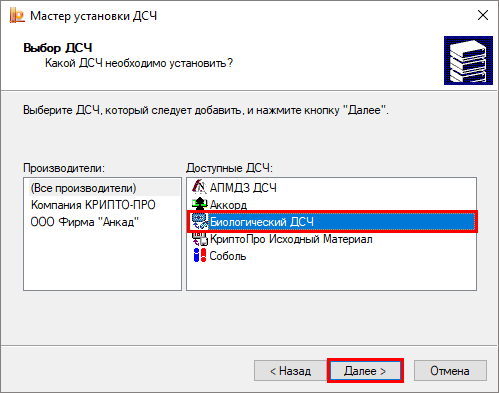
В открывшемся окне нажмите «Далее». В окне «Выбор ДСЧ» выберите «Биологический ДСЧ» и нажмите кнопку «Далее»:
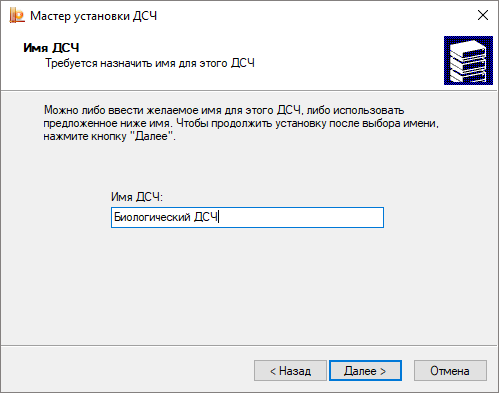
Задайте имя добавляемого ДСЧ или оставьте по умолчанию, нажмите «Далее» и «Готово».
В окне «Управление датчиками случайных чисел» появится «Биологический ДСЧ».
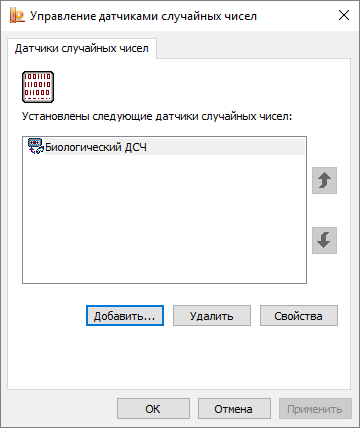
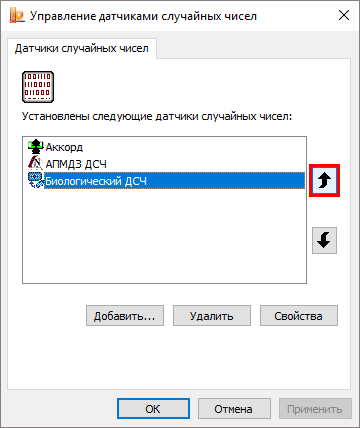
- Если биологический датчик есть в списке, но находится не на первом месте, поднимите его с помощью стрелки вверх.
Проблема 2. При нажатии на кнопку «Запросить сертификат» возникают ошибки или не открывается программа КриптоПро.
Решение:
- В настройках антивирусной программы отключите сканирование HTTPS-трафика.
Если у Вас установлена антивирусная программа «Avast» или «Антивирус Касперского», то данные программы достаточно временно отключить.
Если на компьютере установлены программы–блокираторы, временно отключите их или в настройках программ отключите сканирование сетевого трафика (HTTPS-трафика).
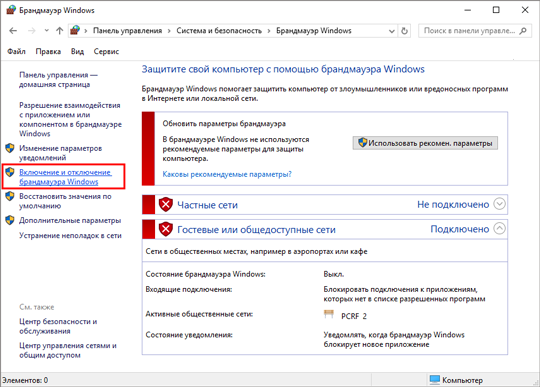
- Отключите брандмауэр Windows.
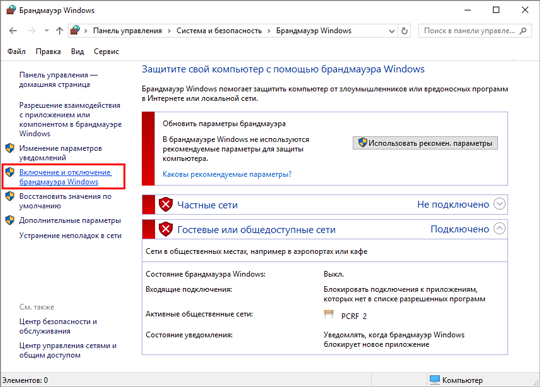
В меню «Пуск» откройте «Панель управления», выберите раздел «Система и безопасность», откройте «Брандмауэр Windows»:

Выберите пункт «Включение и отключение брандмауэра Windows»:
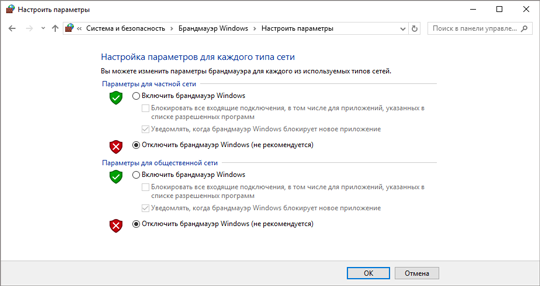
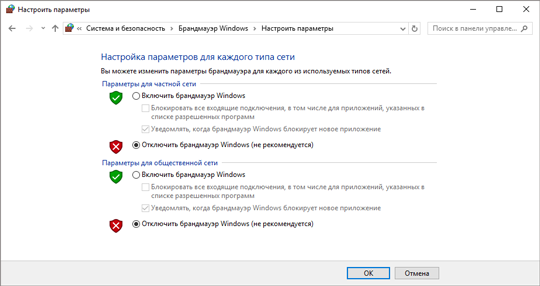
В открывшемся окне отключите брандмауэр, нажмите «ОК»:
|
obprus Оставлено | |
Добрый день! Развернут сервер Ngate по инструкции, с использованием внутреннего УЦ. Однако при подключении из ГОСТ-браузера в системе Ubuntu (Chromium, Sputnik – не важно) выдается ошибка невалидности сертификата ERR_CERT_NO_REVOCATION_MECHANISM. При этом тот же сервер открывается без ошибок сертификата в Windows 10 (Chromium GOST). В обоих случаях на клиентах установлен CryptoPro CSP 5.0.12000 В чем именно проблема, как добиться работы без ошибок в Ubuntu? | |

|
Nikolay Batischev Оставлено | |
Добрый день! Внутренний УЦ действительно не выпускает CRL, в сертификатах нет CDP И браузерам это не нравиться. Обычно в подобных случаях есть возможность игнорировать ошибку и продолжить. | |
|
obprus Оставлено | |
Автор: Nikolay Batischev Добрый день! Внутренний УЦ действительно не выпускает CRL, в сертификатах нет CDP И браузерам это не нравиться. Обычно в подобных случаях есть возможность игнорировать ошибку и продолжить. Почему в таком случае под Windows браузеры не ругаются? И если я правильно понял, проблема должна уйти если использовать внешний УЦ,например тестовый Крипто Про? | |

|
Nikolay Batischev Оставлено | |
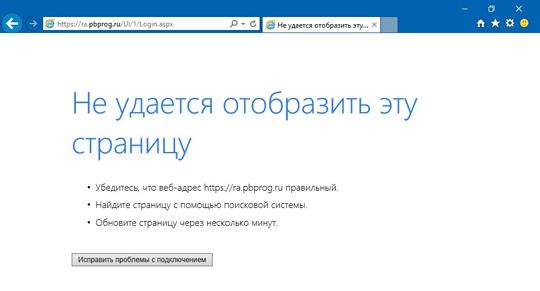
Проблема 6. Если Вы выпускали электронную подпись до 01. 2021 и не удается войти в личный кабинет на сайте Удостоверяющего центра ООО «ПРОГРАММНЫЙ ЦЕНТР». Например, возникает следующая ошибка
Решение:
- Используйте браузер Internet Explorer версии 11. При работе в других версиях браузера могут возникать затруднения.
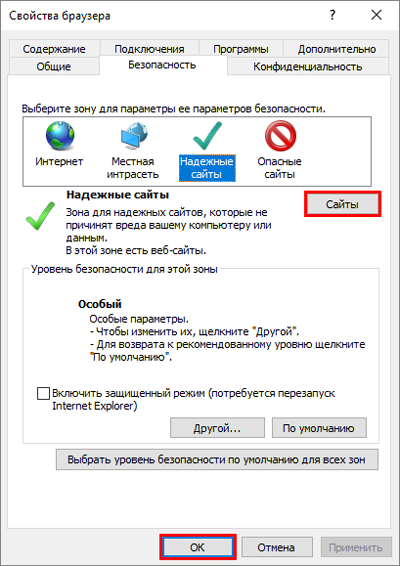
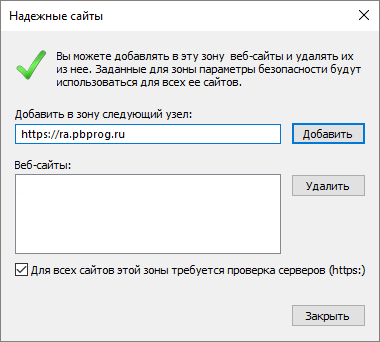
- Добавьте сайт УЦ в надежные сайты.
Для этого в окне «Свойства браузера» на вкладке «Безопасность»
добавьте в список «Надежные сайты» адрес: https://ra.pbprog.ru.
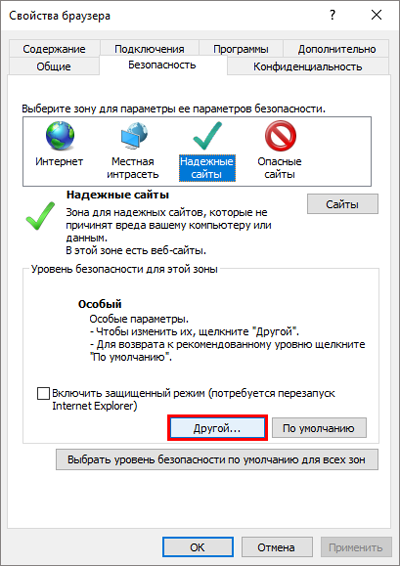
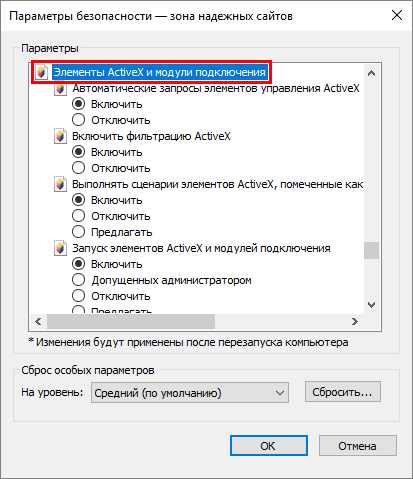
Для зоны «Надежные сайты» разрешите запуск ActiveX приложений.
Для этого в окне «Параметры безопасности – зона надежных сайтов» во всех пунктах установите значение «Включить».
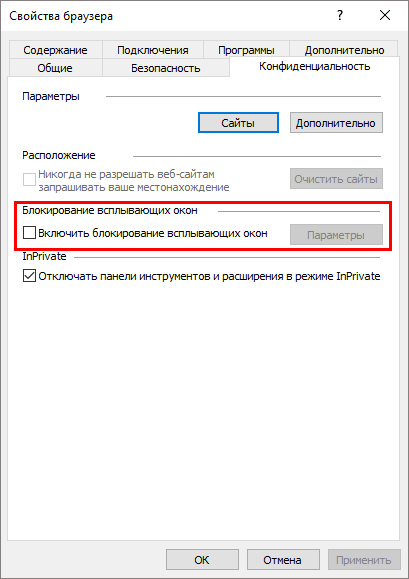
- Отключите блокирование всплывающих окон.
Для этого в окне «Свойства браузера» на вкладке «Конфиденциальность»
уберите галочку с поля «Включить блокирование всплывающих окон».
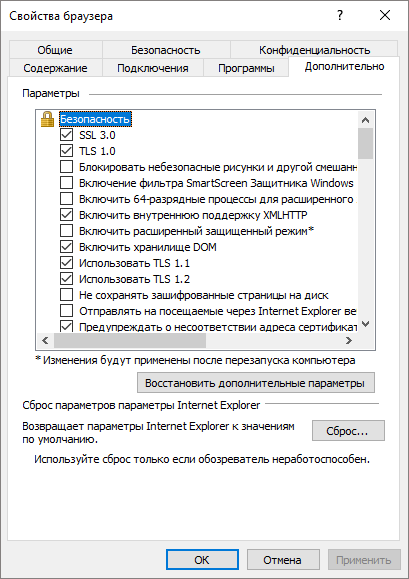
- Установите дополнительные параметры безопасности.
Для этого в окне «Свойства браузера» на вкладке «Дополнительно» установите галочки в полях: «SSL 2.0», «SSL 3.0», «TLS 1.0», «Использовать TLS 1.1» и «Использовать TLS 1.2».
- В настройках антивирусной программы отключите сканирование HTTPS-трафика.
Если у Вас установлена антивирусная программа «Avast» или «Антивирус Касперского», то данные программы достаточно временно отключить.
Если на компьютере установлены программы–блокираторы, временно отключите их или в настройках программ отключите сканирование сетевого трафика (HTTPS-трафика).
- Отключите брандмауэр Windows.
В меню «Пуск» откройте «Панель управления», выберите раздел «Система и безопасность», откройте «Брандмауэр Windows»:
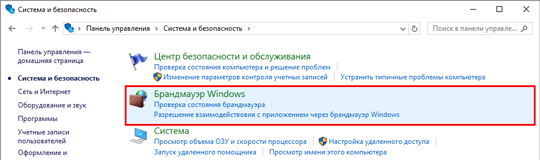
Выберите пункт «Включение и отключение брандмауэра Windows»:
В открывшемся окне отключите брандмауэр, нажмите «ОК»:
Когда при тестировании контейнера ЭЦП в программе “Инструменты КриптоПро” или при попытке подписания документа возникает ошибка “0x800B010E: Процесс отмены не может быть продолжен – проверка сертификатов недоступна”, значит программа КриптоПро CSP не может подключиться к серверам удостоверяющих центов, которые присутствуют в цепочке сертификатов электронной цифровой подписи.
Появление этой ошибки вовсе не означает, что рабочее место не настроено или настроено некорректно. Однако советуем пройтись по списку для 100% решения проблемы. Рекомендуем также после каждого пункта проверять наличие ошибки, запуская тестирование контейнера ЭЦП.
Как проверить и протестировать ЭЦП (контейнер закрытого ключа) в КриптоПро на ошибки?
Наша инструкция по проверке наличия ошибок в контейнере ЭЦП.
- Обновите КриптоПро CSP.
Это первое с чего следует начинать решение любой проблемы, если она связана с ЭЦП.
Как обновить КриптоПро CSP до актуальной версии?
Наша подробная инструкция по обновлению программы КриптоПро.
- Проверьте подключение к сети Интернет. Отключите VPN, если оно используется. Не используйте подключение к сети через прокси-сервер.
В первую очередь это связано с тем, что сервера удостоверяющих центов могут блокировать подключение пользователей из других стран. Даже если вы территориально находитесь в России, но используете VPN или прокси-сервер другой страны, вы будете получать ошибку 0x800B010E, и КриптоПро не сможет проверить сертификаты при использовании ЭЦП.
- Подключите VPN с сервером из России, если вы находитесь за пределами Российской Федерации.
Имейте ввиду, что сервера удостоверяющих центров могут блокировать подключение пользователей из других стран, что может приводить к невозможности проверки сертификатов и появлению ошибки 0x800B010E.
- Попробуйте использовать ЭЦП через некоторое время.
Если все вышеприведённые пункты не помогли, не исключено, что имеется временная проблема с серверами удостоверяющих центров. Сервера могут быть недоступны по различным причинам. Может быть сбой дата-центра, сервера могут испытывать повышенную нагрузку, или находиться под DDOS-атакой. Поэтому, если все вышеперечисленные пункты пройдены, а ошибка периодически возникает, самое лучшее, что можно предложить – просто подождать и попробовать в другое время.
Помогла ли вам наша инструкция решить проблему с ошибкой 0x800B010E в КриптоПро?
Расскажите в комментариях 😉
При подписании или при проверке подлинности сертификата.
Решение:
- Проверьте, действительна ли лицензия на программу КриптоПро CSP.
Запустите программу КриптоПро CSP и на вкладке «Общие» проверьте срок действия.
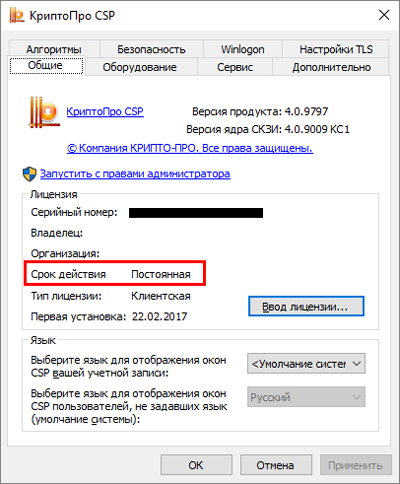
Если в поле «Срок действия» указано «Истекла», то необходимо приобрести лицензию на программу либо ввести лицензионный ключ при наличии такового.
- Установите корневые сертификаты УЦ:
1. Через модуль «Удостоверяющий центр» или через программу «Подпись Про». Для этого на ленте на вкладке «Главная» нажмите кнопку
:

2. Вручную. Для этого:
– Скачайте корневые сертификаты:
Корневой сертификат УЦ ООО «ПРОГРАММНЫЙ ЦЕНТР» (действует с 19.10.2016 по 19.10.2026) | Скачать |
Корневой сертификат УЦ ООО «ПРОГРАММНЫЙ ЦЕНТР» (действует с 06.04.2018 по 06.04.2027) | Скачать |
| Корневой сертификат УЦ ООО «ПРОГРАММНЫЙ ЦЕНТР» (для ЭП, выпущенных по ГОСТ Р 34.10-2012 с 01.01.2019) (с 26.09.2018 по 26.09.2033) | Скачать |
| Корневой сертификат УЦ ООО «ПРОГРАММНЫЙ ЦЕНТР» (ГОСТ Р 34.10-2012, для ЭП с 15.10.2019 по 13.08.2020) (с 26.07.2019 по 26.07.2034) | Скачать |
| Корневой сертификат УЦ ООО «ПРОГРАММНЫЙ ЦЕНТР» (ГОСТ Р 34.10-2012, для ЭП с 13.08.2020) (с 13.07.2020 по 13.07.2035) | Скачать |
– Нажмите правой кнопкой мыши по одному из сертификатов и выберите «Установить сертификат»:
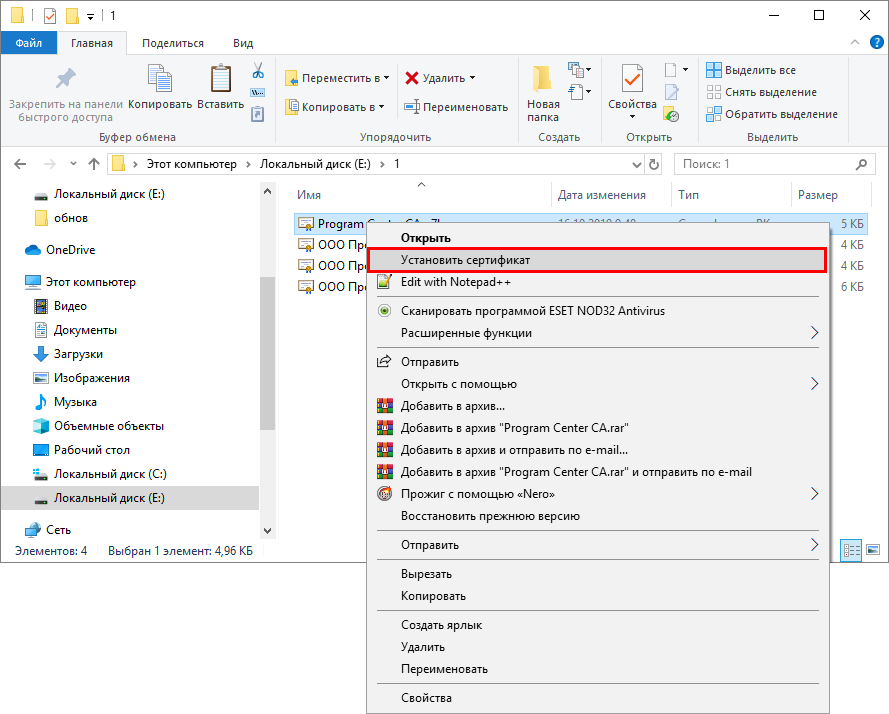
В появившемся окне нажмите «Далее»:
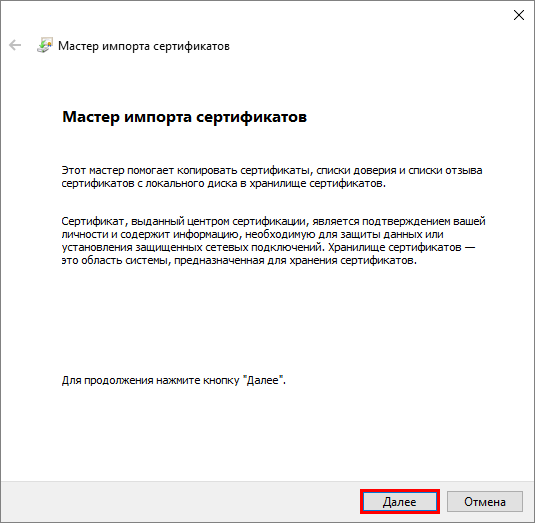 >”>
>”>
Снова нажмите «Далее»:
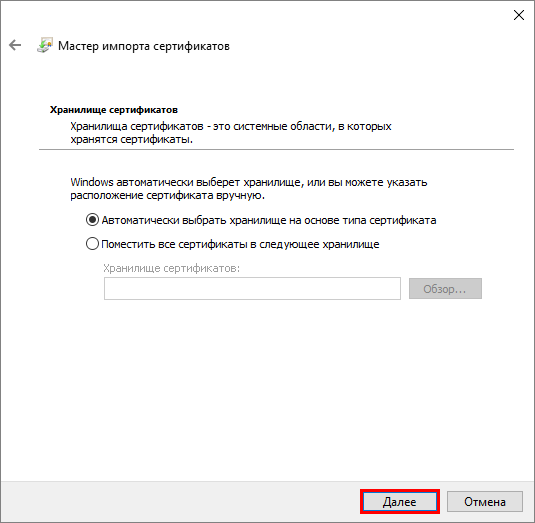 >”>
>”>
Нажмите на кнопку «Готово»:
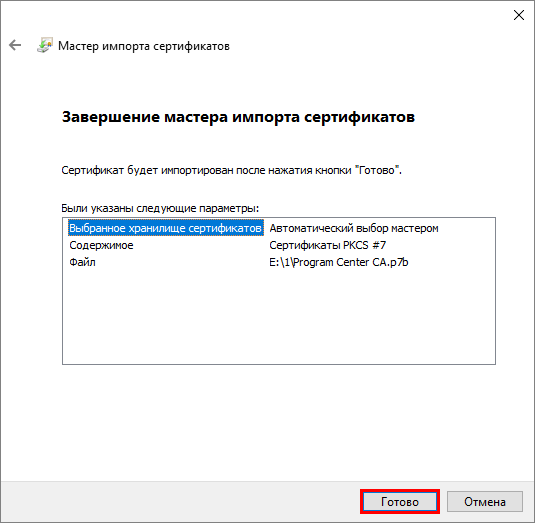 >”>
>”>
Выполните аналогичные действия для других скачанных сертификатов.
– Откройте меню «Пуск»
и в папке «КРИПТО-ПРО» запустите «Сертификаты».
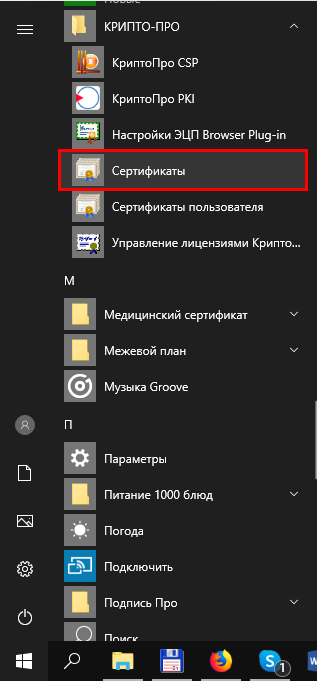 >”>
>”>
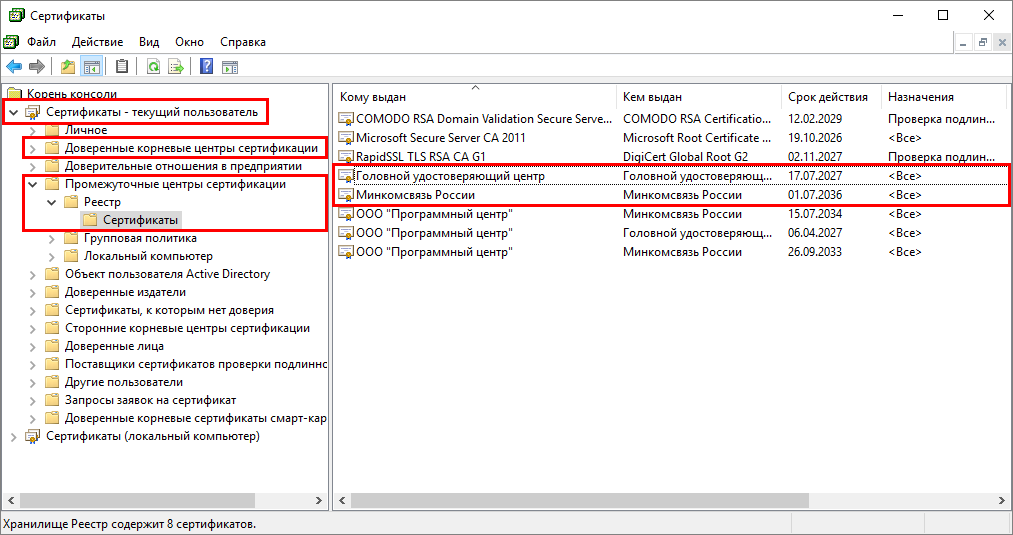
– В открывшемся окне раскройте ветку Сертификаты → текущий пользователь → Промежуточные центры сертификации → Реестр → Сертификаты.
Найдите сертификаты «Головной удостоверяющий сертификат» и «Минкомсвязь России», зажав левую кнопку мыши, перетащите их в ветку «Доверенные корневые центры сертификации».
 >”>
>”>
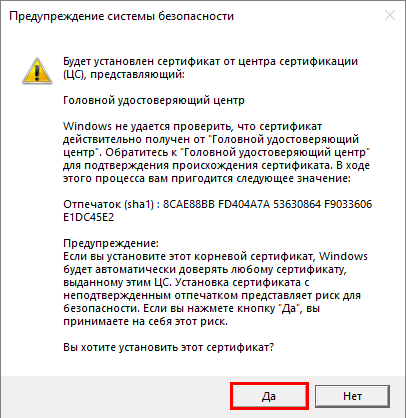
На предупреждение о безопасности ответьте «Да».
 >”>
>”>
- Переустановите программу КриптоПро CSP поверх существующей.
Для этого скачайте нужную версию и установите ее (подробнее см. инструкцию по установке):
Скачать КриптоПро CSP 4.0 →
Скачать КриптоПро CSP 5.0 →
Проверьте актуальность версии установленной программы «Полигон Про» или «Подпись Про».
Проверьте актуальность версии программы одним из способов:
– В стартовом окне Полигон Про нажмите в правом верхнем углу кнопку – «Настройка и управление Полигон Про» и в выпадающем списке выберите .
– В любом программном модуле в левом верхнем углу нажмите кнопку и в открывшемся меню выберите .
– В любом программном модуле на «Ленте» перейдите на вкладку «Помощь»
и нажмите на кнопку .
В окне «О программе» сравните версию программы с версией, указанной в карточке товара.
Основные проблемы в работе ЭЦП
Мы выделили самые часто встречающиеся ошибки в работе КЭП. Ниже мы будем описывать причину проблемы и путь её решения.
Выбранная подпись не авторизована
Такая проблема появляется, когда используется новая КЭП на ЭТП (электронной торговой площадке), если пользователь не был зарегистрирован. То же самое происходит, когда не был зарегистрирован сам сертификат.
Решением данной проблемы является авторизация:
- Перейдите на главную страницу торговой площадки, а затем → «Вход по ЭЦП».
- Выберите «Авторизация ЭЦП» и нажмите кнопку «Пользователь организации».
- Подтвердите выбор нового ключа ЭЦП.
- В появившемся окне «Идентификационные данные» заполните все обязательные поля и нажмите «Отправить на рассмотрение».
В течение часа подпись будет зарегистрирована и ошибка исчезнет. Если же она всё-таки повторятся, то отключите антивирус или поставьте электронную торговую площадку в исключения.
ЭЦП проставлено сертификатом, на который нет заключённого соглашения
Такая проблема появляется при обращении в ПФР без заключённого с ними соглашения.
Чтобы решить проблему, нужно заключить договор с ПФР в письменном виде. Если же он уже был заключён, нужно проверить соответствие данных в документе с данными в сертификате электронной подписи.
Алгоритм ключа сертификата не поддерживается
Название ошибки говорит само за себя — тут либо программное обеспечение несовместимо, либо неправильно установлена КриптоПро CSP.
В первую очередь нужно проверить компьютер на совместимость с программными средствами. Если здесь всё нормально, то попробуйте переустановить КриптоПро CSP. Также проверьте хранилище сертификатов на наличие там закрытого ключа. В крайнем случае понадобится переустановка операционной системы.
Электронная подпись документа невалидна
Такая ошибка появляется при работе в системах «1С» как следствие того, что на устройстве не установлен корневой сертификат УЦ. Он нужен для подтверждения того, что удостоверяющий центр сертифицирован Минцифры.
Исправить ошибку можно путём установки соответствующего сертификата в правильное хранилище → «Доверенные корневые центры сертификации». Найти его можно на сайте удостоверяющего центра.
Невозможно создание объекта сервером программирования объектов ЭЦП
Подобная проблема может проявиться при подписании электронных документов и при создании запросов в информационных системах.
Чтобы исправить ошибку, достаточно переустановить КриптоПро CSP и КриптоПро ЭЦП Browser plug-in. Если ошибка сохраняется, то скачайте и установите capicom.dll. В крайнем случае отключите защитник Windows и центр обеспечения безопасности.
Ваш сертификат ключа подписи включён в список отозванных
Такая ошибка появляется, когда истекает срок действия сертификата. Решением является продление срока действия.
Если же ошибка возникает, а срок сертификата ещё не подошёл к концу, то нужно установить СОС (список отозванных сертификатов) и перезагрузить компьютер. Если это не помогло, свяжитесь с удостоверяющим центром.
Техническая поддержка продуктов «Астрал-ЭТ» и «1С-ЭТП» работает круглосуточно и поможет решить любую возникшую проблему.
У применения ЭЦП довольно много нюансов, которые в некоторых случаях требуют внимания к себе. Чтобы разобраться в них, мы подготовили материал, в котором вы найдёте ответы на основные вопросы, касающиеся использования ЭЦП.
Форум КриптоПро
»
Общие вопросы
»
Общие вопросы
»
Статус – Ошибка при проверке цепочки сертификатов
|
Игорь2022 Оставлено | |
Всем доброго времени суток. Не силен в сертификатах совсем, погуглил уже все мануалы какие были в интернете, не осилил победить проблему ((( Как исправить ситуацию? На сайте lk.rosreestr.ru получил сертификат цифровой подписи физического лица, пытаюсь ей подписать документ, выбираю подпись, но в окошке пишет “Статус – Ошибка при проверке цепочки сертификатов” Что не сделал, что не так сделал, куда копать, с чего начать диагностику проблемы? Подскажите пожалуйста. | |
|
Андрей * Оставлено | |
Здравствуйте. Скачать сертификат УЦ и установить в промежуточные ЦС. Вероятно – этот: Цитата: ФГБУ “ФКП Росреестра” | |
| |

 1 пользователь поблагодарил Андрей * за этот пост.
|
Андрей * Оставлено | |
а также установить в доверенные корневые – сертификат Минцифры России Цитата: Действует: | |
| |
|
Игорь2022 Оставлено | |
Автор: Андрей * а также установить в доверенные корневые – сертификат Минцифры России Цитата: Действует: приветствую, спасибо за отклик. Установил оба сертификата, на всякий случай напишу как делал: В итоге та же ошибка в ЛКросреестре: “Ошибка при проверке цепочки сертификатов”… Что не так сделал, с чего начать диагностику моих кривых рук? | |
|
Андрей * Оставлено | |
Пуск\..\КРИПТО-ПРО\Сертификаты\ В хранилище Личные – цепочка строится без ошибок? | |
| |
|
Андрей * Оставлено | |
Автор: Игорь2022 Установил оба сертификата, на всякий случай напишу как делал: Корневой Минцифры – должен быть в корневых, а не промежуточных. | |
| |
|
Игорь2022 Оставлено | |
|
Андрей * Оставлено | |
Автор: Игорь2022 Автор: Андрей * Корневой Минцифры – должен быть в корневых, а не промежуточных. Там удалил, переустановил в корневые. Ситуация с ошибкой пока не поменялась, всё так же ругается. “Пуск\..\КРИПТО-ПРО\Сертификаты\”
Из того меню – Сертификаты нужно запускать (консоль управления), а не КриптоПРО CSP .
| |
| |
 Snimok ehkrana ot 2022-02-06 20-39-23.png
 |
Игорь2022 Оставлено | |
|
Андрей * Оставлено | |
Значит не те сертификаты… Открыть личный сертификат, вкладка Состав, там есть URL с сертификатом УЦ. Поле: Доступ к информации о центах сертификации, пример:
Этот сертификат установить в промежуточные. Далее – открыть повторно личный сертификат. | |
| |
|
Игорь2022 Оставлено | |
Автор: Андрей * Значит не те сертификаты… Открыть личный сертификат, вкладка Состав, там есть URL с сертификатом УЦ. Спасибо тебе огромное!!! Помогло, и главное, теперь понятен смыл манипуляций при ошибке. Поражает только одно, почему эти долбанные сервисы, озвученные выше, не могут добавить в мануале, по которому и так все делают эти все манипуляции лишний абзац, где будет написано пару предложений и скриншот из твоего поста выше!??? Откуда человек должен понять, что нужно сделать именно так, прямо слов нет, одни маты!? С техподдержкой связаться нельзя, только переписка по почте….. Ещё раз спасибо тебе за помощь, прошу твоё руководство выплатить тебе большую премию | |

|
ОльгаПо Оставлено | |
Ошибка при проверки подписи в КриптоПро ЭЦП Browser plug-in. Ошибка:Не удалось создать подпись из-за ошибки: Не удается построить цепочку сертификатов для доверенного корневого центра. (0x800B010A). Все корневые сертификаты, какие возможно скачены, проблема сохраняется. | |
|
Андрей * Оставлено | |
Здравствуйте. 1. Какая страница тестирования? | |
|
ОльгаПо Оставлено | |
Ошибка сохраняется. Все сертификаты сохранила по инструкции. Но что то не помогло. Еще в цепочке обнаружила, что при просмотре сертификата Минфина в средствах электронной подписи стоит криптопро версия 2,0. Может этом причина. Подпись я проверяю в плагине. | |
|
Андрей * Оставлено | |
Автор: ОльгаПо Ошибка сохраняется. Все сертификаты сохранила по инструкции. Но что то не помогло. Еще в цепочке обнаружила, что при просмотре сертификата Минфина в средствах электронной подписи стоит криптопро версия 2,0. Может этом причина. Подпись я проверяю в плагине. Нет, там написано про другое, HSM. А адрес сообщите? Может Вы CAdES T\XLong1 проверяете.. Пуск\..\КРИПТО-ПРО\Сертификаты\ | |
|
ОльгаПо Оставлено | |
Не очень поняла про адрес. | |
|
ОльгаПо Оставлено | |
и когда в личный кабинет в налогоплательщика захожу выходит ошибка | |
|
Андрей * Оставлено | |
Автор: ОльгаПо Не очень поняла про адрес. Хорошо. На этой странице – подписывается этим сертификатом текст (Hello World)? | |
|
ОльгаПо Оставлено | |
|
ОльгаПо Оставлено | |
На этой странице – подписывается этим сертификатом текст (Hello World)? все верно. Только с ошибкой. Информация о сертификате Издатель: CN=”АО “”Аналитический Центр””” Выдан: 10.11.2021 06:18:00 UTC Действителен до: 10.11.2022 06:18:00 UTC Криптопровайдер: Crypto-Pro GOST R 34.10-2012 Cryptographic Service Provider Ссылка на закрытый ключ: SCARD\JACARTA_LT_1209AA8A3F9E0001\cc00\09B3 Алгоритм ключа: ГОСТ Р 34.10-2012 256 бит Статус: Ошибка при проверке цепочки сертификатов. Возможно на компьютере не установлены сертификаты УЦ, выдавшего ваш сертификат Установлен в хранилище: Да | |
|
ОльгаПо Оставлено | |
Сможете помочь?. У меня так подпись не проходит проверку. | |
|
Андрей * Оставлено | |
Автор: ОльгаПо Сможете помочь?. У меня так подпись не проходит проверку. приложите как визуализируется цепочка сертификатов, Используется прокси-сервер для интернета? | |
|
ОльгаПо Оставлено | |
(проверьте, чтобы сертификат УЦ Аналитический Центр – был только в промежуточных ЦС) проверила | |

|
Андрей * Оставлено | |
Автор: ОльгаПо (проверьте, чтобы сертификат УЦ Аналитический Центр – был только в промежуточных ЦС) проверила При написании или редактировании сообщения – над текстом есть кнопки, с изображением “скрепка” – даёт возможность загружать файлы… (upload new files.. \add file \start upload – будет вставлен код-ссылка на файл) | |
|
ОльгаПо Оставлено | |
| |
|
ОльгаПо Оставлено | |
| |
|
Андрей * Оставлено | |
Вы же писали, что цепочка без ошибок. Цитата: В пуске, крипто про, путь без ошибок. Переустановите КриптоПРО CSP. | |
|
RangerRU Оставлено | |
|
Андрей * Оставлено | |
|
RangerRU Оставлено | |
Автор: Андрей * Это сообщение к чему? Так вы просите показать цепочку | |
|
Андрей * Оставлено | |
Автор: RangerRU Автор: Андрей * Это сообщение к чему? Так вы просите показать цепочку или с функционированием СКЗИ…? как пример – был другой CSP, его удалили, OID-ы все удалены и ничего не работает в штатном режиме. | |
| |
Эта статья описывает типичные ошибки работы КриптоПро ЭЦП Browser plug-in в браузерах и предлагает способы их решения.
Появляется окно КриптоПро CSP Вставьте ключевой носитель
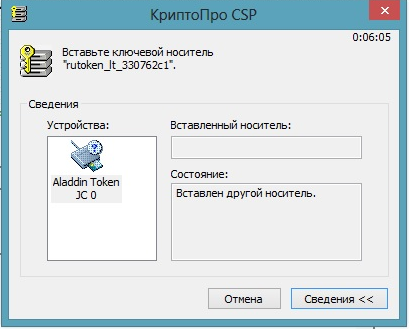
Появление данного окна значит, что у Вас не вставлен носитель с закрытым ключом для выбранного Вами сертификата.
Необходимо вставить ключевой носитель. Убедитесть, что устройство отображается в Диспетчере Устройств Windows. Установите драйверы на устройство с сайта производителя если они не установлены.
Если предыдущие действия не помогли, необходимо переустановить сертификат в хранилище Личное текущего пользователя с привязкой к закрытому ключу. См статью.
Не удалось создать подпись из-за ошибки: Не удается построить цепочку сертификатов для доверенного корневого центра. (0x800B010A)
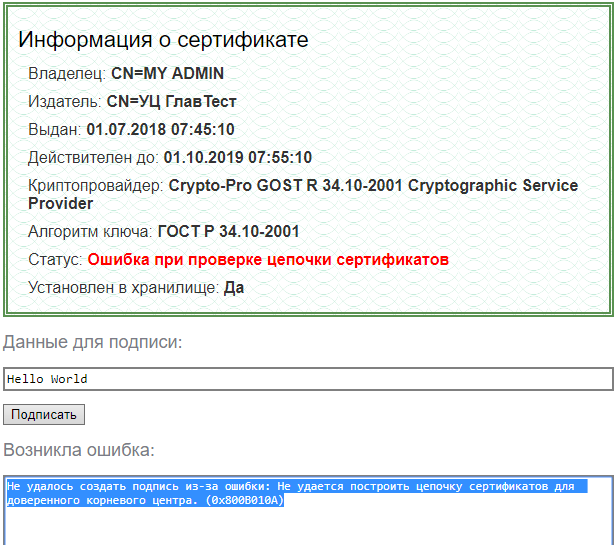
Эта ошибка возникает, когда невозможно проверить статус сертификата (нет доступа к спискам отзыва или OCSP службе), либо не установлены корневые сертификаты.
Проверьте, строится ли цепочка доверия: откройте сертификат (например через Пуск -> Все программы -> КриптоПро -> Сертификаты-Текущий Пользователь -> Личное -> Сертификаты), перейдите на вкладку Путь сертификации. Если на этой вкладке присутствуют красные кресты, или вообще нет ничего кроме текущего сертификата (кроме тех случаев если сертификат является самоподписанным), значит цепочка доверия не построена.
Скриншоты с примерами сертификатов, у которых не строится цепочка доверия.
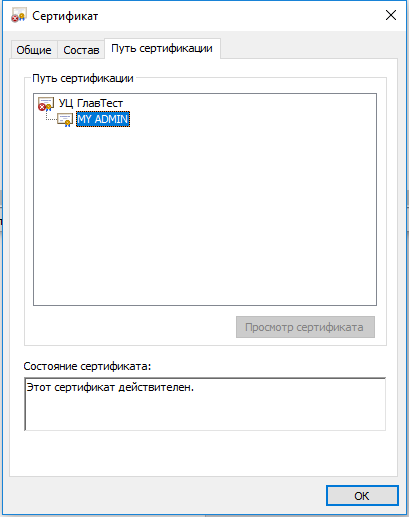
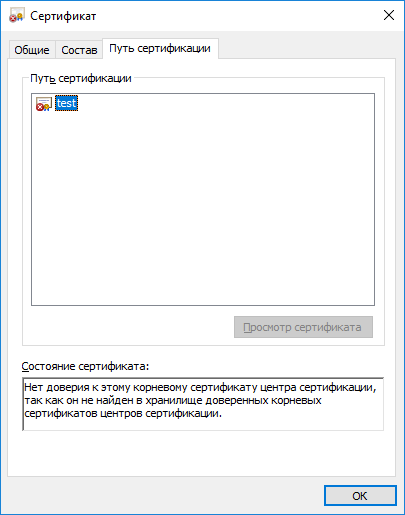
Чтобы цепочка доверия построилась необходимо скачать и установить корневые и промежуточные сертификаты. Скачать их можно с сайта УЦ, издавшего сертификат.
Если вы используете квалифицированный сертификат, то попробуйте установить в доверенные корневые эти 2 сертификата. Это сертификаты Головного УЦ Минкомсвязи и Минцифры. От них, при наличии интернета, должна построится цепочка доверия у любого квалифицированного сертификата.
https://e-trust.gosuslugi.ru/#/portal/registry/ufo-certificate-card/34656 – страница сертифката, ссылка с серийным номером скачает файл сертификата
https://e-trust.gosuslugi.ru/app/scc/portal/api/v1/portal/ca/download/2F0CB09BE3550EF17EC4F29C90ABD18BFCAAD63A
Чтобы установить скачанный сертификат в доверенные корневые центры сертификации, нажмите по нему правой кнопкой-Выберите пункт –Установить сертификат- Локальный компьютер (если такой выбор есть) – Поместить все сертификаты в следующие хранилище-Обзор-Доверенные корневые центры сертификации-Ок- Далее- Готово- когда появится предупреждение системы безопасности об установке сертификата- нажмите Да-Ок.
Если этого недостаточно, обратитесь в УЦ, выдавший вам сертификат, за сертификатом самого УЦ.
Полученный от УЦ сертификат является промежуточным в цепочке Минкомсвязи -> УЦ -> вы, поэтому при его установке выбирайте хранилище “Промежуточные центры сертификации”.
Важно: Если вы создаете CAdES-T (доверенное время) или CAdES-XLongType 1 (доверенное время и доказательства подлинности), ошибка цепочки может возникать если нет доверия к сертификату оператора TSP службы. В этом случае необходимо установить в доверенные корневые центры сертификации корневой сертификат УЦ, предоставляющего службу TSP.
При создании подписи появляется окно с ошибкой “Не удается найти сертификат и закрытый ключ для расшифровки. (0x8009200B)”, в информации о сесртификате отображается “нет привязки к закрытому ключу”
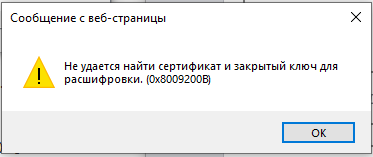
Выполните привязку сертификата к закрытому ключу.
Важно: На наших демо-страницах подпись будет создана даже если привязки к ЗК нет. При этом сертификат должен находиться в контейнере. Сообщение “нет привязки к закрытому ключу” в данном случае будет носить информационный характер. Однако для обеспечения совместимости со сторонними площадками мы рекомендуем выполнять привязку сертификата к закрытому ключу.
Подпись создается, но также отображается статус “ошибка при проверке цепочки сертификатов”.
Это значит, что нет доступа к спискам отозванных сертификатов.
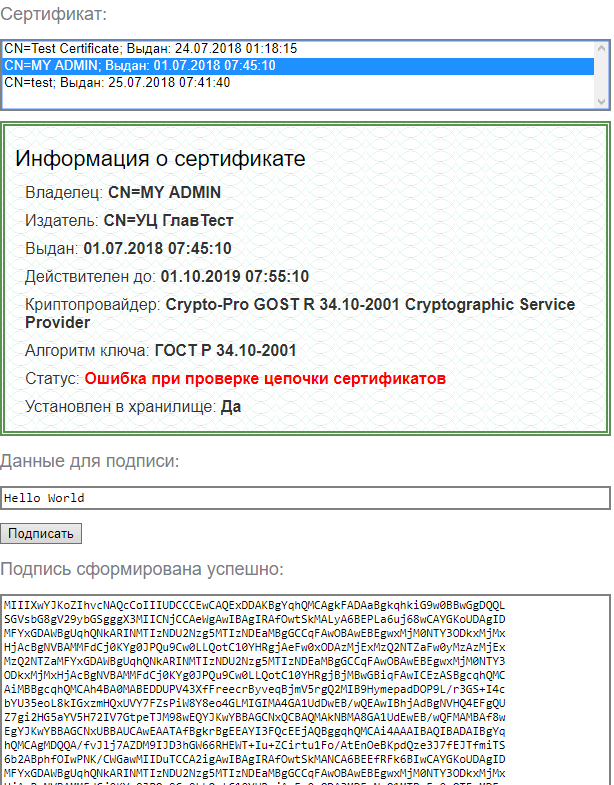
Списки отозванных сертификатов можно скачать на сайте УЦ, выдавшем сертификат, после получения списка его необходимо установить, процедура идентична процедуре установки промежуточного сертификата ЦС. При отсутствии ограничений на доступ в сеть Интернет списки обновляются автоматически.
Ошибка: 0x8007064A/0x8007065B

Причина ошибки – истёк срок действия лицензий на КриптоПро CSP и/или КриптоПро TSP Client 2.0 и/или Криптопро OCSP Client 2.0.
Для создания CAdES-BES подписи должна быть действующая лицензия на КриптоПро CSP.
Для создания CAdES-T должны быть действующими лицензии на: КриптоПро CSP, КриптоПро TSP Client 2.0.
Для создания XLT1 должны быть действующими лицензии на: КриптоПро CSP, КриптоПро TSP Client 2.0, КриптоПро OCSP Client 2.0
Посмотреть статус лицензий можно через: Пуск- Все программы- КРИПТО-ПРО- Управление лицензиями КриптоПро PKI.
Чтобы активировать имеющуюся лицензию:
– откройте Пуск -> Все программы -> КРИПТО-ПРО -> Управление лицензиями КриптоПро PKI
– выберите нужный программный продукт -> откройте контекстное меню (щелкнуть правой кнопкой мыши) -> выберите пункт “Все задачи” -> выберите пункт “Ввести серийный номер…”
– введите в поле информацию о лицензии и нажмите OK чтобы сохранить её.
Отказано в доступе (0x80090010)
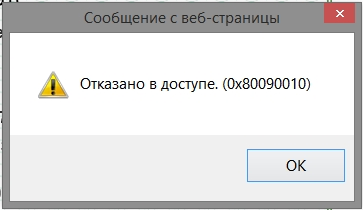
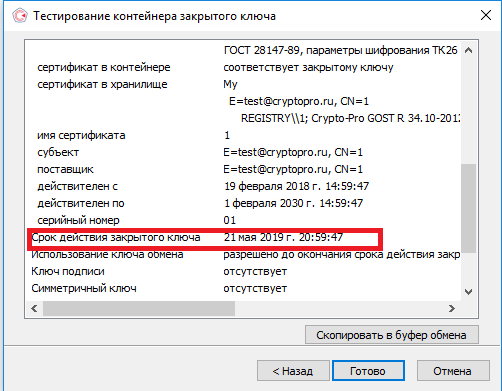
Причина ошибки: Истек срок действия закрытого ключа. Проверьте срок действия Зайдите в Пуск -> Все программы -> КРИПТО-ПРО -> Крипто-Про CSP. Перейдите на вкладку Сервис. Нажмите кнопку “Протестировать”, выберите контейнер с закрытым ключом кнопкой “Обзор” или “По сертификату” и в результатах тестирования Вы сможете увидеть срок его действия. Рекомендуется получить новый ключ.
Ошибка: Invalid algorithm specified. (0x80090008)
Ошибка возникает, если Вы используете сертификат, алгоритм которого не поддерживается Вашим криптопровайдером.
Пример: У вас установлен КриптоПро CSP 3.9 а сертификат Выпущен по ГОСТ 2012.
Или если используется алгоритм хеширования, не соответствующий сертификату.
Так же проверьте актуальность версии КриптоПро CSP.
|
ОрловИБ Оставлено | |
Здравствуйте. По организации месяц назад через СберБанк была получена электронная подпись от ФНС для сдачи отчетности. Сертификат был установлен в личные через Крипто про csp По другой организации электронная подпись была получена через компанию Сервер-центр. получении данных ЭЛН из ФСС работает нормально. | |
|
Grey Оставлено | |
Автор: ОрловИБ Здравствуйте. По организации месяц назад через СберБанк была получена электронная подпись от ФНС для сдачи отчетности. Сертификат был установлен в личные через Крипто про csp По другой организации электронная подпись была получена через компанию Сервер-центр. получении данных ЭЛН из ФСС работает нормально. Добрый день. С уважением, | |
|
ОрловИБ Оставлено | |
Автор: Grey Добрый день. VpnKeyTls device configuration Device: IC0_T32S0000L_C1_VT550HT5 ошибок в журнале нет | |
|
Grey Оставлено | |
Вероятно, ваша ошибка похожа на https://www.cryptopro.ru…aspx?g=posts&t=20465 С уважением, | |
|
ОрловИБ Оставлено | |
Автор: Grey Вероятно, ваша ошибка похожа на https://www.cryptopro.ru…aspx?g=posts&t=20465 Поставила 1с, крипто про, сертификаты на другой компьютер. В инструментах КриптоПро зашифровала и расшифровала файл, все прошло успешно. | |
|
Grey Оставлено | |
Автор: ОрловИБ Автор: Grey Вероятно, ваша ошибка похожа на https://www.cryptopro.ru…aspx?g=posts&t=20465 Поставила 1с, крипто про, сертификаты на другой компьютер. В инструментах КриптоПро зашифровала и расшифровала файл, все прошло успешно. Тогда почти уверен, что проблема та же, что у пользователя из темы, на которую я ссылался выше. Можете попробовать через Web-интерфейс самого токена, но, полагаю, результат будет тот же. Чтобы убедиться в идентичности проблемы, можно провести следующий эксперимент: Если увидите вот это: Код: то всё. С уважением, | |
|
IgorMan2 Оставлено | |
Автор: Grey Автор: ОрловИБ Автор: Grey Вероятно, ваша ошибка похожа на https://www.cryptopro.ru…aspx?g=posts&t=20465 Поставила 1с, крипто про, сертификаты на другой компьютер. В инструментах КриптоПро зашифровала и расшифровала файл, все прошло успешно. Тогда почти уверен, что проблема та же, что у пользователя из темы, на которую я ссылался выше. Можете попробовать через Web-интерфейс самого токена, но, полагаю, результат будет тот же. Чтобы убедиться в идентичности проблемы, можно провести следующий эксперимент: Если увидите вот это: Код: то всё. У нас точно такая же проблема. Подскажите как нужно обратиться в ФСС? Что им сказать? 00000001 0.00000000 [11832] ImportKey!CreateKeyPair fail (PUBLICKEY) | |
|
Grey Оставлено | |
Автор: IgorMan2 У нас точно такая же проблема. Подскажите как нужно обратиться в ФСС? Что им сказать? Добрый день. С уважением, | |
Форум КриптоПро
»
Общие вопросы
»
Общие вопросы
»
Не удается построить цепочку сертификатов 0x800B010A
|
adamst Оставлено | |
Доброго времени суток, прошу подсказать на сайте https://www.cryptopro.ru…/cades_xlong_sample.html пытаюсь проверить эцп, но выдает ошибку | |


|
Андрей * Оставлено | |
adamst оставлено 25.08.2020(UTC) | |

 1 пользователь поблагодарил Андрей * за этот пост.
|
Андрей * Оставлено | |
|
adamst Оставлено | |
Автор: Андрей * помогло, спасибо! | |

|
Андрей * Оставлено | |
Автор: adamst Автор: Андрей * помогло, спасибо! на странице указан TSP-адрес, через утилиту CryptExpert – можно узнать, какой издатель и посмотреть\проверить цепочку, сохранить сертификат. Сервисы\Работа с сертификатами\Извлечь сертификат УЦ у TSP-службы | |
 Snimok ehkrana ot 2020-08-25 15-04-58.png
 |
KetrinF Оставлено | |
Добрый день, не удается сформировать подпись в ЕИС, ошибка: не удается построить цепочку сертификатов для доверенного корневого центра 0х800В010а | |
|
KetrinF Оставлено | |
проблему разрешила, на сайте крипто-про есть сервис проверить работу плагина (проверка создания электронной подписи), при проверке вышла ошибка: ошибка при проверке цепочки сертификатов. | |
|
Белый Андрей Оставлено | |
Добрый день. Аналогичная проблема, при подписании документа в СУФД выходит ошибка “Не удалось построить цепочку сертификатов для доверенного корневого центра (0х800В010А)”. Корневые сертификаты все установлены. Сам личный сертификат на двух других компьютерах работает без проблем. Переустановка КриптоПро с чисткой реестра утилитой и всеми перезагрузками не помогла. Переустановка сертификата тоже. Прошу помощи в решении проблемы.
| |
|
Андрей * Оставлено | |
Здравствуйте. Посмотрите в своём сертификате идентификатор ключа ЦС и установите необходимый сертификат УЦ ФК в промежуточные. Возможно этот сертификат УЦ ФК необходимо установить в промежуточные. Поиск сертификатов УЦ – https://e-trust.gosuslug…try/ufo-certificate-list | |
| |
|
Белый Андрей Оставлено | |
|
AlenaKo Оставлено | |
Добрый день! Немного другая ошибка “подпись математически корректна, но сертификат её автора отозван”. Что это значит? и Можно ли таким сертификатом подписывать документы, будут ли они юридически значимыми? Спасибо | |
|
Андрей * Оставлено | |
Автор: AlenaKo Добрый день! Немного другая ошибка “подпись математически корректна, но сертификат её автора отозван”. Что это значит? и Можно ли таким сертификатом подписывать документы, будут ли они юридически значимыми? Спасибо Если отозван сертификат – нельзя. | |
|
AlenaKo Оставлено | |
Автор: Андрей * Автор: AlenaKo Добрый день! Немного другая ошибка “подпись математически корректна, но сертификат её автора отозван”. Что это значит? и Можно ли таким сертификатом подписывать документы, будут ли они юридически значимыми? Спасибо Если отозван сертификат – нельзя. Как таким сертификатом удалось подписать документ тогда, не совсем понятно. (нотариальные дела) | |
|
Андрей * Оставлено | |
Автор: AlenaKo Автор: Андрей * Автор: AlenaKo Добрый день! Немного другая ошибка “подпись математически корректна, но сертификат её автора отозван”. Что это значит? и Можно ли таким сертификатом подписывать документы, будут ли они юридически значимыми? Спасибо Если отозван сертификат – нельзя. Как таким сертификатом удалось подписать документ тогда, не совсем понятно. (нотариальные дела) Каким ПО? | |
|
AlenaKo Оставлено | |
Автор: Андрей * Автор: AlenaKo Автор: Андрей * Автор: AlenaKo Добрый день! Немного другая ошибка “подпись математически корректна, но сертификат её автора отозван”. Что это значит? и Можно ли таким сертификатом подписывать документы, будут ли они юридически значимыми? Спасибо Если отозван сертификат – нельзя. Как таким сертификатом удалось подписать документ тогда, не совсем понятно. (нотариальные дела) Каким ПО?
| |
|
Андрей * Оставлено | |
Интересно. Необходимо посмотреть, когда был отозван сертификат. У Вас есть сертификат этого сотрудника ФНС? Либо перебором, найти CRL, по указанному серийному номеру – проверить, момент отзыва. | |
|
AlenaKo Оставлено | |
Автор: Андрей * Интересно. Необходимо посмотреть, когда был отозван сертификат. У Вас есть сертификат этого сотрудника ФНС? Либо перебором, найти CRL, по указанному серийному номеру – проверить, момент отзыва. Найден, отозван 06.08.21 Следовательно теперь стало все понятно. На момент 25.06.21 серф действовал, а на момент проверки 17.08 уже нет. | |
|
Андрей * Оставлено | |
Автор: evarlamov Потому что при проверке – цепочка строится на сервере, а не на клиенте. | |
|
evarlamov Оставлено | |
т.е на сервере не удается найти соответствующий ключ центра сертификации? Я могу как-то поправить ситуацию? | |
|
Voodoo Оставлено | |
Ошибка при проверке цепочки сертификатов. Возможно на компьютере не установлены сертификаты УЦ, выдавшего ваш сертификат. Добрый день, уже долгое время изучаю ваш форум и нахожу вроде как ответы, но толку нет. | |
|
two_oceans Оставлено | |
|
Voodoo Оставлено | |
Всё скачал, установил в хранилище. И по прежнему ошибка. | |
|
Андрей * Оставлено | |
Из архива – откройте сертификат и нажмите “Установить сертификат” – установите сертификат в промежуточные ЦС
После этого – откройте свой сертификат и в пути сертификации должна быть корректная цепочка.
| |
|
Voodoo Оставлено | |
|
Voodoo Оставлено | |
Протестировал. | |
|
Андрей * Оставлено | |
1. Какая версия КриптоПРО CSP установлена (вкладка Общие)? | |
|
Voodoo Оставлено | |
Версия продукта 5.0.12330 КС1 | |
|
Андрей * Оставлено | |
Автор: Voodoo Версия продукта 5.0.12330 КС1 Отлично. | |
Voodoo оставлено 02.02.2022(UTC) | |
|
Максим kma65 Оставлено | |
У нас в компании такая ошибка возникла если на ПК для доступа в интернет используется прокси сервер. При прямом доступе в интернет все нормально. Отредактировано пользователем 2 февраля 2022 г. 18:29:07(UTC) | |
|
Андрей * Оставлено | |
Автор: Максим kma65 У нас в компании такая ошибка возникла если на ПК для доступа в интернет используется прокси сервер. При прямом доступе в интернет все нормально. gpedit.msc
| |
|
Voodoo Оставлено | |
Автор: Андрей * Автор: Voodoo Версия продукта 5.0.12330 КС1 Отлично. Спасибо! Всё помогло. Просто исправил и перезагрузил. А сколько мороки до этого было. | |
|
Pleh64 Оставлено | |
Здравствуйте. Столкнулся с аналогичной проблемой: “Ошибка при проверке цепочки сертификатов.” | |

|
Андрей * Оставлено | |
Установите цепочку. В Путь сертификации – есть корневой сертификат? | |
|
Pleh64 Оставлено | |
Сертификат был получен в личном кабинете налоговой.
| |


|
Андрей * Оставлено | |
Автор: Pleh64 Сертификат был получен в личном кабинете налоговой.
На снимках разные УЦ ФНС. Какие сборки CSP установлены (версии полностью)? | |
|
Pleh64 Оставлено | |
Изначально сертификат работал. Через полгода потребовалось им воспользоваться снова. Сайт ФНС выдал ошибку, что VipNet не установлен. При запуске VipNet’а выскакивало сообщение, что конфигурация компьютера незначительно изменена (по всей видимости из-за обновлений windows). Vipnet был переустановлен, проблема осталась. | |
|
nepecino Оставлено | |
Здравствуйте. Подскажите, что еще проверить-посмотреть, где эта ошибка? Браузер – спутник и яндекс (везде одинаковая ошибка). При этом ошибки недели 2 назад не было, работали с сертификатом и проблем не возникало. Отредактировано пользователем 25 апреля 2022 г. 11:23:36(UTC) | |
|
Александр Лавник Оставлено | |
Автор: nepecino Здравствуйте. Подскажите, что еще проверить-посмотреть, где эта ошибка? Браузер – спутник и яндекс (везде одинаковая ошибка). Здравствуйте. Вероятно, здесь аналогичная ситуация. | |
|
nepecino Оставлено | |
Автор: Александр Лавник Автор: nepecino Здравствуйте. Подскажите, что еще проверить-посмотреть, где эта ошибка? Браузер – спутник и яндекс (везде одинаковая ошибка). Здравствуйте. Вероятно, здесь аналогичная ситуация. Попробовали этот вариант, установили , компьютер перезагрузили, но ошибка так и осталась. | |
Срок действия ключа электронной подписи
Максимальный срок, на который выдаётся сертификат ключа ЭП, составляет 12 месяцев. Чтобы продлить действие сертификата, владелец электронной подписи должен за 14 дней до истечения срока подать заявку на продление действия сертификата. В противном случае работа сертификата будет приостановлена, как только срок его действия истечёт. Подробнее в нашей статье.
Создание заявления на получение ЭП
Чтобы оформить на себя электронную подпись электронную подпись, необходимо подать специальное заявление в аккредитованный удостоверяющий центр. Мы подготовили пошаговые инструкции для юридических лиц, индивидуальных предпринимателей, а также физических лиц. С их помощью вы сможете без труда оформить заявку на получение ЭЦП в личном кабинете пользователя сервиса «Астрал-ЭТ».
Как оформить заявление на получение ЭЦП
Согласно правилам оформления ЭП, для получения электронной подписи необходимо подготовить пакет документов и подать заявление в удостоверяющий центр или МФЦ (в зависимости от вида подписи). В статье мы подробно рассмотрим все вопросы оформления электронной подписи: какие документы нужны, в каком порядке происходит получение сертификата и куда нужно обращаться.
Как сделать КЭП для торгов
Для участия в торгах необходима квалифицированная электронная подпись. Она потребуется на всех этапах — от регистрации на электронной торговой площадке до подписания договора с контрагентом. Чтобы оформить квалифицированную ЭЦП для торгов, необходимо подать заявление в аккредитованный удостоверяющий центр. Детальное описание процедуры выпуска КЭП — в нашей статье.
Как работает ЭП
Применение ЭЦП обеспечивает сохранность данных и неизменность подписанного документа, а также позволяет идентифицировать подписанта. Как же работает электронная подпись? Чтобы ответить на этот вопрос, нужно сначала разобраться как устроена подпись и какие средства шифрования используются для её применения. Об этом и пойдёт речь далее.
Как получить выписку из ЕГРЮЛ с ЭЦП ФНС
Выписка из Единого государственного реестра юридических лиц содержит все основные сведения о юрлице. Она необходима для того, чтобы удостовериться или подтвердить данные государственной регистрации, уточнить сведения об адресе местонахождения юрлица и др. Выписку в электронном виде можно получить с помощью электронной подписи. Как это сделать? Отвечаем на этот вопрос в нашей статье.
Продление сертификата ЭП
Сертификаты электронной подписи имеют срок годности, по истечении которого нужно обращаться в удостоверяющий центр для продления. Рассказываем, как узнать срок действия сертификата и в каком порядке подаётся заявление на его продление.
Частые проблемы при работе с электронной подписью
Рассмотрим проблемы, которые возникают при создании запроса на сертификат ключа проверки электронной подписи (ЭП), при установке или использовании сертификата.
Ознакомьтесь с видеоинструкцией
«Как выпустить ЭП через модуль «Полигон Про: Удостоверяющий центр»
или программу «Подпись Про»
Как зарегистрироваться в ЕИС
Единая информационная система в сфере закупок (ЕИС) создана для формирования, обработки и хранения данных о закупках. Это позволяет в значительной мере упростить доступ к сведениям о торгах. Рассказываем, что нужно для регистрации в ЕИС и в каком порядке проходит регистрация.
Как выглядит электронная подпись
Увидеть ЭЦП в электронном документе своими глазами в буквальном смысле, конечно, нельзя, потому что это не просто какой-то графический символ. Однако можно, например, проверить документ, чтобы наглядно убедиться, что он подписан с помощью электронной подписи. В статье мы раскроем все основные вопросы, касающиеся подписания документов электронной подписью, а также выясним, какие средства и реквизиты для этого применяются.
Получение выписки ЕГРН с помощью электронной подписи
Вопрос получения такого свидетельства актуален при совершении любой сделки с недвижимостью. Заказать выписку можно на бумаге, либо в электронном формате.
Рассказываем, как получить электронную выписку с помощью ЭЦП и сколько это будет стоить.
Проблема 8. При аннулировании или приостановке действия сертификата ЭП, который был выпущен до 01. 2021, окно отзыва или приостановления не закрывается автоматически или страница сайта не обновляется.
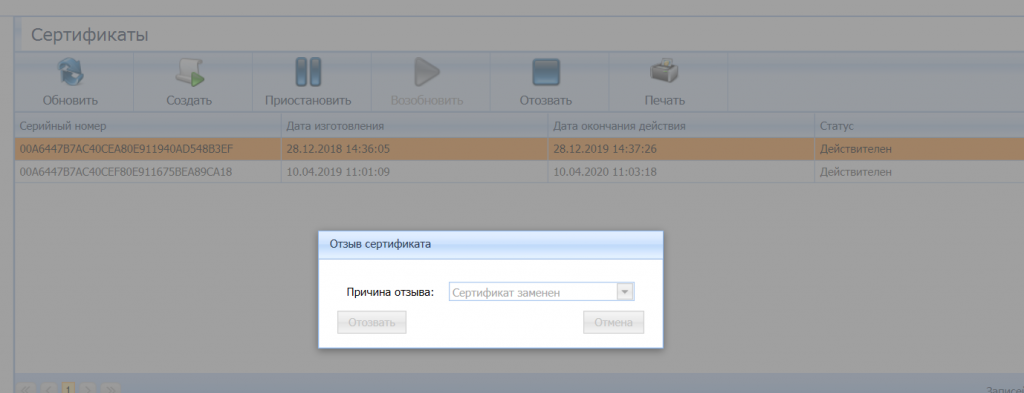
Решение: скачайте и установите плагин «КриптоПро ЭЦП browser plug-in». Скачать плагин можно с официального сайта или с сайта Программного центра (>” data-hren=”https://pbprog.ru/upload/download/files/cadesplugin.exe”>скачать).
Если после выполнения данных рекомендаций проблема не устранилась, запишитесь на сеанс удаленного доступа.
Для этого:
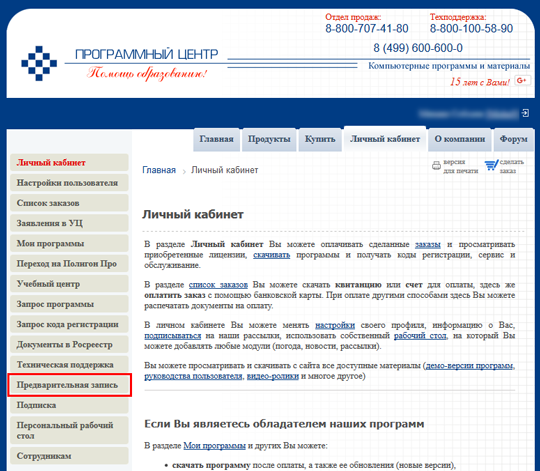
- Авторизуйтесь в личном кабинете на сайте pbprog.ru;
- Слева перейдите в пункт меню «Предварительная запись» и выберите пункт «Техподдержка: Удаленный доступ»;
- Скачайте и установите программу TeamViewer 14 версии;
- В таблице сеансов удаленного доступа выберите любое удобное для Вас время для подключения специалиста (время московское) и запишитесь на сеанс удаленного доступа, указав необходимые для записи данные (обязательно опишите проблему);
- За пять минут до начала сеанса запустите программу TeamViewer, позвоните в отдел технической поддержки по бесплатному номеру 8-800-100-58-90 и сообщите код сеанса для подключения.
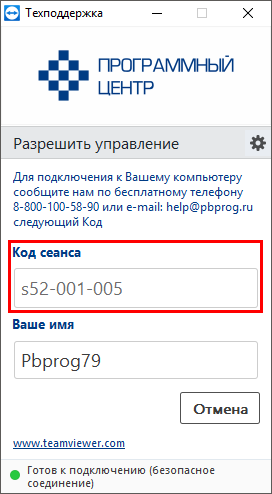
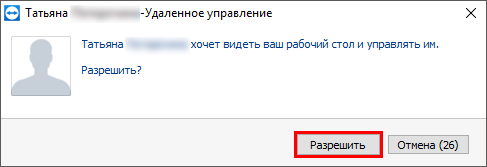
Когда специалист будет подключаться к Вам, разрешите доступ к вашему компьютеру. Нажмите кнопку «Разрешить».