

Вход в личный кабинет юридического лица на сайте
https://www.nalog.gov.ru c использованием Рутокен ЭЦП возможен только в ОС Windows.
Для входа в личный кабинет необходимо устройство семейства Рутокен ЭЦП 2.0 и знание его PIN-кода.
По умолчанию для Рутокена задан PIN-код — .
На Рутокене обязательно должны быть сохранены: ключи и сертификат квалифицированной электронной подписи.
Чтобы создать личный кабинет, необходимо изначально выполнять ряд технических требований. К ним можно отнести:
- программное обеспечение от Windows 7 и выше или Mac OS X 13 и более новые версии;
- наличие криптопровайдера с поддержкой шифрования;
- надежный браузер с защищенным соединением для передачи данных (Яндекс, Спутник, Internet Explorer);
- программное средство для работы с электронной подписью.
Перед регистрацией необходимо выполнить проверку соблюдения технических условий. Для этого на портале предназначена отдельная страница, где в режиме реального времени производится тестирование параметров.
- Через руководителя
- Организации при наличии управляющей компании
- По доверенности
- Вход в личный кабинет
- Подключение доступа к кабинету
- Как войти в другой ЛК на одном устройстве
- Преимущества пользования
- Вход в личный кабинет юридического лица
- Установка недостающих сертификатов
- Установка сертификата удостоверяющего центра Минкомсвязи
- Установка Рутокен Плагина и расширения для браузера Адаптер Рутокен Плагин
- Настройка компьютера в автоматическом режиме для входа в личный кабинет юридического лица
- Настройка компьютера для входа в личный кабинет юридического лица
- Ручная настройка компьютера для входа в личный кабинет юридического лица
Через руководителя
После выполнения технических требований, на сайте появляется пользовательское соглашение. Необходимо выполнить следующие шаги:
- Подписать правила с помощью электронной подписи.
- Ввести актуальный почтовый адрес.
На указанный e-mail должно прийти письмо со ссылкой для активации профиля. После перехода личный кабинет считается активированным.
Организации при наличии управляющей компании
Для юридических лиц с управляющей компанией регистрация доступна только через руководителя. Инструкция аналогична предыдущему варианту, но после создания личного кабинета необходимо перейти в раздел «Администрирование» и указать обособленные подразделения для делегирования доступа.
По доверенности
Регистрация по доверенности доступна только в том случае, если лицо обладает полными полномочиями. Сразу после подписания соглашения необходимо загрузить специальный xml-файл, который подтвердит права на создание личного кабинета. В остальном процедура не отличается от вышеописанных инструкций.

Вход в личный кабинет
Для повторной авторизации в личный профиль достаточно зайти на сайт ЛК ФНС и выполнить простые действия:
- Подключить электронную цифровую подпись к персональному компьютеру.
- Обновить портал lkul.nalog.ru, после чего произойдет переадресация на страницу входа.
- В открывшемся окне указать путь к электронному сертификату (файл или директория USB накопителя).
- Ввести защитный PIN код.
После этого выполняется вход в кабинет юридического лица и отрываются все доступные функции.
Подключение доступа к кабинету
Для большего удобства управления документацией предусмотрена возможность делегирования доступа к данным юридического лица. Для этих целей создан раздел «Администрирование», где происходит раздача прав в ЛК.
Для открытия доступа новому лицу необходимо иметь заверенную электронную подпись и действующий ИНН.
Платформа не ограничивает пользователей в количестве допущенных лиц. После входа в «Администрирование» необходимо нажать на «Добавить» и ввести данные для доступа. После это отобразится общее количество пользователей, получивших права.
Как войти в другой ЛК на одном устройстве
При желании можно переходить из одного личного кабинета юридического лица в другой на одном компьютере. Для этого необходимо изначально пройти процедуру регистрации, а затем выполнять перестановку электронных ключей. Пошаговая инструкция, как это работает:
- Необходимо выйти из личного кабинета с помощью кнопки, расположенной в правом верхнем углу.
- Подключить к компьютеру правильный USB накопитель для смены ЛК.
- Очистить кэш-файлы браузера. Для этого можно использовать настройки или быструю комбинацию клавиш «Ctrl+Shift+Delete».
- Перезапустить программу и повторно зайти на сайт lkul.nalog.ru.
- Если все технические параметры соблюдены, появится окно для ввода защитного кода, а затем выполнится авторизация.
При проблемах со входом достаточно в настройках браузера изменить сертификат на подходящий для ЭЦП, а затем повторно обновить страницу и пройти авторизацию.
Преимущества пользования
Дистанционное обслуживание позволяет сделать процесс взаимодействия ЮЛ с государственными органами максимально простым и прозрачным. Из основных возможностей личного кабинета необходимо выделить:
- просмотр сведений о компании, формирование документов;
- выгрузка налоговых данных о юридическом лице;
- интеграция нескольких ЮР для работы с одного компьютера;
- подача электронной документации для регистрации, изменения или внесения учредительных документов;
- ликвидация или реорганизация предприятия;
- изменение сведений из ЕГРЮЛ;
- постановка на налоговый учет и подача электронной отчетности;
- работа с бюджетом и денежными потоками ЮЛ.
Вход в личный кабинет юридического лица
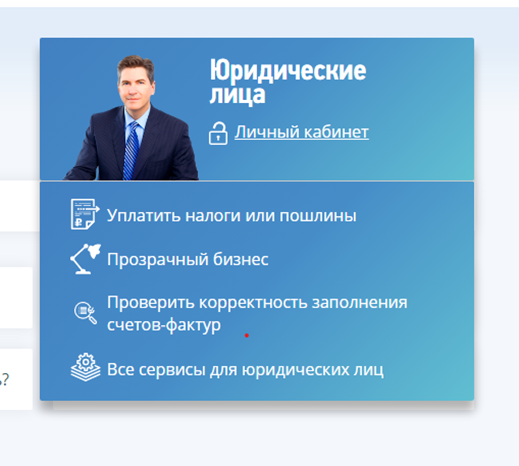
Откройте страницу для входа в личный кабинет
Используйте один из браузеров: Google Chrome, Mozilla Firefox, Спутник или Яндекс.Браузер.
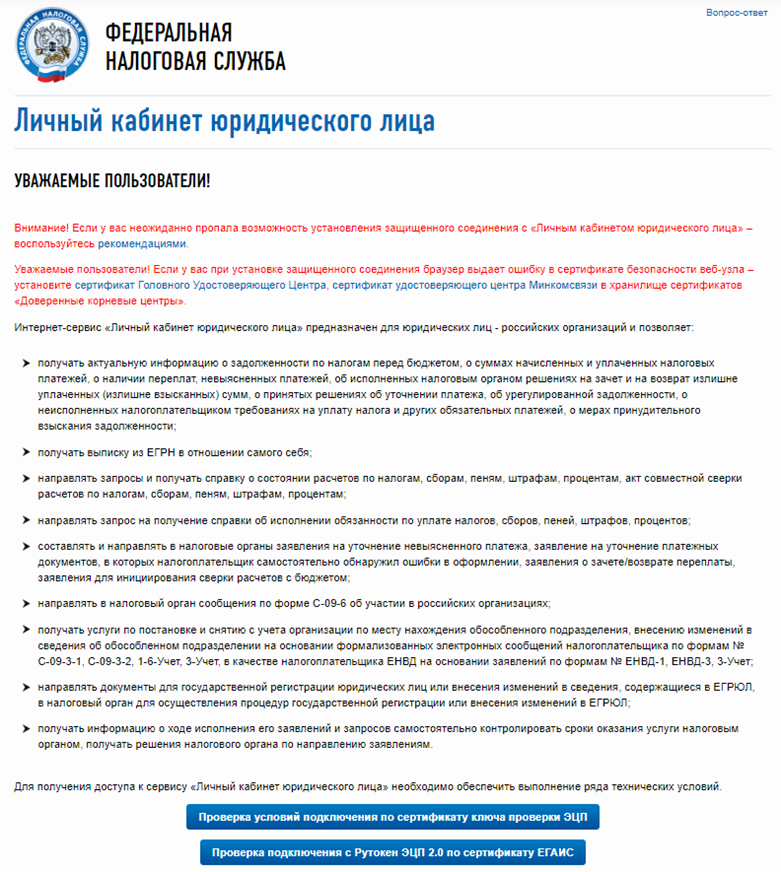
Чтобы открыть страницу входа в личный кабинет:
. Подключите Рутокен к компьютеру
Вставьте Рутокен ЭЦП в USB-порт компьютера и нажмите на кнопку
«Проверка условий подключения с Рутокен ЭЦП 2.0 по сертификату ЕГАИС».
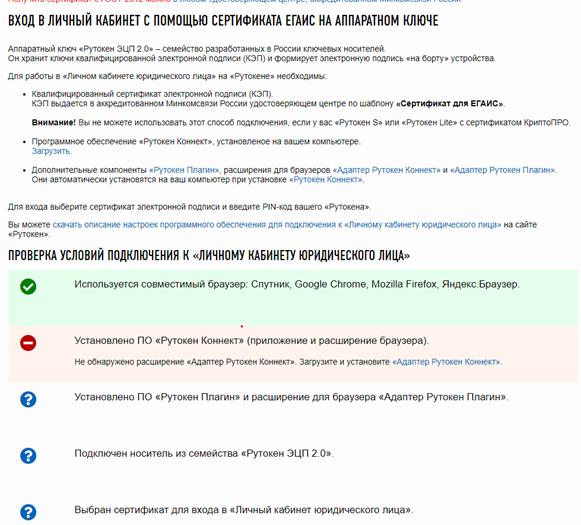
В вашем браузере откроется страница, на которой будет отображен перечень всех необходимых для входа в личный кабинет компонентов.
. Выберите сертификат и перейдите в Личный кабинет юридического лица
Если каких-либо компонентов нет в системе (окно для выбора сертификата не открылось), то необходимо произвести их установку
в соответствии с предоставленными ссылками на странице диагностики.
Если все необходимые компоненты есть в системе, то в браузере откроется окно для выбора сертификата.
Недоступные для выбора сертификаты расположены в разделе Недоступные сертификаты и выделены серым цветом, доступные — в разделе Доступные сертификаты.
Чтобы выбрать сертификат:
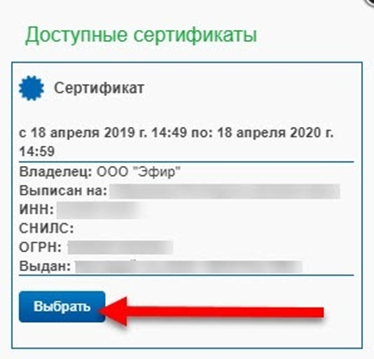
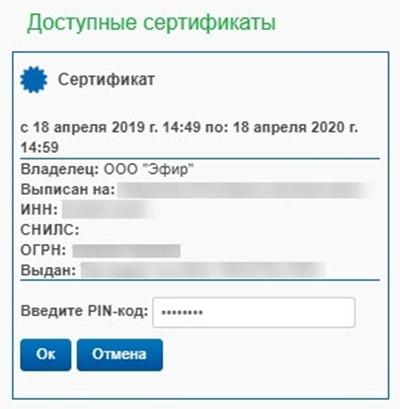
Чтобы перейти в личный кабинет юридического лица:
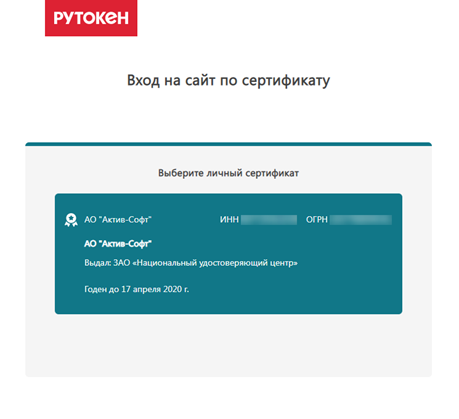
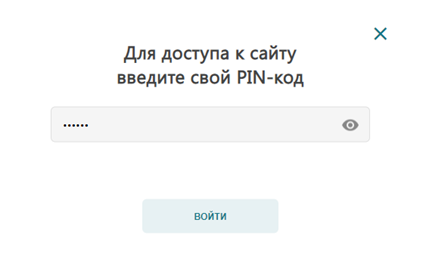
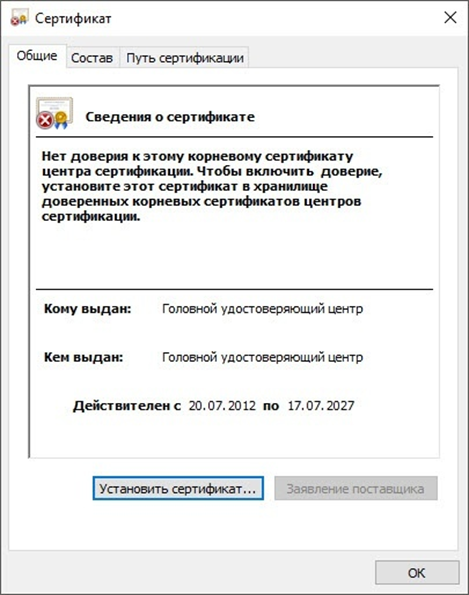
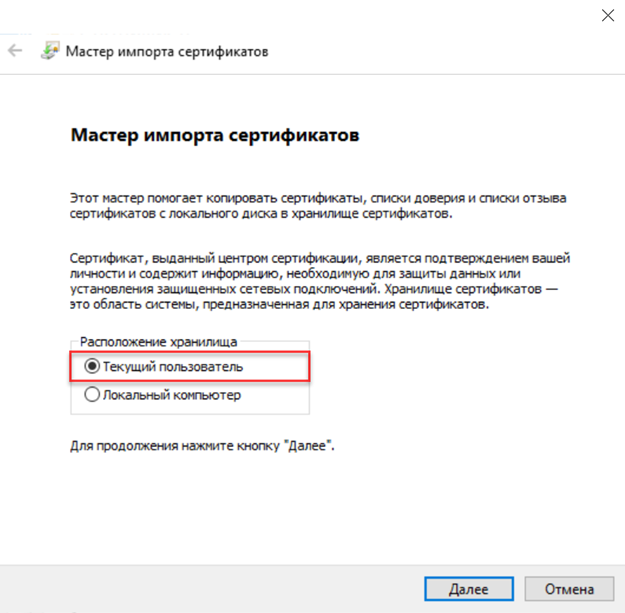
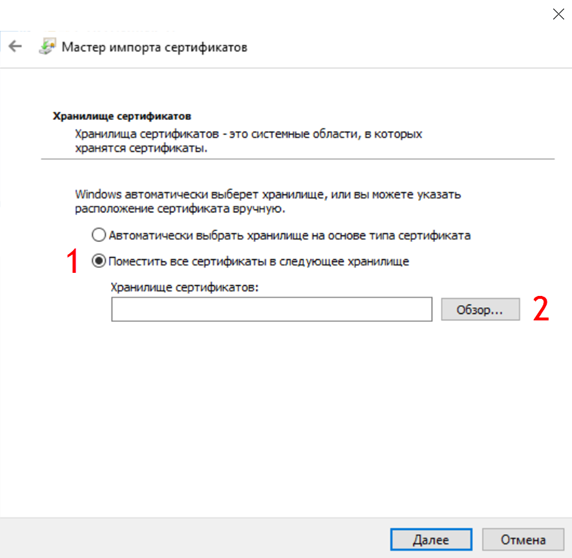
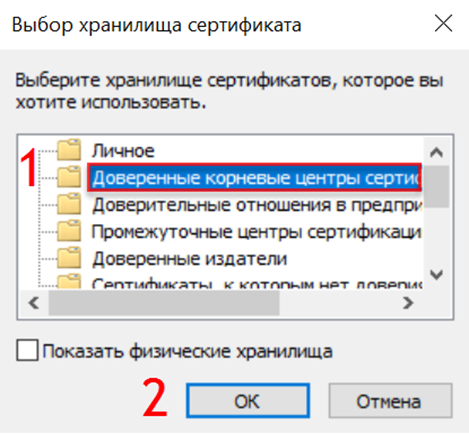
Установка недостающих сертификатов
Чтобы установить сертификат Головного Удостоверяющего Центра:



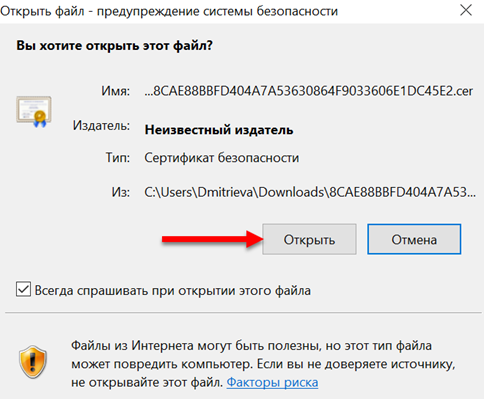
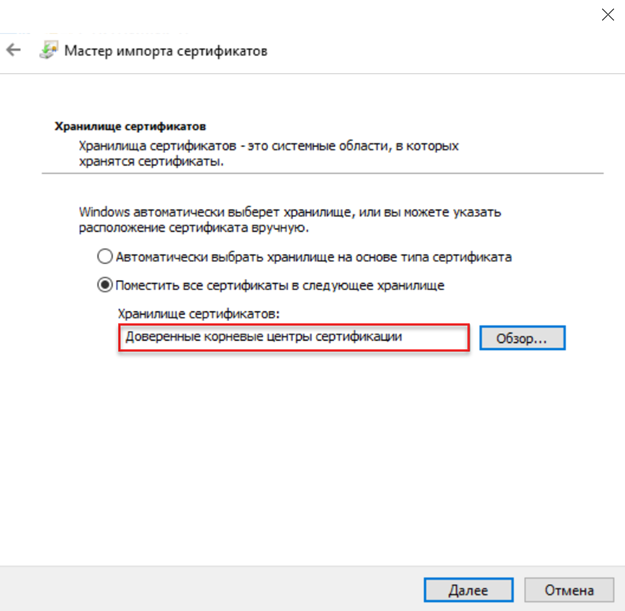
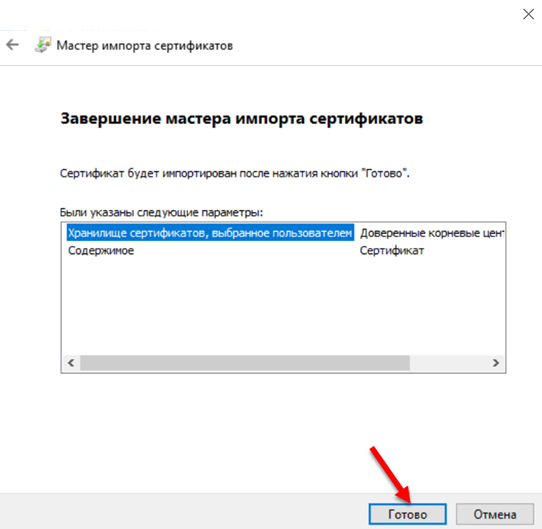
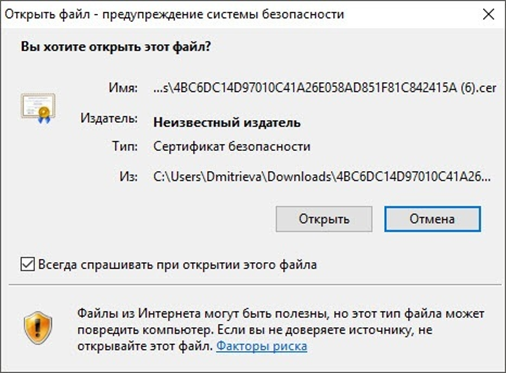
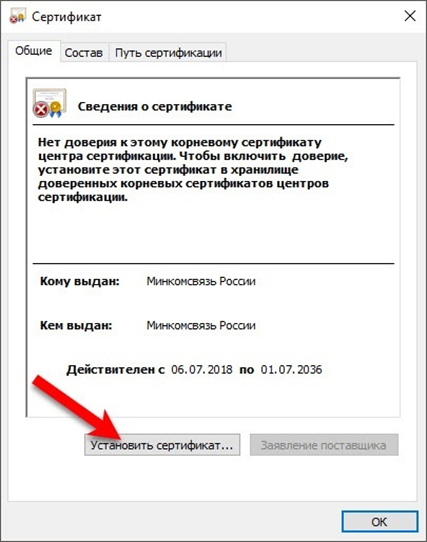
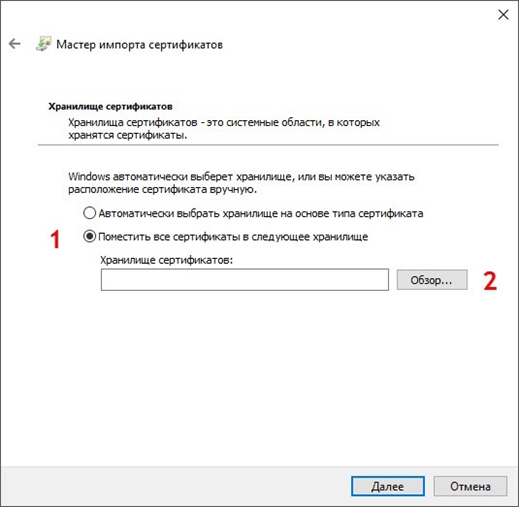
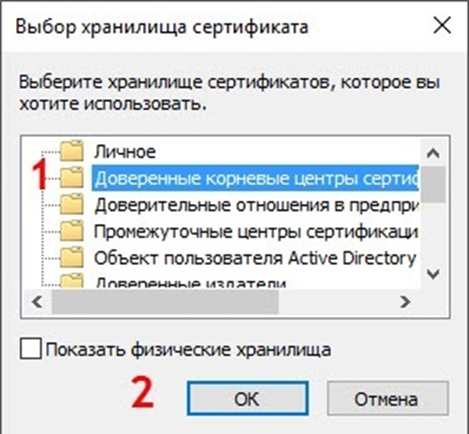
Установка сертификата удостоверяющего центра Минкомсвязи
Чтобы установить сертификат удостоверяющего центра Минкомсвязи:
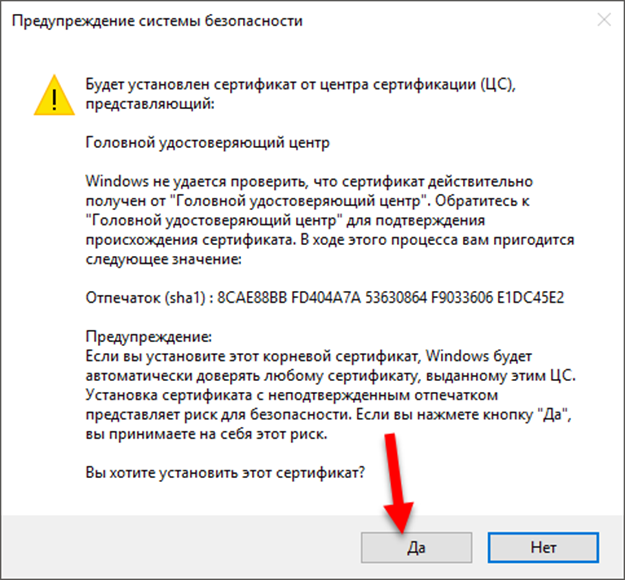
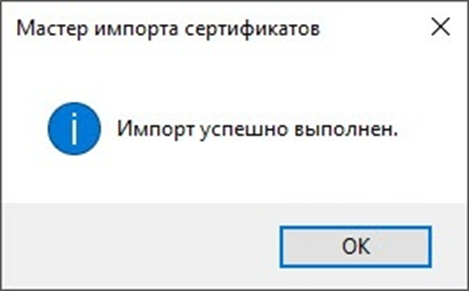

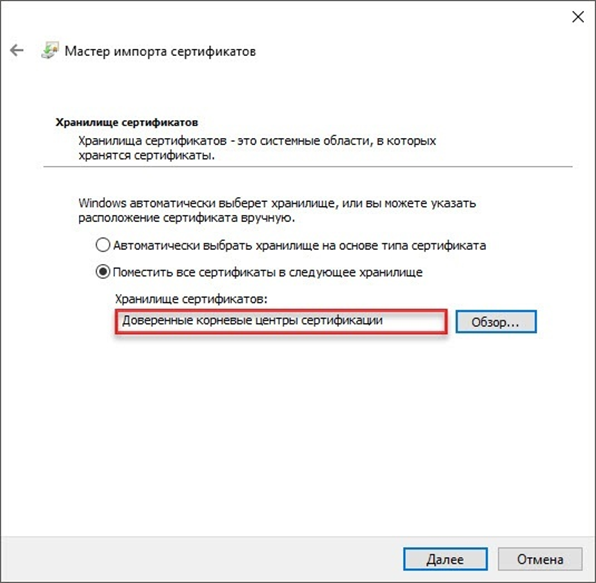
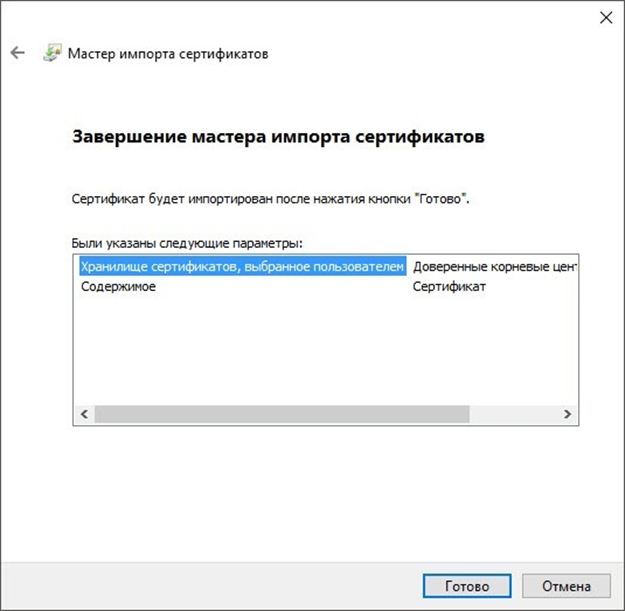
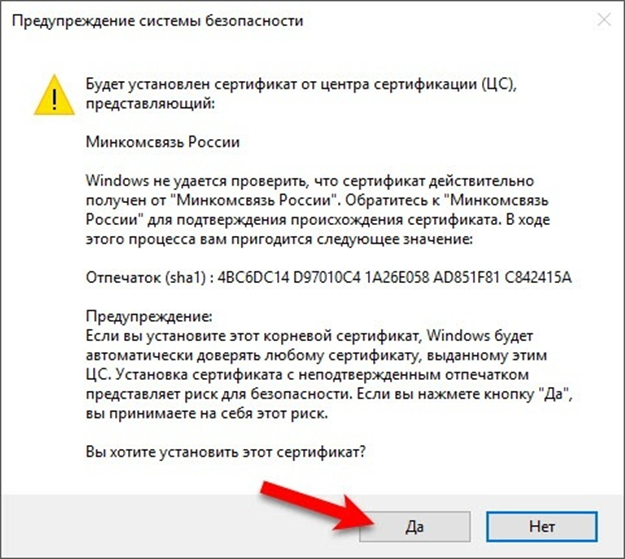
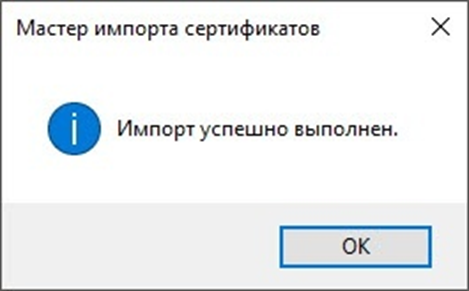
Установка Рутокен Плагина и расширения для браузера Адаптер Рутокен Плагин
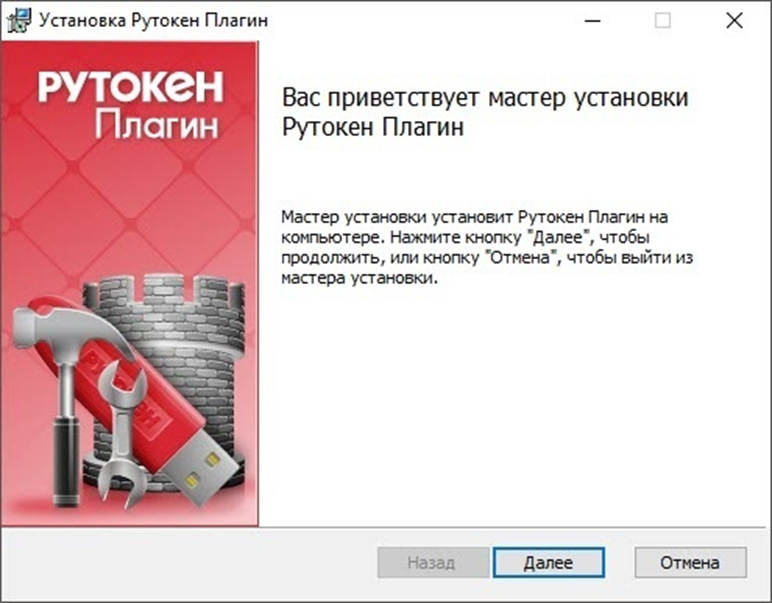
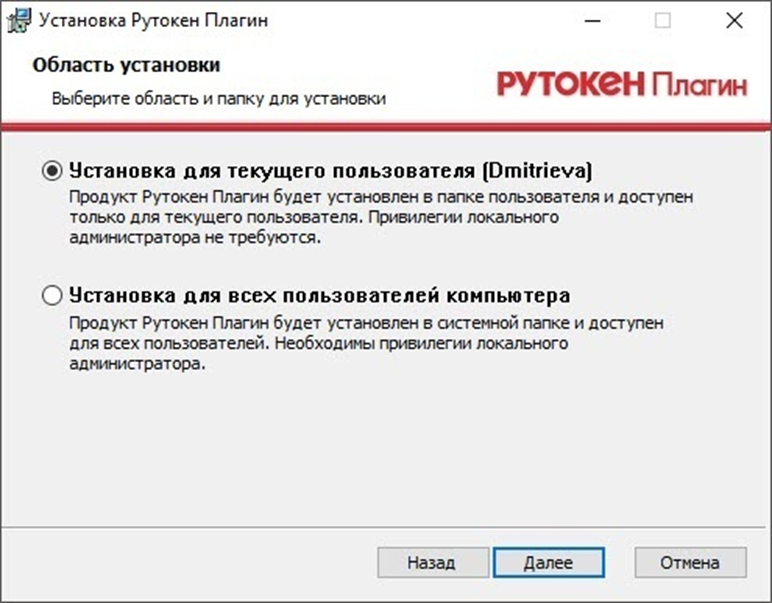
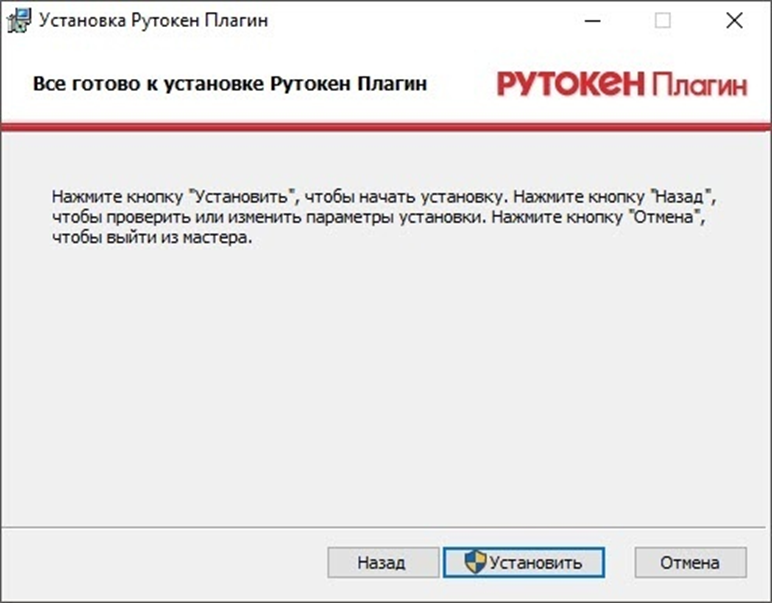
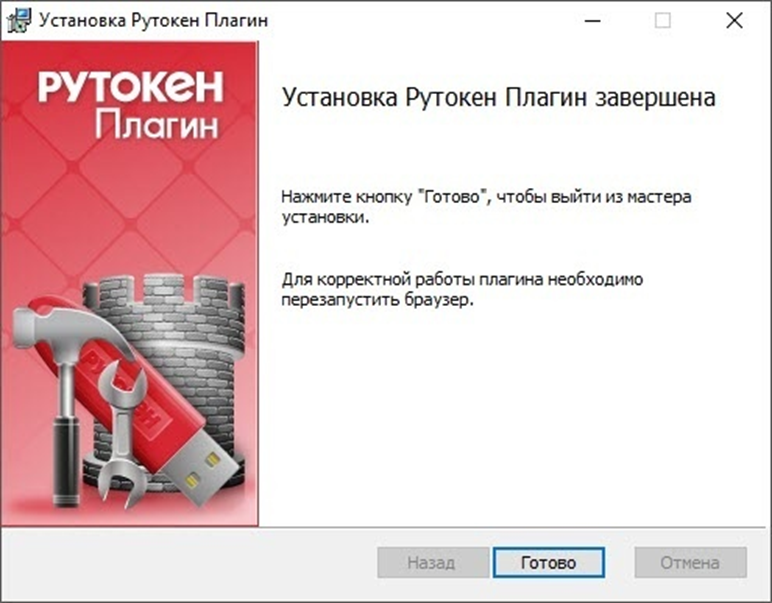
Чтобы установить Рутокен Плагин:

чтобы Рутокен Плагин был доступен только текущему пользователю необходимо установить переключатель
в положение Установка для текущего пользователя;
чтобы Рутокен Плагин был доступен всем пользователям компьютера необходимо установить переключатель
в положение Установка для всех пользователей компьютера (доступно для пользователя с правами администратора).
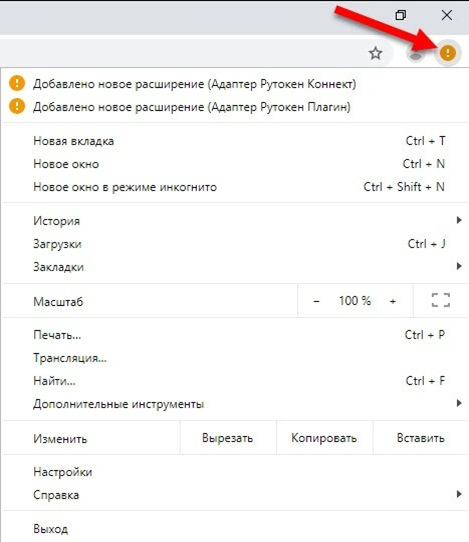
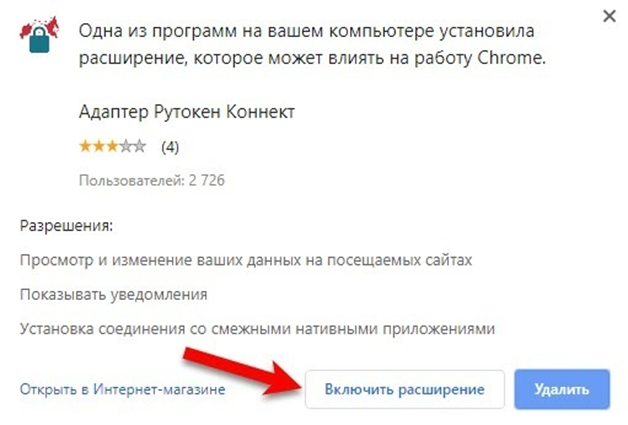
Чтобы установить расширение для браузера Адаптер Рутокен Плагин:


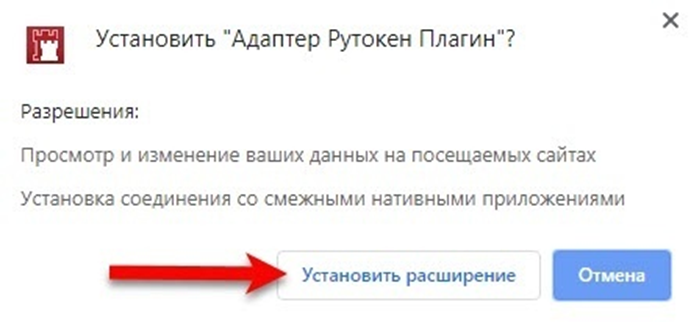
в строке браузера с расширениями щелкните по значку ;
выберите пункт «Добавлено новое расширение (Адаптер Рутокен Плагин)»;
Обновление расширения для браузера Адаптер Рутокен Коннект
Если при открытии браузера на экране отображается уведомление о том, что не удается обнаружить или запустить
приложение Рутокен Коннект, то необходимо обновить его и перезапустить браузер.
Актуальная версия Рутокен Коннекта доступна по ссылке:
https://www.rutoken.ru/support/download/rutoken-connect/


Настройка компьютера в автоматическом режиме для входа в личный кабинет юридического лица
На странице Личный кабинет юридического лица в разделе Проверка условий подключения к
“личному кабинету юридического лица” отображаются статусы этапов проверки.
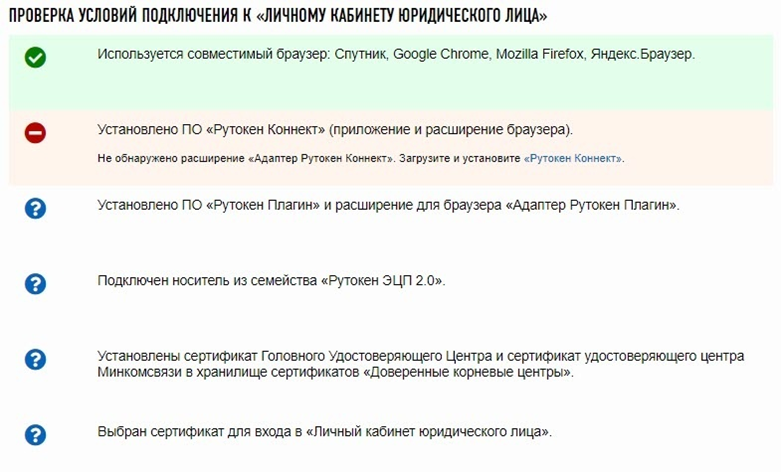

этот компонент есть в операционной системе или браузере.

этот компонент не найден в операционной системе и браузере.

этот компонент еще не прошел проверку.
Если на экране отобразилось сообщение о том, что в операционной системе не удалось найти Рутокен Коннект,
то выполните установку Рутокен Коннект и его настройку.

Настройка компьютера для входа в личный кабинет юридического лица
Для настройки достаточно установить Рутокен Коннект. Вместе с Рутокен Коннектом установятся: Рутокен Плагин,
расширение для браузера Адаптер Рутокен Плагин, сертификат Головного Удостоверяющего Цента и сертификат удостоверяющего центра Минкомсвязи.
Чтобы установить Рутокен Коннект:
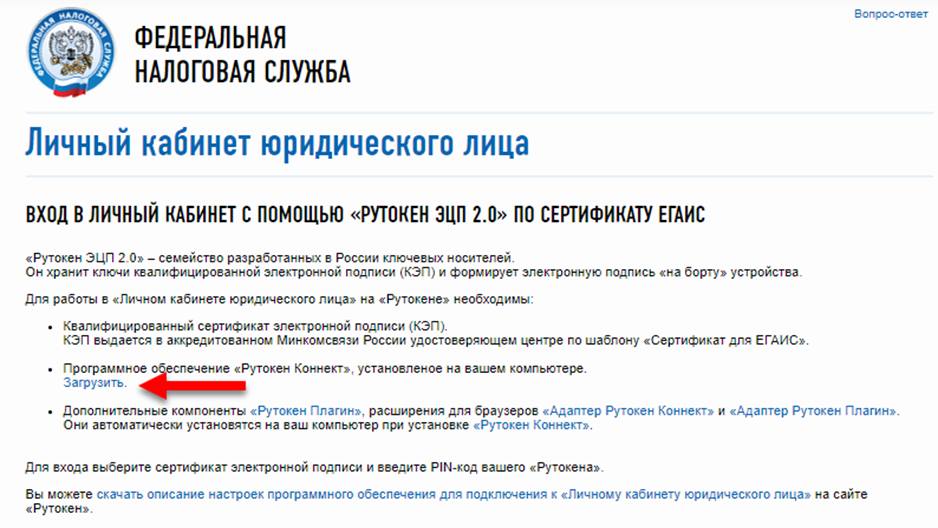
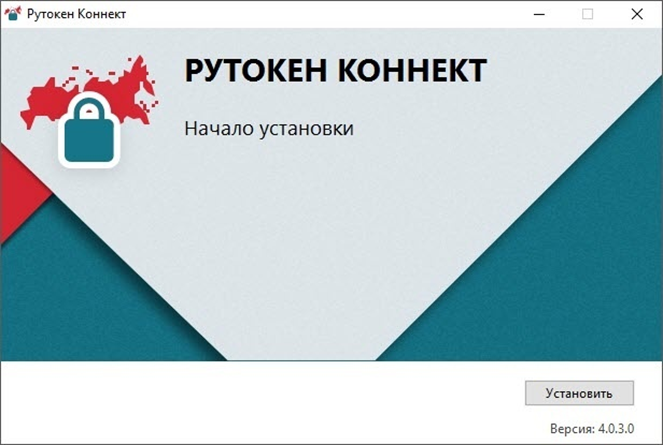
Ручная настройка компьютера для входа в личный кабинет юридического лица
Для входа в личный кабинет с помощью устройства Рутокен необходимы следующие компоненты:
- Программное обеспечение Рутокен Коннект;
- сертификат удостоверяющего центра Минкомсвязи;
- сертификат Головного Удостоверяющего Центра;
- Программное обеспечение Рутокен Плагин и расширение для браузера Адаптер Рутокен Плагин.
Если часть компонентов у вас уже установлены на рабочей станции, тогда можно не проходить установку всех компонентов заново, а установить недостающие.
Для начала определите недостающие компоненты.
Рядом с недостающими компонентами отображается специальный значок.
Выполните необходимые действия по установке компонента и обновите страницу Личный кабинет юридического лица.
Если после обновления страницы не отобразилось окно для выбора сертификата, то просмотрите внимательно раздел
Проверка условий подключения к “личному кабинету юридического лица” на наличие значков,
означающих, что какого-то компонента нет в системе или браузере.
Если в разделе Проверка условий подключения к “личному кабинету юридического лица” отобразилось сообщение:
о том, что не удалось найти сертификаты

о том, что не удалось найти Рутокен Плагин, то по ссылке и установите расширение вручную в соответствии с приведенной инструкцией по установке Рутокен Плагин.

о том, что Рутокен ЭЦП не подключен, то подключите Рутокен к компьютеру
и обновите страницу Вход в личный кабинет юридического лица;

о том, что на Рутокен не найдено ни одного подходящего сертификата, обратитесь в УЦ за сертификатом.


