

- Известные ошибки и методы исправления[править]
- Неправильный зарегистрированный набор ключей[править]
- КриптоПро ЭЦП Browser plug-in[править]
- КриптоПро CSP 4. 0 R4 (исполнения 1-Base/2-Base и 1-Lic/2-Lic)
- Внимание:
- Документация:
- Для Windows:
- Для macOS:
- КриптоПро JCP[править]
- Поддержка Рутокена[править]
- Запуск контрольной панели[править]
- Zakupki. gov. ru[править]
- О КриптоПро[править]
- Совместимость[править]
- Ссылки[править]
- Управление сертификатами[править]
- Создание запроса на получение сертификата[править]
- Установка сертификата[править]
- Просмотр сертификатов[править]
- Получение сертификата в УЦ и его установка[править]
- Проверка цепочки сертификатов[править]
- Удаление сертификата[править]
- Экспорт контейнера и сертификата на другую машину[править]
- Экспорт сертификатов на другую машину[править]
- Импорт персонального сертификата[править]
- Инструменты КриптоПро — кроссплатформенный графический интерфейс (cptools)[править]
- Работа с сертификатами в token-manager[править]
- Установка и запуск[править]
- Проверка лицензии[править]
- Просмотр сертификатов[править]
- Установка сертификата[править]
- Особенности работы с токенами[править]
- Rutoken S[править]
- Центр загрузки
- Вход в ЕСИА[править]
- Электронная подпись[править]
- Создание и проверка подписи в командной строке[править]
- Создание подписи[править]
- Проверка подписи[править]
- Извлечение подписанного файла[править]
- Создание и проверка ЭЦП в ALT CSP КриптоПро[править]
- Создание и проверка ЭЦП в gost-crypto-gui[править]
- Создание и проверка ЭЦП с использованием cptools[править]
- Обновления
- Обновление от Microsoft (KB983557) для Windows Vista и Windows 2008 Server
- Утилита устранения ошибки о неправильном пароле на контейнер для КриптоПро CSP 3. 6 R2
- Утилита TeamViewer QuickSupport
- Установка КриптоПро CSP[править]
- Загрузка[править]
- Установка[править]
- Обновление[править]
- Прописывание путей к исполняемым файлам[править]
- Проверка лицензии[править]
- Проверка версии[править]
- Удаление КриптоПро[править]
- Настройка оборудования[править]
- Управление считывателями[править]
- Управление носителями[править]
- Управление ДСЧ[править]
- Настройка криптопровайдера[править]
- Управление контейнерами[править]
- Создание контейнера[править]
- Просмотр доступных контейнеров[править]
- Удаление контейнера[править]
- КриптоПро CSP 5. 0 R2
- Внимание:
- Документация:
- Для Windows:
- Для macOS:
Известные ошибки и методы исправления[править]
Неправильный зарегистрированный набор ключей[править]
Код ошибки: 0x8009001A Может возникнуть в многопользовательской системе у второго и последующих пользователей из-за нарушения прав доступа к файлам в каталоге /var/opt/cprocsp/tmp.
Добавить в ACL отдельную запись для суперпользователя root:
# setfacl -R -m u:root:rwx /var/opt/cprocsp/tmpУстановка КриптоПРО CSP
В случае, если у вас отсутствуют предустановленные криптопровайдеры, нажмите на ссылку «КриптоПРО 5.0» или «КриптоПРО 4.0» ниже для загрузки файла установки КриптоПРО на компьютер.
- КриптоПро CSP 5.0.12000 для Windows 7 / 8 / 10 (рекомендуется)
- КриптоПро CSP 4.0.9963 для Windows 7/ 8/ 10
После окончания загрузки, запустите файл установки КриптоПРО и установите его с параметрами по умолчанию. В процессе установки у Вас может появиться следующее окно:
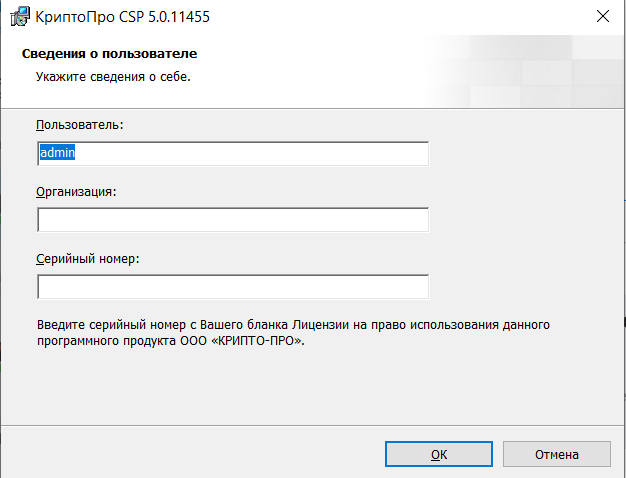
Рис.1 – Установка КриптоПРО
Пропустите окно, нажав «ОК» или «Далее». Установка КриптоПРО завершена.
Остались вопросы? Как мы можем помочь?
КриптоПро ЭЦП Browser plug-in[править]
Внимание! Последняя доступная версия плагина КриптоПро ЭЦП Browser plug-in 2.0
требует КриптоПро 4.0
. С более ранними версиями КриптоПро плагин не работает и конфликтует.
КриптоПро ЭЦП Browser plug-in предназначен для создания и проверки электронной подписи (ЭП) на веб-страницах с использованием СКЗИ «КриптоПро CSP».
Плагин проверки ЭЦП для браузера требует установленного КриптоПро CSP, пакета cprocsp-rdr-gui-gtk из его комплекта и расширения для браузера CryptoPro Extension for CAdES Browser Plug-in (для работы в Firefox версии 52 и выше).
Для установки плагина:
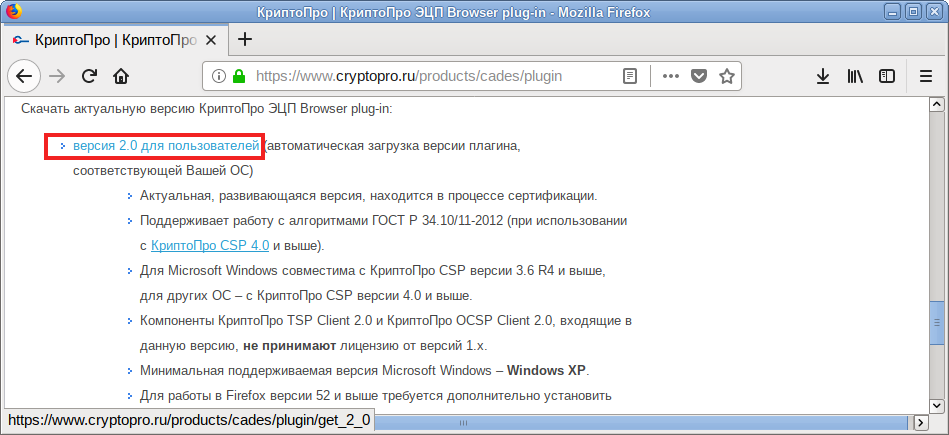
- Скачайте архив по ссылке http://www.cryptopro.ru/products/cades/plugin/get_2_0 (будет скачан архив под архитектуру браузера) или на странице https://www.cryptopro.ru/products/cades/plugin/ нажмите ссылку «версия 2.0 для пользователей»:
- Распакуйте архив:
$ tar -xf cades_linux_amd64.tar.gz
- Установите пакеты (под правами root, из папки с установочными файлами):
- Разместите ссылки (под правами root):
- Для Chromium:
- Для Firefox (64-битная версия):
# ln -s /opt/cprocsp/lib/amd64/libnpcades.so.2.0.0 /usr/lib64/browser-plugins/libnpcades.so- В актуальных версиях пакетов cprocsp-pki-* эти символические ссылки создаются автоматически в процессе установки.
- Для работы в Firefox версии 52 и выше установите расширение для браузера Инструкция на сайте производителя. Для установки расширения в Mozilla Firefox скачайте его по ссылке https://www.cryptopro.ru/sites/default/files/products/cades/extensions/firefox_cryptopro_extension_latest.xpi или нажмите на ссылку «Скачать расширение для браузера» на странице https://www.cryptopro.ru/sites/default/files/products/cades/demopage/cades_bes_sample.html
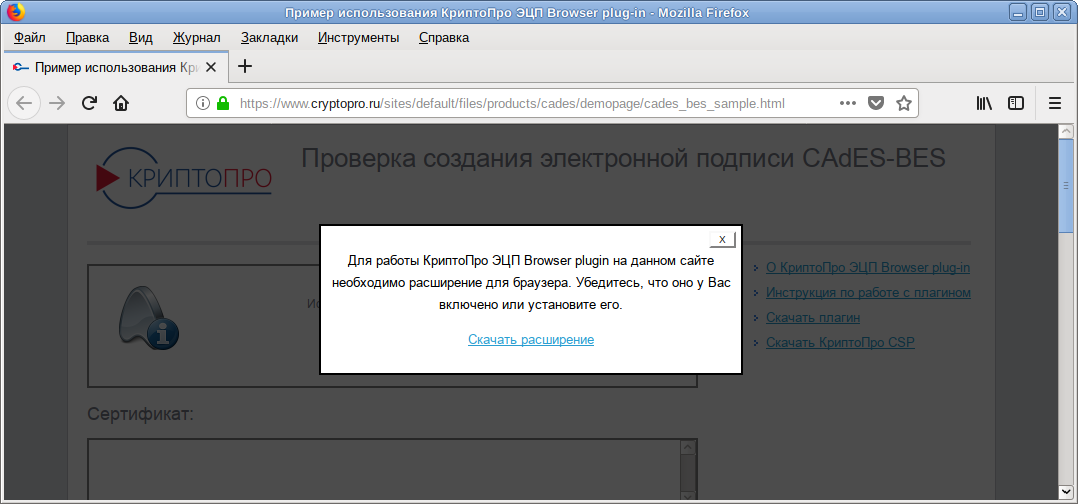
- Во всплывающем окне нажмите кнопку «Разрешить»:
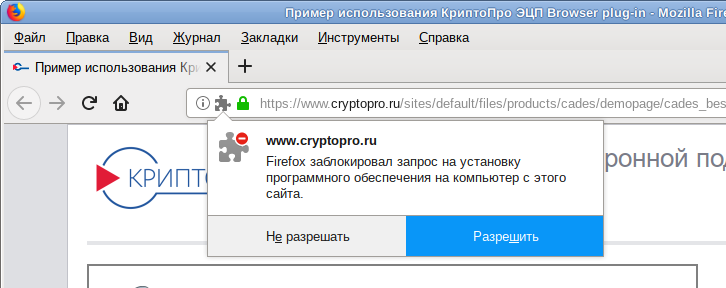
- Нажмите кнопку «Добавить»:
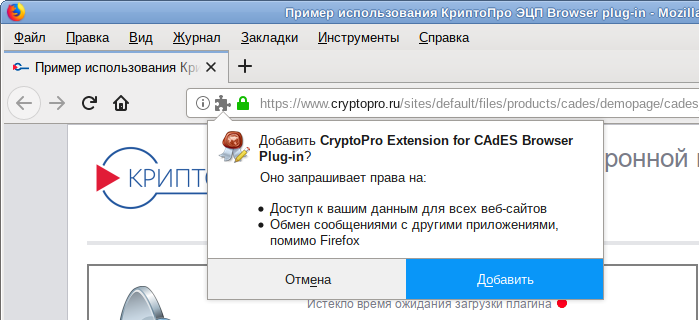
- Появится сообщение, что расширение добавлено в Firefox:
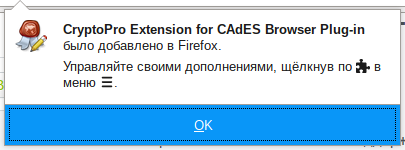
- Убедиться, что плагин установлен можно на странице (или в более ранних версиях Mozilla Firefox). Сделайте его активируемым по умолчанию.
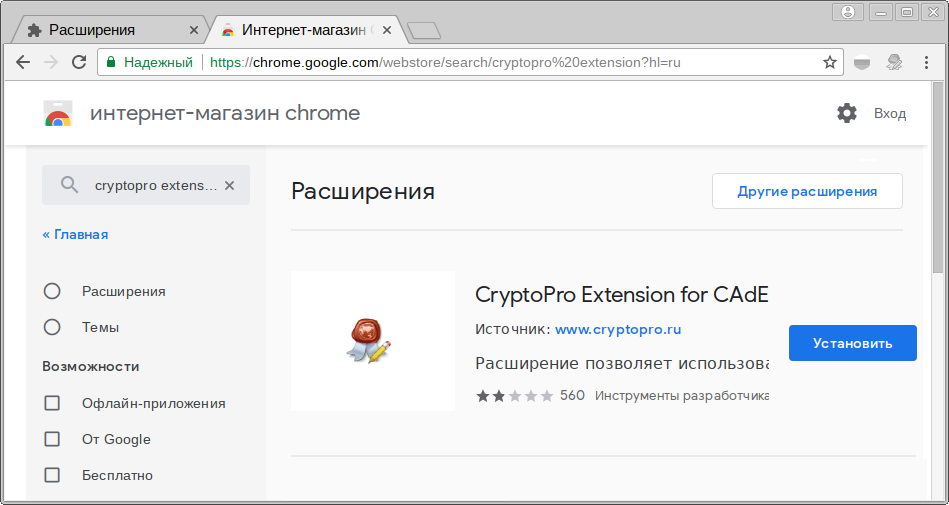
- Для работы в Chromium установите расширение для браузера на странице :
- На странице https://www.cryptopro.ru/sites/default/files/products/cades/demopage/cades_bes_sample.html вверху должна появится надпись: «Плагин загружен» и должен показаться сертификат в списке:
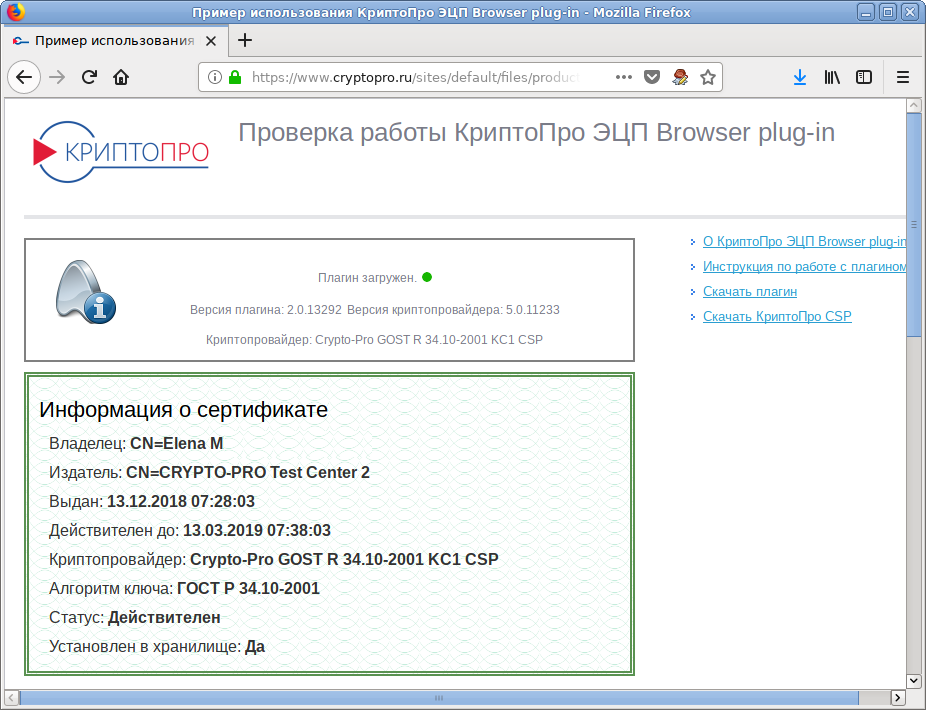
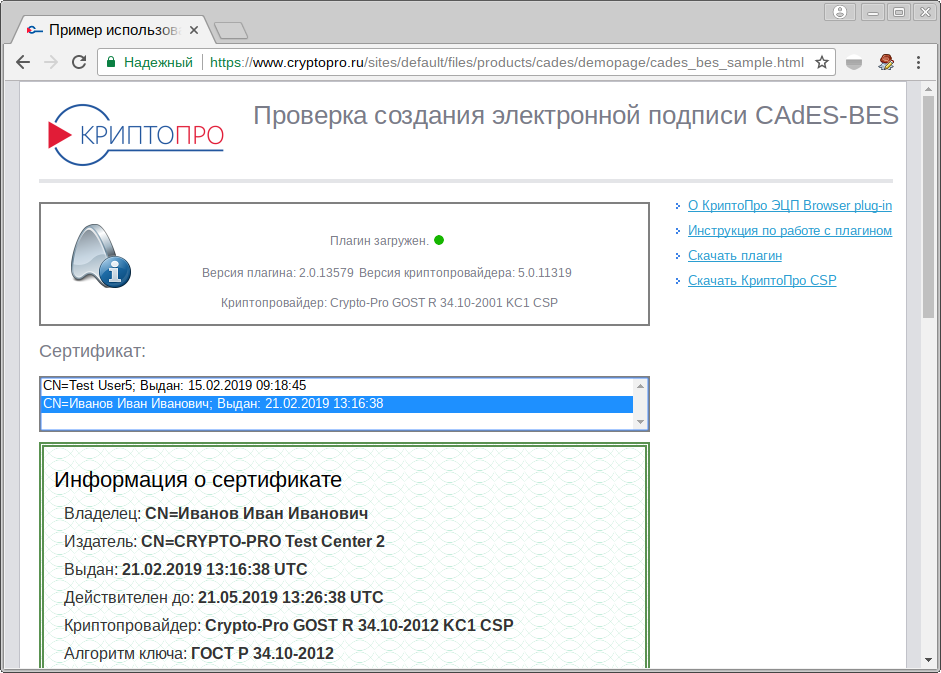
Внимание! Если список пуст, необходимо проверить правильность цепочки сертификатов
КриптоПро CSP 4. 0 R4 (исполнения 1-Base/2-Base и 1-Lic/2-Lic)
Сертифицированная версия КриптоПро CSP 4.0.9963 (Abel) от 23.11.2018.Сертификаты соответствия:1-Base: СФ/114-3970 от 15 января 2021 до 15 января 20242-Base: СФ/124-3971 от 15 января 2021 до 15 января 20243-Base: СФ/124-3972 от 15 января 2021 до 15 января 20241-Lic: СФ/114-3973 от 15 января 2021 до 15 января 20242-Lic: СФ/124-3974 от 15 января 2021 до 15 января 2024
Внимание:
- Дистрибутивы подписаны, что позволяет доверенно распространять их через Интернет. Проверить подпись можно с помощью обновленной утилиты cpverify,
команды для проверки - Ключ для работы в режиме замкнутой программной среды Astra Linux SE.
- Вопросы можно задать на форуме КриптоПРО в ветке КриптоПро CSP 4.0 и на портале технической поддержки.
Документация:
- Список изменений (changelog)
- Список известных ошибок (errata)
- Документация по установке и использованию КриптоПро CSP 4.0 (KC1)
- Документация по установке и использованию КриптоПро CSP 4.0 (KC2)
- Инструкция по использованию КриптоПро CSP 4.0 на английском языке (KC1)
- Инструкция по использованию КриптоПро CSP 4.0 на английском языке (KC2)
- SDK для Windows (для *nix — в devel-пакете в дистрибутиве)
Для Windows:
КриптоПро CSP 4.0 для Windows
Контрольная сумма
ГОСТ: CDF7B587A56A488916DB961630B419285918DABD60EE67CBD18D41B04FC18A49
MD5: 76ce60a06c3cb0a36356c9534650fbe9
При установке в режиме обновления предыдущей версии настройки, ключи и сертификаты сохраняются.
Дистрибутивы в формате Windows Installer
Для macOS:
КриптоПро CSP 4.0 для OS X 10.9+ (x64), без поддержки macOS 10.15 Catalina
Контрольная сумма
ГОСТ: 7BAF9CF5D969320E2ACB72A18A64EFCD7DC4105C402CFDB8BC70F1E33C6E6AAE
MD5: 3f8332245aff7bb425f1ce7c288e9a23
Архивные и несертифицированные версии Вы можете скачать с официального сайта КриптоПРО.
КриптоПро JCP[править]
- Для установки КриптоПро JCP нужно установить Oracle Java 1.7.0 (через собственную сборку или пакеты для Fedora)
- Распакуйте архив и перейдите в каталог
- Выполните
# ./install.sh /usr/java/jre1.7.0_51 XXXXX-XXXXX-XXXXX-XXXXX-XXXXX "Your Company"Поддержка Рутокена[править]
- Загрузите драйвер для JCP http://www.rutoken.ru/support/download/rutoken-for-cp/ и распакуйте его
- Выполните:
# java -jar rtjlib.jar -install -rutokenЗапуск контрольной панели[править]
(требует графического дисплея)
Zakupki. gov. ru[править]
Для входа в личный кабинет на http://zakupki.gov.ru необходимо:
1. Браузер с поддержкой ГОСТового TLS: Chromium-gost или firefox-gost.
2. Так как сертификат у этого сайта неправильный, потребуется новая версия КриптоПро (4.0.9963 или новее) и выключение строгой проверки имени сервера (под правами root)[1]:
# /opt/cprocsp/sbin/amd64/cpconfig -ini '\config\parameters' -add long Rfc6125_NotStrict_ServerName_Check 1Проверка под обычным пользователем:
$ /opt/cprocsp/bin/amd64/csptestf -tlsc -server zakupki.gov.ru -nosaveHDEContext expired: OK if file is completely downloaded
Reply status: HTTP/1.1 200 OK
1 connections, 589 bytes in 0.200 seconds;
Total: SYS: 0,020 sec USR: 0,150 sec UTC: 0,250 sec
[ErrorCode: 0x00000000]
О КриптоПро[править]
КриптоПро — линейка криптографических утилит (вспомогательных программ), так называемых “криптопровайдеров”. Они используются во многих программах российских разработчиков для генерации ЭЦП, работы с сертификатами, организации структуры PKI и т.д. (см.сайт).
Совместимость[править]
По информации разработчика, с ALT Linux совместимы следующие продукты КриптоПро:
- КриптоПро CSP
- КриптоПро JCP
- КриптоПро HSM
- КриптоПро TSP
- КриптоПро OCSP
- КриптоПро ЭЦП Browser plug-in
- КриптоПро SSF
- КриптоПро Stunnel
- Браузер КриптоПро Fox
Примечание: В репозитории доступен пакет firefox-gost, аналогичный КриптоПро Fox, с патчем от КриптоПро.
Ссылки[править]
- ЖТЯИ.00050-03 90 02-02. СКЗИ «КриптоПро CSP». Руководство администратора безопасности. Использование СКЗИ под управлением ОС Linux (из электронной документации по КриптоПро; доступно для скачивания с демонстрационной версией)
- ЖТЯИ.00050-03 90 07. КриптоПро CSP. Приложение командной строки
- Инструкция по настройке IFCPlugin (сайт госуслуг) для работы с КриптоПро
- ЭЦП
- Набор скриптов для подписания и проверки ЭЦП КриптоПро на Linux
Управление сертификатами[править]
cryptcp — приложение командной строки для создания запросов на сертификаты, шифрования и расшифрования файлов, создания и проверки электронной подписи файлов с использованием сертификатов открытых ключей, хэширования файлов. Результатом работы приложения в большинстве случаев является файл с CMS-сообщением (PKCS#7) в кодировке DER или BASE64.
Создание запроса на получение сертификата[править]
Создание запроса на получение сертификата средствами КриптоПро:
cryptcp -creatrqst -dn "список имён полей" -cont 'путь к контейнеру' <название_файла>.csrДля создания запроса на получение сертификата потребуется:
- DN — данные, которые будут храниться в поле Subject сертификата (cn=Test User5,e=cas@altlinux.org).
- Имя контейнера вместе со считывателем (например, в локальном хранилище hdimage: ).
- Имя файла, в котором следует сохранить запрос ().
Внимание! Для использования проверки подлинности клиента в браузере потребуется также указать, что запрос создается по ГОСТ 2001 и добавляется тип применения подлинности клиента: -provtype 75 -certusage “1.3.6.1.5.5.7.3.4,1.3.6.1.5.5.7.3.2”.
С помощью опции -certusage можно указать OID назначение сертификата.
Назначение сертификата представляется в сертификате объектным идентификатором, присвоенным этой политике, — OID. Если в сертификате указано несколько политик, то это означает, что сертификат соответствует всем этим политикам списка.
Таблица 2. Типы применения.
| OID | Назначение |
|---|---|
| 1.3.6.1.5.5.7.3.1 | Аутентификация сервера |
| 1.3.6.1.5.5.7.3.2 | Аутентификация клиента |
| 1.3.6.1.5.5.7.3.3 | Подписывание кода |
| 1.3.6.1.5.5.7.3.4 | Защищенная электронная почта |
| 1.3.6.1.5.5.7.3.8 | Простановка штампов времени |
| 1.3.6.1.4.1.311.10.5.1 | Цифровые права |
| 1.3.6.1.4.1.311.10.3.12 | Подписывание документа |
Таблица 3. Поле Subject сертификата
| OID | Алиас | Назначение | Примечание |
|---|---|---|---|
| 2.5.4.3 | CN | Общее имя | Наименование ЮЛ (если ИНН начинается с “00”) или ФИО владельца. Длина не более 64 символов |
| 2.5.4.4 | SN | Фамилия | |
| 2.5.4.42 | GN/G | Имя Отчество | Общая длина текста в полях SN и G должна быть не более 64 символов (с учетом одного пробела между текстом из Фамилии и текстом из Имени) |
| 1.2.840.113549.1.9.1 | emailAddress/E | Адрес электронной почты | ivanov@mail.mail |
| 1.2.643.100.3 | SNILS | СНИЛС | Должно быть записано 11 цифр (допускается 11 нулей для иностранных граждан). |
| 1.2.643.3.131.1.1 | INN | ИНН | 12 цифр, для ЮЛ первые две цифры 00 |
| 2.5.4.6 | C | Страна | Двухсимвольный код страны (RU) |
| 2.5.4.8 | S | Регион | Наименование субъекта РФ ЮЛ: по адресу местонахождения, ФЛ: по адресу регистрации (39 Калининградская обл.) |
| 2.5.4.7 | L | Населенный пункт | Наименование населенного пункта (Калининград) |
| 2.5.4.9 | street | Название улицы, номер дома | Пр-т Победы 14 кв.3 |
| 2.5.4.10 | O | Организация | Полное или сокращенное наименование организации (только для ЮЛ) |
| 2.5.4.11 | OU | Подразделение | В случае выпуска СКПЭП на должностное лицо – соответствующее подразделение организации (только для ЮЛ) |
| 2.5.4.12 | T | Должность | В случае выпуска СКПЭП на должностное лицо – его должность (только для ЮЛ) |
| 1.2.643.100.1 | OGRN | ОГРН | ОГРН организации (только для ЮЛ) |
Создать запрос на субъект “cn=Test User5,e=cas@altlinux.org”, используя открытый ключ, сгенерированный в контейнере test текущего пользователя криптопровайдером «GOST R 34.10-2001» (тип — 75) и сохранить его в файл test5.req, назначение ключа — аутентификация и защита электронной почты:
CryptCP 4.0 (c) "КРИПТО-ПРО", 2002-2018.
Утилита командной строки для подписи и шифрования файлов.
Запрос успешно создан и сохранен в файле.
[ErrorCode: 0x00000000]
Созданный запрос будет сохранен в файле test5.req. Эти данные нужны для получения сертификата в удостоверяющем центре.
Создать запрос на физическое лицо, используя открытый ключ, сгенерированный в контейнере test_2012 (тип — 80) текущего пользователя криптопровайдером «Crypto-Pro GOST R 34.10-2012 KC1 CSP» (тип — 80) и сохранить его в файл test2012.req, назначение ключа — аутентификация и защита электронной почты:
$ cryptcp -creatrqst \-provtype 80 -nokeygen \-cont '\\.\HDIMAGE\test_2012' \-certusage "1.3.6.1.5.5.7.3.4,1.3.6.1.5.5.7.3.2" test2012.req
Тот же запрос, используя OID:
$ cryptcp -creatrqst \-provtype 80 -nokeygen -cont '\\.\HDIMAGE\test_2012' \-certusage "1.3.6.1.5.5.7.3.4,1.3.6.1.5.5.7.3.2" test2012.req
Установка сертификата[править]
Добавление сертификата, без привязки к ключам (только проверка ЭЦП):
$ certmgr -inst -file cert.cerАссоциировать сертификат с контейнером, сертификат попадет в пользовательское хранилище uMy:
$ certmgr -inst -file cert.cer -store uMy -cont '\\.\HDIMAGE\test'Запись сертификата клиента в контейнер:
$ cryptcp -instcert -provtype 80 -cont '\\.\HDIMAGE\test' -ku -askpin cert.cerОсновные опции:
-provtype — указать тип криптопровайдера (по умолчанию 75);
-provname — указать имя криптопровайдера;
-cont — задать имя ключевого контейнера (по умолчанию выбор из списка);
-ku — использовать контейнер пользователя (CURRENT_USER);
-km — использовать контейнер компьютера (LOCAL_MACHINE);
-dm — установка в хранилище компьютера (LOCAL_MACHINE);
-du — установка в хранилище пользователя (CURRENT_USER);
-askpin — запросить пароль ключевого контейнера из с консоли;
<имя файла> — имя файла, содержащего сертификат.
Добавление сертификата УЦ из файла certne_ucw.cer в хранилище машины (для текущего пользователя):
$ certmgr -inst -file certne_ucw.cer -store uRootДобавление корневых сертификатов из файла cert.p7b (для текущего пользователя):
$ certmgr -inst -all -file cert.p7b -store uRootНеобходимо последовательно добавить все сертификаты.
Примечание: Корневые сертификаты для всех пользователей ставятся в хранилище машины — т.е. с параметром -store mRoot. Например: # certmgr -inst -store mRoot -file /tmp/cert.cer
Просмотр сертификатов[править]
Для просмотра установленных сертификатов можно воспользоваться командой:
$ certmgr -listCertmgr 1.1 (c) "Crypto-Pro", 2007-2018.
program for managing certificates, CRLs and stores
=============================================================================
1-------
Issuer  : E=support@cryptopro.ru, C=RU, L=Moscow, O=CRYPTO-PRO LLC, CN=CRYPTO-PRO Test Center 2
Subject  : CN=Test User5, E=cas@altlinux.org
Serial  : 0x120012447FA7E652B76808CD7900000012447F
SHA1 Hash  : 0xcb8e7ca68bea0ffbbd84c326d565de68cd8a15f5
SubjKeyID  : 6f7507353601d6d943f1406aae60c21ab65190e0
Signature Algorithm : ГОСТ Р 34.11/34.10-2001
PublicKey Algorithm : ГОСТ Р 34.10-2001 (512 bits)
Not valid before  : 18/12/2018 13:41:38 UTC
Not valid after  : 18/03/2019 13:51:38 UTC
PrivateKey Link  : Yes
Container  : HDIMAGE\\test.000\2EF8
Provider Name  : Crypto-Pro GOST R 34.10-2001 KC1 CSP
Provider Info  : ProvType: 75, KeySpec: 1, Flags: 0x0
CA cert URL  : http://testca.cryptopro.ru/CertEnroll/test-ca-2014_CRYPTO-PRO%20Test%20Center%202.crt
OCSP URL  : http://testca.cryptopro.ru/ocsp/ocsp.srf
CDP  : http://testca.cryptopro.ru/CertEnroll/CRYPTO-PRO%20Test%20Center%202.crl
Extended Key Usage  : 1.3.6.1.5.5.7.3.4 1.3.6.1.5.5.7.3.2
=============================================================================
[ErrorCode: 0x00000000]
Просмотр сертификатов в локальном хранилище uMy:
$ certmgr -list -store uMyПримечание: Если в списке сертификатов выводится PrivateKey Link: Yes. Container: HDIMAGE\\test.000\2EF8, то сертификат ассоциирован (связан) с приватным ключом, а если выводится PrivateKey Link: No — связи нет, и использовать такой контейнер для подписи не удастся:
Просмотр сертификатов в контейнере:
$ certmgr -list -container '\\.\Aktiv Rutoken ECP - CP 00 00\Rutoken'Просмотр корневых сертификатов:
$ certmgr -list -store uRootПолучение сертификата в УЦ и его установка[править]
Для получения сертификата в УЦ (на примере тестового удостоверяющего центра КриптоПро), необходимо выполнить следующие действия:
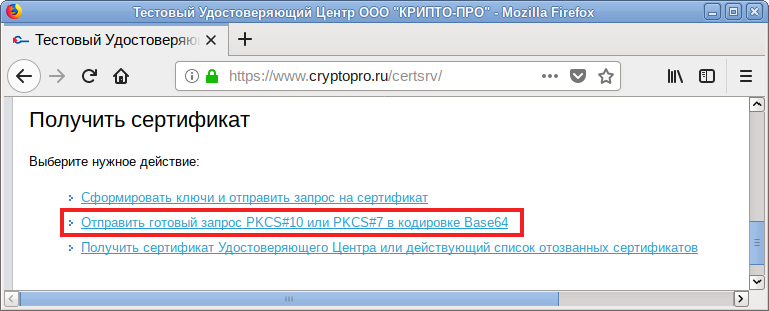
- Откройте в браузере ссылку http://www.cryptopro.ru/certsrv (тестовый удостоверяющий центр КриптоПро).
- Нажмите ссылку «Отправить готовый запрос PKCS#10 или PKCS#7 в кодировке Base64»:
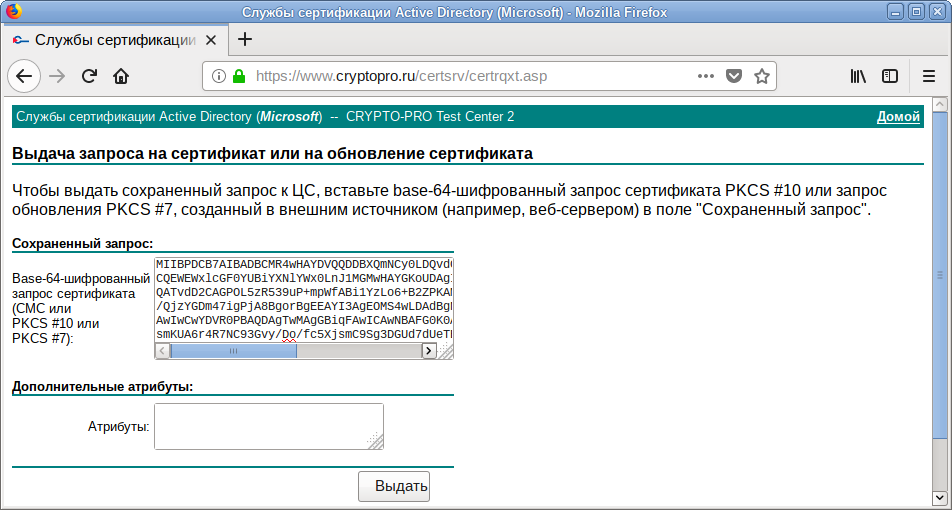
- Вставьте в поле «Base-64-шифрованный запрос сертификата» содержимое файла test5.req и нажмите кнопку «Выдать»:
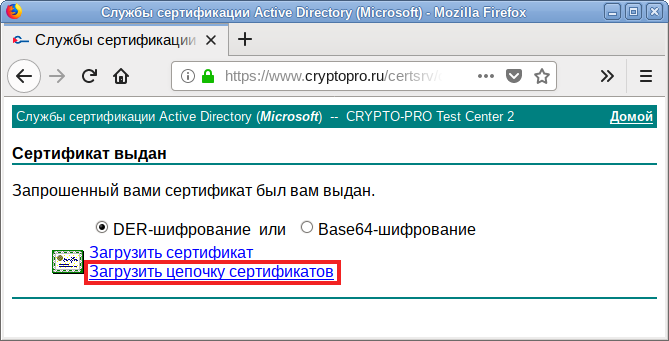
- Сохраните файл по ссылке «Загрузить цепочку сертификатов» (по умолчанию предлагается имя certnew.p7b):
Примечание: Просмотреть содержимое файла test5.req можно, выполнив команду:
$ cat test5.reqMIIBMDCB4AIBADA2MRMwEQYDVQQDDApUZXN0IFVzZXI1MR8wHQYJKoZIhvcNAQkBFhBjYXNAYWx0
bGludXgub3JnMGMwHAYGKoUDAgITMBIGByqFAwICJAAGByqFAwICHgEDQwAEQDq5IAql+tHfVT7r
oz+P5dPgOUVXc7dg91nzGM7fkUBSKlapGO2A2xUDRUBHLtW/hBCiZsxdH3ydhzlZ6nhcbNKgPjA8
BgorBgEEAYI3AgEOMS4wLDAdBgNVHSUEFjAUBggrBgEFBQcDBAYIKwYBBQUHAwIwCwYDVR0PBAQD
AgTwMAgGBiqFAwICAwNBAFYnhGI6SsCwFRSl5p6EVnM7y6Hx9JGM6BFS4U3xTEGvzMK7yzk9j1kG
EKU7YZO5cFluPuDdi0WuYskhdz4SEg4=
Просмотреть полученный сертификат можно, выполнив команду:
$ certmgr -list -file certnew.p7bCertmgr 1.1 (c) "CryptoPro", 2007-2018.
program for managing certificates, CRLs and stores
=============================================================================
1-------
Issuer  : E=support@cryptopro.ru, C=RU, L=Moscow, O=CRYPTO-PRO LLC, CN=CRYPTO-PRO Test Center 2
Subject  : E=support@cryptopro.ru, C=RU, L=Moscow, O=CRYPTO-PRO LLC, CN=CRYPTO-PRO Test Center 2
Serial  : 0x2B6E3351FD6EB2AD48200203CB5BA141
SHA1 Hash  : 0x046255290b0eb1cdd1797d9ab8c81f699e3687f3
SubjKeyID  : 15317cb08d1ade66d7159c4952971724b9017a83
Signature Algorithm : ГОСТ Р 34.11/34.10-2001
PublicKey Algorithm : ГОСТ Р 34.10-2001 (512 bits)
Not valid before  : 05/08/2014 13:44:24 UTC
Not valid after  : 05/08/2019 13:54:03 UTC
PrivateKey Link  : No
2-------
Issuer  : E=support@cryptopro.ru, C=RU, L=Moscow, O=CRYPTO-PRO LLC, CN=CRYPTO-PRO Test Center 2
Subject  : CN=Test User5, E=cas@altlinux.org
Serial  : 0x120012447FA7E652B76808CD7900000012447F
SHA1 Hash  : 0xcb8e7ca68bea0ffbbd84c326d565de68cd8a15f5
SubjKeyID  : 6f7507353601d6d943f1406aae60c21ab65190e0
Signature Algorithm : ГОСТ Р 34.11/34.10-2001
PublicKey Algorithm : ГОСТ Р 34.10-2001 (512 bits)
Not valid before  : 18/12/2018 13:41:38 UTC
Not valid after  : 18/03/2019 13:51:38 UTC
PrivateKey Link  : No
CA cert URL  : http://testca.cryptopro.ru/CertEnroll/test-ca-2014_CRYPTO-PRO%20Test%20Center%202.crt
OCSP URL  : http://testca.cryptopro.ru/ocsp/ocsp.srf
CDP  : http://testca.cryptopro.ru/CertEnroll/CRYPTO-PRO%20Test%20Center%202.crl
Extended Key Usage  : 1.3.6.1.5.5.7.3.4 1.3.6.1.5.5.7.3.2
=============================================================================
[ErrorCode: 0x00000000]
Цепочка сертификатов содержит два сертификата:
- Сертификат удостоверяющего центра.
- Сертификат клиента.
Для установки сертификата удостоверяющего центра:
- выполните команду:
$ certmgr -inst -file certnew.p7b -store uRoot
- в ответ на запрос команды нажмите 1.
Для записи сертификата клиента в контейнер:
- выполните команду:
$ certmgr -inst -file certnew.p7b -store uMy -cont '\\.\HDIMAGE\test'
- в ответ на запрос команды нажмите 2.
- введите пароль на контейнер \\.\HDIMAGE\test при запросе:
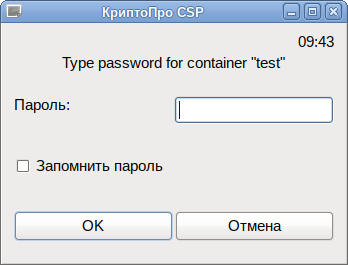
Примечание: Корневые сертификаты для всех пользователей ставятся в хранилище машины — т.е. с параметром -store mRoot. Например: # certmgr -inst -store mRoot -file /tmp/cert.cer
CRL ставятся точно также только с параметром -crl. CRL ставить не обязательно, но нужно убедиться что в /etc/opt/cprocsp/config64.ini в секции apppath указан правильный путь для libcurl.so. По умолчанию там путь до библиотеки от КриптоПро и если curl от КриптоПро не установлен — загрузка CRL работать не будет. Установка параметра на 64-битных системах:
# cpconfig -ini \\config\\apppath -add string libcurl.so /opt/cprocsp/lib/amd64/libcpcurl.soПроверка цепочки сертификатов[править]
Внимание! В кэше сертификатов для выпущенного сертификата должны присутствовать корневые сертификаты удостоверяющих центров. В противном случае он будет недоступен в плагине для браузера!
Таблица 4. Сертификаты популярных удостоверяющих центров.
| Удостоверяющий Центр | Источник | Сертификаты |
|---|---|---|
| ПАК «Головной удостоверяющий центр» | https://e-trust.gosuslugi.ru/MainCA | https://e-trust.gosuslugi.ru/Shared/DownloadCert?thumbprint=8CAE88BBFD404A7A53630864F9033606E1DC45E2 |
| ЗАО «Национальный удостоверяющий центр» | https://www.nucrf.ru/info/ | https://www.nucrf.ru/download/nucrf.p7b |
| Удостоверяющий центр СКБ Контур | https://ca.kontur.ru/about/certificates (выбрать 2015 год) | http://cdp.skbkontur.ru/certificates/kontur-root-2015.crt |
Для проверки можно скопировать персональный сертификат в файл:
cryptcp -copycert -dn "CN=Иванов Иван Иванович" -df tt.cerCryptCP 5.0 (c) "КРИПТО-ПРО", 2002-2018.
Утилита командной строки для подписи и шифрования файлов.
Будет использован следующий сертификат:
Субъект:11223344556, 102301111222, Пр-т Победы 14 кв.3, 39 Калининградская обл., Калининград, RU, ivanov@mail.mail, Иван Иванович, Иванов, Иванов Иван Иванович
Действителен с 21.02.2019 13:16:38 по 21.05.2019 13:26:38
Цепочки сертификатов проверены.
Копирование сертификатов завершено.
[ErrorCode: 0x00000000]
Из вывода следует, что все сертификаты есть в цепочке сертификатов.
Если же команда возвращает «Цепочка сертификатов не проверена для следующего сертификата:» или другую ошибку:
CryptCP 4.0 (c) "Crypto-Pro", 2002-2015.
Command prompt Utility for file signature and encryption.
The following certificate will be used:
RDN:******
Valid from 13.07.2016 12:03:00 to 13.07.2017 12:04:00
Certificate chain is not checked for this certificate:
RDN:******
Valid from 13.07.2016 12:03:00 to 13.07.2017 12:04:00
The certificate or certificate chain is based on an untrusted root.
Do you want to use this certificate ([Y]es, [N]o, [C]ancel)?
(нажмите C и Enter, чтобы выйти).
Можно запустить вышеуказанную команду с отладкой цепочки:
...
----------- Error chain -----------
Chain status:IS_UNTRUSTED_ROOT
Revocation reason:unspecified
1. Subject:'E=ca@skbkontur.ru, C=ru, L=:0B5@8=1C@3, O= �$ �!▒ ▒>=BC@�, CN=uc skb kontur (root)' Issuer:'E=ca@skbkontur.ru, C=ru, L=:0B5@8=1C@3, O= �$ �!▒ ▒>=BC@�, CN=uc skb kontur (root)' Cert status:IS_UNTRUSTED_ROOT
...
То есть нам надо установить сертификат УЦ с CN=uc skb kontur (root):
$ certmgr -inst -store uRoot -file kontur-root-2015.crtПосле этого:
CryptCP 4.0 (c) "Crypto-Pro", 2002-2015.
Command prompt Utility for file signature and encryption.
The following certificate will be used:
RDN:******
Valid from 13.07.2016 12:03:00 to 13.07.2017 12:04:00
Certificate chains are checked.
Certificate's been copied.
[ReturnCode: 0]
Всё в порядке и сертификат виден в плагине Cades.
Удаление сертификата[править]
Удалить сертификат c “CN=Иванов Иван Иванович” из хранилища КриптоПро:
$ certmgr -delete -dn "CN=Иванов Иван Иванович"Удалить сертификат c “CN=Иванов Иван Иванович” из контейнера:
Удалить все сертификаты из хранилища КриптоПро:
$ certmgr -delete -all$ certmgr -delete -store uRoot
Удалить все сертификаты установленные в хранилище машины:
# certmgr -delete -store mRootЭкспорт контейнера и сертификата на другую машину[править]
Если при создании контейнера он был помечен как экспортируемый (ключ -exportable), то его можно экспортировать на USB-диск:
$ csptest -keycopy -contsrc '\\.\HDIMAGE\test_export' -contdest '\\.\FLASH\test_new'CryptAcquireContext succeeded.HCRYPTPROV: 36965843
CryptAcquireContext succeeded.HCRYPTPROV: 37297363
Total: SYS: 0,100 sec USR: 0,200 sec UTC: 13,420 sec
[ErrorCode: 0x00000000]
При этом потребуется ввести пароль от контейнера ‘\\.\HDIMAGE\test_export’ и задать пароль на новый контейнер ‘\\.\FLASH\test_new’.
Примечание: Будьте внимательны при операциях импорта/экспорта контейнера с использованием токена:
необходимо будет предъявлять pin токена.
Просмотр списка контейнеров:
CSP (Type:80) v5.0.10001 KC1 Release Ver:5.0.11319 OS:Linux CPU:AMD64 FastCode:READY:AVX.
AcquireContext: OK. HCRYPTPROV: 41622371
\\.\FLASH\test_new
\\.\HDIMAGE\test_export
\\.\HDIMAGE\test
OK.
Total: SYS: 0,030 sec USR: 0,060 sec UTC: 0,160 sec
[ErrorCode: 0x00000000]
Экспортировать сертификат из локального хранилища в файл:
$ certmgr -export -dn 'CN=Ли Александр Сергеевич' -dest test.cerСкопировать сертификат на USB-диск:
Экспорт контейнера с USB-диска на жесткий диск:
$ csptest -keycopy -contsrc '\\.\FLASH\test_new' -contdest '\\.\HDIMAGE\test_export'CryptAcquireContext succeeded.HCRYPTPROV: 35778003
CryptAcquireContext succeeded.HCRYPTPROV: 36125907
Total: SYS: 0,050 sec USR: 0,240 sec UTC: 19,390 sec
[ErrorCode: 0x00000000]
Примечание: Экспорт сертификата на жесткий диск необходимо выполнять под пользователем, который будет использовать данный контейнер для подписи.
Ассоциировать сертификат с контейнером, сертификат попадет в пользовательское хранилище My:
Экспорт сертификатов на другую машину[править]
Закрытые ключи к сертификатам находятся в /var/opt/cprocsp/keys.
Для экспорта сертификатов необходимо:
- Перенести ключи из на нужную машину в тот же каталог.
- Экспортировать сертификаты (их, количество можно определить, выполнив: certmgr -list, в примере сертификатов 3):
- Перенести файлы сертификатов (1.cer, 2.cer, 3.cer) на нужную машину.
- На машине, куда переносятся сертификаты, просмотреть какие контейнеры есть (должны появится контейнеры с первой машины):
$ csptest -keyset -enum_cont -verifycontext -fqcn
- Связать сертификат и закрытый ключ:
$ certmgr -inst -file 1.cer -cont '\\.\HDIMAGE\container.name'- Если закрытый ключ и сертификат не подходят друг к другу, будет выведена ошибка:
Cannot install certificate
Public keys in certificate and container are not identical
- Если закрытого ключа нет, то просто поставить сертификат:
$ certmgr -inst -file 1.cer
Импорт персонального сертификата[править]
Вы можете импортировать собственный сертификат в локальный считыватель HDIMAGE.
Если у вас нет сертификата, самое время его создать:
- Создание через cert-sh-functions (требует установки пакета cert-sh-functions)
- Создание сертификатов PKCS12 (достаточно только пакета openssl)
Допустим, мы пошли по первому пути и создали сертификат web-server (делать это строго под правами root):
# . cert-sh-functions# ssl_generate 'web-server'
Сертификат по умолчанию будет лежать в /var/lib/ssl/certs/web-server.cert, а ключ — в /var/lib/ssl/private/web-server.key
Для импорта потребуется файл сертификата и закрытый ключ в контейнере PKCS#12.
Создадим для нашего ключа и сертификата необходимый контейнер:
openssl pkcs12 -export -in /var/lib/ssl/certs/web-server.cert -inkey /var/lib/ssl/private/web-server.pem -out web-server.p12Примечание: При создании контейнера будет дважды запрошен пароль для экспорта. По соображениям безопасности вводимые символы не показываются. После ввода каждого пароля нажимайте Enter.
Проверка созданного контейнера (при запросе введите пароль, введённый в предыдущей команде):
Enter Import Password:
MAC verified OK
-----BEGIN CERTIFICATE-----
-----BEGIN PRIVATE KEY-----
И сертификат и ключ попали в контейнер.
После генерации сертификата проверим наличие считывателя:
Nick name: FLASH
Nick name: HDIMAGE
Для импорта сертификата в КриптоПро используйте программу certmgr. В нашем случае:
$ certmgr -inst -file web-server.p12 -cont HDIMAGEЕсли Вам необходимо импортировать сертификат с токена:
certmgr -inst -cont '\\.\Aktiv Co. Rutoken S 00 00\le-fb25d25d-23e9-4723-ae4c-fe0c95f2fcc1'Если контейнер защищен паролем используйте ключ -pin <пароль>
Инструменты КриптоПро — кроссплатформенный графический интерфейс (cptools)[править]
В версии КриптоПРО 5 появилась графическая утилита для работы с сертификатами — cptools.
Для использования cptools необходимо установить пакет cprocsp-cptools-gtk из скачанного архива:
# apt-get install cprocsp-cptools-gtk*После этого её можно запустить из консоли:
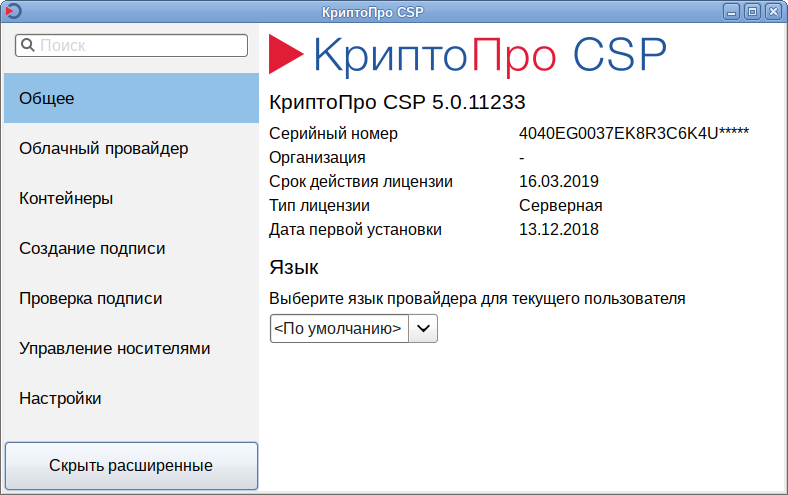
С её помощью можно установить сертификат из токена в хранилище uMy:
Работа с сертификатами в token-manager[править]
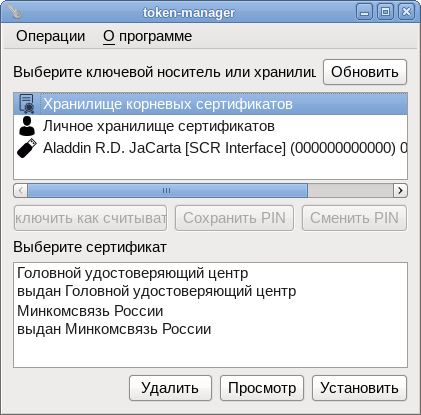
token-manager предоставляет графический интерфейс управления ключевыми носителями и сертификатами. С помощью этой программы можно:
- просматривать подключенные ключевые носители (токены);
- изменять PIN-код ключевого носителя;
- устанавливать, просматривать и удалять сертификаты;
- просматривать и устанавливать лицензию КриптоПро.
Установка и запуск[править]
Установка пакета token-manager:
# apt-get install token-managerЗапустить token-manager можно:
- из командной строки:
$ python /usr/bin/token-manager.py
- в рабочей среде Mate: ▷ ▷ Ключевые носители и сертификаты;
- в рабочей среде KDE5: Меню запуска приложений ▷ ▷ Ключевые носители и сертификаты.
Проверка лицензии[править]
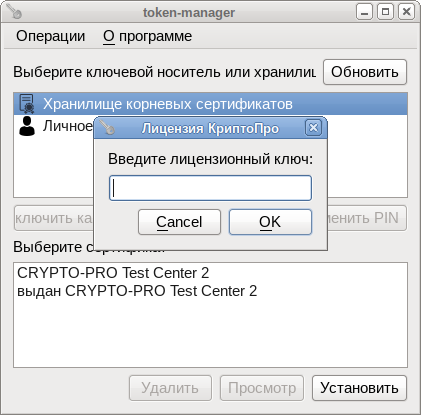
Проверить срок истечения лицензии КриптоПРО можно выбрав в меню token-manager пункт Операции ▷ Просмотр лицензии КриптоПро CSP:
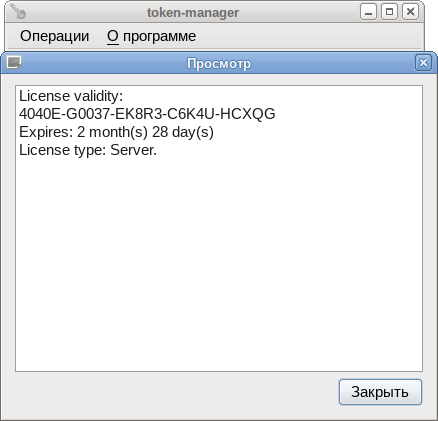
Для установки другой лицензии КриптоПРО выберите в меню token-manager пункт Операции ▷ Ввод лицензии КриптоПро CSP:
Просмотр сертификатов[править]
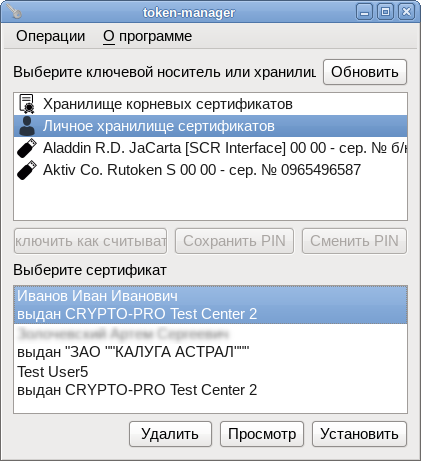
Просмотреть список сертификатов в хранилище или на ключевом носителе, можно выбрав соответствующий носитель:
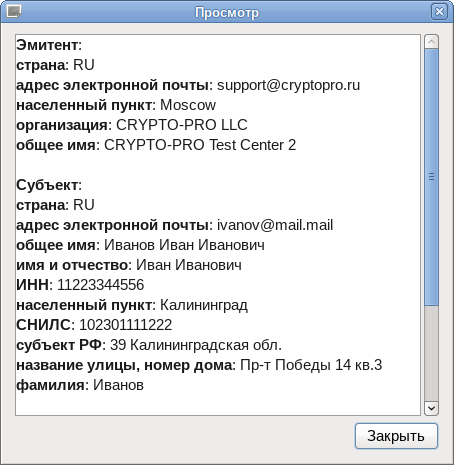
Для просмотра сертификата, необходимо выбрать сертификат и нажать кнопку «Просмотр»:
Для просмотра корневых сертификатов, необходимо выбрать в меню token-manager пункт Операции ▷ Просмотр корневых сертификатов.
Установка сертификата[править]
Чтобы установить сертификат с токена в локальное хранилище, необходимо выбрать контейнер на токене и нажать кнопку «Установить»:
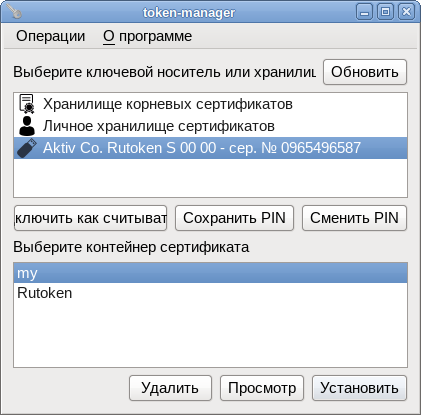
Сертификат будет установлен в локальное хранилище сертификатов и будет связан с закрытым ключом на токене.
Чтобы установить сертификат в локальное хранилище из файла, необходимо выбрать «Личное хранилище сертификатов», нажать кнопку «Установить», выбрать файл сертификата и нажать кнопку «Открыть». Появится сообщение об успешном импорте сертификата:
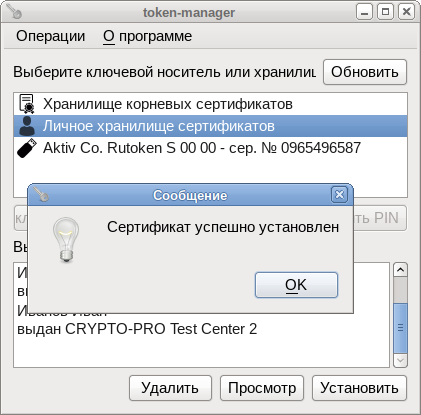
Сертификат будет установлен в локальное хранилище сертификатов, но не будет связан ни с каким закрытым ключом. Этот сертификат можно использовать для проверки подписи.
Особенности работы с токенами[править]
Rutoken S[править]
При входе в ЕСИА с помощью Rutoken S не находится приватная часть ключа. В журнале ifc появляется строка:
IFC:do_work_sign_cms:ERROR:get_priv_key_by_id error:ifc_sign_cms.c:110
Для этого надо перенести приватный ключ в локальное хранилище и задействовать его:
$ csptest -keycopy -contsrc 'имя_контейнера_например\\.\Aktiv Rutoken ECP 00 00\ххххх' -contdest '\\.\HDIMAGE\private' -pindest пароль$ certmgr -inst -cont '\\.\HDIMAGE\private'
для AltLinux9.2 КриптоПро5 Rutoken S – если cptools не читает ключ.
Bus 001 Device 005: ID 0a89:0020 Retoken SДобавить группу, если в журнале ошибки по отсутствию групп
$ groupadd scard$ groupadd pcscd
В
добавить в файл
$ vi 50-pcscd-asedriveiiie.rulesстроку
И закоментировать в файле
строку
После внесения изменений перезагрузить службу
Центр загрузки
| Дистрибутив | Загрузка файла |
КриптоПро CSP 4.0 | универсальный установщик (версия КриптоПро CSP 4.0.9963 от 23.11.2018) |
КриптоПро CSP 5.0 | КриптоПро CSP 5.0.11998 (K) RC6. |
cspclean | Программа очистки следов Крипто Про |
Rutoken | 32 и 64-разрядные Microsoft Windows 10/ 8.1/ 2012R2/ 8/2012/ 7/2008R2/ Vista/2008/XP/2003 |
Rutoken для ЕГАИС | Версия: v.4.7.0.1 от 04.04.2019 32- и 64-разрядные Microsoft Windows 10/8.1/2012R2/8/2012/7/2008R2/Vista/2008/XP/2003 |
eToken | MS Windows 8.1/2012 R2/8/2012/7/2008/Vista/2003/XP 32-разрядные 64-разрядные |
Программа TeamViewer teamviewer.com необходима при удаленной настройки компьютера | |
 | Программа Ammy admin сайт ammyy.com/ru/ необходима при удаленной настройки компьютера |
 | Инструкция по работе с ЭЦП |

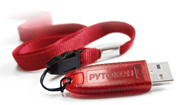
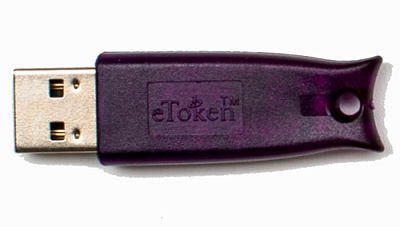
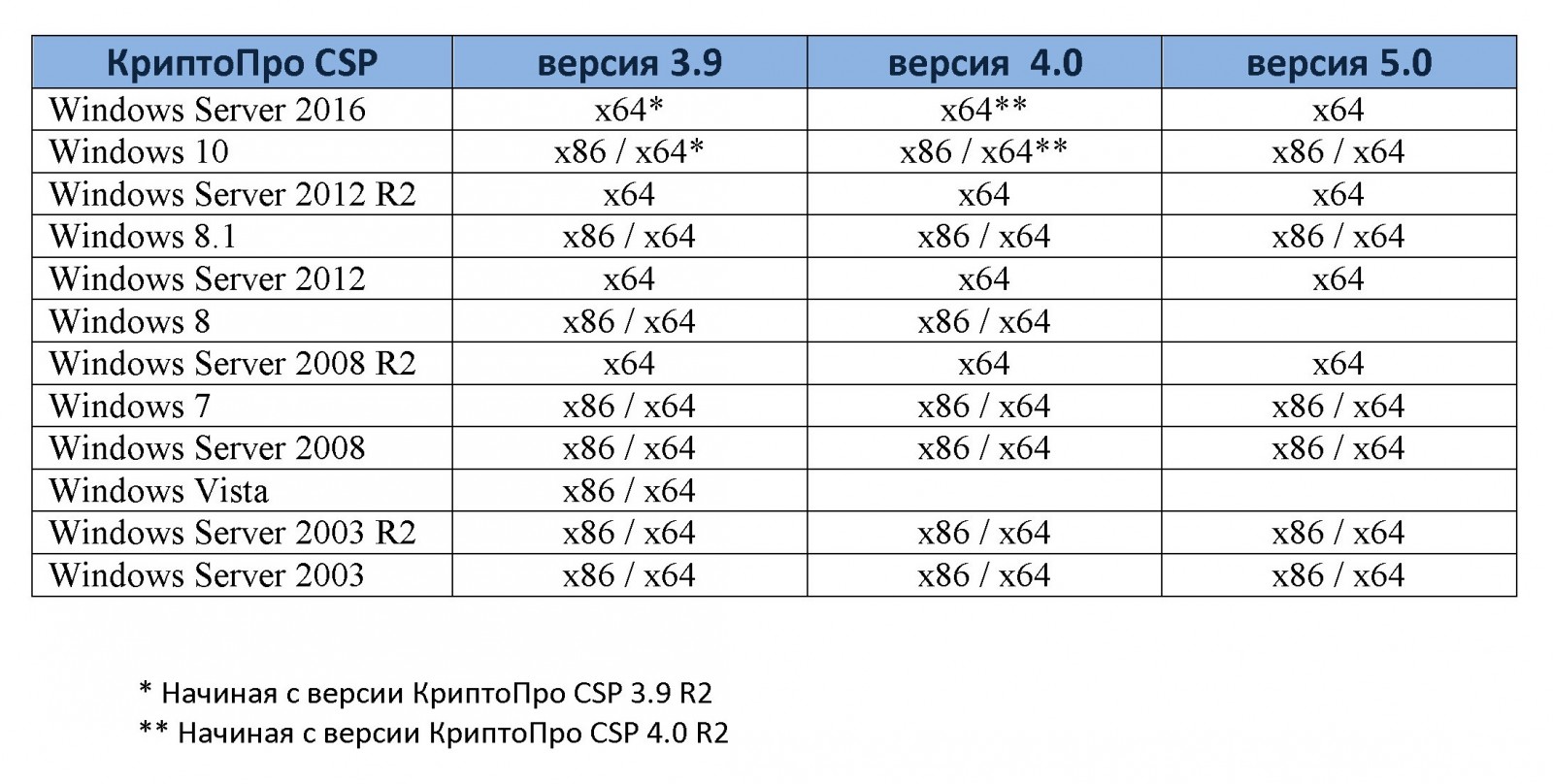
Таблица поддерживаемых операционных систем:
Контактные лица:
В Энгельсе Мария Серова тел.: +7 (8453) 768-574, 759-202 e-mail: butorina-cpprf@mail.ru | В Саратове Юлия Ким тел.: +7 (8452) 324-524, 349-499 e-mail: kim@cpprf.ru | |||||
 | .png) |
| |||
| Тарифы на электронную подпись | Список площадок | Аккредитация на площадках | |||
Вход в ЕСИА[править]
Для аутентификации через ЕСИА (https://esia.gosuslugi.ru/) потребуется установить версию не позже CSP 4.0R3 и плагин IFCPlugin, а также установить расширение для плагина Госуслуг, в зависимости от версии браузера:
- Расширение для Google Chrome/Chromium/Chromium GOST
- Расширение для Mozilla Firefox
Перезапустить браузер.
Подробнее:
- Вход в ЕСИА
- Вход с помощью электронной подписи на портал Госуслуг на Linux (от КриптоПро)
Примечание: Для старых версий плагина (< 3.0.0) необходимо добавить в файл /etc/ifc.cfg после раздела с Jacarta (для 64-битных систем):
{ name = "CryptoPro CSP"; alias = "cryptoprocsp"; type = "pkcs11"; lib_linux = "/opt/cprocsp/lib/amd64/libcppkcs11.so"; },Примечание: Для работы с контейнерами КриптоПро (в том числе с ГОСТ-2012) для плагина 3.0.5 необходимо добавить в файл /etc/ifc.cfg (для 64-битных систем):
{ name = "CryptoPro CSP5"; alias = "cprocsp5"; type = "pkcs11"; alg = "gost2001"; model = "CPPKCS 3"; lib_linux = "/opt/cprocsp/lib/amd64/libcppkcs11.so"; }, { name = "CryptoPro CSP5 2012 256"; alias = "cprocsp5_2012_256"; type = "pkcs11"; alg = "gost2012_256"; model = "CPPKCS 3"; lib_linux = "/opt/cprocsp/lib/amd64/libcppkcs11.so"; }, { name = "CryptoPro CSP5 2012 512"; alias = "cprocsp5_2012_512"; type = "pkcs11"; alg = "gost2012_512"; model = "CPPKCS 3"; lib_linux = "/opt/cprocsp/lib/amd64/libcppkcs11.so"; }И сделать символическую ссылку на библиотеку pkcs11:
# ln -s /opt/cprocsp/lib/amd64/libcppkcs11.so.4.0.4 /usr/lib/mozilla/plugins/lib/libcppkcs11.soЖурнал работы плагина можно найти в файле /var/log/ifc/engine_logs/engine.log.
Электронная подпись[править]
Существуют два вида электронной подписи:
- прикреплённая (attached) — в результирующий файл упакованы данные исходного файла и подпись;
- откреплённая (detached) — подписываемый документ остается неизменным, подпись же сохраняется в отдельном файле. Для проверки отсоединенной подписи нужны оба файла, файл подписи и файл исходного документа.
Создание и проверка подписи в командной строке[править]
Создание подписи[править]
Для создания электронной подписи файла необходимо указать сертификат и имя подписываемого файла.
Для создания прикрепленной (attached) электронной подписи выполните команду:
Примечание: Проще всего для указания сертификата использовать адрес e-mail.
CryptCP 4.0 (c) "КРИПТО-ПРО", 2002-2018.
Утилита командной строки для подписи и шифрования файлов.
Будет использован следующий сертификат:
Субъект:user@test.ru, Иванов Иван
Действителен с 18.12.2018 13:41:38 по 18.03.2019 13:51:38
Цепочки сертификатов проверены.
Папка './':
zayavlenie.pdf... Подпись данных...
Подписанное сообщение успешно создано.
[ErrorCode: 0x00000000]
где
- -dn E=user@test.ru — сертификат по e-mail;
- -der — использовать формат DER для файла подписи (по умолчанию используется формат Base64);
- zayavlenie.pdf — имя подписываемого файла.
На выходе появится файл zayavlenie.pdf.sig, содержащий как сам подписываемый файл, так и электронную подпись.
Для создания открепленной (detached) подписи необходимо заменить ключ -sign на -signf:
Тогда рядом с оригинальным файлом будет лежать файл подписи — zayavlenie.pdf.sgn.
Проверка подписи[править]
Для проверки прикреплённой подписи выполните команду:
$ cryptcp -verify zayavlenie.pdf.sigCryptCP 4.0 (c) "КРИПТО-ПРО", 2002-2018.
Утилита командной строки для подписи и шифрования файлов.
Будет использован следующий сертификат:
Субъект:user@test.ru, Иванов Иван
Действителен с 18.12.2018 13:41:38 по 18.03.2019 13:51:38
Цепочки сертификатов проверены.
Папка './':
zayavlenie.pdf.sig... Проверка подписи...
Автор подписи: user@test.ru, Иванов Иван Подпись проверена.
[ErrorCode: 0x00000000]
Показано, кто подписывал и что подпись проверена.
Для проверки откреплённой подписи выполните команду:
$ cryptcp -vsignf zayavlenie.pdfCryptCP 4.0 (c) "КРИПТО-ПРО", 2002-2018.
Утилита командной строки для подписи и шифрования файлов.
Будет использован следующий сертификат:
Субъект:user@test.ru, Иванов Иван
Действителен с 18.12.2018 13:41:38 по 18.03.2019 13:51:38
Цепочки сертификатов проверены.
Папка './':
234.pdf... Проверка подписи...
Автор подписи: user@test.ru, Иванов Иван Подпись проверена.
[ErrorCode: 0x00000000]
Также для проверки электронной подписи можно воспользоваться сервисом на сайте Госуслуг — https://www.gosuslugi.ru/pgu/eds.
Извлечение подписанного файла[править]
Для извлечения файла с данными из файла электронной подписи необходимо указать имя файла, в который будут извлечены данные, в конце команды проверки подписи:
$ cryptcp -verify zayavlenie.pdf.sig zayavlenie.pdfСоздание и проверка ЭЦП в ALT CSP КриптоПро[править]
Создание и проверка ЭЦП в gost-crypto-gui[править]
gost-crypto-gui — средство для создания электронной подписи и шифрования файлов.
Установить пакет gost-crypto-gui из репозитория можно, выполнив команду:
# apt-get install gost-crypto-guiЗапустить программу можно:
- из командной строки:
$ python /usr/bin/gost-crypto-gui.py
- в рабочей среде Mate: ▷ ▷ Подпись и шифрование файлов;
- в рабочей среде KDE: Меню запуска приложений ▷ ▷ Подпись и шифрование файлов.
С её помощью можно подписывать и проверять подписи файлов:
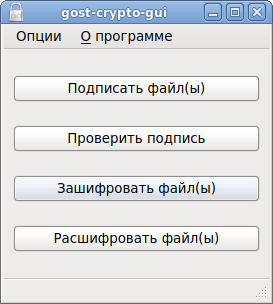
Для создания электронной подписи файла необходимо:
- Нажать кнопку «Подписать файл(ы)».
- Выбрать файл, который необходимо подписать.
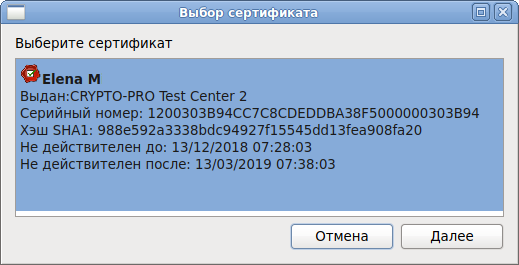
- Выбрать сертификат и нажать кнопку «Далее»:
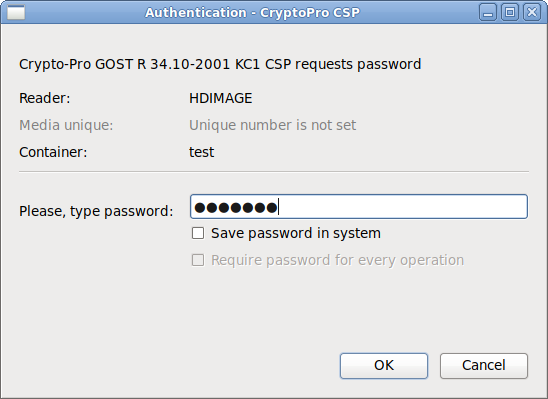
- Ввести пароль на контейнер (если он был установлен):
- Появится сообщение о подписанном файле:
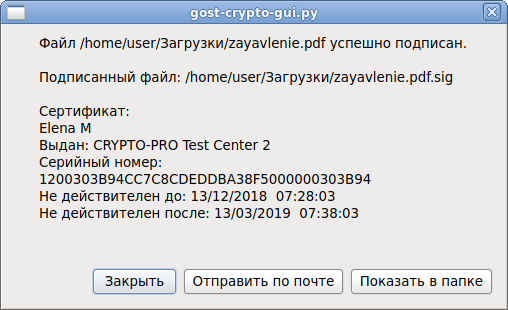
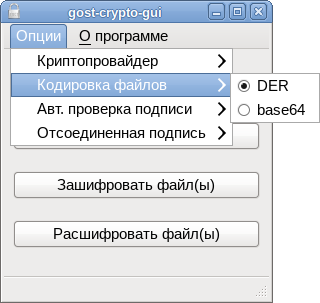
Опции ЭП настраиваются в меню «Опции» (параметр «Отсоединенная подпись» не работает???):
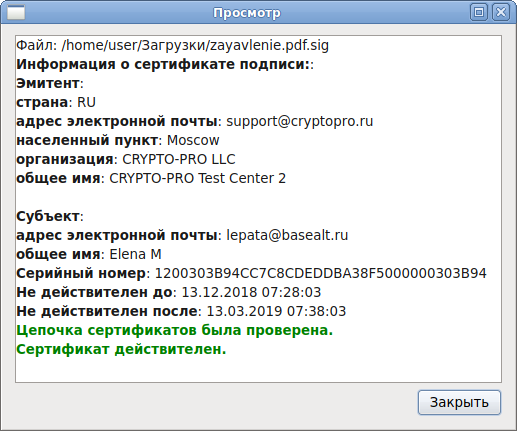
Для проверки электронной подписи следует:
- Нажать кнопку «Проверить подпись».
- Выбрать подписанный файл.
- Появится информация о сертификате подписи:
Создание и проверка ЭЦП с использованием cptools[править]
Примечание: cptools доступна версии КриптоПро 5.
Запустить программу можно из консоли (должен быть установлен cprocsp-cptools-gtk из скачанного архива КриптоПро):
С помощью cptools можно подписывать и проверять подписи файлов.
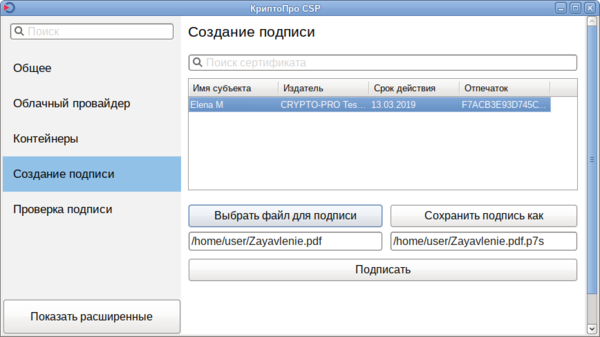
Для создания электронной подписи файла необходимо:
- В левом меню выбрать пункт «Создание подписи».
- Выбрать файл, который необходимо подписать, нажав кнопку «Выбрать файл для подписи» (или ввести адрес файла в текстовое поле под кнопкой «Выбрать файл для подписи»).
- Изменить имя файла подписи, если оно вас не устраивает:
- Нажать кнопку «Подписать».
- Ввести пароль на контейнер (если он был установлен).
- Появится сообщение о подписанном файле: «Создание подписи завершилось успехом».
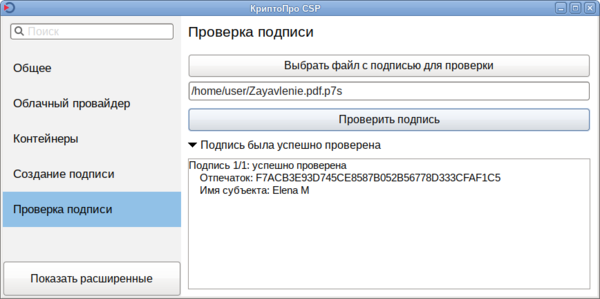
Для проверки электронной подписи следует:
- В левом меню выбрать пункт «Проверка подписи».
- Выбрать файл с подписью, нажав кнопку «Выбрать файл с подписью для проверки» (или ввести адрес файла в текстовое поле под этой кнопкой).
- Нажать кнопку «Проверить подпись».
- Появится информация о результате проверки:
Обновления
Обновление от Microsoft (KB983557) для Windows Vista и Windows 2008 Server
Обновление устраняет проблему при создании запроса на сертификат в случае, когда суммарная длина компонентов имени владельца сертификата превышает 256 символов
- Обновление для 32-битных ОС Vista и 2008 Server
- Обновление для 64-битных ОС Vista и 2008 Server
Для Windows 7 и Windows 2008 Server R2 обновление не требуется
Утилита устранения ошибки о неправильном пароле на контейнер для КриптоПро CSP 3. 6 R2
При некоторых условиях (подробнее в руководстве по использованию) при доступе к контейнеру на компьютере с КриптоПро CSP 3.6 R2 возможно появление сообщения о неверном пароле, даже если пароль был введён правильно
- Руководство по использованию
- Исполняемый файл
Утилита TeamViewer QuickSupport
Программа для удалённого подключения к компьютеру
TeamViewer QuickSupport для Windows (версия 15.9.4.0)
TeamViewer QuickSupport для Windows (версия 13.2.26558)
TeamViewer QuickSupport для macOS (версия 15.9.4.0)
TeamViewer QuickSupport для macOS (версия 13.2.26558)
 Страница для печати
Установка КриптоПро CSP[править]
Загрузка[править]
Архив с программным обеспечением (КриптоПро CSP 4.0 R4 — сертифицированная версия, КриптоПро CSP 5.0 — несертифицированная) можно загрузить после предварительной регистрации:
linux-ia32.tgz (19,3 МБ, для i586) — для 32-разрядных систем (x86, rpm);linux-amd64.tgz (20,1 МБ, для x86_64) — для 64-разрядных систем (x64, rpm).
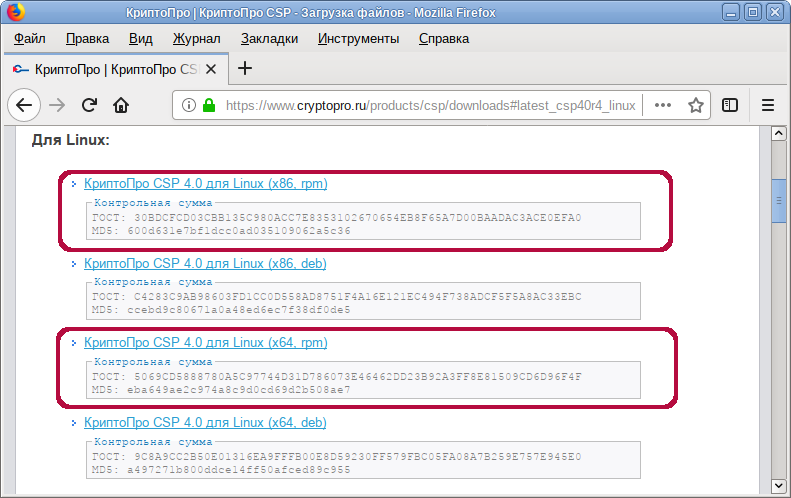
Внимание! По умолчанию при скачивании с сайта КриптоПро выдаётся лицензия на три месяца
Установка[править]
1. Установите пакет cryptopro-preinstall:
# apt-get install cryptopro-preinstall- Этот пакет установит все требуемое для КриптоПро (включая инфраструктуру поддержки карт Рутокен S и Рутокен ЭЦП).
Примечание: Пакет cryptopro-preinstall вытягивает зависимости libpangox-compat, opensc, pcsc-lite, pcsc-lite-rutokens, pcsc-lite-ccid, newt52.
2. Распакуйте архив, скачанный с официального сайта КриптоПро:
$ tar -xf linux-amd64.tgz
Таблица 1. Описание необходимых пакетов КриптоПро.
| Пакет | Описание |
|---|---|
| Базовые пакеты: | |
| cprocsp-curl | Библиотека libcurl с реализацией шифрования по ГОСТ |
| lsb-cprocsp-base | Основной пакет КриптоПро CSP |
| lsb-cprocsp-capilite | Интерфейс CAPILite и утилиты |
| lsb-cprocsp-kc1 | Провайдер криптографической службы KC1 |
| lsb-cprocsp-kc2 | Провайдер криптографической службы KC2 (требует наличия аппаратного датчика случайных чисел или гаммы) |
| lsb-cprocsp-rdr | Поддержка ридеров и RNG |
| Дополнительные пакеты: | |
| cprocsp-cptools-gtk | Инструменты КриптоПро – кроссплатформенный графический интерфейс |
| cprocsp-rdr-gui-gtk | Графический интерфейс для диалоговых операций |
| cprocsp-rdr-rutoken | Поддержка карт Рутокен |
| cprocsp-rdr-jacarta | Поддержка карт JaCarta |
| cprocsp-rdr-pcsc | Компоненты PC/SC для ридеров КриптоПро CSP |
| lsb-cprocsp-pkcs11 | Поддержка PKCS11 |
| ifd-rutokens | Конфигурация Рутокеновских карт (или можно взять pcsc-lite-rutokens из репозитория) |
3. Установите пакеты КриптоПро:
- под правами пользователя root перейдите в папку с распакованным архивом:
- установите базовые пакеты:
# apt-get install cprocsp-curl* lsb-cprocsp-base* lsb-cprocsp-capilite* lsb-cprocsp-kc1-64* lsb-cprocsp-rdr-64*
Примечание: Для 32-битной версии вместо последнего пакета — lsb-cprocsp-rdr-4*
- установите пакеты для поддержки токенов (Рутокен S и Рутокен ЭЦП):
# apt-get install cprocsp-rdr-gui-gtk* cprocsp-rdr-rutoken* cprocsp-rdr-pcsc* lsb-cprocsp-pkcs11* pcsc-lite-rutokens pcsc-lite-ccid
Примечание: Если возникнут проблемы с отображением контейнеров на Рутокен S — удалите pcsc-lite-openct
- установите пакет для поддержки токенов (JaCarta):
# apt-get install cprocsp-rdr-jacarta*
Примечание: Для установки cprocsp-rdr-jacarta может понадобиться предварительно удалить openct.
- установите пакет для поддержки носителей с неизвлекаемыми ключами:
# apt-get install cprocsp-rdr-cryptoki*
Примечание: Для корректной работы носителей с неизвлекаемыми ключами через интерфейс PKCS#11 был добавлен cprocsp-rdr-cryptoki ( с версии CSP 5.0 R2 12000). Подробнее в базе знаний КриптоПро CSP.
- Для установки сертификатов Главного удостоверяющего центра:
# apt-get install lsb-cprocsp-ca-certs*
- Если есть потребность в установке графических Инструментов КриптоПро:
# apt-get install cprocsp-cptools*
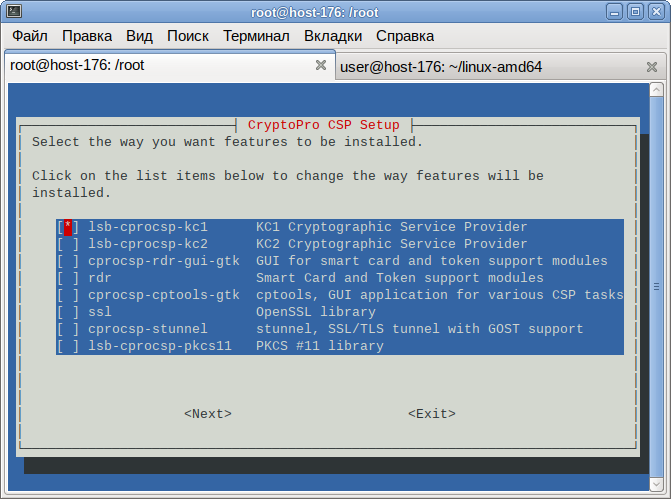
Также можно выполнить установку КриптоПро, запустив ./install_gui.sh в распакованном каталоге и выбрав необходимые модули:
Примечания:
- Для КриптоПро CSP 3.6 R2 потребуется установить пакет
- Для установки может понадобиться libXm.so.3 () и для вывода кириллицы .
- Для установки потребуется предварительно установить .
- В версии 4.0.0-alt5 пакета добавлены подпакеты:
- для установки с , «предоставляющим» (в случае нежелательности «лишних» зависимостей вроде ), и
- для автоустановки зависимостей .
Обновление[править]
Внимание! Пакеты КриптоПро после обновления утрачивают работоспособность, так что рекомендуется удалить все пакеты и установить их заново.
Для обновления КриптоПро необходимо:
- Запомнить текущую конфигурацию:
- набор установленных пакетов:
- настройки провайдера (для простоты можно сохранить ).
- набор установленных пакетов:
- Удалить штатными средствами ОС все пакеты КриптоПро:
# apt-get remove lsb-cprocsp-base
- Установить аналогичные новые пакеты КриптоПро.
- При необходимости внести изменения в настройки (можно просмотреть diff старого и нового ).
- Ключи и сертификаты сохраняются автоматически.
Прописывание путей к исполняемым файлам[править]
Утилиты КриптоПро расположены в директориях /opt/cprocsp/sbin/<название_архитектуры> и /opt/cprocsp/bin/<название_архитектуры>.
Чтобы каждый раз не вводить полный путь к утилитам КриптоПро:
- после установки пакета начните новый сеанс пользователя в консоли;
Примечание: Не работает для суперпользователя.
или
- выполните от имени пользователя, который будет запускать команды (будет действовать до закрытия терминала):
/bin/ls -d /opt/cprocsp/s,bin/*tr
Внимание! Если установлен пакет mono или mono4-devel, может быть конфликт по имени утилиты certmgr
Проверка лицензии[править]
Проверить срок истечения лицензии можно командой (обратите внимание на строки Expires:):
$ cpconfig -license -viewLicense validity:
4040E-G0037-EK8R3-C6K4U-HCXQG
Expires: 2 month(s) 23 day(s)
License type: Server.
Примечание: Для версии КриптоПро CSP под Linux все лицензии считаются серверными, поэтому не смущайтесь строкой «License type: Server».
Для установки другой лицензии выполните (под root):
# cpconfig -license -set <серийный_номер>Примечание: Серийный номер следует вводить с соблюдением регистра символов.
Проверка версии[править]
Проверить версию КриптоПро можно командой:
4.0.9963
Удаление КриптоПро[править]
# apt-get remove lsb-cprocsp-baseПримечание: Если появляется
support_mutex_open("registry_lock") failed:: Permission deniedвыполните после удаления
# rm -f /var/opt/cprocsp/tmp/.registry_lockНастройка оборудования[править]
Настройка устройств хранения (носителей) и считывания (считывателей) ключевой информации и датчиков случайных чисел.
Считыватели (readers) — устройства, предназначенные для чтения ключей. К считывателям относится считыватели дискет (FAT12), считыватели флеш-накопителей (FLASH), считыватели смарт-карт и токенов, считыватель образа дискеты на жестком диске (HDIMAGE) и др.
Ключевые носители (media) являются местом хранения электронной подписи. В качестве носителя ключевой информации могут использоваться: защищенный флэш-накопитель (токен) (Рутокен, JaCarta, ESMART и др.), смарт-карта, флэш-накопитель, дискета.
Ключевые контейнеры — это способ хранения закрытых ключей, реализованный в КриптоПро. Их физическое представление зависит от типа ключевого носителя (на флеш-накопителе, дискете, жестком диске это каталог в котором хранится набор файлов с ключевой информацией; в случае со смарт-картами — файлы в защищенной памяти смарт-карты).
Встроенный в «КриптоПро CSP» датчик случайных чисел (далее ДСЧ) используется для генерации ключей.
Для смарт-карт: ключи дополнительно защищаются кодом доступа к защищенной памяти смарт-карты (PIN). При всех операциях с защищенной памятью (чтение, запись, удаление…) требуется вводить PIN.
Для других носителей: для повышения безопасности на контейнер можно установить пароль. В этом случае всё содержимое контейнера хранится не в открытом виде, а в зашифрованном на этом пароле. Пароль задается при создании контейнера, в дальнейшем для чтения ключей из контейнера необходимо будет вводить пароль.
Примечание: Подробнее про работе с разными ключевыми носителями: Рутокен, JaCarta, ESMART
Управление считывателями[править]
Просмотр доступных (настроенных) считывателей:
$ cpconfig -hardware reader -viewNick name: Aladdin R.D. JaCarta [SCR Interface] 00 00
Connect name:
Reader name:
Nick name: FLASH
Connect name:
Reader name:
Nick name: HDIMAGE
Connect name:
Reader name:
Либо:
CSP (Type:80) v4.0.9006 KC1 Release Ver:4.0.9708 OS:Linux CPU:AMD64 FastCode:READY:AVX.
CryptAcquireContext succeeded.HCRYPTPROV: 6679203
GetProvParam(...PP_ENUMREADERS...) until it returns false Len Byte NickName/Name
_____________________________ 0x012a 0x72 ACS ACR38U-CCID 00 00 All PC/SC readers 0x012a 0x72 Aktiv Co. Rutoken S 00 00 All PC/SC readers 0x012a 0x58 FLASH FLASH 0x012a 0x18 HDIMAGE Структура дискеты на жестком диске
Cycle exit when getting data. 4 items found. Level completed without problems.
Total: SYS: 0,000 sec USR: 0,170 sec UTC: 0,190 sec
[ErrorCode: 0x00000000]
Инициализация считывателя HDIMAGE, если его нет в списке доступных считывателей (под правами root):
# cpconfig -hardware reader -add HDIMAGE storeAdding new reader:
Nick name: HDIMAGE
Succeeded, code:0x0
Считыватель HDIMAGE размещается на /var/opt/cprocsp/keys/<имя пользователя>/.
Для работы со считывателем PC/SC требуется пакет cprocsp-rdr-pcsc. После подключения считывателя можно просмотреть список видимых считывателей (не зависимо от того, настроены ли они в КриптоПро как считыватели, зависит только от того, какие установлены драйверы для считывателей):
Aladdin R.D. JaCarta [SCR Interface] 00 00
Aktiv Co. Rutoken S 00 00
Инициализация считывателя Aktiv Co. Rutoken S 00 00 (требуется, если считыватель есть в списке видимых считывателей и отсутствует в списке настроенных), в параметре -add указывается имя, которое было получено при просмотре видимых считывателей, в параметре -name — удобное для обращения к считывателю имя, например, Rutoken (под правами root):
# cpconfig -hardware reader -add 'Aktiv Co. Rutoken S 00 00' -name 'Rutoken'Adding new reader:
Nick name: Aktiv Co. Rutoken S 00 00
Name device: Rutoken
Succeeded, code:0x0
Современные аппаратные и программно-аппаратные хранилища ключей, такие как Рутокен ЭЦП или eSmart ГОСТ, поддерживаются через интерфейс PCSC. За реализацию этого интерфейса отвечает служба pcscd, которую необходимо запустить перед началом работы с соответствующими устройствами:
Можно включить службу pcscd в автозапуск при загрузке системы:
Управление носителями[править]
Просмотр доступных носителей:
Управление ДСЧ[править]
Просмотр списка настроенных ДСЧ:
$ cpconfig -hardware rndm -viewNick name: CPSD
Connect name:
Rndm name:
Rndm level: 3
Nick name: BIO_GUI
Connect name:
Rndm name:
Rndm level: 4
Nick name: BIO_TUI
Connect name:
Rndm name:
Rndm level: 5
Настройка криптопровайдера[править]
Просмотреть доступные типы криптопровайдеров можно командой cpconfig -defprov -view_type:
$ cpconfig -defprov -view_typeProvider type	Provider Type Name
_____________	_____________________________________ 75	GOST R 34.10-2001 Signature with Diffie-Hellman Key Exchange 80	GOST R 34.10-2012 (256) Signature with Diffie-Hellman Key Exchange 81	GOST R 34.10-2012 (512) Signature with Diffie-Hellman Key Exchange 16	ECDSA Full and AES 24	RSA Full and AES
Просмотр свойств криптопровайдера нужного типа:
$ cpconfig -defprov -view -provtype 80Listing Available Providers:
Provider type	Provider Name
_____________	_____________________________________ 80	Crypto-Pro GOST R 34.10-2012 KC1 CSP 80	Crypto-Pro GOST R 34.10-2012 Cryptographic Service Provider
Provider types and provider names have been listed.
Управление контейнерами[править]
Создание контейнера[править]
Примечание: Для того, чтобы сертификат из контейнера можно было использовать через модуль pkcs11 (из пакета lsb-cprocsp-pkcs11) в браузере firefox-gost, необходимо создать его с -provtype 75 (поддержка ГОСТ-2001).
Внимание! C 1 января 2019 г. по указанию ФСБ РФ и Минкомсвязи всем аккредитованным УЦ запрещен выпуск сертификатов ЭП по ГОСТ 2001.
Ключи и запрос на сертификат необходимо формировать ГОСТ 2012.
Создадим контейнер с именем «test» в локальном считывателе HDIMAGE.
$ csptest -keyset -provtype 75 -newkeyset -cont '\\.\HDIMAGE\test'При установленном пакете cprocsp-rdr-gui-gtk будет показано графическое окно, где будет предложено перемещать указатель мыши или нажимать клавиши:
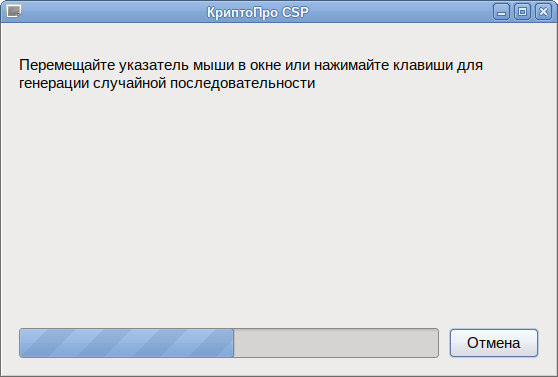
Примечание: Если такой пакет не установлен, будет предложено ввести любые символы с клавиатуры.
После этого будет предложено указать пароль на контейнер (можно указать пустой, тогда пароль запрашиваться не будет):
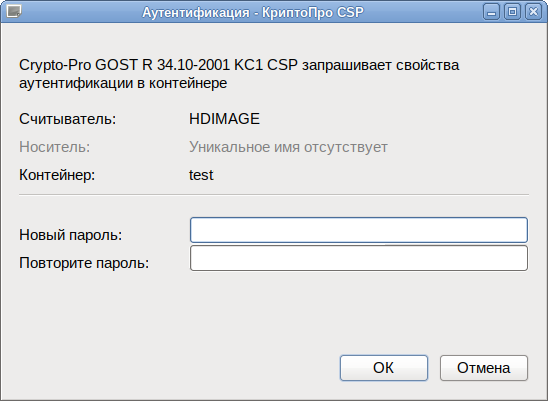
Внимание! При создании контейнера на токене:
Пароль не создается, а предъявляется (PIN-код пользователя):
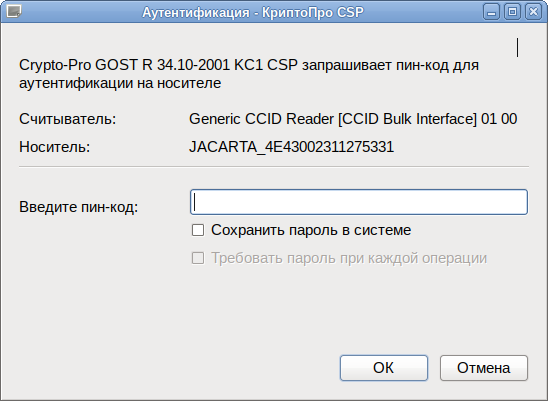
После указания пароля снова будет предложено перемещать указатель мыши.
Вывод команды:
CSP (Type:75) v4.0.9006 KC1 Release Ver:4.0.9708 OS:Linux CPU:AMD64 FastCode:READY:AVX.
AcquireContext: OK. HCRYPTPROV: 6679219
GetProvParam(PP_NAME): Crypto-Pro GOST R 34.10-2001 KC1 CSP
Container name: "test"
Signature key is not available.
Attempting to create a signature key...
a signature key created.
Exchange key is not available.
Attempting to create an exchange key...
an exchange key created.
Keys in container: signature key exchange key
Extensions: OID: 1.2.643.2.2.37.3.9 OID: 1.2.643.2.2.37.3.10
Total: SYS: 0,030 sec USR: 0,160 sec UTC: 22,910 sec
[ErrorCode: 0x00000000]
Локальный контейнер создан.
В КриптоПро 5 появилась возможность интерактивно выбирать носитель и тип создаваемого контейнера. Теперь можно создавать неизвлекаемые контейнеры.
Для этого необходимо выполнить команду, где testinside_2012 — имя контейнера:
$ csptest -keyset -provtype 80 -newkeyset -cont testinside_2012Откроется окно выбора носителя и способа создания контейнера. Для некоторых носителей нет возможности выбрать способ создания контейнера (Рутокен S, JaCarta PKI):
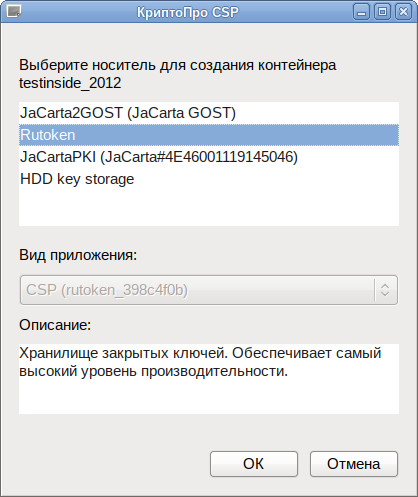
Для некоторых носителей можно выбрать способ создания контейнера (Рутокен ЭЦП, JaCarta-2 PKI/ГОСТ).
Создание неизвлекаемого контейнера:
Создание обычного контейнера:
Просмотр доступных контейнеров[править]
Внимание! При подключении токена в порт USB3, контейнеры видны не будут.
Примечание: Вы можете загрузить все сертификаты с подключенных токенов командой:
csptestf -absorb -certs -autoprov
Проверить наличие контейнеров можно с помощью команды:
CSP (Type:80) v4.0.9006 KC1 Release Ver:4.0.9708 OS:Linux CPU:AMD64 FastCode:READY:AVX.
AcquireContext: OK. HCRYPTPROV: 6679203
\\.\HDIMAGE\test
OK.
Total: SYS: 0,000 sec USR: 0,070 sec UTC: 0,130 sec
[ErrorCode: 0x00000000]
Внимание! Имена контейнеров могут содержать названия в кодировке cp1251 (например, на токенах), что делает работу с ними по этим именам проблематичной. Можно показать список контейнеров с их уникальными именами командой:
$ csptest -keyset -enum_cont -fqcn -verifyc -uniqCSP (Type:80) v4.0.9006 KC1 Release Ver:4.0.9708 OS:Linux CPU:AMD64 FastCode:READY:AVX.
AcquireContext: OK. HCRYPTPROV: 6679203
\\.\Aktiv Co. Rutoken S 00 00\card |\\.\Aktiv Co. Rutoken S 00 00\SCARD\rutoken_2b8654f7\0A00\6AD1
\\.\HDIMAGE\test |\\.\HDIMAGE\HDIMAGE\\test.000\2EF8
OK.
Total: SYS: 0,020 sec USR: 0,190 sec UTC: 1,510 sec
[ErrorCode: 0x00000000]
Уникальные имена указаны после символа «|».
Просмотр подробной информации о контейнере:
csptestf -keyset -container '\\.\HDIMAGE\test' -infoУдаление контейнера[править]
Удалить контейнер можно с помощью команды:
$ csptest -keyset -deletekeyset -cont '\\.\HDIMAGE\test'CSP (Type:80) v4.0.9006 KC1 Release Ver:4.0.9708 OS:Linux CPU:AMD64 FastCode:READY:AVX.
Container \\.\HDIMAGE\test deleted.
Total: SYS: 0,010 sec USR: 0,240 sec UTC: 0,260 sec
[ErrorCode: 0x00000000]
КриптоПро CSP 5. 0 R2
Сертифицированная версия КриптоПро CSP 5.0.12000 (Kraken) от 24.11.2020.
Сертификаты соответствия:1-Base: СФ/114-4064 от 20.05.2021 до 01.05.20242-Base: СФ/124-4065 от 20.05.2021 до 01.05.20243-Base: СФ/124-4066 от 20.05.2021 до 01.05.2024
Внимание:
- Изменилась схема лицензирования. Требуются лицензии для КриптоПро CSP 5.0 (начинаются на 50). От КриптоПро CSP 4.0 подходят только временные лицензии с датой окончания. TLS-сервер на *nix теперь требует особую лицензию.
- Дистрибутивы подписаны, что позволяет доверенно распространять их через Интернет. Проверить подпись можно с помощью обновленной утилиты cpverify,
- команды для проверки
- Ключ для работы в режиме замкнутой программной среды Astra Linux SE.
- Некоторые носители требуют дополнительное программное обеспечение.
- Вопросы можно задать в нашем форуме в ветке КриптоПро CSP 5.0 и на портале технической поддержки.
Документация:
- Список изменений (changelog)
- Список известных ошибок (errata)
- Документация по установке и использованию КриптоПро CSP 5.0 (KC1)
- Документация по установке и использованию КриптоПро CSP 5.0 (KC2)
- SDK для Windows (для *nix — в devel-пакете в дистрибутиве)
Для Windows:
КриптоПро CSP 5.0 для Windows
Контрольная сумма
ГОСТ: 55DEBC7250BC5C09428FA7085CA6D51EC8282879DB56D084859CFDEBC8EC542B
MD5: 1069fa904005f8ec3951ec6fb49dd7b4
КриптоПро CSP 5.0 для Windows с pkcs#11 модулями компаний Актив, Аладдин Р.Д. и ISBC
Контрольная сумма
ГОСТ: A0DED17BA0AED924606399728BE4BF1A5D6BB7608B1D0BCE998AD576B3AE5B5A
MD5: 75b1bdcb98b71c2c9869f5a189a7a831
При установке в режиме обновления предыдущей версии настройки, ключи и сертификаты сохраняются.
Для macOS:
КриптоПро CSP 5.0 для OS X 10.9+ (x64), с поддержкой macOS 10.15 Catalina
Контрольная сумма
ГОСТ: D854BA1B4C1BFB1DF4EAC5E656B068D9167EB40582425540C74803C4E51F98E0
MD5: 8957569794aa4a97799b6e543f092bbd


