

- 1 способ. удаление пакета openct
- 2 способ. удаление записей об устройстве в конфигурационном файле openct.conf
- Скачиваем актуальную версию КриптоПро CSP. Может потребоваться авторизация. Далее распаковываем архив и устанавливаем компоненты КриптоПро:
- Скачиваем и устанавливаем корневой сертификат УЦ.
- Скачиваем КриптоПро ЭЦП Browser plug-in.
- Перезапускаем браузер и заходим на тестовую страницу КриптоПро CSP.
- Библиотека pkcs#11
- Драйвера рутокен для linux
- Загрузка файла
- Изменение pin-кода рутокен эцп
- Обратите внимание
- Определение названия модели usb-токена
- Определение проблемы с рутокен эцп в системе
- Проверка корректности подключения считывателя для смарт-карт к компьютеру
- Проверка наличия сертификатов и ключевых пар на рутокен эцп
- Проверка работы рутокен эцп в системе
- Решение
- Способ определения
- Установка дополнительного программного обеспечения
1 способ. удаление пакета openct
Если пакет OpenCT необходим для работы и нет возможности его удалить, то перейдите сразу ко второму способу.
Для удаление OpenCT необходимо:
- Проверить наличие пакета в системе.
- Удалить пакет.
Шаг 1. Проверка наличия пакета OpenCT в системе
Для проверки наличия OpenCT в системе введите команду:
В deb-based системах:
Если пакет уже установлен, то в разделе Status отобразится сообщение «install ok installed».
В rpm-based системах:
Шаг 2. Удаление пакета OpenCT
Чтобы удалить OpenCT введите команду:
В deb-based системах:
В rpm-based системах:
Если у вас нет доступа к команде sudo, то используйте команду su.
В результате OpenCT будет удален. После этого следует снова проверить работу устройства в системе. Для этого повторите процедуру Проверка работы Рутокен ЭЦП в системе.
2 способ. удаление записей об устройстве в конфигурационном файле openct.conf
Для удаления записей об устройстве в конфигурационном файле необходимо:
- Открыть конфигурационный файл openct.conf.
- Удалить в конфигурационном файле необходимую строку.
- Перезагрузить сервис OpenCT.
Шаг 1. Открытие конфигурационного файла
Чтобы открыть конфигурационный файл введите команду:
Если у вас нет доступа к команде sudo, то используйте команду su.
В результате откроется конфигурационный файл openct.conf.
Шаг 2. Удаление в конфигурационном файле необходимой строки
Для удаления в конфигурационном файле необходимой строки:
- Найдите в конфигурационном файле массив driver ccid;
- Удалите в нем сроку «usb:0a89/0030, # Aktiv Rutoken ECP».
Шаг 3. Перезапуск сервиса OpenCT
Чтобы перезапустить сервис OpenCT введите команду:
После этого следует снова проверить работу устройства в системе. Для этого повторите процедуру Проверка работы Рутокен ЭЦП в системе.
Скачиваем актуальную версию КриптоПро CSP. Может потребоваться авторизация. Далее распаковываем архив и устанавливаем компоненты КриптоПро:
/Downloads tar -xf linux-amd64_deb.tgz cd linux-amd64_deb sudo ./install_gui.sh #Установить необходимые компоненты, например, как на скриншоте
# Если необходима автоматическая установка, то можно использовать следующую команду
sudo ./install.sh cprocsp-rdr-pcsc cprocsp-rdr-rutoken cprocsp-rdr-cryptoki
# Ключ cprocsp-rdr-cryptoki указывается, если необходимо работать с библиотекой rtpkcs11ecp через КриптоПро CSP
Скачиваем и устанавливаем корневой сертификат УЦ.
В данном примере устанавливается корневой сертификат Тестового УЦ КриптоПро. Сертификаты, выданные данным УЦ, можно использовать только в тестовых целях.
Скачиваем КриптоПро ЭЦП Browser plug-in.
/Downloads tar -xf cades_linux_amd64.tar.gz cd cades_linux_amd64
# Устанавливаем пакеты sudo dpkg -i cprocsp-pki-cades_*_amd64.deb sudo dpkg -i cprocsp-pki-plugin_*_amd64.deb
# Копируем файл libnpcades.so в папку с плагинами (если используется Firefox) sudo cp /opt/cprocsp/lib/amd64/libnpcades.so /usr/lib/firefox-addons/plugins/libnpcades.so
Для Google Chrome устанавливаем расширение CryptoPro Extension for CAdES Browser из магазина Chrome.
Перезапускаем браузер и заходим на тестовую страницу КриптоПро CSP.
Источник
Библиотека pkcs#11
С инструкциями и техническими рекомендациями по использованию продуктов и программного обеспечения Рутокен можно ознакомиться в разделе Документация.
Библиотека, предоставляющая интерфейс RSALabs PKCS#11, является одним из ключевых элементов программного обеспечения Рутокен. Компания «Актив» предоставляет две библиотеки стандарта PKCS#11, каждая из которых предназначена для различных задач. Для операционных систем Microsoft Windows библиотеки входят в состав драйверов Рутокен.
Драйвера рутокен для linux
sudo apt-get install libccid pcscd opensc
Загрузка файла
Изменение pin-кода рутокен эцп
Перед запуском процесса проверки смены PIN-кода Рутокен ЭЦП установите библиотеку PKCS#11 и определите путь до библиотеки librtpkcs11ecp.so.
Для того чтобы загрузить библиотеку PKCS#11:
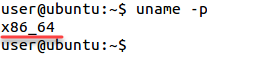
Определите разрядность используемой системы:
Если в результате выполнения команды отобразилась строка подобная «i686», то система является 32-разрядной. 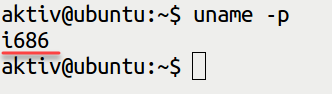
Обратите внимание
Если для работы с Рутокен используется виртуальная ОС MS Windows, запущенная на компьютере c GNU/Linux, то устанавливать Драйверы Рутокен для Linux необязательно.
Драйвер Рутокен S для GNU/Linux также доступен в исходных кодах, которые можно загрузить здесь .
Источник
Определение названия модели usb-токена
Если вы работаете со смарт-картой, то определять название USB-токена не надо.
Первым делом подключите USB-токен к компьютеру.
Для определения названия модели USB-токена откройте Терминал и введите команду:
В результате в окне Терминала отобразится название модели USB-токена:
Примечание: В более ранних версиях операционных систем на экране может отобразиться строка — ID 0a89:0030. Это тоже означает, что название модели подключенного USB-токена — Рутокен ЭЦП.
Определение проблемы с рутокен эцп в системе
В данном разделе разберем две основные проблемы, которые могут возникнуть с Рутокен ЭЦП в системах GNU/Linux:
- наличие пакета OpenCT;
- отсутствие записей об устройстве в конфигурационном файле Info.plist.
Проверка корректности подключения считывателя для смарт-карт к компьютеру
Если вы работаете с USB-токеном, то проверять корректность подключения считывателя к компьютеру не надо.
Первым делом подключите считыватель для смарт-карт к компьютеру и вставьте в него смарт-карту.
Для проверки корректности подключения считывателя для смарт-карт к компьютеру введите команду:
В результате в окне Терминала отобразится название модели считывателя для смарт-карт:
Это означает, что считыватель для смарт-карт подключен корректно.
Определить название смарт-карты и выполнить дальнейшие действия данной инструкции невозможно без предварительной установки дополнительного программного обеспечения.
Проверка наличия сертификатов и ключевых пар на рутокен эцп
Перед запуском процесса проверки наличия сертификатов и ключевых пар на Рутокен ЭЦП загрузите и установите библиотеку PKCS#11, а также определите путь до библиотеки librtpkcs11ecp.so.
Для того чтобы загрузить библиотеку PKCS#11:
Определите разрядность используемой системы:
Если в результате выполнения команды отобразится строка подобная «i686», то система является 32-разрядной.
Если в результате выполнения команды отобразится строка подобная «x86_64», то система является 64-разрядной.
Проверка работы рутокен эцп в системе
Для проверки работы Рутокен ЭЦП:
- Подключите устройство к компьютеру.
Для USB-токена:
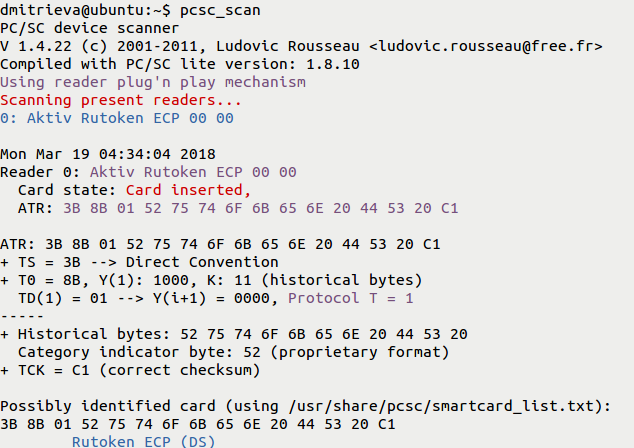
Значит USB-токен работает корректно.
Для смарт-карты:
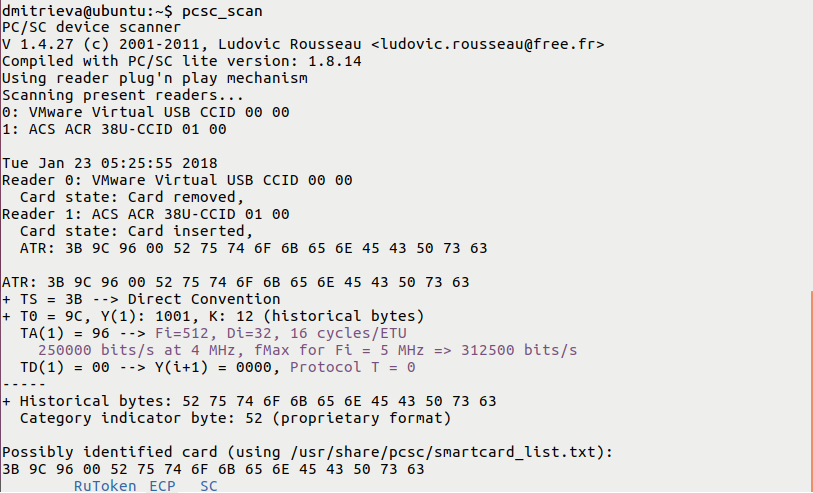
Значит смарт-карта работает корректно.
Последней строкой в этих сообщениях отображается название устройства (для USB-токена — Rutoken ECP (DS), для смарт-карты — Rutoken ECP SC).

Значит Рутокен ЭЦП не работает. Для решения данной проблемы перейдите в раздел Определение проблемы в работе Рутокен ЭЦП в системе.
Решение
Будьте очень внимательны при работа с конфигурационным файлом Info.plist.
Добавьте недостающие строки в конфигурационный файл:
в массиве ifdVendorID строку 0x0A89 ;
в массиве ifdFriendlyName строку Aktiv Rutoken ECP .
После этого следует снова проверить работу устройства в системе. Для этого перейдите в раздел Проверка работы Рутокен ЭЦП в системе.
Источник
Способ определения
На экране после ввода команды pcsc_scan отобразилось сообщение:
Это означает, что Рутокен ЭЦП не работает в системе и следует определить проблему.
Для определения проблемы:
Остановите работу утилиты:
Если у вас нет доступа к команде sudo, то используйте команду su.
Запустите pcscd вручную в отладочном режиме и осуществите поиск строки «Rutoken»:

Откройте в библиотеке libccid конфигурационный файл Info.plist и проверьте наличие в нем записей об устройстве.
Для открытия конфигурационного файла Info.plist введите команду:
Если у вас нет доступа к команде sudo, то используйте команду su.
В результате откроется конфигурационный файл Info.plist.
Проверьте наличие строк:
в массиве ifdVendorID строки 0x0A89 ;
в массиве ifdFriendlyName строки Aktiv Rutoken ECP .
Установка дополнительного программного обеспечения
В deb-based и rpm-based системах используются разные команды. Список систем указан в таблице 1.
Таблица 1. Список операционных систем GNU/Linux
Debian, Ubuntu, Linux Mint,
RedHat, CentOS, Fedora, ALT Linux,
ROSA Linux, МСВС, ГосЛинукс
Для выполнения действий данной инструкции необходимо установить следующее программное обеспечение:
в deb-based системах это обычно:
- библиотека libccid не ниже 1.4.2;
- пакеты libpcsclite1 и pcscd;
- pcsc-tools.
в rpm-based системах это обычно:
в ALT Linux это обычно:
Также для всех типов операционных систем необходимо установить библиотеку OpenSC.
Перед установкой библиотек и пакетов проверьте их наличие в системе. Для этого введите команду:
В deb-based системах:
Если библиотека или пакет уже установлены в системе, то в разделе Status отобразится сообщение «install ok installed».
В разделе Version отобразится версия указанной библиотеки или пакета (версия библиотеки libccid должна быть выше чем 1.4.2).
В rpm-based системах:
Если библиотека или пакет уже установлены в системе, то на экране отобразятся их названия и номера версий (версия библиотеки ccid должна быть выше чем 1.4.2).
В ALT Linux:
Если у вас нет доступа к команде sudo, то используйте команду su.
Если библиотек и пакетов еще нет на компьютере, то необходимо их установить.
Для установки пакетов и библиотек:
В deb-based системах введите команду:
Если процесс установки завершен успешно, то на экране отобразится сообщение:
В rpm-based системах (кроме ALT Linux) введите команду:
Если процесс установки завершен успешно, то на экране отобразится сообщение:
В ALT Linux введите команду:
Если у вас нет доступа к команде sudo, то используйте команду su.
Если процесс установки завершен успешно, то на экране отобразится сообщение:


