

- КриптоПро — что это и зачем? База знаний
- Для кого нужна программа КриптоПро
- Установка CryptoPro 4. 0 x64
- Проверка лицензии
- Установка программного обеспечения для работы с сертификатами
- Работа с ключевыми носителями и сертификатами.
- Ключевые носители и сертификаты
- GOST-CRYPTO-GUI
- Подпись документов в LibreOffice
- Полезные ссылки
- Установка CryptoPro 4. 0 x64
- Проверка лицензии
- Установка программного обеспечения для работы с сертификатами
- Работа с ключевыми носителями и сертификатами.
- Ключевые носители и сертификаты
- GOST-CRYPTO-GUI
- Подпись документов в LibreOffice
- Полезные ссылки
- Установка сертификатов pfx
- Перенос контейнера с flash-носителя в локальное хранилище ПК
- Какую КриптоПро CSP установить?
- Совместимость версий КриптоПРО CSP и версий ОС Windows
- Как используют программу
- Как учесть расходы на покупку ЭЦП
- Бесплатная установка КриптоПро
- Устанавливаем КриптоПро
- Компании КриптоПро — лидер в защите информации
- Основными преимуществами выбора CryptoPro является:
- Программа КриптоПро CSP
- Функционал программы:
- Сервис сертификата электронной подписи
- Установка личных сертификатов
- Удаление сертификатов
- Установка дистрибутива и ключа КриптоПро
- Видео-инструкция по установке ЭЦП
- КриптоПро в госзакупках
- Ознакомьтесь с нашим каталогом продукции
- Также читают:
- Ключ для ЕГАИС на Рутокен
- Что изменится в работе электронных подписей КЭП в 2021-2022
- Вопросы-ответы про электронную подпись
- Цифровая платформа для малого и среднего бизнеса в 2021 году
- Работа с криптоконтейнерами
- Установка корневых сертификатов
- Когда переустанавливать
- Как получить электронную подпись
- Упс, что-то пошло не так
- Просмотр сертификатов
- Официальный сайт КриптоПро
КриптоПро — что это и зачем? База знаний
КриптоПро (КриптоПро CSP – cryptography service provider) – это криптопровайдер для программ подписи и шифрования, без которых подписание документов электронной подписью не возможно. Компания КриптоПро занимается разработкой софта информационной защиты на основе СКЗИ (криптографических технологий). Программа КриптоПро понадобится вам для работы с ЭЦП. Что такое криптопровайдер? Это специальный модуль, устанавливаемый на ПК, позволяющий защищать информацию от прочтения и изменения третьими лицами. Модуль позволяет осуществлять такие важные задачи, как создание ЭП, зашифровка и защита данных. Если вы столкнулись с необходимостью использовать электронную подпись, значит вы уже слышали про КриптоПро.
Для кого нужна программа КриптоПро
Программа КриптоПро понадобится вам, если вы работаете с электронной подписью на государственных порталах и в иных целях. Для работы с государственными площадками важно обратить внимание на то, что нужна именно усиленная квалифицированная электронная подпись, а не обычная ЭЦП. КриптоПро понадобится вам даже для работы одной подписью с одного компьютера. Пригодится программа при работе с налоговой для ИП и ООО, для торгов и различных торговых площадок, для госпорталов (например, госуслуги), для подачи деклараций в ФСРАР. Также КриптоПро понадобится вам при регистрации онлайн-кассы в ФНС, работы с ЕГАИС, ЭДО, маркировкой и ФГИС Меркурий.
Итак, КриптоПро понадобится для работы с:
- ЭЦП для онлайн-касс,
- Электронной подписью для ГИС Меркурий,
- подписью для маркировки Честный Знак и др.
Работа с криптоконтейнерами Установка личных сертификатов Установка корневых сертификатов Установка сертификатов pfx Просмотр сертификатов Удаление сертификатов Перенос контейнера с flash носителя в локальное хранилище ПК
Для удобства использования утилит КриптоПро создадим на них символьные ссылки, для этого выполните:
ln -s /opt/cprocsp/bin/amd64/certmgr /usr/bin/certmgr
ln -s /opt/cprocsp/bin/amd64/csptest /usr/bin/csptest
ln -s /opt/cprocsp/sbin/amd64/cpconfig /usr/bin/cpconfig
Просмотр версии КриптоПро:
csptest -enum -info
или
cat /etc/opt/cprocsp/release
Проверка лицензии:
cpconfig -license -view
Для установки лицензии выполните (с правами root):
# cpconfig -license -set <серийный_номер>
При использовании токенов сервис pcscd должен быть запущен. Проверка статуса pcscd:
systemctl status pcscd
если он выключен, то включите его:
systemctl start pcscd
systemctl enable pcscd
Вывод сообщений журнала службы pcscd:
pcscd -dffff
Узнать модель подключенного токена:
csptest -card -enum -v -v
pcss_scan

24 Jun, 2022
Просмотры: 102
Комментарии: 0
24 Jun, 2022
Просмотры: 57
Комментарии: 0
KB0413 В консоли клиента USB Redirector не виден серийный номер JaCarta
Версия ПО: USB Redirector Client 6.x Токены: JaCarta Проблема: В консоли USB Redirector Client-а 6-ой версии не отображаются серийные номера USB токенов JaCarta, либо отображаются восемь нулей (00000000). Это мешает привязать конкретный токен к нужному USB слоту, затрудняет его поиск в…

30 Mar, 2022
Просмотры: 215
Комментарии: 0

08 Nov, 2021
Просмотры: 463
Комментарии: 0
26 Oct, 2021
Просмотры: 402
Комментарии: 0
15 Sep, 2021
Просмотры: 363
Комментарии: 0
30 Aug, 2021
Просмотры: 471
Комментарии: 0
25 Aug, 2021
Просмотры: 780
Комментарии: 0

21 Jul, 2021
Просмотры: 273
Комментарии: 0
KB0362 Создание лог-файла Единой библиотеки jcPKCS11-2 для JC-Web Client
Версия ПО: Единая библиотека jcPKCS11-2 версии 2.4 и выше; JC-WebClient 4.2 и выше Токены: Любые Проблема: Необходимо создать лог-файл работы Единой библиотеки jcPKCS11-2 в сценарии с использованием ПО “JC-WebClient” Решение: Нажмите сочетание клавиш Win+R. Откроется окно “Выполнить”. …
12 Feb, 2021
Просмотры: 334
Комментарии: 0
Установка CryptoPro CSP 4.0.0 Проверка лицензии Установка программного обеспечения для работы с сертификатами Ключевые носители и сертификаты GOST-CRYPTO-GUI Подпись документов в LibreOffice Полезные ссылки
КриптоПро — линейка криптографических утилит (вспомогательных программ) — так называемых криптопровайдеров. Они используются во многих программах российских разработчиков для генерации ЭЦП, работы с сертификатами, организации структуры PKI и т.д.
Сайт: http://www.cryptopro.ru/
Примечание.
Для корректной работоспособности электронной подписи в информационных системах необходимо выполнить установку в последовательности:
- Установить программное обеспечение для работы с корневыми и личными сертификатами по инструкции.
- Установить браузер Chromiuim или Спутник.
- Установить плагин Госуслуг и КриптоПро, в зависимости от системных требований к информационной системе.
На нашем Youtube-канале вы также можете ознакомиться с примером установки и настройки криптопровайдера CryptoPro, просмотрев видео Установка КриптоПро CSP в РЕД ОС, а также найти много другой полезной информации.
Установка CryptoPro 4. 0 x64
1. Скачайте архив с сайта КриптоПро по ссылке.
2. Распакуйте архив в папку (в примере /home/test/).
cd /home/test
tar -xvf linux-amd64.tgz
3. Перейдите в папку с КриптоПро:
cd /home/test/linux-amd64
4. Установите права на запуск:
chmod +x install_gui.sh
4.1 Выполните следующую команду (для того чтобы далее выполнять команды от пользователя root):
su root
5. Установите КриптоПро, выполнив команду:
./install_gui.sh
Появится окно установки КриптоПро:
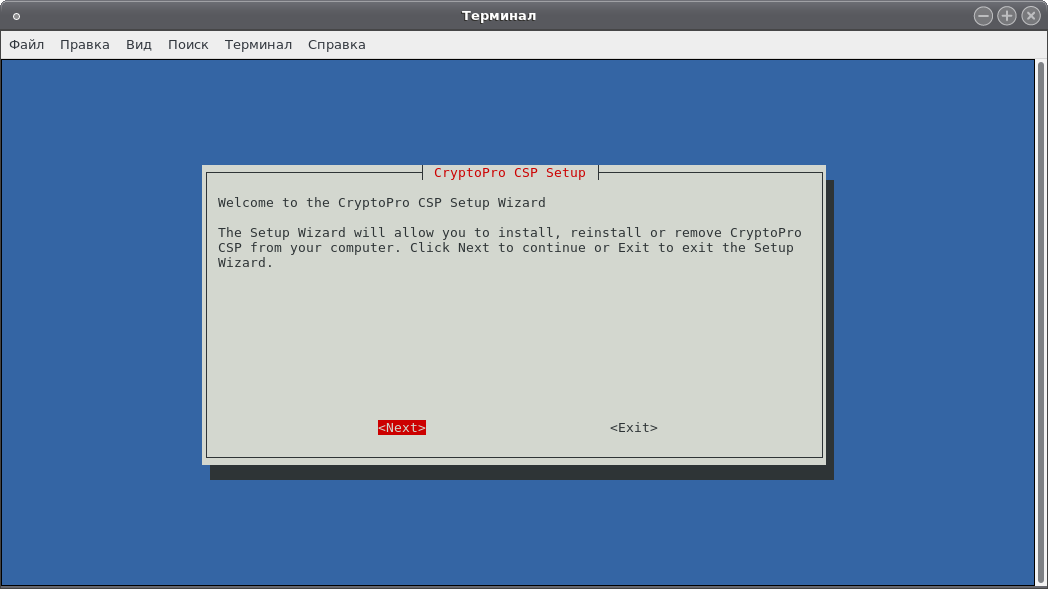
Нажмите кнопку «Next» для продолжения установки.
В следующем окне выберите пакеты, указанные на скриншоте:

Нажмите кнопку «Next» для продолжения установки:
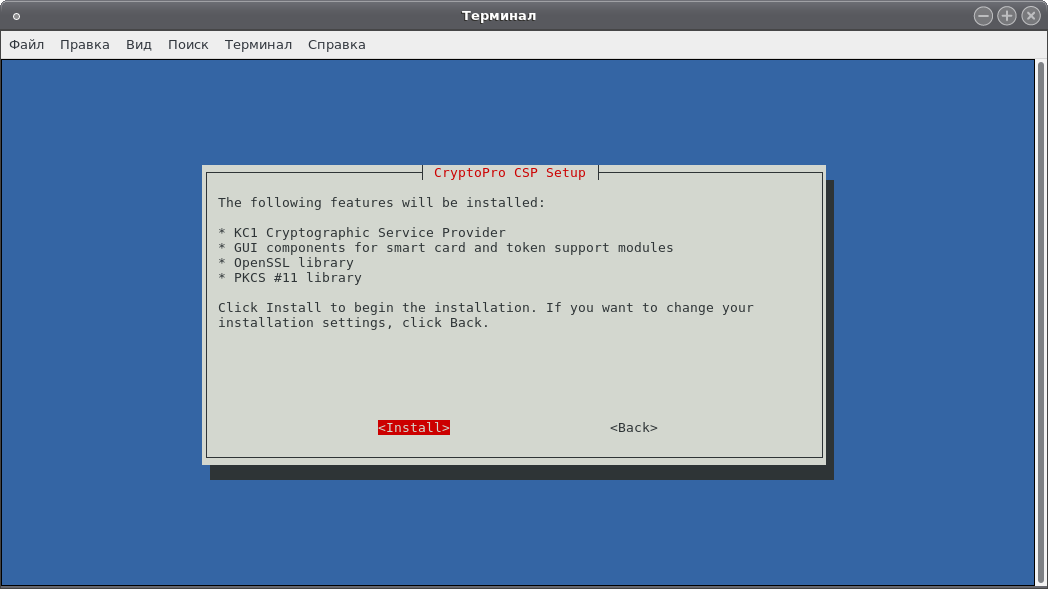
Нажмите «Install» для установки пакетов.
6. Установите дополнительные пакеты и драйверы.
6.1 Установка драйверов для токенов Rutoken S:
- для РЕД ОС 7.1 или 7.2:
yum install -y ifd-rutokens
для РЕД ОС 7.3 и старше:
dnf install -y ifd-rutokens
6.2 Установка драйверов для токенов Jacarta:
Перейдите в папку:
cd /home/test/linux-amd64
для РЕД ОС 7.1 или 7.2 выполните команду установки:
yum localinstall cprocsp-rdr-jacarta*.rpm
для РЕД ОС 7.3 и старше перейдите в папку:
dnf install cprocsp-rdr-jacarta*.rpm
Проверка лицензии
Вывод серийного номера лицензии:
/opt/cprocsp/sbin/amd64/cpconfig -license -view
Ввод номера лицензии:
/opt/cprocsp/sbin/amd64/cpconfig -license -set <серийный_номер>
Установка программного обеспечения для работы с сертификатами
1. Установка средства управления сертификатами token-manager:
для РЕД ОС 7.1 или 7.2:
yum install token-manager
для РЕД ОС 7.3 и старше:
dnf install token-manager
2. Установка программного обеспечения для подписи файлов gostcrypto.
2.1 Для рабочего стола Mate:
- для РЕД ОС 7.1 или 7.2:
yum install gostcryptogui caja-gostcryptogui
для РЕД ОС 7.3 и старше:
dnf install gostcryptogui caja-gostcryptogui
2.2 Для рабочего стола Cinnamon:
- для РЕД ОС 7.1 или 7.2:
yum install nemo-gostcryptogui.noarch
для РЕД ОС 7.3 и старше:
dnf install nemo-gostcryptogui.noarch
Работа с ключевыми носителями и сертификатами.
Ключевые носители и сертификаты
Для работы с ключевыми носителями и сертификатами используется утилита «Ключевые носители и сертификаты», которую мы установили ранее. Найти его можно в «Главном меню» – «Администрирование» – «Ключевые носители и сертификаты».
Окно программы выглядит следующим образом:
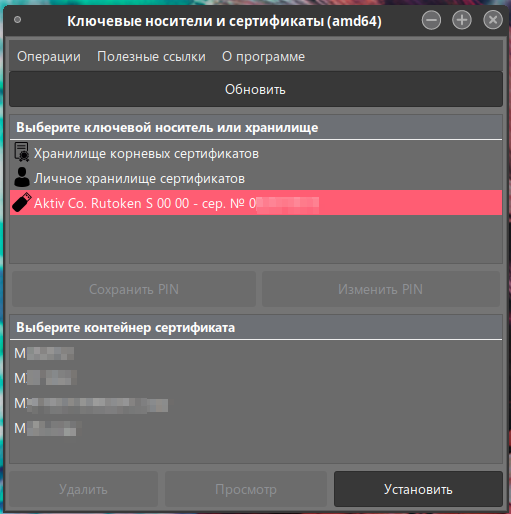
В меню «Операции» можно выполнить:
- Ввод лицензии КриптоПро CSP;
- Просмотр лицензии;
- Установка корневых сертификатов;
- Установка списка отозванных сертификатов;
- Просмотр корневых сертификатов;
- Просмотр списков отозванных сертификатов;
- Скопировать контейнер с токена;
- Скопировать контейнер с usb-flash накопителя;
- Скопировать токен из HDIMAGE на токен.
Рассмотрим более подробно копирование контейнера с usb-flash накопителя.
1. Необходимо с RuToken скопировать закрытую часть электронной подписи (ЭП) на usb-flash накопитель, выполнить это необходимо на КриптоПро в ОС Windows.
Инструкция для Windows находится по ссылке.
2. Вставьте usb-flash накопитель в компьютер и запустите утилиту Ключевые носители и сертификаты.
3. Перейдите в меню «Операции» и выберите «Скопировать контейнер с usb-flash накопителя».
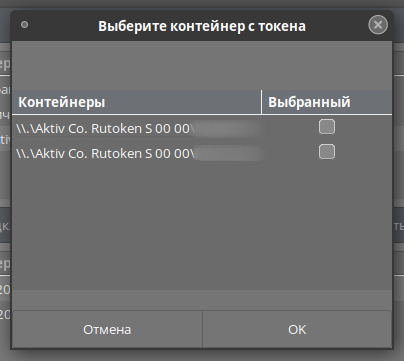
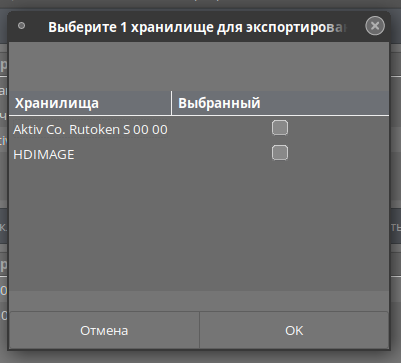
4. Появится окно с выбором контейнера. Выберите необходимый контейнер, отметив чекбокс в поле «Выбранный».
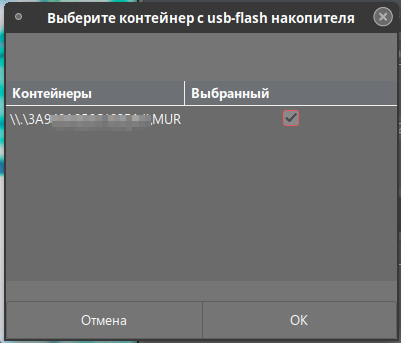
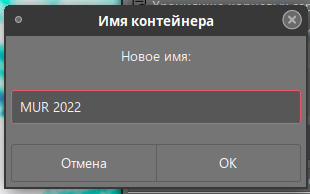
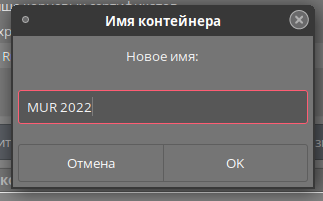
5. Задайте имя контейнеру.
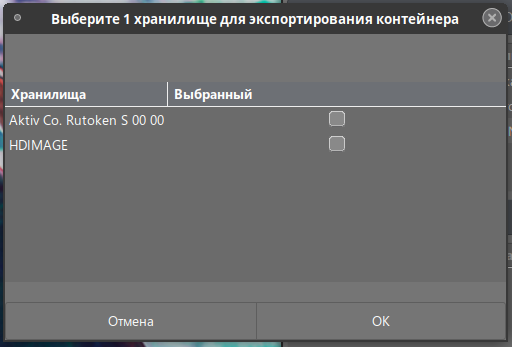
6. Выберите контейнер, в который требуется скопировать.
7. Далее потребуется ввести PIN-код контейнеров.
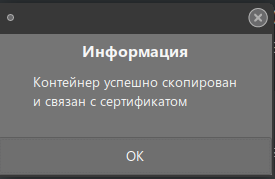
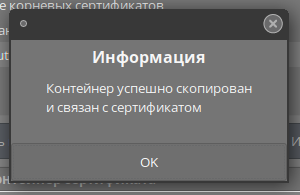
8. Появится окно с успешной привязкой контейнера с сертификата. Сертификат отобразится в «Личном хранилище сертификатов».
Работа по копированию контейнеров с токена или из HDIMAGE имеет схожую логику.
1. Для выбора необходимого контейнера требуется выбрать галочкой необходимый.
2. Следующим этапом необходимо выбрать пункт назначения копирования.
Пользователю предоставляется возможность задать новое имя копируемого контейнера (настоятельно рекомендуем использовать латиницу).
3. Далее выбирается токен или HDIMAGE.
4. После ввода PIN-кодов, в случае успеха, вы увидите сообщение:
В последних версиях token-manager была добавлена возможность консольного запуска утилиты с использованием ряда ключей:
token-manager.py --help

Подсказки по использованию ключей в token-manager:
В данной реализации token-manager поддерживает явное указание архитектуры КриптоПро, вместо автоматического.
  --amd64 вызов 64-битной версии КриптоПро;
  --ia32 вызов 32-битной версии КриптоПро;
  --aarch64 вызов aarch64 версии КриптоПро;
  --e2k64 вызов e2k64 версии КриптоПро;
  --version вывод номера версии token-manager;

  --debug-output пробный вызов основных функций утилиты;
  --debug-output --amd64 пробный вызов основных функций утилиты для архитектуры amd64;
  --debug-output --ia32 пробный вызов основных функций утилиты для архитектуры ia32;
  --debug-output --aarch64 пробный вызов основных функций утилиты для архитектуры aarch64;
  --debug-output --e2k64 пробный вызов основных функций утилиты для архитектуры e2k64;
Пример вывода версии утилиты:
token-manager.py --version

token-manager версия 2.0
GOST-CRYPTO-GUI
Формат подписи может настраиваться в графической утилите gostcryptogui, которую мы рассмотрим далее.
Запуск утилиты производится из «Главного меню» – «Администрирование» – «Подпись и шифрование файлов».
Окно программы выглядит следующим образом:
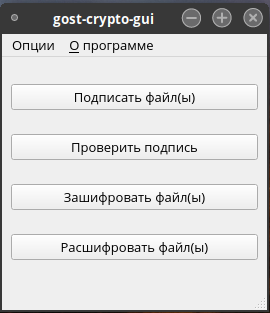
Доступны следующие опции:
- Криптопровайдер;
- Кодировка файлов;
- Авт. проверка подписи;
- Отсоединённая подпись.
Для примера зашифруйте файл, но с использованием другого сертификата, размещённого на ключевом носителе Rutoken.
Выберите необходимый файл:
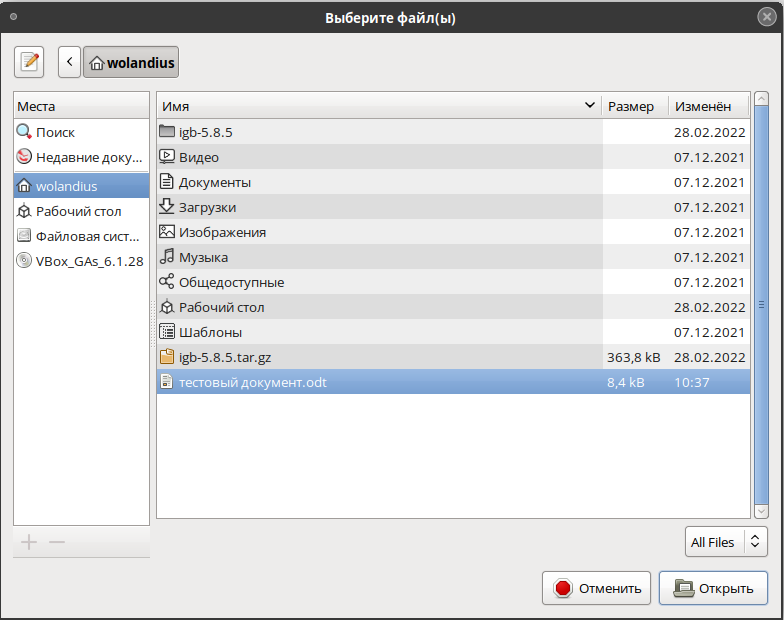
Затем укажите ваш сертификат:
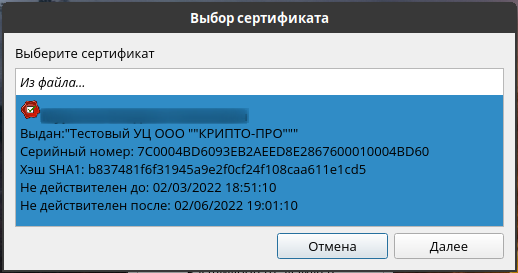
Зашифрованный файл формируется с тем же именем и расширением .enc.
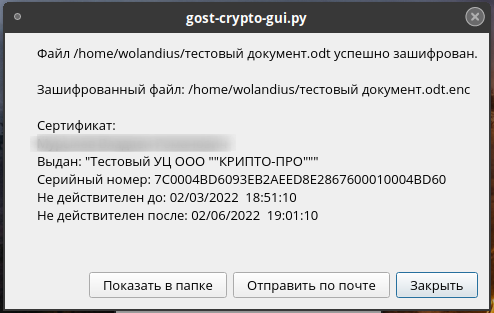
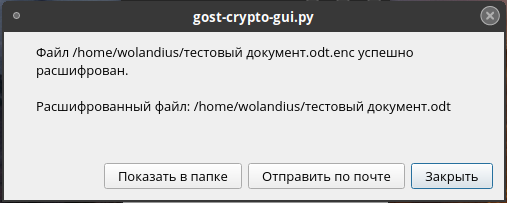
После этого попробуйте его расшифровать.
Нажмите «Расшифровать файл(ы)», выберите зашифрованный файл, затем сертификат, которым был зашифрован наш файл.
Подпись документов в LibreOffice
Для активации подписания документов потребуется установить плагин:
dnf install LibreOffice-plugin-altcsp
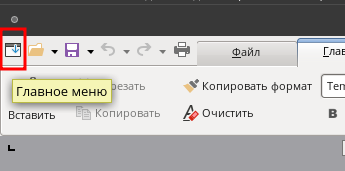
Для активации подписи требуется нажать кнопку «Файл». Если меню «Файл» недоступно, нажмите предварительно кнопку, выделенную на скриншоте:
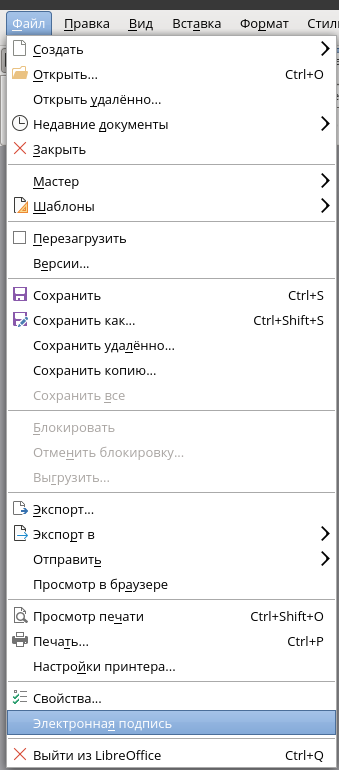
Нажмите кнопку «Электронная подпись»:
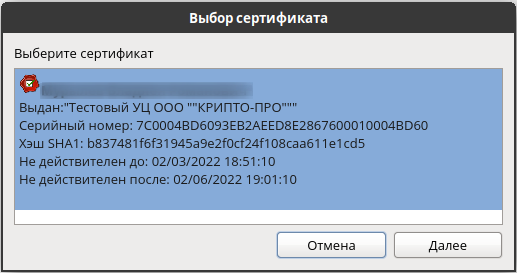
Для подписи вам будет предложен выбор сертификата:
Также не забудьте проверить, что для выбранного сертификата у вас установлены все необходимые корневые и отозванные сертификаты. Пример необходимых сертификатов можно проверить командой:
certmgr -list -store uMy
Как показано в примере, необходимо доставить 3 сертификата. Выполнить это можно через token-manager и установку сертификатов из утилиты.
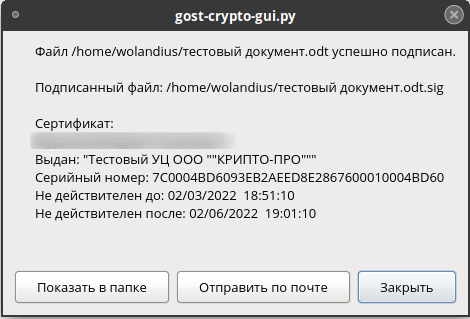
В случае успешной подписи вы увидите следующее уведомление:
Проверить подпись можно из «gostcryptogui» – «Проверить подпись».
После выбора документа вы увидите следующую информацию:
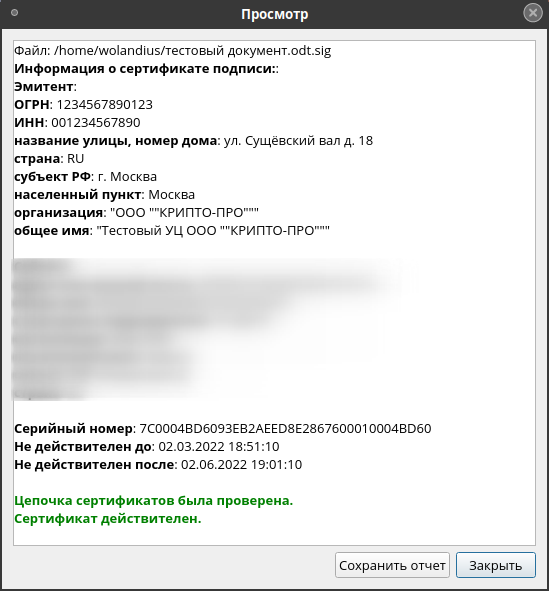
Полезные ссылки
Установка браузера «Спутник»
Установка Сhromium с протоколом TLS
На официальном сайте СКЗИ КриптоПро в таблице указаны носители, продемонстрировавшие работоспособность с соответствующими версиями КриптоПро CSP:
https://www.cryptopro.ru/products/csp/compare
База знаний КриптоПро:
https://support.cryptopro.ru/index.php?/Knowledgebase/List
Перечень аккредитованных удостоверяющих центров:
https://e-trust.gosuslugi.ru/CA/
Если вы нашли ошибку, пожалуйста, выделите текст и нажмите Ctrl+Enter.
Установка CryptoPro CSP 4.0.0 Проверка лицензии Установка программного обеспечения для работы с сертификатами Ключевые носители и сертификаты GOST-CRYPTO-GUI Подпись документов в LibreOffice Полезные ссылки
КриптоПро — линейка криптографических утилит (вспомогательных программ) — так называемых криптопровайдеров. Они используются во многих программах российских разработчиков для генерации ЭЦП, работы с сертификатами, организации структуры PKI и т.д.
Сайт: http://www.cryptopro.ru/
Примечание.
Для корректной работоспособности электронной подписи в информационных системах необходимо выполнить установку в последовательности:
- Установить программное обеспечение для работы с корневыми и личными сертификатами по инструкции.
- Установить браузер Chromiuim или Спутник.
- Установить плагин Госуслуг и КриптоПро, в зависимости от системных требований к информационной системе.
На нашем Youtube-канале вы также можете ознакомиться с примером установки и настройки криптопровайдера CryptoPro, просмотрев видео Установка КриптоПро CSP в РЕД ОС, а также найти много другой полезной информации.
Установка CryptoPro 4. 0 x64
1. Скачайте архив с сайта КриптоПро по ссылке.
2. Распакуйте архив в папку (в примере /home/test/).
cd /home/test
tar -xvf linux-amd64.tgz
3. Перейдите в папку с КриптоПро:
cd /home/test/linux-amd64
4. Установите права на запуск:
chmod +x install_gui.sh
4.1 Выполните следующую команду (для того чтобы далее выполнять команды от пользователя root):
su root
5. Установите КриптоПро, выполнив команду:
./install_gui.sh
Появится окно установки КриптоПро:
Нажмите кнопку «Next» для продолжения установки.
В следующем окне выберите пакеты, указанные на скриншоте:
Нажмите кнопку «Next» для продолжения установки:
Нажмите «Install» для установки пакетов.
6. Установите дополнительные пакеты и драйверы.
6.1 Установка драйверов для токенов Rutoken S:
- для РЕД ОС 7.1 или 7.2:
yum install -y ifd-rutokens
для РЕД ОС 7.3 и старше:
dnf install -y ifd-rutokens
6.2 Установка драйверов для токенов Jacarta:
Перейдите в папку:
cd /home/test/linux-amd64
для РЕД ОС 7.1 или 7.2 выполните команду установки:
yum localinstall cprocsp-rdr-jacarta*.rpm
для РЕД ОС 7.3 и старше перейдите в папку:
dnf install cprocsp-rdr-jacarta*.rpm
Проверка лицензии
Вывод серийного номера лицензии:
/opt/cprocsp/sbin/amd64/cpconfig -license -view
Ввод номера лицензии:
/opt/cprocsp/sbin/amd64/cpconfig -license -set <серийный_номер>
Установка программного обеспечения для работы с сертификатами
1. Установка средства управления сертификатами token-manager:
для РЕД ОС 7.1 или 7.2:
yum install token-manager
для РЕД ОС 7.3 и старше:
dnf install token-manager
2. Установка программного обеспечения для подписи файлов gostcrypto.
2.1 Для рабочего стола Mate:
- для РЕД ОС 7.1 или 7.2:
yum install gostcryptogui caja-gostcryptogui
для РЕД ОС 7.3 и старше:
dnf install gostcryptogui caja-gostcryptogui
2.2 Для рабочего стола Cinnamon:
- для РЕД ОС 7.1 или 7.2:
yum install nemo-gostcryptogui.noarch
для РЕД ОС 7.3 и старше:
dnf install nemo-gostcryptogui.noarch
Работа с ключевыми носителями и сертификатами.
Ключевые носители и сертификаты
Для работы с ключевыми носителями и сертификатами используется утилита «Ключевые носители и сертификаты», которую мы установили ранее. Найти его можно в «Главном меню» – «Администрирование» – «Ключевые носители и сертификаты».
Окно программы выглядит следующим образом:
В меню «Операции» можно выполнить:
- Ввод лицензии КриптоПро CSP;
- Просмотр лицензии;
- Установка корневых сертификатов;
- Установка списка отозванных сертификатов;
- Просмотр корневых сертификатов;
- Просмотр списков отозванных сертификатов;
- Скопировать контейнер с токена;
- Скопировать контейнер с usb-flash накопителя;
- Скопировать токен из HDIMAGE на токен.
Рассмотрим более подробно копирование контейнера с usb-flash накопителя.
1. Необходимо с RuToken скопировать закрытую часть электронной подписи (ЭП) на usb-flash накопитель, выполнить это необходимо на КриптоПро в ОС Windows.
Инструкция для Windows находится по ссылке.
2. Вставьте usb-flash накопитель в компьютер и запустите утилиту Ключевые носители и сертификаты.
3. Перейдите в меню «Операции» и выберите «Скопировать контейнер с usb-flash накопителя».
4. Появится окно с выбором контейнера. Выберите необходимый контейнер, отметив чекбокс в поле «Выбранный».
5. Задайте имя контейнеру.
6. Выберите контейнер, в который требуется скопировать.
7. Далее потребуется ввести PIN-код контейнеров.
8. Появится окно с успешной привязкой контейнера с сертификата. Сертификат отобразится в «Личном хранилище сертификатов».
Работа по копированию контейнеров с токена или из HDIMAGE имеет схожую логику.
1. Для выбора необходимого контейнера требуется выбрать галочкой необходимый.
2. Следующим этапом необходимо выбрать пункт назначения копирования.
Пользователю предоставляется возможность задать новое имя копируемого контейнера (настоятельно рекомендуем использовать латиницу).
3. Далее выбирается токен или HDIMAGE.
4. После ввода PIN-кодов, в случае успеха, вы увидите сообщение:
В последних версиях token-manager была добавлена возможность консольного запуска утилиты с использованием ряда ключей:
token-manager.py --help

Подсказки по использованию ключей в token-manager:
В данной реализации token-manager поддерживает явное указание архитектуры КриптоПро, вместо автоматического.
  --amd64 вызов 64-битной версии КриптоПро;
  --ia32 вызов 32-битной версии КриптоПро;
  --aarch64 вызов aarch64 версии КриптоПро;
  --e2k64 вызов e2k64 версии КриптоПро;
  --version вывод номера версии token-manager;

  --debug-output пробный вызов основных функций утилиты;
  --debug-output --amd64 пробный вызов основных функций утилиты для архитектуры amd64;
  --debug-output --ia32 пробный вызов основных функций утилиты для архитектуры ia32;
  --debug-output --aarch64 пробный вызов основных функций утилиты для архитектуры aarch64;
  --debug-output --e2k64 пробный вызов основных функций утилиты для архитектуры e2k64;
Пример вывода версии утилиты:
token-manager.py --version

token-manager версия 2.0
GOST-CRYPTO-GUI
Формат подписи может настраиваться в графической утилите gostcryptogui, которую мы рассмотрим далее.
Запуск утилиты производится из «Главного меню» – «Администрирование» – «Подпись и шифрование файлов».
Окно программы выглядит следующим образом:
Доступны следующие опции:
- Криптопровайдер;
- Кодировка файлов;
- Авт. проверка подписи;
- Отсоединённая подпись.
Для примера зашифруйте файл, но с использованием другого сертификата, размещённого на ключевом носителе Rutoken.
Выберите необходимый файл:
Затем укажите ваш сертификат:
Зашифрованный файл формируется с тем же именем и расширением .enc.
После этого попробуйте его расшифровать.
Нажмите «Расшифровать файл(ы)», выберите зашифрованный файл, затем сертификат, которым был зашифрован наш файл.
Подпись документов в LibreOffice
Для активации подписания документов потребуется установить плагин:
dnf install LibreOffice-plugin-altcsp
Для активации подписи требуется нажать кнопку «Файл». Если меню «Файл» недоступно, нажмите предварительно кнопку, выделенную на скриншоте:
Нажмите кнопку «Электронная подпись»:
Для подписи вам будет предложен выбор сертификата:
Также не забудьте проверить, что для выбранного сертификата у вас установлены все необходимые корневые и отозванные сертификаты. Пример необходимых сертификатов можно проверить командой:
certmgr -list -store uMy
Как показано в примере, необходимо доставить 3 сертификата. Выполнить это можно через token-manager и установку сертификатов из утилиты.
В случае успешной подписи вы увидите следующее уведомление:
Проверить подпись можно из «gostcryptogui» – «Проверить подпись».
После выбора документа вы увидите следующую информацию:
Полезные ссылки
Установка браузера «Спутник»
Установка Сhromium с протоколом TLS
На официальном сайте СКЗИ КриптоПро в таблице указаны носители, продемонстрировавшие работоспособность с соответствующими версиями КриптоПро CSP:
https://www.cryptopro.ru/products/csp/compare
База знаний КриптоПро:
https://support.cryptopro.ru/index.php?/Knowledgebase/List
Перечень аккредитованных удостоверяющих центров:
https://e-trust.gosuslugi.ru/CA/
Если вы нашли ошибку, пожалуйста, выделите текст и нажмите Ctrl+Enter.
ПРИ ОТПРАВКЕ PUSH-УВЕДОМЛЕНИЙ С ЦЕНТРА
ИДЕНТИФИКАЦИИ (ЦИ) DSS И/ИЛИ СЕРВИСА MYDSS
INTERNAL В СЕРВИС PUSHPROXY ВОЗНИКАЕТ ОШИБКА:
Ошибка при отправке сообщения из
плагина:
Произошла ошибка при отправке Push
сообщения
System.InvalidOperationException: Erro…
НИЖЕУКАЗАННАЯ ИНФОРМАЦИЯ АКТУАЛЬНА
ДЛЯ ТЕКУЩЕЙ СБОРКИ DSS 2.0.3892.
В DSS реализована возможность отправки
четырех видов колбэков, с применением
различных модулей оповещения:
1. КОЛБЭК С РЕЗУЛЬТАТОМ ПОДТВЕРЖДЕНИЯ
ОПЕРАЦИИ.
ГДЕ ВЫПОЛНЯЕТСЯ НАСТРОЙКА …
Подробный процесс обновления ПО
“КриптоПро DSS” описан в отдельной
статье
[https://dss.cryptopro.ru/docs/adminguide/deploy/installDSS.html#a-idupdatedss%D0%BE%D0%B1%D0%BD%D0%BE%D0%B2%D0%BB%D0%B5%D0%BD%D0%B8%D0%B5-%D0%BA%D1%80%D0%B8%D0%BF%D1%82%D0%BE%D0%BF…
Обновления Windows от мая 2022 г. могут
сломать КриптоПро .NET.
Для Windows Server 2019:
* 2022-05 Накопительное обновление .NET
Framework 3.5, 4.7.2 и 4.8 для Windows Server 2019 для x64
систем (KB5013868);
* May 10, 2022-KB5013626 Cumulative Upd…
При подтверждении операций в
приложении myDSS появляются ошибки:
1. «Ошибка при взаимодействии с
сервером myDSS. Ошибка: 100. Внутренняя
ошибка».
2. «Ошибка при взаимодействии с
сервером myDSS. Ошибка 500».
ВОЗМОЖНЫЕ ПРИЧИНЫ ВОЗНИКНОВЕНИЯ
ОШИБОК:
…
ПРИМЕР ОШИБКИ:
String was not recognized as a valid DATETIME.
System.FormatException: String was not recognized as a valid DateTime.
at System.DateTimeParse.Parse
ДАННАЯ ОШИБКА МОЖЕТ ВОЗНИКАТЬ В
СЛЕДУЮЩИХ СЛУЧАЯХ:
* если на различных узлах класте…
_ПУБЛИКАЦИЯ ВЕБ-ИНТЕРФЕЙСА КРИПТОПРО
__DSS __НА ВНЕШНЕМ РЕСУРСЕ (__DSS__ 3284 И
ВЫШЕ)_
В данной статье описываются
настройки, которые необходимо
выполнить для публикации компонентов
Веб-интерфейса КриптоПро DSS на внешнем
ресурсе. К компонентам Веб-инте…
На вкладке «Управление ключами»
приложения отображается срок
действия ключа аутентификации myDSS,
который не является сертификатом
электронной подписи и не
соответствует сроку действия данного
сертификата.
Приложение myDSS может быть установлено
только на мобильные устройства под
управлением операционных систем iOS,
Android, Huawei.
Ссылки для загрузки приложения на
указанные системы предоставлены на
странице описания приложения
[https://www.cryptopro.ru/…
При подтверждении операций в
приложении выполняется перечисление
всех установленных ключей
аутентификации myDSS, пока не будет
найден конкретный ключ, требуемый для
подтверждения.
Если для установленных ключей
аутентификации myDSS были заданы
пароли/биоме…
ПРИЗНАКИ ВОЗНИКНОВЕНИЯ ПРОБЛЕМЫ:
1. QR-код не считывается в приложении,
при наведении на QR-код камеры
мобильного устройства;
2. При наведении камеры мобильного
устройства на QR-код возникает ошибка
«Код не может быть использован».
Возможная причина воз…
ВОЗМОЖНЫЕ ПРИЧИНЫ
ВОЗНИКНОВЕНИЯ ПРОБЛЕМЫ:
– Не запрашивалась операция, требующая
подтверждения.
– В приложении myDSS не был установлен
ключ аутентификации (т.е. не
сканировался QR-код).
– Не было запроса на доставку
Push-уведомления со стороны компа…
При попытке нажать кнопку
«Проверить»/«Подтвердить» в
приложении myDSS появляется ошибка
«Превышено количество попыток ввода
пароля. Через некоторое время Вы
сможете попробовать снова».
ПРИЧИНА ВОЗНИКНОВЕНИЯ ОШИБКИ:
– Пять раз подряд был введен
неправ…
При попытке подтвердить/отклонить
операцию в приложении myDSS появляется
ошибка «Срок действия ключевой
информации истек. Ее использование
невозможно».
ПРИЧИНА ВОЗНИКНОВЕНИЯ ОШИБКИ:
– Истек срок действия ключа
аутентификации myDSS.
РЕКОМЕНДУЕМОЕ РЕШ…
ПРЕДВАРИТЕЛЬНЫЕ УСЛОВИЯ:
1. Направить запрос на получение
ключей доступа к push-серверам Apple, Google,
Huawei на электронную почту: dsssupport@cryptopro.ru
В запросе обязательно требуется
указать наименование компании и
данные контактного
лица-предста…
1. РЕГИСТРАЦИЯ ОБЪЕКТНОГО
ИДЕНТИФИКАТОРА (OID) на сервере
КриптоПро DSS:
Если на сервере DSS установлен
КриптоПро CSP 5.0R2 и новее – выполнять
регистрацию OID вручную не требуется.
В остальных случаях – необходимо
выполнить импорт двух reg-файлов из
архи…
Для подсчета количества часто
возникающих событий в сервисе аудита
КриптоПро DSS необходимо выполнить
следующий SQL-запрос:
USE [AnalyticsServiceDB]
SELECT code AS ‘Код события’, ev.[Template] as
‘Событие’, COUNT(code) AS ‘Количество
событий’, ev.[Name]…
Для обеспечения сетевой доступности
Push-серверов Apple, Google, Huawei необходимо
открыть доступ:
1. ДЛЯ ОТПРАВКИ PUSH-УВЕДОМЛЕНИЙ В
МОБИЛЬНОЕ ПРИЛОЖЕНИЕ MYDSS И МОБИЛЬНЫЕ
ПРИЛОЖЕНИЯ НА БАЗЕ DSS SDK (MYDSS 2.0) – ИЗ
СЕРВИСА MYDSS EXTERNAL (СЕРВИСА
ВЗАИ…
ПРЕДВАРИТЕЛЬНЫЕ УСЛОВИЯ:
1. Направить запрос на получение
ключей доступа к push-серверам Apple, Google,
Huawei на электронную почту: dsssupport@cryptopro.ru
В запросе обязательно требуется
указать наименование компании и
данные контактного
лица-предста…
Для замены сертификата
привилегированного пользователя ЦР
обработчика УЦ DSS необходимо
выполнить следующие действия:
1. Установить актуальный сертификат
привилегированного пользователя ЦР, с
привязкой к закрытому ключу, в
хранилище «Личное» («Personal»…
ТИПОВЫЕ ОШИБКИ ПРИ ФОРМИРОВАНИИ
ПОДПИСИ В ВЕБ-ИНТЕРФЕЙСЕ СЕРВИСА
ПОДПИСИ.
1.1. РАЗМЕР ПЕРЕДАННОГО ФАЙЛА ПРЕВЫШАЕТ
МАКСИМАЛЬНО ДОПУСТИМЫЙ РАЗМЕР
1.2. НЕПЕРЕХВАЧЕННОЕ ИСКЛЮЧЕНИЕ: КОД
СОСТОЯНИЯ ОТВЕТА НЕ УКАЗЫВАЕТ НА
УСПЕШНОЕ ВЫПОЛНЕНИЕ: 413 (REQUEST ENT…
ТИПОВЫЕ ОШИБКИ ПРИ ПОПЫТКЕ СОЗДАНИЯ
ЗАПРОСА НА СЕРТИФИКАТ В
ВЕБ-ИНТЕРФЕЙСЕ СЕРВИСА ПОДПИСИ.
1. НА СЕРВИСЕ ПОДПИСИ НЕТ ДОСТУПНЫХ
ПРОВАЙДЕРОВ
Возможные причины возникновения
ошибки:
На сервисе подписи нет провайдеров в
статусе “Enabled”, которые могут
и…
ТИПОВЫЕ ОШИБКИ ПРИ ПОПЫТКЕ ВЫПОЛНЕНИЯ
АВТОРИЗАЦИИ НА ВЕБ-ИНТЕРФЕЙСЕ
СЕРВИСИСА ПОДПИСИ.
1. “OPENIDCONNECTMESSAGE. ERROR WAS NOT NULL, INDICATING AN ERROR,
ERROR: ‘UNAUTHORIZED_CLIENT’. ERROR_DESCRIPTION (MAY BE EMPTY): ‘THE
PROVIDED CREDENTIALS OF TYPE ‘…
При сканировании QR-кода в приложении
myDSS возникает ошибка «Ошибка
регистрации устройства. Вы пока не
сможете получать push-уведомления. Мы
попытаемся зарегистрировать Вас
немного позже».
ПРИЧИНА ВОЗНИКНОВЕНИЯ ОШИБКИ:
На мобильном устройстве недосту…
После нажатия кнопки «Подтвердить», в
приложении myDSS появляется ошибка:
«Ошибка 209. Пользователь удален».
ВОЗМОЖНАЯ ПРИЧИНА ВОЗНИКНОВЕНИЯ
ОШИБКИ:
– Информация о мобильном устройстве
была удалена с сервера myDSS.
РЕКОМЕНДУЕМОЕ РЕШЕНИЕ:
– Получит…
Если Вы заменили мобильное устройство
– нужно сделать следующее:
1. Установить на новое мобильное
устройсто приложение myDSS из
официального магазина приложений App
Store или Google Play.
2. Отсканировать имеющийся у Вас QR-кода
ключа myDSS в приложен…
В мобильном приложении myDSS на ОС IOS и
Android можно установить 64 ключа разных
пользователей DSS.
Далее описана процедура смены пароля
для ключа myDSS на примере мобильного
приложения myDSS в ОС IOS.
1. Запустите приложение myDSS.
2. Перейдите на вкладку «Управление
ключами» и нажмите кнопку в виде
многоточия для требуемого ключа myDSS.
3. Нажми…
При запуске приложения myDSS на ОС Android
появляется ошибка «Ошибка извлечения
ключа из аппаратного хранилища, ключ
больше недоступен. Необходимо удалить
ключ и внести его заново. Если ошибка
будет повторяться, свяжитесь с
поставщиком приложения».
ВОЗМ…
1. ОШИБКА ПРИ АУТЕНТИФИКАЦИИ
ПОЛЬЗОВАТЕЛЯ AD
При аутентификации пользователя AD в
КриптоПро DSS появляется ошибка:
При анализе журнала ADFS можно
обнаружить следующую ошибку:
ВОЗМОЖНАЯ ПРИЧИНА ВОЗНИКНОВЕНИЯ
ОШИБКИ: указан некорректный адрес
проверяющ…
ПРИ ПОПЫТКЕ ПРОЙТИ АУТЕНТИФИКАЦИЮ В
ЛК ОПЕРАТОРА ЦЕНТРА ИДЕНТИФИКАЦИИ
(ЦИ), С ПРЕДЪЯВЛЕНИЕМ СЕРТИФИКАТА
ОПЕРАТОРА, ПОЯВЛЯЕТСЯ
ОШИБКА: «СЕРТИФИКАТ ИЗДАТЕЛЯ С
ОТПЕЧАТКОМ [ОТПЕЧАТОК СЕРТИФИКАТА] НЕ
НАЙДЕН В ХРАНИЛИЩЕ [НАИМЕНОВАНИЕ
ХРАНИЛИЩА]»
ДИАГНОСТИКА: …
ПОСЛЕ АУТЕНТИФИКАЦИИ НА ЦЕНТРЕ
ИДЕНТИФИКАЦИИ (ЦИ) ПОЯВЛЯЕТСЯ ОШИБКА
«CANNOT FIND A SIGN IN CONTEXT».
ДИАГНОСТИКА:
Ошибка в «Журналы приложений и служб ->
CryptoPro-> DSS-> IdentityService-> Admins»:
_Source: DssHandleErrorAttribute_
_Message: Cann…
При подтверждении операций в
приложении myDSS появляется ошибка:
– ДЛЯ ОПЕРАЦИОННОЙ СИСТЕМЫ ANDROID:
«Неверный код аутентификации
запроса».
– ДЛЯ ОПЕРАЦИОННОЙ СИСТЕМЫ IOS: «[Ошибка]
248 Неверный код аутентификации
запроса».
ВОЗМОЖНЫЕ ПРИЧИНЫ ВОЗНИКН…
Если Вы не получили код активации
ключа myDSS (по электронной почте/в
СМС-сообщении) – обратитесь к
сотрудникам компании, предоставившей
Вам QR-код.
Если Вы забыли/потеряли пароль для
ключа myDSS – необходимо повторно
отсканировать имеющийся QR-код в
приложении myDSS.
Если QR-код потерян – необходимо
обратиться по месту его получения для
замены. После получения нового QR-кода
необходимо отсканироват…
Мобильное приложение myDSS является
одним из модулей нашего продукта –
КриптоПро DSS. Данное приложение
предназначено для вторичной
аутентификации пользователя, а также
для подтверждения/отклонения
большинства операций при работе с
“облачным” сертификатом…
Если в приложении myDSS при
подтверждении операции подписания не
отображается подписываемый документ –
рекомендуется обратиться по месту
получения QR-кода для приложения myDSS, с
запросом о возможной настройке центра
идентификации DSS для отображения
подп…
В свзяи с обновлением сайта
e-trust.gosuslugi.ru
Для корректной установки актуальных
списков отзыва и сертификатов
акредитованных ЦС необходимо:
1) Внести изменения в файл
DSS.TslTool.exe.config(путь по умолчанию
C:DssTslToolDSS.TslTool.exe.config)
…
Для подключения стороннего центра
идентификации ADFS к DSS, по протоколам
WS-Federation (WSFed) или OpenId Connect 1.0 (Oidc)
используйте следующее руководство
[https://www.cryptopro.ru/sites/default/files/public/faq/dss/adfs_dss_connect.pdf].
Да, КриптоПро DSS работает только в
связке КриптоПро HSM.
Сертификата
[https://www.cryptopro.ru/certificates?pid=25&sid=All] на
КриптоПро HSM будет недостаточно.
Его клиентская часть не
предусматривает такого режима работы,
как в КриптоПро DSS.
На КриптоПро DSS получены отдельные
сертификаты
[https://www.cry…
Установка сертификатов pfx
1. Необходимо установить пакет cprocsp-rsa, который находится в составе дистрибутива КриптоПро (linux-amd64).
2. Выполним команду от локального (доменного) пользователя:
/opt/cprocsp/bin/amd64/certmgr -inst -store uMy -pfx -pin <пинкод> -file 'путь до pfx'
Цепочка сертификатов будет отображаться в утилите «Ключевые носители и сертификаты» в «Личное хранилище сертификатов».
Перенос контейнера с flash-носителя в локальное хранилище ПК
1. Активируем хранилище HDIMAGE:
cpconfig -hardware reader -add HDIMAGE store
Adding new reader:
Nick name: HDIMAGE
Succeeded, code:0x0
2. Посмотрим, какие контейнеры доступны на флешке:
csptest -keyset -enum_cont -fqcn -verifyc
CSP (Type:80) v4.0.9019 KC1 Release Ver:4.0.9963 OS:Linux CPU:AMD64 FastCode:READY:AVX.
AcquireContext: OK. HCRYPTPROV: 32114099
\\.\FLASH\bob
OK.
Total: SYS: 0,020 sec USR: 0,080 sec UTC: 0,190 sec
[ErrorCode: 0x00000000]
3. Перейдите на Flash-носитель и скопируйте этот контейнер — каталог bob.000 с приватными (закрытыми) ключами в /var/opt/cprocsp/keys/user – в этом каталоге находится локальное хранилище HDIMAGE
4. Посмотрим доступные контейнеры:
csptest -keyset -enum_cont -fqcn -verifyc
CSP (Type:80) v4.0.9019 KC1 Release Ver:4.0.9963 OS:Linux CPU:AMD64 FastCode:READY:AVX.
AcquireContext: OK. HCRYPTPROV: 36951475
\\.\FLASH\bob
\\.\HDIMAGE\bob
OK.
Total: SYS: 0,000 sec USR: 0,070 sec UTC: 0,160 sec
[ErrorCode: 0x00000000]
Как видим, появился новый контейнер \\.\HDIMAGE\bob Теперь flash-носитель можно отключить, он нам больше не понадобится.
5. Установим пользовательский сертификат с привязкой к закрытому контейнеру \\.\HDIMAGE\bob
certmgr -inst -file cert-bob.cer -cont '\\.\HDIMAGE\bob'
Если вы нашли ошибку, пожалуйста, выделите текст и нажмите Ctrl+Enter.
Какую КриптоПро CSP установить?
Для начала можно воспользоваться бесплатной пробной версией на 90 дней. Но для дальнейшей работы программу придется покупать. Для работы с подписью на одном компьютере лучше всего приобрести лицензию на 1 год. Обратите внимание, что при покупке программы пользоваться ей вы сможете только с одного компьютера. Лицензия привязывается к конкретной подписи и одному ПК. В случае если у вас не одна подпись, понадобится приобрести лицензию на неограниченное количество ЭЦП на один компьютер. Если вы планируете использовать КЭП постоянно, лучше приобрести бессрочную лицензию.
Если пользоваться электронной подписью вы будете на сайтах, вам потребуется установить бесплатный плагин КриптоПро ЭЦП Browser plug-in. Плагин предназначен для работы исключительно в браузерах.
Совместимость версий КриптоПРО CSP и версий ОС Windows
Использование несовместимой с операционной системой Windows версии “КриптоПРО CSP” приводит к ошибкам при установке программного обеспечения и некорректной работе.
Чтобы узнать, какая версия “КриптоПро CSP” установлена на компьютере, нужно перейти в “Панель управления” – “КриптоПро CSP”.
На вкладке “Общие” в правом верхнем углу указана полная версия продукта. Первые две цифры обозначают версию, остальные – билд.
Таблица соответствия версий “КриптоПро CSP” и Windows.
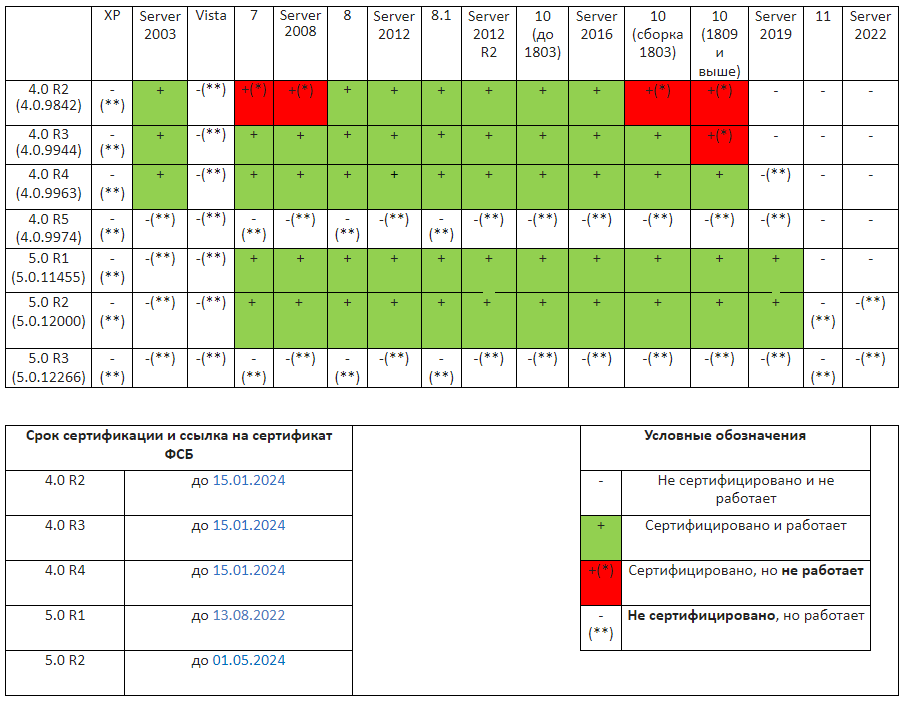
Срок сертификации КриптоПро CSP 2.0, 3.0 и 3.6R2, R3 и R4, 3.9 R1, R2, 4.0 R1 истек и продлеваться не будет.
КриптоПро CSP не тестировалась на Windows 11. Полная работоспособность не гарантируется
- На Windows 10 сборка 1803 и выше работает только КриптоПро CSP 4.0 R3 и новее
КриптоПро CSP 4.0 R2 некорректно работает на WIndows 7 и Server 2008R2 при входе на сайты, где используется TLS 1.1 или TLS 1.2
- Страница загрузки последних версий “КриптоПро CSP” (для скачивания требуется предварительная регистрация на сайте)
Как используют программу
Разработчик на сайте указывает, что такое КриптоПро, — это разработанная одноименной компанией линейка криптографических утилит (вспомогательных программ) — так называемых криптопровайдеров, средство криптографической защиты информации (СКЗИ). Эта программа защищает информацию через шифрование и создание электронных подписей (ЭП). Без применения таких программ использование ЭЦП становится невозможным.
Эти сертификаты подтверждают значимость и статус электронных документов при работе:
- с электронными площадками;
- электронной отчетностью;
- клиент-банками;
- при обмене между пользователями в сети.
Криптографическая защита основана на исполнении нацстандартов в этой области:
- ГОСТ Р 34.10-2012 (взамен 34.10-2001) об ЭЦП;
- ГОСТ Р 34.11-2012 (сменил 34.11-94) о кэшировании;
- ГОСТ 28147-89 об алгоритме криптопреобразования.
Компания ввела в действие программные модули CryptoPro Cryptographic Service Provider (CSP), которые совместимы с интерфейсом Microsoft. Простыми словами, КриптоПро — программа, которая шифрует, защищает информацию и хранит секретные ключи.
Как учесть расходы на покупку ЭЦП
Чтобы подписывать документы, составленные в электронной форме, надо приобрести электронную подпись (ЭП) в удостоверяющем центре. Покупка складывается из приобретения:
- услуг по созданию ключа, ключа проверки и его сертификата;
- материального носителя ключа (иначе — ключевого носителя, токена);
- неисключительной лицензии (экземпляра программы) на средство криптографической защиты информации (СКЗИ) — специального программного обеспечения для работы.
Читать продолжение в КонсультантПлюс
Бесплатная установка КриптоПро
Помните, что бесплатная (демонстрационная) версия программы доступна ограниченное количество времени (90 дней), во течение которого функционал неограничен. Бесплатная версия программы доступна только для тех, кто впервые устанавливает ПО на компьютер. Если ранее на вашем компьютере уже стояло ПО КриптоПро, данная версия активирована не будет. Чтобы понять, как установить программу КриптоПро на компьютер бесплатно, обратитесь на официальный сайт разработчика.
Имея необходимые сведения, используем программу в демонстрационном режиме. Вот инструкция, как бесплатно пользоваться КриптоПро:
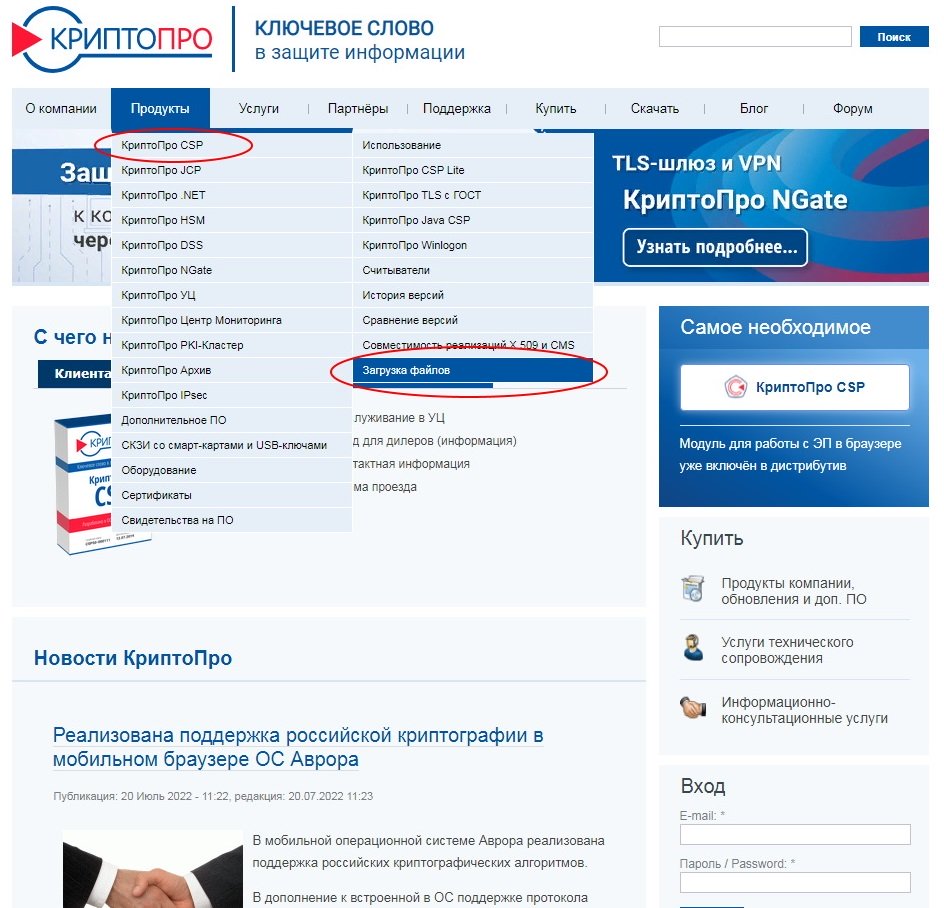
Шаг 1. Загружаем файлы через продукты и вкладку СКЗИ «КриптоПро CSP».
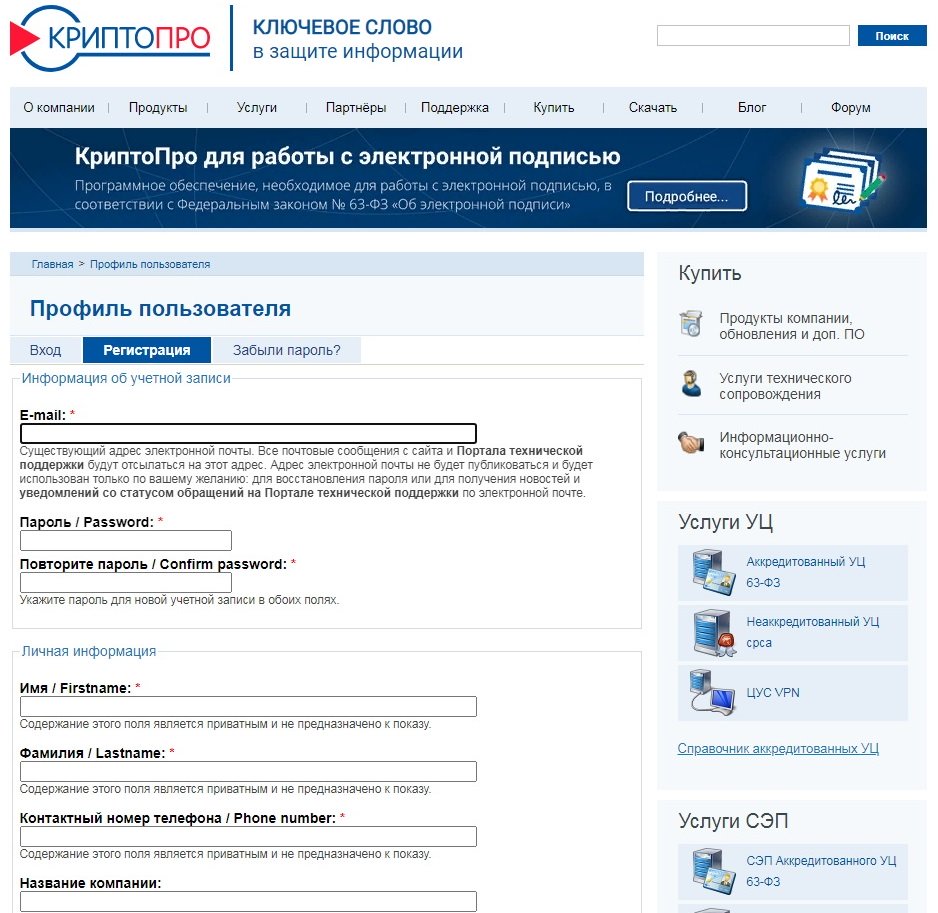
Шаг 2. Пройдем предварительную регистрацию и ответим на несколько вопросов. Заполняем поля и отправляем запрос на регистрацию, совершаем дальнейшие действия, следуя подсказкам.
Шаг 3. Выбираем продукт, который соответствует операционной системе компьютера, и скачиваем его. Загружается быстро. Запускаем программный файл с расширением .ехе. Программная система безопасности предупредит о том, что в компьютер внесут изменения. Если согласны, нажимаем «Установить». Загружается модуль.
После того как установили последнюю версию, работайте с программой сразу. Если загружали предыдущие версии, перезагрузите компьютер сразу или отложите это действие.
Получается, что бесплатно установить СКЗИ КриптоПро — это означает не вводить серийный номер.
Бессрочные лицензии бесплатно выдает Федеральное казначейство бюджетным, казенным учреждениям. Некоторые коммерческие удостоверяющие центры выдают лицензии бесплатно при условии выпуска у них сертификата электронной подписи.
Теперь вы знаете, как пользоваться КриптоПро бесплатно.
Устанавливаем КриптоПро
Из описания приобретенной программы делаем вывод о том, с какими операционными системами она совместима. Удостоверимся, что у нужного функционала есть сертификат.
Во вкладке «Продукты» выберем раздел «Сертификаты».
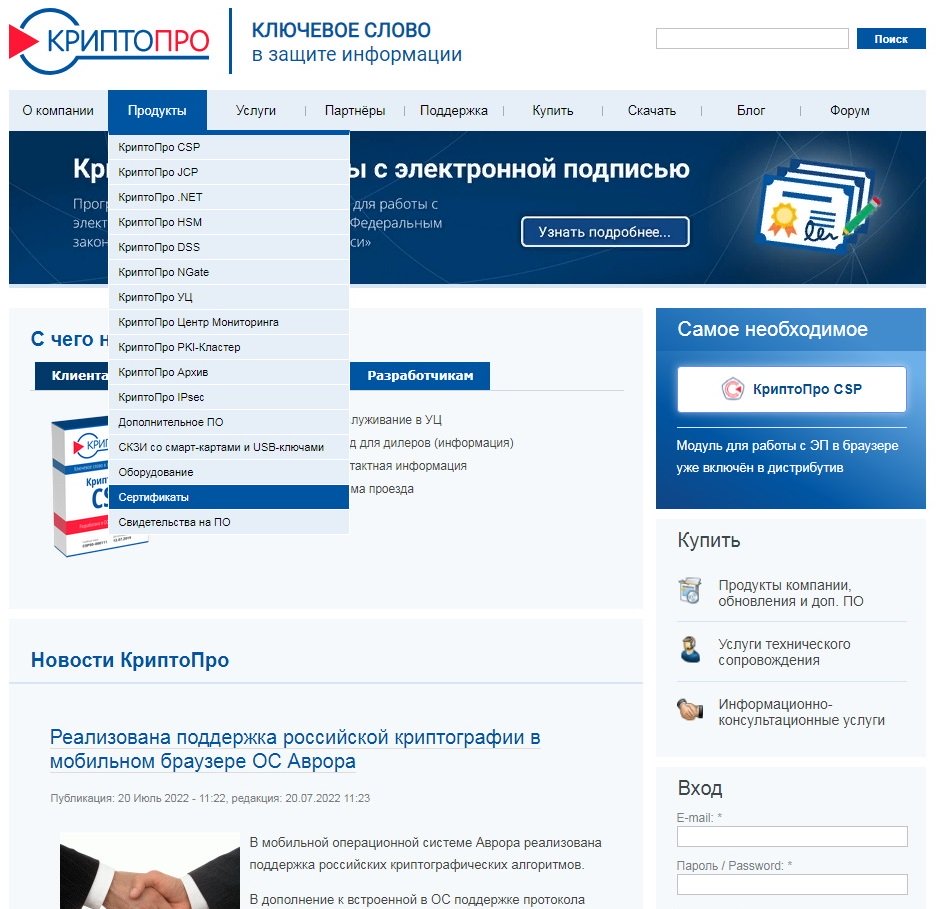
Ознакомимся с описанием.
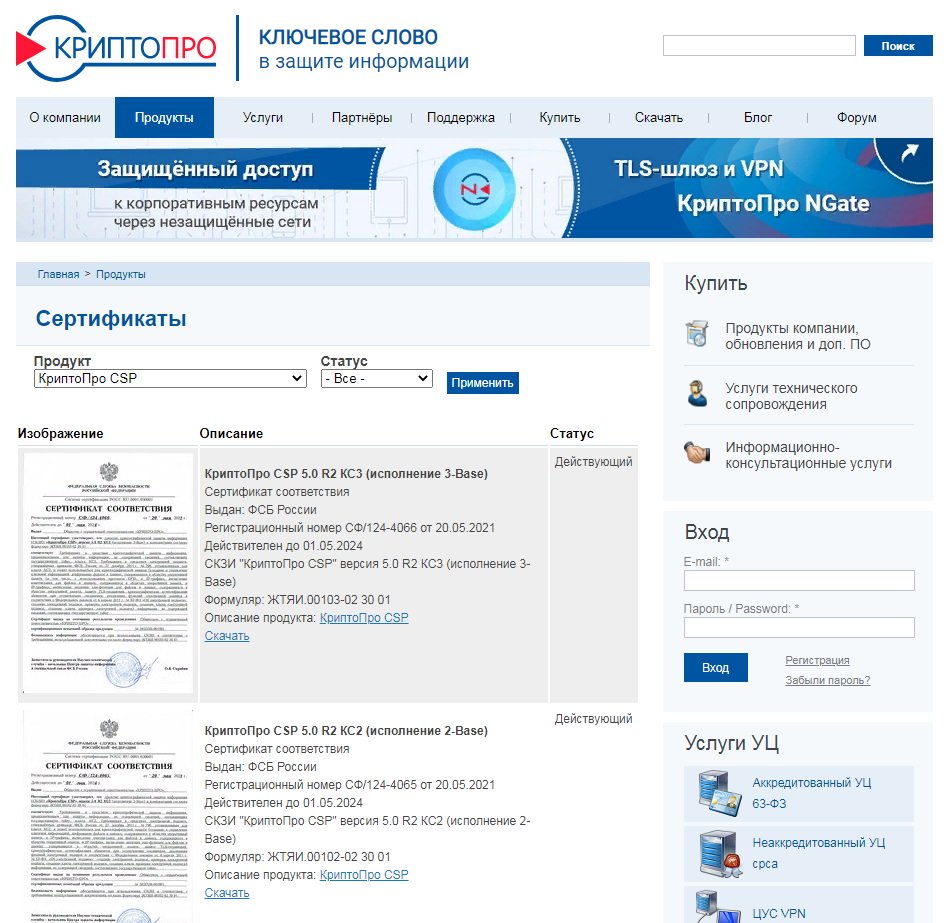
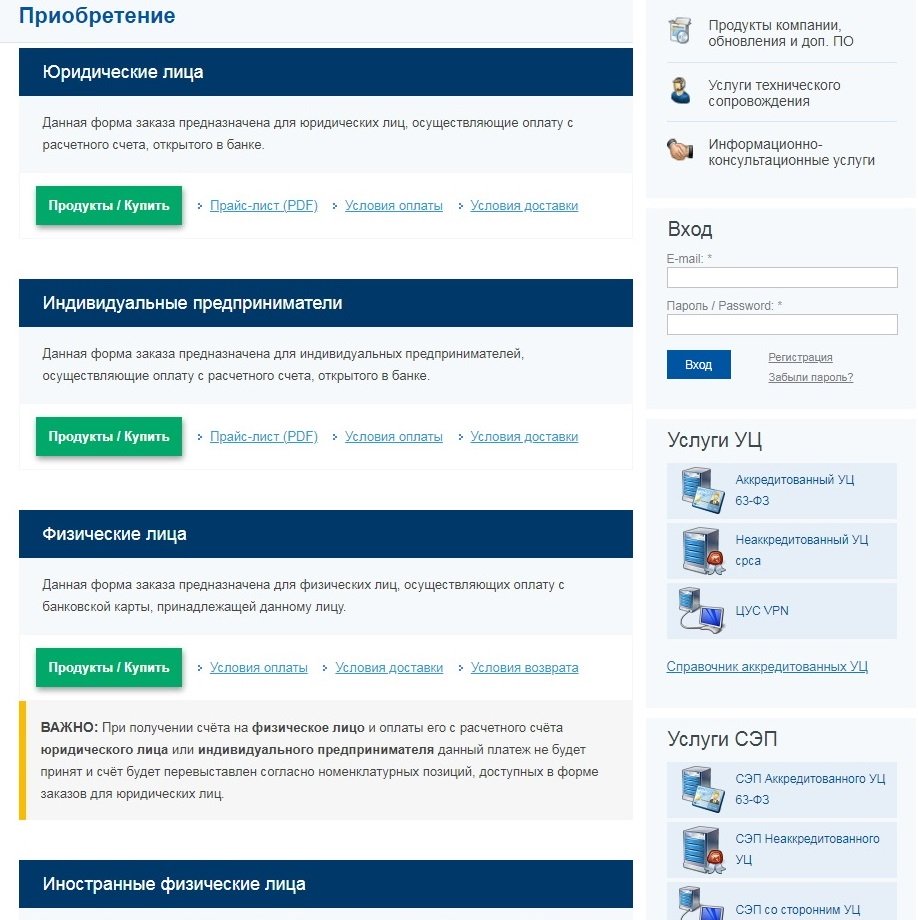
Когда появятся предпочтения по выбору определенной версии, получите представление о возможных затратах. Стоимость и набор продуктов различается в зависимости от того, кто приобретает программу:
- юридические лица;
- ИП;
- физические лица;
- иностранные физические лица.
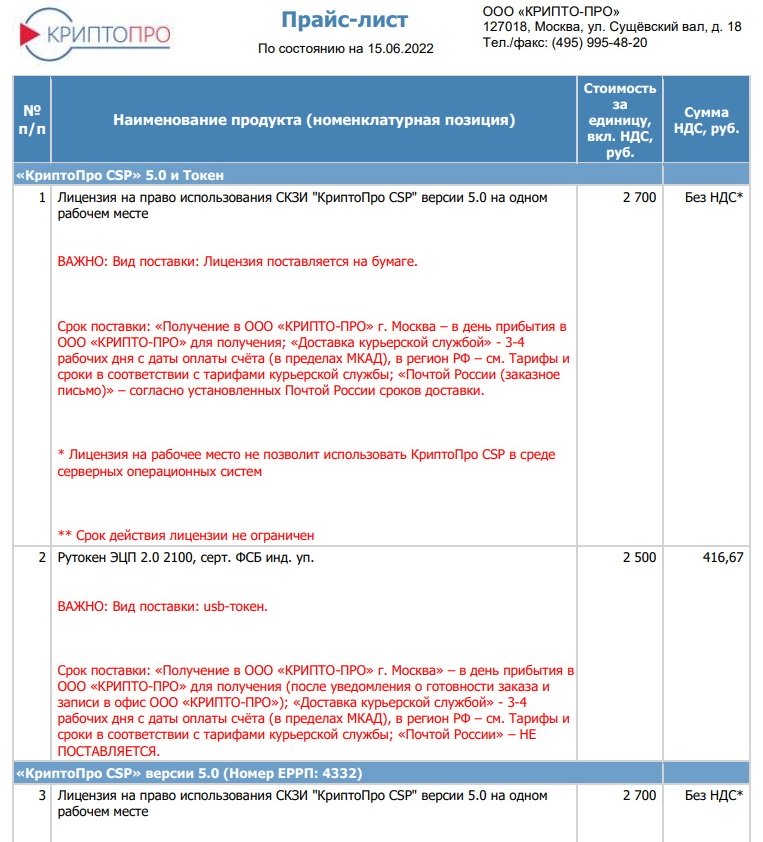
Опубликован прайс-лист услуг получения лицензий и сертификатов компании по состоянию на июнь 2022 года. Например, для юридических лиц сертификат на годовую техническую поддержку на рабочем месте стоит 850 рублей, а сертификат на установку и (или) обновление на рабочем месте или сервере — 5500 руб.
Подробнее со всеми прайс-листами можно ознакомиться в разделе “Приобретение” на сайте КриптоПро.
Компании КриптоПро — лидер в защите информации
Компания CryptoPro была основана в 2000 году и на сегодня является лидирующей по разработкам средств криптозащиты. Компания уже распространила более, чем 4 млн. лицензий на применение криптозащиты. При создании своих продуктов CryptoPro основывается на международных стандартах защиты информации. Вся линейка программ полностью отвечает требованиям ФАПСИ и существующем в сфере ГОСТам. Криптопро имеет более 850 дилеров. Программы нашли свое применение в таких крупных компаниях, как: ВТБ, Альфа-Банк, Лукойл и др.
Основными преимуществами выбора CryptoPro является:
- Огромный опыт в создании и применении продуктов в сфере информационной безопасности
- Широкая совместимость продуктов с другими программами и операционными системами
- Консультации и обучение по имеющимся решениям
- Наличие множества наград и сертификатов
Программа КриптоПро CSP
Одно из самых популярных решений для работы с электронной подписью — это программа КриптоПро CSP. Программа обращается к сертификату электронной подписи на компьютере, на Рутокен или eToken (самой флешке ЭЦП) или другие носители и подписывает документы. Сама по себе электронная подпись не является полноценной. Для работы ЭЦП требуется закрытый ключ и настройка ключевой связки. Основная функция КриптоПро заключается в проверке электронной подписи, подтверждении ее правильности. И только потом программа зашифровывает и отправляет документ.
Решение представлено в двух частях: для клиентов и серверное. Клиентская версия КриптоПро устанавливается на компьютер. Серверная версия устанавливается на сервер организации. Программа совместима с ОС: Linux LSB 3.1, Windows Vista/8/10, Mac OSX 10.7/8 и более свежие версии.
Функционал программы:
- Защита данных с применением технологий криптографии
- Генерация открытых и секретных ключей шифрования, ЭЦП для разных типов носителей
- Хеширование и имитозащита информации
- Создание пин-кода для дополнительной защиты
- Обеспечение целостности информации без потерь
- Защита от взломов и вирусов
Сервис сертификата электронной подписи
Из доступных в электронной форме услуг установите сертификат КриптоПро для ЭЦП. Получите юридически значимую подпись, которая проверит, зашифрует и дешифрует документы в электронной форме с помощью сертификата.
Через вкладку «Услуги» откроем «Сервис электронной подписи».
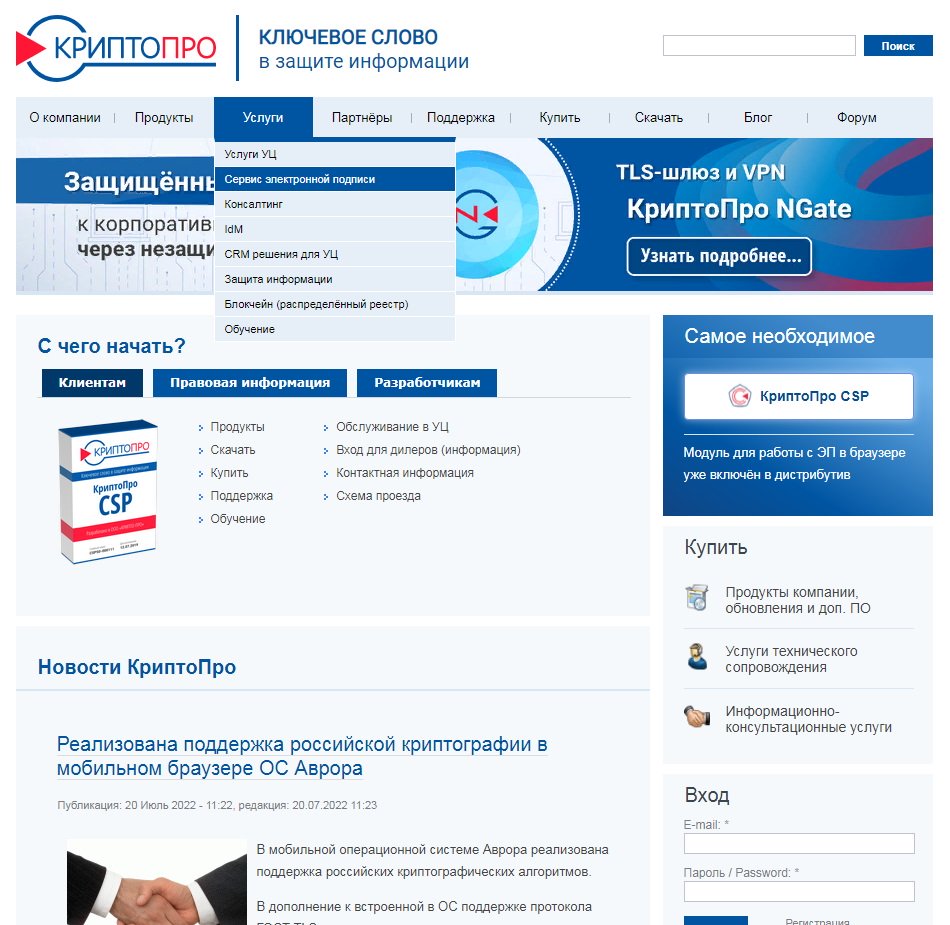
Сервис электронной подписи (СЭП) предназначен для шифрования и расшифрования электронных документов, формирования запросов на создание и управление сертификатами ключей проверки электронной подписи, создания и проверки электронной подписи различного формата криптографических сообщений.
Предлагаются два режима использования ключей ЭП:
- серверный («облачный»). В этом случае никаких дополнительных компонент на рабочее место пользователя устанавливать не требуется, электронная подпись создается на сервере СЭП;
- локальный (DSS Lite). Ключи создаются и используются на рабочих местах (ключевых носителях) пользователей.
Чтобы работать с «облачным» режимом, понадобится криптографический модуль.
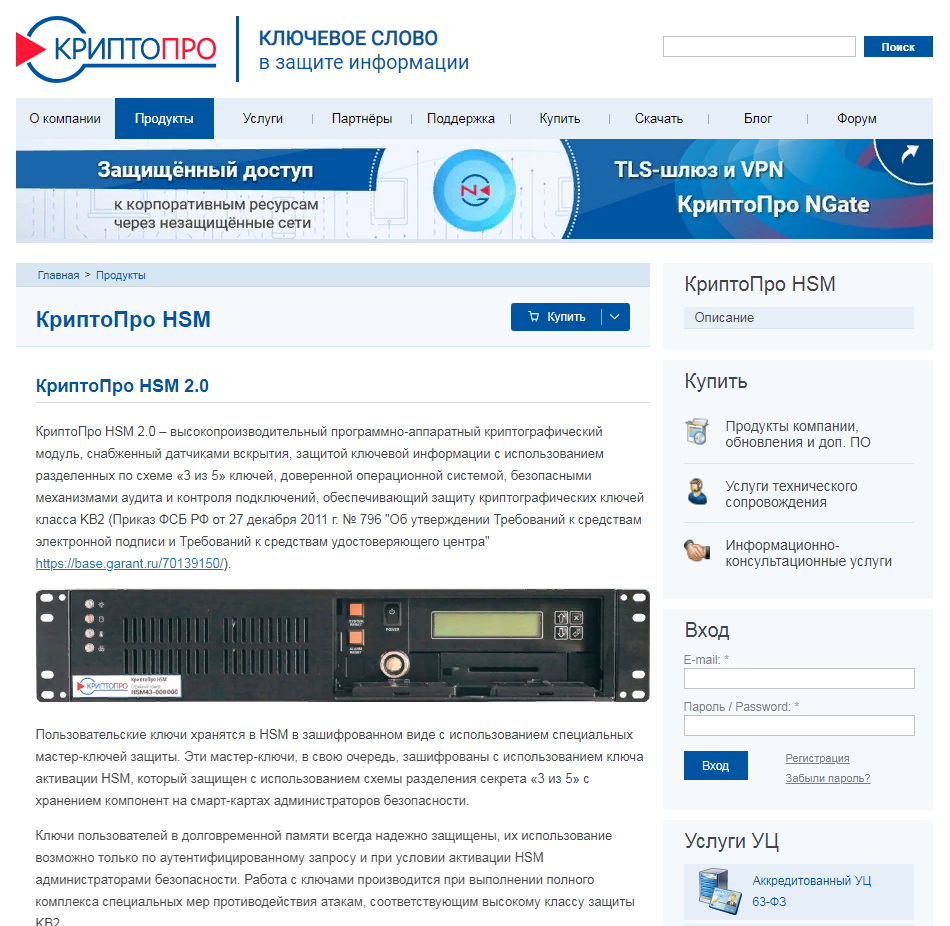
Локальный режим позволяет подписывать документы всех распространенных форматов на различных платформах с использованием средства ЭП, установленного на устройстве пользователя.
Для использования требуется установка программного обеспечения.
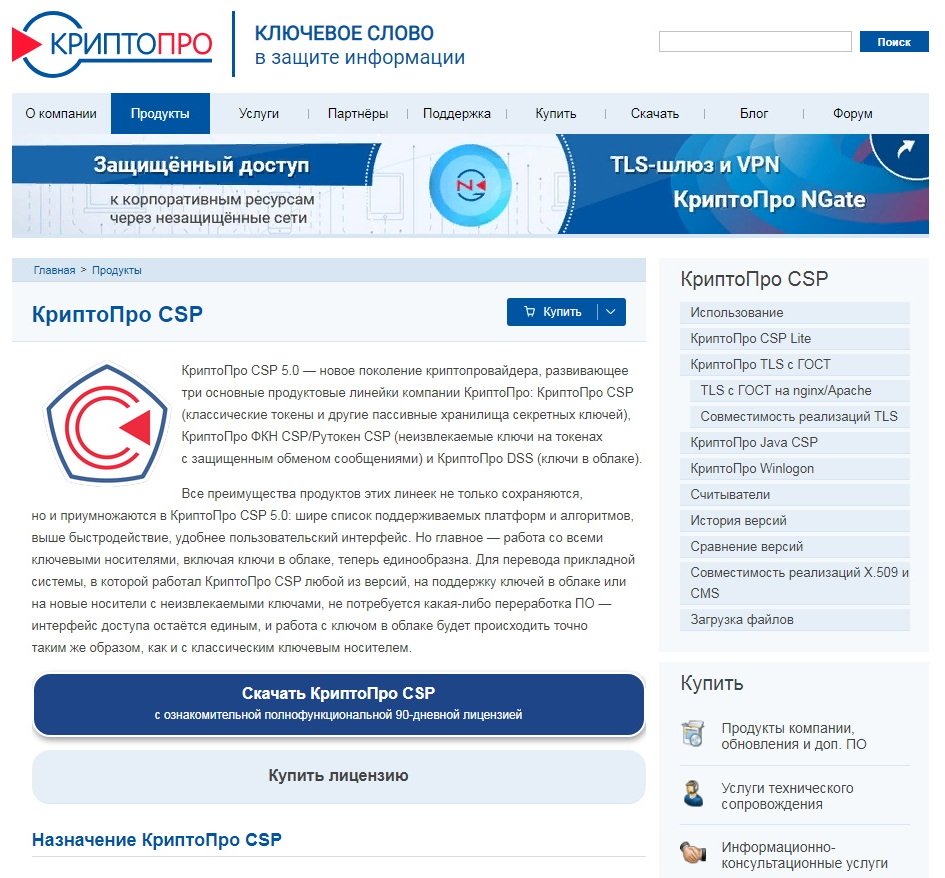
Для загрузки и проверки электронной подписи на web-страницах с применением КриптоПро CSP понадобится плагин. Он предназначен для создания и проверки электронной подписи (ЭП) на веб-страницах и поддерживает работу с широким набором алгоритмов, как встроенных в операционную систему, так и доустановленных дополнительно.
Скачать, установить и проверить работу плагина сможете на странице сайта КриптоПро.
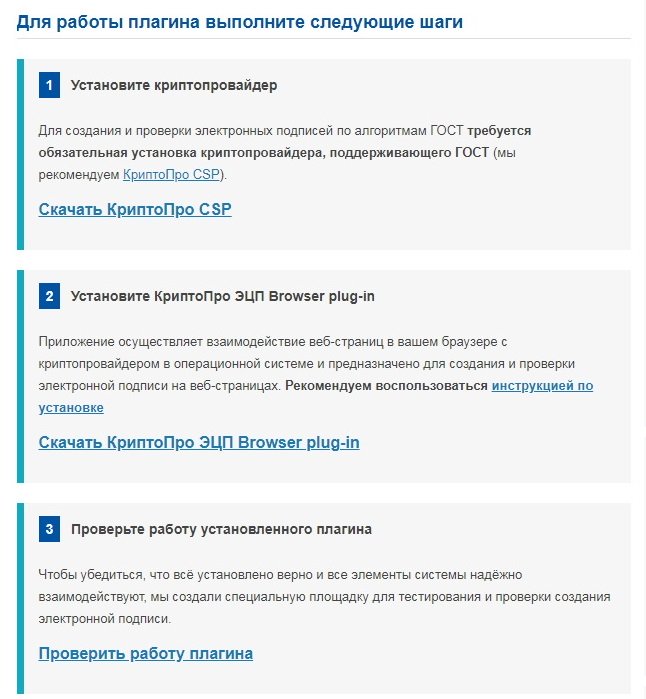
Просто следуйте указаниям.
Установка личных сертификатов
1. Установка сертификата без привязки к ключам:
certmgr -inst -file cert_bob.cer
2. Установка личного сертификата cert_bob.cer, сертификат при этом попадает в пользовательское хранилище uMy. Приватный ключ находится на флешке.
certmgr -inst -file cert_bob.cer -store uMy -cont '\\.\FLASH\bob'
в команде указывается сертификат cert_bob.cer, который ассоциируется с приватным контейнером \\.\FLASH\bob’
3. Установка сертификата с токена (в конце команды указывается контейнер)
/opt/cprocsp/bin/amd64/certmgr -inst -store uMy -cont '\\.\Aladdin R.D. JaCarta 00 00\8df47e71-18ae-49c1-8738-9b4b0944dcd4'
Удаление сертификатов
1. Удалить сертификат из личного хранилища сертификатов
Просмотрите установленные сертификаты:
certmgr -list
Изучите список всех установленных сертификатов (в общем списке отображаются абсолютно все сертификаты).
Для удаления следует выполнить команду в Терминале:
certmgr -delete -store uMy
Если установлено более одного сертификата, то будет предложено указать номер удаляемого сертификата.
2. Удалить сертификаты, установленные в хранилище КриптоПро:
certmgr -delete -store uRoot
Если установлено более одного сертификата, то будет предложено указать номер удаляемого сертификата.
3. Удалить все сертификаты, установленные в хранилище КриптоПро:
certmgr -delete -all -store uRoot
4. Удалить все сертификаты, установленные в хранилище ПК:
certmgr -delete -store mRoot
Установка дистрибутива и ключа КриптоПро
Программа КриптоПро CSP устанавливается на правах администратора с официального сайта разработчика:

- Выберите версию программы соответственно вашей оперативной системе
- Появится окно установщика, нажмите далее
- Программа преложит регистрацию считывателей ключевой информации и сделать соответствующие настройки служб хранения для ключей
- После завершения установки программа потребует перезагрузить компьютер
- Откройте программу от имени администратора и подключите ЭЦП
- Откройте раздел «Оборудование» и выберите настройку типов носителей, управление ключевыми носителями
- Появится список, в котором нужно выбрать вашу подпись и кликнуть «Добавить»
- Запустится окно программы-установщика, выберите подпись, укажите название ключа и разметку карты
- Закончите установку
Видео-инструкция по установке ЭЦП
КриптоПро в госзакупках
Функции по контролю и надзору в финансово-бюджетной сфере осуществляет Федеральное казначейство РФ. В случае обнаружения признаков нарушения законодательства о контрактной системе в действиях заказчика при осуществлении им закупки обращение о таком нарушении необходимо направить для рассмотрения в Федеральное казначейство.
Для такого взаимодействия вам понадобится ЭЦП, а для ее использования необходимо скачать КриптоПро 5.0 с официального сайта Казначейства. Контроль в сфере закупок, в соответствии с частью 8 статьи 99 закона о контрактной системе, осуществляется:
- в целях установления законности составления и исполнения бюджетов различных уровней;
- в отношении расходов, связанных с осуществлением закупок;
- в осуществлении достоверности учета таких расходов.
Проще говоря, Федеральное казначейство осуществляет контроль и надзор в финансово-бюджетной сфере.
В приведенной ниже инструкции расскажем, с чего начать и как установить КриптоПро на компьютер пошагово.
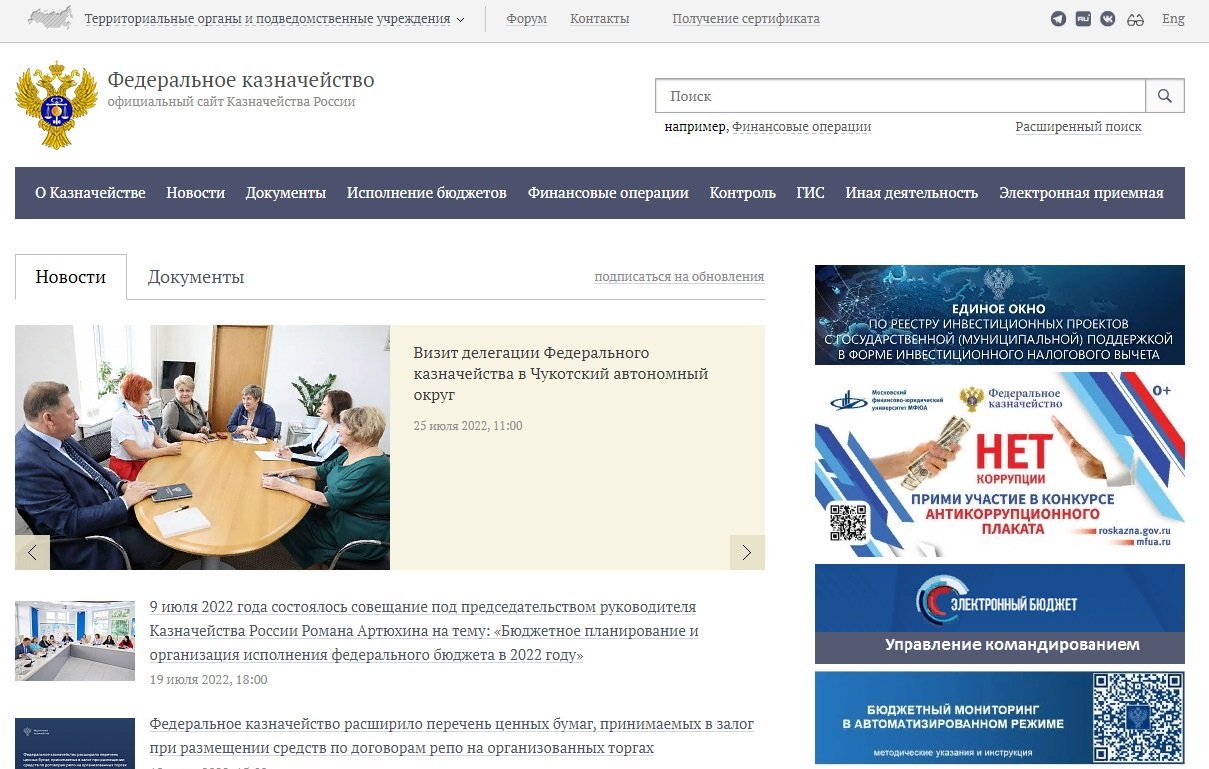
Шаг 1. Зайдите на сайт Казначейства РФ.
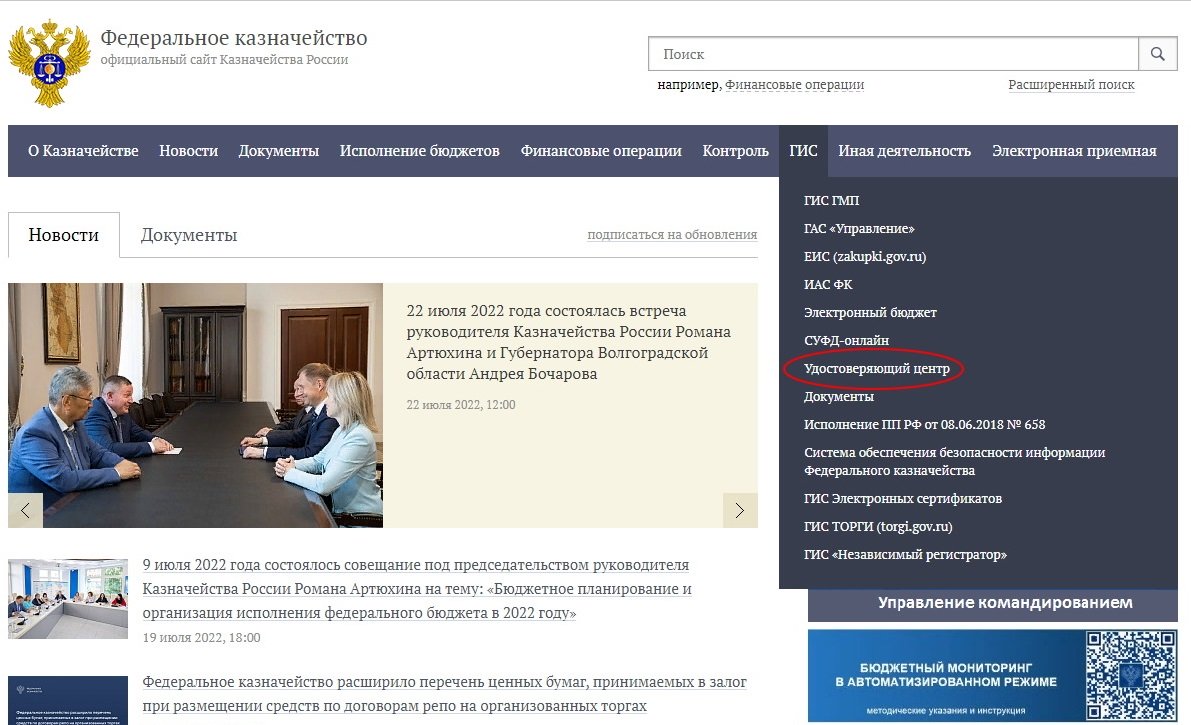
Шаг 2. Заходим во вкладку «Удостоверяющий центр».
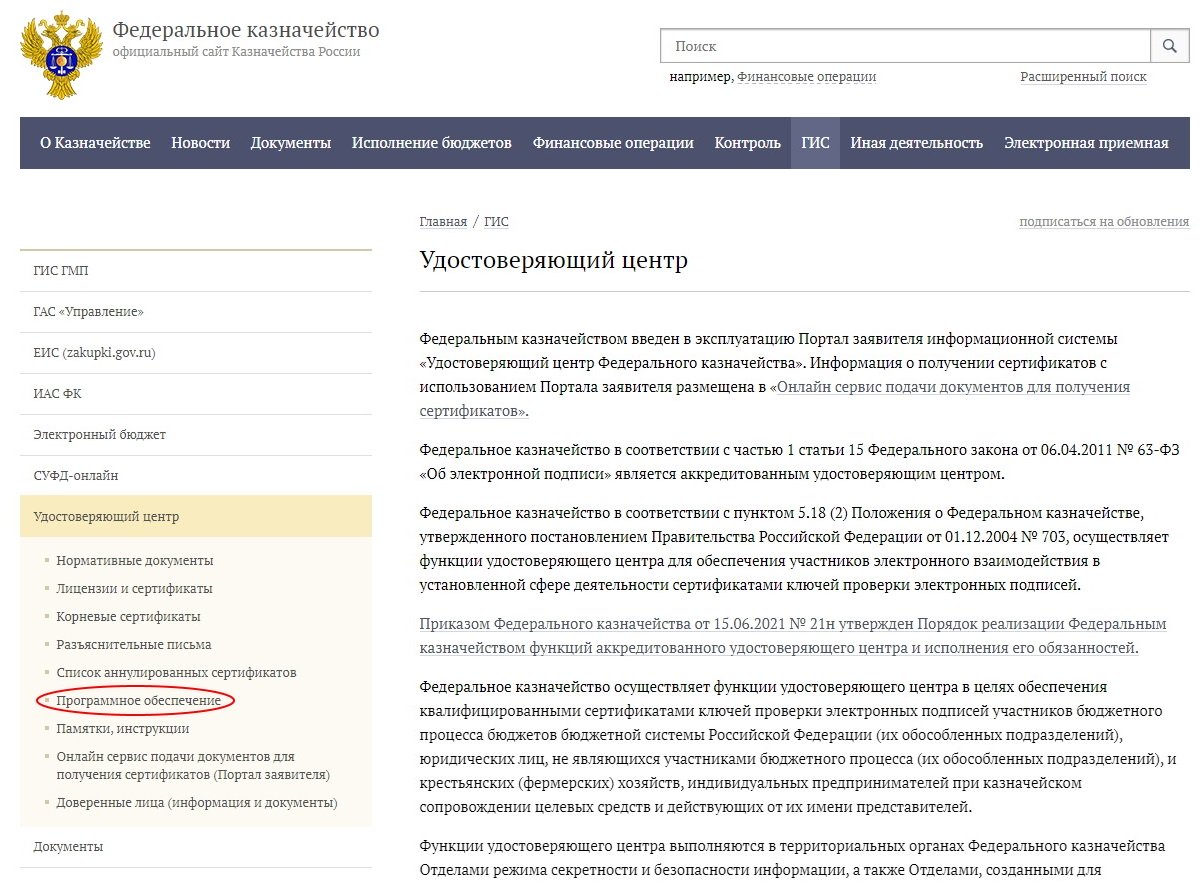
Шаг 3. Нажимаем кнопку «Программное обеспечение».
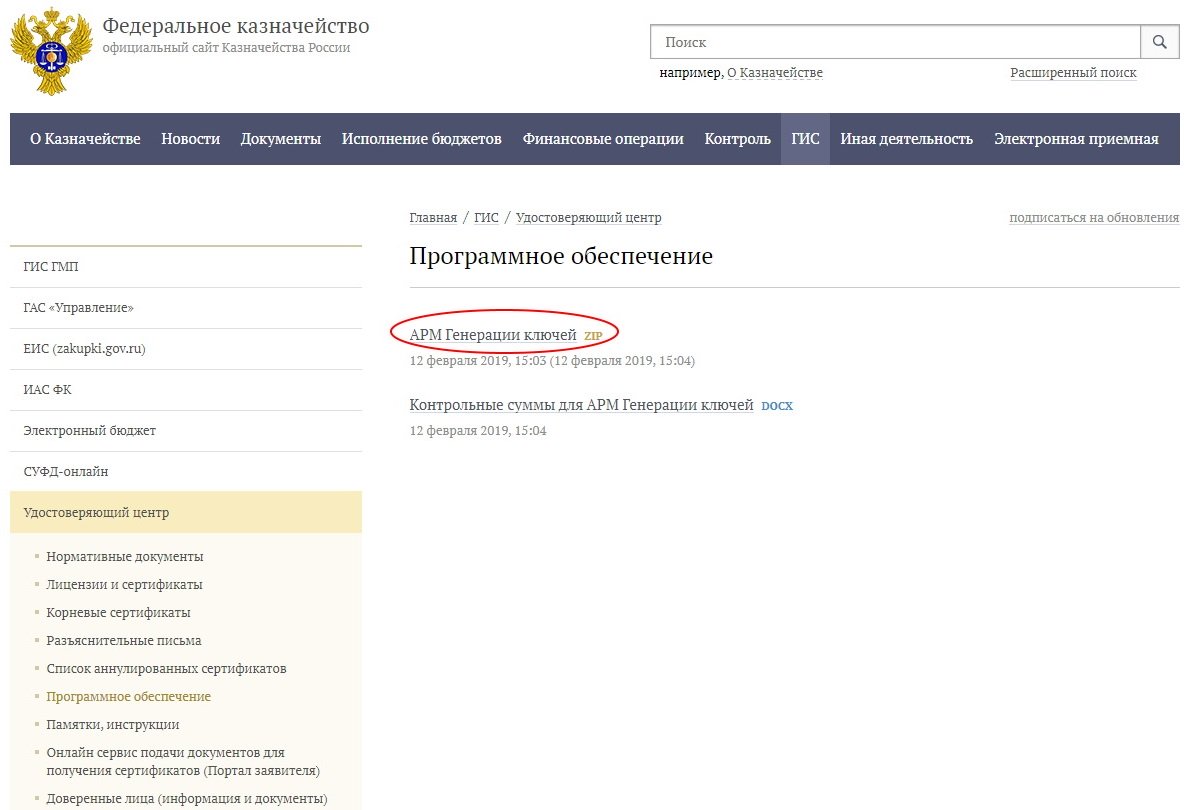
Шаг 4. Скачиваем файл «АРМ Генерации ключей».
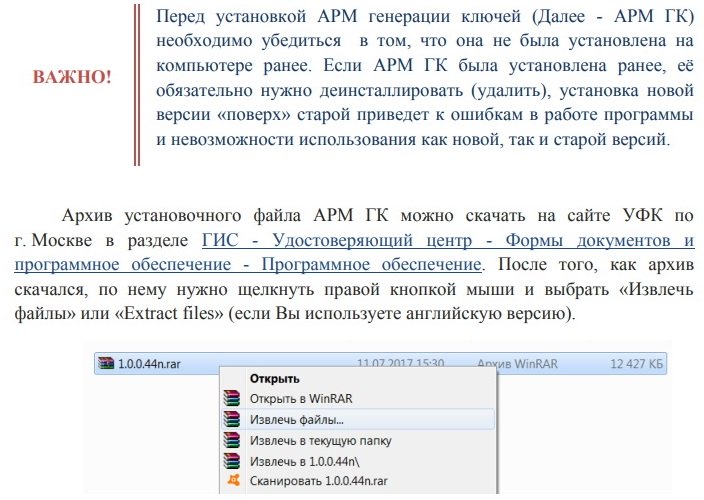
Шаг 5. Извлекаем файлы из скачанной папки.
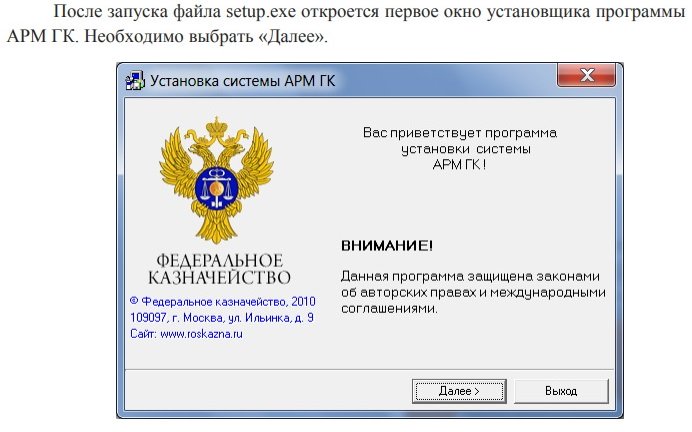
Шаг 6. Видим первое окно установщика программы. Нажимаем «Далее».
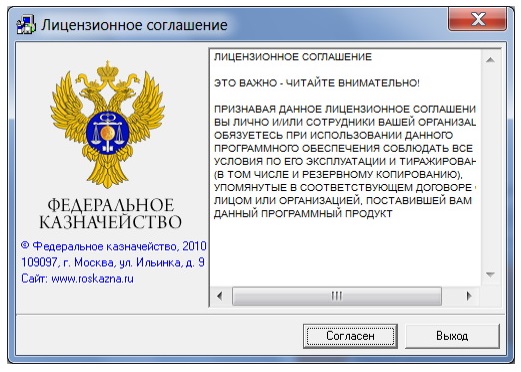
Шаг 7. Соглашаемся с лицензионным соглашением, нажав кнопку «Согласен».
Шаг 8. Действуем по инструкции, размещенной ниже.
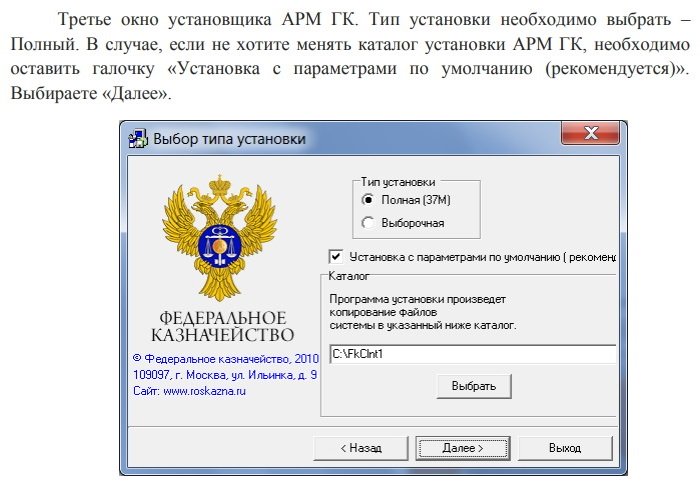
Шаг 9. Выбираем «Далее» и «Установить».
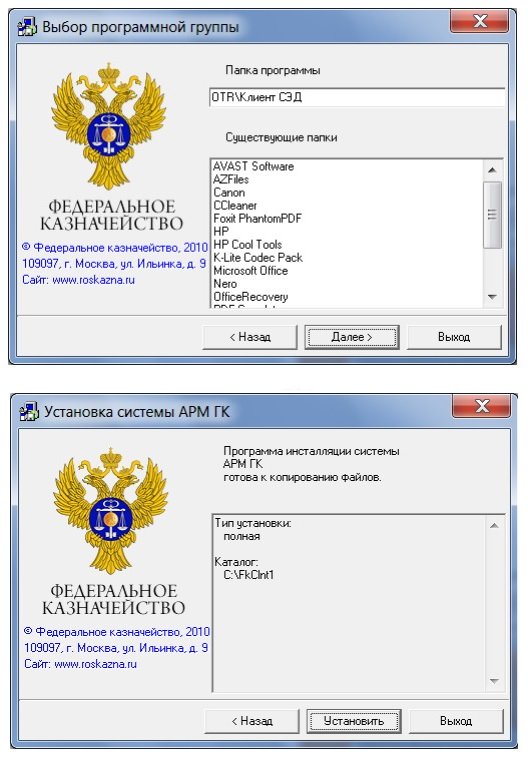
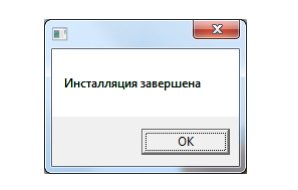
Шаг 10. После завершения установки появится окно, свидетельствующее об успешной установке программы. Нажимаем «ОК».
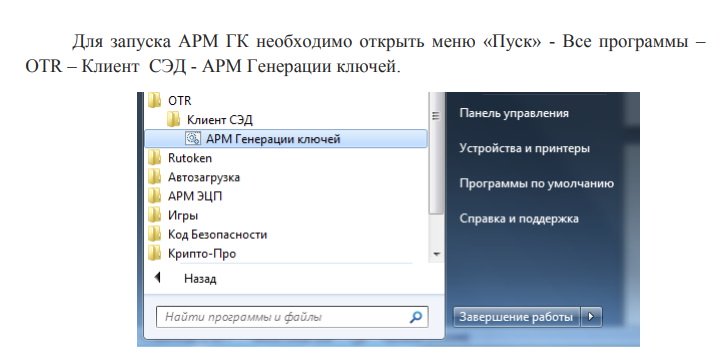
Теперь осталось только запустить программу. Делаем это в два шага.
Шаг 1. Заходим в меню «Пуск».
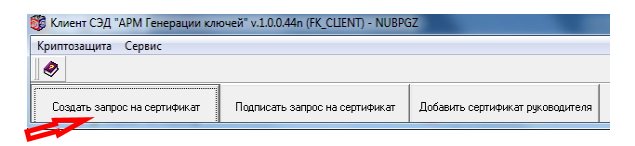
Шаг 2. После запуска программы нажимаем кнопку «Создать запрос на сертификат». Все.
Ознакомьтесь с нашим каталогом продукции
В нашем интернет-магазине и офисах продаж можно найти широкий ассортимент кассового и торгового оборудования
Понравилась статья? Поделись ею в соцсетях.
Также читают:
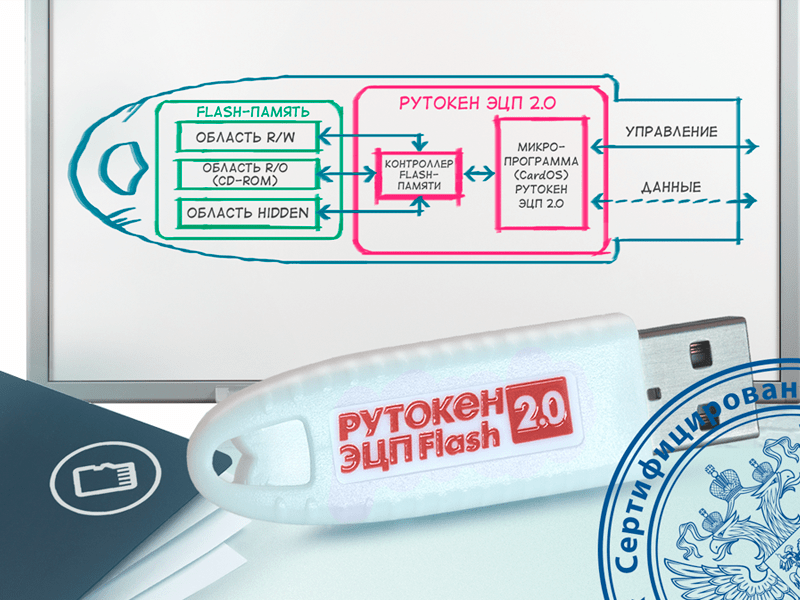
Ключ для ЕГАИС на Рутокен
Ключ для ЕГАИС на Рутокен — специальный инструмент для получения доступа и работы в Единой Государственной Автоматизированной Информационной Системе, может также применяться в электронном документообороте (например, госуслуги). Представляет собой аппаратный…
433
Узнать больше

Что изменится в работе электронных подписей КЭП в 2021-2022
В 2021 г. намечаются изменения в электронной подписи. Они коснутся участников торгов, тех, кто сдает отчеты в режиме онлайн, а также использует ЭЦП для иных целей. Электронная подпись для онлайн-кассы …
987
Узнать больше

Вопросы-ответы про электронную подпись
Начиная с 1 июля 2021 года вступили в силу некоторые изменения, касающиеся электронных подписей и правил их выдачи. В связи с этим предприниматели и организации начали задаваться вопросами о том,…
472
Узнать больше
Цифровая платформа для малого и среднего бизнеса в 2021 году
Минэкономразвития России до конца 2021 года запустит цифровую платформу для малого и среднего бизнеса. На настоящий момент проводится тестирование проекта, но запуск окончательной версии состоится уже к концу декабря этого…
543
Узнать больше
Работа с криптоконтейнерами
1. Проверить наличие доступных контейнеров:
csptest -keyset -enum_cont -fqcn -verifyc | iconv -f cp1251
CSP (Type:80) v4.0.9019 KC1 Release Ver:4.0.9963 OS:Linux CPU:AMD64 FastCode:READY:AVX.
AcquireContext: OK. HCRYPTPROV: 16778675
\\.\Aladdin R.D. JaCarta 00 00\8df47e71-18ae-49c1-8738-9b4b0944dcd4
\\.\FLASH\bob
\\.\HDIMAGE\bob
OK.
Total: SYS: 0,010 sec USR: 0,110 sec UTC: 6,240 sec
[ErrorCode: 0x00000000]
Имена контейнеров используются для установки личных сертификатов.
- Считыватель FLASH означает, что используется флешка для хранения приватных ключей.
- Также считывателем может выступать токен.
2. Имена контейнеров могут содержать символы на кириллице, поэтому чтобы корректно отобразить контейнеры используйте следующую команду:
csptest -keyset -enum_cont -fqcn -verifyc | iconv -f cp1251
Для дальнейшего использования имен контейнеров содержащих кодировку cp1251, выведем список контейнеров с уникальными именами:
csptest -keyset -enum_cont -fqcn -verifyc -uniq
CSP (Type:80) v4.0.9019 KC1 Release Ver:4.0.9963 OS:Linux CPU:AMD64 FastCode:READY:AVX.
AcquireContext: OK. HCRYPTPROV: 23397811
\\.\Aladdin R.D. JaCarta 00 00\8df47e71-18ae-49c1-8738-9b4b0944dcd4 | \\.\Aladdin R.D. JaCarta 00 00\SCARD\JACARTA_6082028344937676\CC00\E412
OK.
Total: SYS: 0,000 sec USR: 0,110 sec UTC: 6,230 sec
[ErrorCode: 0x00000000]
3. Просмотр подробной информации о контейнере:
csptest -keyset -container '\\.\HDIMAGE\bob' -info
4. Перечисление контейнеров пользователя:
csptest -keyset -enum_cont -verifycontext -fqcn
5. Перечисление контейнеров компьютера:
csptest -keyset -enum_cont -verifycontext -fqcn -machinekeys
6. Открыть(проверить) контейнер пользователя:
csptest -keyset -check -cont '\\.\имя считывателя\имя контейнера'
7. Открыть(проверить) контейнер компьютера:
csptest -keyset -check -cont '\\.\имя считывателя\имя контейнера' -machinekeyset
Установка корневых сертификатов
При установке корневых сертификатов достаточно указать хранилище uRoot. При указании mRoot (при наличии прав администратора) корневой сертификат будет доступен всем пользователям системы.
1. Установка в хранилище КриптоПро:
certmgr -inst -store uRoot -file <название-файла>.cer
2. Установка в хранилище ПК:
certmgr -inst -store mRoot -file <название-файла>cer
3. Установка списка отозванных сертификатов crl:
certmgr -inst -crl -file <название-файла>.crl
Когда переустанавливать
Если заменяете демопрограмму на основную или переходите на следующую версию дистрибутива, переустановите КриптоПро. Удостоверьтесь в том, что на компьютере есть лицензия КриптоПро или сертификаты. Если нет, сохраните их.
Через запуск меню имеющейся программы с функциями администратора системы удалите предыдущую программу стандартным способом.
Если через панель установки и удаления корректно удалить программу не получается, используйте дистрибутив. В аварийном случае удалите через специальную утилиту. Здесь найдете эти программы:
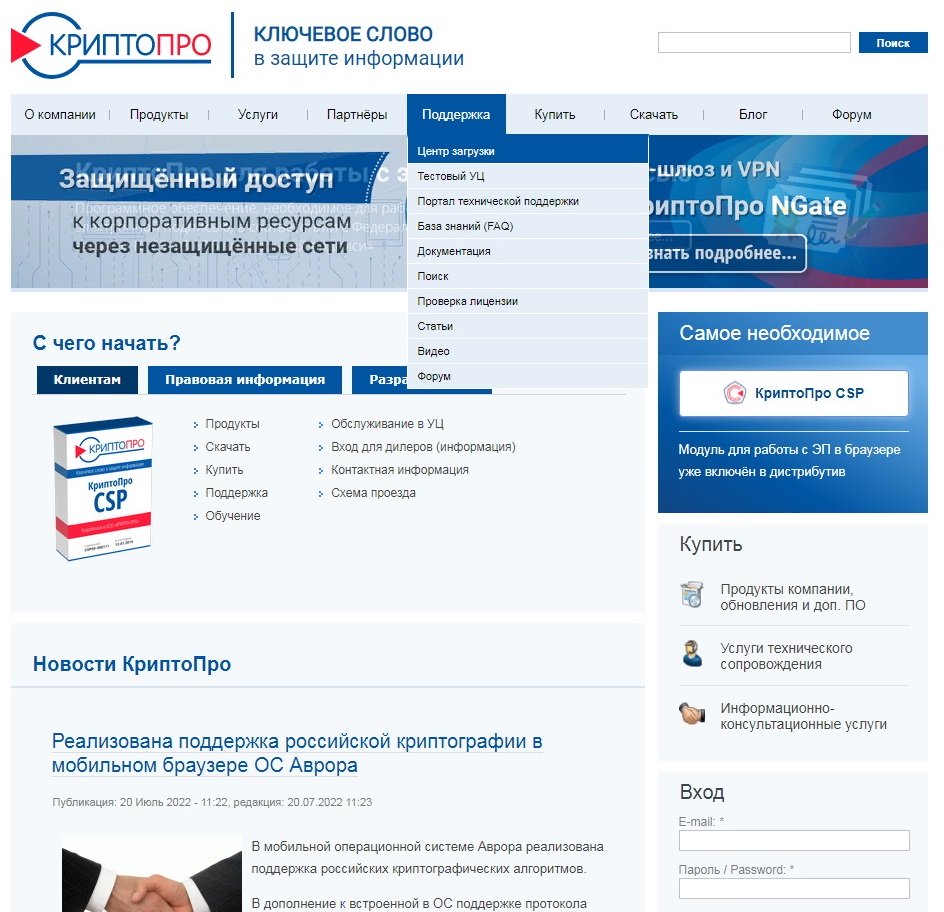
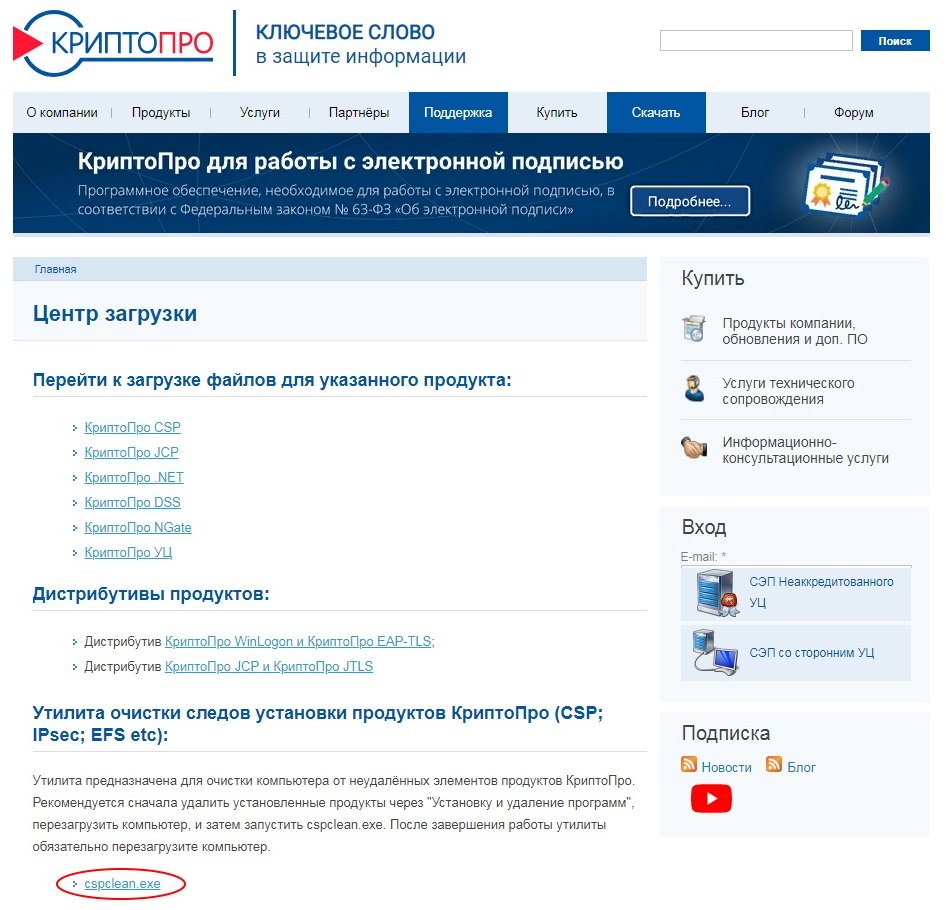
Утилита подходит для всех версий CSP. Для выполнения очистки запустите файл cspclean.exe, перезагрузите компьютер и повторно запустите утилиту.
Теперь установите новый продукт.
Как получить электронную подпись
Если вы планируете использовать систему электронного документооборота, то для создания подписи надо подключиться к этой системе и получить от ее оператора учетную запись с логином и паролем. Например, подпись можно создать, зарегистрировавшись на сайтах госорганов, чтобы отправлять им сообщения и получать определенные госуслуги.
Можно использовать простую электронную подпись и без информационной системы. Для этого надо подписать с контрагентом соглашение об обмене документами по электронной почте с использованием такой подписи. В качестве подписи используется адрес электронной почты и пароль к определенному почтовому ящику.
Читать продолжение в КонсультантПлюс
Упс, что-то пошло не так
Если что-то не получается, а программа выдает ошибки, то стоит обратиться в службу поддержки с 9 до 6 часов: info@cryptopro.ru.
Обращаем ваше внимание на то, что получить электронную подпись можно в аккредитированном удостоверяющем центре. Там вам помогут с установкой программного обеспечения на ваш компьютер.

Нужна помощь с электронной подписью?
Не теряйте время, мы окажем бесплатную консультацию и оформим ЭЦП и поможем настроить компьютер.
Просмотр сертификатов
1. Просмотр установленных сертификатов:
certmgr -list
2. Просмотр установленных сертификатов в локальном хранилище uMy:
certmgr -list -store uMy
3. Просмотр сертификатов в хранилище ПК (обычно сюда устанавливаются корневых сертификаты):
$ certmgr -list -store uRoot
4. Просмотр сертификатов в контейнере:
certmgr -list -container '\\.\Aladdin R.D. JaCarta 00 00\8df47e71-18ae-49c1-8738-9b4b0944dcd4'
5. Просмотр промежуточных сертификатов:
certmgr -list -store uca
Официальный сайт КриптоПро
На официальном сайте разработчика КриптоПро.ру можно найти всю информацию о существующих программах, компании и технологиях. В разделе с продуктовой линейкой можно найти криптопрограммы, некоторые из которых идут вместе со смарт-картами и USB ключами, и список систем идентификации. В центре загрузки можно найти все необходимое для корректной работы программного обеспечения. Цены на программы для юридических и физических лиц отличаются.


