

- Ошибка генерации сертификата в личном кабинете налогоплательщика — что делать?
- Суть и причины ошибки генерации сертификата в Личном Кабинете
- Как исправить дисфункцию в личном кабинете налогоплательщика
- Заключение
- Почему не работает сертификат электронной подписи налог ру
- Проверка операционной системы
- Проверка интернет обозревателя
- Проверка защищенного соединения с сервером с использованием алгоритмов ГОСТ 28147-89 и ГОСТ Р 34. 10-2001
- Проверка авторизации с использованием сертификата ключа подписи, выданного удостоверяющим центром, аккредитованным в сети доверенных УЦ ФНС России
- Ошибки при работе на портале ФНС nalog
- При работе в ЛК физического лица появляется окно (не окно КриптоПро) с требованием ввести пароль, но при этом пароля на контейнере нет или стандартный пин-код от токена не подходит.
- При регистрации Юридического лица появляется ошибка «У Вас отсутствуют полномочия действовать от лица организации без доверенности».
- Контакты nalog
- Электронная подпись от ФНС. Как получить и настроить ЭЦП от налоговой
- Этап 1. Подготовка к получению ЭЦП
- Этап 2. Подача заявления на выпуск подписи
- Этап 3. Получение подписи в ФНС
- Этап 4. Настройка компьютера для работы с ЭЦП
- Где можно использовать подпись от ФНС
- В порядке заключения
- Установка Adobe Reader
- Установка криптопровайдера и плагина
- Установка сертификата УЦ ФНС России
- Настройка установленного ПО
- Шаг №1. Вычисляем к какому контейнеру подходит наш сертификат.
- Шаг №2. Копируем закрытый ключ.
- Шаг №3. Установка сертификата.
Ошибка генерации сертификата в личном кабинете налогоплательщика — что делать?
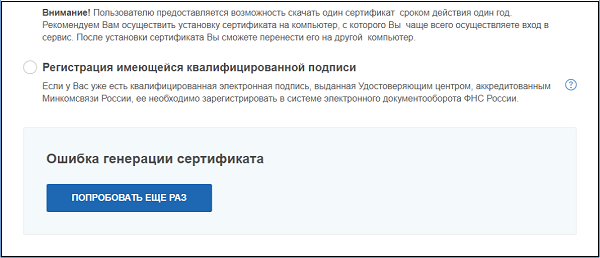
При попытке регистрации электронной подписи (ЭП) в личном кабинете налогоплательщика на сайте nalog.ru пользователь может столкнуться с сообщением «Ошибка генерации сертификата» и рекомендацией выполнить генерацию сертификата повторно. При следующей попытке ошибка повторяется вновь, делая использование ЭП невозможным. Давайте разберёмся с причинами возникшей дисфункции и способами её решения.
Суть и причины ошибки генерации сертификата в Личном Кабинете
При отправке каких-либо документов в ФНС (обычно это налоговая отчётность) такие документы требуется подписать электронной подписью (ЭП). Последняя по своему статусу соответствует обычной письменной подписи руководителя (главного бухгалтера) и применяется для электронного заверения подаваемых в налоговую документов.
Работа с ЭП предполагает наличие в системе пользователя специального сертификата, выданным уполномоченным центром сертификации Минкомсвязи РФ. Такой сертификат используется для обеспечения безопасной и стабильной работы с электронной подписью (ЭП).
При попытке выполнить подписание с помощью ЭП, или зарегистрировать уже имеющийся у пользователя вариант электронной подписи может возникнуть сообщение об ошибке генерации сертификата. Обычно после этого регистрация имеющейся у пользователя ЭП (и последующая отправка отчётности) становится невозможной.
Причинами дисфункции является следующее:
- У пользователя имеется нестабильное интернет-соединение ;
- Сайт ФНС временно недееспособен по техническим причинам . Обычно это вызвано перегруженностью сайта вследствие пиковых нагрузок в периоды сдачи отчётности (начало года, последние дни сдачи отчётов etc.);
- На сайте ФНС проводятся технические работы по устранению произошедших сбоев ;
- Антивирус (брандмауэр) блокирует корректное подключение к сайту ФНС .
Давайте разберёмся, как решить ошибку генерации сертификата в ЛК налогоплательщика.
Как исправить дисфункцию в личном кабинете налогоплательщика
Решение возникшей ошибки в ЛК налогоплательщика основано на выполнении следующих советов:
- Проверьте качество вашего интернет-соединения . Выполните переход на любимые сайты и убедитесь, что они загружаются без каких-либо проблем. Также рекомендуем перезагрузить ваш роутер (выключите его на минуту, а затем включите его обратно);
- Выполните несколько попыток загрузки сертификата и использования ЭП . Может повезти на второй-третий раз в случае, если сайт перегружен, и необходимые подключения проходят через раз;
- Временно отключите ваш антивирус и брандмауэр . Указанные инструменты могут блокировать нормальную работу соединения с сайтом ФНС. Если после отключение антивируса и брандмауэра нужное подключение выполняется без проблем, стоит внести сайт налоговой в исключения указанных инструментов;
- Подождите какое-то время . Если на сайте ФНС проводятся какие-либо технические работы (или просто наблюдается наплыв пользователей), то подключиться к сайту будет довольно сложно. Рекомендуется подождать 1-2 суток, а затем попытаться подключиться к сайту вновь. Также не помешает ознакомиться с графиком выполнения технических работ на сайте ФНС, и попытаться выполнить ЭП в день свободный от последних;
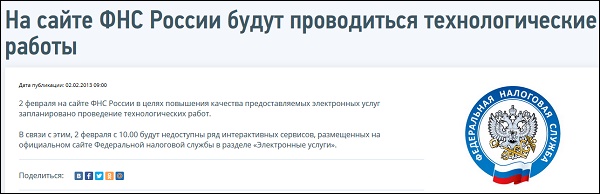
Ознакомьтесь с графиком технических работ на сайте ФНС
Заключение
В большинстве случаев ошибка «Ошибка генерации сертификата» в кабинете пользователя появляется из-за временных проблем в работе сайта ФНС. Последние обычно обусловлены большим наплывом пользователей в дни подачи отчётности, когда ресурс не справляется с обработкой всех поступающих данных. Для решения возникшей проблемы обычно необходимо подождать 1-2 суток, после чего требуемое подключение выполняется без каких-либо проблем.
Почему не работает сертификат электронной подписи налог ру
Будет произведена проверка выполнения нижеперечисленных условий использования сервиса. На последнем шаге проверки Вам будет предложено указать (выбрать) сертификат ключа проверки электронной подписи (далее — СКПЭП), выданный удостоверяющим центром, аккредитованным Минкомсвязи России, и ввести пароль к хранилищу ключей.
- Операционная система — Microsoft Windows
- Интернет обозреватель — Microsoft Internet Explorer
- Возможно защищенное соединение с сервером с использованием алгоритмов ГОСТ 28147-89 и ГОСТ Р 34.10-2001
- Установлен сертификат ключа подписи, выданный удостоверяющим центром, аккредитованным Минкомсвязи России
Проверка операционной системы
Вы используете операционную систему, отличную от Microsoft Windows. Рекомендуется использовать ОС Windows XP SP3 или выше.
К сожалению, Вы не сможете воспользоваться сервисом.
Проверка интернет обозревателя
Вы используете интернет обозреватель, отличный от Microsoft Internet Explorer. Рекомендуется использовать Microsoft Internet Explorer версии 8.0 или выше.
Проверка защищенного соединения с сервером с использованием алгоритмов ГОСТ 28147-89 и ГОСТ Р 34. 10-2001
К сожалению, проверка возможности защищенного соединения к серверу окончилась неудачно. Это могло случиться по одной из следующих причин:
- Антивирус блокирует защищенное соединение, выполните проверки с отключенным антивирусом (чаще всего относится к бесплатным антивирусным ПО).
- На Вашем компьютере не установлены криптосредства, совместимые с КриптоПро (КриптоПро CSP не ниже версии 3.6 R4).
- На Вашем компьютере нет корневого сертификата УЦ ФНС РФ. Вы можете установить его с сайта УЦ ФНС РФ (сертификат УЦ ФНС России должен быть установлен в папку «Доверенных корневых центров сертификации»).
- В браузере не разрешено TLS соединение. Зайдите в меню «Сервис» — «Свойства обозревателя». Перейдите на закладку «Дополнительно» и установите галочку «TLS 1.0»
- Недоступен порт 443. Доступ может быть запрещён системным администратором организации. Доступность порта уточните у системного администратора.
Проверка авторизации с использованием сертификата ключа подписи, выданного удостоверяющим центром, аккредитованным в сети доверенных УЦ ФНС России
К сожалению, проверка возможности авторизации с использованием сертификата ключа подписи окончилась неудачно. Это могло случиться по одной из следующих причин:
- На Вашем компьютере не установлен сертификат ключа подписи, совместимый с КриптоПро (соответствующий ГОСТ 28147-89 и ГОСТ Р 34.10-2001).
- Срок действия Вашего сертификата ключа подписи истек.
- Используемый Вами сертификат ключа подписи выдан удостоверяющим центром, не аккредитованным Минкомсвязи России.
- Ваш сертификат ключа подписи включен в список отозванных.
Ошибки при работе на портале ФНС nalog
Если вы работаете на сайте ФНС с одного ПК с несколькими учётными записями (сертификатами), при каждой смене учётной записи необходимо чистить SSL (Сервис — Свойства браузера — Содержание — Очистить SSL).
1. Пройдите диагностику и выполните рекомендуемые действия.
2. Если электронная подпись установлена на носитель Рутокен ЭЦП 2.0, воспользуйтесь инструкцией и установите Рутокен.Коннект (см. Поддерживаемые браузеры).
4. Проверьте работу в браузерах:
— Спутник Примечание: после запуска скачанного установочного файла перейдите в раздел «Настройки» и уберите галку с пункта «Установить КриптоПро CSP для поддержки защищенных каналов на основе ГОСТ шифрования и цифровой подписи».
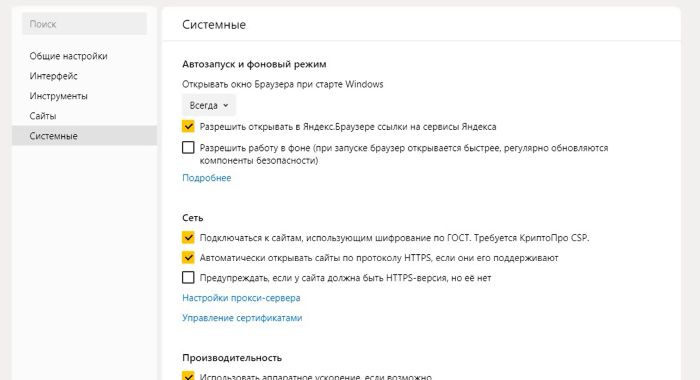
— Яндекс.Браузер После установки браузера зайдите в его настройки и включите поддержку ГОСТ-шифрования («Настройки» — «Системные» — «Сеть»):
5. Проверьте, что в антивирусе не включено https-сканирование (часто встречается в антивирусах Avast и ESET).
6. Запустите программу КриптоПро CSP с правами администратора. Перейдите на вкладку «Настройки TLS» и снимите галочку «Не использовать устаревшие cipher suite-ы». После изменения данной настройки нужно обязательно перезагрузить компьютер.
7. После перезагрузки компьютера поставьте галочку «Не использовать устаревшие cipher suite-ы» в настройках КриптоПро CSP на вкладке «Настройки TLS», не соглашайтесь с предложением о перезагрузке.
8. Установите корневые сертификаты 2016, 2017 и 2018 годов с сайта https://www.gnivc.ru/certification_center/kssos/ в хранилище «Промежуточные центры сертификации».
9. Если на компьютере установлены другие СКЗИ (VipNet CSP, Континент-АП, Агава и др.), удалите их или перейдите на другое рабочее место. Корректная работа с несколькими криптопровайдерами на одном ПК не гарантируется.
При работе в ЛК физического лица появляется окно (не окно КриптоПро) с требованием ввести пароль, но при этом пароля на контейнере нет или стандартный пин-код от токена не подходит.
1. Войдите в Личный кабинет Физического лица.
2. Откройте страницу «Главная» — «Профиль» — «Получить электронную подпись».
3. Если на открывшейся странице выбрана ЭП — удалите подпись и зарегистрируйте КЭП заново.
При регистрации Юридического лица появляется ошибка «У Вас отсутствуют полномочия действовать от лица организации без доверенности».
Для юридических лиц в сервисе «Личный кабинет налогоплательщика» первичную регистрацию можно выполнить с КЭП, выданным на руководителя, указанного в ЕГРЮЛ как лицо, имеющее право действовать без доверенности, либо на лицо, имеющее действующую доверенность с полными полномочиями (доверенность с полными полномочиями должна быть передана и зарегистрирована в налоговой. Процесс входа описан на сайте ФНС, раздел «Регистрация лицом, имеющим действующую доверенность с полными полномочиями»).
Для управляющей компании КЭП должен содержать ФИО руководителя управляющей компании и реквизиты (ИНН, ОГРН) той организации, управление которой осуществляется. Также перед первым входом по сертификату дочерней организации требуется зарегистрировать в ФНС доверенность на руководителя УК.
Контакты nalog
По вопросам работы на портале и ошибкам, не связанным с настройкой рабочего места и электронной подписью, обратитесь в службу поддержки портала ФНС: — Телефон: 8 (800) 222-22-22 — Форма обращения в техподдержку ФНС
Электронная подпись от ФНС. Как получить и настроить ЭЦП от налоговой
Многие уже слышали, что с 1 июля ФНС начала бесплатно выдавать электронные подписи, а с 2022 года ЭЦП будут выдавать только налоговики и несколько прошедших аккредитацию Удостоверяющих центров. Мы успешно получили в ФНС подпись для индивидуального предпринимателя и готовы поделиться своим опытом.
В общем виде процедура получения подписи состоит из четырёх этапов:
- Подготовка к получению ЭЦП.
- Подача заявления на выпуск подписи.
- Получение подписи в ФНС.
- Настройка компьютера для работы с ЭЦП.
Мы в рамках статьи постараемся рассказать о каждом этапе.
Этап 1. Подготовка к получению ЭЦП
Электронную подпись, которую выдаёт налоговая, нельзя назвать на 100% бесплатной. Дело в том, что хоть за сам выпуск ничего платить не придётся, но подпись нужно записать на USB-ключ, а он, как раз, стоит денег. Готовьтесь отдать за него в районе 1 500 рублей.
Причём абы какой ключ не подойдёт. Это должен быть токен, к которому приложен сертификат подлинности ФСТЭК.

Перед покупкой обязательно изучите описание «флешки» и отзывы. Многие магазины сейчас прямо в описании пишут подходит конкретный токен для ФНС или нет.
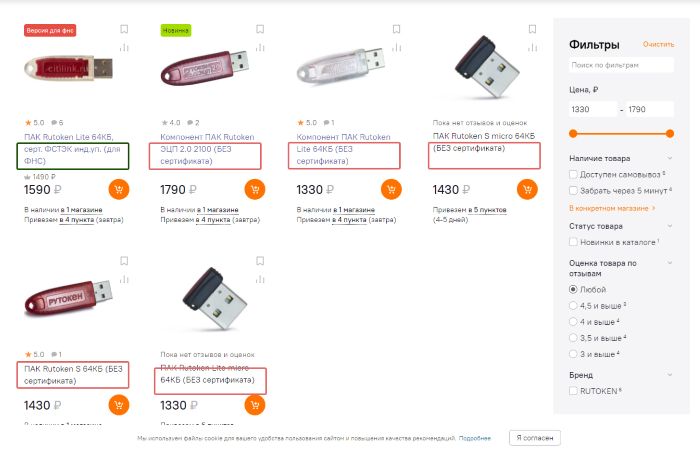
Но есть и другой взгляд на ситуацию с сертификатами. Например, в Архангельской области ходит слух, что налоговики могут записать ключ на токен без сертификата. В том числе и здесь, на Клерке обсуждалась возможность получения подписи без сертификата на токен. В нашем телеграм-чате тоже писали, что некоторые инспекции могу закрыть глаза на отсутствие сертификата.
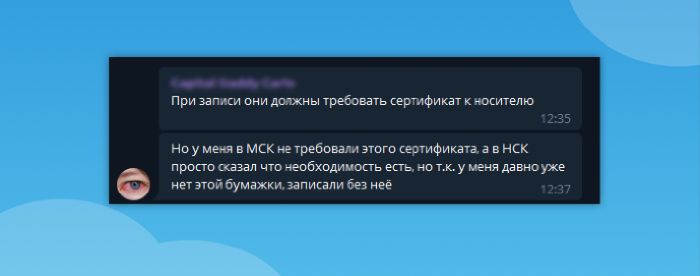
В общем, чтобы точно быть уверенным в успехе, лучше, конечно, купить токен с сертификатом. Возможно, непонятки с этими сертификатами вызваны тем, что налоговая занимается выдачей ключей всего несколько месяцев. В таком случае до конца года все, кто «косячил» получат по шапке и с 1 января правила станут общими для всех. Поживём — увидим.
Помимо токена для записи ЭЦП, вам нужен паспорт и СНИЛС. Убедитесь, что они у вас есть и можете идти дальше.
Этап 2. Подача заявления на выпуск подписи
Подача заявления осуществляется через личный кабинет на сайте ФНС. Не важно как кто вы планируете получить подпись — как ИП или как директор ООО, заявление подаётся через ваш личный кабинет физического лица. Если вы не помните пароль от своего личного кабинета или вообще не уверены, что когда-то его регистрировали — воспользуйтесь входом через госуслуги. А если вы и на госуслугах не регистрировались, то самое время это сделать.
В личном кабинете нажмите кнопку «Жизненные ситуации» и найдите в самом низу кнопку «Получить квалифицированную электронную подпись».
Далее вам нужно выбрать в качестве кого вы получаете подпись: как индивидуальный предприниматель или представитель организации.
Здесь же будет кнопка «Данные налогоплательщика». Нажмите на нее и внимательно проверьте все сведения о себе. Если у налоговой будет некорректная информация о каком-то вашем документе, то вам откажут в выдаче подписи. Мы с этим столкнулись.
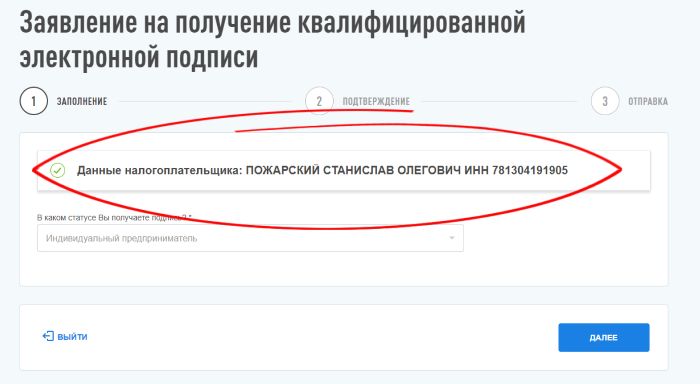
Придя в налоговую, наш ИП обнаружил, что в системе ФНС указан его старый номер СНИЛС, который неактуален уже 13 лет. Причем в Госуслугах и ПФР информация верная. Инспектор отказался выдавать подпись. Обновление данных заняло примерно две недели, заявку на изменение можно отправить из того же личного кабинета. Но не исключено, что если прийти в налоговую лично, всё пройдёт быстрее.
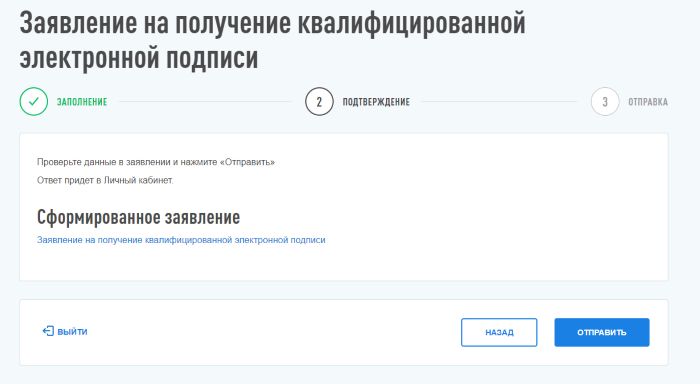
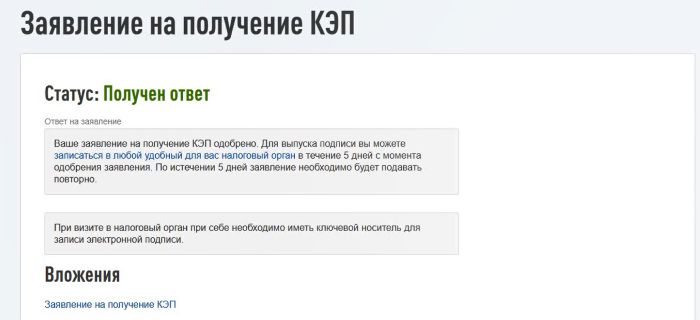
Личный кабинет выведет сообщение о том, что заявление отправлено и в течение пяти дней придёт ответ. На самом деле это немного не так. Ответ приходит буквально за несколько минут, так что можете сразу жать на кнопку Сообщения и караулить ответ.
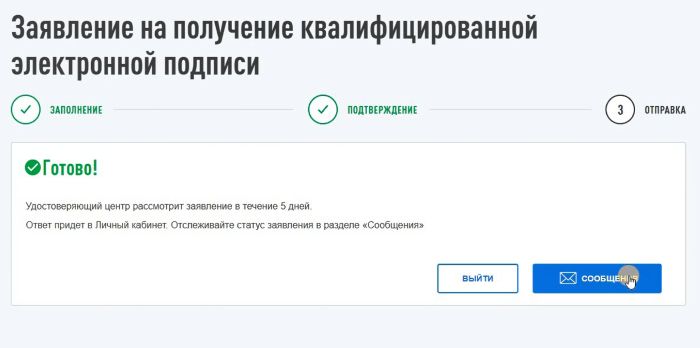
В ответе будет сказано, что заявление одобрено и теперь вы можете прийти в любую налоговую для записи ЭЦП на флешку. Но это не совсем так.
Этап 3. Получение подписи в ФНС
Наверное, не стоило выделять этот пункт в отдельный раздел статьи, т. к. сказать что-то умнее, чем «идите в выбранную налоговую и делайте то, что говорит инспектор» сложно. Но стоит как минимум проговорить что с собой взять.
- Паспорт. Куда же без него.
- USB-токен. Не зря же мы его покупали.
- Сертификат на токен. Мы помним, что не все налоговые его требуют, но лучше перебдеть, чем недобдеть.
- СНИЛС. Без него ключ не выдадут
Регистрационные документы брать не нужно.
Ну и чтобы этот параграф не был совсем смехотворно мал, несколько слов о продлении ключа. Он действует 15 месяцев. За 2 недели до окончания его можно будет продлить в личном кабинете. Причем повторно ехать в ФНС для этого не потребуется, всё можно будет сделать со своего компьютера (по крайней мере так нас заверил инспектор, который выдавал подпись).
Этап 4. Настройка компьютера для работы с ЭЦП
Если вы до сих пор не работали с электронными подписями, то необходимо настроить компьютер.
Оговоримся сразу, если у вас в штате есть специально обученные люди, то лучше доверить настройку им. Это не значит, что у вас ничего не получится, просто вы сэкономите себе нервы, т. к. процедура настройки рабочего места для работы с ЭЦП — это для неподготовленного человека тот ещё стресс.
Для примера мы будем рассматривать подключение по ЭЦП к личному кабинету ИП. К личному кабинету ООО подключение происходит примерно так же.
Пара слов про криптопровайдер
Личный кабинет довольно привередлив к браузерам. У нас получилось всё настроить через Яндекс браузер. Можете воспользоваться им.
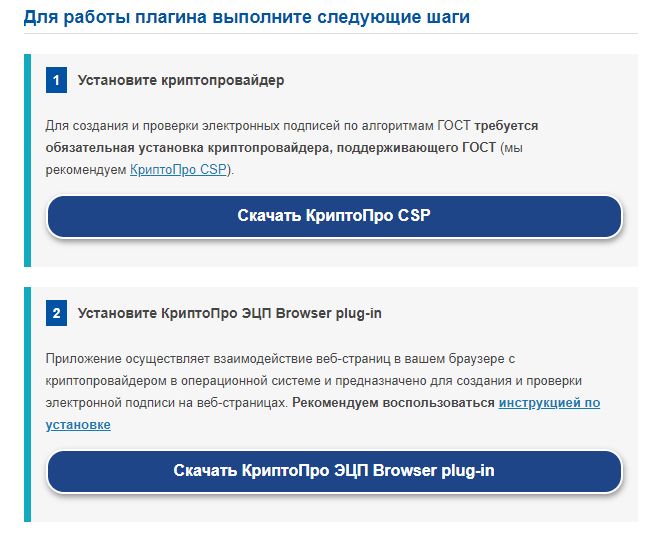
Для того, чтобы вы могли работать со своей подписью на интернет-ресурсах, необходимо установить криптопровайдер и плагин для браузера. Это можно сделать по ссылке.
Установка личного сертификата
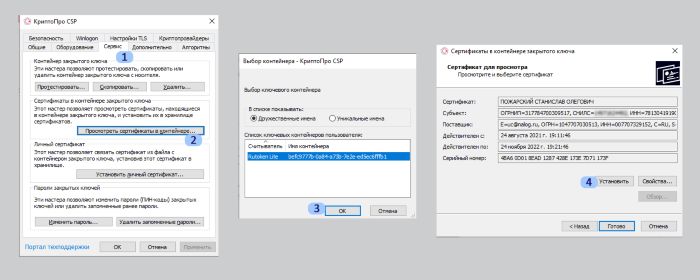
Вставьте ключ в компьютер. Откройте программу Крипто Про CSP. Перейдите в раздел Сервис. Нажмите кнопку Просмотреть сертификаты в контейнере. Выберите свой ключ. В открывшемся окне нажмите кнопку Установить сертификат.
Зайдите в настройки Яндекс браузера, перейдите в раздел Системные и поставьте галочку рядом с пунктом Подключаться к сайтам, использующим шифрование по ГОСТ.
Добавление сервисов ФНС в список надежных сайтов
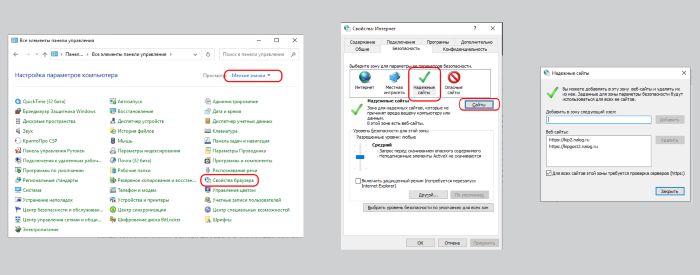
Откройте Панель управления компьютером. Выберите пункт Свойства браузера. В открывшемся окне перейдите в раздел Безопасность. Нажмите на значок Безопасные узлы, затем на кнопку Сайты. Добавьте в список два сайта:
Подключение к личному кабинету
Перейдите в личный кабинет, найдите кнопку Проверка выполнения условий доступа к личному кабинету и выполните проверку. Если все хорошо, то сервис запросит у вас разрешение на доступ к ключу, соглашаемся.
Если что-то пошло не так
Если подключиться к сервису не удалось, то мастер проверки скажет на каком этапе произошла ошибка и что можно попытаться предпринять. Очень часто ошибки возникают из-за работы антивируса, можно попробовать его временно отключить.
Если ничего не помогает — лучше обратится к экспертам.
Где можно использовать подпись от ФНС
Помимо доступа к личному кабинету, подпись можно использовать для работы в сторонних сервисах, например, в программе СБИС. Нам подтвердили в техподдержке, что в СБИС-е можно работать с подписью от ФНС.
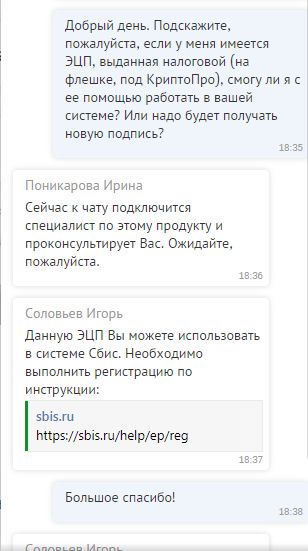
Сами налоговики пишут про подпись так:
Подпись можно использовать:
На всех электронных площадках и сервисах.
При предоставлении налоговых деклараций (расчетов):
- Через операторов электронного документооборота;
- Через сервис «Представление налоговой и бухгалтерской отчетности в электронной форме».
Кстати, многие думают, что личный кабинет для ИП и ООО — это бесполезная штука, в которой можно только долги по налогам смотреть. Это немного не так. Через личный кабинет можно направлять обращения в ФНС, подавать Уведомление о переходе/смене УСН и даже вносить изменения в ЕГРЮЛ/ЕГРИП.
Правда, для того, чтобы вносить изменения придется освоить специальную программу, но оно того стоит.
Бесплатно сдавать отчетность с помощью электронной подписи тоже можно. Для этого есть сервис «Представление налоговой и бухгалтерской отчетности в электронной форме». Но если вы привыкли работать с каким-нибудь СБИС-ом или Контуром, этот сервис может вас культурно шокировать. Он предназначен исключительно для отправки отчётности, сформировать в нём декларацию невозможно. А чтобы отправить через него декларацию, необходимо её сформировать в особом формате, для чего вам потребуется программа Налогоплательщик ЮЛ.
В общем, с помощью ЭЦП от налоговой можно при помощи бесплатных сервисов ФНС сдавать отчётность и вносить изменения в ЕГРЮЛ/ЕГРИП. Но для этого необходимо освоить дополнительные программы, которые не всегда интуитивно понятны. Но если есть на это время и настрой, то справиться сможет любой.
В порядке заключения
В этой статье мы постарались поделиться всем нашим опытом по работе с электронными подписями от налоговой. Т.к. мы всё-таки бухгалтерия, возможно, в технической части были допущены какие-то неточности, поэтому если более сведущие люди нас в комментариях поправят — мы с удовольствием внесём исправления.
Настройка компьютера для работы с ЭП от 500 руб.
Прочитали статью, но не смогли настроить рабочее место? С радостью помогу Вам в решении проблемы!
Копирование «некопируемой» электронной подписи(ЭП) с Рутокена Lite.
Можете связаться со мной по Telegram.
Многие, кто получал электронную подпись в ФНС с мая этого года, не могут воспользоваться сертификатом.
Например, сайт ФНС пишет, что «Невозможно использовать данный сертификат».
Через КриптоПро ЭЦП Browser plug-in выходит ошибка:
Ошибка при проверке цепочки сертификатов. Возможно на компьютере не установлены сертификаты УЦ, выдавшего ваш сертификат
Не удалось создать подпись из-за ошибки: Цепочка сертификатов обработана, но обработка прервана на корневом сертификате, у которого отсутствует отношение доверия с поставщиком доверия. (0x800B0109)
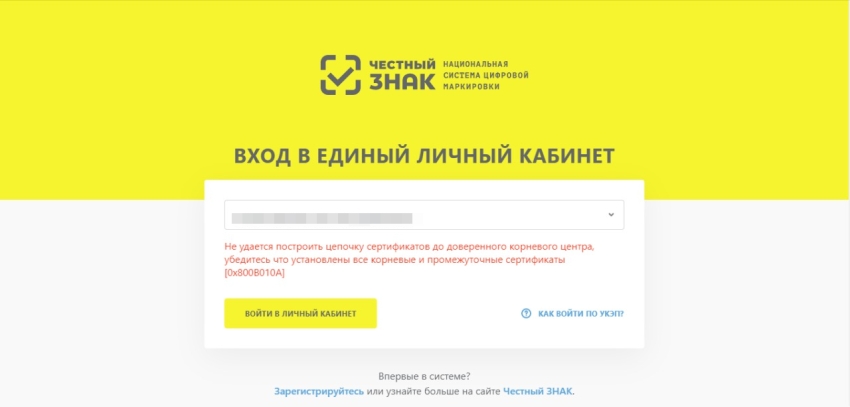
Причина состоит в том, что Минкомсвязи переименовали в Минцифры и изменился головной сертификат. Для решения проблемы нужно установить на компьютер корневой сертификат Минцифры.
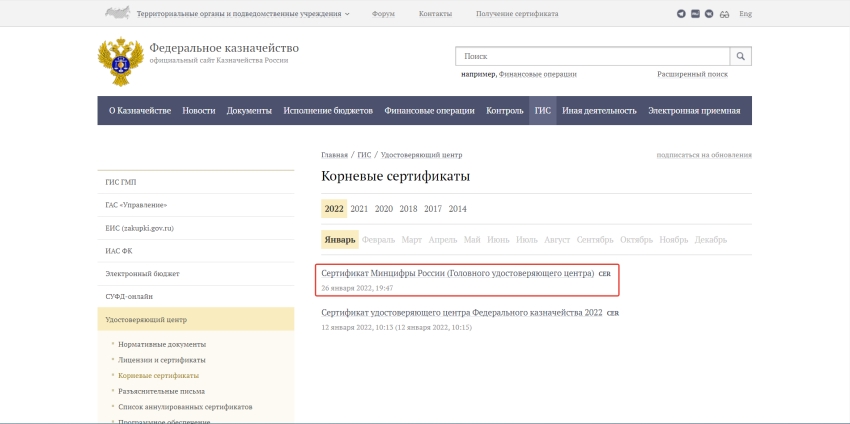
Для этого переходим на сайт Федерального казначейства
и скачиваем «Сертификат Минцифры России (Головного удостоверяющего центра)».
(ГОСТ Р 34.11-2012/34.10-2012 256 бит) — действителен с 08.01.2022 по 08.01.2040
(серийный номер: 00 95 1f a3 47 7c 61 04 3a ad fa 85 86 27 82 34 42)
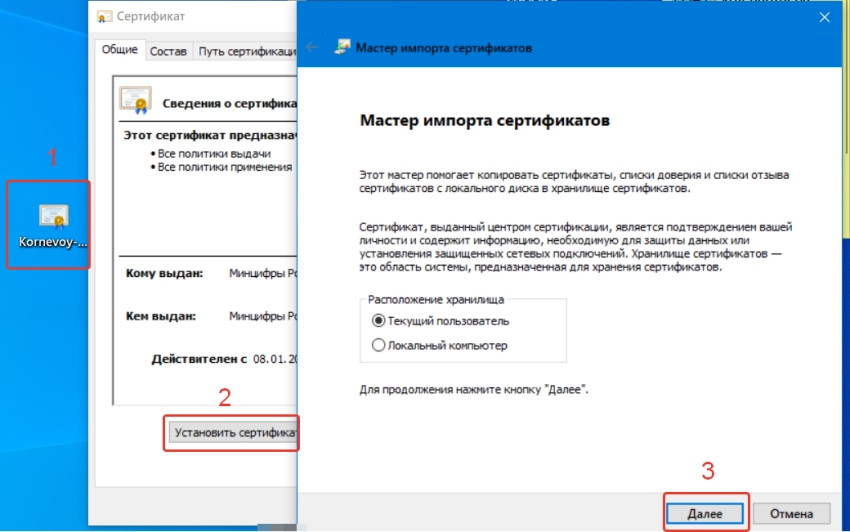
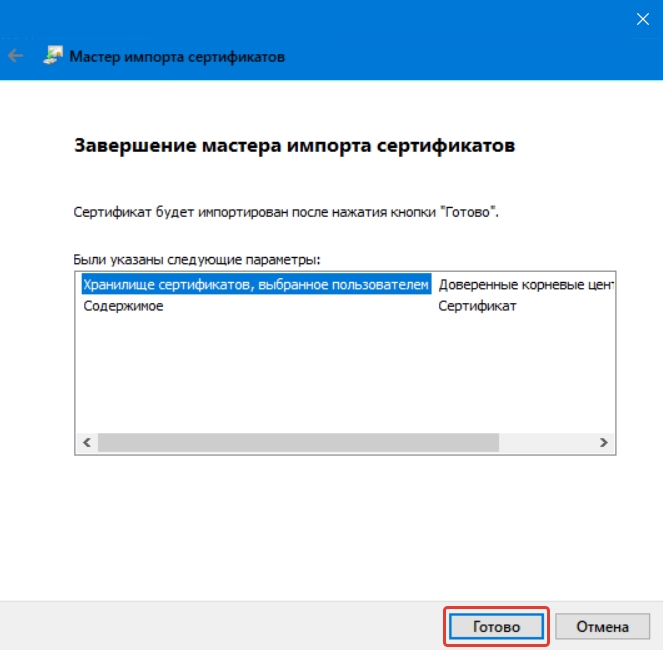
После нажимаем «Готово».
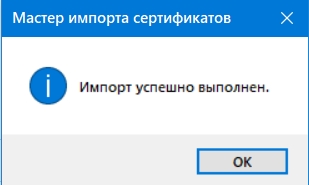
Проверяем действительность сертификата.
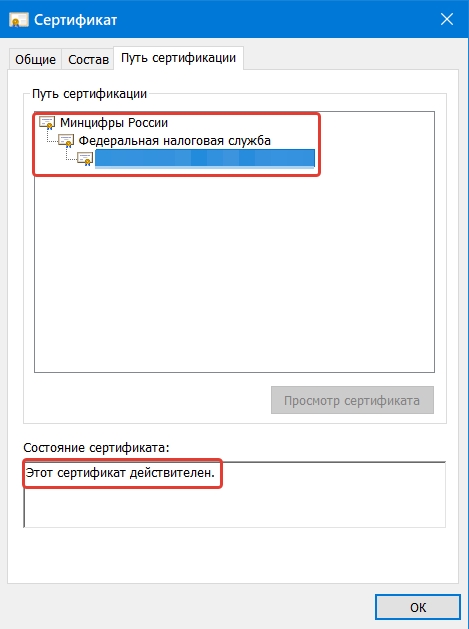
Если вы все сделали, но проблема не исчезна, то:
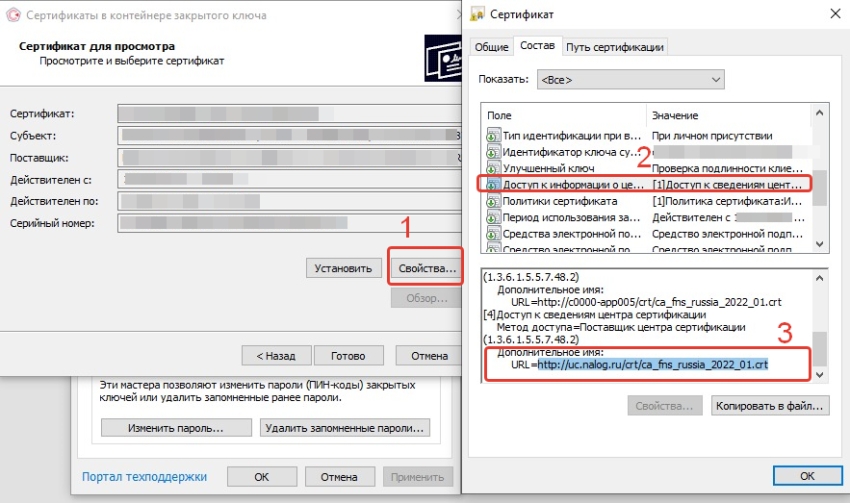
- откройте свойства вашего сертификата
- найдите в списке «Доступ к сведениям центра сертификации»
Для проверки электронной подписи по ГОСТ Р 34.10-2012 в документах PDF необходимы:
- Программное обеспечение (криптопровайдер), обеспечивающее реализацию алгоритмов криптографии по ГОСТ Р 34.10-2012;
- Программное обеспечение (плагин), обеспечивающее интеграцию криптопровайдера и Adobe Reader;
- Сертификат Удостоверяющего Центра ФНС России, обеспечивающий возможность проверки электронно-цифровой подписи документов.
Установка Adobe Reader
Программа Adobe Reader распространяется бесплатно. Она может быть установлена с сайта компании Adobe по ссылке: https://get.adobe.com/ru/reader/.
При установке следуйте инструкциям с сайта.
Установка криптопровайдера и плагина
Программное обеспечение, реализующее алгоритмы криптографии по ГОСТ Р 34.10-2012, поставляется лицензированными компаниями-разработчиками
на коммерческой основе.
Для приобретения ПО обратитесь в одну из таких компаний. При установке ПО следуйте инструкциям, поставляемым в комплекте, или
воспользуйтесь услугами консультантов поставщика.
Установка сертификата УЦ ФНС России
Установку сертификатов вручную необходимо выполнить следующим образом:
Сохраните на компьютер сертификат Удостоверяющего Центра ФНС России
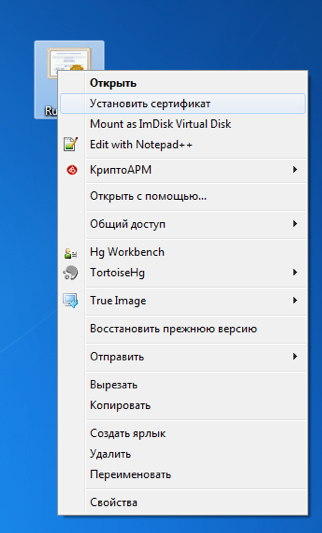
Для установки сертификата FNS Russia.cer нажмите на файл правой кнопкой мыши и выберите «Установить сертификат»:
Для продолжения установки нажмите кнопку «Далее»
В следующем окне установите режим «Поместить все сертификаты в следующее хранилище» и нажмите на кнопку «Обзор». Появится окно в котором необходимо выбрать хранилище сертификатов «Доверенные корневые центры сертификации»:

Для завершения установки нажмите кнопки «ОК» – «Далее» – «Готово». Вы увидите окно с информацией о завершении процесса установки. Нажмите «ОК»:

Настройка установленного ПО
После установки всего необходимого ПО необходимо произвести настройку для его правильной совместной работы. Настройка иллюстрируется на
примере следующего комплекта ПО:
- Adobe Reader 11.0.11
- КриптоПро PDF
Для других вариантов ПО настройка производится аналогично.
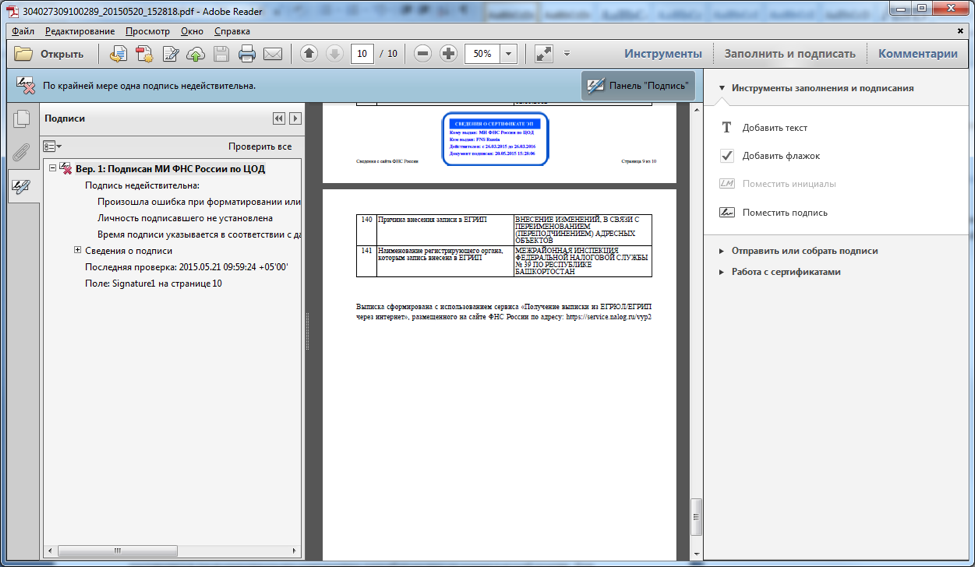
При открытии PDF документа, подписанного ЭП, с помощью Adobe Reader без выполнения необходимых настроек, появляется сообщение о
недействительности подписи:
Для того, чтобы настроить Adobe Reader на использование правильного алгоритма, проделайте следующее:
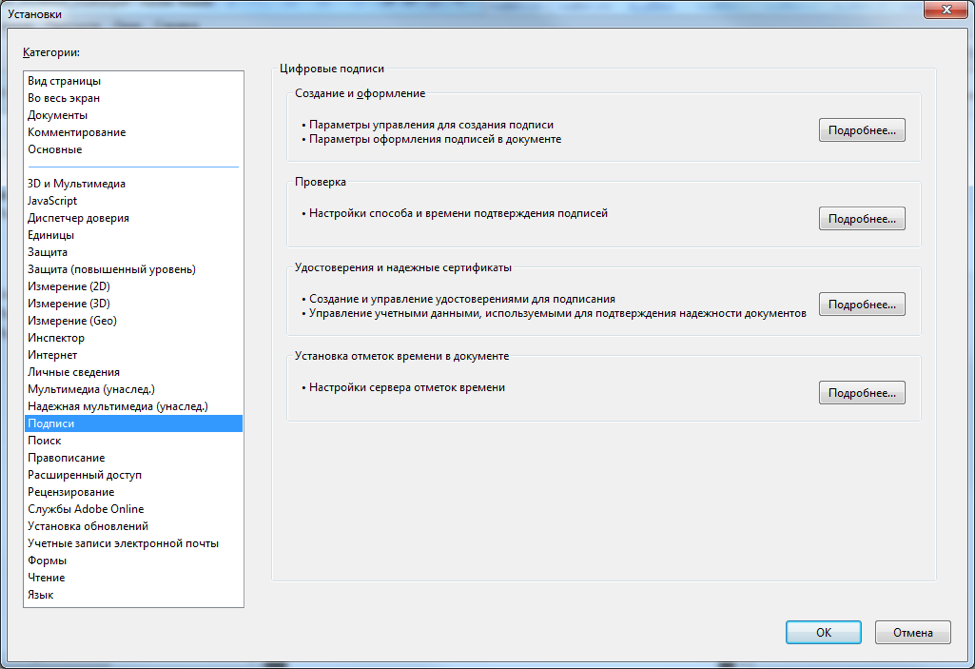
Нажмите кнопку “Подробнее” в разделе “Проверка”:
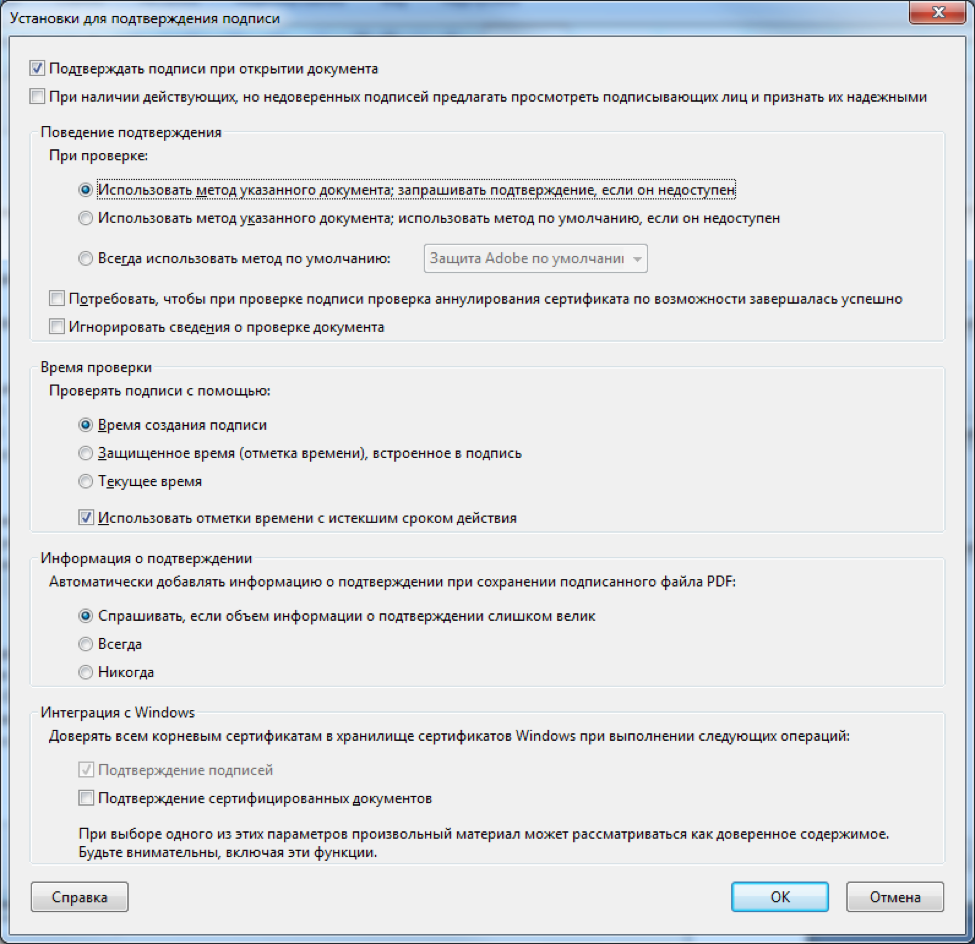
В разделе “Поведение подтверждения” выберите опцию “Всегда использовать метод по умолчанию”:
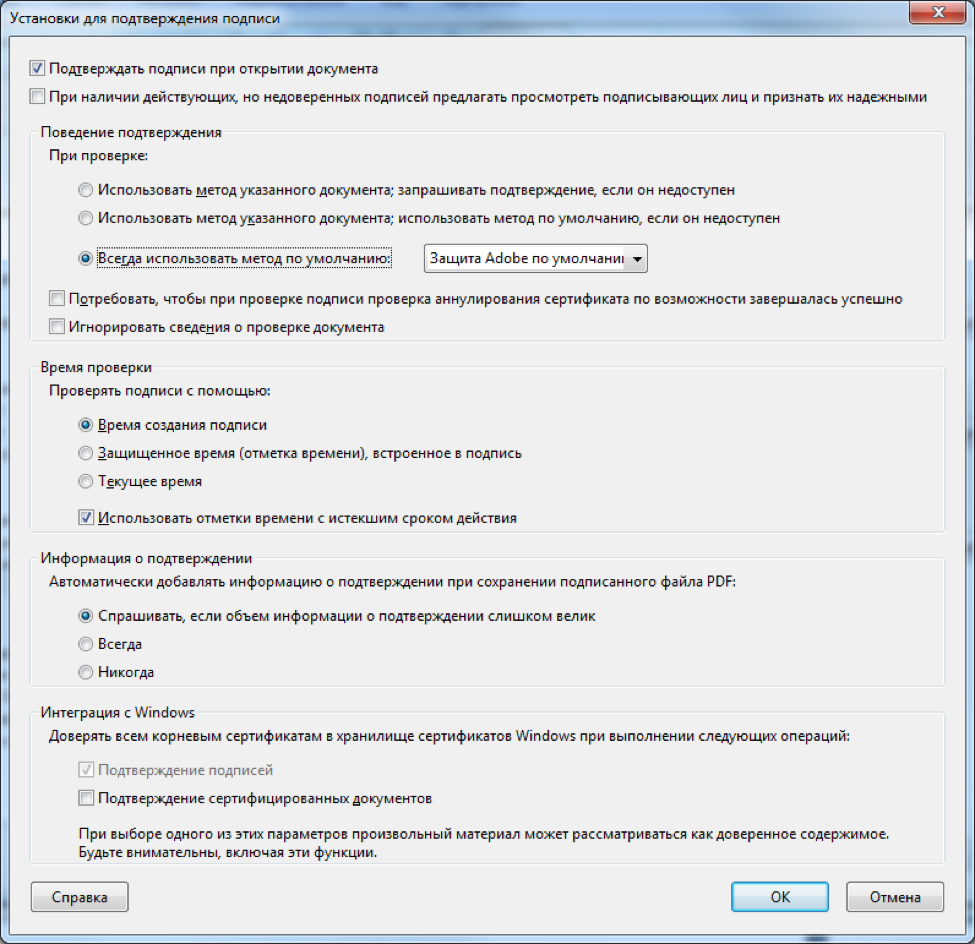
В выпадающем списке выберите установленный Вами плагин:

Нажимайте кнопку “ОК”, пока не закроются все диалоговые окна. После этого в разделе “Подписи” нажмите кнопку “Проверить все” (или
закройте документ и откройте его снова):
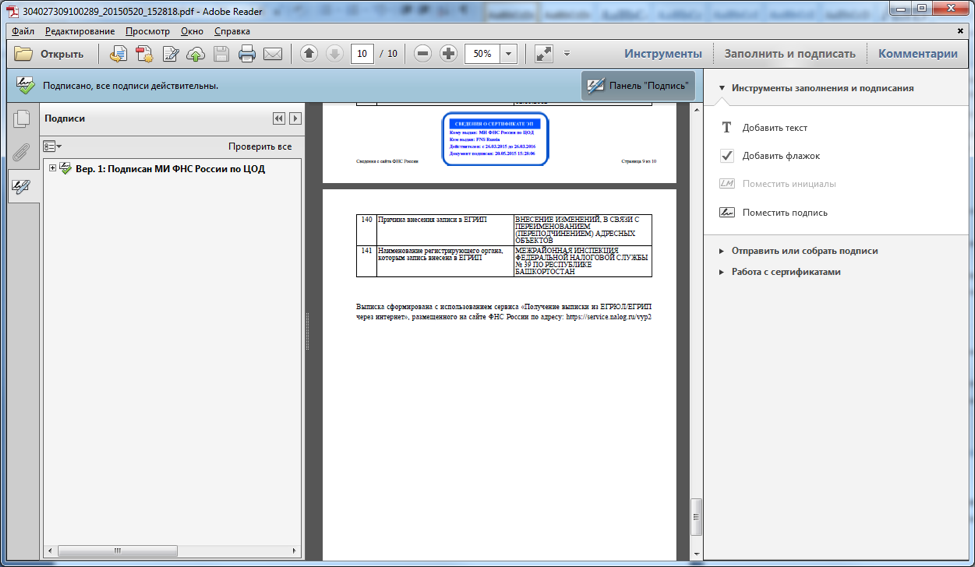
Подписи успешно проверены.
Все выполненные настройки сохранятся до момента переустановки ПО, в дальнейшем при открытии документов, подписанных ЭП по ГОСТ Р
34.10-2012 проверка будет производиться автоматически.
3.
Shecurok
Сейчас в теме
(3)Сертификат на компьютере бухгалтера установлен?
5.
Shecurok
Сейчас в теме
(4) они устанавливаются на сервере в реестр для каждого пользователя. А так да, кнч установлен
(5)К 1с пользователи подключаются тонким клиентом со своей машины и ли заходят по RDP на сервер и отуда подключаются?
7.
Shecurok
Сейчас в теме
(7)Под учеткой бухгалтера на сервере этот сертификат видно в операционной системе?
9.
Shecurok
Сейчас в теме
(9)В каком браузере открывается ссылка на кабинет?
11.
Shecurok
Сейчас в теме
(10) explorer. Все проверки проходит успешно, всё загорается зелёным – кроме выбора сертификата. именно один не даёт выбрать, другие даёт
(11)1) В IE в Свойства – содержание – сертификаты тип сертификата корректный? Такой же как у той учетной записи где работает?
2) Там же кнопка “Очистить SSL”
3) Почистите кэш броузера у бухгалтера и временные файлы, Переустановите сертификаты
4) Можно создать новую учетную запись и попробовать под ней
13.
Shecurok
Сейчас в теме
(12) спасибо за советы, это уже только завтра попробую и отпишусь получилось или нет.
14.
ishelper
Сейчас в теме
в крипто про видит
Видеть-то видит, а какой статус у сертификата при этом на вкладке “Путь сертификации”? “Этот сертификат действителен” или, может быть, “Сертификат содержит недействительную цифровую подпись”?
Проверьте, а то недавно была история – ФСС поменял промежуточный сертификат, и его действующий конечный перестал приниматься системой с сообщением о недействительной подписи. Оказалось, что Windows вообще не проверяет – а на тот ли именно промежуточный сертификат ссылается конечный, контролирует только, чтобы издатель совпадал.
После удаления устаревших промежуточных и установки актуальных проблема ушла.
На других компах у вас могут быть правильные промежуточные – вот они и принимаются, и на них можно выбрать личный.
15.
hamsar
Сейчас в теме
Админские права на время дайте гл. буху выгоните ее с сервера затем попробуйте повторно.
16.
Shecurok
Сейчас в теме
Проблема как оказалась в выборе сертификата (второго). Выбрилаи от Тензора., а надо было от Калуги.
Многие информационные системы, связанные с подписанием каких-либо данных с помощью электронных цифровых подписей, требуют наличие подписи как сотрудника, представляющего эти данные, так и руководителя, заверяющего достоверность этих данных. К таким системам относится, например, СУФД, Госзакупки, банковские системы, системы исполнения регламентов и т.п.
При получении электронной подписи мы имеем флешку с контейнером закрытого ключа и открытый сертификат. Закрытый ключ на вашей флешке выглядит как папка со случайным набором символов.
В инструкциях к таким системам людей как правило учат устанавливать и использовать сертификаты с флешки. Оно и понятно, так безопасней. Однако те же самые правила предполагают так же отдельные носители для руководителя и специалиста, и тут возникает вопрос. Неужели кто то считает что руководитель на самом деле будет бегать со своей флешкой чтобы подписывать и проверять документы в бухгалтерии? Неужели потом он побежит утверждать закупки организации? Чаще всего ответ – нет. Однако на выходе мы получаем ситуацию, в которой в каждом компьютере воткнуто по несколько накопителей, на каждом из которых лежит по одному-двум сертификатам. Более того, я не раз был свидетелем когда флешки таскались от компа к компу т.к. у люди не знали как скопировать закрытый ключ в реестр или перенести его на другой носитель.
А потому разберем вопрос о том как установить сертификат криптопро в сам компьютер, а точнее в его реестр. Разобьем процедуру установки сертификата в реестр на несколько шагов.
Шаг №1. Вычисляем к какому контейнеру подходит наш сертификат.
Предположим что сертификатов на накопителе у нас много, в таком случае прежде чем копировать закрытый ключ в реестр нам нужно знать какой именно. Запустите КриптоПро и проследуйте во вкладку Сервис.
Нас интересует кнопка “Установить сертификат”, жмякните. Через кнопку обзор найдите нужный вам открытый сертификат. Через пару шагов “далее” поставьте галку на пункте “Найти контейнер автоматически”. Криптопро просканирует доступные носители и покажет имя ключевого контейнера. Если на этом моменте КриптоПро не найдет ключевой контейнер, значит подходящего к открытому ключу контейнера на флешке нет, либо он был переименован.
Шаг №2. Копируем закрытый ключ.
Теперь мы знаем имя ключевого контейнера, пока что жмем отмену и в том же КриптоПро – Сервис кликаем “Скопировать” – Обзор. Программа покажет все ключевые контейнеры на всех присоединенных носителях, наша задача – найти среди них нужный. Какой именно мы узнали ранее. Мой заканчивался на a259, его я и выбираю.
На следующем этапе можно переименовать контейнер как вам будет удобно. Укажите фамилию и, например, год сертификата, чтобы в дальнейшем легко сориентироваться. На последнем этапе копирования вас спросят пароль от контейнера, он обязательно есть если вы его задавали при создании электронной подписи. Затем нас спросят куда скопировать контейнер. Мы хотим в реестр, чтобы при использовании ЭЦП нам не нужна была флешка. При желании скопировать контейнер на другую флешку выбираем её. Так же программа даст вам возможность задать новый пароль для копии этого контейнера, есть возможность оставить контейнер без пароля. Но тут будьте внимательны, некоторые информационные системы, например СИР, требуют наличия такого пароля на контейнере.
Возможная ошибка
Ошибка копирования контейнера 0x8007065B: Ошибка исполнения функции.Данная ошибка возникает при попытке скопировать сертификат на не активированной копии КриптоПро. Просто активируйте =)
Данная ошибка иногда звучит немного иначе, например “Не удалось создать подпись из за ошибки. Ошибка исполнения функции”
Шаг №3. Установка сертификата.
Возвращаемся к первому шагу, жмем “Установить личный сертификат”. Так же прожимаем галку “Найти ключевой контейнер автоматически. Поскольку ключ теперь у нас в реестре, Криптопро по-умолчанию подхватит именно его. Нам остается лишь завершить установку прожав далее-далее-готово. В случае если ранее на компьютере сертификат был привязан к контейнеру на флешке, программа предложит его заменить. Соглашаемся.
Всё, флешку можно вынимать. Сертификату больше не нужен носитель для хранения закрытого ключа, закрытый ключ хранится в реестре системы.


