

Для осуществления электронного документооборота необходимо, чтобы документы были подписаны электронной подписью (ЭП, ЭЦП). Это обязательное условие, так как документ без подписи не может считаться юридически значимым. Рассказываем, что и в каком порядке нужно сделать, чтобы подписать документ электронной подписью.
Приложение КриптоАРМ позволяет подписывать и шифровать электронные документы и письма, проверять действительность электронной подписи (далее — ЭП), расшифровывать файлы и письма. Мы расскажем, как можно подписать электронный документ в КриптоАРМ и как настроить профиль подписи, чтобы подписывать любые файлы в пару кликов.
Контейнер ключей электронной подписи состоит из открытого, закрытого ключа и сертификата. Все его составляющие создаются с помощью криптографических алгоритмов. Для работы с квалифицированной электронной подписью (КЭП) нужно использовать оба ключа — каждый из них выполняет свою функцию.
Рассмотрим, как экспортировать закрытый и открытый ключ электронной подписи при помощи Windows или криптопровайдера КриптоПро CSP.
Важно! Ключи, полученные в аккредитованных удостоверяющих центрах, можно хранить на токене или в компьютере. Удостоверяющий центр ФНС записывает контейнеры ключей только на токены и ставит ограничения на их копирование. Ключи, полученные в налоговой, экспортировать на другие носители запрещено.
## Что такое закрытый ключ ЭП
Закрытый ключ представлен в виде уникального набора символов, которые используются криптографическим алгоритмом для создания электронной подписи в электронном документе.
Владелец электронной подписи использует именно закрытую часть для подписания электронных документов. Любой, кто получает доступ к закрытому ключу электронной подписи, может им воспользоваться. Поэтому его хранят на защищённых носителях: смарт-карте, токене, USB-носителе или дискете.
Хранить закрытый ключ можно на компьютере, однако это небезопасно — воспользоваться им сможет любой, кто имеет доступ к компьютеру. Самым защищенным носителем считается смарт-карта, так как на ней используется двухфакторная аутентификация.
Закрытый ключ хранится в контейнере. В формате КриптоПро контейнер представлен в виде папки, которая содержит несколько файлов с расширением .key. Випнет имеет другой формат, в нём контейнер представлен в виде единственного файла без расширения.
## Как проверить документ подписанный электронной подписью
При заказе выписки в электронном виде вы получите 2 документа:
- Электронный документ
- Электронную подпись
Проверить достоверность электронной подписи вы можете на сайте https://crypto.kontur.ru/verify, https://www.gosuslugi.ru/pgu/eds (пункт: ЭП — отсоединенная, в формате PKCS#7).
Далее рассмотрим на примере сервиса Контур.Крипто:
Протокол содержит всю необходимую информацию:
- Адрес сайта-фонда
- Ссылку на сертификацию ключа
- Срок действия сертификата
- Информацию о субъектах сертификации
- Действует на интернет-портале
Документы, подписанные усиленной квалифицированной электронной подписью, равнозначны документам на бумажном носителе, подписанным собственноручной подписью лица и заверенной печатью организации (пункты 1 и 3 статьи 6 Федерального закона от 6 апреля 2011 г. № 63-ФЗ Об электронной подписи).- Что такое открытый ключ ЭЦП
- Как использовать открытый ключ
- Данные в сертификате
- Проверка подписи
- Создание файла *.sig
- Импорт сертификата через панель управления
- Настройка прочих параметров
- Как настроить профиль подписи
- Для настройки профиля подписи необходимо
- Как подписать электронный документ в КриптоАРМ
- Как получить документацию PDF с электронными подписями от контрагентов?
- Пошаговое руководство по подписанию документа PDF электронной подписью бесплатно
- Заверка документации в формате PDF с помощью КриптоАРМ
- Руководство по заверке документов электронной подписью с помощью Контур.Крипто
- Как создать и подписать файл в формате SIG с помощью ЭЦП
- Создание ЭП для документов PDF
- Пошаговая инструкция, как подписать документ в формате PDF
- PDF Commander
- Как создать файл электронной подписи в формате SIG
- Чтобы подписать документ PDF, необходимо
- Что нужно сделать перед подписанием электронного документа?
- Экспорт сертификата из КриптоПро CSP
- Что потребуется
- Как экспортировать закрытый ключ
- Как с помощью ЭЦП подписать документы формата Word и Excel
- Как экспортировать открытый ключ и сертификат
- Заключение
- Полезные ссылки
Что такое открытый ключ ЭЦП
Открытая часть ключевой пары ЭЦП представляется в виде электронного сертификата или бумажного документа. Сертификат выдаётся только удостоверяющим центром и содержит информацию, которая используется для проверки подписи владельца и шифрования данных.
ЭЦП — это устаревшее понятие. Расшифровывается как электронная цифровая подпись. В настоящее время используется более ёмкое название ЭП, которое расшифровывается как электронная подпись.
Как использовать открытый ключ
Открытый ключ можно использовать для работы с партнёрами, в отличие от закрытого, который хранится в защищённом месте. Контрагенты могут использовать открытый ключ владельца для шифрования данных, которые ему посылают. Это означает, что после отправки этих данных получить доступ к ним сможет только владелец закрытой части ключа.
Данные в сертификате
Сертификат содержит следующие данные:
| Поле | Описание |
|---|---|
| Серийный номер | Уникальный номер сертификата |
| Владелец | Информация о владельце сертификата |
| Дата выдачи | Дата выдачи сертификата |
| Дата окончания | Дата окончания сертификата |
Электронный сертификат виден на обычных носителях в виде файла с расширением .cer, а на защищённых картах Рутокен, eToken и JaCarta его можно посмотреть с помощью криптопровайдера или драйвера носителя.
Проверка подписи
Открытый ключ позволяет проверить электронную подпись под документом, в отличие от закрытого ключа, который нужен для создания электронной подписи. Доступ к закрытому ключу имеет только владелец, а открытый ключ доступен всем участникам электронного взаимодействия. Сертификат ЭП даёт возможность идентифицировать владельца.
Создание файла *.sig
Часто на Государственных порталах требуется прикрепить к документу файл *.sig — это файл вашей электронной подписи. Чтобы правильно создать этот файл:
- Установите и запустите программу КриптоАРМ.
- Найдите и нажмите кнопку .
- Выберите файл, на основании которого будет создан *.sig — файл.
- Нажмите на кнопку Выбрать файл.
- Выберите нужный документ.
- Нажмите .
Следуя этим шагам, вы сможете успешно создать файл *.sig — файл электронной подписи.
## Создание электронной подписи
На следующих этапах нужно убедиться, что у нас правильно выставлены настройки формирования *.sig файла, и нажимаем на кнопку
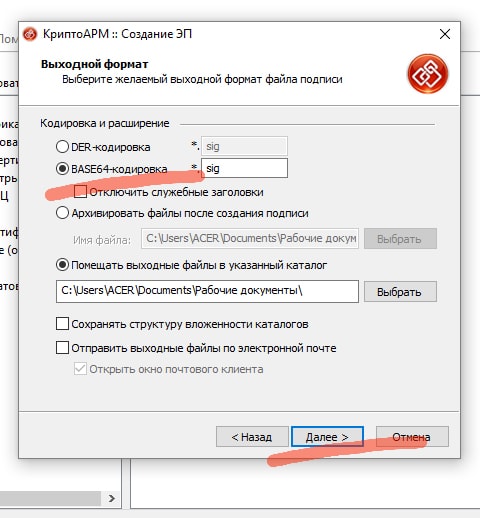
Проверяем следующие настройки, и еще раз
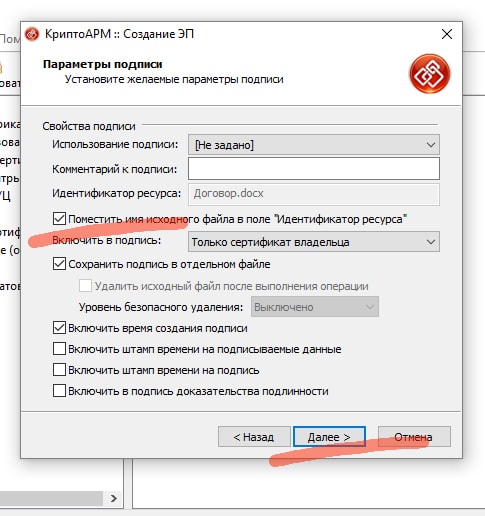
Теперь необходимо нажать на кнопку , для перехода в список электронных подписей которые есть на Вашем компьютере
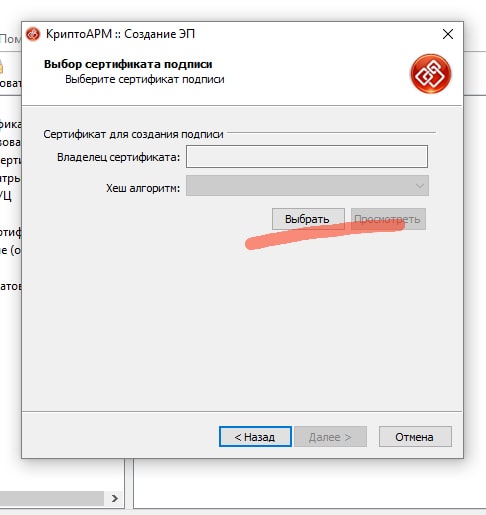
На этом этапе необходимо выбрать Вашу электронную подпись, и нажать
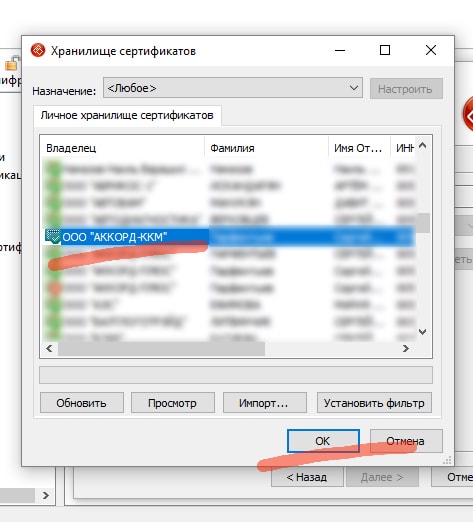
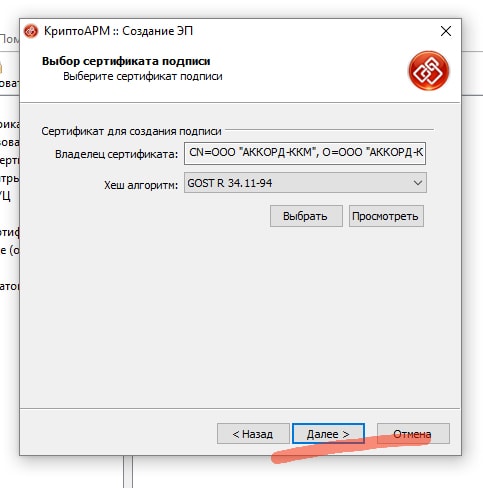
Последний этап формирования файла *.sig. Теперь смело нажимаем кнопку
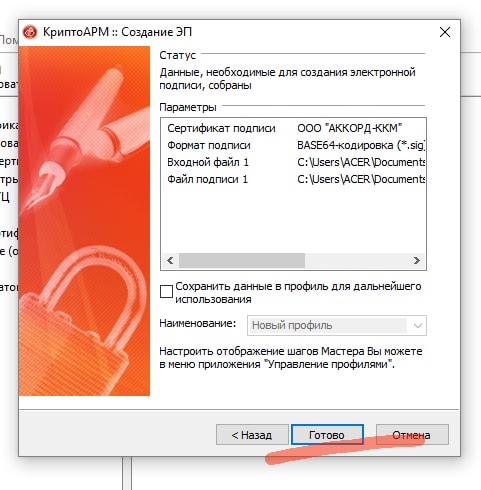
Ваш *.sig файл успешно создан. Нажимаем кнопку
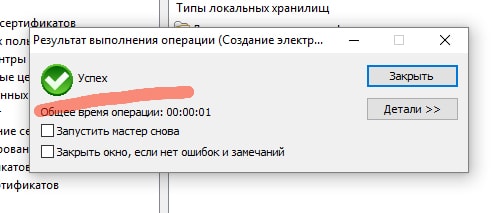
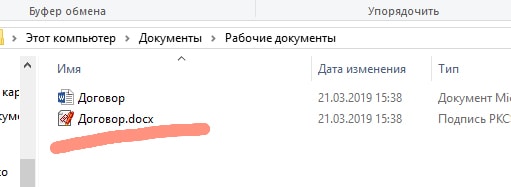
После чего идем в папку где хранится Ваш файл ), и рядом видим Ваш созданный файл *.sig. Теперь его можно загрузить на соответствующую площадку, и отправить.
## Описание электронной подписи
Электронная подпись – аналог обычной подписи или информация, зашифрованная в электронно-цифровой форме. Инструмент придает документации юридическую силу, благодаря которой последний равнозначен бумажному аналогу, заверенному стандартным путем – личной росписью.
При применении ЭП с целью заверки государственной документации, никаких сложностей не возникает. Т.к. процедура целиком автоматизирована аппаратно. Однако при необходимости придать юридическую силу личным бумагам, могут появиться определенные трудности. Для того чтобы этого не произошло, советуем изучить нашу пошаговую инструкцию о том, как подписать электронной подписью документ PDF.
## Требования и шаги для создания ЭП
Для начала, вам необходим сам электронный документ в соответствующем формате – проверенный на отсутствие ошибок и опечаток, отформатированный. Рекомендуем заранее убедиться в том, что все реквизиты, регистрационные номера, названия и цифры проставлены правильно.
После заверки документации при помощи электронной подписи, внести в него поправки уже не получится. В противном случае вы получите иной документ, который необходимо будет заверять повторно.
Кроме того, вам потребуется:
- Программное обеспечение, позволяющее ставить ЭП на документах, разрабатывается различным и подразделяется по видам текстовой документации и файлов. Вам необходима утилита, которая предназначается специально для формата PDF.
Советуем не забывать об отличиях между Adobe Acrobat и Adobe Reader. Обе программы дают возможность просмотра файлов PDF. Однако изменять документы в этом формате можно будет только при помощи платного Акробата. Таким образом, для применения электронной подписи вам также нужно будет заплатить за лицензию Adobe Acrobat.
## Что такое ЭЦП и как ее создать?Импорт сертификата через панель управления

Существует несколько способов импорта. Вот один из них:
Откройте панель управления и выберите Счета учета.
Нажмите на раздел Сертификаты.
Далее нажмите на кнопку Импорт.
Загрузите файл сертификата и дождитесь завершения процесса.
Теперь сертификат будет доступен для использования в документах.
Настройка прочих параметров

После импорта сертификата, пройдите в раздел Настройки.
Настройте параметры в соответствии с вашими требованиями.
Сохраните внесенные изменения.
Теперь сертификат будет работать в соответствии с вашими настройками.
Установка и использование электронных подписей с помощью сертификатов может значительно упростить вашу работу с документами и улучшить безопасность передачи информации. Надеемся, что данная информация была полезной.
Как настроить профиль подписи
Для осуществления однотипных операций можно настроить Профиль подписи, в котором указываются все параметры: стандарт и вид подписи, сертификат и наличие доверенности, создание копии в Архиве и папка для сохранения файла и т. д. Таким образом, переключаясь между профилями, пользователь может быстро подписывать электронные документы, которые предназначены для разных получателей: сотрудников, контрагентов, клиентов, контрольно‑надзорных органов и пр.
Для настройки профиля подписи необходимо
Теперь можно переключаться между созданными профилями подписи и не тратить время на настройку параметров.
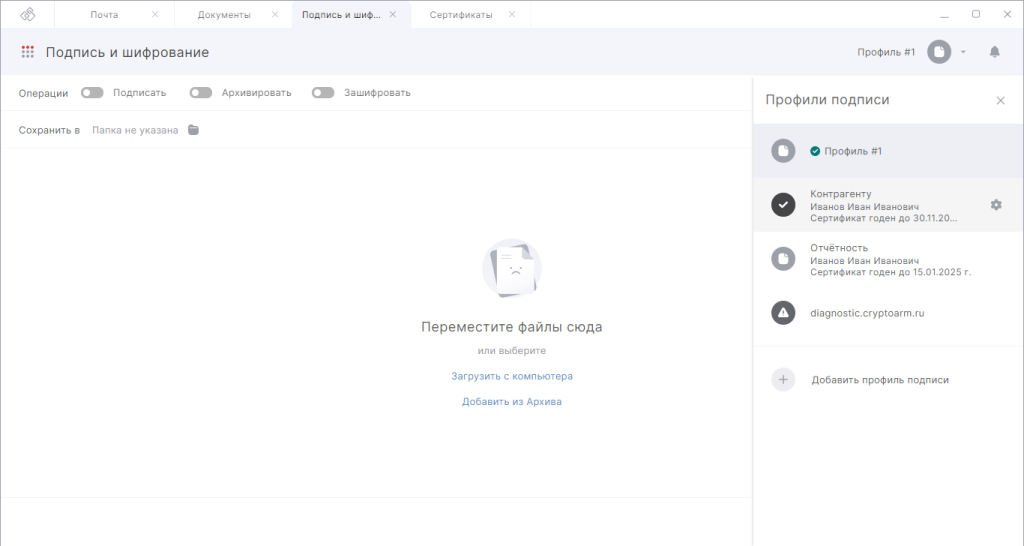
Список сохранённых профилей подписи для оперативной работы с электронными документами
Как подписать электронный документ в КриптоАРМ
Подписанный файл можно открыть в соответствующей программе, сохранить в Архиве, добавить в мастер приложения или отправить по электронной почте (если в приложении добавлен почтовый аккаунт).
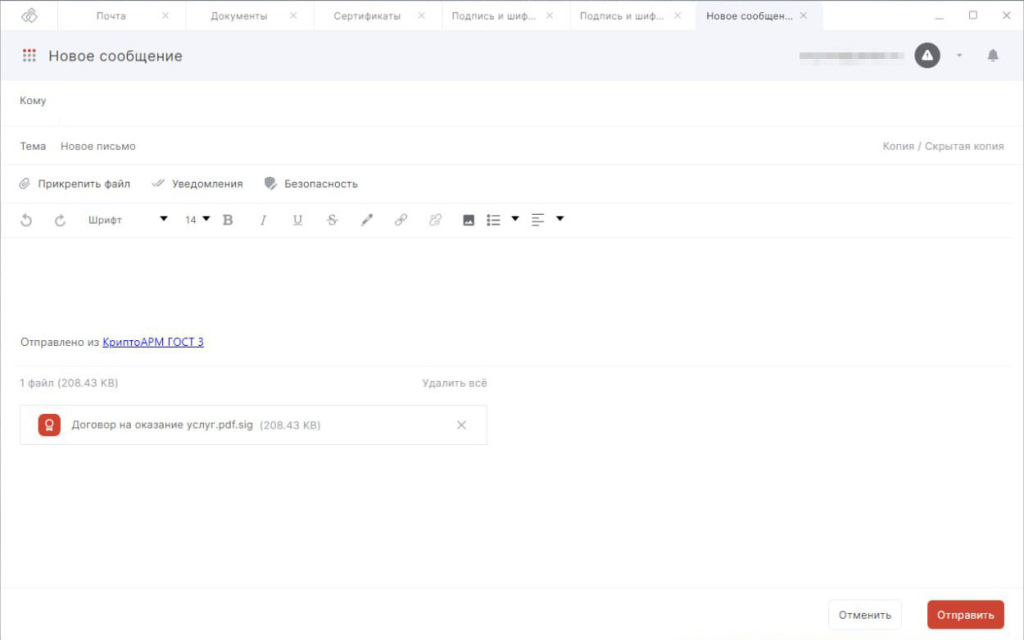
Окно Новое сообщение после нажатия на кнопку Отправить в окне результатов операций
Подробнее о том, какие требования установлены для электронных документов при обмене с государственными органами и иными организациями, см. в статье Сферы применения КриптоАРМ ГОСТ 3».
Как получить документацию PDF с электронными подписями от контрагентов?

ПО предложит сформировать ссылку для загрузки, отправку исходной документации или отправку удостоверенного файла по э-мейл. Второй вариант используется, если на документе ставят электронные подписи несколько пользователей.
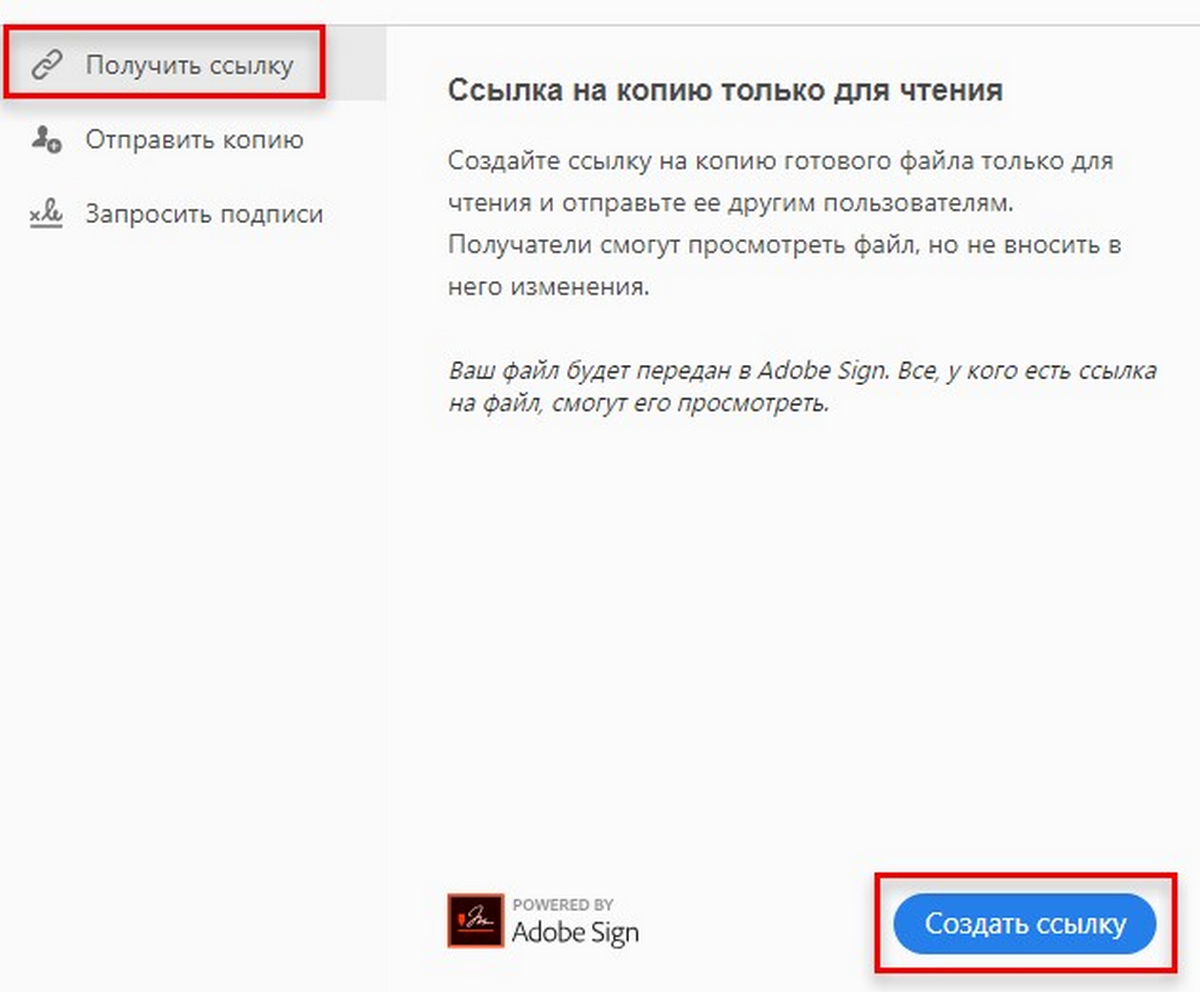
Отправить подписанный документ с помощью э-мейла можно на любую электронную почту. Соответственно, загрузить полученный по э-мейл документ можно, найдя его в папке с входящей корреспонденцией.
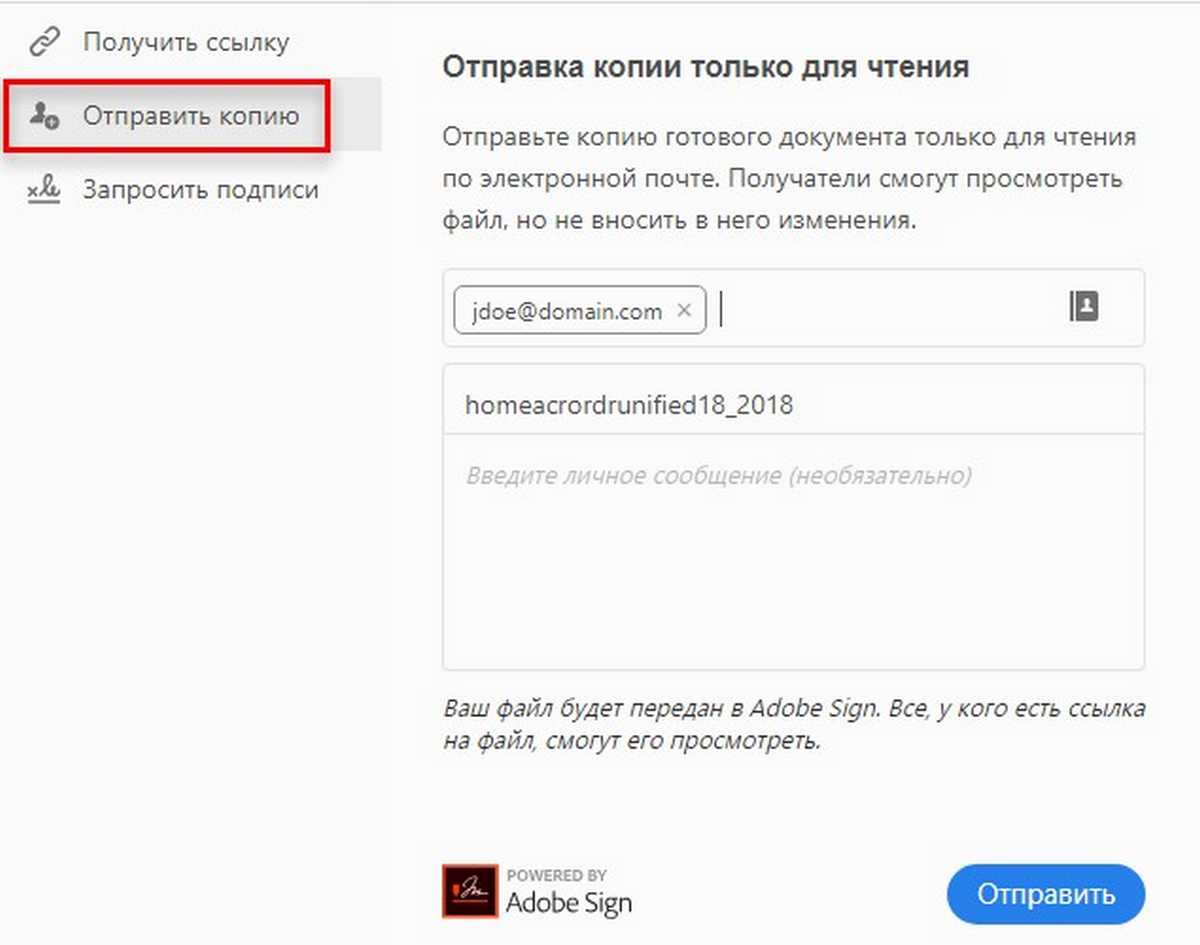
Если другой пользователь работает со сторонним ПО, он отправит ссылку для скачивания или документ в файле.
Обратите внимание, что поставить две электронные подписи на документ позволяет лишь программа Adobe Acrobat. Обменяться шифрованными документами с помощью, например, Adobe Sign можно при условии, что оба пользователя – получатель файла и отправитель, купили лицензионный ключ для программы.
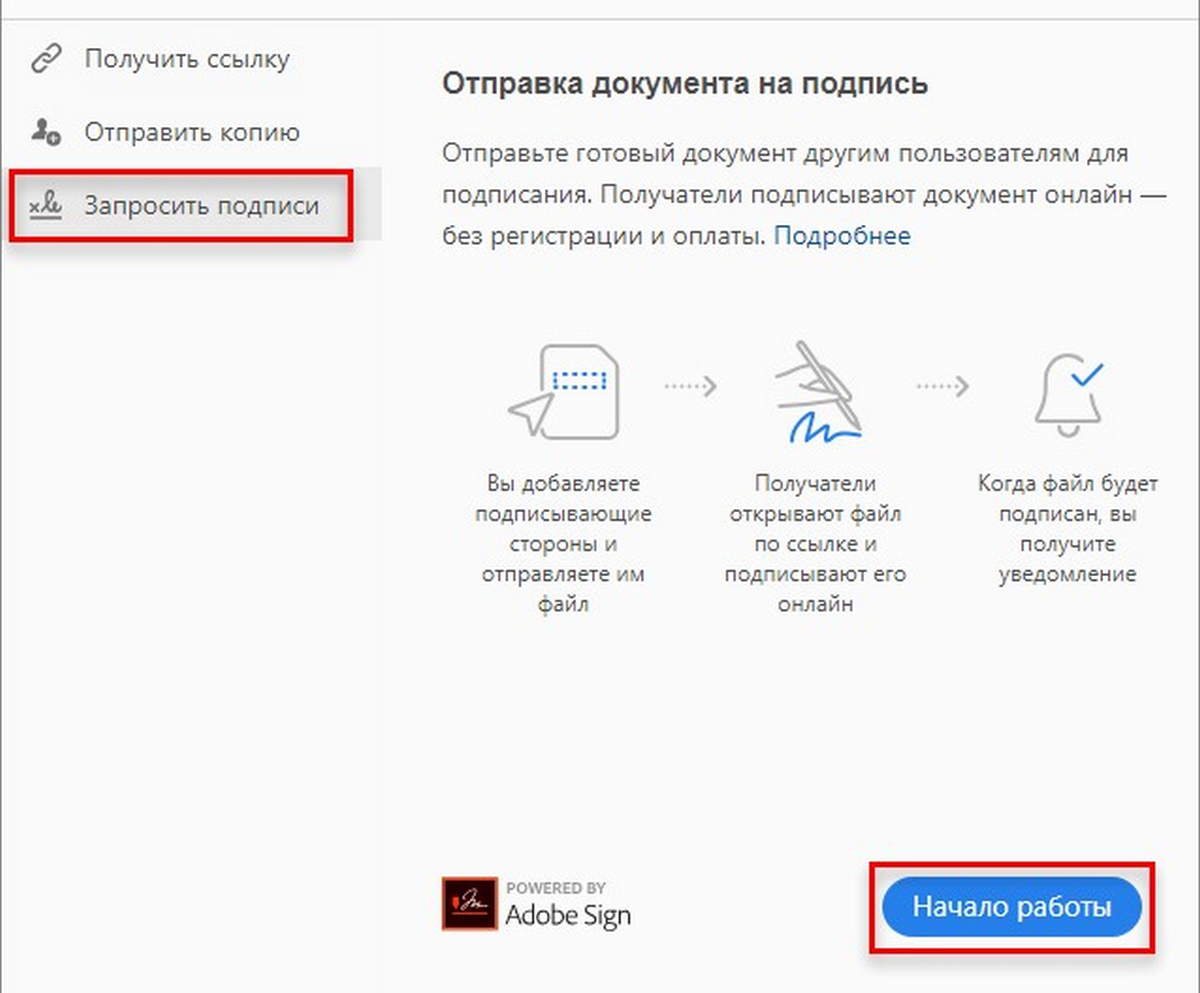
В других случаях для просмотра и проверки файла потребуется применить дополнительное программное обеспечение. Передача документа осуществляется через любые мессенджеры и по э-мейл. После этого получатель должен:
ПО должно подтвердить правильность ЭП: т.е. показать, что именно пришедший вам документ в формате PDF был заверен владельцем электронной подписи.
Важно! Передача файлов, которые заверены электронной подписью, по открытым каналам, не является опасным процессом. ЭЦ относится к высокотехнологичным криптографическим кодам, в которых имеется шифрованная информация о владельцах. Внести изменения или подделать электронную подпись нельзя. В соответствии с этим вероятность того, что документация, заверенная ЭЦ, будет подделана, приближается к нулю.
Но также не следует забывать, что опасность может представлять непосредственная отправка файлов по э-мейл. Документ может быть удален вами случайно, письмо может оказаться в папке со спамом.
Обеспечить безопасность можно, передавая файлы, заверенные электронной подписью, с помощью оператора ЭДО, который станет хранить их. Вы можете воспользоваться услугами нашей компании: мы создали технологию, позволяющую загружать файлы, удостоверять их ЭП и направлять другим пользователям непосредственно из самого сервиса. Также возможна заверка документов в формате PDF с целью их хранения в архиве, а не отправки.
Пошаговое руководство по подписанию документа PDF электронной подписью бесплатно
Если вы не хотите отдавать финансы за работу с программами Adobe, то можете использовать следующие варианты – они условно бесплатные:
Каждое указанное решение предложит бесплатно воспользоваться стандартными функциями для подписания документов электронной подписью. Если оборот документации у вас несущественный, оба варианта подойдут. Узнаем о том, как использовать каждую утилиту.
Заверка документации в формате PDF с помощью КриптоАРМ
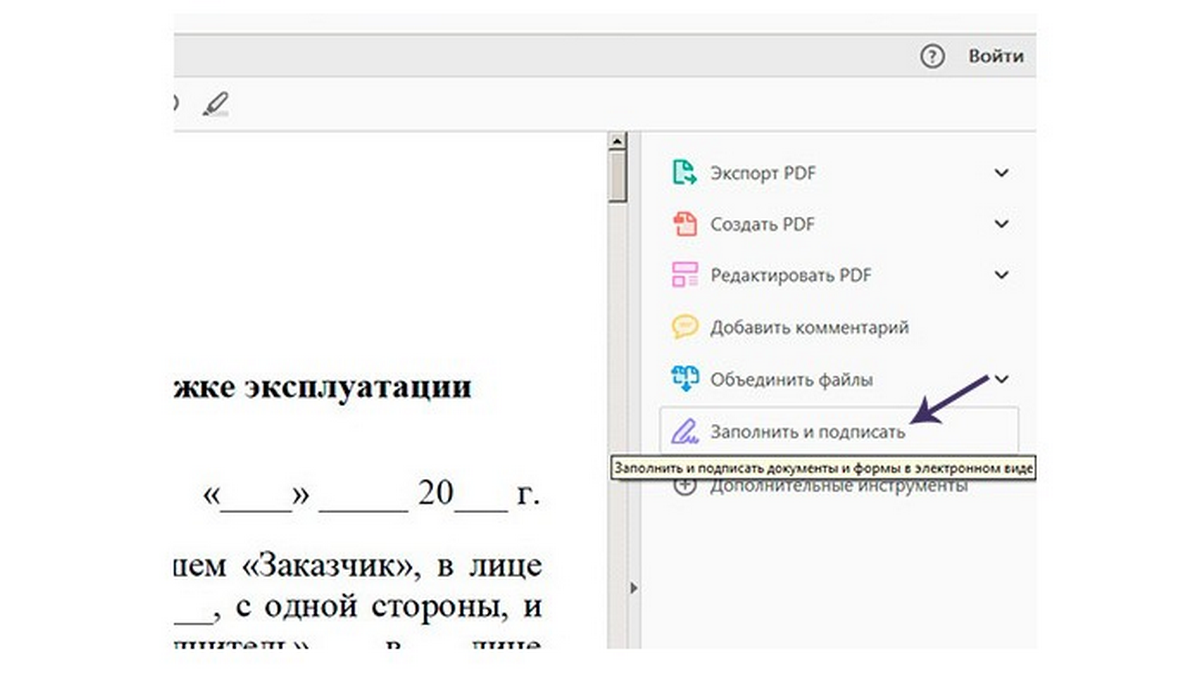
Программа дает возможность формирования отдельного документа подписи с расширением *.sig и возможность вставки электронной подписи в сам файл с документацией.
Если вы не желаете загружать на компьютер дополнительные программы, предположим, используя рабочий ПК, которым пользуетесь не только вы, советуем воспользоваться платформой Контур.Крипто. Бесплатный вариант программы будет доступен сразу после регистрации. Никаких сложностей при работе с ним не возникнет – меню интуитивно простое.
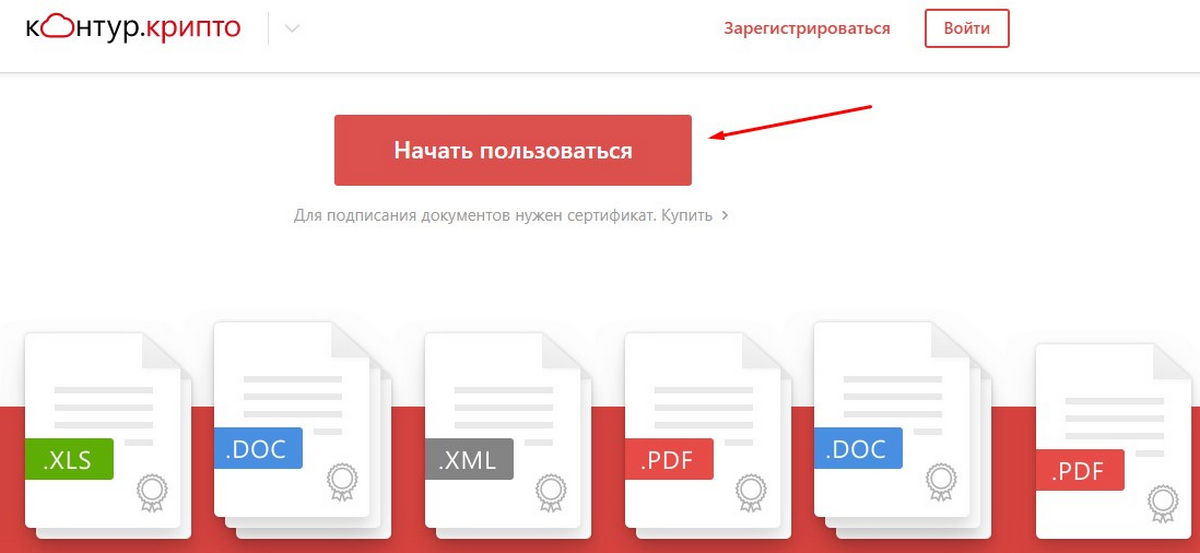
Руководство по заверке документов электронной подписью с помощью Контур.Крипто
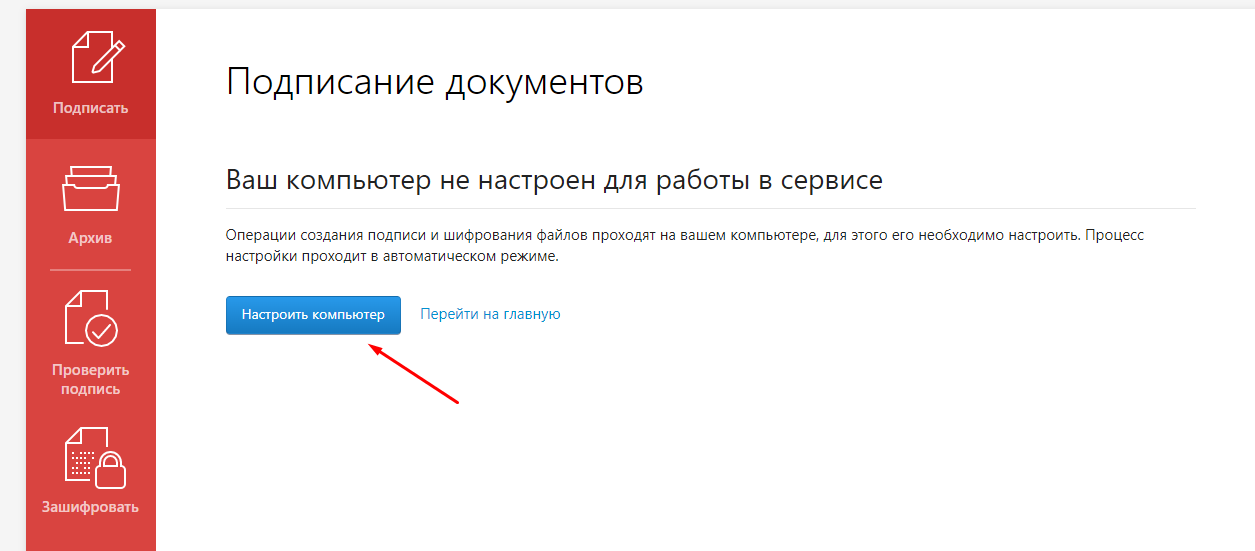
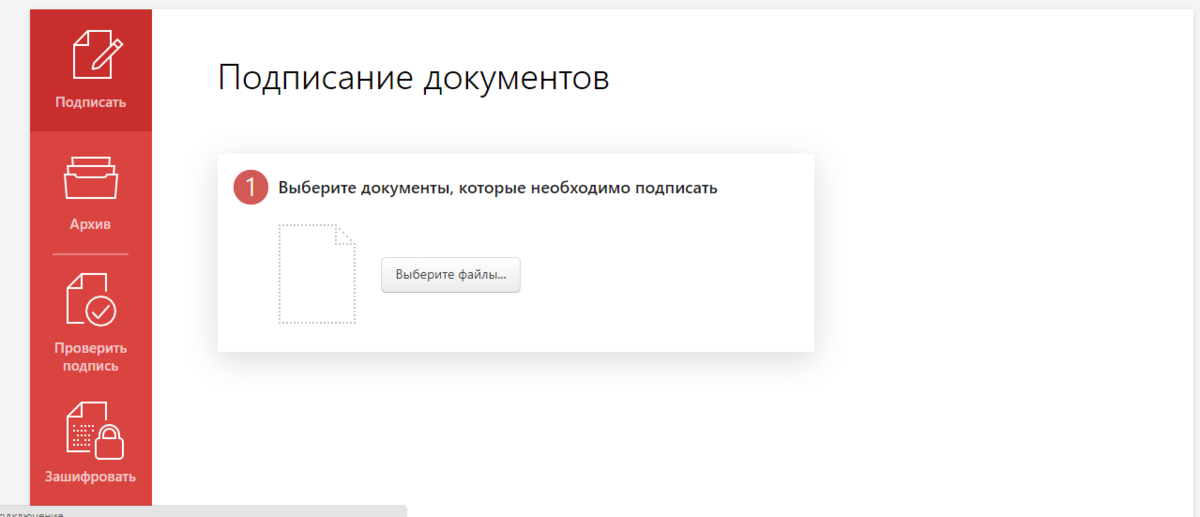
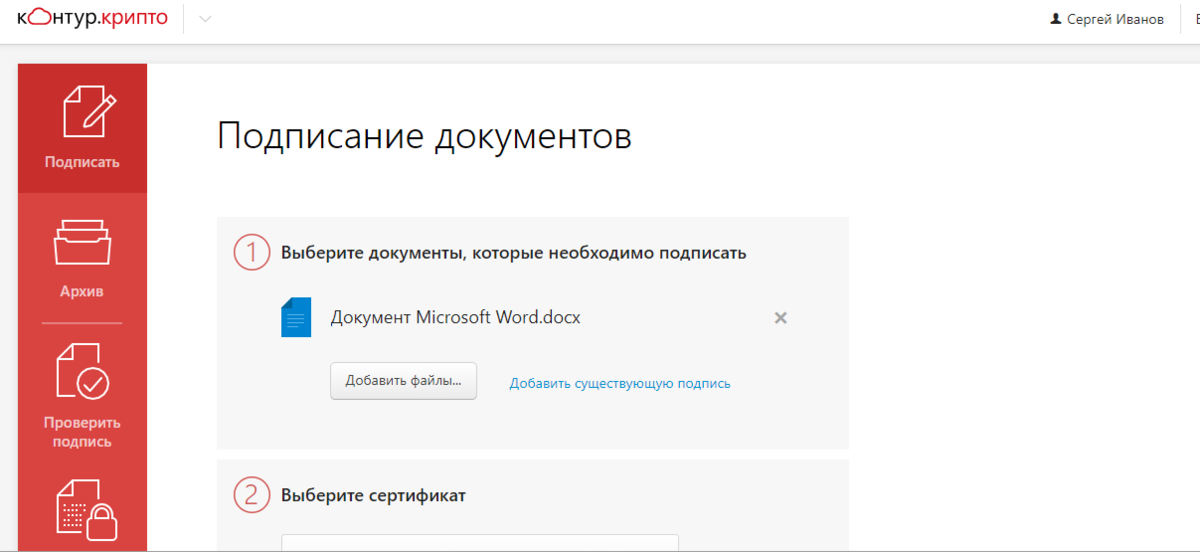
ПО сформирует на сервере папку, в которой будет содержаться файл ЭП в расширении *.sig и документ PDF. Для последующей работы оба файла необходимо загрузить на ПК.
Если вы используете программу бесплатно, запомните несколько правил:
Проверить ЭП можно с помощью любой утилиты, предназначенной для работы с отсоединенными электронными цифровыми подписями.
Как создать и подписать файл в формате SIG с помощью ЭЦП
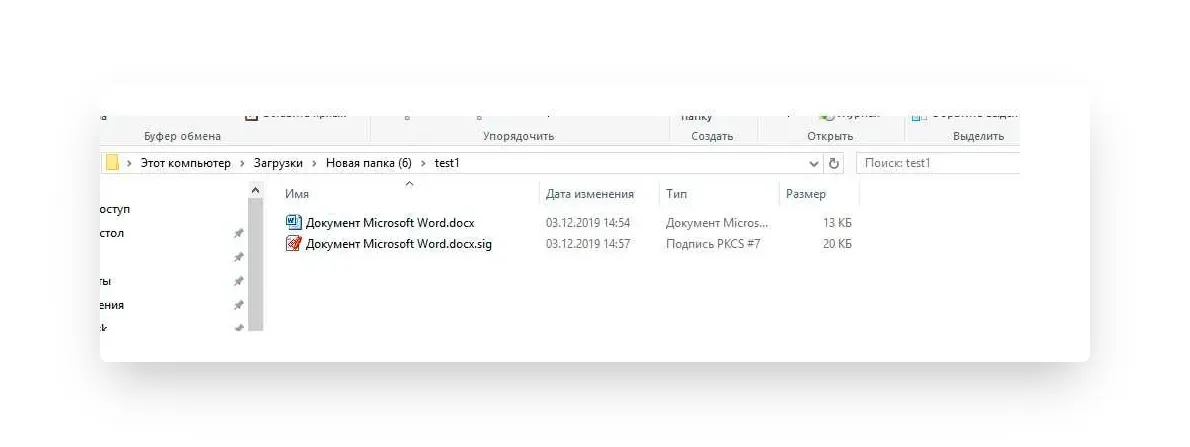
Как видно по изображению, файл с подписанным документом не только имеет другой формат, но и больше исходного по размеру. Это связано с добавлением подписи.
Чтобы сформировать документ в формате SIG или посмотреть содержимое документа с таким форматом, потребуется специальное ПО для шифрования и расшифрования данных, создания и проверки ЭЦП.
Создание ЭП для документов PDF
Применять электронную подпись, работая с PDF документами просто. Так как в программном пакете находится интегрированный плагин Криптопро PDF. С его помощью можно добавлять в электронную документацию, не используя сторонние утилиты, криптографические записи.
Добавить электронную подпись можно, используя наше руководство:
Теперь ваша документация имеет законную силу, дающуюся ей вашей электронной подписью. Документ будет расцениваться как тот, который бы вы подписали лично.
Пошаговая инструкция, как подписать документ в формате PDF
Ниже мы разберём, как подписать PDF ЭЦП или без неё.
PDF Commander
Если ранее вы не получали сертификат электронной подписи от УЦ, можно заверить ПДФ другими способами:
Программа PDF Commander ― удобная альтернатива сложному ПО, работающему с сертификатами электронной подписи. Главное преимущество ― инструмент безопасен. При работе с официальными юридическими и финансовым документами у многих людей возникает страх утечки данных. Работать в десктопной программе гораздо надёжнее, чем, например, в онлайн-редакторах PDF. Софт будет установлен только на вашем компьютере, поэтому вы можете не волноваться за конфиденциальность информации.
Также программа позволяет поставить штамп в ПДФ документе, задать пароль (на открытие и изменение прав доступа), замазать конфиденциальные данные. Все перечисленные опции обеспечат подлинность документа и защитят его от злоумышленников.
Как поставить электронную подпись в PDF файле:
Это специальная программа для подписания и шифрования документации. Если регулярно работаете на государственных порталах или в системах, где нужна квалифицированная ЭЦП, попробуйте КриптоАРМ. Интерфейс на русском языке, управление простое ― разобраться можно с первого запуска.
Как подписать документ ПДФ электронной подписью КриптоПро через КриптоАРМ:
Сначала установите программное обеспечение с помощью Мастера установки. Откройте КриптоАРМ и найдите на жёстком диске документ, который требуется подписать. Кликните на него правой кнопкой мыши, в открывшемся списке найдите «КриптоАРМ», далее пункт «Подписать». После этого запустится средство создания электронной подписи. Щелкните кнопку «Далее», затем «Выбор файлов» ― удостоверьтесь, что в систему уже загружен необходимый документ.
Если хотите ещё раз проверить файл перед подписанием, нажмите на предварительный просмотр. Всё в порядке ― тогда кликните «Далее», выберите вид кодировки данных (обычно используются DER или BASE64). В пункте «Параметры подписи» выставите настройки:
Файл, подписанный посредством официального сертификата ЭП, будет иметь общепринятый формат sig.
Онлайн-сервис позволяет юридически заверить бумагу за пять минут, причём самостоятельно искать и устанавливать софт не надо. Перед тем, как подписать документ электронной подписью КриптоПро PDF, нужно загрузить на компьютер несколько дополнительных расширений. Настройка ПК происходит автоматически при первой авторизации на сервисе.
В Контур.Крипто можно сформировать электронную подпись, проверить её подлинность, расшифровать ранее подписанный файл. Доступна загрузка целого пакета. Удобство сервиса заключается ещё и в том, что подписываться в одном документе могут сразу несколько лиц. Интерфейс интуитивно понятен, к тому же на сайте есть пояснения и руководства с пошаговым описанием работы. Помимо PDF сервис поддерживает другие форматы, созданные в Word и Excel.
Разберём, как подписать документ ПДФ электронной цифровой подписью.
Зайдите на сайт и нажмите «Начать пользоваться». Выберите документ, который требуется подписать (ресурс поддерживает загрузку файлов до 100 Мб). Затем загрузите сертификат с ЭЦП ― он должен быть установлен на компьютере. Если ключа ещё нет, приобрести его возможно непосредственно через Удостоверяющий центр Контур.
Нажмите кнопку «Подписать», и веб-сервис автоматически создаст новую папку. В ней будет первоначальный документ и отдельно ― подписанный с расширением .sig. Таким образом, вы получаете отсоединённую ЭЦП. Все файлы можно сохранить на жёсткий диск или сразу переслать другому человеку по электронной почте.
Как создать файл электронной подписи в формате SIG
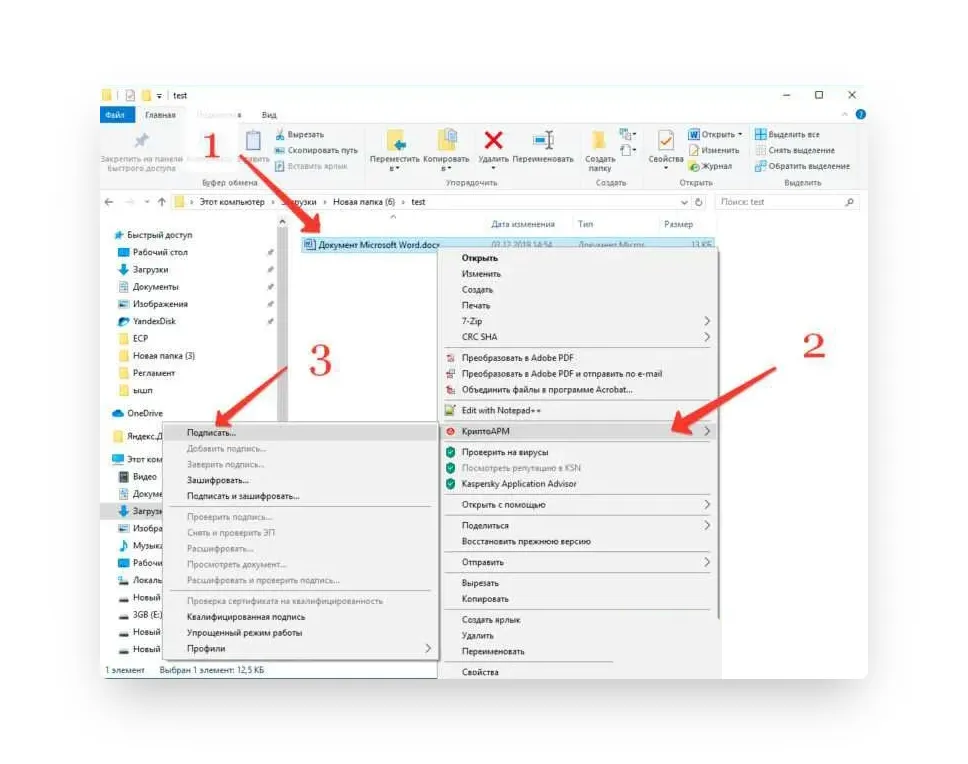
Процесс создания документа в формате SIG мы рассмотрим на примере программы КриптоАРМ. Чтобы создать подписанный документ необходимо:
Выбрать исходный документ, кликнув по нему правой кнопкой мыши (1), выбрать в меню КриптоАРМ (2), затем – Подписать (3).
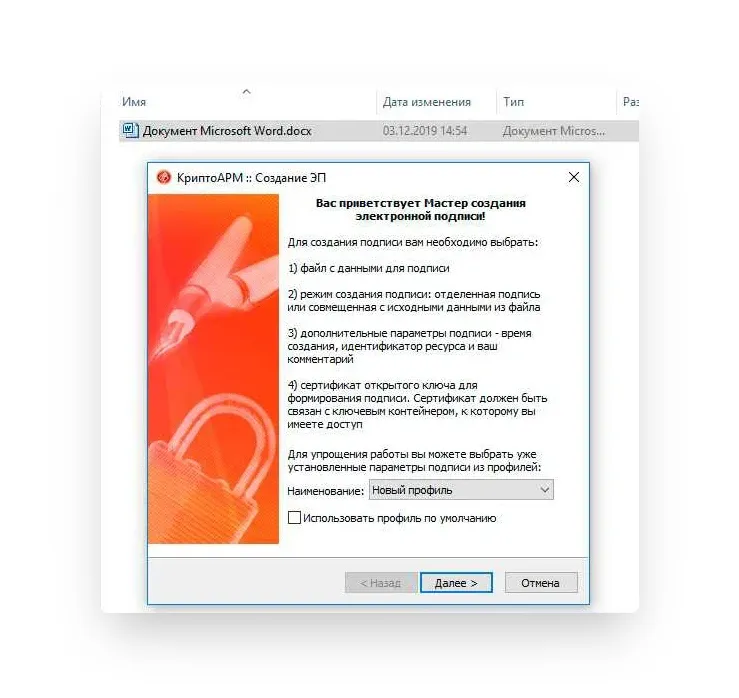
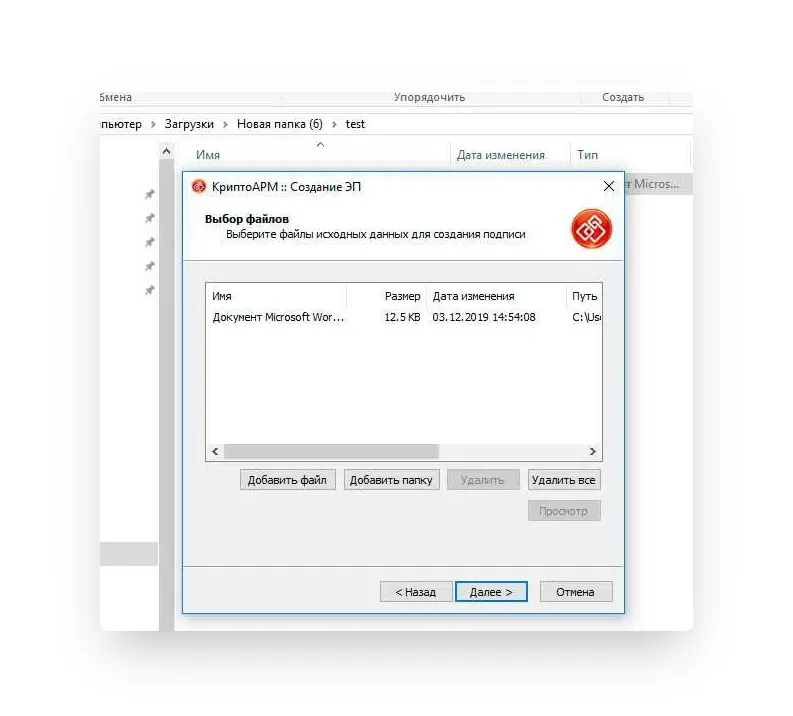
Выбрать в списке исходный файл для подписания. При необходимости можно добавить дополнительные файлы, которые нужно подписать.
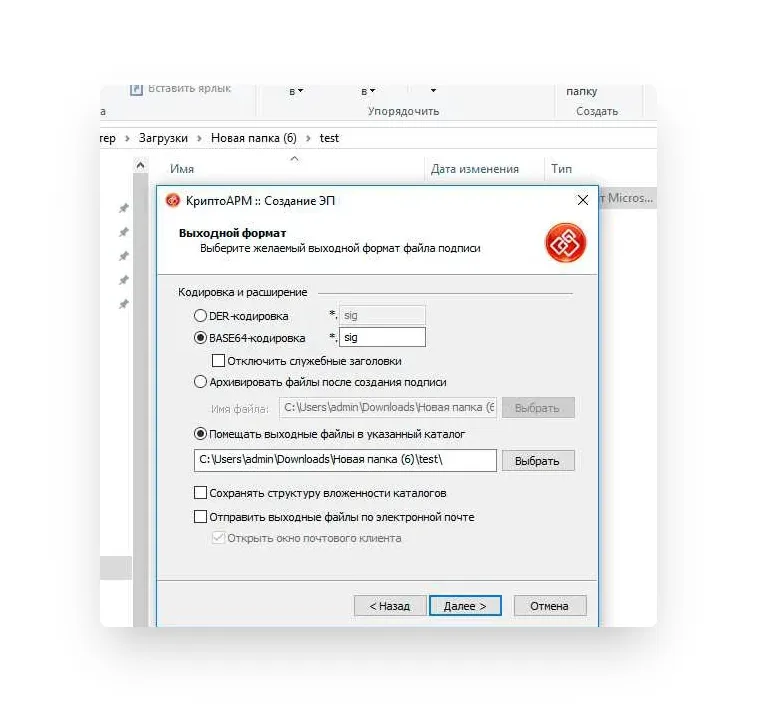
Выбрать формат, в который будет преобразован исходный файл. По умолчанию установлен sig, поэтому менять в нашем случае ничего не нужно.
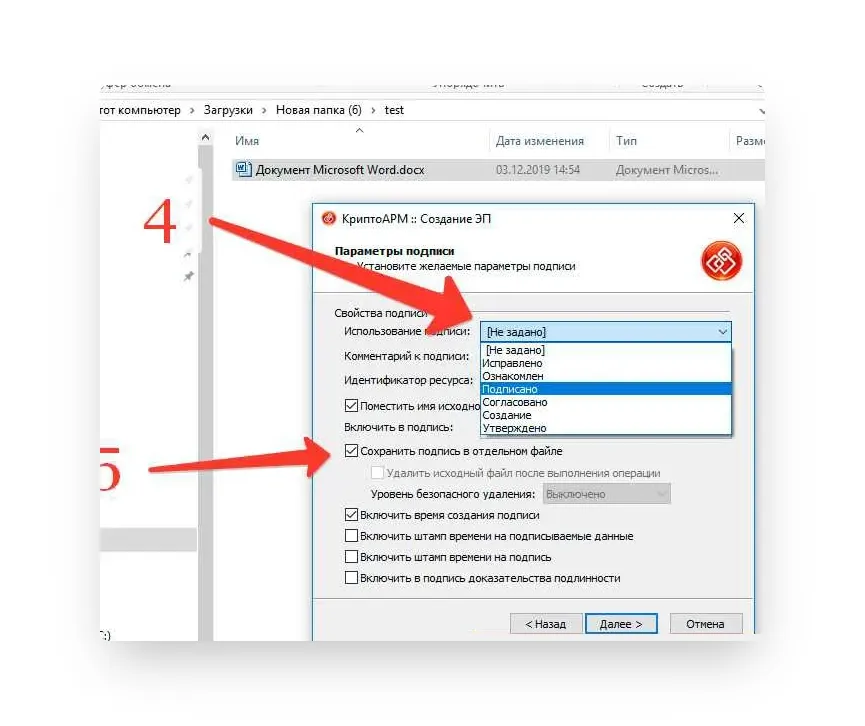
В блоке свойства подписи выбрать Подписано рядом с параметром Использование подписи (4). Если необходимо сохранить отдельный файл в формате SIG, отмечаем соответствующий параметр (5).
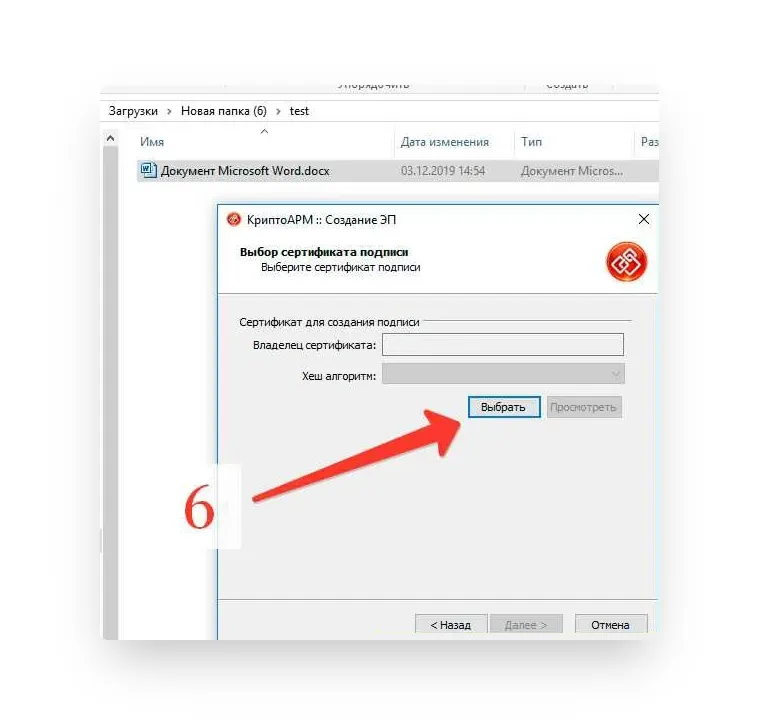
Нажать кнопку Выбрать(6) в окне Выбор сертификата подписи.
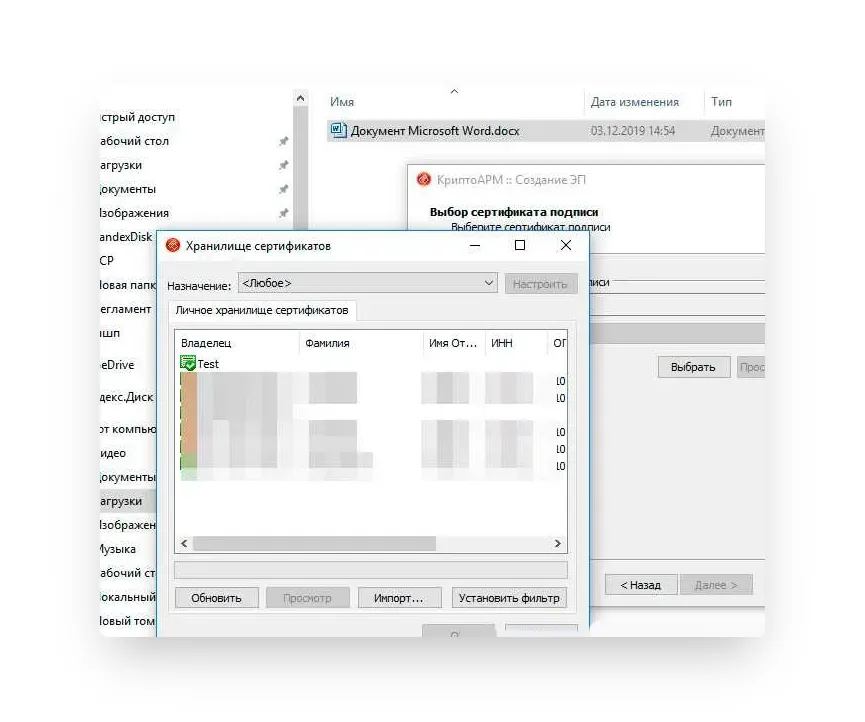
В Хранилище сертификатов выбрать сертификат ЭЦП из списка.
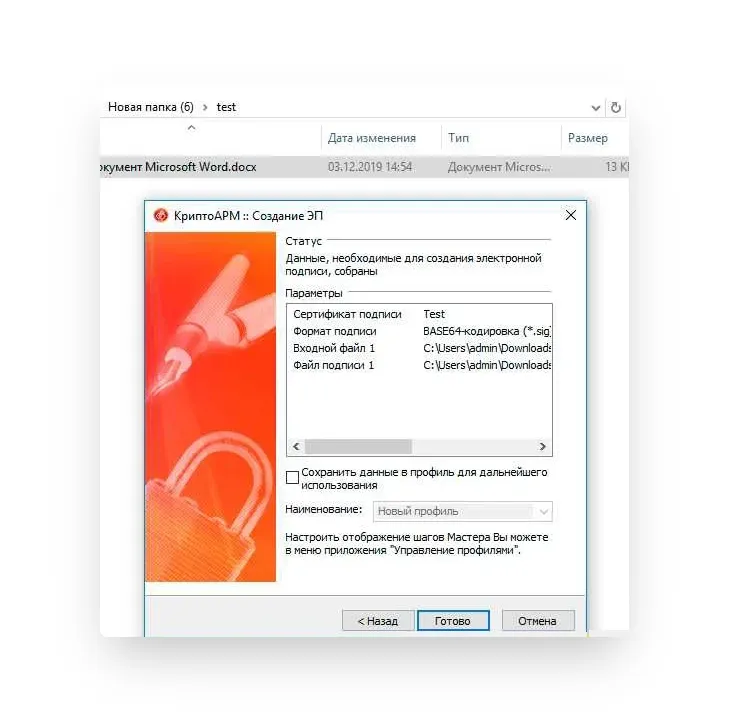
На последнем этапе создания документа с помощью Мастера нажать Готово.
После завершения операции подписания документа появится окно с результатами (7).
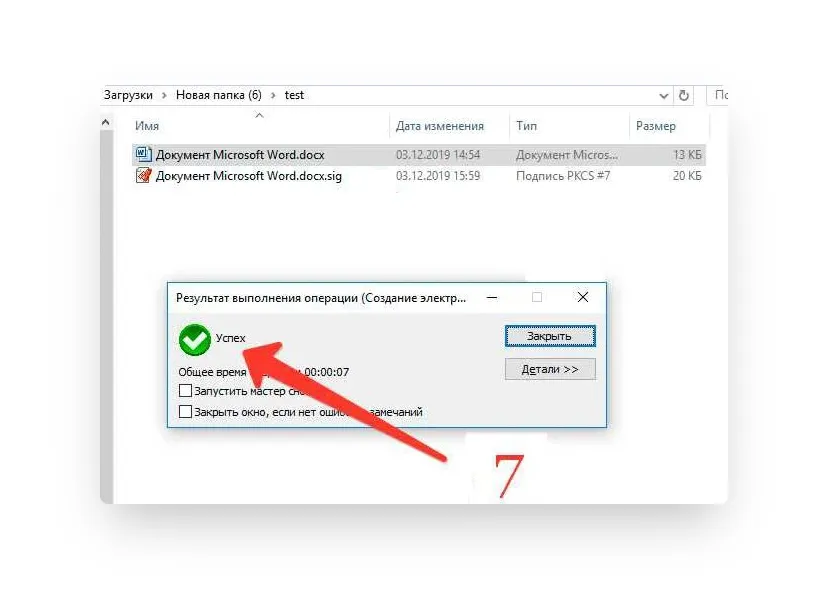
Готово! Документ в формате SIG создан и подписан.
Выбрать подходящую лицензию КриптоАРМ рекомендуем в нашем интернет-магазине. Оставьте короткую заявку для бесплатной консультации специалиста.
Для отправки цифровых документов рекомендуем квалифицированные электронные подписи от УЦ «Калуга Астрал». В каталоге представлены тарифы для физлиц и сотрудников организаций. Индивидуальные предприниматели и руководители юрлица могут воспользоваться услугой Получение КЭП в ФНС под ключ.
Чтобы подписать документ PDF, необходимо
Мы разобрали, как поставить электронную подпись в pdf и от руки, непосредственно в редакторе. Получение сертификата ― более сложный и длительный процесс, но многие государственные учреждения требует подписание документов исключительно в таком виде. Если строгого условия нет, удобнее поставить свой автограф или штамп в PDF Commander. Это займёт несколько минут, и вы можете не волноваться за сохранность личных данных.
Что нужно сделать перед подписанием электронного документа?
Для создания и проверки электронной подписи в программах для работы с PDF-файлами Adobe Acrobat, Adobe Reader предусмотрен модуль КриптоПро PDF.
Прежде чем подписывать документ, для работы с КриптоПро PDF нужно установить и настроить Acrobat Reader DC либо Adobe Acrobat Pro.
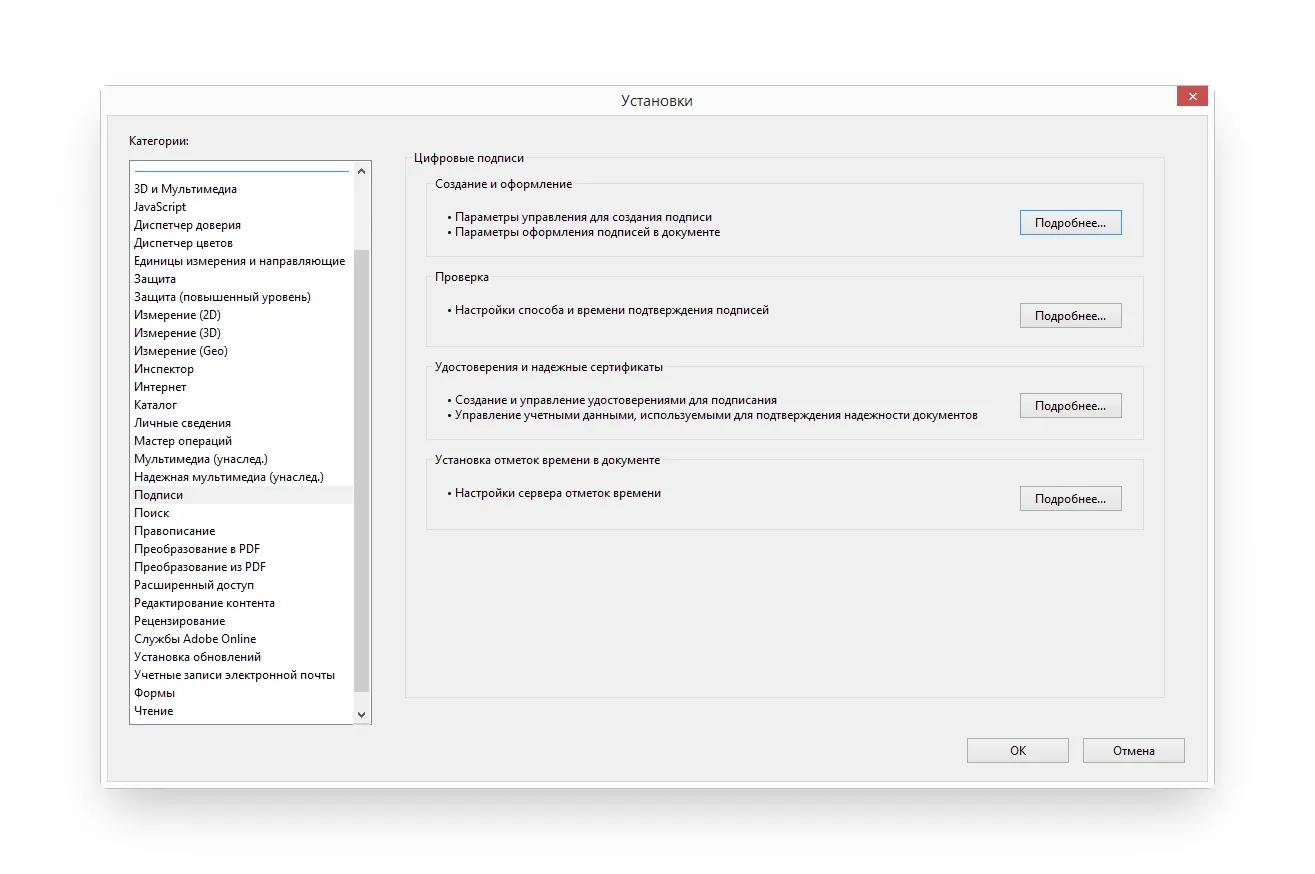
Рассмотрим настройку на примере Acrobat Reader DC:
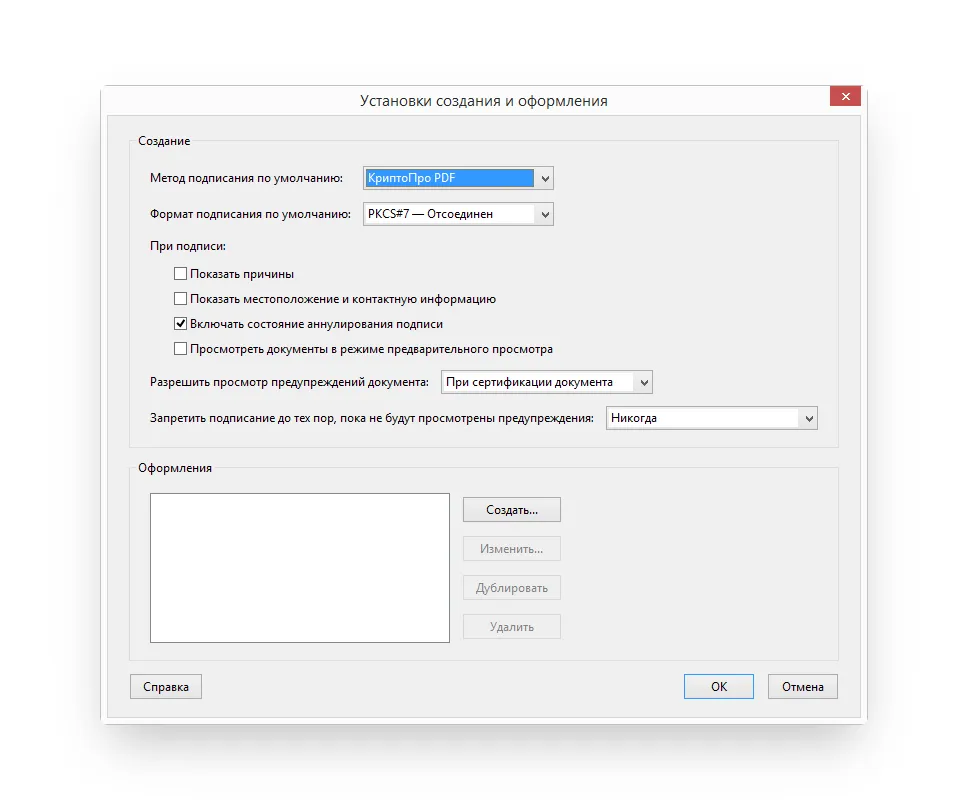
Чтобы подписать PDF-файл:
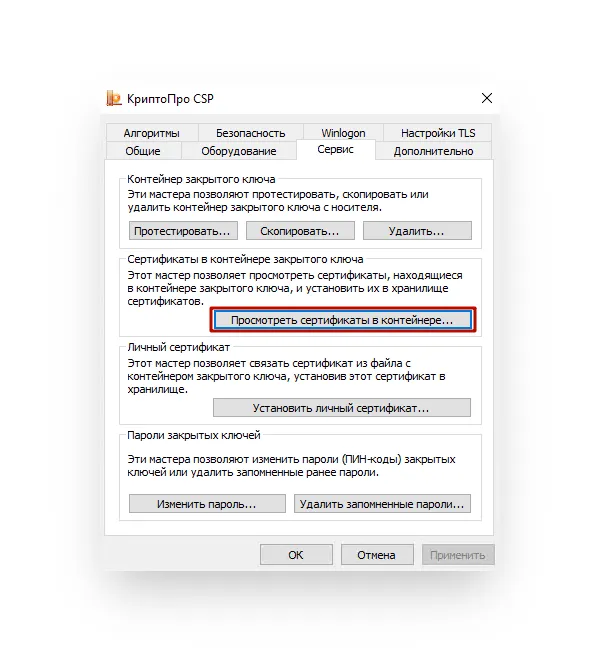
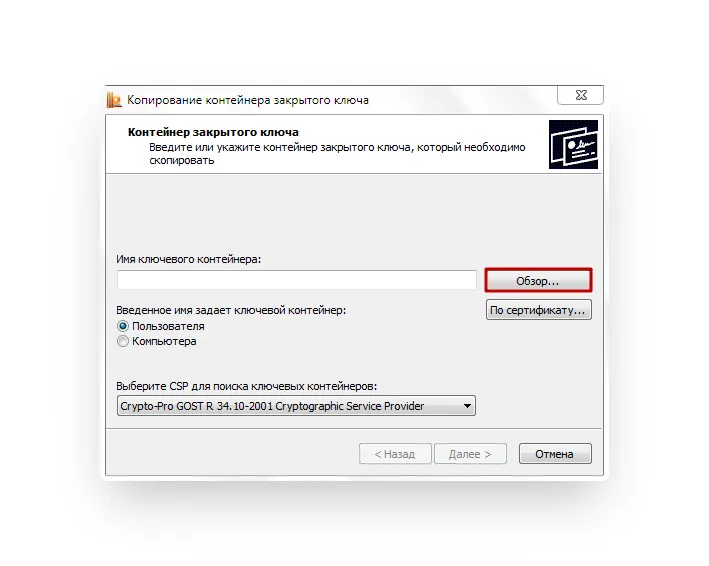
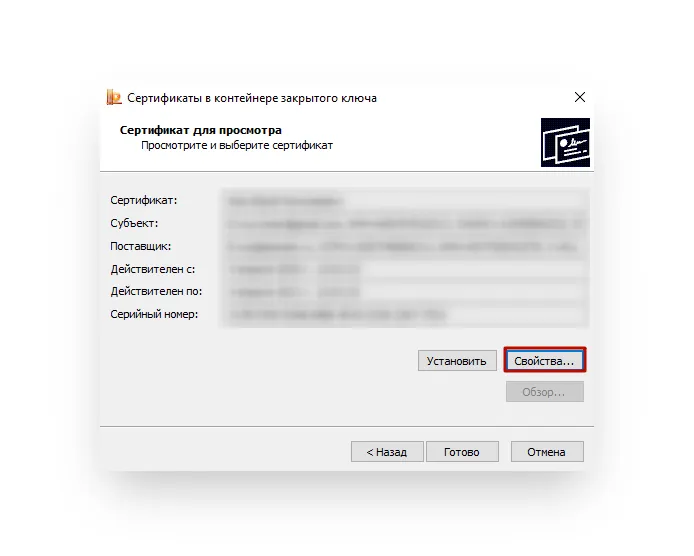
Экспорт сертификата из КриптоПро CSP
Что потребуется
Документ следует подписывать только в окончательной редакции — какие-либо изменения в нём после подписания будут невозможны, иначе документ таким образом потеряет свою юридическую силу.
Чтобы подписать документ с помощью ЭЦП, вам потребуются:
Действующий сертификат квалифицированной электронной подписи.
КЭП — единственная ЭЦП, которая даёт документу юридическую силу без дополнительных соглашений между сторонами ЭДО.
Средства электронной подписи.
В связи с особенностями технологии электронной подписи владелец ЭЦП не может подписывать документы без специального ПО, которое пользователь должен установить на ПК.
Программа для создания ЭЦП — плагины, онлайн-сервисы и программы, устанавливаемые отдельно.
Как экспортировать закрытый ключ
Отдельно, закрытый ключ практически никогда не экспортируется. Копируется сразу ключевая пара — открытый ключ вместе с закрытым.
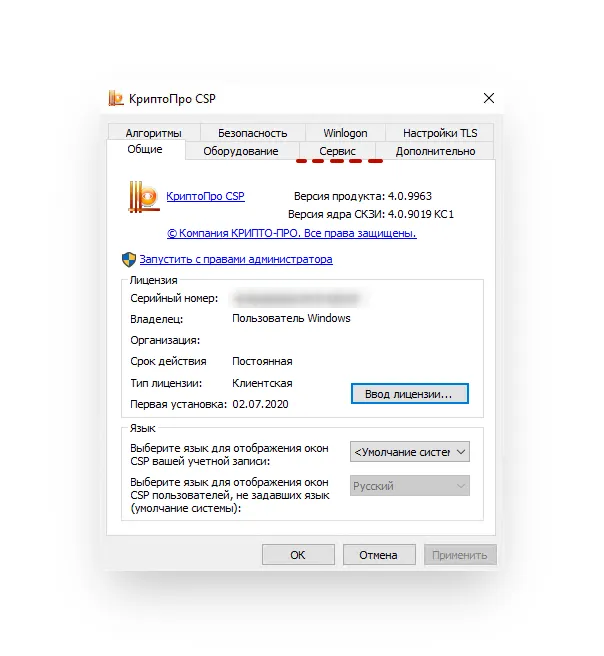
Выполнять экспорт закрытого и открытого ключа электронной подписи можно из криптопровайдера КриптоПро CSP.
Важно! Если закрытый ключ сделан с использованием другого криптопровайдера, то экспортировать его через КриптоПро не получится.
Как с помощью ЭЦП подписать документы формата Word и Excel
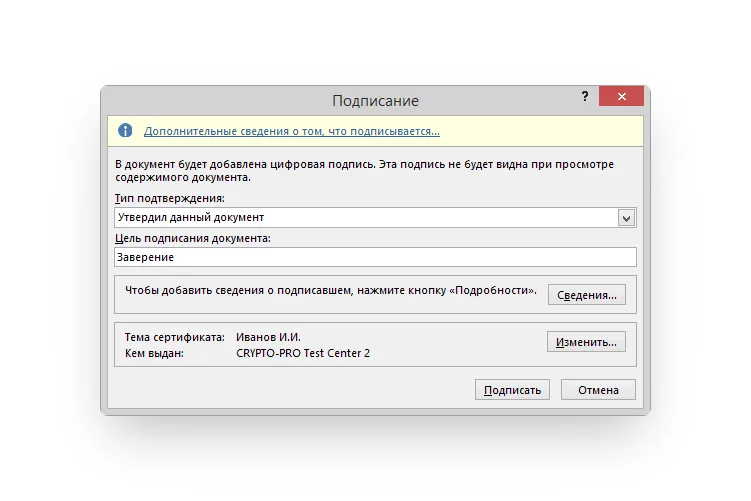
Чтобы документ, подписанный в Word или Excel, обладал юридической силой, необходимо предварительно установить КриптоПро Office Signature — специальный программный модуль, позволяющий создавать и проверять ЭЦП по алгоритмам программ Word и Excel.
Порядок действий при подписании документа для разных версий MS Office отличается. Для программ, начиная с версии MS Office 2010, алгоритм следующий:
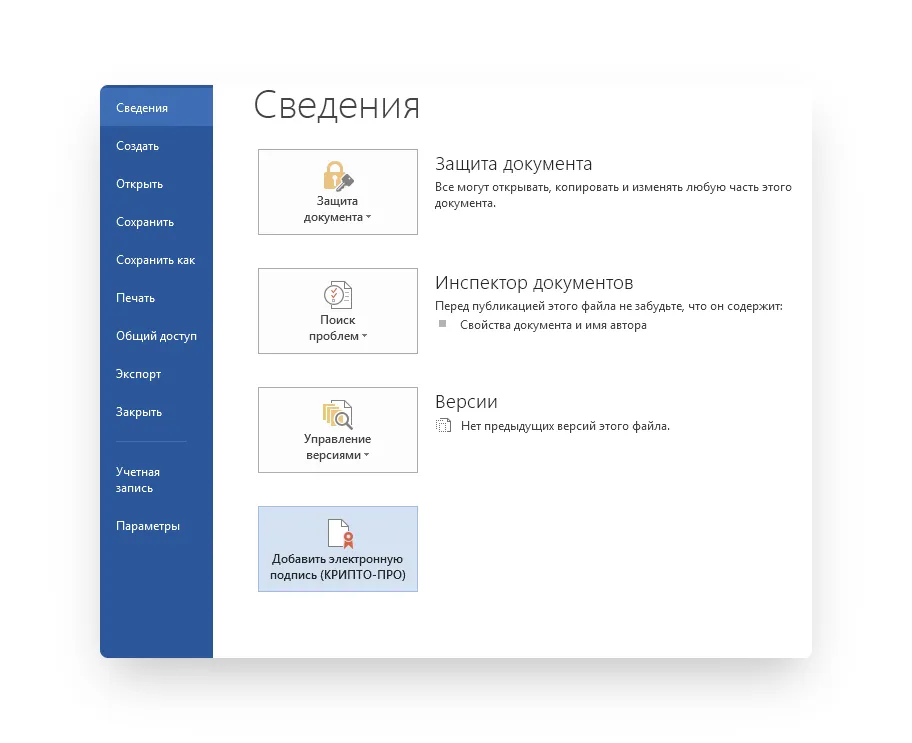
Если ключевой контейнер защищён паролем, нужно указать его в соответствующем окне.Если ключевой контейнер защищён паролем, нужно указать его в соответствующем окне.
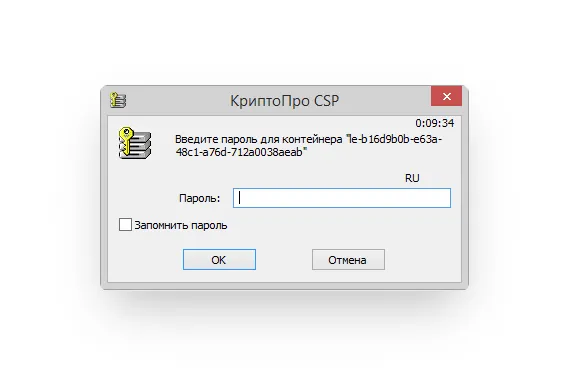
Если пароль указан правильно, появится сообщение об успешном подписании документа.
Обратите внимание! Если создать подпись в одной версии КриптоПро Office Signature, а проверять её в другой, результат проверки может быть некорректным.
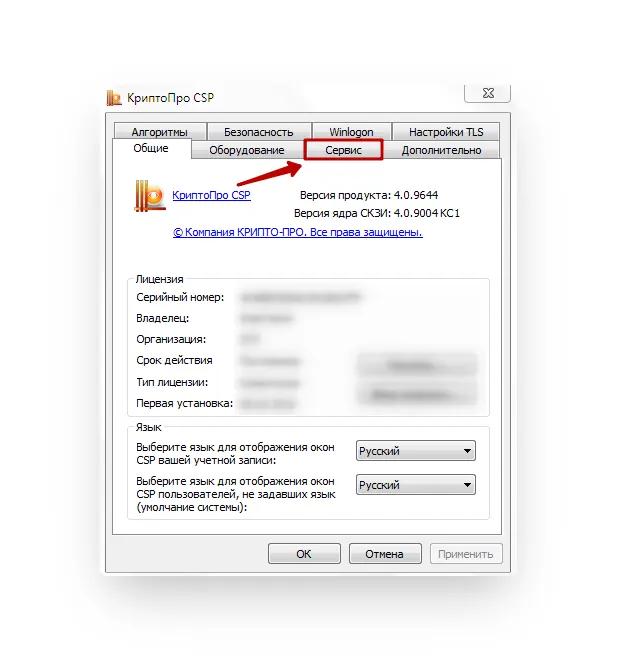
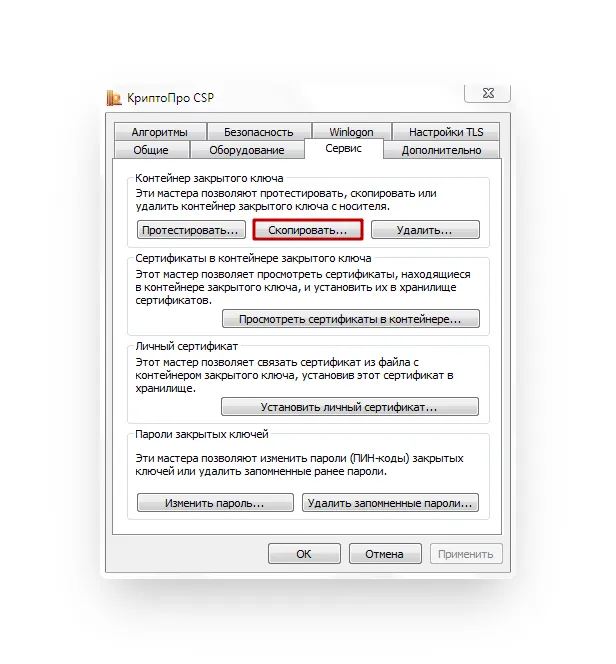
Как экспортировать открытый ключ и сертификат
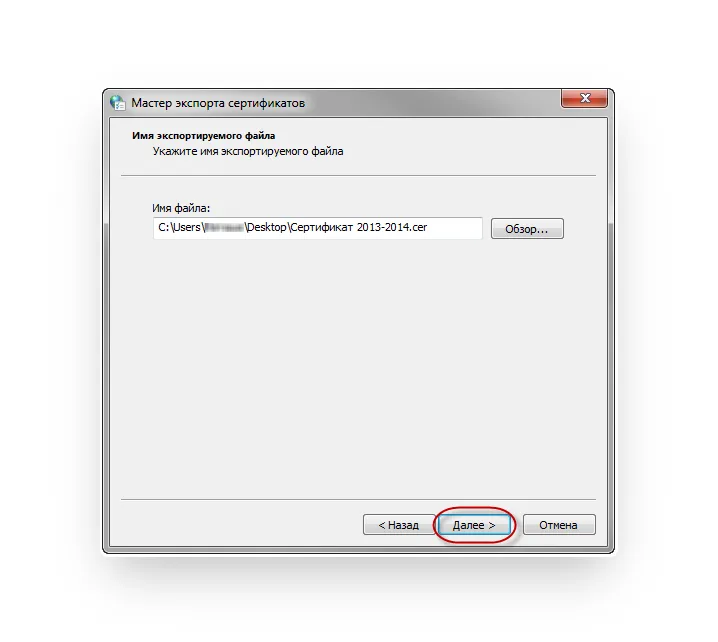
В программном обеспечении компьютера нет отдельного функционала экспорта открытого ключа. Но значение открытого ключа содержатся в сертификате. Поэтому пользователю достаточно экспортировать только сертификат. Делается это через свойства обозревателя либо из криптопровайдера КриптоПро CSP. При этом носитель с ключом должен быть подключён к компьютеру.
Экспортировать открытый ключ электронной подписи можно только вместе с закрытым ключом.
Заключение
Таким образом, воспользовавшись данной инструкцией, вы можете быстро подписывать электронные документы, настроив параметры согласно требованиям контролирующих органов или требованиям соглашения сторон. Скачивайте дистрибутив с нашего сайта и пользуйтесь возможностями приложения в течение 30 дней бесплатно.
Полезные ссылки
Руководство пользователя КриптоАРМ
Видеоинструкция Как подписать электронный документ в КриптоАРМ ГОСТ 3
Лицензия на ПО КриптоАРМ


