
- Подача документов на государственную регистрацию в электронном виде с использованием ЭЦП #
- Подготовка документов для государственной регистрации #
- Создание транспортного контейнера #
- Прикрепляем и подписываем электронной подписью документы #
- Отправляем транспортный контейнер в Налоговый орган #
- Шаг 1. Войдите в личный кабинет налогоплательщика
- Шаг 2. Проверьте персональные данные в личном кабинете налогоплательщика
- Шаг 3. Выпустите сертификат электронной подписи
- Шаг 4. Подайте декларацию 3-НДФЛ
- Шаг 5. Убедитесь, что документы поступили в ФНС
- Как подписать документ невидимой подписью
- Как подписать документ видимой подписью
- Как проверить, действительна ли подпись
- Как подписать документ с помощью ЭЦП
- Какие бывают виды ЭЦП
- Как подписать документ ЭЦП
- Как подписать документ MS Office Word/ Excel 2010/ 2013/ 2016
- Как подписать документ PDF
- Как подписать ЭЦП любой документ с помощью «КриптоАРМ»
- Личный кабинет на сайте ФНС #
- Получение идентификатора для сдачи отчётности через сайт ФНС nalog. ru #
- Это может быть полезно
Подача документов на государственную регистрацию в электронном виде с использованием ЭЦП #
Процедуру подачи документов на государственную регистрацию или на внесение изменений в учредительные документы можно условно разделить на несколько этапов:
- Оформление электронной подписи на юридическое лицо или ИП. Она позволит подать подготовленные электронные документы в регистрирующий орган Налогового органа. Купить ЭЦП для подачи в налоговую вы можете на нашем сайте.
- После получения электронной подписи, необходимо подготовить рабочее место для работы с ней. Настроить компьютер для работы с ЭЦП вы можете по нашим инструкциям пройдя по ссылке.
Первые два пункта у нас уже рассмотрены на сайте, поэтому подробно рассмотрим 3 пункт.
Подготовка документов для государственной регистрации #
- Скачиваем и устанавливаем программу по ссылке указанной выше.
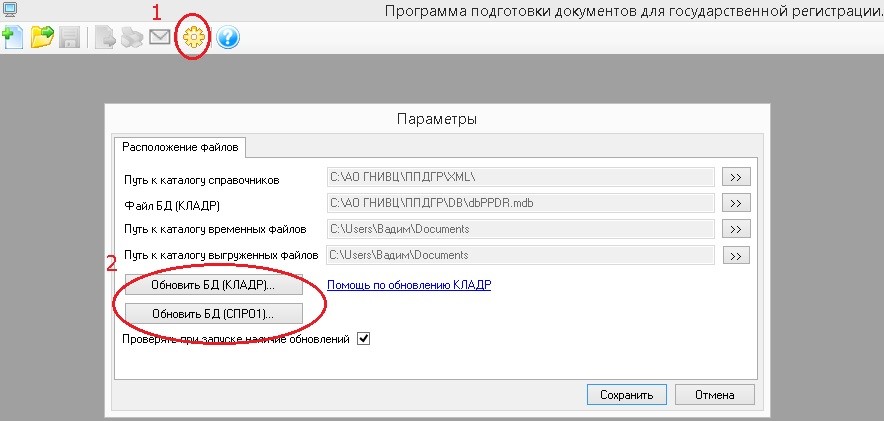
- Запускаем программу, переходим в настройки и там нажимаем обновить БД (Кладр) и обновить БД (СПРО1). Ждём когда программа обновится.
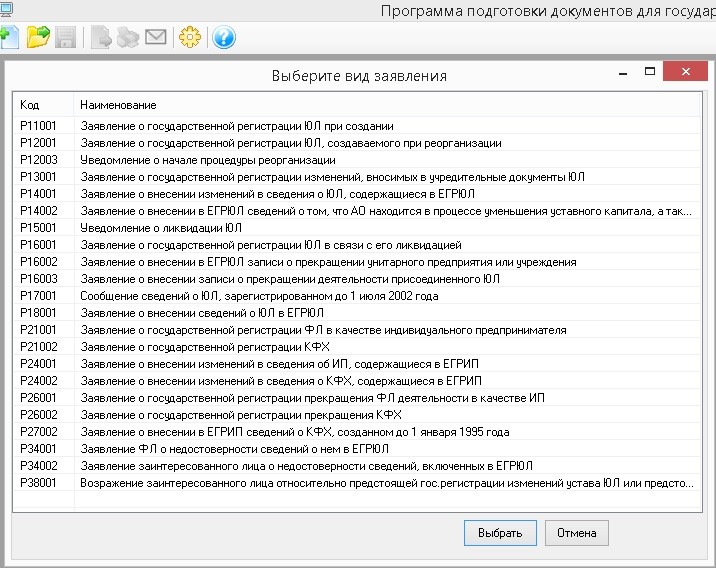
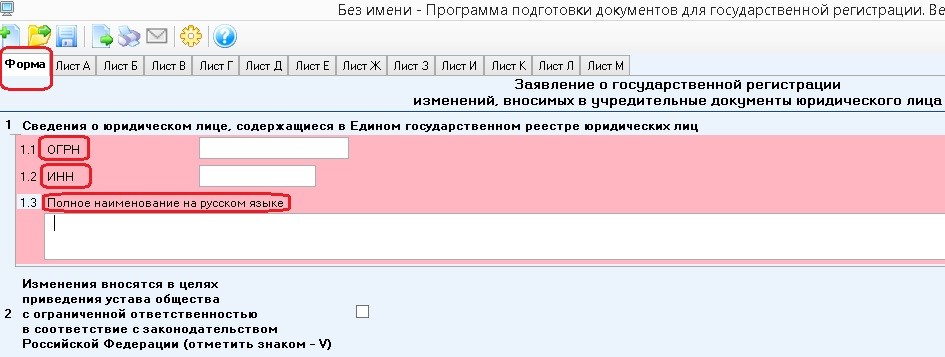
Заявление будет сохранено на компьютере или USB носителе в формате, который требуется для подачи документов в электронном виде.
Примечание: Сохраненное заявление можно так же распечатать для подачи его в налоговый орган или МФЦ в печатном виде. В этом случаем подпись заявителя необходимо заверить у нотариуса.
Создание транспортного контейнера #
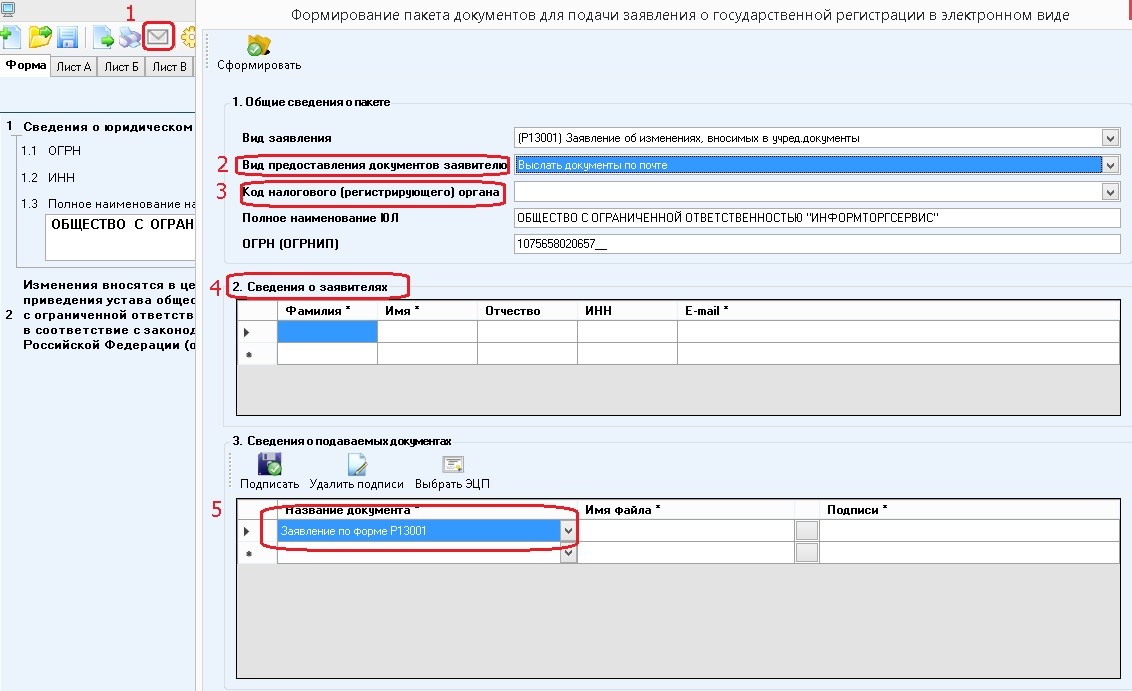
В программе нажимаем на значок «Письма»-Формирование транспортного контейнера.
- Здесь проверяем проверяем правильность указания Вида Заявления.
- В 2 пункте выбираем как вы хотите получить документы.
- В 3 пункте указываем код вашей налоговой.
- И в пункте 4 необходимо заполнить сведения о заявителе.
- Здесь необходимо загрузить документы.
Обратите внимание: если к подаваемому заявлению требуется прикрепить дополнительные документы (устав, решения, протокол и др.), то предварительно эти документы следует отсканировать.
К сканированным документам устанавливаются требования к формату и качеству.
- формат сканируемого изображения соответствует: BW (black-white, чёрно-белый);
- разрешение при сканирование должно быть: 300*300 dpi;
- глубина цвета: 1 бит;
- конечный формат файла: многостраничный TIF.
Документы, состоящие из несколько страниц, сканируются в один файл.
Прикрепляем и подписываем электронной подписью документы #
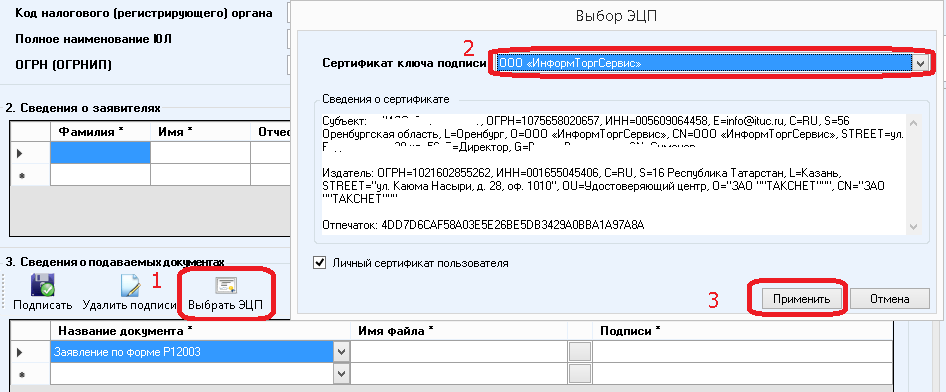
После того как от сканировали документы, которые необходимо прикрепить для формирования транспортного контейнера. Нужно выбрать ЭЦП, которой будет подписывать документы.
- Нажимаем Выбрать ЭЦП.
- В строке Сертификат Ключа подписи, нажимаем на выпадающий список и выбираем подпись.
- После выбора нажимаем Применить.
В первой строке выбираем сохраненное сформированное заявление и нажимаем Подписать. В строке подписи появится подпись вашей организации. Выполняем эту последовательность для каждого прикрепляемого документа.
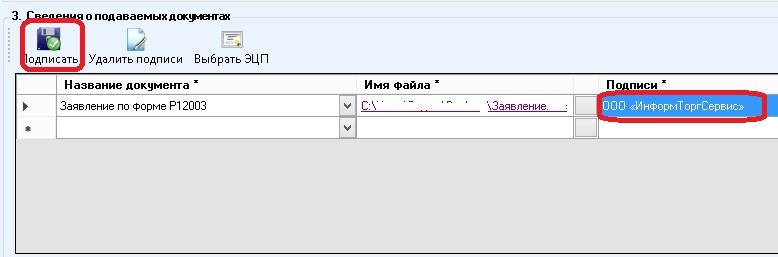
После добавления и подписания всех необходимых документов нажимаем на кнопку Сформировать, в верхнем левом углу программы. Все подгруженные документы, включая файлы с содержимым ЭЦП заявителя добавляются в zip-архив (транспортный контейнер).
Отправляем транспортный контейнер в Налоговый орган #
Переходим на сайт налоговой nalog.ru. Заходим в личный кабинет юридического лица или индивидуального предпринимателя. Перед входом в кабинет необходимо будет пройти диагностику подключения. После её прохождения сможем зайти в личный кабинет. В личном кабинет выбираем в меню «Подача заявлений — Сведения о юридическом лице — Комплект документов на государственную регистрацию»
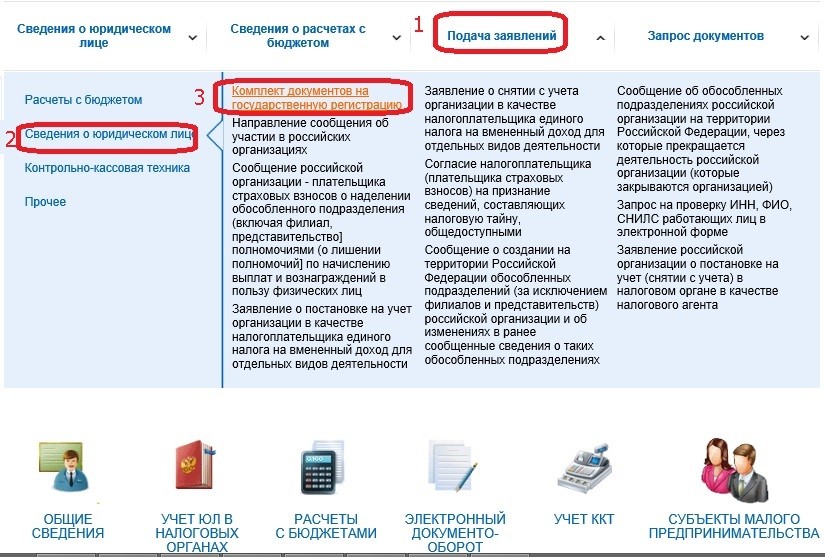
На следующей странице нажимаем «Обзор» и выбираем сохранённый файл — транспортный контейнер и нажимаем отправить.
После того как вы отправили документы в электронном виде, на электронный адрес заявителя, который был указан при отправке документов будет отправлено сообщение — подтверждение. В нём будет указан уникальный код, который подтверждает получение электронных документов.
В срок не превышающий 3 — 5 рабочих дней ( в зависимости от вида поданного заявления на регистрацию). На электронную почту заявителя указанную в транспортном контейнере придёт ответ от налогового органа, подписанный ЭЦП НО.
Правила и список документов для получения Электронной ПодписиИспользование ЭЦП на сайте мэра Москвы
Для получения налогового вычета, а также при продаже квартиры, дачи, земельного участка или иного объекта недвижимости, которая находится в собственности меньше минимального срока владения, необходимо задекларировать полученный доход и подать декларацию по форме 3-НДФЛ в налоговую. Сделать это можно онлайн в личном кабинете налогоплательщика на сайте Федеральной налоговой службы (ФНС) и только через расширенную версию личного кабинета налогоплательщика (то есть только через ПК или ноутбук).
Делимся пошаговой инструкцией о том, как это сделать.
Шаг 1. Войдите в личный кабинет налогоплательщика
Если у вас нет учетной записи на портале госуслуг, ее можно легко завести через Сбербанк Онлайн.
Для этого войдите или зарегистрируйтесь в веб-версии или мобильном приложении Сбербанк Онлайн. В поисковой строке наберите «Регистрация на Госуслугах» и оставьте заявку.
В веб-версии СберБанк Онлайн
В мобильном приложении СберБанк Онлайн
При регистрации или подтверждении на портале «Госуслуги» через Сбербанк Онлайн учетная запись получит статус «Подтвержденная». Готово: вам доступны все государственные услуги и сервисы в электронном виде. Дальше используйте данные от своей учетной записи на «Госуслугах» для входа в личный кабинет налогоплательщика.
Если вы заходите в личный кабинет ФНС впервые, появится уведомление о том, что он формируется. Формирование личного кабинета ФНС России осуществляется в течение трех рабочих дней со дня регистрации в личном кабинете. Когда он будет сформирован, перейдите в своем профиле в раздел «Сведения», нажав на поле с вашей фамилией.
Шаг 2. Проверьте персональные данные в личном кабинете налогоплательщика
В разделе «Персональные данные» проверьтепаспортные данные, адрес регистрации по месту жительства. Если все верно, переходите в раздел «Получить ЭП».
Если данные введены некорректно,исправьте и нажмите «Уточнить персональные данные». После этого заявление будет отправлено в налоговую инспекцию для подтверждения персональных данных. Это займет от 14 до 30 календарных дней.
Перейдите в раздел «Настройки профиля», нажав на поле с вашей фамилией. В разделе «Учетная запись» заполните поля «Номер телефона» и «Электронная почта». Нажмите «Сохранить изменения».
Далее переходите в раздел «Электронная подпись», расположенный ниже.
Шаг 3. Выпустите сертификат электронной подписи
Если у вас нет сертификата электронной подписи (ЭП) в личном кабинете налогоплательщика, вам нужно получить сертификат ключа проверки ЭП.
Если сертификат уже получен, переходите к подачедекларации 3-НДФЛ.
Если у вас уже есть сертификат электронной подписи, но вы не помните пароль, сертификат нужно отозвать и сформировать новый.
Шаг 4. Подайте декларацию 3-НДФЛ
Затем укажите год, за который направляется декларация.
Выберите файл с налоговой декларацией, подготовленной ранее вами или для вас специалистом Домклик, формата .xml и в открывшемся окне нажмите «Применить».
Готово: декларация загружена. Дальше прикрепите все документы, которые подтверждают доходы и расходы, заявленные в декларации.
Важно: Суммарный объем всех отправляемых файлов не должен превышать 20 мегабайт. Сканируя документы, рекомендуем использовать такие параметры:
- разрешение 200 – 300 DPI (точек на дюйм)
- геометрические размеры изображения 1024х768
- одноцветное (черно-белое) изображение
- сохранение в форматах PDF, JPG, PNG, TIF
Перед тем как отправить декларацию, необходимо подписать ее электронной подписью. Для этого введите пароль, придуманный при изготовлении электронного ключа, и нажмите «Отправить».
Шаг 5. Убедитесь, что документы поступили в ФНС
Проверить регистрацию документов в ФНС можно на 2-3 день после отправки декларации 3-НДФЛ и приложенных документов.
Уведомление об этом поступит в сообщения личного кабинета.
Письмо будет располагаться во вкладке «Налоговая декларация по налогу на доходы (форма 3-НДФЛ)».
Как подписать документ невидимой подписью
Как подписать документ видимой подписью
Как проверить, действительна ли подпись
Чтобы подписать документ в Word или Excel электронной подписью, нужно установить плагин КриптоПро Office Signature. В нем можно создать два вида подписи: с графическим обозначением и без него.
Как подписать документ невидимой подписью
Шаг 1. Установите плагин КриптоПро Office Signature на компьютер.
Если подписываете и работаете с документами Word или Excel, установите на компьютер программу КриптоПро CSP и плагин КриптоПро Office Signature. Это нужно для того, кто подписывает, и для того, кто получает документ. Иначе созданная подпись не отобразится.
Электронная подпись для любых задач
В комплекте сертификат, сертифицированный токен и лицензия «КриптоПро» — все, что нужно для работы
С помощью плагина сможете подписывать документы, созданные в Microsoft Office 2007, 2010, 2013, 2016 и 2019 года.
Шаг 2. В Microsoft Office версии 10 и новее зайдите во вкладку «Файл» и на странице «Сведения» кликните «Добавить электронную подпись».
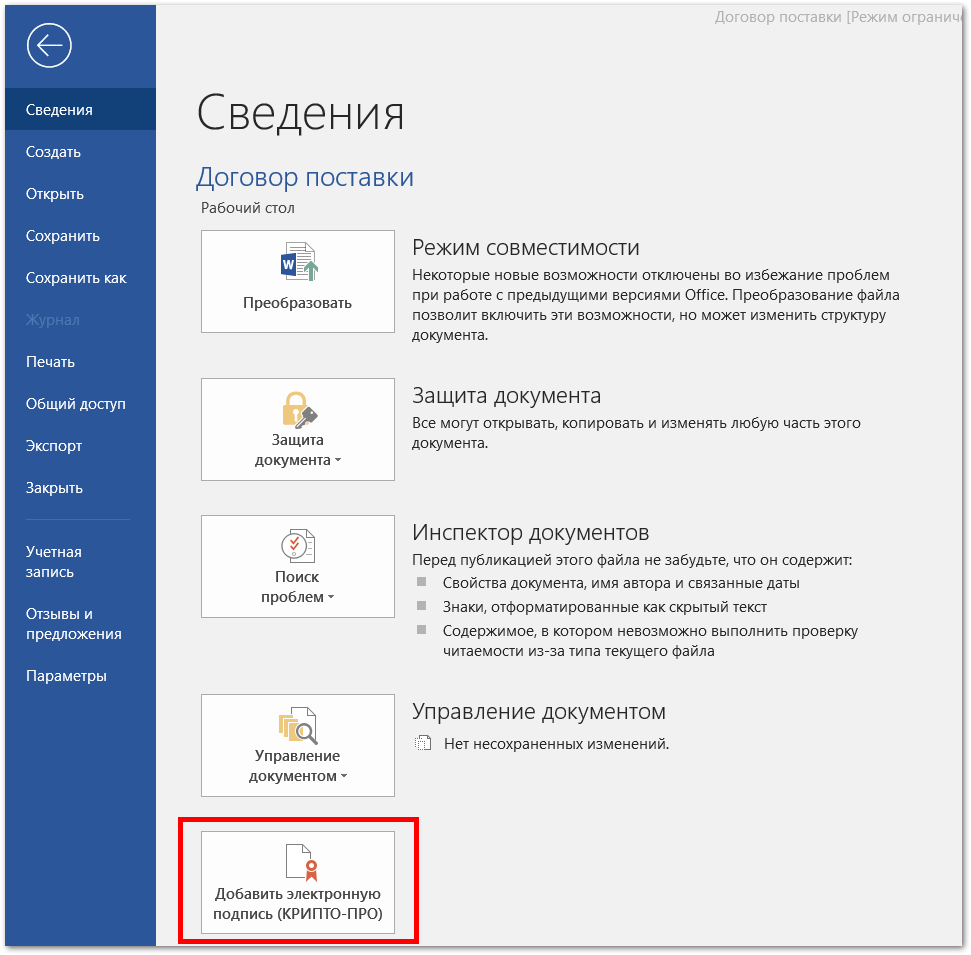
Шаг 3. Если появилось окно с предупреждением, кликните «Да» и сохраните файл в формате Word или Excel.
Шаг 4. Вставьте носитель с ЭЦП в компьютер.
Шаг 5. В окне «Подписание» выберите подходящие параметры. Например, если вы готовили проект договора, выберите пункт «Создал данный документ». Если только согласовываете текст, выберите «Утвердил данный документ»
Поле «Цель подписания» можно оставить пустым.
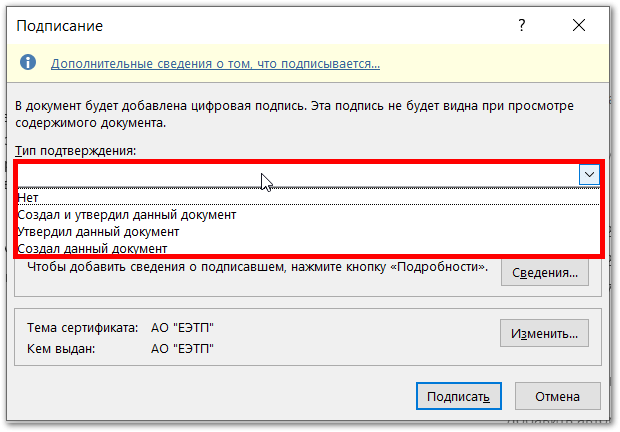
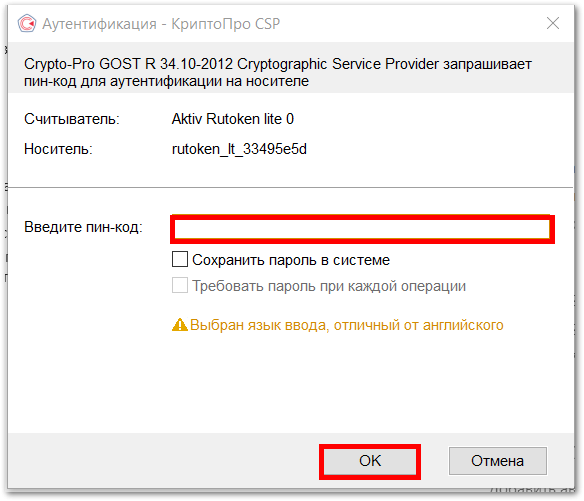
Шаг 6. Кликните «Подписать», введите пин-код электронной подписи и кликните «Ок». Документ подписан.
Если вы внесете изменения в подписанный документ, подпись станет недействительной, и ее придется создать заново.
Любой документ можно подписать несколькими подписями. Для этого второй подписант должен выполнить действия, описанные выше, не меняя содержание текста.
Как подписать документ видимой подписью
Шаг 1. Установите плагин КриптоПро Office Signature. О том, как это сделать, рассказали выше. Вставьте токен в компьютер.
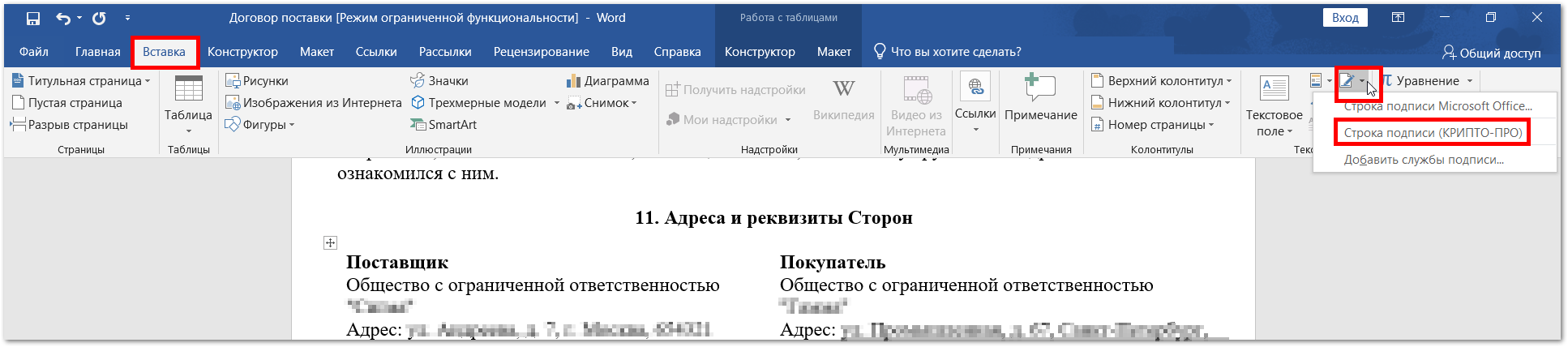
Шаг 2. Откройте документ, который нужно подписать. Зайдите во вкладку «Вставка». В разделе «Текст» выберите пункт «Строка подписи КРИПТО-ПРО».
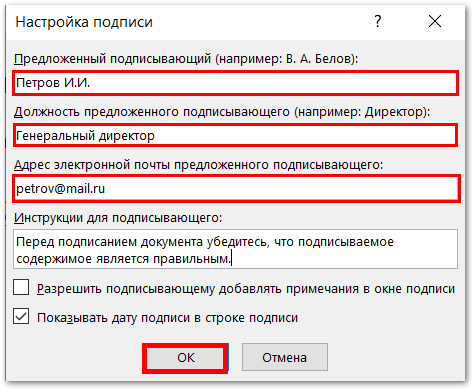
Шаг 3. Установите настройки подписи: ФИО, должность и электронная почта подписанта.
Шаг 4. В документе появится крестик — графическое изображение подписи. Его можно переместить в любое место.
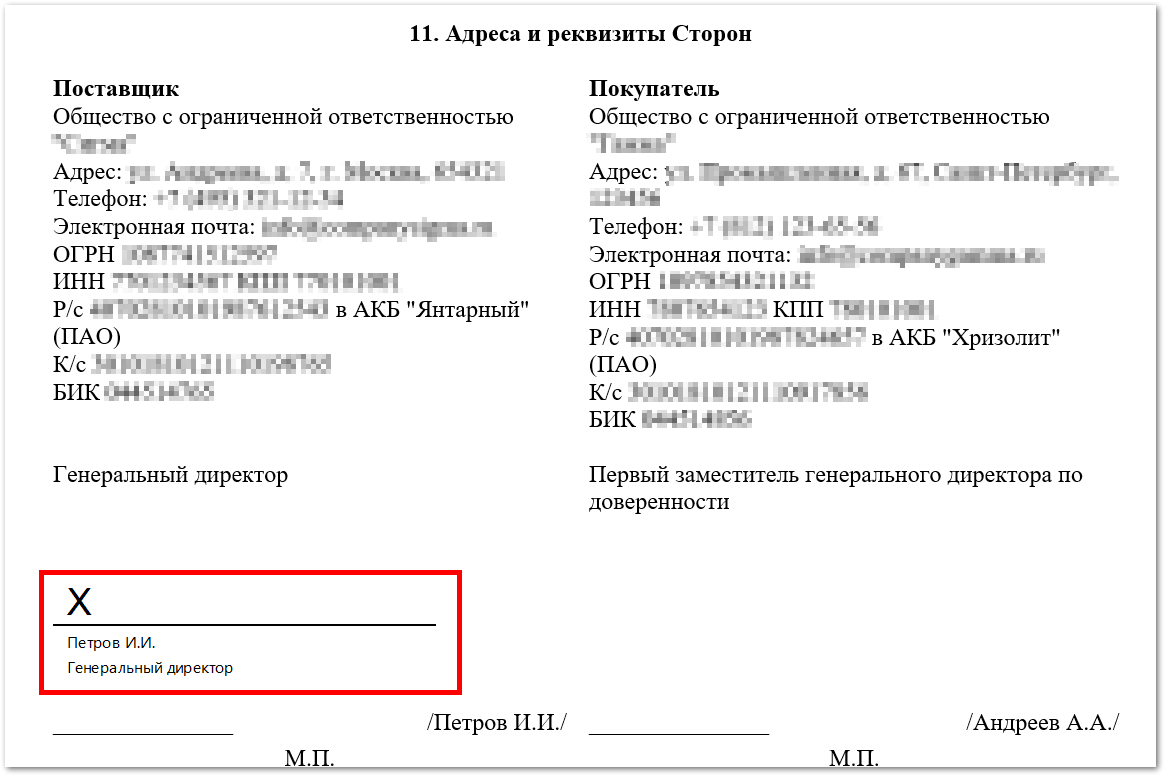
Шаг 5. Кликните на подпись правой кнопкой мыши и выберите «Подписать». В новом окне введите свою фамилию или загрузите изображение подписи.
Этот алгоритм подходит и для подписания документов в Excel.
Как проверить, действительна ли подпись
Шаг 1. Откройте подписанный файл, кликните на кнопку «Просмотр подписей».
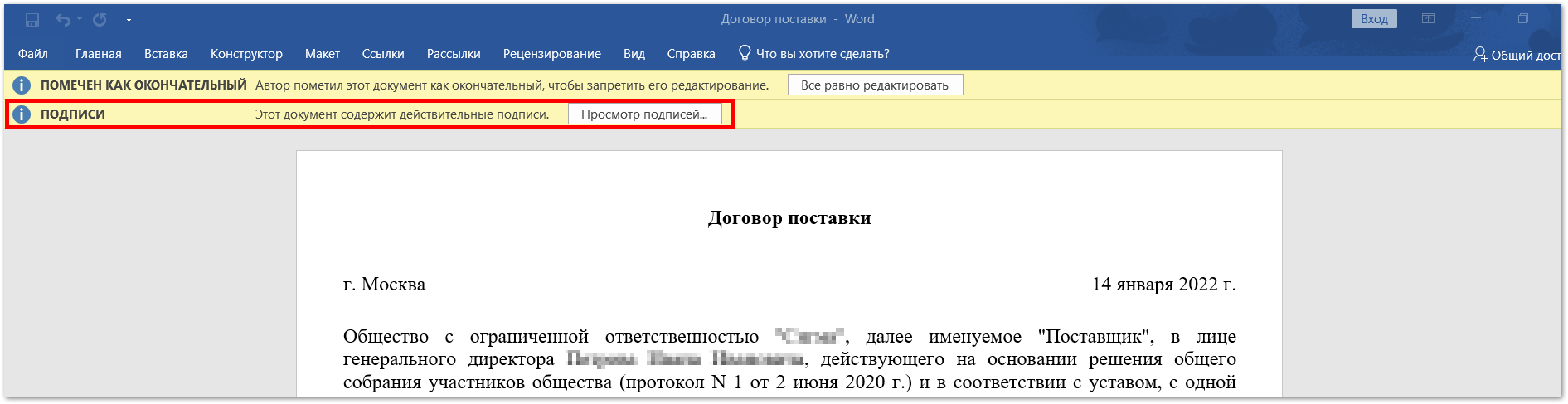
Шаг 2. В открывшемся боковом поле увидите, кто подписал документ и когда. Если кликните на стрелку и выберите «Состав подписи» , увидите развернутую информацию, в том числе, действительна ли подпись.
Второй способ, как подписать документ ЭЦП в Word и Excel — использовать программу КриптоАРМ. О том, как это сделать, рассказали в статье. Чтобы подписать документ в pdf, используйте инструкцию из статьи.
Как подписать документ с помощью ЭЦП
Электронная цифровая подпись (ЭЦП) это инструмент для участия в торгах на электронных площадках и для электронного документооборота. Все действия, которые совершают участники закупок на электронных площадках, невозможны без электронной цифровой подписи.
Какие бывают виды ЭЦП
ЭЦП – цифровой аналог собственноручной подписи, с зашифрованной информацией, с защитой от копирования и придает юридическую силу документам. В этом ее уникальность.
Обратите внимание, что у электронной подписи есть срок действия – чаще всего 1 год. После ее истечения необходимо заново получить подпись. В соответствии с п. 1 ст. 10 Закона № 63-ФЗ, при использовании участниками усиленных цифровых подписей в закупках, должна быть обеспечена конфиденциальность ключей ЭЦП. Электронной подписью может пользоваться не только сам владелец, но и другое лицо действующее по доверенности владельца сертификата ключа ЭЦП.
Сертификат электронной подписи может храниться, как на обычном носителе, так и на защищенном сервере в облаке УЦ без использования «флешки». Такой вид подписи называется Облачная электронная подпись или ОЭП. Облачная подпись не может быть украдена и защищает владельца от несанкционированных действий. На ее установку потребуется только смартфон и приложение My Dss. После установки приложения, облачной подписью можно подписывать документы из любой точки мира и с любого устройства. Это приложение доступно для всех пользователей мобильных платформ на базе Android и iOS.
Мобильное приложение My Dss позволяет пользователю:
- Подписывать документы в одно нажатие;
- Работать без дополнительных устройств (например, токенов, генераторов паролей и др.);
- Работать без задержек и отмены операций (например, недоставкой push-уведомлений и др.).
ЭЦП выдается в виде ключа закрытого и открытого. Закрытый ключ необходим для подписания, открытый непосредственно для проверки ЭП. А также сертификата, который подтверждает личность владельца. Проверить вашу подпись, можно на сайте АО «ЕЭТП» в специальном сервисе.
Как выглядит ваша подпись на документах? Для работы предстоит установить специальное программное обеспечение. А с помощью программы «Мастера установки электронной подписи», настройте ЭЦП и установите сертификат.
Как подписать документ ЭЦП
От вида документа и используемого текстового редактора, зависит последовательность действий подписания файла. Как правило, это не представляет никаких сложностей. В случае если одни и те же документы подписываются несколькими должностными лицами, добавьте еще одну ЭП. Вот несколько способов, как своими силами подписать документ.
Для этого нужно:
- Приобрести сертификат ЭЦП в аккредитованном удостоверяющем центре;
- Установить программу КриптоПро CSP для использования электронной подписи;
- Настроить рабочее место.
Или воспользуйтесь пошаговой инструкцией программы «Мастера установки электронной подписи».
Ниже представлены варианты, как подписать документы, которые часто встречаются.
Как подписать документ MS Office Word/ Excel 2010/ 2013/ 2016
Для создания ЭП в Word или Excel, необходимо наличие плагина «КриптоПро Office Signature».
После загрузки и установки плагина на компьютере выполните подписание документа:
- В меню выберите вкладка «Файл» — «Сведения» — «Добавить ЭП (КРИПТО-ПРО)».
- Появится окно – выбираем нужный сертификат электронной подписи и нажимаем кнопку «Подписать»
Если в подписанные документы будут внесены изменения, все подписи потеряют свою силу. Документ сразу становится недействительным.
Как подписать документ PDF
Для создания и проверки электронной подписи в программах Adobe Acrobat, Adobe Reader и Adobe LiveCycle ES есть отдельный модуль КриптоПро PDF.
Прежде чем вставить ЭП в PDF-файл, необходимо установить и настроить Acrobat Reader DC или Adobe Acrobat Pro для работы с программой КриптоПро PDF.
- Откройте необходимый PDF-файл, который нужно подписать. Нажимаем на значок подписи на панели «Инструменты» и видим ярлык «Сертификаты». Выбираем его.
- Появится инструмент «Заполнить и подписать», нажмите на него.
- Программа предложит выбрать нужную ЭП документа PDF, и даже цвет. Обычно по умолчанию используется черный цвет. После этого можно завершить процедуру подписания.
Как подписать ЭЦП любой документ с помощью «КриптоАРМ»
- Для начала установите специальный программный модуль КриптоАрм. Можно воспользоваться тестовым периодом на 14 дней или сразу приобрести годовую лицензию на нашем сайте.
- Кликните по файлу, правой клавишей мыши и выберите КриптоАрм.
- Выбираем пункт – «Подписать».
- Нажимаем на «Выбор файла», переходим к файлу, который нужно подписать. Щелкаем по нему и жмем «Далее».
- Появляется окошко «Выходной формат». Если нет обязательных требований к типу кодировок, ничего не меняем. Кроме этого есть возможность сохранить в формате ZIP, и выбрать место для сохранения результатов подписи. Жмем «Далее».
- Выбираем формат подписи – существуют два вида, присоединенная и отсоединенная. В первом случае с присоединенной, ЭП будет встроена к подписываемому документу. Во втором случае с отсоединенной подписью, подписываемый документ остается неизменным, и подпись создаётся в отдельном файле с расширением *.sig. Когда все готово, жмем «Далее».
- Выбираем сертификат подписи, которым нужно подписать документ, и нажимаем «Далее».
- И наконец, последний этап. Мы видим итоговое окно с общей информацией. Обращаем внимание на опцию «Сохранить данные в профиль для дальнейшего использования» и нажимаем сохранить профиль. Нажимаем на кнопку «Готово». Система по окончании установки покажет сообщение, об успешной установке, и что выбранный файл подписан.
Есть два варианта, как подписать PDF-документ ЭЦП: использовать модуль «Криптопро PDF» или программу «КриптоАРМ ГОСТ». О том, как подписывать документ в КриптоАРМ, мы рассказали в этой статье. Пошаговая инструкция для работы в Криптопро PDF — далее.
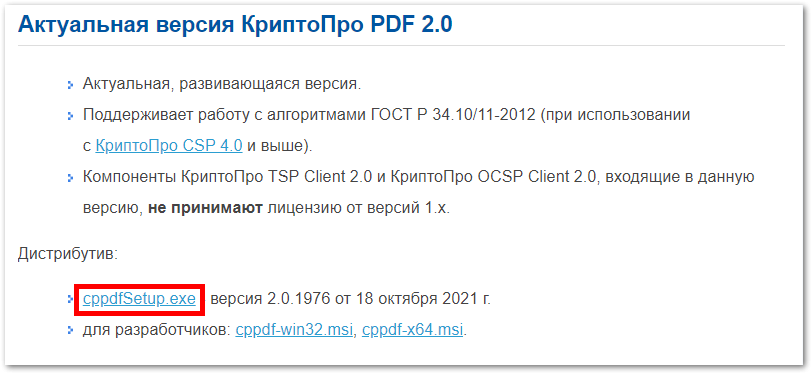
Чтобы подписать документ с помощью Криптопро PDF, нужно установить на компьютер программу Adobe Acrobat Reader DC. Она бесплатная. У нее есть платные альтернативы: Adobe Acrobat Pro DC и Adobe Acrobat Standard DC. В них можно редактировать документы и конвертировать PDF в Word, PowerPoint и Excel.
Но для просмотра и подписания документов подойдет и бесплатная версия.
В комплекте сертификат, сертифицированный токен и лицензия КриптоПро — все, что нужно для работы
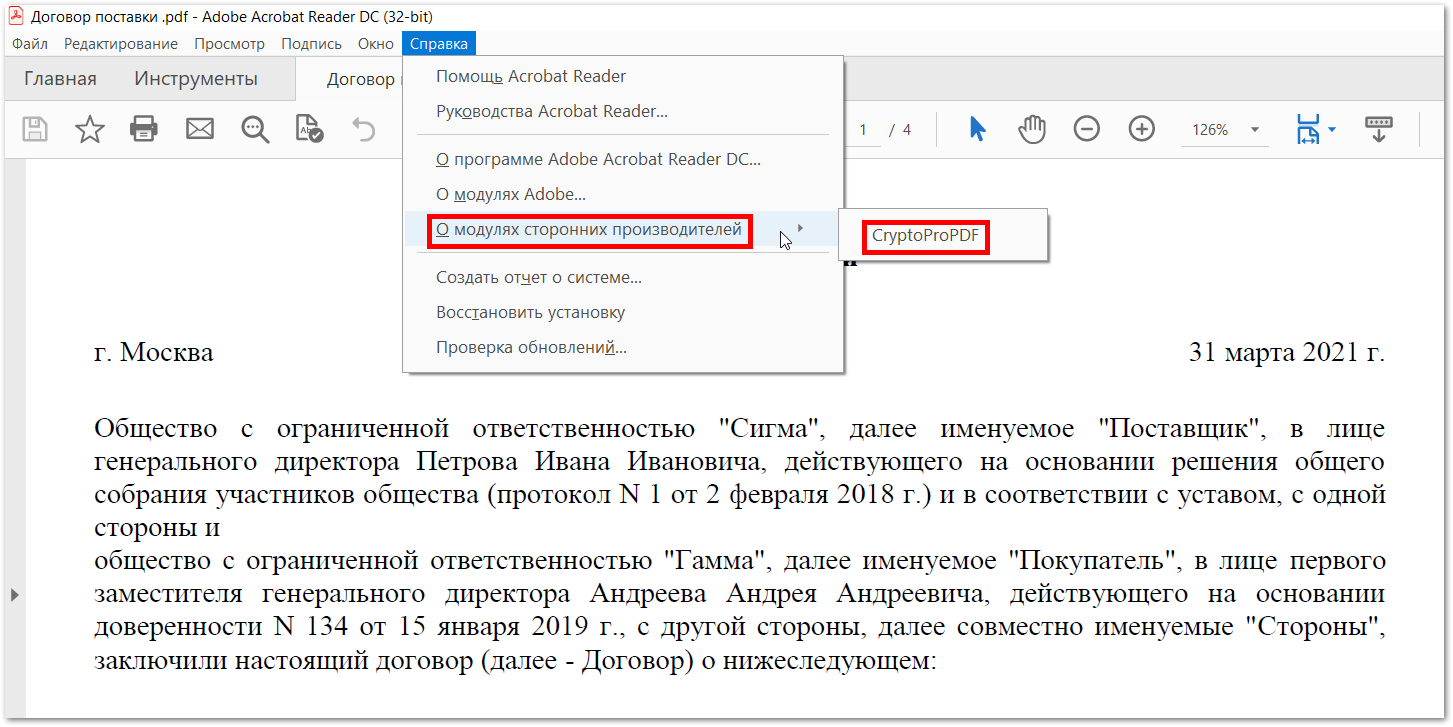
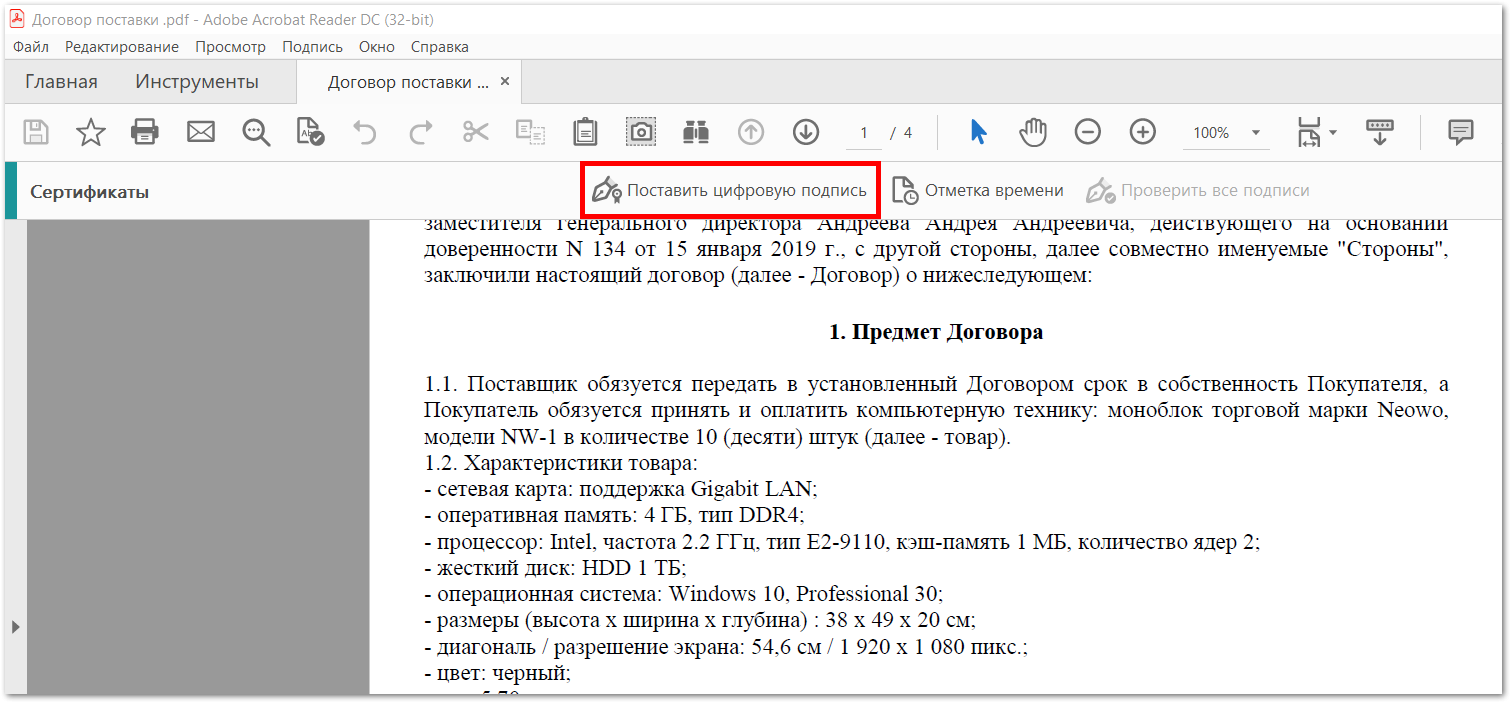
Шаг 4. Откройте в Adobe Acrobat Reader DC документ, который нужно подписать. Зайдите в раздел «Дополнительные инструменты». Выберите пункт «Сертификаты».
Шаг 5. Программа автоматически вернется в ваш документ. Выберите пункт «Поставить цифровую подпись» в меню сверху.
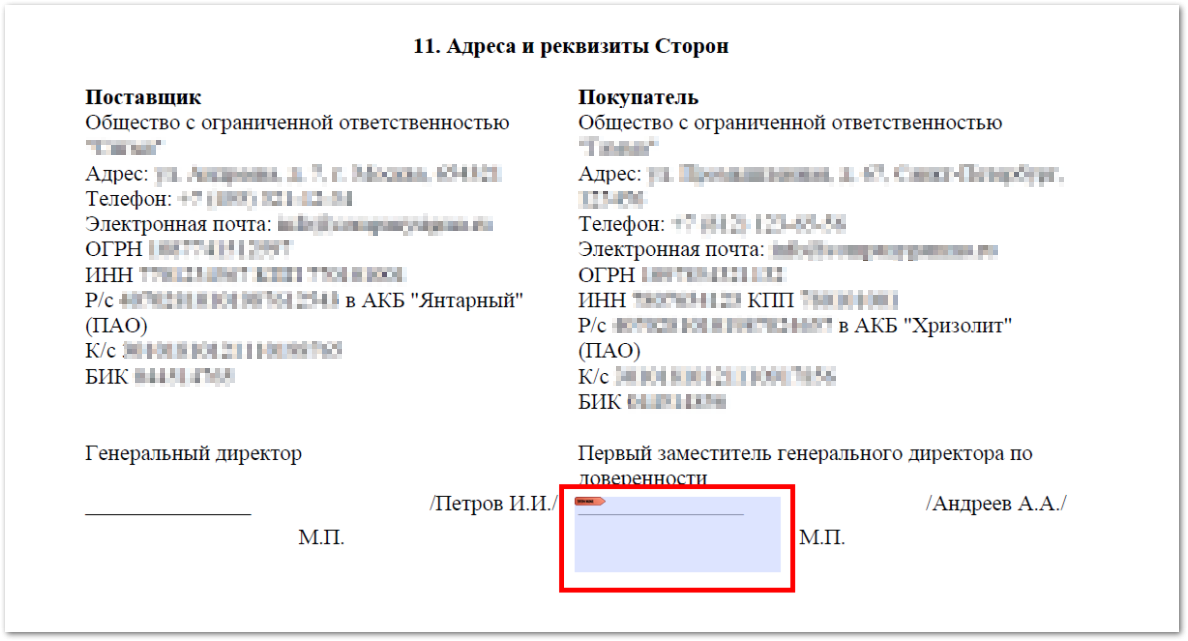
Шаг 6. Выберите место, где будет стоять электронная подпись. Например, рядом с местом для печати.
Шаг 7. В открывшемся окне выберите подходящий сертификат, нажмите кнопку «Ок». Сохраните подписанный документ.
На этом шаге программа может запросить пароль, которым защищена электронная подпись.
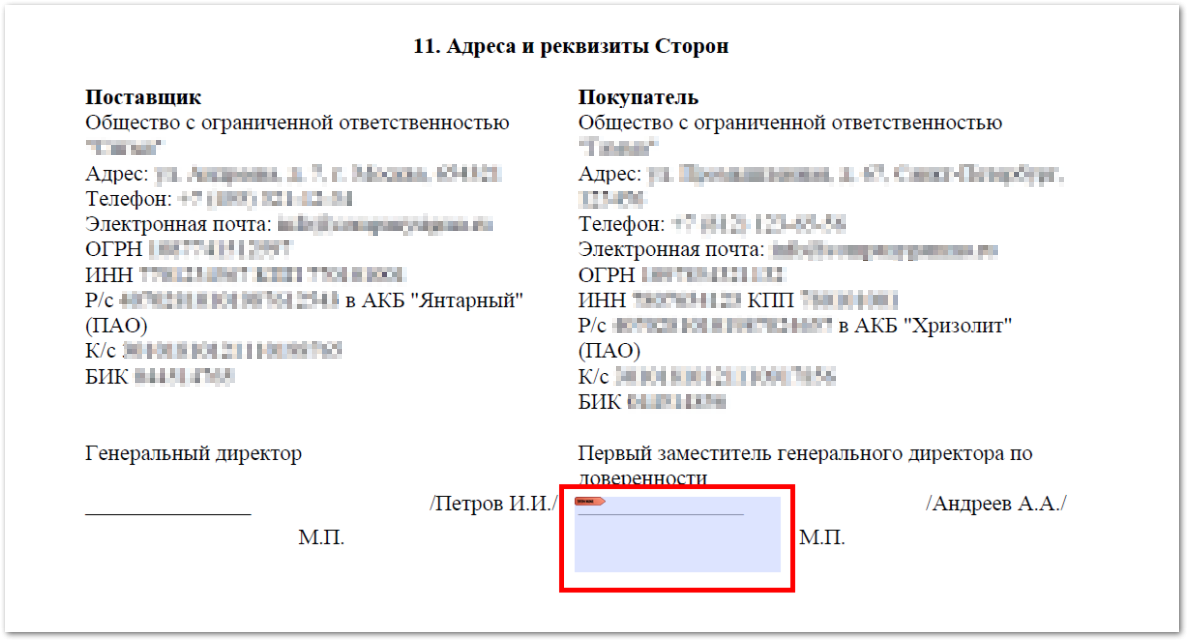
Шаг 8. Убедитесь, что документ подписан. В выбранной области должно появиться такое изображение.
Инструкция подойдет для подписания документов в Adobe Acrobat Pro DC и Adobe Acrobat Standard DC.
- Личный кабинет на сайте ФНСПолучение идентификатора для сдачи отчётности через сайт ФНС nalog.ru
- Получение идентификатора для сдачи отчётности через сайт ФНС nalog.ru
Приобретение у нас квалифицированной электронной подписи (дальше КЭП), даёт вам возможность использовать ЭП на портале Налоговой службы. Но без возможности электронной сдачи бухгалтерской и налоговой отчетности. Для того чтобы вы могли сдавать налоговую отчетность вам необходимо подключиться к облачной системе сдачи Декларация. Онлайн.
Личный кабинет на сайте ФНС #
На Портале налоговой nalog.ru есть личные кабинеты для всех категорий: для физических лиц, Индивидуальных предпринимателей и ЮЛ.

Чтобы начать работать в Личном кабинете физическому лицу, электронная подпись должна быть выдана на физическое лицо. Для работы в Личном кабинете Индивидуального Предпринимателя или Юридического лица — ЭЦП должна быть выдана на ИП и ЮЛ. Юридическому лицу для начала работы в сервисе «Личный кабинет налогоплательщика», необходимо провести первичную регистрацию с КЭП оформленной на руководителя организации. Который указан в выписке ЕГРЮЛ как лицо имеющее право действовать в интересах юр.лица без доверенности.
Если вы хотите использовать ЭП на портале Налоговой службы для сдачи бухгалтерской и налоговой отчётности вам потребуется получить идентификатор налогоплательщика.
Примечание: на портале ФНС nalog.ru вы не сможете отчитаться по НДС. Для этого мы Вам рекомендуем облачный сервис для сдачи отчетности Декларация. Онлайн.
Получение идентификатора для сдачи отчётности через сайт ФНС nalog. ru #
- Для регистрации переходим в Сервис ФНС по этой ссылке.
- Регистрируемся на портале в сервисе (указываем ваш e-mail и пароль). На указанную электронную почту придёт письмо, содержащее ссылку для активации, нажмите для активации учётной записи.
- Выбираем файл с вашим сохраненным сертификатом, нажимаем на кнопку «Зарегистрировать сертификат». Как сохранить сертификат на компьютере, указано в разделе: Проверка сертификата Электронной подписи. В пункте 1.1 «выгружаем сертификат открытого ключа«. После загрузки сертификата нажимаем на кнопку «Передать на регистрацию».
- После обработки данных на вашу электронную почту поступит сообщение об успешной регистрации сертификата.
Это может быть полезно
Использование ЭЦП на портале ГосуслугиКак скопировать контейнер закрытого ключа?


