
- Что делать, если потеряли электронную подпись
- Как подписать документ ЭЦП комплексом «КриптоАРМ»
- Об авторе этой статьи
- Как подписать документ электронной подписью средствами КриптоПро CSP и КриптоАРМ
- Зачем нужна электронная подпись
- Как подписать документ электронной подписью в Word и Excel
- Воспользоваться веб-сервисами
- Как вставить с помощью «КриптоАРМ» ЭЦП в файл (краткая инструкция)
- Что понадобится для подписания
- Виды ЭП и их отличия
- Где можно использовать электронную подпись
- Пошаговая инструкция для подписания документа в формате PDF
- Если установлена программа Adobe Reader
- Если установлена программа Adobe Acrobat
- Для каких документов требуется цифровая подпись
- Как заверить PDF (ПДФ) с помощью ЭЦП
- Как подписать документ ЭЦП
- Как ставить на вордовский документ (Word 2003, Ворд 2007, Word 2010, 2013, 2016) ЭЦП
- Можно ли передать подпись другому
- Как подписать документ электронной подписью Контур или Тензор
- Какие бывают ЭЦП
- Что потребуется, чтобы подписать документ ЭЦП (эл подписью)
- Как поставить электронную подпись (ЭЦП) в документе на базе Office
- Для формата Word и Excel
- Как расписаться в электронном документе формата PDF
- Готовые решения для всех направлений
- Как подписать электронной подписью документ PDF
- Как подписать ЭЦП документ PDF в Adobe Acrobat
- Как перевыпустить сертификат
- Как подписать документ электронной подписью в Word
- Как проверить подлинность подписи
- Как подписать документ электронной подписью
- Сравнение программного обеспечения
- Что понадобится
- Установить отдельную программу
- Как подписаться электронной подписью с помощью программы ViPNet CryptoFile
- Как ставить электронную подпись на документ с КриптоАРМ
- Если установлена программа Adobe Acrobat
- Как подписывают договора ЭЦП, если установлена программа Adobe Reader
- Как подписать документ ЭЦП онлайн в сервисах Контур Крипто и РусТендер
- На какие файлы можно поставить ЭЦП
- Как устроена ЭП
- Как подписать электронной подписью документ pdf
- Какие есть инструменты для подписания документов ЭЦП
- Как подписывать документ ЭЦП в VipNet CryptoFile
- Наш каталог продукции
- Какую ЭЦП оформить для решения кадровых задач
- Итоги
Что делать, если потеряли электронную подпись
Если вы потеряли ключ от подписи или его украли, сразу обратитесь в удостоверяющий центр или МФЦ, который выдавал вам сертификат. Центр отзовет ваш сертификат, чтобы его не могли использовать мошенники. Еще обязательно сообщите об этом контрагентам, чтобы они знали, что вашей утерянной подписью могут воспользоваться злоумышленники.
Восстановить утерянный сертификат или ключ ЭП невозможно. Нужно получать новый: собирать документы и идти в удостоверяющий центр.
Как подписать документ ЭЦП комплексом «КриптоАРМ»
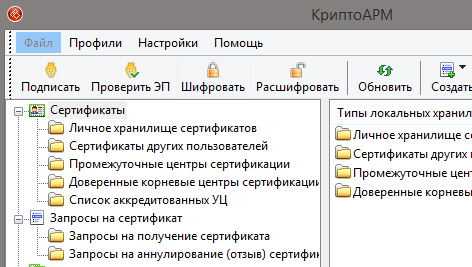
Такой способ дает возможность использовать все современные форматы шифрования, в том числе шифрование архивов. Рассмотрим инструкцию, как подписать файл, используя систему «КриптоАРМ». Шаг 1. Откройте программный комплекс «КриптоАРМ» и выберите первый из пунктов меню — «Подписать».

Шаг 2. Ознакомьтесь с инструкцией Мастера созданий ЭЦП. После этого нажмите «Далее».

Шаг 3. По кнопке «Выбор файла» перейдите к нужному, щелкните по нему и нажмите «Далее».

На экране появится окошко «Выходной формат». При отсутствии обязательных требований кодировку оставьте в том виде, что есть. Можно создать архив после окончания процесса либо указать каталог на диске для хранения результата.


Шаг 4. Выберите конкретный сертификат, нажав на кнопку «Выбрать», потом для продолжения процесса — «Далее».

Шаг 5. На экране появится результирующее окошко с кратким описанием введенной информации. Программа предложит сохранить профиль. Он может пригодиться, когда в следующий раз вы будете подписывать файлы по такому же принципу. Нажмите «Готово».

Если все прошло без ошибок, «КриптоАРМ» сообщит об успешном завершении.

Процесс визирования с использованием ЭЦП не представляет большой сложности. Нужно просто знать, какой тип ЭП в каких случаях можно применять, и следовать инструкции.
Об авторе этой статьи

Другие публикации автора
Как подписать документ электронной подписью средствами КриптоПро CSP и КриптоАРМ
Для работы с КриптоАРМ установите криптопровайдер КриптоПро CSP (если отсутствует встроенный), а также личный и корневой сертификаты. Включите «Упрощенный режим» в разделе «Режимы» («Параметры»). Для сохранения настроек параметров используйте профили. Как подписать документ электронной подписью, используя КриптоАРМ и КриптоПро:
- Наведите на файл курсор мыши и кликните правой клавишей. Нажмите КриптоАРМ и «Подписать». Запустится «Мастер создания ЭП».

- К выбранному варианту можно добавить один или несколько файлов/папок. Можно посмотреть содержимое, нажав «Просмотр».
- Выберите кодировку (DER или BASE64), укажите путь к каталогу, при необходимости подключите функцию архивирования. При выборе кодировки ориентируйтесь на требования площадки.
- Следующий шаг — выбор типа ЭП (присоединенная или отсоединенная). В этом же окне можно оставить комментарий и включить функцию отображения времени создания.
Найдите в списке личный сертификат и кликните «Выбрать».
На завершающем этапе можно сохранить выбранные параметры в профиль, чтобы в дальнейшем не указывать их вручную. Дайте профилю название и нажмите «Готово».

Зачем нужна электронная подпись
Электронная подпись понадобится тем, кто собирается использовать в работе электронные документы, сдавать отчетность и получать услуги в интернете.
Вот как используют электронную подпись юридические лица:
- Работают с электронными документами, которые не надо печатать на бумаге. Государство признает такие документы имеющими юридическую силу.
- Передают электронные налоговые декларации в ИФНС.
- Оформляют электронные заявки на патенты, сделки с собственностью и др.
- Участвуют в электронных торгах, где подписывают заявки на тендеры и тендерную документацию в электронном виде.
- Подписывают документы в системе дистанционного банковского обслуживания, где можно удаленно оформить платеж и получить другие банковские услуги.
- Подписывают служебные электронные документы внутри организации.
- Регистрируют электронные сделки с недвижимостью.
- Оформляют трудовые отношения с удаленным сотрудником.
Все эти операции призваны облегчить жизнь представителям бизнеса — экономить на документообороте, меньше бегать по инстанциям, получать государственные услуги удаленно .
А вот что могут сделать с электронной подписью обычные граждане:
- Получить государственные услуги через интернет — например, оформить регистрацию или обращение к муниципальным властям с помощью портала госуслуг.
- Подать электронное заявление на поступление в вуз, записать ребенка в садик или школу.
- Обмениваться документами с удаленным работодателем.
- Зарегистрировать или получить патент или разрешение — например, на строительные работы.
- Подать судебный иск или жалобу в электронном виде. Сделать это можно через систему ГАС «Правосудие».
Обычно физлица делают электронную подпись, чтобы передавать документы госслужбам — например, удаленно подают заявление на регистрацию по месту жительства или отправляют иск или доверенность в суд. Но на самом деле электронная подпись может заменить рукописную в любых случаях. Вот как, к примеру, ее можно использовать:
- Подписать долговую расписку, если хотите занять денег у человека из другого города.
- Подать иск, ходатайство или жалобу.
- Заверить доверенность, в том числе ту, для которой нужен нотариус.
- Заключить договор: купли-продажи, на оказание услуг или любой другой.
- Подписать любые документы. Многие из нас сталкивались, например, с удаленным банковским обслуживанием. Оно все построено на принципах электронной подписи. Ввод кода, полученного по смс, равнозначен подписанию документа.
- Решить любой вопрос с налоговой службой. ФНС сама оформляет электронную подпись для решения таких вопросов, ей можно подписывать любой документ для налоговой и не ходить в ФНС. Это может быть, например, заявление на налоговый вычет, заявка о предоставлении льгот или жалоба на действия сотрудников ФНС.
- Обезопасить деловую переписку. Взломать почтовый ящик проще, чем подделать ЭП. Если два человека договорились между собой о том, что будут считать достоверными письма, подписанные электронными подписями, им никто не мешает это делать.
О том, как еще обычный человек может использовать электронную подпись на практике, мы рассказывали в другой статье.
Объясняем сложное простым языком
Разбираем законы, которые касаются вас и ваших денег. Раз в месяц присылаем письма с самым важным
Как подписать документ электронной подписью в Word и Excel
Есть несколько способов, как подписать документ электронной подписью в Word и Excel — через онлайн-сервисы или десктопные приложения, либо использовать платный модуль КриптоПро Office Signature. Мы рассмотрим последний вариант. Инструкция (на примере Word):
- Установите модуль, следуя подсказкам инсталлятора.
- Вставьте токен в USB-разъем.
- Откройте текстовый файл.
- Найдите сертификат в разделе «Цифровые подписи» («Сервисы» — «Безопасность»).
- Зайдите в «Файл», перейдите в «Сведения» и кликните «Защитить документ».

В списке выберите «Цифровая подпись», нажмите «Подписать» и введите PIN-код.
Воспользоваться веб-сервисами
Самый современный вариант — это через веб-документ. Он не потребует длительной загрузки и установки ПО на персональный компьютер, защитит от угрозы заражения вирусами при скачивании с посторонних ресурсов, не будет занимать лишнее место, и сделает работу с любыми видами файлов максимально комфортной.
Для этого используйте сетевой сервис Контур.Крипто. Через него легко выполняются все те же функции, что и из стандартных утилит:
- проверить подлинность;
- зашифровать;
- получить расшифровку.

Особенно удобно то, что как и при использовании проги на компьютере, есть возможность подписывать целые файловые хранилища, а не отдельные страницы. Также дополнительно функционал оснащен функцией коллективных подписей, где генерация цифрового ключа будет включить заверение двух и более человек. Например, когда требуется подписать документы генеральным директором и бухгалтером. Не придется каждому открывать и заверять, можно сделать это за один раз.
Чтобы начать работать:
- пройти регистрацию на официальном сайте;
- после этого начнется автоматическая загрузка и установка модуля, которая займет несколько секунд времени.
После открыть расширение и загрузить туда нужные файлы, объемом до 100 Мб.
Веб-сервис совместим исключительно с ОС Microsoft Windows, проверка доступна в любой программе КСЗИ.
Как вставить с помощью «КриптоАРМ» ЭЦП в файл (краткая инструкция)
Задействовать рассматриваемую программу в Windows можно в двух режимах:
- через контекстное меню файлов в проводнике (щелкая правой кнопкой по файлу и выбирая нужную опцию);
- через основной интерфейс программы (запустив ее с рабочего стола).
Как подписать электронной подписью документ Word — решение этого вопроса через контекстное меню Windows достаточно удобно. Если же в нашем распоряжении — решение «КриптоАРМ», то будем придерживаться его.
Изучим особенности применения соответствующих возможностей «КриптоАРМ» на практике.
Что понадобится для подписания
- Документ в PDF формате.
- Сертификат электронной подписи. Заранее установите его на компьютер. Убедитесь, что сертификат действующий.
- Одна из программ: Acrobat Reader или Adobe Acrobat должна быть установлена на компьютер для работы с модулем КриптоПро PDF.
- Модуль КриптоПро PDF. Скачать его можно с сайта производителя https://cryptopro.ru/products/other/pdf .
- Пять минут свободного времени.
Может показаться, что подписание документов в PDF формате отнимает много времени, но с помощью нашей пошаговой инструкции вы быстро разберетесь в процессе работы и сможете подписать документ PDF за несколько минут.
Виды ЭП и их отличия
В законе описаны несколько видов электронной подписи: простая, неквалифицированная и квалифицированная.
Простая электронная подпись уязвима, поэтому ее применяют не везде. Если вы работаете с имущественными и финансовыми документами, то лучше ее не использовать. Она подтвердит, что документ подписали, но не гарантирует, что его не меняли и что его подписал нужный человек. Это будет проверять арбитражный суд, если возникнет спорная ситуация.
Неквалифицированная электронная подпись формируется с помощью средств шифрования. Средства шифрования — это специальная программа, имеющая сертификат ФСБ. Считается, что подделать подпись, созданную с помощью такой программы, невозможно или очень сложно. Эта подпись говорит: документ подписал человек в время и не менял его после.
Эту подпись используют в электронном документообороте. Ей подписывают договоры, контракты и агентские отчеты, но только если стороны заключили соглашение о доверии таким подписям и электронным документам.
Неквалифицированные подписи можно генерировать внутри компании или сервиса с помощью бесплатных инструментов. Государство не может контролировать неквалифицированную подпись: ее может выдать кто угодно, ей может владеть кто угодно и она не защищена средствами, которым доверяет государство. Именно поэтому в судебных инстанциях не принимают такие подписи.
Квалифицированная электронная подпись — самый надежный вид электронной подписи. От неквалифицированной ее отличает то, что выдают ее в удостоверяющем центре. Эта организация уполномочена выдавать электронные подписи и осуществлять услуги по криптозащите информации. Она прошла сертификацию ФСБ и аккредитацию у Минкомсвязи, и ей доверяют государственные органы.
Целостность подписи проверяют двумя способами:
- Смотрят список недействительных сертификатов — его можно скачать на сайте удостоверяющего центра. Это помогает определить, подпись действительна, когда ее использовали.
- Проверяют штамп времени. Этот показатель говорит, когда документ подписали.
Так определяют, что подпись не была утеряна, украдена или просрочена, когда ее использовали.
Сертификат квалифицированной подписи необходимо обновлять каждый год: помнить, когда она перестает действовать, и вовремя заказывать перевыпуск.
У квалифицированной подписи есть два важных преимущества.
Взломать квалифицированную подпись практически невозможно — это потребует слишком больших вычислительных ресурсов. Если вы потеряете закрытый ключ, по вашему сигналу удостоверяющий центр отзовет сертификат — подписывать документы с его помощью будет нельзя.
Ее можно использовать в любых операциях с электронными документами. Ей доверяют арбитражный суд и налоговая служба, поэтому чаще всего ей подписывают электронные счета-фактуры, налоговые декларации и договоры.
Где можно использовать электронную подпись
Внешние и внутренние электронные документы
Документооборот с физическими лицами
Документы для ИФНС в личном кабинете налогоплательщика
Пошаговая инструкция для подписания документа в формате PDF
- Откройте документ PDF с помощью Adobe Reader или Adobe Acrobat. В меню программы выберите «Редактирование» — «Установки».

- В окне «Установки» среди представленных категорий выберите «Подписи». С правой стороны окна в разделе «Создание и оформление» нажмите на кнопку «Подробнее».

- В окне «Установки» среди представленных категорий выберите «Подписи». С правой стороны окна в разделе «Создание и оформление» нажмите на кнопку «Подробнее».
Не уверены, что хотите, чтобы все подписи формировались с помощью модуля КриптоПро PDF? Укажите параметр «Спрашивать при подписании». С ним при создании каждой новой подписи вы сможете выбрать метод исполнения электронной подписи.
Нажмите на кнопку «ОК».

Дальнейшая работа зависит от того, какая программа установлена на вашем компьютере.
Если установлена программа Adobe Reader
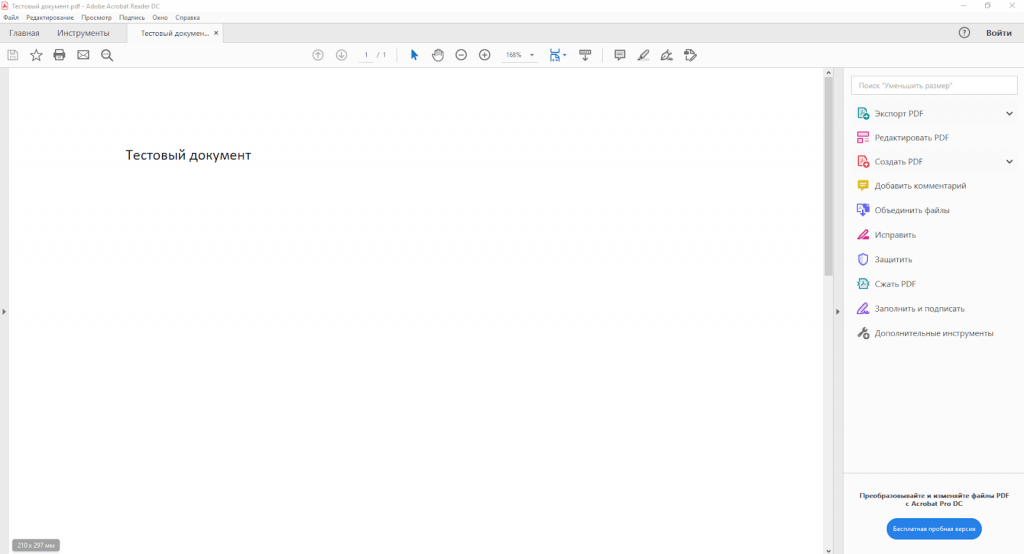
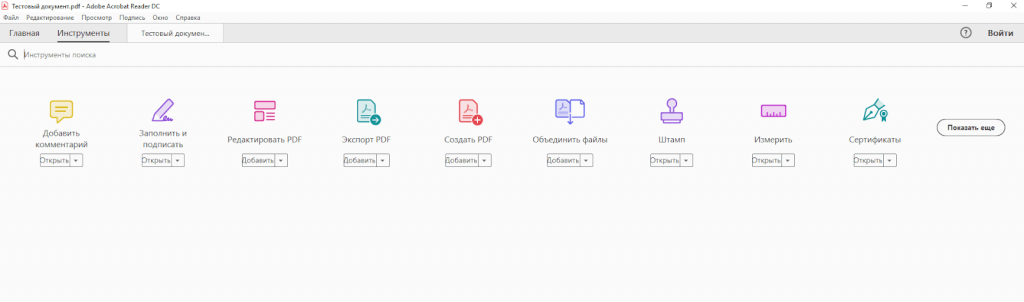
- Нажмите на вкладку «Дополнительные инструменты».

- В открывшемся окне нажмите на кнопку «Сертификаты».

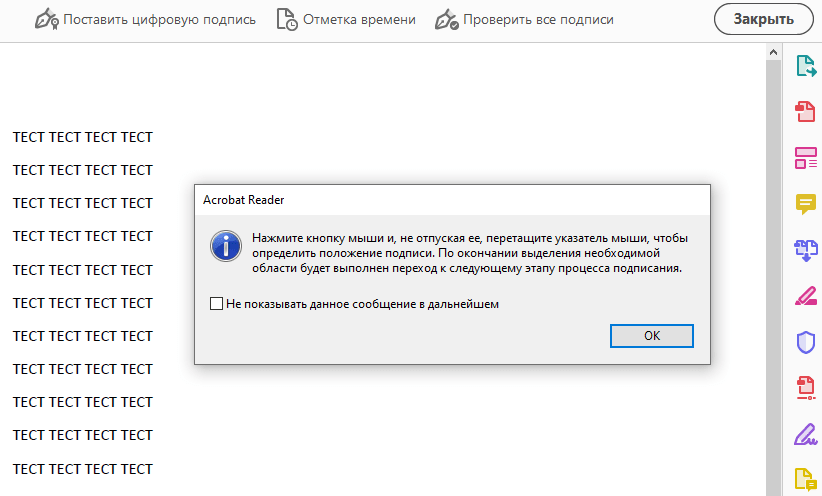
- В информационном окне нажмите на кнопку «Перетащить прямоугольник для новой подписи».

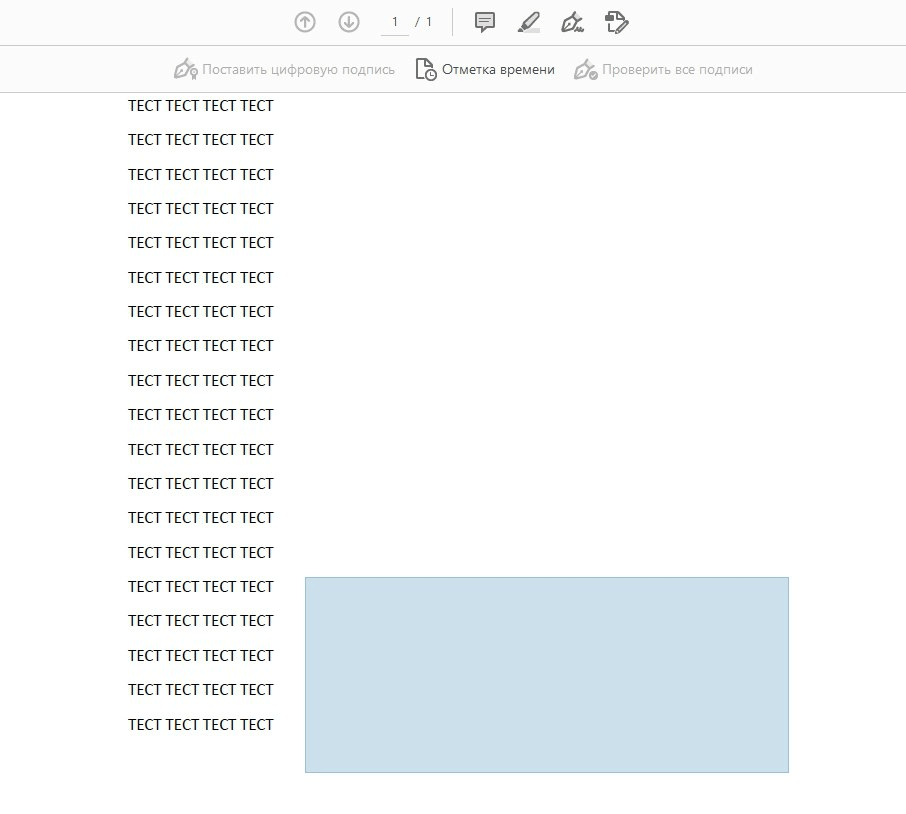
- Выделите в документе область, в которой вы хотите, чтобы отображалась электронная подпись.

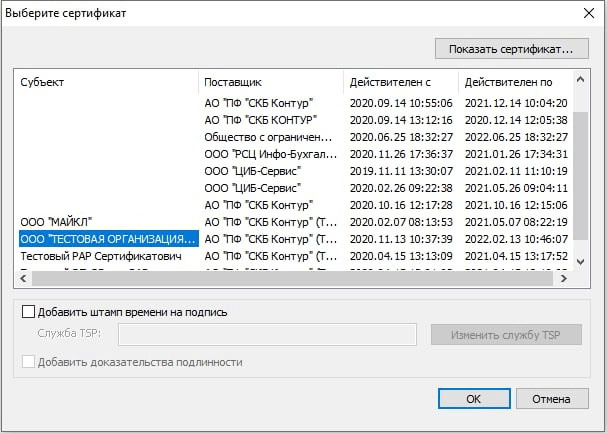
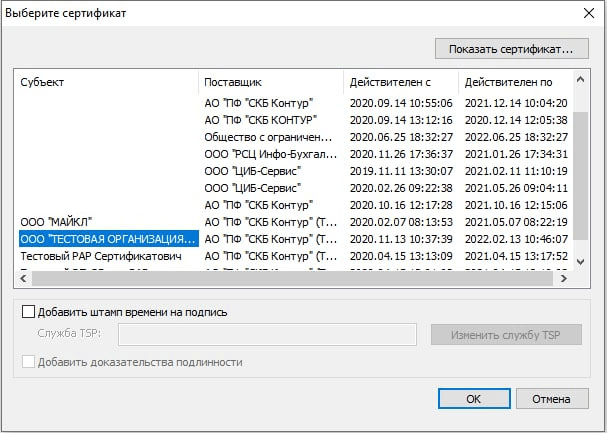
- После выделения области откроется окно, где нужно выбрать сертификат, которым будет подписан документ.

Нажмите на кнопку «ОК».
- В окне «Подпись с помощью цифрового удостоверения» проверьте верный ли сертификат вы указали. Затем нажмите на кнопку «Продолжить».

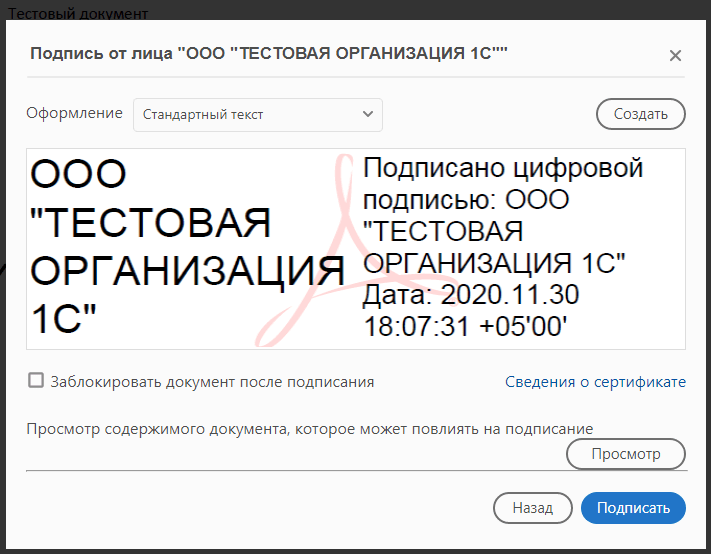
- В открывшемся окне нажмите на кнопку «Подписать».

- В окне «Сохранение» укажите имя для подписанного документа и тип файла.

Нажмите на кнопку «Сохранить».
- Когда подписание закончится, появится уведомление:

Отлично! Вы успешно подписали документ PDF в программе Adobe Reader с помощью модуля КриптоПро PDF. Нажмите на кнопку «ОК» в уведомлении, чтобы закрыть окно.
Теперь вы можете отправить подписанный документ на согласование, контрагентам или использовать его по другому назначению.
Подпись в документе будет выглядеть так:

Все скриншоты представлены для Adobe Acrobat Reader DC версии 2020.013.20066. В других версиях программы могут быть незначительные отличия в интерфейсе.
Если установлена программа Adobe Acrobat
- После шага 3 в программе Adobe Acrobat откроется новое окно. Выберите в нем вкладку «Инструменты», перейдите в раздел «Формы и подписи» и нажмите на кнопку «Сертификаты».

- Выберите один из двух типов подписи:
- Цифровая подпись отображается в документе в поле подписи, которое вы сами выбираете, и на панели «Подписи». Ее можно использовать многократного подписания документа PDF, например, для согласования разделов, комментирования или добавления записей.
- Сертифицирующая подпись удостоверяет документ PDF. С ней можно разрешить или запретить дальнейшее изменение документа. Для подписания документа применяется один раз, и только если в нем нет других цифровых подписей. Сертифицирующая подпись бывает видимой и невидимой.
Выберите подпись во вкладке «Сертификаты».

- Если вы выбрали цифровую или сертифицирующую видимую подпись откроется информационное окно:

Нажмите на кнопку «Перетащить прямоугольник для новой подписи».
Если выбрали сертифицирующую невидимую подпись, информационного окна не будет. Переходите сразу к 10 шагу.
- В окне «Сохранить как сертифицированный документ» нажмите на кнопку «ОК».

- Выделите область для отображения электронной подписи в документе.

- В следующем окне выберите сертификат и нажмите на кнопку «ОК».

- В окне «Подпись с помощью цифрового удостоверения» нажмите на кнопку «Продолжить».

- В открывшемся окне для формирования цифровой подписи нажмите на кнопку «Подписать».

Если вы выбрали сертифицирующую подпись, в вашем окне будет поле «Просмотр содержимого документа, которое может повлиять на подписание». Нажмите под ним на кнопку «Просмотр», а затем на кнопку «Подписать».

- В окне «Сохранить как PDF» укажите имя документа и тип файла. Нажмите на кнопку «Сохранить».

- Когда подписание закончится, появится соответствующее уведомление.

Отлично! Вы успешно подписали документ PDF в программе Adobe Acrobat с помощью модуля КриптоПро PDF. Нажмите на кнопку «ОК» в уведомлении, чтобы закрыть окно.
Теперь вы можете отправить подписанный документ на согласование, контрагентам или использовать его по другому назначению.
Каждый вид подписи в документе будет выглядеть по-разному:
Если вы выбрали цифровую подпись, в документе она будет выглядеть так:

Если вы выбрали сертифицирующую видимую подпись, она будет выглядеть следующим образом:
Если вы выбрали сертифицирующую невидимую подпись, она будет отображаться так:

Все скриншоты представлены для Adobe Acrobat версии DC. В других версиях программы могут быть незначительные отличия в интерфейсе.
Для каких документов требуется цифровая подпись
Большая часть документооборота стала безбумажной, и использованием ЭЦП уже никого не удивить. Сфера госзакупок — не исключение. Участники визируют электронной подписью поданные заявки, а заказчики гарантированно понимают, что потенциальные поставщики — реальные компании. Все контракты, заключаемые по итогам торгов, начинают действовать только после отметки цифровой подписью. Когда еще нужна электронная подпись:
- Для сдачи отчетности в контролирующие органы (Налоговую службу, Росстат, Пенсионный фонд и ФСС). Отправка отчетов и справок в электронном формате делает процесс более легким и уменьшает количество ошибок. Большая часть сервисов имеет встроенные проверки.
- При использовании ЭДО (системы электронного документооборота). Это одно из наиболее частых применений. Завизированное таким образом письмо с юридической точки зрения приравнивается к бумажному варианту, на котором проставлены печать и виза. Благодаря ЭДО, безбумажный документооборот становится реальностью как внутри организации, так и с внешними контрагентами.
- На портале «Госуслуги». Любой гражданин РФ может оформить для себя криптоподпись и ставить отметки на подаваемых через сайт «Госуслуги» заявлениях, принимать участие в общественных инициативах и т. д.
- При обращении в арбитражный суд. Как доказательство могут использоваться договоры с контрагентами, официальная переписка, счета-фактуры, подписанные электронно. По АПК РФ такие документы приравниваются к бумажным аналогам с проставленным штампом.
Как заверить PDF (ПДФ) с помощью ЭЦП
Итак, мы знаем, как подписать цифровой подписью документ в Word. Выше мы отметили, что данная процедура принципиально не отличается от заверения с помощью ЭЦП любых других файлов. Но при работе с некоторыми типами данных все же могут быть нюансы.
В частности, определенные особенности есть у процедуры заверения файлов PDF. Как электронную подпись поставить на документ PDF (с учетом особенностей данного формата файлов)?
Основные действия при использовании «КриптоПРО» при выполнении такой задачи, как поставить ЭЦП на документ PDF, будут практически такими же, что и для документа Word. ЭЦП на PDF-файле ставится по алгоритму, аналогичному рассмотренному нами выше, — когда мы изучали вопрос, как подписать вордовский документ электронной подписью.
Вместе с тем нужно иметь в виду, что именно при заверении PDF-документа имеет смысл отделять хэш ЭЦП от соответствующего документа и записывать в отдельный файл.
Дело в том, что некоторые решения от компании Adobe — разработчика формата PDF — позволяют осуществлять подписание документов в данном формате штатными средствами. Вполне возможно, что получатель файла пожелает для начала ознакомиться с соответствующими подписями, и только потом — проверить подлинность ЭЦП документа.
При этом в распоряжении получателя документа может и не быть дистрибутива «КриптоАРМ» или иного решения с открытым ключом для проверки электронной подписи в Word или PDF. В этом случае решение, как подписать документ PDF электронной цифровой подписью (разделив или объединив ЭЦП и сам документ), может дать дополнительный инструмент проверки файла для получателя.
Вопрос, как подписать электронной подписью ПДФ-файл, — отделяя ЭЦП от файла или же объединив их, следует заранее согласовать с получателем документа.
Как подписать документ ЭЦП
Для ведения документооборота онлайн нужна усиленная ЭП, которую можно оформить только в аккредитованном удостоверяющем центре. Процедура стандартна — выбираете подходящий вариант КЭП или НЭП на сайте, подаете заявку онлайн, приходите с паспортом и пенсионным удостоверением в УЦ, оплачиваете и получаете на руки USB-токен или смарт-карту с личным сертификатом и ключевой парой.
Помимо ключевого носителя, понадобится компьютер или ноутбук с ОС Microsoft Windows, которую поддерживают все информационные системы и торговые площадки. ОС MacOS и Linux также подойдут, но не для каждого портала.
ПК необходимо настроить — установить криптопровайдер (СКЗИ), драйверы для USB-токена или смарт-карты, корневой сертификат и программу для работы с ЭП. Некоторые носители имеют встроенные средства криптозащиты, поэтому могут использоваться без дополнительного ПО.
Для работы с государственными и коммерческими порталами установите в браузере специальные плагины или расширения. Универсального списка программных модулей не существует, поскольку каждая площадка предъявляет свои требования к рабочему месту. Далее расскажем, как подписывать документ ЭЦП, выданными в разных УЦ.
Как ставить на вордовский документ (Word 2003, Ворд 2007, Word 2010, 2013, 2016) ЭЦП
Условимся, что наш файл создан с помощью программы Word 2007 – как подписать электронной подписью документ в этом случае? Обратим внимание на то, что для вопроса, как подписать электронной подписью документ в Word 2010 и иных используемых версиях, данная инструкция тоже актуальна.
Выбираем файл Word, расположенный в папке компьютера, нажимаем на нем правой кнопкой мыши, затем выбираем опцию «КриптоАРМ», после — «Подписать». Откроется «Мастер подписания файлов программы».
В открывшемся окне «Мастера» можно еще раз проверить, правильный ли файл выбран для подписания. При необходимости — добавить в список подписываемых файлов другие объекты, их можно заверить одновременно. Определившись с файлом или перечнем таковых для подписания, нажимаем «Далее».
В следующем окне «Мастера» нужно выбрать настройки кодировки (можно оставить значения по умолчанию), а также указать путь размещения подписанных с помощью ЭЦП файлов. Нажимаем «Далее».
Теперь нужно выбрать сертификат подписи, выданный удостоверяющим центром. Он может быть размещен на ПК (прописан в реестре) или же на внешнем носителе — флешке, eToken. Во втором случае нужно будет присоединить соответствующий носитель к компьютеру.
В окне, открывшемся после выбора сертификата, все настройки можно оставить по умолчанию.
Нажимаем «Далее», затем — «Готово». Подписанный с помощью ЭЦП файл появится в папке, указанной в окне «Мастера» ранее. В общем случае его расположение будет совпадать с расположением исходного файла. Имя подписанного с помощью «КриптоАРМ» файла будет совпадать с оригинальным, но будет дополнено расширением ЭЦП — как правило, это расширение SIG.
Можно ли передать подпись другому
Теоретически можно. По закону вы должны не допускать того, чтобы подпись попала в чужие руки без вашего согласия. Получается, другой человек может использовать вашу подпись, если вы согласились на это. Но ответственность за любой подписанный документ все равно несет владелец подписи.
Как подписать документ электронной подписью Контур или Тензор
Вы приобрели ЭП в компании Контур, Тензор или в другом удостоверяющем центре. Что делать дальше? Алгоритм действий зависит от возможностей ключевого носителя и стоящих перед вами задач. Ниже мы пошагово опишем процедуру настройки рабочего места, которую можно автоматизировать с помощью специальных сервисов («Мастер настройки», Контур.Веб-диск и пр.).
- Установка драйверов. Чем современнее модель токена, тем проще настроить ПК. Устройства последнего поколения Рутокен ЭЦП 2.0 и Рутокен Lite распознаются Windows автоматически (поддержка CCID), тогда как «старший» представитель линейки Рутокен S может взаимодействовать с операционной системой только при наличии установленных драйверов. Проверить готовность к работе можно по состоянию светодиодного индикатора на корпусе устройства. Если светодиод горит постоянно и не мигает, значит компьютер настроен правильно. Важно: если вы собираетесь использовать Рутокен ЭЦП 2.0 для работы в ЕГАИС, скачайте и установите специальные драйверы с официального сайта производителя «Актив-софт».
- Установка криптопровайдера. Второй момент — как подписать документы усиленной подписью Контур или Тензор с помощью СКЗИ. Если вы приобрели Рутокен ЭЦП 2.0, отдельная десктопная программа не понадобится благодаря наличию встроенного криптопровайдера. Если «вшитое» СКЗИ отсутствует, потребуется установка дополнительного ПО. Важно: если на ПК уже установлен криптопровайдер, который не поддерживает вашу КЭП, — удалите его или используйте для работы с носителем другой компьютер. В противном случае может возникнуть конфликт ПО.
- Установка модулей поддержки. Некоторые модели токенов распознаются приложениями только при наличии дополнительных программных средств-«посредников».
- Настройка браузера. Если вы собираетесь работать с определенной площадкой, узнайте ее требования к браузерным плагинам. В ряде случаев достаточно установить стандартный КриптоПро Browser plug-in (Firefox и Internet Explorer) или CryptoPRO Extension for CAdES Browser Plug-in (Chrome). Но могут потребоваться и дополнительные программные инструменты, например, библиотека Capicom или IFCPlugin.
- Регистрация на площадке. Если не планируете работать в информационных системах или участвовать в торгах, пропустите этот шаг. А если планируете, создайте учетную запись и пройдите процедуру аутентификации с помощью усиленной КЭП. Также необходимо установить корневой сертификат УЦ, который требуется для проверки подлинности ЭП.
Подготовка рабочего места завершена. Теперь вы можете вести удаленный документооборот, подписывая файлы разных форматов присоединенными или отсоединенными ЭП. Ниже мы объясним, как подписать электронной подписью документы PDF, Word и Excel и расскажем, как работать с приложениями и сервисами для удаленного подписания документации.
Выпустим и настроим электронную подпись для сотрудника прямо в день обращения!
Оставьте заявку и получите консультацию в течение 5 минут.
Какие бывают ЭЦП
Электронная подпись — это своего рода «штамп», позволяющий не только определять подписанта, но и убедиться в целостности подписанного документа. Три типа криптоподписей и порядок их выдачи утверждены в законе № 63-ФЗ от 06.04.2011:
- Простая. Применяется для отметки писем и различных спецификаций. В качестве подтверждения выступают пароли, коды и иные средства. Чаще всего ее используют в системах электронного ДО.
- Усиленная неквалифицированная. Для ее создания необходим процесс криптографической обработки данных, применяется закрытый ключ. Эта электронная подпись дает возможность выяснить, кто подписал файл, а также вносились ли изменения после первоначального визирования.
- Усиленная квалифицированная. Схожа с предыдущим видом, но при ее создании и проверке должны использоваться сертифицированные ФСБ методы криптозащиты информации. ЭЦП такого вида могут выдавать только аккредитованные удостоверяющие центры.
Есть несколько способов, как подписать файл электронной подписью. Разберем те, которые встречаются наиболее часто.
Что потребуется, чтобы подписать документ ЭЦП (эл подписью)
В первую очередь требуется оформить соответствующий сертификат. Он выдается быстро и не требует длительного сбора справок. Оформить его можно в личном кабинете налогоплательщика, в удостоверяющем центре или МФЦ.
Дальше потребуется компьютер, с операционными системами Windows или МАС. Можно попробовать настроить Линукс, однако в зависимости от версии, это получается далеко не всегда.
Следующий этап — установка ПО. Это так называемые приложения СКЗИ для криптозащиты информации. В России используются в основном несколько:
- «Криптопро CSP»;
- Signal-com CSP;
- «Лисси CSP»;
- Vipnet CSP.
Конкретно, какое ПО потребуется, можно уточнить в МФЦ или при получении сертификата подписи. Там же должны выдать памятку о настройках, которые будут нужны для генерации электронной росписи. Выбранная программа, установленная на компьютер, создает специальный быстрый значок в контекстном меню, что позволяет впоследствии подписывать быстро, одним нажатием.
Для работы с модулем будет нужен Acrobat Reader или Adobe Acrobat и, собственно, сам ПДФ-док.

Как поставить электронную подпись (ЭЦП) в документе на базе Office
Для формата Word и Excel
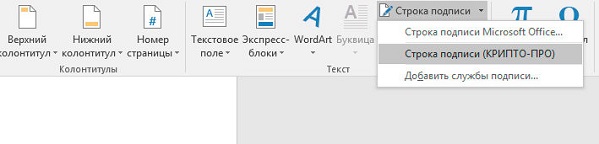
Большинство предприятий до сих пор ведут документооборот именно в этом формате. Например, договоры или исковые заявления, бланки в государственные органы и много другое. Если используется этот формат, потребуется специальное обеспечение, имеющее совместимость с конкретной версией. Также стоит иметь в виду, что если заверять бумаги, которые создавались в Word 2007, то проверить подлинность можно будет только в аналогичной программе.
В офисном ПО есть стандартный функционал «Подписать документ», однако он не придает юридической силы. Поэтому необходимо специальное расширение, например, КриптоПро Office Signature или любую другую КСЗИ.
Как расписаться в электронном документе формата PDF
Если требуется удостоверить PDF-док, то здесь подойдет отдельный модуль. Для начала важно, чтобы на компьютере были установлены Adobe Reader или Acrobat, которые позволят работать с файлами такого типа. Затем устанавливается специальный совместимый с этим ПО плагин, например, КриптоПро PDF. Модуль идет совместно с Reader-ом, его использование бесплатно. В других случаях придется купить лицензионную версию по окончании тестового периода.

Готовые решения для всех направлений

Ускорьте работу сотрудников склада при помощи мобильной автоматизации. Навсегда устраните ошибки при приёмке, отгрузке, инвентаризации и перемещении товара.

Мобильность, точность и скорость пересчёта товара в торговом зале и на складе, позволят вам не потерять дни продаж во время проведения инвентаризации и при приёмке товара.

Обязательная маркировка товаров – это возможность для каждой организации на 100% исключить приёмку на свой склад контрафактного товара и отследить цепочку поставок от производителя

Скорость, точность приёмки и отгрузки товаров на складе — краеугольный камень в E-commerce бизнесе. Начни использовать современные, более эффективные мобильные инструменты.

Повысьте точность учета имущества организации, уровень контроля сохранности и перемещения каждой единицы. Мобильный учет снизит вероятность краж и естественных потерь.

Повысьте эффективность деятельности производственного предприятия за счет внедрения мобильной автоматизации для учёта товарно-материальных ценностей.

Первое в России готовое решение для учёта товара по RFID-меткам на каждом из этапов цепочки поставок.

Исключи ошибки сопоставления и считывания акцизных марок алкогольной продукции при помощи мобильных инструментов учёта.

Получение сертифицированного статуса партнёра «Клеверенс» позволит вашей компании выйти на новый уровень решения задач на предприятиях ваших клиентов..

Используй современные мобильные инструменты для проведения инвентаризации товара. Повысь скорость и точность бизнес-процесса.
Показать все решения
Как подписать электронной подписью документ PDF
Для работы с документацией в формате PDF вы можете воспользоваться бесплатным онлайн-сервисом, десктопным приложением или плагином КриптоПро PDF. Каждый из этих способов имеет свои особенности, достоинства и недостатки, которые представлены в таблице.
Мы готовы помочь!
Задайте свой вопрос специалисту в конце статьи. Отвечаем быстро и по существу. К комментариям
Как подписать ЭЦП документ PDF в Adobe Acrobat
Используя Adobe Acrobat/Reader совместно с утилитой КриптоПро PDF и криптопровайдером КриптоПро CSP, вы сможете выполнять все операции в одном приложении. Модуль совместим с модификациями Standart и Pro версий 8, 9, X, XI, DC.
Бесплатную тестовую версию приложения можно загрузить с официального сайта разработчика. Пробный период составляет 3 месяца, а в дальнейшем вы сможете использовать ПО только при наличии платной лицензии. Еще один вариант — приобрести лицензию Adobe Acrobat, вместе с которой поставляется модуль. Как подписать ЭЦП документ PDF:
- Загрузите дистрибутив и инсталлируйте.
- Откройте приложение и зайдите в раздел «Редактирование». Кликните «Установки» — «Подписи» — «Подробнее».
- Выберите модуль в окне «Установки создания и оформления».
- Из вкладки «Инструменты» зайдите в раздел «Формы и подписи». Кликните «Сертификаты».
- Нажмите «Поставить цифровую подпись» и укажите тип подписи (видимая или невидимая).
- Выделите курсором область размещения ЭП и выберите ключевой сертификат из списка.
Последний шаг — нажмите «Подпись», дайте файлу название и укажите папку, в которой он будет сохранен. Нажмите «ОК».
Как перевыпустить сертификат
Срок действия сертификата электронной подписи — год. Когда он подойдет к концу, выпустите новый сертификат. Для этого обратитесь с заявлением в удостоверяющий центр или МФЦ. Если в документах ничего не изменилось, нести их снова не нужно. Если документы поменялись, нужно принести оригиналы только этих документов. Можно не дожидаться окончания срока действия текущего сертификата и заказать новую подпись заранее — тогда это делается онлайн, если получать подпись через УЦ.
Как подписать документ электронной подписью в Word
Опишем процесс по шагам. Шаг 1. Откройте в Word тот файл, который вам нужен. Перейдите в верхнем меню к пункту «Файл», затем нажмите на строку «Сведения», а потом на «Добавить электронную подпись».


Шаг 3. Если ошибки отсутствуют, то программа выведет сообщение об успехе.

Если у вас на ПК инсталлирован плагин КриптоПРО Office Signature, то шаги будут немного отличаться.
Шаг 1. Откройте свой документ для визирования в формате Word, перейдите в «Файл», а после этого — к строке «Добавить цифровую подпись».


Шаг 3. КриптоПро выдаст сообщение о том, что операция прошла успешно (если ошибки не были обнаружены).
Как проверить подлинность подписи
Чтобы проверить подлинность подписи и неизменность документа, воспользуйтесь любым из бесплатных сервисов:
Как подписать документ электронной подписью
Ваше СКЗИ добавляет в контекстное меню вашей операционной системы — Виндоус или — свой специальный раздел. Таким образом, можно подписать любой документ просто нажатием правой кнопки мыши. На сайте каждого СКЗИ можно найти подробную инструкцию, как подписывать документ.
Например, так работает процесс подписания с помощью программы « »:
- Кликните правой кнопкой мыши по документу.
- Найдите пункт меню « » и нажмите «Подписать».
- После этого запускается мастер создания электронной подписи, который подробно объяснит все дальнейшие шаги.
- В итоге рядом с документом появится новый файл — это и есть файл электронной подписи.
Документы « » подписать еще проще:
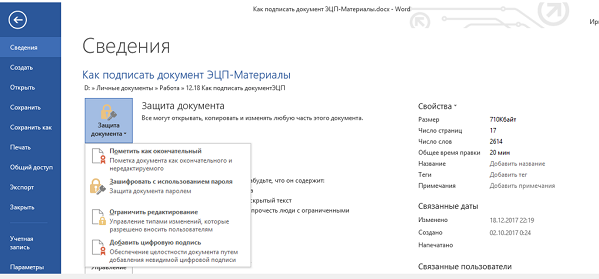
- В ворде во вкладке «Файл» откройте пункт «Сведения».
- Найдите кнопку «Защита документа». В экселе она будет называться «Защита книги», в пауэпоинте — «Защита презентации».
- Далее в открывшемся меню нажмите кнопку «Добавить цифровую подпись».
- Выберите из списка сертификат подписи и нажмите «Ок».
В результате документ становится недоступным для изменения, а рядом с ним в папке появится файл подписи в формате .
Документы можно подписывать в электронной почте и облачных хранилищах — например, в «Дропбоксе» и на «Яндекс-диске». Для этого нужно установить специальное расширение для браузера. Такое расширение добавляет в интерфейс вашего файлового хранилища кнопку «Подписать».
В « » плагины для электронной подписи можно найти во вкладке «Дополнения».
Сравнение программного обеспечения
В результате, если нужно подписывать небольшие по размеру файлы, нет определенных требований по тому, будет ли встроенная или отсоединенная подпись, самым доступным вариантом станет веб-плагин Контур.Крипто. Его можно открывать в любом браузере, использование всего функционала бесплатно. Для сложных операций подойдет лицензионная версия КриптоАРМ.

Что понадобится
Чтобы подписать файл с помощью электронной подписи, необходимо:
- Установить на свой ПК программу КриптоПРО. Советуем также познакомиться со статьей про настройку компьютера.
- Получить два сертификата: владельца электронной подписи, удостоверяющего центра.
Покажем, как подписать pdf электронной подписью КриптоПРО и как подписать файлы в Word.
Установить отдельную программу
Предыдущие варианты подходят исключительно для подписи документов в конкретном формате. Для видеозаписей, фотографий, электронных баз и других материалов, потребуется не плагин, а отдельное программное обеспечение. Все КСЗИ ПО имеет различные версии с отличающимся функционалом, который подходит для некоторых типов расширений. Есть демо-период, в течение которого доступны все функции бесплатно, а затем нужна покупка лицензии.
Можно подписывать как из самой программы, так и выбрав значок в контекстном меню. При выборе задания ПО предложит:
- отметить файл или заверить целую папку, файловое хранилище;
- будет встроенной или сгенерированной отдельно;
- название и вид сертификата.
Стоит учитывать, что если использовать софт в базовой бесплатной версии, то будет доступна только стандартная цифровая, без возможности проверки статуса и времени подписания.

Как подписаться электронной подписью с помощью программы ViPNet CryptoFile
Это одна из самых часто используемых утилит для дистанционного заверения документальных файлов. Однако потребуется провести настройку рабочего места, чтобы использовать данную прогу. Для этого требуется:
- Скачать утилиту с официального сайта в разделе продуктов и услуг. Выбираем нужный сервис, версию и загружаем установочный файл. Чтобы началась загрузка, понадобится небольшая регистрация с заполнением формы, указанием Ф.И.О., электронной почты и соглашением с правилами использования. На email придет ссылка для начала закачки.
- Дистрибутив запускаем, дальше откроется инструкция по установке, следуя которой поставить ПО. Интуитивно простой интерфейс позволит это сделать даже не продвинутым пользователям.
- Следует учитывать, что для работы потребуется еще и ViPNet CSP. Это обеспечение для цифровых подписей работает только совместно с ним. Есть на том же официальном ресурсе. Все действия аналогичны предыдущим. На этапе открытия придется зарегистрировать утилиту. Это можно сделать по подсказкам в открывающихся диалоговых окнах.
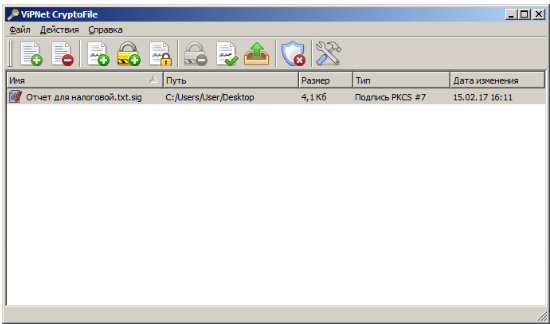
После этих действий, которые не займут много времени, в доступе будет лицензионная прога со всем доступным функционалом. При первом запуске нужна настройка, которая тоже интуитивно понятна, к ней также есть подробная инструкция. Главное — это указать сертификат, с которым будет вестись работа. Для этого перейти в настройки, выбрать «Задать», затем уточнить название. Для этого флешка с ним должна быть вставлена в компьютер. Осталось добавить ресурсы и создать.
Как ставить электронную подпись на документ с КриптоАРМ
- подписать;
- зашифровать;
- расшифровать.

В этом случае будем подписывать, соответственно отмечаем этот вариант. Дальше откроется мастер создания ЭЦП, который будет включить 5 этапов. Не стоит пугаться, они быстрые, простые и не займут больше пары минут:
- Выбор файлов. В окошке появится именно тот вариант, на который мы нажали правой кнопкой мыши. Сюда предложено добавить и другие, если необходимо создать цифровые подписи для нескольких бумаг. Есть кнопка для просмотра, что позволит выбрать именно то, что требуется.
- Формат. Здесь просто, отметить кодировку вручную или по умолчанию.
- Параметры. Предстоит определиться, нужно, чтобы заверение было встроенным, либо было на выходе отдельно.
- Сертификат. Из доступных выбираем тот, которым обладает человек, создающий подпись.
- Завершение. Программа выдаст сводную информацию, что вы выбрали в предыдущих этапах. Ее следует проверить, все ли соответствует требованиям, а затем завершить работу с мастером — «Готово».
На этом работа с утилитой закончена, ЭЦП создана, можно отправлять в нужные инстанции.
Если установлена программа Adobe Acrobat
Для начала необходимо установить КриптоПро PDF. Далее нужно открыть программы для чтения PDF-файлов и произвести настройку. Для этого в пункте верхнего меню ищем «Редактирование», «Установки», затем — «Подписи», где следует указать установленный ранее модуль.
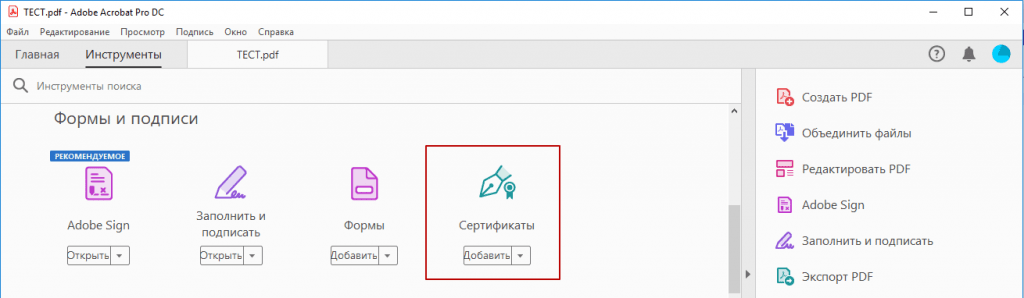

Дальше в документе во вкладке Инструменты выбираем Сертификаты и устанавливаем тип. После этого можно ставить цифровую роспись. При первом использовании могут открываться дополнительные окна. Если в них есть фраза о том, чтобы перетащить прямоугольник — нажимаем на эту кнопку. В следующем, которое предлагает сохранить сертифицированный пдф-файл, жмем на ОК. Далее нужно определить область, где будут видны цифровые кодировочные знаки. В следующем открытом окошке будет список доступных эл.сертификатов, выбираем необходимый нам и снова на ОК. В последнем диалоге соглашаемся с предложениями и подписываем.
Как подписывают договора ЭЦП, если установлена программа Adobe Reader
Первые действия аналогичны предыдущему варианту, меняется только конечное подписание, нужно выбрать «Заполнить и подписать». Дальше вкладка, где написано про работу с сертификатами, а затем собственно, проставляется подпись.
Как подписать документ ЭЦП онлайн в сервисах Контур Крипто и РусТендер
Если не планируете покупать лицензию и «привязывать» себя к одному рабочему месту, ведите электронный документооборот бесплатно онлайн. Такую возможность обеспечивает ряд веб-сервисов, в числе которых Контур.Крипто и РусТендер. В облачных приложениях можно создавать только отсоединенные ЭП с расширением .sig.
Сервисы функционально отличаются, к примеру, в Контур Крипто вы можете подписать документ ЭЦП онлайн, а также зашифровать, проверить и отправить его по e-mail. В РусТендер функции шифровки и проверки отсутствуют.
- Зарегистрируйтесь и войдите в онлайн-сервис. Скачайте расширение и Диаг.Плагин. Настройка ПК будет выполнена сервисом «Контур.Установочный диск» автоматически.
- Нажмите «Выберите файлы» и найдите нужный вариант.
- Выберите КЭП или НЭП из списка и кликните «Подписать».
- Нажмите «Отправить » или «Скачать все».
- Инсталлируйте или обновите плагин (версия 2.0 для пользователей), перезагрузите браузер.
- Пройдите регистрацию на сервисе РусТендер.
- Выберите ЭП и файл, кликнув на соответствующие кнопки.
- И последнее: кликните «Подписать» и «Скачать».
На какие файлы можно поставить ЭЦП
Специфика электронной подписи заключается в том, что с ее помощью можно заверить практически любой файл — будь то документ Word, PDF, рисунок или видеозапись. С технологической точки зрения подписание ЭЦП PDF-документа ничем не отличается от заверения мультимедийного файла:
- криптопрограмма, с помощью которой заверяется файл, формирует его хэш (краткие сведения о целостности и об авторстве);
- хэш шифруется с помощью закрытого ключа;
- формируется подписанный ЭЦП документ или отдельный файл ЭЦП к соответствующему документу.
Для удостоверения подлинности файла его получатель должен воспользоваться, в свою очередь, открытым ключом: он расшифровывает хэш и позволяет определить целостность и авторство файла — будь то документ Word или видеозапись.
В свою очередь, существует большое количество разновидностей программного обеспечения, с помощью которого можно, используя ЭЦП, подписать документ Ворд или PDF. В числе самых распространенных решений в России, как мы отметили выше, — программа «КриптоАРМ». Рассмотрим, как поставить ЭЦП на документ Word с ее помощью.
Как устроена ЭП
Файл электронной подписи генерирует специальная программа — средство криптографической защиты информации (СКЗИ). Когда вы подпишете документ электронной подписью, эта программа просканирует документ. В итоге она создаст уникальное сочетание данных документа — . Она шифруется с помощью закрытого ключа — особой последовательности символов, которая формирует файл подписи. Ключ выдают владельцу подписи.
Сертификат закрытого ключа хранится у владельца на любом удобном носителе: на компьютере, внешнем диске или токене — специальной защищенной флешке, которую можно носить с собой. Еще подпись может быть на диске, , симке, в облачном хранилище .
Просмотреть подпись можно с помощью сертификата открытого ключа — электронного документа, в котором есть следующая информация:
- Кто владеет подписью.
- Какие у него полномочия.
- Какая организация выдала подпись и какие у нее полномочия.
Программа СКЗИ проверяет и сравнивает ее с содержанием документа. Если все совпало, документ не меняли и подпись цела. Несовпадения означают, что документ изменили после того, как подписали. Тогда подпись автоматически считается недействительной и документ теряет юридическую силу.
Как подписать электронной подписью документ pdf
Разберем, как подписать документ ЭЦП, пошагово. Шаг 1. Откройте нужный файл pdf, в меню «Инструменты» остановите выбор на ярлыке «Сертификаты».

Шаг 2. Нажмите на пункт «Поставить цифровую подпись» и задайте область, на которой система КриптоПро проставит отметку о подписании.

Шаг 3. На экране появится окошко с выбором электронного удостоверения, укажите то, которое нужно, и нажмите «Ок».

Шаг 4. Настройте удостоверение и нажмите «Продолжить».

Шаг 5. Создайте цифровое удостоверение с собственной подписью.

Шаг 6. Сохраните в магазине сертификатов Windows.

Шаг 7. Введите имя и электронный адрес.

Откроется форма для предварительного просмотра штампа. Если все устраивает, можно нажимать на кнопку «Подписать». И это последний шаг в инструкции, как подписать ЭЦП документ pdf.
КриптоПро выдаст сообщение об успешном завершении процесса. Все готово.
Какие есть инструменты для подписания документов ЭЦП
Соответствующего типа решения на современном ИТ-рынке представлены в широком спектре. В числе самых популярных в России:
- «КриптоПРО» — универсальный программный комплекс для обмена электронными документами, защищенными ЭЦП, в широком спектре форматов;
- «КриптоАРМ» — специализированная программа для подписания файлов с помощью ЭЦП;
- «КриптоТри» — решение, обеспечивающее техническую составляющую при организации электронного оборота юридически значимых документов, которые защищены ЭЦП.
К самым простым и универсальным решениям того, как подписать документ электронной подписью, можно отнести программу «КриптоАРМ»: она легко интегрируется в интерфейсы Windows, удобна в пользовании, настройке. Используя ее, можно легко понять, как поставить электронную подпись на различные документы.
«КриптоАРМ» при наличии ключа ЭЦП можно задействовать и в качестве инструмента подписания документов, и в качестве инструмента проверки подлинности тех или иных ЭЦП.
Как подписывать документ ЭЦП в VipNet CryptoFile
Загрузите дистрибутив криптопровайдера VipNet CSP с сайта разработчика. После установки зарегистрируйте программу через интернет, указав серийный номер (высылается на e-mail). Установите драйверы для токена или смарт-карты и настройте рабочее место с помощью «Мастера настройки» или другого сервиса.
Последний шаг — установка, регистрация и настройка VipNet CryptoFile. На этом этапе выберите КЭП из списка («Настройки операций» — «Задать»). До того как подписывать документ ЭЦП, сначала запустите приложение VipNet CryptoFile. Откройте окно «Добавить файлы в список», выберите необходимый вариант и кликните «Открыть». Выделите курсором название в списке, кликните сначала «Подписать», а затем «Закрыть».
Подберем USB-носитель для ЭП. Доставка — в любую точку России!
Оставьте заявку и получите консультацию в течение 5 минут.
Оцените, насколько полезна была информация в статье?
Наш каталог продукции
У нас Вы найдете широкий ассортимент товаров в сегментах
кассового, торгового, весового, банковского и офисного оборудования.
Посмотреть весь каталог
Какую ЭЦП оформить для решения кадровых задач
Если на предприятии есть необходимость автоматизации — каждому работнику необходимо обладать собственными электронными подписями, а доступы сотрудникам с правом заверения можно будет выдать сразу после установки системы:
- простая — подойдет для самых легких задач, например, оформления табеля учета рабочего времени, может быть оспорена в суде;
- неквалифицированная — проведение инструктажей, ознакомление с требованиями законодательства, пожарной безопасностью и др.;
- усиленная квалифицированная — подписание договоров, важных нормативных актов.
Компания «Клеверенс» поможет автоматизировать бизнес-процессы с помощью специального софта и оборудования. Наши продукты помогут быстро оптимизировать работу на предприятии, а также создать грамотную управленческую систему с минимизацией трудовых и временных затрат для лучшего функционирования компании.
Итоги
Современные криптопрограммы — такие как «КриптоАРМ» — позволяют подписывать практически любые файлы. Вопрос, как подписать ЭЦП документ Word или PDF, как правило, снимается очень быстро с использованием интерфейсов данного решения. При этом в ряде случаев имеет значение конкретный формат подписи — в виде отдельного файла или же в виде присоединения к заверяемому документу. В этом смысле решение вопроса, как подписать документ PDF электронной цифровой подписью, может отличаться от процедуры заверения документа в формате Word.


