

- Что такое флешка и токен электронной подписи
- Что делать в случае отказа контрагента перейти на эдо
- Чтобы скопировать сертификат эп с помощью криптопро csp:
- Перенос программы Контур.Экстерн Лайт и Контур.Архив
- Установка сертификата
- Диадок
- Как записать электронную подпись на флешку
- Как записать эп в профиле контур.диагностики
- Как записать эп с помощью средств windows
- Как оформить отказ от электронного документооборота
- Как пользоваться электронной подписью с флешки и токена
- Как скопировать публичный ключ с рутокена на флешку
- Как скопировать сертификат из хранилища ос на флешку через криптопро
- Как скопировать эцп с компьютера на флешку
- Как скопировать эцп с флешки на компьютер или рутокен
- Какой должен быть объем у флешки для электронной подписи
- Контур экстерн настройка рутокен
- Контур-экстерн
- Можно ли отказать контрагенту, который хочет перейти на эдо
- Можно ли использовать рутокен в качестве флешки?
- На какие носители можно записать электронную подпись
- Образец письма об отказе от эдо
- Рутокен и криптопро: как скопировать информацию на флешку
- Скб контур
Что такое флешка и токен электронной подписи
Флешка — это портативное устройство, на котором можно хранить любую информацию, например документы, картинки, музыку. Она не занимает много места и вмещает в себя гигабайты данных. Флешки можно подключать к компьютеру, ноутбуку или другому устройству через USB-порт.
Токен — это тоже устройство для хранения данных, но в отличие от флешки основная задача токена не хранение, а защита информации. Для этого изготовитель устанавливает на все токены восьмизначный пароль.
На все токенах установлен пароль — стандартный пин-код из восьми чисел. Он общеизвестный, поэтому, чтобы защитить свои данные, перед началом работы замените пин-код на собственный. Не используйте для этого даты рождения родных и близких — такие пароли можно подобрать. Мы не советуем записывать пароль, но если вы решите это сделать, храните листочек с паролем в защищенном месте.
На флешке тоже можно установить пароль, но уровень ее защиты намного ниже токена. На большинстве токенов стоят средства криптографической защиты информации (СКЗИ), которые проходят проверку в ФСБ. Они есть, например, на Рутокене ЭЦП 2.0 и JaCarta SF.
А за безопасностью флешки следит только производитель. Поэтому если флешка попадет в руки злоумышленников, они смогут взломать пароль на ней.
Что делать в случае отказа контрагента перейти на эдо
Если контрагент отказал вам в переходе на электронный документооборот, есть несколько вариантов действий. Первый — не делать ничего и продолжить взаимодействие в привычном бумажном формате. Второй — вовсе отказаться от партнерства с контрагентом, что может быть не лучшим исходом для обеих сторон.
Всегда можно попробовать переубедить партнера, особенно если нет уверенности в том, что он откажется еще раз. Узнайте причину отказа, приведите аргументы и поделитесь своим опытом. Как правило, в компаниях руководствуются причинами:
- Через ЭДО работает мало контрагентов. На сайте Диадока вы можете заранее проверить по ИНН/КПП, кто уже работает в системе или имеет техническую возможность. С учетом результатов этой проверки будет проще принять решение.
- Приглашать каждого бизнес-партнера к ЭДО индивидуально — это долго. Чтобы сократить время на эту процедуру, можно сделать массовую рассылку приглашений в Диадоке, составление писем облегчат готовые шаблоны.
- Нужны финансовые вложения. На деле переход на ЭДО не требует больших затрат и лишних средств, тем более что сэкономленное на административных расходах компенсирует ваши вложения.
Еще одним аргументом на чаше весов в пользу ЭДО послужит принятая в конце 2020 года «Концепция электронного документооборота в хозяйственной деятельности». Документ был разработан ФНС совместно с бизнес-сообществом и стал дополнительным доказательством взятого государством курса на цифровизацию.
Основание концепции — сформулированный комплексный подход к регулированию в области ЭДО. Она описывает цели и указывает основные направления развития ЭДО в России. В документ включен план мероприятий, среди которых:
- проработка порядка взаимодействия при обмене электронными документами,
- создание форматов электронных документов, которые использует бизнес,
- развитие информационной системы ФНС и другое.
Реализация концепции, по планам правительства, позволит уже до конца 2024 года перевести в электронную форму 95 % счетов-фактур и 70 % транспортных и товарных накладных. Предполагается, что с 2022 года общее количество электронных документов ежегодно будет расти не менее чем на 20 %.
Чтобы скопировать сертификат эп с помощью криптопро csp:
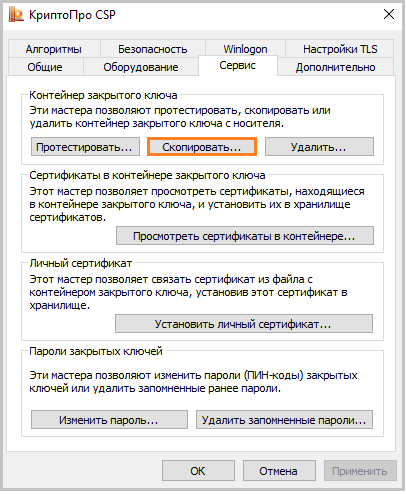
- Выберите «Пуск» → «Панель управления» →«КриптоПро CSP». Перейдите на вкладку «Сервис» и нажмите на кнопку «Скопировать».
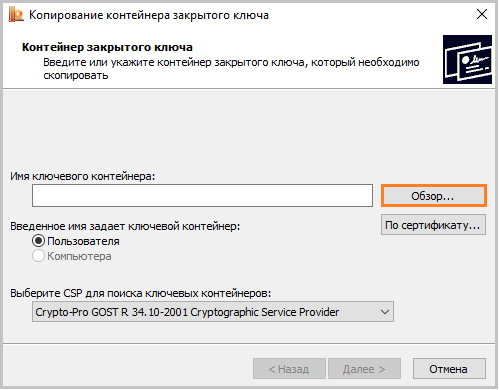
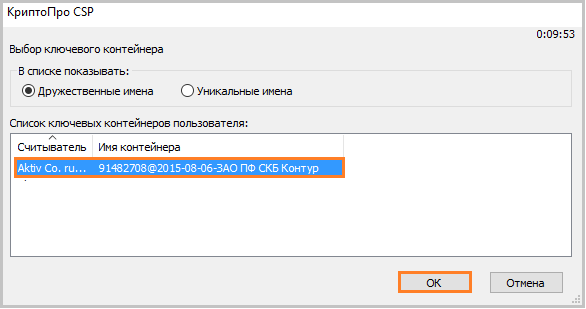
- В окне «Копирование контейнера закрытого ключа» нажмите на кнопку «Обзор».
- Выберите контейнер, который необходимо скопировать, и нажмите на кнопку «ОК».
- Нажмите «Далее». Если вы копируете с Рутокена, то появится окно ввода, в котором укажите pin-код. Если вы не меняли pin-код на носителе, стандартный pin-код — 12345678.
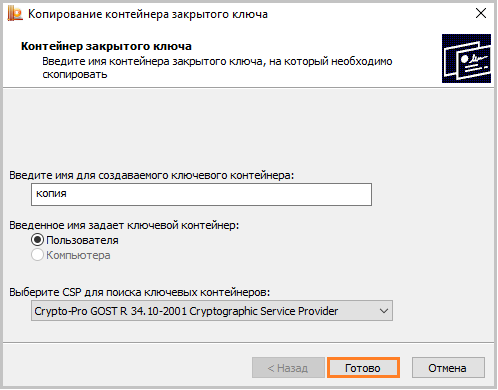
- Придумайте и укажите имя для нового контейнера. В названии контейнера допускается русская раскладка и пробелы.
- Нажмите «Готово».
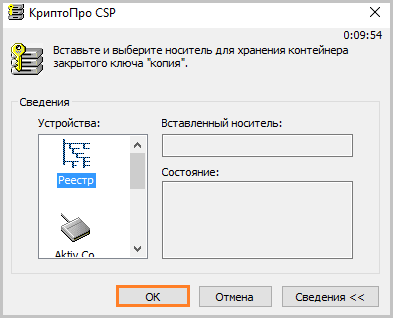
- Выберите носитель, на который будет помещен новый контейнер.
- На новый контейнер будет предложено установить пароль. Рекомендуем установить такой пароль, чтобы было легко его запомнить, но посторонние не могли его угадать или подобрать.
Если вы не хотите устанавливать пароль, можно оставить поле пустым и нажать «ОК».
Не храните пароль/pin-код в местах, к которым имеют доступ посторонние. В случае утери пароля/pin-кода использование контейнера станет невозможным.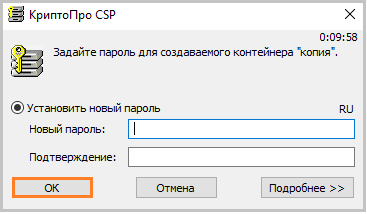
Если вы копируете контейнер на носитель ruToken, сообщение будет звучать иначе. В окне ввода укажите pin-код. Если вы не меняли pin-код на носителе, стандартный pin-код — 12345678.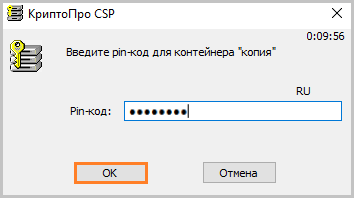
Если вы копируете контейнер на носитель ruToken, сообщение будет звучать иначе. В окне ввода укажите pin-код. Если вы не меняли pin-код на носителе, стандартный pin-код — 12345678.
После копирования система вернется на вкладку «Сервис» КриптоПро CSP. Копирование завершено. Если вы планируете использовать для работы в сервисе новый ключевой контейнер, установите его через Крипто Про.
Перенос программы Контур.Экстерн Лайт и Контур.Архив
Если используете для работы программу Контур.Экстерн Лайт — необходимо перенести настройки и базу переданных документов с одного рабочего места на другое. Если не используете — перейдите к следующему пункту.
Чтобы перенести Контур.Экстерн Лайт, необходимо cкопировать с прежнего рабочего места файлы настроек и базы данных и поместить их в соответствующий каталог на новом рабочем месте:
ВНИМАНИЕ! При совершении каких-либо действий с файлом RSBASE, помните, что не рекомендуется удалять или перемещать его из директории, если Вы не уверены в необходимости этих действий. В данном файле хранятся все настройки и база данных переданных ранее документов.
Для переноса Контур.Архива с базой данный на другой компьютер воспользуйтесь инструкцией.
Установка сертификата
Для проверки установленного сертификата или воспользуйтесь ярлыком «Экстерн». Он появится на рабочем столе после установки компонентов.
Если при входе в сервис появляется сообщение что сертификат не установлен, или сертификат находится на флэшке — установите сертификат вручную по инструкции.
источник
Диадок
Диадок — система обмена электронными юридически значимыми документами между компаниями. Диадок предоставляет полный набор возможностей, необходимых для полноценной работы с электронными документами в вашей организации: всем клиентам доступна простая и функциональная веб-версия, пользователям 1С предлагается готовое коробочное решение, а для владельцев других учетных систем (SAP, MS Dynamics, Oracle) предусмотрена интеграция через API Диадока.
Как записать электронную подпись на флешку
Записать сертификат ЭП на флешку или токен можно тремя способами:
- в личном кабинете удостоверяющего центра;
- с помощью криптопровайдера КриптоПро CSP;
- с помощью средств Windows;
- в профиле Контур.Диагностики.
Инструкции ниже подойдут для записи сертификата и на флешку, и на токен. Исключение — пункты про установку пароля или пин-кода. При записи ЭП на флешку нужно придумать и установить свой пароль. Но если вы записываете ЭП на токен, устанавливать пин-код не нужно. Программа или сервис попросят вас ввести пароль, только если он отличается от стандартного.
Как записать эп в профиле контур.диагностики
- Зайдите на страницу «Копирование сертификатов» Контур.Диагностики.
- Вставьте в компьютер флешку, на которую хотите записать сертификат.
- Выберите нужный сертификат из списка и нажмите кнопку «Скопировать».
- Введите пароль от контейнера при необходимости.
- Выберите носитель, на который программа запишет сертификат ЭП.
- Придумайте название для нового контейнера и нажмите кнопку «Далее».
Как записать эп с помощью средств windows
- Найдите папку с закрытым ключом ЭП на компьютере. В этой папке должно быть шесть файлов с расширением.key.
- Скопируйте эту папку на выбранную флешку. Проверьте, чтобы в папке на флешке оказались все шесть файлов.
Как оформить отказ от электронного документооборота
Если вы пока не готовы переходить на ЭДО с кем-то из контрагентов, отказать нужно так, чтобы соблюсти деловой этикет и в будущем вернуться к вопросу перехода на ЭДО.
Ответное письмо может быть составлено в свободной форме — никаких регламентов в этом отношении нет. Но для оформления аргументированного и вежливого отказа можно обратиться к правилам составления официальной корреспонденции. Они предполагают следующее:
- Текст должен состоять из трех условных частей: вступления, основного раздела и заключения. В начале письма напишите обращение и заголовок, в основной части сообщите об отказе, а в конце укажите дату и поставьте подпись.
- Стоит придерживаться сдержанного, лаконичного стиля. Сообщать об отказе нужно максимально корректно и грамотно, но конкретно и прямо. При этом необязательно объяснять свою мотивацию, но указание причины будет только плюсом.
- Желательно выразить благодарность за предложение и оказанное внимание, а также дать понять, что вы не против продолжать сотрудничество.
- Оформить письмо с отказом можно как на простом листе бумаги, так и на бланке организации с реквизитами и логотипом. Для придания официального статуса документ может подписать уполномоченный сотрудник. Перед отправкой в адрес организации поставьте на документе номер и дату.
Другая ситуация, если в вашей компании уже налажен ЭДО, но руководитель не планирует настраивать обмен электронными документами с конкретным контрагентом. В этом случае отказать можно как с помощью письма, так и в самой системе ЭДО. К примеру, в Диадоке вы можете просто не принять приглашение от кого-то из партнеров — и продолжить «бумажное» взаимодействие.
Как пользоваться электронной подписью с флешки и токена
Порядок подписания документов не зависит от того, на каком носителе хранится ЭП: на токене или флешке.
Перед тем, как подписать документы, уточните, какой вид подписи принимает контрагент: открепленную, прикрепленную или встроенную.
От этого зависит, с помощью какой программы, плагина или сервиса нужно подписать документ:
Чтобы подписать документ ЭП с флешки или токена:
- Проверьте, чтобы подписываемый документ был в окончательной редакции: вы не сможете исправить его после подписания.
- Вставьте флешку или токен с ЭП в компьютер.
- Откройте программу, с помощью которой хотите подписать документ. В зависимости от выбранной программы вам нужно будет загрузить документ в сервис или просто открыть его.
- Выберите формат подписи, если это необходимо.
- Выберите сертификат, который установлен на флешке или токене.
- Нажмите на кнопку «Подписать».
- Если на контейнере закрытого ключа стоит пароль, введите его, чтобы подписать документ.
Как скопировать публичный ключ с рутокена на флешку
Некоторые пользователи из соображений безопасности не желают переносить программные средства ЭП с Рутокен в реестр операционной системы персонального компьютера. Тем не менее им бывает необходимо пользоваться цифровой подписью на своем или чужом рабочем месте при обмене цифровыми документами с другими участниками ЭДО. Для этого достаточно продублировать с USB-токена на flash-накопитель только личный открытый сертификат.
Как скопировать публичный ключ с Рутокен на флешку:
- Вставляем оба устройства в USB-разъемы.
- См. инструкцию № 2. Выполняем пп. 2-12.
- Указываем имя файла и путь к нему: латинскую букву, обозначающую flash-накопитель в системе, и папку, в которую нужно продублировать данные.
Заканчиваем операцию — см. пп. 14-15.
Как скопировать сертификат из хранилища ос на флешку через криптопро
Участнику ЭДО, который часто работает на разных машинах (ПК, ноутбуках, серверах) с многопользовательским доступом, может потребоваться перенос публичного ключа на на flash-накопитель. Это удобно, если получателю (например, сотруднику ФНС РФ) требуется верифицировать цифровую подпись, которой завизированы документы отправителя, а прописывать свои личные ключи в операционную систему на чужой или корпоративной машине он не желает.
Как скопировать сертификат из хранилища ОС на флешку через КриптоПро:
- Подключаем flash-накопитель через USB-разъем ПК.
- Действуем согласно инструкции № 2, размещенной в предыдущем разделе этой статьи. Следуем пунктам 2-5.
- При выборе контейнера в колонке «Считыватель» выделяем строку «Реестр».
- Выполняем пп. 7-12.
- Указываем имя файла и путь к нему — латинскую букву, обозначающую flash-накопитель в системе и, при необходимости, название папки, в которую репродуцируются сведения.
Заканчиваем операцию — см. пп. 14-15.
Как скопировать эцп с компьютера на флешку
Если ваш USB-токен вышел из строя, но вы успели перенести программные средства ЦП на компьютер, имеет смысл продублировать сведения на запоминающее устройство.
Предупреждение! Описываемая операция хороша как временная мера. Flash-накопитель — это незащищенный носитель. Ваши данные могут быть украдены злоумышленниками.
Как скопировать ЭЦП с ПК, ноутбука, сервера на флешку:
- Подключаем flash-накопитель через USB-разъем.
- См. инструкцию № 1. Выполняем пп. 2-6.
- При выборе контейнера в списке «Считыватель» выделяем строку «Реестр».
- Указываем пароль к закрытому контейнеру в хранилище ОС (если он ранее был установлен).
- Выполняем пп. 10-11.
- Указываем букву, обозначающую запоминающее устройство в системе.
Заканчиваем операцию — см. пп. 13-17.
Как скопировать эцп с флешки на компьютер или рутокен
Сразу оговоримся, что флешкой иногда называют не только классический flash-накопитель с USB-разъемом, но и защищенный USB-токен, выданный заявителю уполномоченным сотрудником удостоверяющего центра (УЦ). Чаще всего, это Рутокен — комбинированное решение, состоящее из двух компонентов: USB-ключа и flash-памяти.
Итак, вы получили в УЦ аппаратно-программные средства генерации и верификации цифровой подписи. Как скопировать ЭЦП с флешки или защищенного носителя на компьютер? Сначала следует подготовить рабочее место.
Первое. Вам понадобится загрузить и инсталлировать на ноутбук, ПК или сервер СКЗИ КриптоПро CSP и драйверы для Рутокен.
Второе. Чтобы прописать личный открытый сертификат, понадобится инсталляция корневого сертификата (КС) УЦ в соответствующий раздел ОС. Если этого не сделать, система выдаст сообщение об ошибке.
Примечание 1. Уполномоченный сотрудник УЦ обычно записывает КС на USB-токены или смарт-карты, выдаваемые пользователям, или на USB-flash-накопитель заявителя (по требованию). Электронный формат КС — это файл с расширением .cer.
Примечание 2. Все инструкции в ОС Windows следует выполнять из системного профиля с правами администратора.
Прописываем КС в реестр ОС Windows 10:
- Двойным щелчком левой кнопки мышки открываем файл, содержащий КС УЦ. Внимательно проверяем отображенные сведения.
- Щелкаем «Установить сертификат» —> «OK» —> «Далее».
- Отмечаем птичкой «Поместить все сертификаты в следующее хранилище».
- Жмем «Обзор».
- В перечне с каталогами раскрываем «Доверенные корневые центры сертификации», отмечаем птичкой опцию «Показать физические хранилища»: выделяем «Реестр» для ограничения доступа к КС всем, кроме текущего пользователя, или «Локальный компьютер», если предполагается использование КС всеми пользователями ОС.
- Читаем системное предупреждение о безопасности —> «Да».
- Утилита импорта сообщит о завершении работы. Щелкаем «Готово».
- Дожидаемся соответствующего оповещения —> «OK».
Обычное запоминающее устройство можно открыть и просмотреть его содержимое в обозревателе ОС — например, Windows Explorer. На нем вы обнаружите файл с расширением .cer и папку закрытого (секретного) ключа. Она содержит 6 файлов. Один из них — header.key — и есть ваш открытый ключ.
Программные средства ЭП, записанные на USB-токен, можно просмотреть и продублировать на ПК только с помощью СКЗИ КриптоПро CSP (об этом ниже).
Третье. Проверяем, указаны ли токен, смарт-карта или запоминающее устройство в списке установленных считывателей для КриптоПро CSP:
- Запускаем криптопровайдер.
- Переходим в «Оборудование».
- Щелкаем «Настроить считыватели…».
- Откроется окошко со списком, который должен содержать строку «Все считыватели смарт-карт», если подключен Рутокен. Если ключевым носителем является запоминающее устройство, перечень должен содержать строку «Все съемные диски».
- При отсутствии в вышеуказанном списке актуального ключевого носителя, нажимаем «Добавить…» и дополняем перечень необходимым считывателем.
Рабочее место настроено.
Инструкция № 1. Репродуцируем данные с Рутокен в ОС Windows:
- Вставляем устройство в USB-разъем.
- Запускаем криптопровайдер.
- Переходим к опции «Сервис».
- Щелкаем «Скопировать».
- В окошке экспорта контейнера закрытого ключа строку «Имя…» оставляем пустой.
- Нажимаем «Обзор».
- Откроется окошко с перечнем найденных ключевых контейнеров. Выделяем нужный — в колонке «Считыватель» выделяем Рутокен.
- «OK» —> «Далее».
- Вводим PIN-код (по умолчанию — 12345678).
- Криптопровайдер вернет нас к окошку экспорта. Придумываем и вводим название контейнера-дубликата.
- Кликаем «Готово».
- В новом окошке в качестве носителя контейнера закрытого ключа в левом списке «Устройства» выделяем «Реестр» —> «OK».
- Криптопровайдер предложит установить пароль. Придумываем и вводим.
- Подтверждаем его —> «OK».
- Если вы уверены, что доступ к ПК не получит посторонний, оставляйте строку пароля пустой.
- Если на ПК работают и другие пользователи, установите надежный пароль. По возможности держать его следует в недоступном месте. Если вы потеряете пароль, использовать контейнер станет невозможно.
По окончании операции криптопровайдер вернется на вкладку «Сервис».
Инструкция № 2. Просматриваем и дублируем на ПК только публичный ключ:
- Подключаем Рутокен.
- Запускаем криптопровайдер.
- Открываем «Сервис».
- Вызываем опцию «Просмотреть сертификаты».
- Строку «Имя…» не заполняем, жмем «Обзор».
- В новом окошке просматриваем список и выделяем нужный — в перечне «Считыватель» выделяем Рутокен.
- «OK» —> «Далее».
- В окне просмотра внимательно верифицируем отображенные сведения.
- Кликаем «Свойства».
- Выбираем вкладку «Состав» —> «Копировать в файл» —> «OK».
- Помечаем птичкой опцию «Нет, не экспортировать закрытый ключ» —> «Далее».
- В качестве формата отмечаем птичкой «Файлы Х.509 (.CER) в кодировке DER» —> «Далее».
- Щелкаем «Обзор» и указываем имя файла, куда выгружаем информацию, и путь к нему.
- «Далее» —> «Готово».
- Дожидаемся оповещения о завершении операции —> «OK».
Многие пользователи хотят узнать, как скопировать электронную подпись с флешки на Рутокен. Этот интерес продиктован желанием максимально обезопасить личную информацию от кражи. Как правило, заявители, получившие программные средства ЭП на обычном USB-носителе, позже принимают решение перенести сведения на токен или смарт-карту.
Несмотря на внешнее сходство (форм-фактор, разъем для подключения к ПК), разница между этими устройствами весьма существенна. Основное назначение USB-flash-накопителя — хранение данных. Электронно-вычислительная машина (ЭВМ) воспринимает его как внешний диск. USB-flash-накопитель выдерживает до 10 тыс. циклов перезаписи.
Основное назначение Рутокен — хранение конфиденциальной информации, в том числе личных ключевых контейнеров. Любой USB-токен — это микро-ЭВМ, теми или иными (например, криптографическими) методами обеспечивающая выполнение процесса аутентификации.
Как скопировать сертификаты с флешки на Рутокен:
- Подключите оба носителя через USB-разъемы к рабочей машине.
- Последовательно выполните шаги 2 – 6 инструкции №1.
- Переходите к пункту 7: в колонке “Считыватель” выделите латинскую букву, которая обозначает usb-флеш-накопитель в системе. После этого выполните пункты 8 – 11.
- Переходите к шагу 12: укажите Рутокен в поле «Вставленный носитель».
Выполните шаги 13 – 17 инструкции №1 и завершите операцию.
Какой должен быть объем у флешки для электронной подписи
Электронная подпись «весит» очень мало — около четырех килобайт (Кб). Поэтому для хранения сертификата подойдет флешка с любым объемом памяти.
Обычно пользователи выбирают флешки для того, чтобы хранить на них сразу несколько сертификатов. Даже на небольшую флешку объемом 4 гигабайта можно записать до нескольких сотен ключей ЭП.
В отличие от флешки, на токен можно записать несколько сертификатов, обычно не больше 15. Этого количества обычно достаточно для того, кто подписывает электронные документы в нескольких информационных системах. Несмотря на небольшую вместимость токена мы рекомендуем использовать именно его. Он обезопасит ваши данные от мошенников.
Контур экстерн настройка рутокен
Если необходимо перенести систему Контур.Экстерн на другой компьютер, настроить дополнительное рабочее место, воспользуйтесь инструкцией по ссылке .
Для установки Контур.Экстерн рекомендуется использовать веб-диск вместо обычных клиентских дисков. С помощью веб-диска устанавливаются только актуальные компоненты, необходимые для корректной работы системы. Установку с веб-диска следует производить с правами администратора.
Контур-экстерн
«Контур-Экстерн» — система сдачи отчетности через Интернет в контролирующие органы. Начиная с 2002 года российские предприятия, выбирающие «Контур-Экстерн», могут формировать и отправлять отчеты с любого компьютера, подключенного к сети Интернет.
источник
Можно ли отказать контрагенту, который хочет перейти на эдо
Организации внедряют электронный документооборот для долгого применения в будущем. Конечно, они заинтересованы в том, чтобы как больше партнеров и клиентов также перешли на цифру. Ведь только в этом случае удастся выстроить удобный и выгодный обмен электронными документами.
Нередко руководители компаний заранее анализируют количество своих контрагентов, подключенных к ЭДО. При этом процесс присоединения продолжается и позже — с помощью писем-приглашений. Получатель такого сообщения может согласиться на предложение, но решение отказаться тоже правомерно.
Согласие обеих сторон на ЭДО и их свобода в этом решении оговариваются в законе № 149-ФЗ «Об информации, информационных технологиях и о защите информации» и Гражданском кодексе России.
Основные причины отказа от электронного документооборота
Объясняя отказ от электронного документооборота, руководители компаний называют схожий перечень причин. Большинство построено на непроверенных фактах и заблуждениях, из-за чего реальная картина процесса перехода на ЭДО серьезно искажается.
Итак, перечислим самые частые причины отказа от ЭДО:
- Документы в электронном виде небезопасны: будет сложно гарантировать сохранность и конфиденциальность данных.
Напротив, при ЭДО контрагентам не страшны махинации и манипуляции. Все документы и действия с ними отражаются в единой системе ЭДО, в процессе не задействованы посторонние, а электронная подпись гарантирует, что в файл не вносились изменения после подписания.
- Электронный документооборот нужен только большим компаниям.
Эффект от цифровизации виден и в небольших организациях, поскольку из административных расходов сразу «выпадают» затраты на бумагу, печать, курьерские и почтовые услуги. Сотрудники смогут быстрее обрабатывать данные и получат больше свободного времени на другие задачи.
- Возрастут налоговые риски, возникнут сложности во взаимодействии с контролирующими госорганами.
Государственные структуры все активнее переходят на цифру и реже принимают документы на бумажном носителе. Причем ФНС в этом вопросе — передовое ведомство: налоговая давно внедрила возможность, а в ряде случаев и обязанность сдачи электронной отчетности.
Благодаря ЭДО сокращаются расхождения с контрагентами, а значит, станет меньше налоговых проверок. Представлять документы по требованию налоговой тоже будет проще — в Диадоке можно быстро найти и выгрузить нужные файлы.
- Переход на ЭДО будет долгим и болезненным.
Можно ли использовать рутокен в качестве флешки?
Чаще всего на токенах марки «Рутокен» можно хранить только сертификаты электронной подписи. Записать на них другие файлы невозможно из-за технических особенностей носителей — они созданы только для хранения контейнеров закрытых ключей ЭП.
Токены, на которых помимо ЭП можно хранить и другие файлы, встречаются редко и стоят дороже. Например, в линейке Рутокен это модель Рутокен 2.0 Flash.
На какие носители можно записать электронную подпись
Сертификат электронной подписи можно записать:
- в память компьютера: в реестр или на жесткий диск;
- токен;
- флешку;
- съемный жесткий диск.
Последние два носителя практически не отличаются друг от друга по свойствам. Использовать флешку удобнее, так как она занимает меньше места и ее сложнее повредить. Однако и флешка, и съемный жесткий диск имеют одинаково низкую защиту информации. Компьютер защищен лучше, но может подвергнуться атаке вирусов. Поэтому мы рекомендуем хранить ЭП на токене. Именно это устройство лучше всего защитит ваши данные от мошенников.
Некоторые типы сертификатов можно хранить только на токене. Например, записать на флешку нельзя сертификаты для работы с Федеральной таможенной службой или для системы для учета алкогольной продукции ЕГАИС ФСРАР.
Образец письма об отказе от эдо
Утвержденной формы письма об отказе от электронного документооборота нет. Однако с приведенными выше рекомендациями можно составить свой вариант. Ориентируйтесь на следующий образец:
Главному бухгалтеру ООО «Компания»
Иванову И.И.
Ответ на предложение о переходе на электронный документооборот
Уважаемый Иван Иванович!
Благодарим за проявленное внимание к нашей компании и приглашение перейти на электронный документооборот в рамках нашего взаимодействия. Мы ознакомились с темой и внимательно изучили ее аспекты, узнали, кто из наших контрагентов пользуется такими системами и почему.
К сожалению, вынужден сообщить, что пока мы не готовы принять данное предложение. Нас устраивает действующий документооборот бумажными версиями документов, и в ближайшее время мы не рассчитываем на изменения в работе нашей компании.
Надеемся на ваше понимание и на то, что это не повлияет на дальнейшее сотрудничество. Мы с радостью продолжим работу в прежнем ключе.
Главный бухгалтер ООО «Фирма» ____________________ Петров П.П.
Рутокен и криптопро: как скопировать информацию на флешку
Предупреждение! Операция, о которой пойдет речь, потенциально опасна. Последствием ее выполнения может стать кража злоумышленниками ваших персональных данных с незащищенного носителя. Если вы осознаете риски, но обстоятельства требуют, например, передачи копии программных средств ЭП доверенному лицу, вы можете воспользоваться инструкцией ниже.
Как скопировать закрытый ключ с Рутокен на флешку с помощью КриптоПро:
- Вставляем в USB-разъемы оба устройства.
- См. инструкцию № 1. Выполняем пп. 2-11.
- В поле «Вставленный носитель» указываем flash-накопитель.
- Заканчиваем операцию — см. пп. 13-17.
Предупреждение! Эксперты не рекомендуют держать личную информацию в доступных для посторонних лиц местах: на корпоративных рабочих машинах или незащищенных flash-накопителях. Персональные данные могут быть похищены.
Скб контур
Удостоверяющий центр СКБ Контур — крупнейший коммерческий удостоверяющий центр страны. С 2003 года выпускает и обслуживает сертификаты электронной цифровой подписи. Количество выданных сертификатов ЭЦП — более 2 млн. Ежемесячно выпускает порядка 40 тыс. новых сертификатов. Аккредитован Минкомсвязи РФ по требованиям 63-ФЗ «Об электронной подписи».
СКБ Контур входит в сеть доверенных удостоверяющих центров ФНС, ПФР, ФСС и Росстата. Имеет более 650 представительств по всей стране, 210 из которых выдают сертификаты для госторгов. Выпускает сертификаты круглосуточно, семь дней в неделю. Предлагает пакет дополнительных услуг:


