

Электронной подписью от СКБ Контур могут пользоваться как юридические, так и физические лица. Разные сертификаты подходят для работы с государственными порталами, электронными торговыми площадками, с госуслугами и т.д. Для получения необходимо обратиться в УЦ Контур. ЭЦП отвечает всем требованиям безопасности, а начинающие пользователи всегда могут получить помощь в техподдержке.
- Как начать работать с ЭП
- Почему сертификат ЭП не проходит проверку подлинности
- Как установить подпись контур?
- Как пользоваться ЭЦП с флешки
- Как настроить электронную подпись?
- Где находится файл сертификата ключа подписи?
- Как выпустить подпись контур?
- Использование флешки как электронного ключа
- Что делать после получения электронной подписи?
- Несколько слов о настройке браузера Mozilla Firefox
- Как установить сертификат?
- Технические требования для работы на Linux
- Как загрузить сертификат в налоговой?
- Как загрузить сертификат электронной подписи в Фнс?
- Настройка рабочего места, ошибки при работе
- Проверка подлинности ЭП
- Инструкция
- Как получить ЭЦП
- Продление сертификата
- Как скопировать ЭЦП с флешки
- Использование ЭЦП для торгов
- Как подписать документ с помощью электронной подписи?
- Настройка Internet Explorer
- Как использовать ЭЦП с флешки
- Настройка ЭЦП
- Подписание документов MS Word
- Подписание документа PDF
- Как установить сертификат контур на другой компьютер?
- Установка через меню «Установить личный сертификат»
- Настройка браузеров Opera и Яндекс
- Принцип работы USB-токенов
- Как установить сертификат безопасности?
- Как добавить сертификат электронной подписи в госуслуги?
- Преимущества
- Как установить личный сертификат
- Бесплатные сервисы для использования ЭЦП
- Установка плагина
- Как добавить сертификат в контур диадок?
- Как сохранить электронную подпись на флешку?
- Как пользоваться электронной подписью (ЭЦП) с флешки
- Заставляем плагин госуслуг работать для всех пользователей в терминальной среде
- Куда же ты запропастился?
- Достаем напильник
- Еще один напильник
- Заключение
- Как установить сертификат электронной подписи?
- Можно ли использовать одну электронную подпись на нескольких компьютерах?
- Подготовка
- Настройка браузера Internet Explorer
- Как подписать документ электронной подписью контур?
- Как найти в компьютере сертификат электронной подписи?
- Использование сертификата с накопителя
- Что нужно скачать для электронной подписи?
- Как сохранить электронную подпись на компьютер?
- Как записать сертификат контур на компьютер?
- Настройка КриптоПро ЭЦП Browser plug in
- Что из себя представляет и зачем нужен
- Как установить и настроить КриптоПро ЭЦП Browser plug-in в разных браузерах
- Как проверить браузер
- Проверка подписи КриптоПро
- Как удалить плагин
- Где и как приобрести электронную подпись
- Настройка браузера Google Chrome
- Установка сертификата на компьютер
Как начать работать с ЭП
Перед началом использования ЭЦП пользователь должен убедиться, что у него на ПК имеются все необходимые инструменты и средства. К ним относят:
- криптопровайдер;
- закрытый ключ и сертификат ЭЦП;
- настроенное рабочее место.

Криптопровайдером называют специальное программное обеспечение, отвечающее за криптографические алгоритмы. Он необходим для создания, проверки, шифрования и расшифрования ЭЦП. Данные хранятся на зашифрованном флеш-накопителе, к которому и обращается криптопровайдер при выполнении операций.
Настройка рабочего места — один из важнейших процессов в подготовительной работе к использованию ЭЦП. Сюда входит установка сертификата удостоверяющего центра, а также настройка и установка сертификата ключа и кросс-сертификата Минкомсвязи. Также необходимо настроить браузер так, чтобы он позволял осуществить все требуемые операции. Тут подразумевается установка необходимых плагинов и надстроек.
Почему сертификат ЭП не проходит проверку подлинности
При работе с порталом госуслуг при помощи специального плагина происходит проверка электронной подписи на квалифицированность и действительность, а также правильность заполнения всех полей и форм. Если в процессе проверки обнаружено незаполнение одного из обязательных реквизитов, то порта относит сертификат к не квалифицированным. Затем происходит проверка на наличие у УЦ аккредитации, срок действия и состояние сертификата. Если сертификат имеет истекший срок действия или является отозванным, а также если он выдан удостоверяющим центром без аккредитации Минкомсвязи, то проверка пройдена не будет.
Для получения ЭЦП от СКБ Контур необходимо заполнить заявление, оплатить пошлину и собрать необходимые документы. В среднем оформление сертификата происходит за 2-4 дня после подтверждения оплаты. Для работы с реквизитом нужна простая настройка рабочего места, включающая установку криптопровайдера и специальных плагинов. Каждый из них подбирается под конкретную информационную систему. СКБ Контур предлагает своим клиентам и бесплатные возможности для использования ЭП: веб-диск и веб-сервис для подписания и проверки ЭЦП. Чтобы ими воспользоваться нужно пройти регистрацию на официальном портале.
Первое, что потребуется для работы с электронно-цифровой подписью (ЭЦП) на портале госуслуг, так это, прежде всего, сама квалифицированная цифровая подпись, заказать которую можно в одном из аккредитованных Минкомсвязью России удостоверяющих центров.
Если на предприятии уже имеются какие-либо ЭЦП, необходимо уточнить, являются ли они квалифицированными электронными подписями (КЭП). Тип подписи обычно указывается в заявке на выпуск сертификата, а если данный документ отсутствует, получить всю информацию можно в удостоверяющем центре, выдавшем эту ЭЦП.
Второе, что необходимо для работы с электронными подписями, это установленная на компьютере криптографическая утилита КриптоПро CSP или VipNet CSP, в зависимости от того, под которую из них изготовлена ЭЦП.
Надо заметить, данная страница автоматически определяет установленную на компьютере операционную систему и предлагает к загрузке соответствующую версию программы. Поэтому при переходе по вышеприведённой ссылке, на экран сразу же будет выведено окно для скачивания плагина. Надо только кликнуть по кнопке «Сохранить файл».
Если же необходим плагин для другого компьютера с другой операционной системой, то следует кликнуть по кнопке «Отмена» и выбрать из приведённого на данной странице списка другую версию программы.
Как установить подпись контур?
Установка сертификата ЭЦП на компьютер: способ № 1:
- Найдите КриптоПро CSP, нажав «Пуск» и перейдя в «Панель управления».
- Для выбора контейнера нажмите «Обзор».
- Откроются данные сертификата.
- Выбирайте «Установить сертификат».
Как пользоваться ЭЦП с флешки
Электронная подпись обычно выдается или на флеш-носителе, или на токене, или на дискете. Работать с реквизитом просто вне зависимости от выбранного типа носителя: интерфейс ПО понятен, а проблемы в использовании возникают редко. Удобство и простота в использовании делают электронную подпись доступной даже для людей, не имеющих технических навыков и опыта работы со сложными программами.
Как настроить электронную подпись?
Для установки сертификата электронной подписи потребуется:
- Вставить цифровой носитель в ПК;
- Открыть программу КриптоПро CSP;
- Перейти в раздел «Сервис»;
- Нажать «Просмотреть сертификаты в контейнере»;
- Выбрать личный ключ;
- В появившемся окне нажать «Установить сертификат».
Где находится файл сертификата ключа подписи?
Открываем меню «Пуск» и в поисковой строке пишем название диспетчера сертификатов — «CertMgr», запускаем программу CertMgr. В программе — выбираем папку «Личное», тип объекта — «Сертификаты». Диспетчер выдаст перечень сертификатов, которые установлены на компьютер. Выбираем из списка нужный сертификат и открываем его.
Как выпустить подпись контур?
Как получить электронную подпись:
- Оформите сами или через менеджера Отправьте заявку — мы перезвоним, выставим счет и определим место для получения.
- Передайте документы на проверку Принесите документы в офис УЦ или прикрепите сканы в личном кабинете на нашем сайте.
- Получите подпись в УЦ или дома
Использование флешки как электронного ключа
Флешку можно использовать как аналог ЭЦП, воспользовавшись РАМ-модулем. В его задачу входит тестирование каждого электронного носителя на соответствие заложенным данным. Блокировка данных или доступ к системе зависит от результатов проверки.
Флешка, используемая как электронный ключ, работает так: каждый удачный вход в систему запускает процесс перезаписи данных, хранящихся в резервной части. Во время следующего входа система сравнивает марку, серийный номер, данные резервного хранилища и изготовителя.
Для настройки РАМ-модуля необходимо:
- установить библиотеку libpam_usb.so и утилиты, нужные для управления модулем;
- вставить в USB-порт флешку, собрать и записать всю информацию о носителе для последующей идентификации пользователя;
- ввести команду, закрепляющую имя флешки к учетной записи пользователя;
- запустить проверку корректности данных;
К плюсам такого использования носителя можно отнести возможность хранения на флешке информации и быстрый вход в систему, автозащиту, отсутствие необходимости запоминать большое количество информации.
Что делать после получения электронной подписи?
После получения новой электронной подписи аккредитацию (регистрацию) заново проходить не нужно. Обычно новый сертификат нужно зарегистрировать на ЭТП.
Несколько слов о настройке браузера Mozilla Firefox
Если у Вас ещё стоит устаревшая версия Мозиллы или версия ESP, Вы можете попробовать настроить браузер для работы с порталом Госуслуг (процесс настройки очень схож с процессом настройки браузера Google Chrome), но, по-моему, проще использовать другой браузер, хотя бы для работы именно с этим порталом.
Как установить сертификат?
- В открывшемся окне нажмите на кнопку «Обзор».
- В следующем окне нажмите «Далее».
Технические требования для работы на Linux
Подробная инструкция: технические требования для работы в сервисе Экстерн на Linux и какое ПО необходимо для работы.
Поддерживаемые версии операционных систем (ОС):
Для работы на Linux необходимо установить следующие компоненты:
Настройка на AltLinux:
Настройка на AstraLinux:
Директория – находится в /var/opt/cprocsp/keys/ .
В Личном кабинете https://i.kontur-ca.ru отображается как жесткий диск при выборе носителя для выпуска сертификата.
Для работы носителя не требуется никаких установленных драйверов. Используются стандартные драйверы, встроенные в ОС.
Для работы аппаратного токена необходимо установить PKCS#11 библиотеку по ссылке https://www.rutoken.ru/support/download/pkcs/#linux.
Для работы носителя необходимо дополнительно установить драйверы для Рутокен в зависимости от ОС по ссылке https://www.rutoken.ru/support/download/nix/#rutoken-s.
В личном кабинете https://i.kontur-ca.ru нельзя выпустить сертификаты на Флэшки, но при этом в продуктах Контура работать с сертификатами на носителях получится.
Для работы носителей Etoken и Jacarta требуется установленный криптопровайдер КриптоПро CSP 5.0 и выше. В Личном кабинете https://i.kontur-ca.ru нельзя выпустить сертификаты на эти носители, но при этом в продуктах Контура работать с сертификатами на носителях получится.
На данный момент, чтобы К.Плагин работал, обязательно должен быть установлен КриптоПро CSP, даже если пользователь выпускает сертификат на аппаратный ключ (например, КЭП ЕГАИС на Рутокен ЭЦП 2.0). Избавиться от зависимости от КриптоПро CSP планируется позднее.
Как загрузить сертификат в налоговой?
ЭЦП можно записать на следующие варианты флешек:
- Обычный USB накопитель. Данный способ использования электронной подписи не рекомендуется, так как украсть сертификат не составит проблем. Сейчас практически ни один удостоверяющий центр не предоставляет услуги выпуска ЭЦП с его записью на обычный USB-накопитель.
- USB-носитель с защищенным хранилищем. По факту, это тот же самый обычный накопитель, но внутренняя память у него разделена на несколько разделов. И доступ к одному из них, где и хранится ЭЦП, защищен паролем. Это достаточно удобный вариант, но защита – умеренная, украсть подпись опытному мошеннику не составит проблем.
- USB-токены с криптопроцессором. Нередко их называют как «Рутокен 1.0». Главный их недостаток – при установке сертификата в систему используется именно закрытый ключ, который впоследствии можно украсть уже с жесткого диска.
- USB-токены с функцией генерации ЭЦП. На текущий момент – самый совершенный вариант хранения электронной подписи. Часто их именуют как «Рутокен 2.0». Имеют все преимущества USB токенов с криптопроцессорами, но при этом умеют «на лету» генерировать открытые ключи, которые впоследствии и устанавливаются на компьютер. Украсть в этом случае сертификат не получится, так как доступ к внутренней памяти ограничен аппаратно (данные с флеш-накопителя доступны только криптопроцессору), защищен также секретным ключом.

И когда сейчас говорят о флешках, на которых хранится ЭЦП, то в 95% имеют ввиду именно USB-токены с функцией генерации открытой подписи. Именно их сейчас и выдают во всех удостоверяющих центрах, предлагающих получение усиленной квалифицированной подписи.
Как загрузить сертификат электронной подписи в Фнс?
Если у вас уже есть квалифицированная электронная подпись (в дальнейшем КЭП), полученная у нас, то с ней можно работать на портале Госуслуг в качестве Физического лица, Индивидуального предпринимателя или Юридического лица, в зависимости от того, на кого выдан сертификат (ФЛ/ИП/ЮЛ).
Чтобы получить доступ ко всем электронным услугам портала и иметь возможность создать учётную запись ИП или ЮЛ, нужно иметь подтверждённую учётную запись Физического лица. Подтвердить её можно с помощью Квалифицированной электронной подписи (КЭП).
Первичная регистрация учетной записи ЮЛ возможна только с использованием сертификата на руководителя организации или представителя, имеющего право действовать от имени организации без доверенности.
Если в организации филиальная структура, первичную регистрацию со своим КЭП на Госуслугах должен осуществить руководитель головной организации.
Если от имени организации клиента в качестве единоличного исполнительного органа действует управляющая компания, то в сертификате должны быть указаны данные руководителя Управляющей компании и реквизиты управляемой компании.
Настройка рабочего места, ошибки при работе
Для обеспечения работы с порталом Госуслуг достаточно пройти диагностику и выполнить рекомендуемые действия, дополнительно выбрав «Плагин для Портала Госуслуг». Информация по настройке компьютера для работы с ЭП на сайте Госуслуг находится в разделе «Работа с электронной подписью».
При входе в личный кабинет по электронной подписи может потребоваться пин-код от вашего токена, стандартные коды можно посмотреть здесь.
Если при работе на портале у вас возникают технические ошибки, воспользуйтесь статьей «Ошибки при работе на портале Госуслуг gosuslugi.ru»
Проверка подлинности ЭП
На Портале Госуслуг есть раздел «Подтверждение подлинности электронной подписи». На этой странице можно проверить подлинность:
- Сертификата электронной подписи.Проверить можно открытый ключ формата X.509 (кодировки DER и BASE64). В разделе «Выберите сертификат для проверки» нажмите кнопку «Загрузить файл», выберите файл открытого ключа сертификата (поддерживаются форматы.cer,.der,.pem), введите код с картинки и нажмите «Проверить».
- Электронного документа, ЭП в формате PKCS#7: подлинность прикреплённой к документу подписи.Проверить можно документы, подписанные в кодировках DER и BASE64. В разделе «Выберите документ для проверки» нажмите «Загрузить файл», выберите на компьютере подписанный прикреплённой подписью документ формата.sig,.sign,.sgn, введите код с картинки и нажмите «Проверить».
- Электронного документа, ЭП отсоединенная, в формате PKCS#7: подлинность откреплённой подписи к документу.Проверить можно документы, подписанные в кодировках DER и BASE64. В разделе «Выберите документ для проверки» выберите оригинальный документ. В разделе «Выберите файл подписи для проверки:» выберите файл открепленной подписи формата.sig,.sign,.sgn, введите код с картинки и нажмите «Проверить».
Примечание: — Проверить можно только сертификаты КЭП и подписи, созданные сертификатами КЭП; — Документы подписанные с отметкой времени (усовершенствованной подписью) проверку не проходят; — Предоставляемые услуги носят информационный характер и не могут быть использованы в качестве доказательств в судах различных инстанций.
Инструкция
По факту получения сертификата центра пользователь будет уполномочен правами для проведения торгов любого вида, которые предусмотрены 44-ФЗ. Последовательность получения сертификата требует определения вида сертификата, а также создания заявки на получение электронной подписи.
Настройка рабочего места «Контур» предполагает:
Корректная работа в системе полностью зависит от полноты соблюдения требований. Рекомендовано своевременно проверять актуальность сертификата, а также устанавливать подлинные настройки браузера.
Как получить ЭЦП
Получение ЭЦП проходит в несколько этапов:
- оформление заявки;
- оплата счета;
- подача документов;
- получение сертификата.
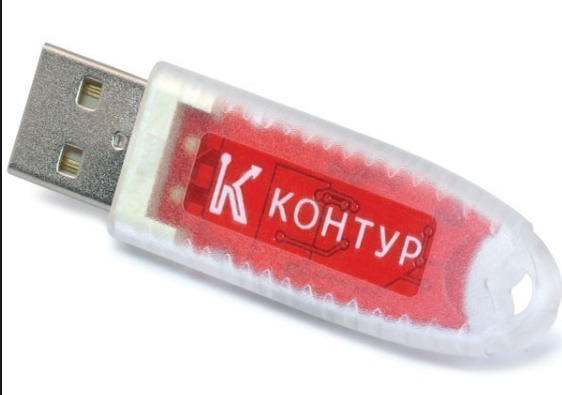
Заявку можно оформить по телефону или через официальный сайт сервисного центра Контур. Электронная подпись выбирается и оплачивается в зависимости от цели использования. Минимальная стоимость сертификата для работы на портале госуслуг — 1000 рублей. После оплаты необходимо предоставить сотруднику офиса документы. Для юридических и юридических лиц список документов примерно одинаков:
- паспорт владельца сертификата;
- СНИЛС;
- оригинал заявления;
- ИНН.
При выборе конкретного типа ЭЦП сотрудник офиса предоставит полную информацию о документах и количестве копий. При получении сертификата необходимо иметь при себе оригиналы всех документов, а также квитанцию об оплате пошлины.
Продление сертификата
Для продления работы сертификата необходимо зайти в личный кабинет на сайте СКБ Контур и заполнить заявку на перевыпуск. Если данные владельца (организации) изменились или срок действия сертификата истек, то предоставляют полный повторный комплект документов. Новый сертификат будет выпущен в установленном порядке. Если пользователь обращается заранее, а его данные не поменялись, то заявление на выдачу можно подписать действующим сертификатом. Повторное предоставление документов при такой подаче заявки не требуется.

Как скопировать ЭЦП с флешки
Несмотря на то что флеш-носитель относится к надежным, ЭП с него рекомендуется скопировать в реестр ПК. Нужно это для того, чтобы иметь резервную копию на случай поломки носителя. Также это избавит пользователя от необходимости везде возить с собой флешку, что снизит риск кражи или потери.
Как скопировать ЭЦП:
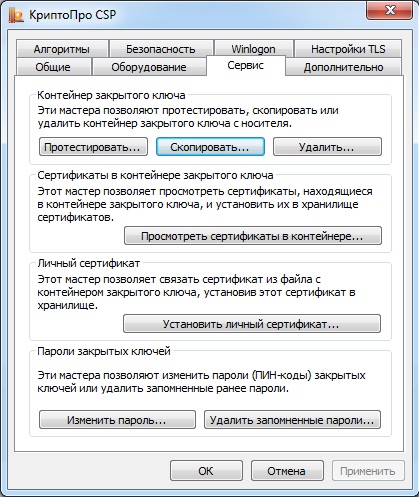
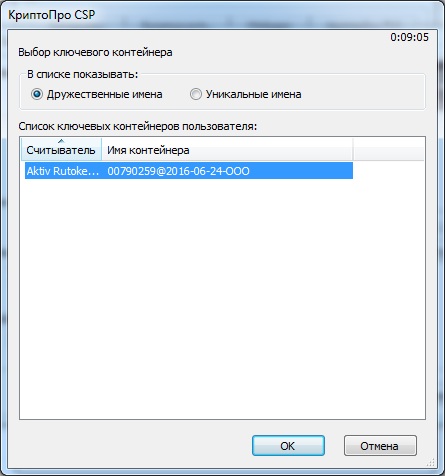
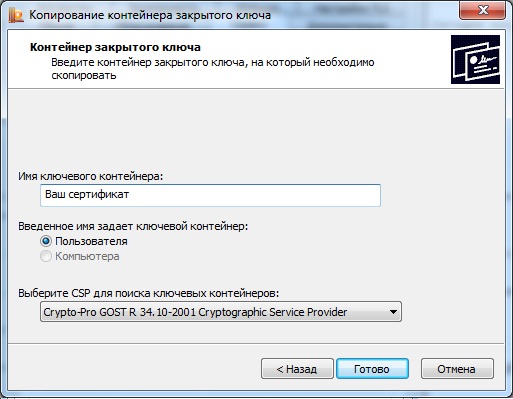
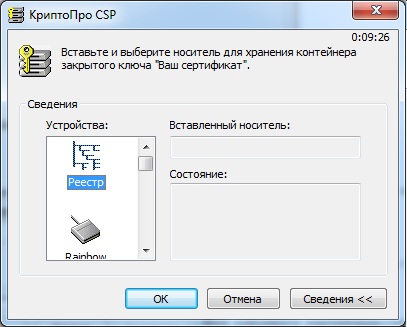
Установить скопированный сертификат. Для этого:


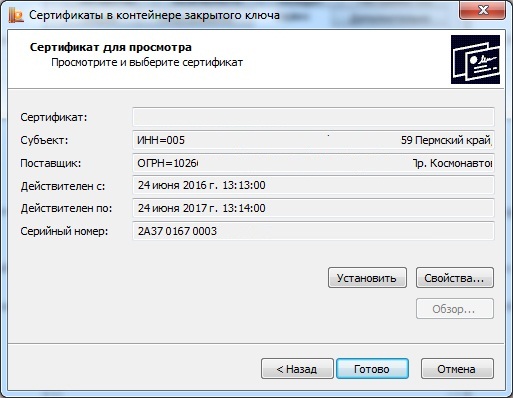
Установка ЭЦП завершена. Теперь можно пользоваться подписью как с флешки, так и с ПК.
Использование ЭЦП для торгов
Для работы с ЭЦП в окне браузера необходимо установить плагин КриптоАРМ. Он поставляется как отдельная программа (при её установке плагин интегрируется во все установленные в ОС совместимые веб-обозреватели) и как плагин для конкретного браузера. После установки КриптоАРМ обязательно необходимо перезагружать браузер!
Аналогичным образом можно работать с ЭЦП на флешке и на других сайтах, где используется идентификация или вход на портал через проверку электронной подписи. К таковым, к примеру, относятся сайты из списка Госуслуг, портал ФНС для подачи финансовой отчетности в электронном виде.
Итого, как пользоваться ЭЦП с флешки? Все, что для этого потребуется – это установленная и активированная версия КриптоПро CSP версии 3 и старше, а также плагины для Microsoft Office или браузеров (в зависимости от того, для какой цели используется рутокен). Однако все равно рекомендуется сертификат устанавливать в ОС, чтобы каждый раз не приходилось использовать USB¬-токен. Но даже если он будет выведен из строя – заменить его можно будет через удостоверяющий центр (при этом выдается новая ЭЦП, старая — аннулируется.
Инструкция подходит как для первичной установки, так и для обновления системы при продлении. Для установки необходимы права администратора.
1. Для начала установки зайдите с помощью интернет-браузера по адресу sertum.ru или ca.kontur.ru/install
2. Вы увидите страницу с предложением выбрать специальные настройки. Эти настройки не являются обязательными. Если вы планируете работать с указанными ресурсами, отметьте их галочками:
3. Нажмите «Проверить». Сервис автоматически проверит, какие компоненты необходимо установить или обновить:
5. После проверки вы увидите окно, в котором можно:
- Увидеть номер проверки вашего компьютера. Если во время установки компонентов что-то пойдет не так, можно будет назвать этот номер нашей техподдержке.
- Начать рекомендуемую установку и настройку компонентов.
- Выбрать компоненты для установки и настройки вручную (не рекомендуется).
6. Нажмите «Настроить компьютер» и дождитесь окончания процесса настройки. Далее сервис предложит вам перезагрузить компьютер или браузер. Чтобы перезагрузить компьютер, нажмите на кнопку «Перезагрузить сейчас». Для перезапуска браузера закройте все окна и вновь откройте интернет-браузер, кликнув по ярлыку.
7. Заново зайдите на sertum.ru или ca.kontur.ru/install и повторите действия.
8. Подсоедините носитель с сертификатом. Если компьютер полностью готов к работе, вы увидите страницу:
- Если вы подключились впервые, осуществили продление или совершили незапланированную замену сертификата, то для получения сертификата нажмите «Получить сертификат».
- Также на странице есть полезные ссылки и рекомендации, чтобы увидеть их, нажмите на ссылку «Что ещё можно сделать?».
Как подписать документ с помощью электронной подписи?
Как подписать документ MS Office Word/ Excel 2010/ 2013/ 2016:
- В меню выберите вкладка «Файл» — «Сведения» — «Добавить ЭП (КРИПТО-ПРО)».
- Появится окно — выбираем нужный сертификат электронной подписи и нажимаем кнопку «Подписать»
Настройка Internet Explorer
Корректная автонастройка предполагает применение 10-й версии браузера Internet Explorer. В противном случае может быть использована программа на 32-битной архитектуре, версией ниже.
Файл для запуска 32-битной версии находится в корневом каталоге браузера в папке с индексом х86.
В случае использования операционной системы Windows 10 рекомендуется повторно убедиться в том, что запускаемый браузер — Internet Explorer, а не Microsoft Edge.
Инструкция по настройке браузера:
Дополнительно необходимо изменить параметры в ячейке «Надёжные узлы», в частности:
В некоторых случаях система автоматически скачает требуемое ПО, впрочем, может потребоваться установка файлов CAPICOM-KB931906-v2102.
Для некоторых ресурсов обязательна установка дополнительных компонентов (плагин КРиптоПро ЭП browser Plug-in).
Как использовать ЭЦП с флешки
Освоить работу с цифровой подписью не сложно: процесс занимает всего несколько минут и заключается в последовательном выполнении простых действий.
Настройка ЭЦП
Пользоваться электронной подписью с флешки не составит труда: для начала, носитель должен быть подключен к компьютеру. Когда флешка отобразилась в системе, нужно выбрать «КриптоПро» — «Оборудование» — «Настроить считыватели»:
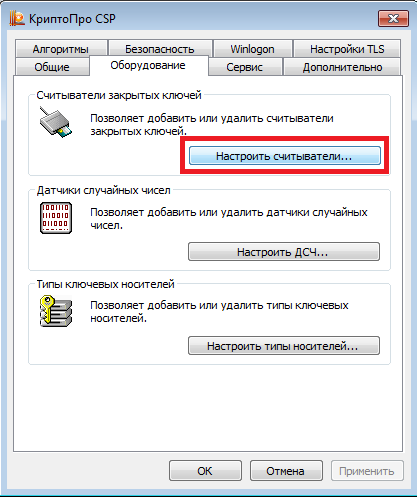
В новом окне должны быть такие пункты меню, как «Все считыватели смарт-карт» и «Все съемные диски»:

Если по каким-то причинам они отсутствуют, то необходимо:
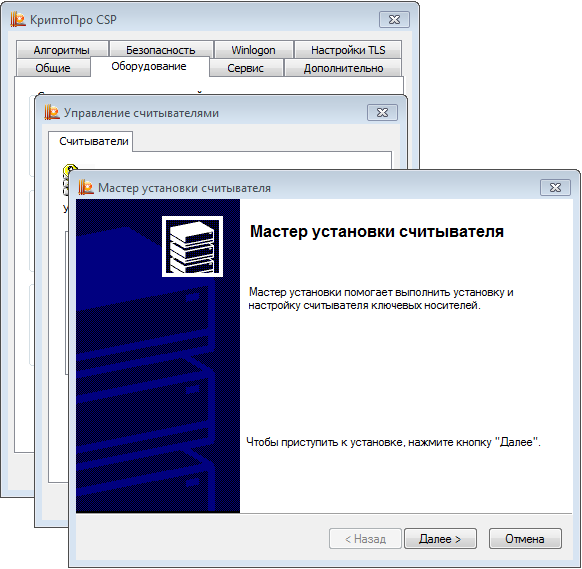
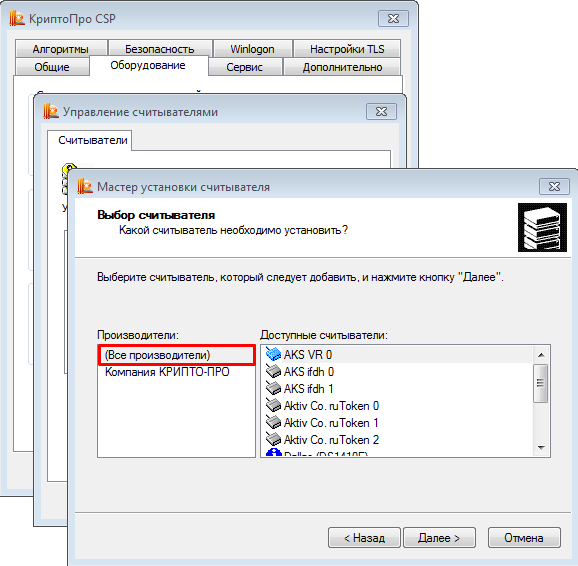
Подпись готова к использованию, а процесс подписания зависит от типа документа.
Подписание документов MS Word
В нужном файле пользователь открывает:
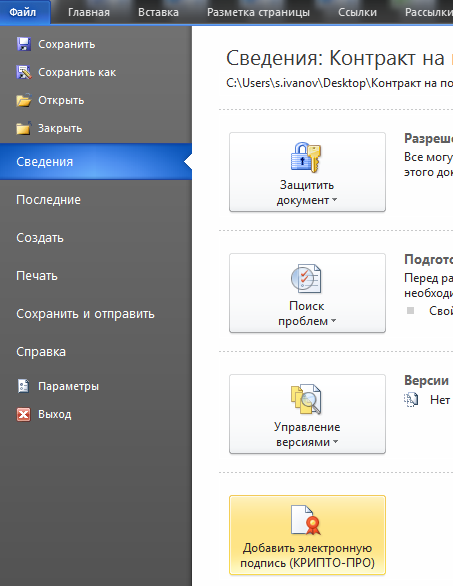

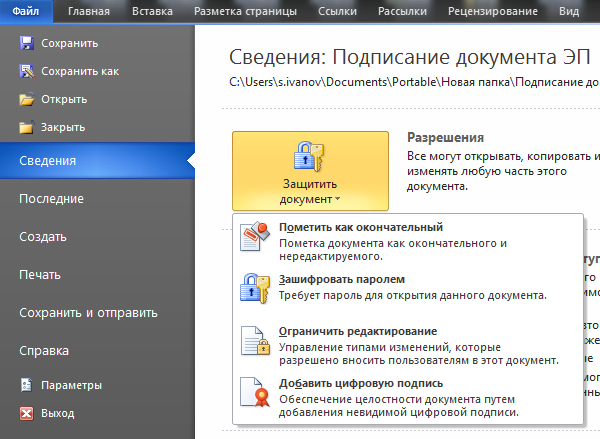
Подписание документа через плагин КриптоПро с использованием эцп с флешки похоже на предыдущий способ:
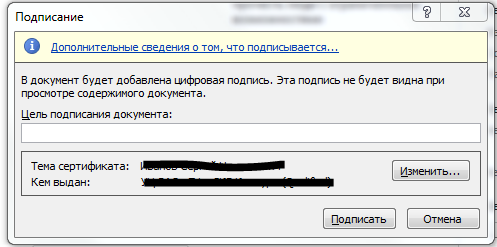
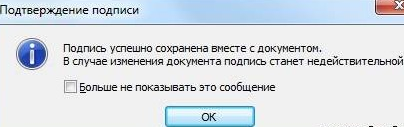
При отсутствии ошибок плагин выдаст сообщение об успешном подписании документа.
Подписание документа PDF
Формирование подписи для PDF-документов также проходит в несколько этапов. На первом, пользователь открывает нужный файл, и через панель «Инструменты» переходит в раздел «Сертификаты»:
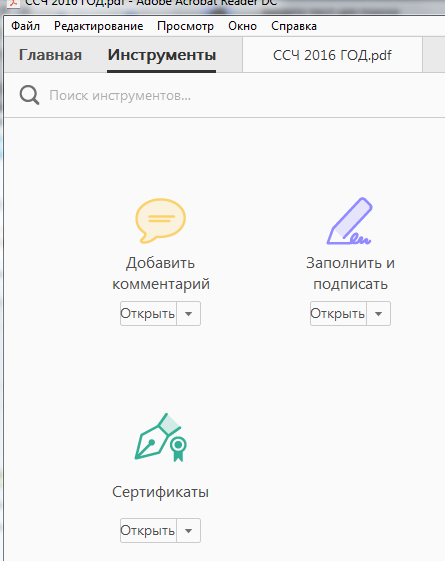
Затем нажимает на «Поставить подпись», и выбирает область, где она будет располагаться:

После этого в окне с набором цифровых реквизитов пользователь выбирает нужный, и нажимает «Продолжить»:

Откроется новое окно с предварительным изображением электронной подписи:

Если все верно, то пользователь завершает действие через кнопку «Подписать». После подписания документа при отсутствии ошибок выдается сообщение об успешном завершении процесса.
Как установить сертификат контур на другой компьютер?
1. Копирование сертификатов:
- Зайдите на профиль Диагностики «Копирования» по ссылке.
- Вставьте носитель, на который необходимо скопировать сертификат.
- На нужном сертификате нажмите на кнопку «Скопировать».
- Выберите носитель, куда необходимо скопировать сертификат и нажмите «Далее».
Установка через меню «Установить личный сертификат»

2. В окне « Мастер импорта сертификатов» нажмите на кнопку « Далее » . В следующем окне кликните по кнопке « Обзор » и выберите файл сертификата.


4. В следующем окне кликните по кнопке « Далее ».

5. Нажмите кнопку « Обзор » .

6. Укажите контейнер закрытого ключа, соответствующий сертификату, и нажмите кнопку « Ок ».

7. После выбора контейнера нажмите на кнопку « Далее » .

8. В окне « Выбор хранилища сертификатов » кликните по кнопке « Обзор ».
Если установлена версия КриптоПро CSP 3.6 R2 (версия продукта 3.6.6497) или выше, то поставьте галку « Установить сертификат в контейнер ».

9. Выберите хранилище « Личные » и нажмите « ОК » .

10. После выбора хранилища нажмите на кнопку « Далее » , затем « Готово » . После нажатия на кнопку « Готово » может появиться вопрос о замене существующего сертификата новым. В окне запроса выберите « Да » .
Дождитесь сообщения об успешной установке. Сертификат установлен.
Подготовить, проверить и сдать отчетность в ФНС, ПФР, ФСС, Росстат, РАР, РПН через интернет
Настройка браузеров Opera и Яндекс
Для браузеров Opera и Яндекс специальные расширения от производителей отсутствуют, но можно воспользоваться расширением из интернет-магазина Chrome. Для этого на странице загрузки плагина (https://ds-plugin.gosuslugi.ru/plugin/upload/Index.spr) щёлкаем по кнопке «Расширение для Спутник/Google Chrome».
Перейдя на страницу интернет-магазина, щёлкаем по кнопке «Установить».
В появившемся окне подтверждаем установку расширения.
О завершении установки расширения будет свидетельствовать соответствующее сообщение в правом верхнем углу окна браузера.
Принцип работы USB-токенов
Чтобы понять, каким образом выполняется подпись документов, необходимо разобраться с самой технологией работы ЭЦП.
- Итак, на рутокене записывается закрытый ключ, доступ к которому предоставляется через секретный код – он имеется только у владельца ЭЦП.
- С помощью специализированного ПО (например, КриптоПро CSP) генерируется открытый ключ – его копия хранится также в удостоверяющем центре (на случай возникновения споров касательно подлинности сертификата).
- При простановке подписи на электронном документе в конец файла добавляется небольшая часть информации – данные открытого сертификата (также может добавляться в качестве отдельного файла). А при установке сертификата на компьютер происходит генерация открытого ключа (это выполняется через КриптоПро CSP).
Как установить сертификат безопасности?
- Откройте настройки телефона.
- Нажмите Безопасность Шифрование и учетные данные.
- В разделе «Хранилище учетных данных» выберите Установка сертификатов
- В левом верхнем углу нажмите на значок меню.
- Выберите «Открыть» и найдите сертификат.
- Нажмите на файл.
- Введите название сертификата.
- Нажмите ОК.
Как добавить сертификат электронной подписи в госуслуги?
Как настроить электронную подпись для Госуслуг:
- Настройте рабочее место
- Установите сертификат подписи
- Экспортируйте открытый ключ ЭЦП
- Проверьте корректность установки
Преимущества
Цифровая подпись в последующем применяется для выполнения следующих задач:
Для реализации задач потребуется безошибочная настройка системы «Контур», предусматривающая диагностику, индивидуализацию и оптимизацию настроек.
Как установить личный сертификат
8 июля 2021 17 777 1
Подробная инструкция: как установить личный сертификат в программе КриптоПро.
Установить личный сертификат можно двумя способами:
Установка через меню «Просмотреть сертификаты в контейнере»

2. В открывшемся окне нажмите на кнопку «Обзор», чтобы выбрать контейнер для просмотра. После выбора контейнера нажмите на кнопку «Ок».

3. В открывшемся окне нажмите кнопку «Далее».
4. В следующем окне нажмите на кнопку « Установить», после чего утвердительно ответьте на уведомление о замене сертификата (если оно появится). Сертификат установлен.
5. Если кнопка « Установить » отсутствует, то в окне « Сертификат для просмотра » нажмите на кнопку « Свойства ».

6. В открывшемся окне выберите « Установить сертификат » .

7. В окне « Мастер импорта сертификатов » выберите « Далее » . В следующем окне оставьте переключатель на пункте « Автоматически выбрать хранилище на основе типа сертификата » и нажмите « Далее » . Сертификат будет установлен в хранилище « Личные » .

8. В следующем окне выберите « Далее » , затем нажмите на кнопку « Готово » и дождитесь сообщения об успешной установке.

Бесплатные сервисы для использования ЭЦП
СКБ Контур предлагает своим клиентам и бесплатные сервисы для работы с ЭЦП. Первый из них — веб-диск. Он позволяет автоматически настроить рабочее место для использования ЭЦП, и имеет встроенную лицензию от СКЗИ КриптоПро.
Еще один бесплатный сервис — это Контур.Крипто. С его помощью можно подписать любой электронный документ вне специализированной системы (ЭТП, Экстерн, Диадок), проверить любую ЭП, созданную в любой программе для подписания документов, зашифровать и расшифровать электронный документ.

Установка плагина
Перед установкой актуальной версии плагина, рекомендуется удалить его предыдущую версию (если таковая присутствует на компьютере). Сделать это можно через Панель управления Windows, предварительно закрыв все окна браузеров.
В Панели управления щёлкаем по значку «Программы и компоненты» и в появившемся списке установленных программ находим «Плагин пользователя систем электронного правительства» (издателем программы является «Ростелеком»). Выделяем нужную строку и кликаем по кнопке «Удалить».
После полного удаления старой версии программы приступаем к установке актуальной. Для этого просто запускаем скачанный файл и дожидаемся окончания процесса установки. Выполнять всё это следует при закрытых окнах браузеров.
Когда установка плагина будет завершена, переходим к настройке браузера.
Как добавить сертификат в контур диадок?
Установите сертификат КЭП. Следуйте инструкции. Войдите в Диадок по сертификату: зайдите на сайт diadoc.kontur.ru, выберите сертификат вашей организации. Регистрация завершена!
Как сохранить электронную подпись на флешку?
Для того чтобы скопировать электронную подпись с флешки на флешку, откройте программу «КриптоПро», перейдите на вкладку «Сервис» и кликните «Скопировать». Нажмите на кнопку «Обзор» и выберите ключевой контейнер (сертификат). Нажмите «Далее» и укажите новое имя копии сертификата.
Как пользоваться электронной подписью (ЭЦП) с флешки
Самым популярным вариантом использования ЭЦП на данный момент является рутокен – это специальный флеш-накопитель, на который записывается закрытый ключ. Главное отличие такого носителя информации – в нем имеется криптопроцессор, с помощью которого и генерируется открытый ключ, используемый для подписи документов. А как использовать электронную подпись с флешки, какое ПО для этого понадобится? Всегда ли необходим рутокен для подписи тех же документов?
Читайте в статье
Заставляем плагин госуслуг работать для всех пользователей в терминальной среде
Когда поступила заявка на установку очередного плагина, читающего ЭЦП, я не ожидал ничего сложного. Для работы с ЭЦП у нас выделен отдельный RDS-хост на котором уже стояло несколько плагинов и всё отлично работало. Я скачал плагин госуслуг с официального сайта и не мудрствуя лукаво запустил установку в машинном контексте из привилегированного шелла:
На первый взгляд, установка прошла успешно. В списке установленных программ на этом хосте появился «Плагин пользователя систем электронного правительства», под своей учетной записью я смог авторизоваться с помощью ЭЦП. Но у других пользователей плагин так и не заработал, будто и не был установлен.
Куда же ты запропастился?
Плагин госуслуг, в отличие от других аналогичных решений, никак не сообщает о своем присутствии пользователю. Нет иконки в трее, нет группы в стартовом меню, не нашел я его и в «Program Files». Т.к. под моей учеткой работала авторизация в Chrome, а она работает с помощью браузерного плагина, который, в свою очередь, должен иметь MessagingHost, я решил поискать этот процесс.
Достаем напильник
Открываем старую добрую orca и смотрим на структуру директорий установщика IFCPlugin.msi :
TARGETDIR = AppDataFolder. Чем руководствовались разработчики я понять не смог. Заменяем на ProgramFiles64Folder или ProgramFilesFolder по вкусу.
Смотрим что с реестром:
Как видим, всё, кроме классов, прописывается в HKCU. Т.к. меня волновало функционирование лишь плагина для Google Chrome, то я изменил ветку только трем отмеченным параметрам на 2, что соответствует HKLM. Подозреваю, что для Firefox сработает аналогично.
Еще один напильник
Выясняется, что он пытается писать логи вот сюда:
Пользователи, по умолчанию, разумеется, не имеют там доступа на запись. Исправляем.
Заключение
Работает. Что курили разработчики и зачем это было сделано именно так, осталось для меня загадкой.
Как установить сертификат электронной подписи?
Установка сертификата с ключевого носителя:
- Запустите КриптоПро CSP и перейдите на вкладку «Сервис».
- Нажмите кнопку «Обзор» и выберите контейнер электронной подписи, далее нажмите кнопку «Ок»;
- Нажмите кнопку «Далее».
- Для завершения установки нажмите кнопку «Готово».
Можно ли использовать одну электронную подпись на нескольких компьютерах?
Электронную цифровую подпись традиционно записывают на токен в виде USB-карты, что позволяет использовать ее на разных компьютерах и не зависеть от одного рабочего места.
Подготовка
Специализированная настройка рабочего места «Контур» предусматривает создание пользователя.
Потребуется устанавливать следующее:
Настройка ЭЦП «Контур» предполагает соблюдение минимальных технических требований – скорость соединения не меньше 128 Кбит/сек, ОЗУ от 2 гигабайта, обновлённая версия браузера.
Настройка браузера Internet Explorer
Для того чтобы настроить Internet Explorer для работы с электронной подписью, необходимо выполнить следующие действия:
- После выполнения всех вышеперечисленных установок жмём на кнопку «ОК», а чтобы новые установки вступили в силу, перезапускаем браузер (т.е. закрываем и снова открываем).
- Через меню браузера переходим к настройке надстроек.
На этом настройка браузера Internet Explorer заканчивается. Для верности можно ещё раз перезапустить браузер (закрыть и снова открыть).
Как подписать документ электронной подписью контур?
Чтобы подписать электронный документ, необходимо:
- Загрузить в сервис документ, который необходимо подписать. Подписать можно файл любого формата до 100 Мб.
- Выбрать установленный на компьютере сертификат, которым будет подписан документ. Подписать документ в Контур.
- Создать файл подписи.
- Послать документ получателю.
Как найти в компьютере сертификат электронной подписи?

Часть операций с электронной подписью выполняется также через КриптоАРМ – это специальный плагин для браузеров. С помощью данной программы, к примеру, предоставляется доступ к системе электронных торгов (где выставляются государственные тендеры, на аккредитованных площадках).
Рекомендуемая операционная система для работы с ЭЦП – Windows, редакции 7 или старше. Для работы с электронными документами следует использовать Microsoft Office версии 2007 или старше (работает и в версии 2003, но с определенными ограничениями по функционалу). Что касательно браузера, то плагин КриптоАРМ работает со всеми актуальными веб-обозревателями, но специалисты рекомендуют пользоваться Google Chrome последней версии или Internet Explorer версии 9.0 или старше.
Использование сертификата с накопителя
Если в будущем не планируется использовать ПК для периодического применения ЭЦП, то можно выполнить подпись документа и без установки сертификата в систему. Но все равно обязательно потребуется актуальная версия КриптоПро CSP (3.0 или старше).
Как пользоваться электронной подписью с флешки? Если необходимо просто подписать цифровой документ, то выполняется это следующим образом:
- выбрать «Файл», далее – «Защита документа», кликнуть на «Добавить цифровую подпись»;
- затем в диалоговом окне выбрать необходимый сертификат (в нижней части указать в качестве источника Рутокен);
- завершить шифрование и сохранить подписанный документ на жестком диске.
Что нужно скачать для электронной подписи?
Программы и приложения для ЭЦП:
Как сохранить электронную подпись на компьютер?
Откройте приложение «Инструменты КриптоПро» и выберите вкладку «Контейнеры». Шаг 2. Выберите носитель, на который записан сертификат ЭЦП — то есть, USB-флешку. Нажмите на кнопку «Скопировать контейнер».
Как записать сертификат контур на компьютер?
Как записать ЭП в профиле Контур. Диагностики:
- Зайдите на страницу «Копирование сертификатов» Контур.
- Вставьте в компьютер флешку, на которую хотите записать сертификат.
- Выберите нужный сертификат из списка и нажмите кнопку «Скопировать».
- Введите пароль от контейнера при необходимости.
Настройка КриптоПро ЭЦП Browser plug in
Из нашей статьи вы узнаете:
Для корректной работы электронной подписи требуется криптопровайдер, который будет работать с криптографическими операциями. «КриптоПро CSP» — один из самых популярных и востребованных криптопровайдеров.
Для работы с ЭЦП нужен не только сам криптопровайдер «КриптоПро CSP», но и дополнительный плагин — «КриптоПро ЭЦП Browser plug-in». В этой статье мы расскажем вам о том, как настроить этот плагин в разных браузерах.
Что из себя представляет и зачем нужен
«КриптоПро ЭЦП Browser plug-in» — плагин, поддерживающий работу «КриптоПро CSP». Он используется на веб-страницах для создания и проверки электронной подписи.
Плагин нужен для работы на торговых площадках и государственных порталах, а также везде, где используется криптопровайдер «КриптоПро CSP». Если установить криптопровайдер без плагина, то между ним и веб-страницей не будет создано взаимодействие. Соответственно, электронная подпись работать не будет.
Как установить и настроить КриптоПро ЭЦП Browser plug-in в разных браузерах
Установка «КриптоПро ЭЦП Browser plug-in» имеет различия в зависимости от браузера. На любой из браузеров нужно установить соответствующее расширение (дополнение).
«КриптоПро ЭЦП Browser plug-in» не работает в браузере EDGE.
Установка плагина на компьютер
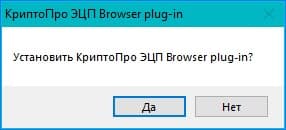
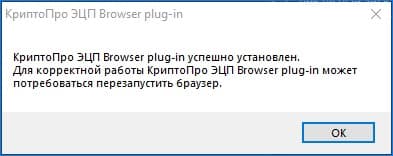
Дальнейшие действия зависят от браузера, в котором будет осуществляться работа с электронной подписью.
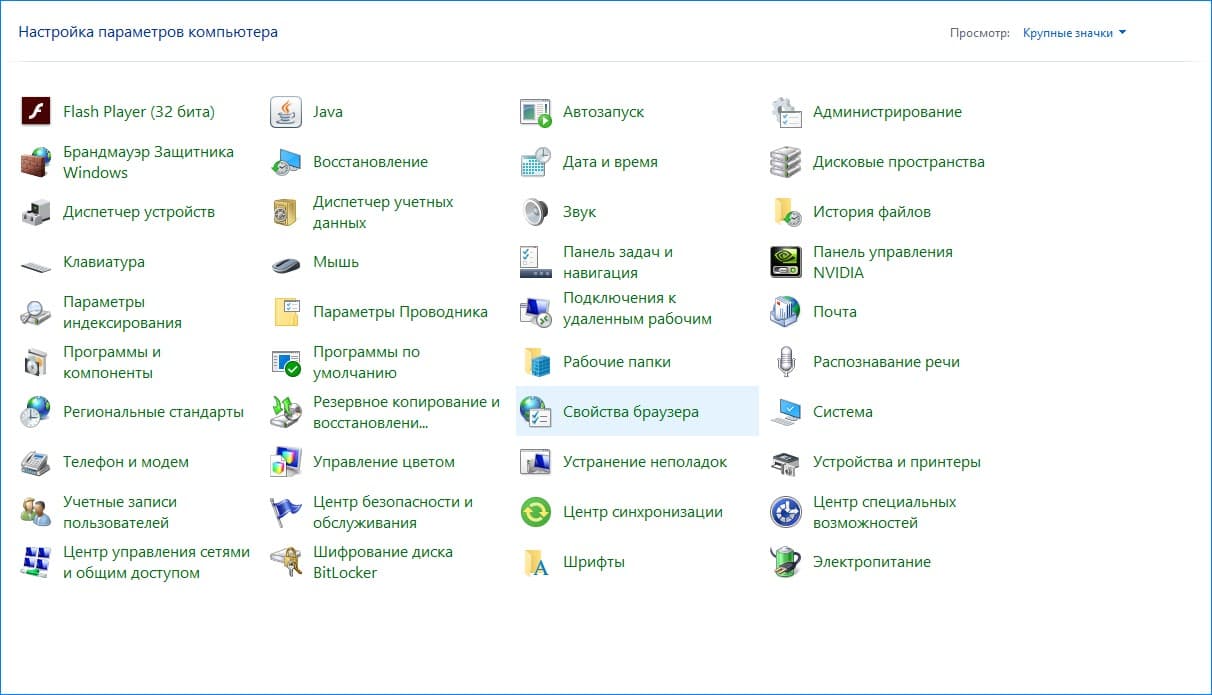
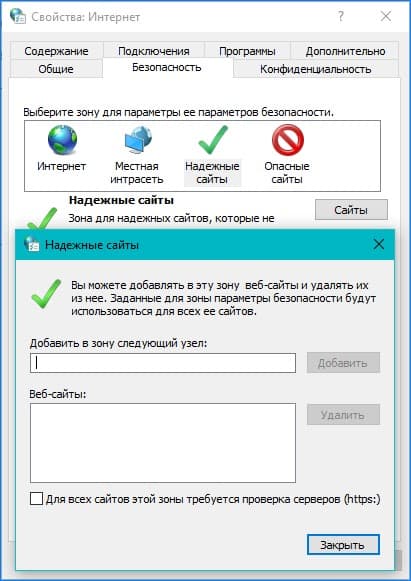
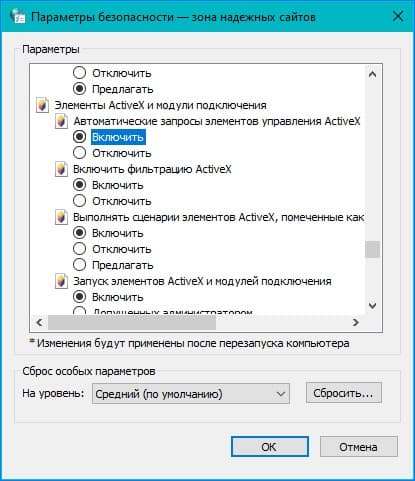
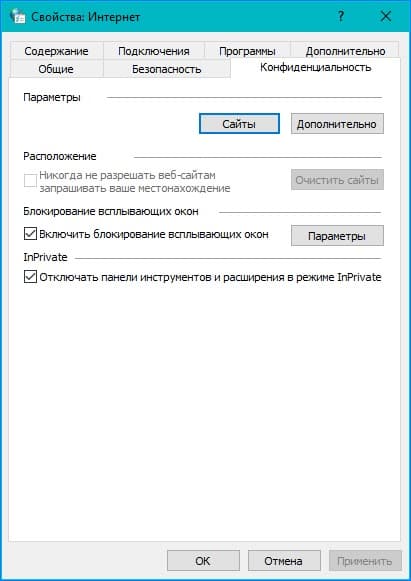
Браузер Internet Explorer не требует отдельного включения КриптоПро ЭЦП Browser plug-in.
Google Chrome
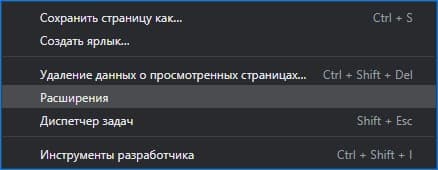
В правом верхнем углу в списке активированных расширений должен появиться значок CryptoPro Extension for CAdES Browser Plug-in, что свидетельствует о правильной установке.
Яндекс. Браузер
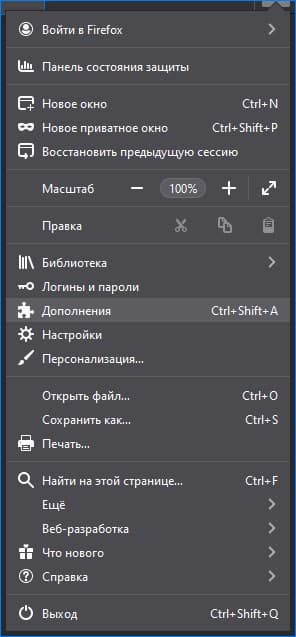
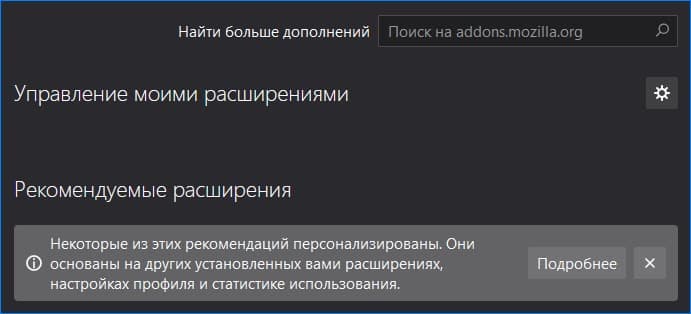
Как проверить браузер
Проверка «КриптоПро ЭЦП Browser plug-in» осуществляется на специальном сервисе разработчика «Cryptopro». Если расширение cadesplugin.exe установлено правильно, оно запросит доступ к сертификатам и ключам при переходе на сайт для проверки. Пользователю необходимо нажать «ОК». Далее появляется уведомление об успешном слиянии модуля, где указаны версия и криптопровайдер.
Чтобы добавить корневые сертификаты в перечень доверенных, требуется настройка. Для этого необходимо:
Если при проверке модуля появилось уведомление «Плагин недоступен», необходимо убедиться что «КриптоПро ЭЦП Browser plug-in» установлен корректно. Достаточно открыть браузер и включить дополнение.
Сбой при переходе по ссылке возникает по причине отсутствия установленного на ПК «КриптоПро CSP». Также ошибка возникает, если операционная система компьютера не была перезапущена после установки всех компонентов.
Сохранённые в кэше файлы также мешают модулю полноценно работать. Чтобы этого избежать, плагин устанавливается в браузер с очищенным кэшем.
Чтобы очистить историю браузера с лишними файлами, необходимо:
Проверка подписи КриптоПро
Чтобы проверить ЭЦП, необходимо воспользоваться специальным сервисом компании «КриптоПро»:
Представленный для проверки сервис бесплатный и не требует предварительной регистрации ЭЦП.
Как удалить плагин
Чтобы удалить «КриптоПро ЭЦП Browser plug-in» необходимо выполнить следующие действия:
Где и как приобрести электронную подпись
Квалифицированную электронную подпись могут выдавать только удостоверяющие центры, аккредитованные Минкомсвязи. УЦ «Астрал-М» предлагает электронные подписи с большим выбором тарифных планов и дополнительных услуг.
Для получения квалифицированной электронной подписи нужно проделать четыре простых шага:
Специалисты УЦ «Астрал-М» помогут вам выбрать подходящий тариф и расскажут, какие документы вам понадобятся для выпуска электронной подписи.
Настройка браузера Google Chrome
Для работы с порталом госуслуг следует использовать браузер Google Chrome версии не ниже 29.0.
После установки плагина открываем браузер и включаем расширение для плагина госуслуг, кликнув по кнопке в появившемся сообщении.
Убеждаемся, что данное расширение присутствует и оно включено.
Если же расширение отсутствует (такое может быть, если его ранее устанавливали, а потом удалили), переходим ещё раз на страницу загрузки плагина (https://ds-plugin.gosuslugi.ru/plugin/upload/Index.spr) и ищем кнопку для перехода в интернет-магазин Chrome.
На этом настройка браузера Google Chrome заканчивается, и он готов к работе с порталом госуслуг.
Установка сертификата на компьютер
Рутокен – это физическое устройство, которое механически повредить не составит проблем. Если каждый раз при возникновении необходимости подписать документ использовать флеш-накопитель, то вероятность его выхода из строя увеличивается. Альтернатива этому есть – это установка открытого сертификата в операционную систему. После этого подписать документ можно без рутокена.
Итак, для установки ЭЦП на компьютер необходимо:
- инсталлировать КриптоПро CSP актуальной версии;
- запустить программу, перейти во вкладку «Сервис», кликнуть на «Просмотреть сертификаты в контейнере»;
- в нижней части окна выбрать поставщика сертификата (CryptoPro);
- вставить в USB-порт токен;
- выбрать «Найти сертификат автоматически»;
- следовать инструкциям на экране (необходимо будет ввести секретный ключ).
После установки сертификата в систему настоятельно рекомендуется перезагрузить операционную систему для вступления всех изменений в действие. После – в списке «Просмотреть сертификаты в контейнере» появится новый, только что установленный ключ.


