

- Почему КриптоПро не видит ЭП
- Причины
- Понятие ЭЦП
- Симптомы
- Причина
- Разрешение
- Не удаётся построить цепочку сертификатов для доверенного корневого центра. (0x800B010A)
- Введение
- Привязка сертификата к закрытому ключу
- Установка корневого сертификата
- Установка промежуточного сертификата
- Проблемы с форматом CAdES-T или CAdES-X Long Type 1
- КриптоПро не находит сертификат
- Установите сертификат ЭП с помощью Астрал
- Не соответствие сертификатов критериям КриптоПро
- Ошибка при авторизации в государственной информационной системе
- Электронная подпись описи содержания пакета недействительна
- Недостаточно прав для выполнения операции в КриптоПро
- Ошибка исполнения функции при подписании ЭЦП
- Не работает служба инициализации КриптоПро
- Ошибка при проверке цепочки сертификатов в КриптоПро
- Самые популярные ошибки при работе с электронной подписью (ЭП)
- Не подключен носитель
- Не установлено СКЗИ
- Не установлен драйвер носителя
- На ПК не загружены сертификаты
- Не установлен плагин для браузера
- Как подготовиться к установке ЭЦП на компьютер
- Как установить сертификат ЭП на компьютер с помощью КриптоПро CSP
- ЭЦП создаётся с ошибкой при проверке цепочки сертификатов
- Где скачать КриптоПро CSP
- Зачем нужен криптопровайдер
- Системные требования для КриптоПро CSP
Почему КриптоПро не видит ЭП
Криптопровайдер КриптоПро CSP не видит ЭЦП с флешки-токена, если в памяти устройства нет ключей или сертификата. Самый простой способ узнать, есть ли контейнер с записанными ключами — это проверить память носителя. Если память устройства заполнена, но сертификат ЭЦП не виден, проверьте скрытые файлы и папки. Если файлы отсутствуют, обратитесь в службу поддержки удостоверяющего центра, выдавшего электронную подпись.
Причины
Причины, по которым компьютер не видит сертификат электронной подписи (ЭП или ЭЦП), бывают разные. Ошибка возникает по причине устаревшего программного обеспечения, окончания срока действия лицензии КриптоПро, неверно настроенного рабочего места, неисправного ключевого носителя и многого другого.
Понятие ЭЦП
ЭЦП — это устаревшее понятие. Расшифровывается как электронная цифровая подпись. В настоящее время законодательством закреплено название ЭП, которое расшифровывается как электронная подпись.
Симптомы
Сертификат подлинности — это строка символов ( буквы, цифры или буквенно-числовые), которая совпадает с определенным программным продуктом, установленным на компьютере. Наиболее распространенным COA, получаемым с компьютером Dell, является COA Microsoft Windows. Вы также получаете его при покупке пакета офисных программ, например Microsoft Office 2003 Basic.
COA означает, что копия программного обеспечения лицензирована производителем, например Microsoft или Corel, в соответствии с законом. Эти сертификаты подлинности находятся на компьютере или вместе с резервными дисками.
Причина
Наклейки расположены немного в разных местах, в том числе внутри отсека для аккумулятора в нижней части компьютера, в зависимости от типа системы. Пример того, как выглядит наклейка, приведен на рис. 1.

Разрешение
Дополнительные сведения см. на форуме сообщества Dell. Перейдите на форумы сообщества Dell , чтобы узнать, что говорят другие участники сообщества пользователей Dell. Форумы сообщества Dell — это место, где пользователи Dell могут обсуждать вопросы поддержки, получать новые навыки и помогать друг другу. Вопросы и ответы публикуются на досках объявлений.
Дата: 19 сентября 2023
Не удаётся построить цепочку сертификатов для доверенного корневого центра. (0x800B010A)
Введение
Когда вы пытаетесь создать электронную подпись, возникает ошибка, которая указывает на проблемы с сертификатами. Это может быть связано с невозможностью проверки статуса сертификата или отсутствием корневых сертификатов на вашем компьютере.
Привязка сертификата к закрытому ключу
Чтобы исправить эту ошибку, нужно привязать сертификат к закрытому ключу и убедиться, что цепочка доверия построена правильно. Для этого можно:
- Убедиться, что значок сертификата не содержит креста, что указывает на проблему с цепочкой доверия.
- Загрузить и установить корневые и промежуточные сертификаты с официального сайта удостоверяющего центра.
Установка корневого сертификата
Чтобы установить корневой сертификат, необходимо:
Установка промежуточного сертификата
Промежуточные сертификаты устанавливаются так же, как и корневые, за исключением выбора пункта Промежуточные вместо Доверенные корневые центры сертификации.
Проблемы с форматом CAdES-T или CAdES-X Long Type 1
Если вы работаете с форматами CAdES-T или CAdES-X Long Type 1, ошибка может возникнуть из-за проблем с доверием к сертификату оператора службы предоставления штампов времени. Для исправления этой ошибки установите корневой сертификат удостоверяющего центра.
КриптоПро не находит сертификат
При подписании электронного документа с помощью КриптоПро может возникнуть ошибка, указывающая на проблемы с токеном или USB-разъемом. Для исправления этой ошибки убедитесь, что токен правильно вставлен в USB-порт и переустановите сертификат через КриптоПро.
Установите сертификат ЭП с помощью Астрал
Если у вас возникают трудности с установкой сертификата ЭП на компьютер, сотрудники компании Астрал могут помочь вам. По заказу услуги удаленной настройки рабочего места, специалист поможет подготовить ваш компьютер к использованию ЭП.
Для заказа этой услуги и получения более подробной информации, свяжитесь с нами.
Не соответствие сертификатов критериям КриптоПро
Если у вас возникли сложности с сертификатами, не соответствующими критериям КриптоПро, обратитесь к специалистам для помощи и поддержки.
Ошибка при авторизации в государственной информационной системе
Ошибка появляется при авторизации пользователя в государственной информационной системе. На экране появляется уведомление Безопасность Windows.
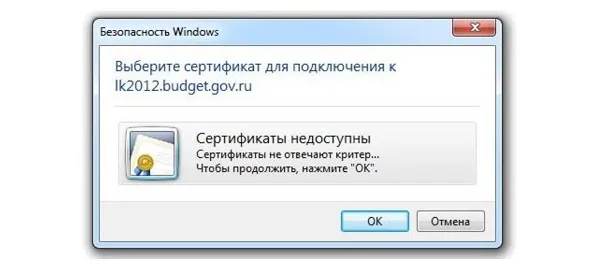
Чтобы устранить неисправность, переустановите криптопровайдер на компьютере. Если это не поможет, значит, цепочка сертификатов формируется неверно. Установите корневой сертификат по приведённой выше инструкции.
Также можно попробовать метод, описанный на форуме КриптоПро:
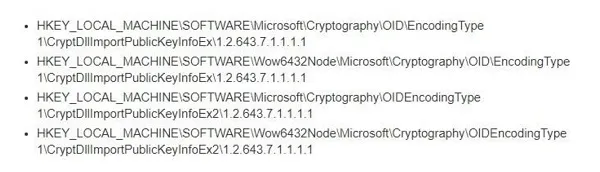
Все представленные ветки могут не отображаться. Удалите все, которые есть. Процедура не вредит системе и сохранённым файлам.
Важно запомнить: для безошибочной работы следите за сроком действия лицензии КриптоПро и сертификата ЭП, используйте только лицензионное ПО. Также своевременно обновляйте программное обеспечение до актуальных версий и проверяйте работоспособность оборудования. Если представленные выше способы не помогли решить проблему, всегда можно обратиться к специалистам.
Электронная подпись описи содержания пакета недействительна
Квалифицированной электронной подписью можно подписать сразу пакет документов. Во время подписания к документации прикладывается файл с перечнем, который содержит опись заверенных документов. Он тоже подписывается электронной подписью.
Если при подписании описи появляется ошибка о том, что сертификат недействительный, подписать основной пакет документов не получится. Причина заключается в нарушении доверенной цепочки. Установите или переустановите корневые и промежуточные сертификаты. Как это сделать, мы писали выше.
Недостаточно прав для выполнения операции в КриптоПро
Ошибка У компонента недостаточно прав для доступа к сертификатам появляется в КриптоПро, когда пользователь регистрируется на портале с помощью электронной подписи. Например, осуществляет вход в ЛК ФНС. Уведомление может появляться, если на ПК установлена старая версия программы КриптоПро ЭЦП Browser plug-in или сайт не добавлен в каталог доверенных ресурсов.
Как добавить интернет-страницу в список доверенных ресурсов, мы описали выше в разделе Компьютер не видит сертификат ЭЦП: первые шаги. Для настройки плагина воспользуйтесь нашей инструкцией.
Ошибка исполнения функции при подписании ЭЦП
Ошибка исполнения функции связана с тем, что системой не найден сертификат электронной подписи, так как он не установлен на компьютере. Также она возникает, когда у программы CryptoPro закончилась лицензия. Проверьте срок действия криптопровайдера следующим образом:
Выбрать подходящую лицензию программы КриптоПро для ЭП рекомендуем в нашем интернет-магазине. Оставьте короткую заявку для бесплатной консультации специалиста.
Не работает служба инициализации КриптоПро
Если сервис инициализации программы КриптоПро приостановлен:
Ошибка при проверке цепочки сертификатов в КриптоПро
Ошибки создаются при использовании программы КриптоПро ЭЦП Browser plug-in.
Самые популярные ошибки при работе с электронной подписью (ЭП)
Ранее мы уже обсуждали распространённые проблемы, с которыми можно столкнуться при работе с электронной подписью. Теперь мы составили подробную таблицу, в которой представлены способы их решения. В том числе представленная информация поможет решить проблему, когда персональный компьютер не видит сертификат или ключ электронной подписи (ЭЦП). Тем читателям, кто хочет получить более развёрнутую информацию, рекомендуем воспользоваться представленными ссылками.
Не подключен носитель
Если ЭЦП не работает на компьютере, определите, что именно неисправно: порт или токен. Подсоедините токен к ПК через USB-порт. Если на ключевом носителе горит световой индикатор, но система не может обнаружить контейнер с ключами, попробуйте другой USB-порт или вставьте токен в другой ПК. Если другой компьютер обнаружит носитель, то неисправен USB-порт. Если токен не определяется ни на одном ПК, то ошибка возникает из-за поломки носителя.
Не установлено СКЗИ
Установите программу криптопровайдер на компьютер, следуя инструкции. Электронная подпись работает только при наличии установленного СКЗИ на ПК. Если нет времени для установки программы-криптопровайдера или изучения инструкции, предлагаем воспользоваться услугой Установка / Переустановка СКЗИ.
Не установлен драйвер носителя
Установите специальную утилиту на компьютер. Как правило, драйверы представлены в свободном доступе на официальном сайте производителя. Также драйвер предоставляет удостоверяющий центр при выдаче подписи или магазин, продавший токен.
На ПК не загружены сертификаты
Установите корневой, промежуточный и личный сертификаты ЭП согласно инструкции.
Не установлен плагин для браузера
Установите и настройте плагин для браузера согласно настройке инструкции.
Как подготовиться к установке ЭЦП на компьютер
В статьях об электронной подписи мы используем аббревиатуры ЭП и ЭЦП. ЭЦП — это электронная цифровая подпись. Это старое название электронной подписи (ЭП).
Для получения электронной подписи необходимо обратиться в удостоверяющий центр (УЦ). Руководители юрлиц, индивидуальные предприниматели и нотариусы получают квалифицированные сертификаты ЭП в Удостоверяющем центре ФНС России или в офисах доверенных лиц УЦ ФНС. Квалифицированные электронные подписи для физических лиц выпускают в УЦ, которые аккредитованы Министерством цифрового развития, связи и массовых коммуникаций Российской Федерации (Минцифры).
Строго говоря, в УЦ клиенту передают не электронную подпись, а средства для её создания: сертификат ЭП и закрытый ключ (который чаще всего владельцы ЭП создают сами на своём рабочем месте). С их помощью пользователь формирует подпись самостоятельно при подписании электронного документа. Зачастую владельцу ЭП нужно подготовить своё рабочее место не только к применению подписи, но и к созданию закрытого ключа перед получением квалифицированного сертификата в коммерческом удостоверяющем центре.
После этого можно начать установку сертификата электронной подписи на компьютер.
Как установить сертификат ЭП на компьютер с помощью КриптоПро CSP
Чтобы установить сертификат электронной подписи на компьютер, можно загрузить сертификат ЭП в систему с помощью криптопровайдера. Для этого пользователю потребуется:
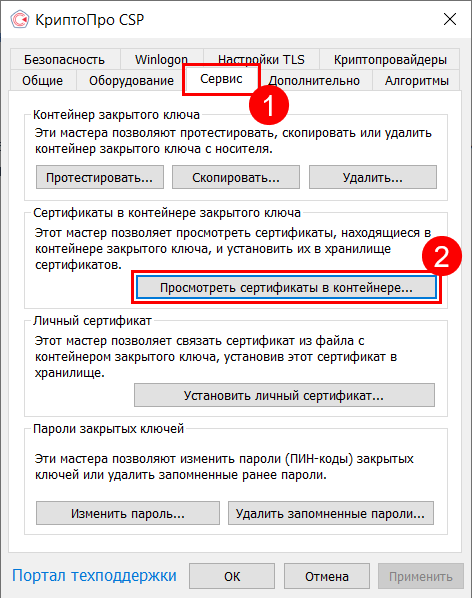
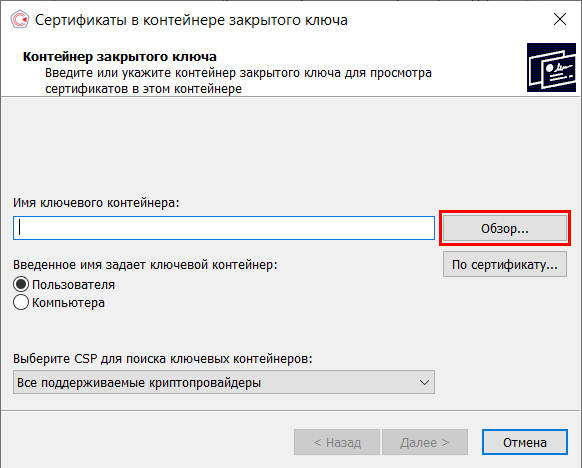
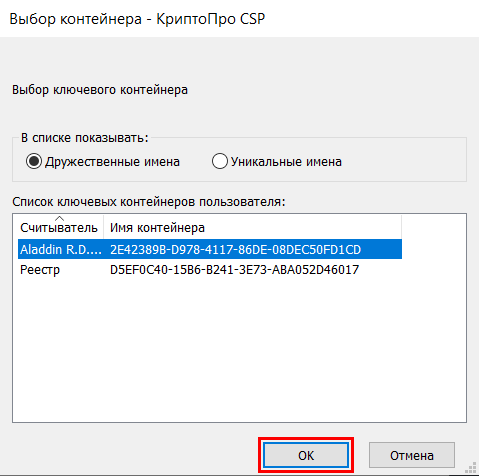
Если на этом этапе система выдаёт ошибку «Сертификат в контейнере отсутствует», вы можете получить открытую часть ключа в вашем УЦ и продолжить установку сертификата далее согласно инструкции.
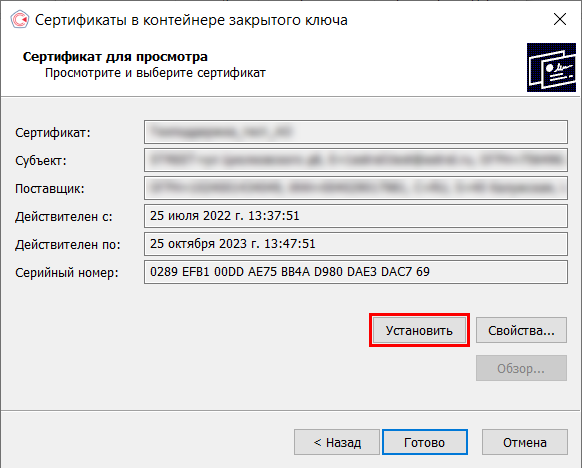
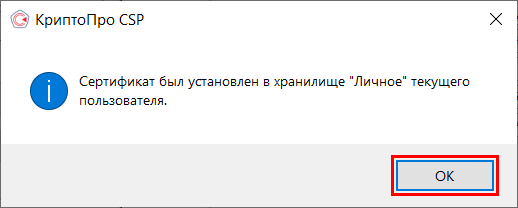
ЭЦП создаётся с ошибкой при проверке цепочки сертификатов
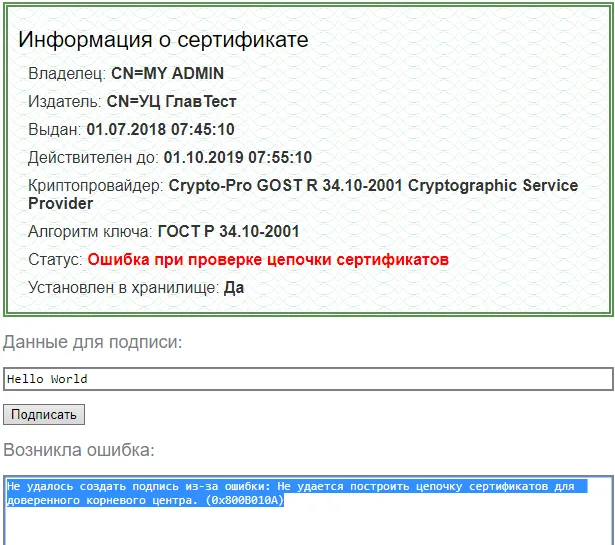
Такая ошибка появляется в случаях, если отсутствует доступ к спискам отозванных сертификатов. Загрузите списки с официального сайта удостоверяющего центра, в котором обслуживался пользователь. Установите списки в той же последовательности, как и промежуточные сертификаты.
Где скачать КриптоПро CSP
У КриптоПро CSP есть бесплатная 90-дневная лицензия. Пока она действует, программный криптопровайдер работает в полнофункциональном режиме. После того как срок действия бесплатной лицензии закончится, пользователю нужно купить новую лицензию на криптопровайдер.
Чтобы установить КриптоПро CSP на компьютер, запустите скачанный файл и нажмите кнопку «Установить» в открывшемся окне. После завершения установки перезагрузите ПК.
Приобрести лицензию КриптоПро CSP для дальнейшего использования можно на сайте компании «Астрал». Заполните форму обратной связи, чтобы наш менеджер перезвонил вам и помог подобрать подходящую версию криптопровайдера.
Зачем нужен криптопровайдер
Средство криптографической защиты информации (СКЗИ) или программный криптопровайдер — это программа, которая выполняет криптографические операции и вычисляет ЭП. Чтобы пользователь мог генерировать и хранить ЭП, сертификат электронной подписи нужно установить в систему. Сделать это можно как с помощью стандартных средств операционной системы (если она поддерживает такие функции), так и с помощью криптопровайдера.
Для работы с квалифицированной электронной подписью чаще всего используются два криптопровайдера: КриптоПро CSP и ViPNet CSP.
Не рекомендуется использовать на одном компьютере два и более программных криптопровайдера. В этом случае они могут конфликтовать, что приведёт к трудноустранимым ошибкам при работе с ЭП.
В этой статье мы рассмотрим только принцип установки сертификата электронной подписи при помощи КриптоПро CSP.
Системные требования для КриптоПро CSP
Последние версии КриптоПро CSP работают почти со всеми операционными системами: с Windows, macOS, Linux и другими. Уточнить, какая версия криптопровайдера подойдёт для вашей ОС, можно на сайте производителя.


