

Чтобы создать ЭЦП и зарегистрировать сертификат онлайн, следуйте этим простым шагам:
Посетите официальный сайт Удостоверяющего Центра, который вы выбрали для получения своего сертификата.
Далее, зайдите в раздел регистрации сертификата и заполните необходимую информацию соответственно.
После заполнения информации, вам может потребоваться подтверждение вашей личности. Убедитесь, что у вас есть все необходимые документы и следуйте указаниям Центра.
После успешной регистрации, вы получите свой сертификат, который можно использовать для создания электронной подписи.
Теперь у вас есть возможность создать, подписать и заверить свои документы электронной подписью с помощью полученного сертификата.
- ЭЦП для физических лиц и юридических лиц в России
- Новый порядок оформления ЭЦП
- Регистрация сертификата ЭЦП
- Процесс подписания документа в электронном виде
- Практическое применение
- Безопасность
- Процедура добавления подписи на основе сертификата в документ PDF
- Поставить цифровую подпись
- Сертифицировать (видимые или невидимые подписи)
- Настройка подписей на основе сертификата
- Подготовка к процессу подписания
- Настройка параметров подписи
- Создание внешнего вида подписи на основе сертификата
- Настройка учетной записи для перемещаемого цифрового удостоверения
- Криптографические аппаратные ключи
- Хранение сертификатов на серверах каталогов
- Импорт параметров сервера каталогов (только в Windows)
- Экспорт параметров сервера каталогов (только в Windows)
- Добавление метки времени к подписям на основе сертификатов
- Настройка сервера отметок времени
- Установка сервера отметок времени по умолчанию
- Серверы Adobe LiveCycle Rights Management (ALCRM)
- Получение ЭЦП в ФНС
- Настройка компьютера для работы с ЭЦП от ФНС
- Установка криптопровайдера и покупка лицензии
- Плагин для работы в интернете
- Установка личного сертификата
- Настройка браузера для защищённого соединения
- Добавление сервисов ФНС в список надёжных сайтов
- Подключение к личному кабинету
- Куда обращаться, если возникли сложности
- Где можно использовать подпись от ФНС
- Как подготовиться к установке ЭЦП на компьютер
- Зачем нужен криптопровайдер
- Системные требования для КриптоПро CSP
- Где скачать КриптоПро CSP
- Как установить сертификат ЭП на компьютер с помощью КриптоПро CSP
- Как упростить установку сертификата ЭП на компьютер
ЭЦП для физических лиц и юридических лиц в России
Данная функция доступна только физлицам без особого статуса (ИП, нотариусы и т.д.). Кроме того, ЭЦП, полученная физлицом в ЛКН для отправки отчетности в ФНС, не подходит для работы на портале Госуслуги. Вместе с тем при наличии ЭЦП для Госуслуг, оформленной на физлицо, можно полноценно авторизоваться в ЛК налогоплательщика на сайте ФНС.
Для организации ЭДО с фискальными органами и фондами, а также для работы на площадках, предназначенных для участия в тендерах по закону от 18.07.2011 № 223-ФЗ, абоненты могут получить сертификат ключа проверки ЭЦП только в аккредитованном удостоверяющем центре (УЦ).
Новый порядок оформления ЭЦП
Важно отметить, что с 1 июля 2021 года действует новый порядок оформления ЭЦП для физических и юридических лиц. Юридические лица и ИП могут получить ЭЦП только в ФНС или у доверенных лиц (полный перечень приведен на сайте налоговой), в то время как физические лица могут получить ЭЦП в аккредитованном удостоверяющем центре.
Регистрация сертификата ЭЦП
Для генерации ключа абоненту необходимо обратиться в ближайший УЦ или отделение ФНС (филиал доверенного лица) с пакетом документов. Сертификат, как правило, записывается на съемный носитель – токен (флеш-карту).
Процесс подписания документа в электронном виде
Процесс подписания документа простой ЭЦП не требует особых знаний. Для этого следует ввести пароль и подтвердить его. Подписание квалифицированной подписью имеет свои особенности. Перед подписанием документа необходимо установить софт КриптоПро и сам сертификат проверки ключа ЭЦП.
Алгоритм установки пошагово рассмотрен в материале Как установить сертификат ЭЦП на компьютер?.
Практическое применение
Чтобы придать документу юридическую значимость, необходима электронная цифровая подпись. Подпись, пригодную для взаимодействия с контролирующими органами, сделать самостоятельно не получится, ее надо получать в ФНС или в удостоверяющем центре.
Способ получения ЭЦП зависит от вида подписи, абонента и нужд, для которых она оформляется.
Безопасность
Подпись на основе сертификата идентифицирует лицо, подписавшее документ, и содержит зашифрованную информацию уникальную для подписывающего. Ее легко проверить, чтобы убедиться, не был ли документ изменен после подписания.
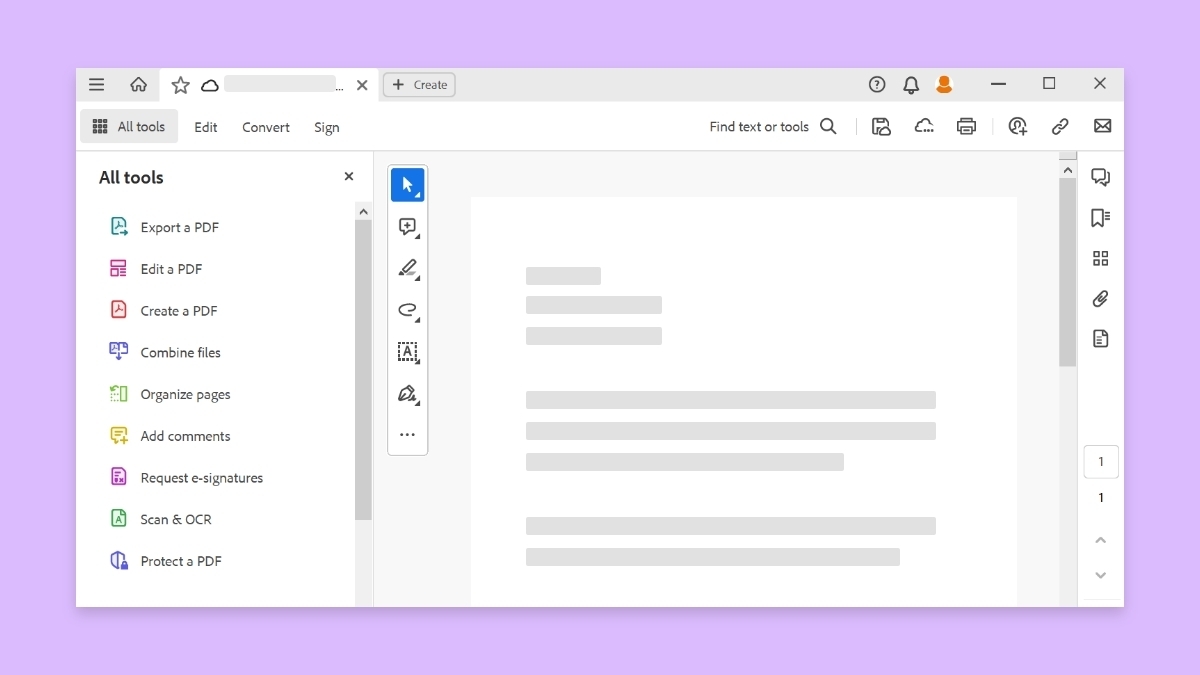
Чтобы подписать документ, применив подпись на основе сертификата, необходимо получить цифровое удостоверение или создать цифровое удостоверение с собственной подписью в Acrobat.
Цифровое удостоверение содержит закрытый ключ, а также сертификат с открытым ключом и другие данные. Для создания подписи на основе сертификата используется закрытый ключ.
Сертификат является учетными данными, которые автоматически применяются к подписанному документу. Цифровая подпись проверяется при открытии документа получателями.
При создании подписи на основе сертификата приложение Acrobat при помощи хэш-алгоритма создает дайджест сообщения, который затем зашифровывается с использованием закрытого ключа. Acrobat встраивает зашифрованный хэш в документ PDF, сведения о сертификате, изображение подписи и версию документа при его подписании.
Процедура добавления подписи на основе сертификата в документ PDF
Инструмент Использовать сертификат позволяет использовать подписи на основе сертификатов двух типов. Чтобы сертифицировать документ, удостоверить, что документ соответствует содержимому или утвердить документ, используйте параметр Цифровое подписание.
Поставить цифровую подпись
При цифровом подписании с сертификатом подпись считается заверяющей подписью.
Сертифицировать (видимые или невидимые подписи)
Параметры варианта Сертифицировать обеспечивают более высокий уровень контроля над документом, чем вариант Цифровое подписание. Если документы требуют сертификации, их необходимо сертифицировать до подписания другими пользователями. Если же документ уже подписан, то параметры Сертифицировать будут недоступны. При сертификации документа можно указать, какие изменения разрешено вносить другим пользователям. Сертифицировать можно с отображением подписи или без него.
Подписи, добавленные с помощью параметров Сертифицировать или Цифровое подписание, соответствуют стандартам защиты данных, установленным Европейским институтом стандартов в области электросвязи (ETSI). Кроме того, оба типа подписи соответствуют требованиям стандарта PDF Advanced Electronic Signature (Улучшенная электронная подпись PDF — PAdES).
Программы Acrobat и Acrobat Reader позволяют изменить формат подписи, заданный по умолчанию, на формат CAdES. Этот параметр соответствует требованиям части 3 стандарта PAdES.
Настройка подписей на основе сертификата
На панели Подписи диалогового окна Установки можно изменить метод или формат подписи по умолчанию. В области Создание и оформление нажмите Дополнительно.
Подготовка к процессу подписания
Для ускорения процесса подписания и оптимизации результатов следует предварительно выполнить следующие подготовительные работы.
Настройка параметров подписи
Настройка параметров рабочего процесса подписания позволяет контролировать отображение диалогового окна подписи и действия, предпринимаемые при его вызове. Вы можете разрешить или запретить определенные операции, скрыть или показать определенные поля данных, а также изменить способ взаимодействия с содержимым в процессе подписания.
Создание внешнего вида подписи на основе сертификата
Выберите внешний вид цифровой подписи с помощью параметров на панели Защита в диалоговом окне Настройки. Вы можете добавить изображение вашей рукописной подписи, логотип компании или фотографию. Также можно создать различные варианты подписи для разных целей. Некоторые подписи могут быть более детализированными.
Подпись также может содержать информацию, которая поможет другим пользователям удостоверить подлинность вашей подписи, например, причину подписи, контактные данные и прочее.

A. Текстовая подпись B. Графическая подпись
Настройка учетной записи для перемещаемого цифрового удостоверения
Перемещаемое цифровое удостоверение хранится на сервере и может быть использовано подписчиком. Для доступа к таким удостоверениям необходимо иметь постоянное интернет-соединение и учетную запись в организации, предоставляющей перемещаемые цифровые удостоверения.
Созданное перемещаемое удостоверение можно использовать для подписывания и шифрования. При выполнении задач с его использованием пользователь автоматически подключается к серверу, если его доступ к удостоверению не истек.
Криптографические аппаратные ключи
Можно создать несколько цифровых удостоверений и использовать их для разных целей, например, подписывать документы от разных должностей или с использованием различных методов сертификации. Цифровые удостоверения обычно защищаются паролем и могут храниться на компьютере в файлах формата PKCS #12. Их также можно хранить на смарт-карте, аппаратном ключе или в хранилище сертификатов Windows. Перемещаемые удостоверения можно хранить на сервере. Acrobat включает обработчик подписей по умолчанию с доступом к цифровым удостоверениям из различных источников. Чтобы удостоверение было готово к использованию, его необходимо зарегистрировать.
Хранение сертификатов на серверах каталогов
Для удобства использования сертификатов и обеспечения их доступности в разных рабочих средах, их можно хранить на серверах каталогов. Такой подход позволяет использовать один и тот же сертификат в различных приложениях и на разных устройствах без необходимости повторной установки или импортирования.
Как правило, серверы каталогов используются как централизованные хранилища доверенных контактов в организации. Сервер является идеальным местом для хранения сертификатов пользователей, если на предприятии используется шифрование сертификатов. Серверы каталогов позволяют выполнять поиск нужных сертификатов на сетевых серверах, включая серверы . Найденный сертификат можно добавить в список доверенных лиц, чтобы не пришлось искать его в следующий раз. Создание области данных для хранения надежных сертификатов позволяет упростить использование шифрования в рабочей группе.
Импорт параметров сервера каталогов (только в Windows)
Импорт параметров сервера каталогов выполняется с помощью методологии импорта и экспорта защиты или файла параметров защиты. Перед импортом параметров в файл с помощью методологии импорта и экспорта убедитесь в надежности поставщика файла.
Экспорт параметров сервера каталогов (только в Windows)
Хотя экспорт параметров защиты является предпочтительным, можно экспортировать параметры каталогов как файл методологии импорта и экспорта. Файл используется для настройки сервера каталогов на другом компьютере.
Добавление метки времени к подписям на основе сертификатов
В подпись на основе сертификата можно добавить дату и время подписания документа. Отметки времени легче проверить, когда они связаны с доверенным центром сертификации отметок времени. Отметки времени позволяют установить время подписи и снижают вероятность использования недействительной подписи. Отметку времени можно получить в стороннем центре отметок времени или центре сертификации, выдавшем цифровое удостоверение.
Метки времени отображаются в поле подписи и в диалоговом окне . Если настроен сервер отметок времени, отметка времени отображается на закладке «Дата/Время» в диалоговом окне . Если сервер отметок времени не настроен, в поле подписи отображается время подписи по локальным часам компьютера.
Если отметка времени не была добавлена при подписании документа, ее можно добавить позже (см. раздел Установка длительного срока подтверждения подписи). При добавлении отметки времени после подписания документа указывается время, предоставляемое сервером отметок времени.
Настройка сервера отметок времени
Чтобы настроить сервер отметок времени, нужно знать имя сервера и URL-адрес, который можно получить у администратора или из файла параметров защиты.
Если у вас есть файл с параметрами защиты, его следует установить, тогда не будет необходимости следовать следующим инструкциям для настройки сервера. Убедитесь в том, что файл с параметрами защиты получен из надежного источника. Не устанавливайте этот файл, предварительно не проверив его вместе с системным администратором или отделом ИТ.
Установка сервера отметок времени по умолчанию
Чтобы использовать сервер отметок времени для установки отметок времени подписей, нужно настроить его как сервер по умолчанию.
Серверы Adobe LiveCycle Rights Management (ALCRM)
Серверы Adobe LiveCycle (ALCRM) позволяют определить централизованные политики управления доступом к документам. Политики хранятся на сервере ALCRM. Для их использования требуется доступ к серверу.
Серверы ALCRM встраивают информацию доступа пользователя в документы. Следовательно, необходимо указать получателей документов в политиках ALCRM. Как вариант позвольте серверу ALCRM извлечь список получателей из каталогов LDAP.
Используйте сервер ALCRM, чтобы установить разрешения для задач отдельных документов, например для открытия, редактирования и печати. Также можно определить политику проверки документа на серверах ALCRM.
Чтобы начать работать с ЭЦП, требуется установить её сертификат на персональный компьютер. Делают это через специальный независимый модуль — криптопровайдер. Одним из ведущих разработчиков таких программ является отечественная компания КриптоПро. Их продукты взаимодействуют с сертификатом и ключами электронной подписи, которые выдаёт ФНС. КриптоПро для ЭЦП ФНС участвует в создании электронной подписи вместе с КЭП налоговой и шифрует информацию.
ЭЦП — это устаревшее понятие. Расшифровывается как «электронная цифровая подпись». В настоящее время законодательством закреплено название ЭП, которое расшифровывается как «электронная подпись».
В статье расскажем, где купить лицензию КриптоПро для электронной подписи от ФНС, как установить программу и настроить рабочее место.
Получение ЭЦП в ФНС
Удостоверяющий центр Федеральной налоговой службы выдаёт сертификаты электронной подписи только индивидуальным предпринимателям, юрлицам и нотариусам. Для этого требуется заполнить и отправить заявление в личном кабинете портала ФНС. Услуга предоставляется бесплатно. Оплачивается только цифровой носитель для ЭЦП. Такую подпись используют на всех электронных площадках, с помощью неё предоставляют отчётность через операторов ЭДО и государственные сервисы.
Узнать подробнее о том, как получить сертификат ЭЦП в ФНС, можно в нашей статье.
Настройка компьютера для работы с ЭЦП от ФНС
После получения пользователю необходимо установить сертификат электронной подписи на свой компьютер. Для этого скачивается специальная программа — КриптоПро CSP. Пробная версия дистрибутива доступна для загрузки на официальном сайте разработчика, далее лицензию потребуется продлить.
О том, как настроить КриптоПро пошагово, мы рассказали в нашей инструкции.
Рассмотрим в качестве примера подключение электронной подписи через личный кабинет индивидуального предпринимателя. Процесс настройки для юрлиц происходит аналогично.
Установка криптопровайдера и покупка лицензии
Работа с электронной подписью требует установки криптопровайдера и специального плагина для браузера:
Купить подходящую лицензию КриптоПро для ЭЦП ФНС рекомендуем в нашем интернет-магазине. Оставьте короткую заявку для бесплатной консультации специалиста.
Также понадобится расширение плагина для работы в используемом браузере и программное обеспечение для токена.
ФНС не выдаёт саму электронную подпись. Владелец получает сертификат, закрытый и открытый ключ. Файлы записываются на токен. Чтобы воспользоваться ЭЦП, пользователь вставляет токен в компьютер. Сама подпись создаётся с помощью специальной программы — криптопровайдера.
Плагин для работы в интернете
КриптоПро ЭЦП Browser plug-in проверяет и создаёт электронные подписи на веб-страницах. Поддерживает работу КриптоПро CSP на коммерческих и государственных электронных площадках и сервисах. Если установить криптопровайдер без соответствующего плагина, электронная подпись в браузере работать не будет. Данная утилита имеет различный алгоритм установки и настройки для каждого браузера.
Рассмотрим, как поставить расширение на примере Яндекс.Браузера:
О том, как настроить КриптоПро ЭЦП Browser plug-in в разных браузерах, читайте в нашей статье.
Установка личного сертификата
Для установки сертификата электронной подписи потребуется
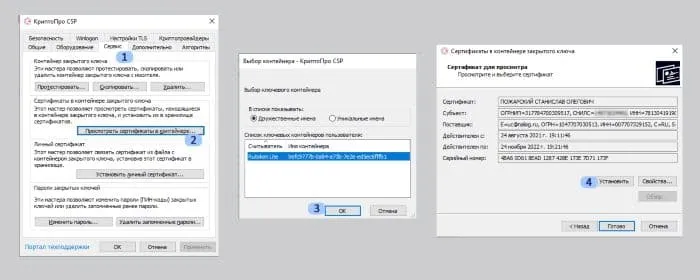
Также потребуется установить корневые сертификаты ФНС:
Настройка браузера для защищённого соединения
Настройка браузера нужна для организации защищённого TLS канала с использованием ГОСТ алгоритмов. Рассмотрим, как провести настройку в несколько шагов на примере Яндекс.Браузера. Пользователю достаточно выполнить три шага:
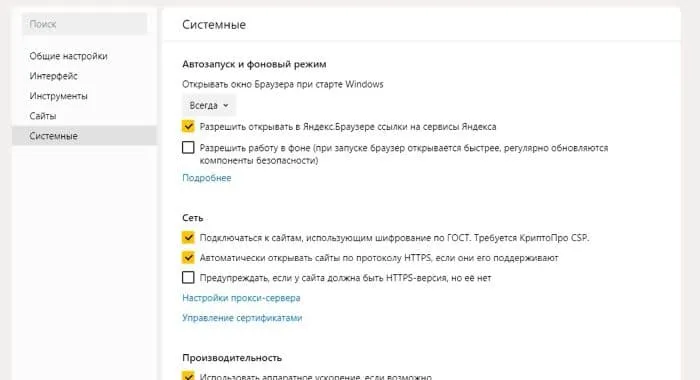
Если владелец планирует пользоваться ЭЦП на торговых площадках (ТП), то для работы понадобится программа CAPICOM. Дистрибутив предоставляется бесплатно на официальном сайте Microsoft. Его легко настраивать. После скачивания достаточно запустить файл и следовать подсказкам мастера установки. Программа нужна не для всех ТП, но некоторые её ещё используют, например, Росэлторг, если у пользователя Internet Explorer.
В нашей статье подробно описана настройка ЭЦП в браузере компьютера для работы с ФНС.
Добавление сервисов ФНС в список надёжных сайтов
В связи с настройками высокого уровня безопасности ПК некоторые функции сайтов ФНС могут не работать. Для этого их добавляют в список доверенных источников.
Чтобы добавить сервисы налоговой службы в список надёжных, необходимо:

Подключение к личному кабинету
После вышеперечисленных действий понадобится проверить работоспособность электронной подписи по следующей схеме:
Если на определённом моменте возникнет ошибка, сервис уведомит пользователя о неудачном подключении и предложит подсказки для решения проблемы.
Куда обращаться, если возникли сложности
Если у пользователя недостаточно знаний для работы с ПК, нет времени или устранить неисправность при проверке не удаётся, лучше обратиться к специалистам. Консультацию по вопросам программного обеспечения и обслуживания оборудования можно получить в службе поддержки.
Для экономии времени рекомендуем комплексную услугу «Старт работы с сертификатом ФНС» от удостоверяющего центра «Калуга Астрал». Специалисты компании проконсультируют пользователя, установят и настроят все необходимые компоненты, а также настроят вход в ЛК ФНС. Остальные актуальные предложения для клиентов по настройке КЭП доступны по ссылке.
Где можно использовать подпись от ФНС
Ключи и сертификат ключа проверки электронной подписи, которые выдаёт ФНС, являются квалифицированными. Квалифицированная электронная подпись (КЭП) — это аналог подписи собственноручной, который имеет такую же юридическую силу. КЭП позволяет заверить любые цифровые документы или идентифицировать личность при авторизации на различных интернет-порталах.
Личный кабинет ФНС для ИП позволяет не только узнавать информацию о задолженностях. В связке с КЭП через него можно направить обращение в налоговую, перейти на упрощённую систему налогообложения или изменить данные в ЕГРИП.
Квалифицированную подпись от ФНС можно использовать в различных ситуациях и для разных целей, например:
Помимо бизнеса, использовать ЭЦП ФНС можно и в личных целях: для дистанционного поступления в вуз, оформления кредита, отправки заявления на загранпаспорт, получения патента и многого другого.
Электронная подпись от ФНС поддерживает все электронные площадки и сервисы.
Для ускоренного выпуска рекомендуем воспользоваться услугой Получение КЭП в ФНС под ключ. Специалисты удостоверяющего центра «Калуга Астрал» помогут сэкономить время на получение электронной подписи и настройку рабочего места, а пройти идентификацию и получить подпись вы сможете через филиалы нашего партнёра — УЦ «Основание».
Подведём итоги. Получить ЭЦП для ИП можно только в УЦ ФНС и её доверенных лиц. Для работы с подписью нужно установить криптопровайдер и специальный плагин для браузера. После настройки компонентов понадобится внести сервисы налоговой в список доверенных сайтов и подключиться к личному кабинету. После полноценной настройки рабочего места электронную подпись от ФНС можно использовать на всех площадках и сервисах.
Как подготовиться к установке ЭЦП на компьютер
В статьях об электронной подписи мы используем аббревиатуры «ЭП» и «ЭЦП». ЭЦП — это электронная цифровая подпись. Это старое название электронной подписи (ЭП).
Для получения электронной подписи необходимо обратиться в удостоверяющий центр (УЦ). Руководители юрлиц, индивидуальные предприниматели и нотариусы получают квалифицированные сертификаты ЭП в Удостоверяющем центре ФНС России или в офисах доверенных лиц УЦ ФНС. Квалифицированные электронные подписи для физических лиц выпускают в УЦ, которые аккредитованы Министерством цифрового развития, связи и массовых коммуникаций Российской Федерации (Минцифры).
Строго говоря, в УЦ клиенту передают не электронную подпись, а средства для её создания: сертификат ЭП и закрытый ключ (который чаще всего владельцы ЭП создают сами на своём рабочем месте). С их помощью пользователь формирует подпись самостоятельно при подписании электронного документа. Зачастую владельцу ЭП нужно подготовить своё рабочее место не только к применению подписи, но и к созданию закрытого ключа перед получением квалифицированного сертификата в коммерческом удостоверяющем центре:
После этого можно начать установку сертификата электронной подписи на компьютер.
Зачем нужен криптопровайдер
Средство криптографической защиты информации (СКЗИ) или программный криптопровайдер — это программа, которая выполняет криптографические операции и вычисляет ЭП. Чтобы пользователь мог генерировать и хранить ЭП, сертификат электронной подписи нужно установить в систему. Сделать это можно как с помощью стандартных средств операционной системы (если она поддерживает такие функции), так и с помощью криптопровайдера.
Для работы с квалифицированной электронной подписью чаще всего используются два криптопровайдера: КриптоПро CSP и ViPNet CSP.
Не рекомендуется использовать на одном компьютере два и более программных криптопровайдера. В этом случае они могут конфликтовать, что приведёт к трудноустранимым ошибкам при работе с ЭП.
В этой статье мы рассмотрим только принцип установки сертификата электронной подписи при помощи КриптоПро CSP.
Системные требования для КриптоПро CSP
Последние версии КриптоПро CSP работают почти со всеми операционными системами: с Windows, macOS, Linux и другими. Уточнить, какая версия криптопровайдера подойдёт для вашей ОС, можно на сайте производителя.
Где скачать КриптоПро CSP
У КриптоПро CSP есть бесплатная 90-дневная лицензия. Пока она действует, программный криптопровайдер работает в полнофункциональном режиме. После того как срок действия бесплатной лицензии закончится, пользователю нужно купить новую лицензию на криптопровайдер.
Чтобы установить КриптоПро CSP на компьютер, запустите скачанный файл и нажмите кнопку «Установить» в открывшемся окне. После завершения установки перезагрузите ПК.
Приобрести лицензию КриптоПро CSP для дальнейшего использования можно на сайте компании «Астрал». Заполните форму обратной связи, чтобы наш менеджер перезвонил вам и помог подобрать подходящую версию криптопровайдера.
Как установить сертификат ЭП на компьютер с помощью КриптоПро CSP
Чтобы установить сертификат электронной подписи на компьютер, можно загрузить сертификат ЭП в систему с помощью криптопровайдера. Для этого пользователю потребуется:
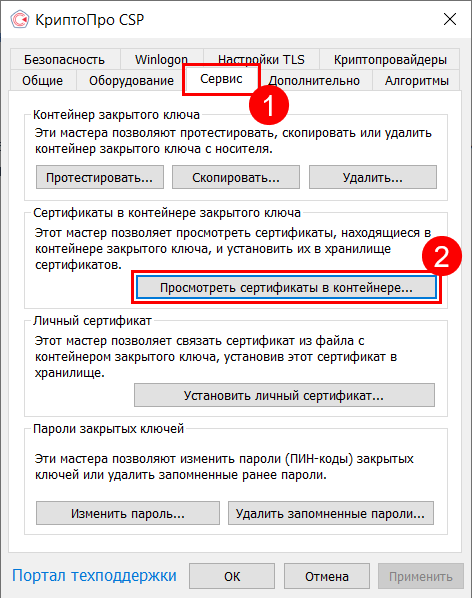
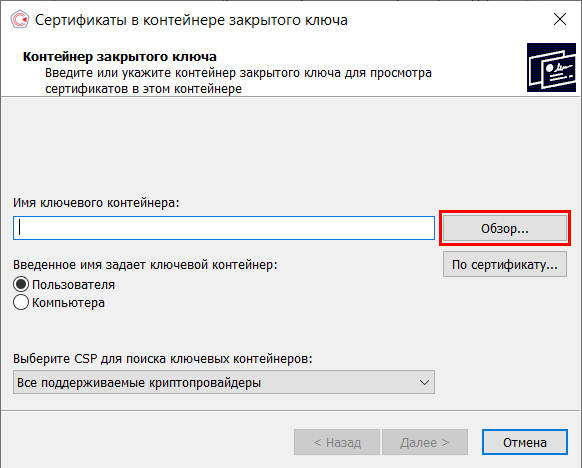
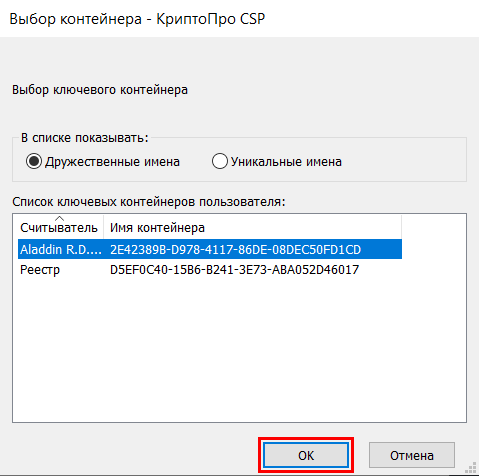
Если на этом этапе система выдаёт ошибку «Сертификат в контейнере отсутствует», вы можете получить открытую часть ключа в вашем УЦ и продолжить установку сертификата далее согласно инструкции.
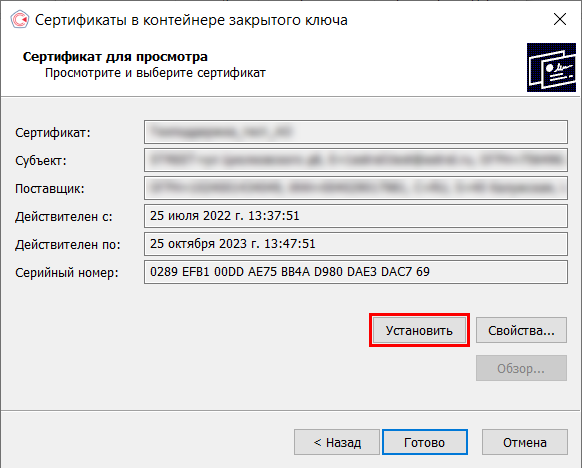
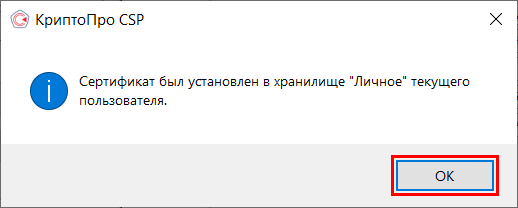
Как упростить установку сертификата ЭП на компьютер
Столкнулись с трудностями при установке сертификата ЭЦП на личный компьютер? Вам помогут сотрудники компании «Астрал». Все, кто выпустил электронную подпись с помощью продуктов Астрал Подпись и 1С-ЭТП, могут заказать услугу удалённой настройки рабочего места.
Чтобы оказать услугу, наш сотрудник должен получить удалённый доступ к вашему компьютеру. После подключения к вашему рабочему месту специалист подготовит его к применению ЭП:
Вместе с сотрудником вы сможете проверить электронную подпись на любой электронной торговой площадке.
Минимальная стоимость услуги составляет 1 тысячу рублей. , и наш менеджер свяжется с вами, чтобы ответить на дополнительные вопросы и уточнить детали заказа.


